La impresora no funciona
Si los tickets dejaron de salir, casi siempre se soluciona rápido. Te muestro qué revisar, empezando por el programa.
Elegir la impresora lo hace un administrador (Configuración › General › Operación).
La impresora elegida
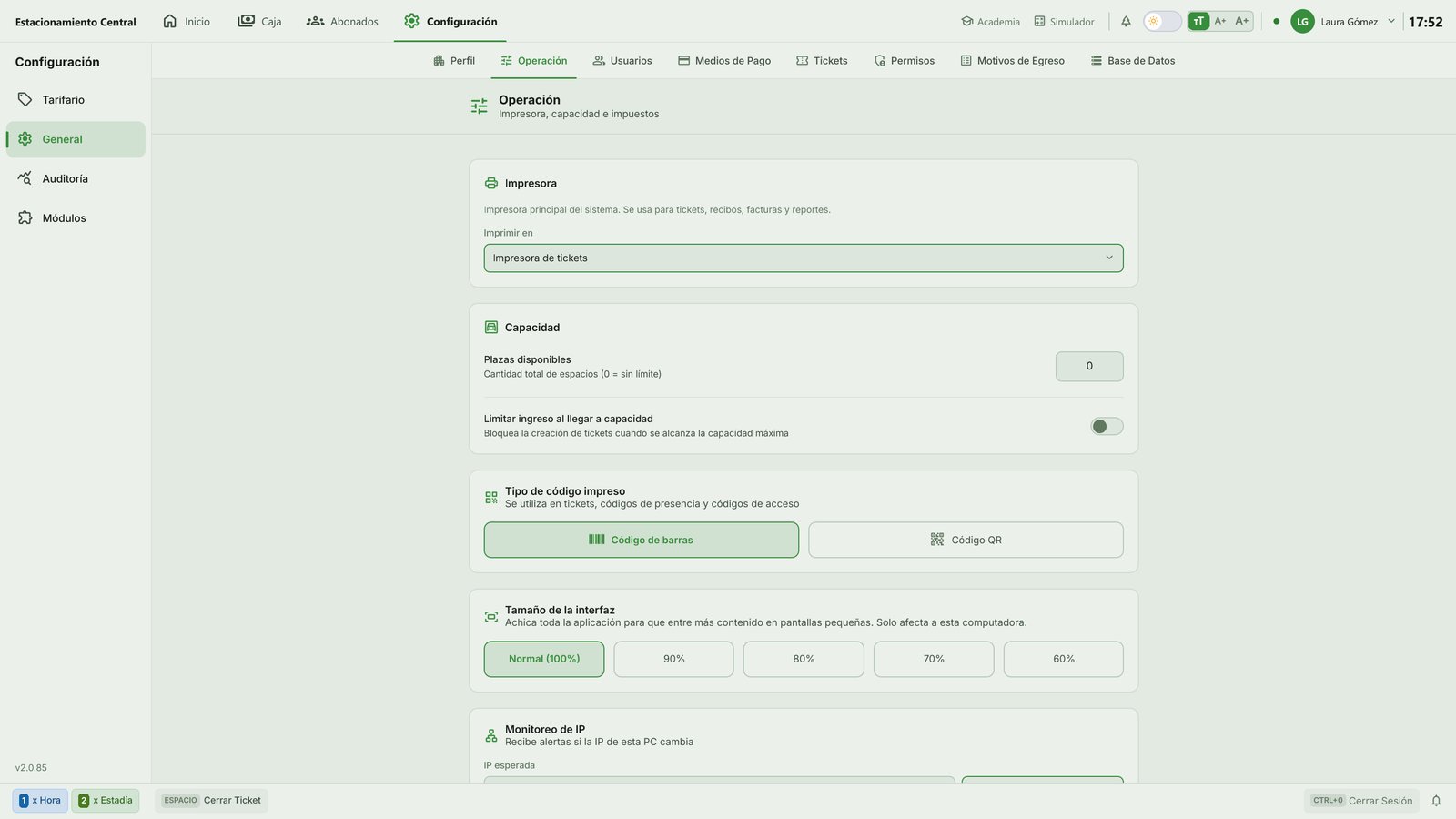
Lo primero es ver qué impresora tiene elegida el programa. Está en Configuración, en General.
-
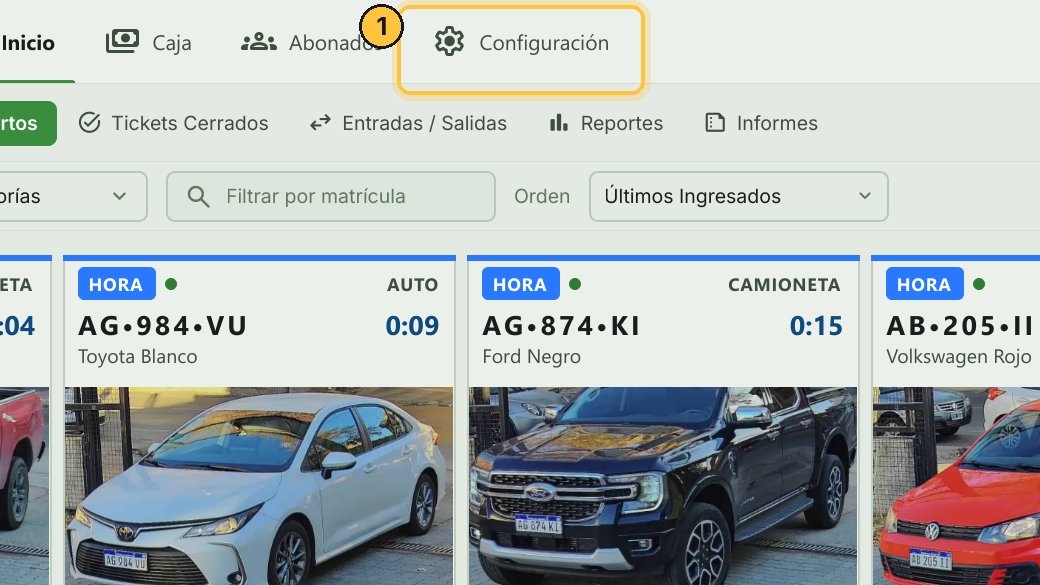
Entra a Configuración.
-
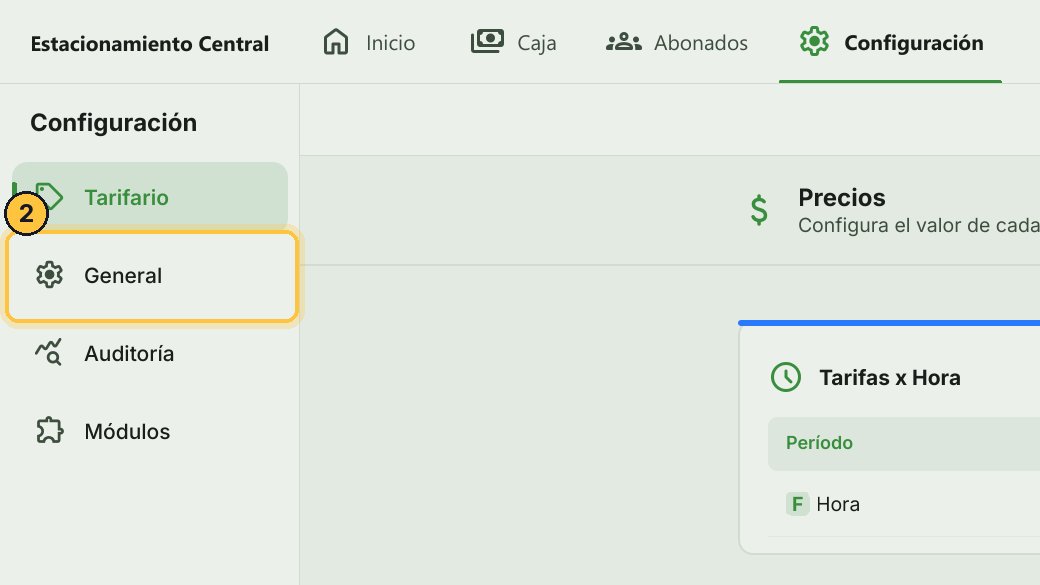
Elige General.
-
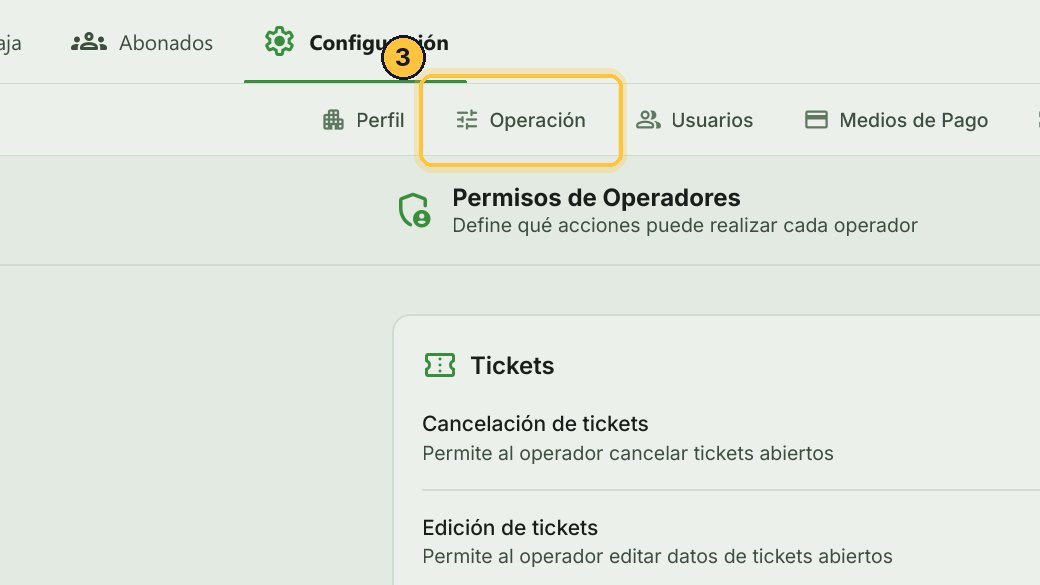
Y abre la pestaña Operación.
-
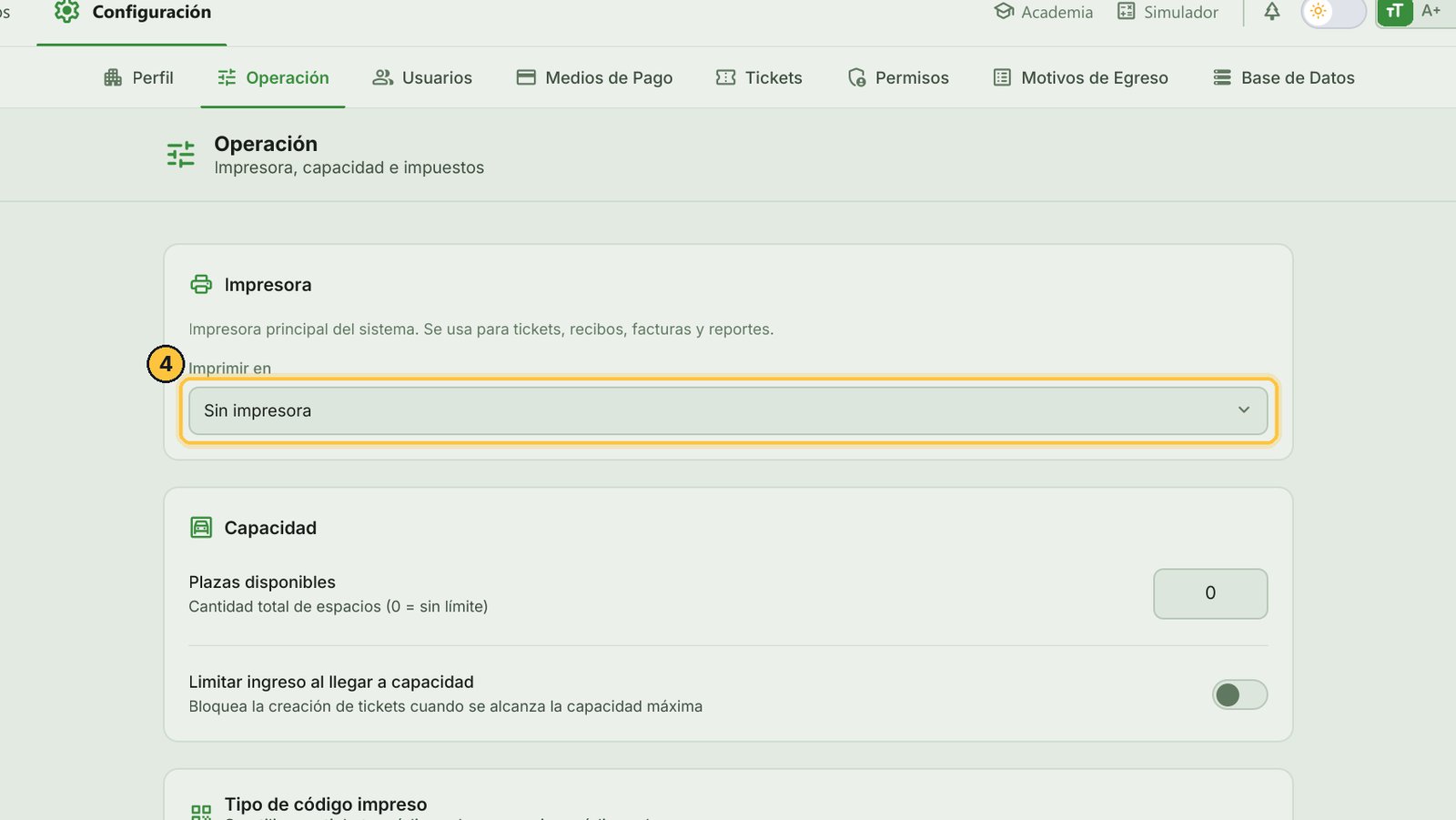
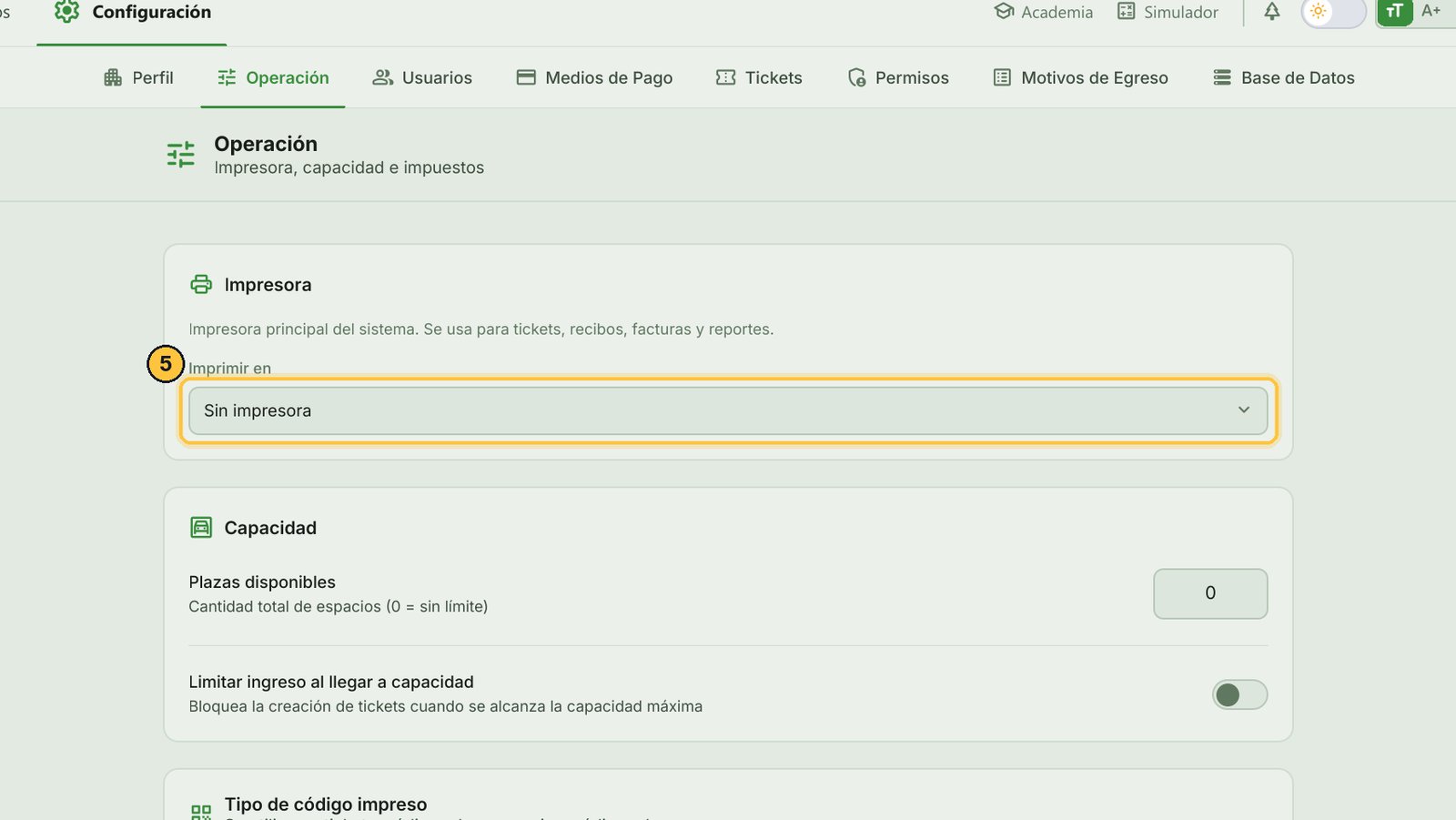
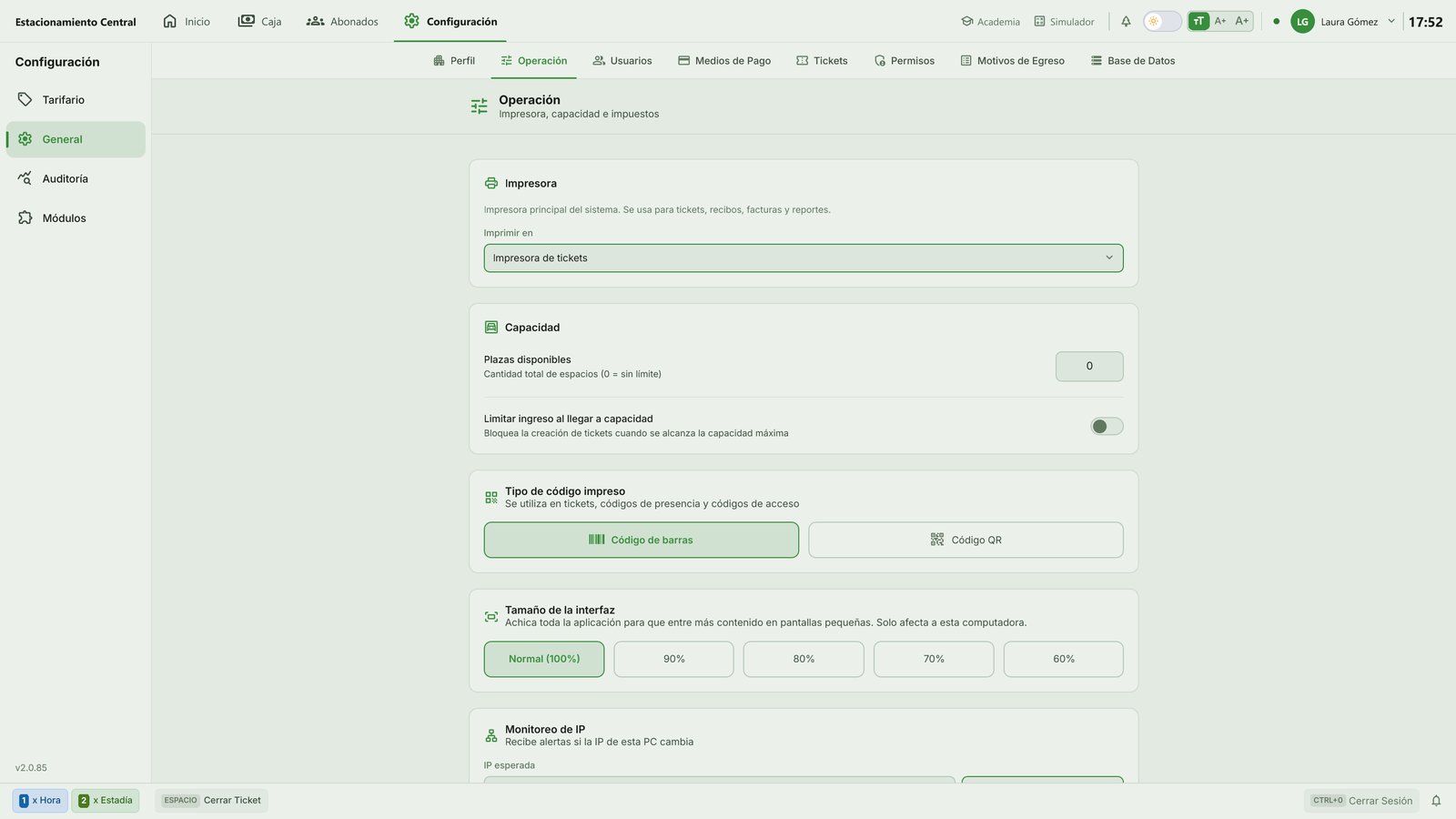
Fíjate en Imprimir en. Si dice Sin impresora, el programa no imprime nada. Puede pasar después de actualizar.
-
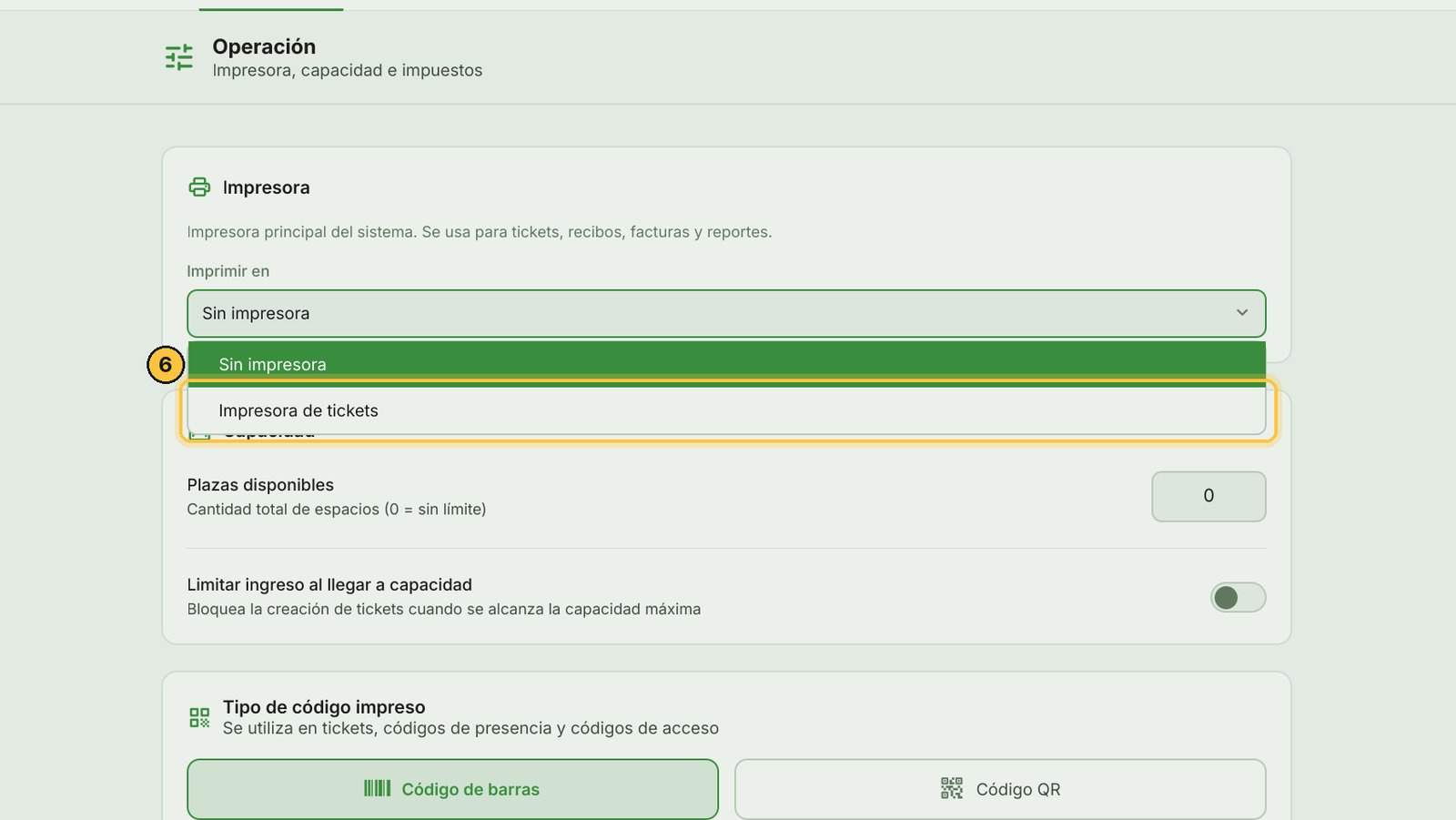
Abre la lista: aparecen las impresoras instaladas en esta computadora.
-
Elige la tuya.
-
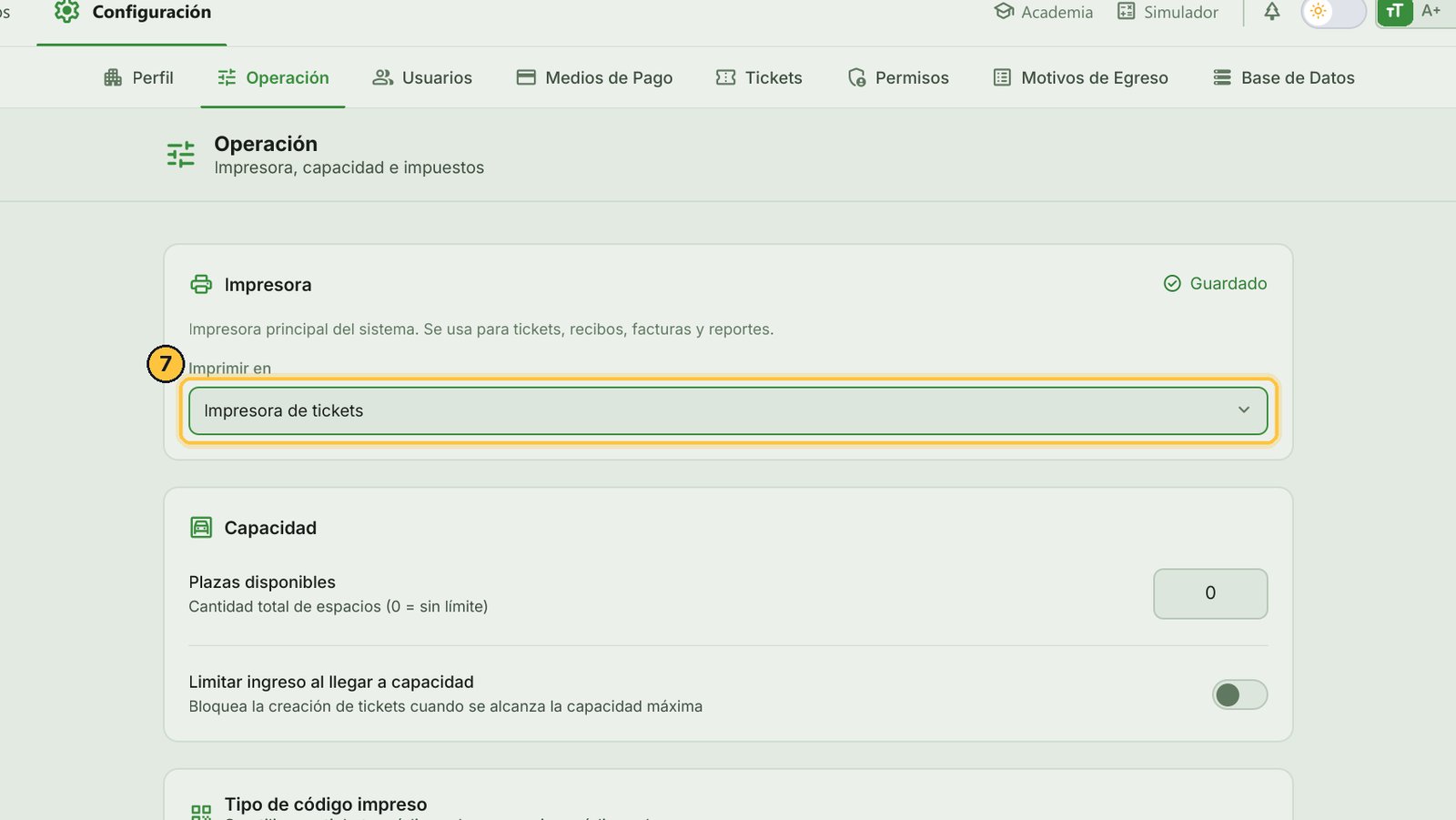
Se guarda sola. Prueba imprimir un ticket otra vez.
Si sigue sin imprimir
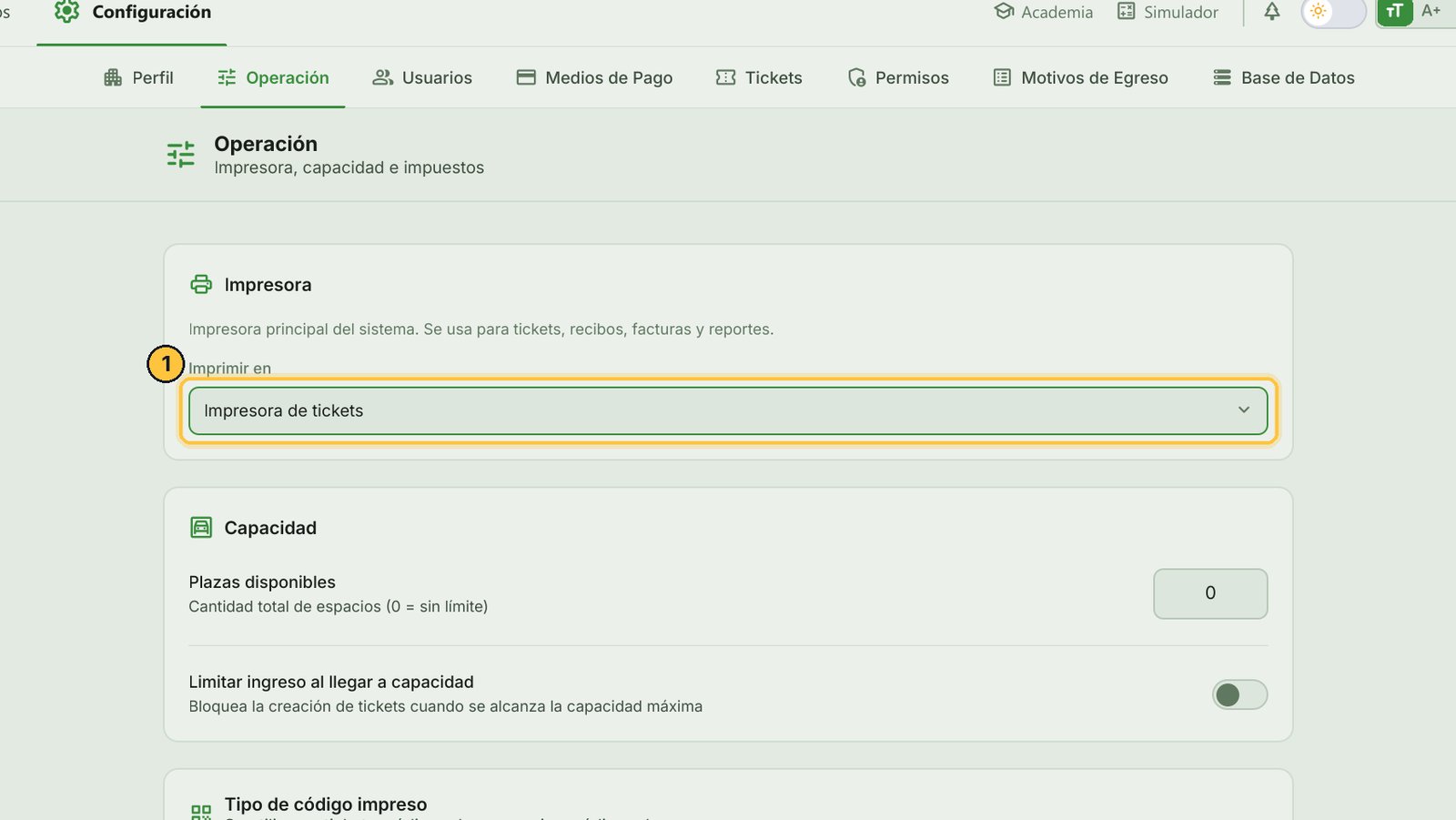
Si la impresora correcta está elegida y aun así no imprime, el problema está en la impresora o en Windows.
-
Revisa la impresora: que esté encendida, con papel, y con el cable bien conectado.
-
En Windows, en Impresoras y escáneres, fíjate que no esté en pausa ni sin conexión. E imprime una página de prueba.
-
Si la página de prueba tampoco sale, el problema es de la impresora o de Windows, no del programa. Apágala y vuelve a encenderla; si hace falta, reinicia la computadora.
-
Y si sigue sin imprimir, saca una foto del cartel de error que aparece abajo, y envíasela a soporte.
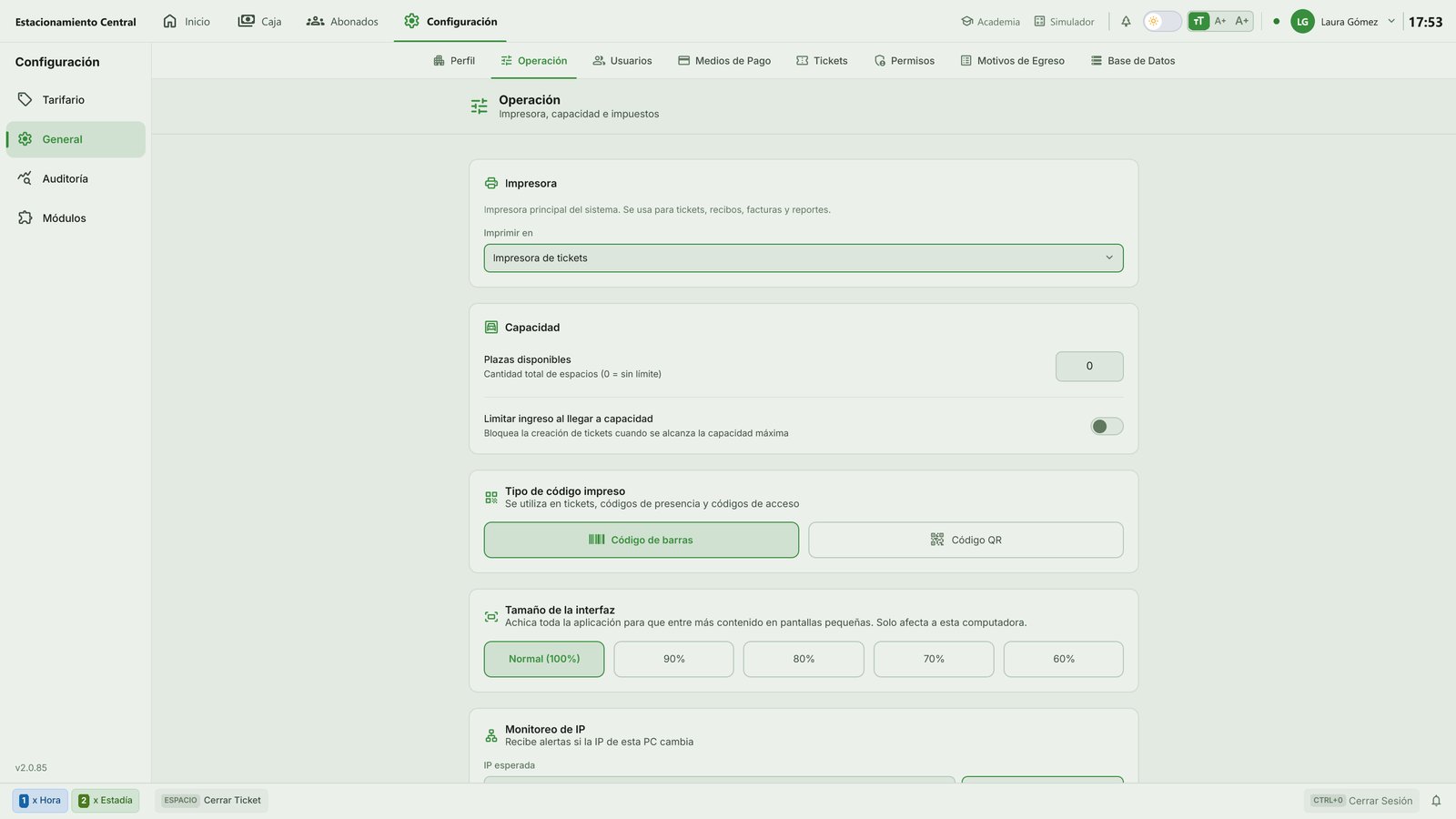
¡Listo! Primero la impresora elegida en Operación, después la impresora y Windows. Y si sigue sin imprimir, una foto del cartel de error ayuda a soporte a resolverlo.
Temas relacionados
- Operación: impresora, capacidad y códigos — Dónde se elige la impresora, cómo se le dice al sistema cuántos vehículos entran y qué código lleva cada ticket impreso.
- El ticket impreso — Qué datos lleva el ticket que se le entrega al cliente, cuántas copias salen, el logo, el mensaje propio y el aviso de matrícula repetida.
- Cobro por ticket perdido — Una forma de cobrar en la que cada cobro depende del ticket impreso: cuida el dinero de la caja, sobre todo en estacionamientos sin cámaras.
Guía generada con TicketControl 2.0.85 el 24/10/2026. Las pantallas son las del programa real.