La cámara no crea tickets
Entran vehículos y la cámara no crea los tickets. Casi nunca es la cámara: es la red. Te muestro cómo saber qué pasa y cómo se resuelve.
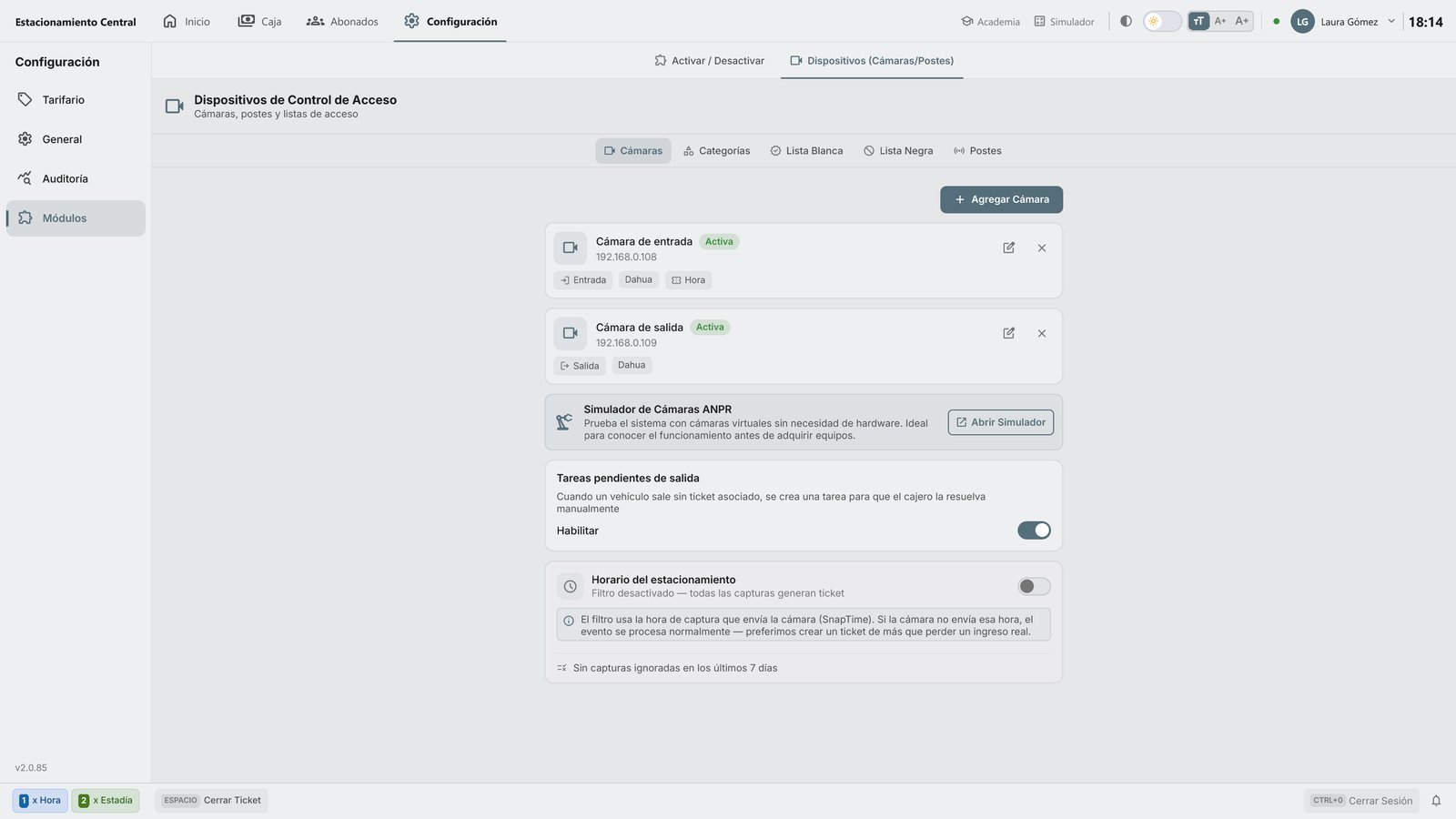
Editar la cámara lo hace un administrador (Configuración › Módulos › Dispositivos).
Por qué pasa
Lo más habitual no es una falla de la cámara, sino un cambio en la red.
-
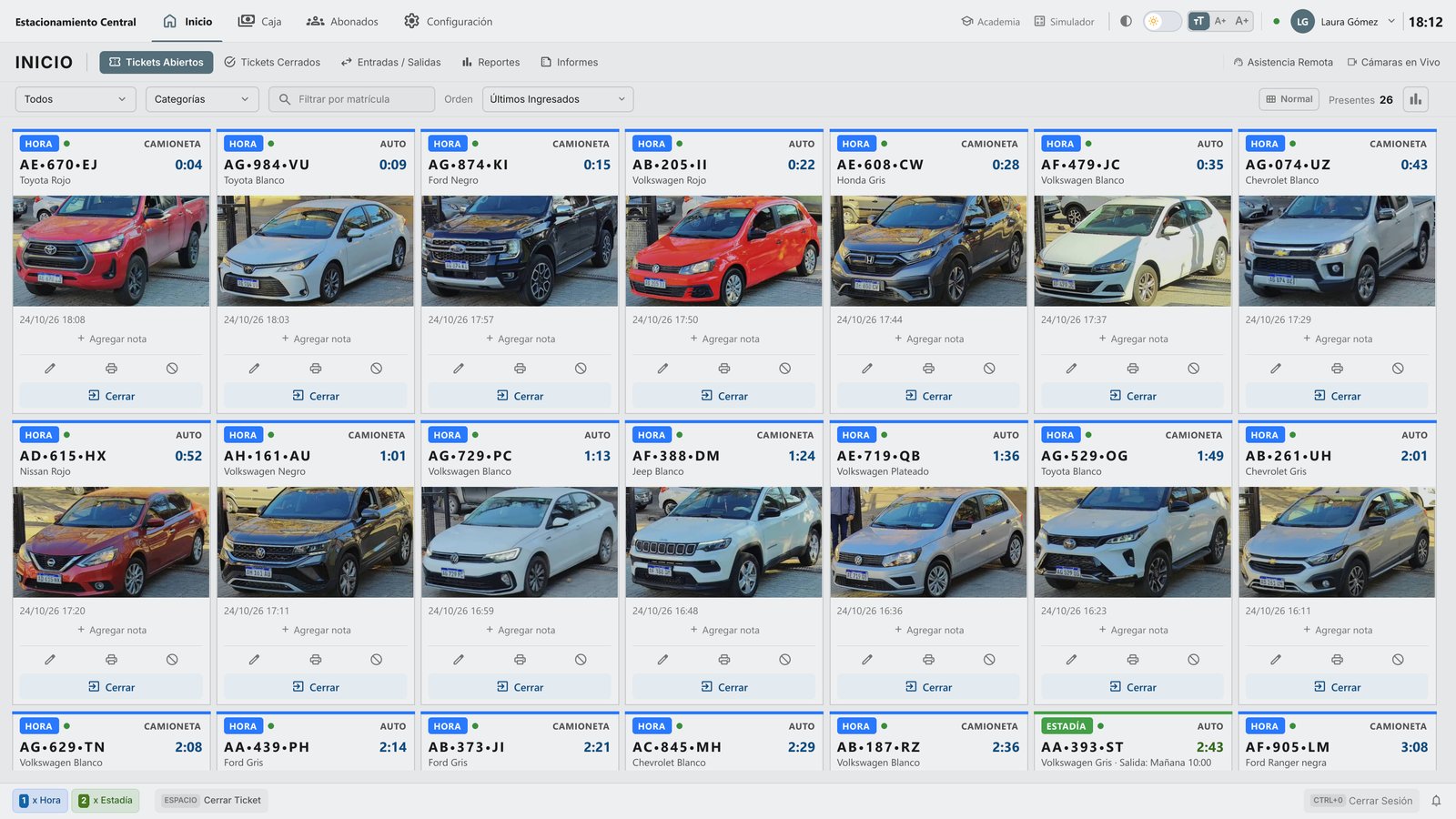
La cámara le envía cada vehículo a esta computadora, a su dirección de red: su IP. Si la computadora cambió de IP, el dato no llega, y no se crea el ticket.
-
Pasa al cambiar de red o de router, o cuando la computadora tiene una IP automática que un día cambia.
Cómo saber qué pasa
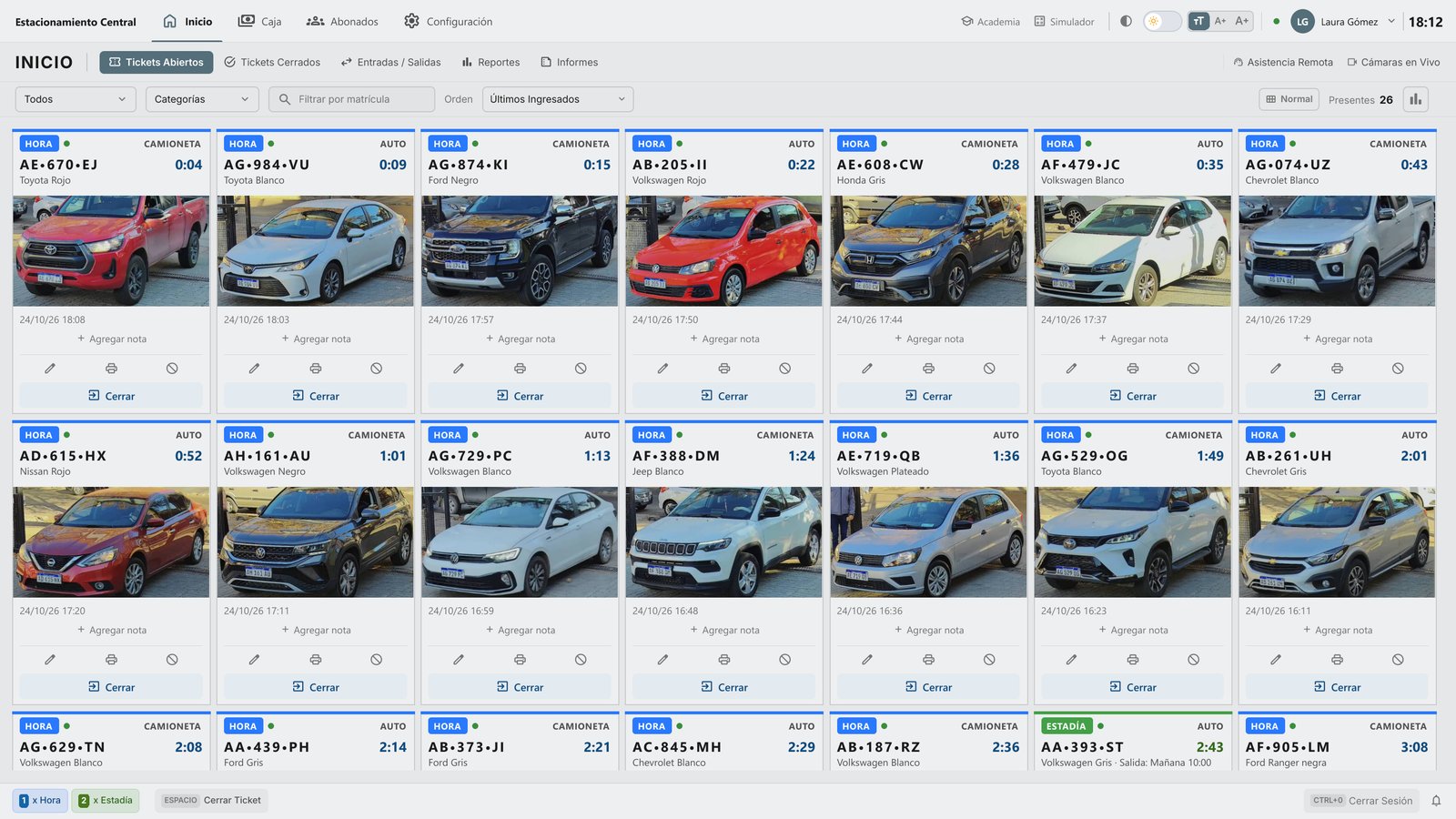
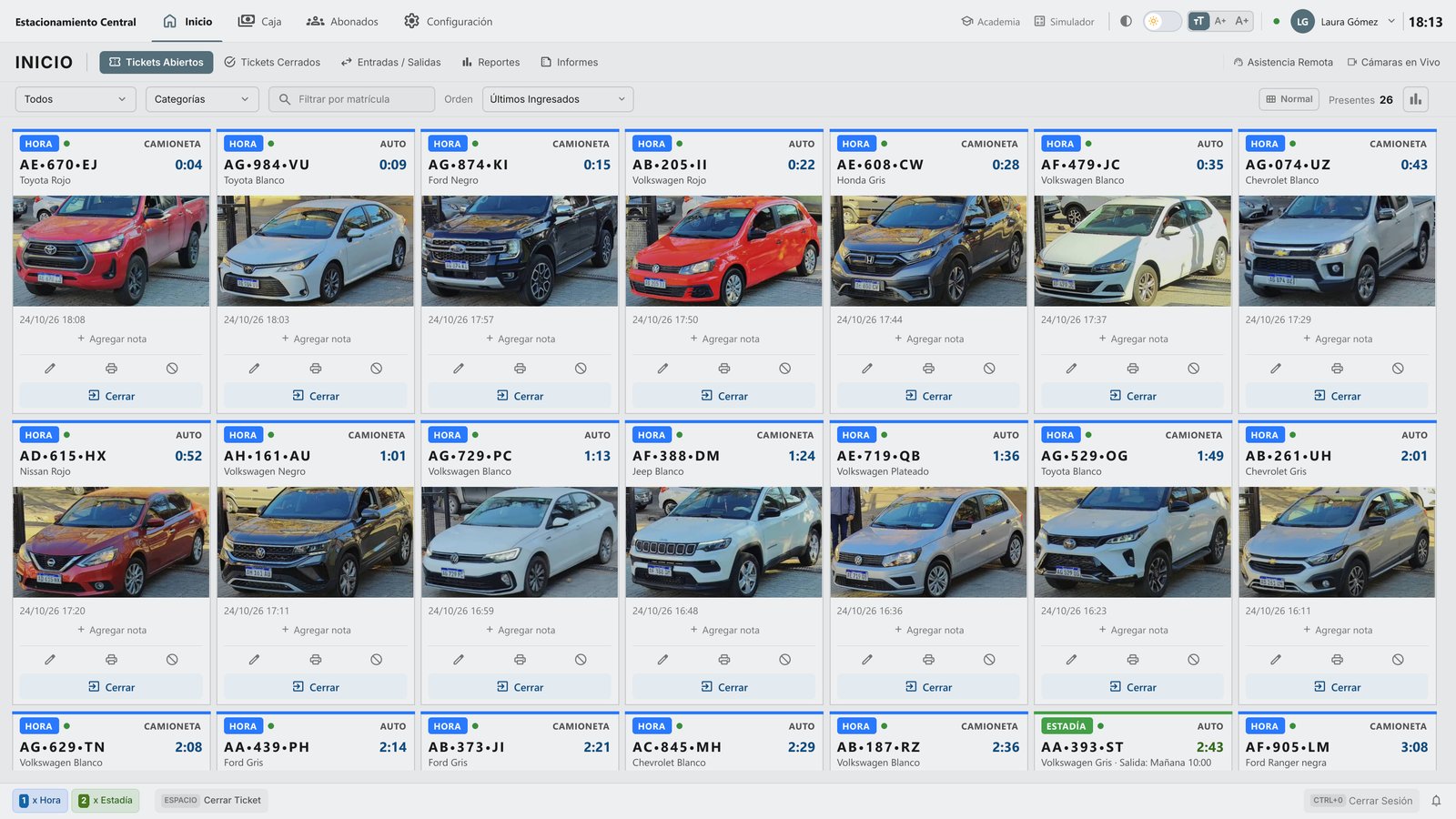
El primer paso es mirar las cámaras.
-
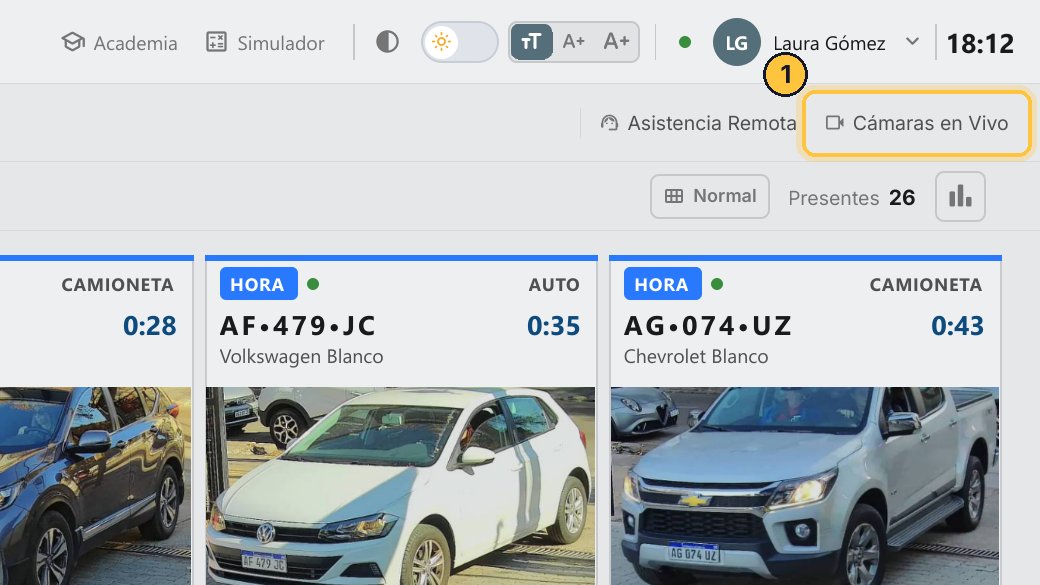
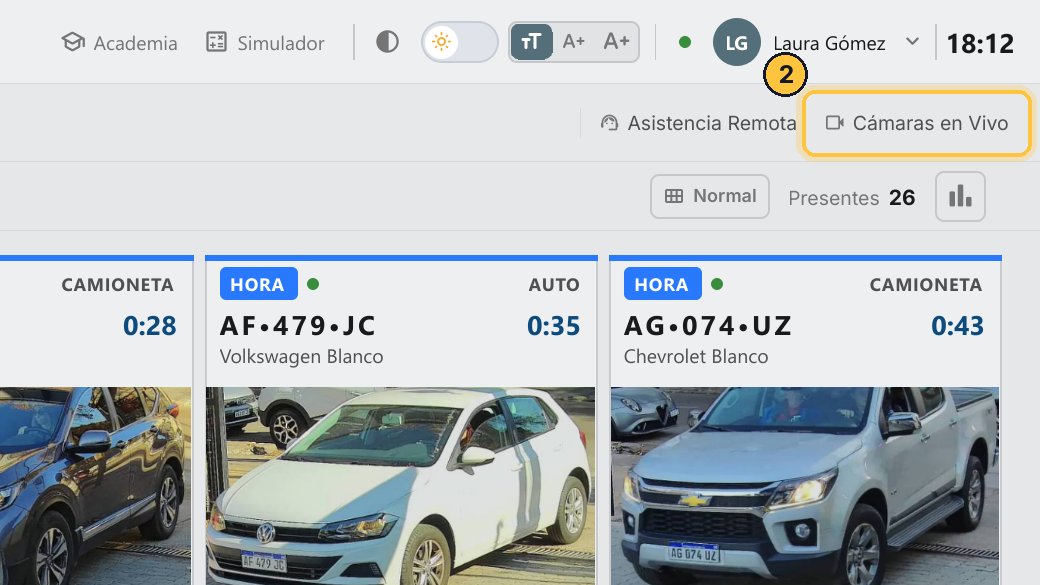
Abre Cámaras en Vivo.
-
Si ves la imagen de la cámara, está bien conectada. Casi seguro es la IP de la computadora: sigue con la solución.
-
Si no se ve, la cámara está desconectada. Revisa el cable, las fichas y que el switch esté enchufado y con luz.
La solución
Si la cámara se ve, hay que enviarle otra vez la IP de esta computadora. Se hace desde su configuración.
-
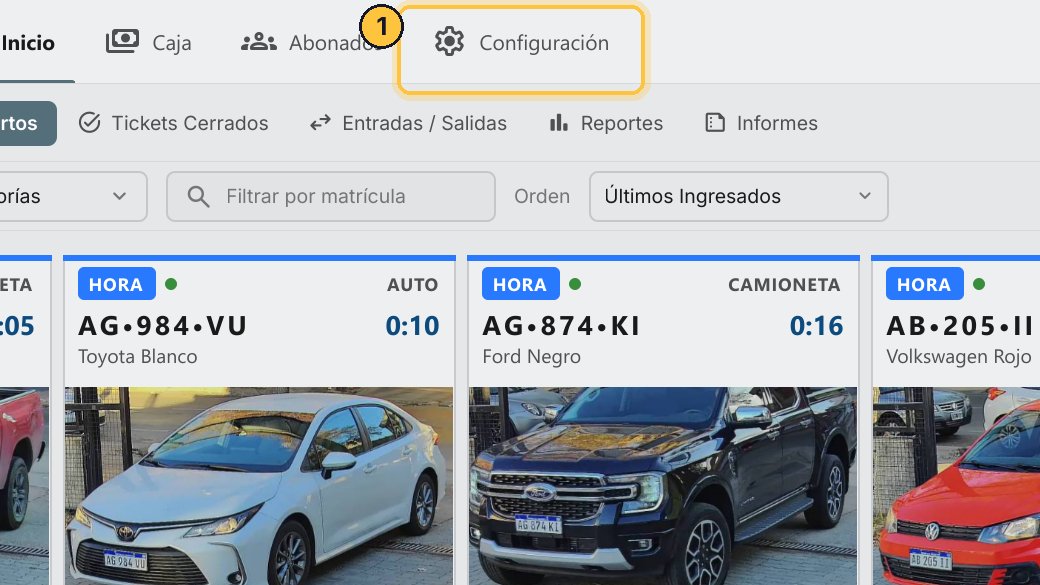
Entra a Configuración.
-
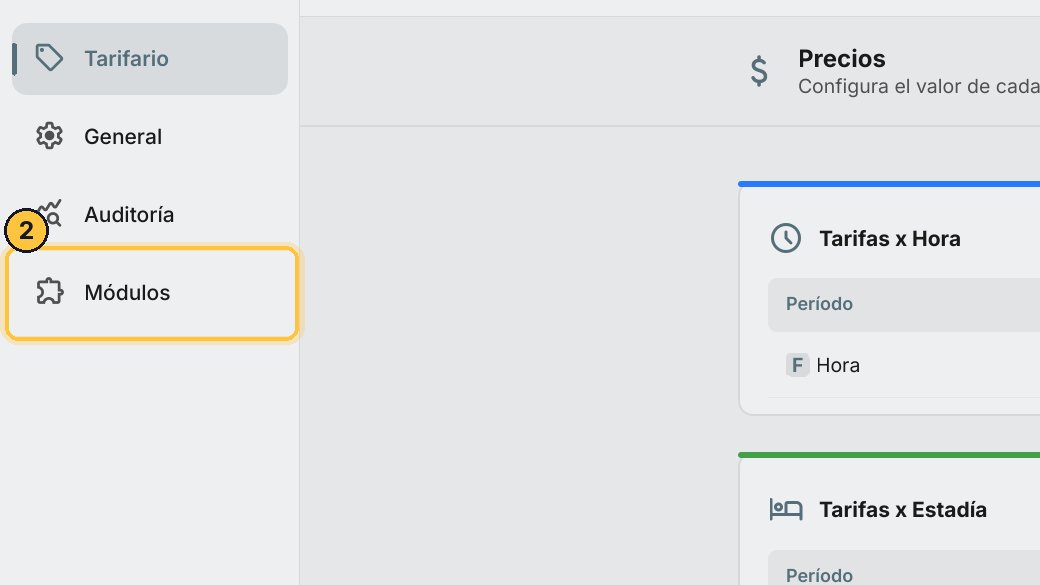
Elige Módulos.
-
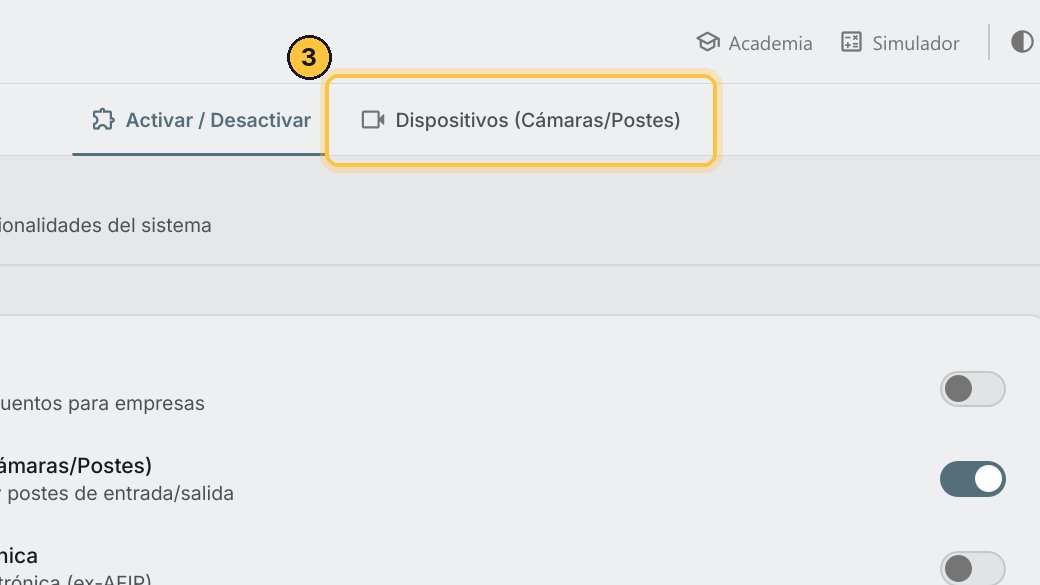
Y abre Dispositivos.
-
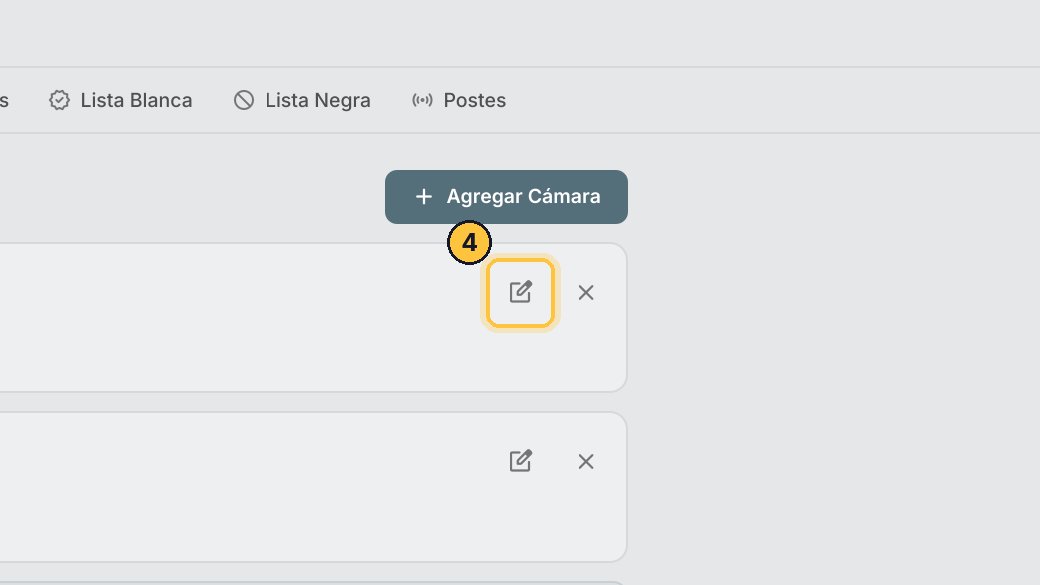
Haz clic en el lápiz de la cámara que no crea tickets.
-
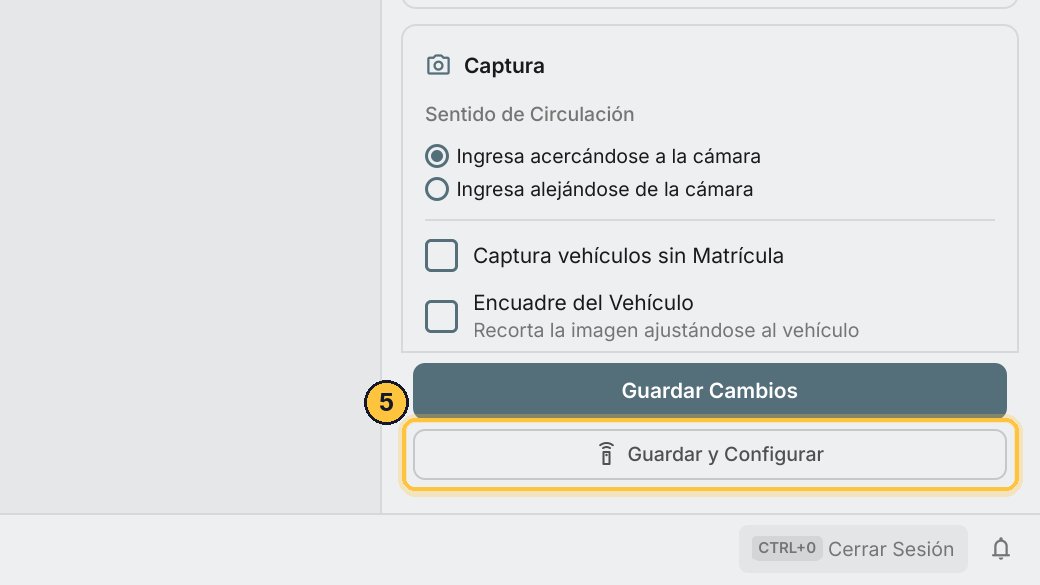
Y haz clic en Guardar y Configurar: guarda la cámara y le envía la IP de esta computadora. Es para las cámaras Dahua.
-
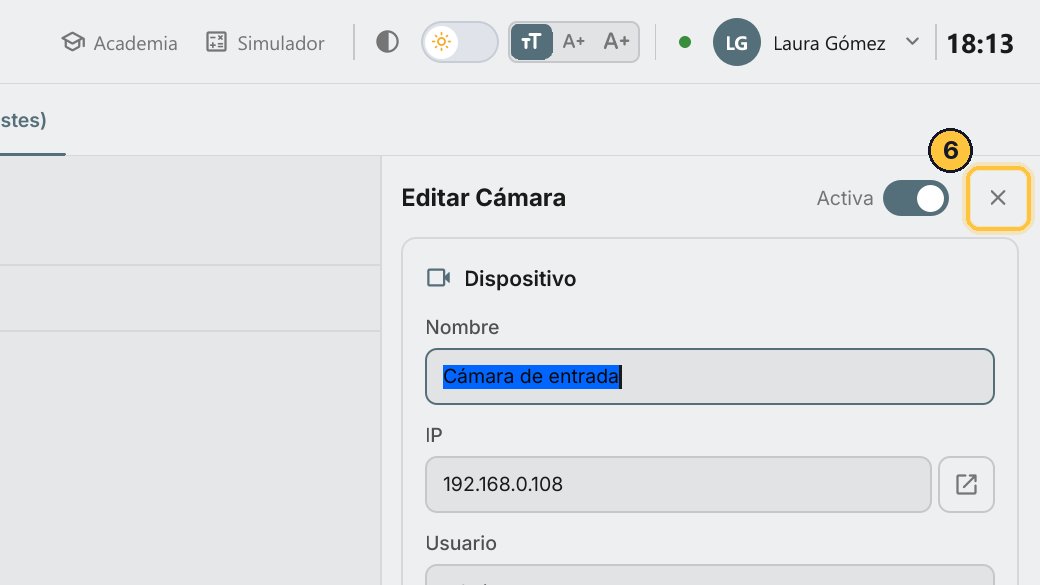
Prueba con un vehículo: el ticket se tiene que crear solo.
-
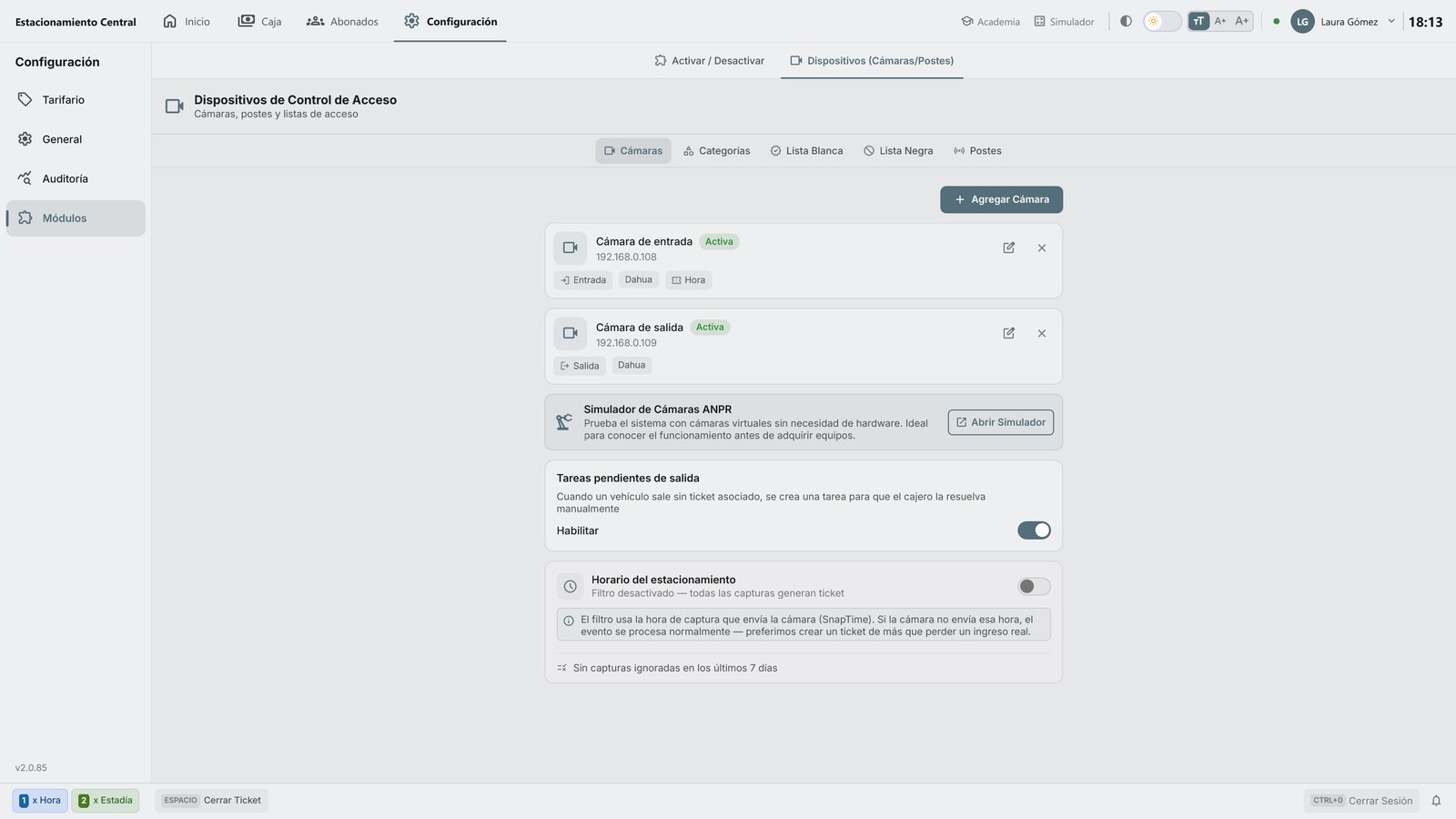
Para que no vuelva a pasar, deja la computadora con una IP fija, y activa el monitoreo de IP, en Operación: te avisa si la IP cambia.
-
Si cambió el router y la red es otra, hay que reconfigurar las cámaras. Pídeselo a tu técnico o a soporte.
¡Listo! Si la cámara se ve pero no crea tickets, cambió la IP de la computadora: Guardar y Configurar se la envía otra vez. Y con una IP fija, no vuelve a pasar.
Temas relacionados
- Cartel: cambió la IP de la computadora — Qué significa el aviso rojo «Alerta de red: La IP de esta PC cambió…», por qué importa para las cámaras y los postes, y qué hacer: revisar si siguen funcionando y dejar la computadora con una IP fija.
- Avisos de red y Firewall — Qué significan los dos avisos de red que aparecen en Dispositivos, Terminal y Pantalla: el azul, «Esta PC tiene IP dinámica (DHCP)», y el amarillo, «El Firewall podría estar bloqueando las conexiones», y cómo se resuelve cada uno.
- Ingresos con cámaras — Qué pasa cuando entra un vehículo en un estacionamiento con cámaras: el ticket se crea solo, con la foto, la matrícula y la categoría.
- Operación: impresora, capacidad y códigos — Dónde se elige la impresora, cómo se le dice al sistema cuántos vehículos entran y qué código lleva cada ticket impreso.
Guía generada con TicketControl 2.0.85 el 24/10/2026. Las pantallas son las del programa real.