Actualizar a una versión nueva
Cuando sale una versión nueva de TicketControl, el programa te avisa y se actualiza con un clic. Te muestro cómo, y qué significa la ventana que aparece si vienes de la versión anterior.
Actualizar ahora
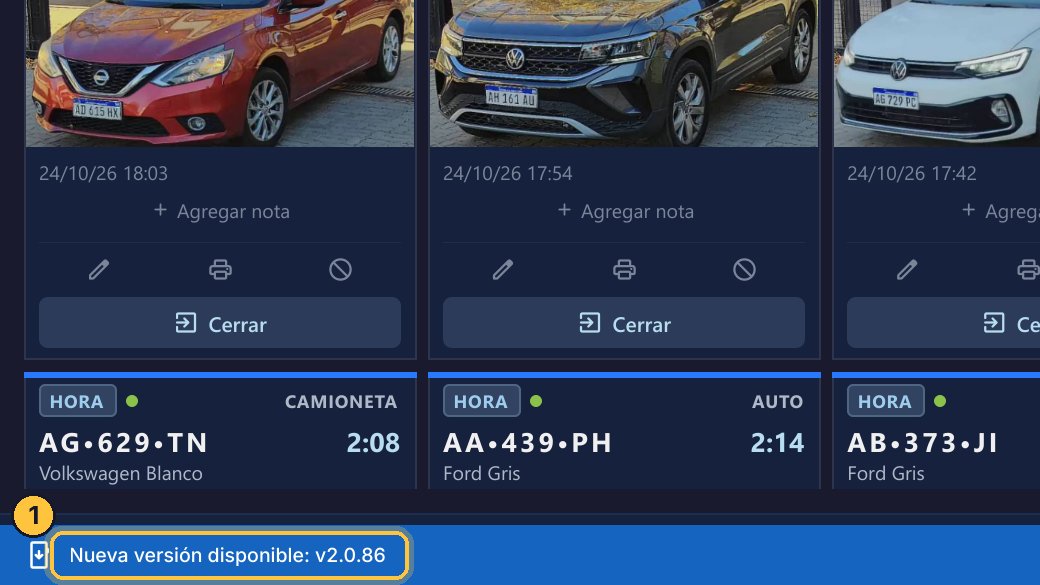
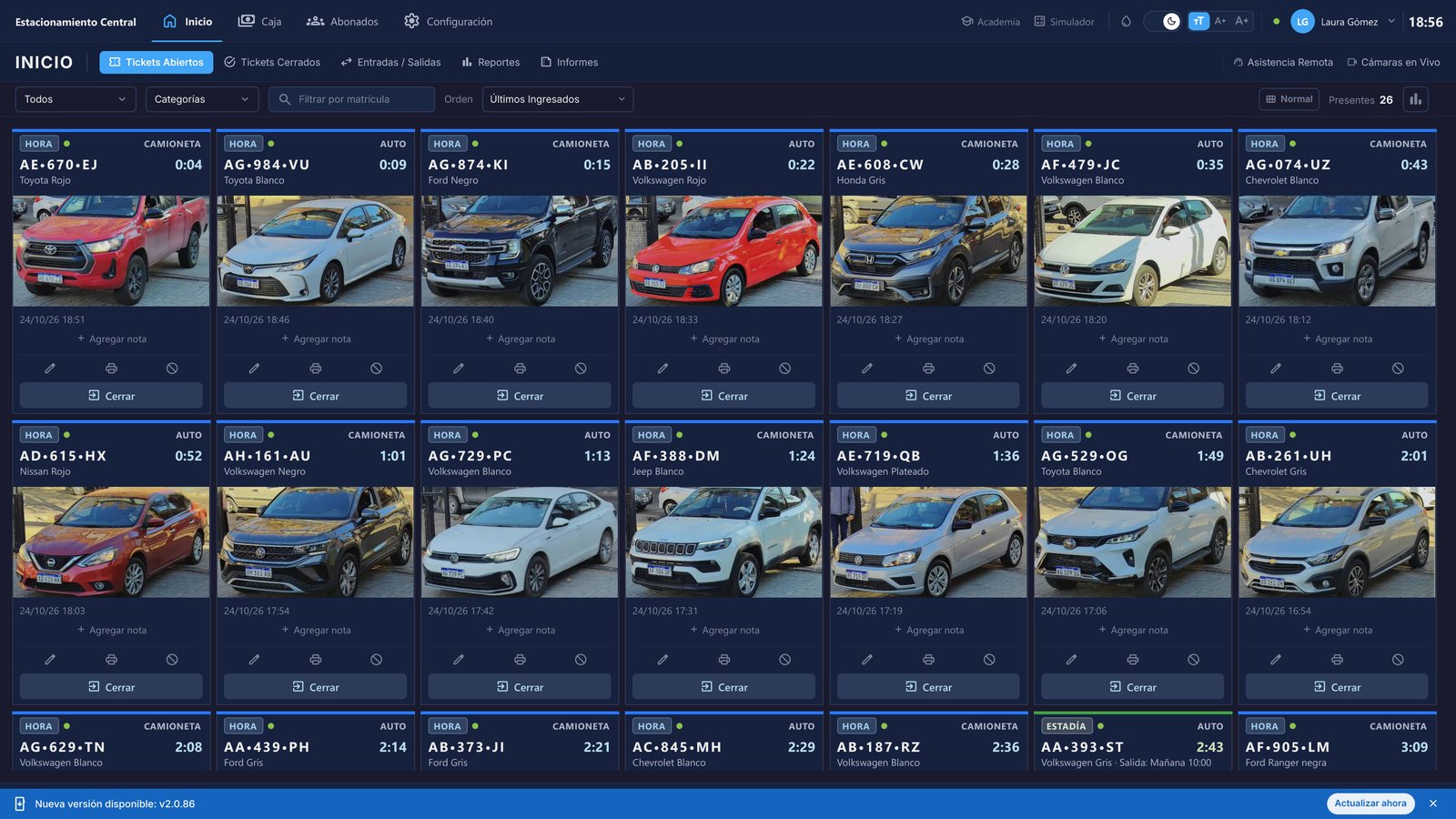
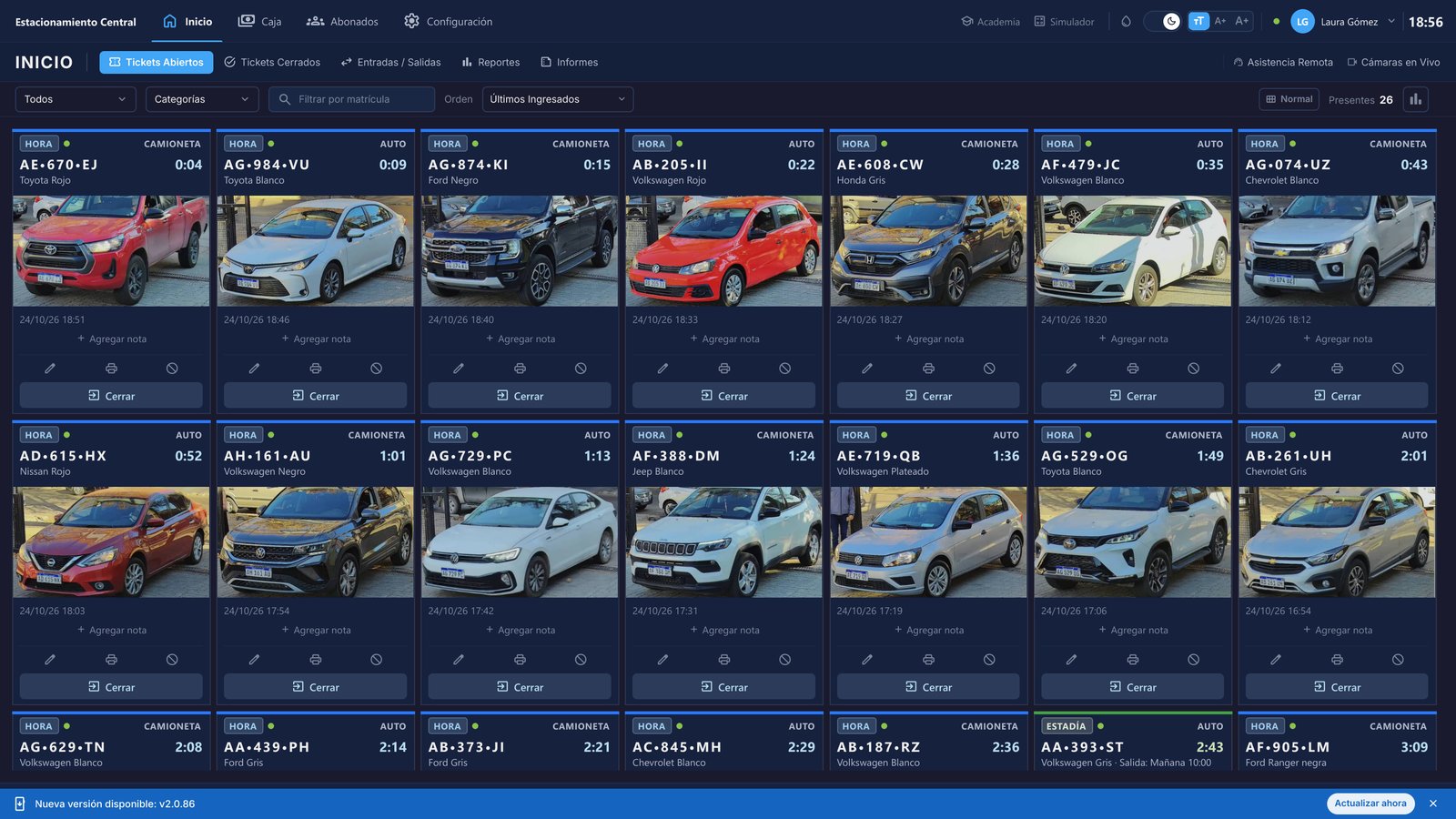
Cuando hay una versión nueva, el programa te avisa abajo, en una barra azul.
-
El aviso dice que hay una versión nueva disponible, y cuál es.
-
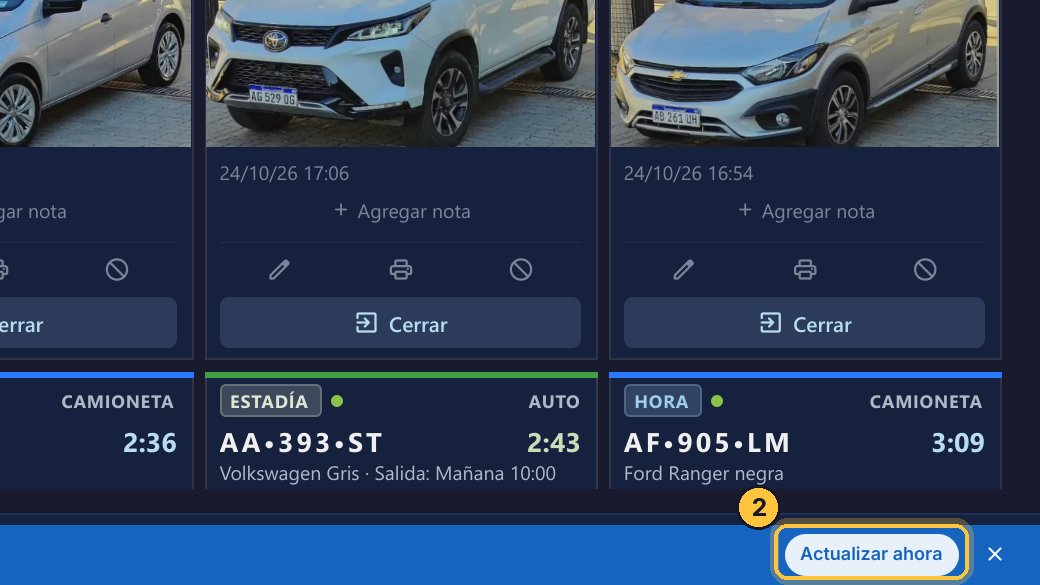
Haz clic en Actualizar ahora: el programa descarga la versión nueva, la instala, y vuelve a abrir. Tus datos quedan como estaban.
-
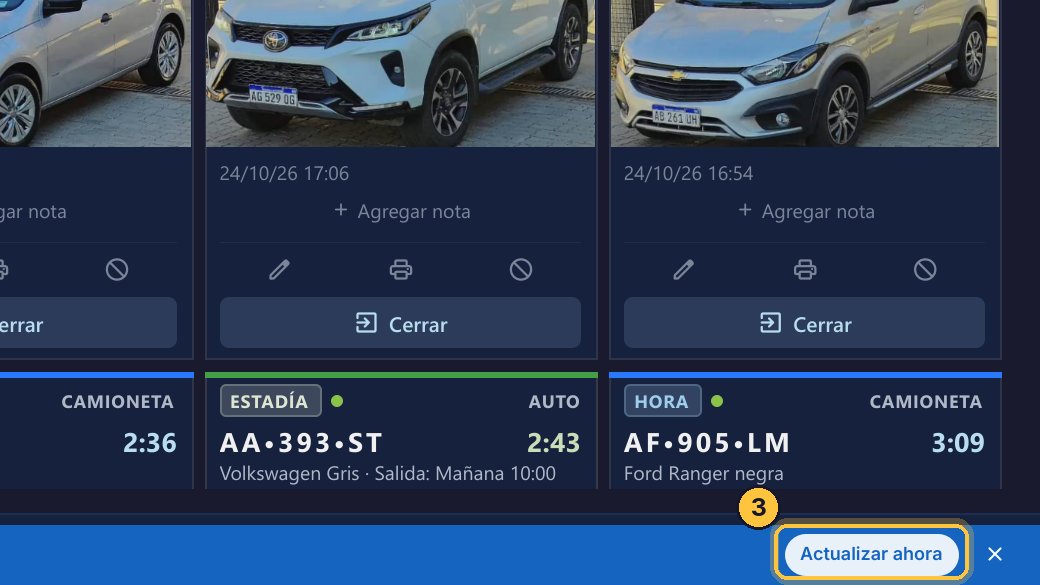
Conviene hacerlo en un momento tranquilo, porque el programa se cierra unos minutos.
-
Si haces clic y no pasa nada, tu instalación es vieja, y no trae el actualizador.
-
Descarga la última versión desde ticketcontrol.net, e instálala encima. Es una sola vez: las siguientes ya se actualizan con el botón.
Si vienes de la versión anterior
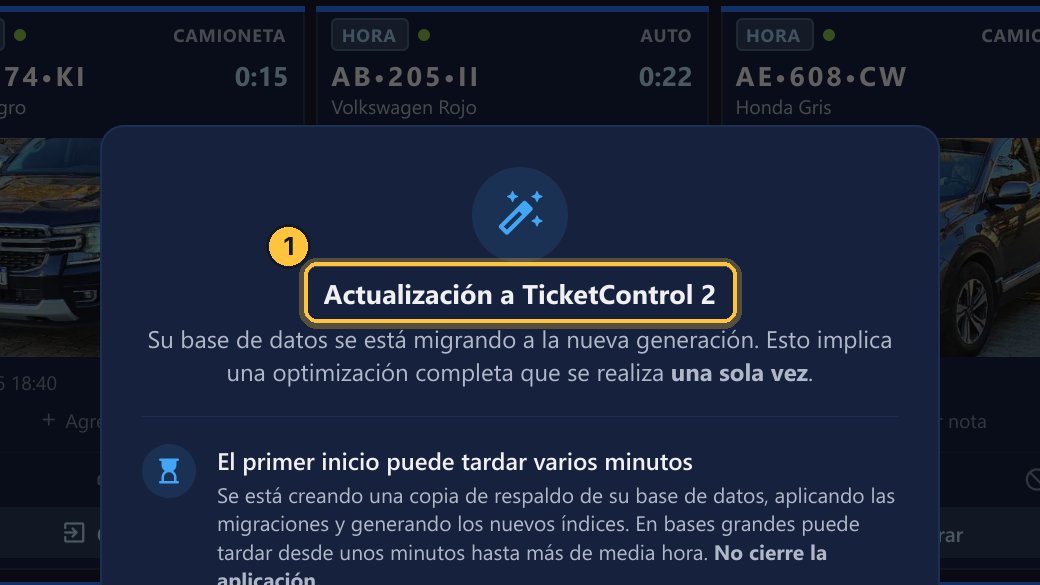
La primera vez que abres TicketControl 2, si venías de la versión anterior, aparece una ventana.
-
Esta ventana aparece una sola vez: tu base de datos se está pasando a la nueva generación.
-
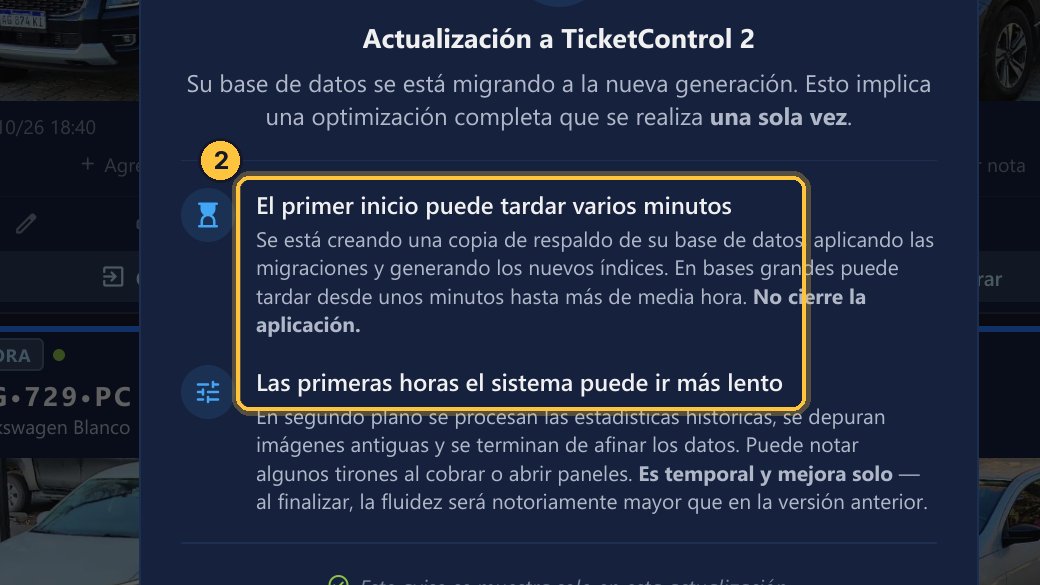
El primer inicio puede tardar varios minutos: el sistema hace una copia de respaldo y actualiza la base. Y las primeras horas puede ir más lento.
-
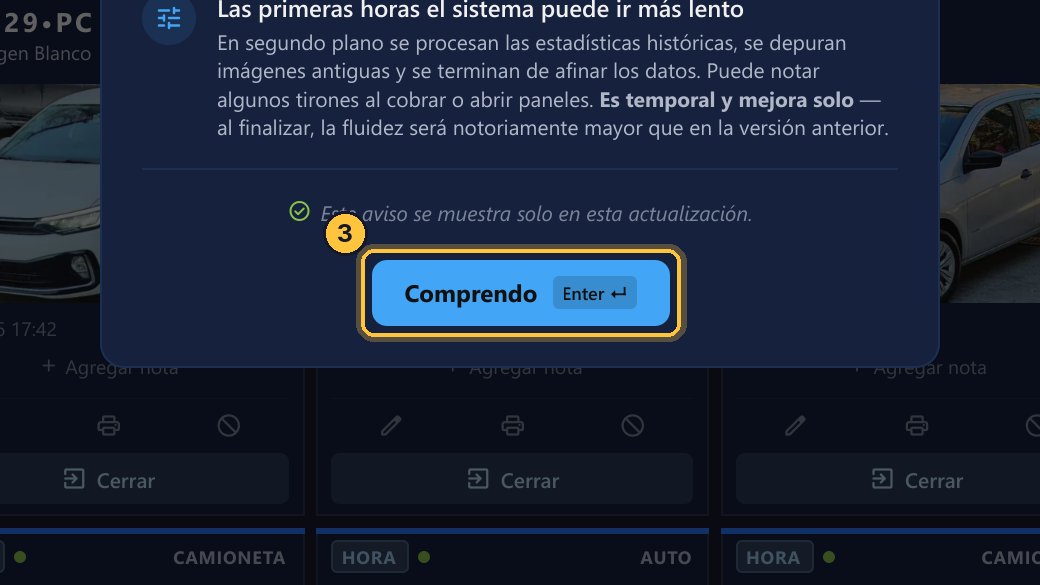
Es normal, y se resuelve solo. Haz clic en Comprendo, o presiona Enter, y sigue trabajando.
¡Listo! Con Actualizar ahora, el programa se actualiza solo y tus datos quedan. Y si vienes de la versión anterior, el primer inicio tarda un poco más: es normal.
Temas relacionados
- Mantenimiento de la base de datos — Las herramientas de Base de Datos para mantener el sistema liviano y ordenado: optimizar, depurar tickets viejos, cancelar de una vez tickets abiertos olvidados, los puntos de restauración, y cómo mandarle información a soporte.
Guía generada con TicketControl 2.0.85 el 24/10/2026. Las pantallas son las del programa real.