Operación: impresora, capacidad y códigos
Esta pantalla reúne lo que hace funcionar el día a día: en qué impresora salen los tickets, cuántos vehículos entran en tu estacionamiento y qué código lleva cada ticket. Te muestro cómo dejarla lista.
Dónde está
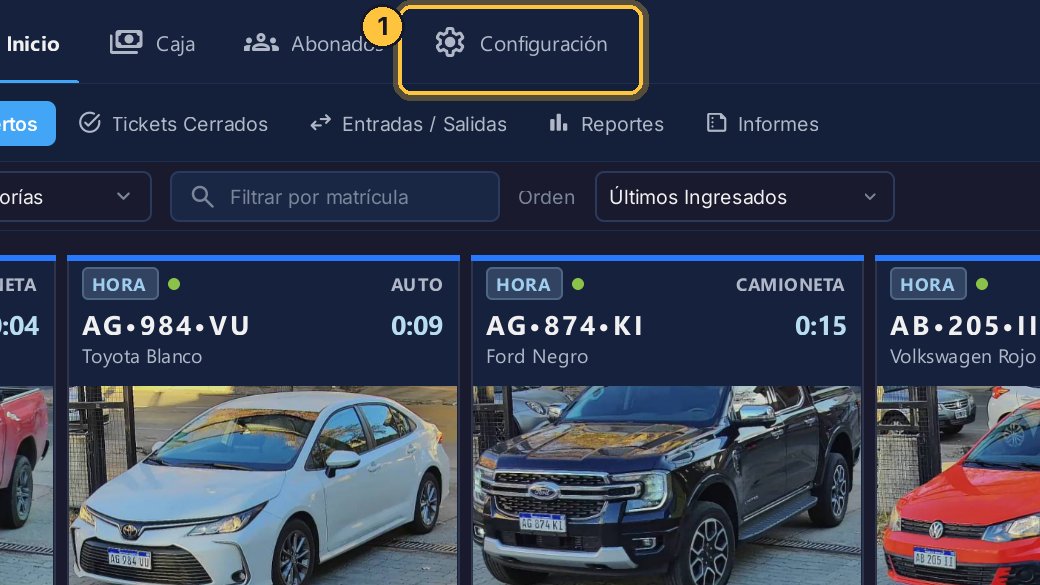
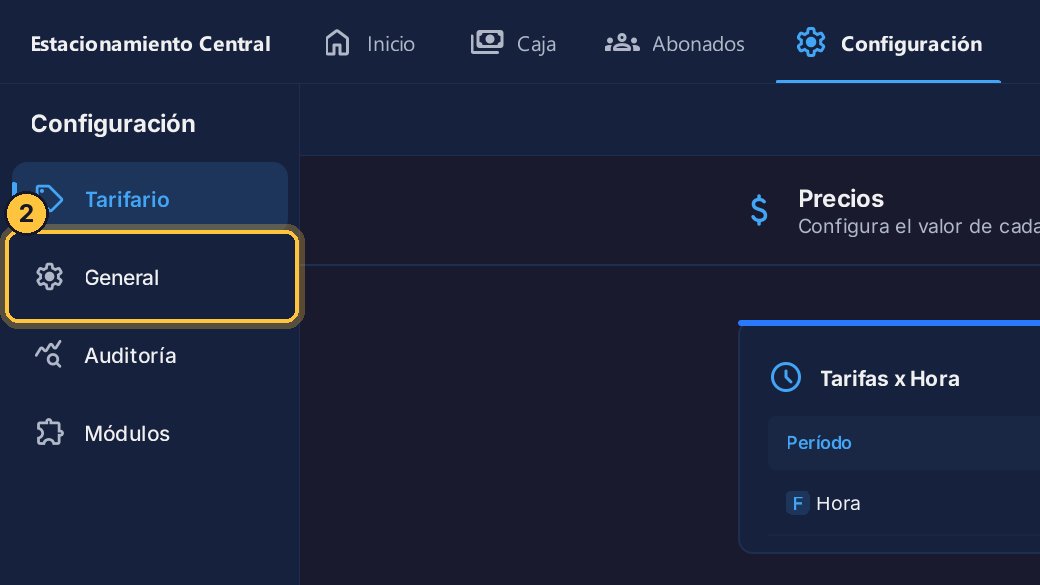
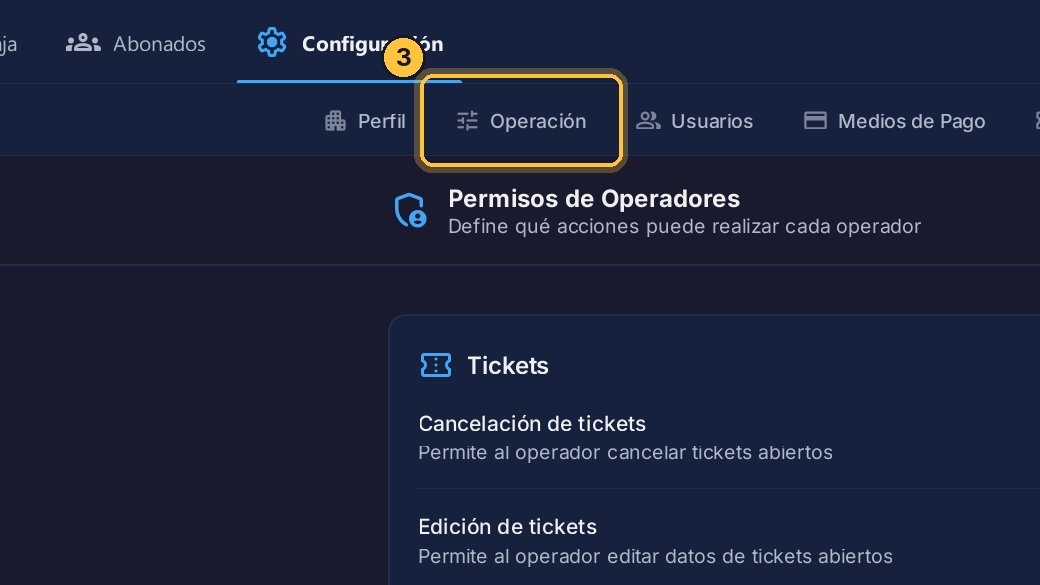
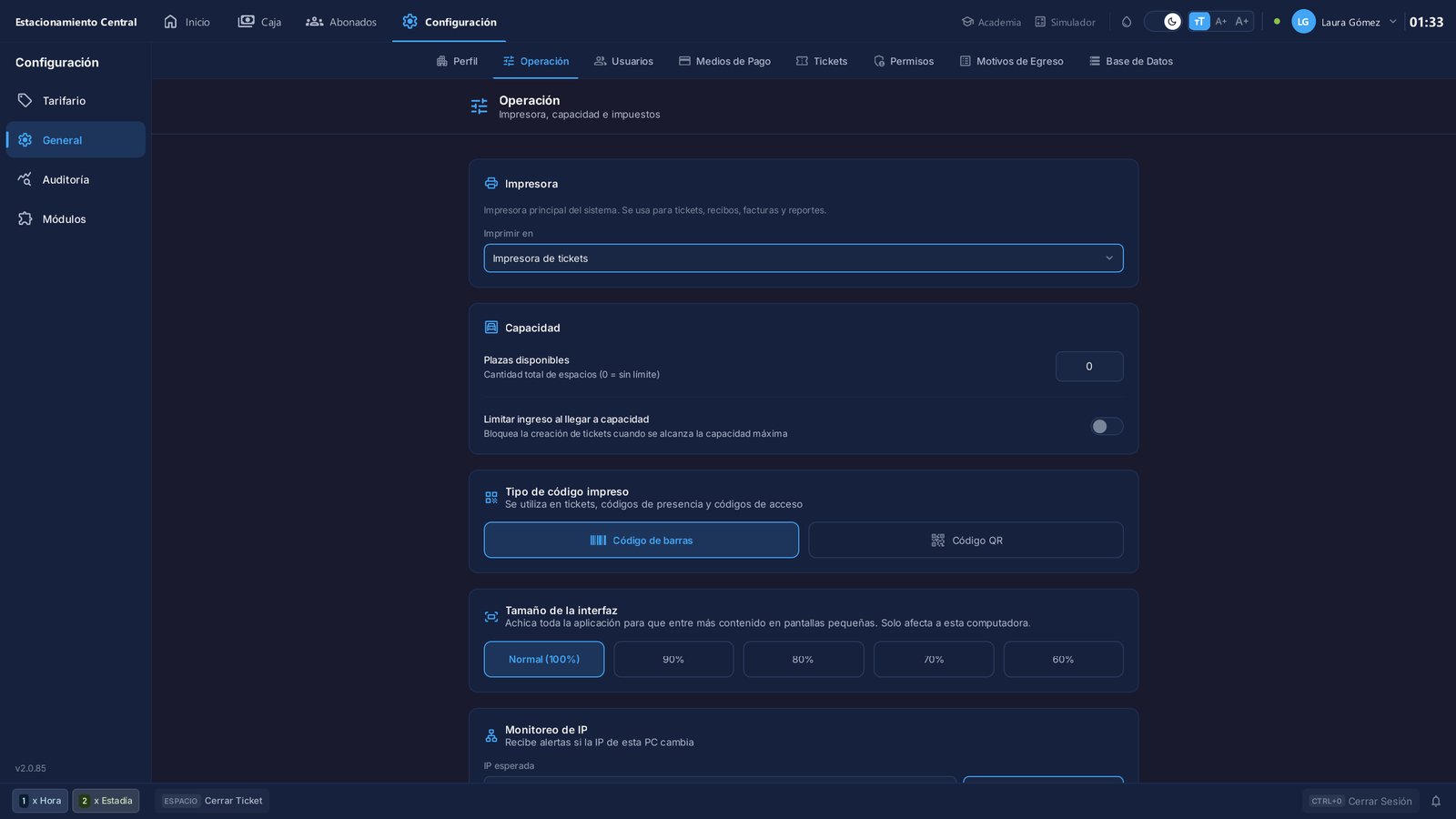
Operación está en Configuración, dentro de General.
-
Entra a Configuración.
-
Elige General.
-
Y abre la pestaña Operación.
La impresora
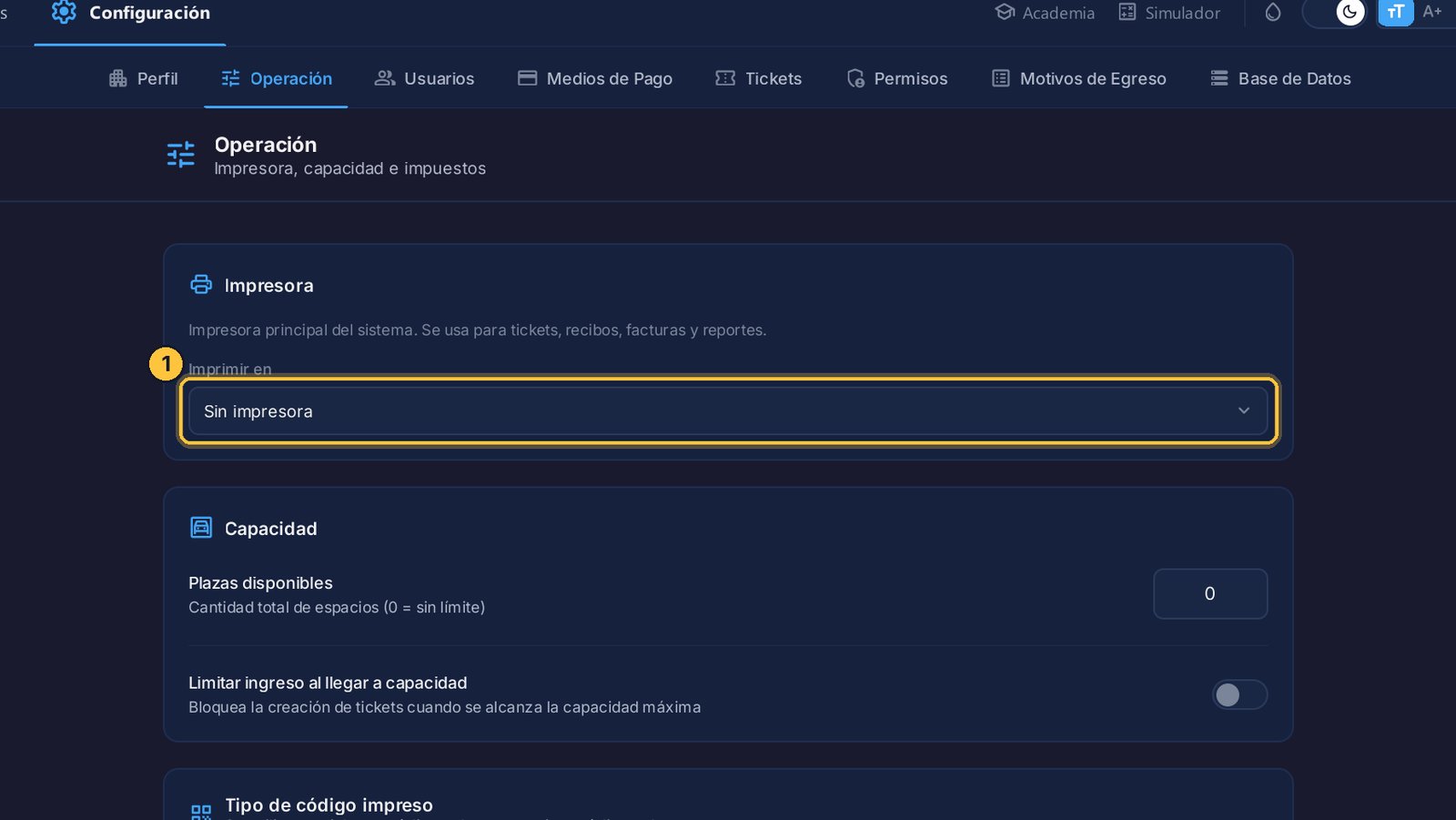
Aquí eliges la impresora de esta computadora: por ahí salen los tickets, los recibos y los reportes.
-
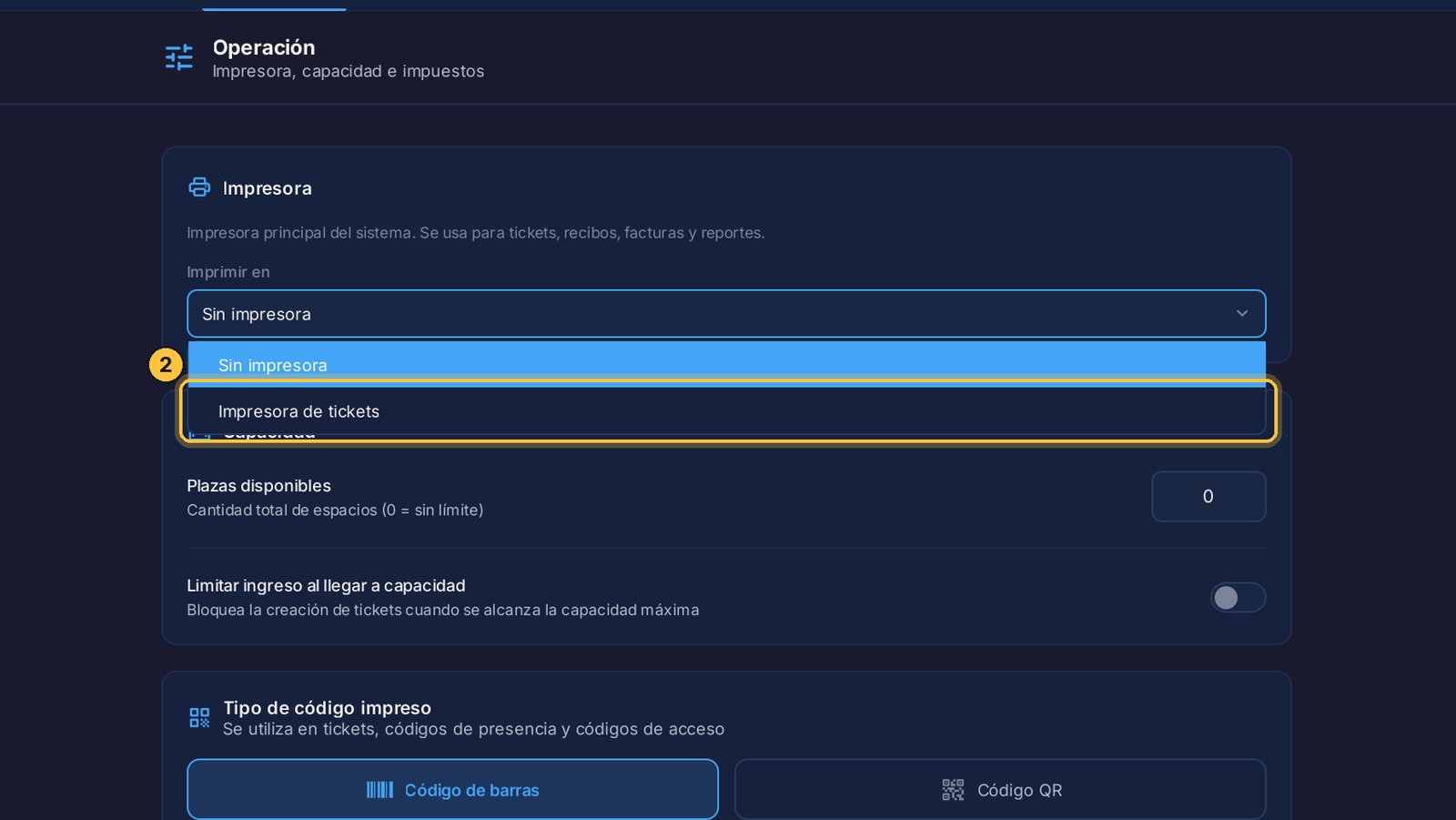
Abre la lista Imprimir en. Aparecen las impresoras instaladas en esta computadora.
-
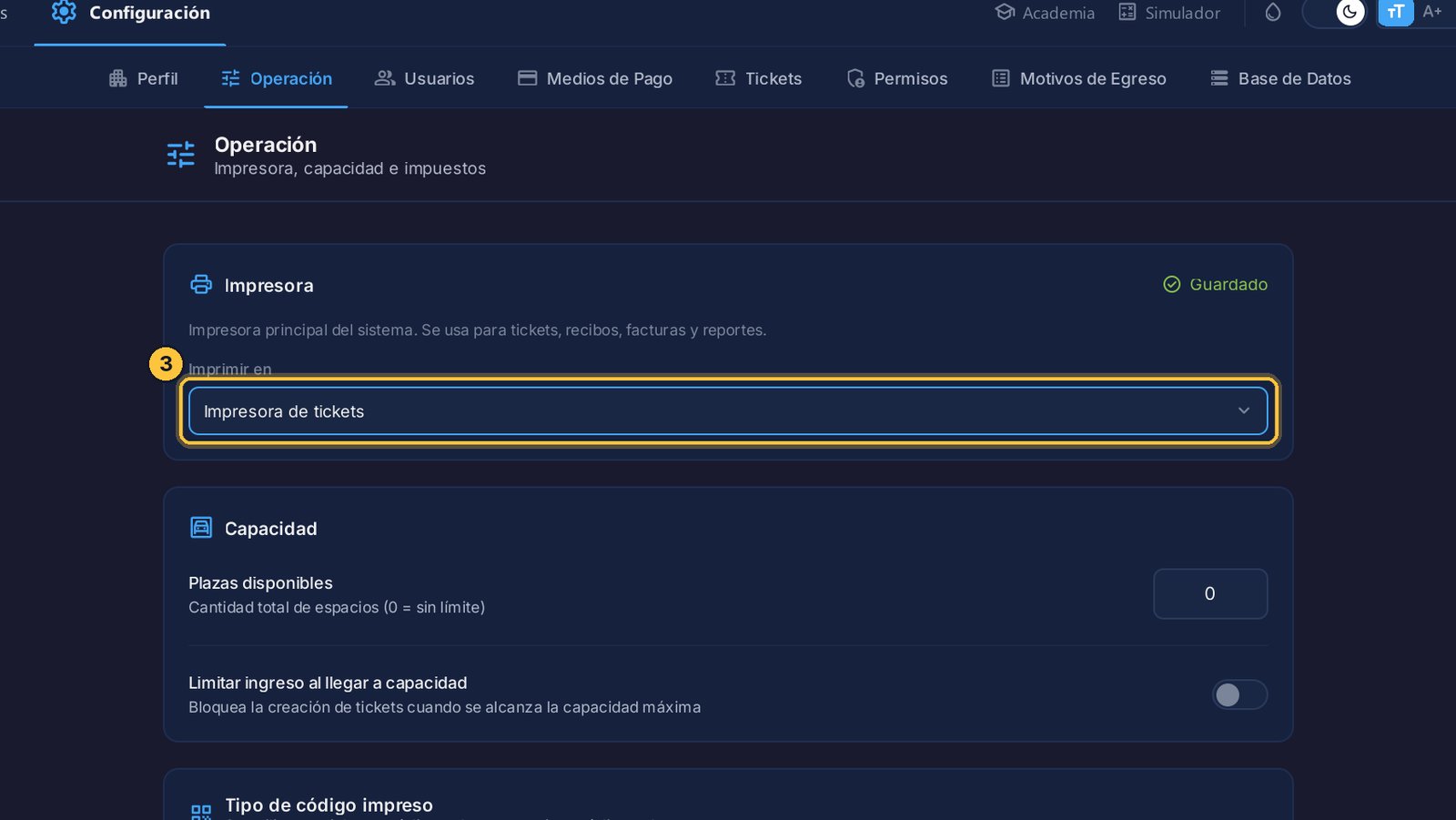
Elige la impresora de tickets.
-
Se guarda sola. Desde ahora, todo lo que imprimes en esta computadora sale por ahí.
-
Si tu impresora no está en la lista, primero hay que instalarla en Windows.
La capacidad
Aquí le dices al sistema cuántos vehículos entran en tu estacionamiento.
-
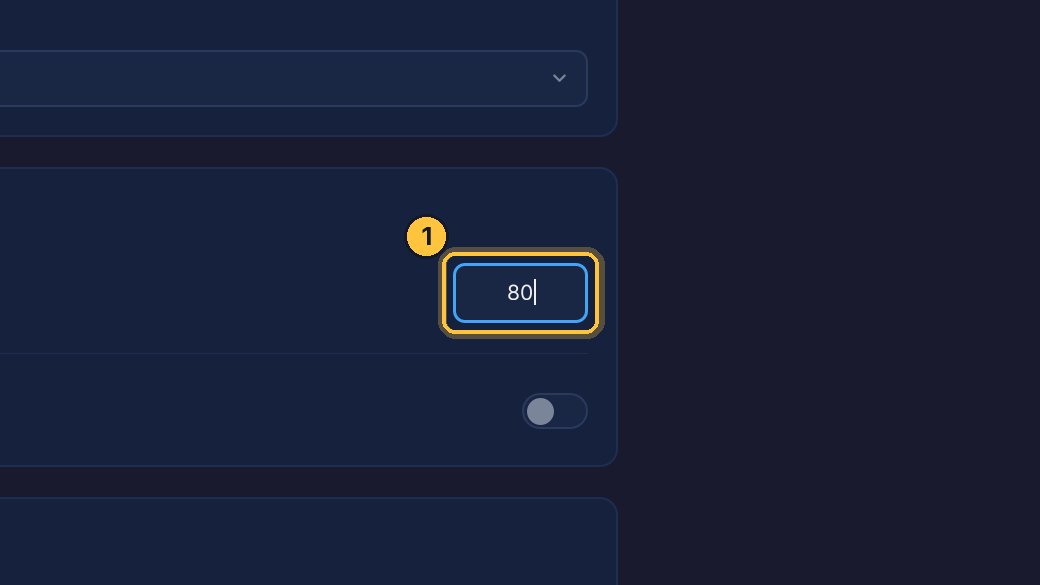
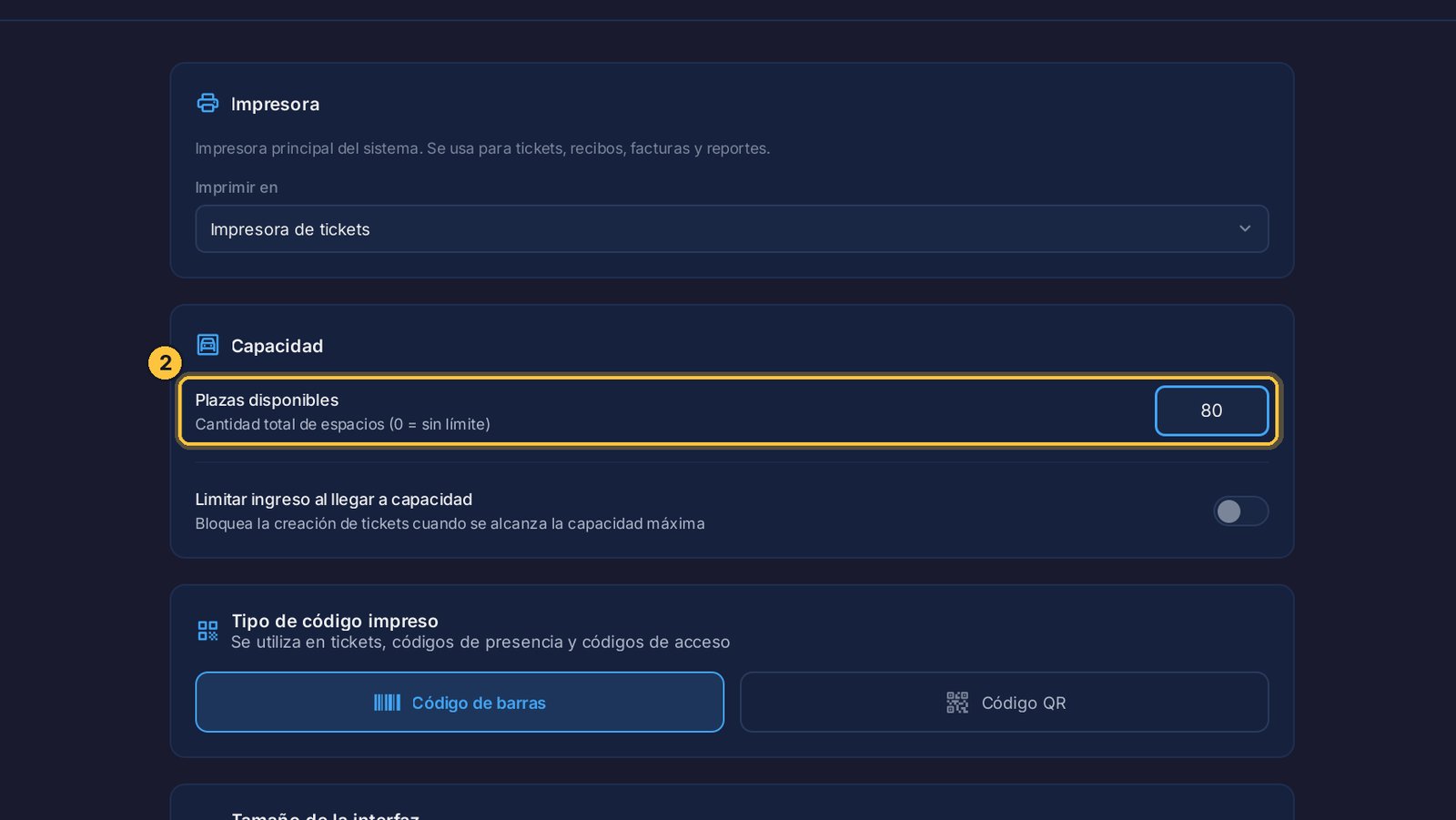
En Plazas disponibles, escribe cuántos lugares tienes. Aquí, ochenta. Se guarda solo.
-
Con ese número, en Inicio ves qué porcentaje del estacionamiento está ocupado. Y TicketControl Monitor lo usa en sus estadísticas.
-
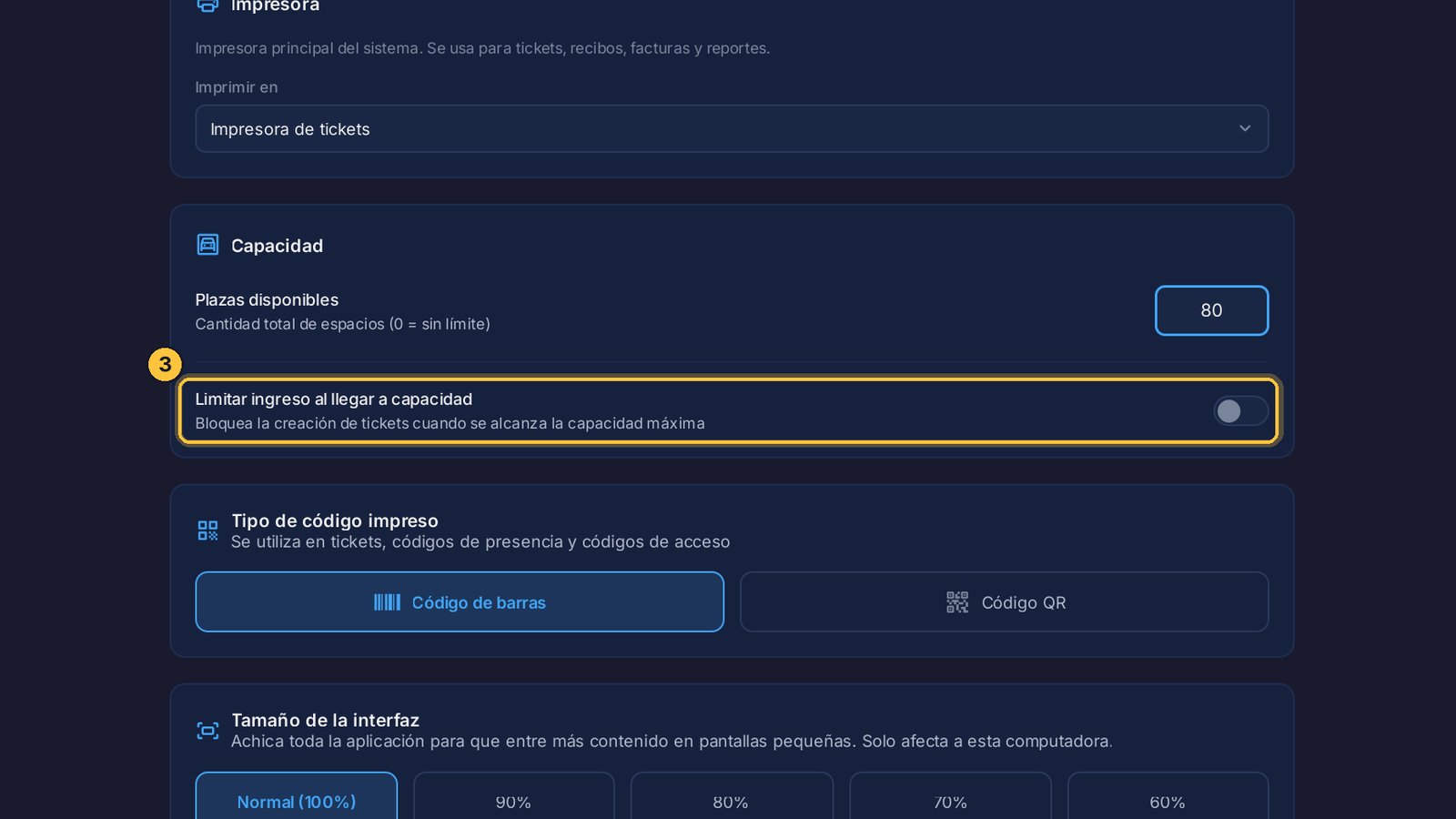
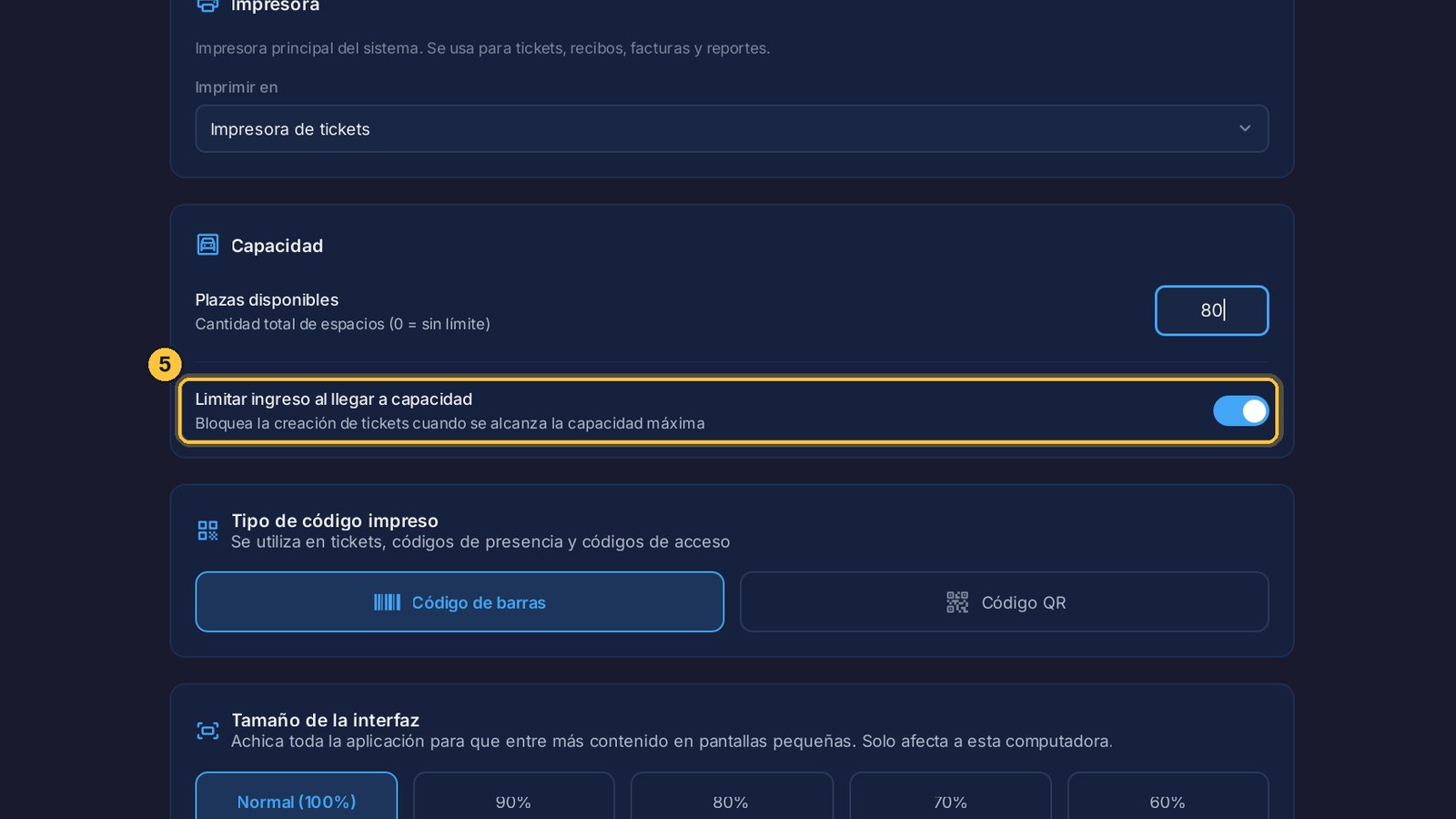
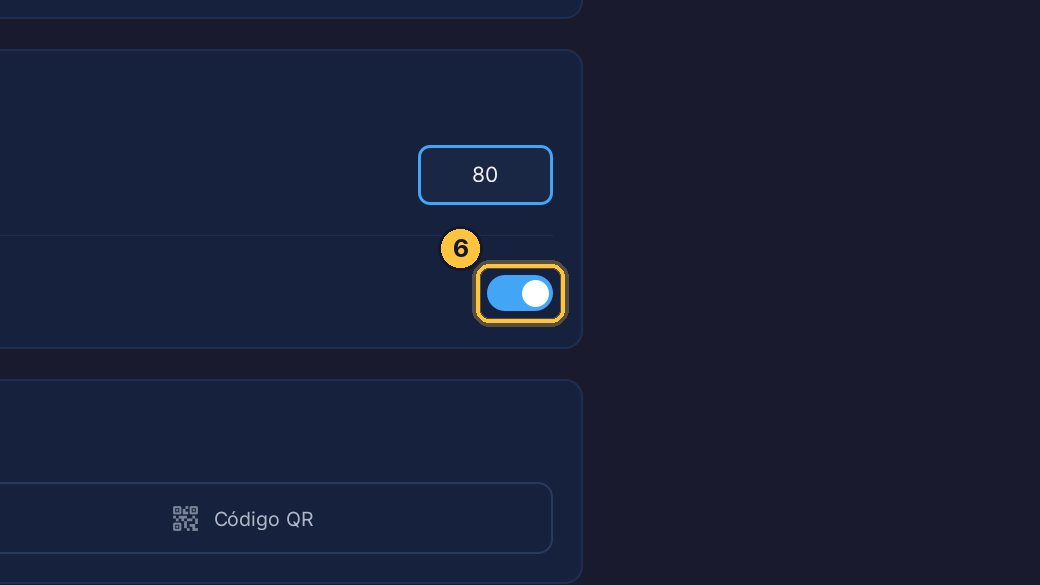
Si además activas Limitar ingreso al llegar a capacidad,
-
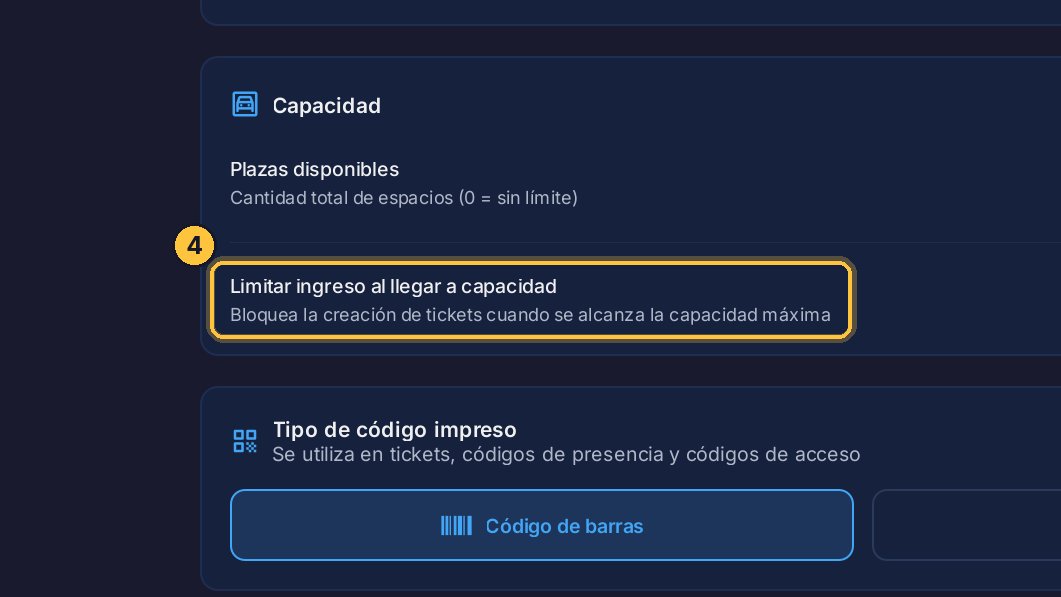
cuando el estacionamiento se llena, el sistema no deja crear más tickets.
-
Los abonados y los vehículos de la lista blanca entran igual, aunque esté lleno.
-
Y si tienes barreras con cámaras, cuando el estacionamiento está lleno, la barrera no abre.
El código del ticket
Cada ticket lleva un código, que es lo que se lee al cobrar.
-
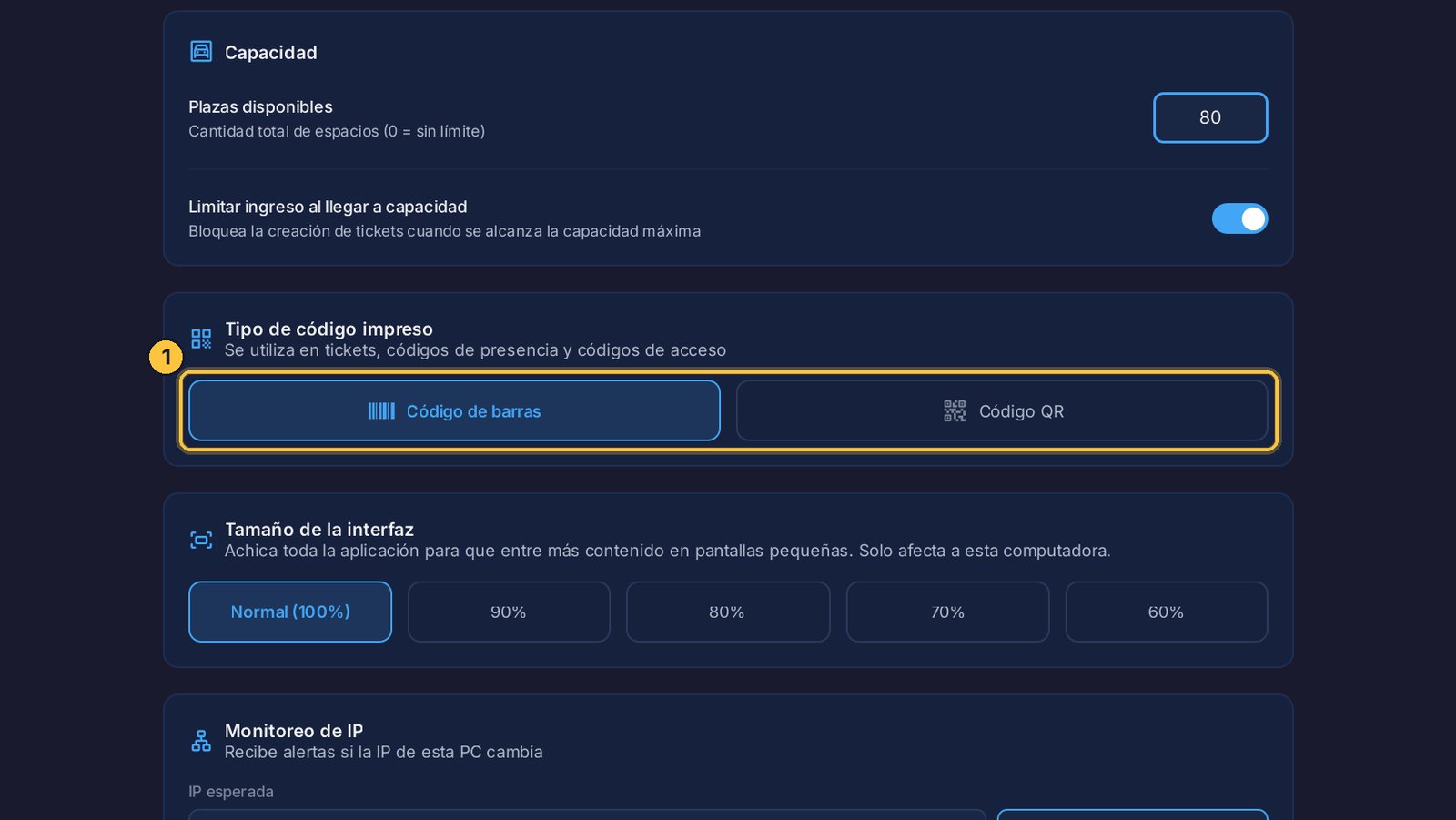
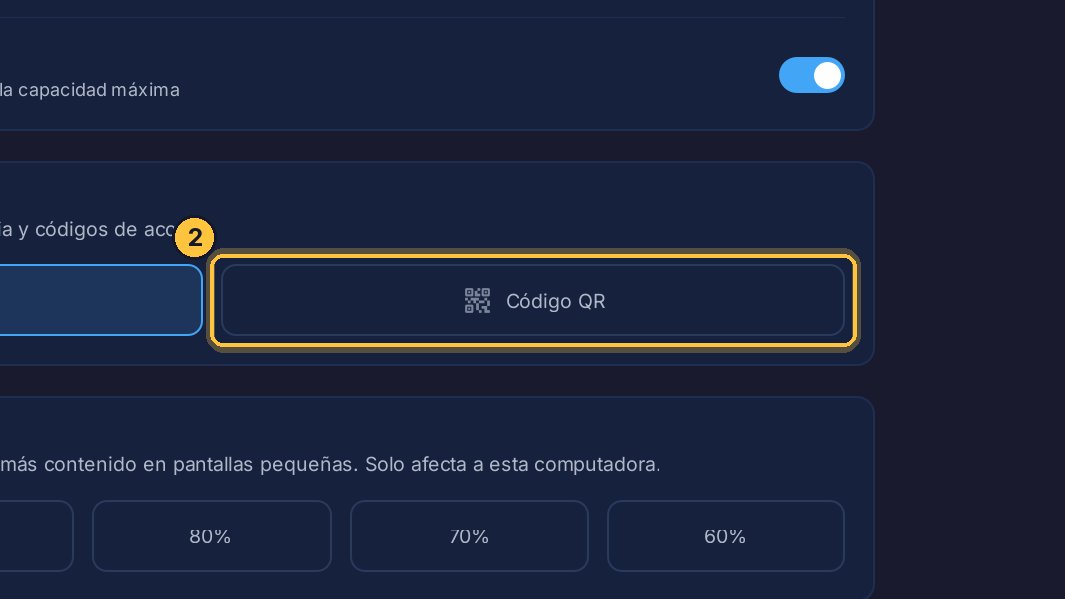
Aquí eliges qué código se imprime: un código de barras, o un código QR.
-
Si vas a usar el QR, primero fíjate que tu lector lo pueda leer.
-
El código de barras es un código 1D.
-
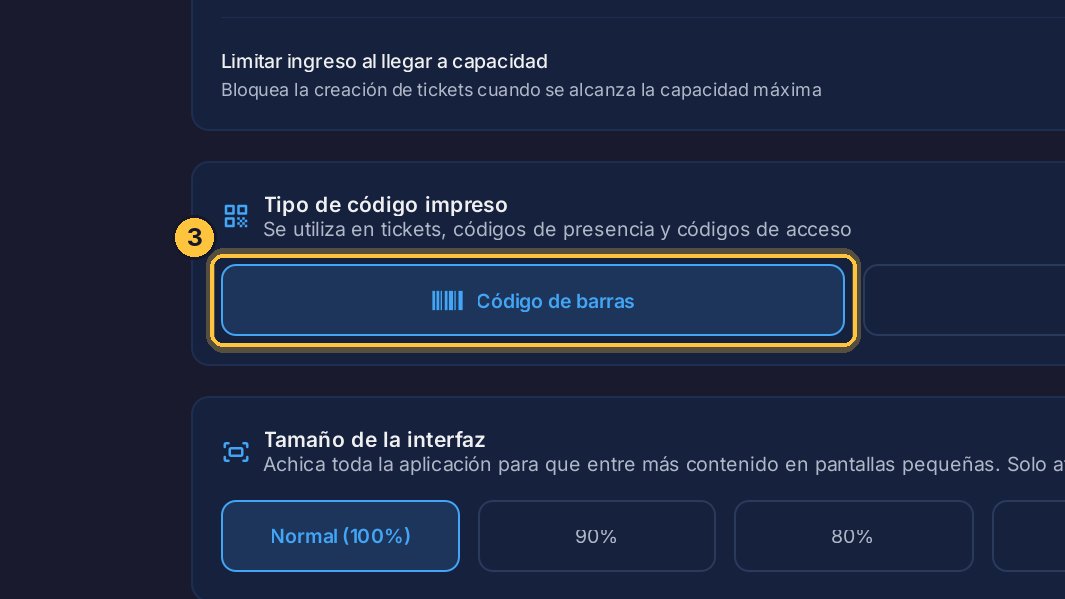
El QR es un código 2D: los lectores 1D, los más simples, no lo leen.
-
Haz clic en el que prefieras. Se guarda al instante.
El tamaño del programa y el monitoreo de IP
Dos opciones más. El tamaño del programa, y, si tienes cámaras o postes, el monitoreo de IP.
-
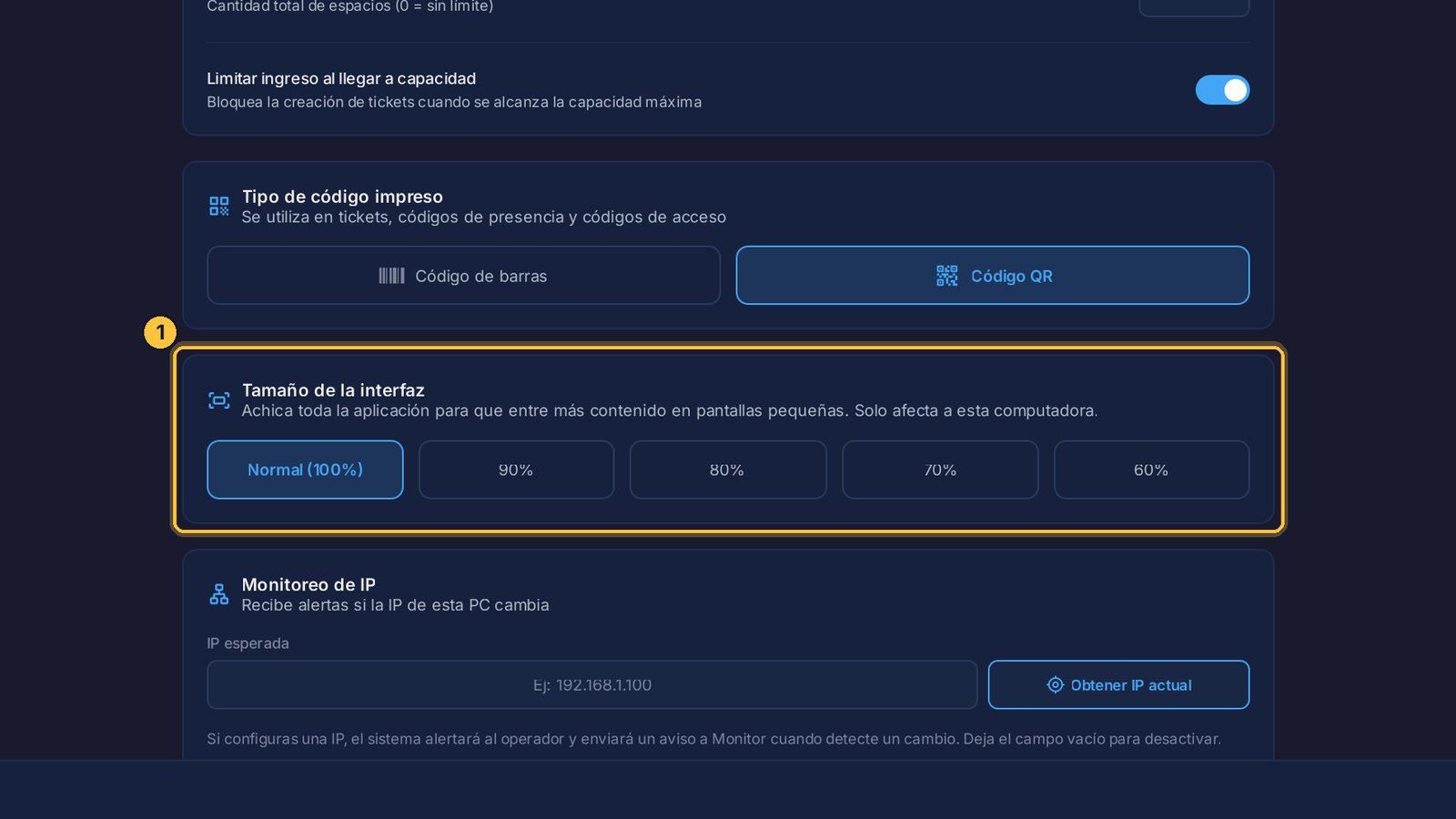
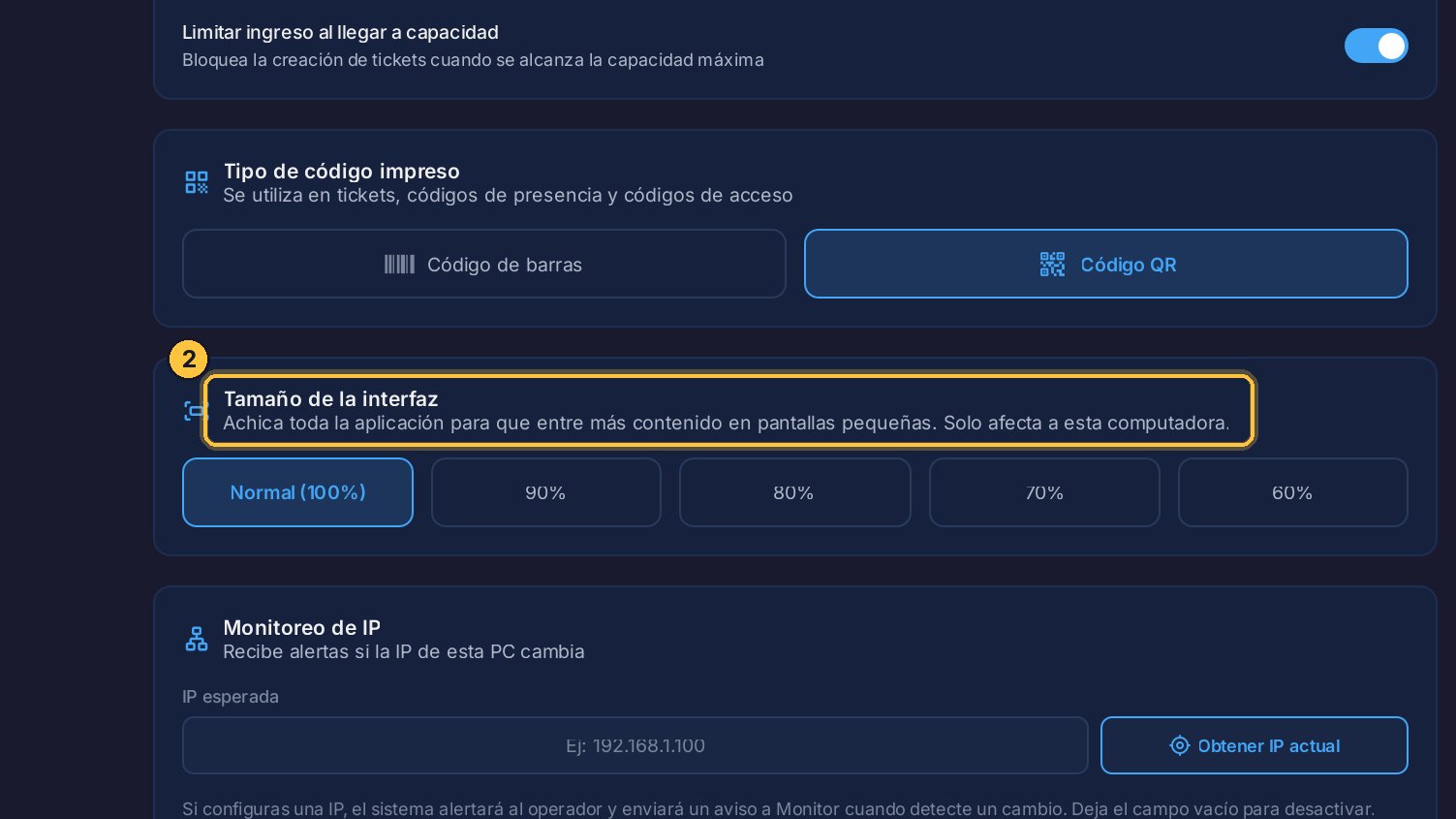
Si tu computadora tiene una pantalla pequeña, aquí puedes achicar todo el programa, para que entre más información.
-
Solo cambia en esta computadora, y se aplica al reiniciar el programa.
-
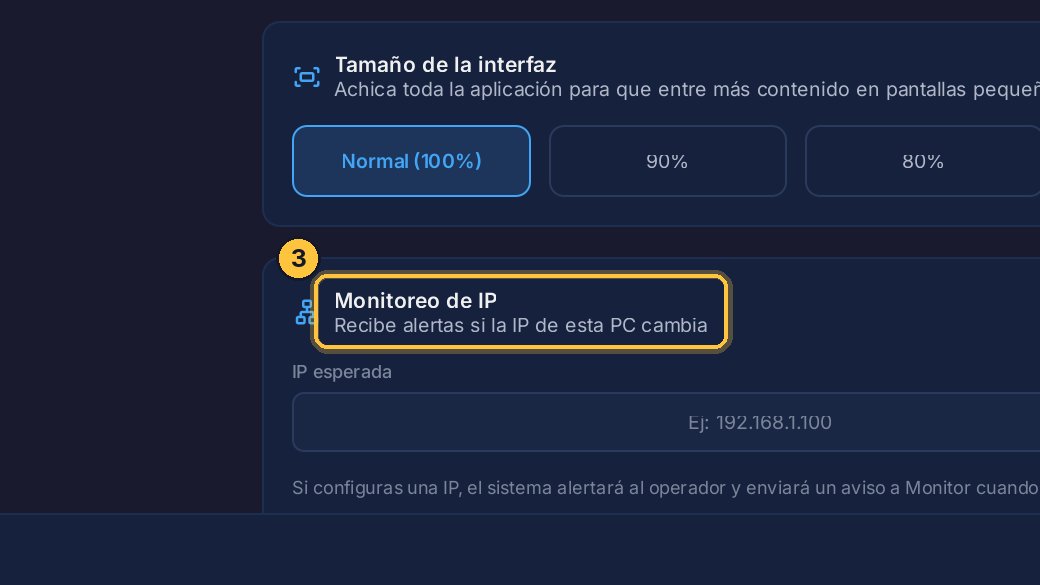
Y el monitoreo de IP.
-
Las cámaras y los postes le envían todo a esta computadora, a su dirección de red: su IP.
-
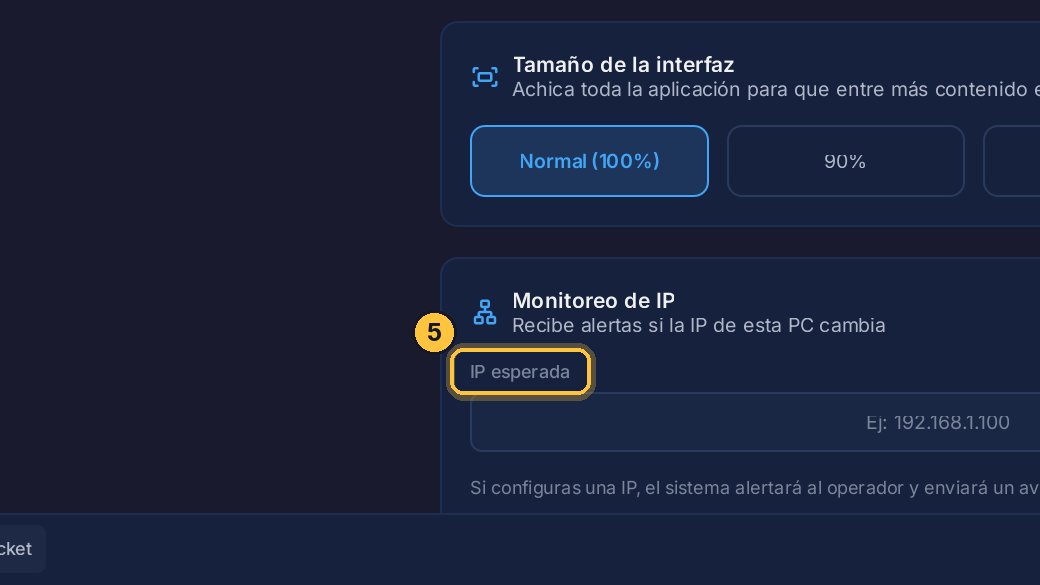
Por eso, esta computadora tiene que tener una IP fija.
-
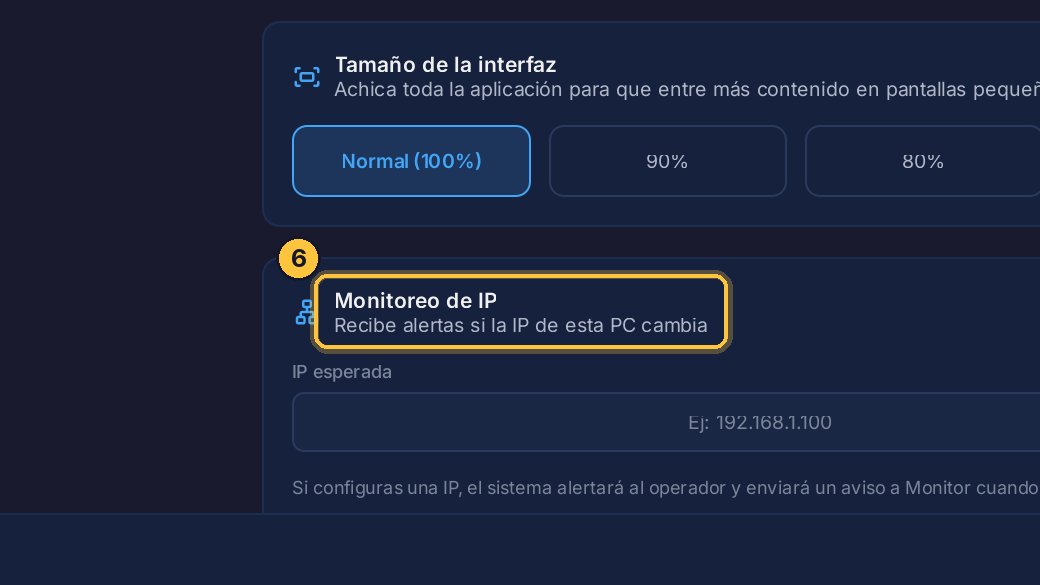
Si alguien la cambia, las cámaras y los postes dejan de comunicarse con el sistema.
-
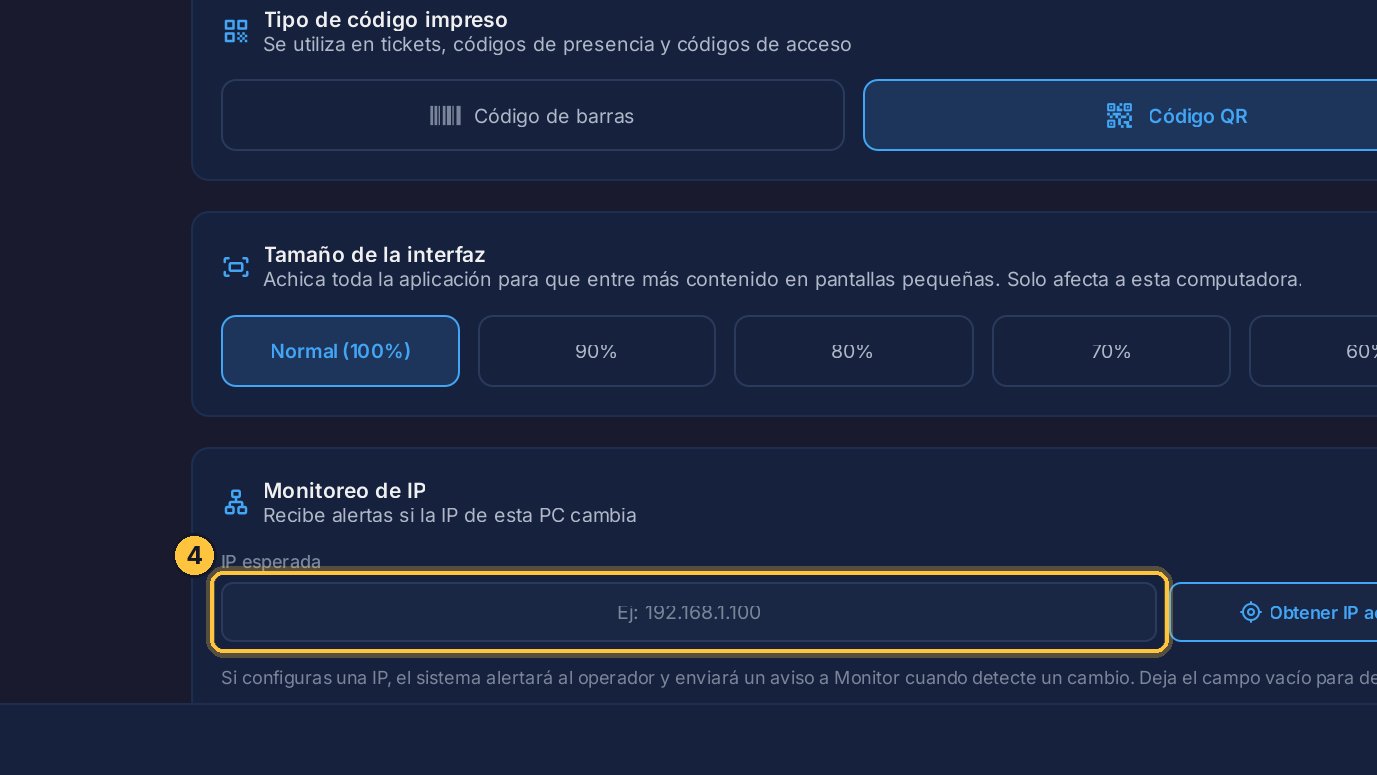
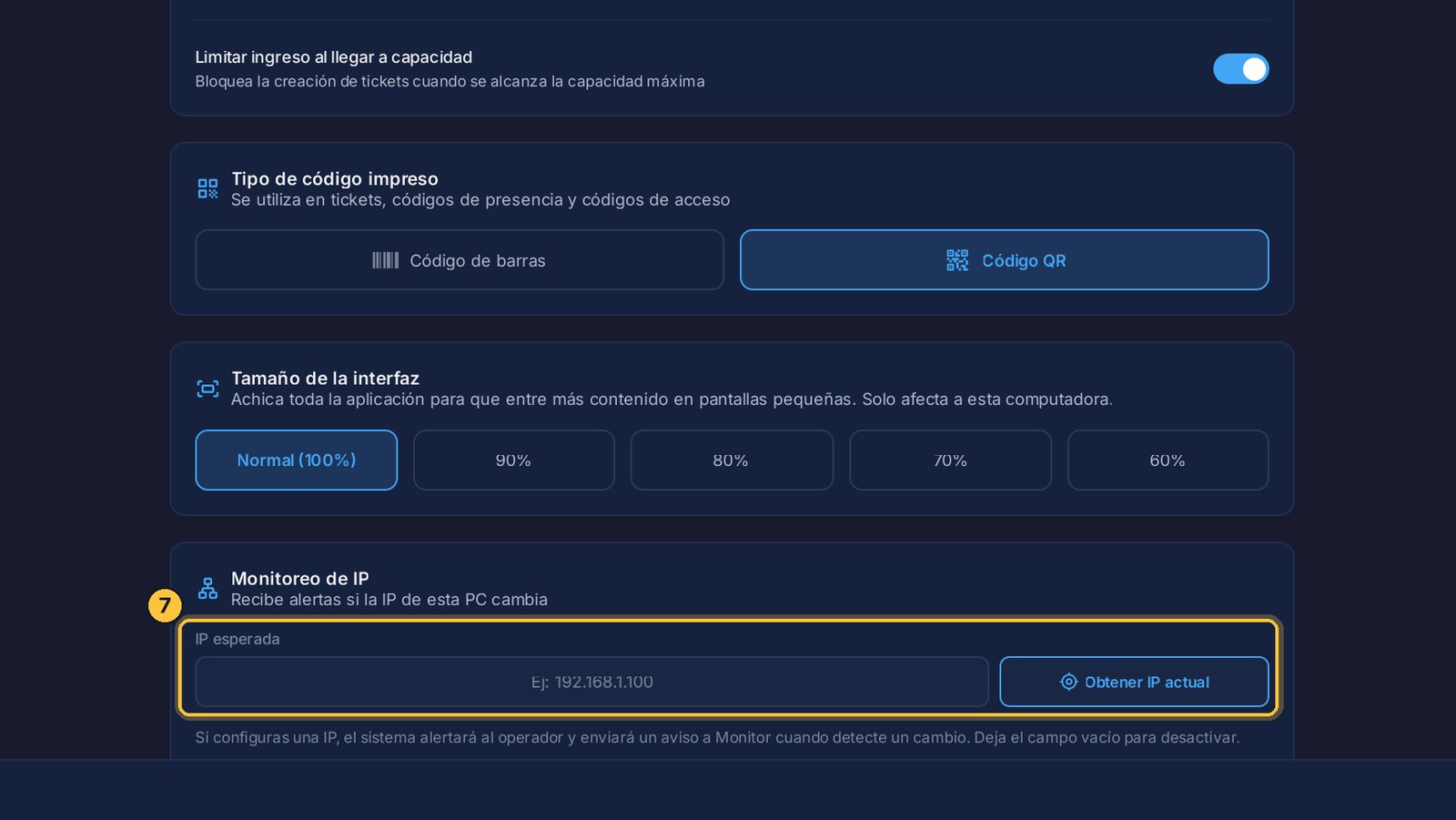
Para enterarte, escribe aquí la IP fija de esta computadora, o haz clic en Obtener IP actual.
-
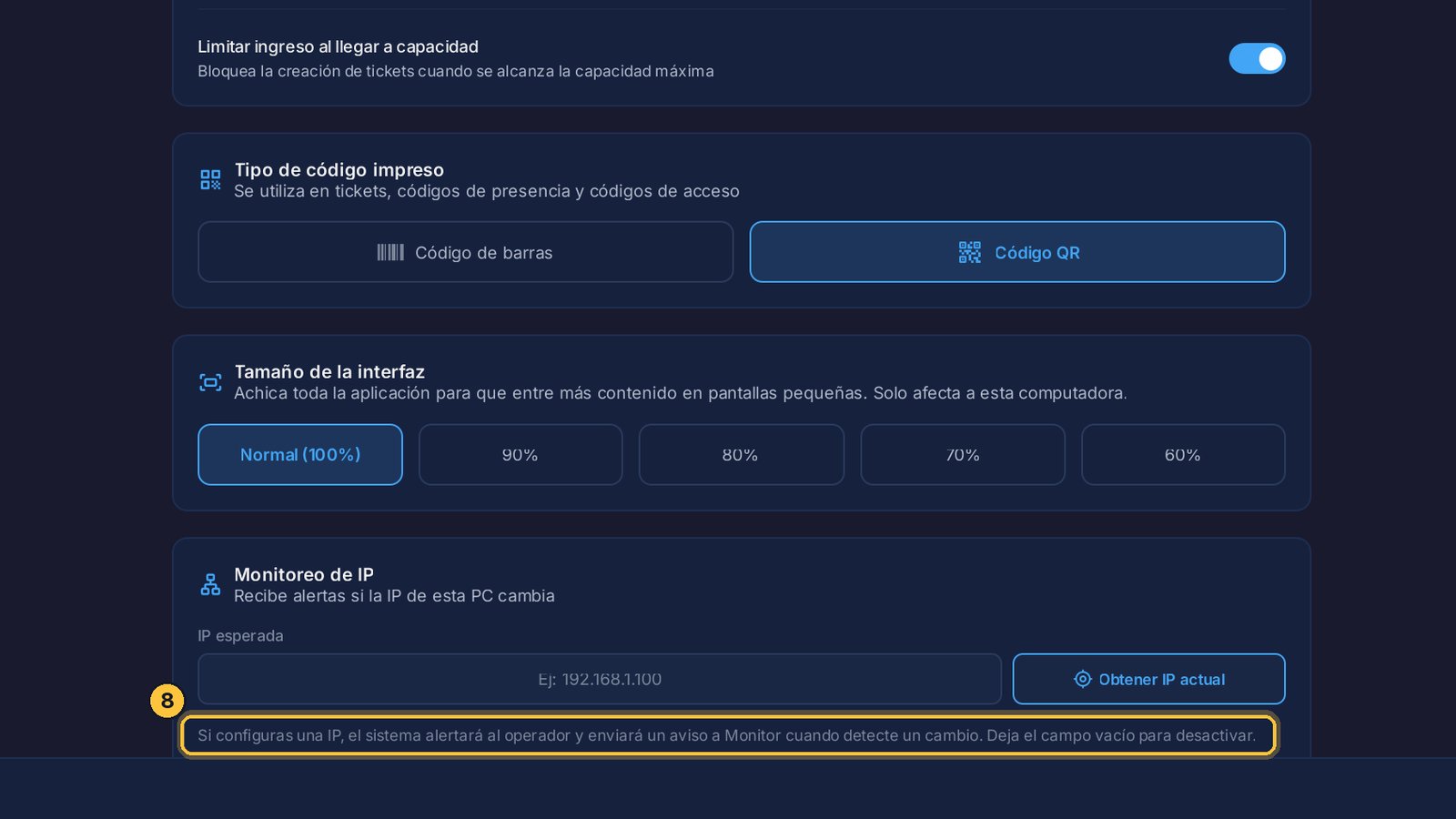
Si un día cambia, el sistema te avisa en pantalla y en el Monitor.
-
Fuera de Argentina, en esta pantalla también defines el impuesto y el texto de los recibos.
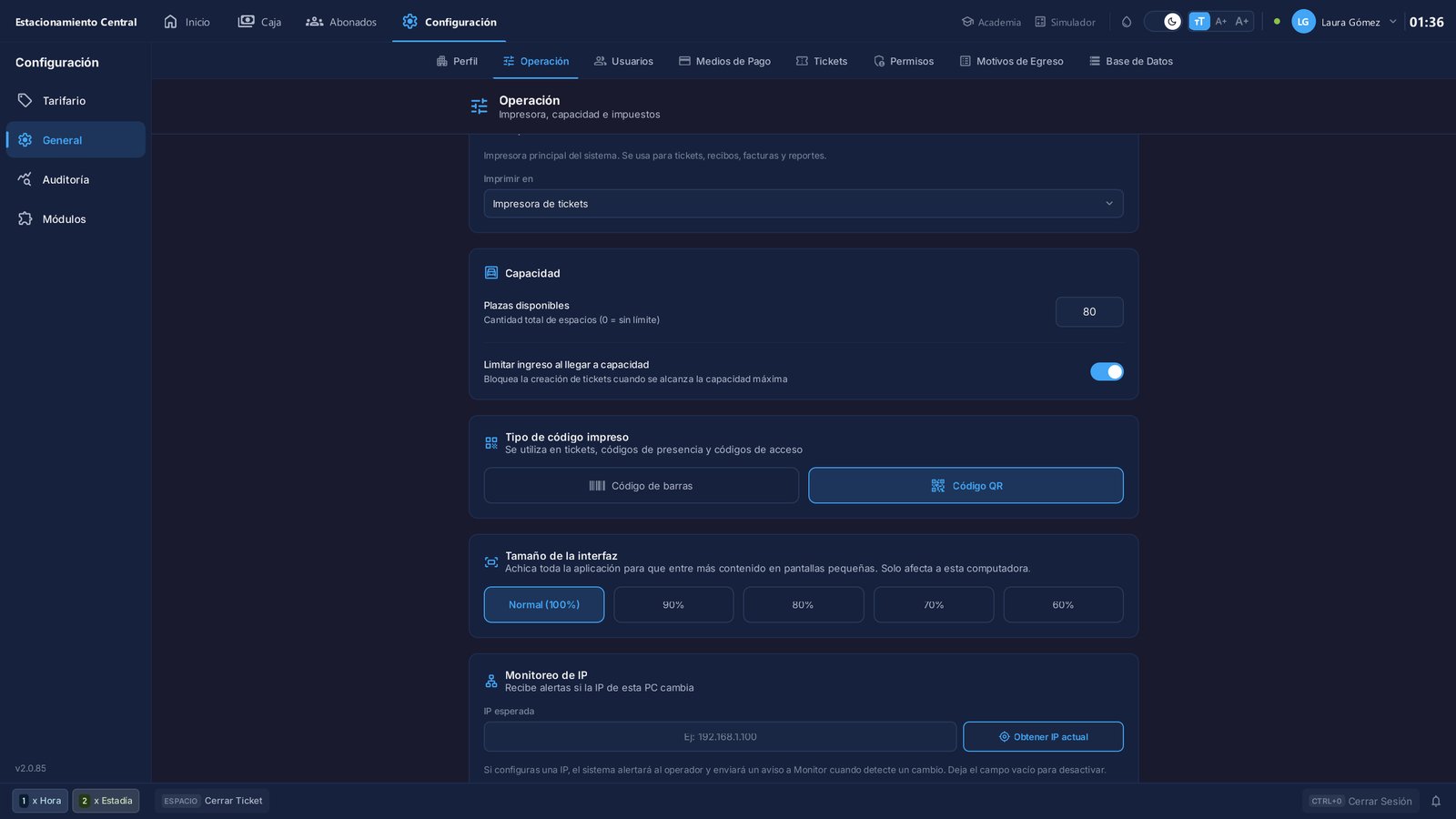
¡Listo! Los tickets salen por la impresora correcta, el sistema sabe cuántos vehículos entran y qué código imprimir. Y si cargas la IP fija, te enteras si alguien la cambia.
Guía generada con TicketControl 2.0.85 el 15/10/2026. Las pantallas son las del programa real.