Avisos de red y Firewall
En la configuración de las cámaras, los postes, la terminal o la pantalla pueden aparecer dos avisos de red: uno azul y uno amarillo. Te muestro qué significa cada uno y qué hacer.
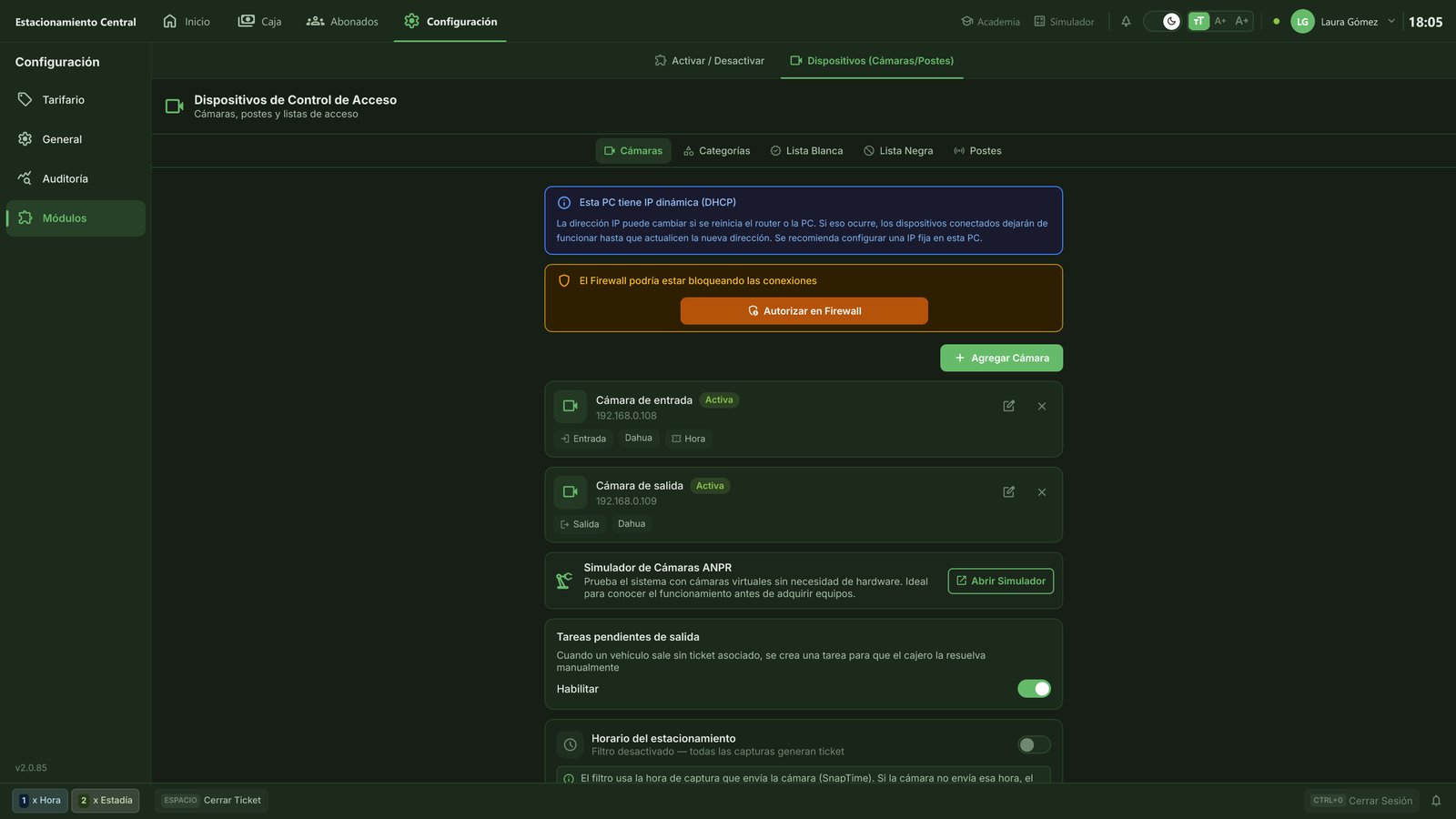
Los avisos aparecen en Configuración: Dispositivos (Cámaras/Postes), Terminal y Pantalla.
Dónde aparecen
Los avisos aparecen arriba, en la configuración de los dispositivos que se conectan a esta computadora.
-
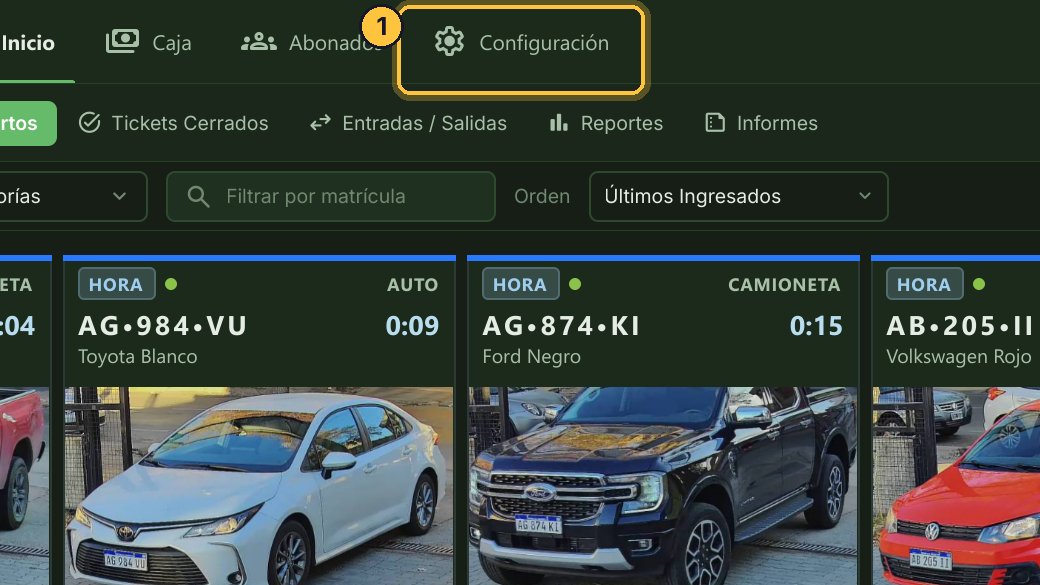
Por ejemplo, en Dispositivos. Entra a Configuración.
-
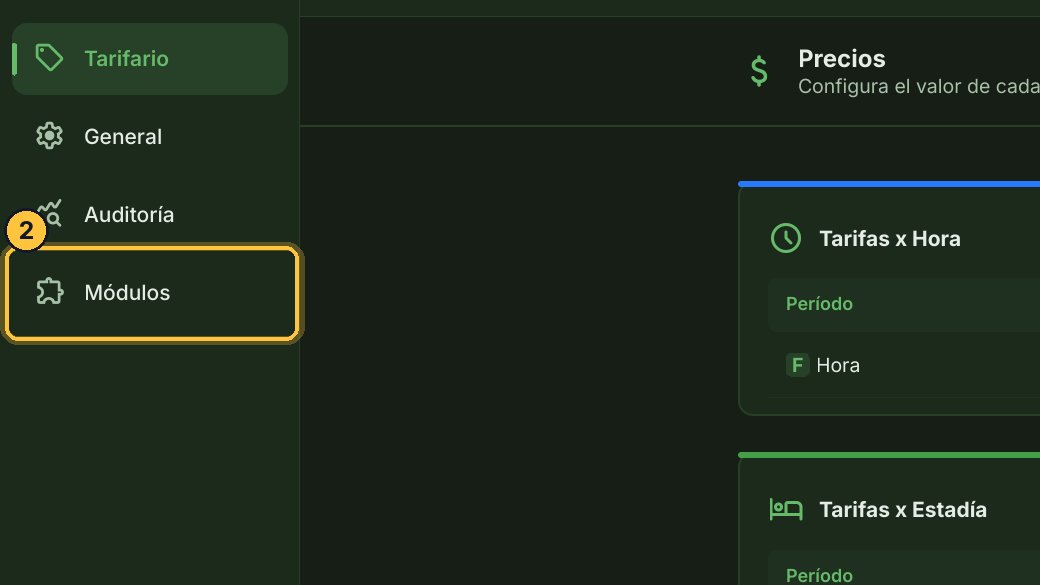
Elige Módulos.
-
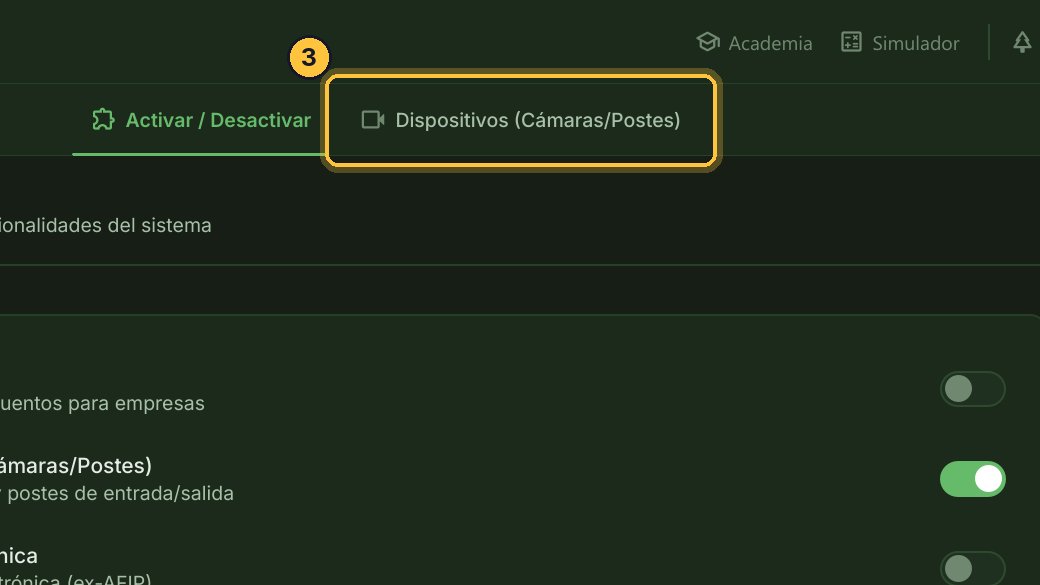
Y abre Dispositivos.
-
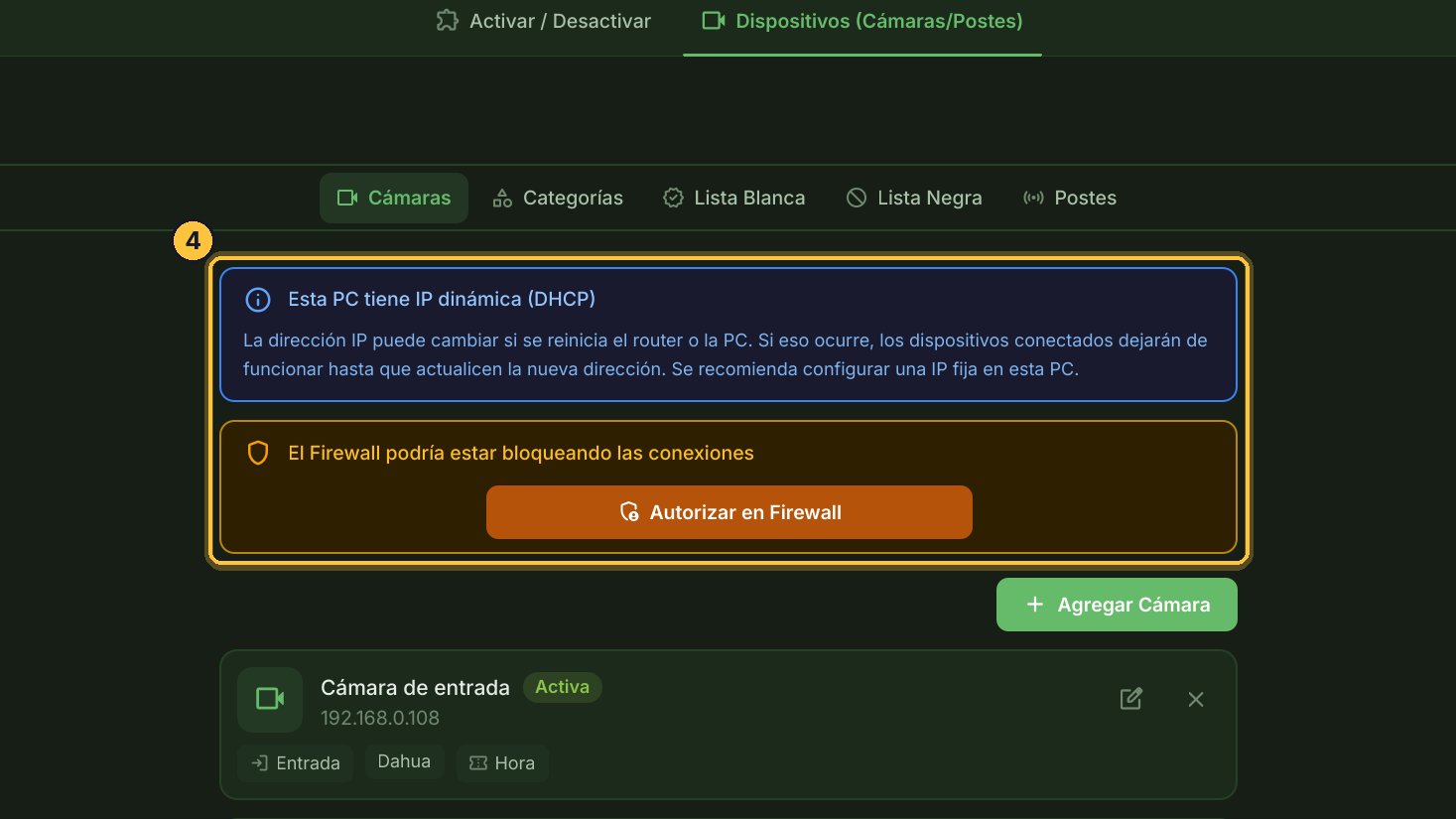
Aquí están los dos avisos. Cada uno aparece sólo cuando hace falta.
El aviso azul: IP dinámica
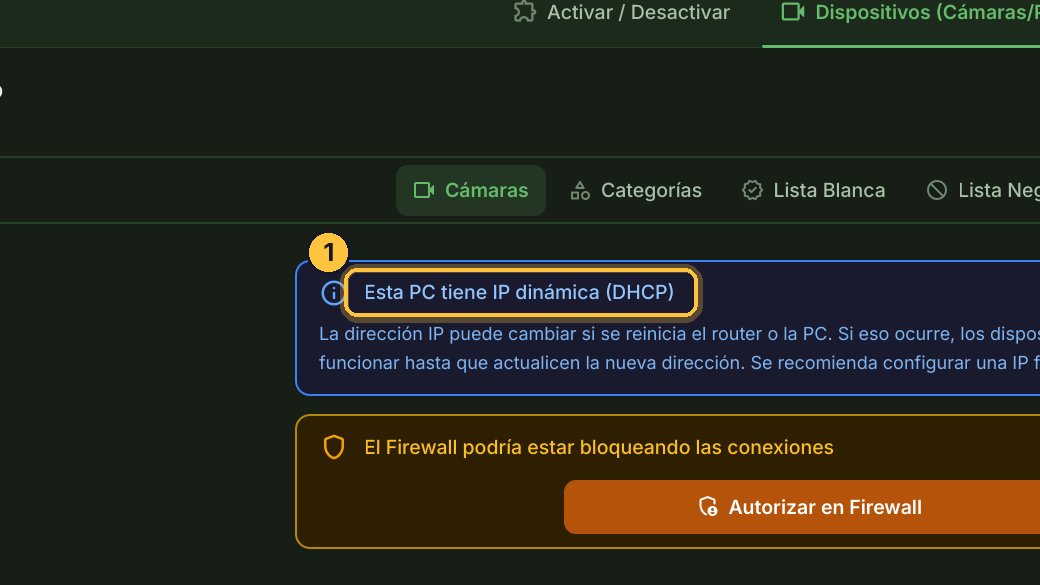
El aviso azul dice que esta computadora tiene IP dinámica.
-
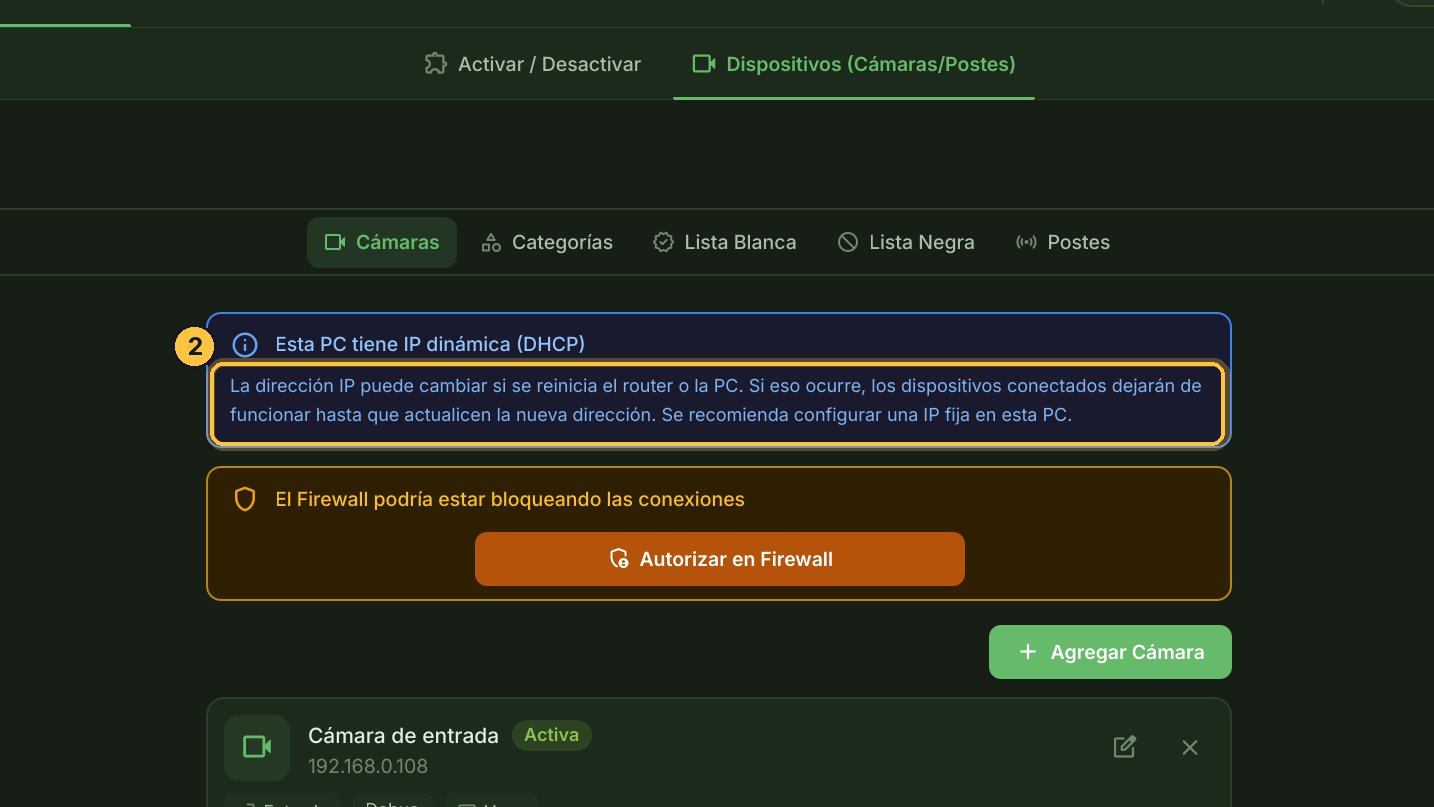
La IP es la dirección de la computadora en la red. Si es dinámica, cambia cuando se reinicia el router o la computadora.
-
Y si cambia, las cámaras, los postes, la terminal y la pantalla dejan de comunicarse con el sistema.
-
Por eso conviene una IP fija. Es una configuración de la red: pídesela a tu técnico o a soporte. El aviso no impide trabajar.
El aviso amarillo: el Firewall
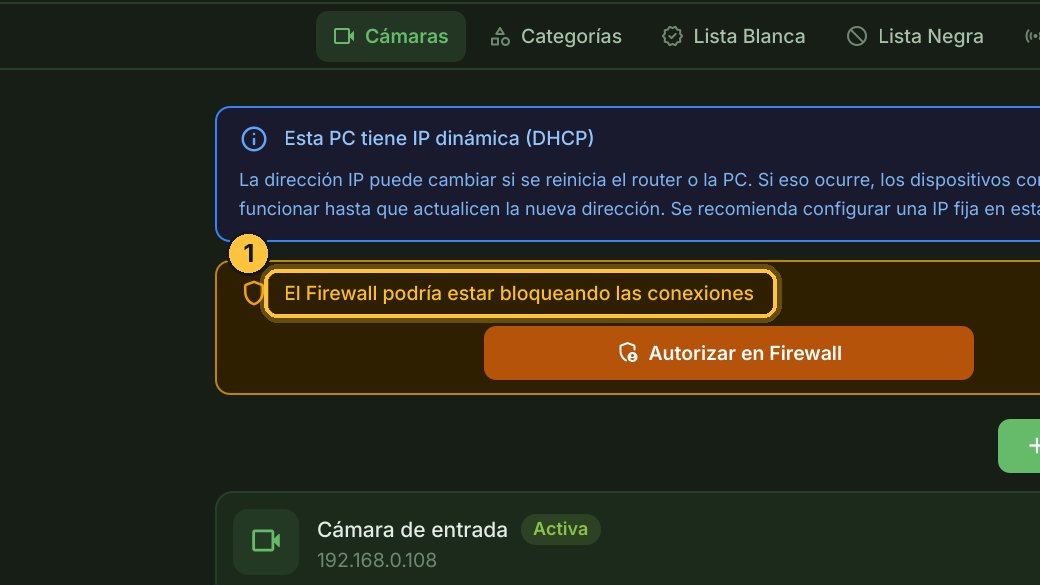
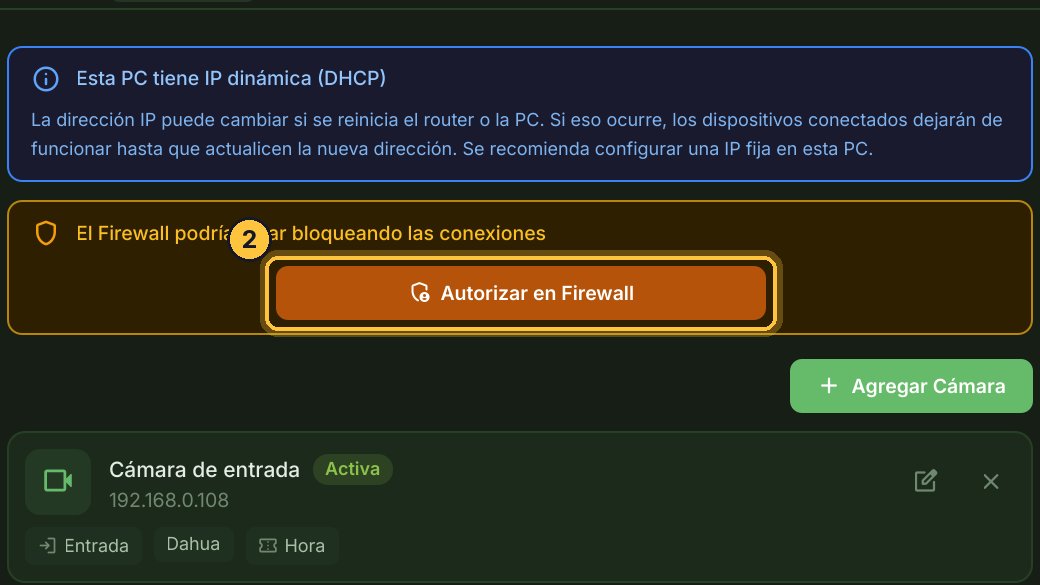
El aviso amarillo dice que el Firewall de Windows podría estar bloqueando las conexiones de los dispositivos.
-
El Firewall es la protección de Windows. Si no tiene permiso para TicketControl, no deja pasar lo que envían la terminal, la pantalla, las cámaras o los postes.
-
Para solucionarlo, haz clic en Autorizar en Firewall.
-
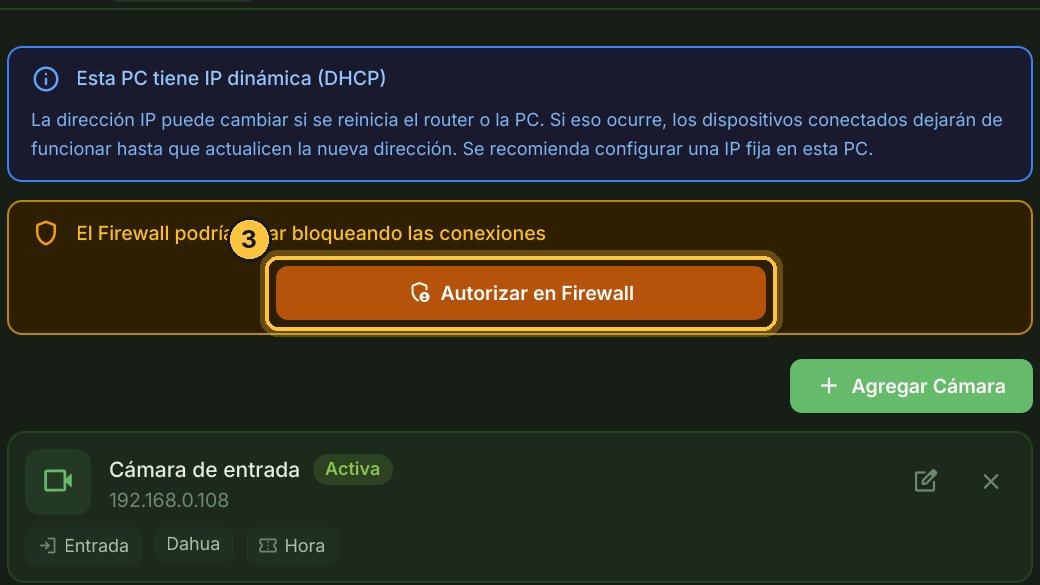
Windows te pide permiso: haz clic en Sí. En unos segundos el programa vuelve a revisar, y si quedó autorizado, el aviso desaparece.
-
Si el aviso sigue, puede haber un antivirus u otro programa bloqueando. Avisa a soporte.
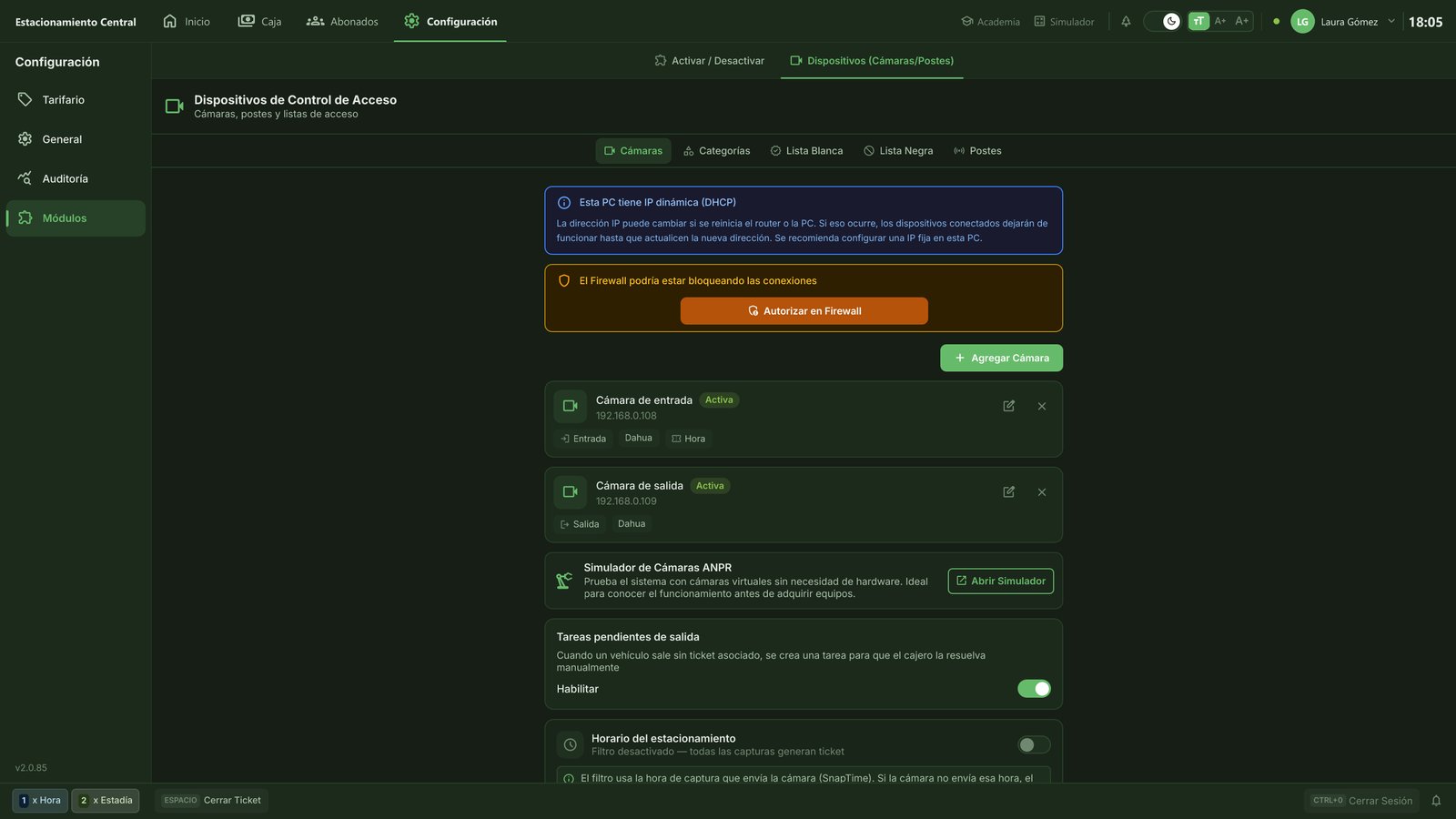
¡Listo! El aviso azul pide una IP fija para esta computadora, y el amarillo se resuelve con Autorizar en Firewall. Si alguno sigue, soporte te ayuda.
Temas relacionados
- Cartel: cambió la IP de la computadora — Qué significa el aviso rojo «Alerta de red: La IP de esta PC cambió…», por qué importa para las cámaras y los postes, y qué hacer: revisar si siguen funcionando y dejar la computadora con una IP fija.
Guía generada con TicketControl 2.0.85 el 24/10/2026. Las pantallas son las del programa real.