Cobro por ticket perdido
Sin cámaras, el ticket impreso es la prueba de cuánto tiempo estuvo cada vehículo. Con el cobro por ticket perdido, cada cobro depende de ese papel. En la caja, ningún ticket se cobra sin su papel o sin una declaración firmada, y el dinero queda en orden. Te muestro cómo funciona.
Lo activa un administrador; después, el cajero cobra como se muestra en la segunda mitad.
Activarlo
Es una opción del ticket. Está pensada, sobre todo, para estacionamientos que trabajan sin cámaras.
-
Entra a Configuración.
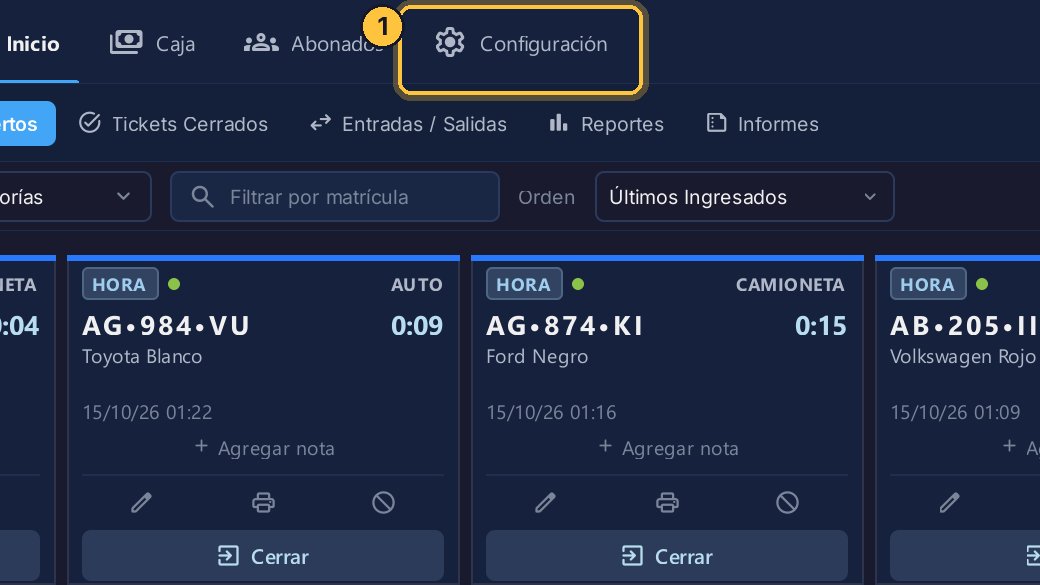
-
Elige General.
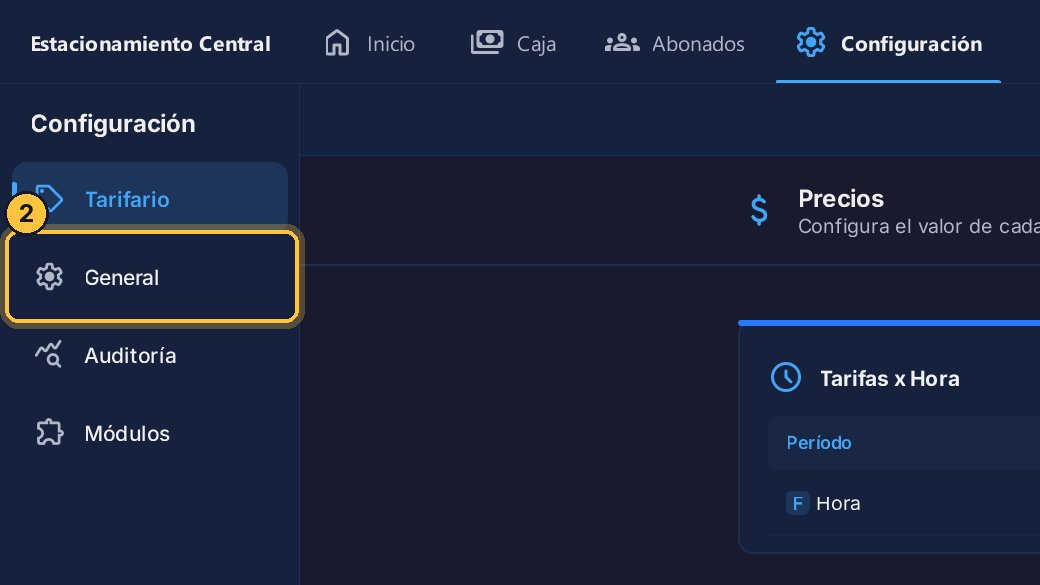
-
Y abre la pestaña Tickets.
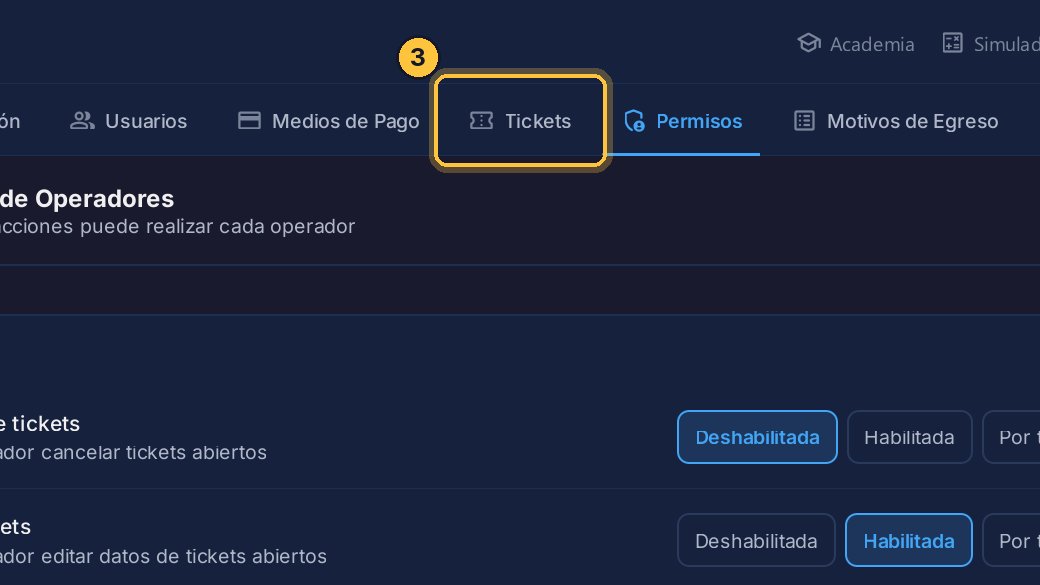
-
Activa Habilitar cobro por ticket perdido.
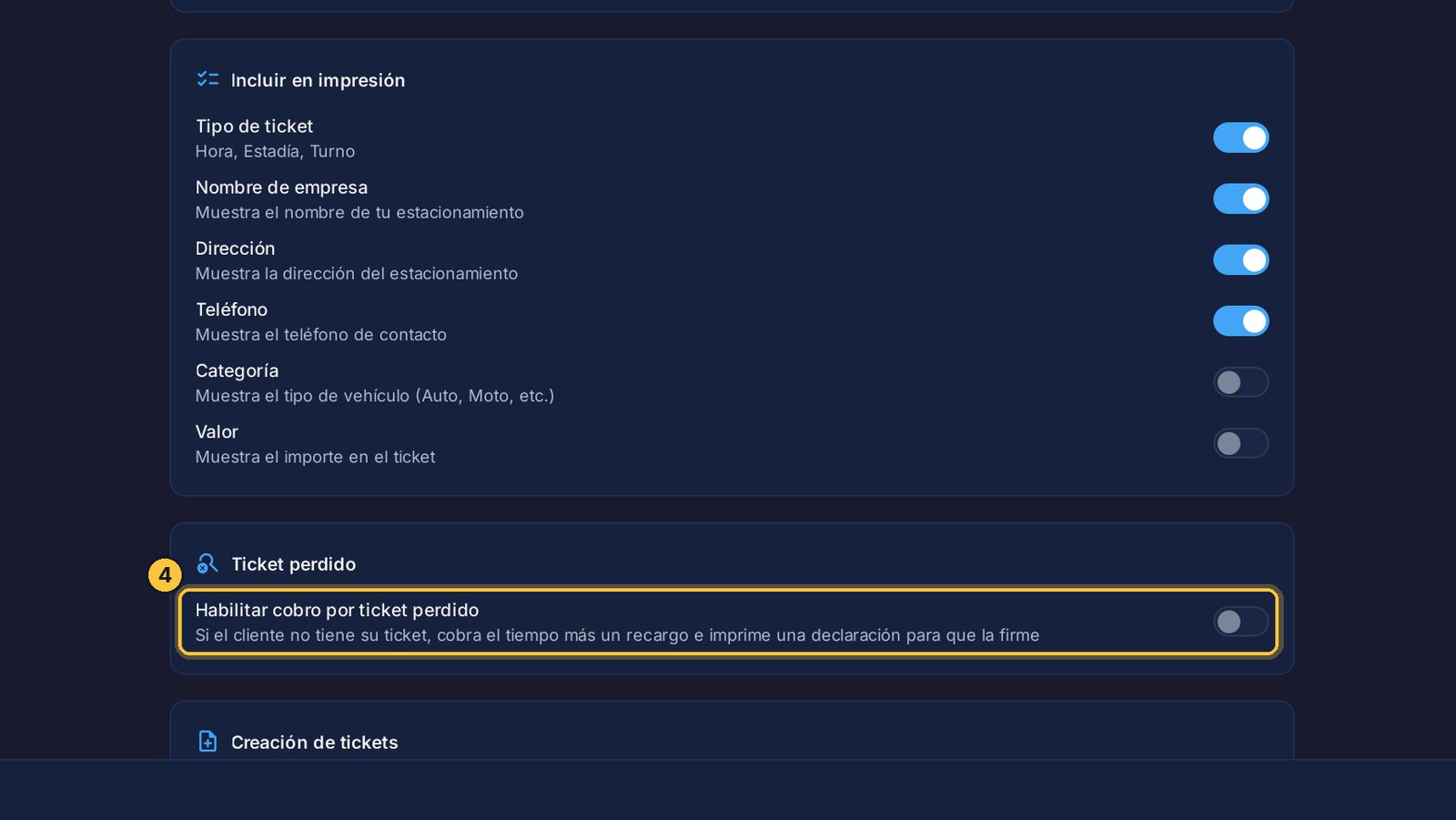
-
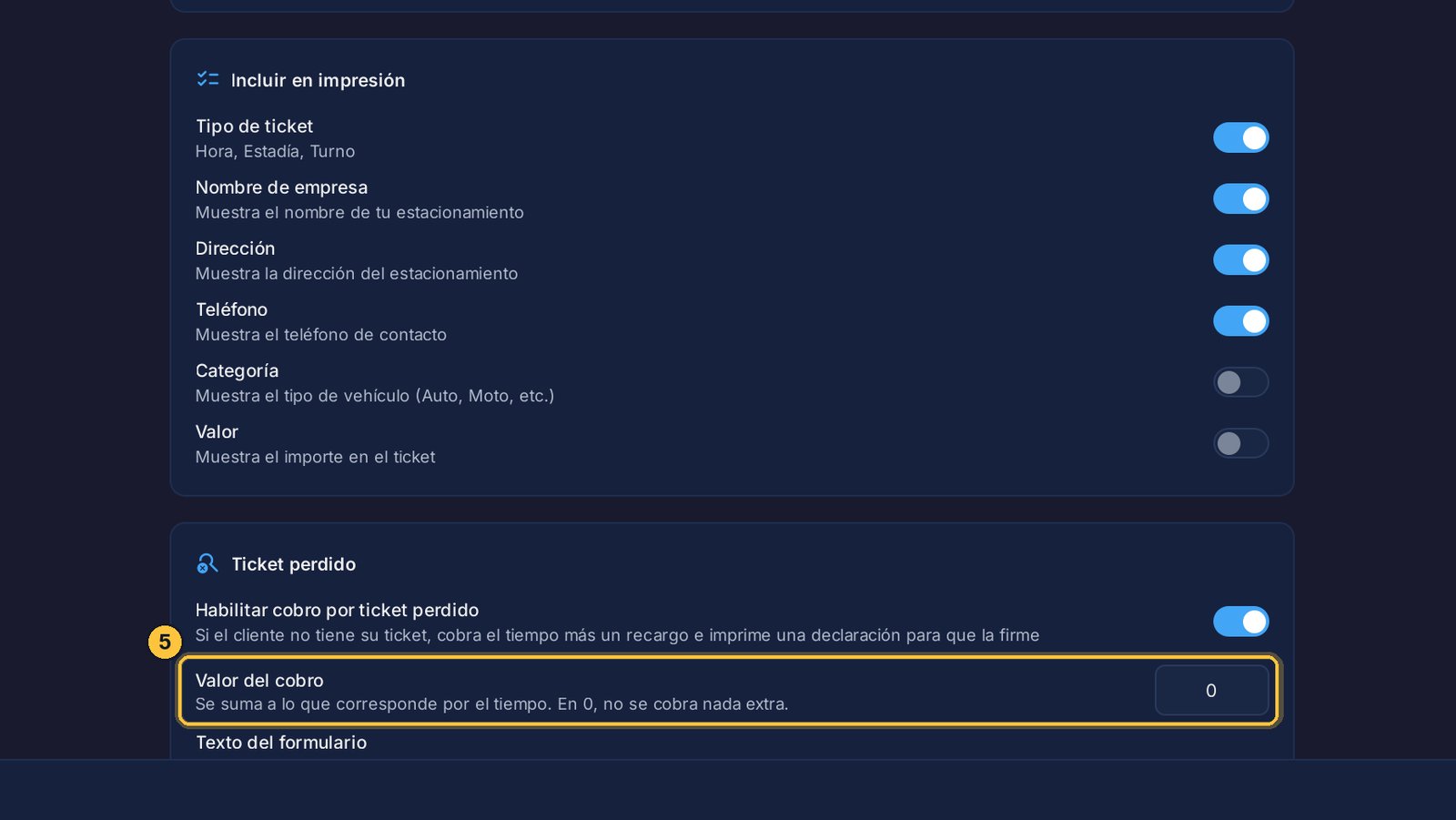
En Valor del cobro va el recargo: lo que se suma a lo que corresponde por el tiempo, si el cliente no tiene su ticket. Es opcional: en cero, no se cobra nada extra.
-
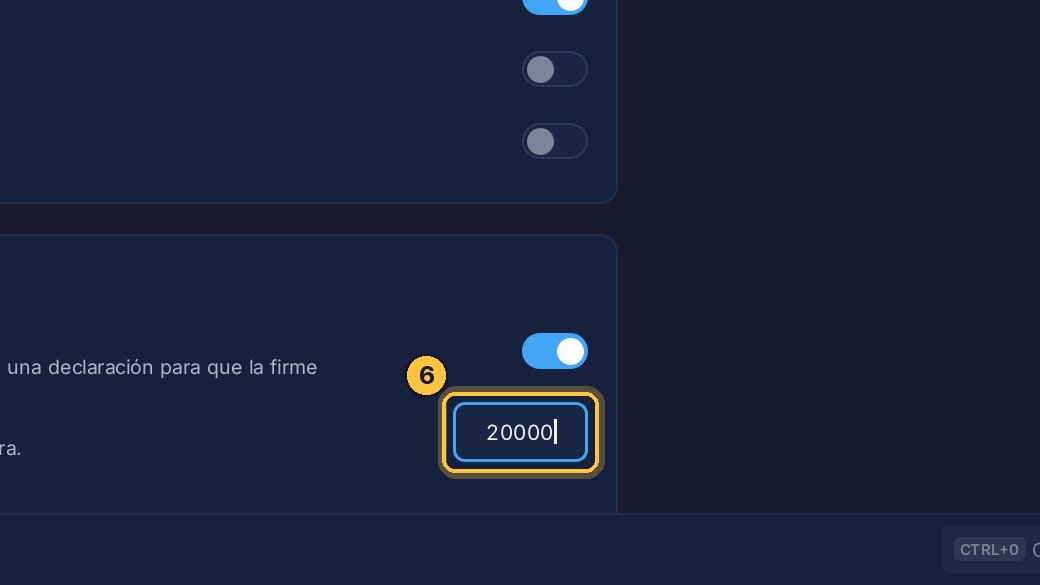
Aquí, escribe veinte mil.
-
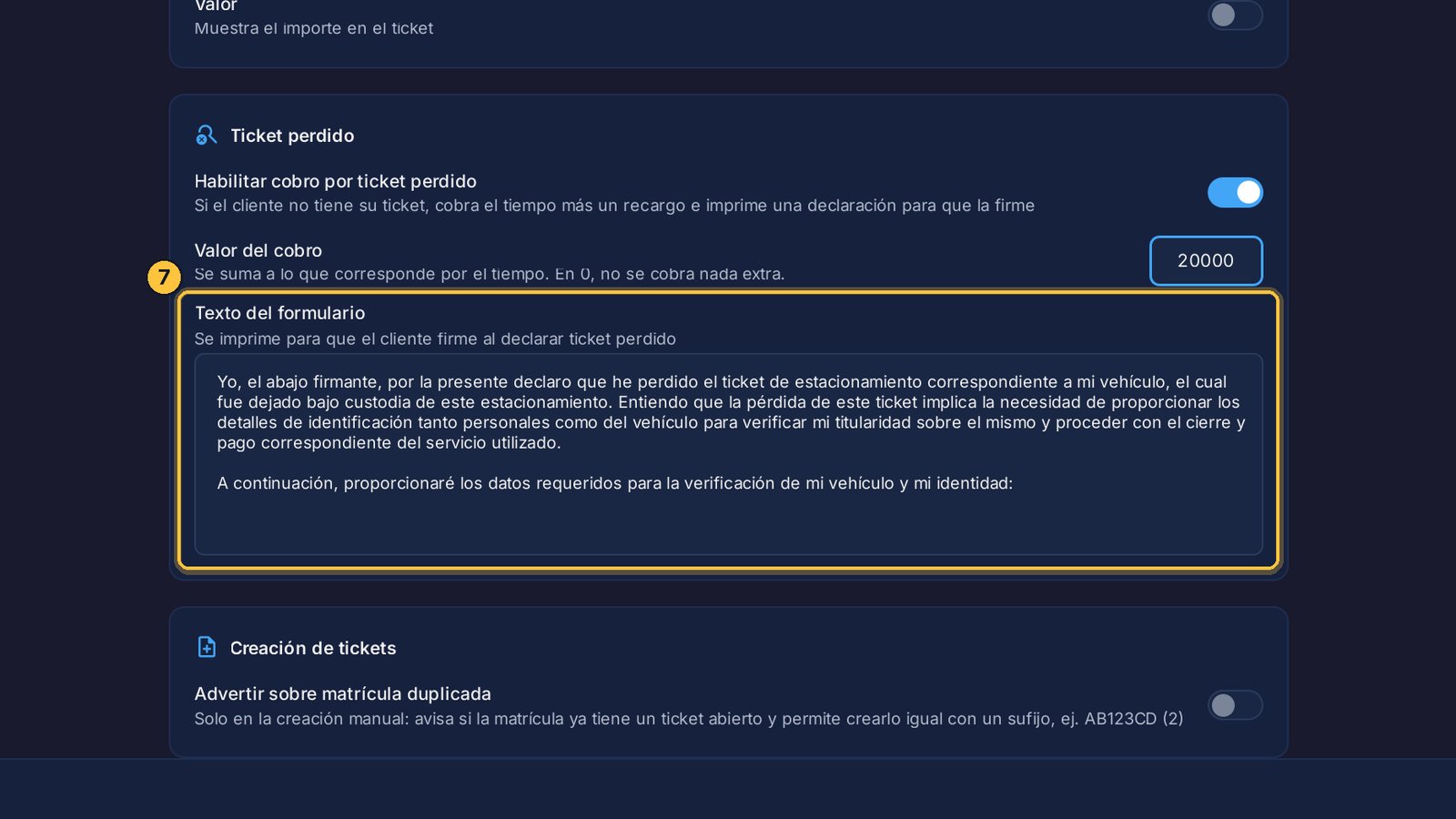
Y este es el texto de la declaración que firma el cliente. Ya viene escrito, y lo puedes cambiar.
Qué cambia en la pantalla
Ahora, cada ticket se cobra con su papel.
-
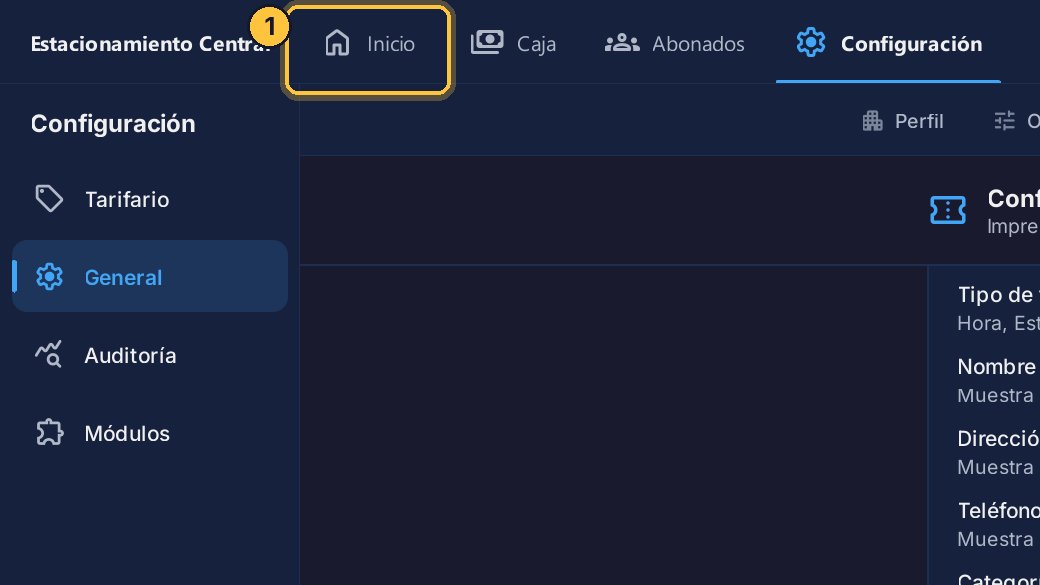
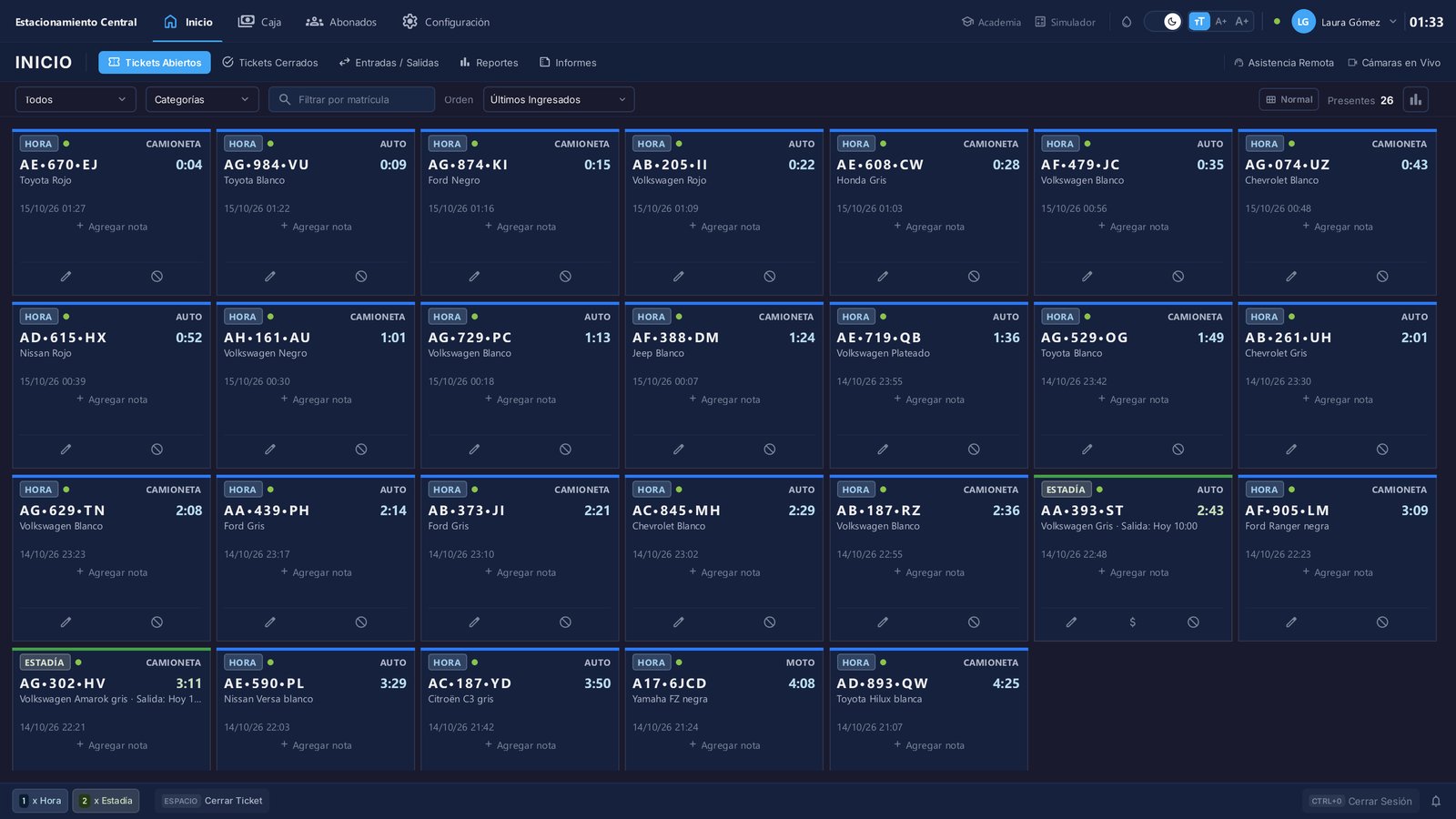
Vuelve a Inicio.
-
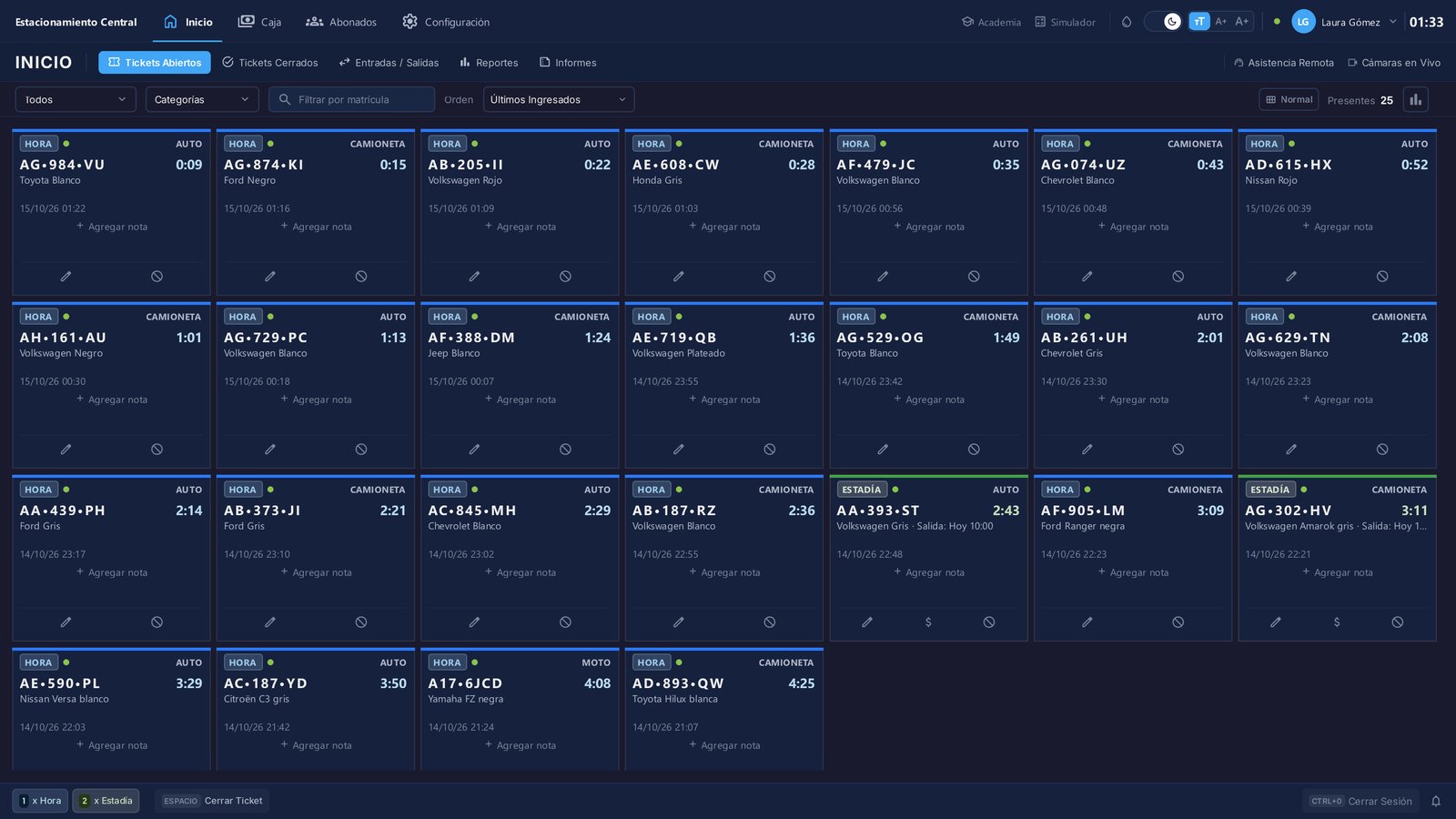
Las tarjetas ya no tienen los botones Cerrar e imprimir: desde la tarjeta no se puede cerrar un ticket, ni imprimir otro igual.
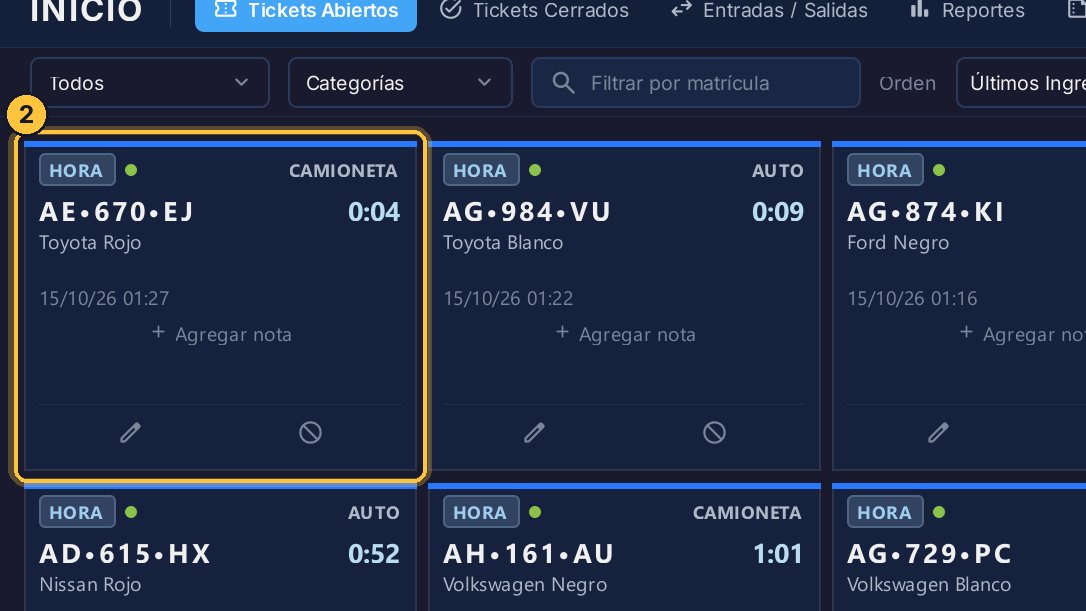
Cuando el cliente trae su ticket
Es el cobro de todos los días.
-
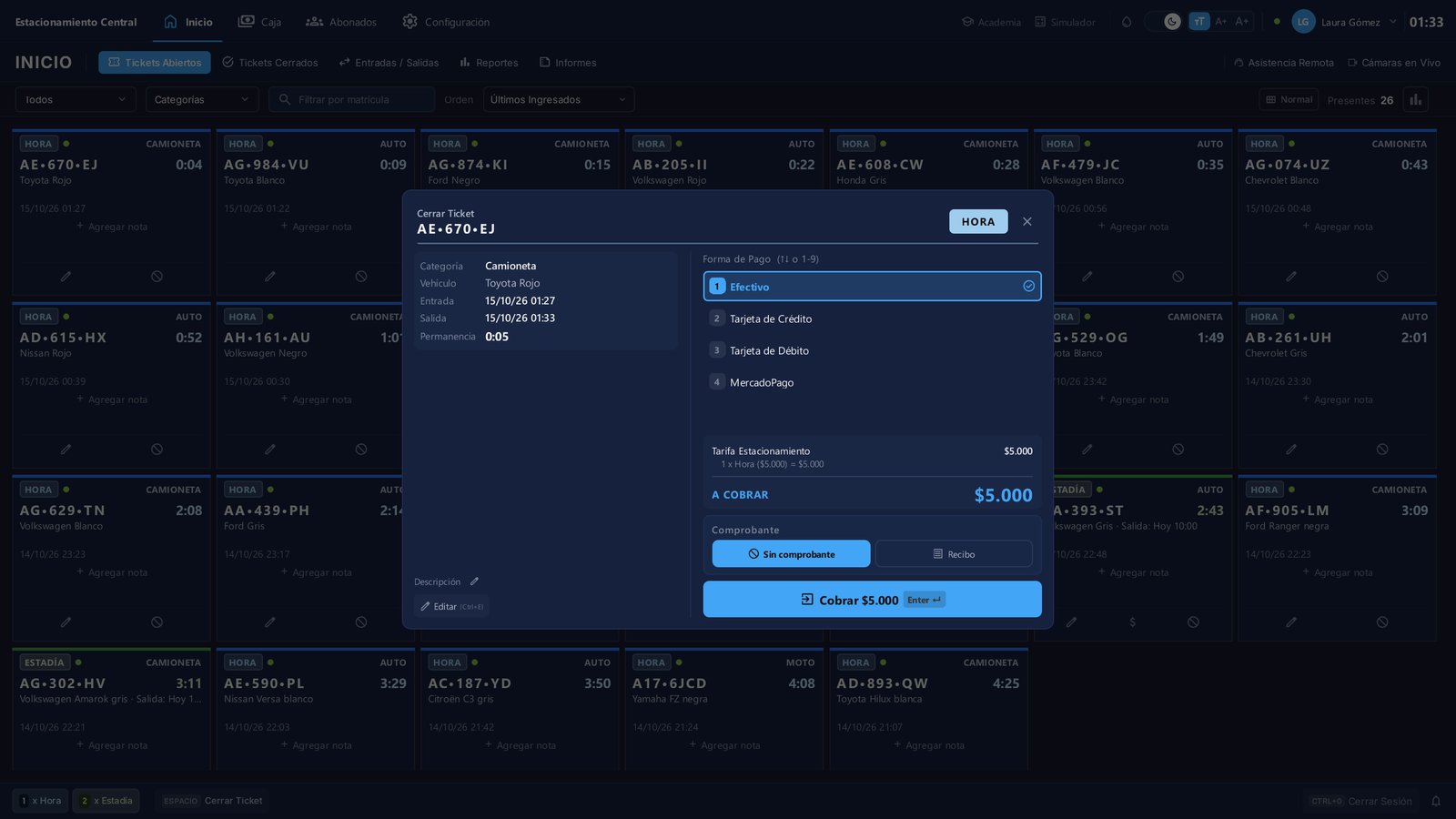
El cajero lee el código del ticket con el lector, y se abre el cobro.
-
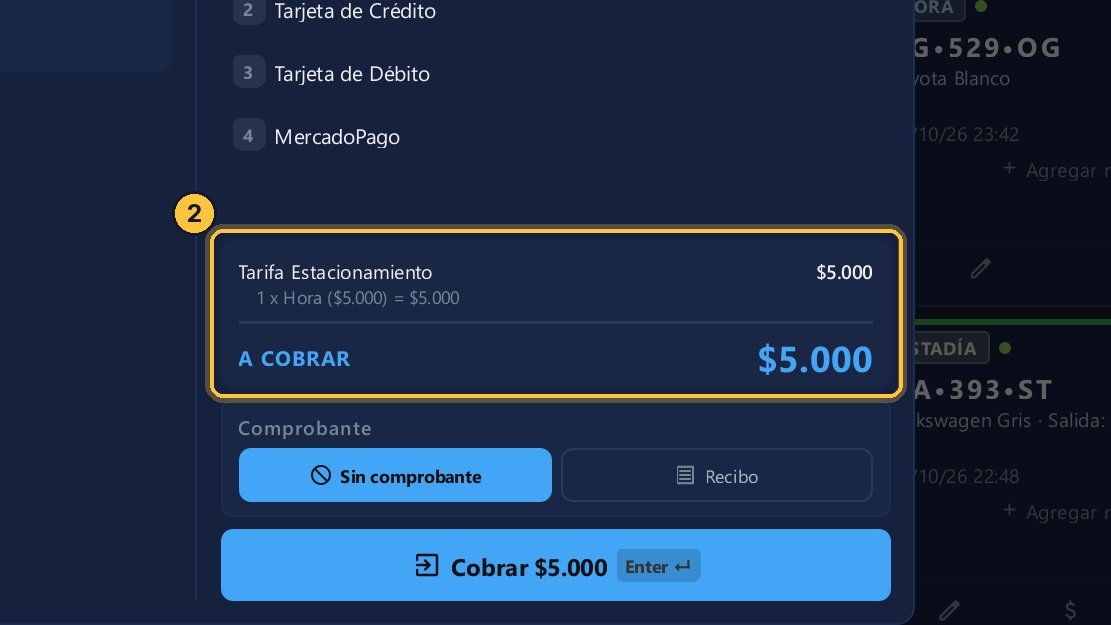
Se cobra lo que corresponde por el tiempo, sin recargo.
-
Y cobra con Enter.
Si el cliente lo perdió
A veces pasa. El vehículo sale igual, y el cobro queda respaldado.
-
Si el cliente no tiene su ticket, el cajero pulsa la barra espaciadora.
-
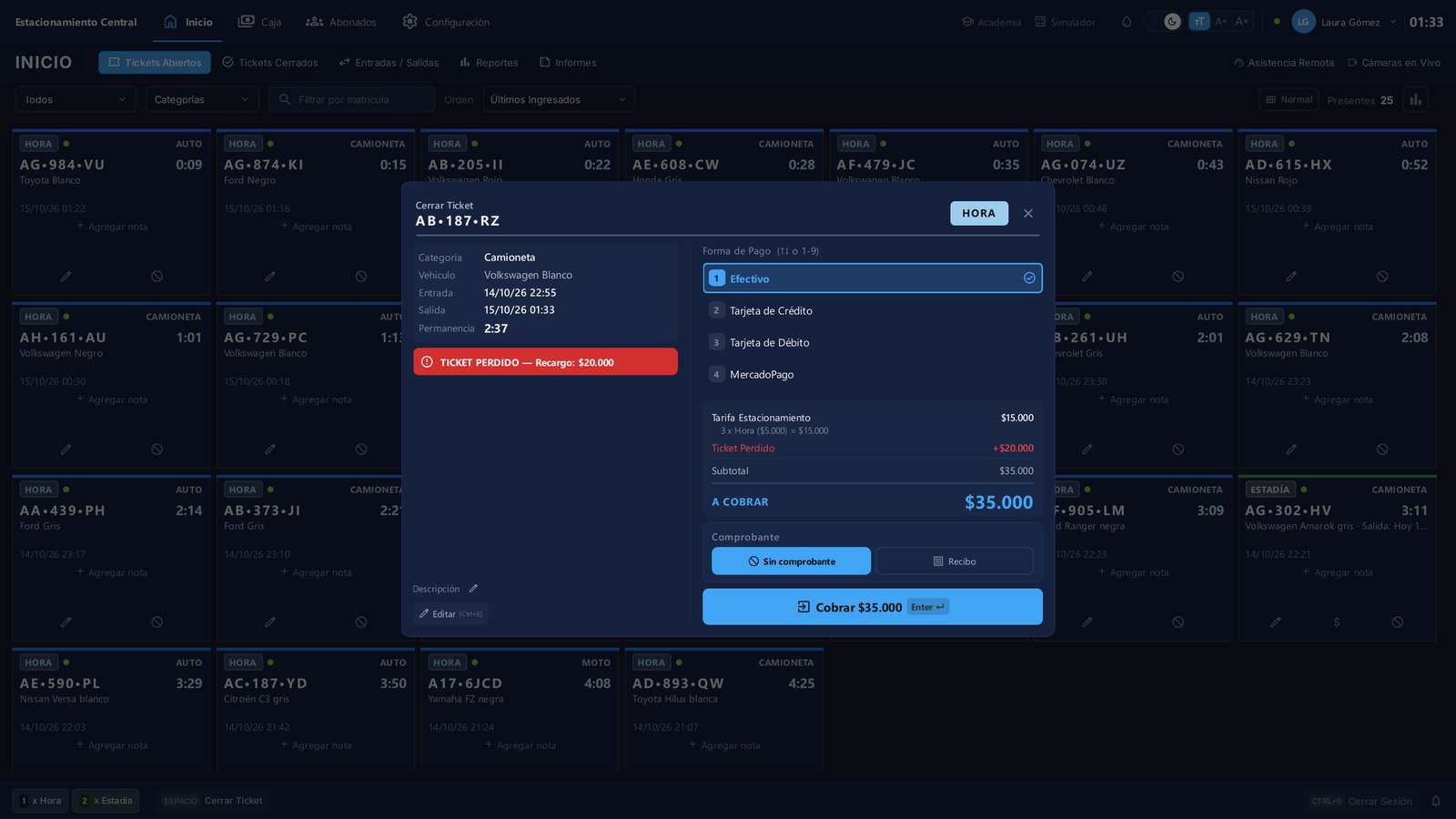
Y escribe la matrícula del vehículo.
-
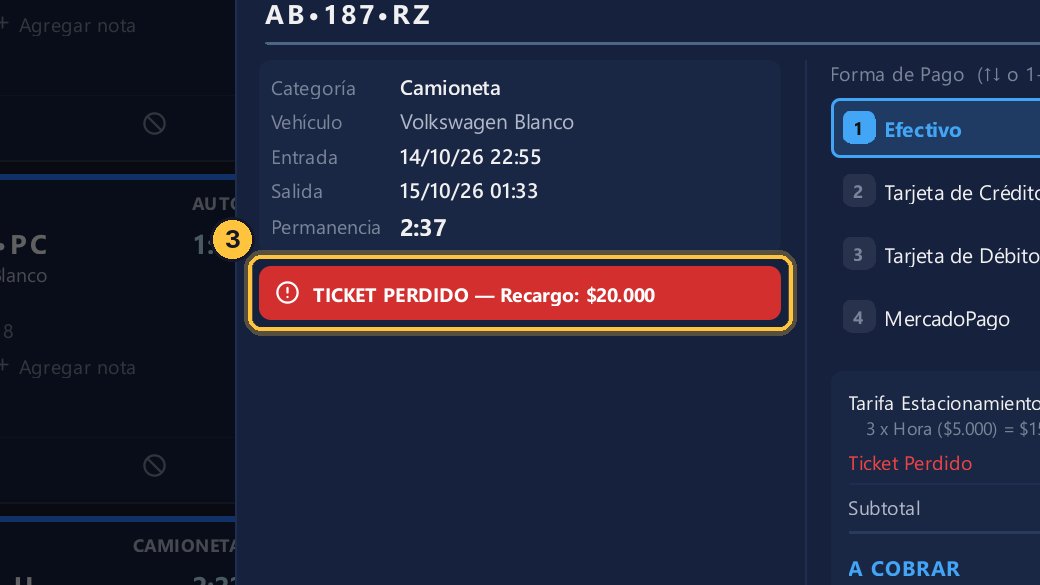
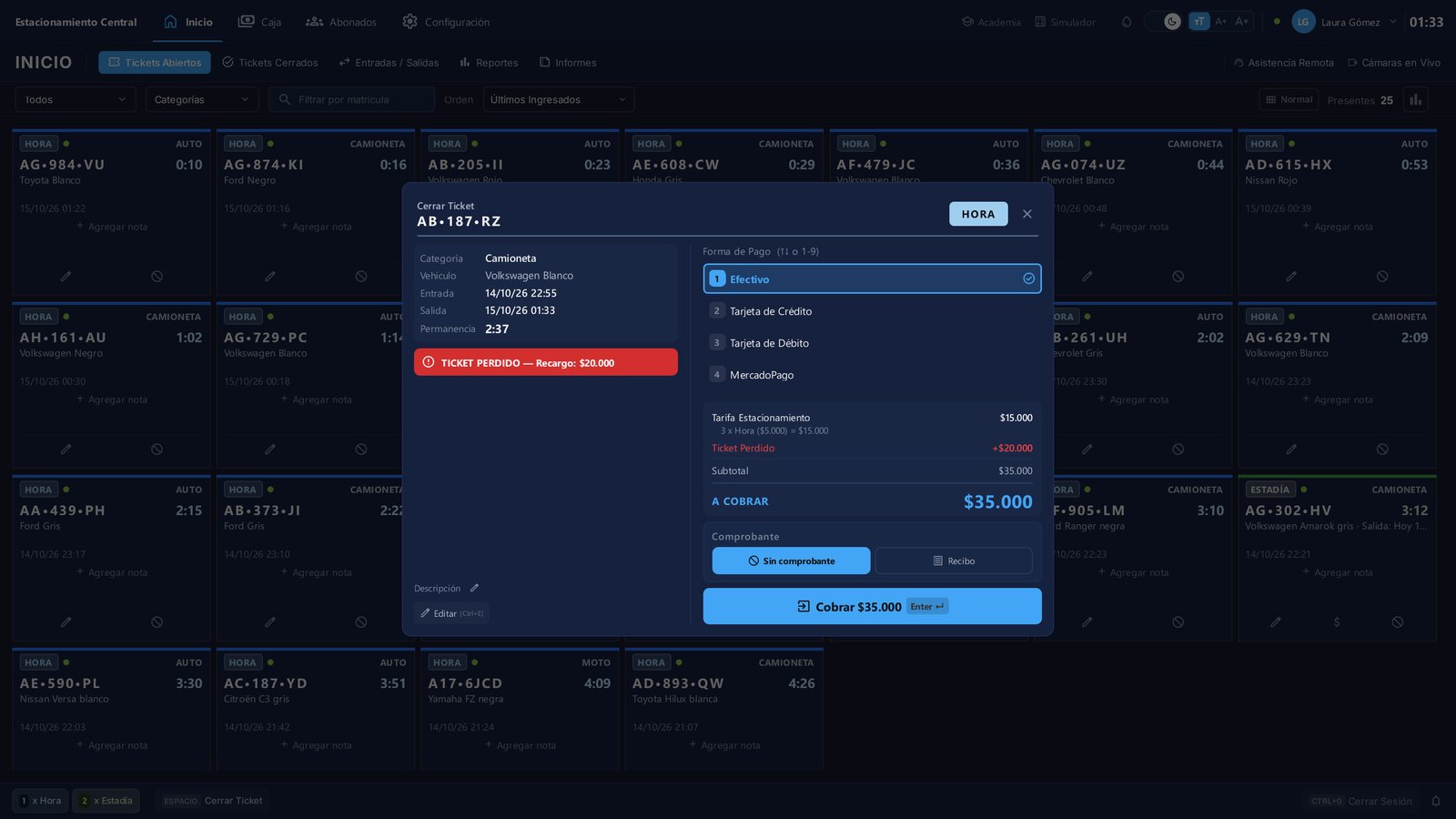
El sistema lo cobra como ticket perdido.
-
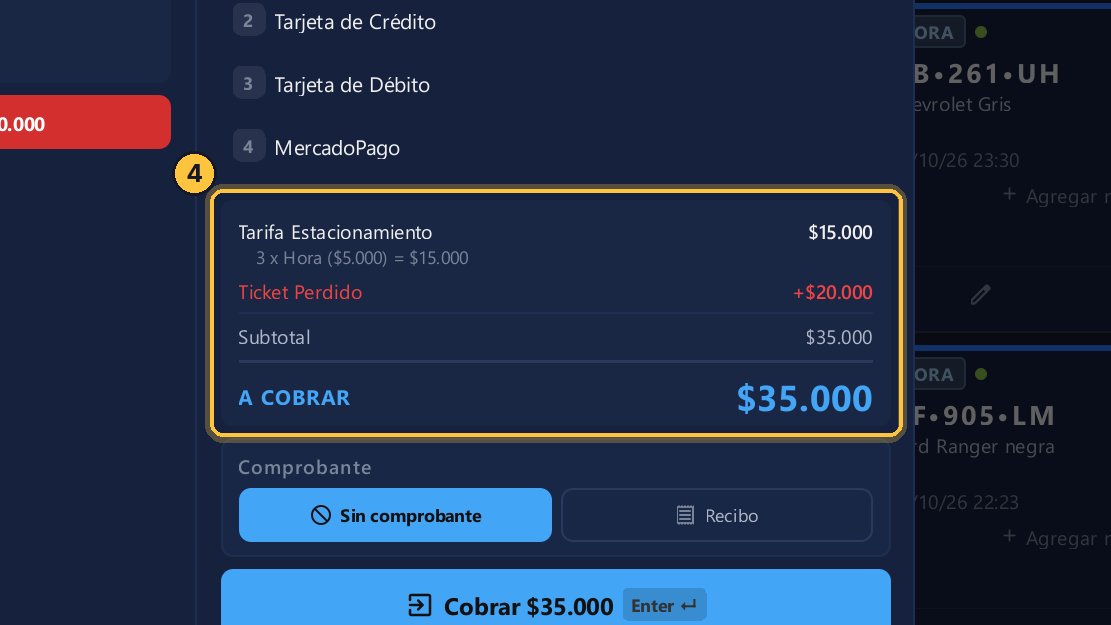
Lo que corresponde por el tiempo, más el recargo.
-
Cobra con Enter.
-
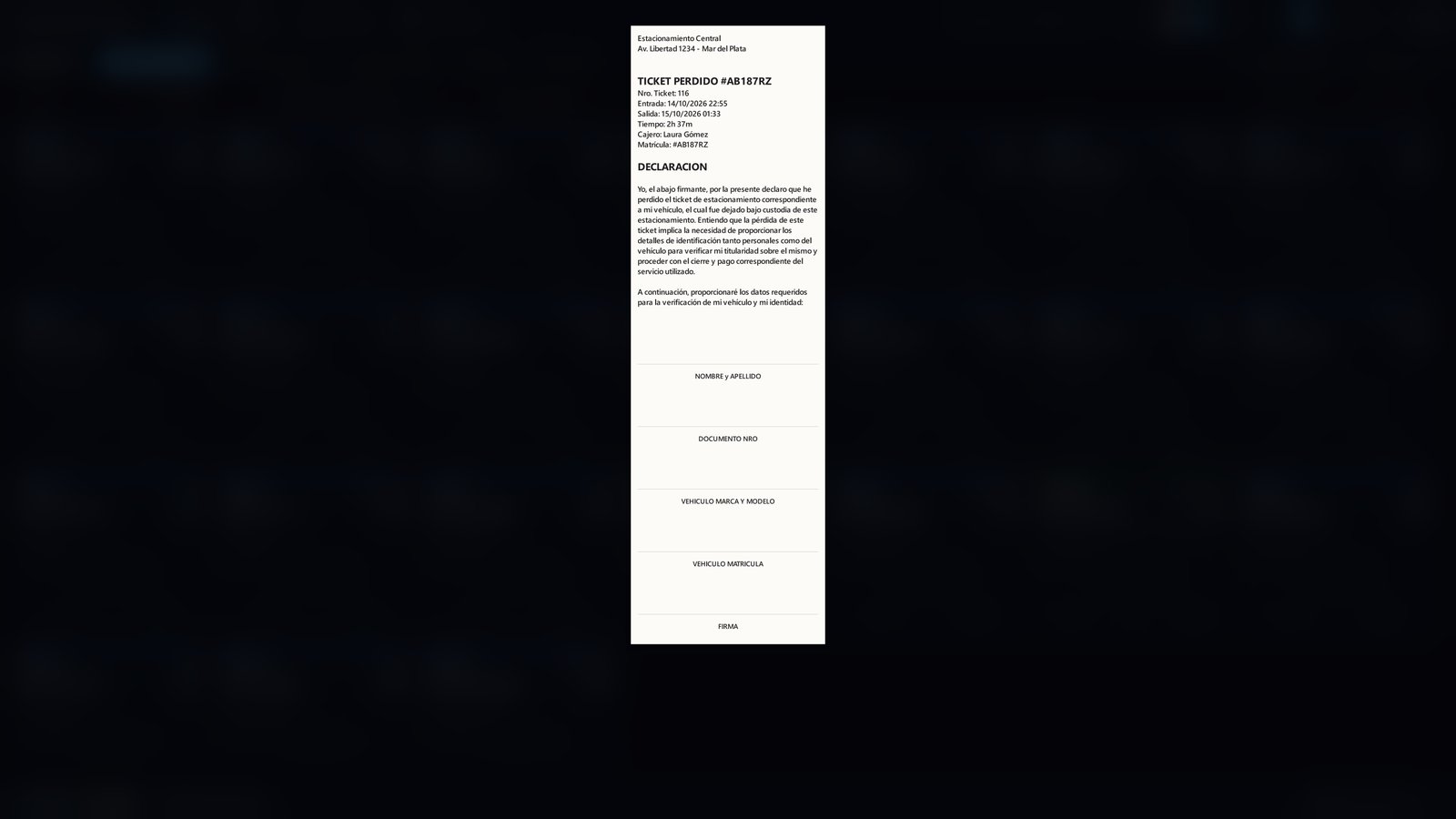
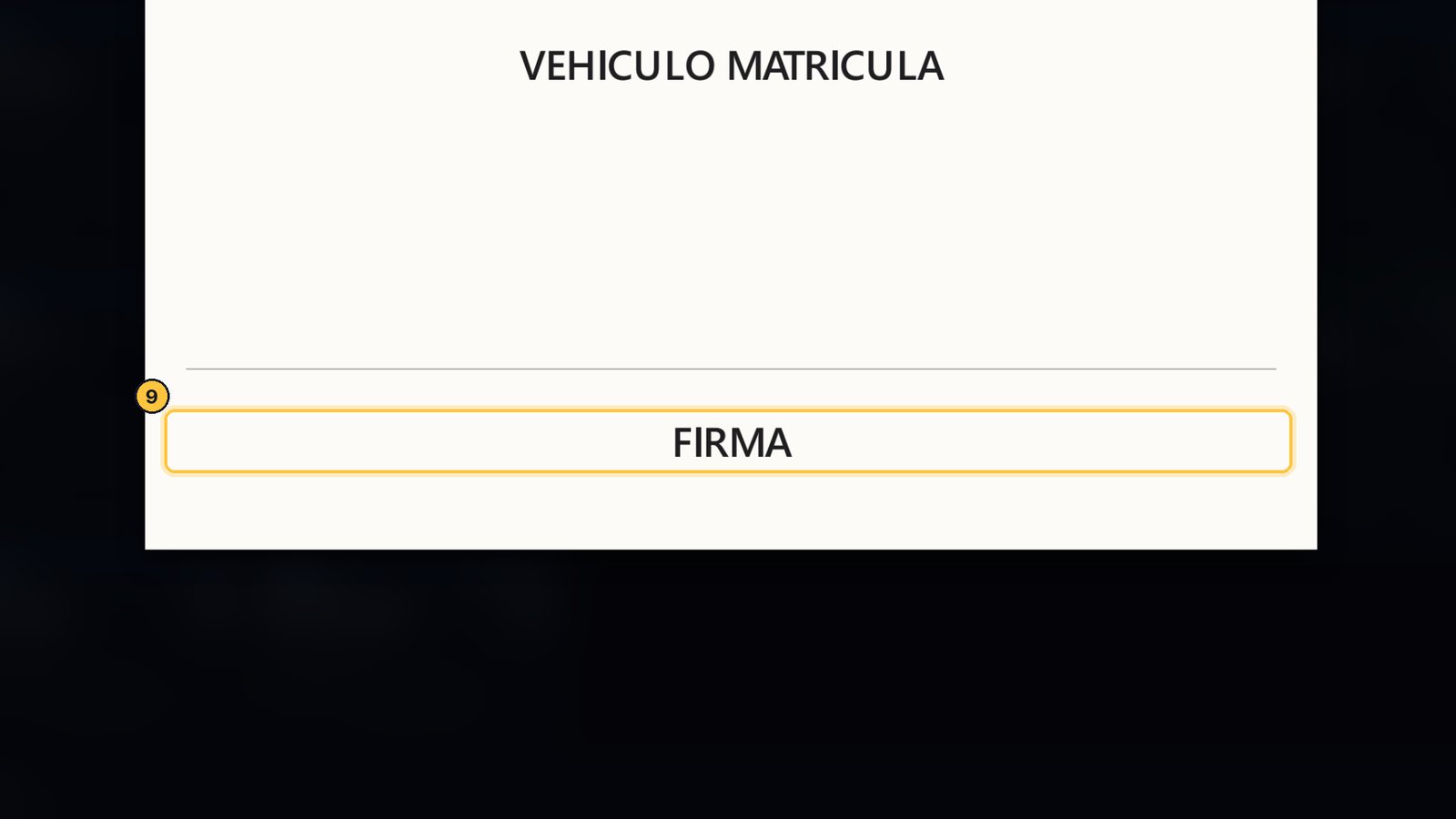
Y se imprime la declaración, para que el cliente la complete con sus datos y la firme.
-
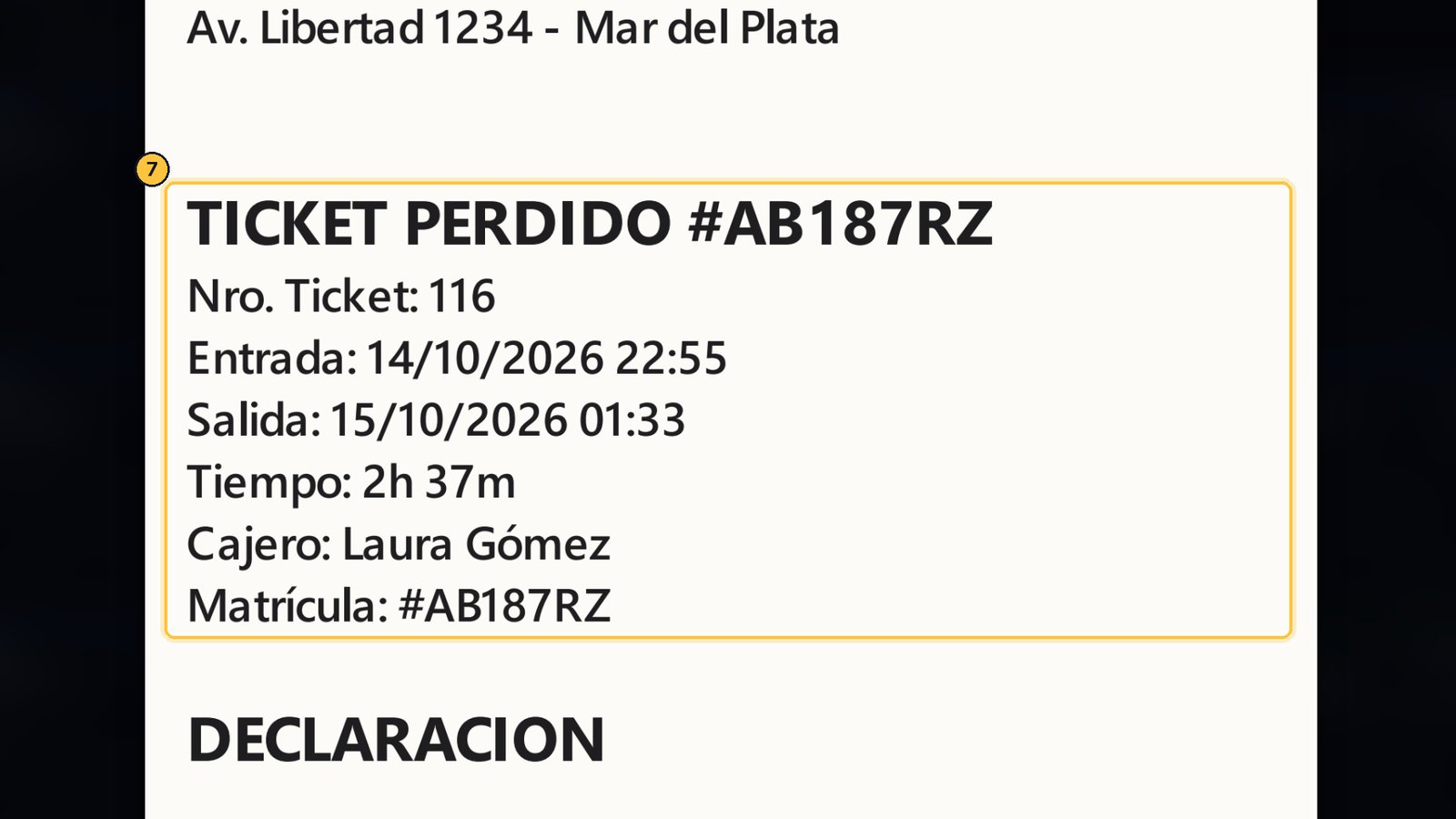
Arriba van los datos del ticket: la matrícula, la entrada, la salida y el tiempo.
-
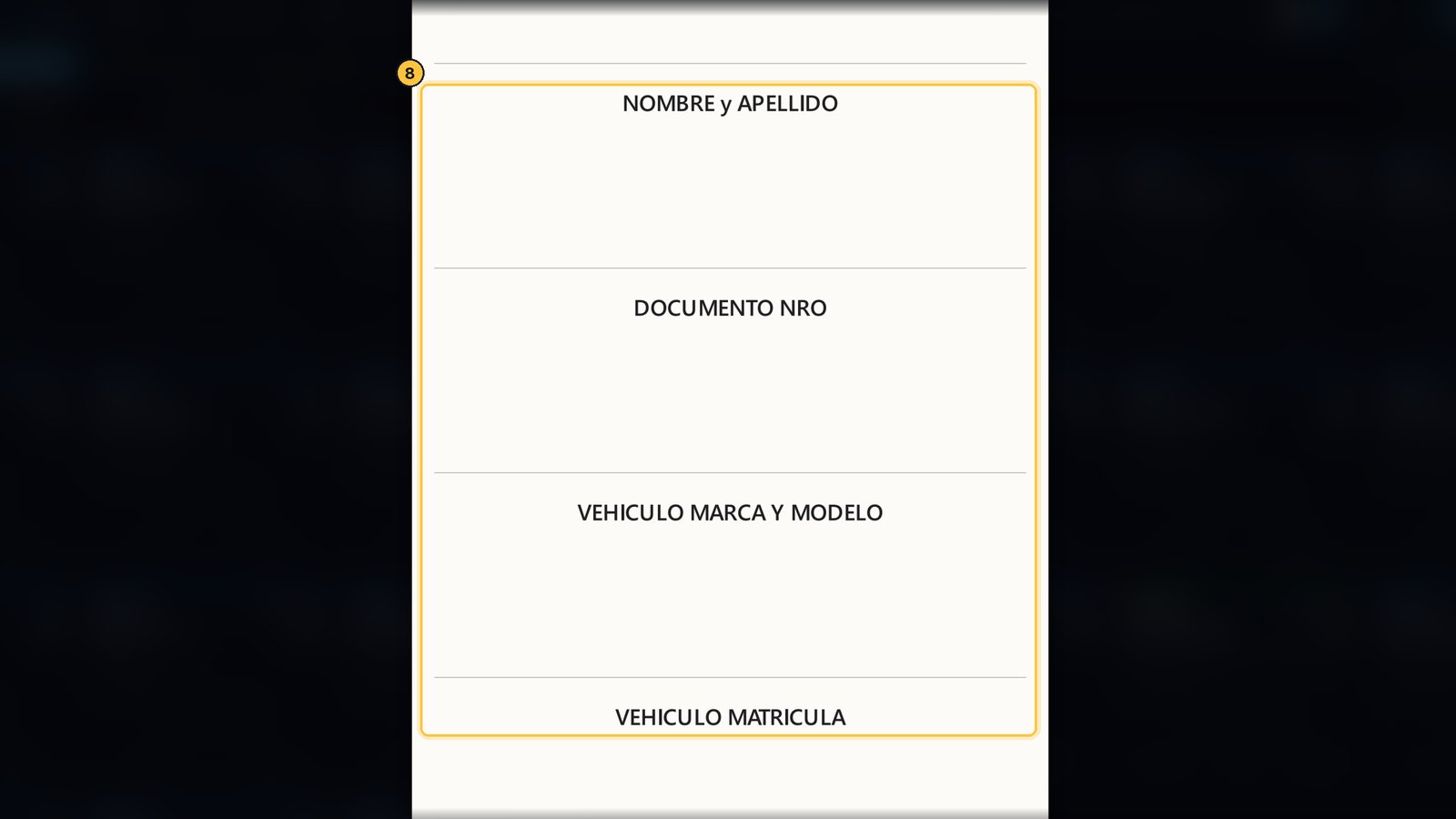
Abajo, el cliente escribe su nombre, su documento y los datos del vehículo.
-
Y al final, firma. Con su firma, ese cobro queda respaldado.
¡Listo! Cada cobro queda respaldado por su ticket, o por una declaración firmada. Es una tranquilidad para el negocio, y también para tus cajeros.
Guía generada con TicketControl 2.0.85 el 15/10/2026. Las pantallas son las del programa real.