El ticket impreso
El ticket es lo que tu cliente se lleva en la mano. Aquí decides cómo sale: qué datos lleva, con qué logo y con qué mensaje. Te muestro cómo armarlo a tu medida.
Dónde está
Todo lo del ticket impreso está en Configuración, dentro de General.
-
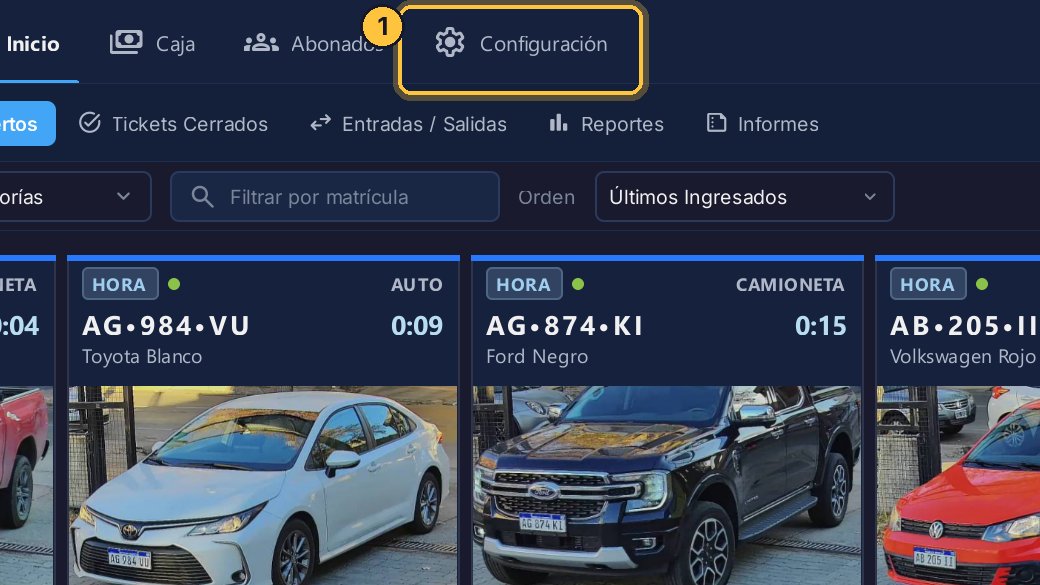
Entra a Configuración.
-
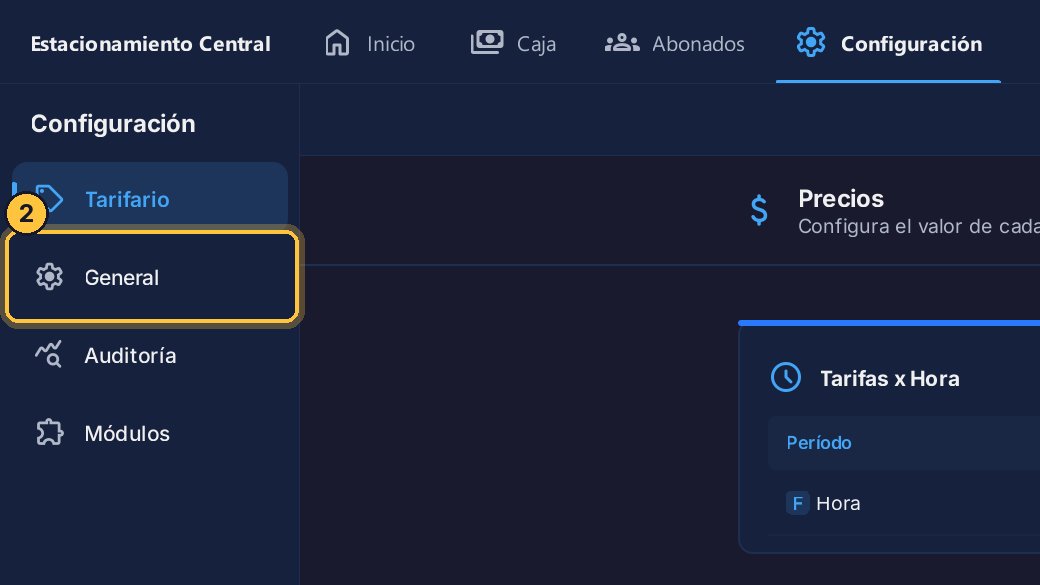
Elige General.
-
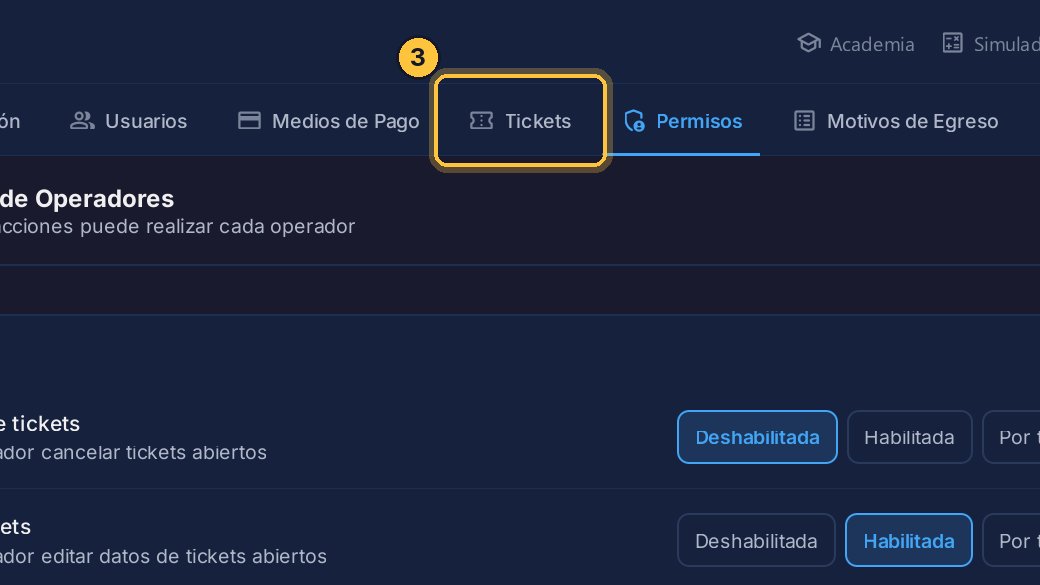
Y abre la pestaña Tickets.
Cómo se imprime
Arriba de todo está el formato del ticket.
-
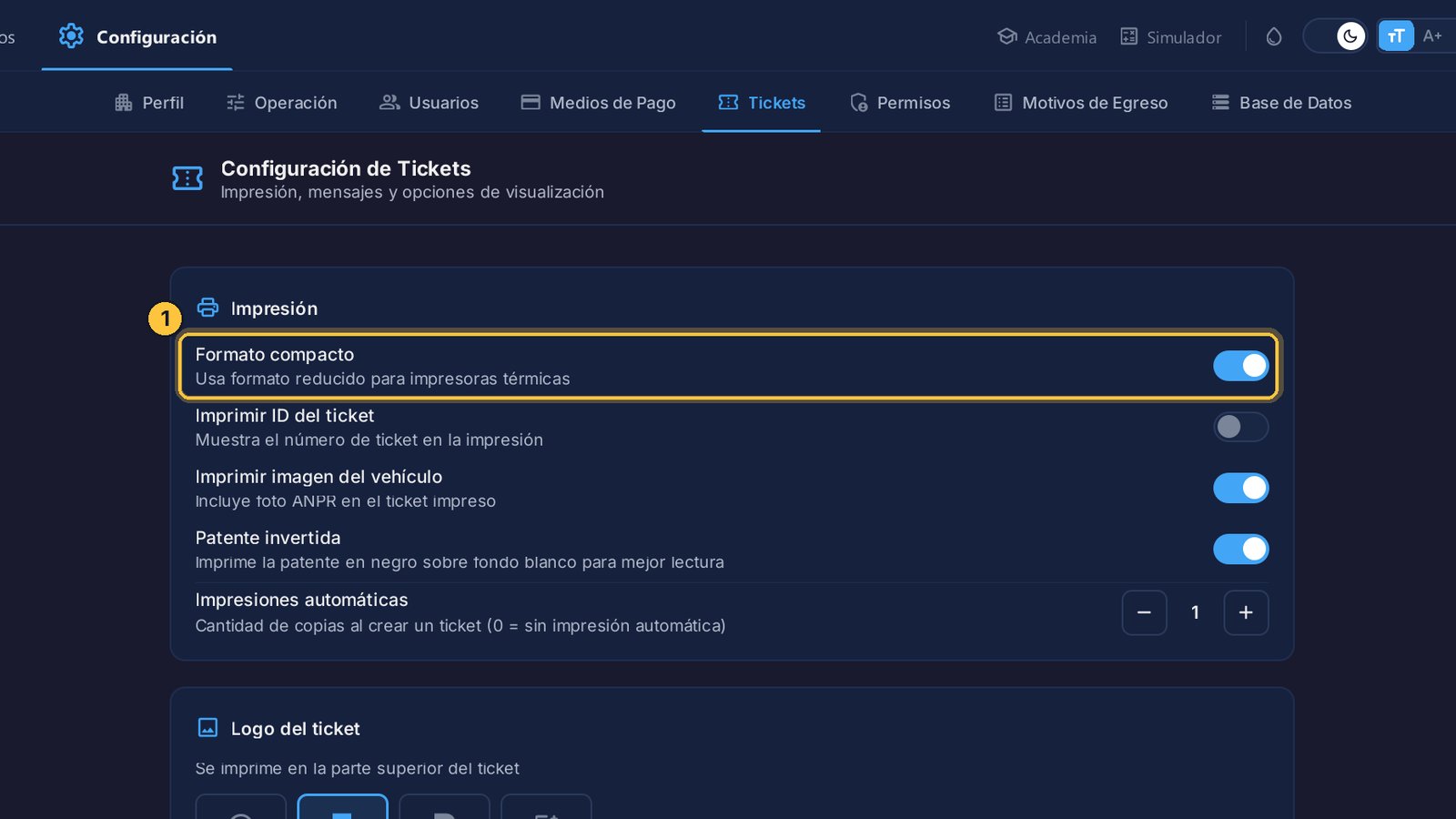
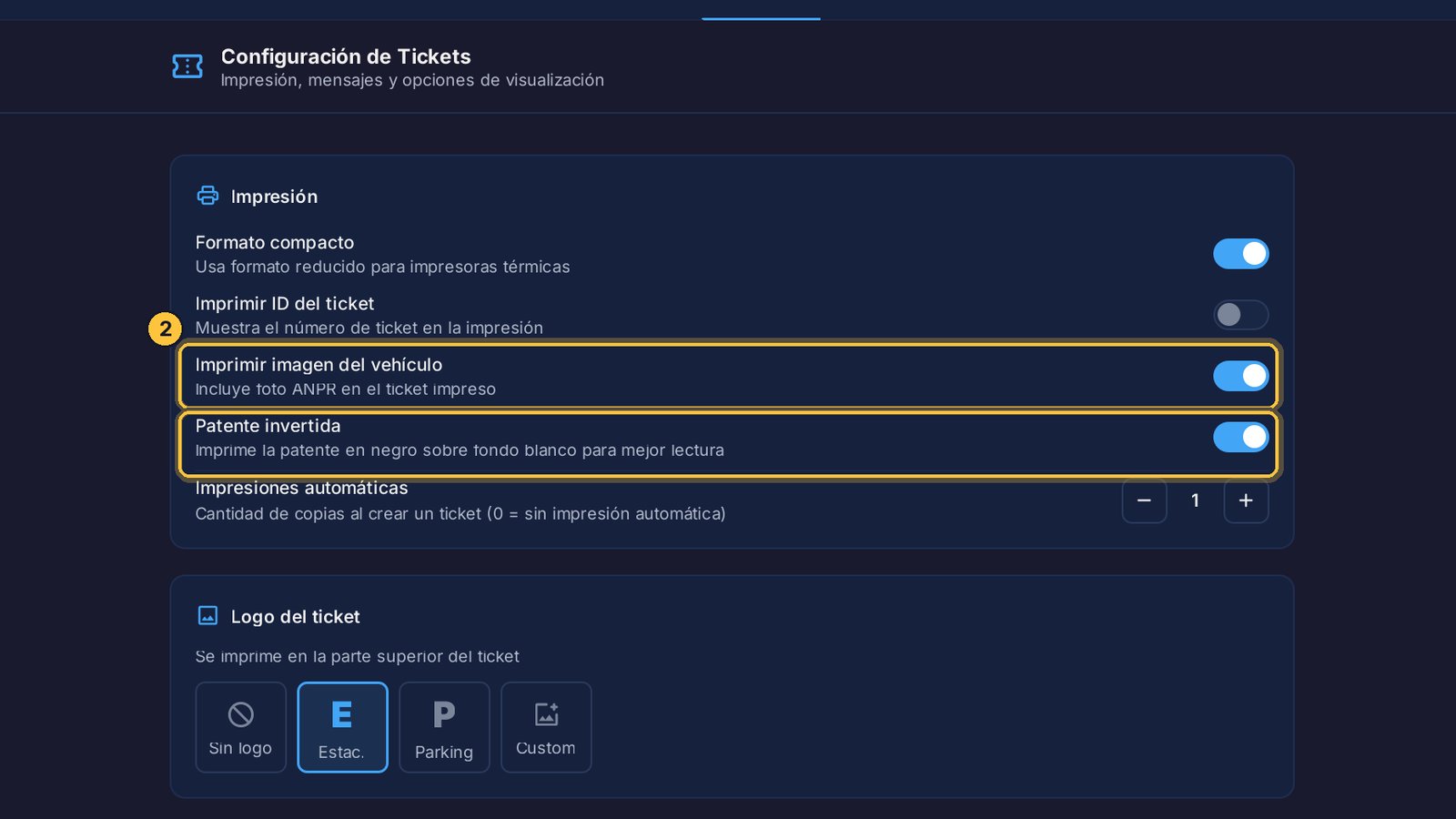
Formato compacto deja el ticket corto, a la medida de las impresoras de tickets.
-
Si trabajas con cámaras, el ticket lleva la foto del vehículo. Y con Patente invertida, la matrícula se destaca en el papel.
-
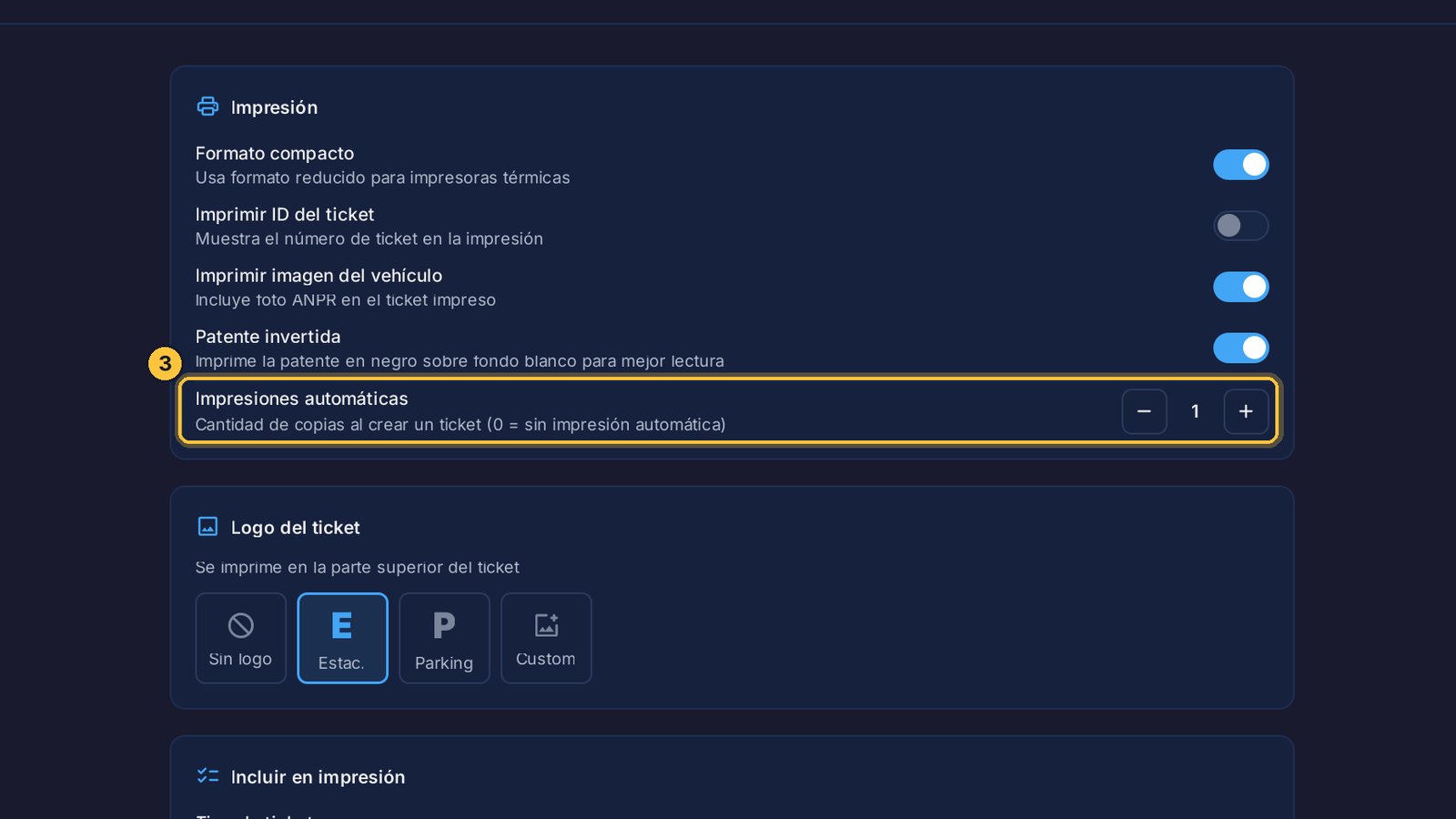
Impresiones automáticas es cuántas copias salen solas cuando entra un vehículo.
-
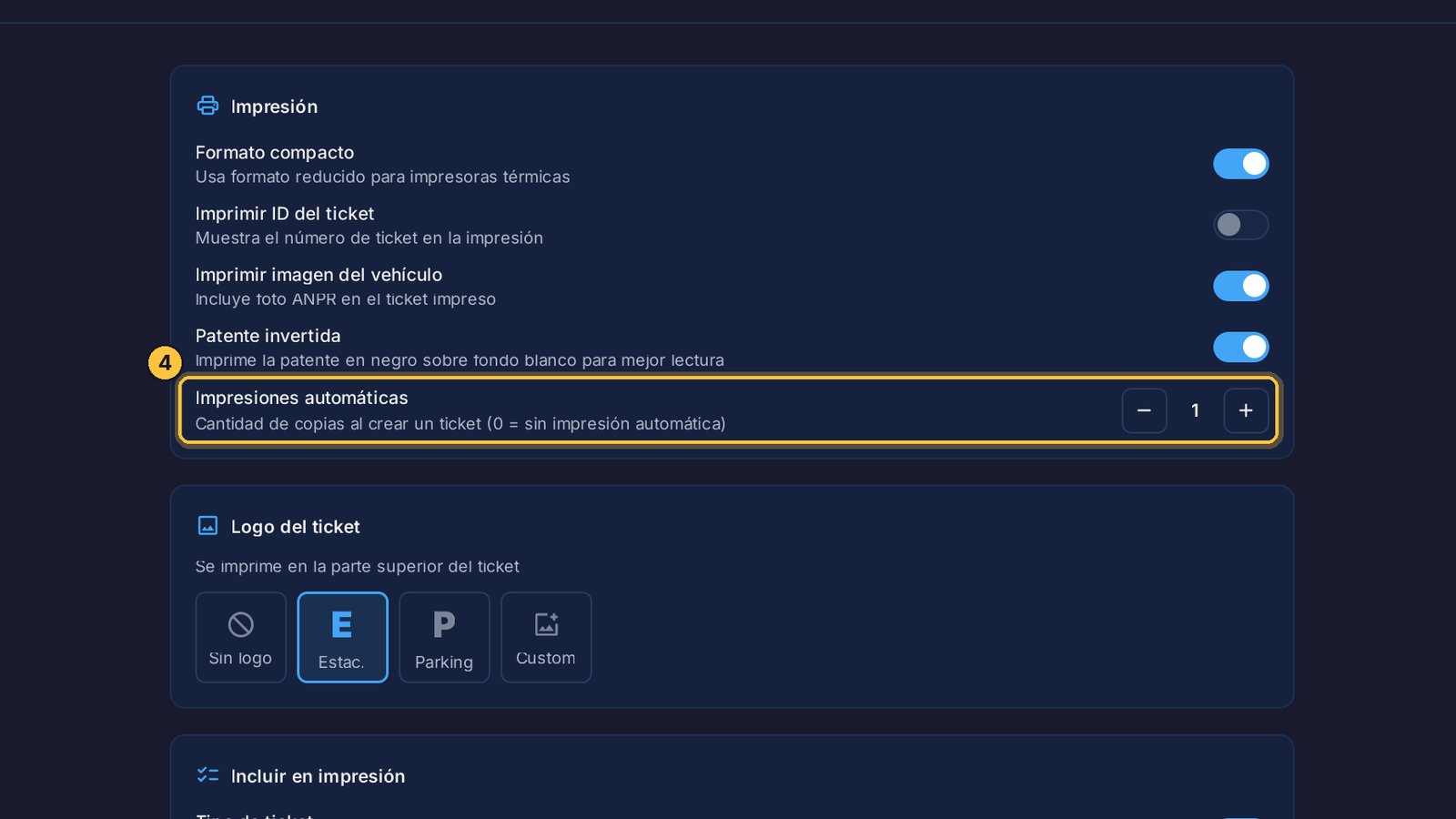
Con cero, no se imprime nada al entrar, y el cajero imprime cuando hace falta.
El logo
Lo primero que se ve del ticket, arriba de todo, es el logo.
-
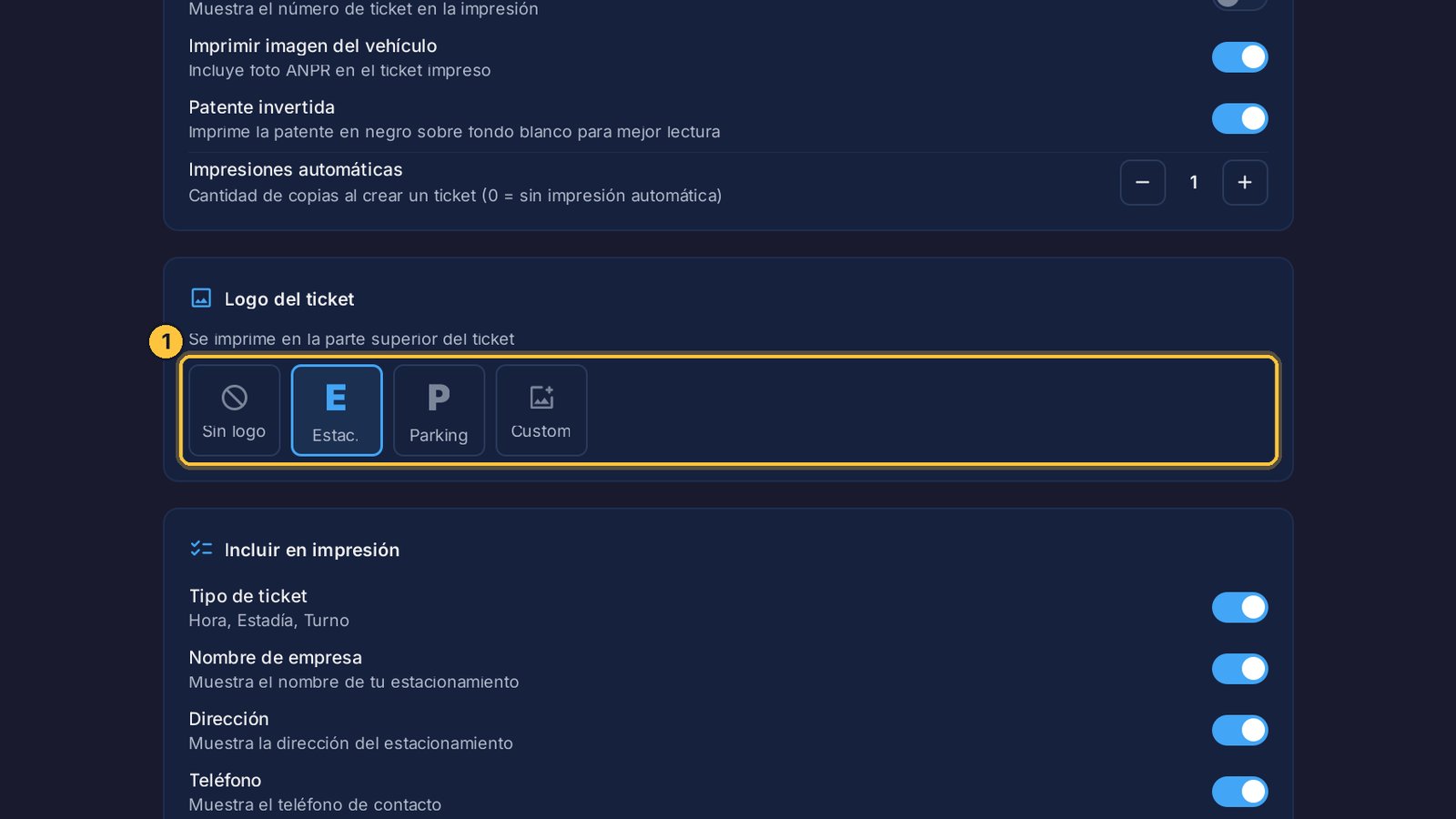
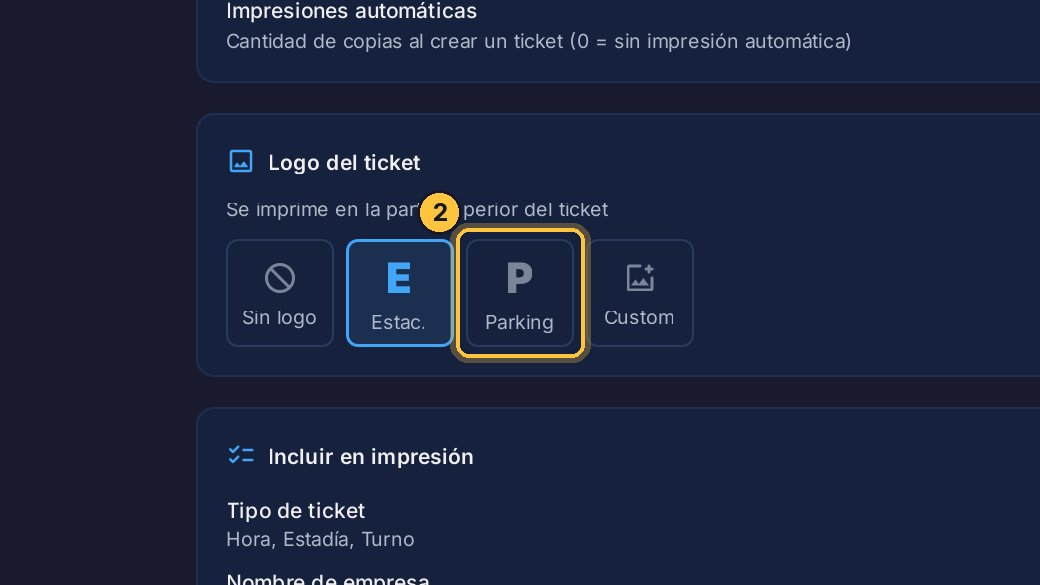
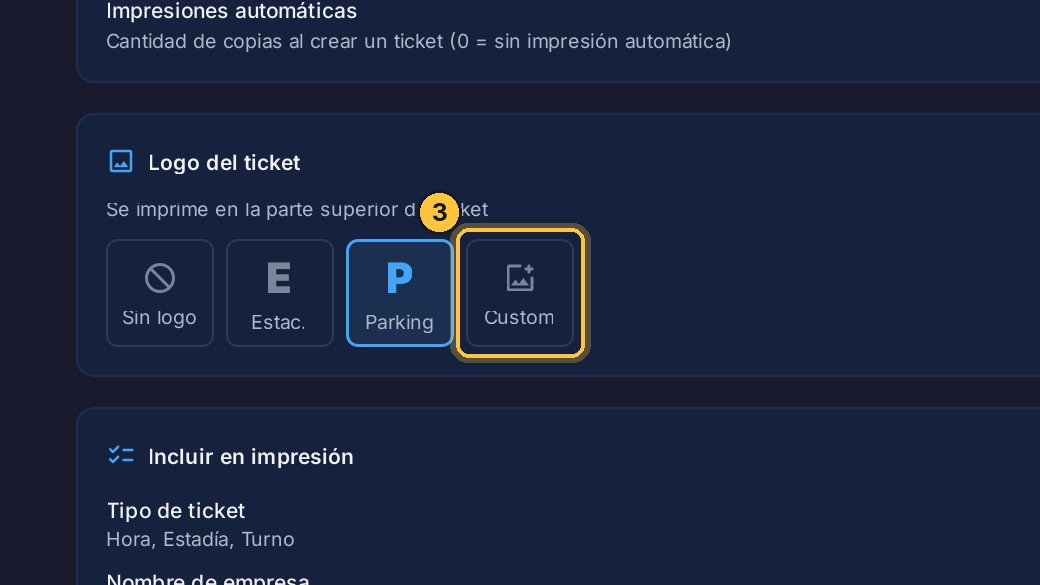
Elige qué va arriba de todo: nada, una E de estacionamiento, una P de parking, o tu propio logo.
-
Elige la P.
-
Con Custom eliges una imagen de tu computadora, y el sistema la pasa a blanco y negro para la impresora.
Qué datos salen
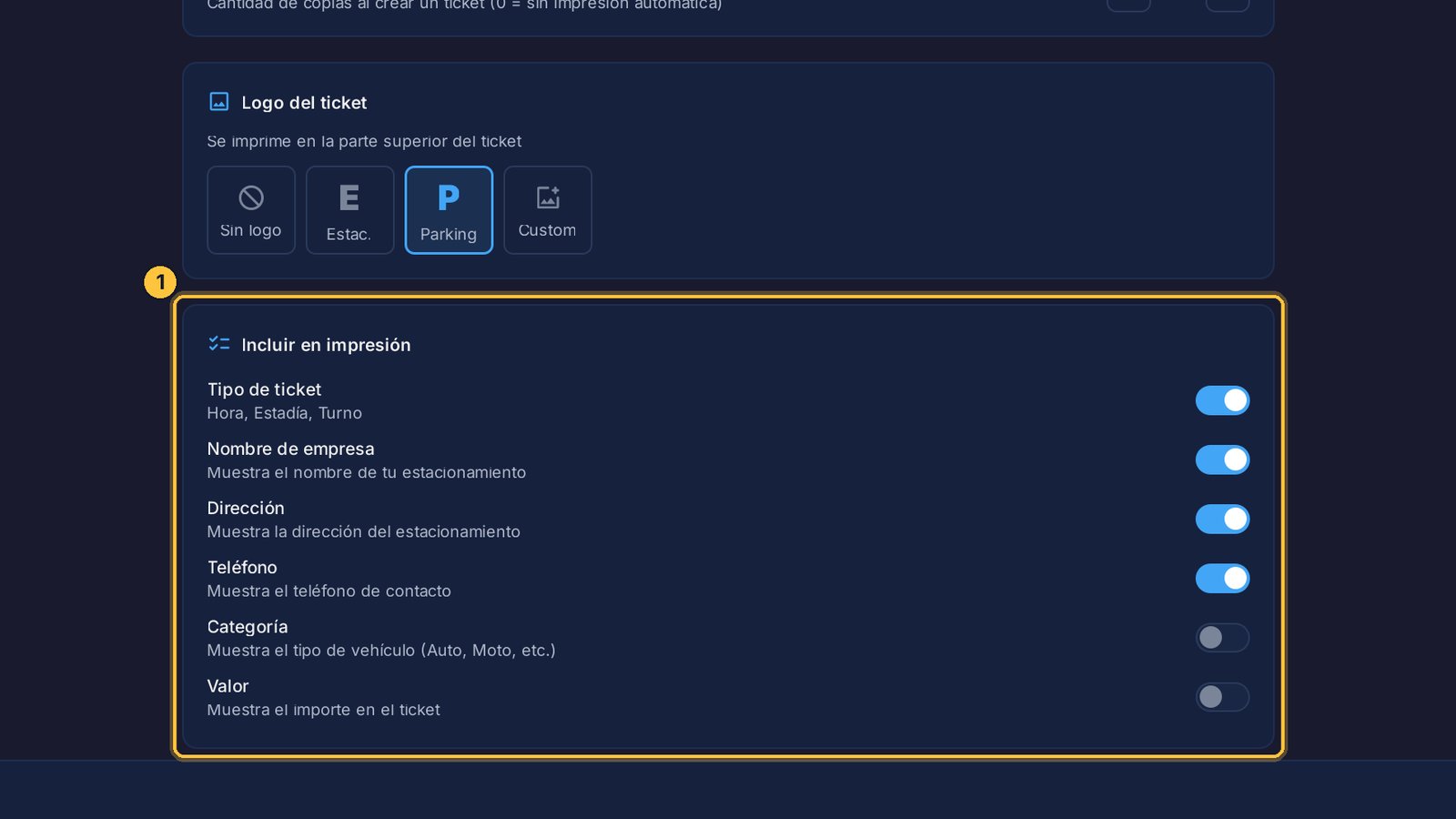
Debajo eliges qué datos lleva el ticket.
-
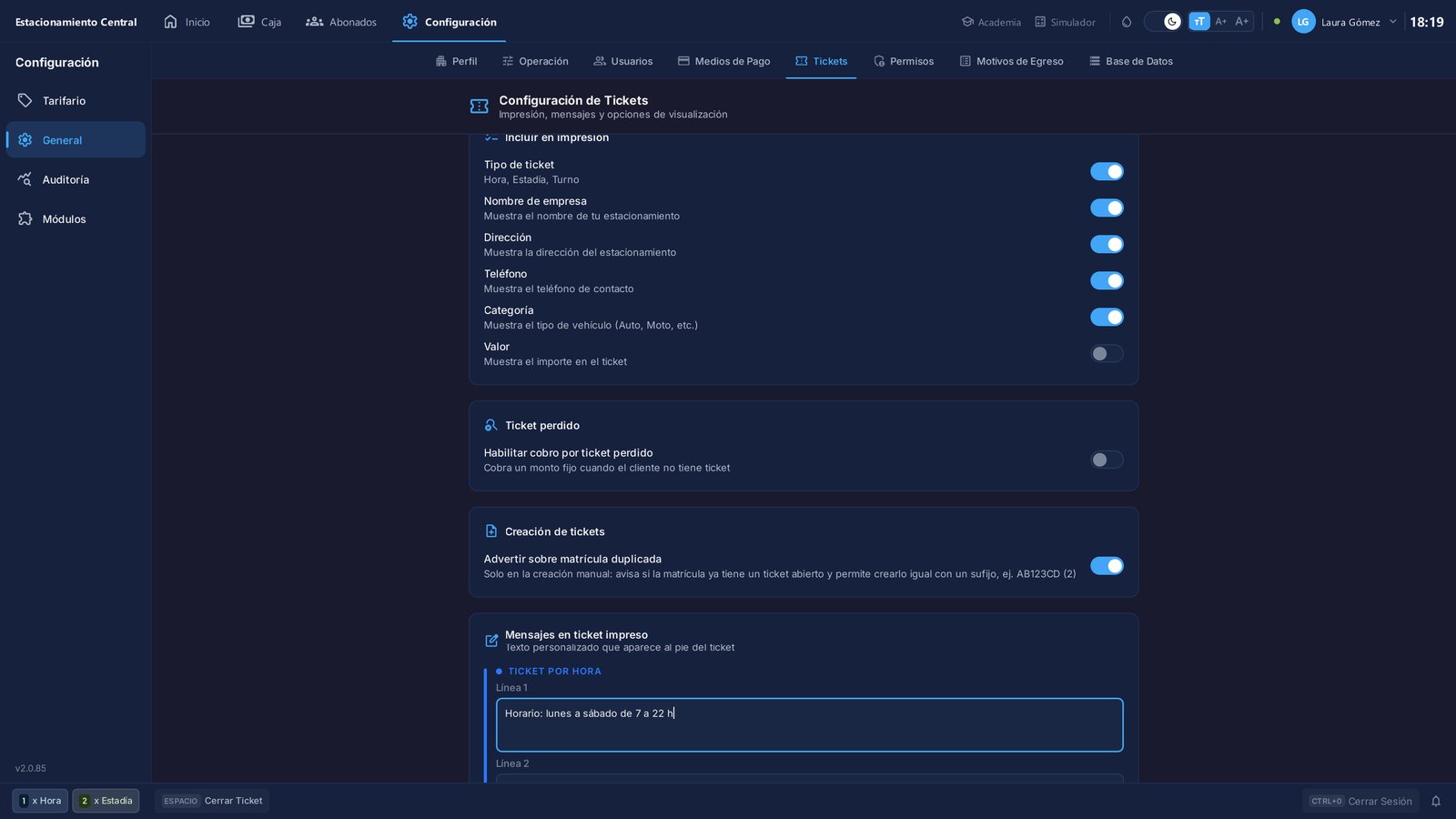
El tipo de ticket, el nombre de tu estacionamiento, la dirección, el teléfono, si lo cargaste en tu perfil: cada uno se activa o se desactiva.
-
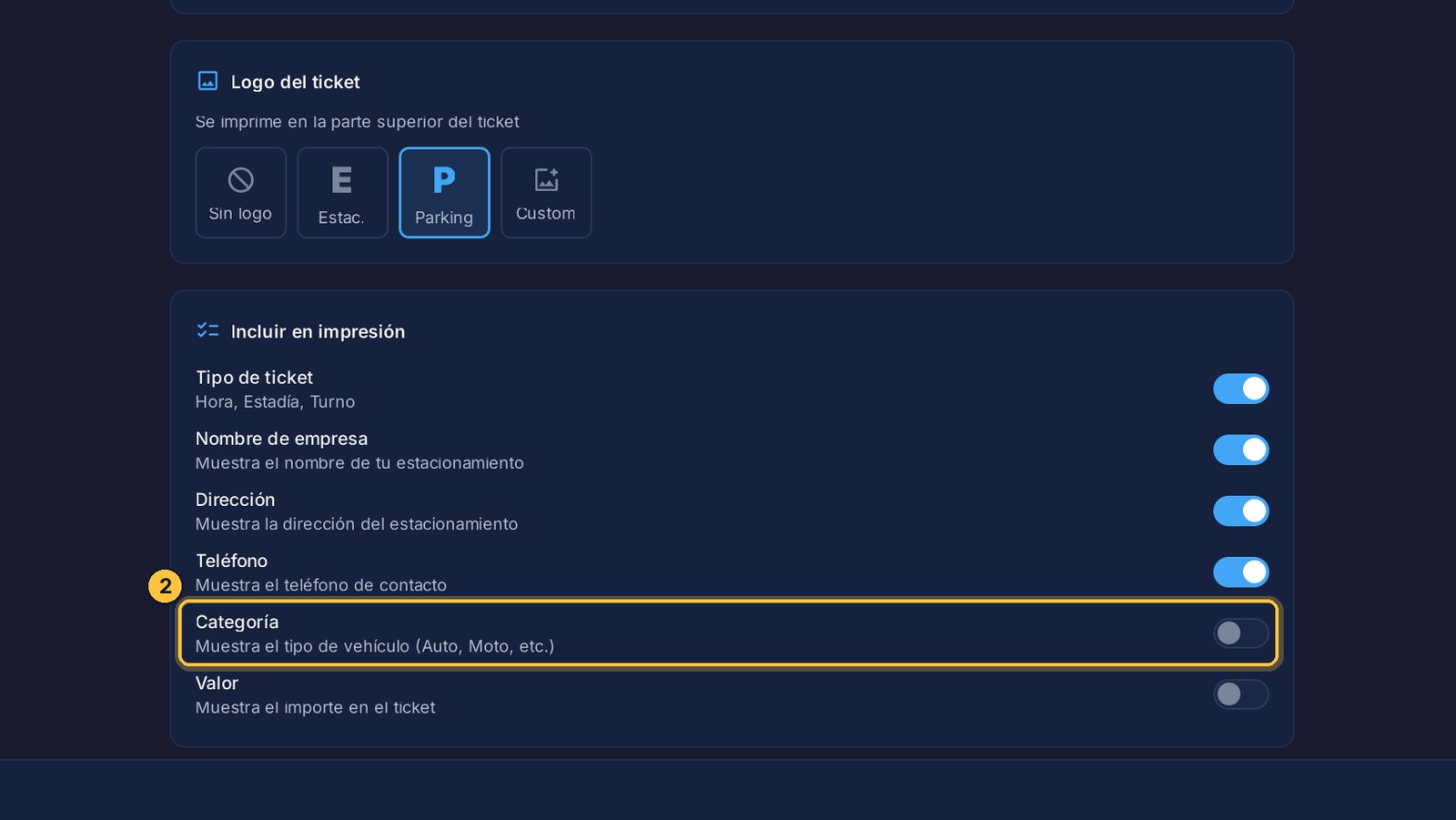
Activa Categoría, para que el ticket diga qué vehículo es.
Ticket perdido y matrícula repetida
Más abajo hay dos opciones que cambian cómo trabaja el cajero.
-
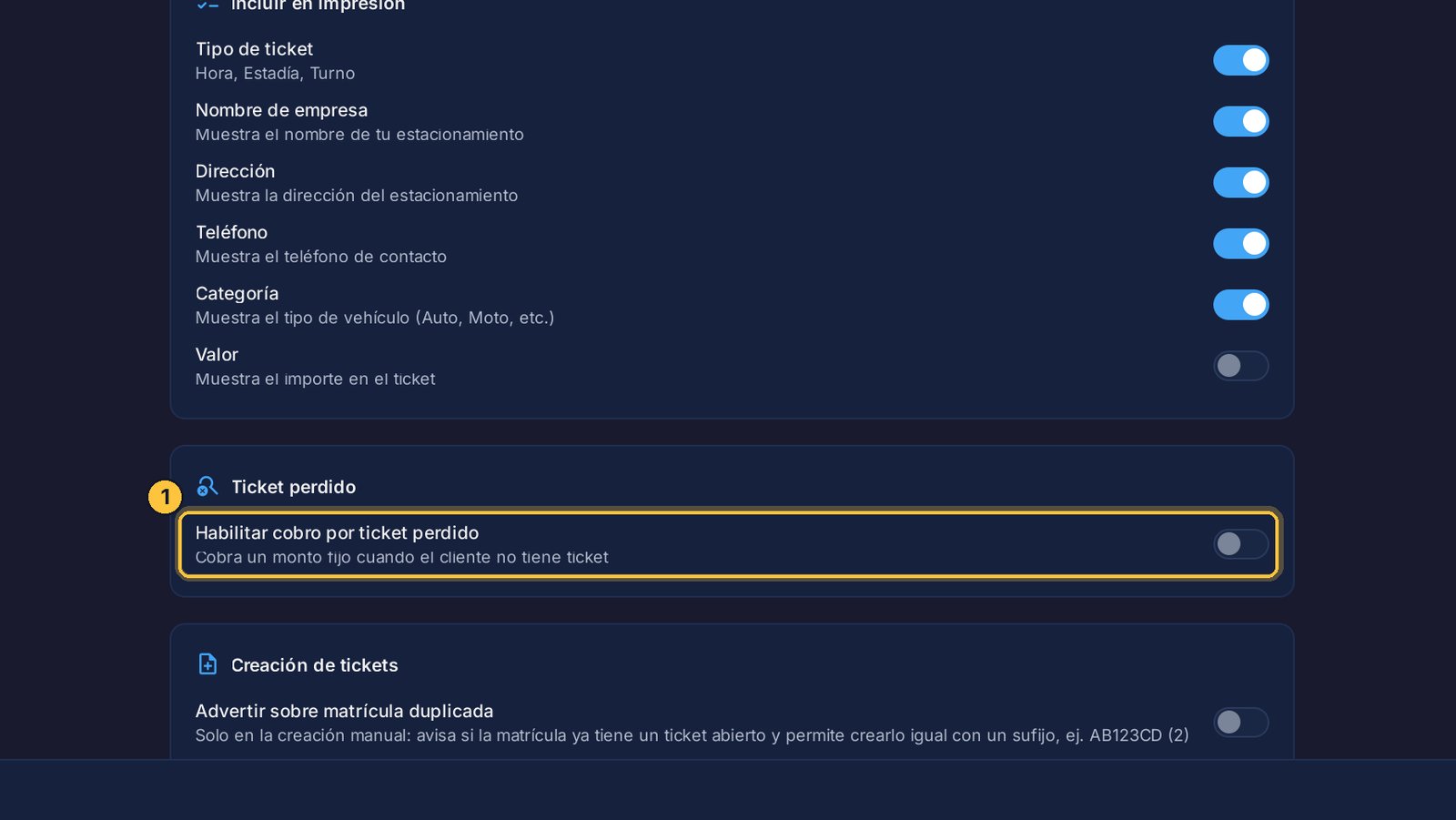
El cobro por ticket perdido cambia la forma de cobrar, y ayuda a cuidar el dinero de la caja. Tiene su propio video.
-
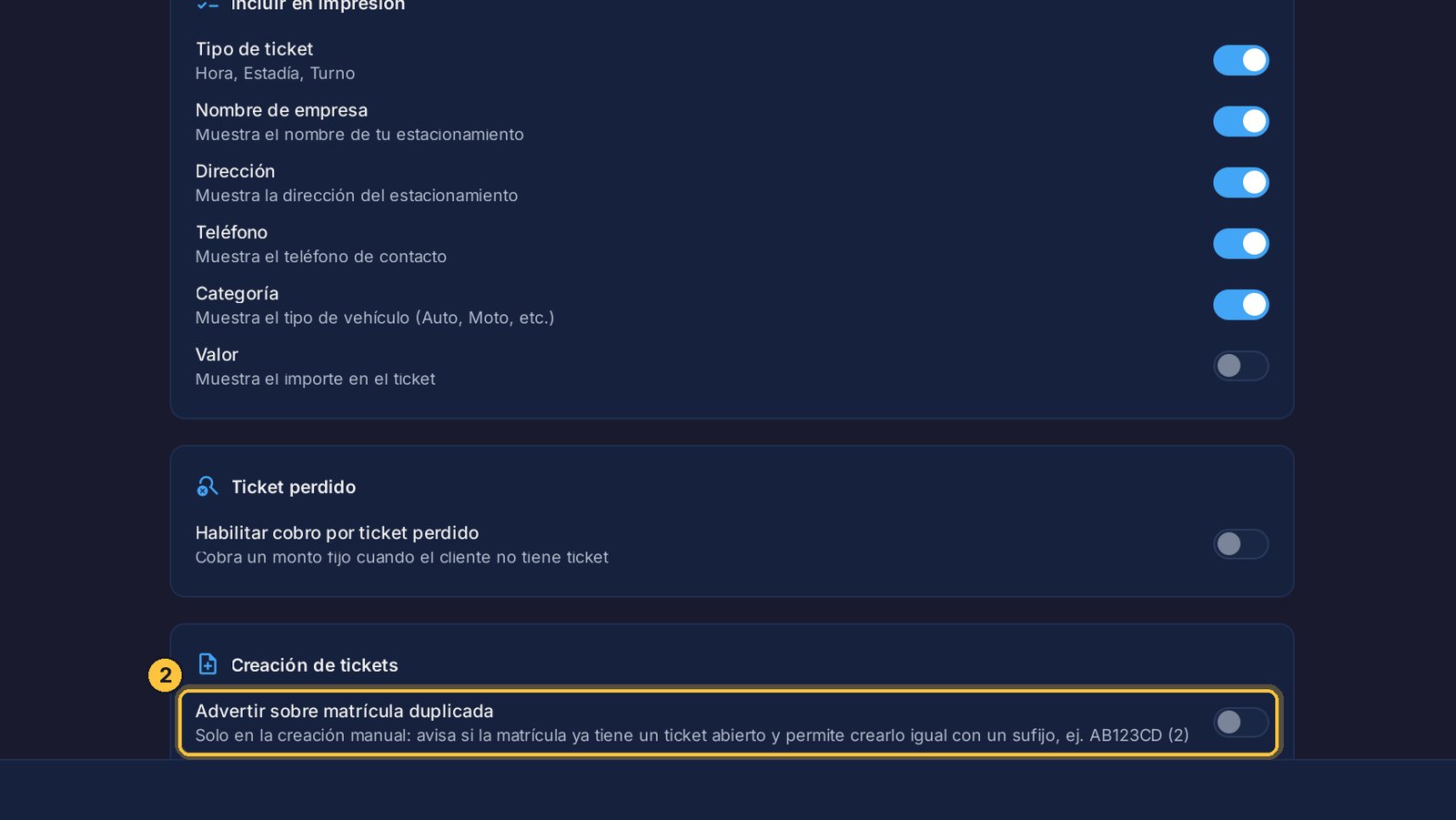
Con Advertir sobre matrícula duplicada, si alguien escribe una matrícula que ya está adentro, el sistema avisa.
-
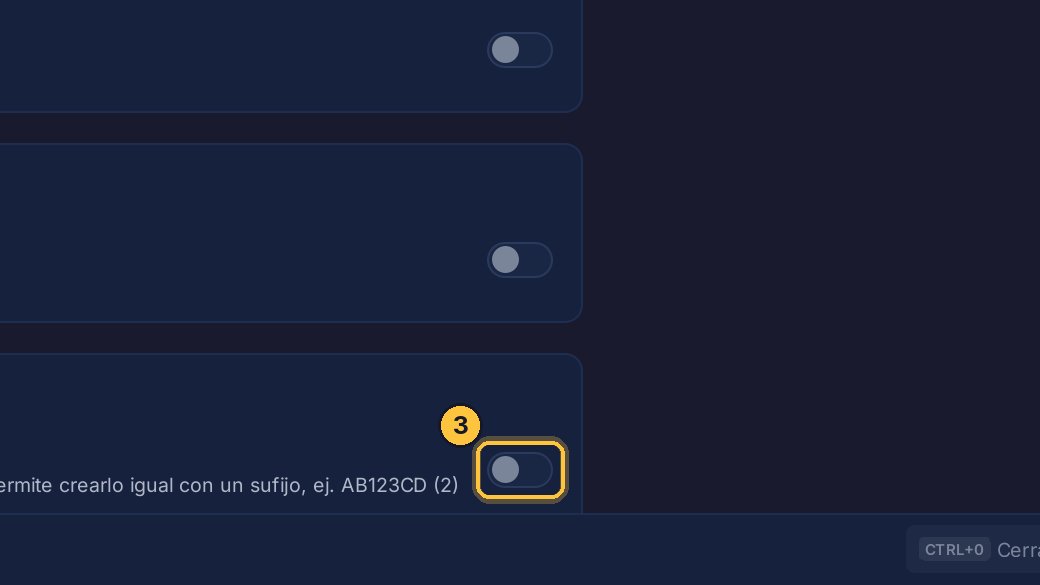
Viene apagado: actívalo si te sirve. Al final lo vemos funcionar.
Un mensaje propio
En el ticket puedes sumar tu propio mensaje.
-
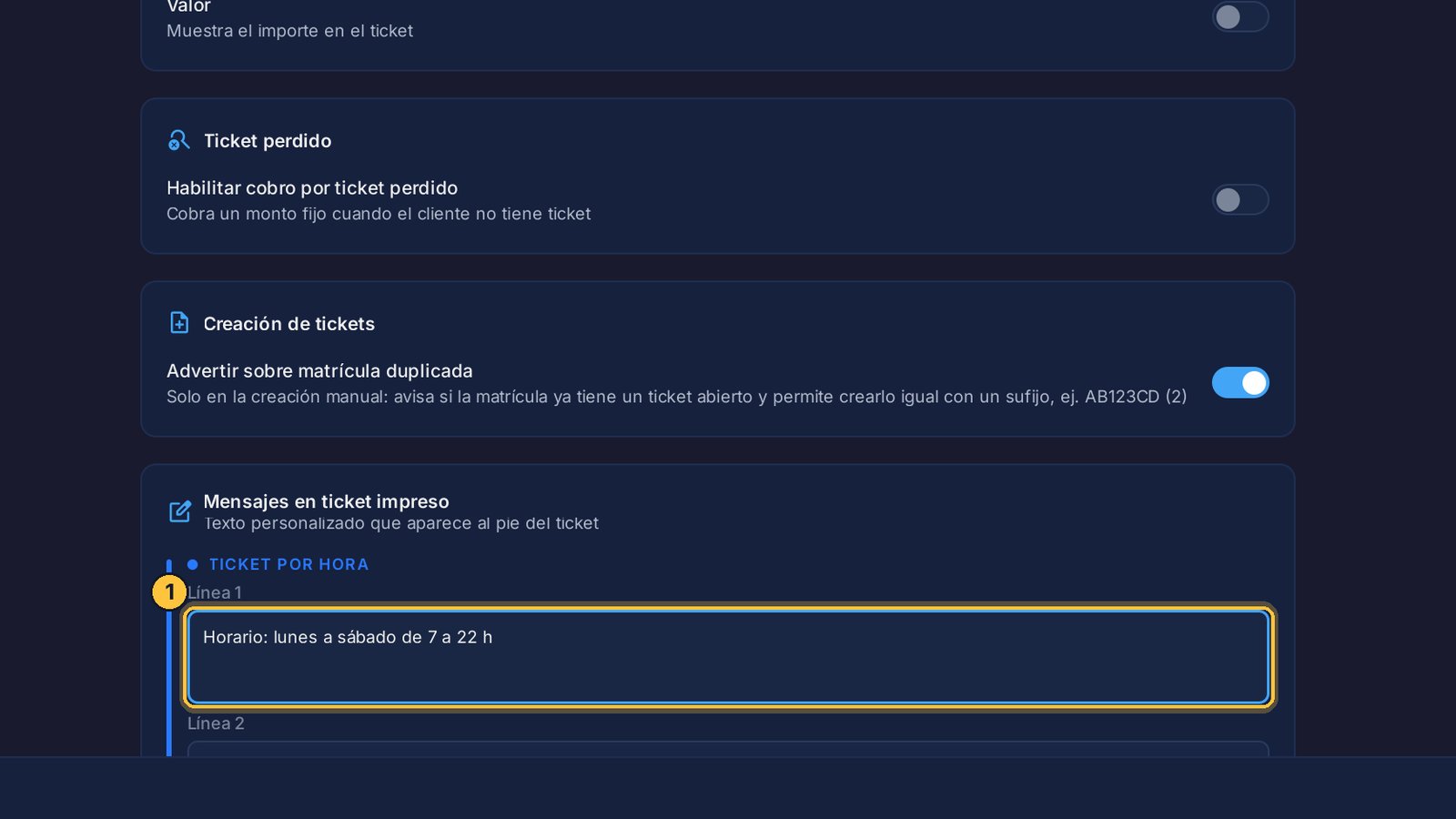
Hay un mensaje para cada tipo de tarifa, de hasta dos líneas. Es un buen lugar para tu horario: aquí, en el ticket por hora.
-
Para guardarlo, pulsa la tecla Tab o haz clic afuera.
Cómo queda
Veamos el resultado en papel.
-
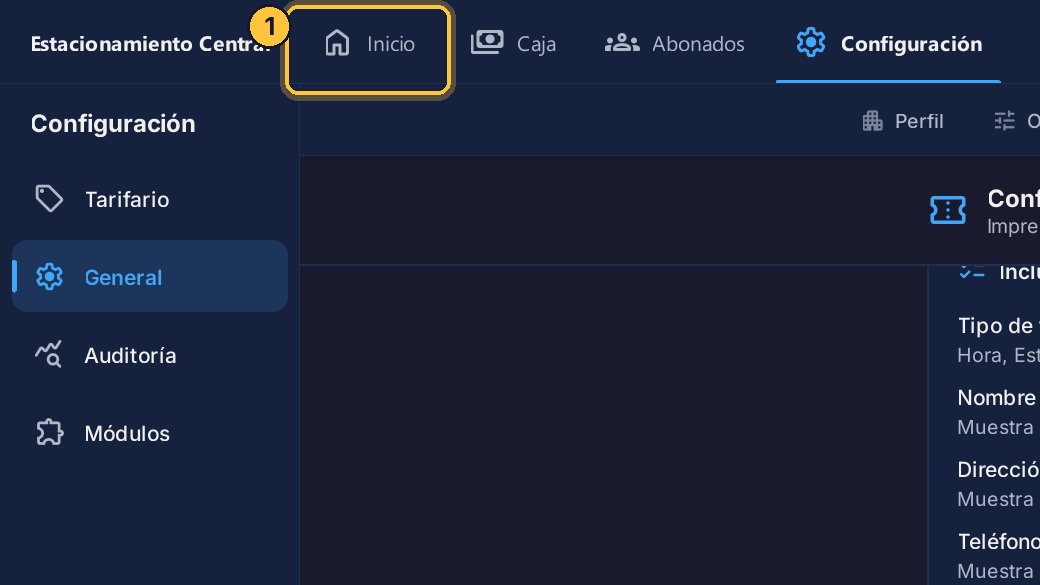
Vuelve a Inicio.
-
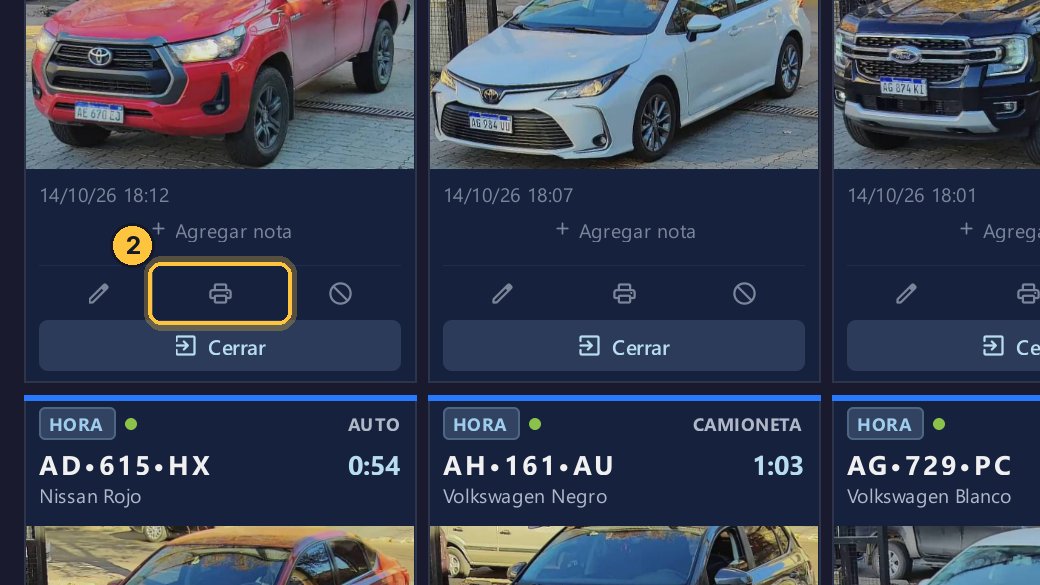
E imprime un ticket, con el botón de la impresora de su tarjeta.
-
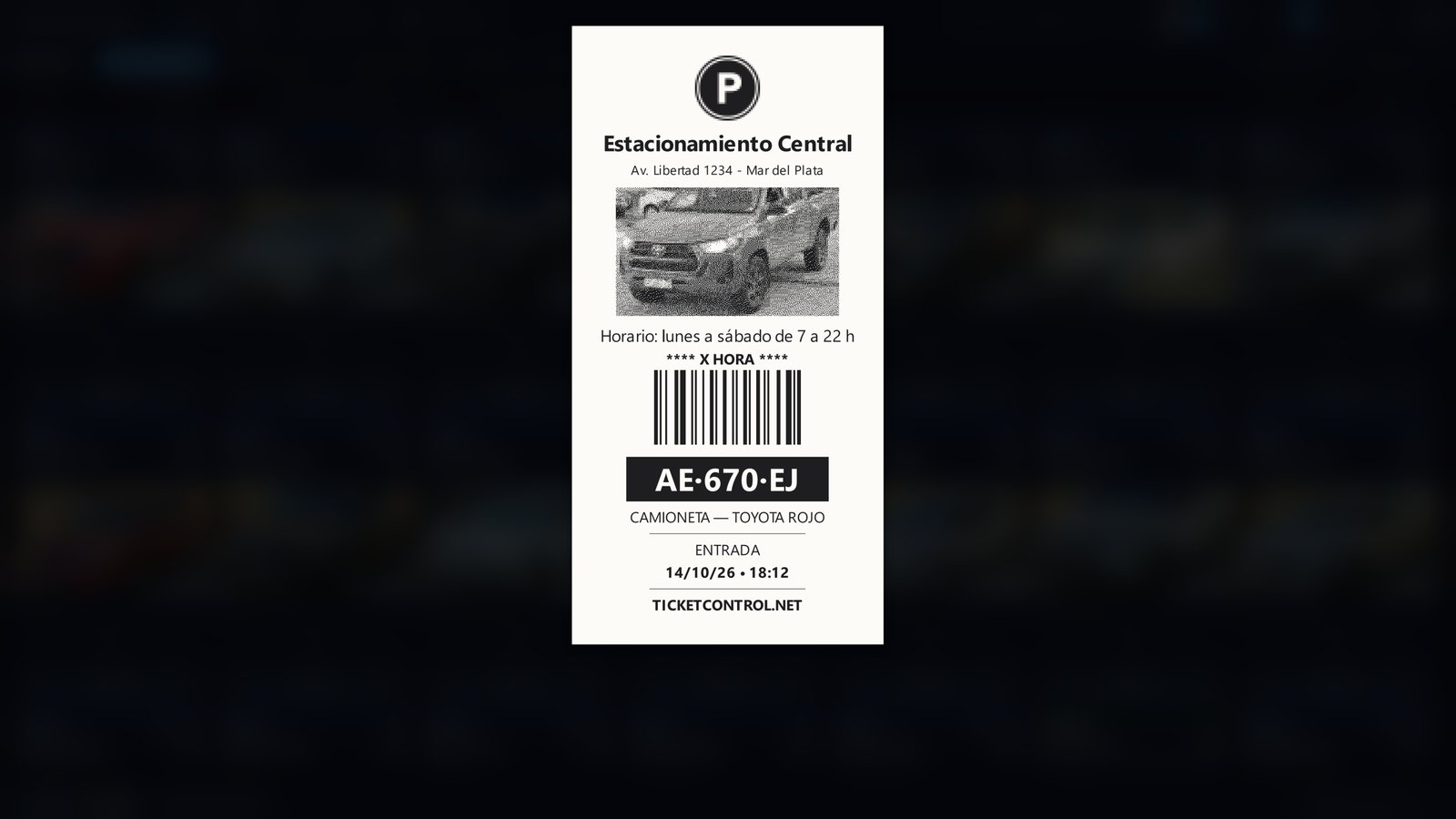
Así sale. Arriba, la P de Parking y los datos de tu estacionamiento.
-
Debajo de la foto, tu horario.
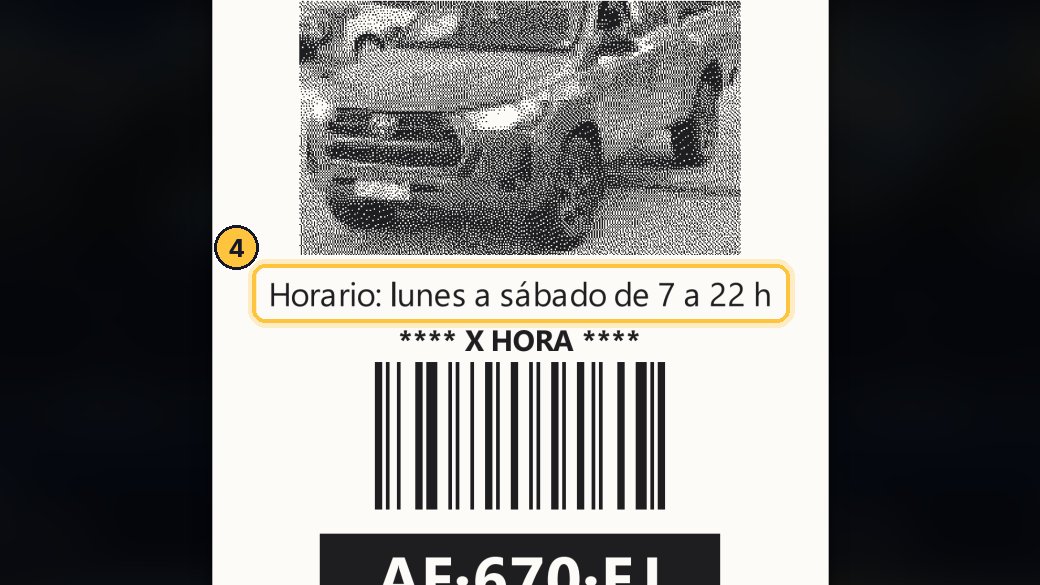
-
Y más abajo, la categoría del vehículo, que activaste.
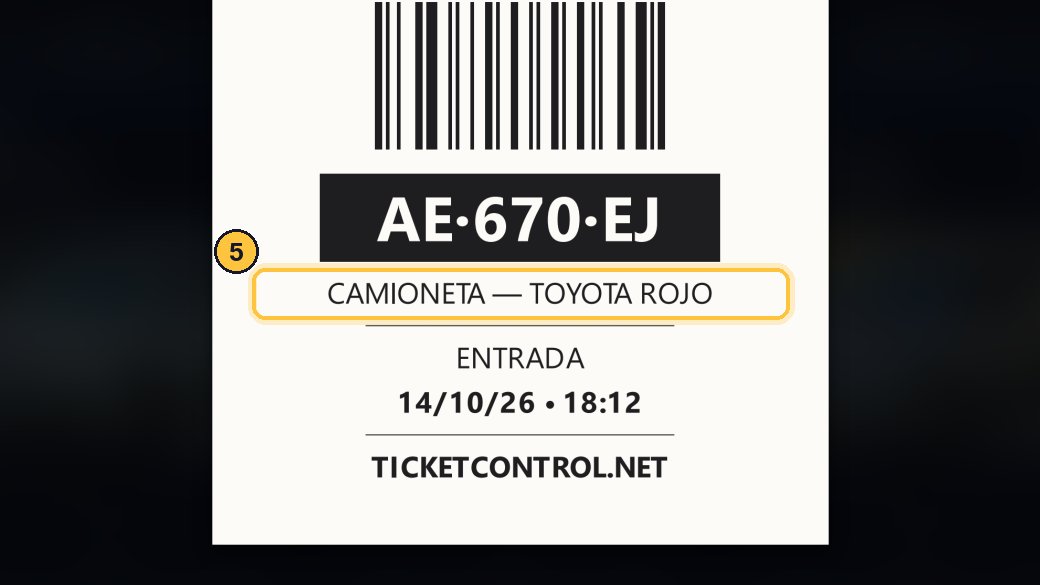
El aviso de matrícula repetida
Y veamos el aviso de matrícula repetida que activaste.
-
Carga a mano un vehículo que ya está adentro.
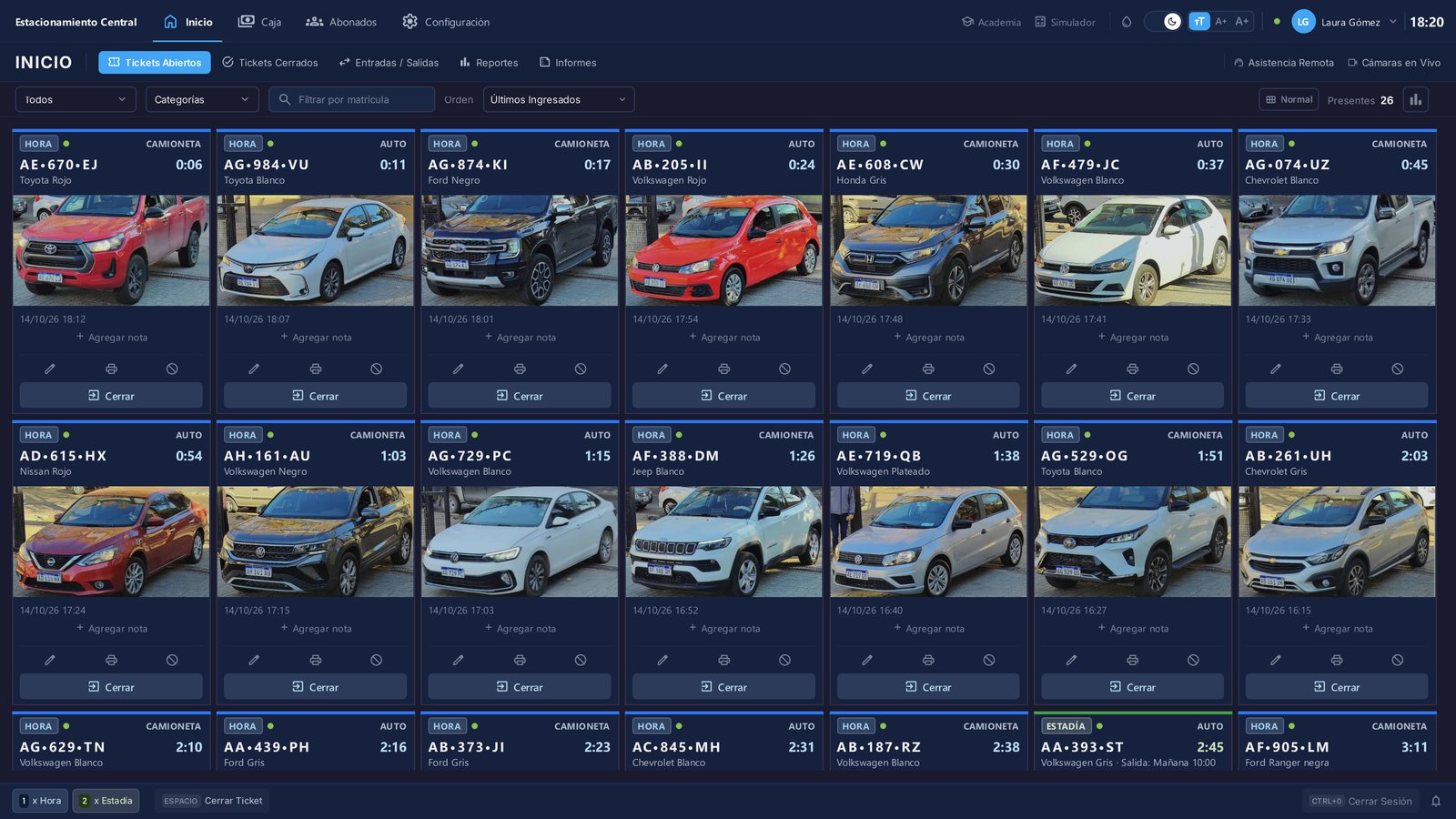
-
Pulsa uno, por hora, y después tres, camioneta.
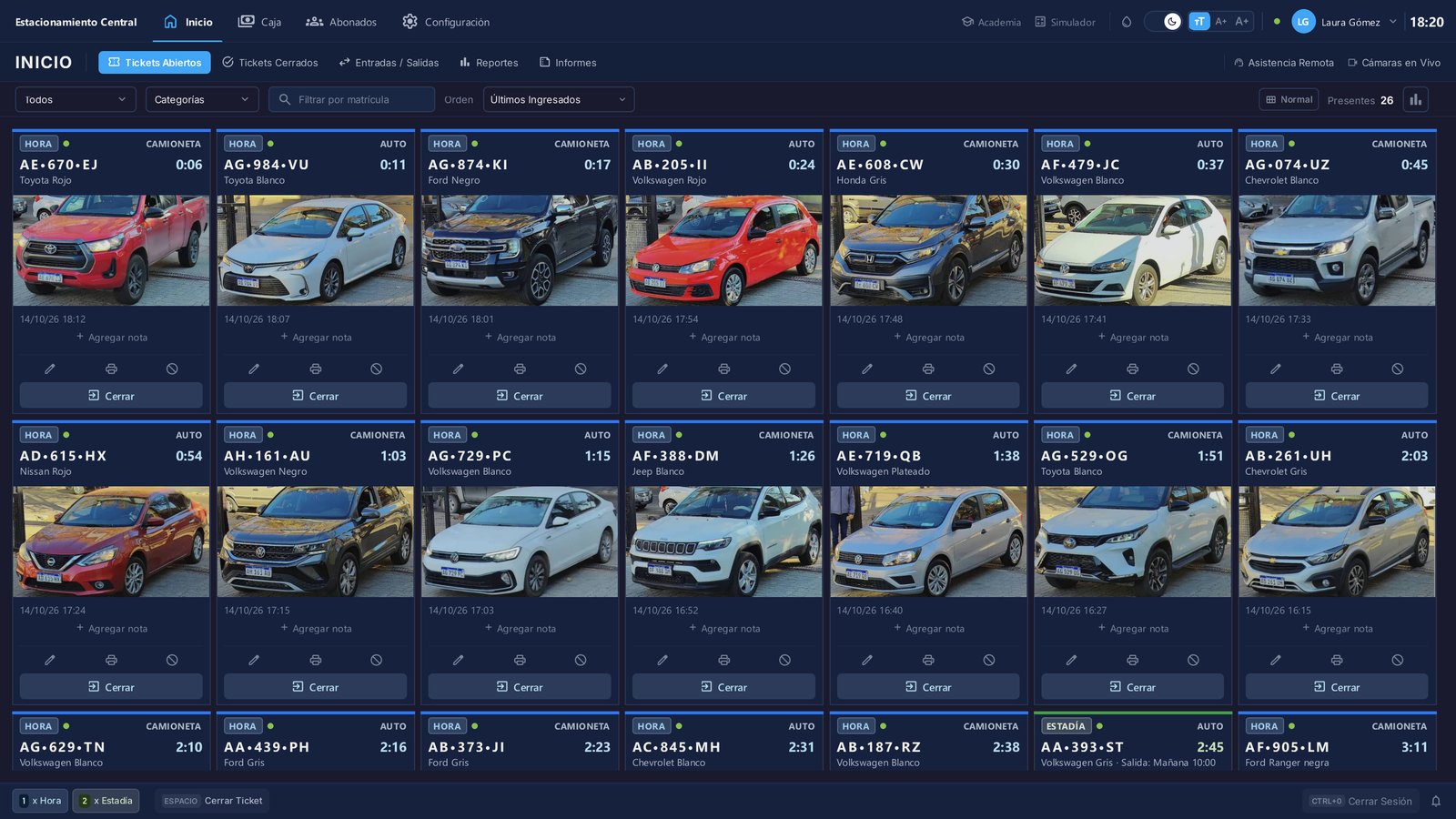
-
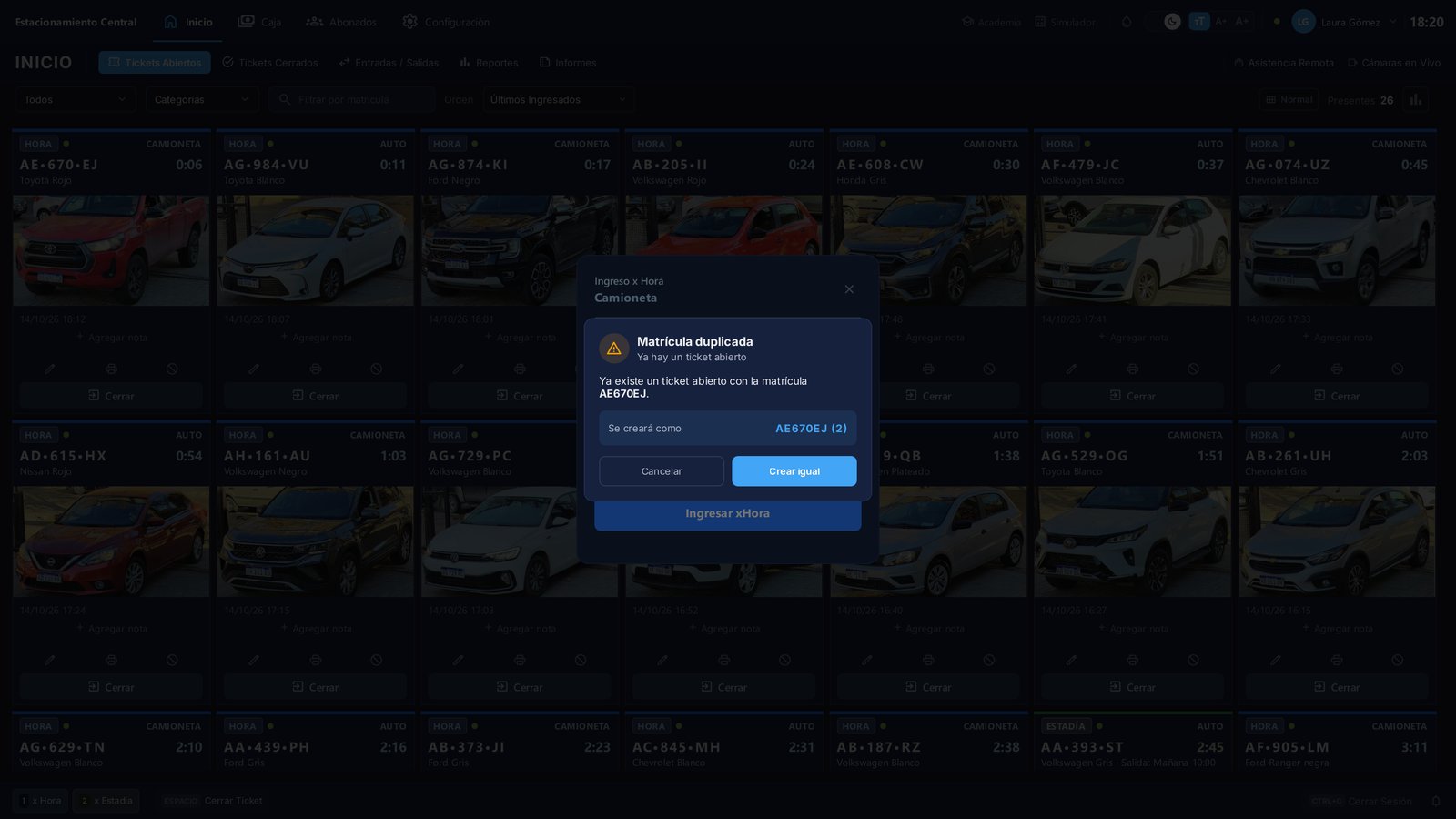
Escribe la matrícula de la primera tarjeta, y confirma con Enter.
-
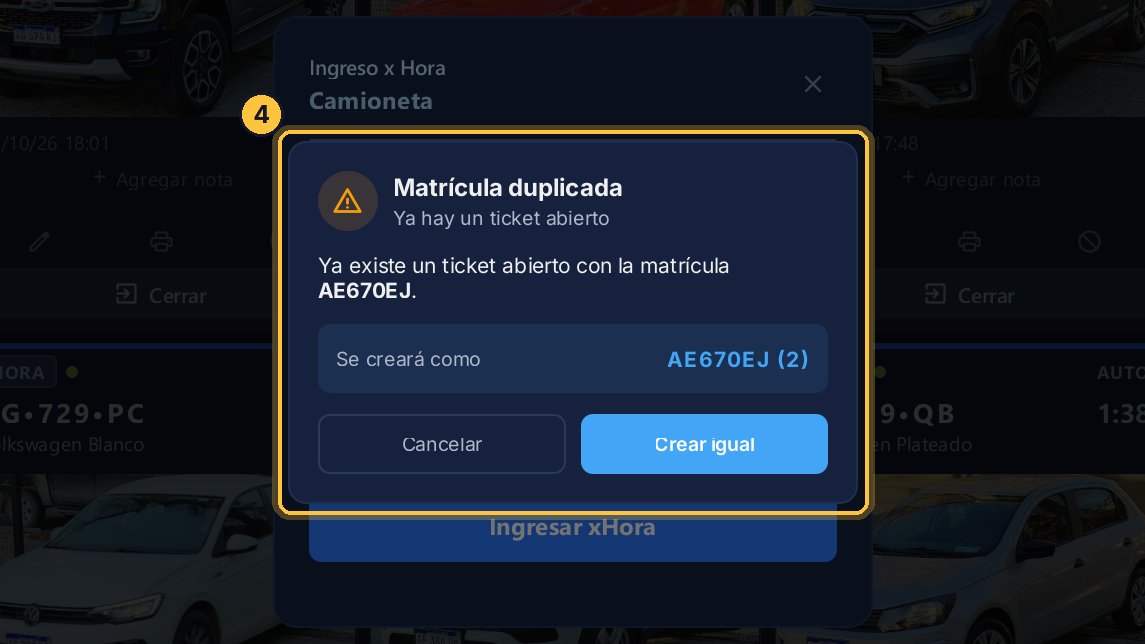
El sistema avisa que ya hay un ticket abierto con esa matrícula. Puedes cancelar, o crearlo igual: queda con un número al final, para distinguirlo.
-
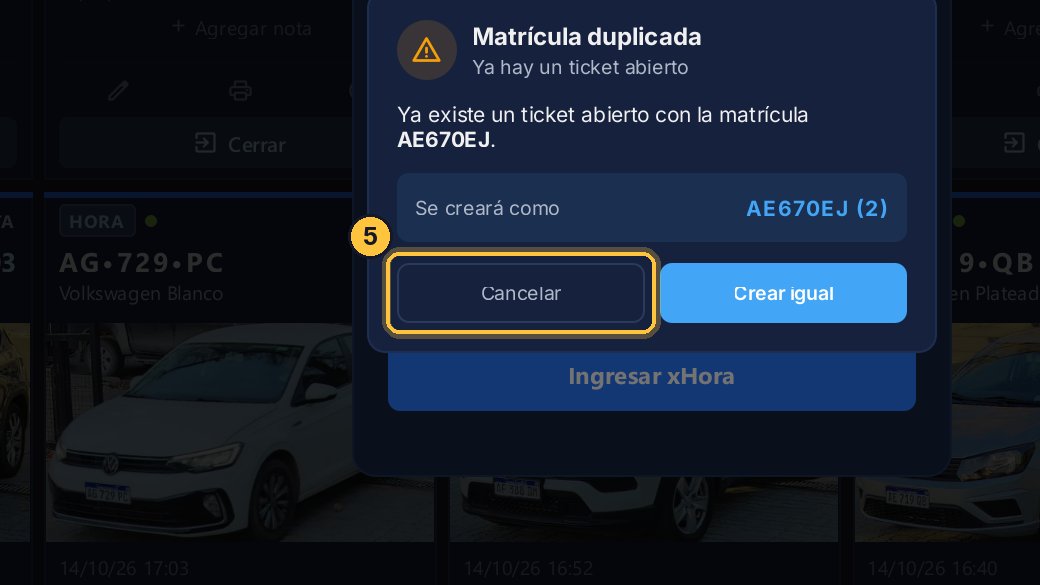
Aquí, cancela.
-
Y cierra la ventana con Escape.
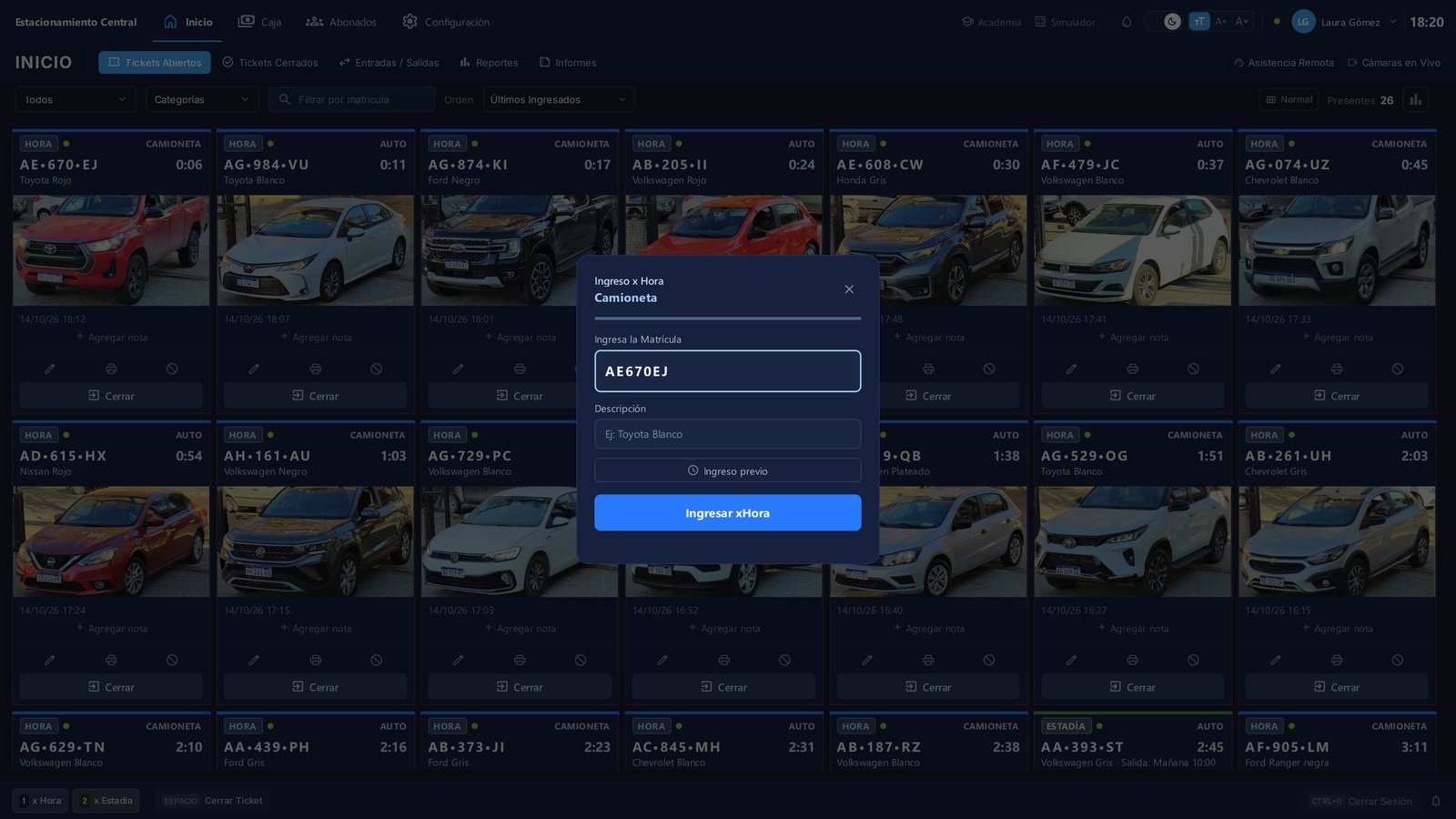
¡Listo! Tu ticket sale con tu logo, con los datos que elegiste y con tu horario.
Guía generada con TicketControl 2.0.85 el 15/10/2026. Las pantallas son las del programa real.