Cobrar la salida de un vehículo
Las tres formas de llegar al cobro de un vehículo (con el lector de códigos, desde su tarjeta o buscando la matrícula) y qué muestra la ventana de cobro.
Con el lector de códigos
El cliente vuelve con su ticket impreso. Lo más rápido es leerlo con el lector de códigos.
-
Pasa el ticket por el lector: el cobro de ese vehículo se abre solo.
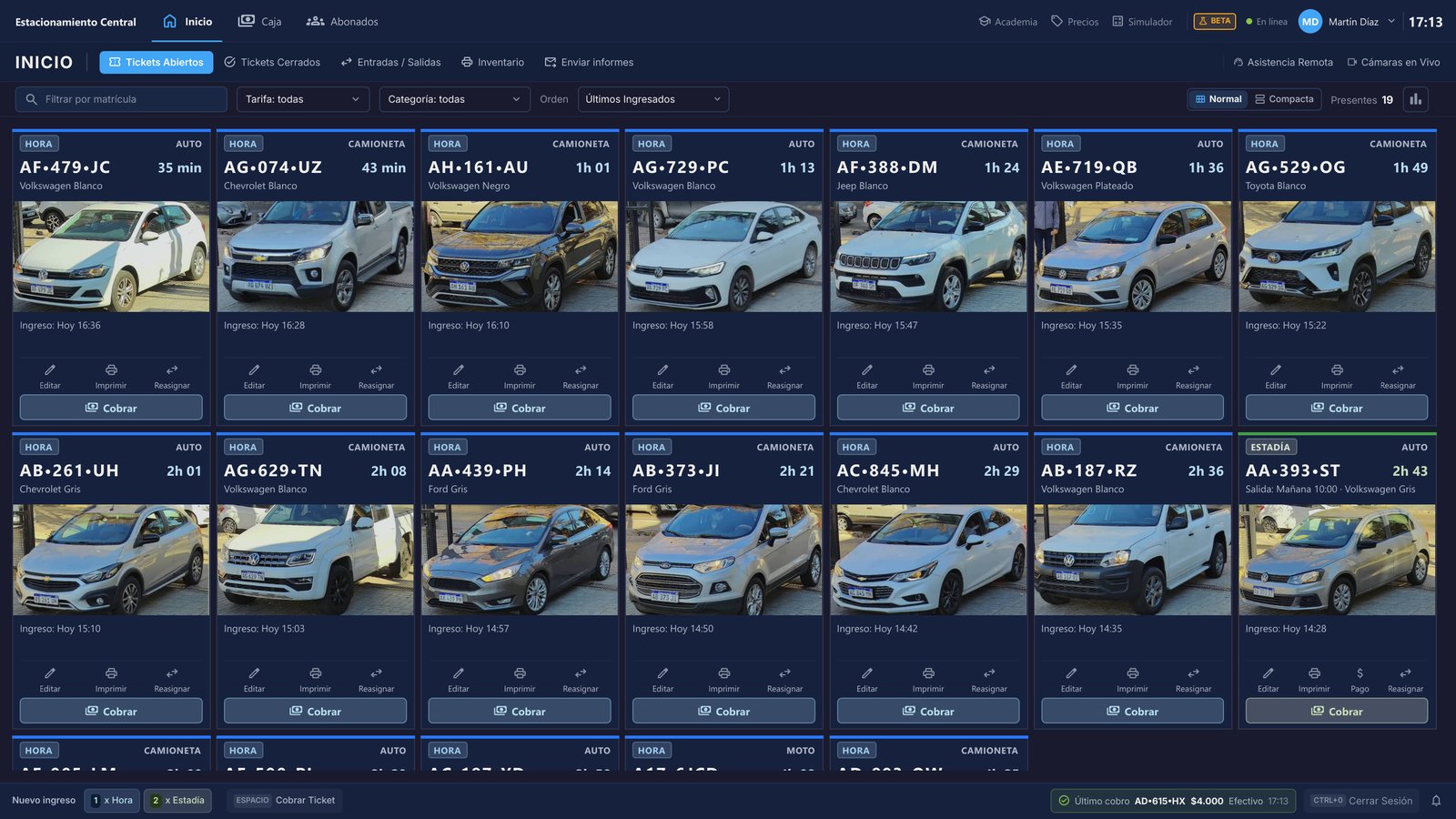
-
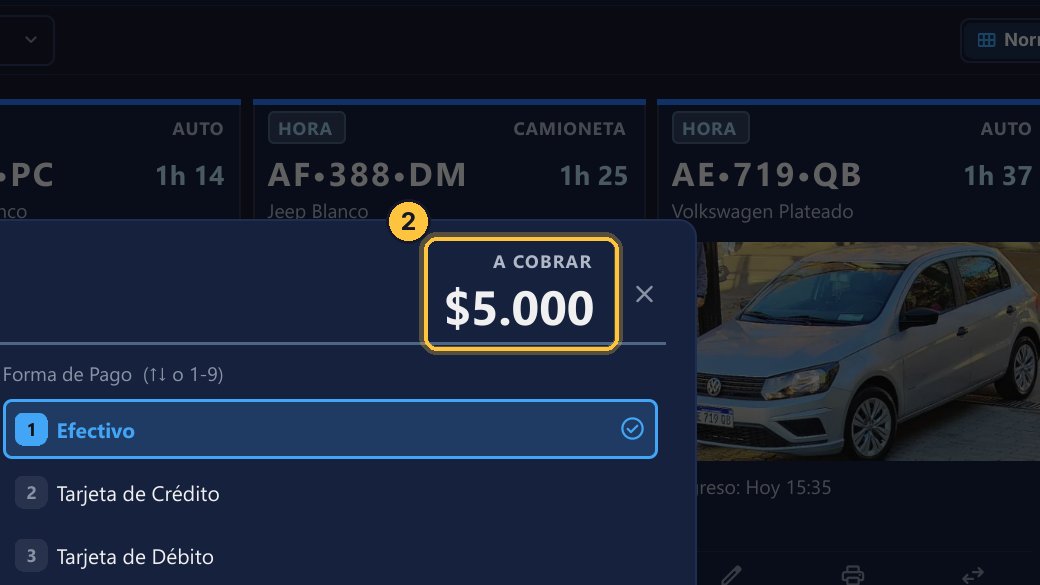
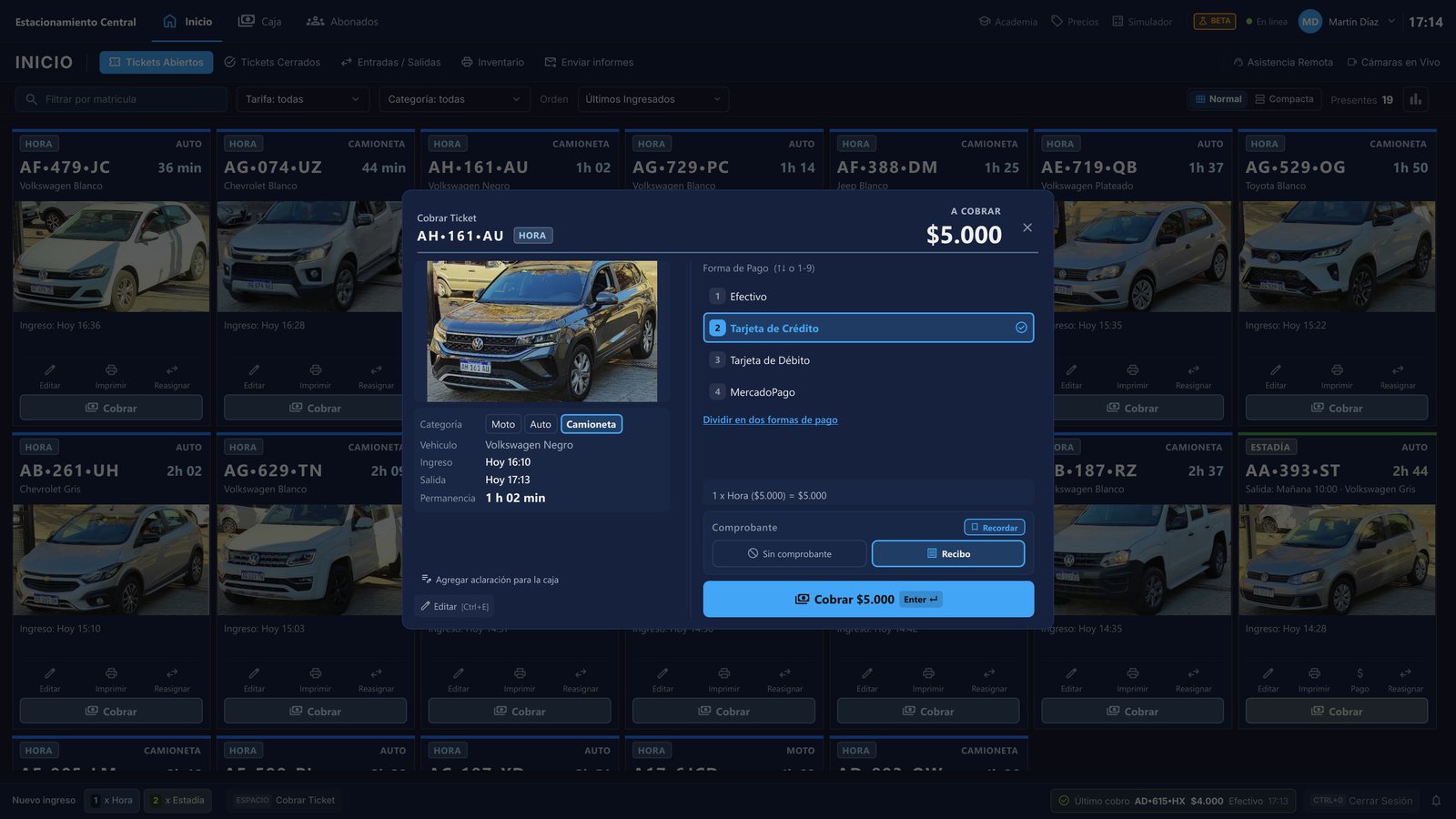
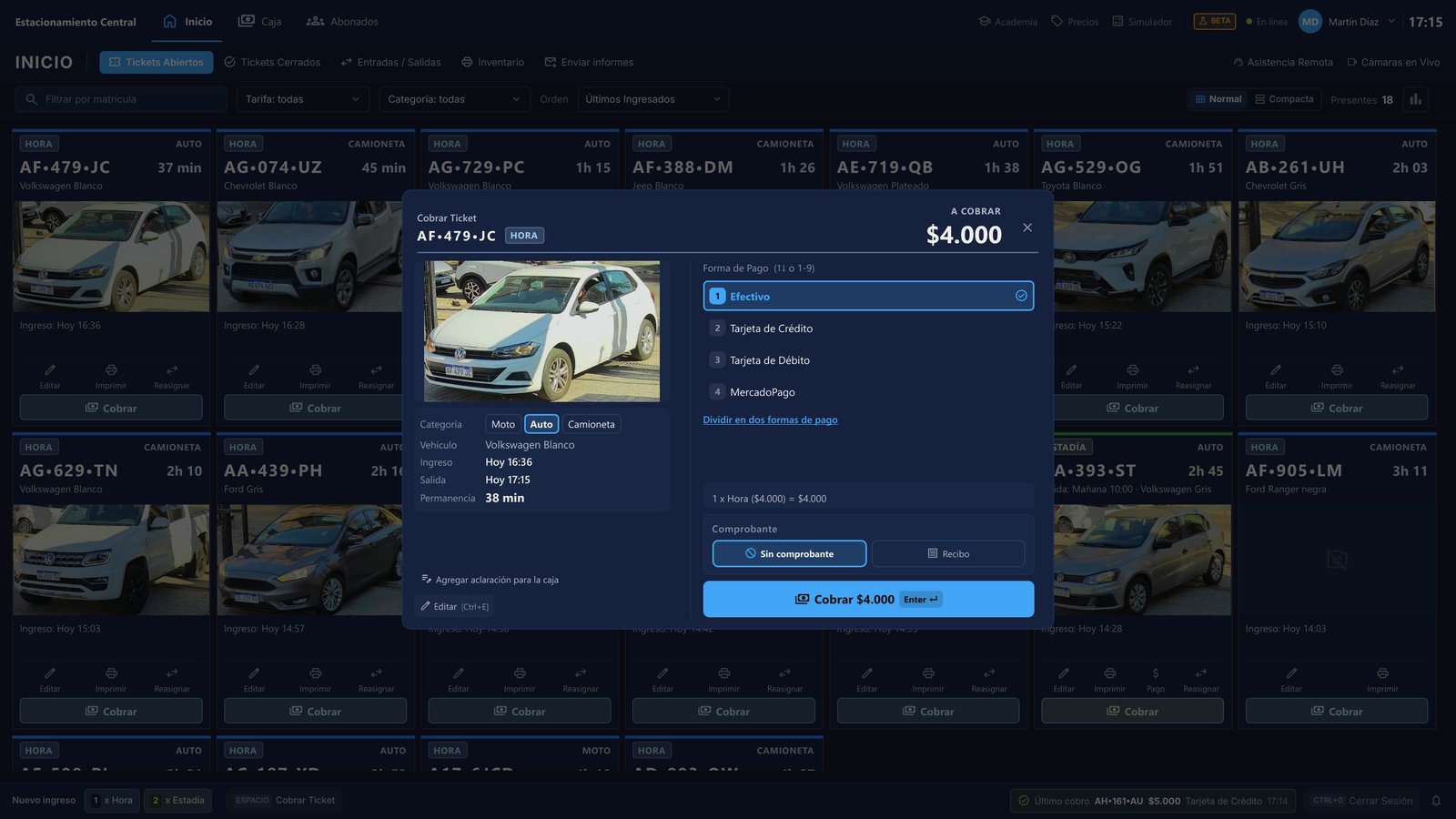
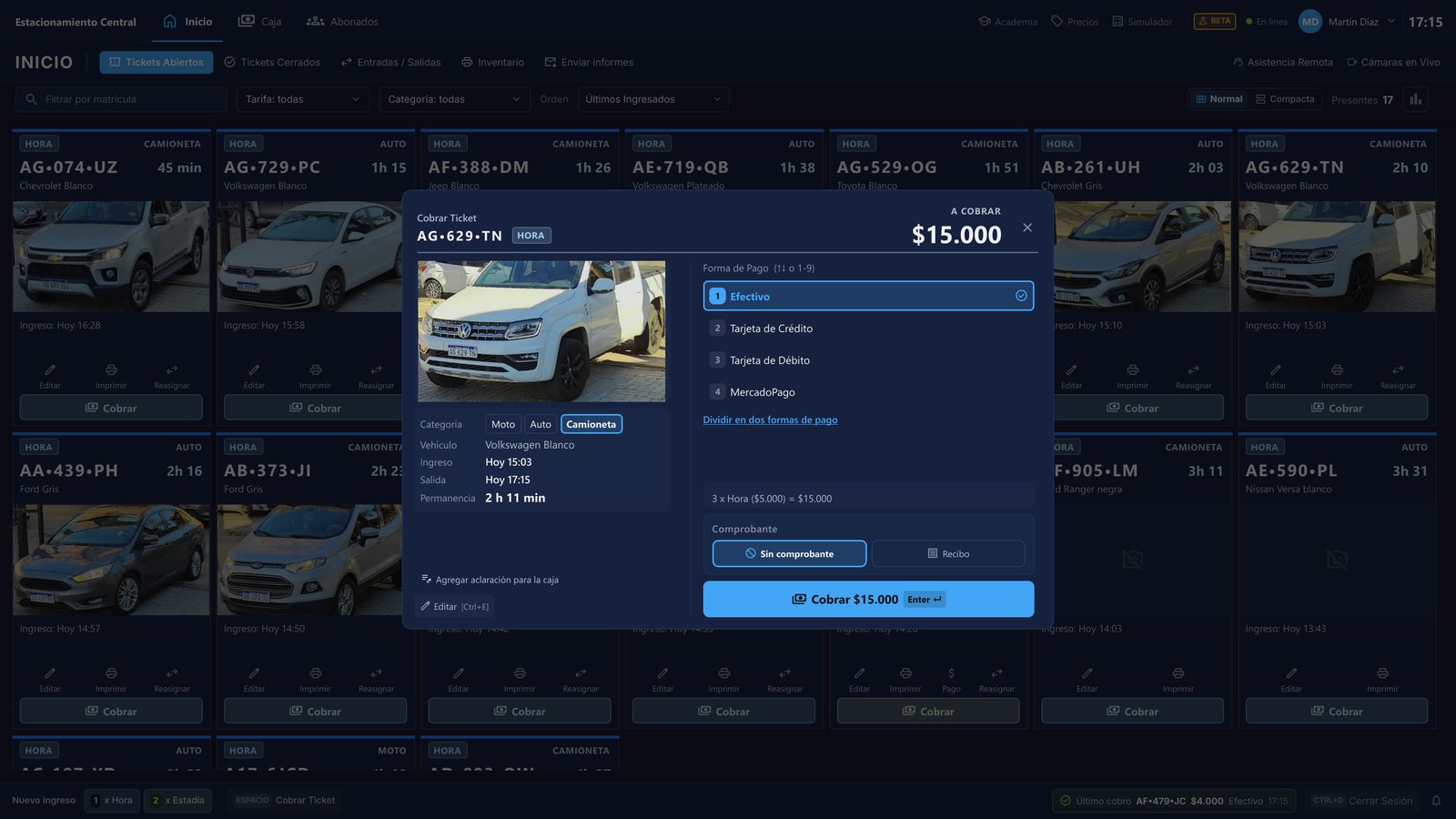
Arriba a la derecha, en grande, lo que hay que cobrar. El sistema ya hizo la cuenta por ti.
-
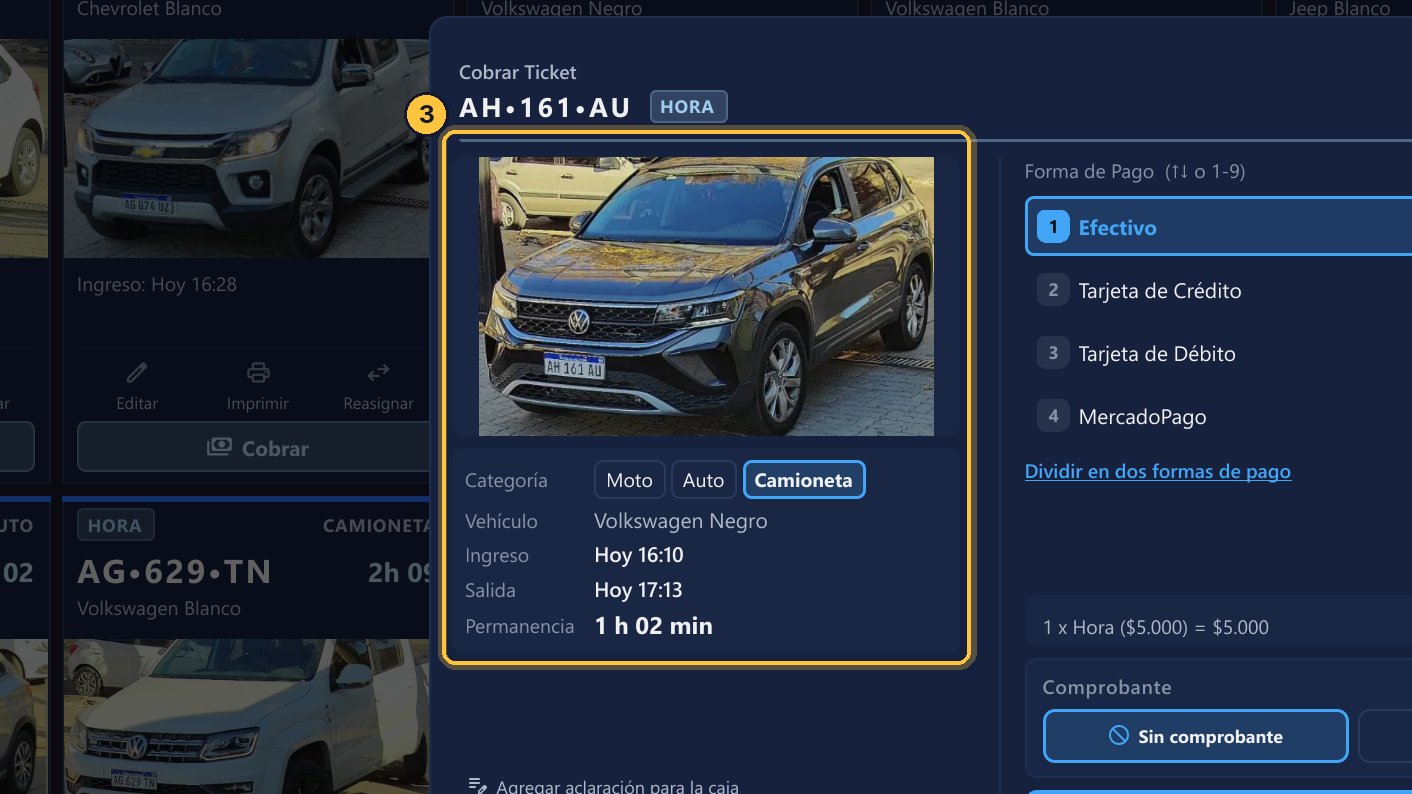
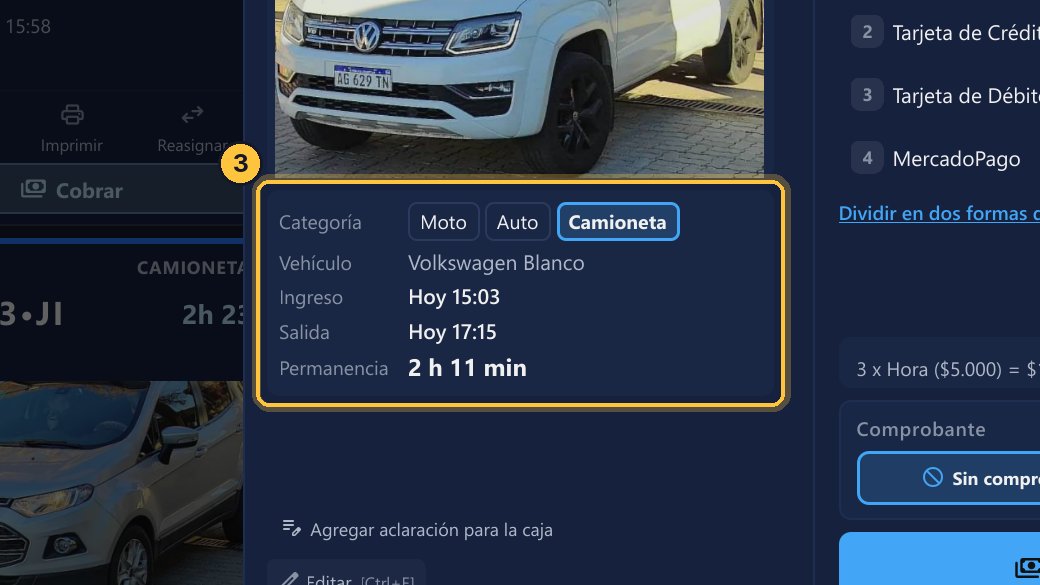
A la izquierda, la foto del vehículo, si entró por cámara, y sus datos: la categoría, el ingreso, la salida y cuánto tiempo estuvo.
-
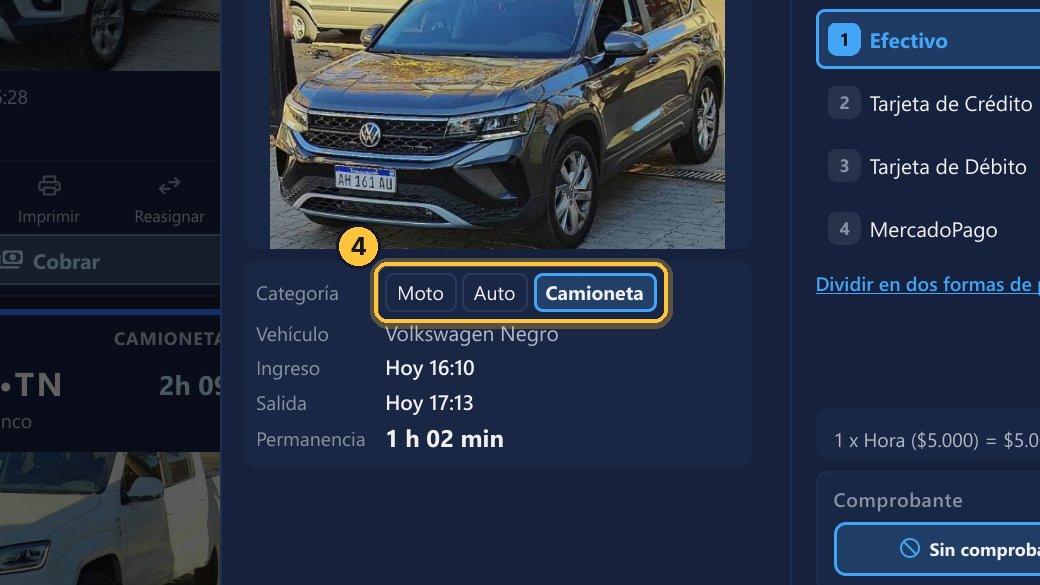
Si la categoría no es la correcta, la cambias con un clic, y el importe se actualiza en el momento.
-
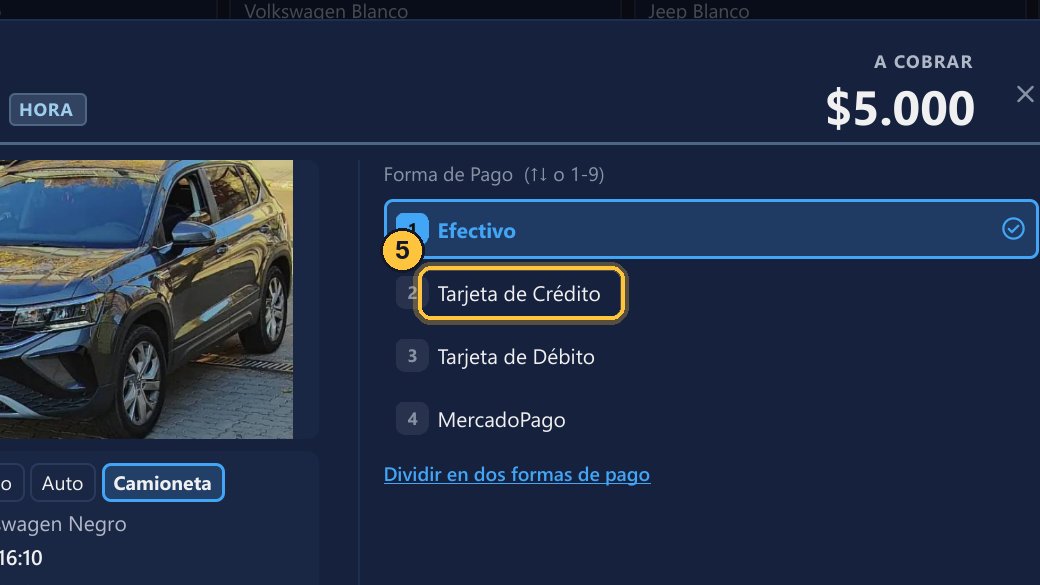
Eliges la forma de pago con un clic, con las flechas o con su número. Por ejemplo, el dos: tarjeta de crédito.
-
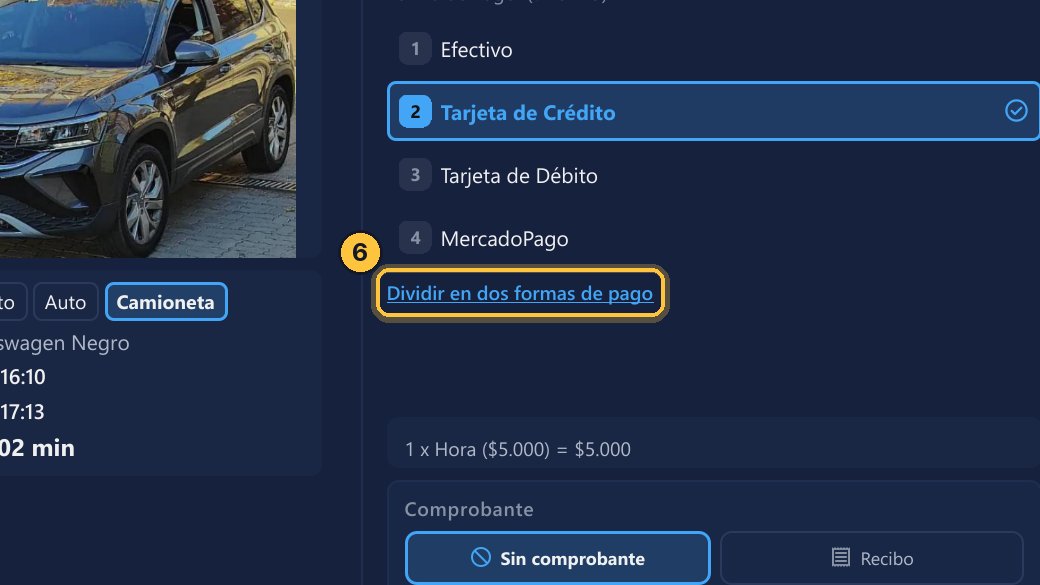
Si paga una parte en efectivo y el resto con tarjeta, usas Dividir en dos formas de pago: lo vemos en su propio video.
-
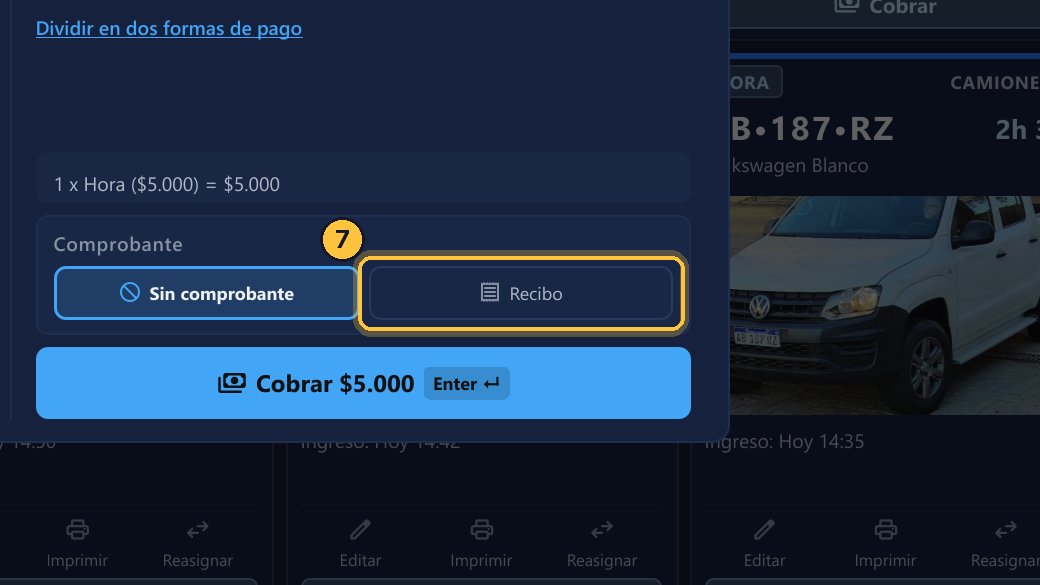
Si el cliente pide un comprobante, elige Recibo.
-
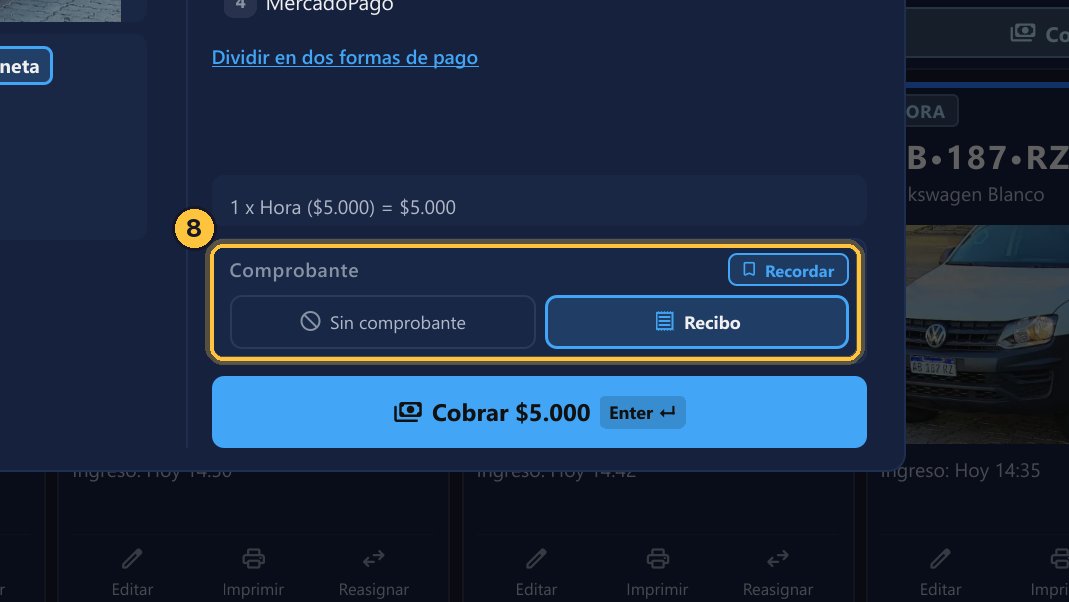
En Argentina, con factura electrónica, también aparece la opción Factura.
-
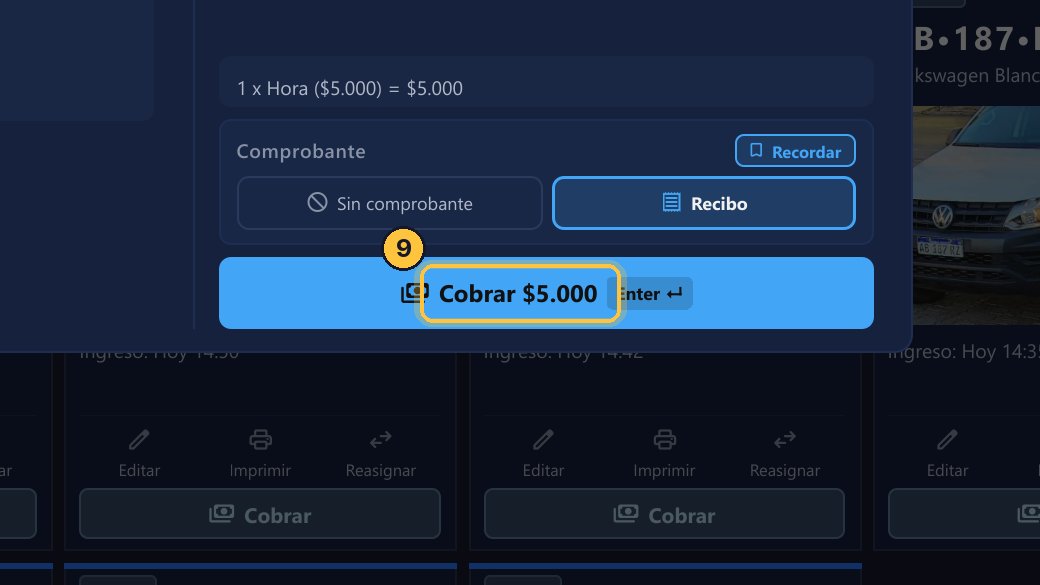
Y confirmas con el botón Cobrar, o con la tecla Enter.
-
Enter.
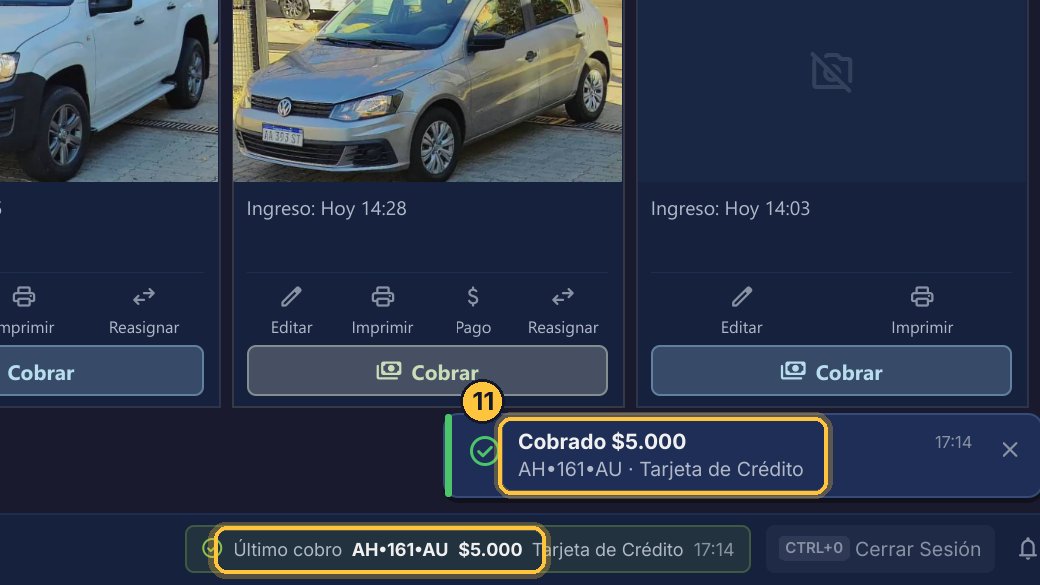
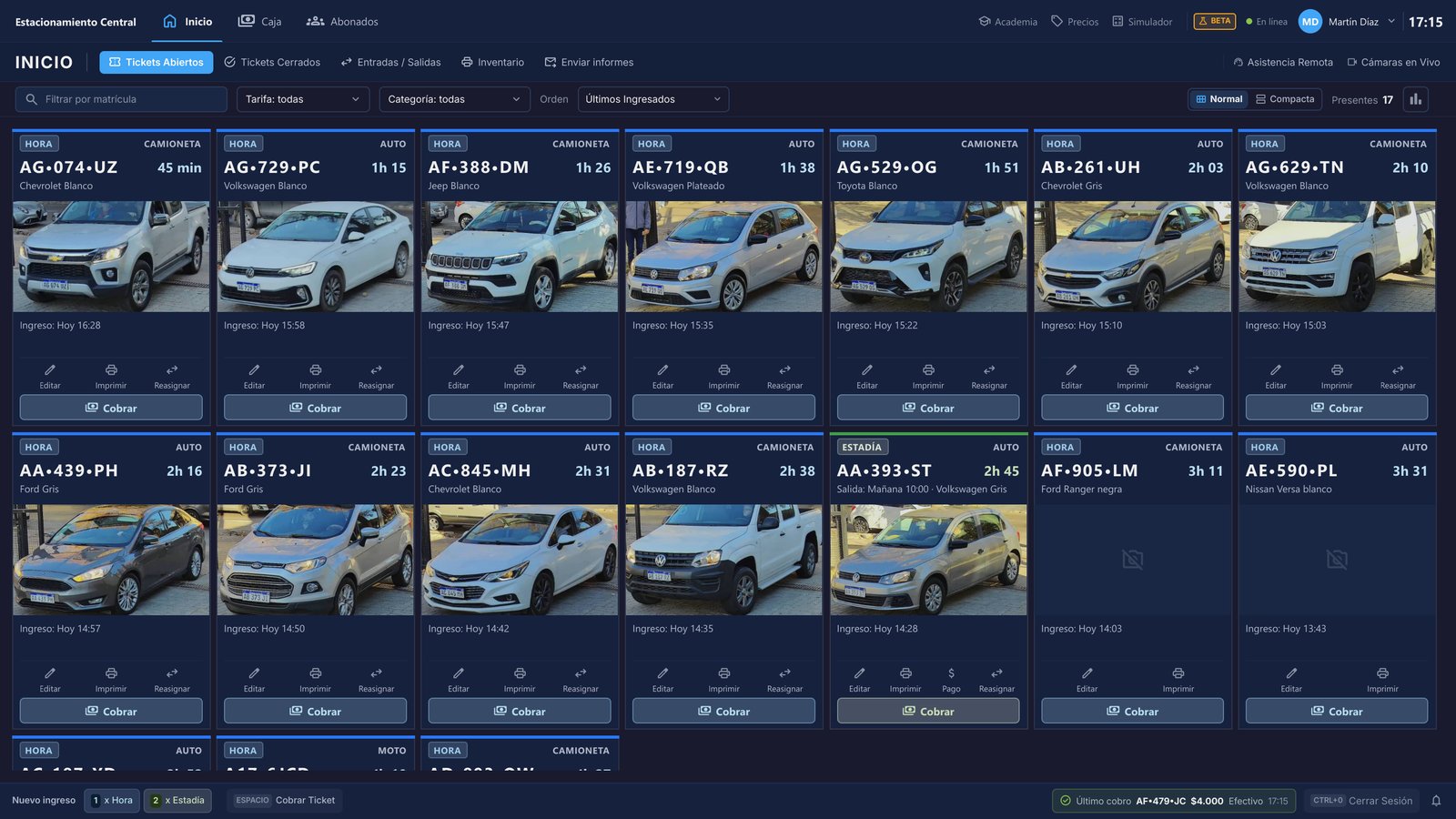
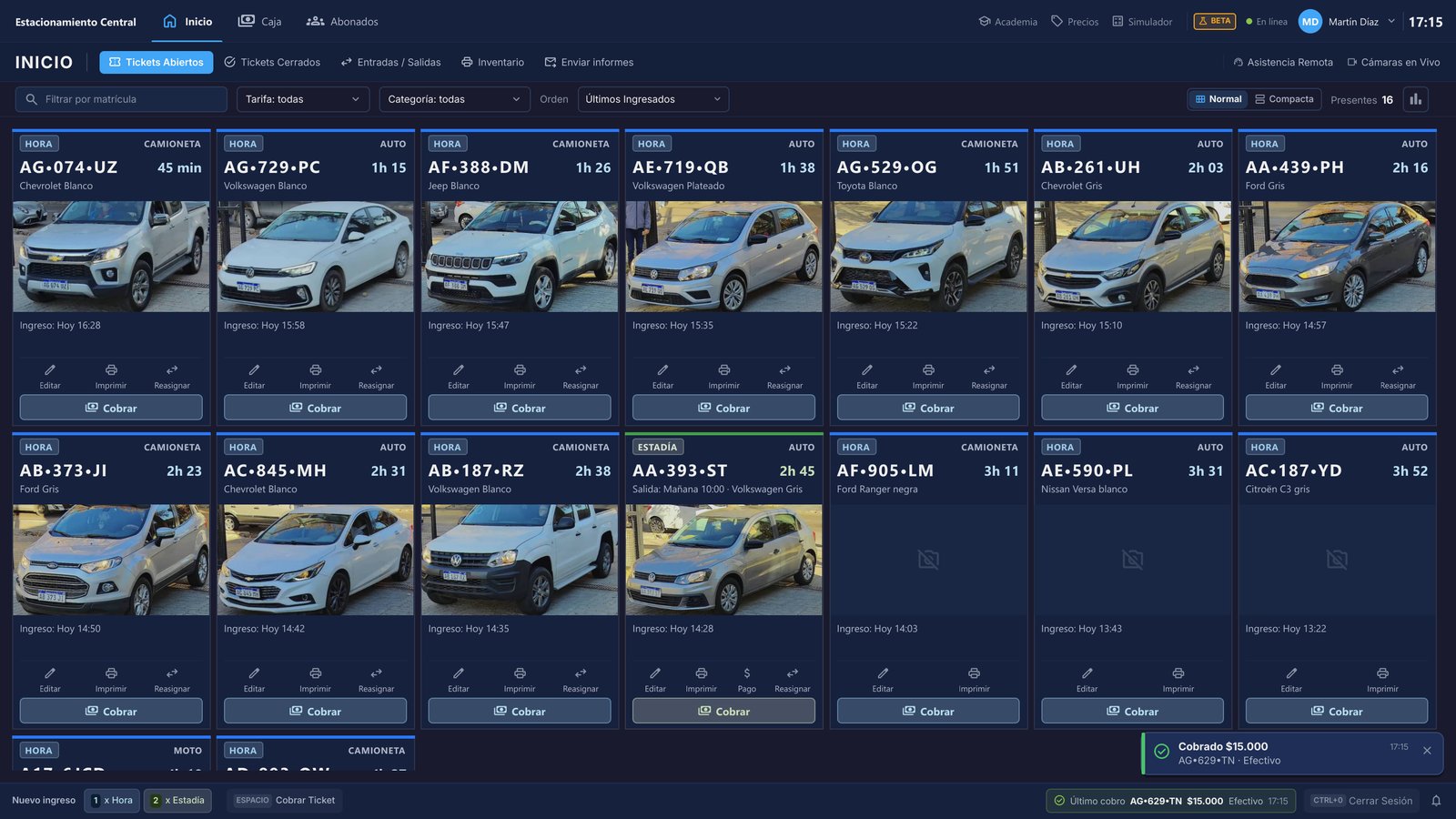
- ¡Listo! Un aviso verde confirma el importe y la forma de pago, y el último cobro queda a la vista en la barra de abajo.
Desde la tarjeta del vehículo
Si no tienes lector, o el código no se puede leer, cobras desde la pantalla.
-
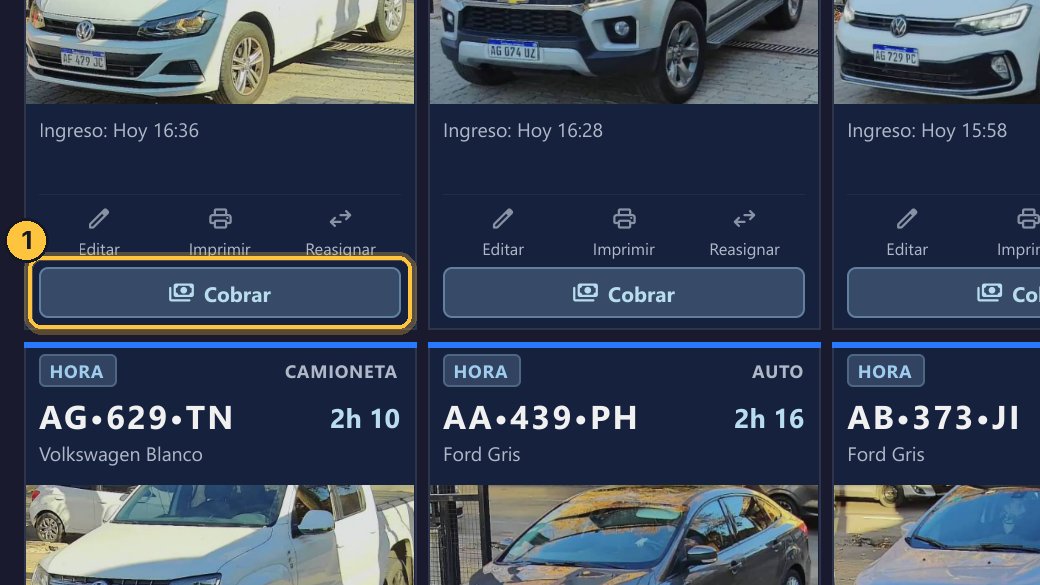
Busca la tarjeta del vehículo y haz clic en Cobrar.
-
Se abre la misma ventana. Efectivo con el uno, y Enter.
Si el cliente no tiene el ticket
Sin ticket, buscas el vehículo por su matrícula. El recargo por ticket perdido tiene su propio video.
-
Presiona la barra espaciadora.
-
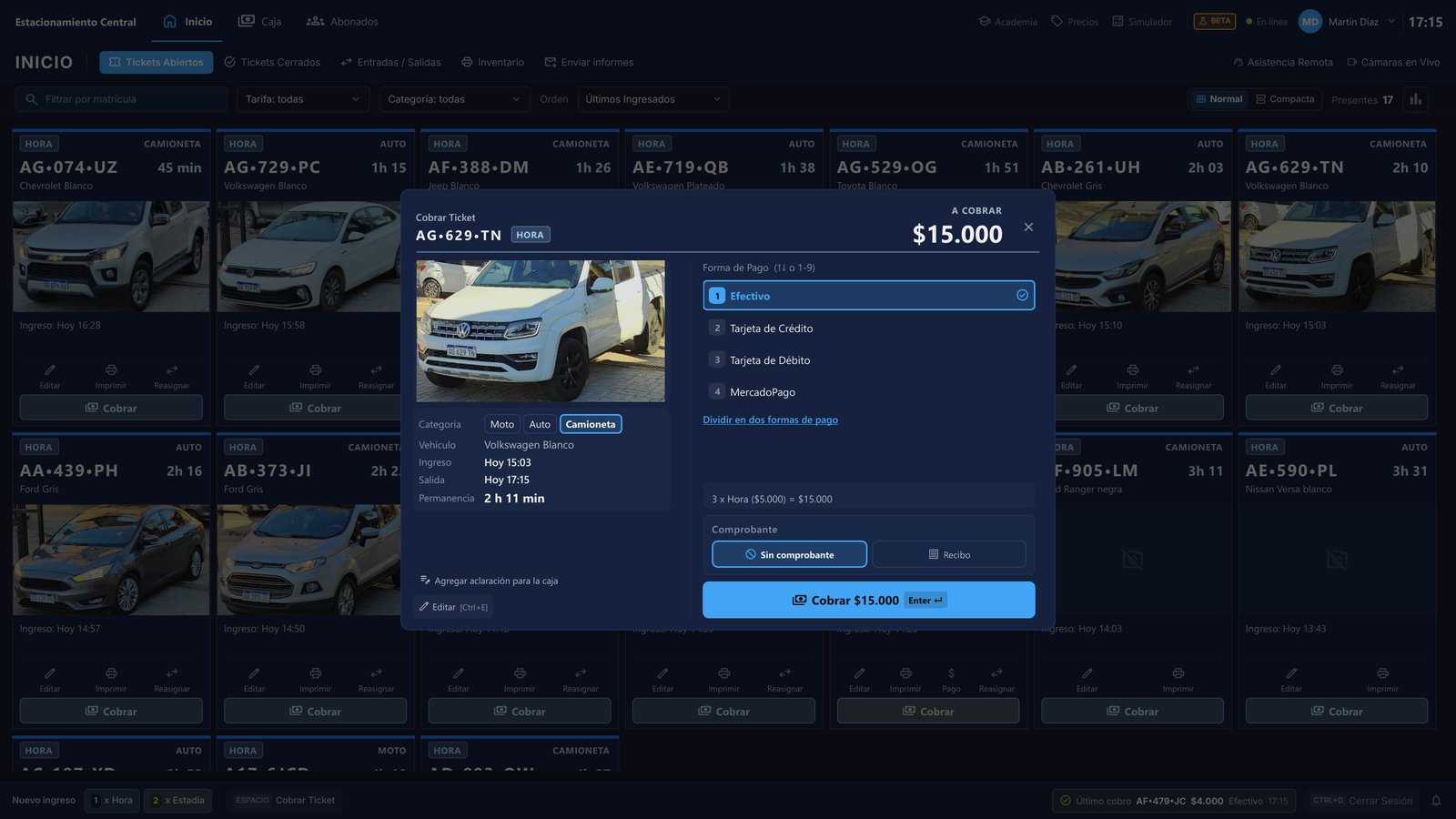
Escribe la matrícula, o una parte: con tres caracteres ya busca. Si coincide un solo vehículo, se abre su cobro.
-
Compruebas con el cliente que sea su vehículo, y cobras como siempre.
-
Efectivo, y Enter.
-
Cada cobro queda en Caja, con su forma de pago y a nombre de quien lo hizo. Lo vemos en el tema Caja.
¡Así de fácil! Cada cobro queda registrado y seguro, con quién lo hizo y cómo se pagó, y desde el Monitor lo ves aunque no estés en el estacionamiento. Eso es TicketControl: potencia, control y tranquilidad para tu negocio.
Temas relacionados
- Registrar el ingreso de un vehículo — Cómo se registra a mano un vehículo que entra, con el teclado: por hora o por estadía; y cómo cargar un ingreso con una hora anterior.
- Cobro por ticket perdido — Una forma de cobrar en la que cada cobro depende del ticket impreso: cuida el dinero de la caja, sobre todo en estacionamientos sin cámaras.
- Caja: movimientos, ingresos y egresos — Cómo leer la caja del turno, registrar un ingreso o un retiro de dinero, y qué se puede hacer con cada movimiento: recibo, cambio de forma de pago y anulación.
- Descuentos y pagos a cuenta — Quién puede hacer descuentos, cómo aplicar uno a un ticket (por porcentaje o por monto) y cómo registrar un pago a cuenta que se descuenta al cobrar.
- Formas de pago — Cómo definir las formas de pago que el cajero ve al cobrar: agregar, editar, ocultar, ordenar y eliminar, y cómo darle un descuento a una de ellas.
- Usar el lector de códigos de barras — Con un lector de códigos se cobra sin buscar el vehículo: se lee el código del ticket y se abre el cobro, desde cualquier pantalla.
Guía generada con TicketControl 2.1.0 el 19/11/2026. Las pantallas son las del programa real.