Los avisos del programa
Cómo te avisa TicketControl de lo que pasa mientras trabajas: las tarjetas de aviso, qué significa cada color, y la campana que guarda los avisos que no llegaste a ver.
Los avisos
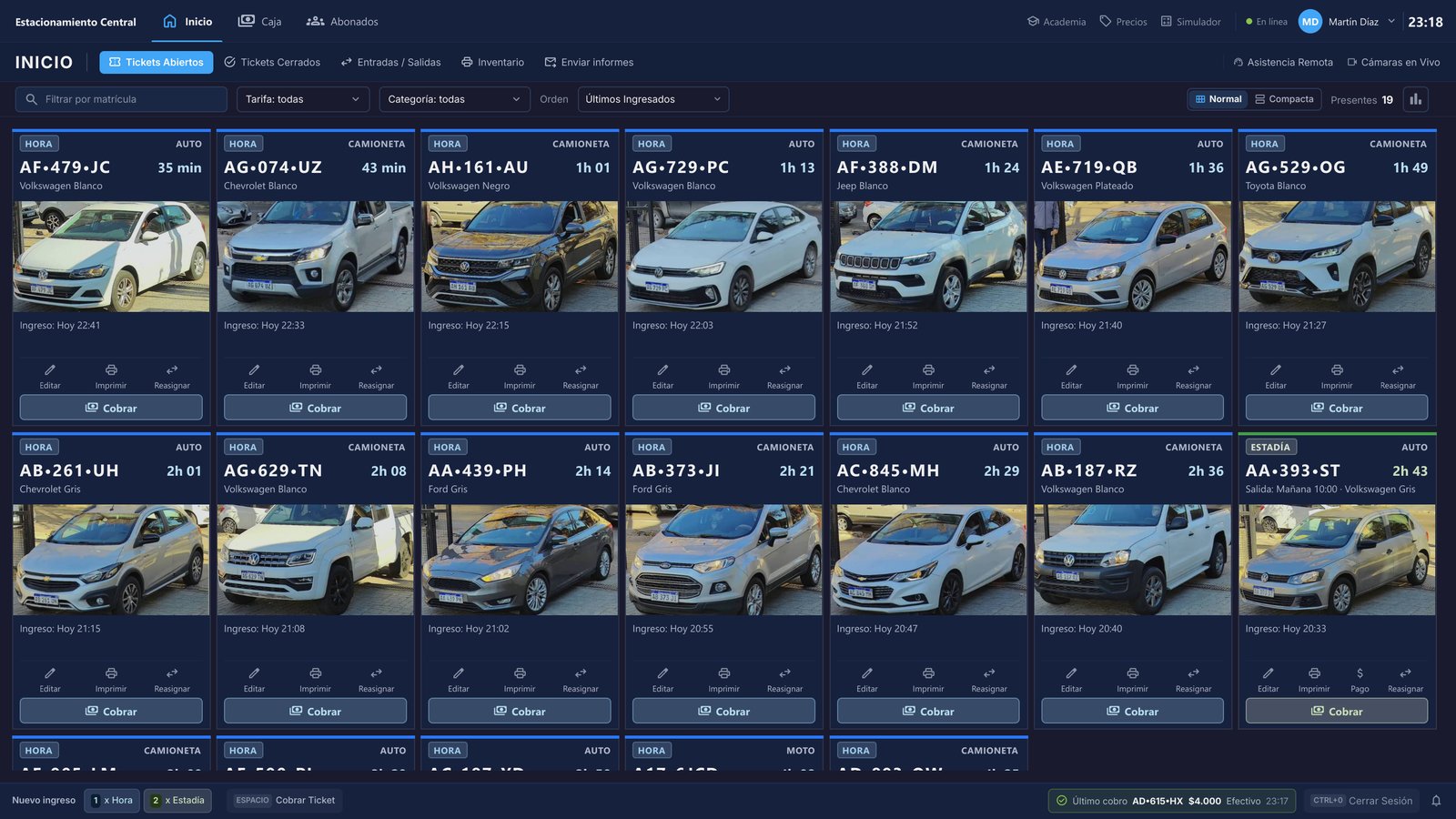
Los avisos aparecen como tarjetas abajo a la derecha, hasta tres a la vez.
-
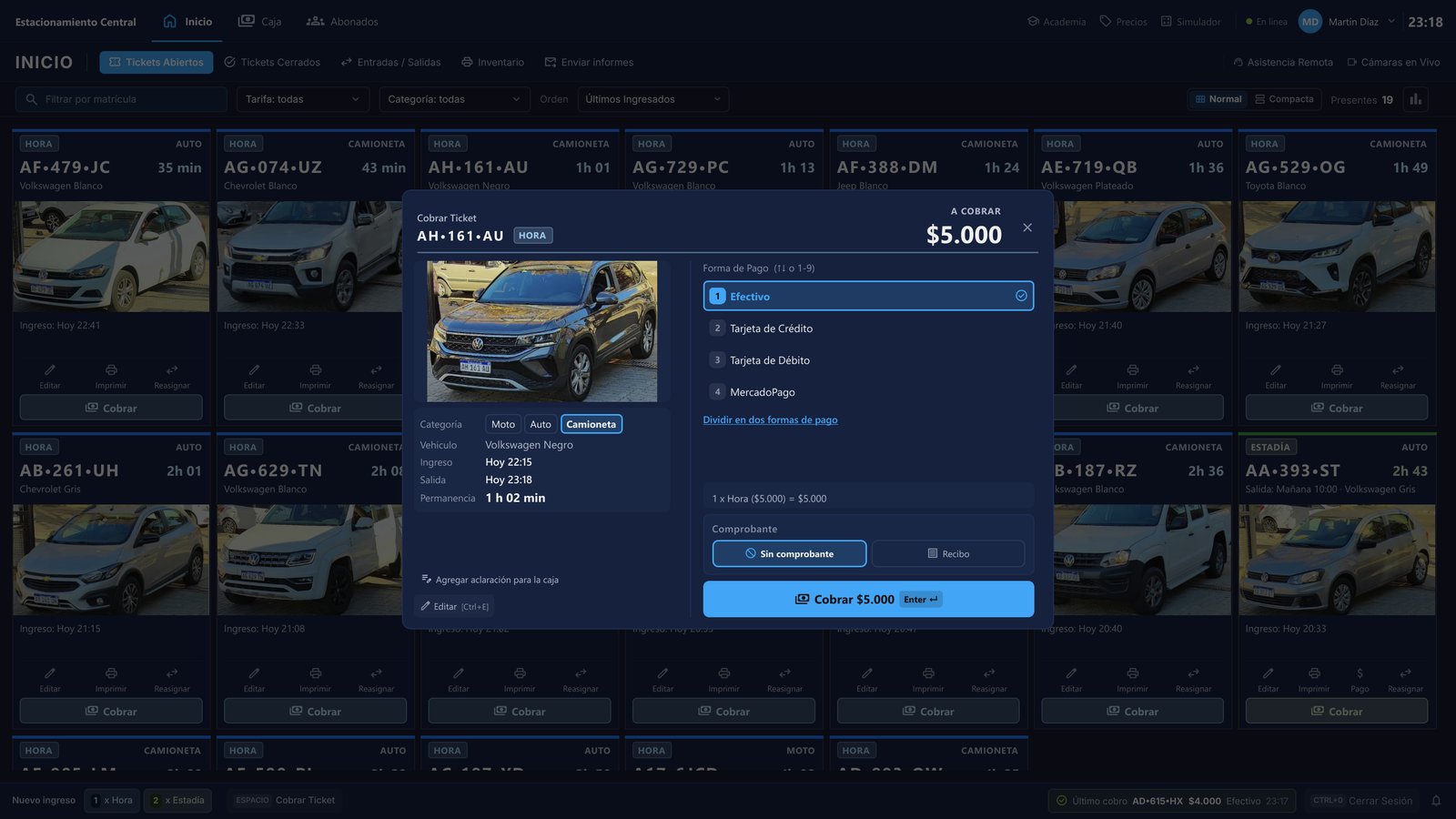
Por ejemplo, al cobrar.
-
Efectivo, y Enter.
-
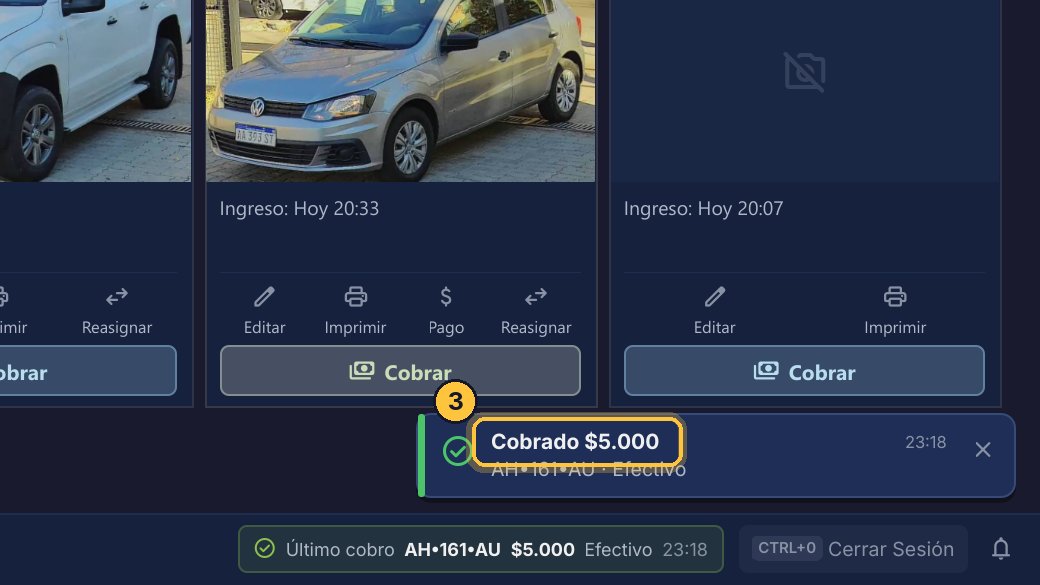
Un aviso verde confirma el importe, la matrícula y la forma de pago. Verde es una confirmación.
-
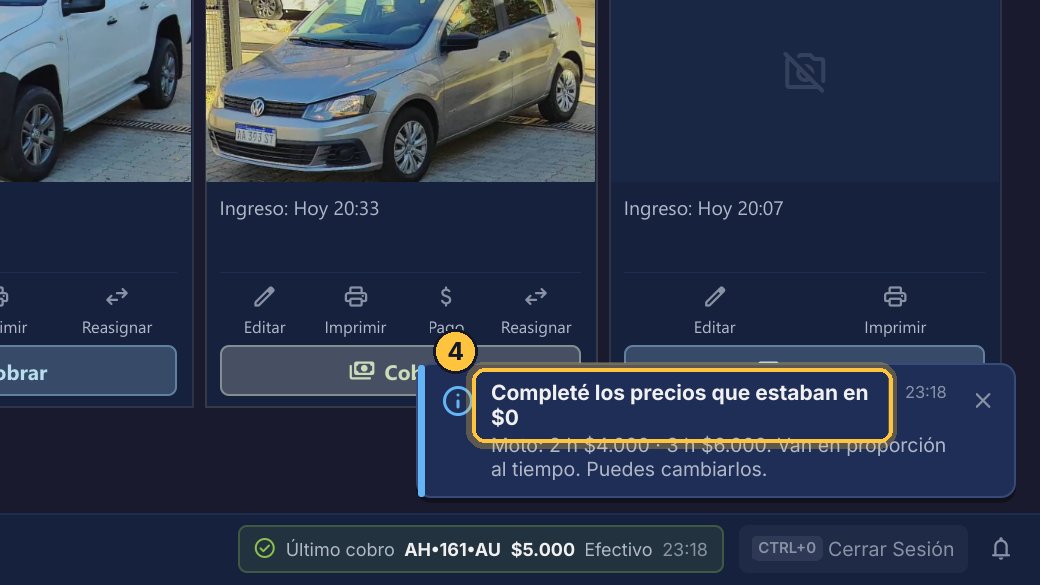
Azul es una información: algo que el programa hizo, y te lo cuenta.
-
Ámbar es un aviso: algo que conviene mirar.
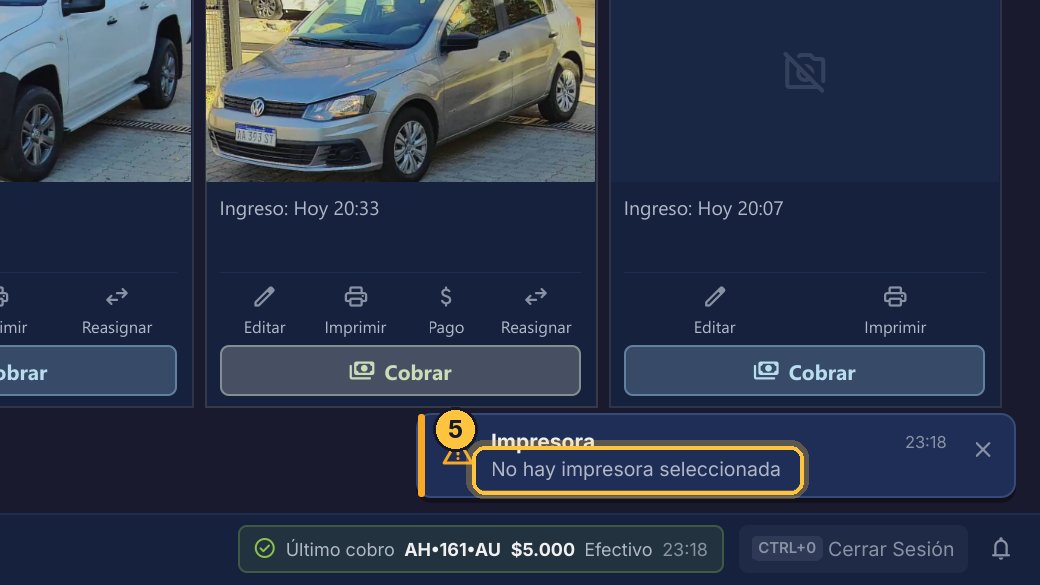
-
Y rojo, un problema.
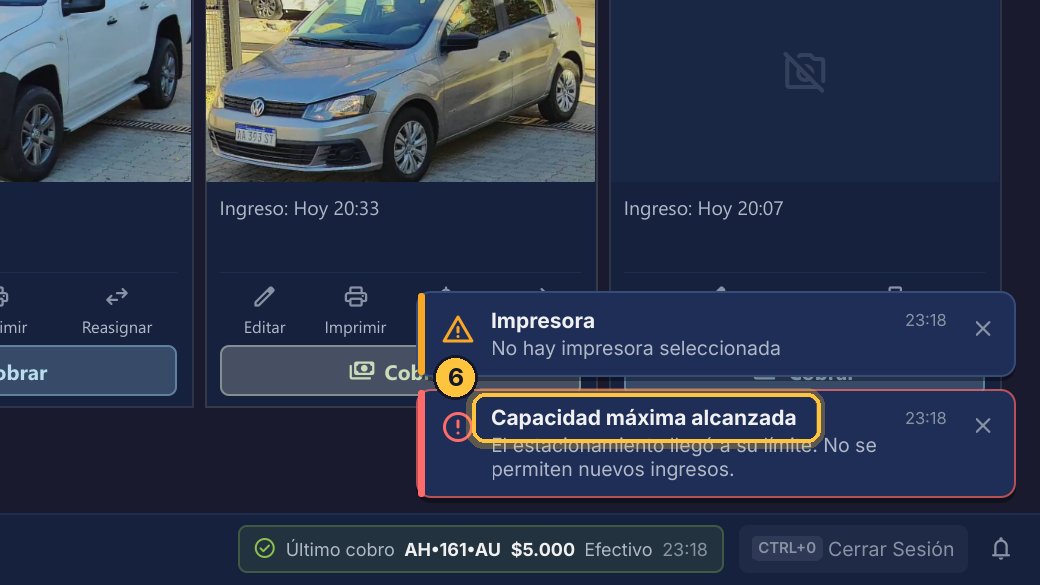
-
Las confirmaciones duran unos segundos; los problemas, más. Si pasas el mouse por encima, el aviso se queda.
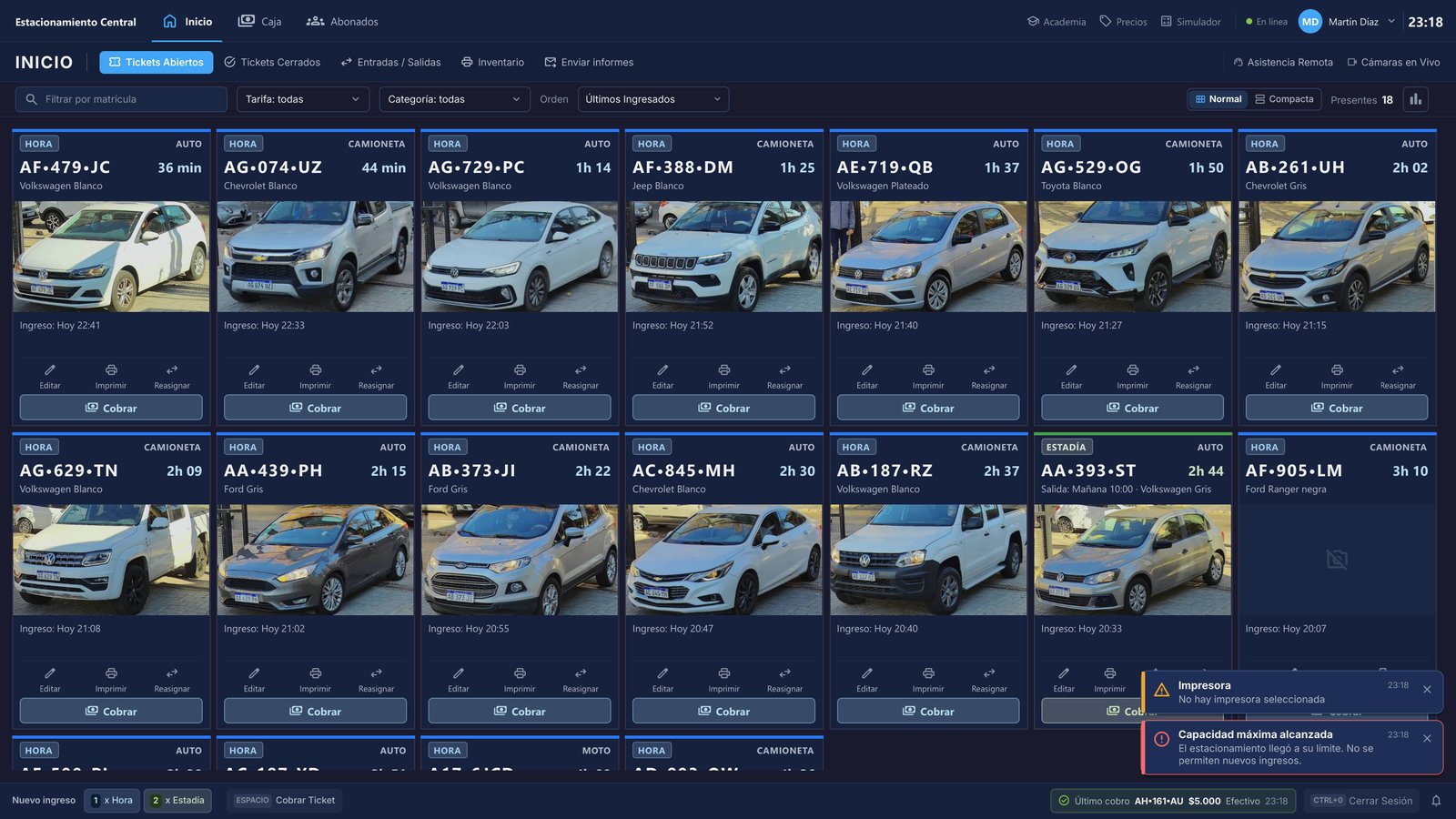
-
Y con un clic, se cierra.
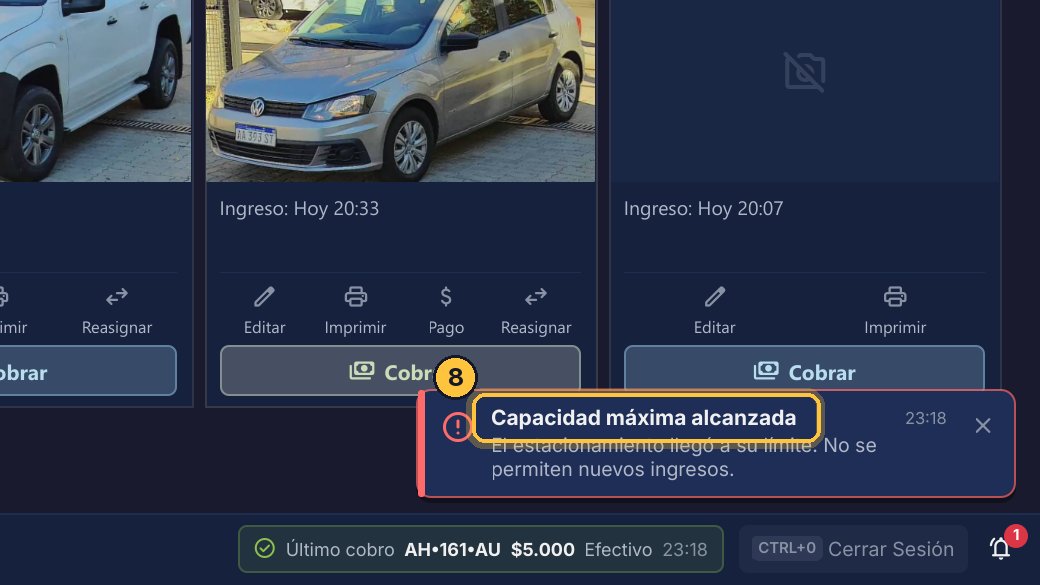
La campana
Si un aviso se fue sin que lo vieras, no se pierde.
-
La campana de abajo te muestra cuántos avisos no llegaste a ver.
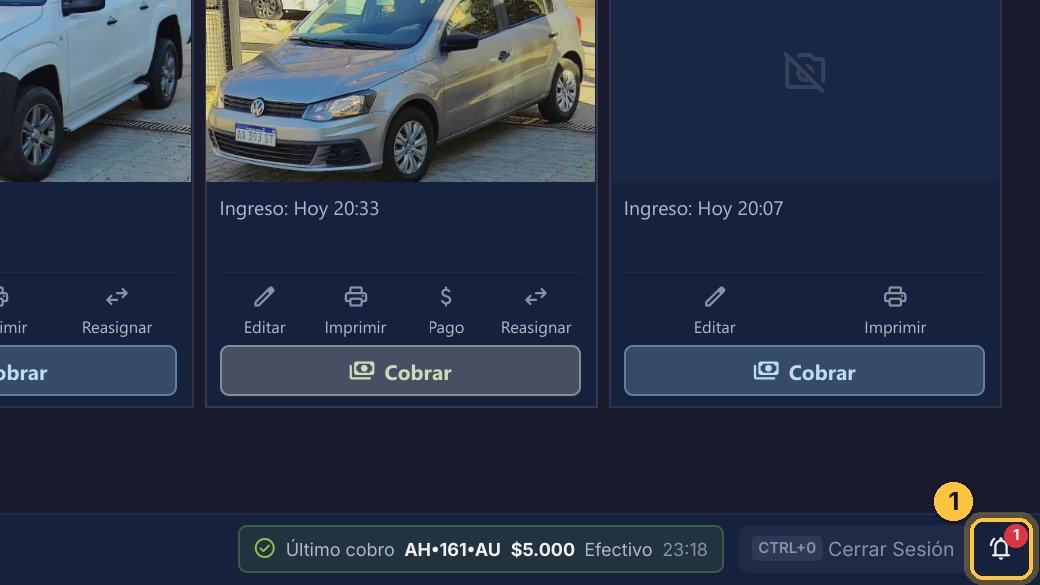
-
Con un clic, abre los avisos anteriores, cada uno con su hora.
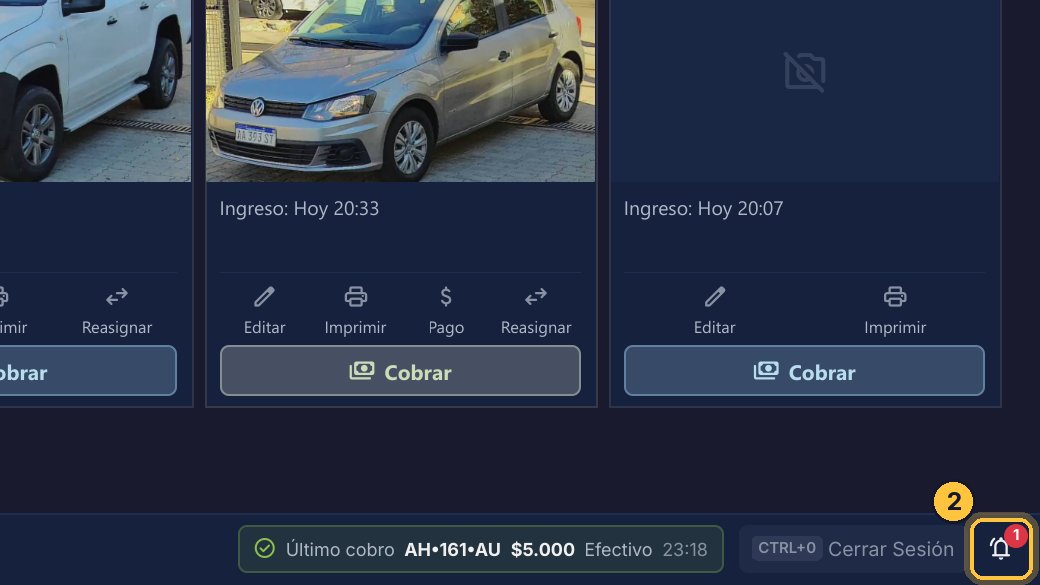
-
Ahí repasas lo que pasó en el turno: los cobros, los abonados, los avisos de impresora.
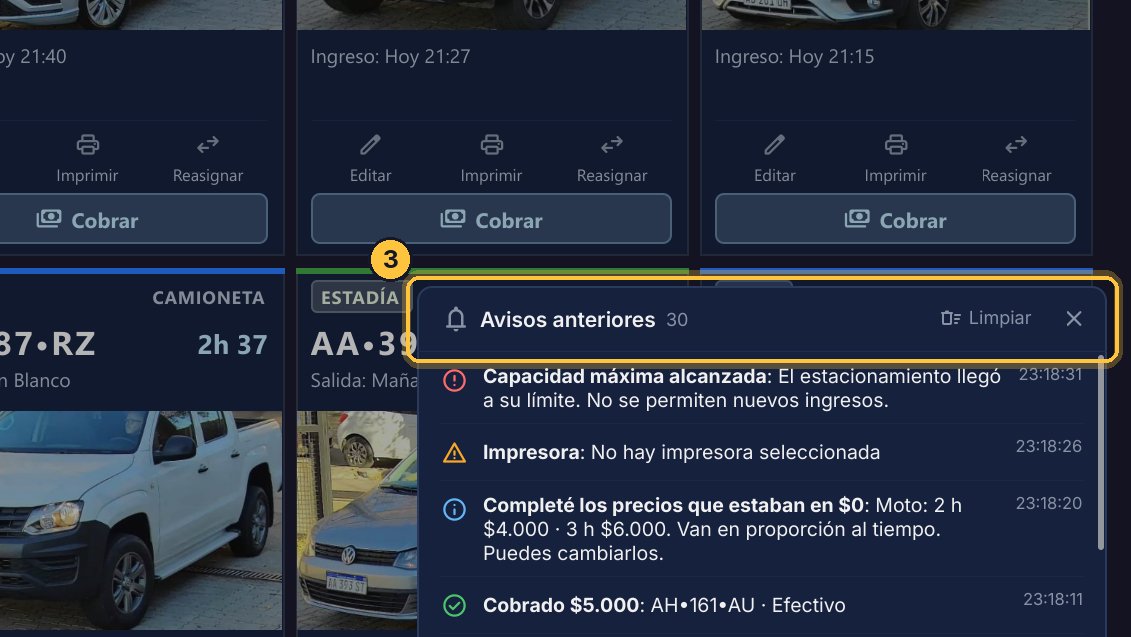
-
Con Limpiar vacías la lista. Y con la cruz, o un clic afuera, se cierra.
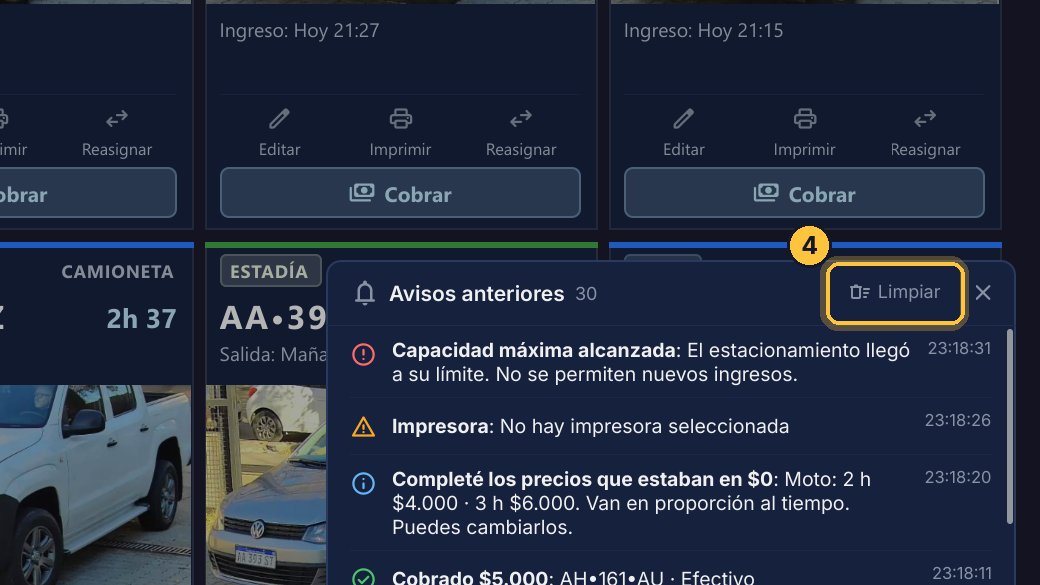
¡Listo! Te enteras de todo lo importante sin dejar de trabajar, y nada se pierde: la campana lo guarda. Eso es TicketControl: todo bajo control, a la vista.
Temas relacionados
- Cobrar la salida de un vehículo — Las tres formas de llegar al cobro de un vehículo (con el lector de códigos, desde su tarjeta o buscando la matrícula) y qué muestra la ventana de cobro.
- La pantalla principal: tickets abiertos — Qué muestra cada tarjeta de la pantalla principal, cómo dejarle una nota a un vehículo, cómo ver su detalle y cómo encontrar uno entre muchos.
- Recorrido por la pantalla — Conoce las secciones de TicketControl, qué muestra cada una y cómo crear un ticket con los atajos del teclado.
Guía generada con TicketControl 2.1.0 el 19/11/2026. Las pantallas son las del programa real.