Caja: movimientos, ingresos y egresos
Cómo leer la caja del turno, registrar un ingreso o un retiro de dinero, y qué se puede hacer con cada movimiento: recibo, cambio de forma de pago y anulación.
Los retiros y las anulaciones dependen de los permisos que el administrador le dio a cada cajero. El historial de cajas anteriores, el filtro por operador y la exportación a Excel son de administradores.
Leer la caja
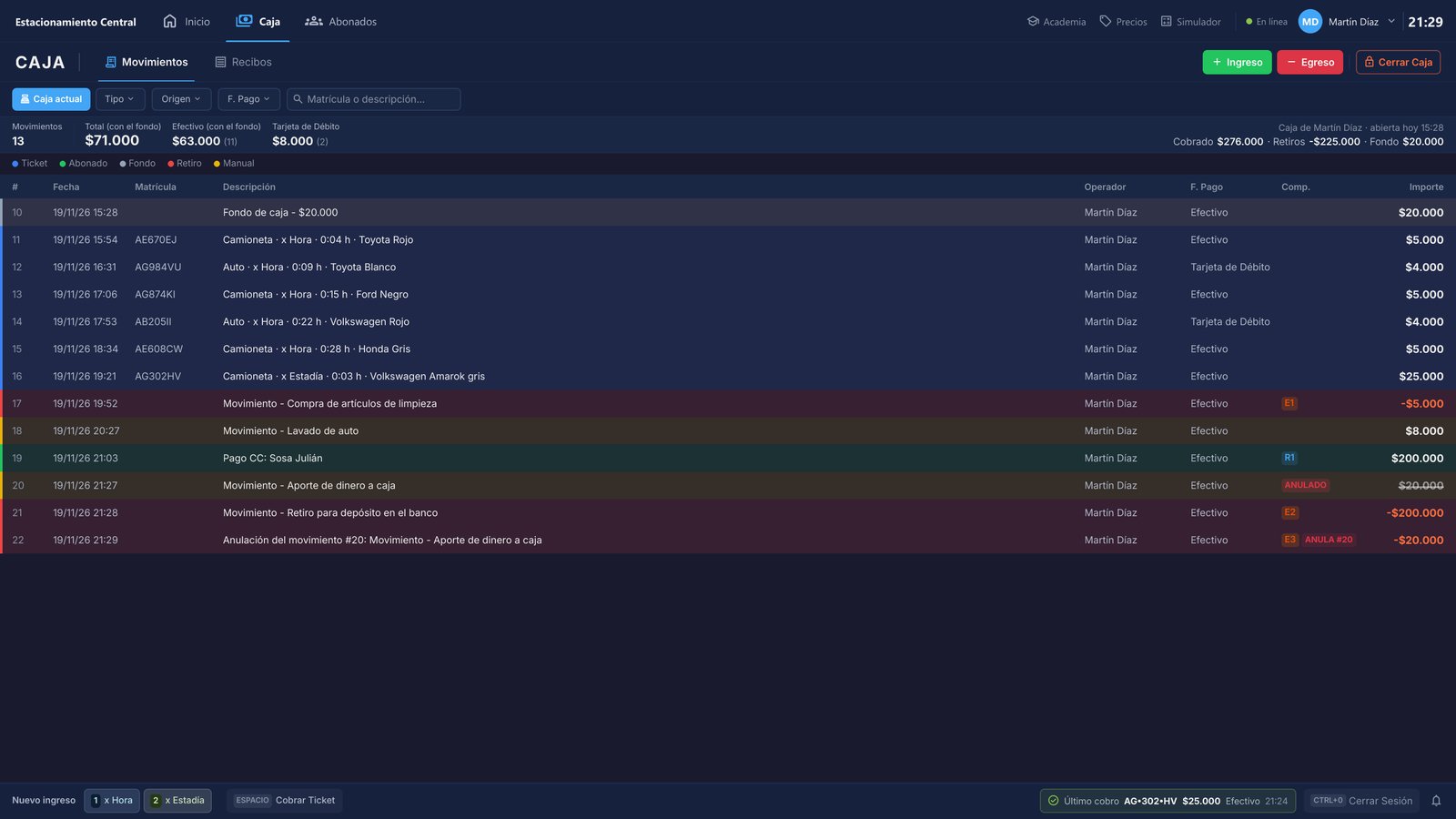
Martín es cajero y lleva varias horas de turno. Veamos qué muestra su caja.
-
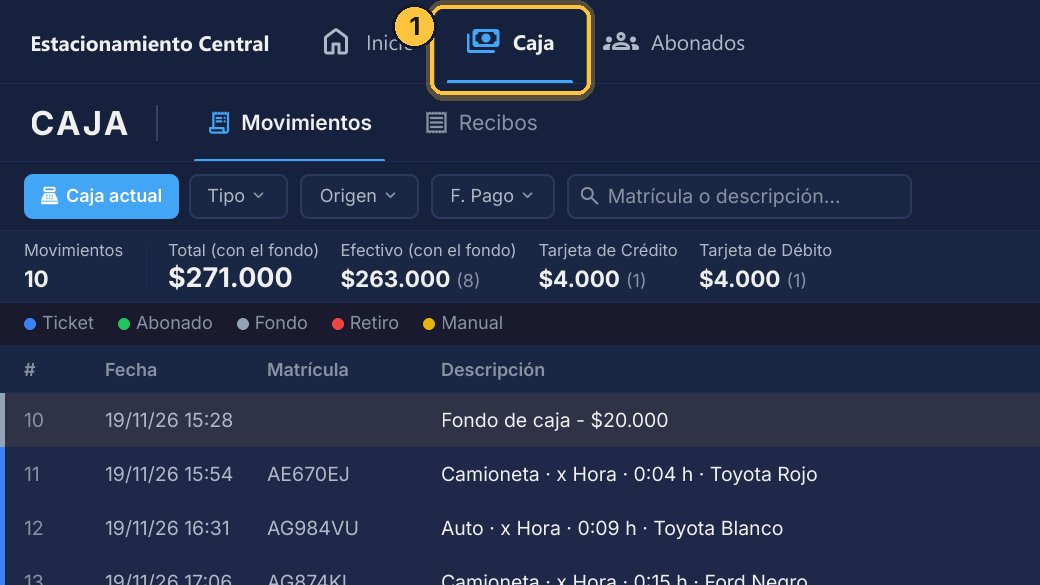
Entra a Caja.
-
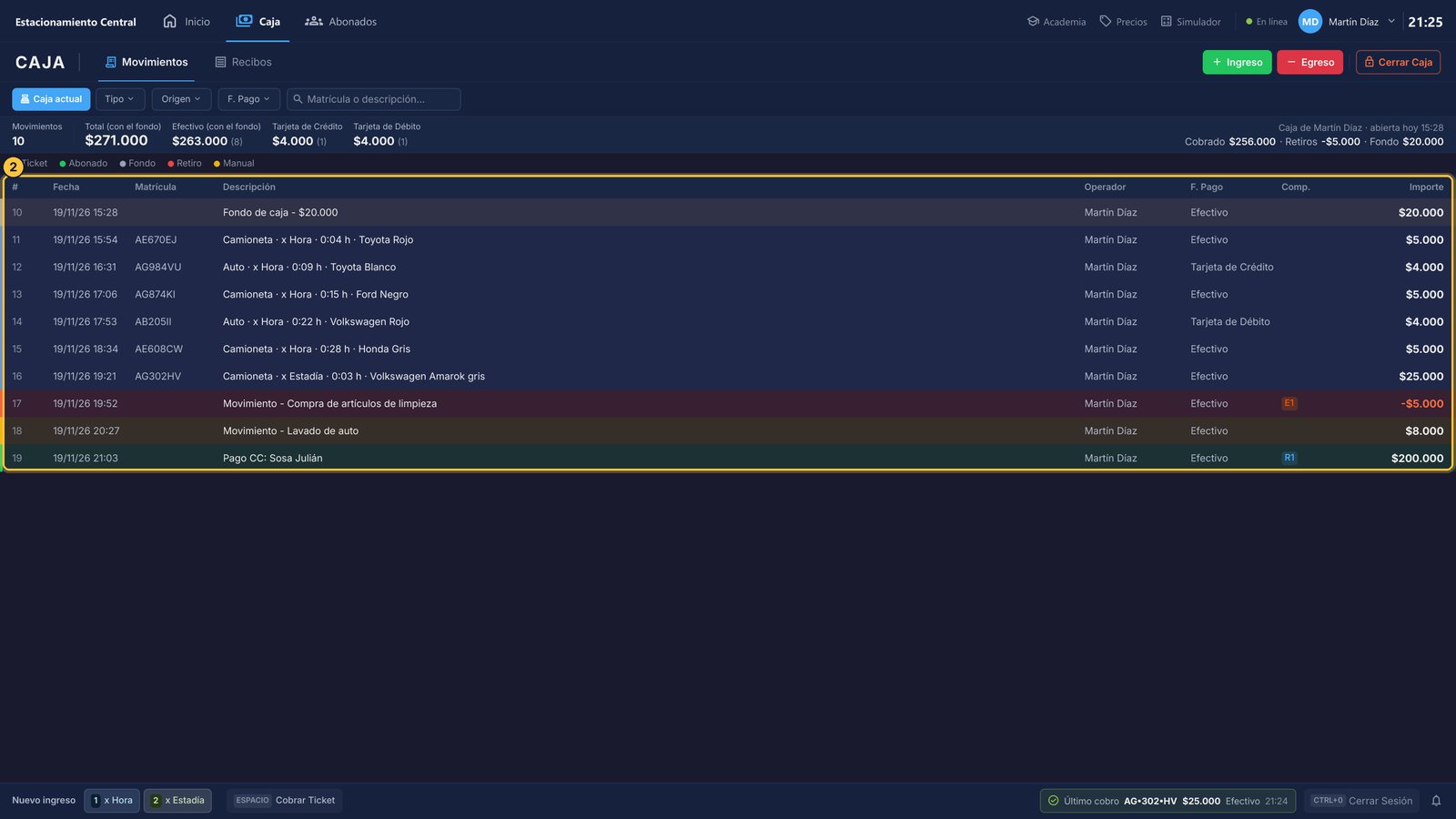
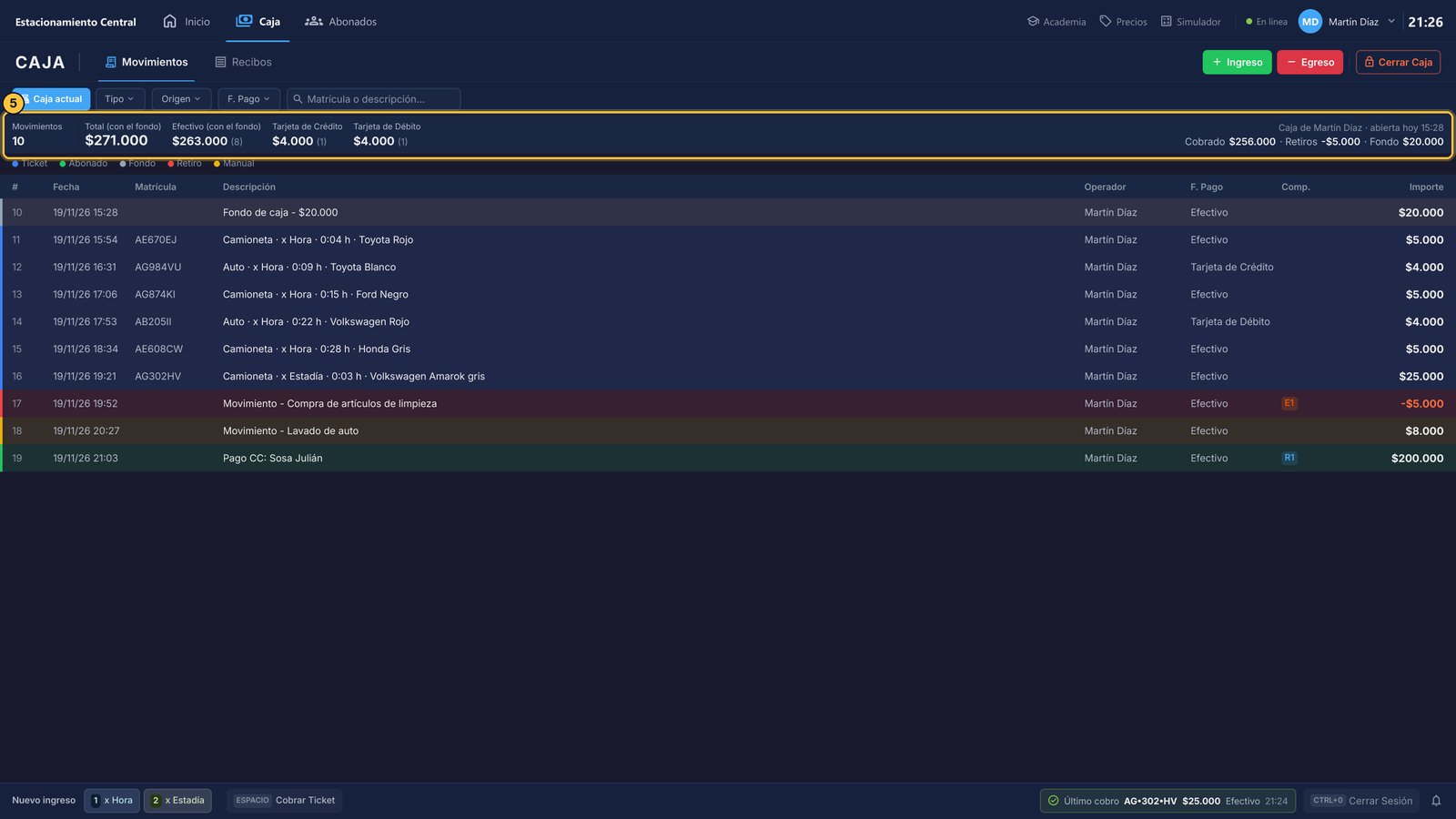
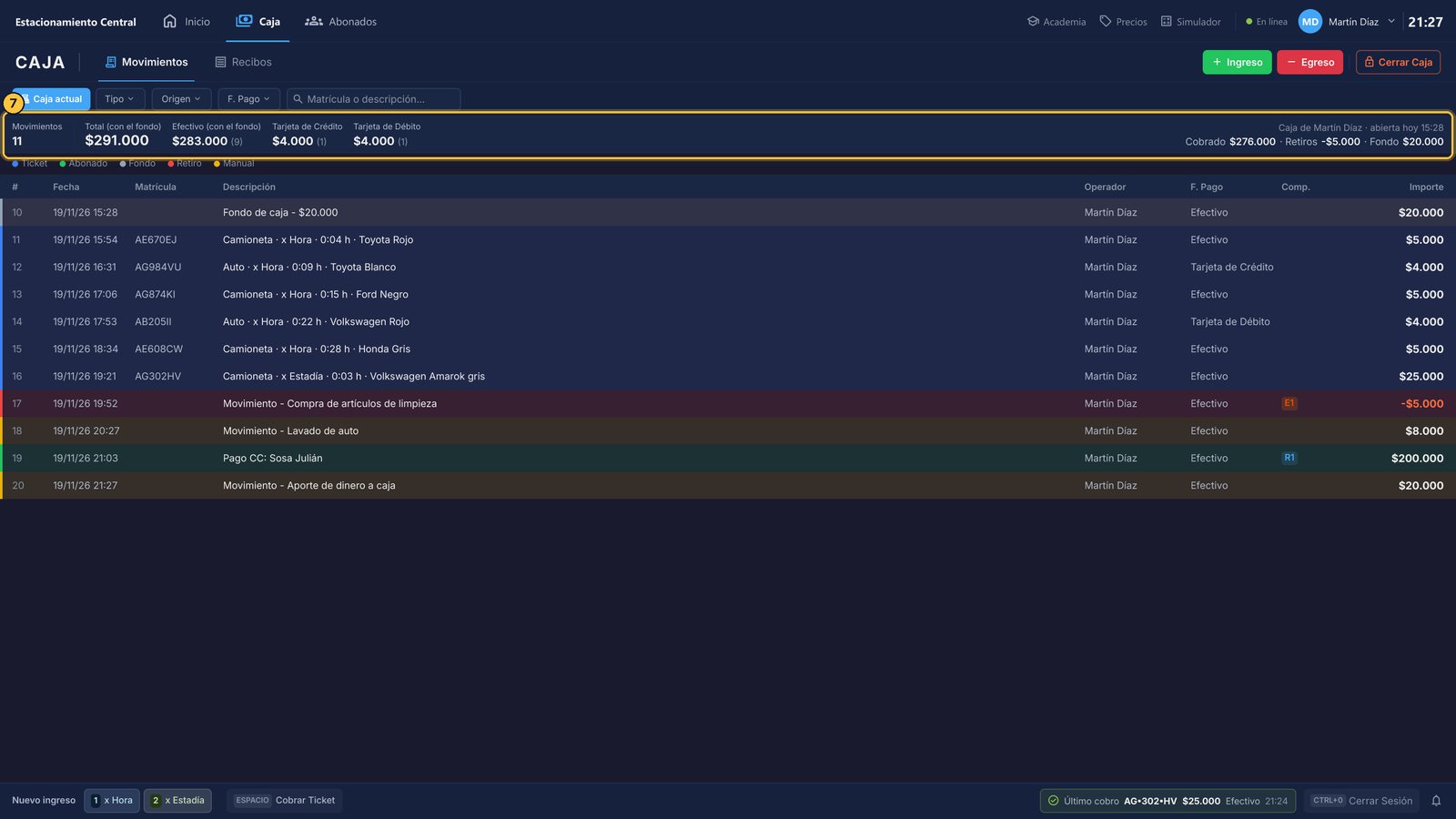
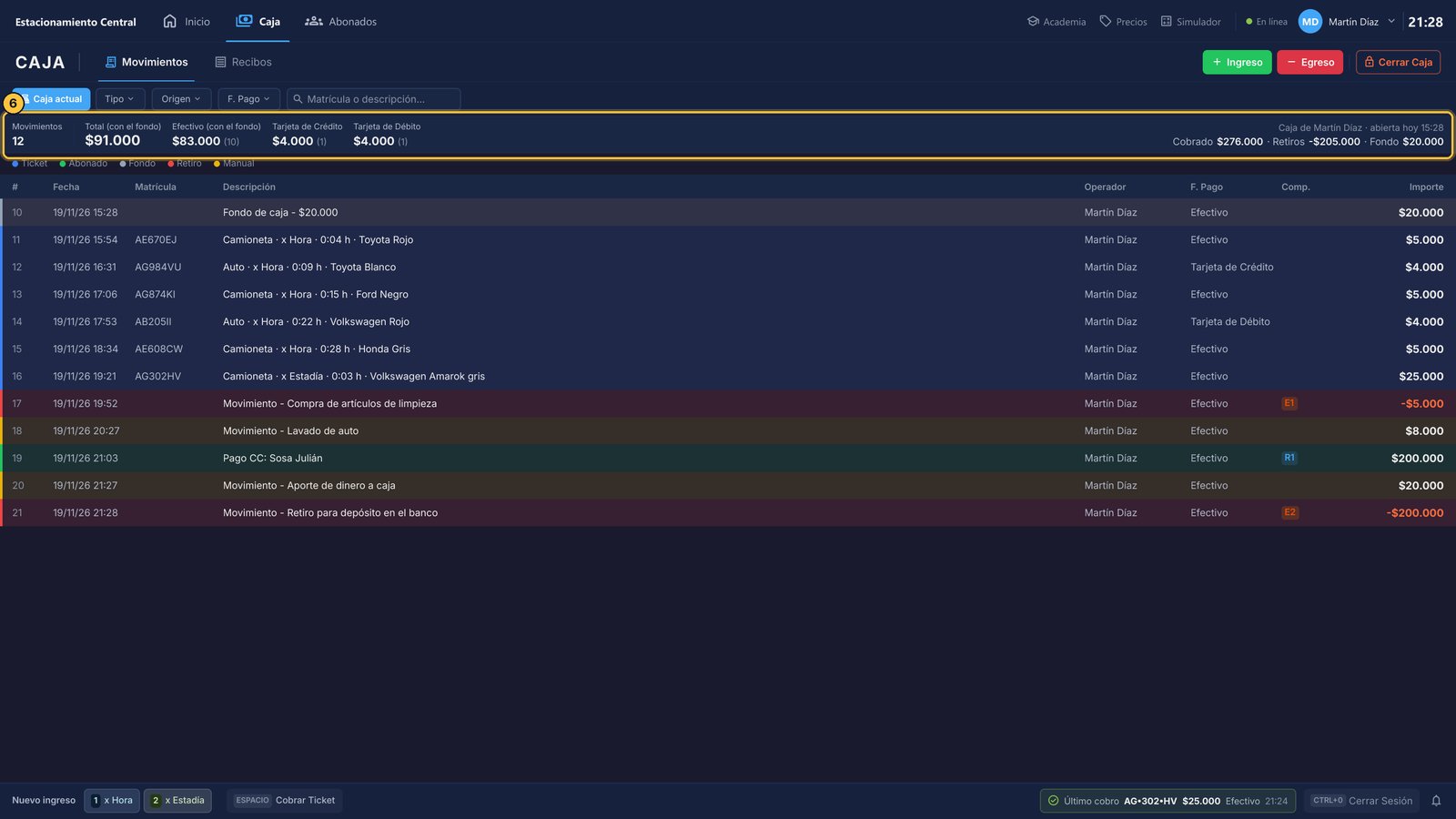
Cada fila es un movimiento, con su fecha y su hora, la descripción, quién lo registró, la forma de pago y el importe.
-
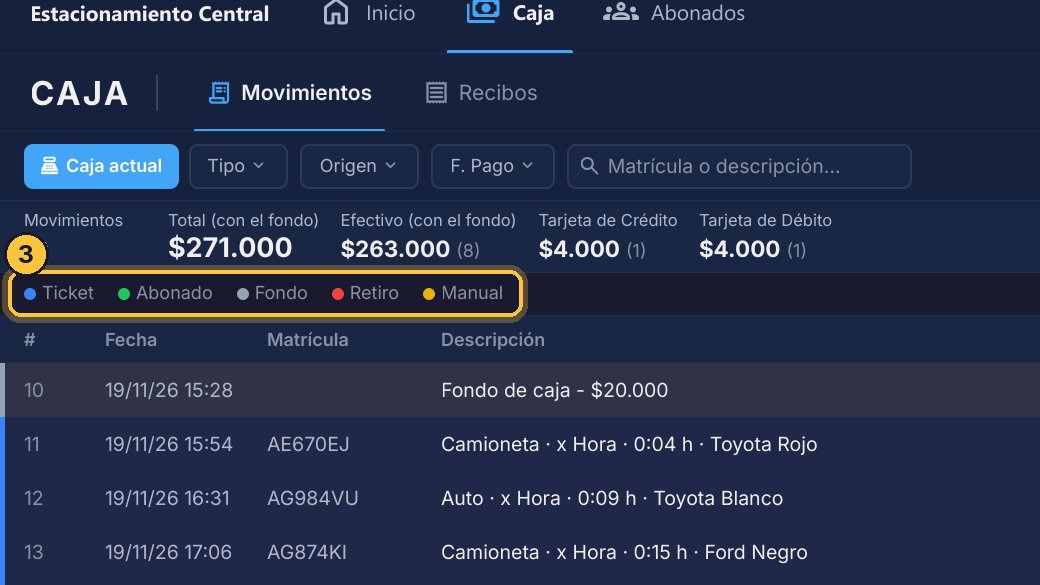
El color de la izquierda indica de qué se trata: azul, los tickets; verde, los abonados; gris, el fondo.
-
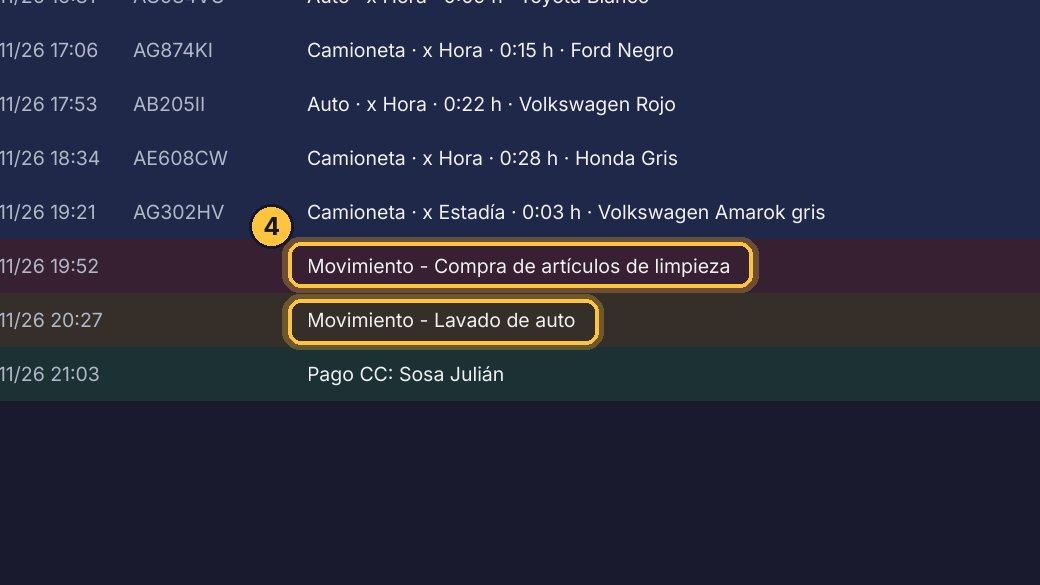
Rojo, el dinero que sale: retiros, compras, anulaciones. Y amarillo, los ingresos que cargas a mano.
-
Arriba, cuántos movimientos hay, el total de la caja y lo que hay por cada forma de pago. En el efectivo ya está sumado el fondo con el que abriste.
-
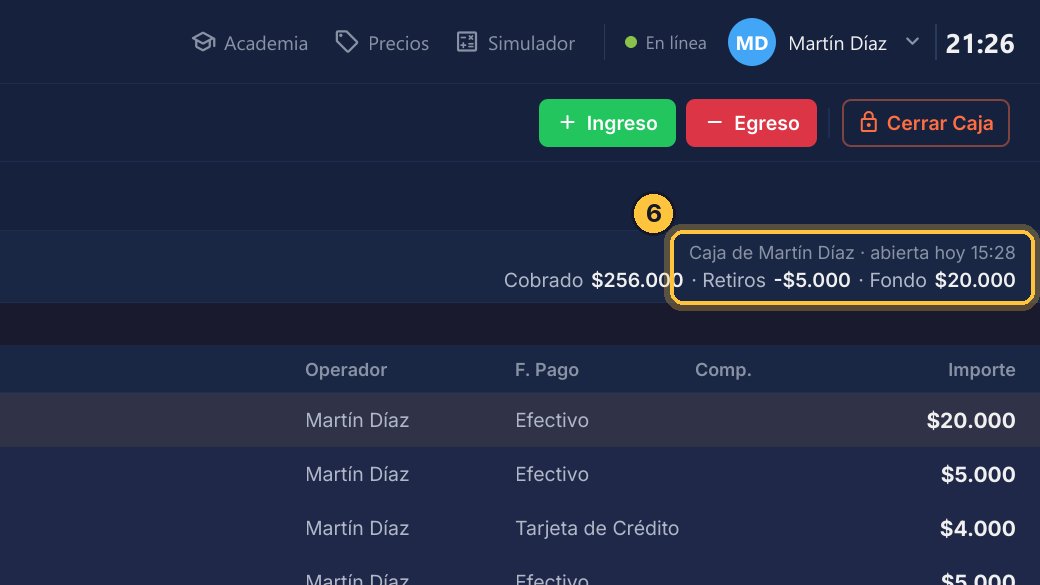
Y a la derecha, de quién es la caja y desde cuándo está abierta, con lo cobrado, los retiros y el fondo.
-
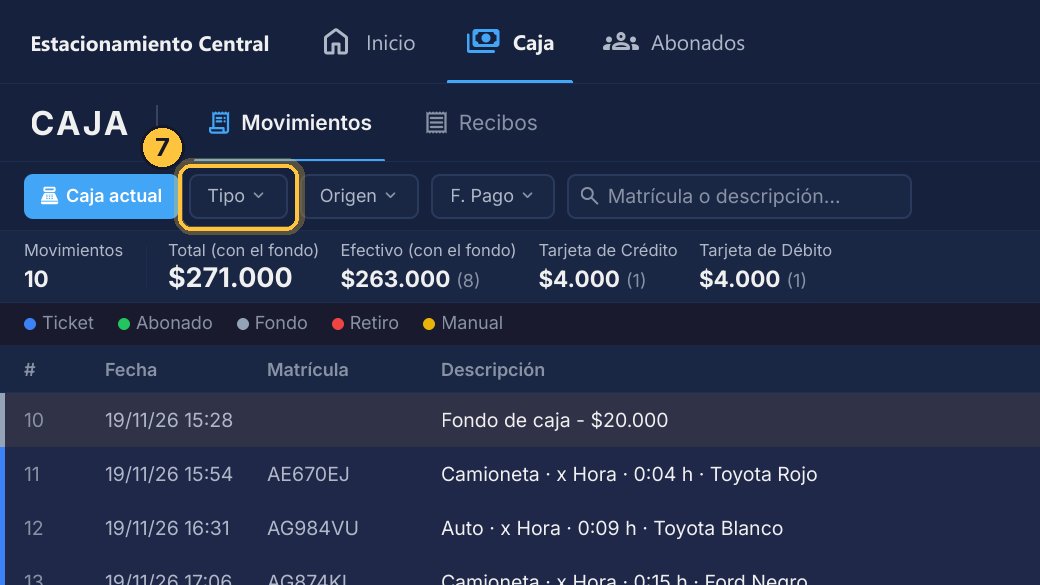
Para encontrar algo rápido, usa los filtros. Abre Tipo.
-
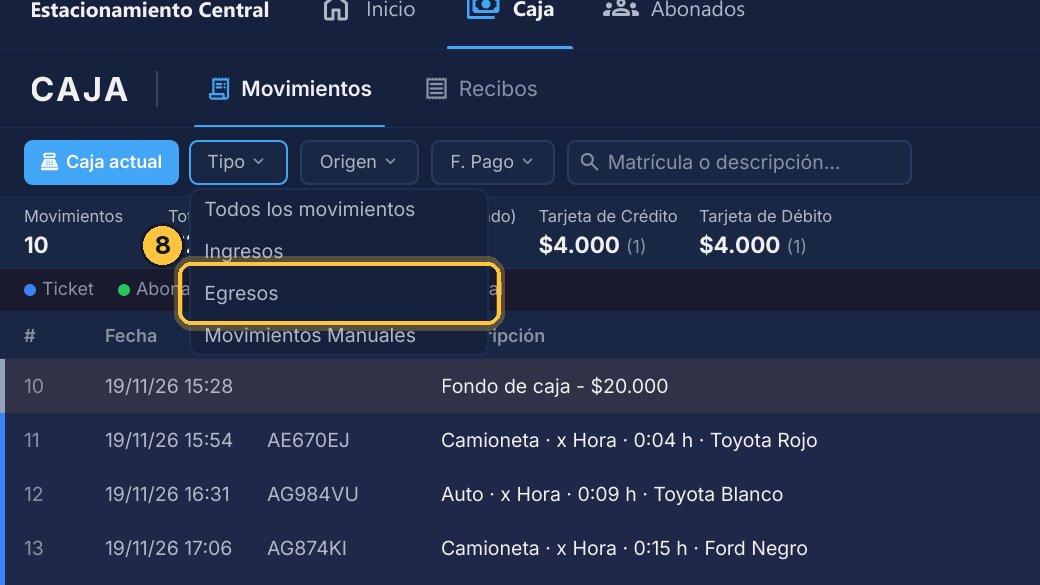
Y elige Egresos.
-
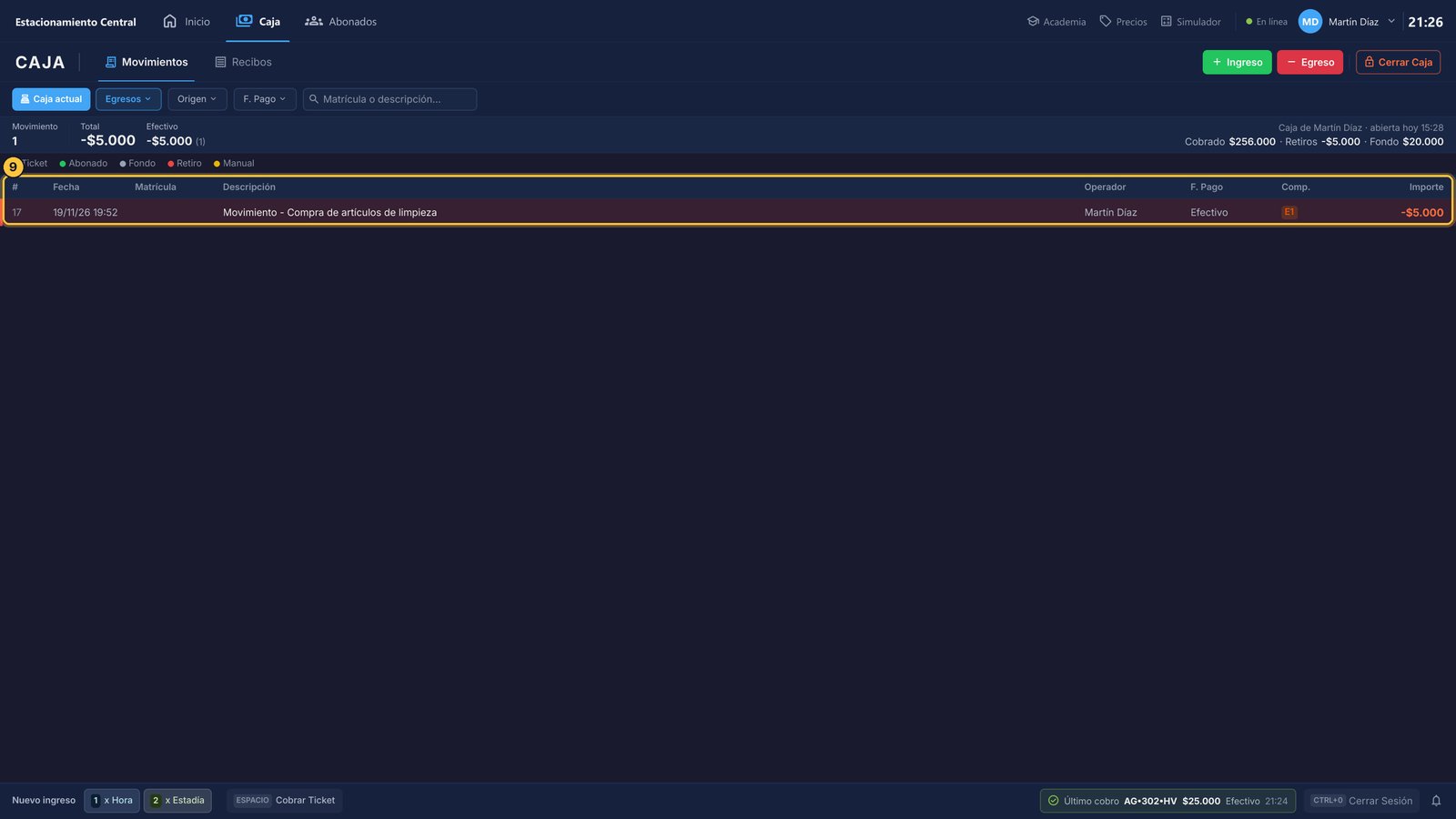
Quedan a la vista solo los egresos.
-
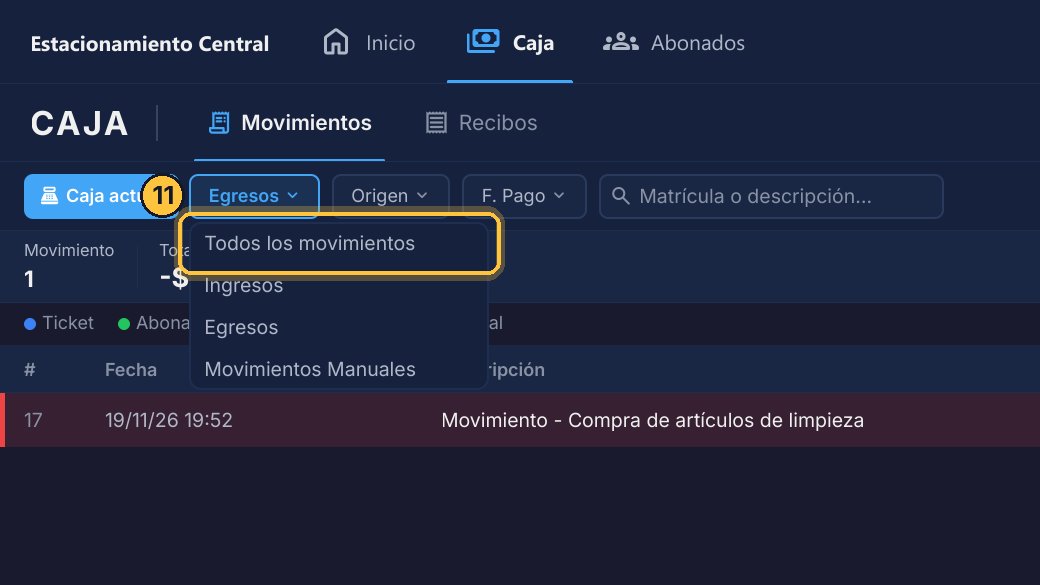
Para volver a ver todo, abre el filtro otra vez.
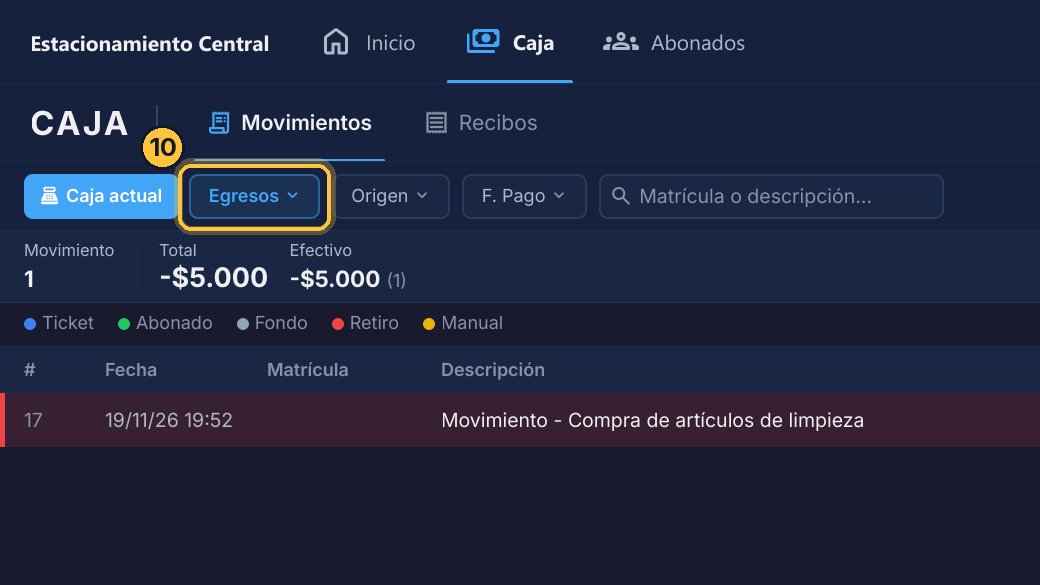
- Y elige Todos los movimientos.
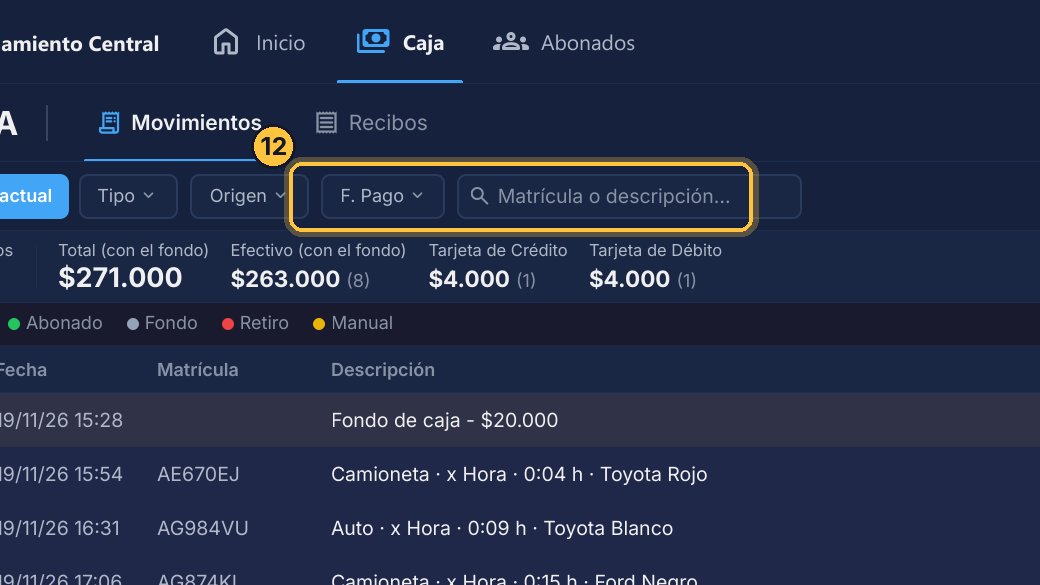
- También puedes filtrar por origen o por forma de pago, y buscar por matrícula o por descripción.
Registrar un ingreso
Un ingreso manual es dinero que entra a la caja y no viene de un ticket ni de un abonado. Por ejemplo, un aporte de dinero a la caja.
-
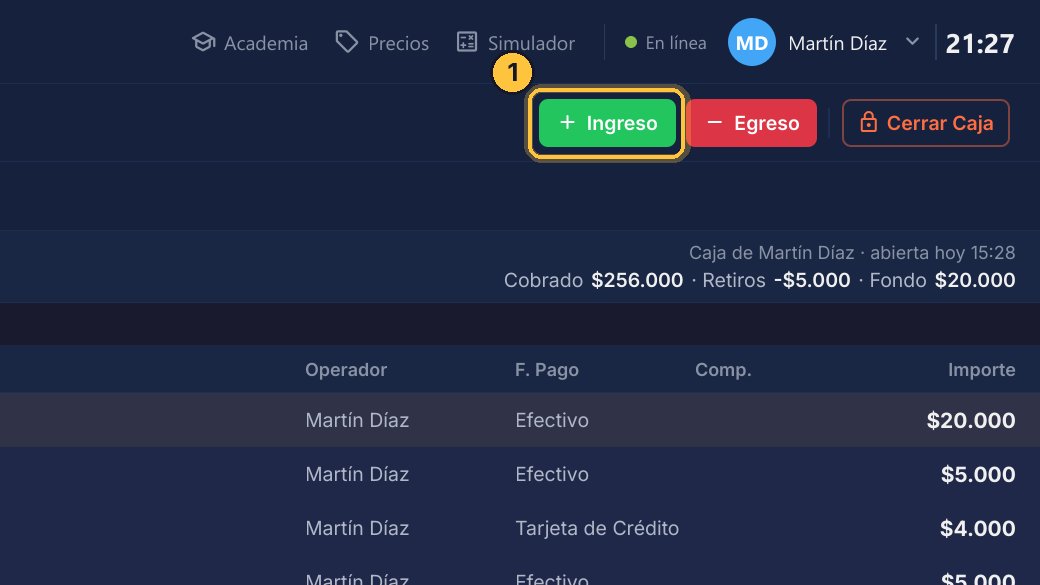
Haz clic en Ingreso.
-
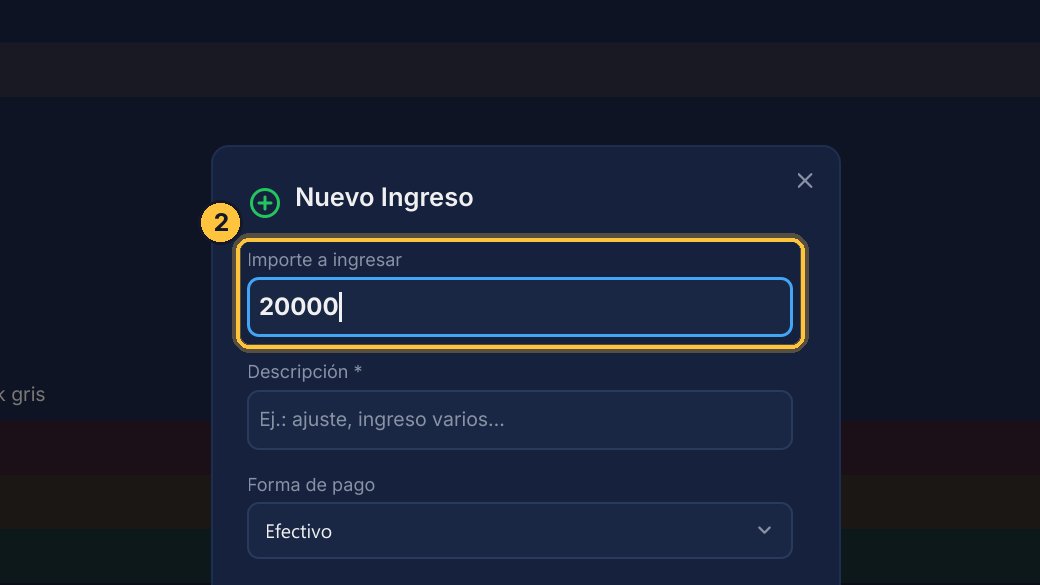
Escribe el importe.
-
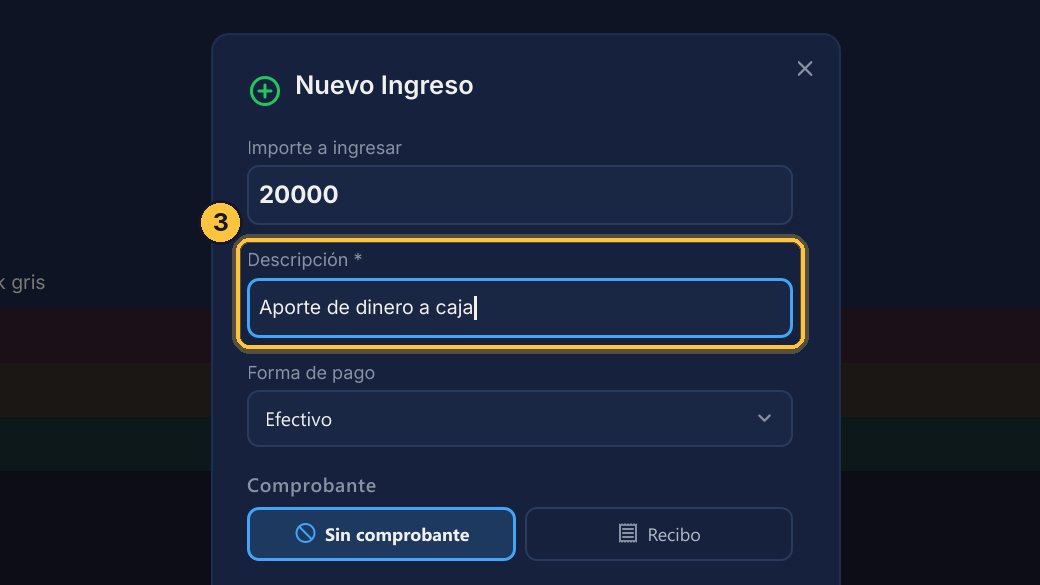
Y una descripción: es obligatoria, es lo que después se lee en la caja.
-
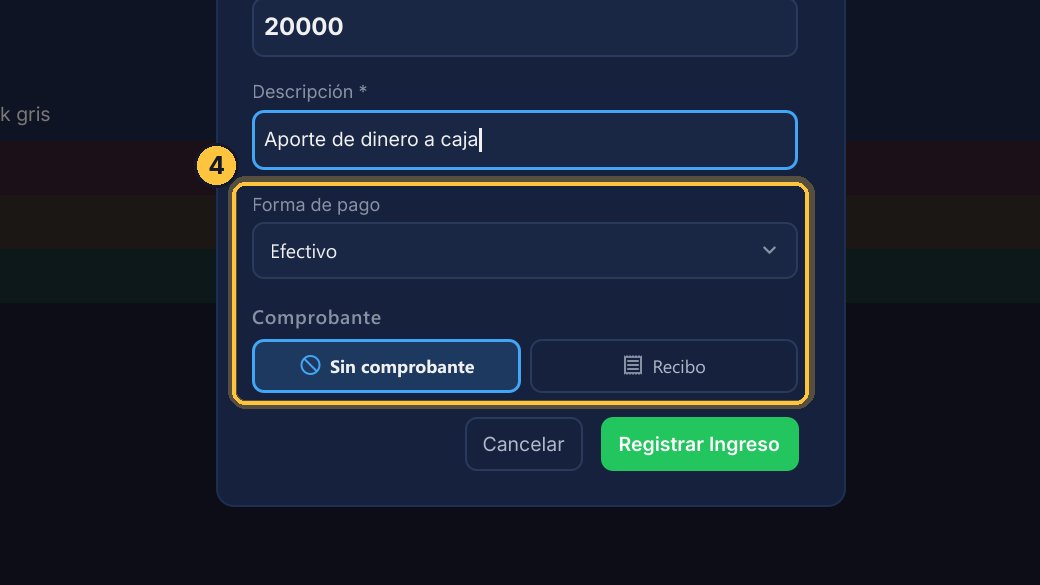
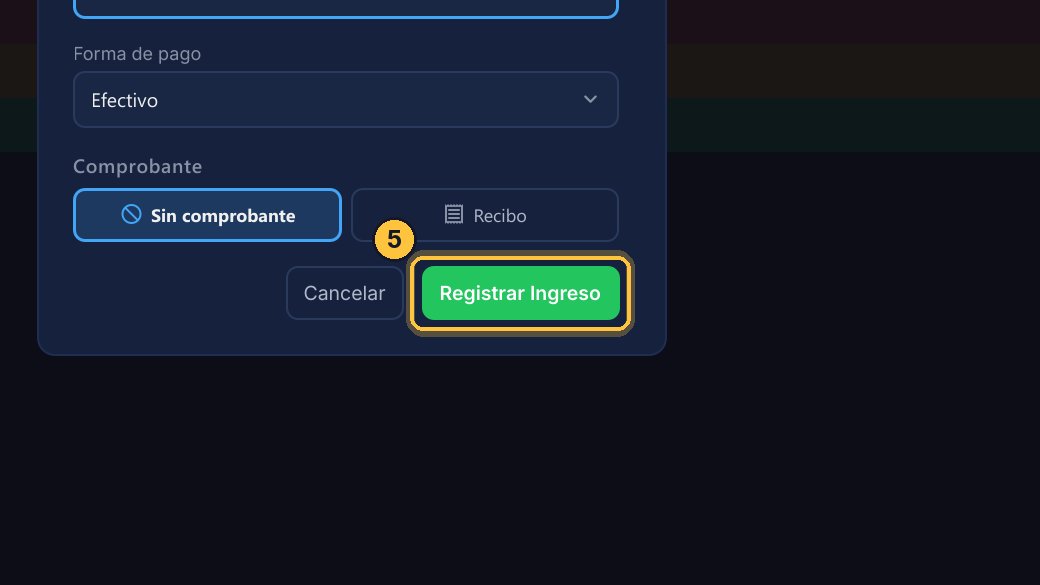
Abajo eliges la forma de pago y, si hace falta, un recibo.
-
Haz clic en Registrar Ingreso.
-
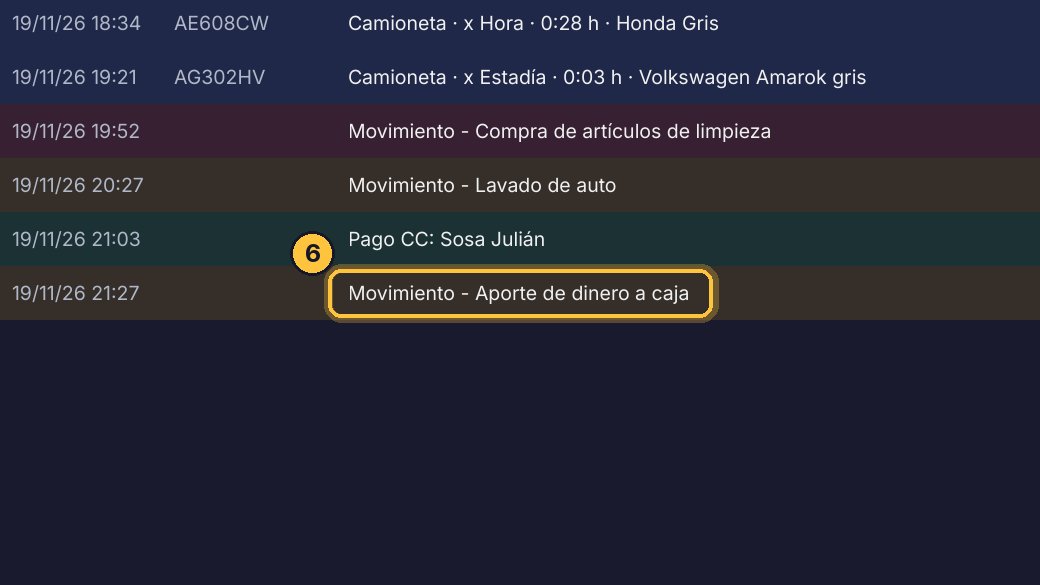
El ingreso ya está en la caja, en amarillo.
-
Y el efectivo de la caja subió en ese importe.
Registrar un retiro de dinero
Un egreso es dinero que sale de la caja: un retiro para llevar al banco, una compra, una devolución. Si no ves el botón Egreso, es que el administrador te quitó ese permiso.
-
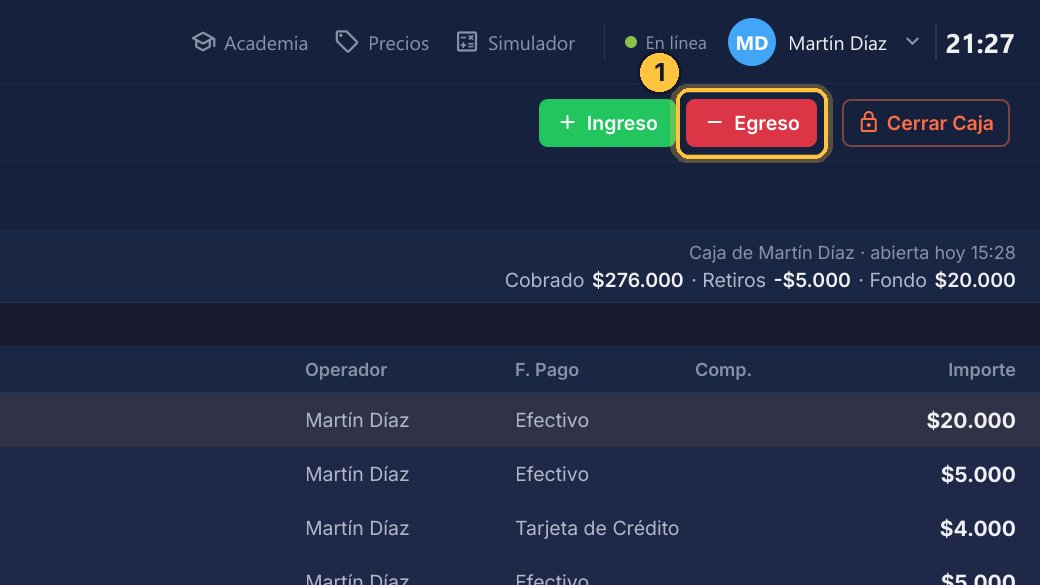
Haz clic en Egreso.
-
Escribe cuánto dinero sale.
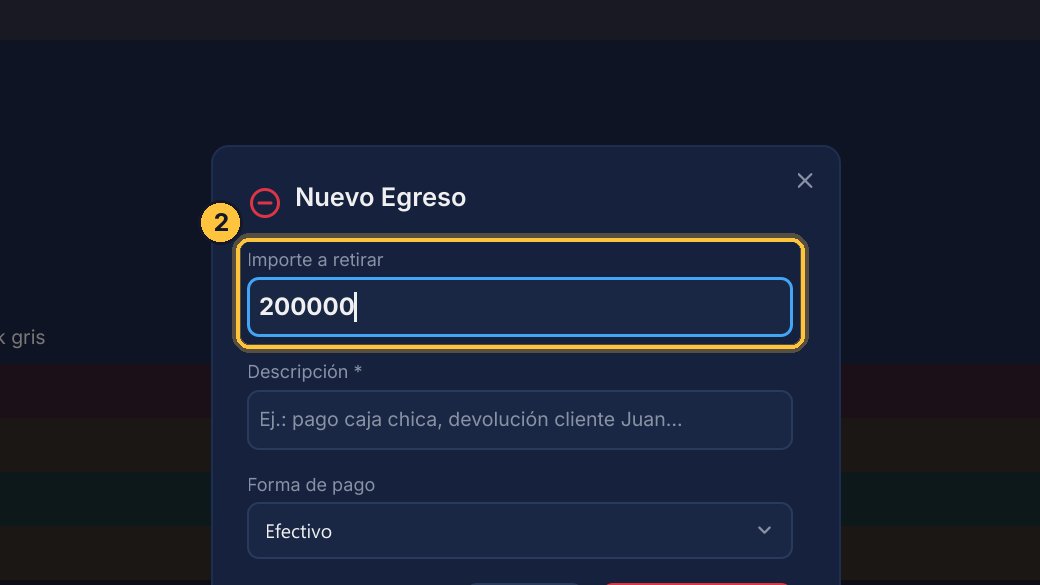
-
Y para qué. Así el retiro queda explicado, y cualquiera que mire la caja sabe adónde fue el dinero.
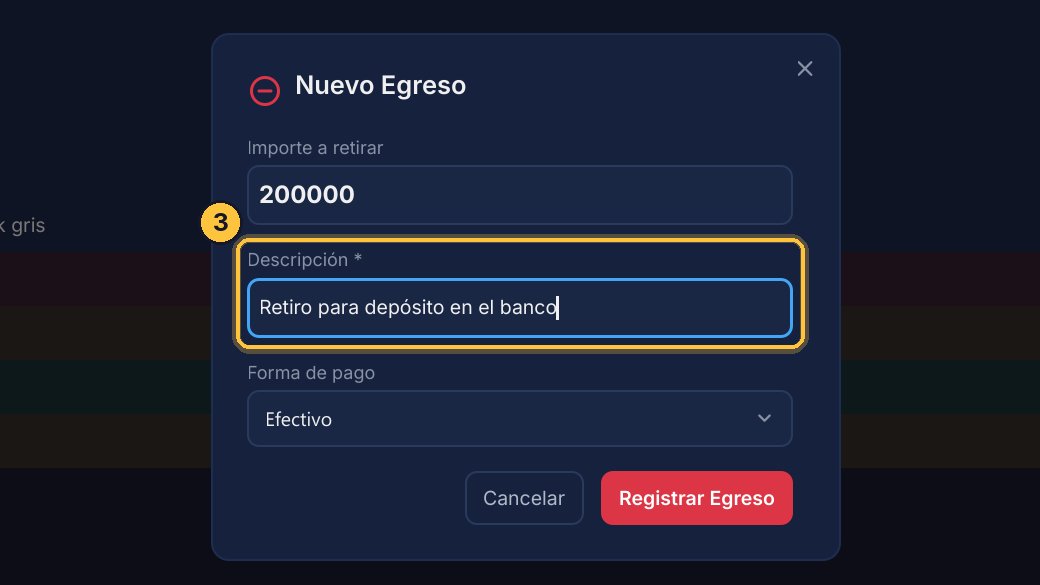
-
Haz clic en Registrar Egreso.
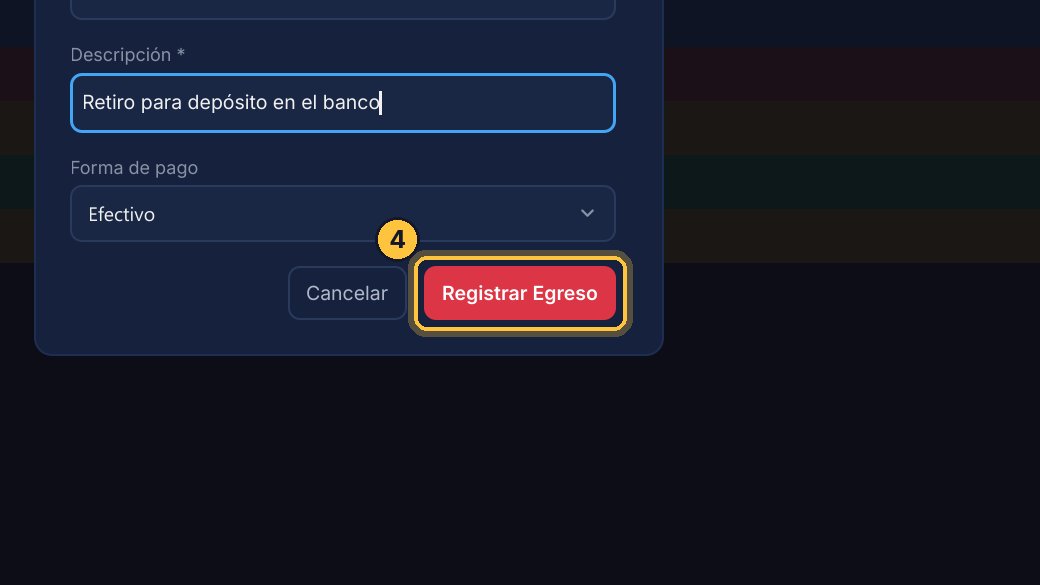
-
Queda en rojo, con el importe en negativo y con su comprobante de egreso.
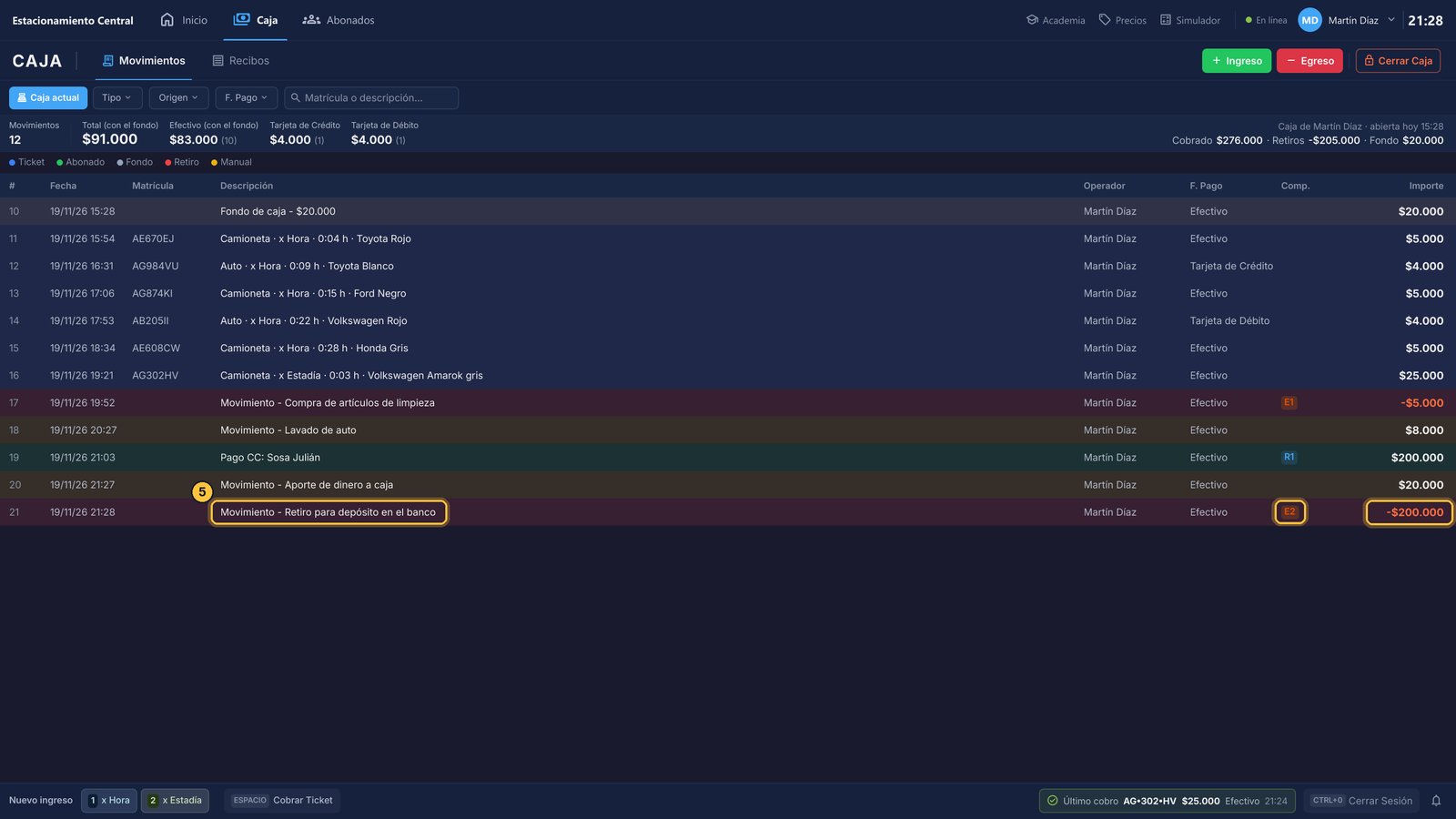
-
Y el efectivo de la caja bajó en ese importe.
Qué puedes hacer con un movimiento
Al hacer clic en un movimiento, a la derecha se abre su detalle, con sus acciones abajo.
-
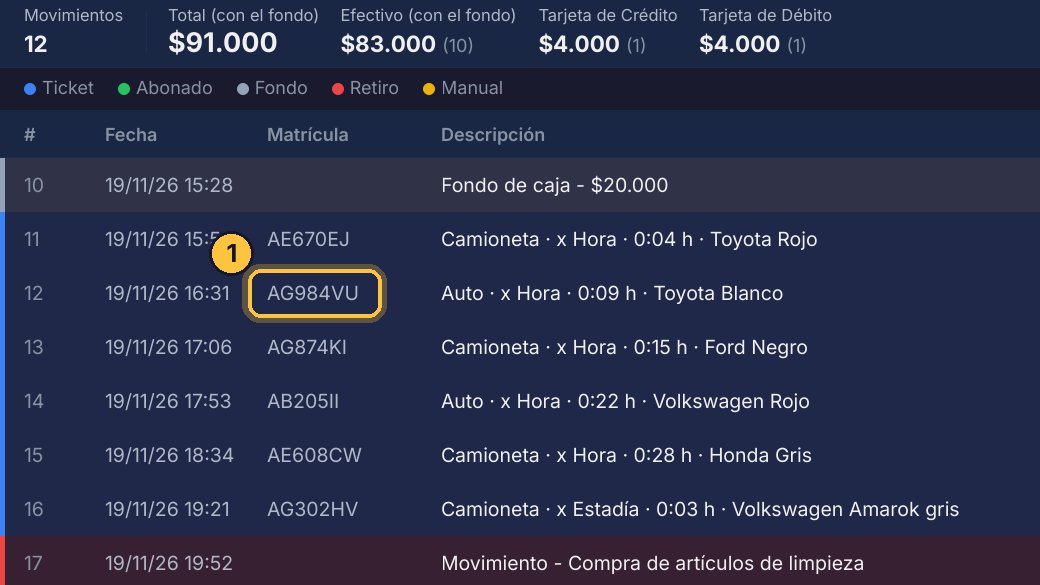
Haz clic en un cobro.
-
Ver Ticket abre el ticket que originó ese cobro.
-
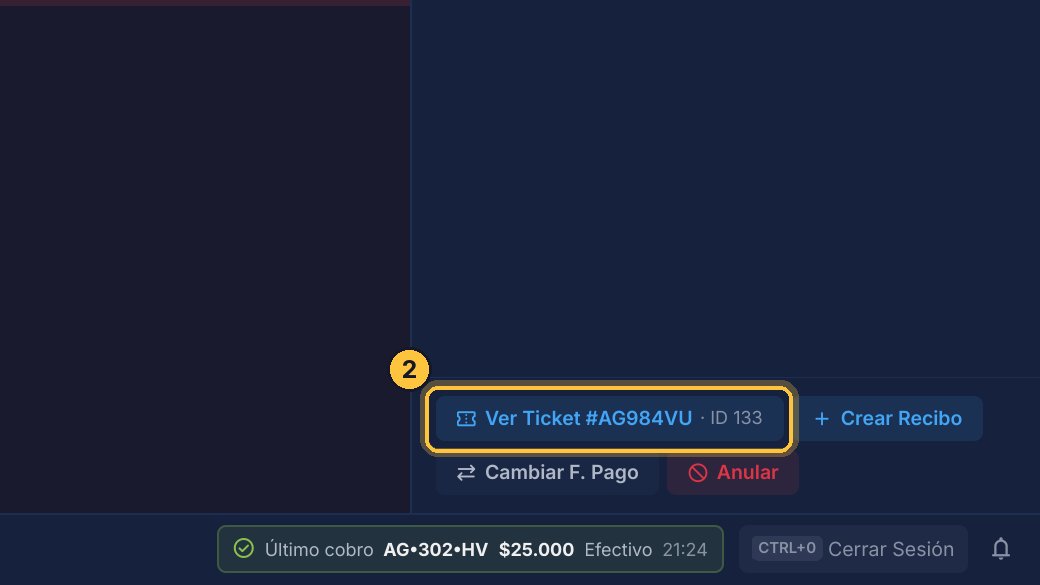
Crear Recibo emite un recibo, si el cliente lo pide después de pagar.
-
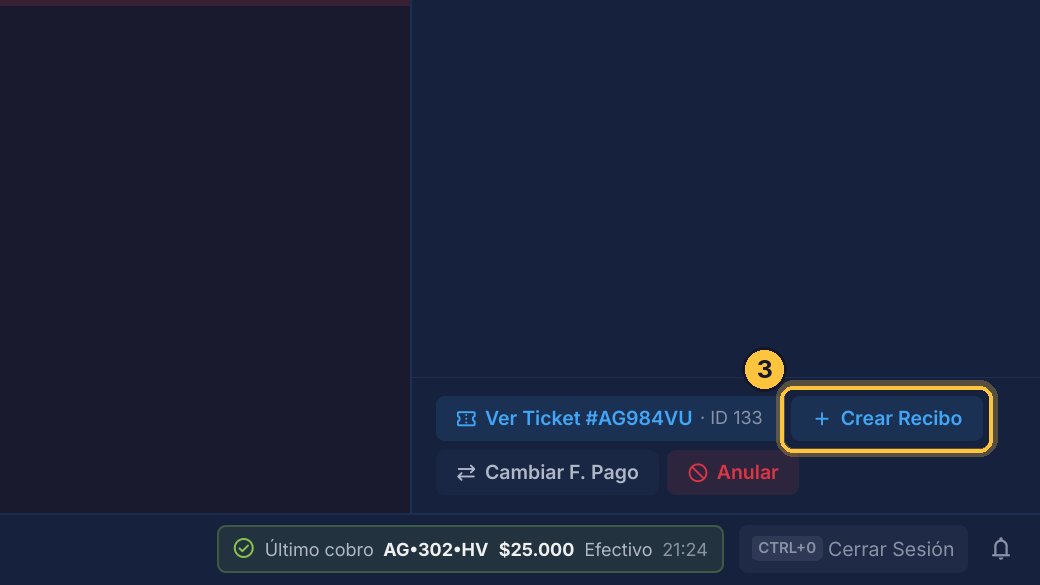
Si te equivocaste de forma de pago, la corriges con Cambiar forma de pago.
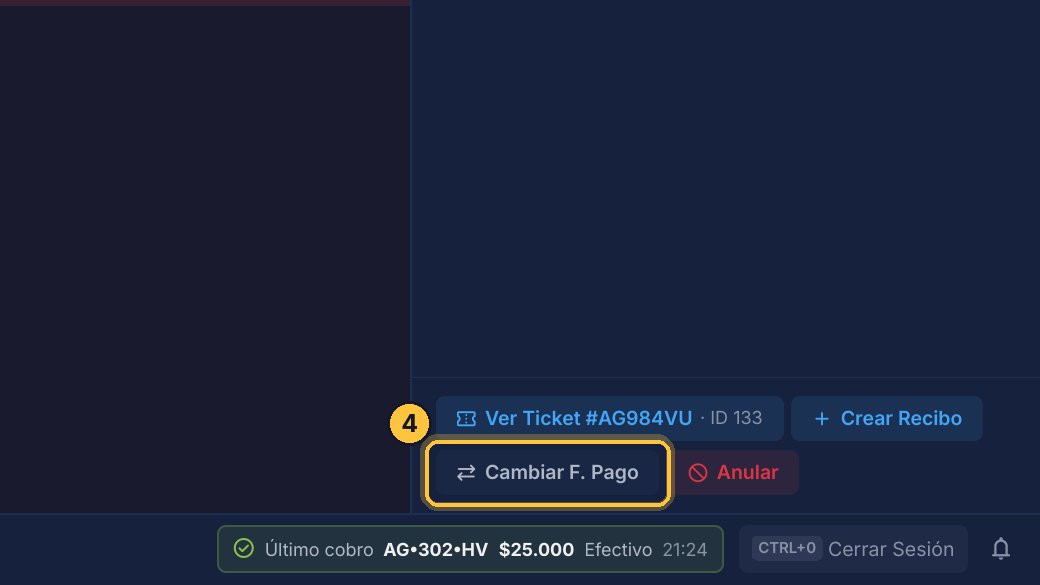
-
Eliges la correcta, y la caja se actualiza.
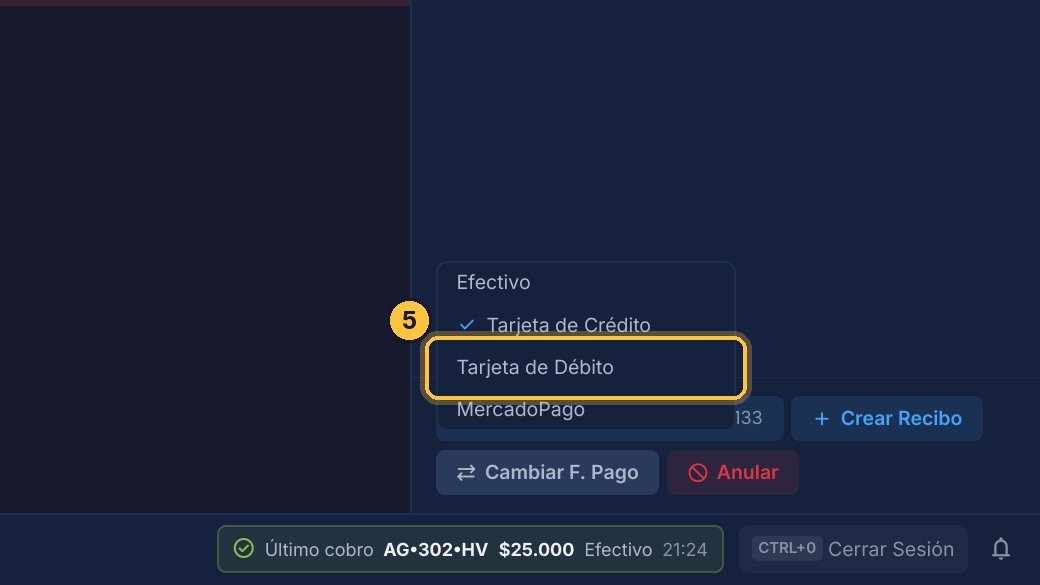
-
Arriba, los totales por forma de pago ya cambiaron.
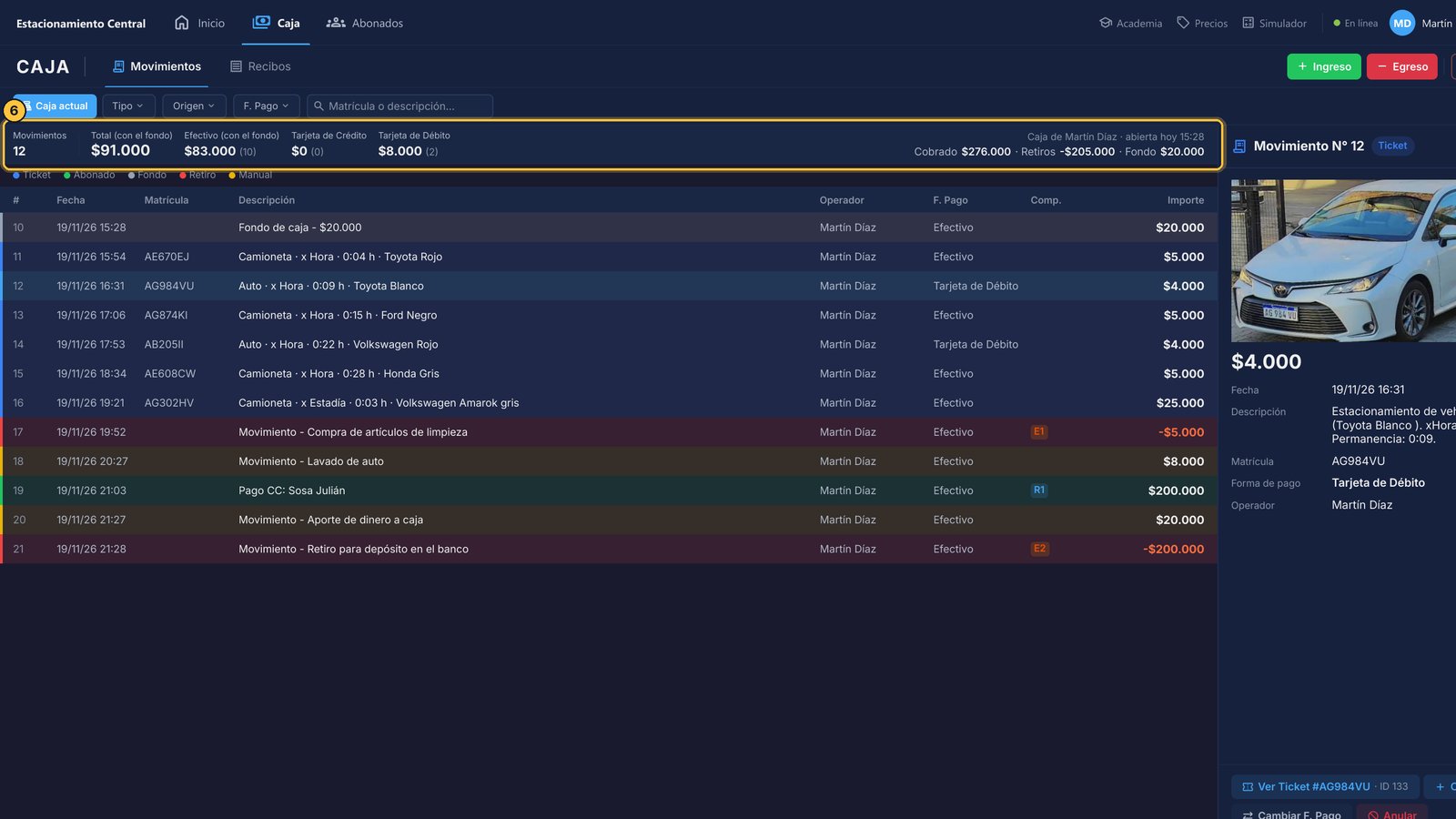
-
Ahora un caso distinto: el ingreso que acabamos de cargar fue un error. Haz clic en él.
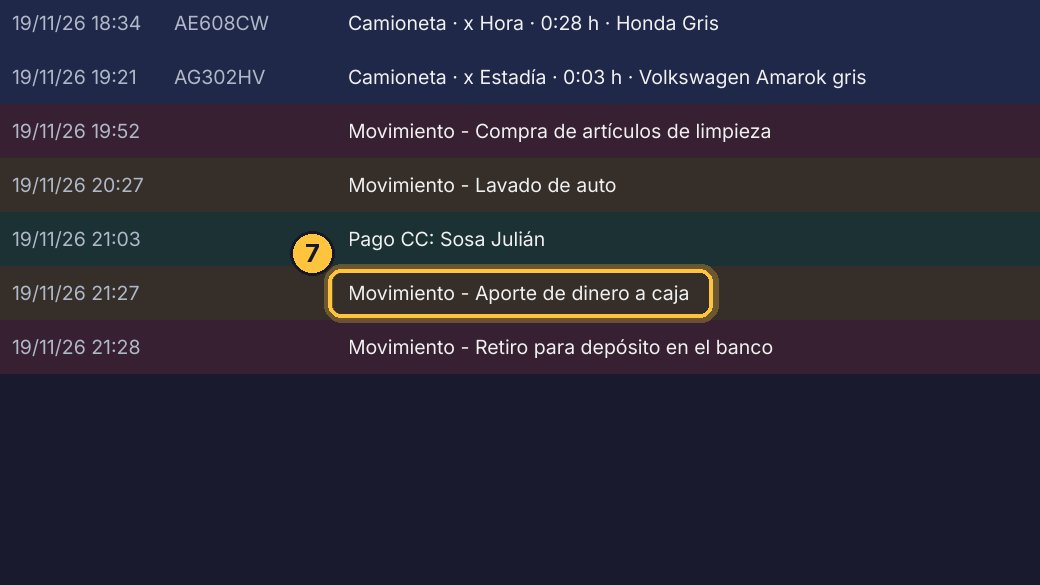
-
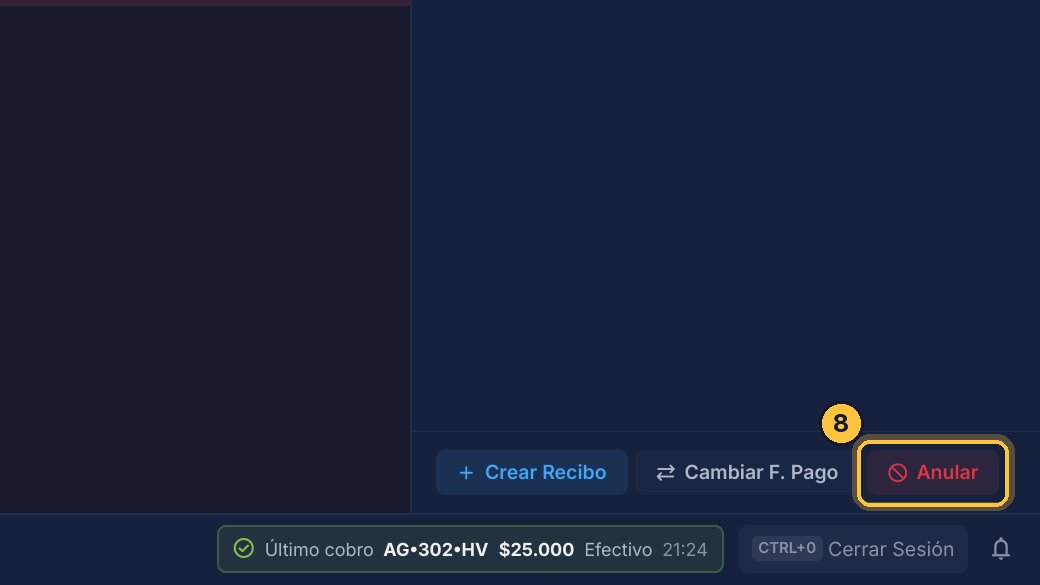
Y haz clic en Anular.
-
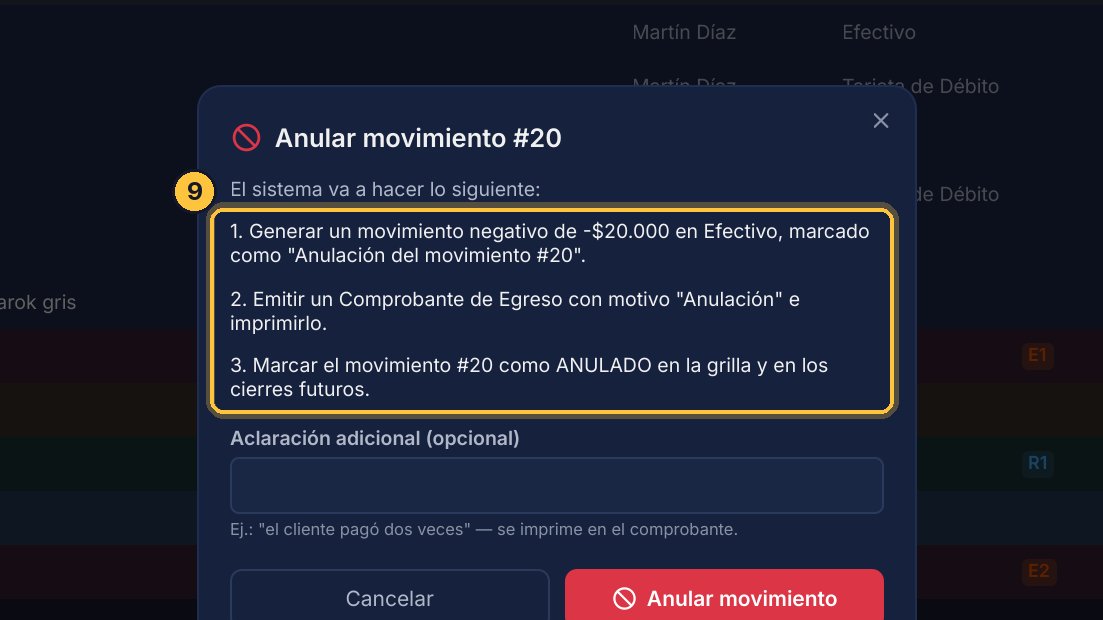
Antes de anular, el sistema te explica qué va a hacer. Genera un movimiento contrario, emite un comprobante y deja el original marcado como anulado. Nada se borra.
-
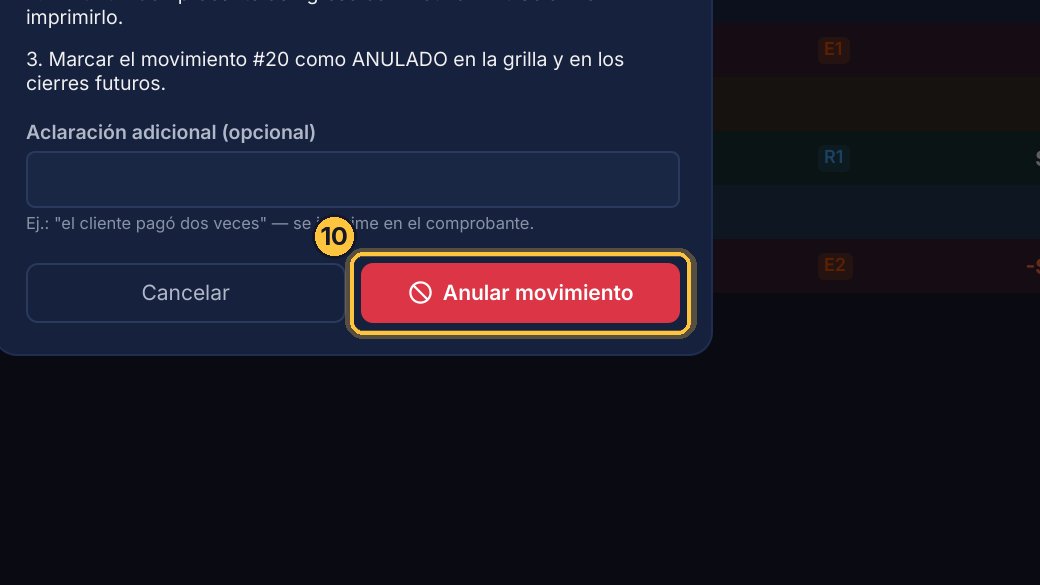
Confirma con Anular movimiento.
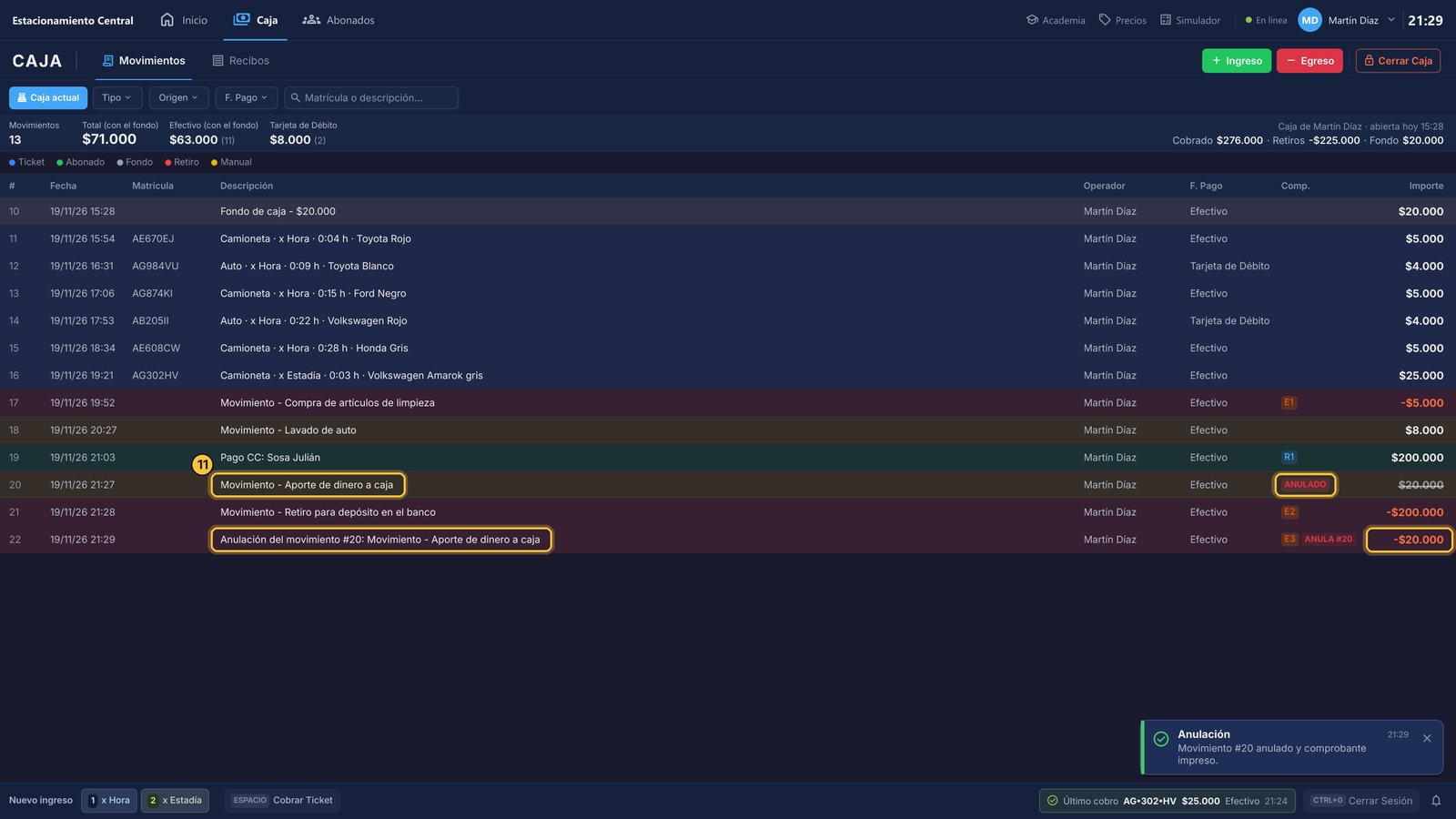
- Así queda: el ingreso figura como anulado y, al final de la lista, en rojo, el movimiento que lo compensa, por el mismo importe.
- Solo se anulan los ingresos. Y si no ves el botón Anular, es que el administrador te quitó ese permiso.
Los recibos del turno
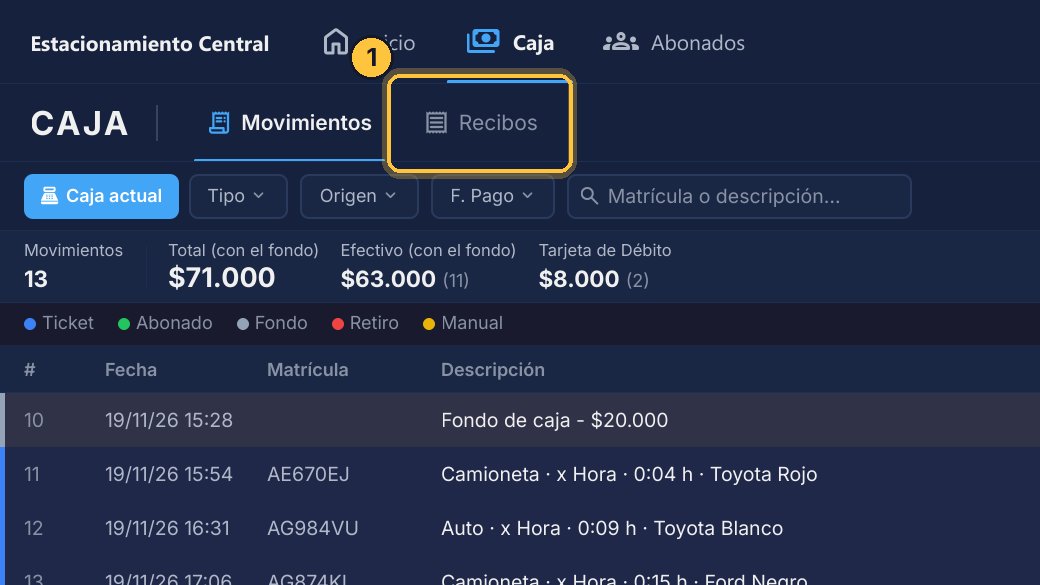
Los recibos que emites quedan en su propia pestaña.
-
Abre la pestaña Recibos.
-
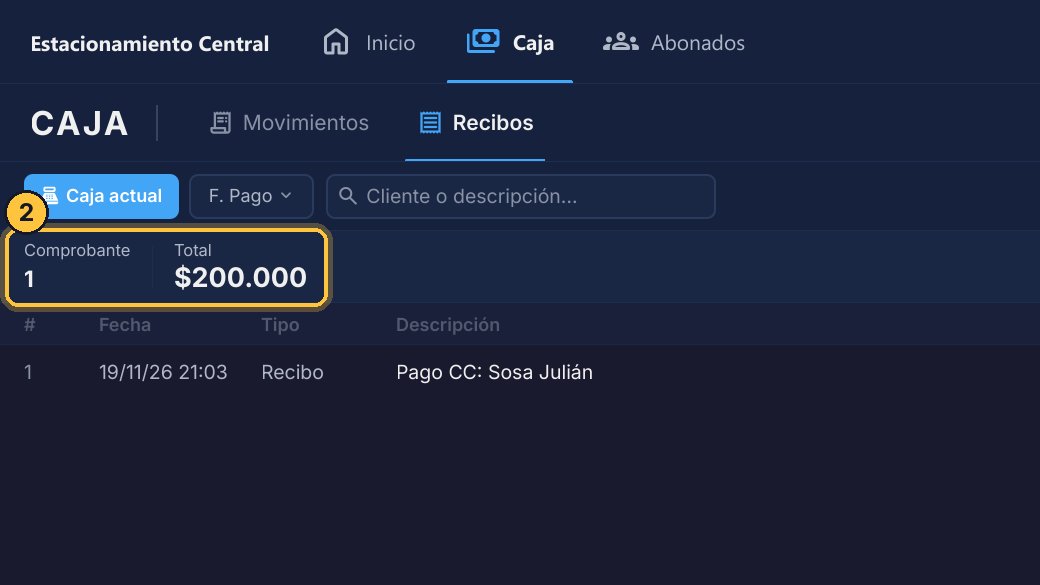
Están todos los que emitiste, con su total.
-
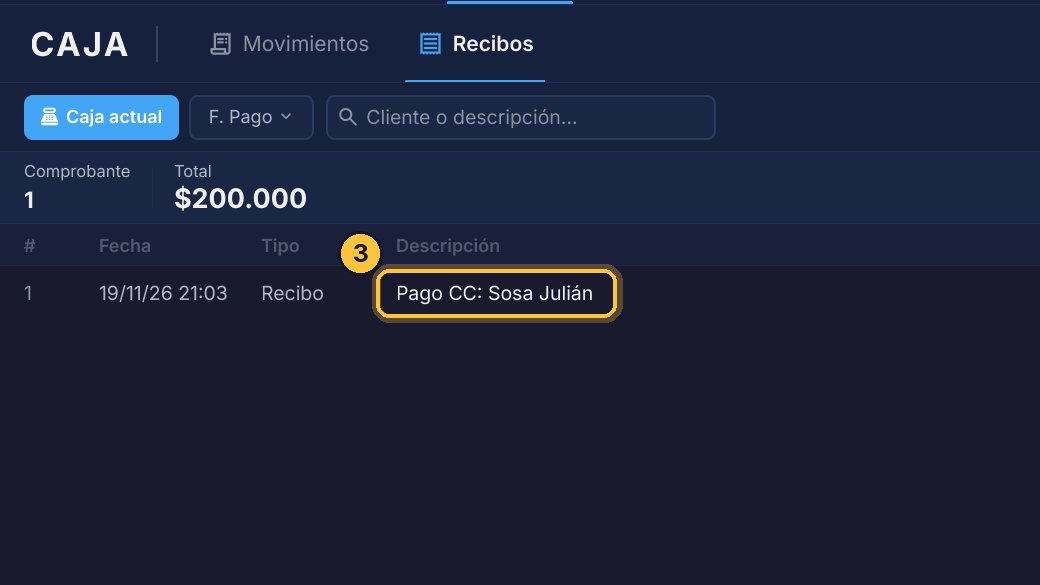
Para volver a imprimir uno, haz clic en él.
-
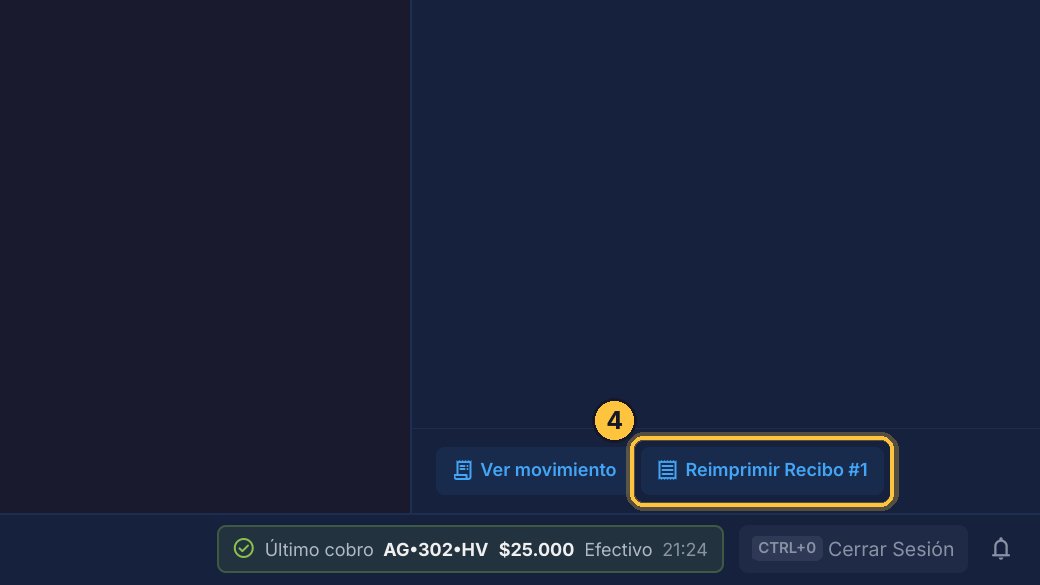
En el detalle, abajo, está Reimprimir Recibo: con un clic, sale otra vez por la impresora.
-
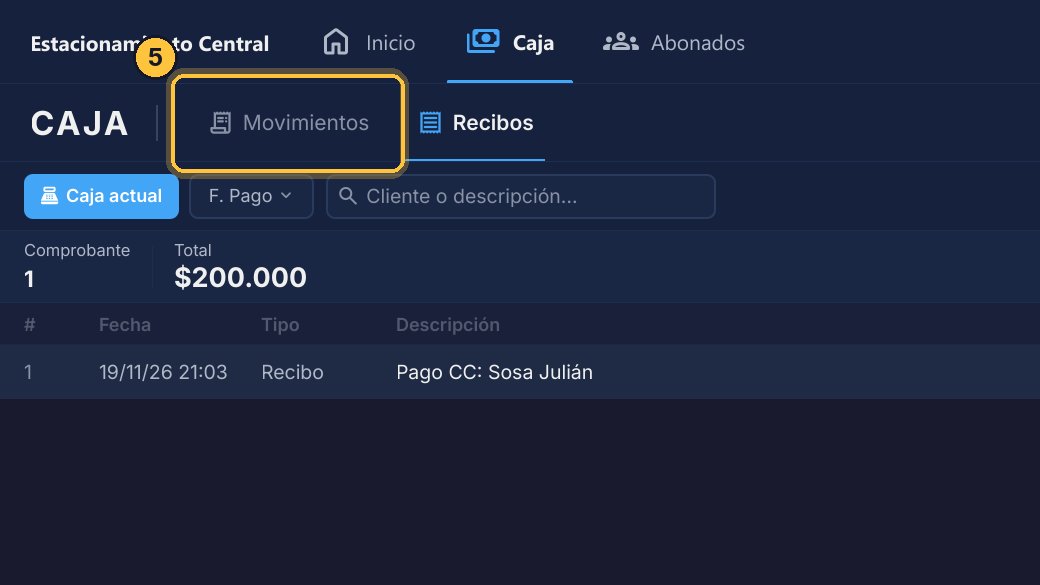
Vuelve a Movimientos.
-
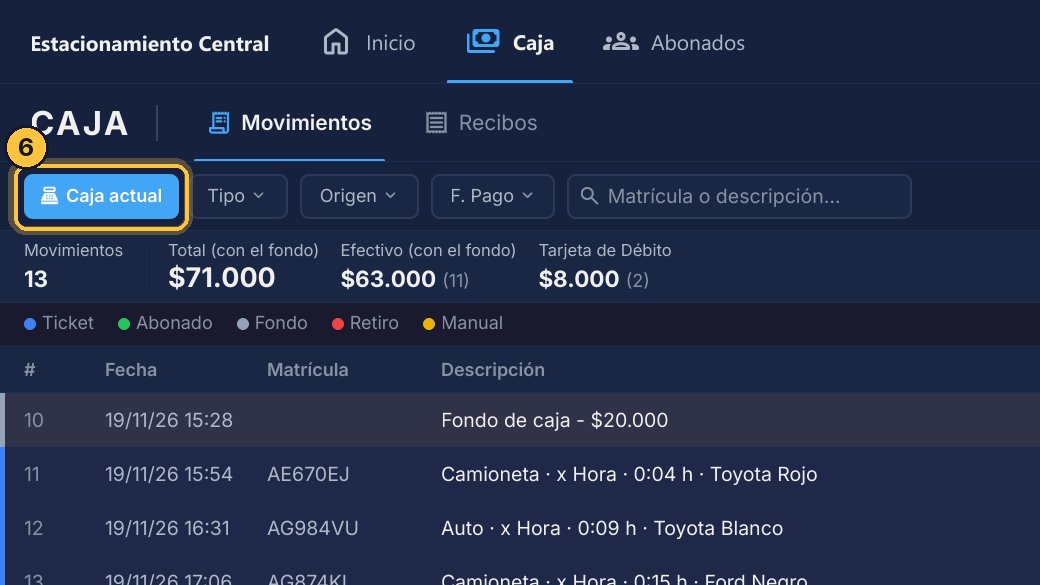
Donde tú ves Caja actual, los administradores tienen además el historial. Ven las cajas anteriores, buscan por fechas, filtran por operador y exportan a Excel. Lo vemos en otro video.
¡Listo! Ya sabes leer tu caja, registrar ingresos y retiros, y corregir un movimiento sin perder el rastro: todo queda registrado, con quién lo hizo. Eso es TicketControl: tu dinero, siempre bajo control. Al terminar el turno, lo que sigue es cerrarla: lo vemos en el tema Cerrar la caja.
Temas relacionados
- Cerrar la caja — Cómo cerrar la caja al terminar el turno y cómo leer, parte por parte, el resumen que imprime el sistema: lo que el cajero tiene que rendir.
- Caja: lo que ve el administrador — Lo que la caja le muestra sólo a un administrador: el historial con fechas y número de cierre, el filtro por operador, la exportación a Excel y la lista de cierres.
- Motivos de egreso — Cómo armar la lista de motivos que el cajero elige al registrar un egreso, para separar los retiros de los gastos y de las devoluciones.
- Formas de pago — Cómo definir las formas de pago que el cajero ve al cobrar: agregar, editar, ocultar, ordenar y eliminar, y cómo darle un descuento a una de ellas.
- La caja no cuadra — Qué número de la Caja tiene que coincidir con el dinero del cajón (el total de Efectivo, que ya suma el fondo y resta los retiros) y qué revisar cuando no coincide: un cobro cargado con otra forma de pago o un retiro sin registrar.
- Comprobante de un egreso — Qué es el comprobante de egreso que se imprime al registrar un retiro, qué dice, cómo se reimprime desde la Caja y cómo se crea para un egreso que no lo tiene.
Guía generada con TicketControl 2.1.0 el 19/11/2026. Las pantallas son las del programa real.