Registrar el ingreso de un vehículo
Cómo se registra a mano un vehículo que entra, con el teclado: por hora o por estadía; y cómo cargar un ingreso con una hora anterior.
A mano, por hora
Sin cámaras, registras el ingreso con el teclado. Es lo de todos los días en la versión Básica, y la excepción en la PRO.
-
Abajo están los atajos. Con más de un tipo de tarifa, primero eliges el tipo: uno, por hora; dos, por estadía. Los que veas dependen de cómo estén configuradas tus tarifas.
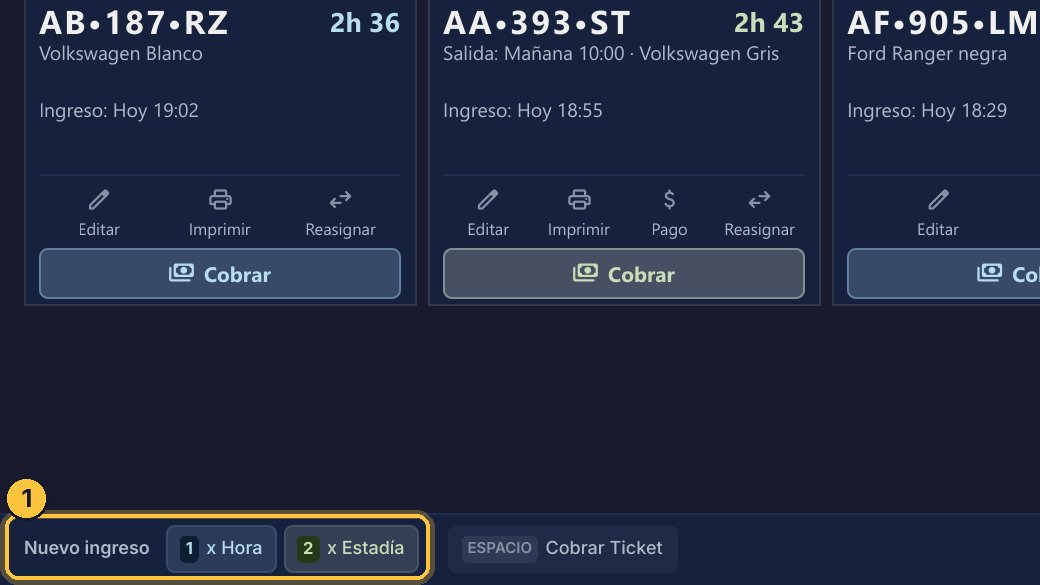
-
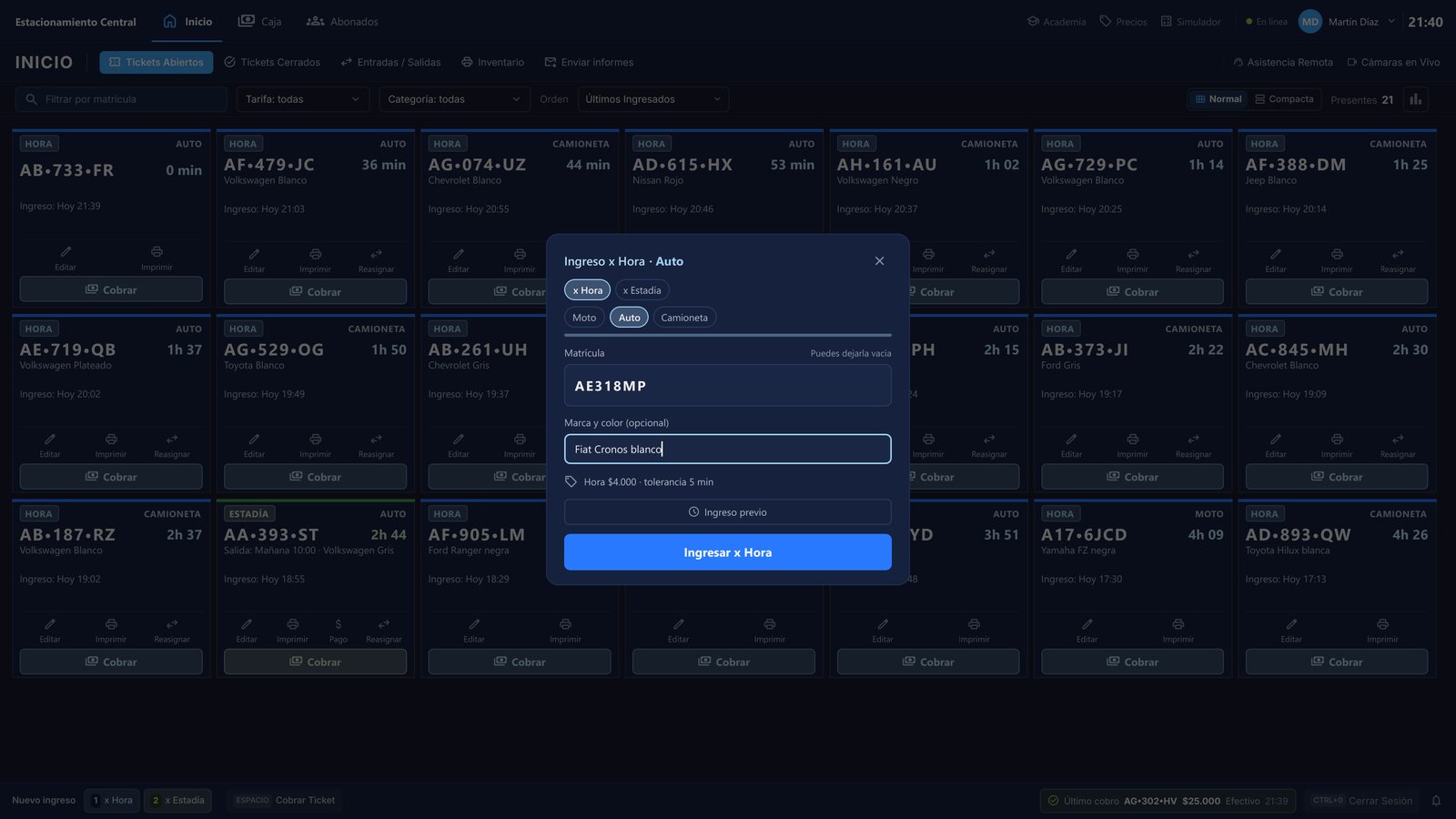
Presiona uno, y después el número de la categoría: dos, auto.
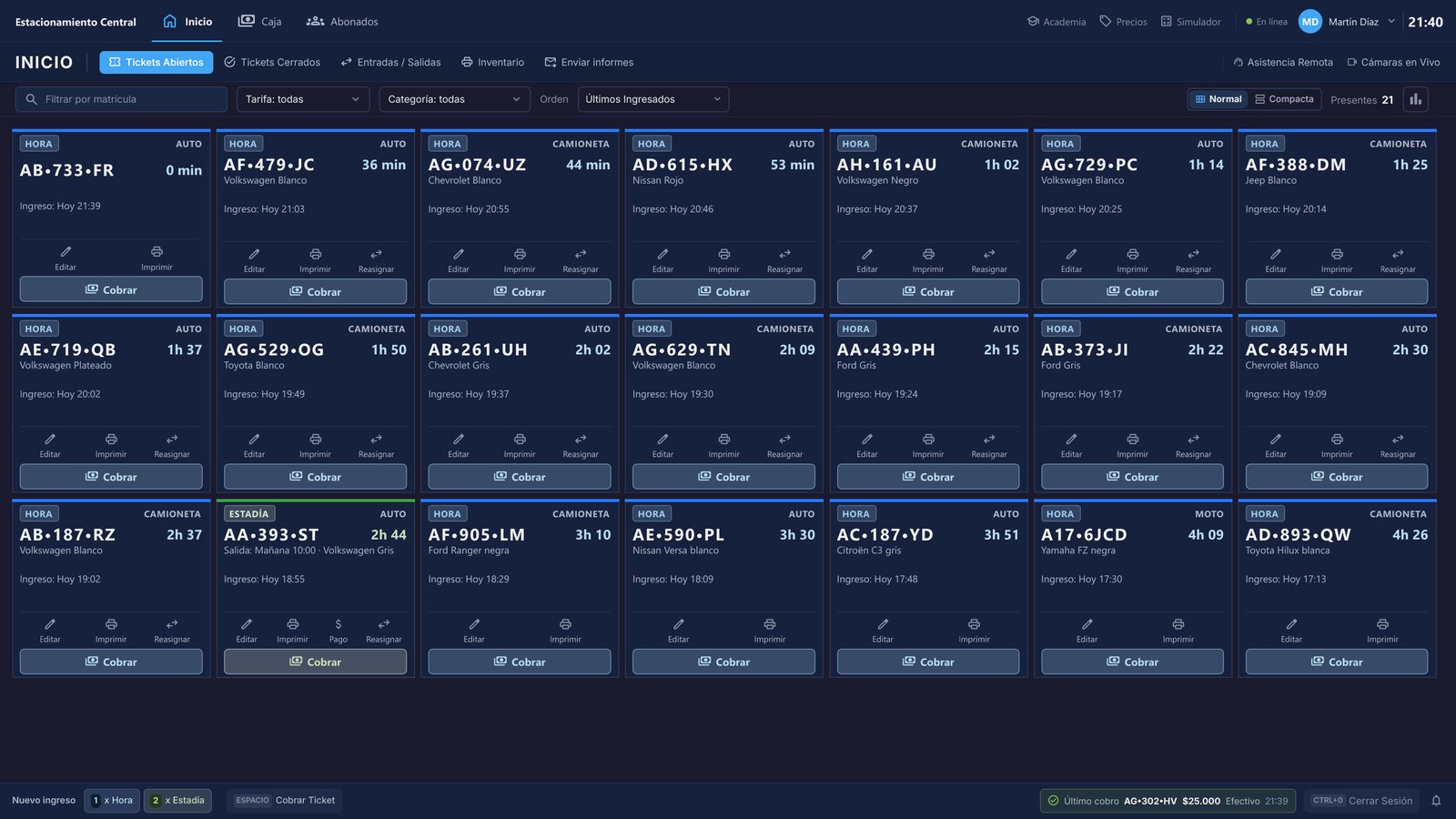
-
Escribe la matrícula.
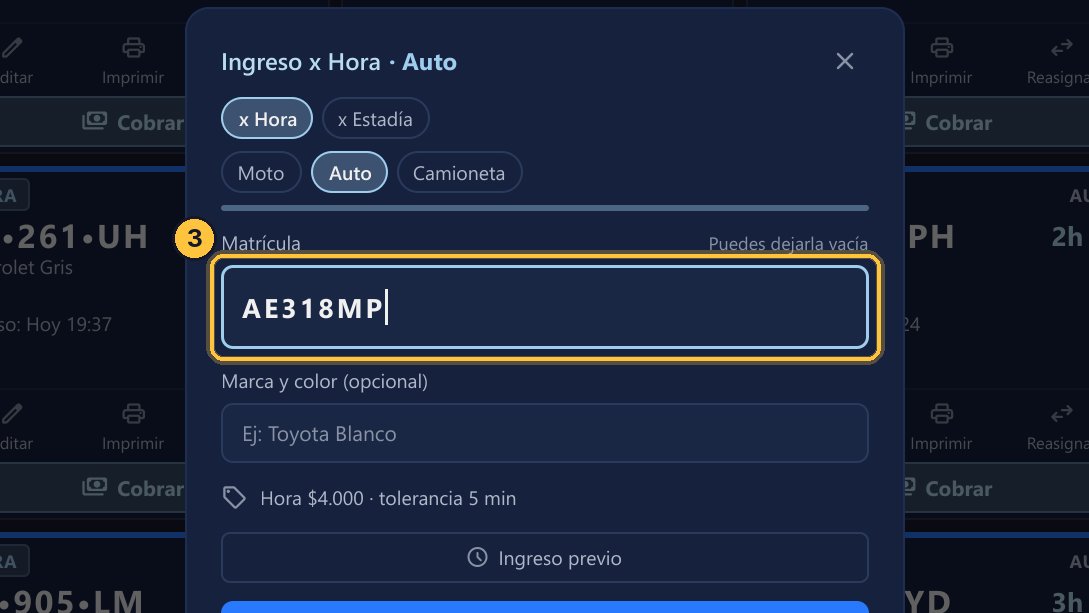
-
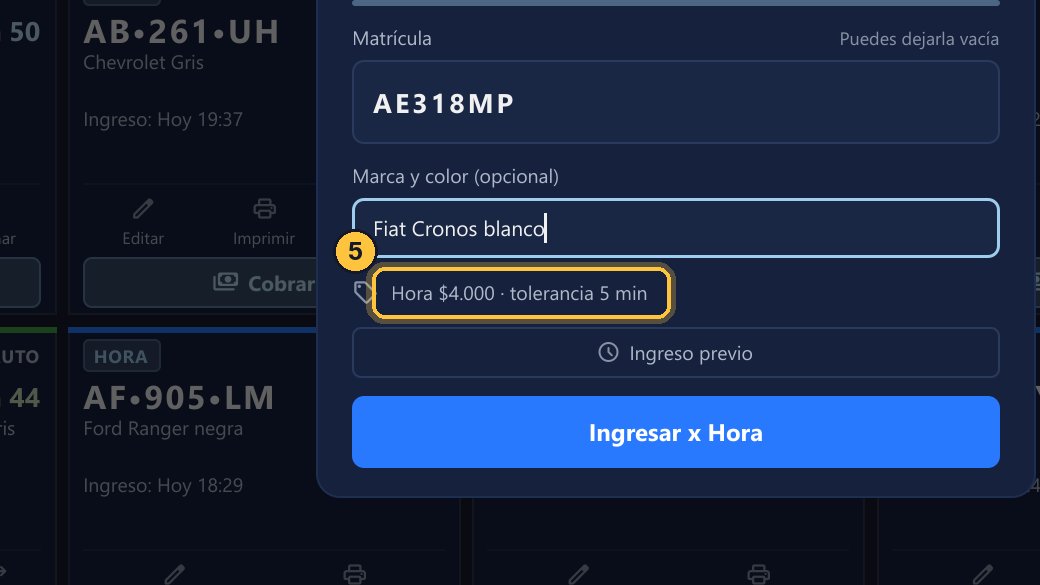
Y, si quieres, la marca y el color, para reconocerlo de un vistazo.
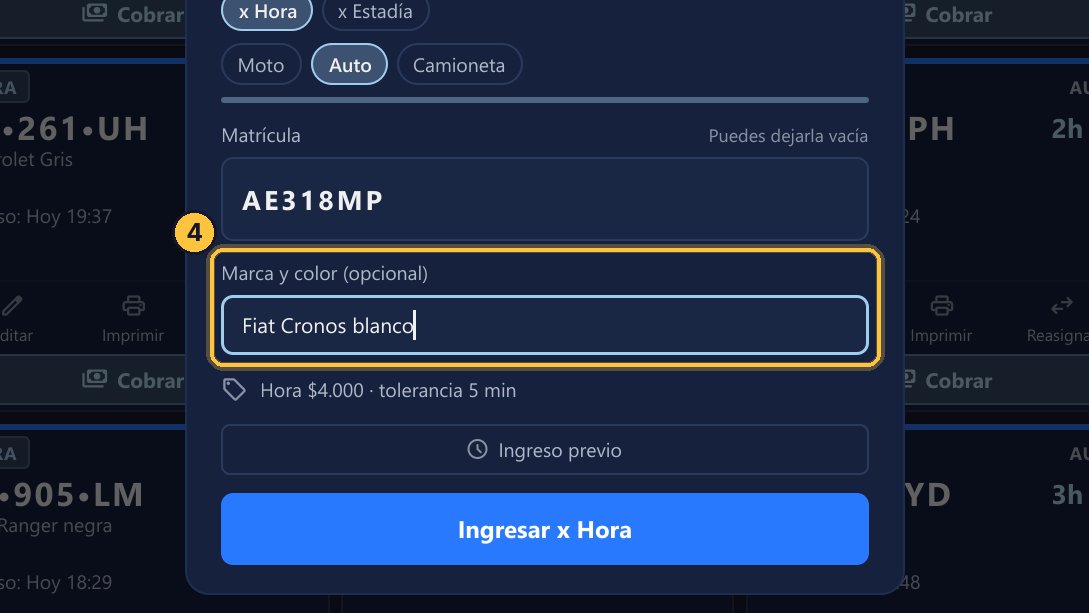
-
Debajo ves el precio de la tarifa para esa categoría, con su tolerancia.
-
Confirma con Enter.
-
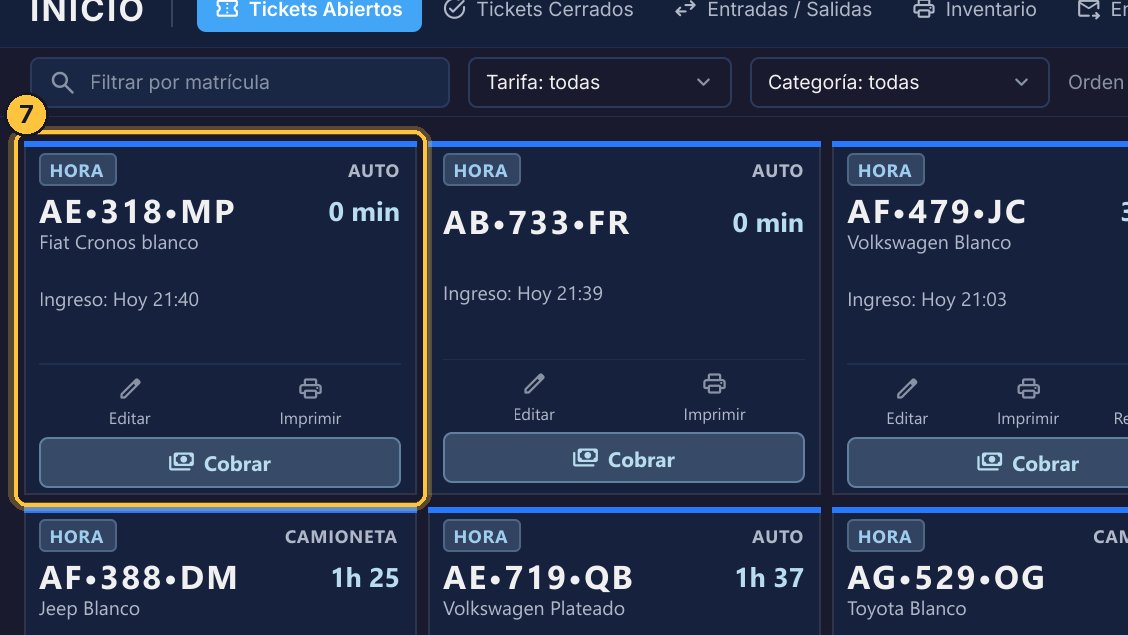
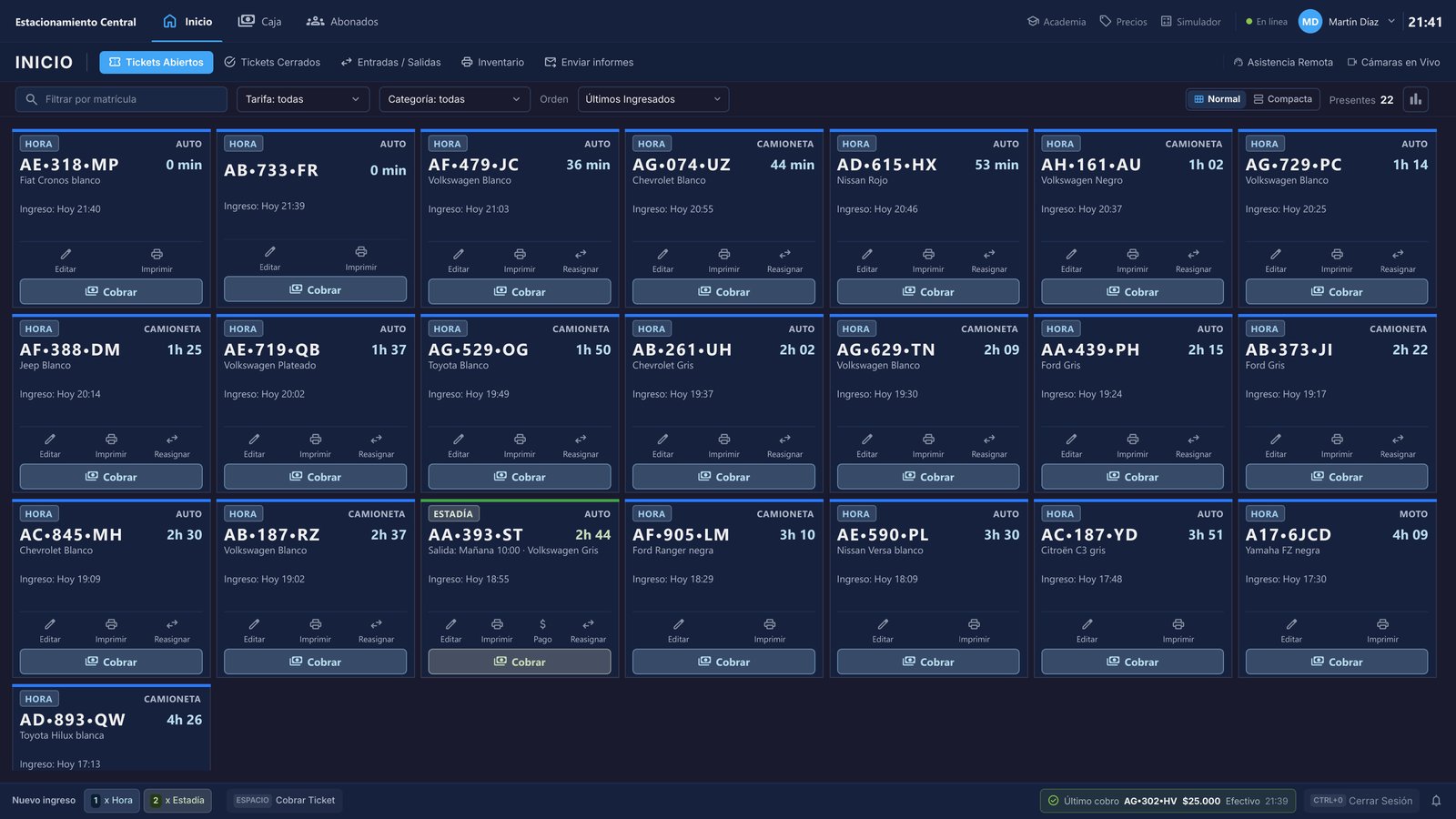
El ticket ya está abierto, y el tiempo empezó a correr. Si tienes la impresora de caja configurada, además sale impreso, para entregárselo al cliente.
Por estadía
La estadía es para quien deja el vehículo uno o más días. Y en la misma ventana lo dejas cobrado, si quieres.
-
Presiona dos, estadía, y la categoría: dos, auto.
-
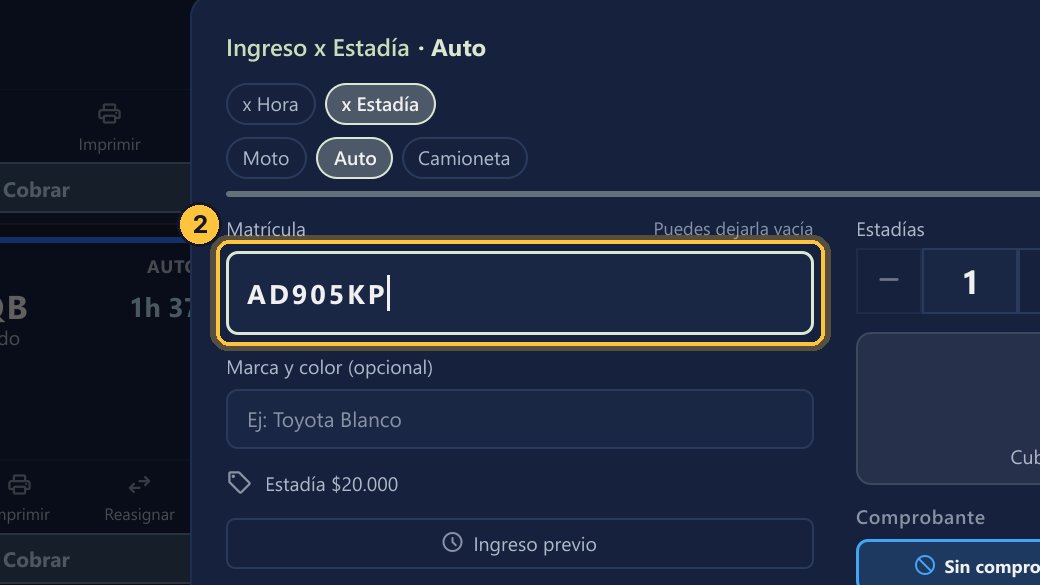
Escribe la matrícula.
-
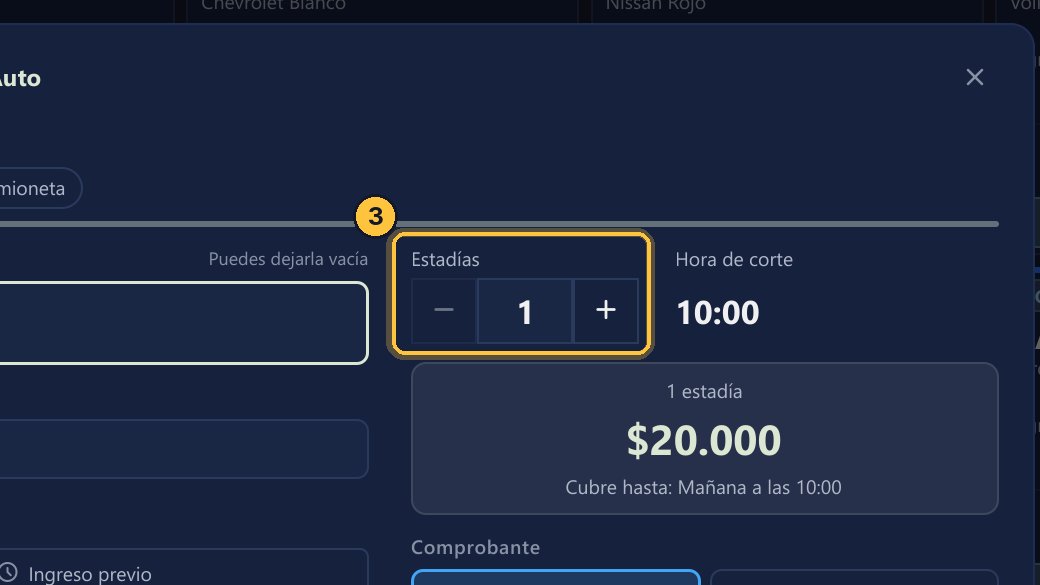
A la derecha, cuántas estadías se queda. El precio puede cambiar según la cantidad: eso se define en el Tarifario.
-
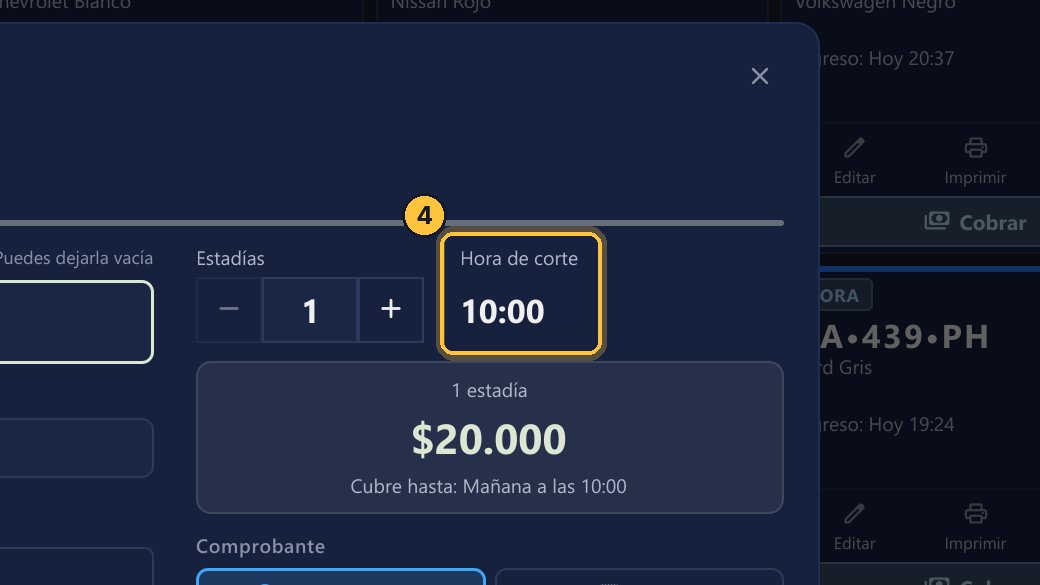
Al lado, la hora de corte: la hora en que empieza una nueva estadía. Es opcional: si el Tarifario no la fija, se cuenta una estadía nueva cada veinticuatro horas desde la entrada.
-
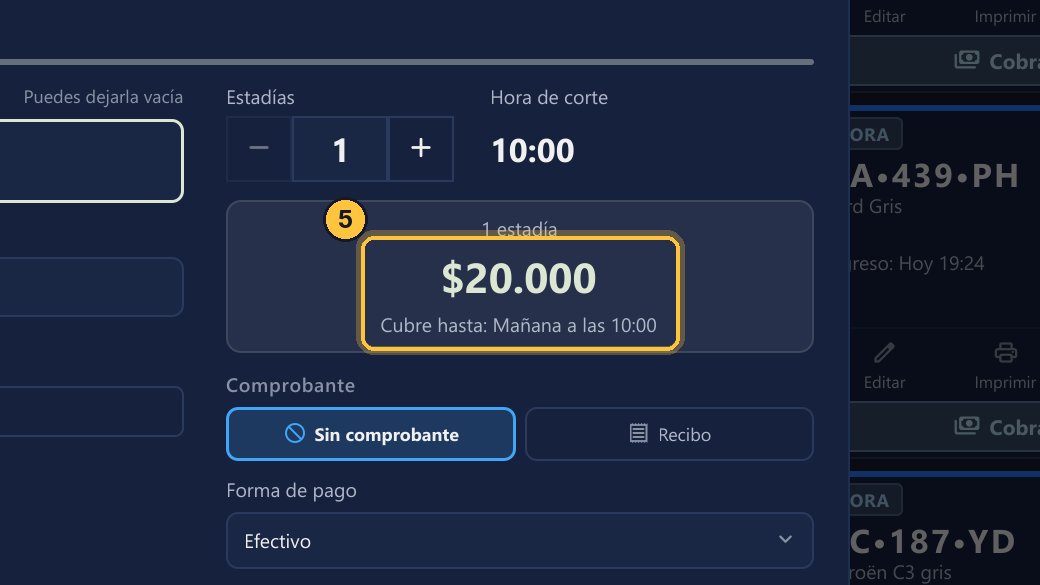
Debajo, el importe y hasta cuándo cubre lo que paga.
-
Puedes cobrar ahora, por adelantado, con su comprobante y su forma de pago a la vista, o ingresar sin cobrar y cobrar a la salida.
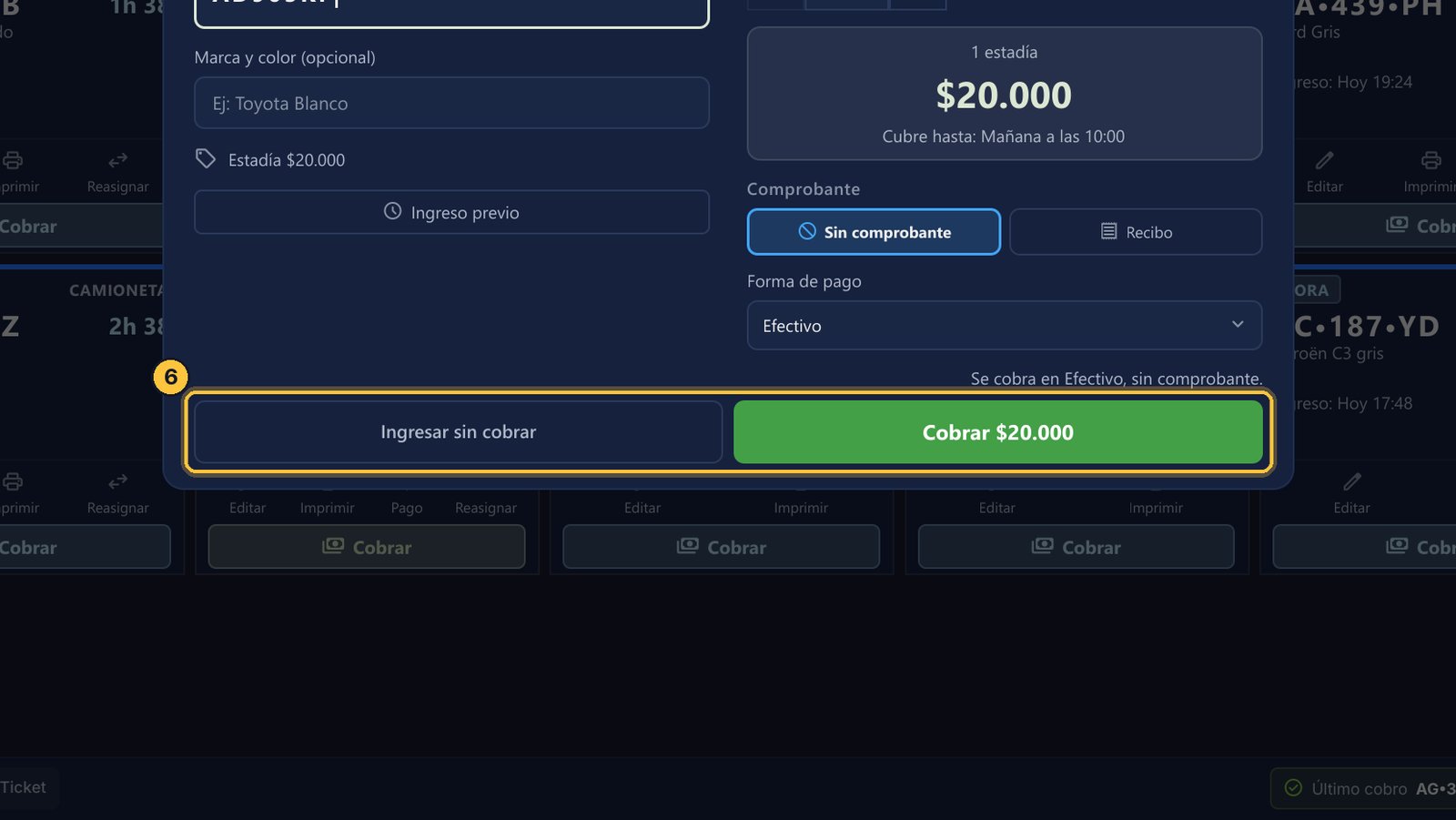
-
Esta vez, ingresa sin cobrar.
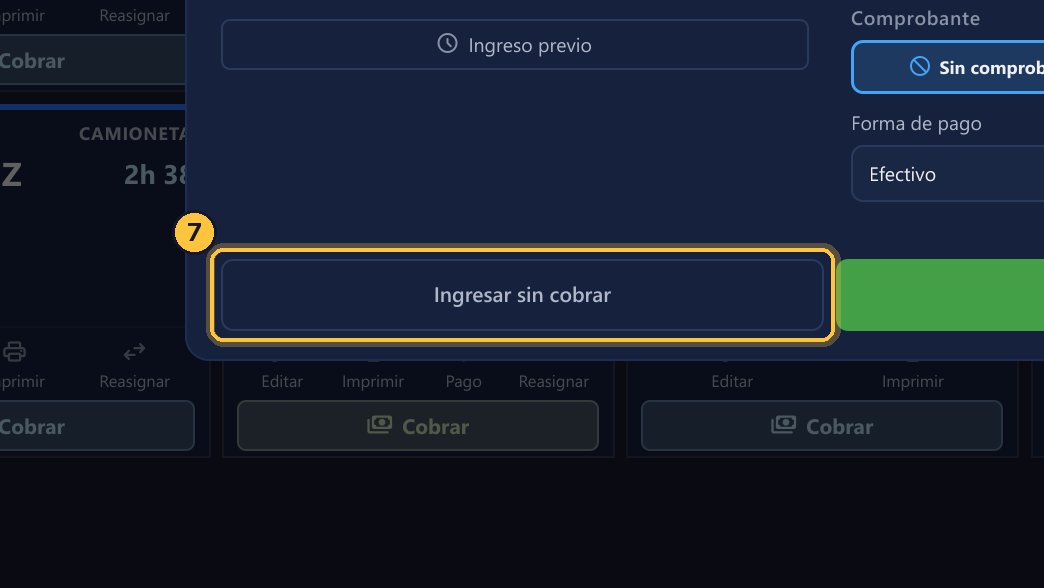
-
El ticket por estadía ya está abierto, primero en la lista, con su salida estimada.
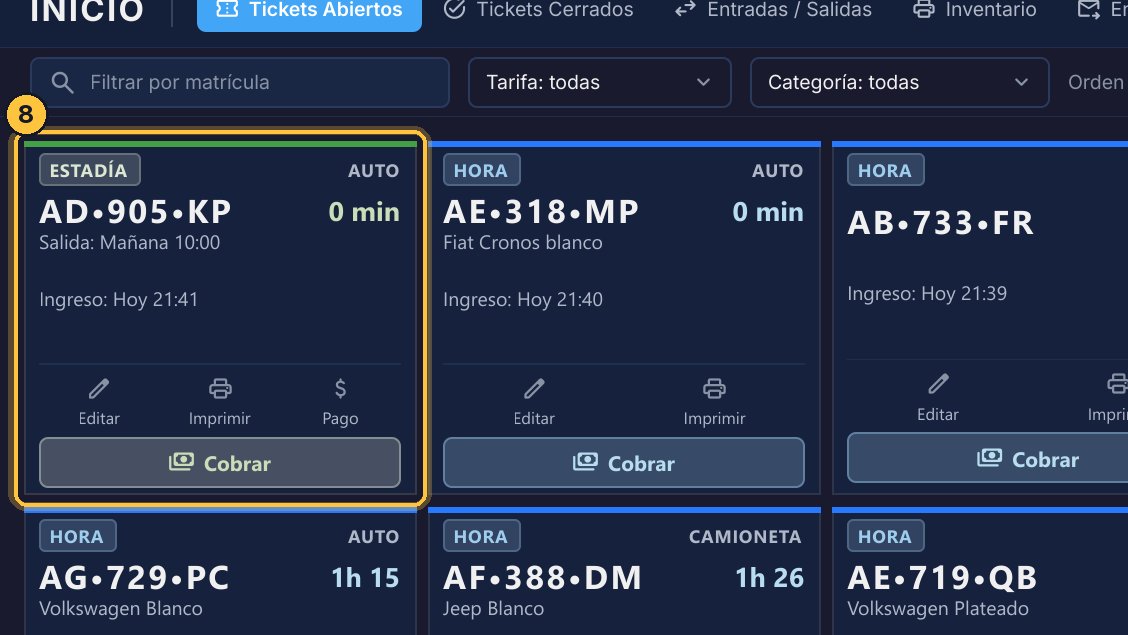
Cargar un ingreso con una hora anterior
Después de un corte de energía, o si un vehículo entró sin que lo registraras, puedes cargarlo con su hora real de entrada.
-
Empieza igual: tipo de tarifa y categoría. Uno, por hora, y tres, camioneta.
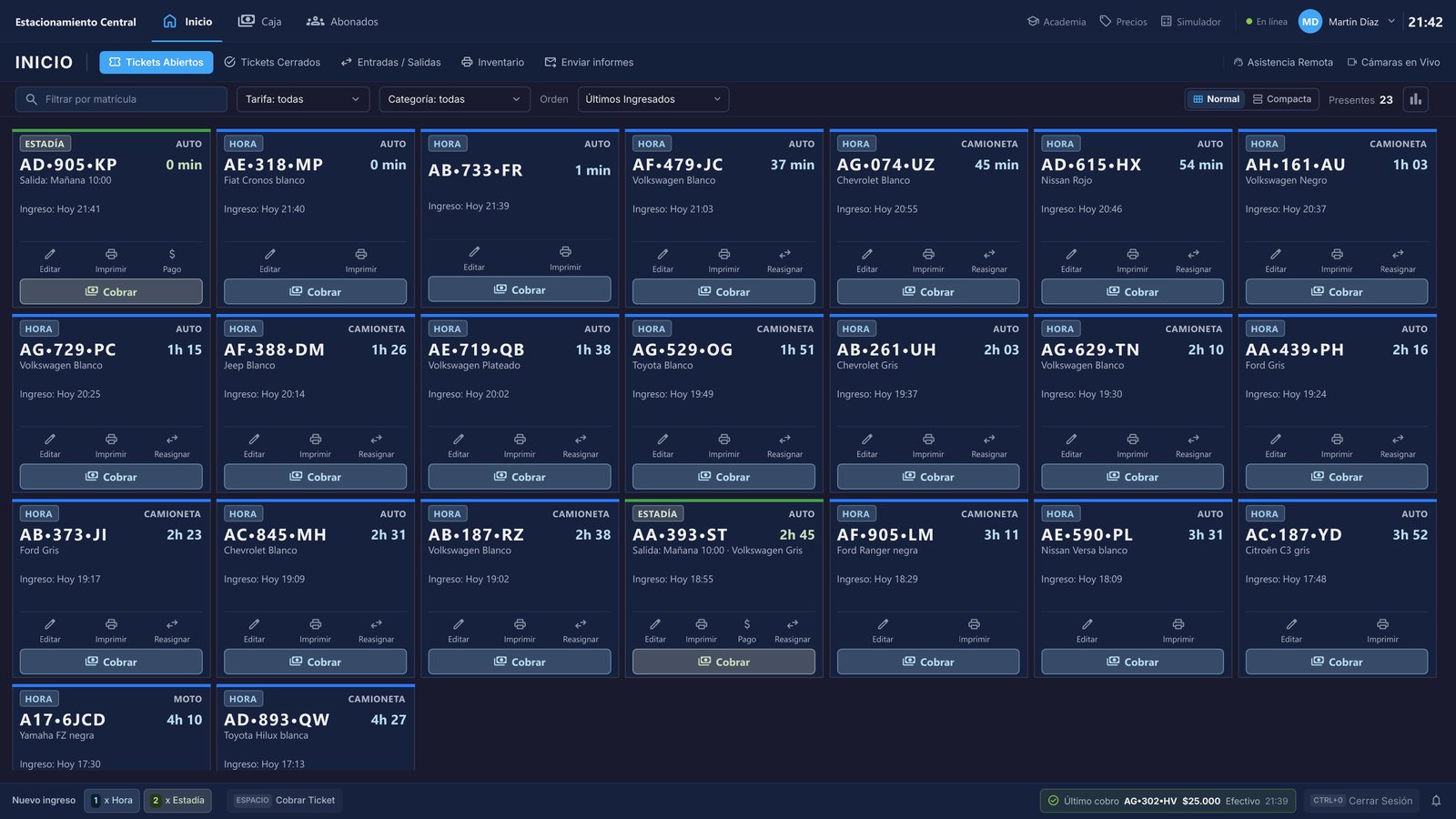
-
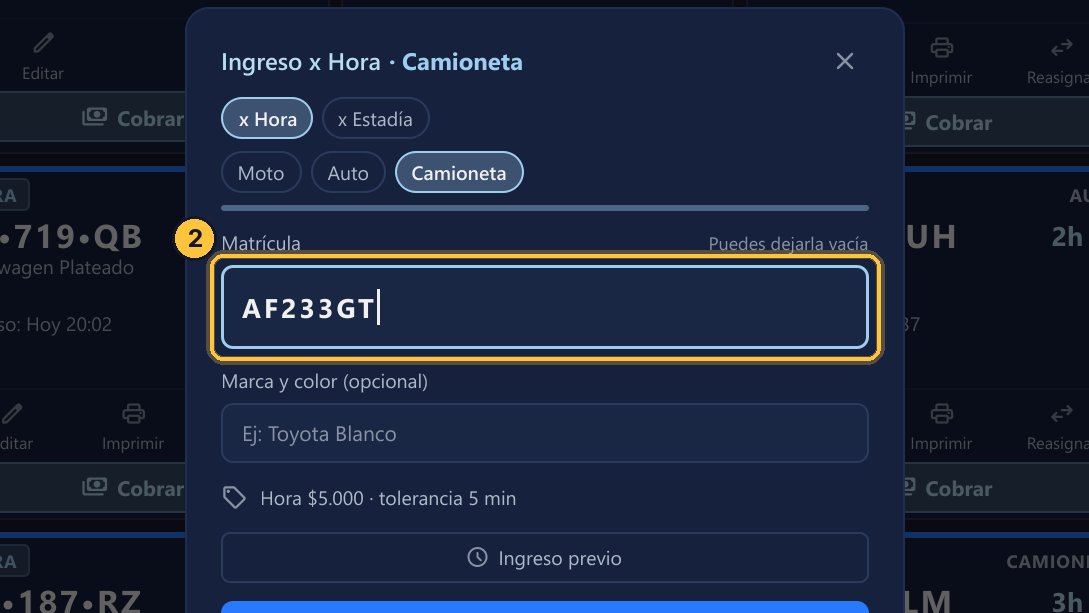
Escribe la matrícula.
-
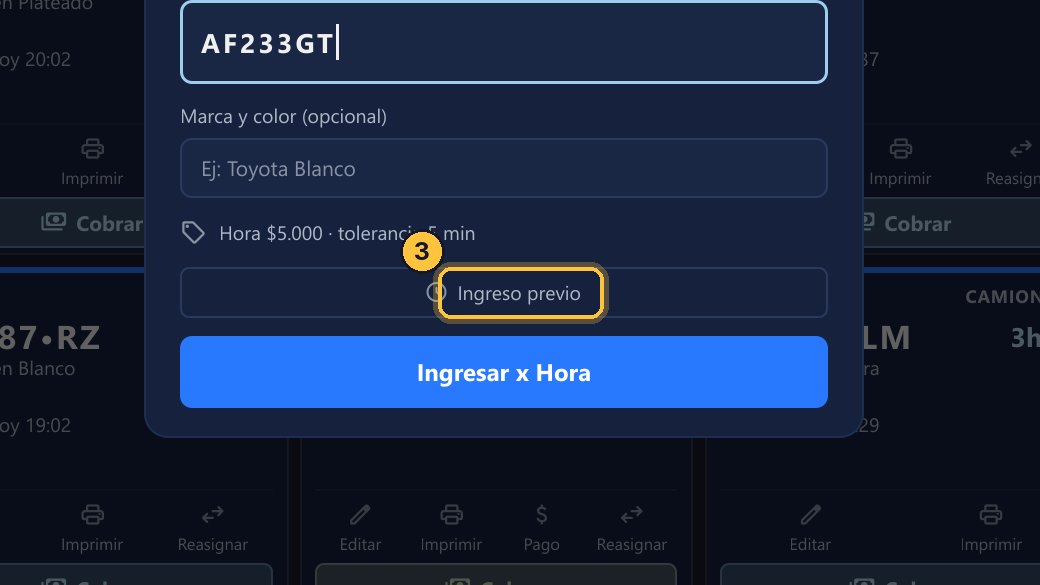
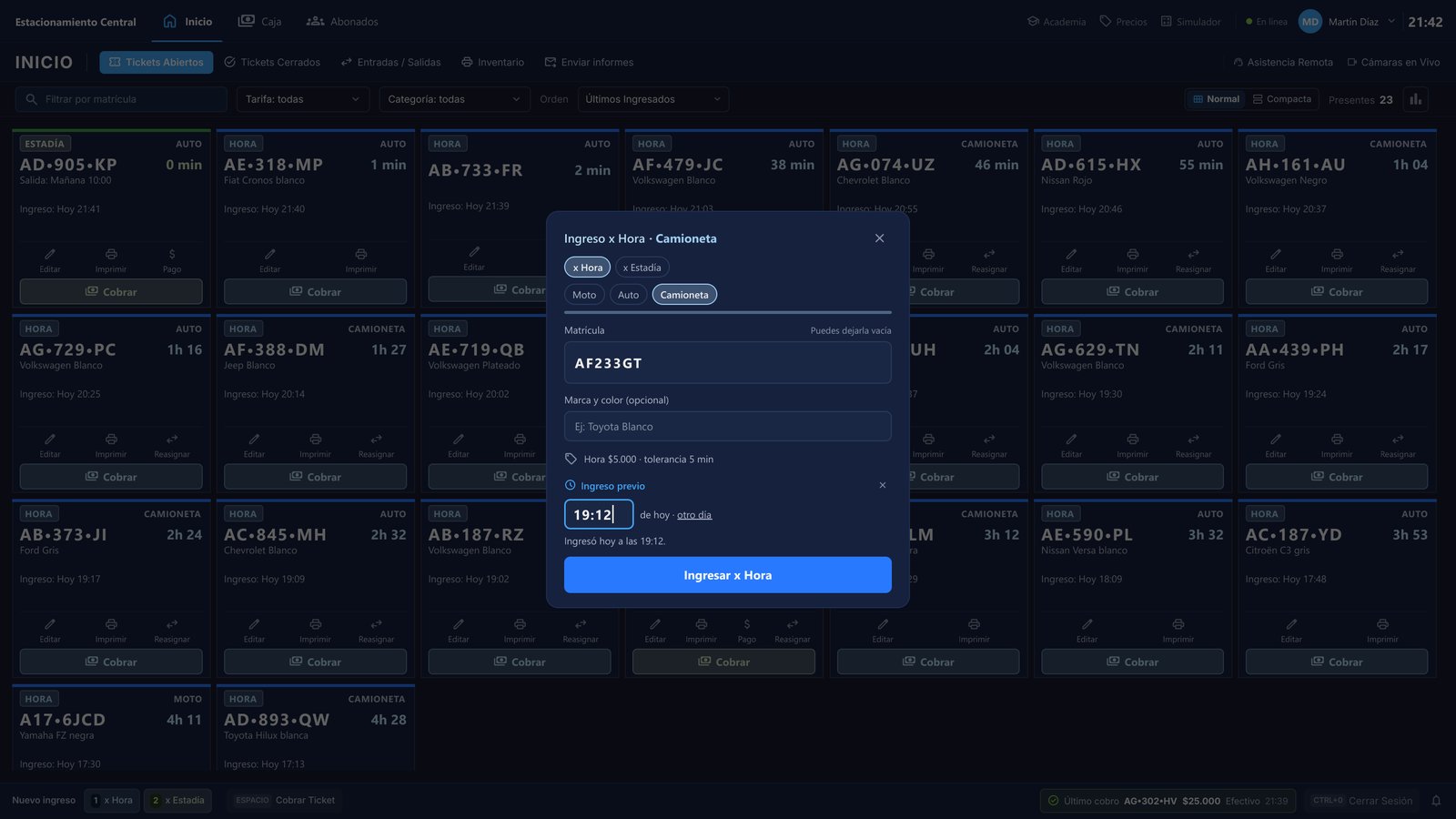
Y haz clic en Ingreso previo.
-
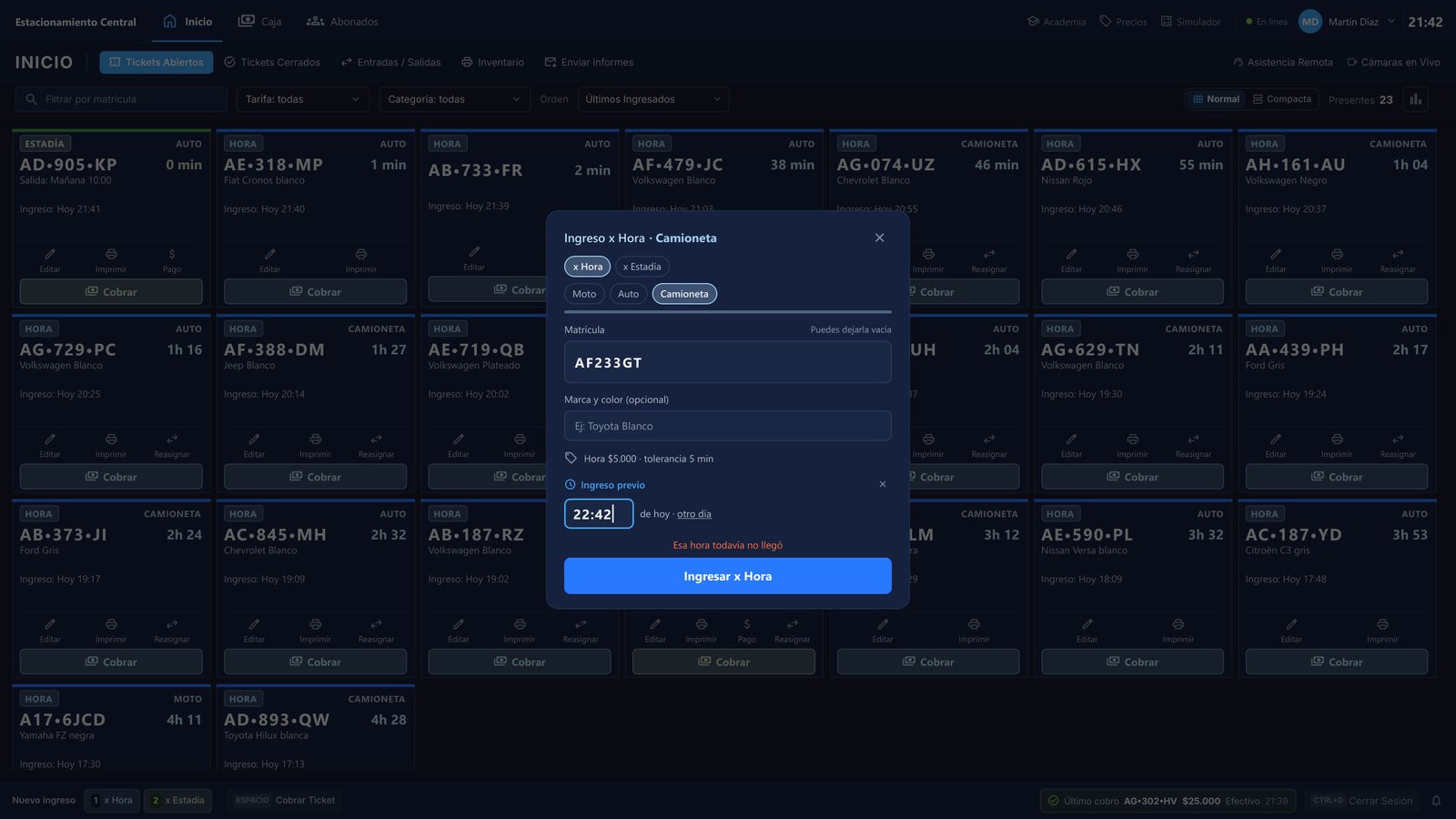
Te pide solo la hora: la fecha, solo si no fue hoy. Prueba con una hora que todavía no llegó.
-
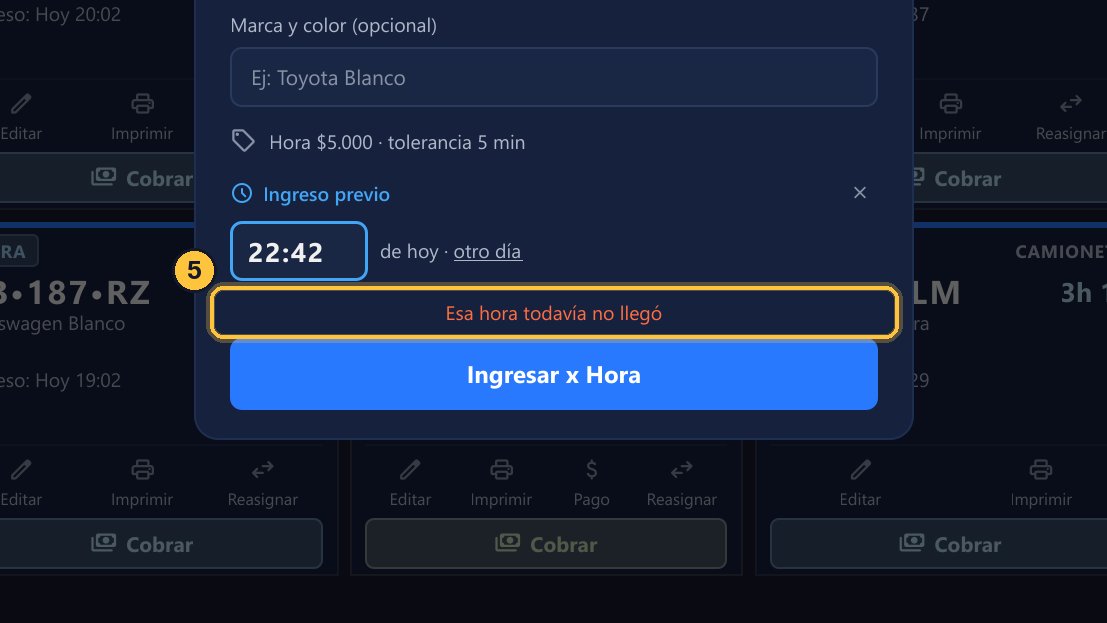
El sistema no la acepta: el ingreso previo es para lo que ya pasó. Una hora posterior solo se carga como reserva, si un administrador la habilitó en el Tarifario.
-
Ahora sí, escribe la hora en que entró de verdad.
-
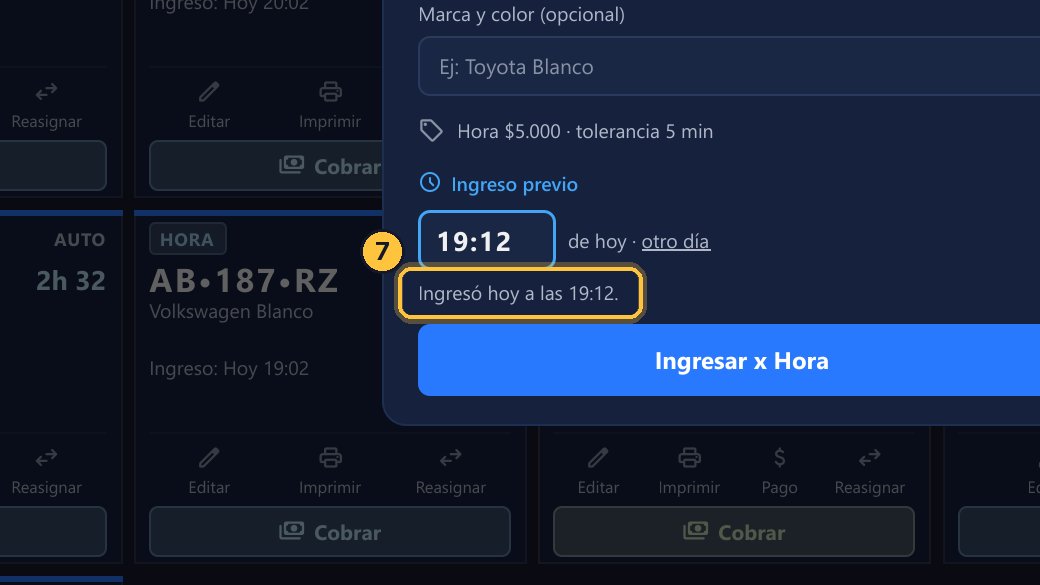
El sistema usará esa hora como la de entrada.
-
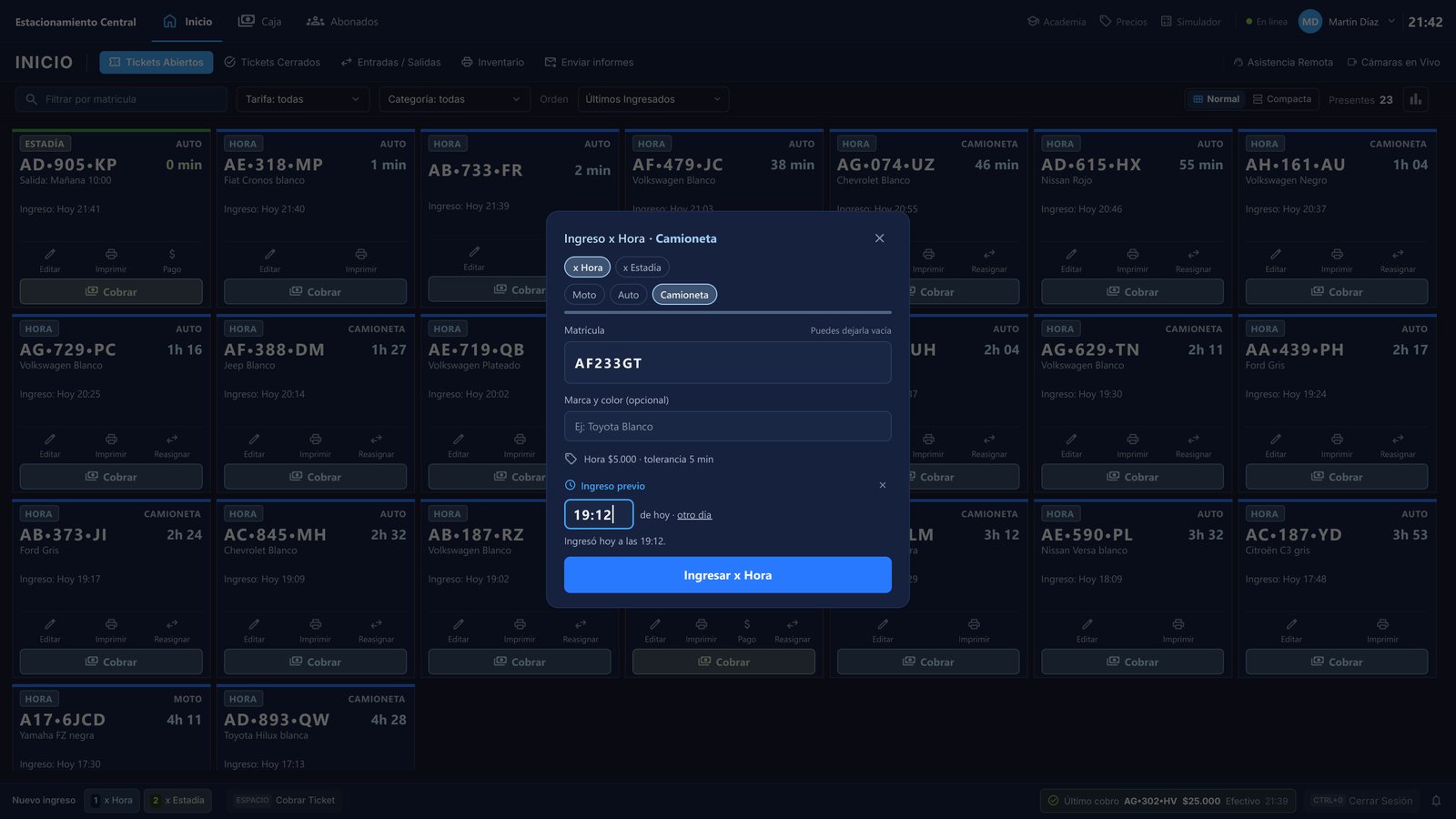
Confirma con Enter.
-
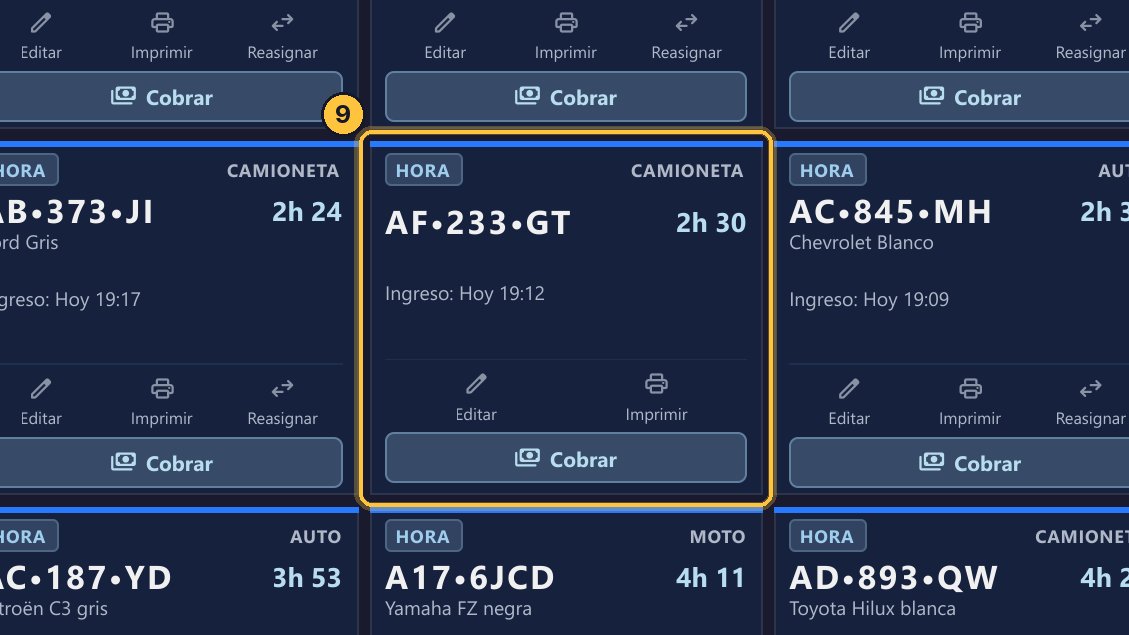
El ticket queda con esa hora de entrada, y el tiempo se cuenta desde ahí. No queda primero: la lista va por hora de entrada.
¡Listo! Cada vehículo queda registrado con su hora de entrada, y desde ese momento el sistema lleva la cuenta: al salir, solo queda cobrar. Y con cámaras, el ticket se crea solo: lo ves en el video de ingresos con cámaras. Eso es TicketControl: rápido, preciso y sin errores.
Temas relacionados
- Cobrar la salida de un vehículo — Las tres formas de llegar al cobro de un vehículo (con el lector de códigos, desde su tarjeta o buscando la matrícula) y qué muestra la ventana de cobro.
- Ingresos con cámaras — Qué pasa cuando entra un vehículo en un estacionamiento con cámaras: el ticket se crea solo, con la foto, la matrícula y la categoría.
- Ingreso previo y reservas — Cómo se registra un ingreso con su hora real cuando no se pudo crear el ticket en el momento (el ingreso previo), y cómo se carga un ingreso para una hora que todavía no llegó (la reserva).
- Corregir o anular un ticket — Cómo corregir los datos de un ticket abierto (la matrícula, la categoría, el tipo de tarifa) y cómo cancelarlo dejando registrado el motivo.
- La pantalla principal: tickets abiertos — Qué muestra cada tarjeta de la pantalla principal, cómo dejarle una nota a un vehículo, cómo ver su detalle y cómo encontrar uno entre muchos.
- Cambió la forma de registrar ingresos — Por qué en TicketControl 2 el ingreso a mano se registra en dos pasos (primero el número de la tarifa, después el de la categoría) en lugar de una tecla por cada combinación, y cómo se hace.
Guía generada con TicketControl 2.1.0 el 19/11/2026. Las pantallas son las del programa real.