Consultar tickets cerrados
Dónde ver los vehículos que ya salieron: qué pagó cada uno, quién lo cobró, cómo buscar un ticket y qué pasa con los cancelados.
Los cajeros ven solo los tickets cerrados desde que abrieron su caja, salvo que el administrador les habilite el historial en Permisos. Los filtros por operador son de administradores.
La lista de tickets cerrados
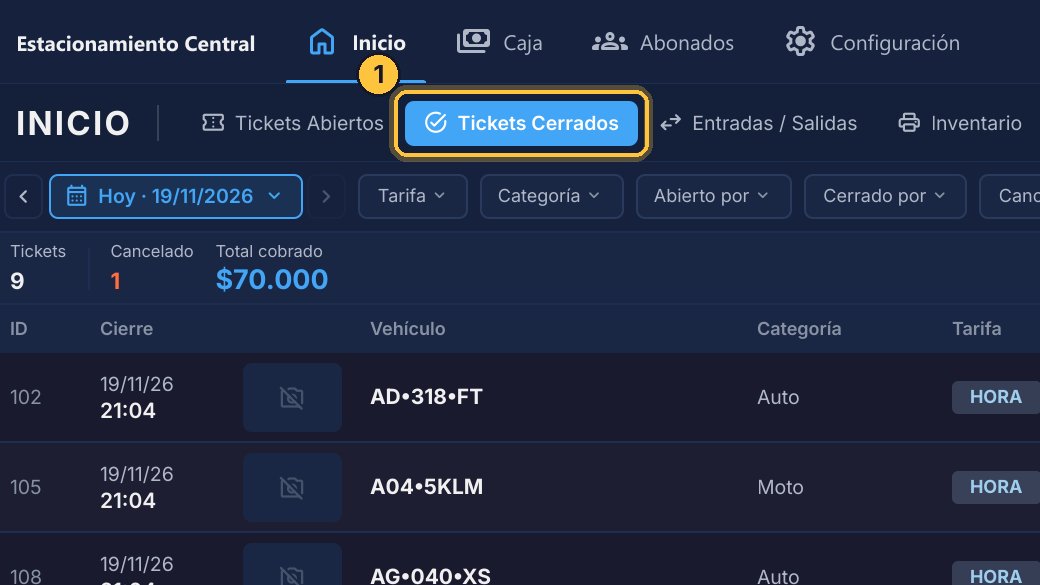
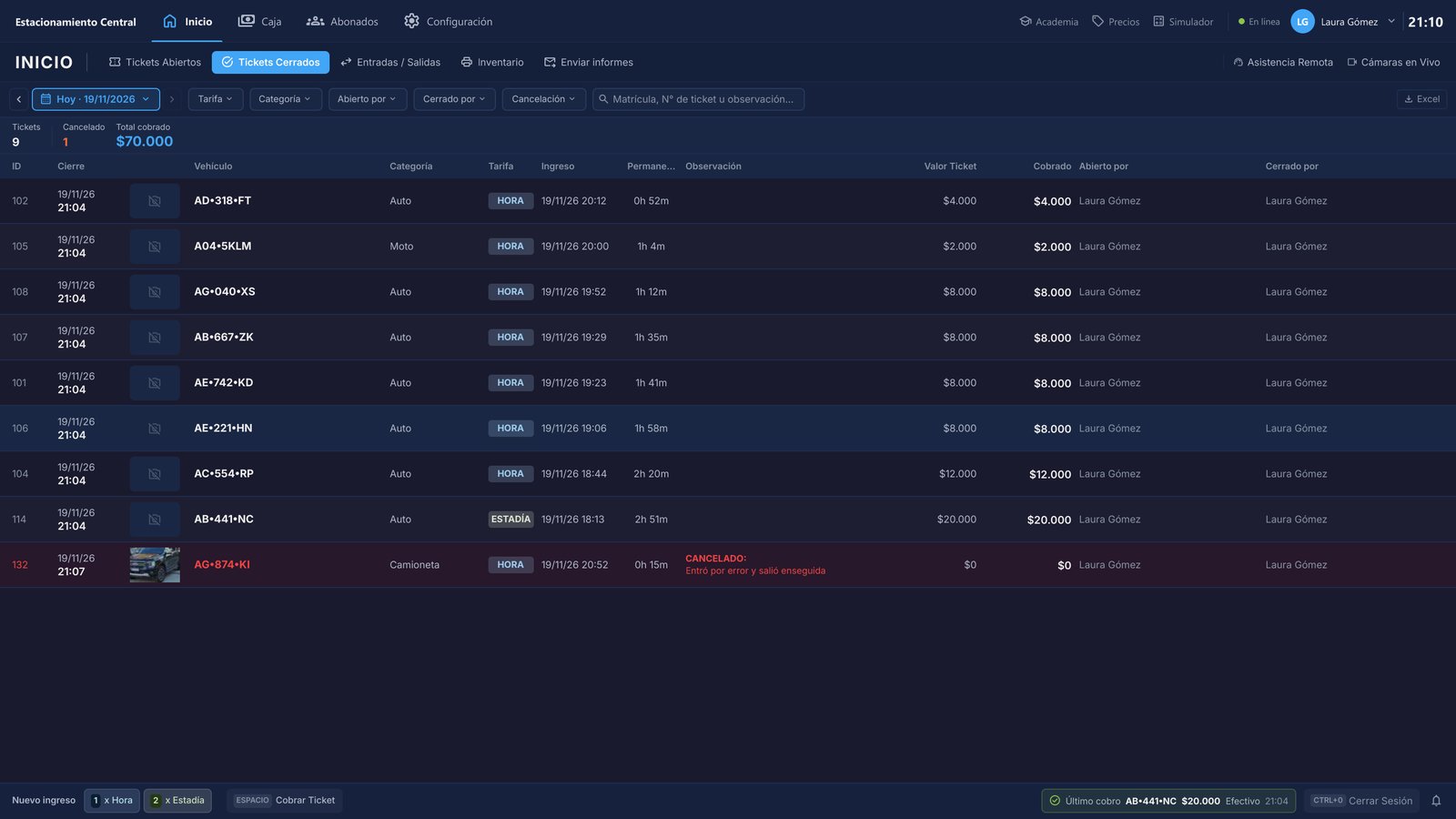
Está en Inicio, al lado de los tickets abiertos.
-
Abre la pestaña Tickets Cerrados.
-
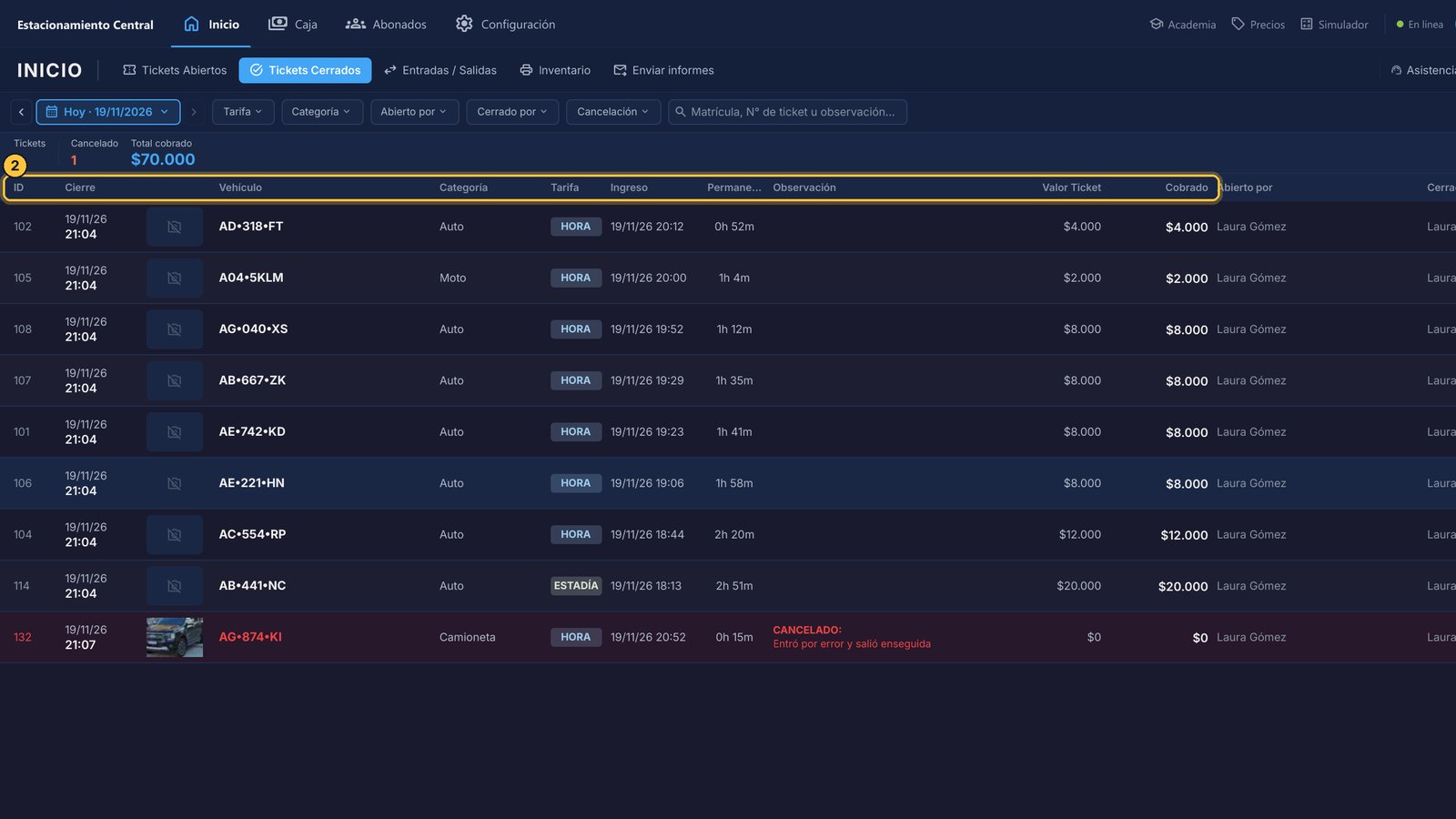
Cada fila es un vehículo que ya salió: su número, cuándo se cerró, su matrícula, la categoría, la tarifa, cuándo entró, cuánto tiempo estuvo y cuánto pagó.
-
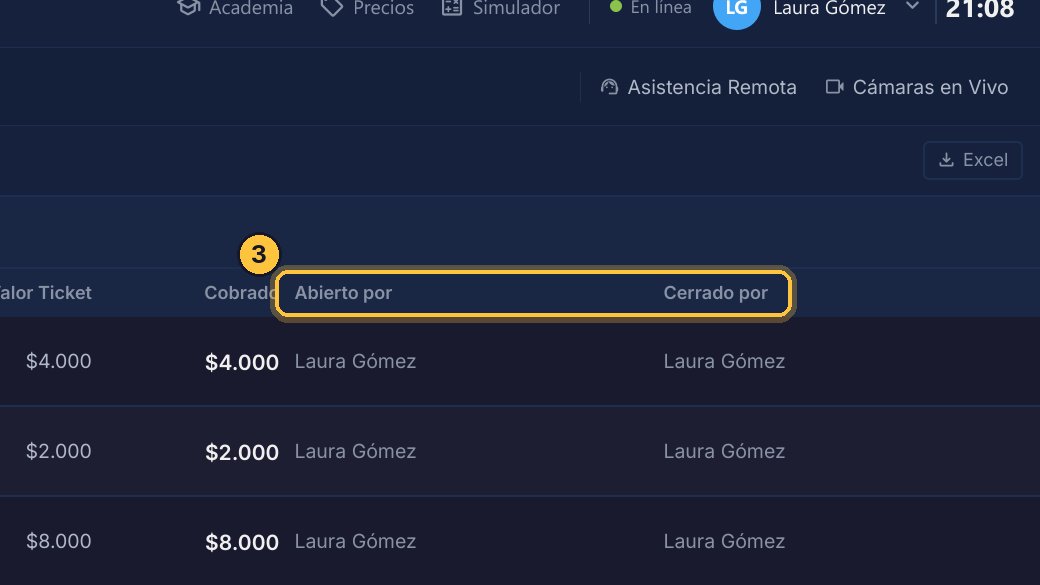
A la derecha, quién le dio ingreso y quién lo cobró.
-
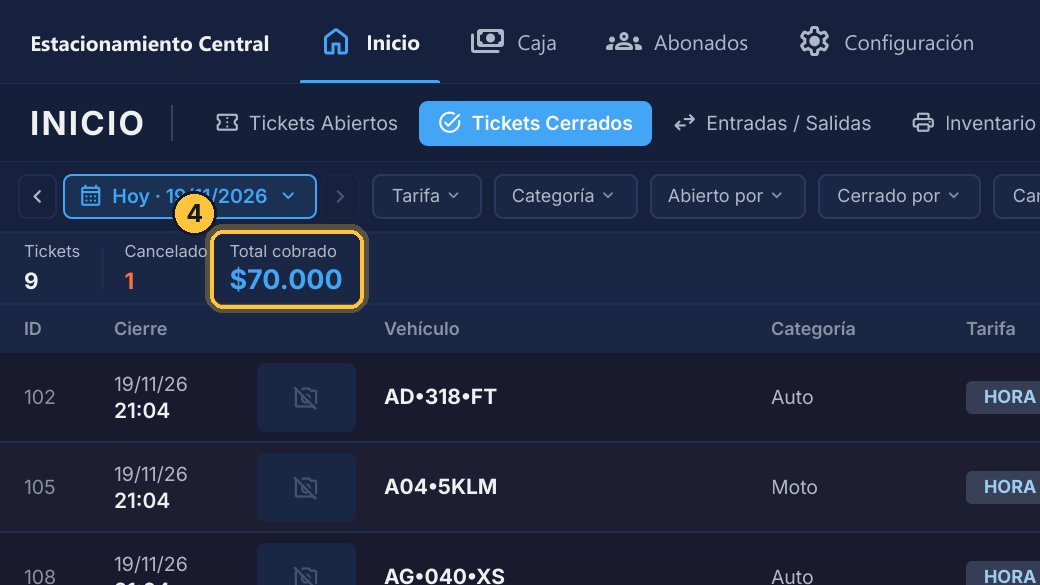
Y arriba, el resumen: cuántos tickets son y el total cobrado.
Buscar un ticket
Cuando la lista es larga, no hace falta recorrerla.
-
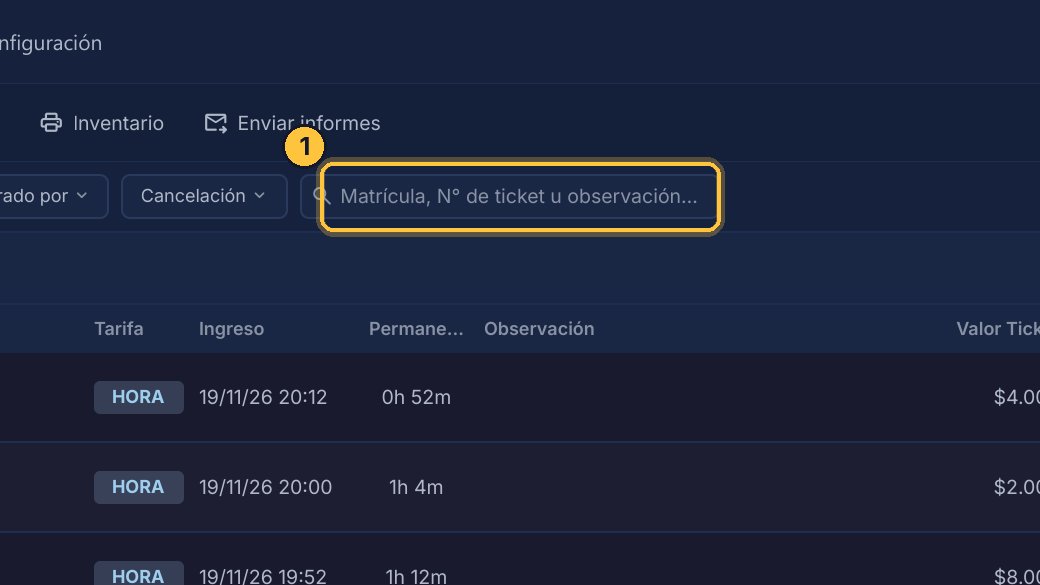
Haz clic en el buscador.
-
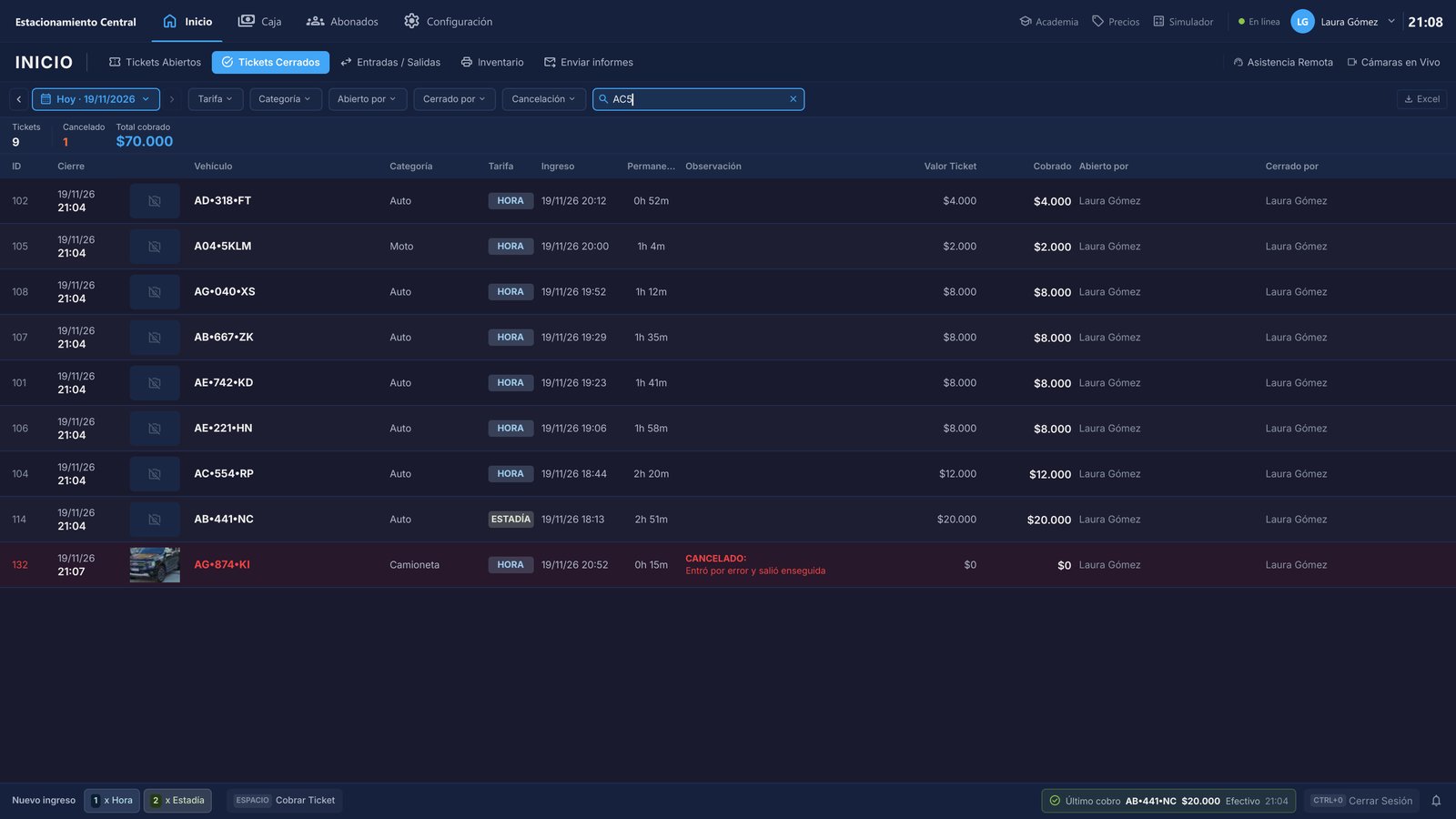
Y escribe la matrícula, o una parte. También busca por número de ticket y por observación.
-
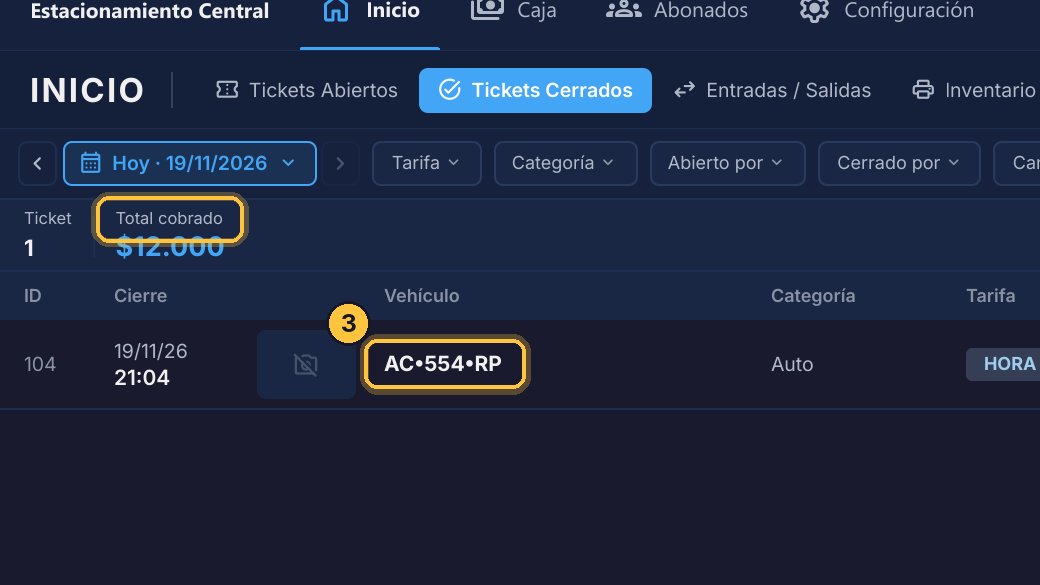
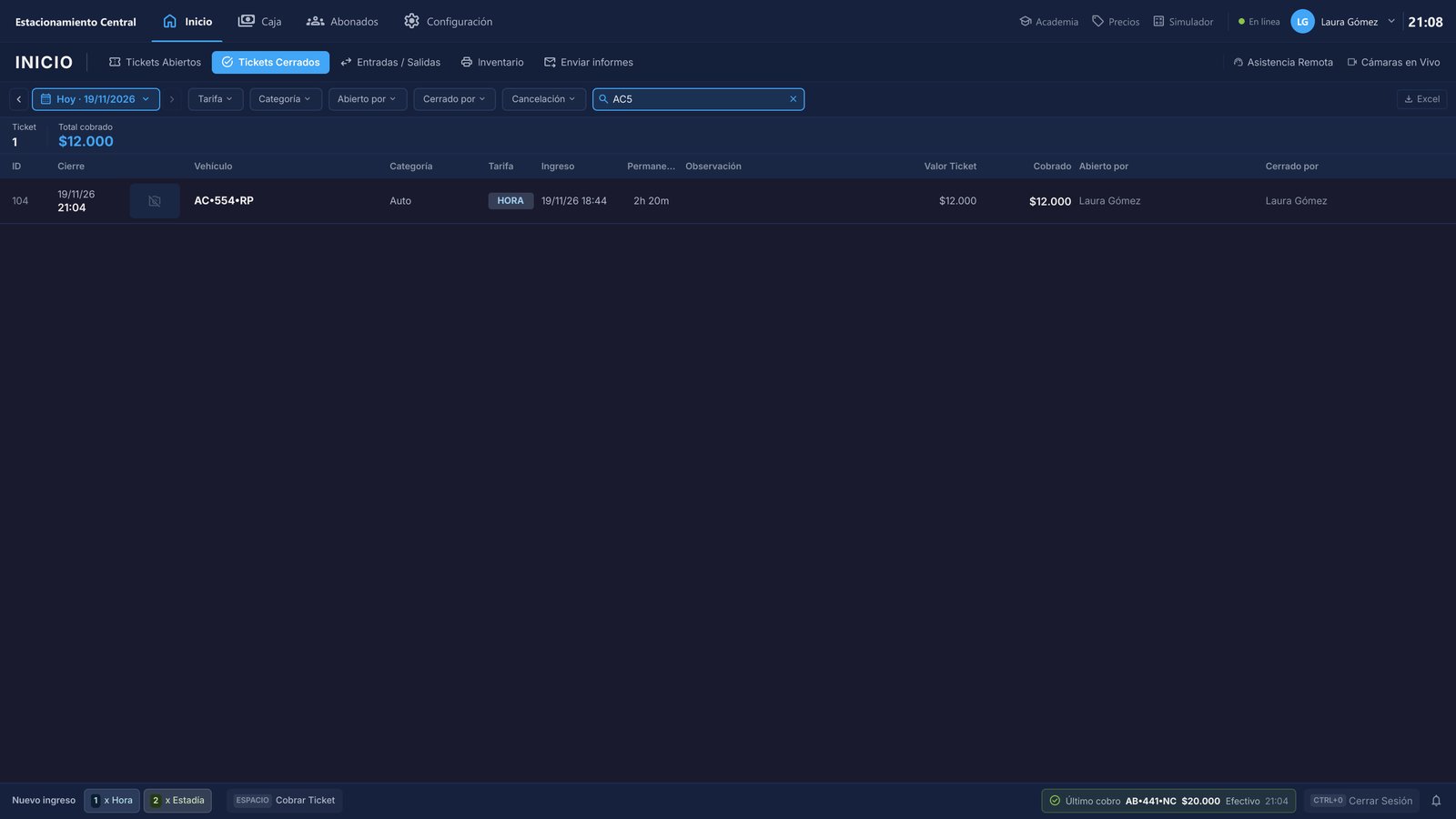
La lista se reduce a lo que coincide, y el resumen se actualiza.
-
Borra lo que escribiste para volver a ver todo.
-
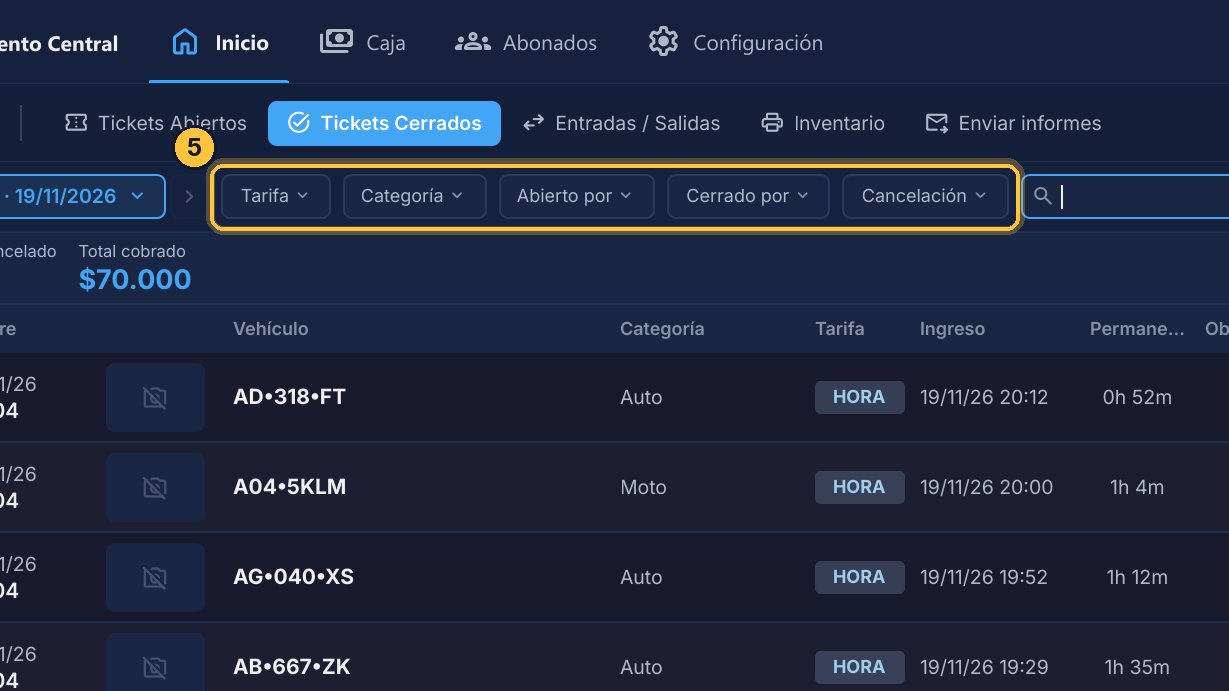
También filtras por tarifa, por categoría, por quién abrió o cerró el ticket, y ves solo los cancelados.
-
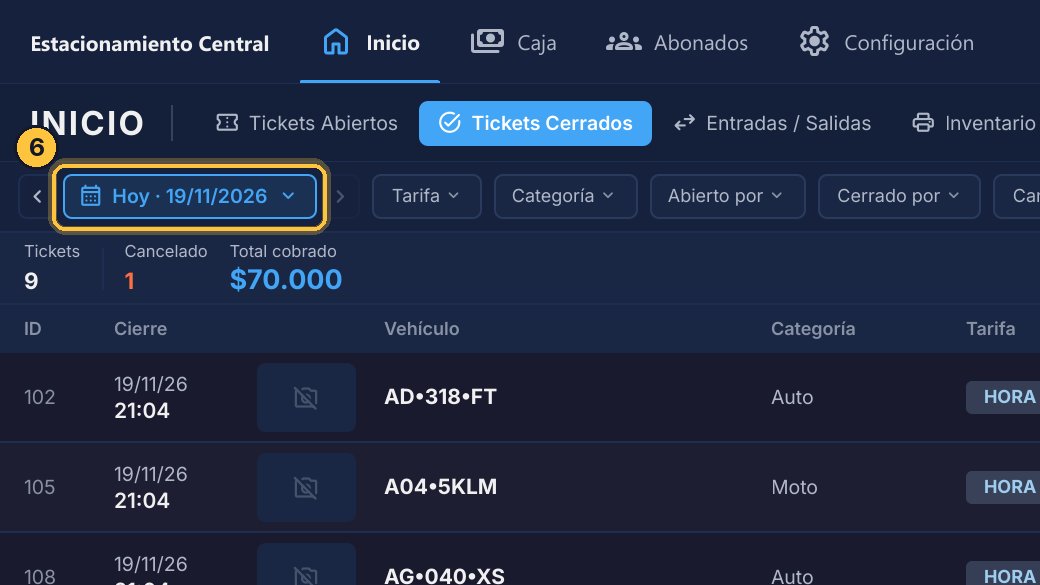
Y con el selector de fechas eliges otro día o un período.
-
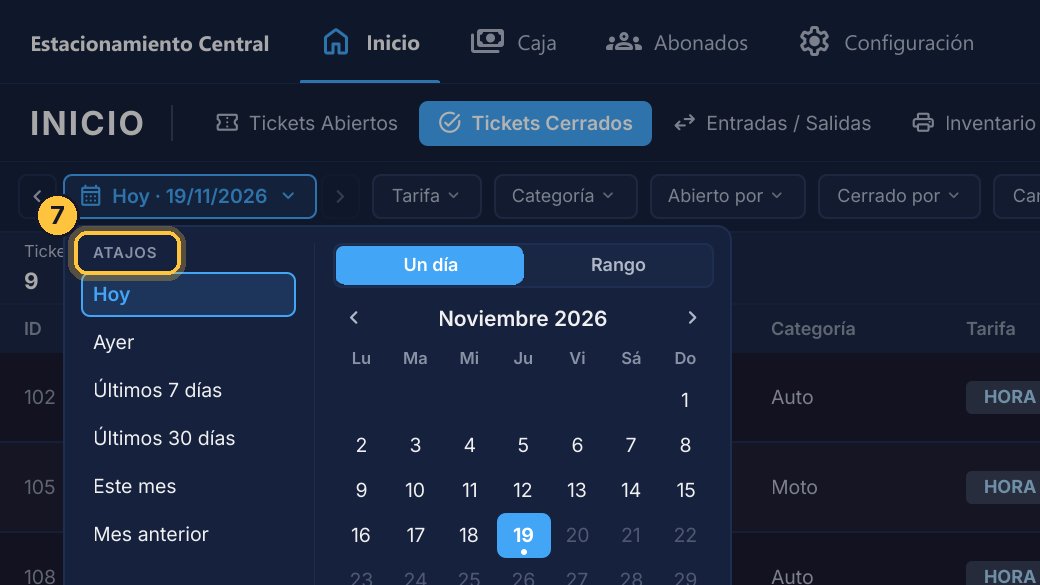
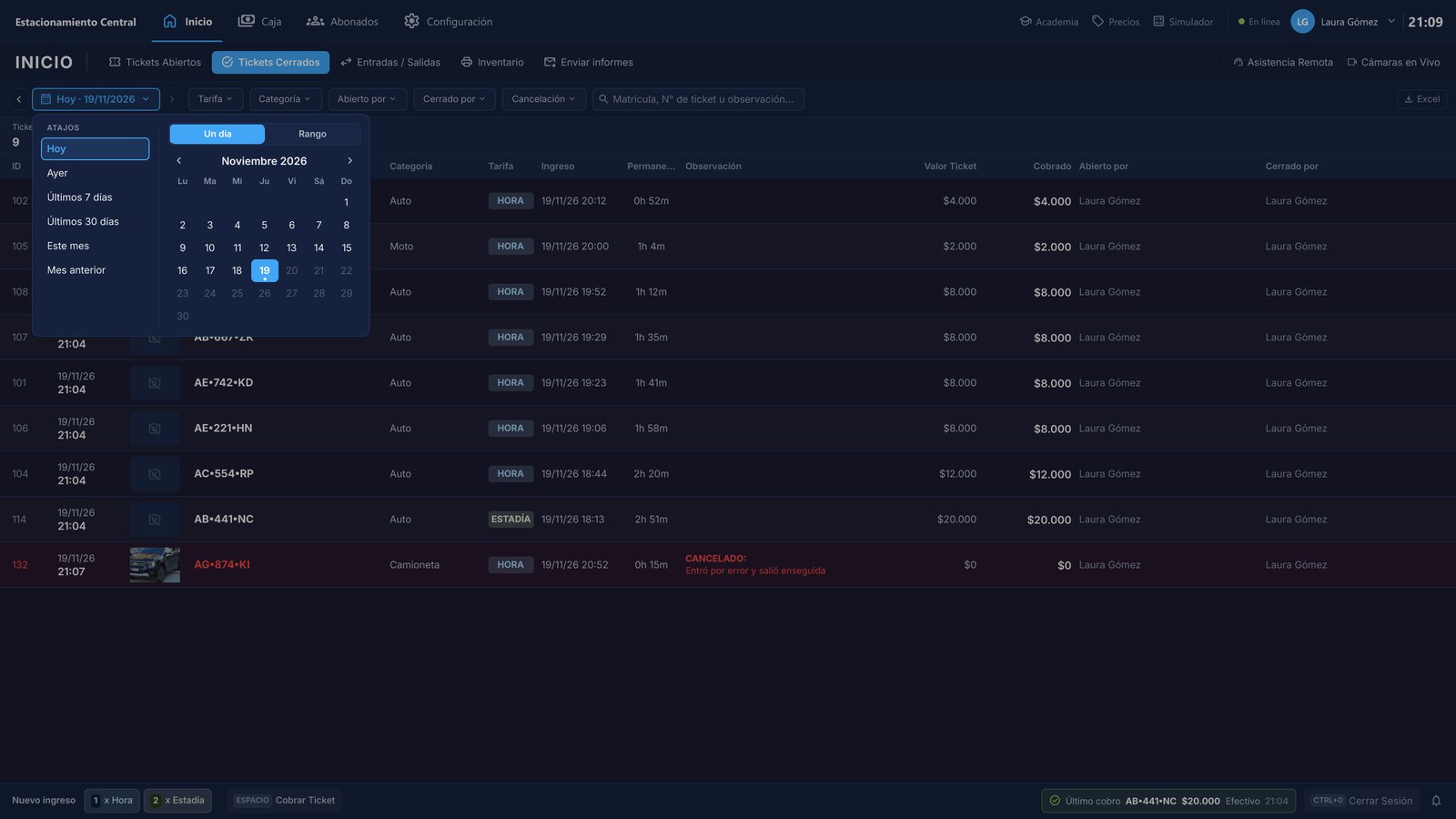
Con un atajo, como Ayer o Últimos siete días, o en el calendario. Las flechas de los costados pasan al día anterior o al siguiente.
-
Para seguir en el día de hoy, cierra con Escape.
El detalle de un ticket
Para ver todo sobre un vehículo en particular.
-
Haz clic en su fila.
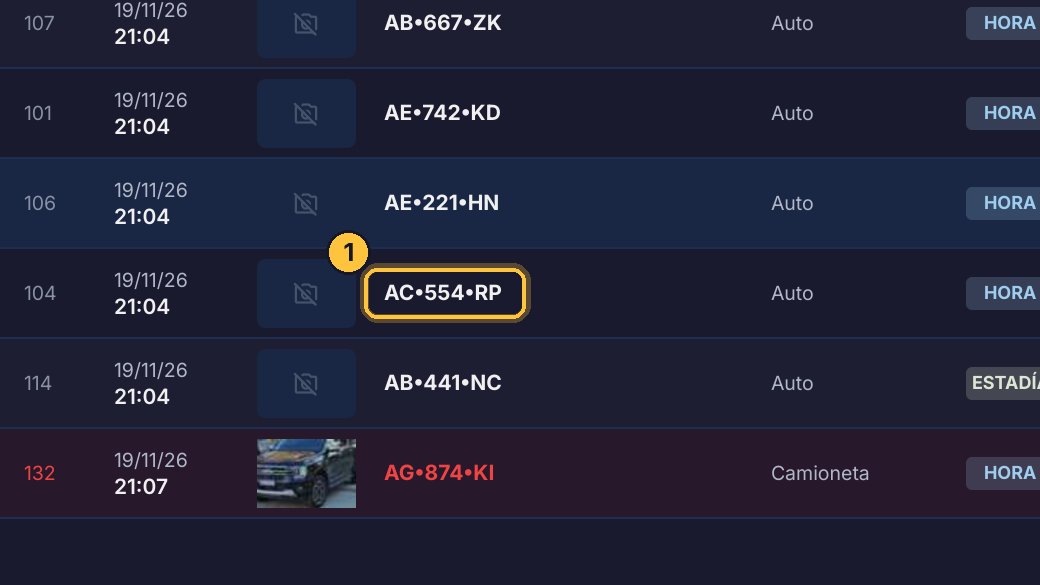
-
A la derecha se abre el detalle: la tarifa, el ingreso, la salida y la permanencia; y quién lo abrió, quién lo cerró, y cómo se cerró.
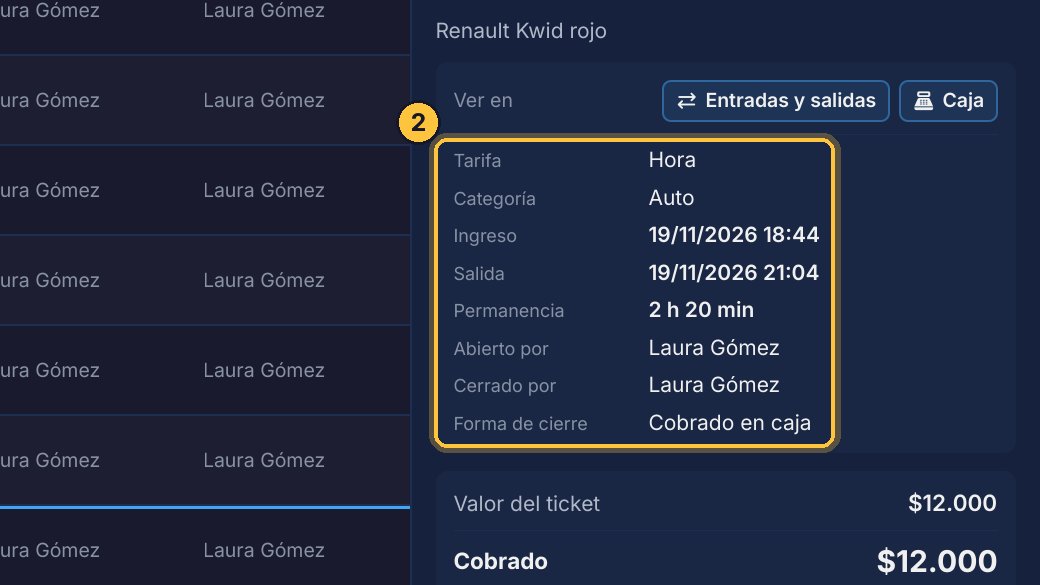
-
Y abajo, lo que valía el ticket, lo que se cobró, y con qué se pagó, con su comprobante para volver a imprimirlo sin pasar por Caja.
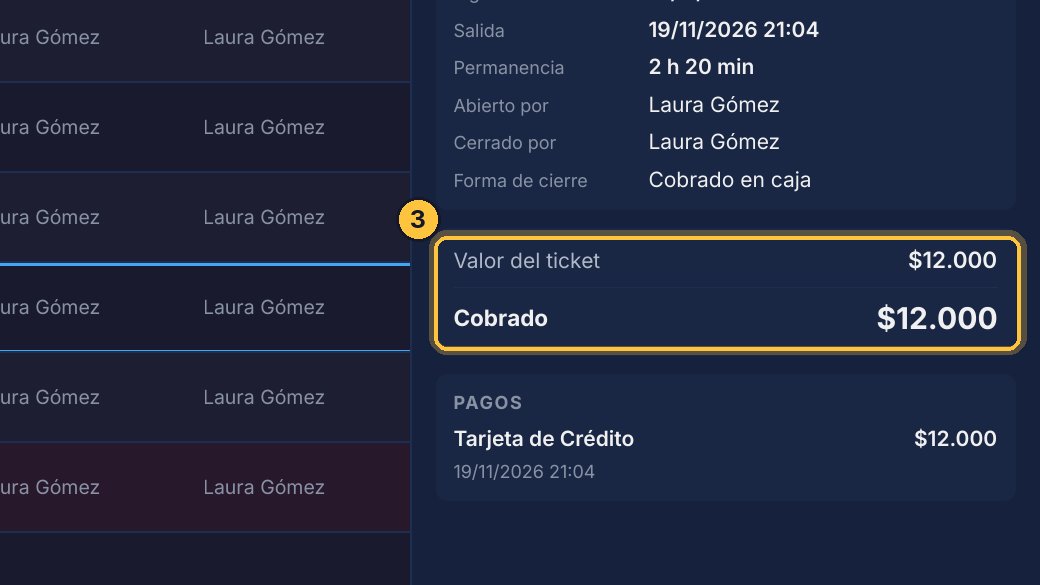
-
Cierra el detalle con la tecla Escape, o con la cruz.
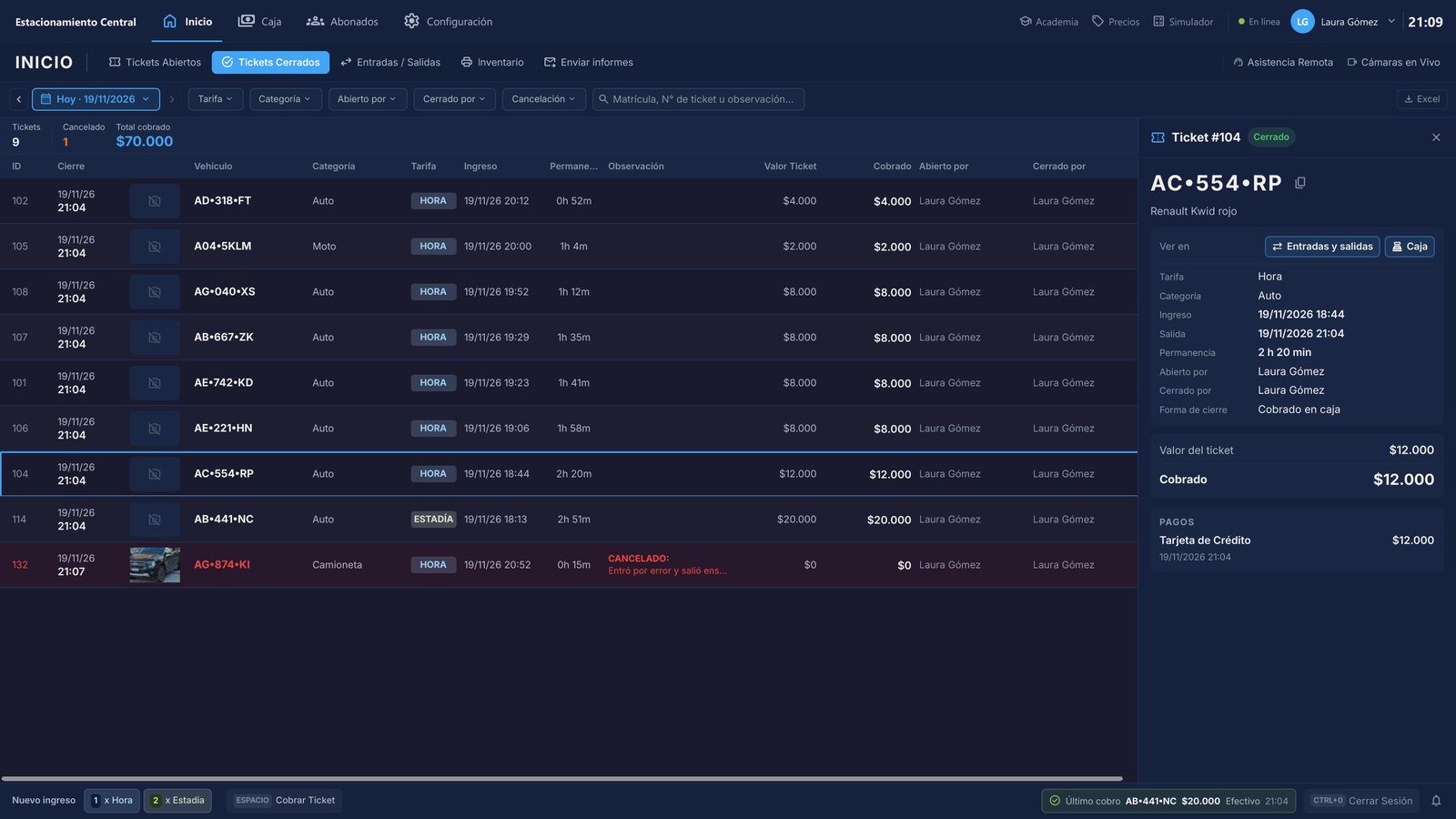
Los tickets cancelados
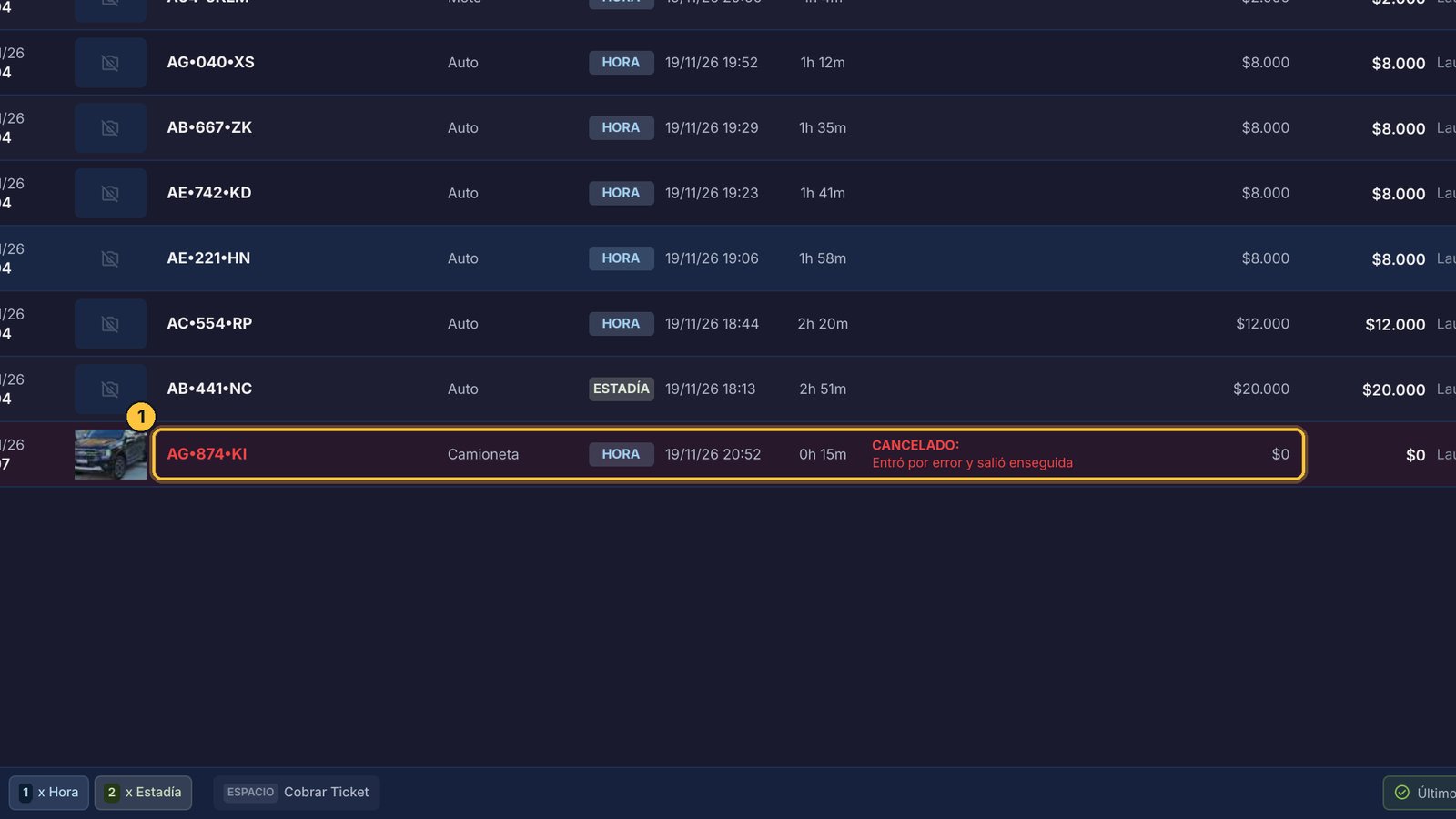
Un ticket cancelado no se cobra, pero tampoco desaparece.
-
Queda en esta lista, en rojo, con el motivo que se escribió al cancelarlo, y en cero.
-
Así, cualquier cancelación se puede revisar después: qué vehículo era, cuánto estuvo y quién lo canceló.
-
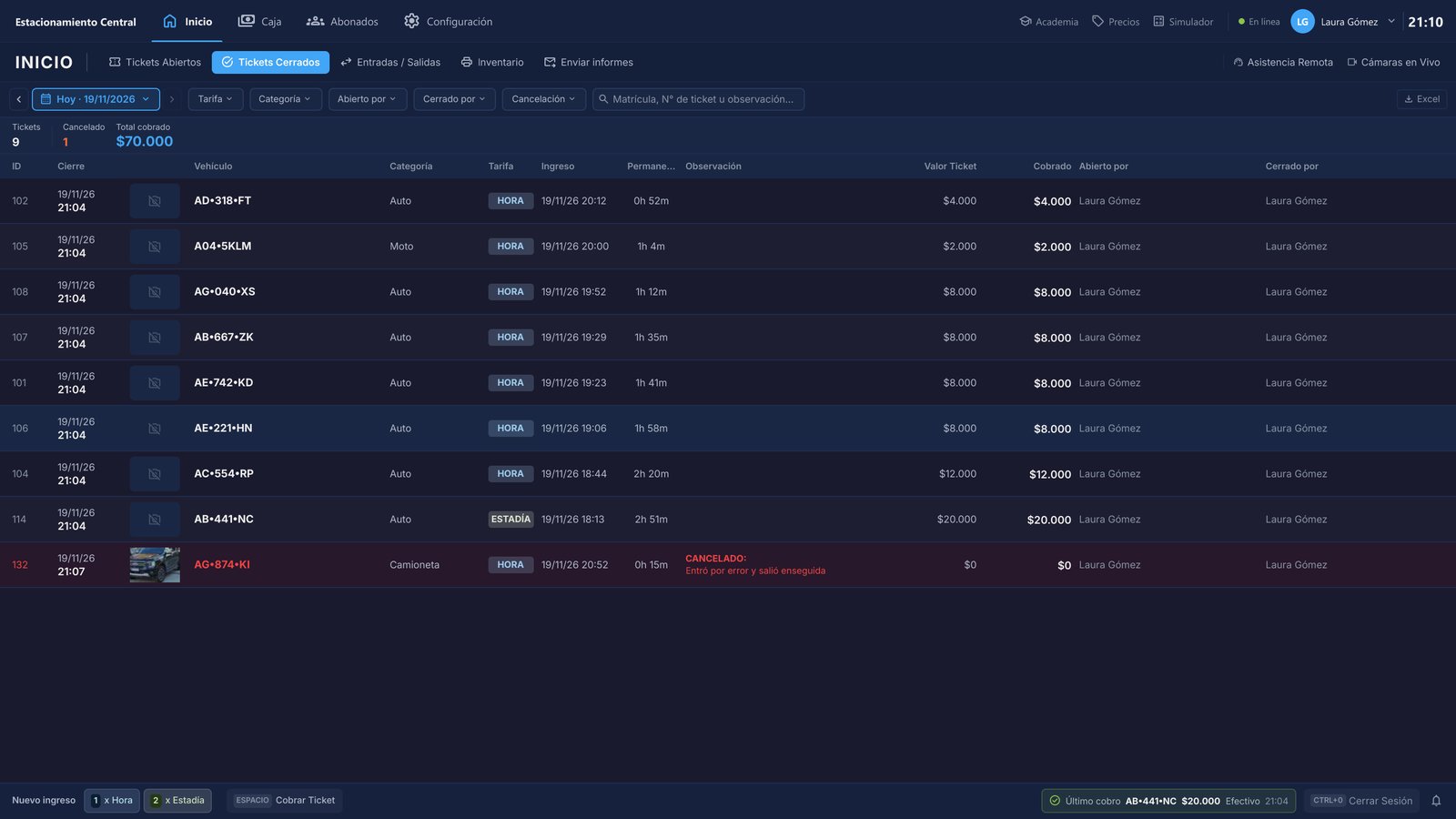
Recuerda: los cajeros ven solo los tickets cerrados desde que abrieron su caja. Para que vean días anteriores, habilítales el historial en Permisos.
¡Listo! Cada vehículo que salió queda registrado: cuándo, cuánto pagó, quién lo cobró y, si se canceló, por qué. Nada se pierde. Eso es TicketControl: control total, hasta del último ticket.
Temas relacionados
- La pantalla principal: tickets abiertos — Qué muestra cada tarjeta de la pantalla principal, cómo dejarle una nota a un vehículo, cómo ver su detalle y cómo encontrar uno entre muchos.
- Caja: movimientos, ingresos y egresos — Cómo leer la caja del turno, registrar un ingreso o un retiro de dinero, y qué se puede hacer con cada movimiento: recibo, cambio de forma de pago y anulación.
- Entradas y salidas: el registro — Qué registra la pestaña Entradas / Salidas, cómo leer un movimiento y su detalle, cómo buscar un vehículo y cómo ver otro día.
Guía generada con TicketControl 2.1.0 el 19/11/2026. Las pantallas son las del programa real.