Formas de pago
Cómo definir las formas de pago que el cajero ve al cobrar: agregar, editar, ocultar, ordenar y eliminar, y cómo darle un descuento a una de ellas.
Dónde están
Las formas de pago se definen en Configuración.
-
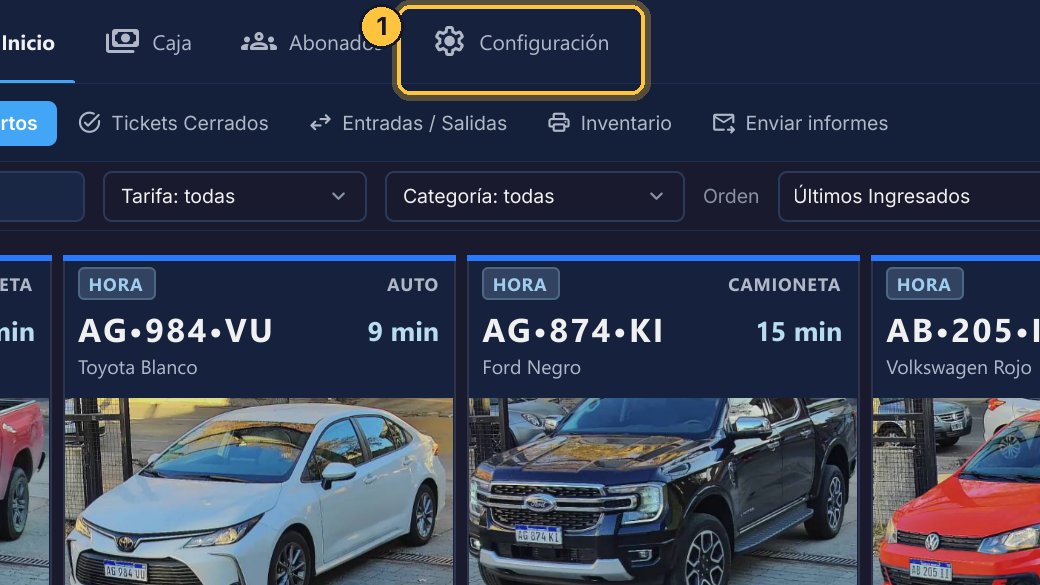
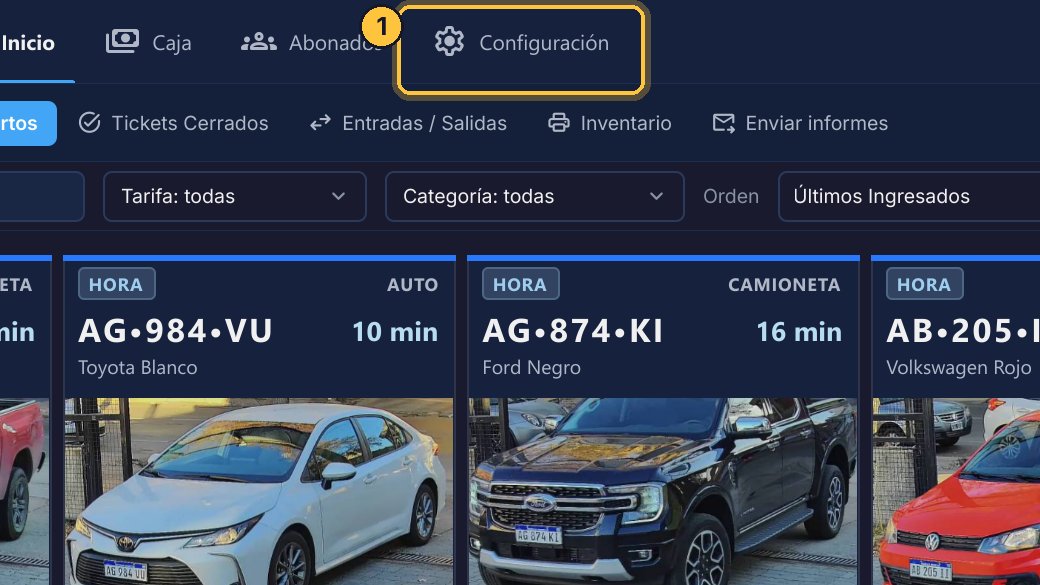
Entra a Configuración.
-
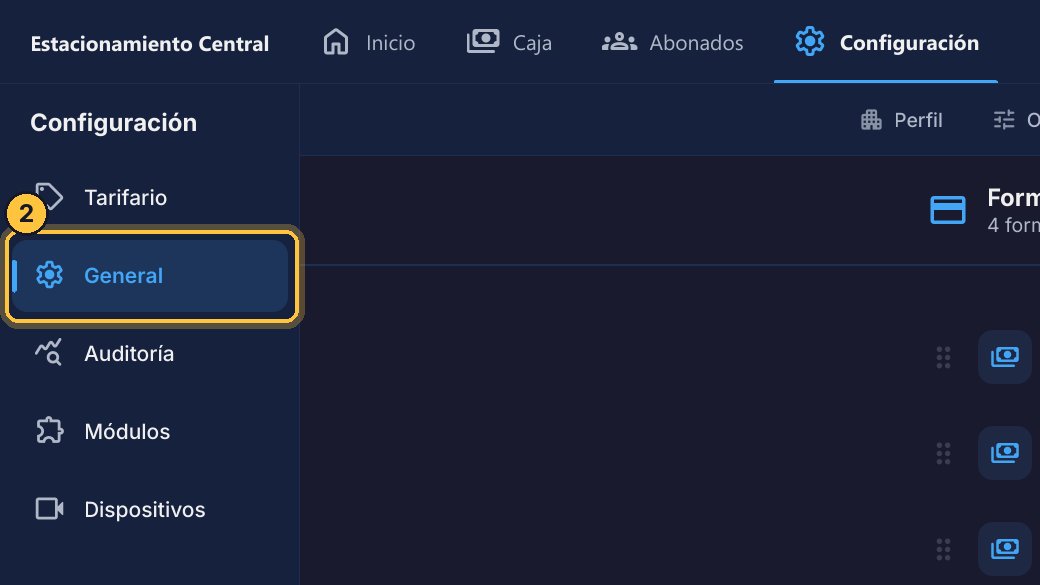
Elige General.
-
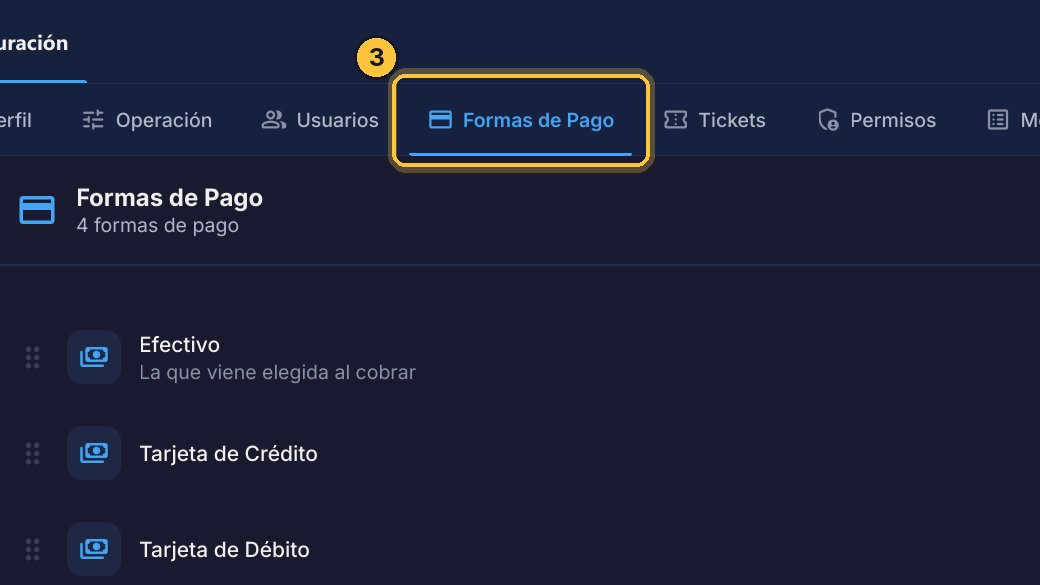
Y después, Formas de Pago.
-
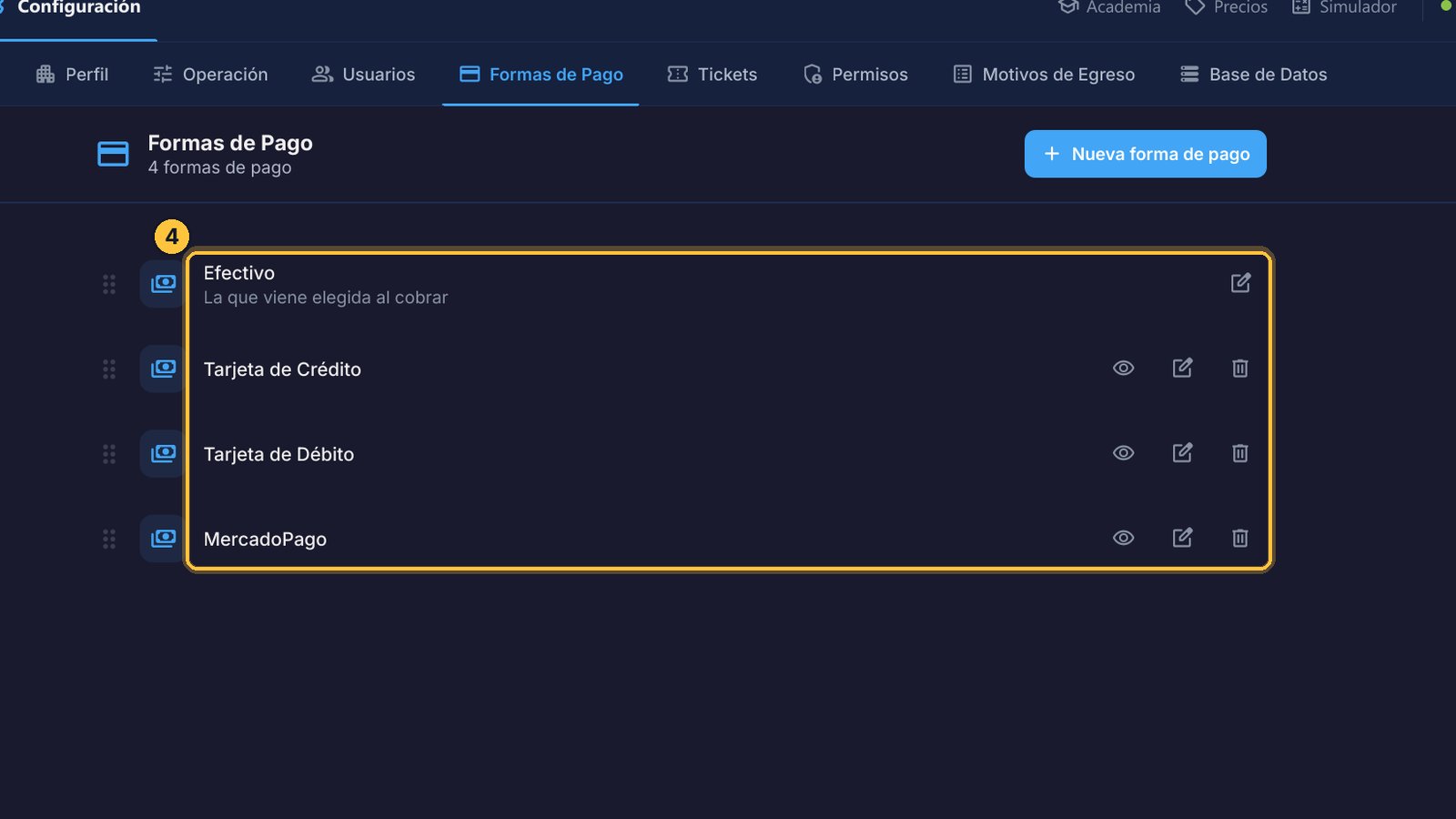
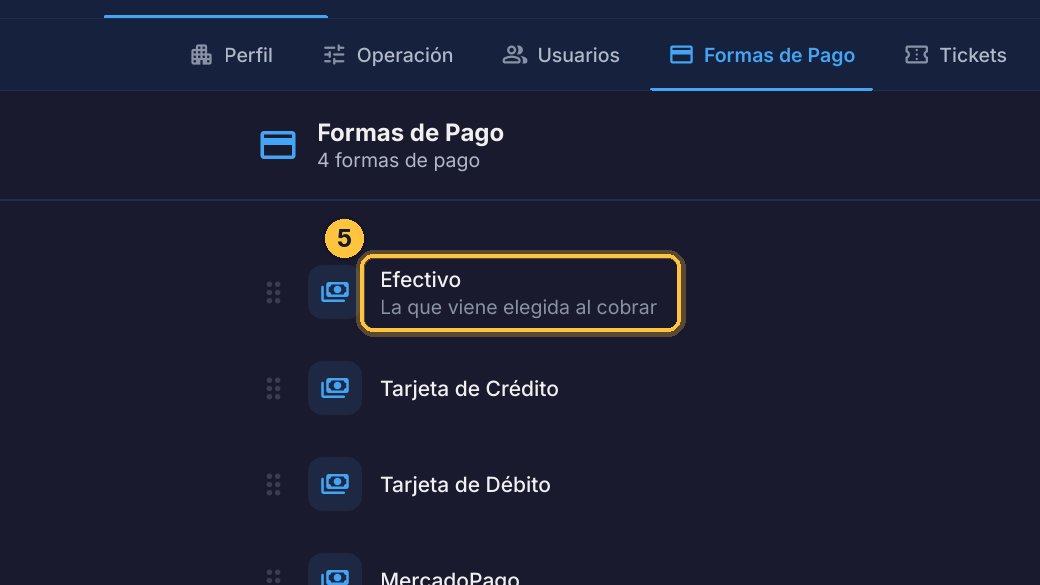
Esta es la lista que el cajero ve al cobrar, y en este orden.
-
Efectivo está siempre disponible: no se puede eliminar ni cambiarle el nombre.
Agregar una forma de pago
Las demás formas de pago las defines tú.
-
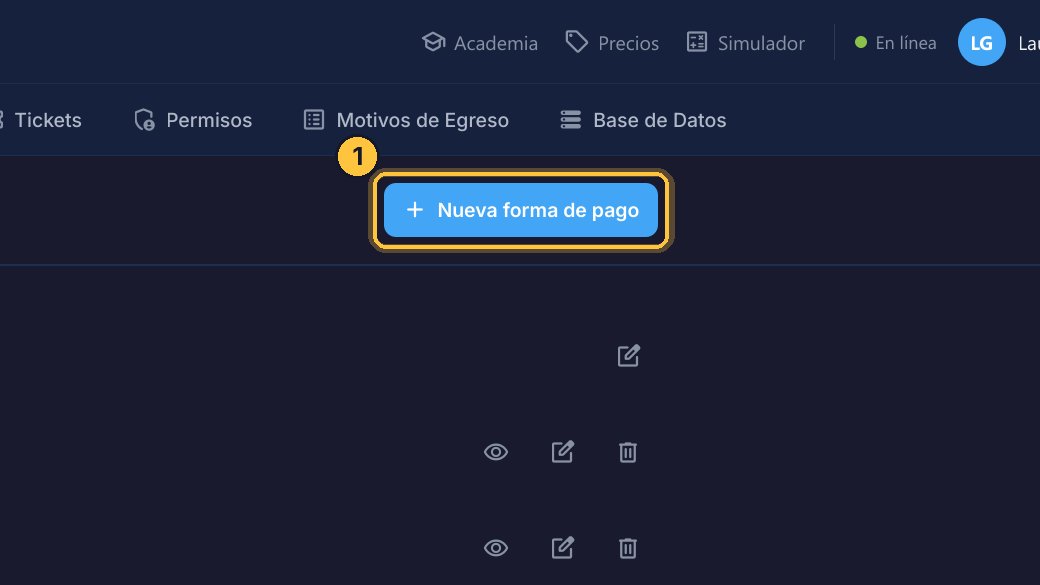
Haz clic en Nueva forma de pago.
-
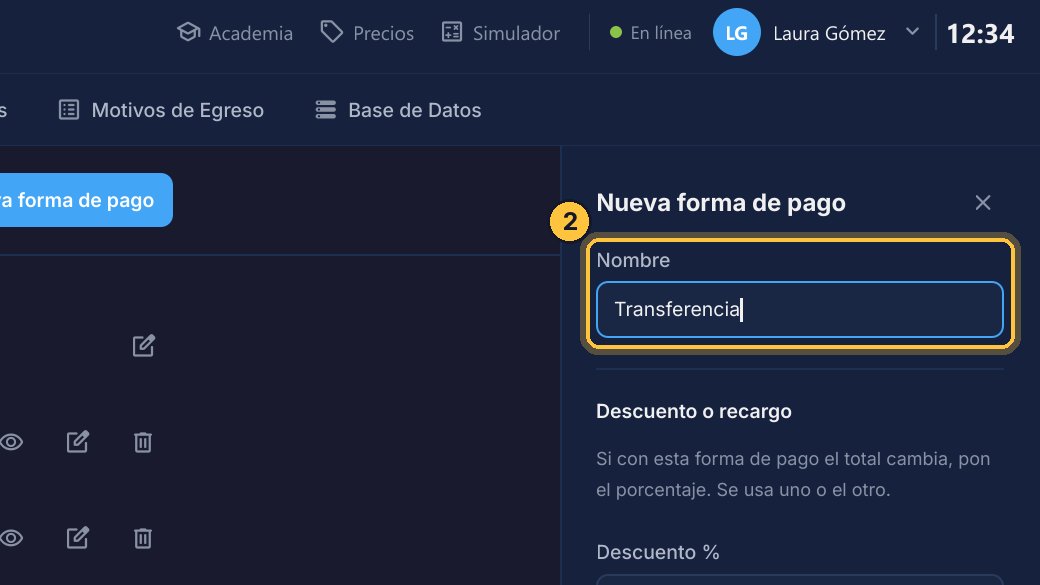
Escribe el nombre, tal como lo va a leer el cajero.
-
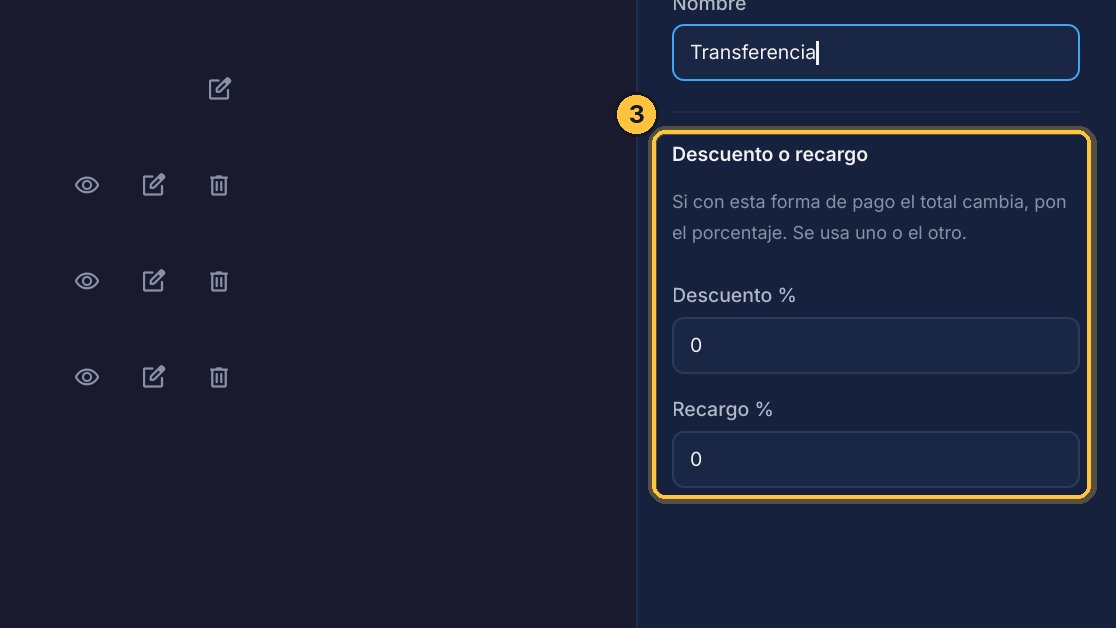
Si lleva un descuento o un recargo, lo indicas aquí. Solo se aplica uno de los dos.
-
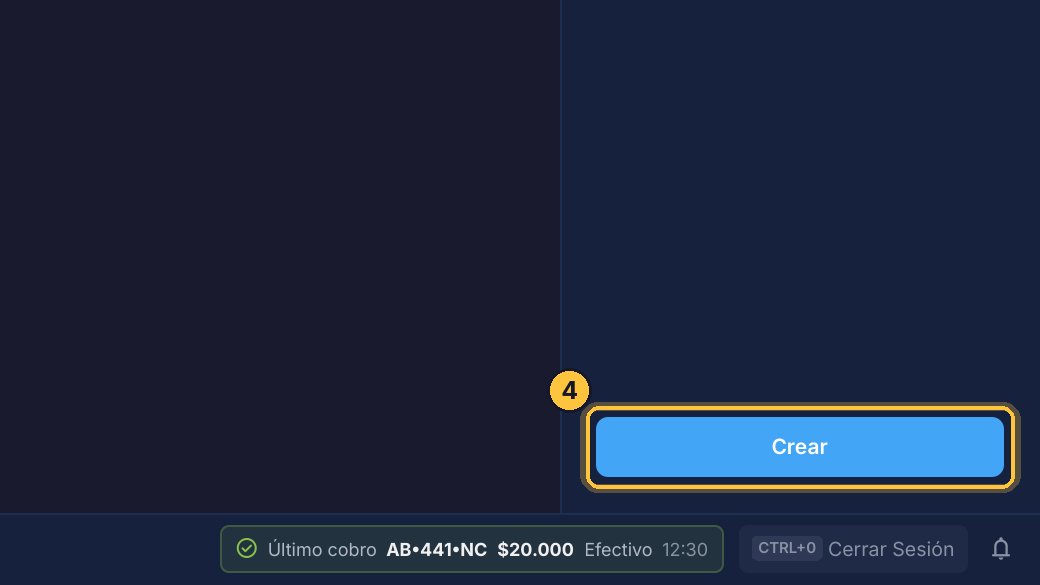
Haz clic en Crear.
-
Ya está en la lista.
Un descuento por forma de pago
Por ejemplo, un descuento para quien paga en efectivo.
-
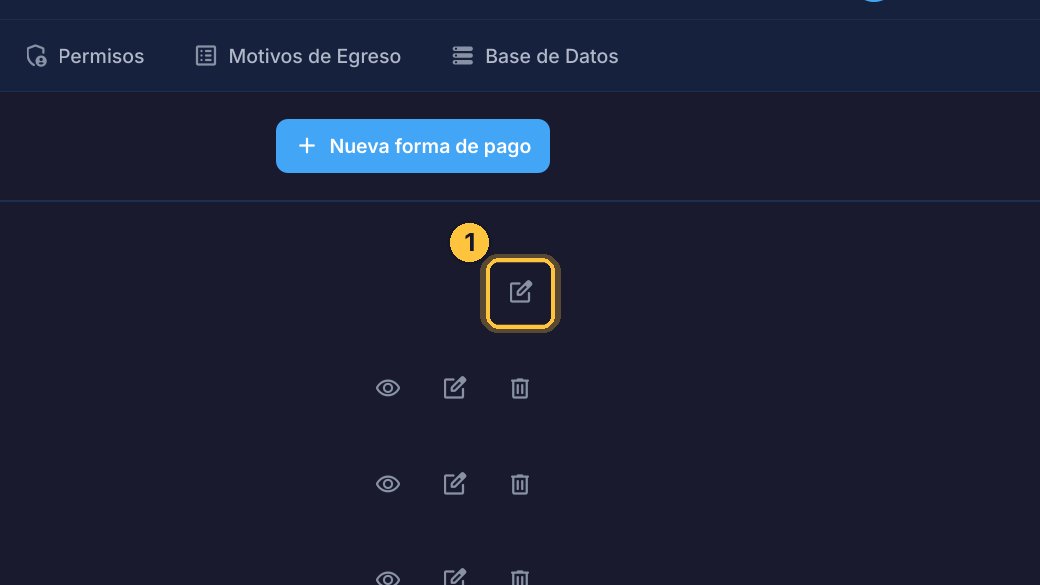
Haz clic en el lápiz de Efectivo.
-
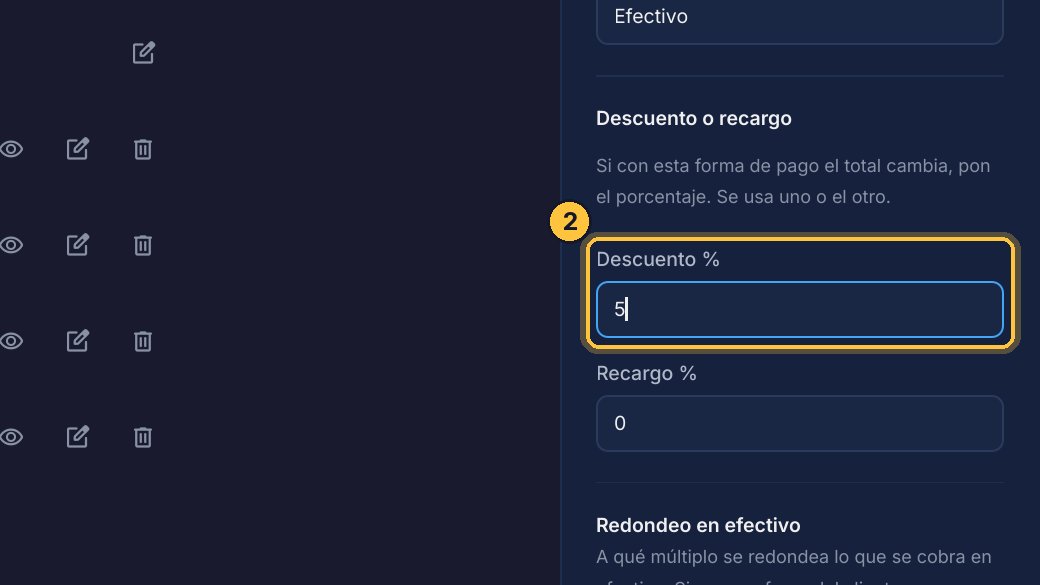
Si quieres premiar a quien paga en efectivo, indica un descuento. Aquí, un cinco por ciento.
-
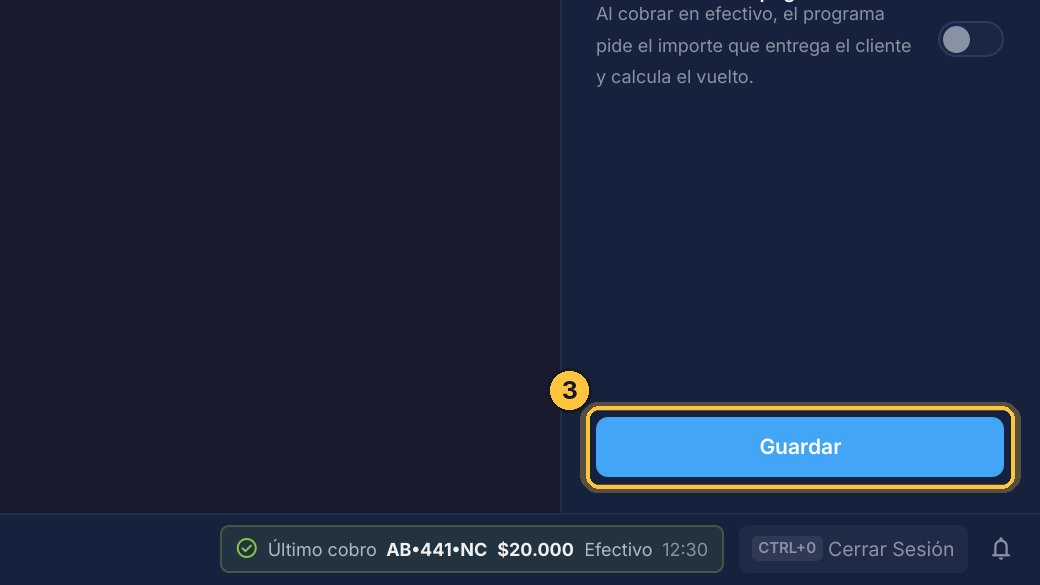
Guarda los cambios.
-
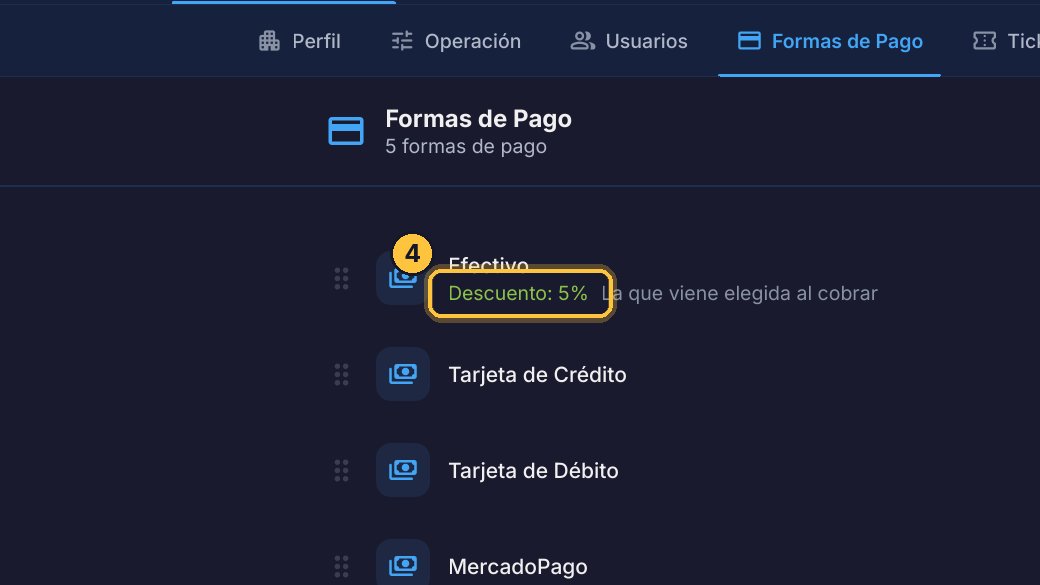
Efectivo ya muestra su descuento en la lista.
-
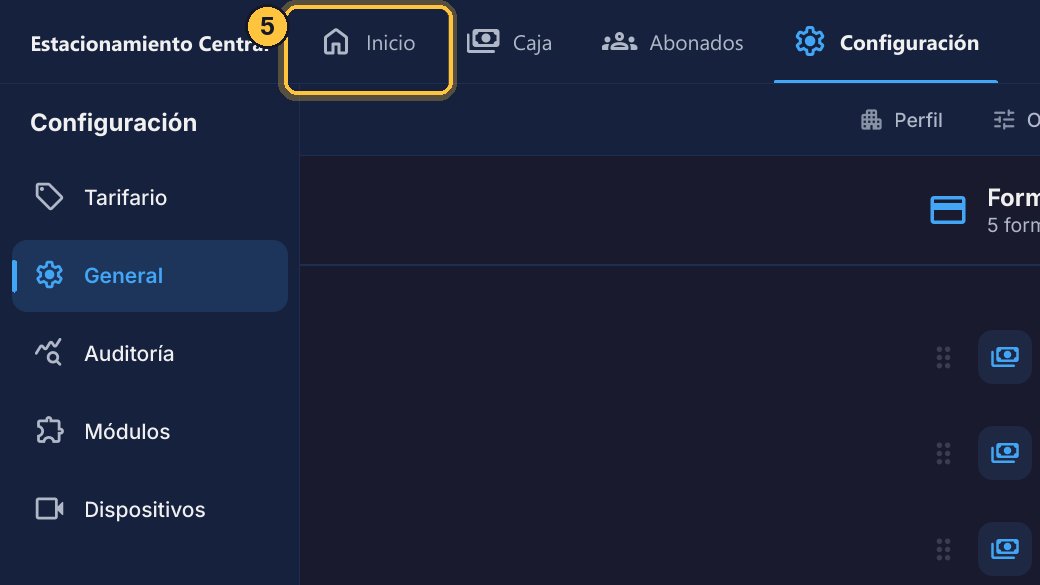
Vuelve a Inicio, para ver cómo lo ve el cajero.
-
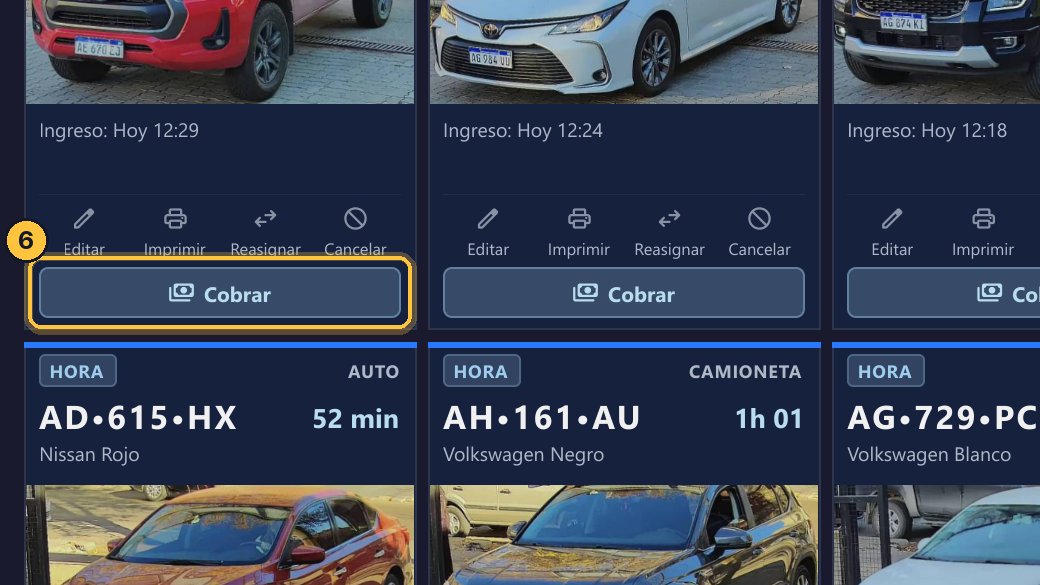
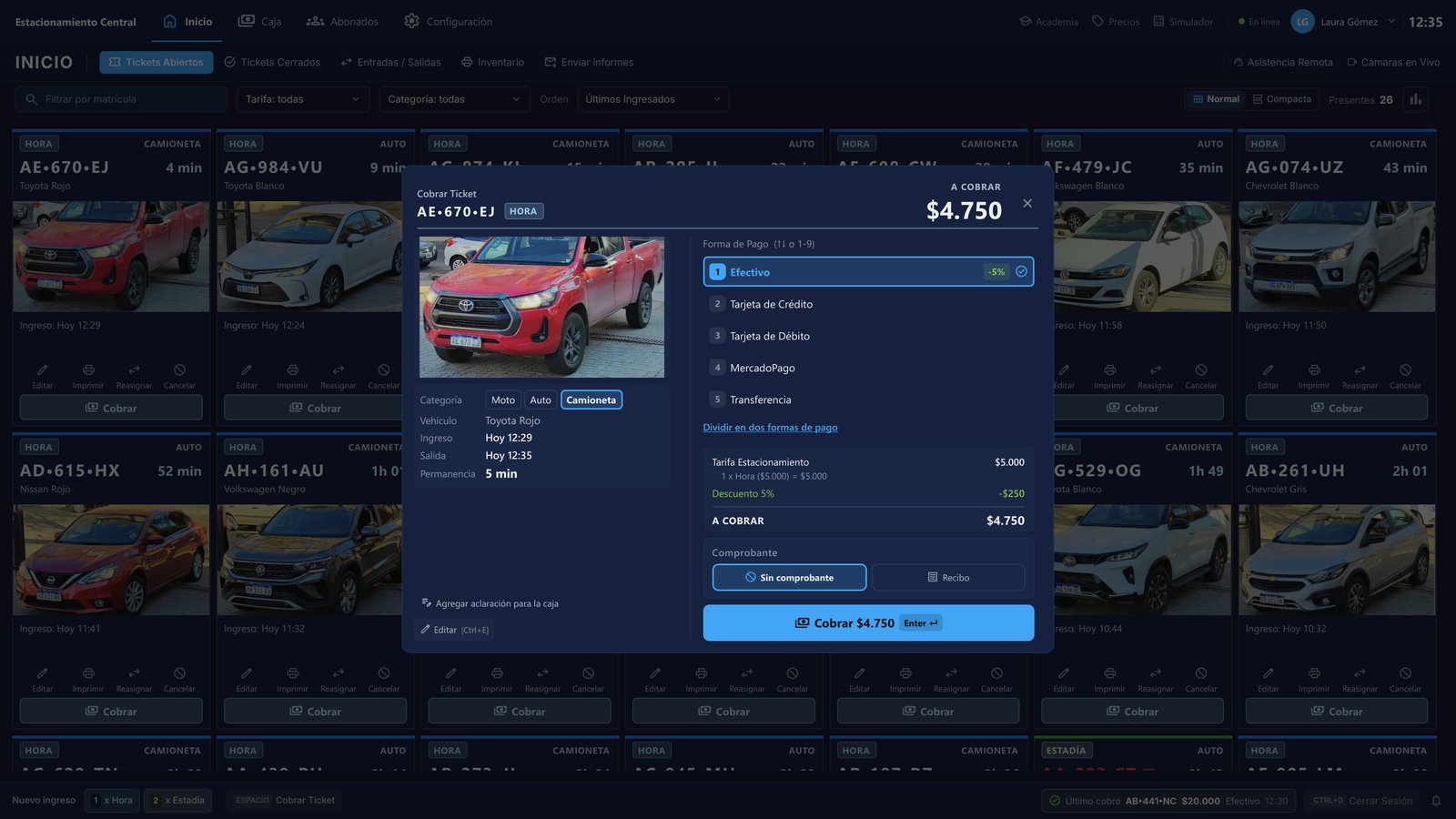
Para cobrarle a un vehículo, haz clic en Cobrar.
-
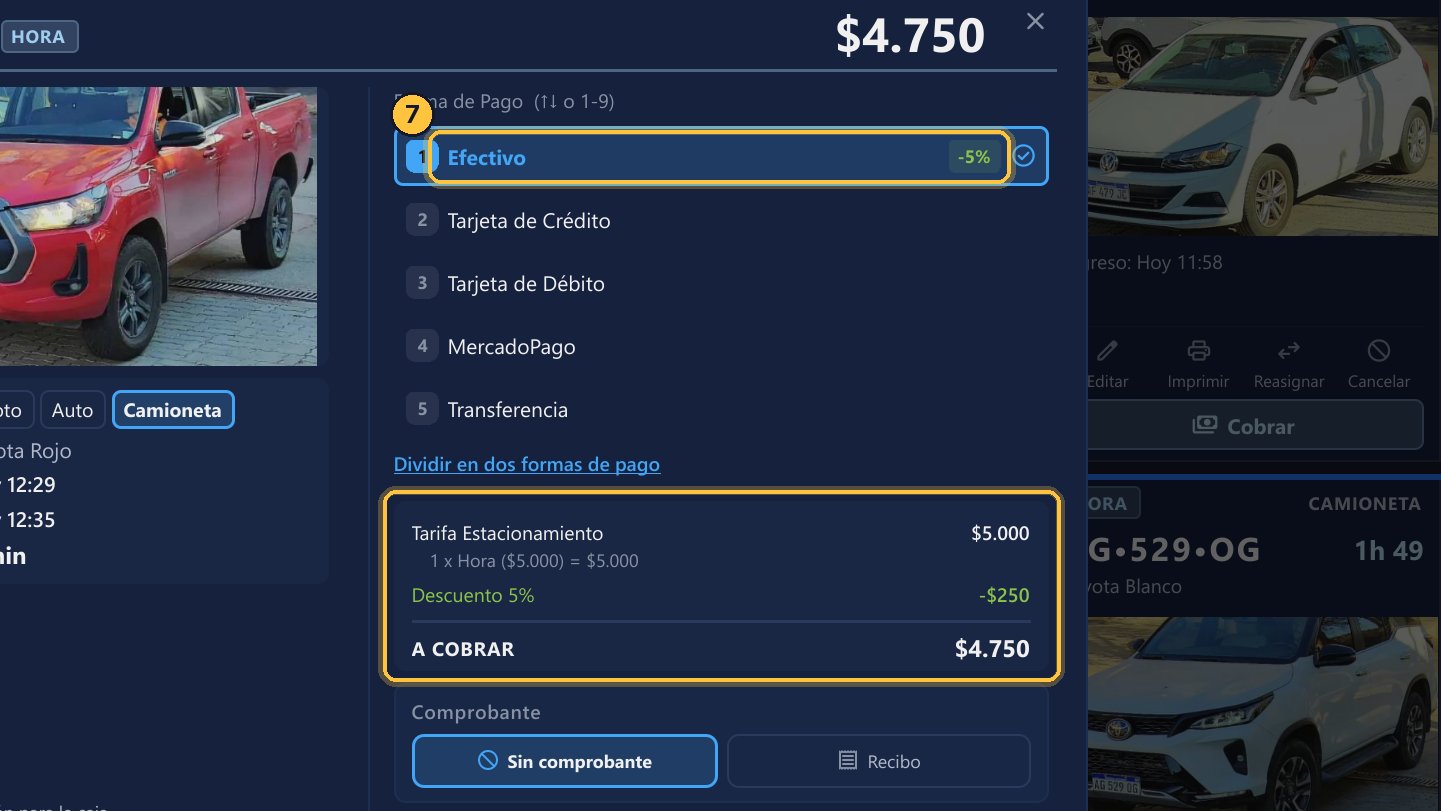
Efectivo muestra su descuento, y el sistema lo resta solo.
-
Cierra la ventana sin cobrar, con la tecla Escape.
Ocultar, editar, eliminar y ordenar
Con el tiempo, acomodas la lista a tu forma de trabajar.
-
Vuelve a Configuración.
-
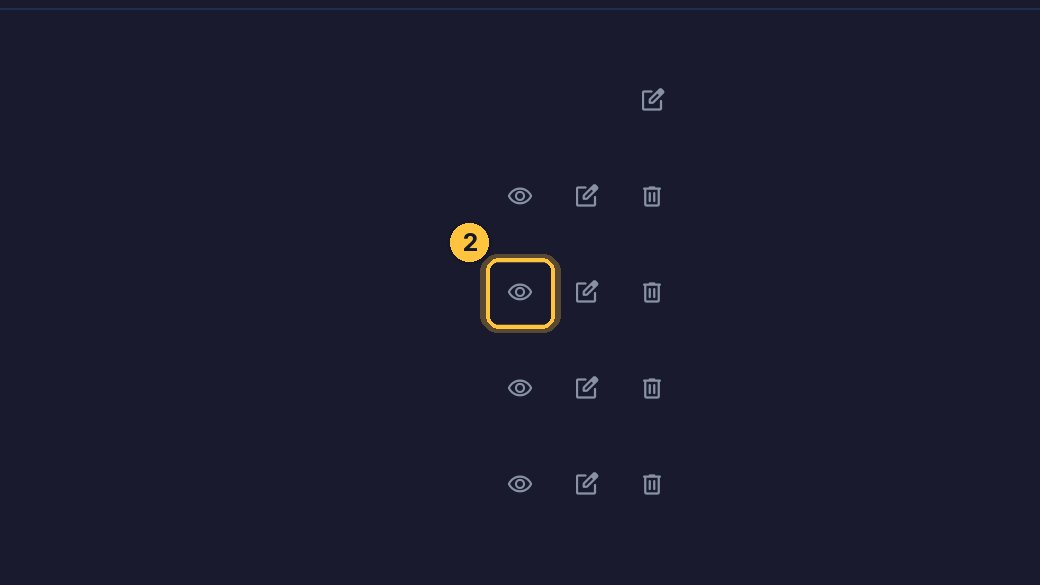
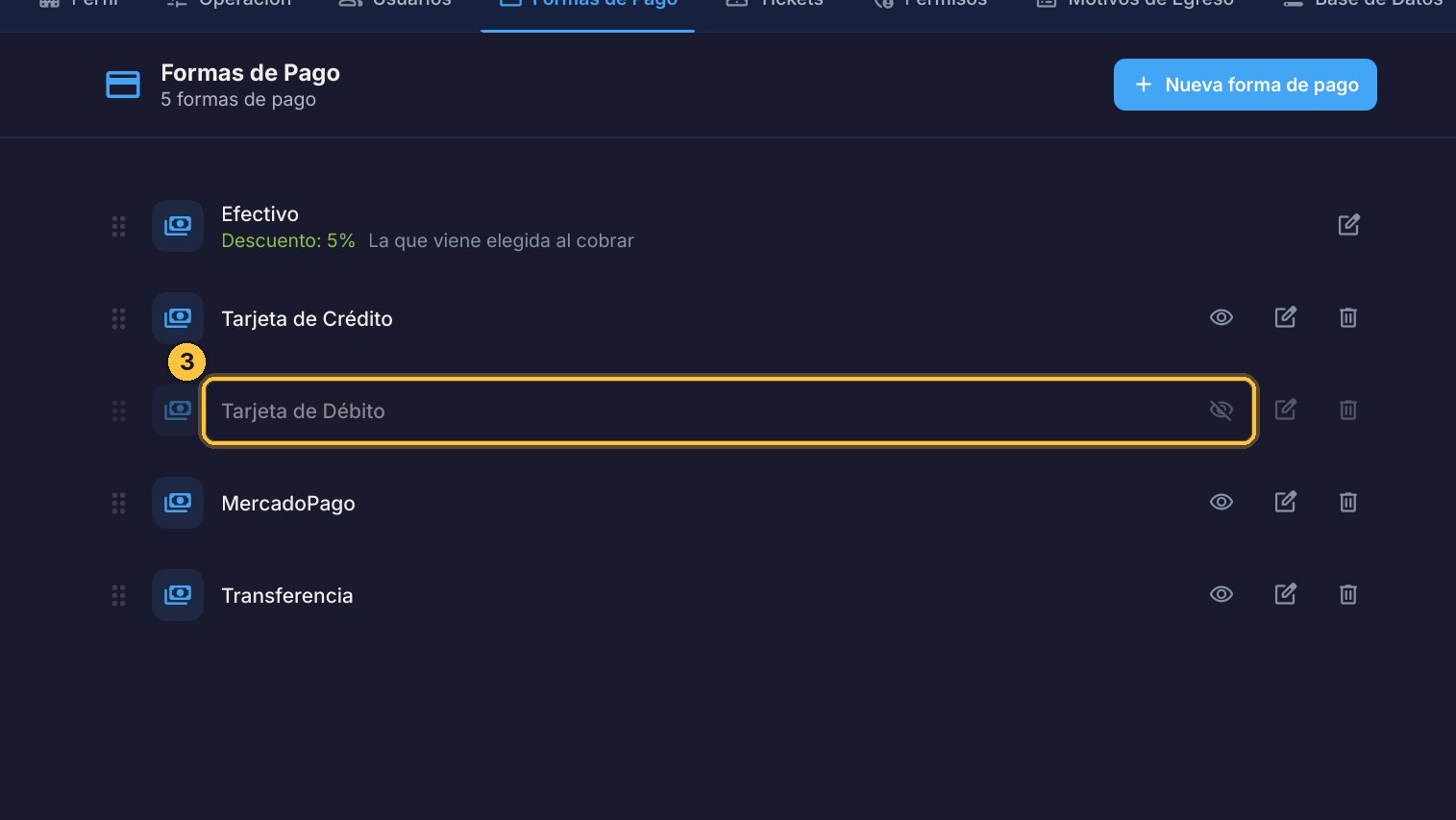
Con el ojo ocultas una forma de pago que no usas, sin borrarla.
-
Deja de aparecer en el cobro, y la puedes volver a mostrar cuando quieras.
-
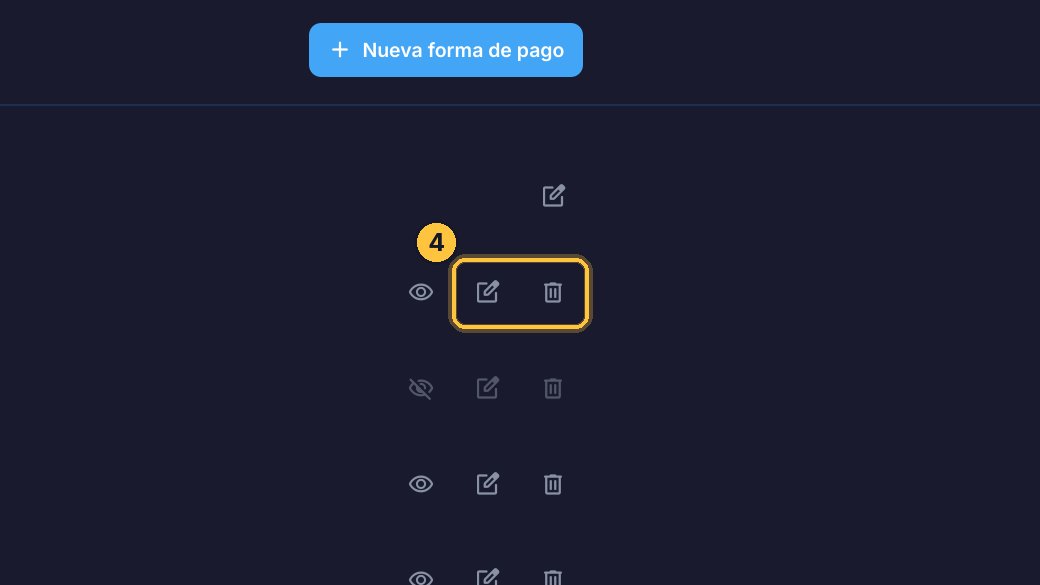
Con el lápiz cambias el nombre, el descuento o el recargo. Y con la papelera la eliminas: no se puede deshacer, así que si dudas, mejor ocúltala.
-
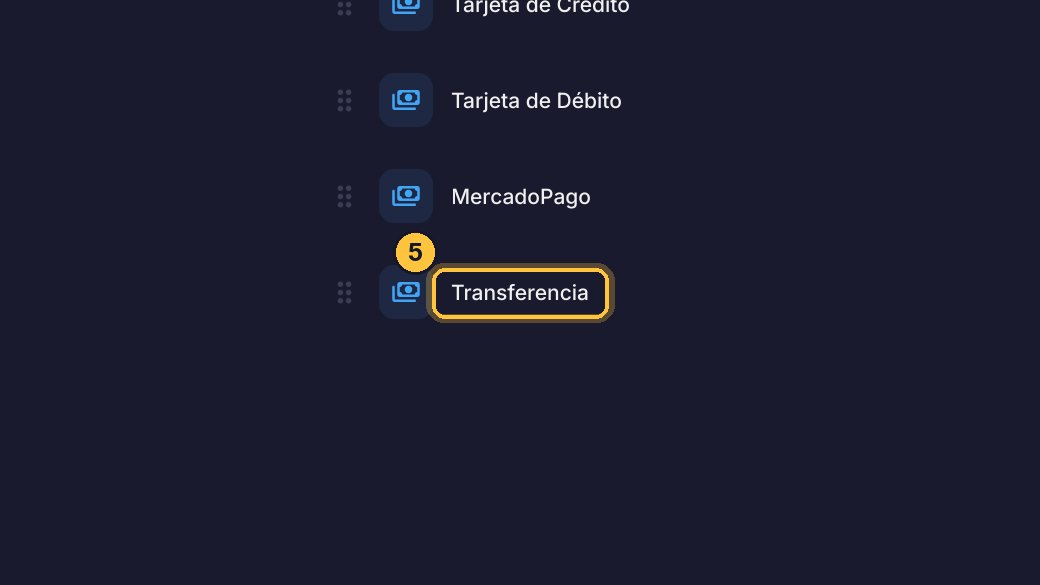
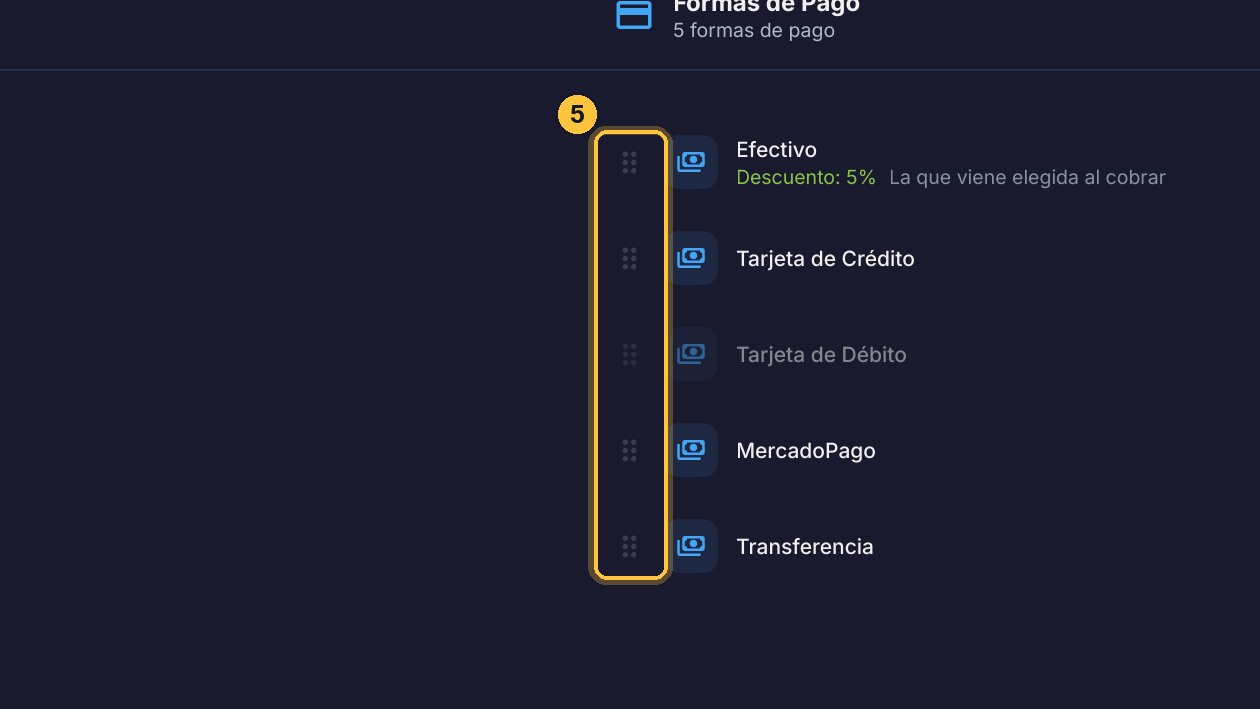
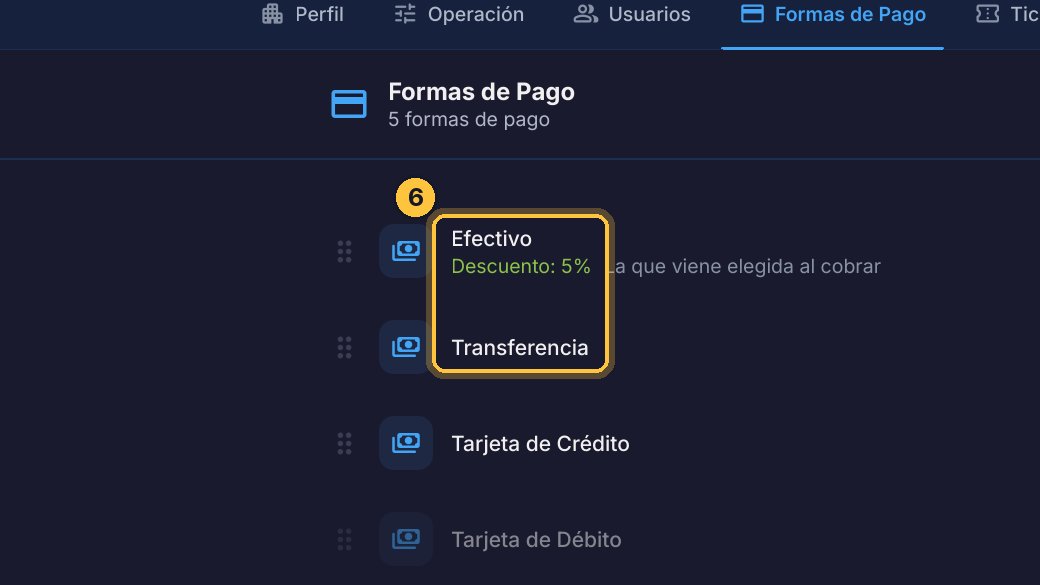
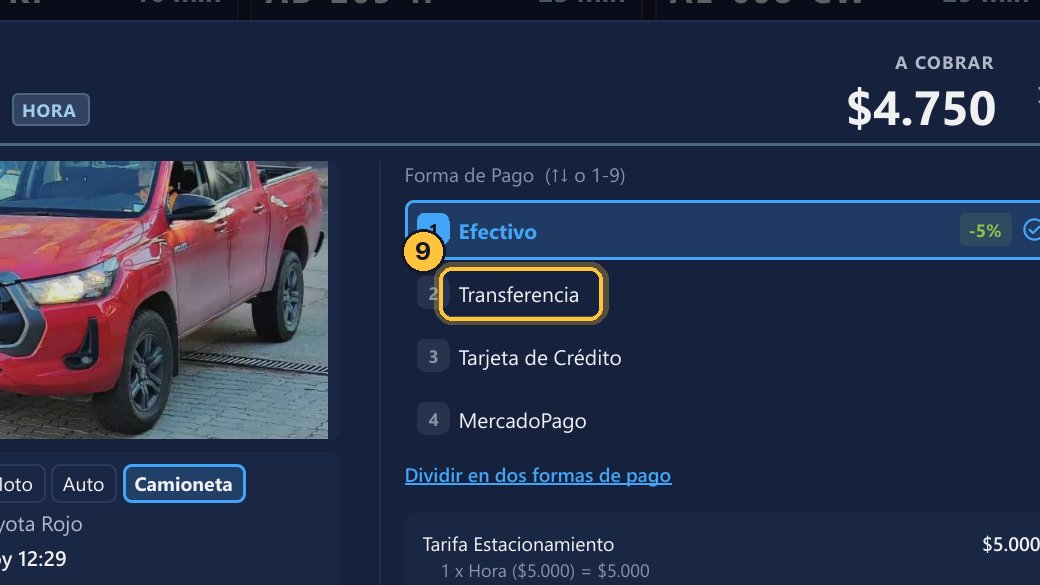
Arrastrando desde estos puntos cambias el orden. Por ejemplo, sube Transferencia al segundo lugar.
-
El orden importa: es el número con el que el cajero elige cada forma de pago.
-
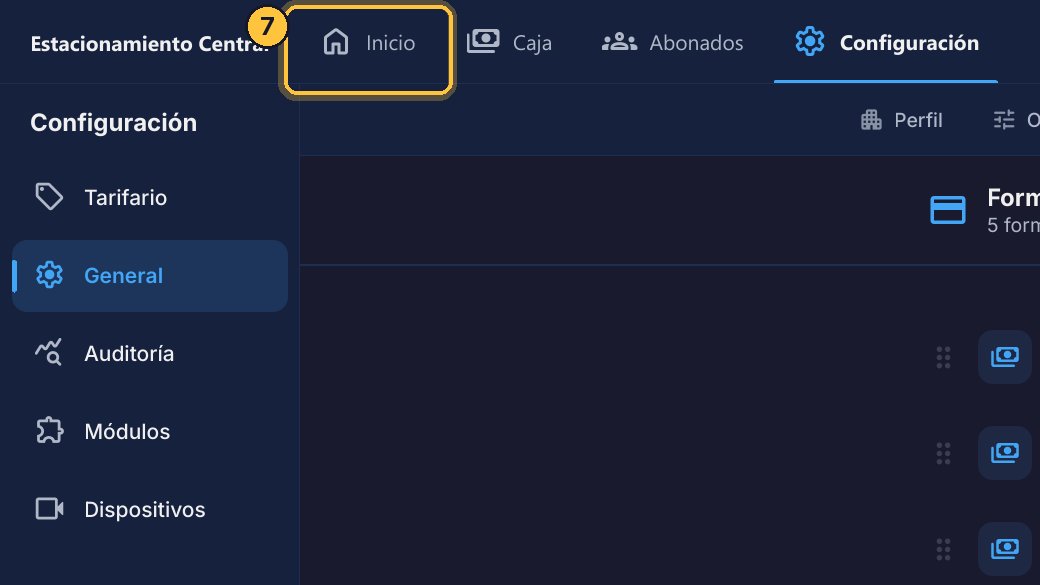
Míralo en el cobro: vuelve a Inicio.
-
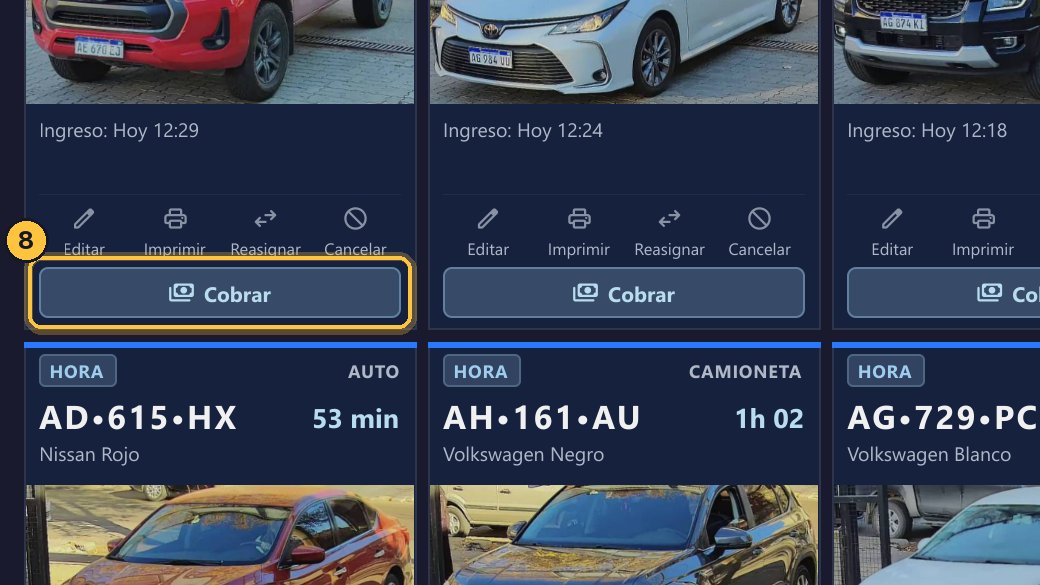
Y haz clic en Cobrar.
-
Transferencia ahora es la número dos, y Tarjeta de Débito ya no aparece.
-
Cierra la ventana sin cobrar, con la tecla Escape.
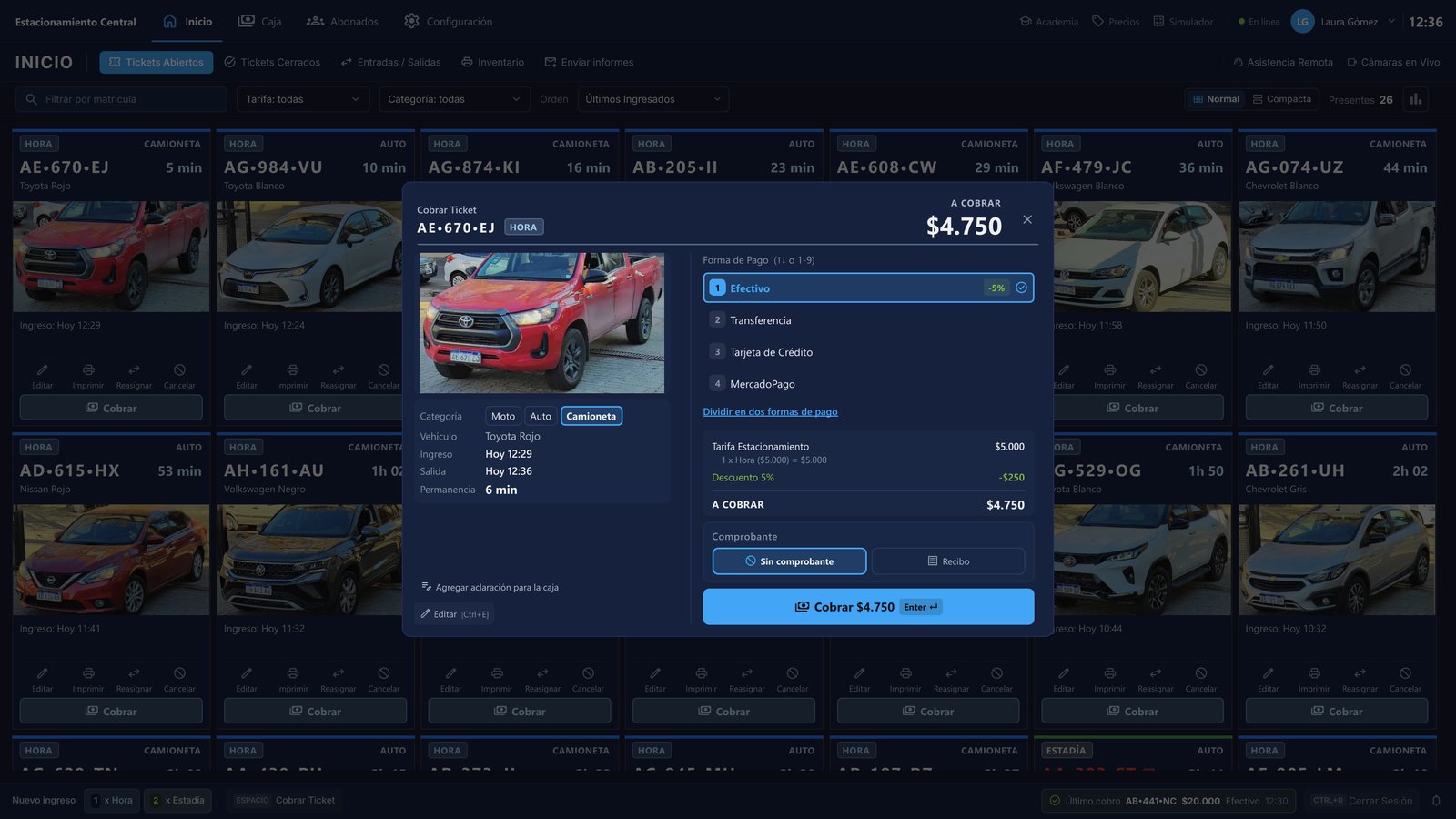
¡Listo! Tus cajeros ven solo las formas de pago que usas, en el orden que elegiste, y el descuento se aplica solo. Además, la caja te dice cuánto entró por cada forma de pago. Eso es TicketControl: cada pago, en su lugar.
Temas relacionados
- Redondeo en efectivo — Cómo hacer que los cobros en efectivo salgan redondos, siempre a favor del cliente.
- Calcular el cambio — Cómo hacer que, al cobrar en efectivo, el sistema pida cuánto entrega el cliente y calcule el cambio.
- Cobrar la salida de un vehículo — Las tres formas de llegar al cobro de un vehículo (con el lector de códigos, desde su tarjeta o buscando la matrícula) y qué muestra la ventana de cobro.
Guía generada con TicketControl 2.1.0 el 21/11/2026. Las pantallas son las del programa real.