Ingreso previo y reservas
Cómo se registra un ingreso con su hora real cuando no se pudo crear el ticket en el momento (el ingreso previo), y cómo se carga un ingreso para una hora que todavía no llegó (la reserva).
La reserva la habilita un administrador, por tipo de tarifa, en Configuración › Tarifario › Tarifas.
El ingreso previo
Se cortó la luz, y un auto entró sin ticket hace dos horas y media. Ahora lo registras con su hora real.
-
Regístralo a mano: con la luz cortada, tampoco lo vio la cámara. Uno, por hora; y dos, auto.
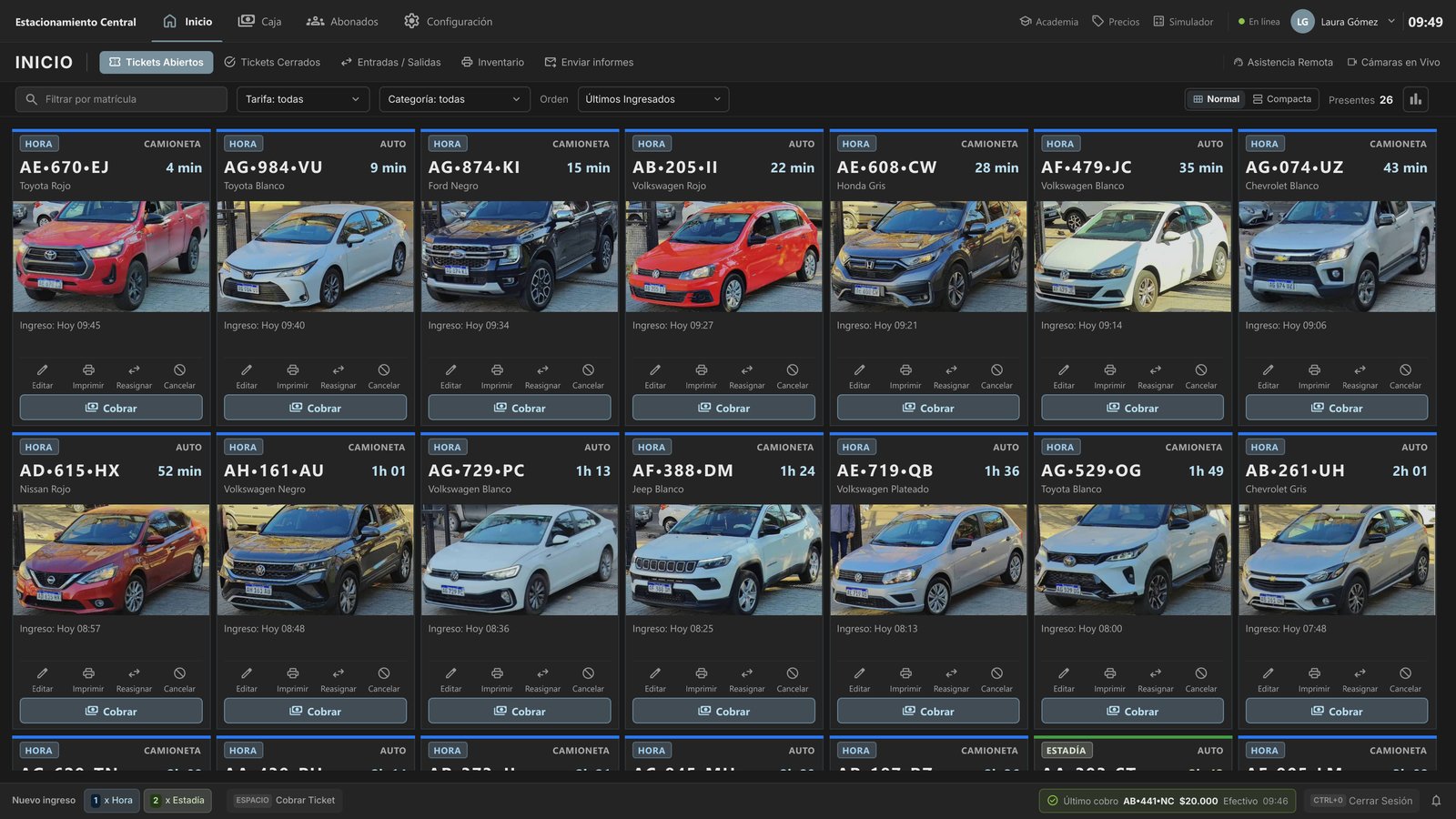
-
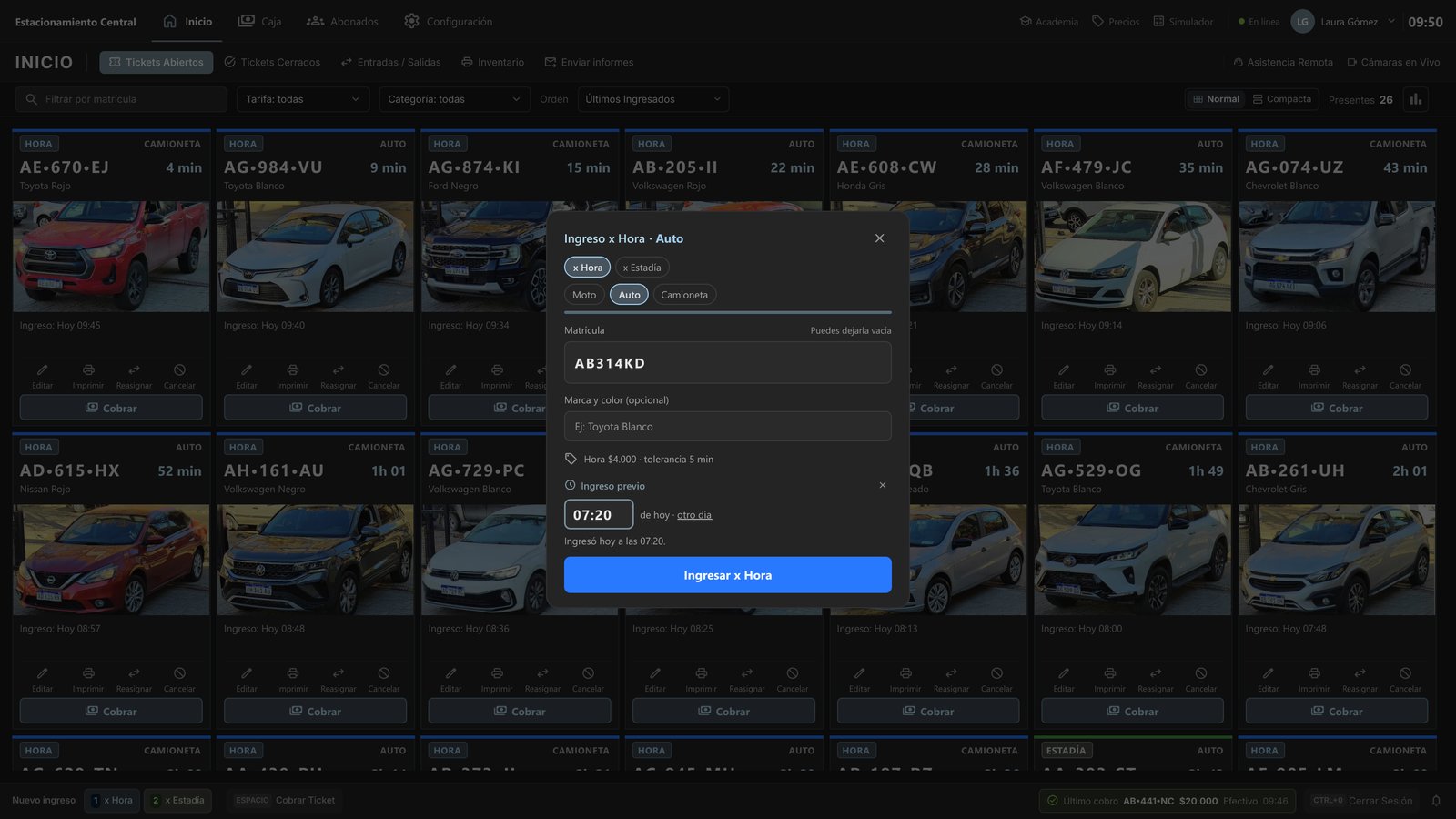
Escribe la matrícula.
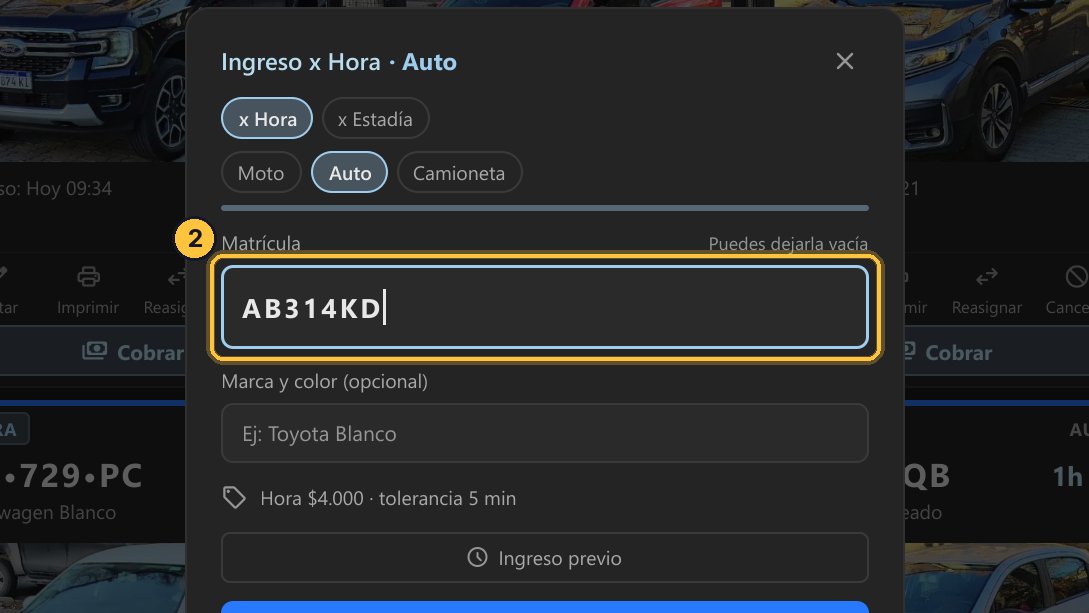
-
Y antes de confirmar, haz clic en Ingreso previo.
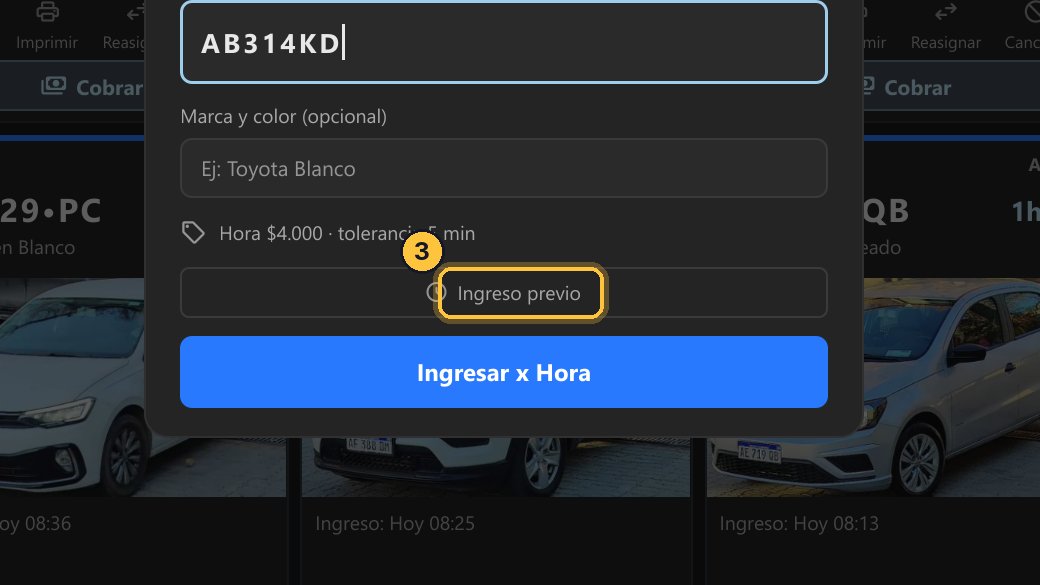
-
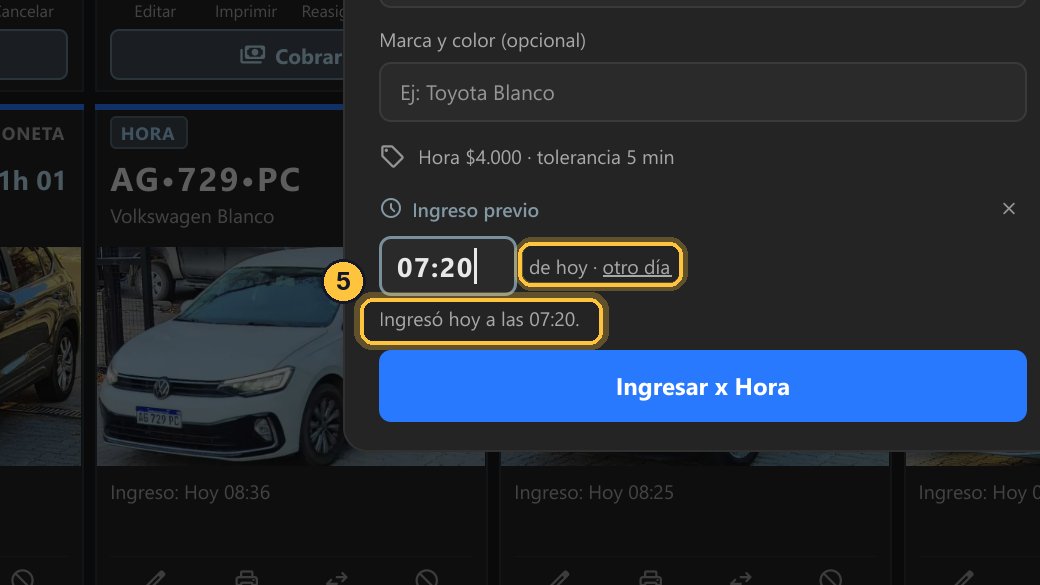
Te pide solo la hora. Escribe la hora en que entró de verdad: en este caso, hace dos horas y media.
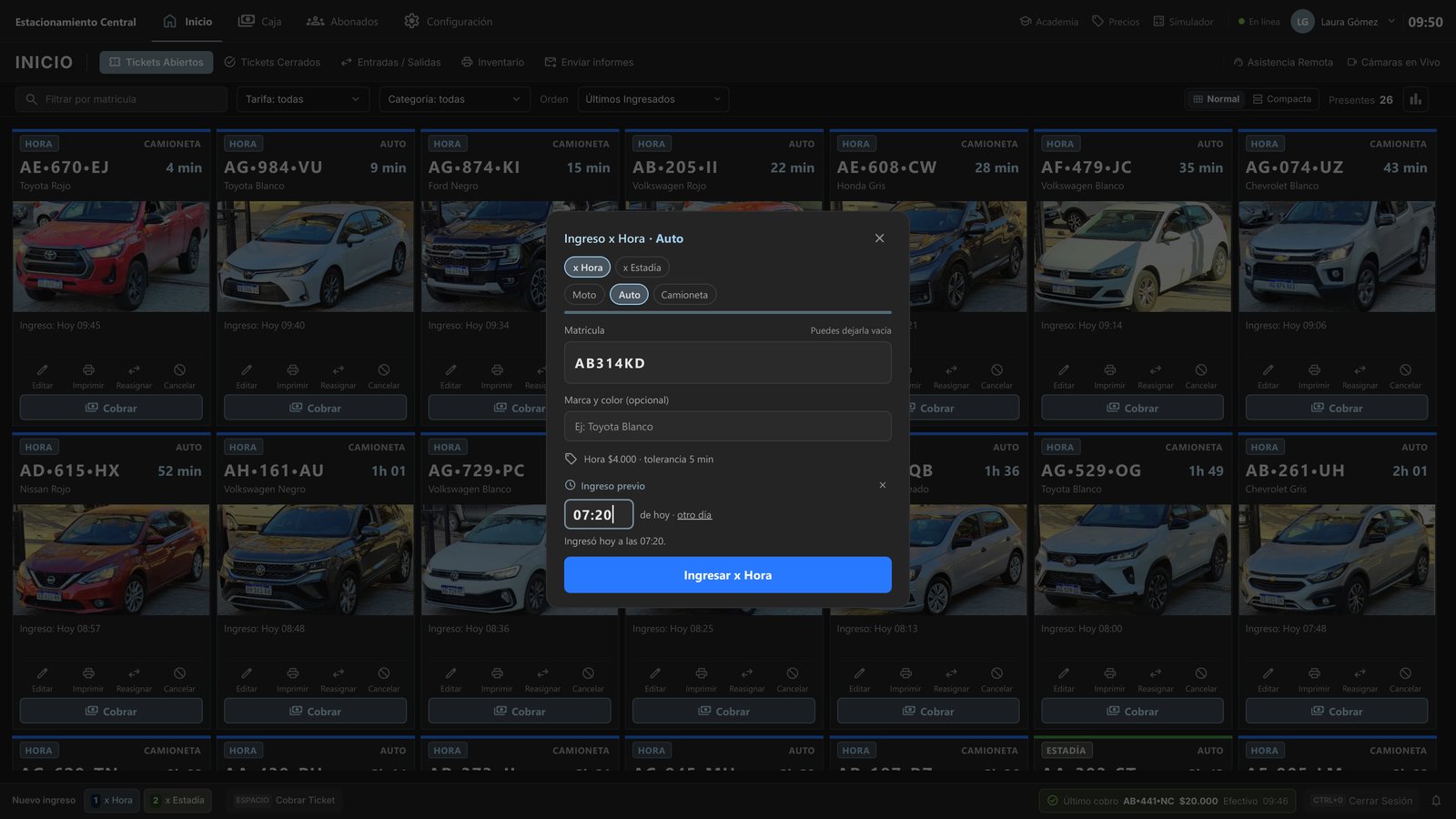
-
Debajo, lo confirma. Si no fue hoy, con otro día pones también la fecha: hasta tres meses hacia atrás.
-
Confirma con Enter.
-
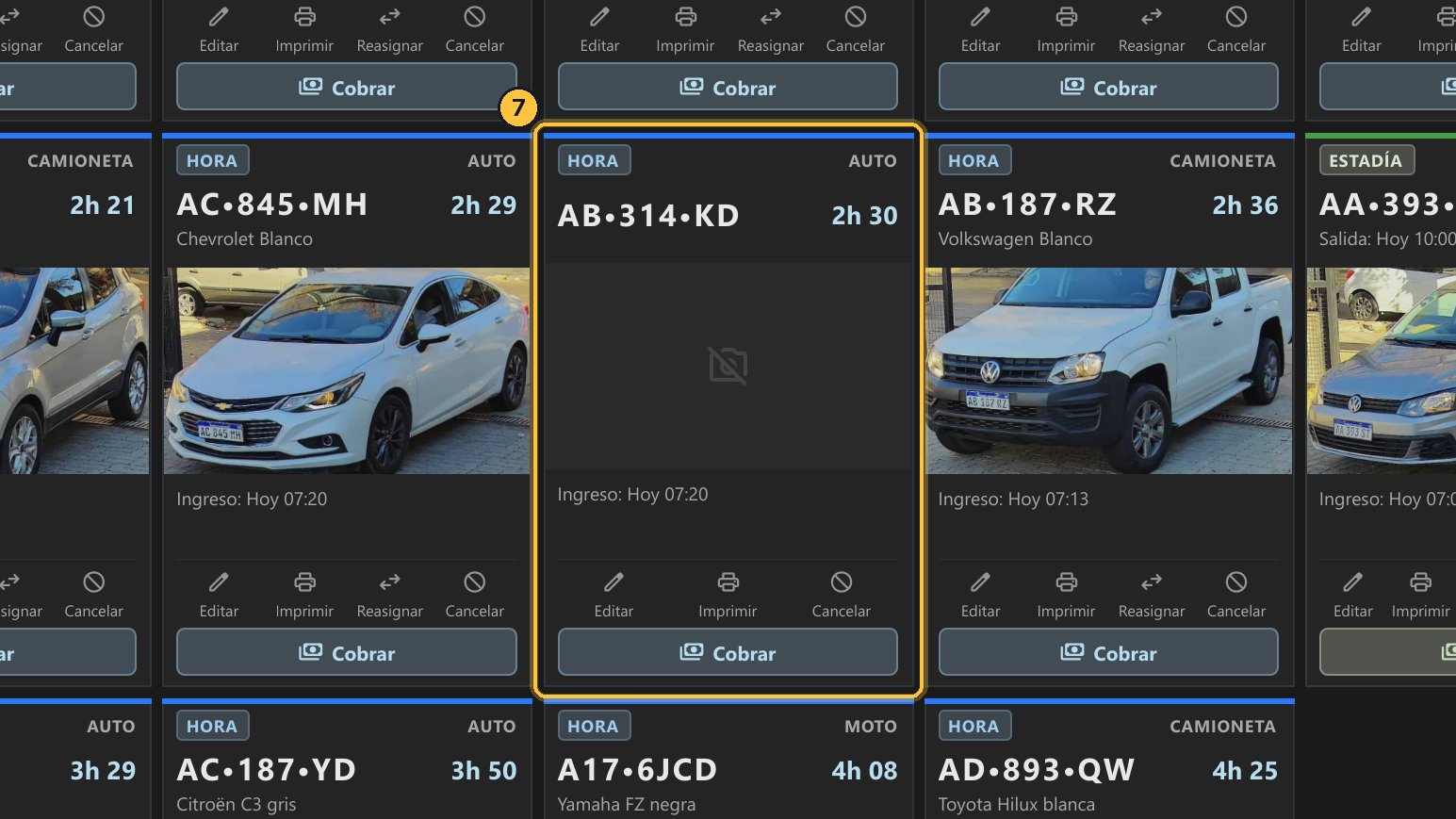
El ticket queda con su hora real: lleva dos horas y media, y se cobra desde entonces.
La reserva
La reserva es para una hora que todavía no llegó. Se usa poco, y hay que habilitarla en cada tipo de tarifa.
-
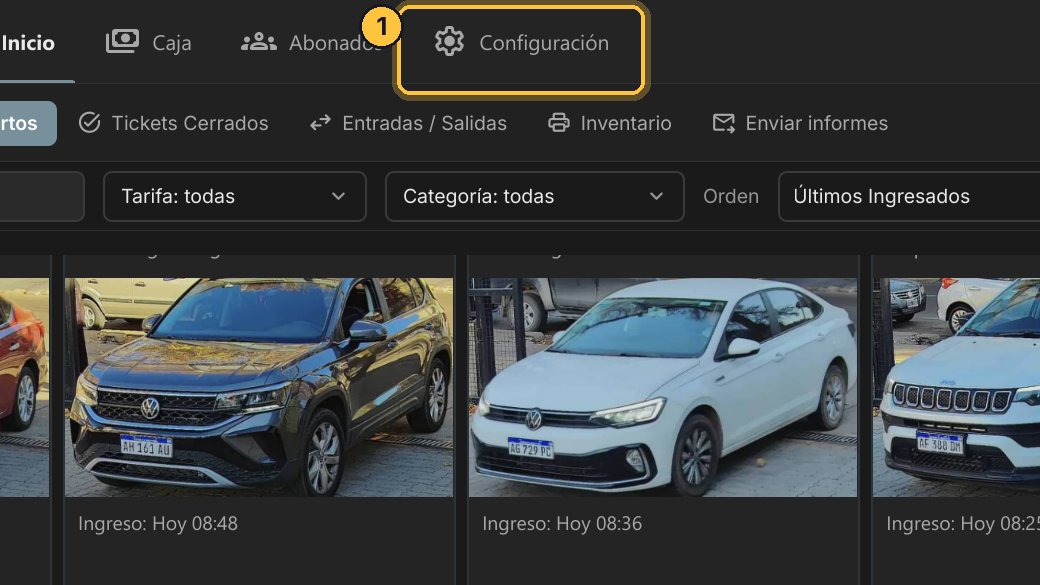
Entra a Configuración y, en el Tarifario, abre Tarifas.
-
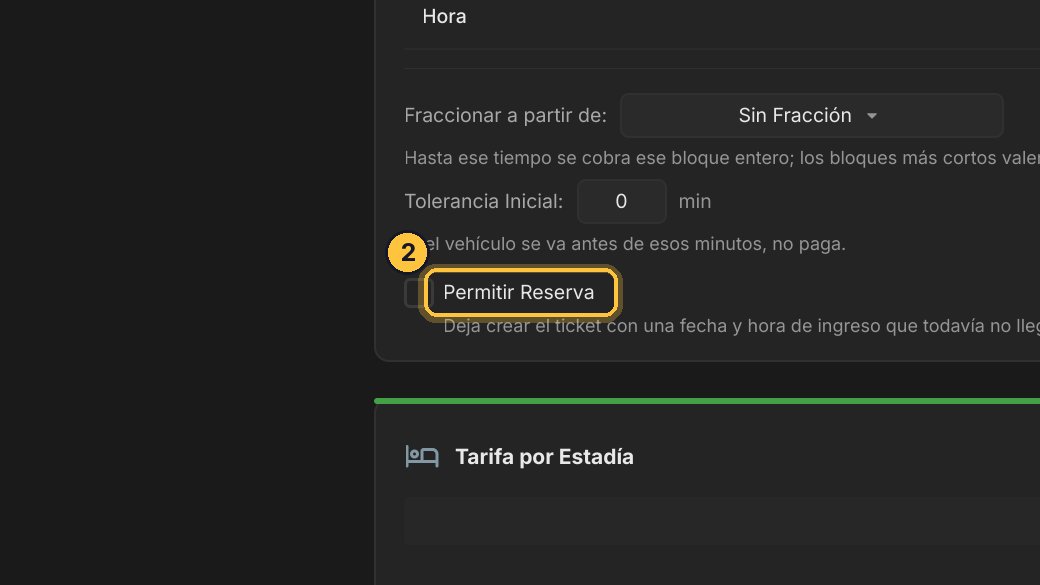
En la tarifa por hora, activa Permitir Reserva.
-
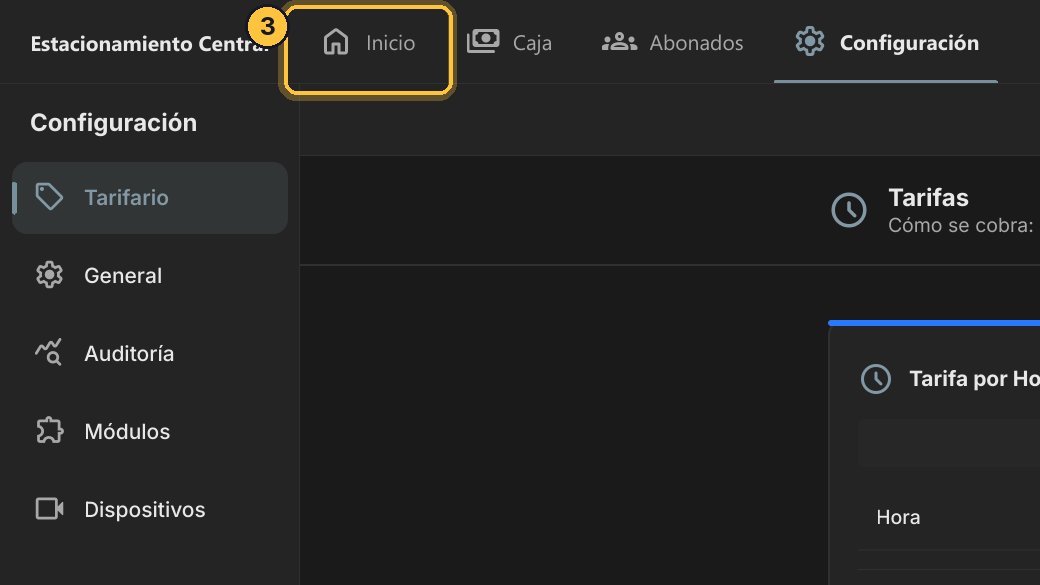
Vuelve a Inicio, y registra otro ingreso: uno y dos.
-
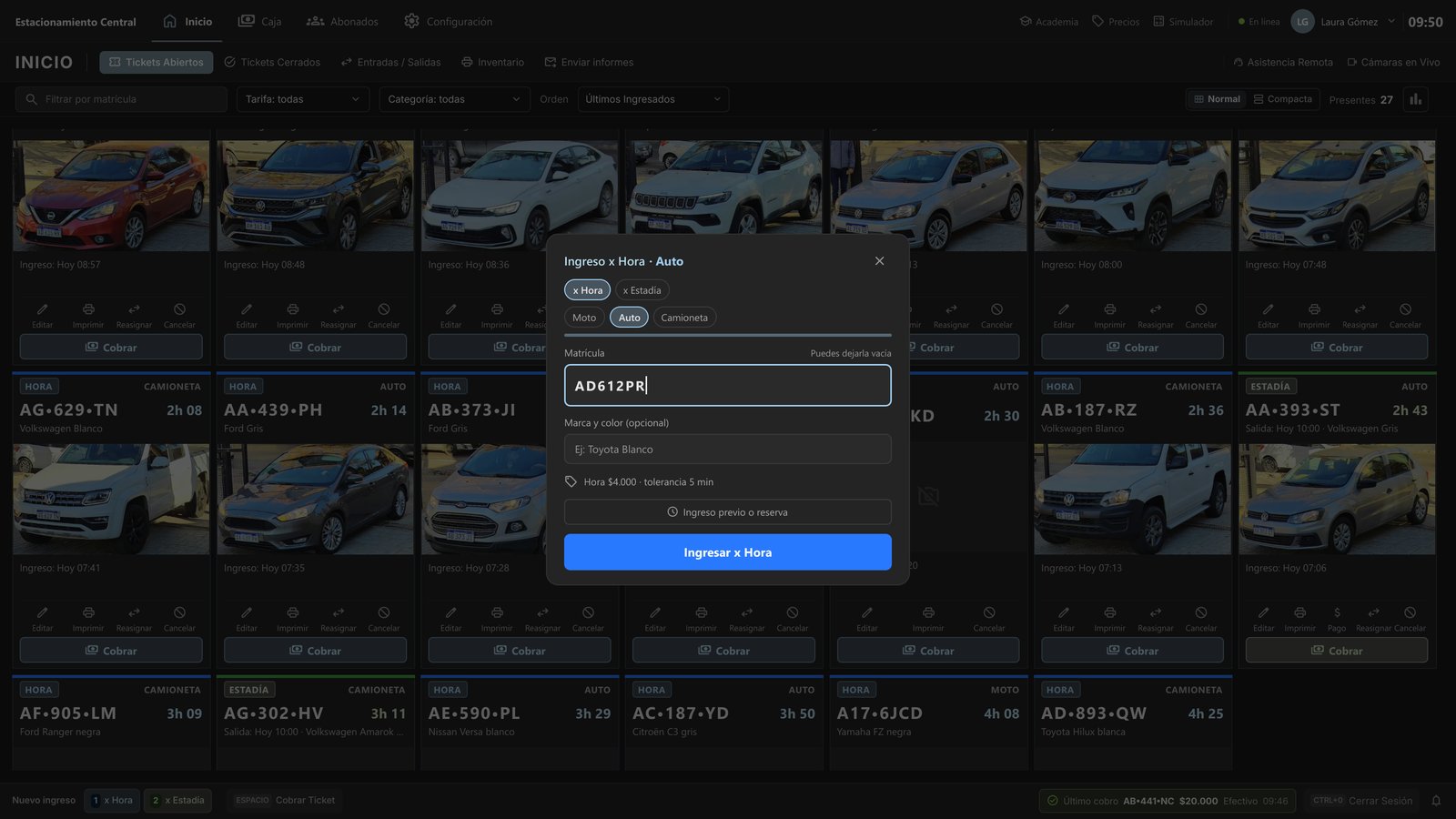
Escribe la matrícula.
-
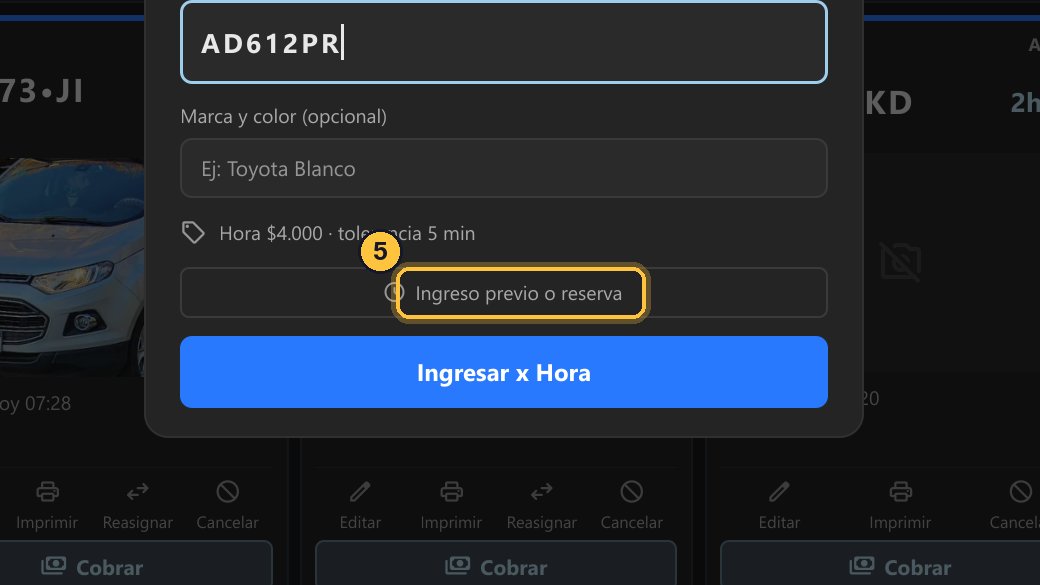
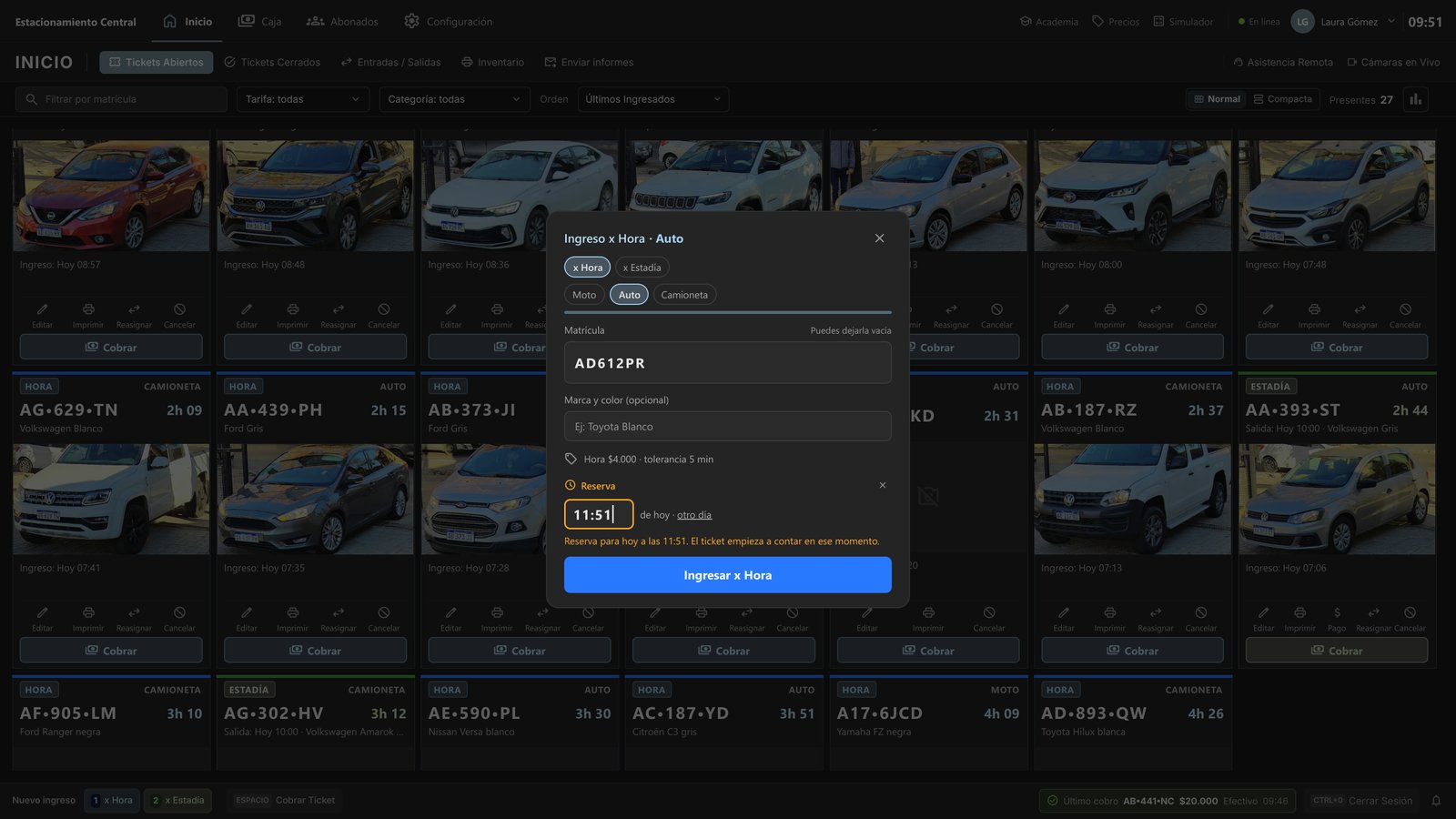
Ahora dice Ingreso previo o reserva. Haz clic.
-
Y escribe una hora que todavía no llegó: por ejemplo, dentro de dos horas.
-
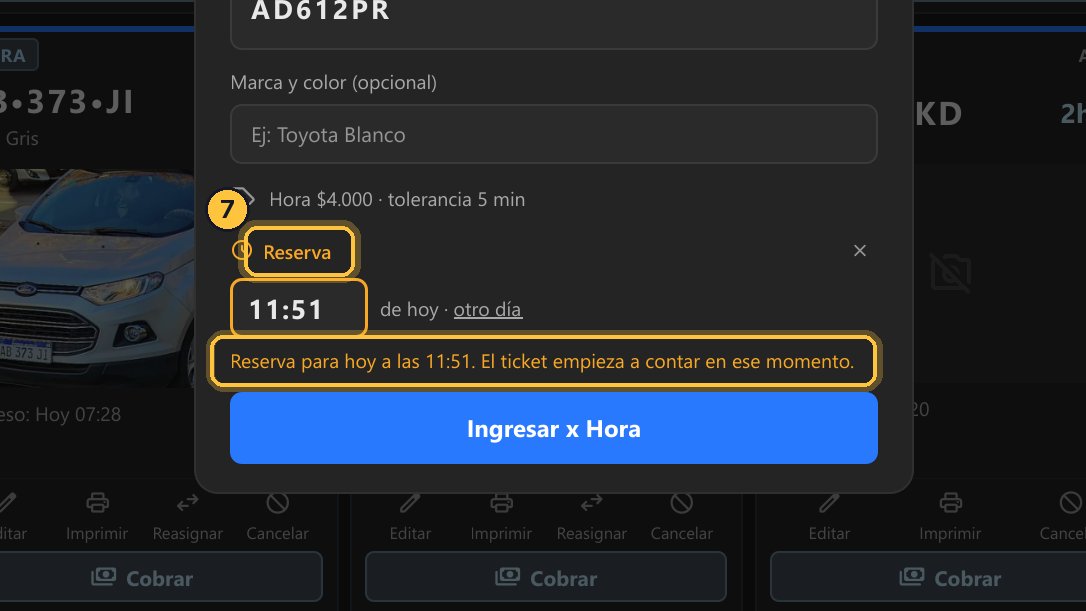
Queda como reserva, en naranja: el ticket empieza a contar cuando llega esa hora.
-
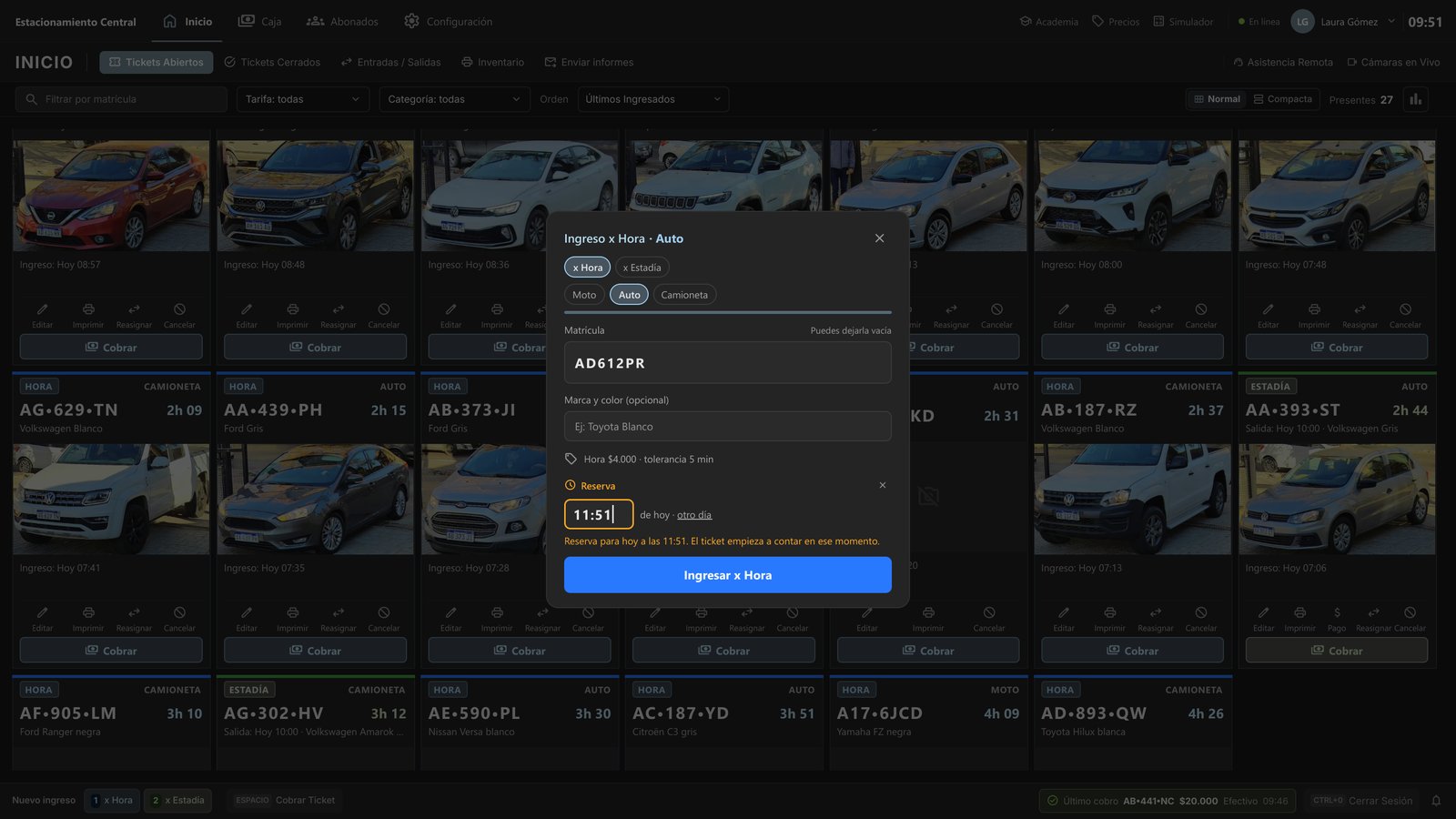
Confirma con Enter.
-
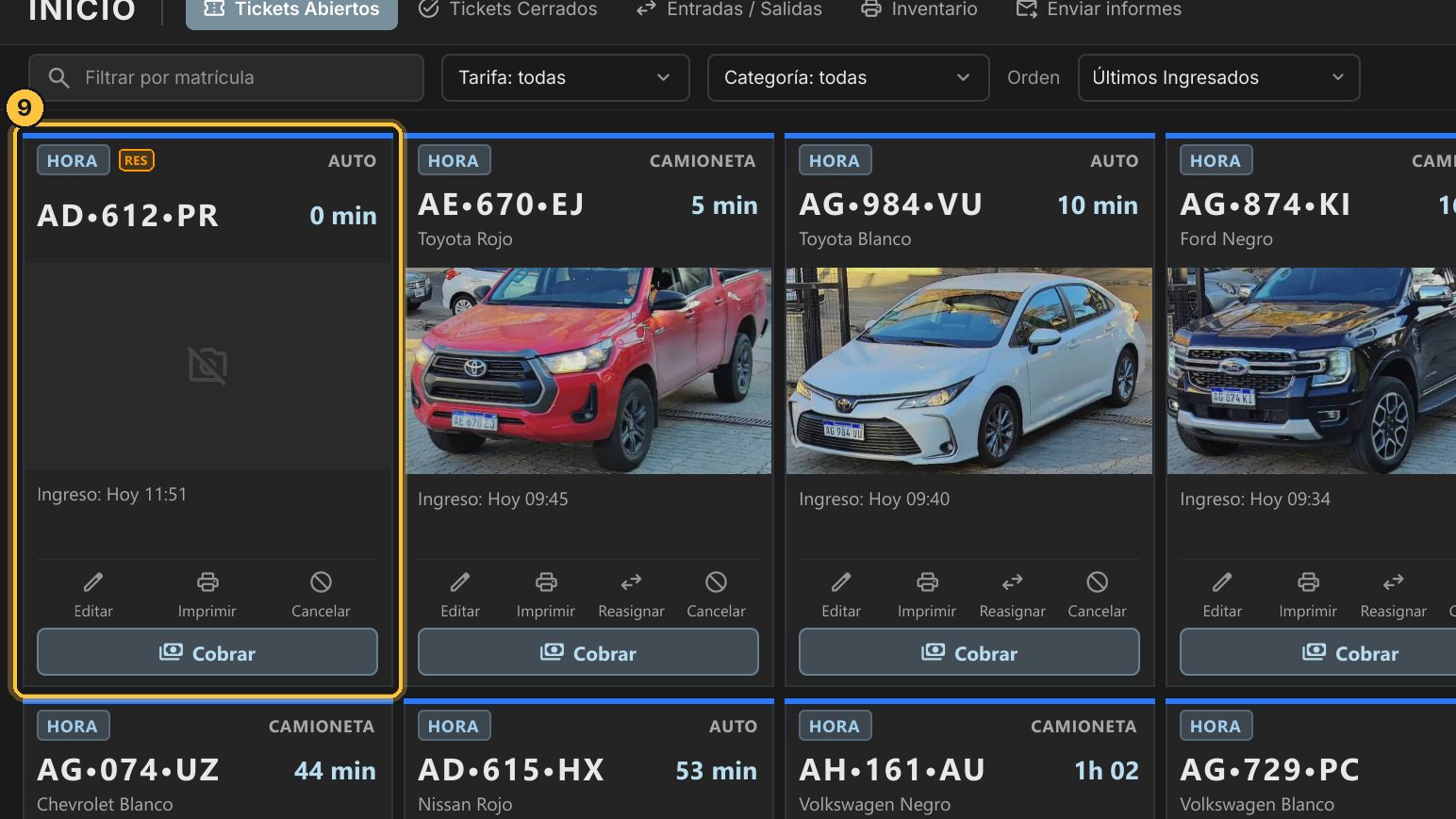
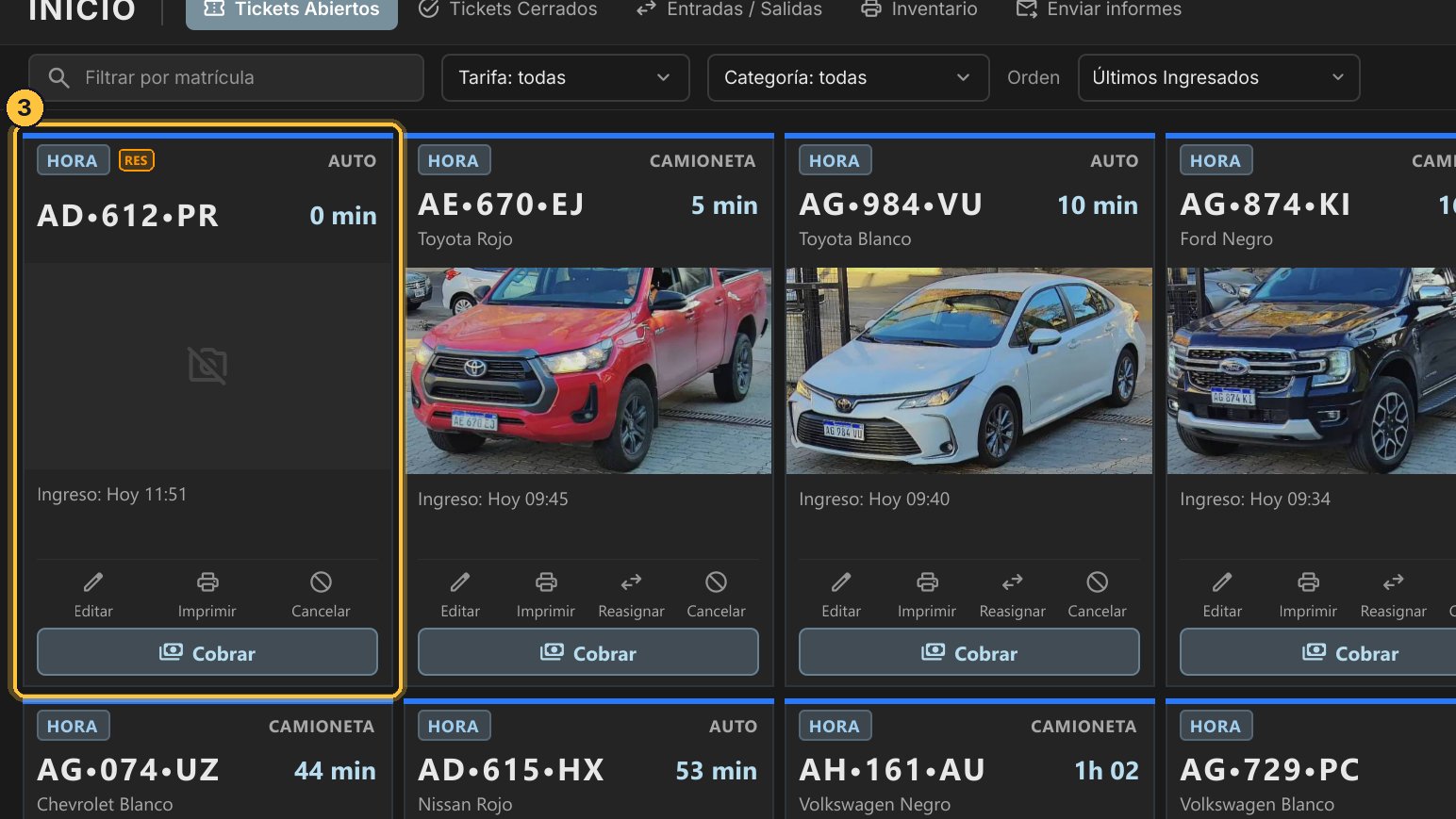
Y el ticket queda en la lista, con la marca RES, esperando su hora. Desde ya figura como presente: así su lugar queda reservado en la ocupación.
Cuando llega el vehículo reservado
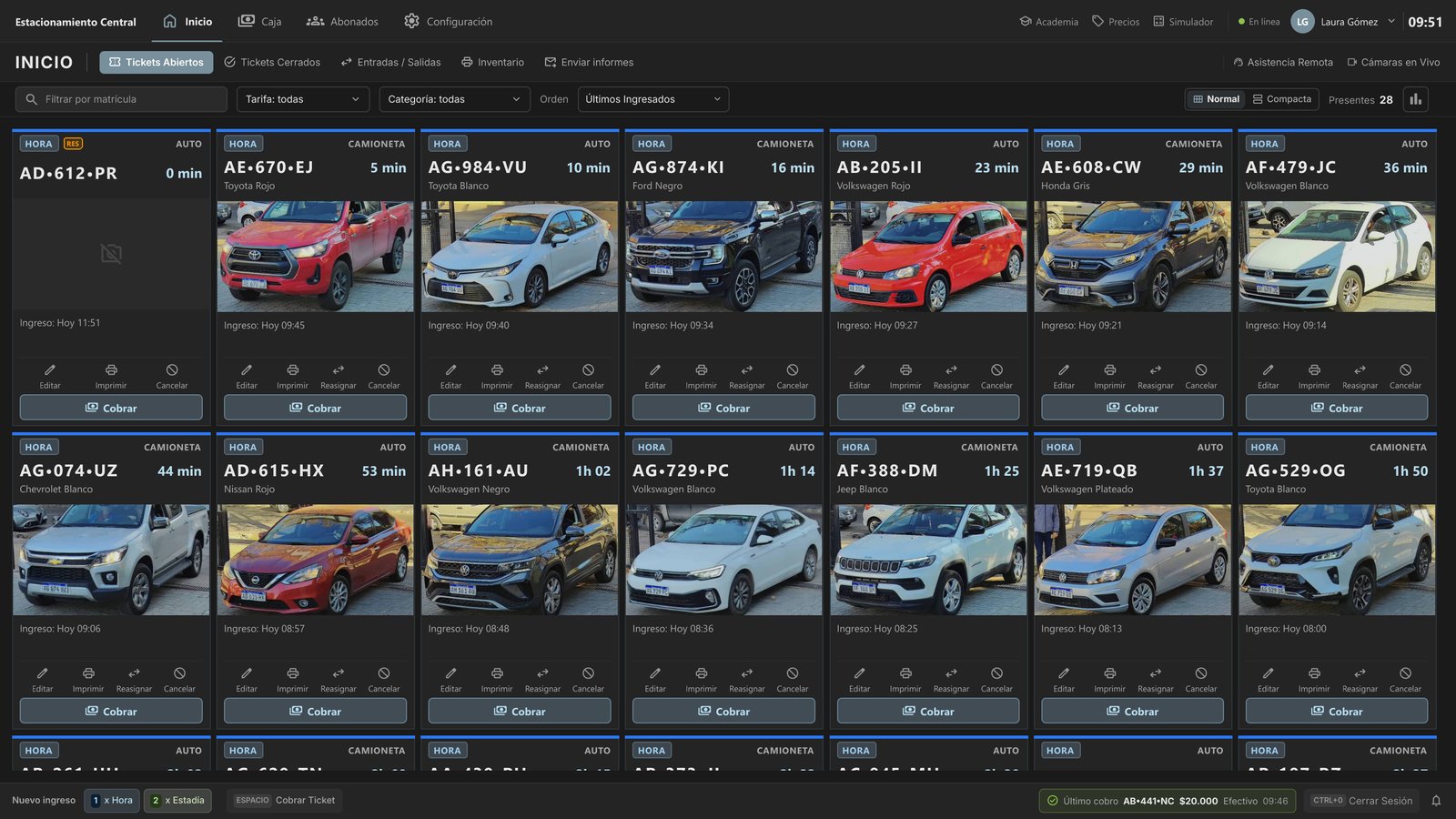
El ticket de la reserva ya existe. Lo que ve el cajero depende de si hay cámaras.
-
Con cámaras, la de entrada lo reconoce por su matrícula.
-
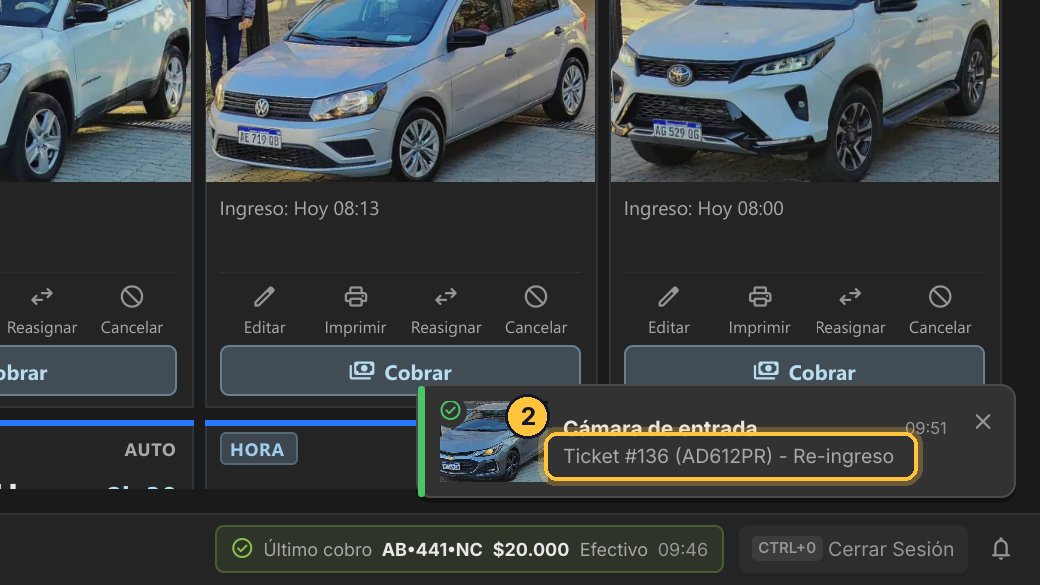
Abre la barrera, y el cajero ve este aviso. Dice Re-ingreso porque el ticket ya existía: es el de la reserva. Y cuenta desde la hora reservada, aunque haya llegado antes.
-
Sin cámaras, tampoco hay que registrarlo: el ticket ya está en la lista. Si lo cargas otra vez, quedan dos tickets para el mismo vehículo.
¡Listo! Con el ingreso previo, un ticket cuenta desde la hora real en que entró el vehículo. Y con la reserva habilitada, cargas un ingreso para una hora que todavía no llegó. Eso es TicketControl: ningún vehículo sin su ticket, ni siquiera con un corte de luz.
Temas relacionados
- Registrar el ingreso de un vehículo — Cómo se registra a mano un vehículo que entra, con el teclado: por hora o por estadía; y cómo cargar un ingreso con una hora anterior.
- Tarifa por hora: configuración y precios — Cómo se configura la tarifa por hora: un período nuevo con su tolerancia, desde cuándo se fracciona, las categorías que la usan, sus opciones y dónde se cargan sus precios.
- Ingresos con cámaras — Qué pasa cuando entra un vehículo en un estacionamiento con cámaras: el ticket se crea solo, con la foto, la matrícula y la categoría.
- El poste no creó el ticket — Por qué un poste no crea el ticket si la computadora o TicketControl estaban apagados (a diferencia de las cámaras, el poste no guarda el ingreso para después), cómo cargar a mano el ticket que faltó con su hora real, y cómo evitarlo.
Guía generada con TicketControl 2.1.0 el 20/11/2026. Las pantallas son las del programa real.