La pantalla principal: tickets abiertos
Qué muestra cada tarjeta de la pantalla principal, cómo dejarle una nota a un vehículo, cómo ver su detalle y cómo encontrar uno entre muchos.
Corregir y cancelar un ticket desde su tarjeta depende de los permisos: los administradores siempre pueden; los cajeros, solo si se les habilitó.
Las tarjetas
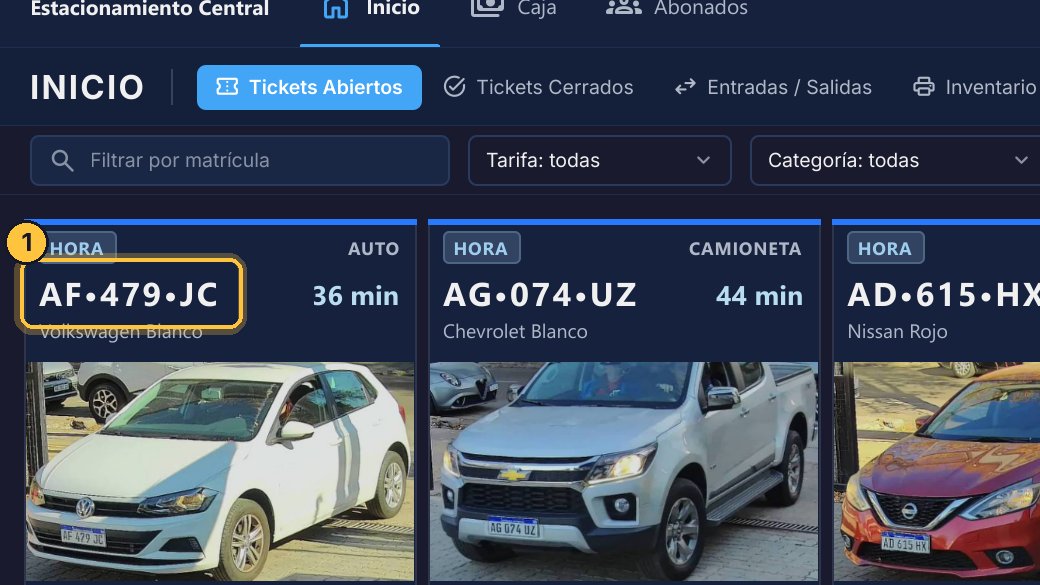
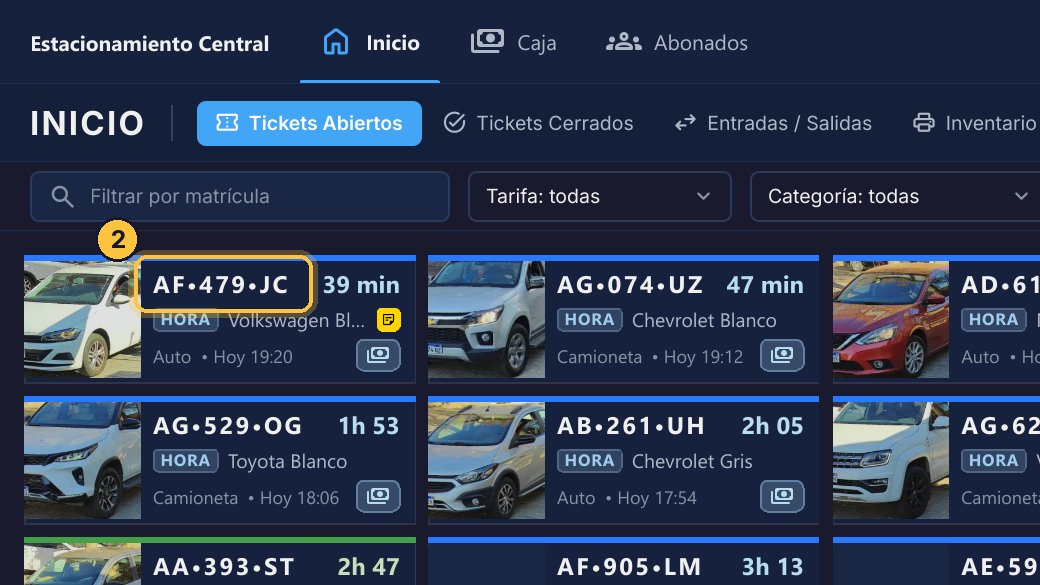
Cada tarjeta es un vehículo que está adentro en este momento.
-
Arriba, el tipo de tarifa y la categoría. Debajo, la matrícula, bien grande, y el tiempo que lleva adentro.
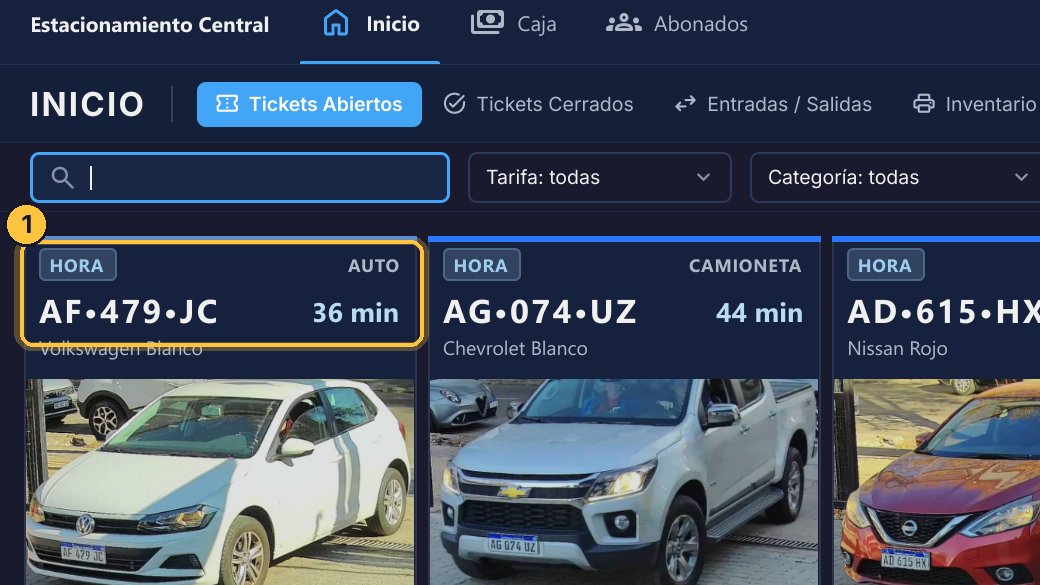
-
Si entró por cámara, también está su foto. Y debajo, cuándo entró.
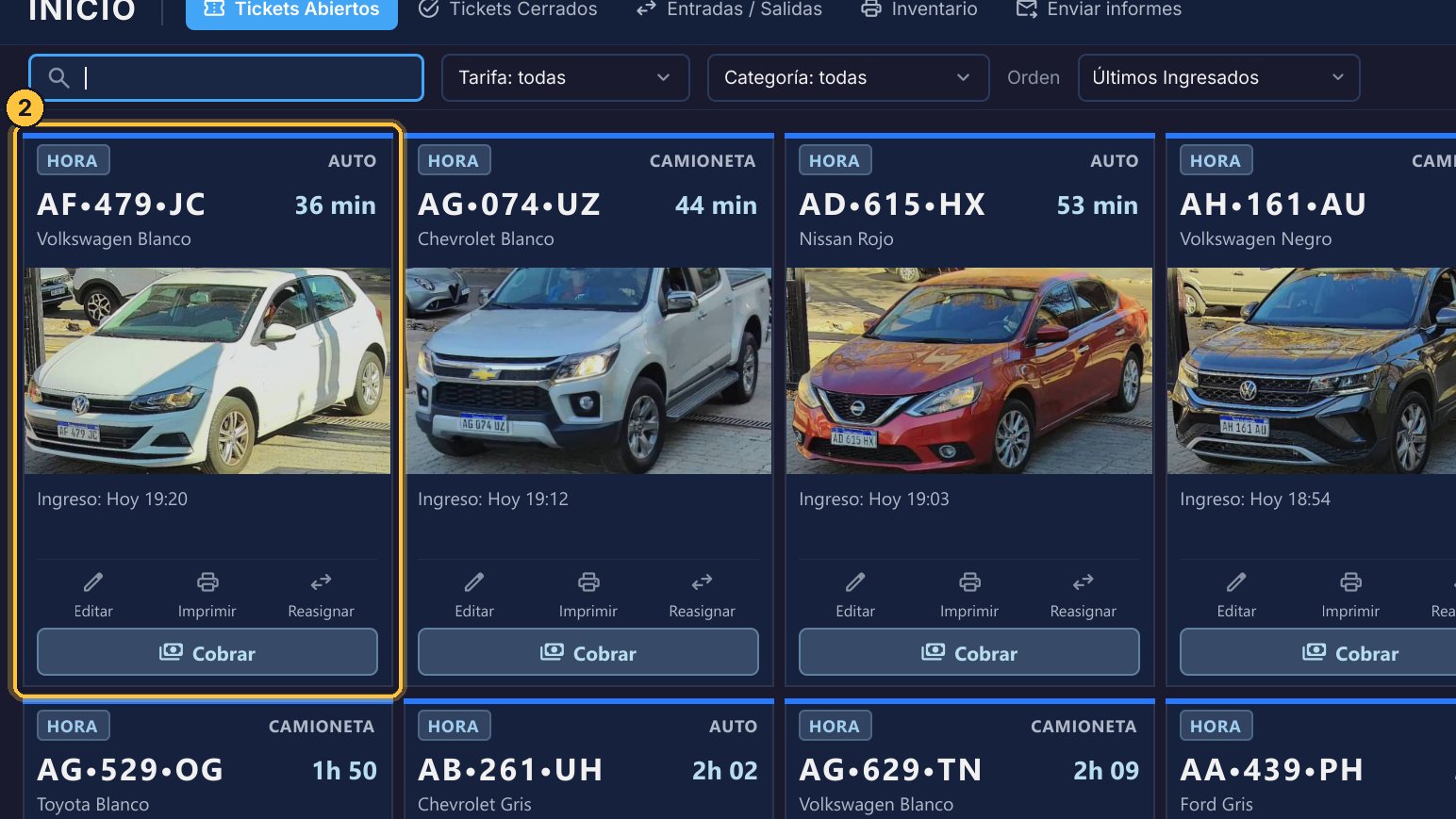
-
Abajo, cada acción con su nombre, y el botón para cobrar.
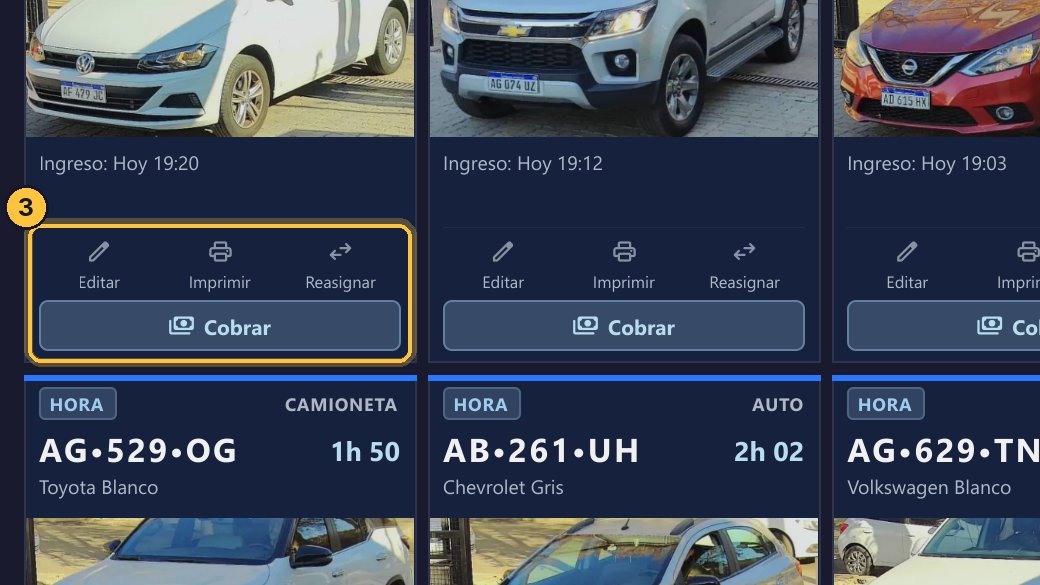
-
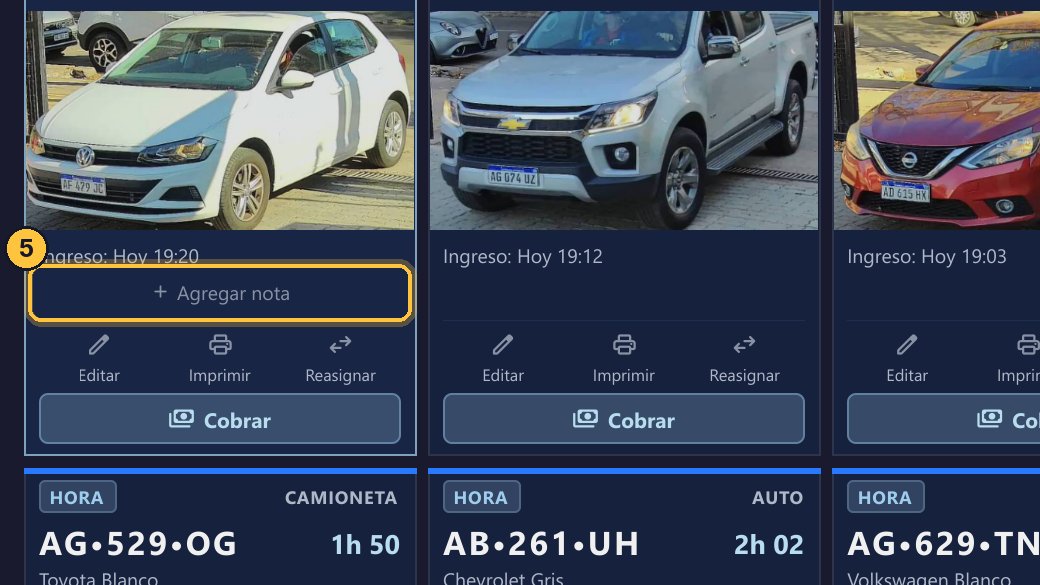
Puedes dejarle una nota a un ticket: algo que tú, o quien te releve, tiene que saber. Pasa el mouse por la tarjeta,
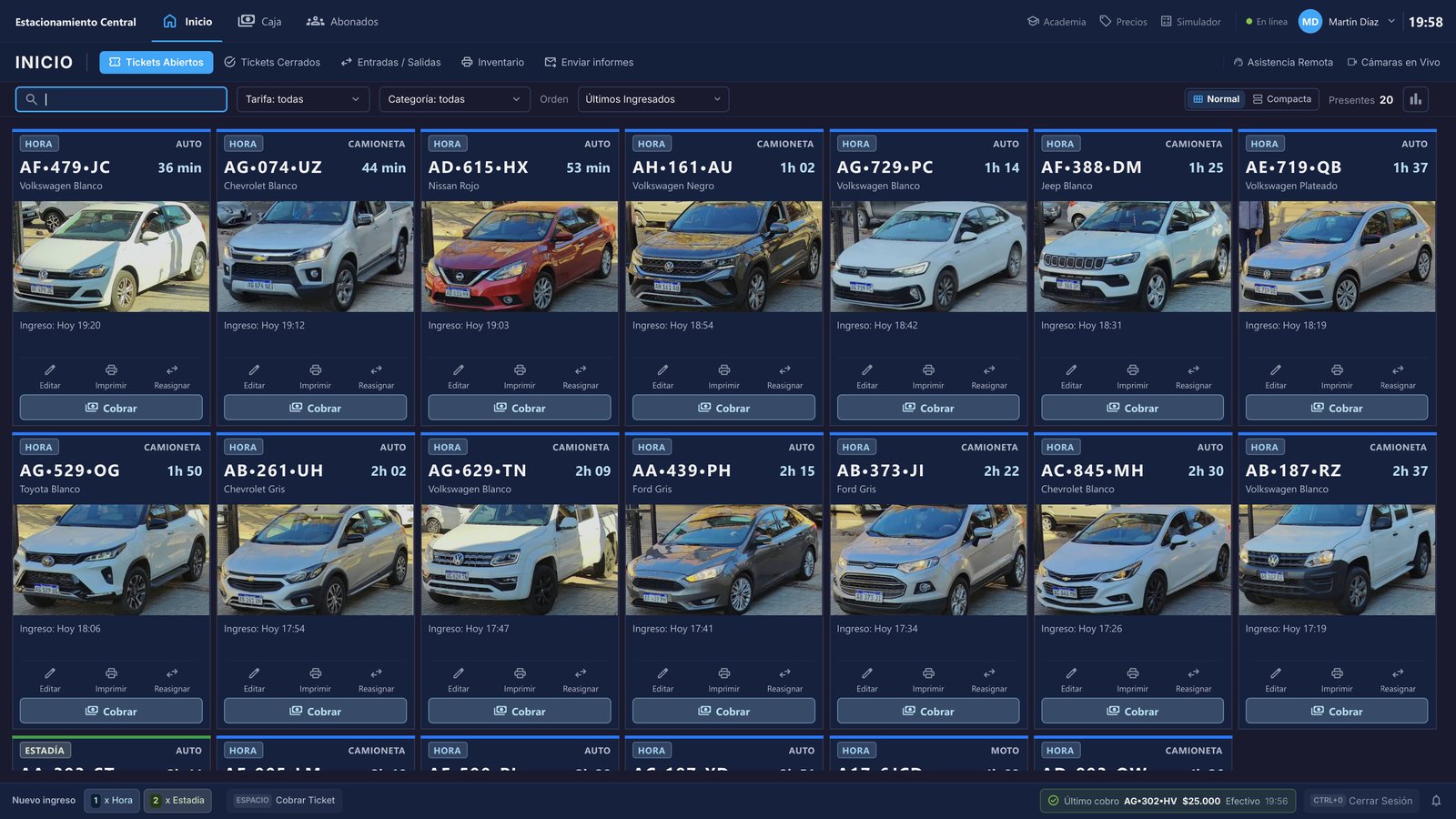
-
y haz clic en Agregar nota.
-
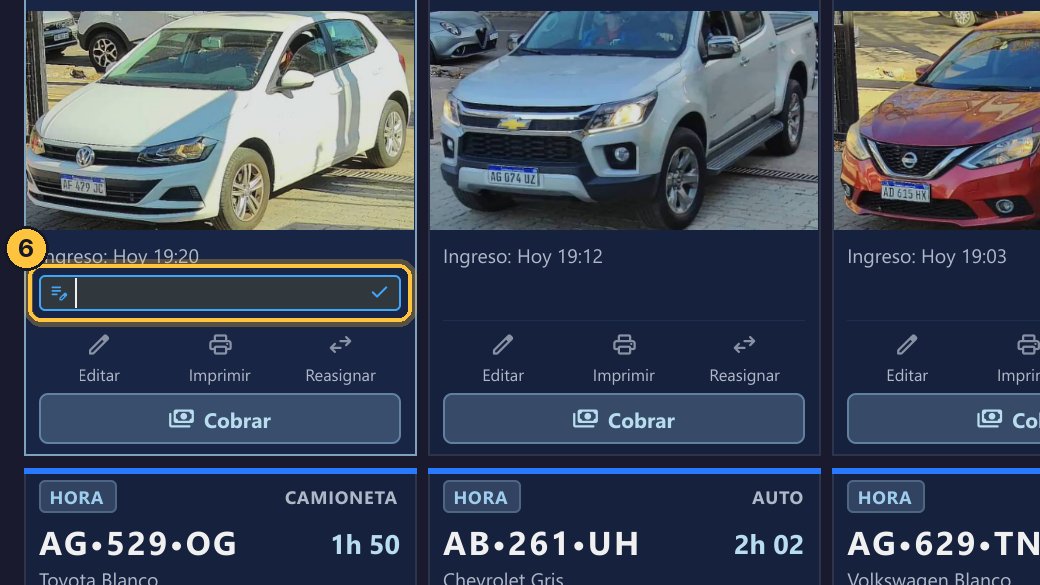
Escribe la nota, y confirma con Enter.
-
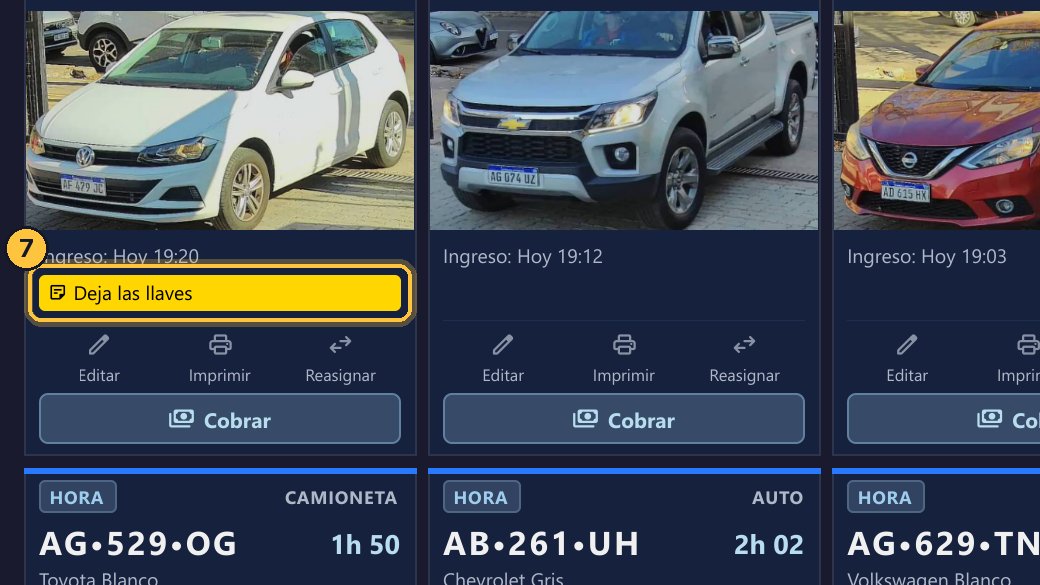
Queda a la vista, en la tarjeta, para todo el turno.
El detalle de un ticket
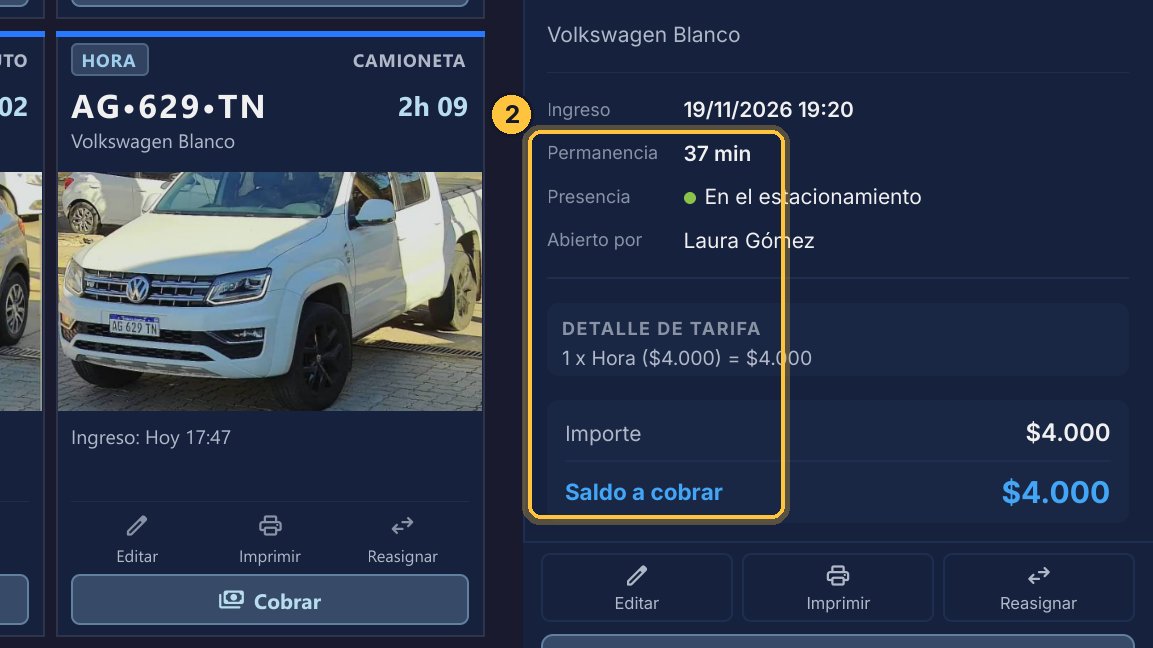
Para ver cuánto debe un vehículo sin abrir el cobro.
-
Haz clic en su tarjeta.
-
A la derecha se abre el detalle: la permanencia, quién lo abrió, y cómo se calcula lo que debe hasta este momento.
-
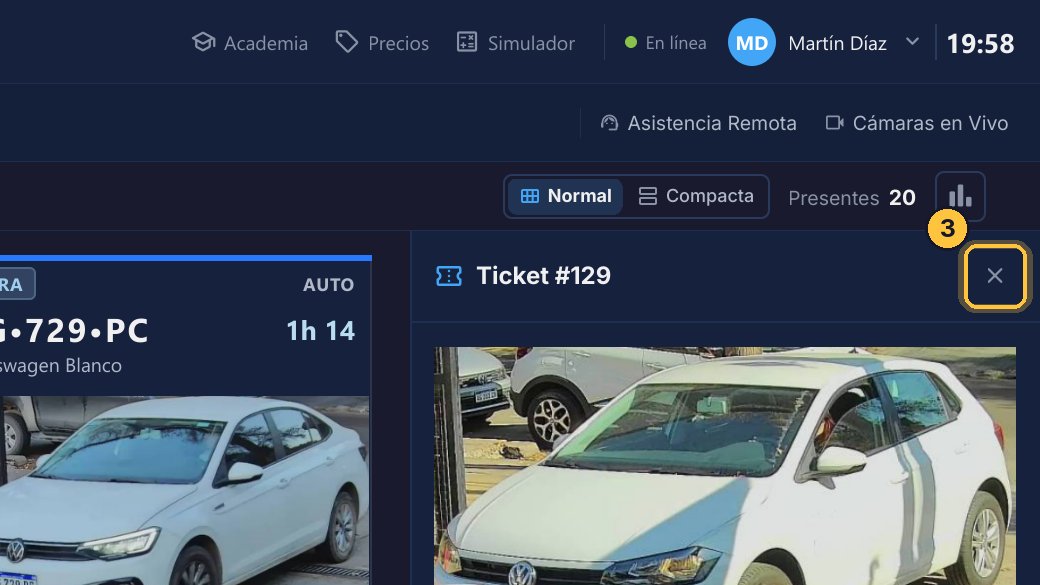
Desde el detalle también lo cobras, con sus acciones a mano. Lo cierras con la cruz.
Encontrar un vehículo
Con muchos vehículos adentro, no hace falta recorrer todas las tarjetas.
-
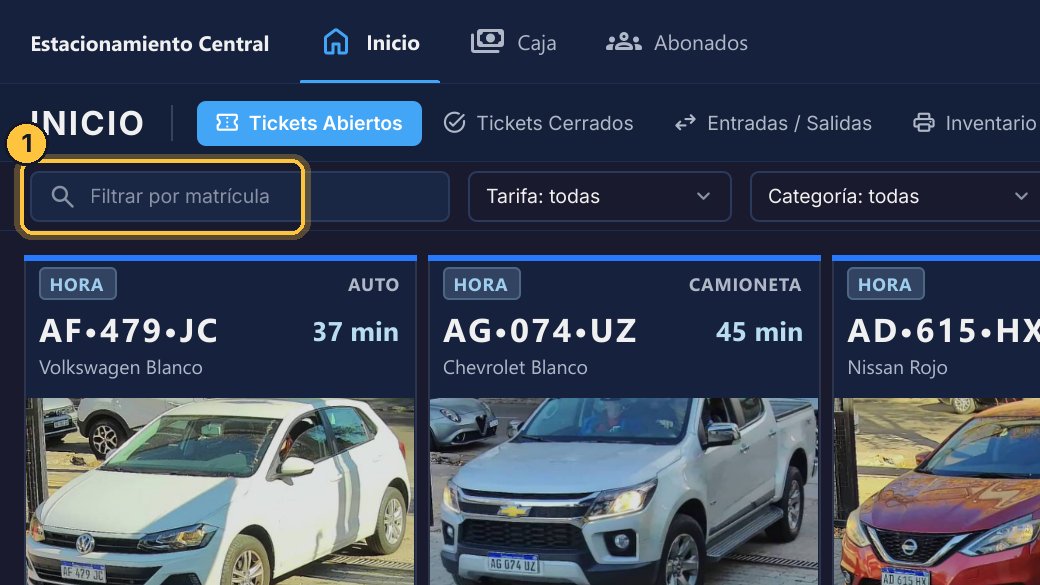
Haz clic en Filtrar por matrícula.
-
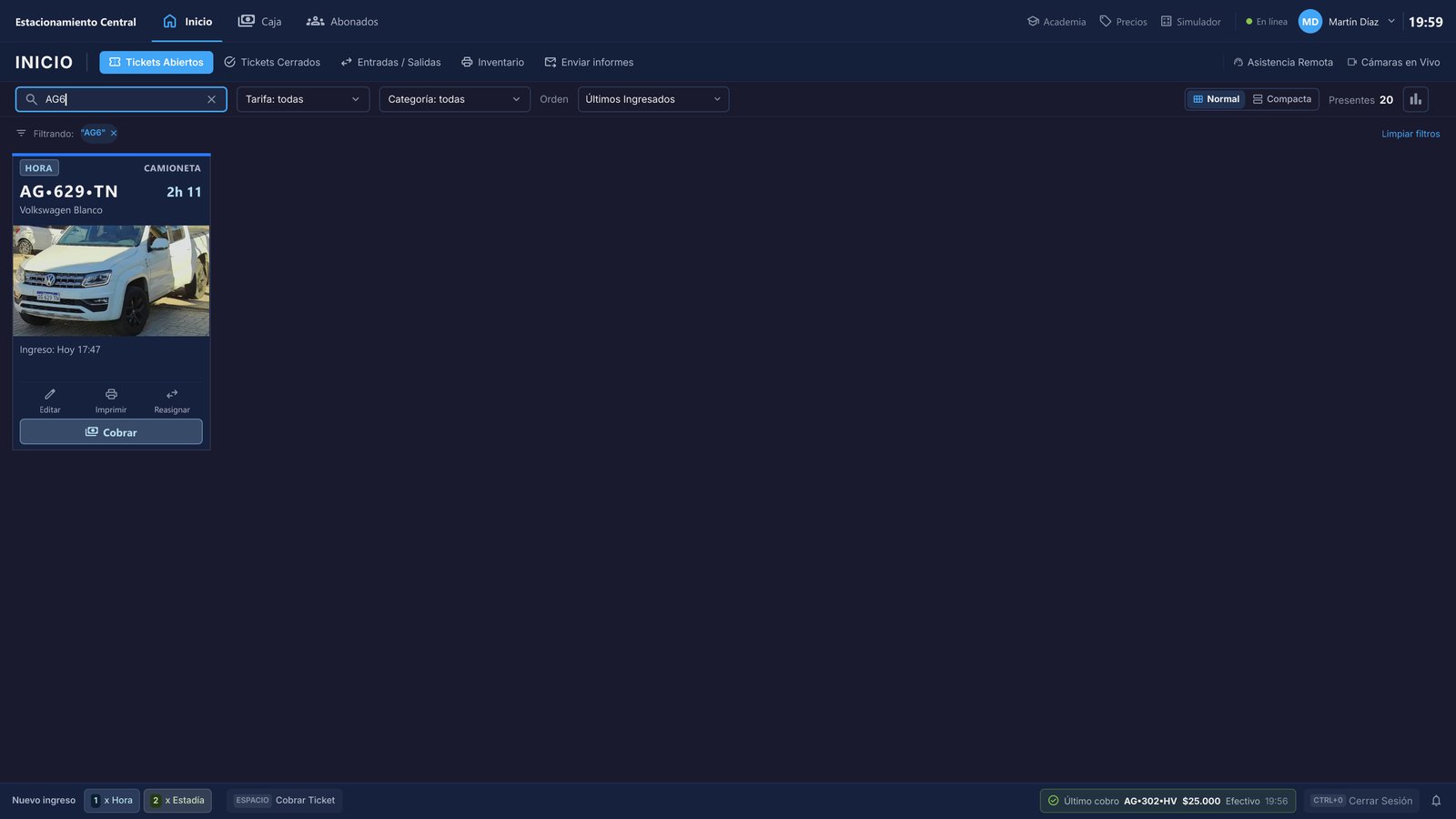
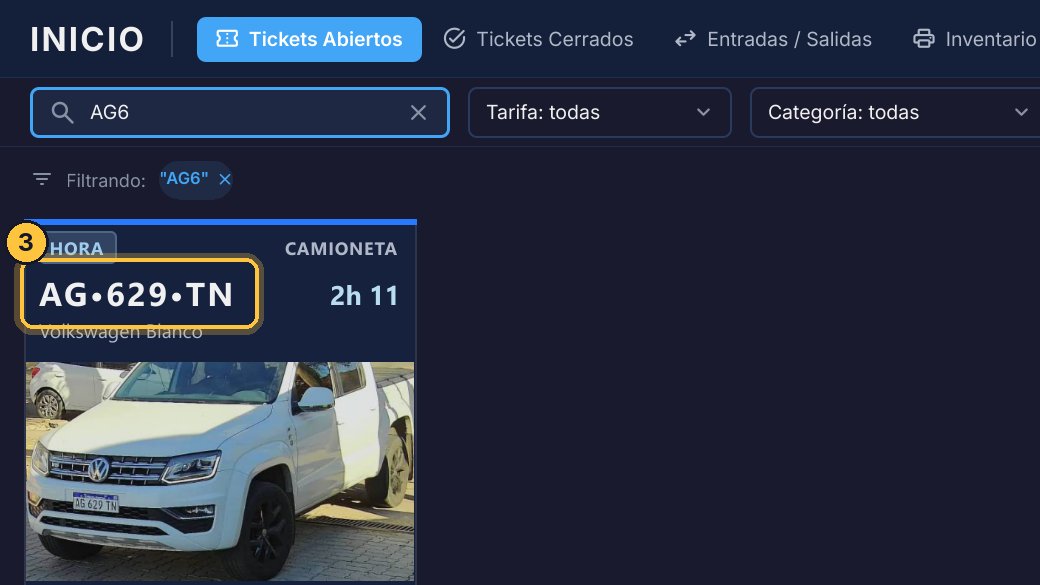
Y escribe la matrícula, o una parte.
-
Quedan solo los vehículos que coinciden.
-
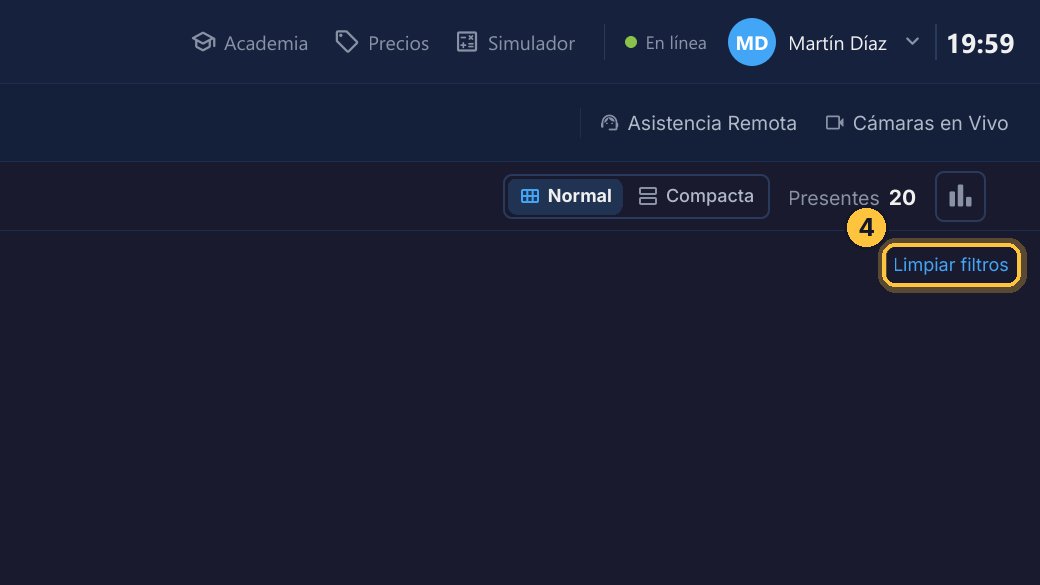
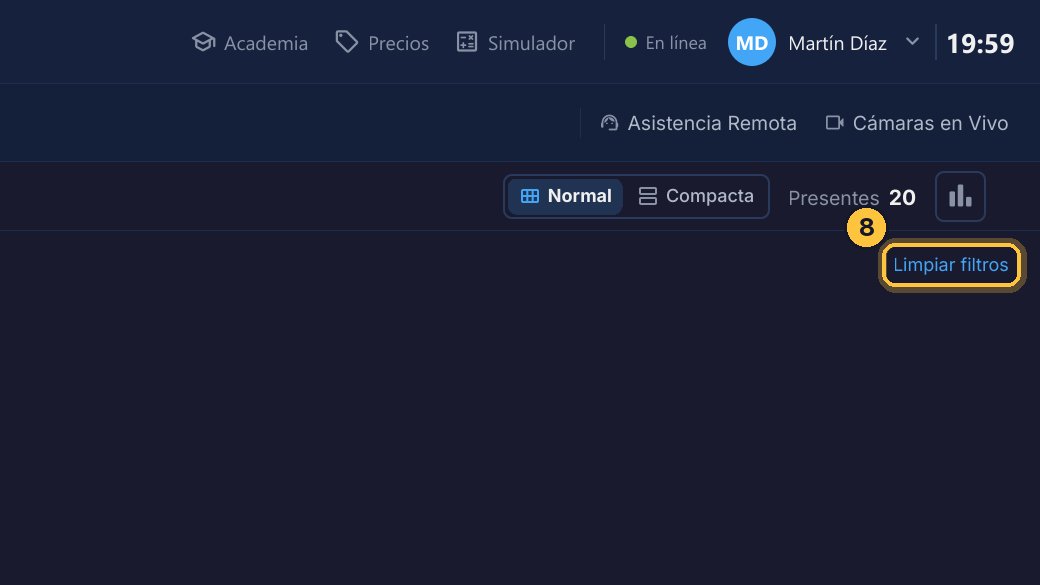
Para volver a ver todos, haz clic en Limpiar filtros.
-
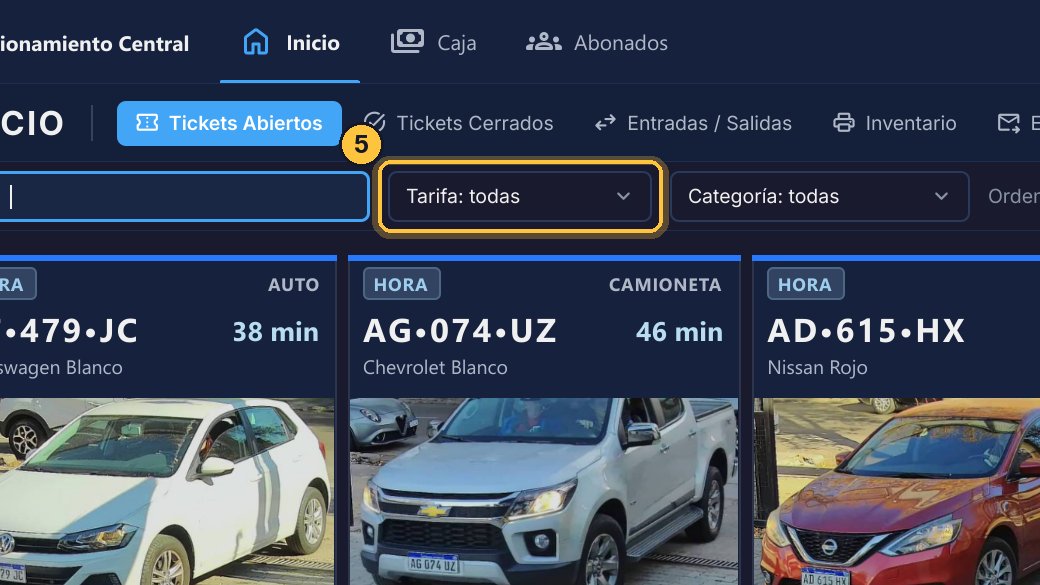
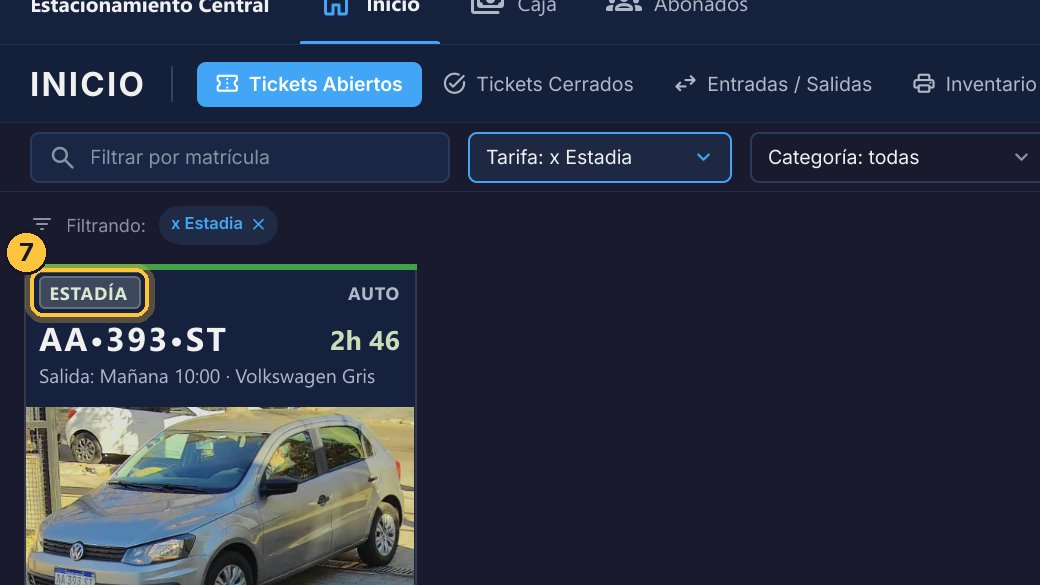
También puedes ver solo un tipo de tarifa. Abre Tarifa.
-
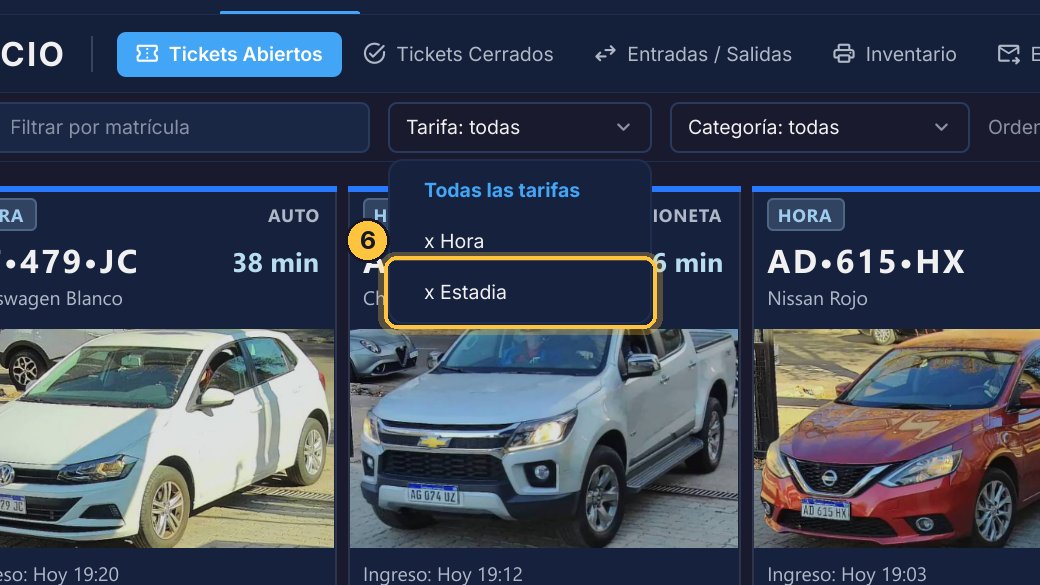
Y elige, por ejemplo, estadía.
-
Quedan solo los tickets por estadía.
-
Limpia el filtro.
-
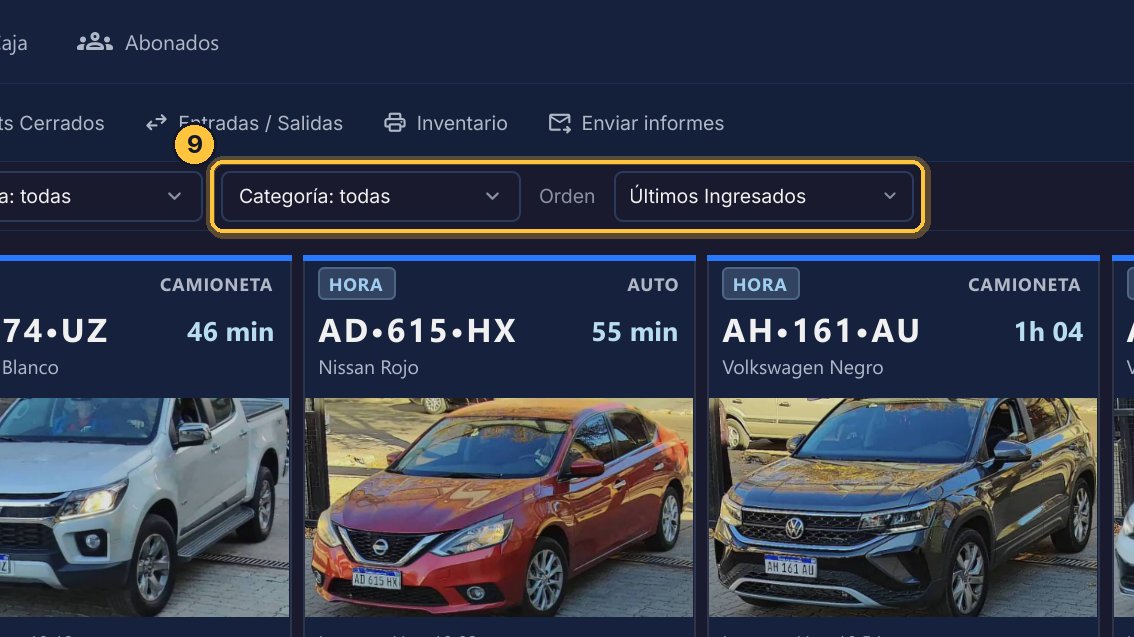
Al lado está el filtro por categoría. Y con Orden eliges qué ves primero: los últimos que entraron, los primeros, por matrícula, o por salida estimada.
Las estadísticas
Un resumen de lo que hay en el estacionamiento, sin tener que contar las tarjetas.
-
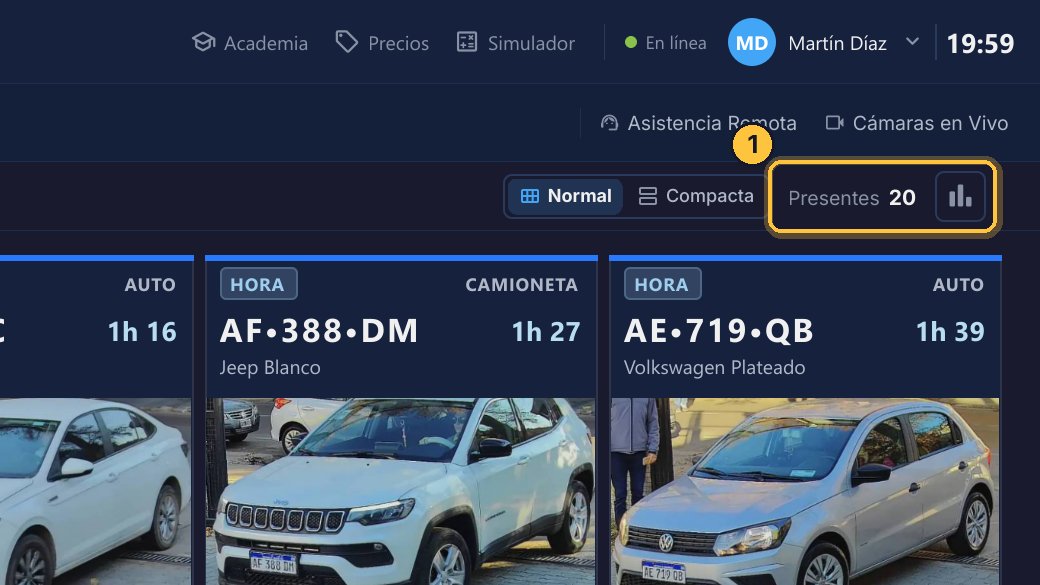
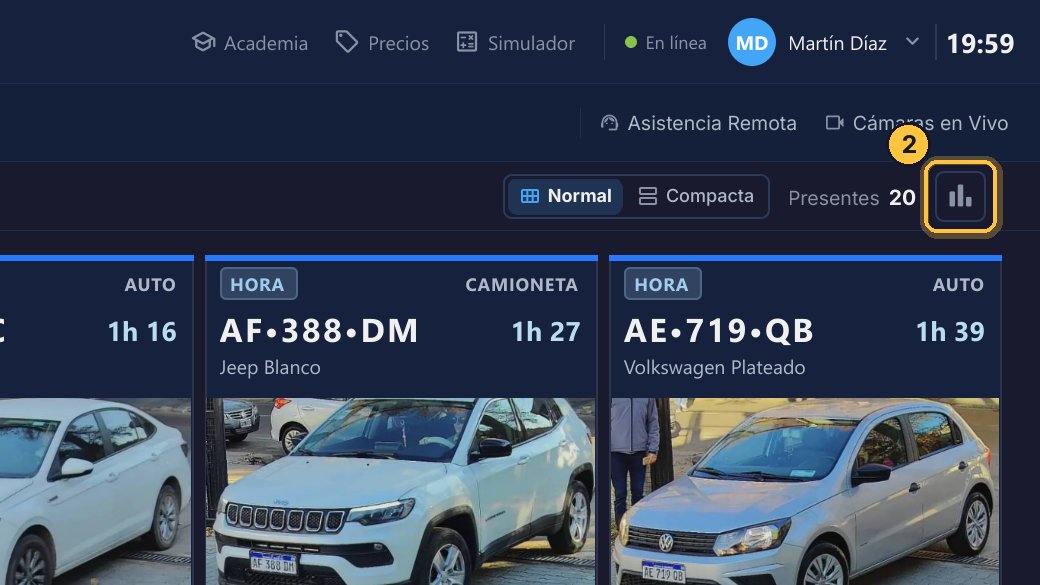
A la derecha ves cuántos vehículos hay presentes. Y al lado, el botón del gráfico abre las estadísticas.
-
Ábrelas.
-
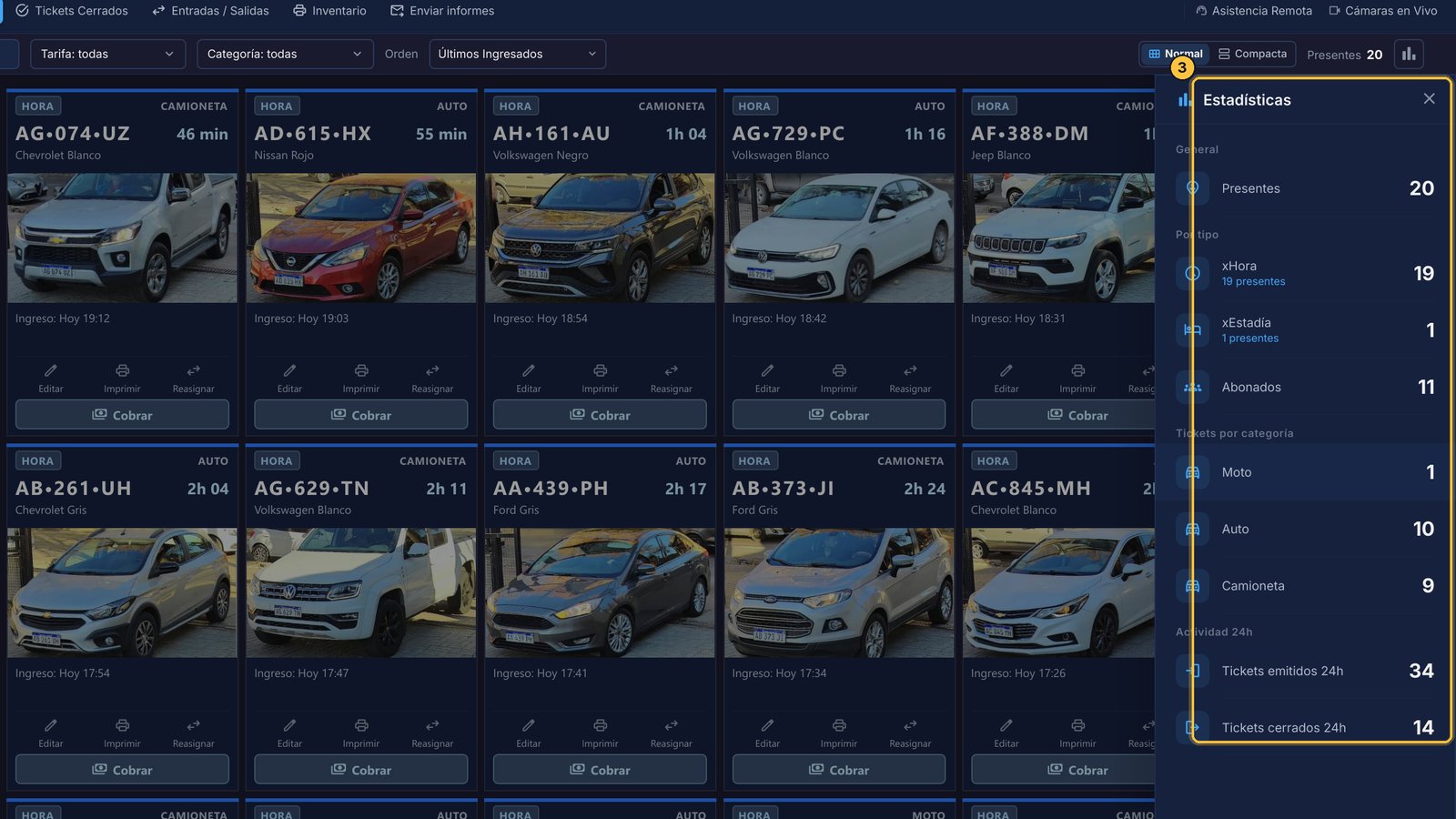
De un vistazo: cuántos vehículos hay por tipo de tarifa y por categoría, y la actividad de las últimas veinticuatro horas.
-
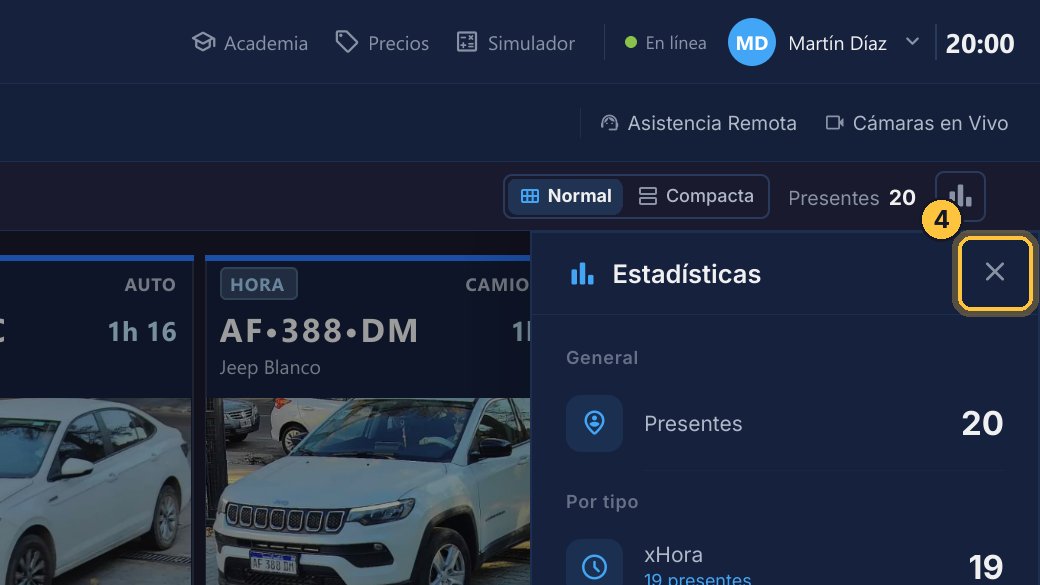
Las cierras con la cruz.
Ver más vehículos a la vez
Si tu estacionamiento es grande, las tarjetas pueden ser más pequeñas.
-
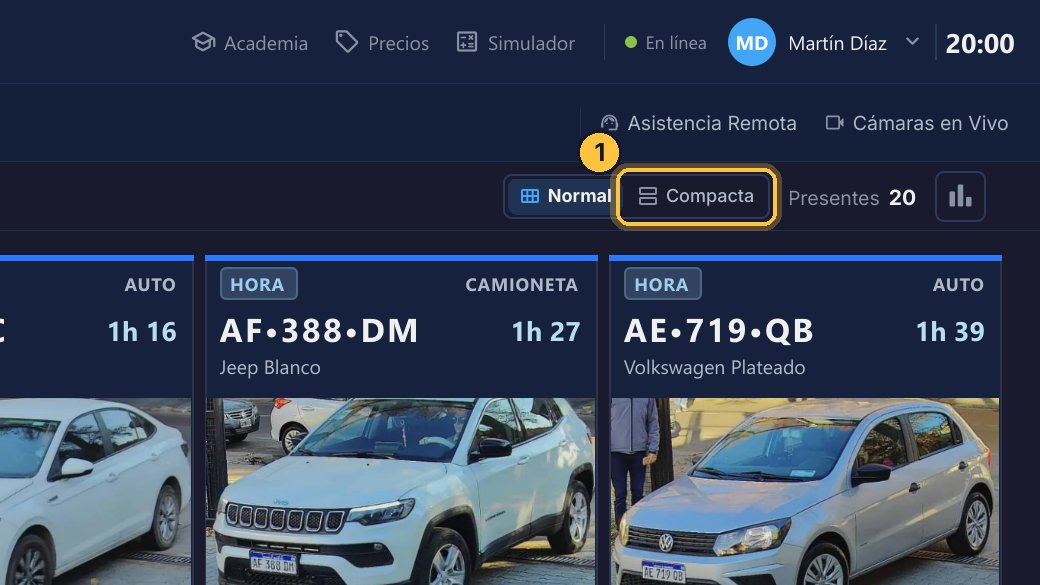
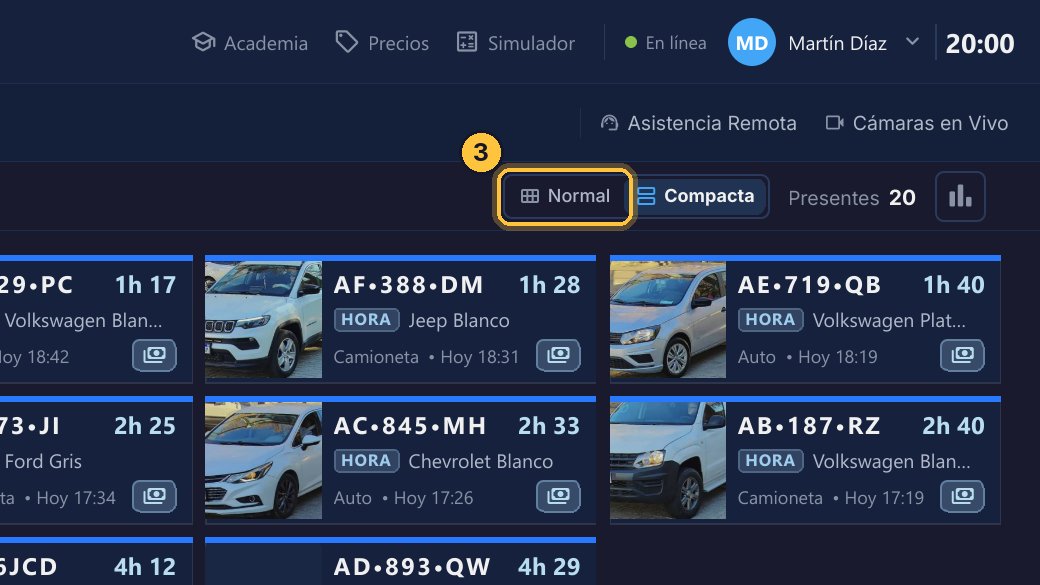
Con Compacta, las tarjetas se achican.
-
Entran muchos más vehículos en la pantalla, con lo esencial de cada uno. Si no entran todos con las tarjetas grandes, el programa pasa solo a esta vista.
-
Con Normal vuelves a las tarjetas grandes. La vista que eliges queda guardada para tu usuario.
¡Listo! Toda la operación en una sola pantalla: quién está, desde cuándo y cuánto debe, con cada acción a un clic. Eso es TicketControl: tu estacionamiento, bajo control.
Temas relacionados
- Registrar el ingreso de un vehículo — Cómo se registra a mano un vehículo que entra, con el teclado: por hora o por estadía; y cómo cargar un ingreso con una hora anterior.
- Cobrar la salida de un vehículo — Las tres formas de llegar al cobro de un vehículo (con el lector de códigos, desde su tarjeta o buscando la matrícula) y qué muestra la ventana de cobro.
- Corregir o anular un ticket — Cómo corregir los datos de un ticket abierto (la matrícula, la categoría, el tipo de tarifa) y cómo cancelarlo dejando registrado el motivo.
- Consultar tickets cerrados — Dónde ver los vehículos que ya salieron: qué pagó cada uno, quién lo cobró, cómo buscar un ticket y qué pasa con los cancelados.
- Recorrido por la pantalla — Conoce las secciones de TicketControl, qué muestra cada una y cómo crear un ticket con los atajos del teclado.
Guía generada con TicketControl 2.1.0 el 19/11/2026. Las pantallas son las del programa real.