Simulador de tarifas
Cómo calcular cuánto cuesta un tiempo de estacionamiento con tus tarifas, sin crear ningún ticket; y, sobre todo, cómo comprobar que las tarifas cobran lo que esperas.
Dónde está
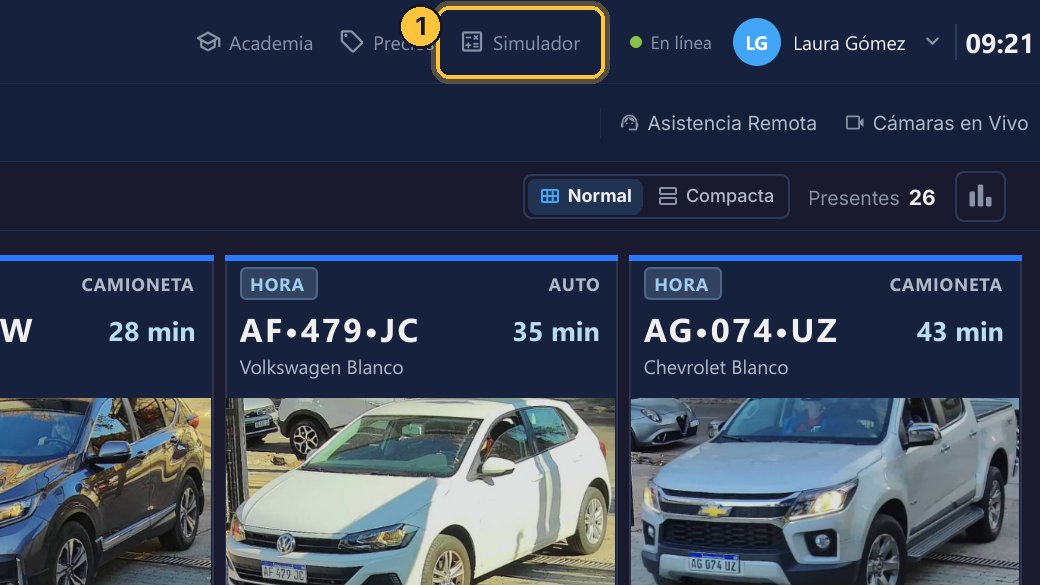
El simulador está siempre a mano, en la barra de arriba.
-
Haz clic en Simulador.
-
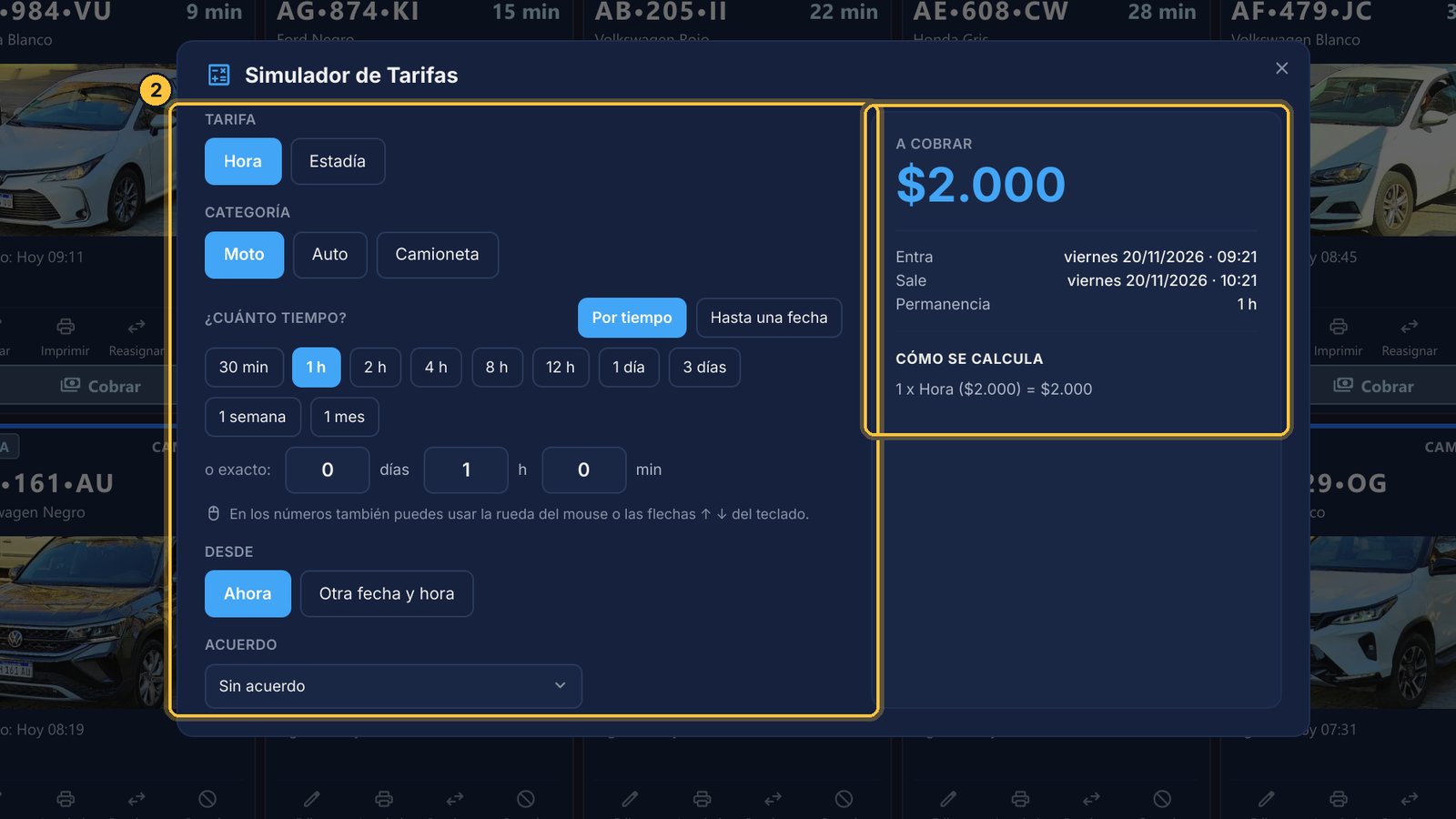
A la izquierda eliges. A la derecha, lo que se cobra, con tus tarifas de verdad: sin crear ningún ticket, ni tocar la caja.
Cuánto cuesta un tiempo
Por ejemplo: un auto que se queda una hora y veinte minutos.
-
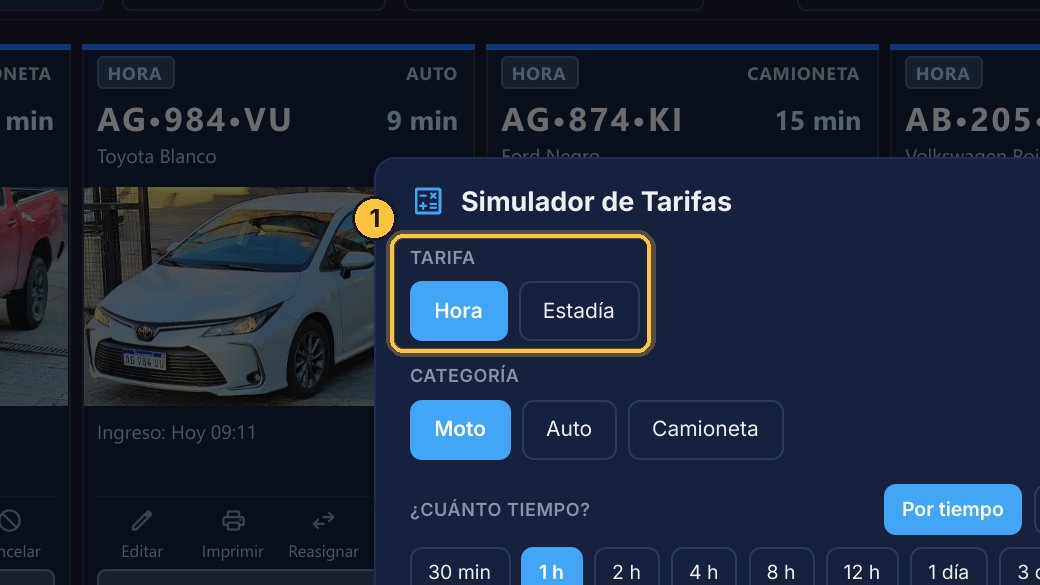
La tarifa ya está en Hora. Cada opción es un botón: se elige con un clic.
-
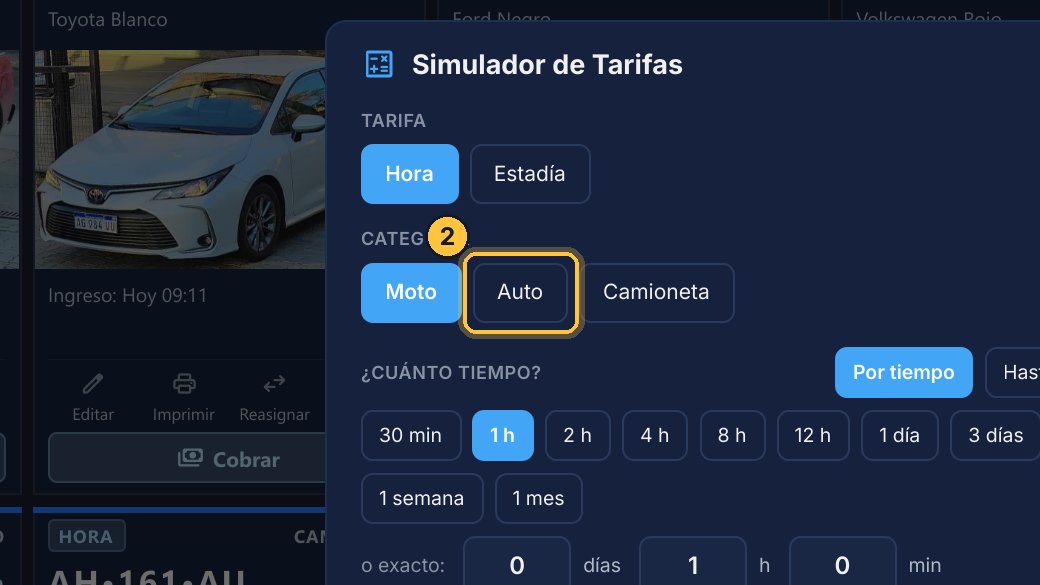
La categoría: un auto.
-
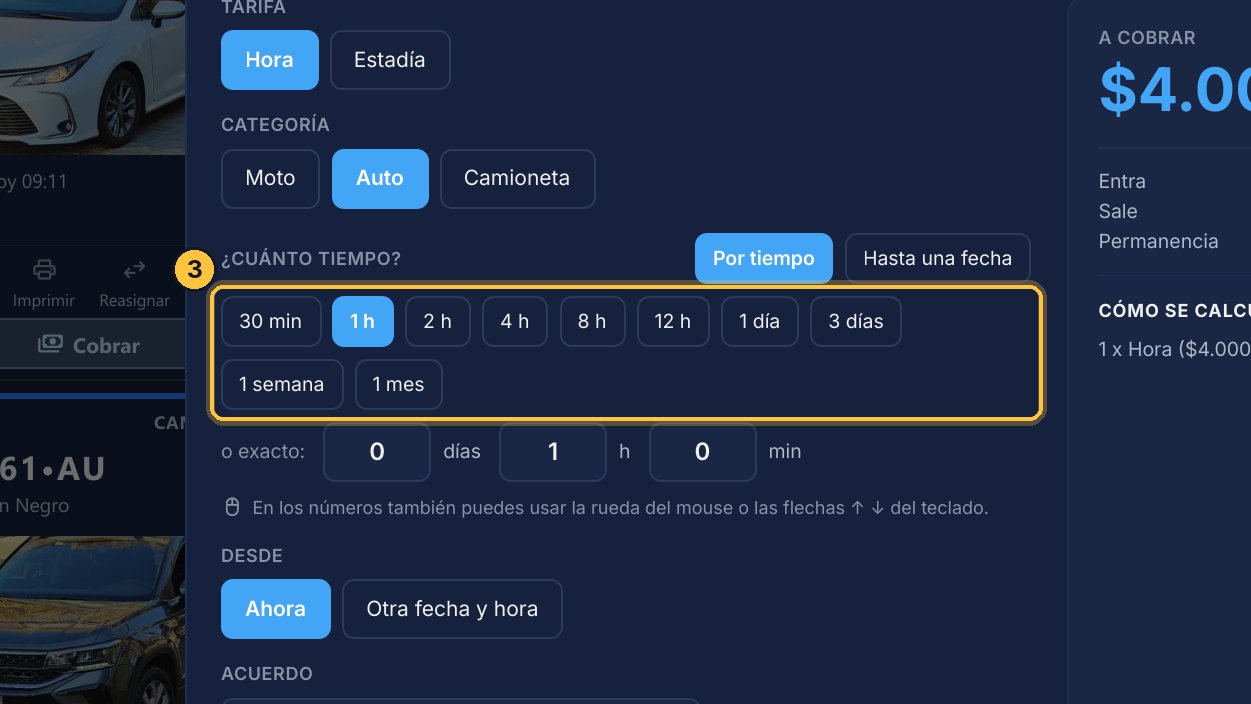
Para los tiempos más comunes, hay atajos: media hora, una hora, un día, una semana.
-
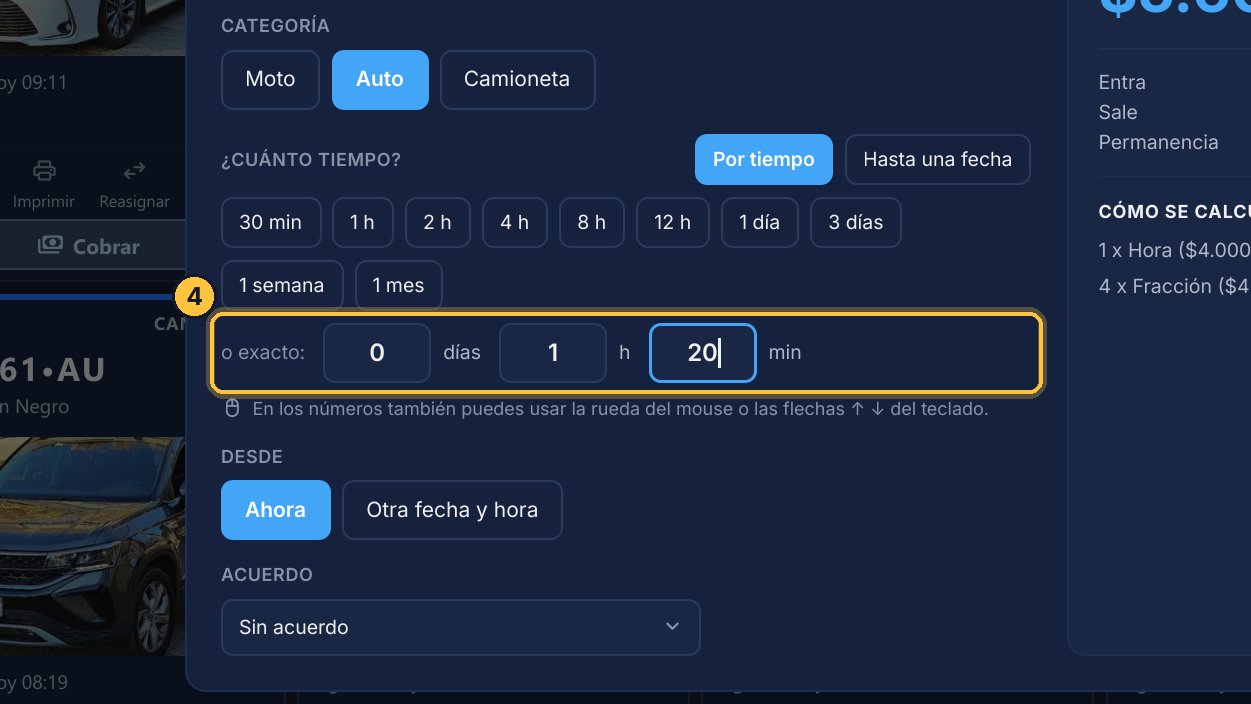
Para otro tiempo, lo escribes. Una hora y veinte: haz clic en los minutos, y escribe veinte.
-
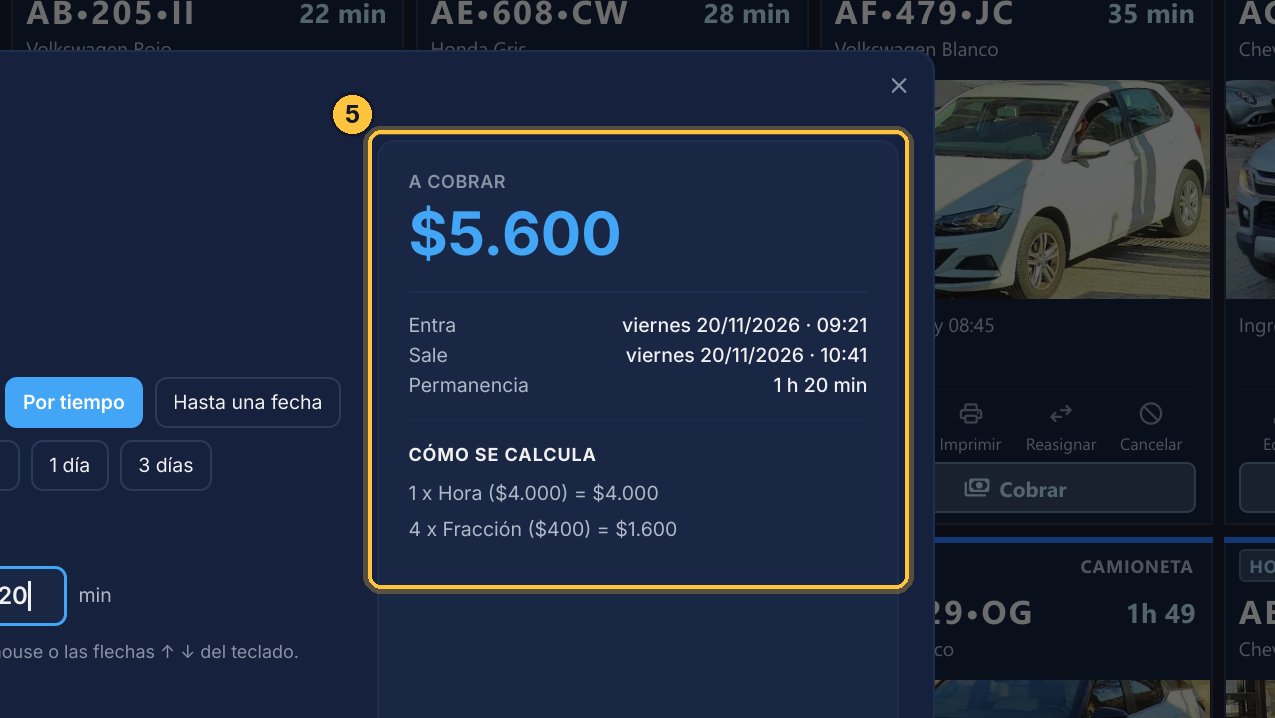
Y a la derecha, al instante: cuándo entra, cuándo sale, y lo que se cobra.
-
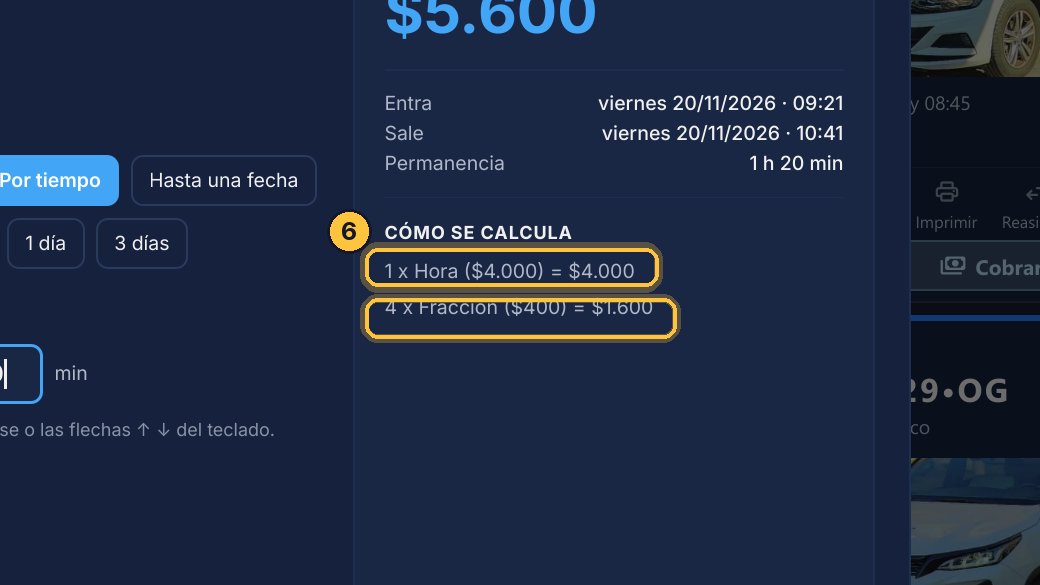
Y cómo se calcula: este estacionamiento cobra la hora, y lo que sobra, en fracciones de cinco minutos.
Cuándo se cobran las 24 horas
Ahora, el auto se queda más tiempo.
-
Cuatro horas y media: en las horas, un cuatro.
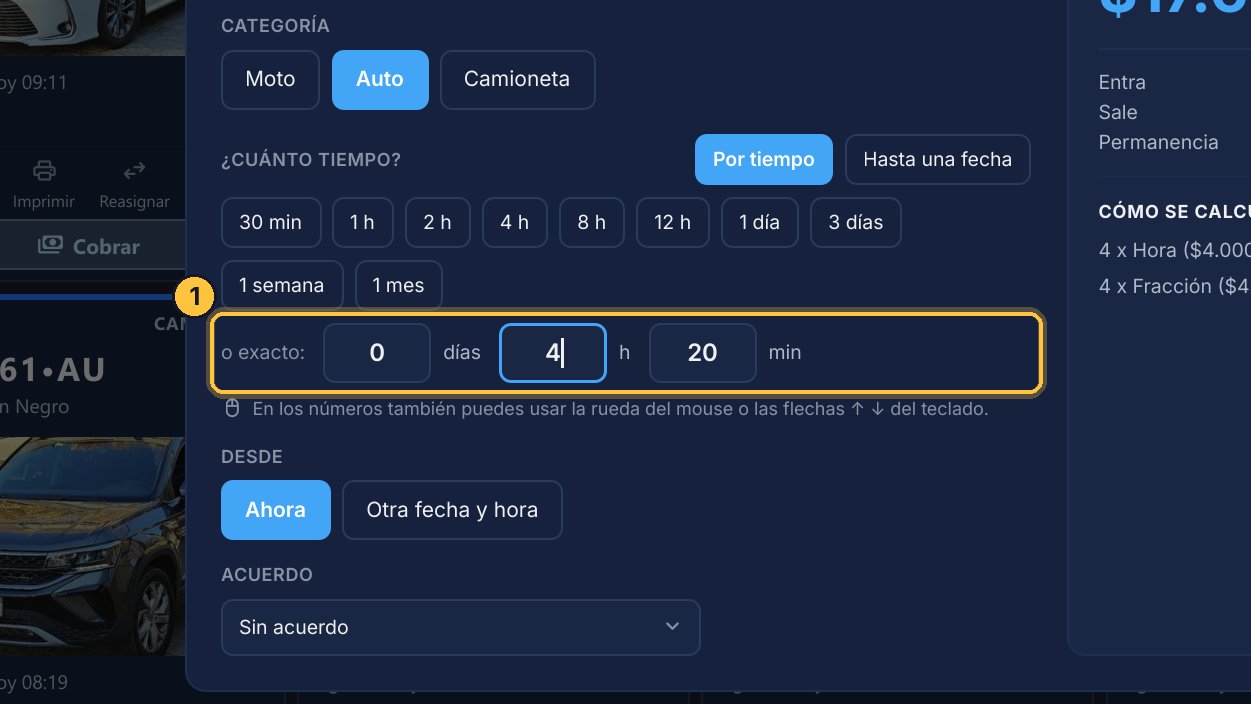
-
Y en los minutos, treinta.
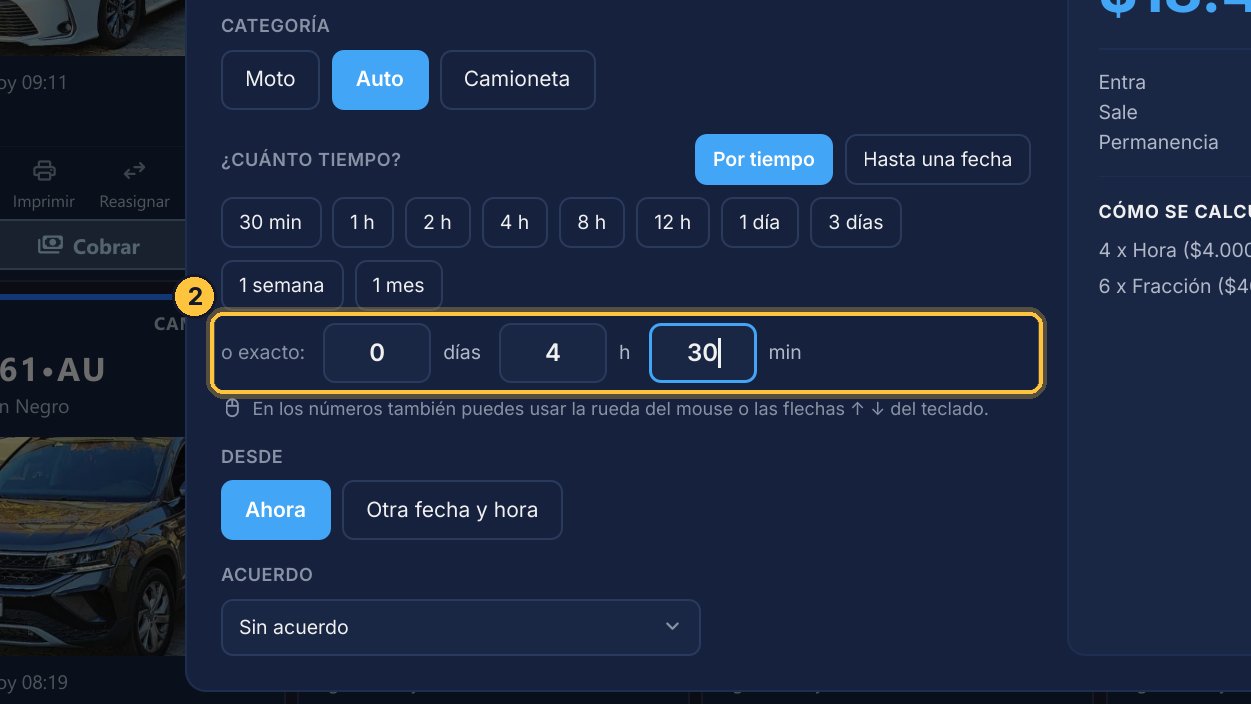
-
Por hora y fracciones, dieciocho mil cuatrocientos.
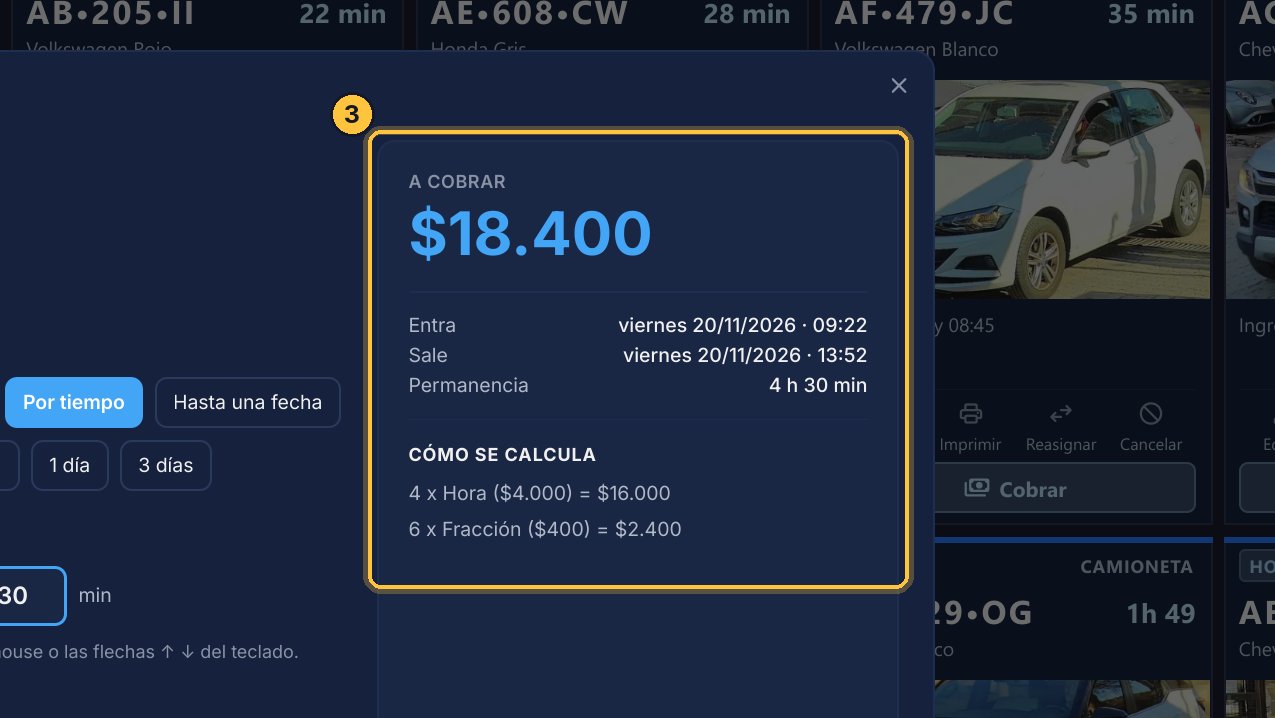
-
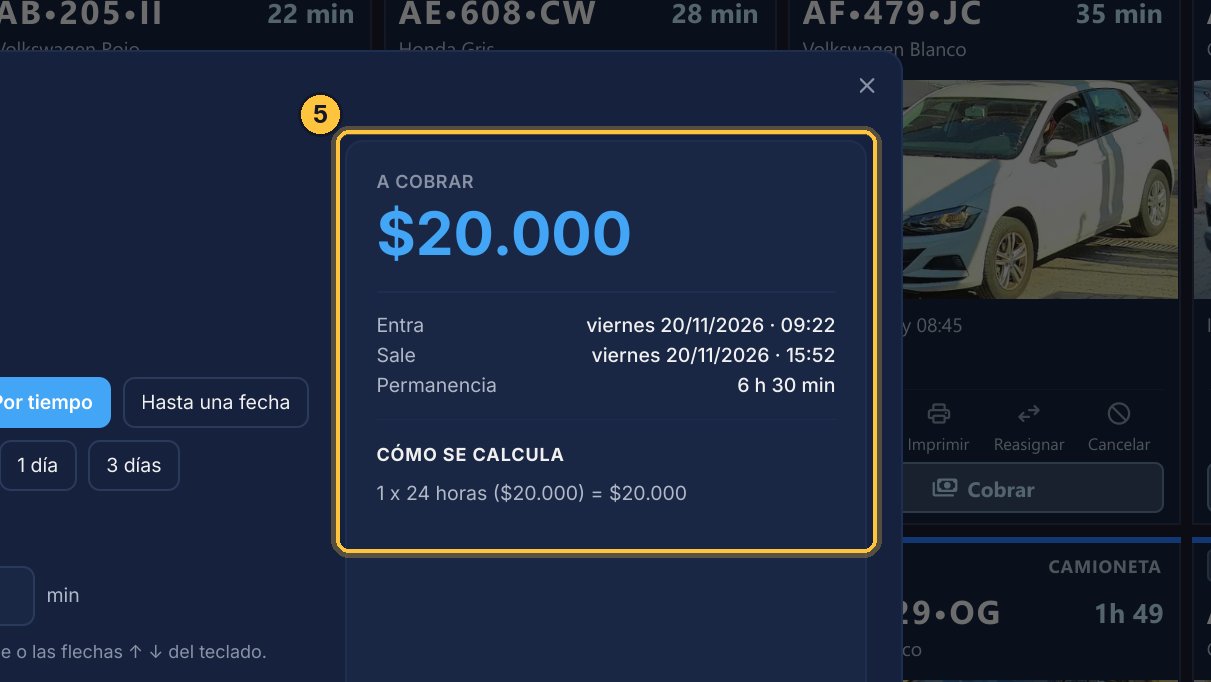
¿Y seis horas y media?
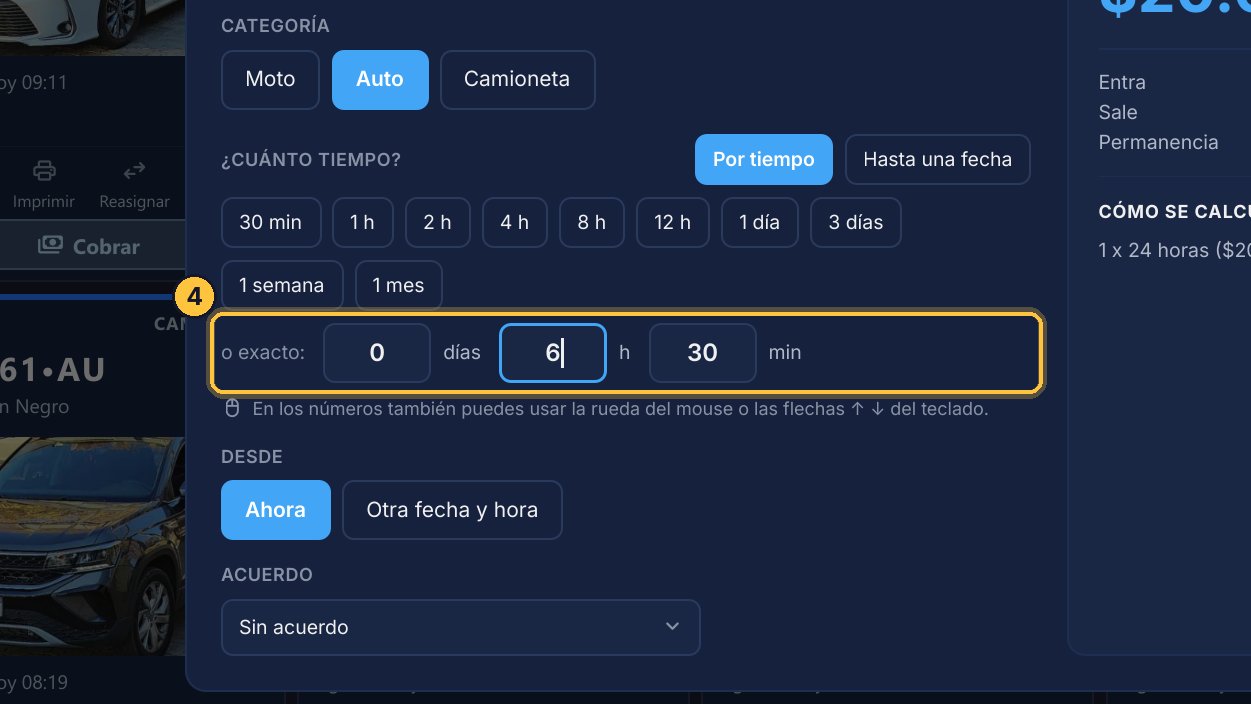
-
Por hora pasaría de veinte mil, el precio de veinticuatro horas. Entonces cobra las veinticuatro horas: siempre lo más económico para el cliente.
Con un acuerdo
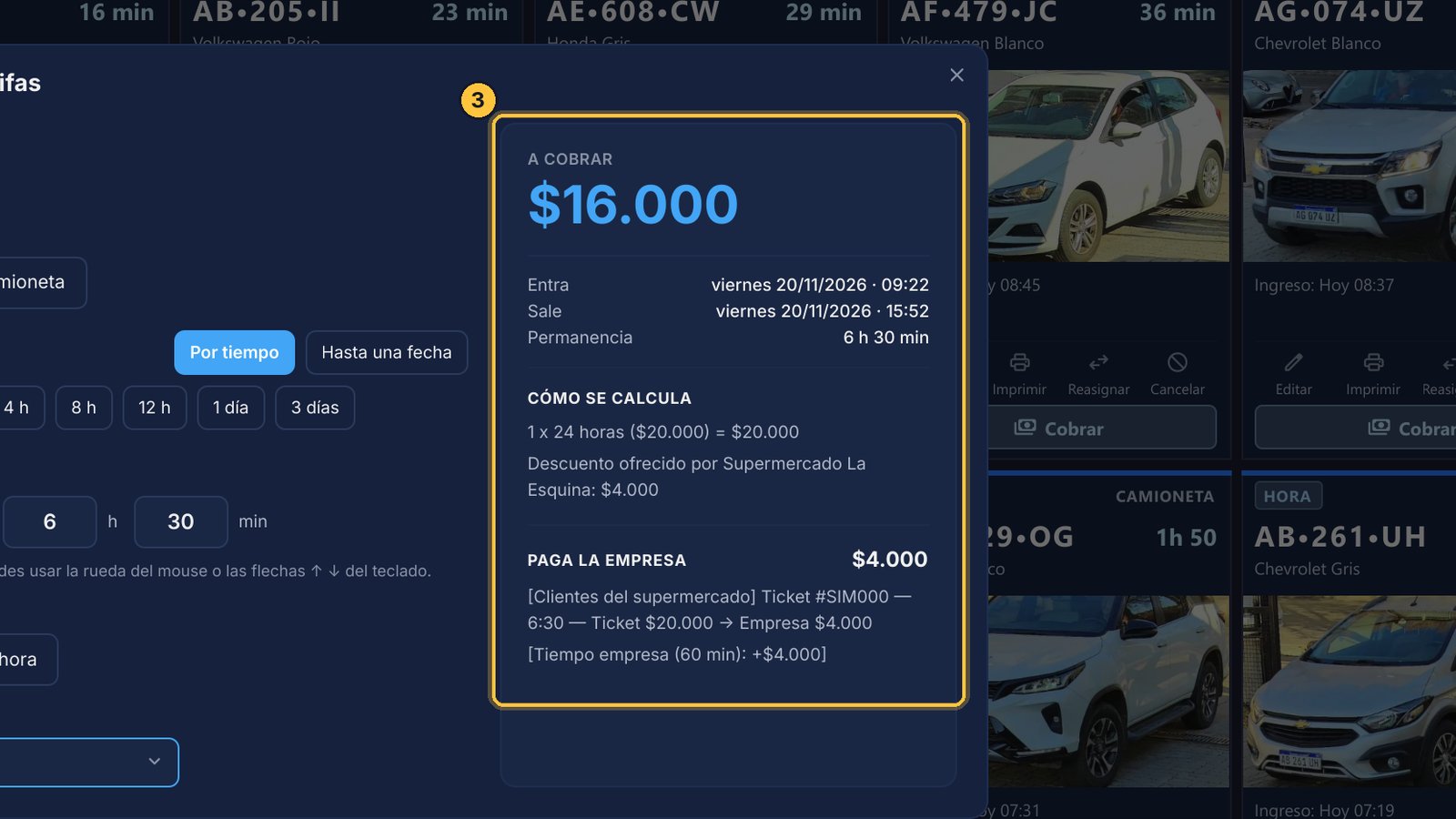
Si tienes acuerdos con empresas, también ves cuánto paga el cliente y cuánto la empresa.
-
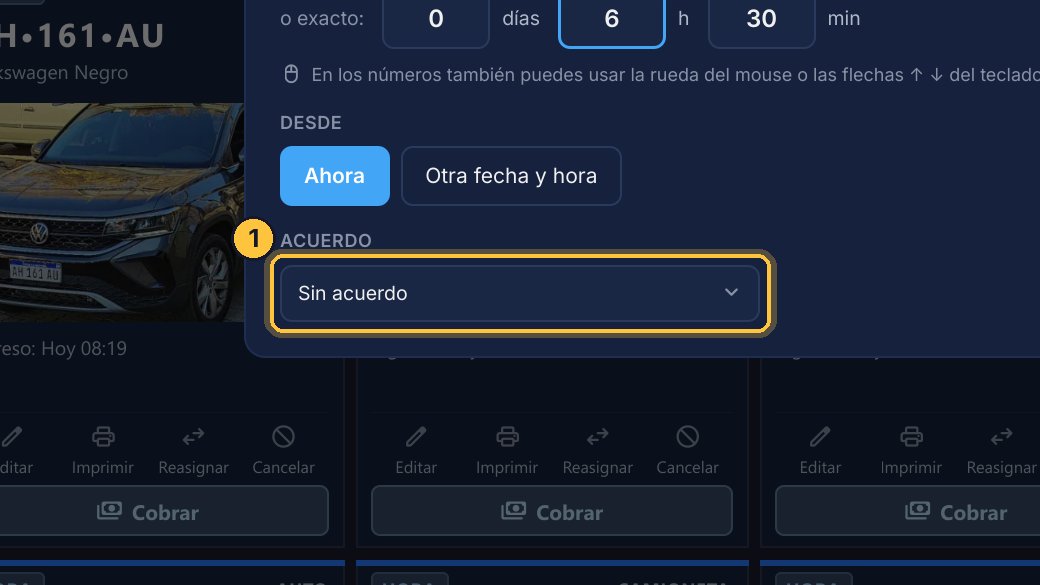
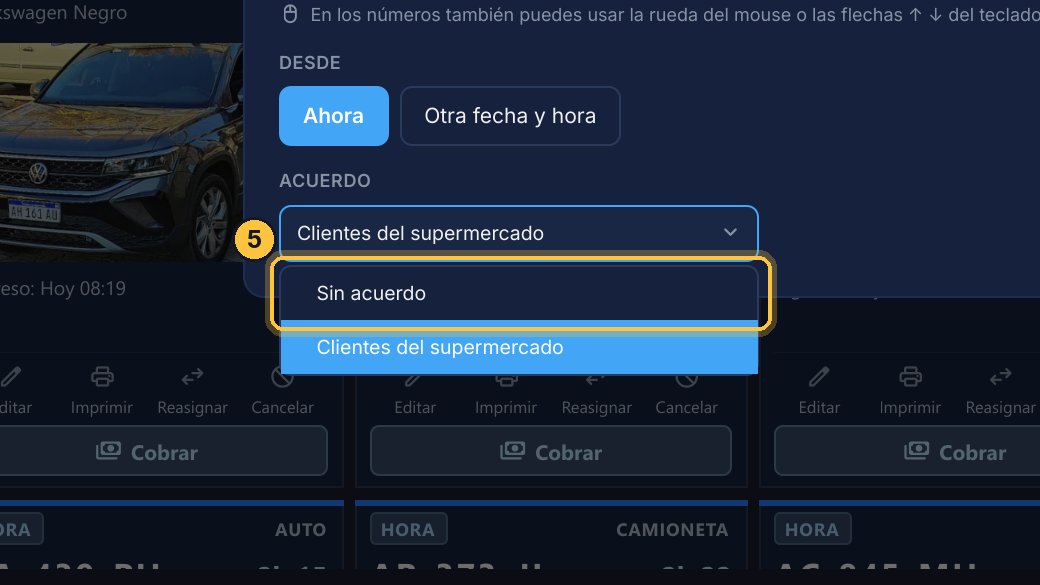
Elige el acuerdo.
-
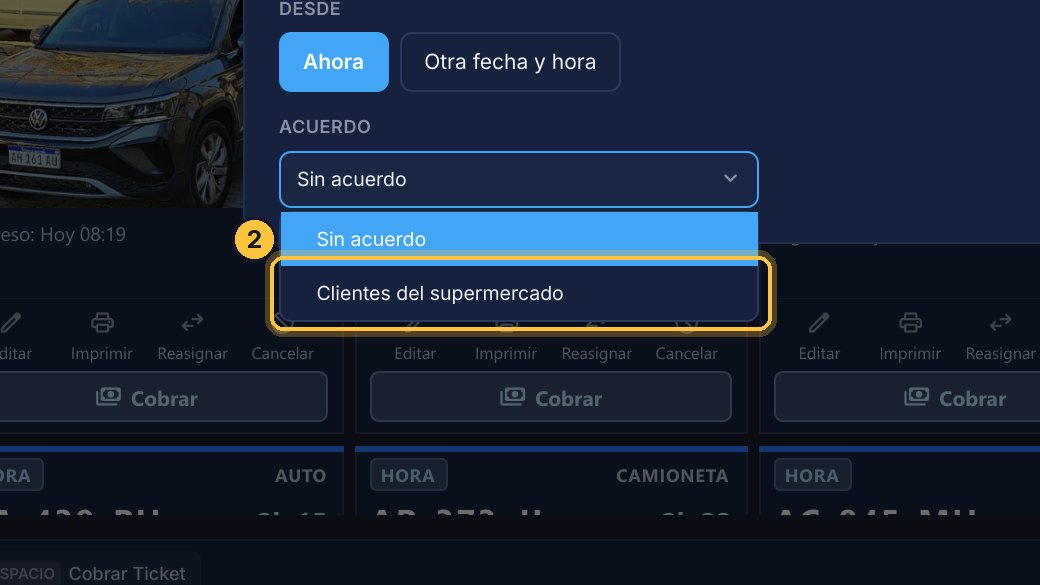
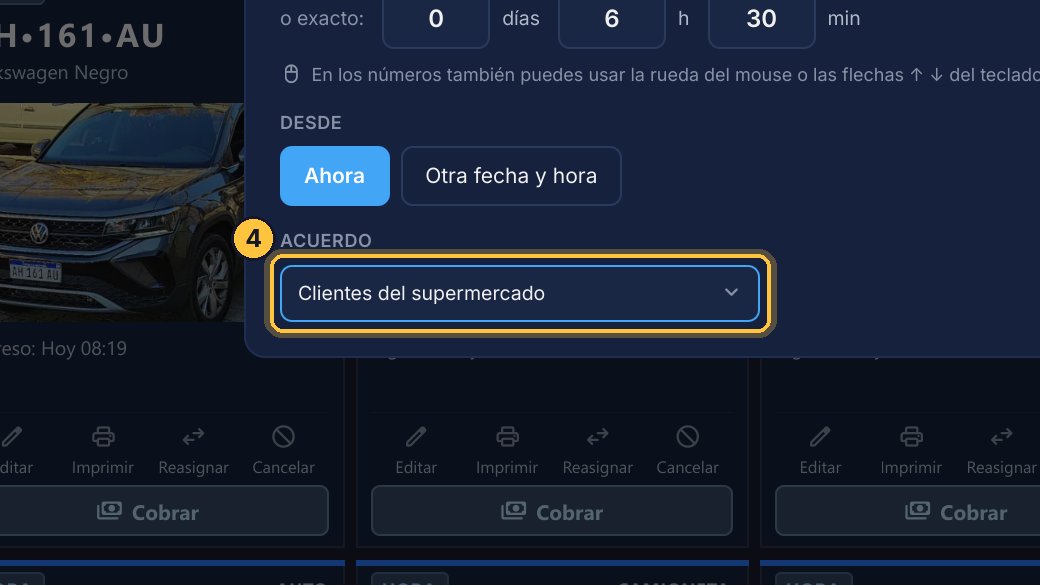
El del supermercado, que paga la primera hora.
-
Arriba, lo que paga el cliente. Abajo, lo que paga la empresa.
-
Vuelve a Sin acuerdo para seguir.
-
Sin acuerdo.
Si entra a otra hora
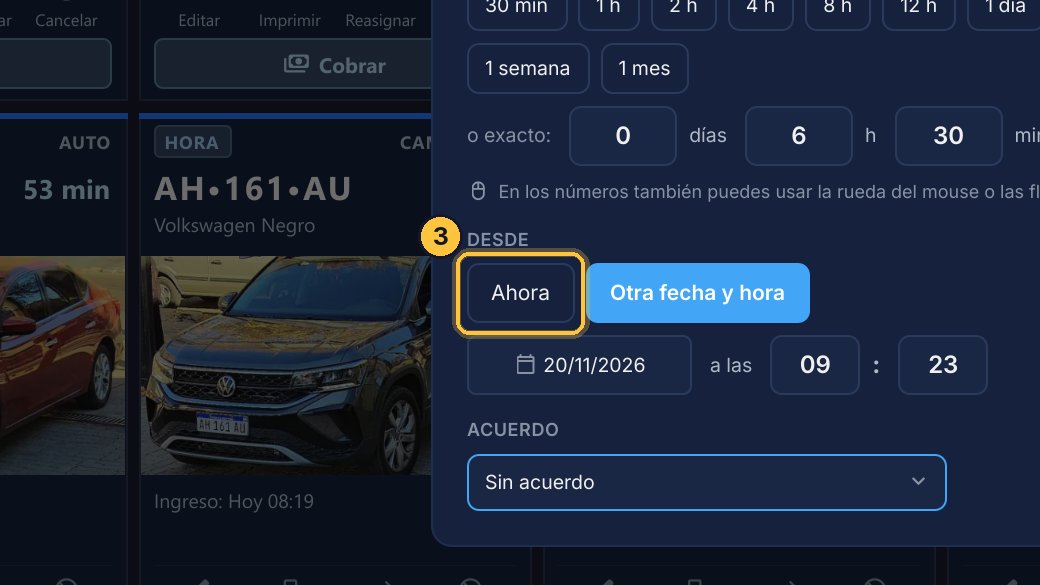
El simulador cuenta desde ahora, pero puedes elegir otro momento.
-
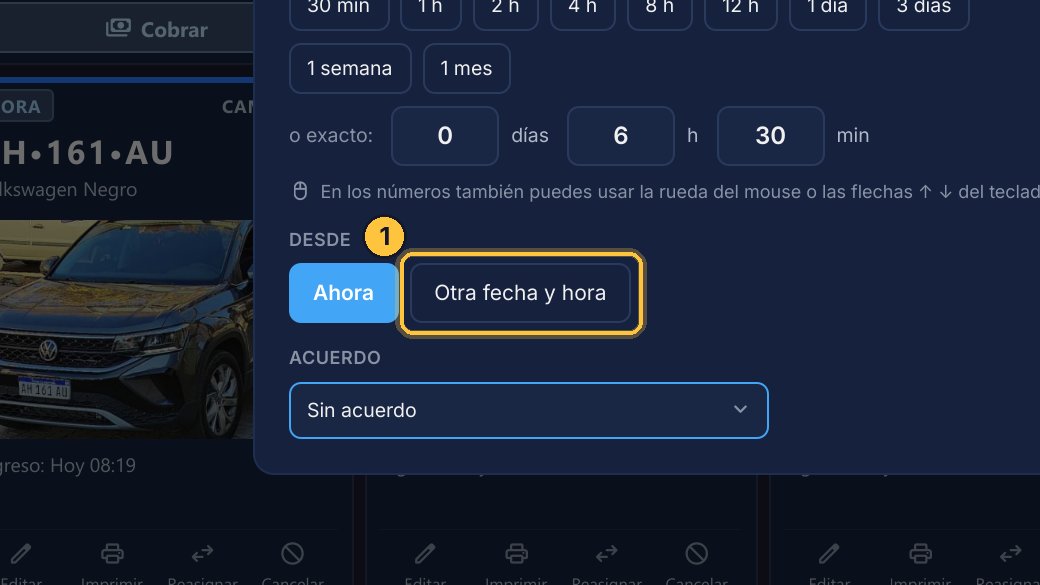
Si tus precios cambian según la hora o el día, haz clic en Otra fecha y hora.
-
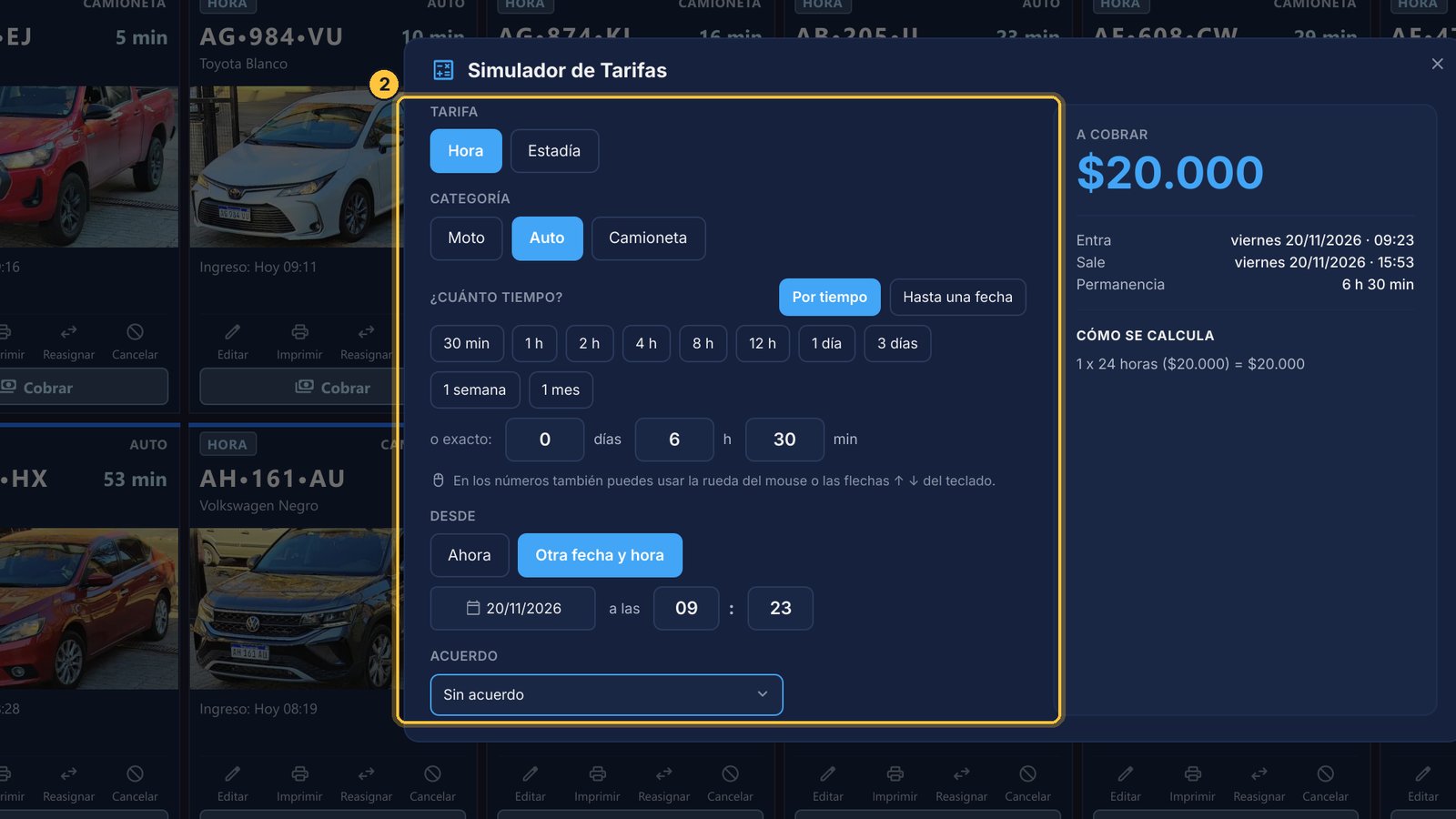
Y eliges el día y la hora en que entra el vehículo: el simulador lo tiene en cuenta.
-
Vuelve a Ahora.
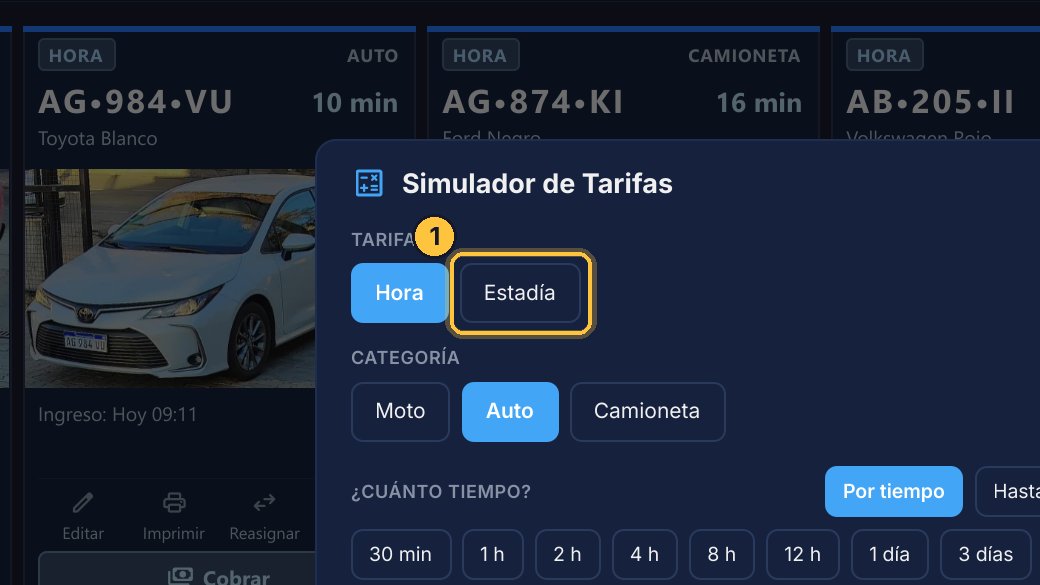
Una estadía
Otro ejemplo: el auto se queda un día.
-
Elige la tarifa por estadía. El auto sigue elegido.
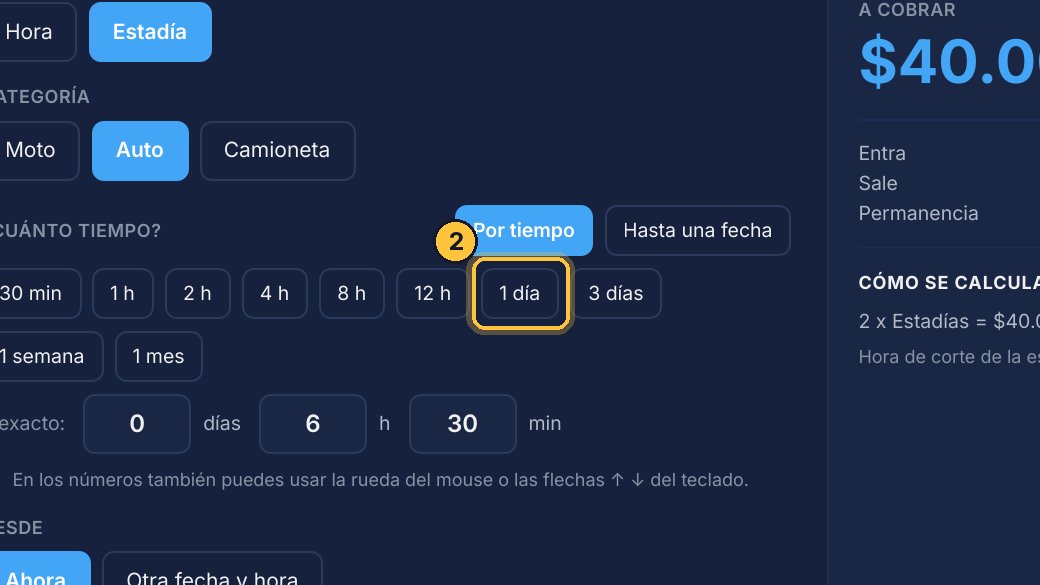
-
Y un día, con su atajo.
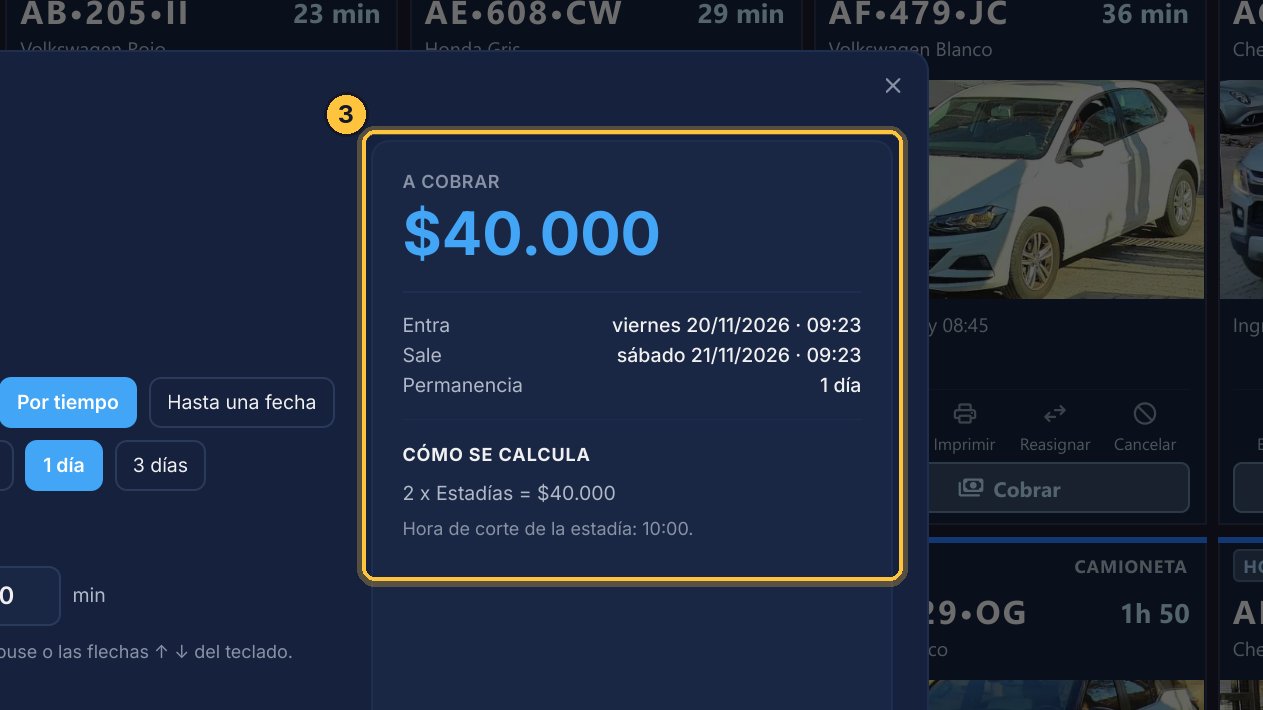
-
Un día son dos estadías: este estacionamiento tiene horario de salida a las diez, y cada vez que pasa esa hora, empieza una estadía nueva.
Hasta una fecha
Si sabes cuándo vuelve el cliente, eliges directamente el día y la hora en que sale.
-
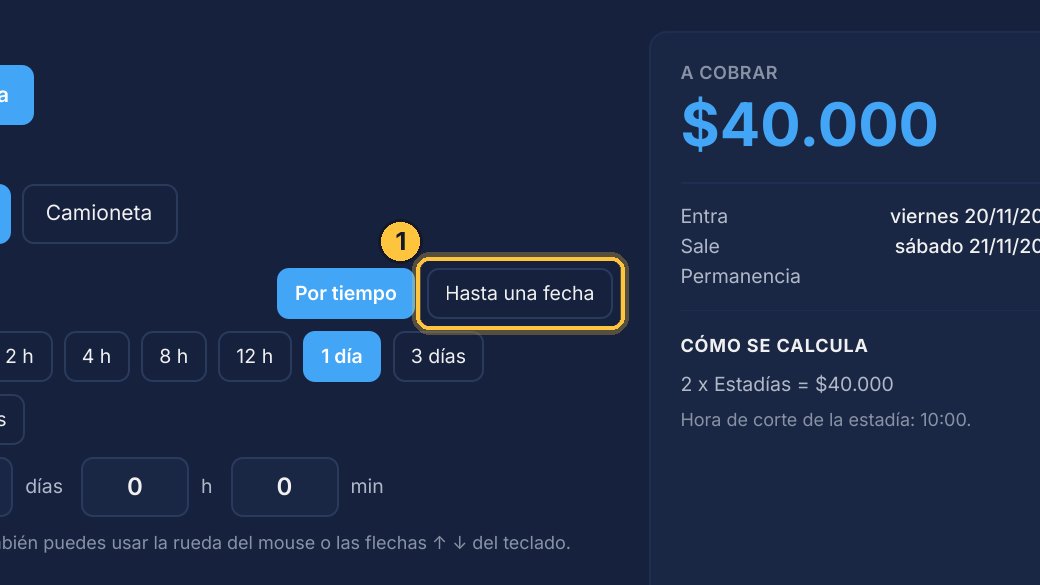
Haz clic en Hasta una fecha.
-
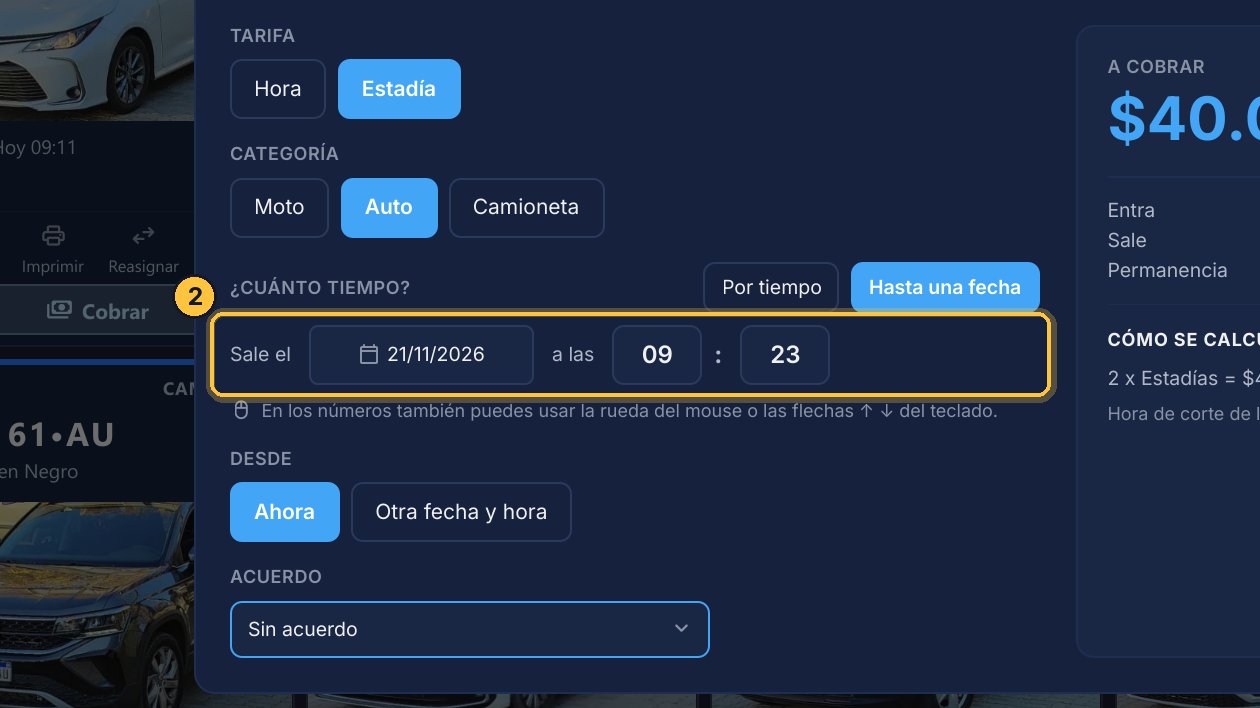
Eliges el día en el calendario y la hora de salida, y el simulador calcula el tiempo por ti.
-
Cierra el simulador con la tecla Escape. No queda ningún registro.
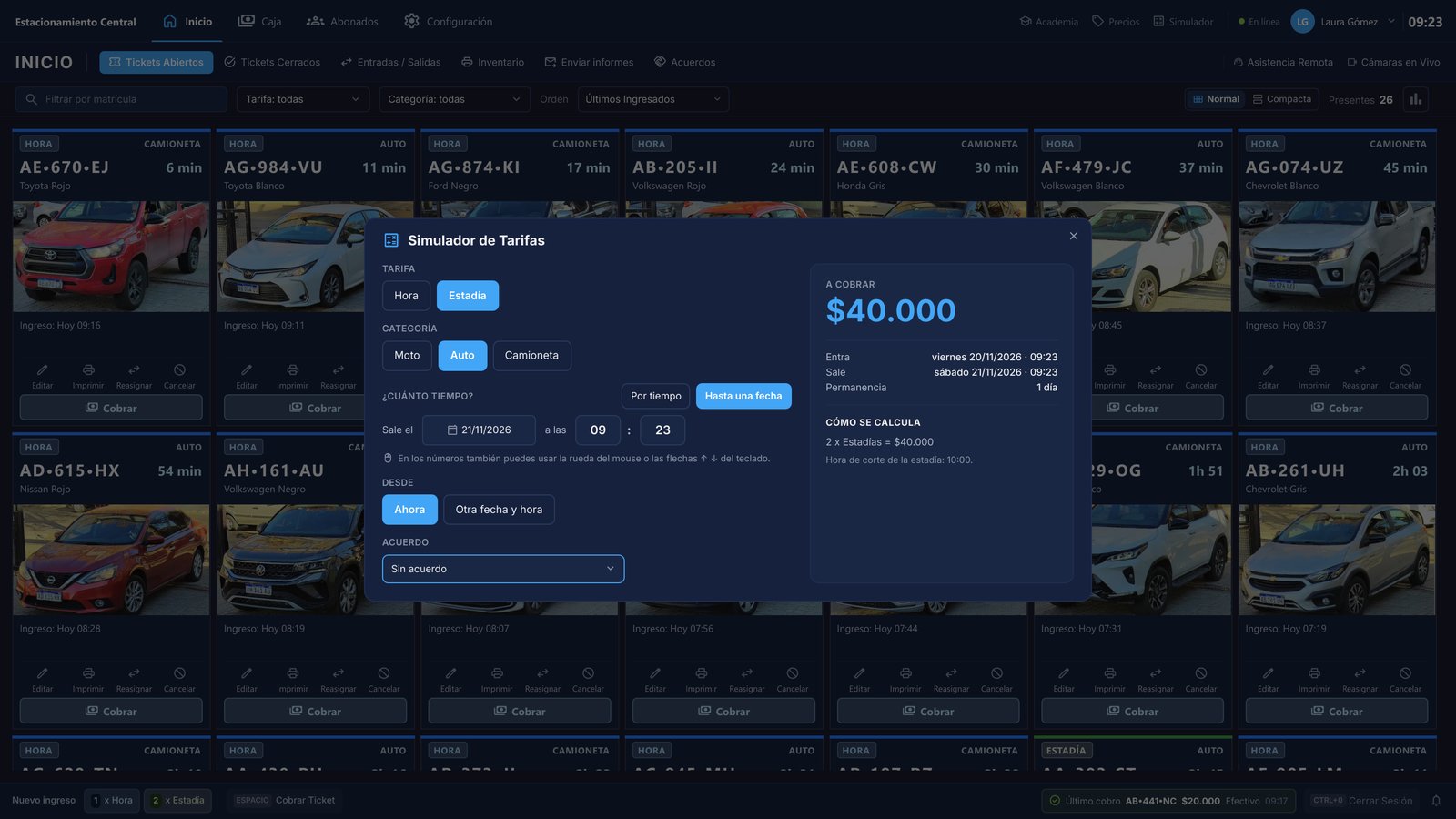
¡Listo! Con el simulador respondes cualquier consulta de precios en segundos. Y cada vez que cambies una tarifa, pruébala aquí: así sabes que cobra lo que esperabas. Eso es TicketControl: sin sorpresas en la caja.
Temas relacionados
- Tipos de tarifa — Las cinco formas de cobrar: las cuatro tarifas de los tickets (por hora, por estadía, por turno y tarifa plana), que son para el estacionamiento temporal, y el mensual de los abonados, que no usa tickets.
- Precios — Cómo se lee la grilla de precios (una tabla por tipo de tarifa, una fila por período y una columna por categoría), cómo cambiar un precio y moverse con el teclado, qué significan los avisos de precios en cero y de fracciones inconsistentes, y cómo se cobra un período de varios días en la tarifa por estadía.
- Tarifa por hora: configuración y precios — Cómo se configura la tarifa por hora: un período nuevo con su tolerancia, desde cuándo se fracciona, las categorías que la usan, sus opciones y dónde se cargan sus precios.
- Tarifa por turno: configuración y precios — Cómo se arma una tarifa por turno (paquetes de horas a precio fijo, por ejemplo de 4 y de 8 horas), sus precios, cómo elige el sistema el turno según el tiempo que se queda el vehículo, y qué pasa cuando se pasa: el turno siguiente, o el excedente por hora.
Guía generada con TicketControl 2.1.0 el 20/11/2026. Las pantallas son las del programa real.