Cobro por ticket perdido
Una forma de cobrar en la que cada cobro depende del ticket impreso: cuida el dinero de la caja, sobre todo en estacionamientos sin cámaras.
Lo activa un administrador; después, el cajero cobra como se muestra en la segunda mitad.
Activarlo
Es una opción del ticket. Está pensada, sobre todo, para estacionamientos que trabajan sin cámaras.
-
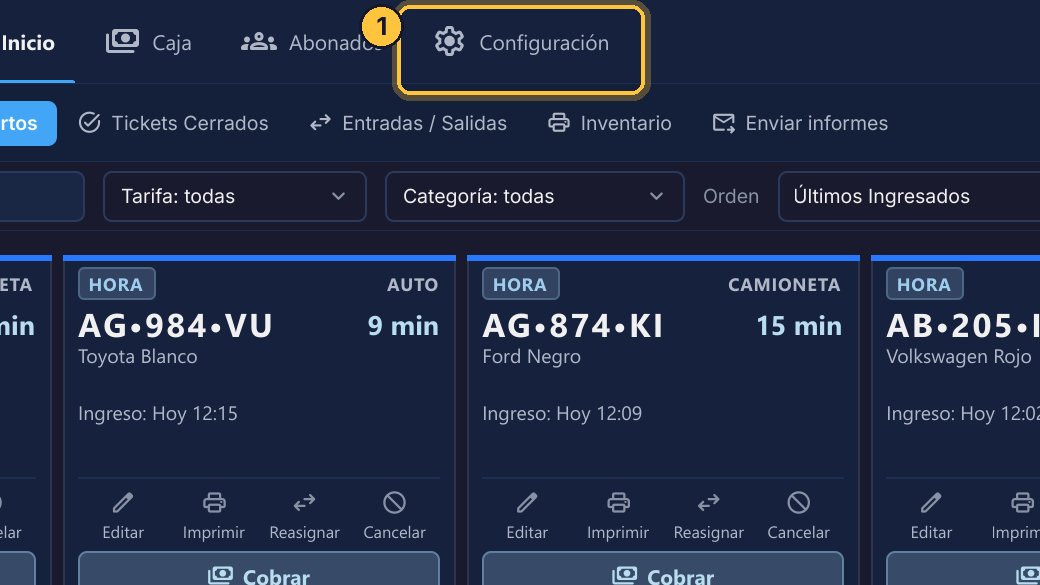
Entra a Configuración.
-
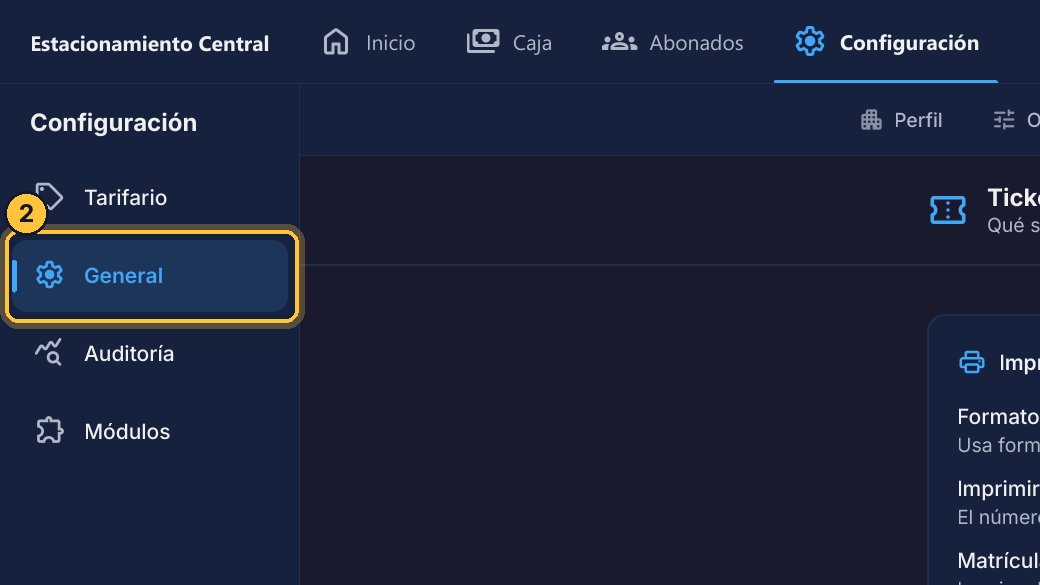
Elige General.
-
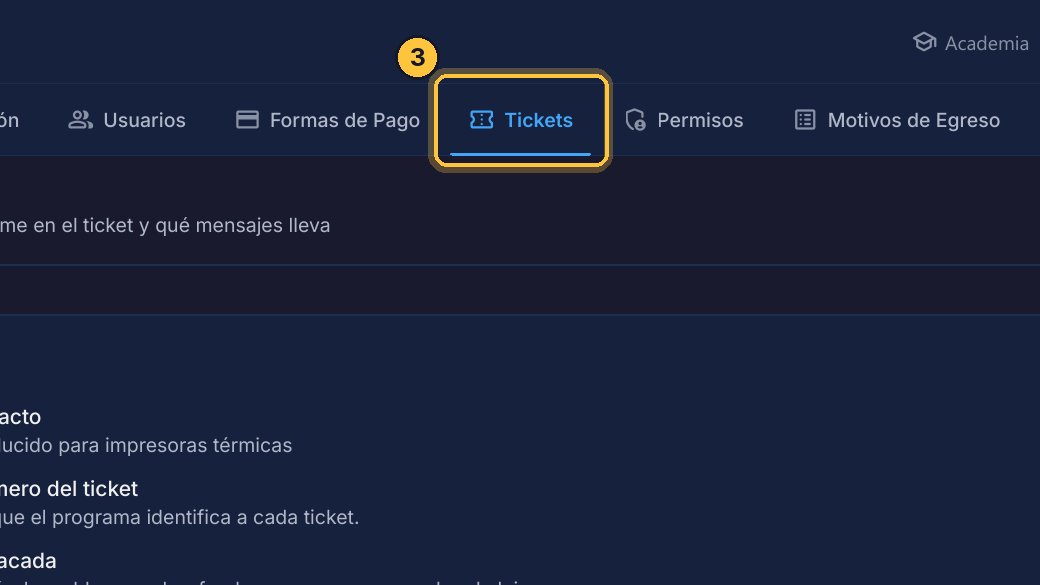
Y abre la pestaña Tickets.
-
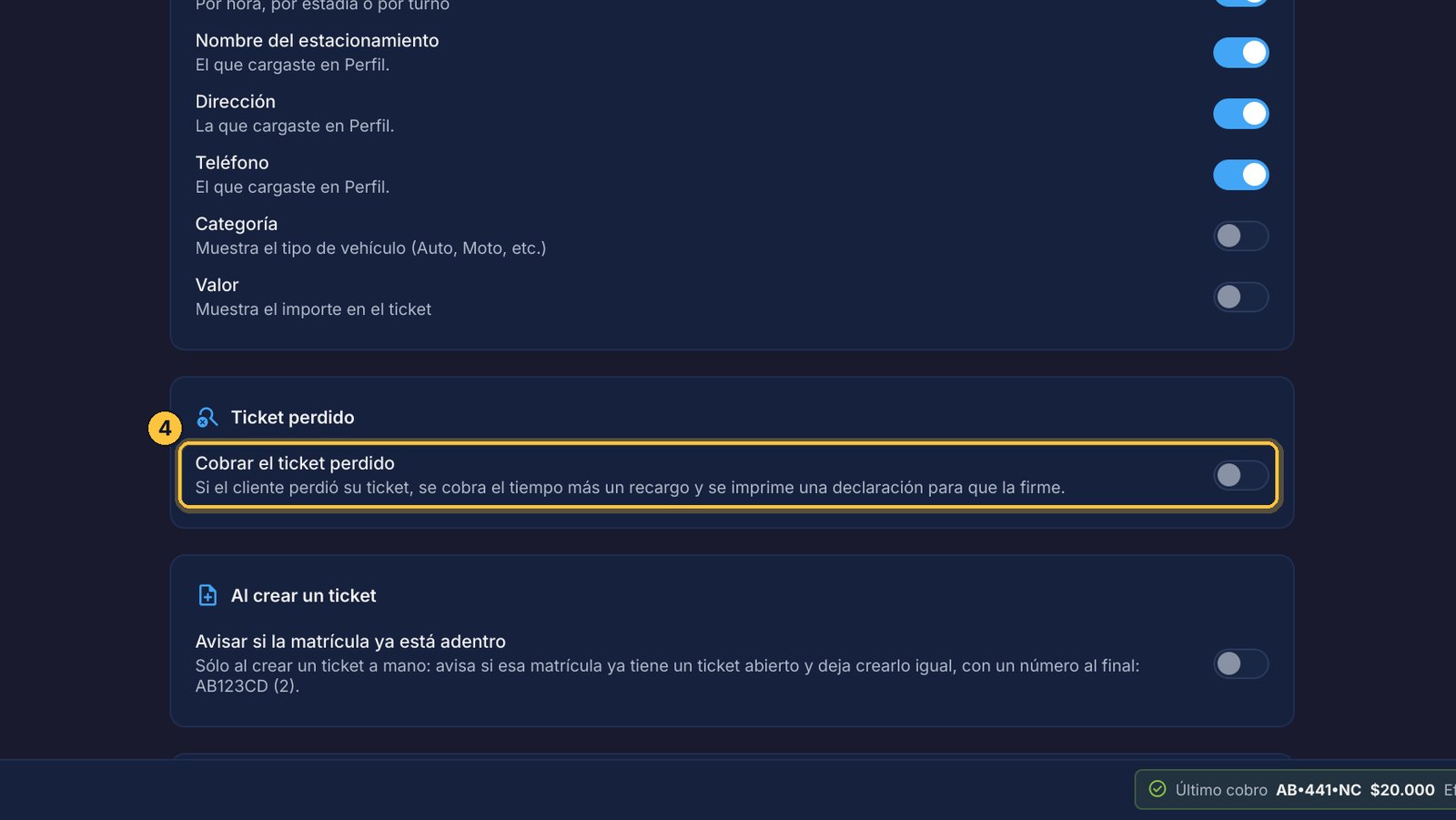
Activa Cobrar el ticket perdido.
-
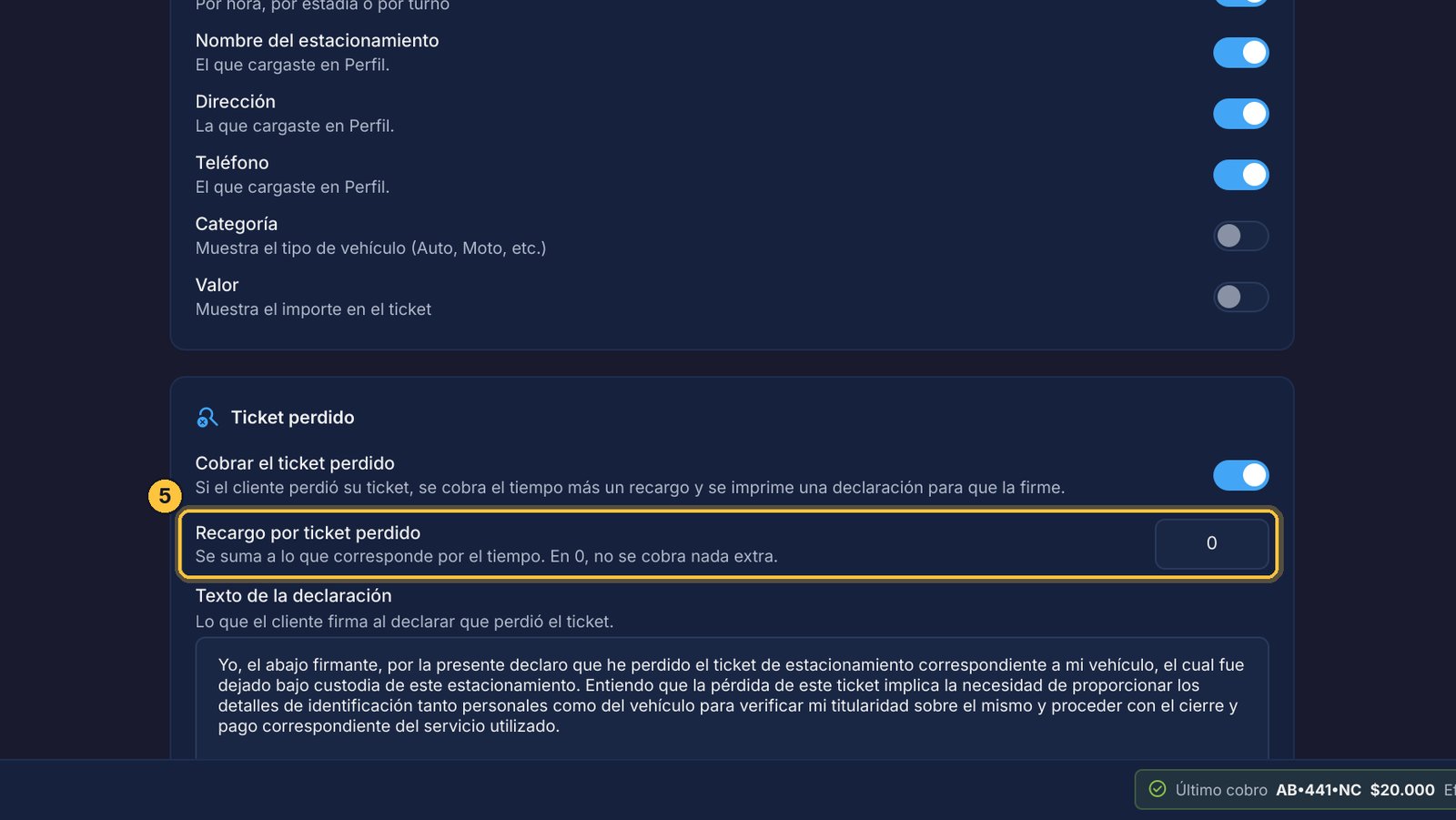
En Recargo por ticket perdido va el recargo: lo que se suma a lo que corresponde por el tiempo, si el cliente no tiene su ticket. Es opcional: en cero, no se cobra nada extra.
-
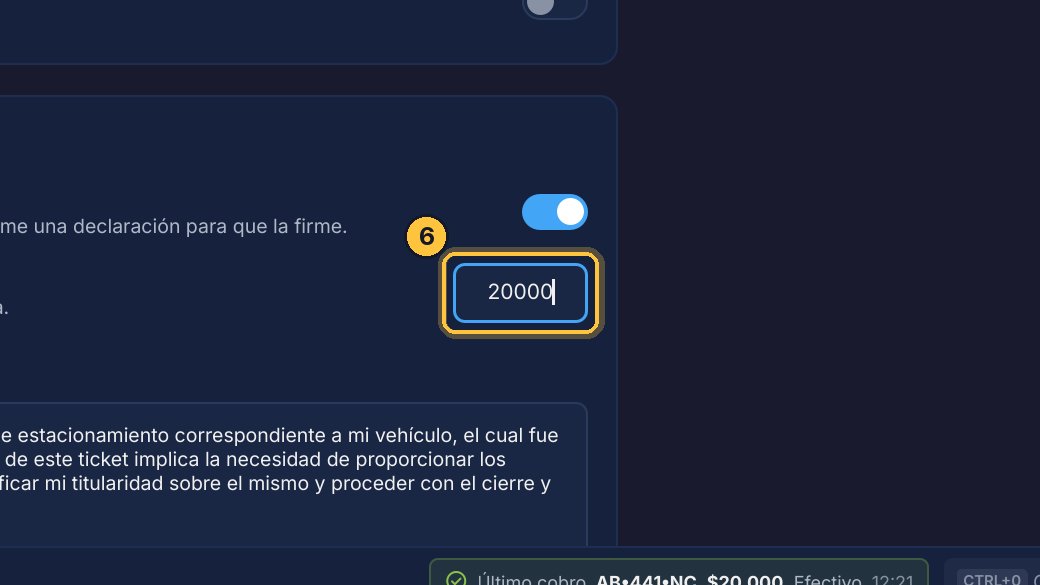
Por ejemplo, escribe veinte mil.
-
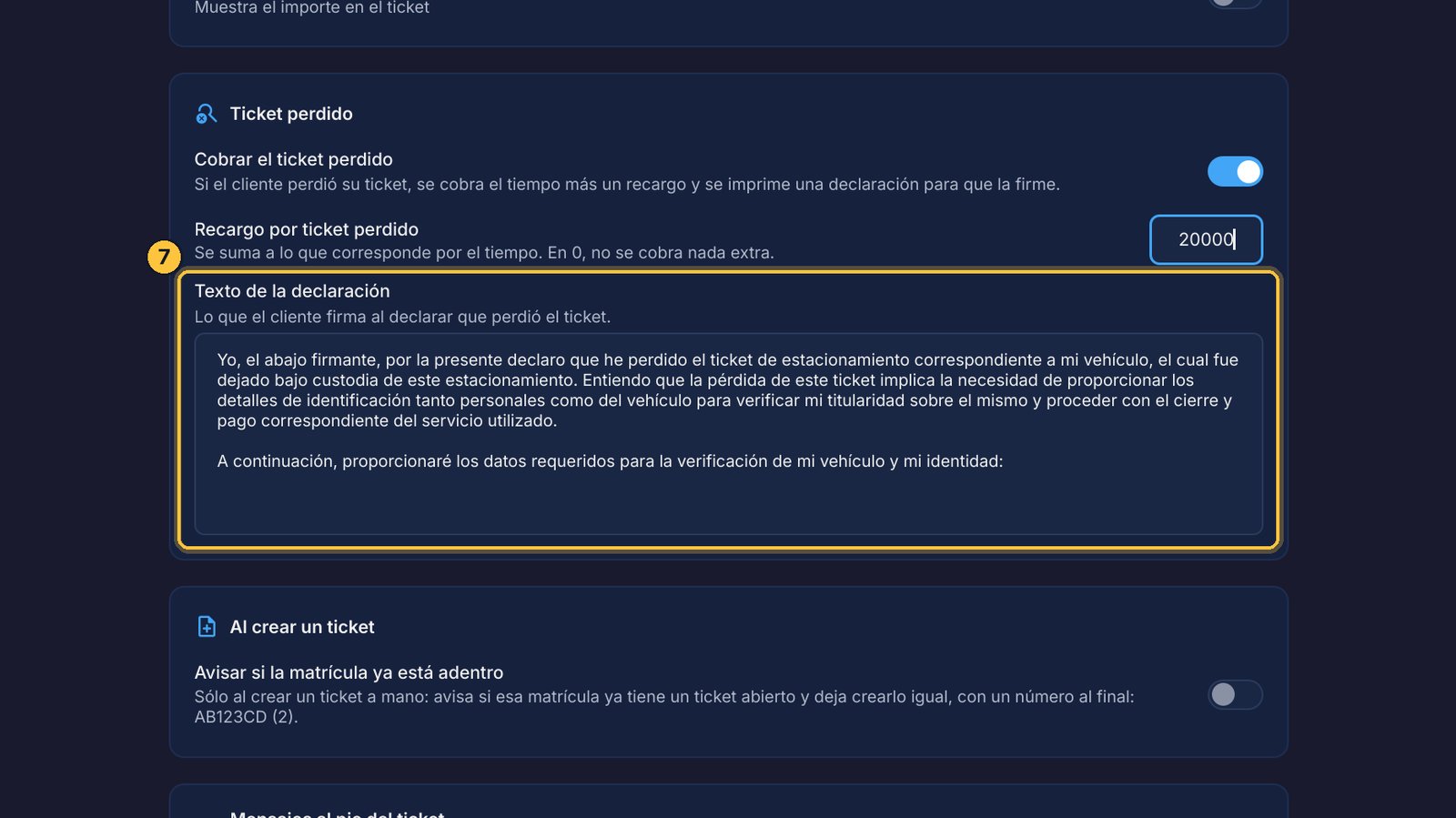
Y este es el texto de la declaración que firma el cliente. Ya viene escrito, y lo puedes cambiar.
Qué cambia en la pantalla
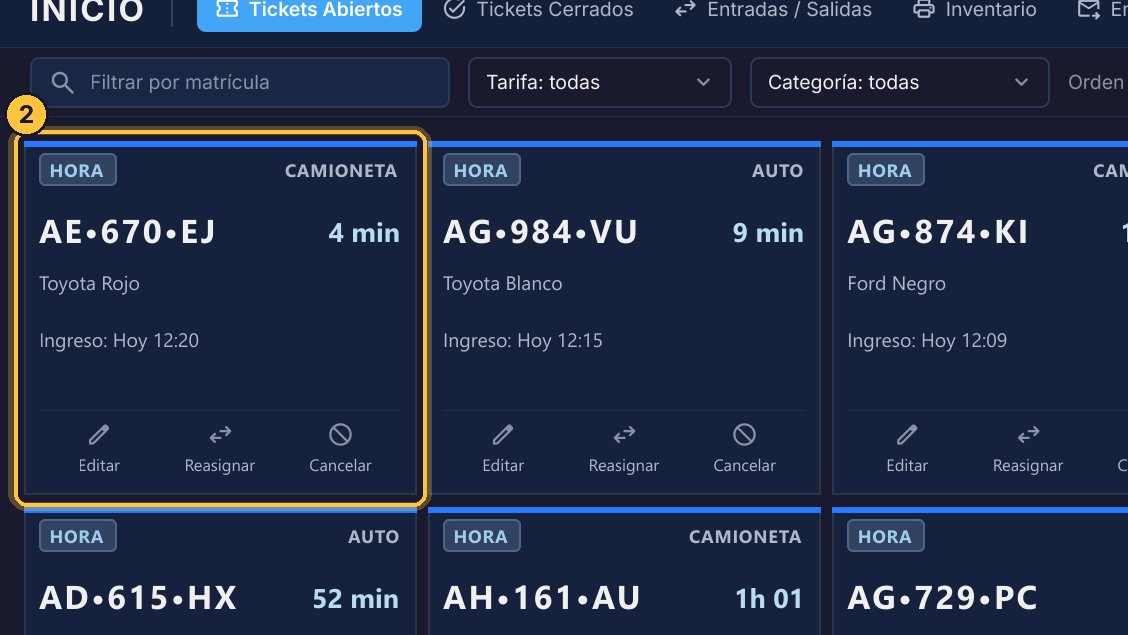
Ahora, cada ticket se cobra con su papel.
-
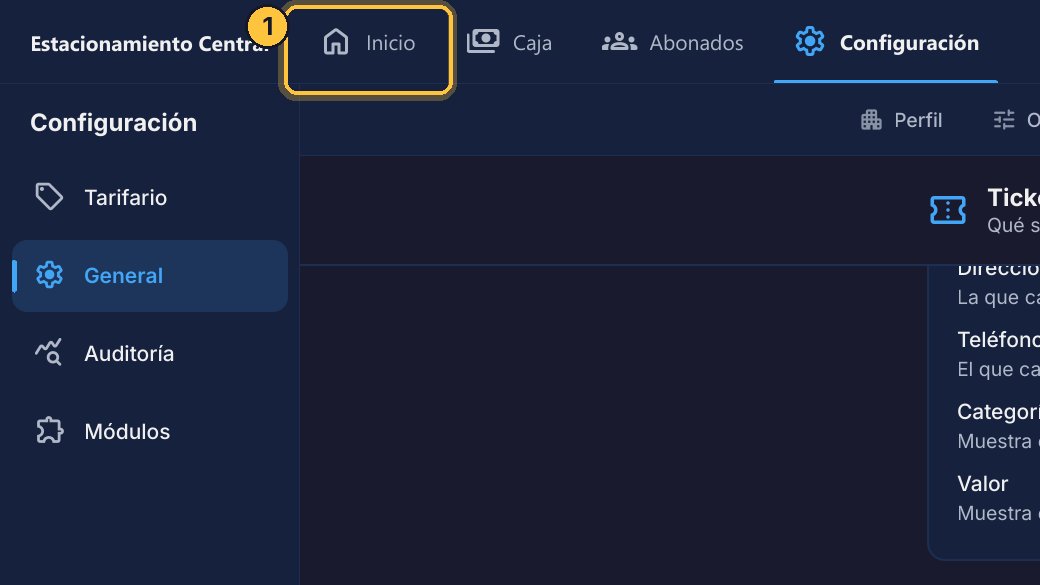
Vuelve a Inicio.
-
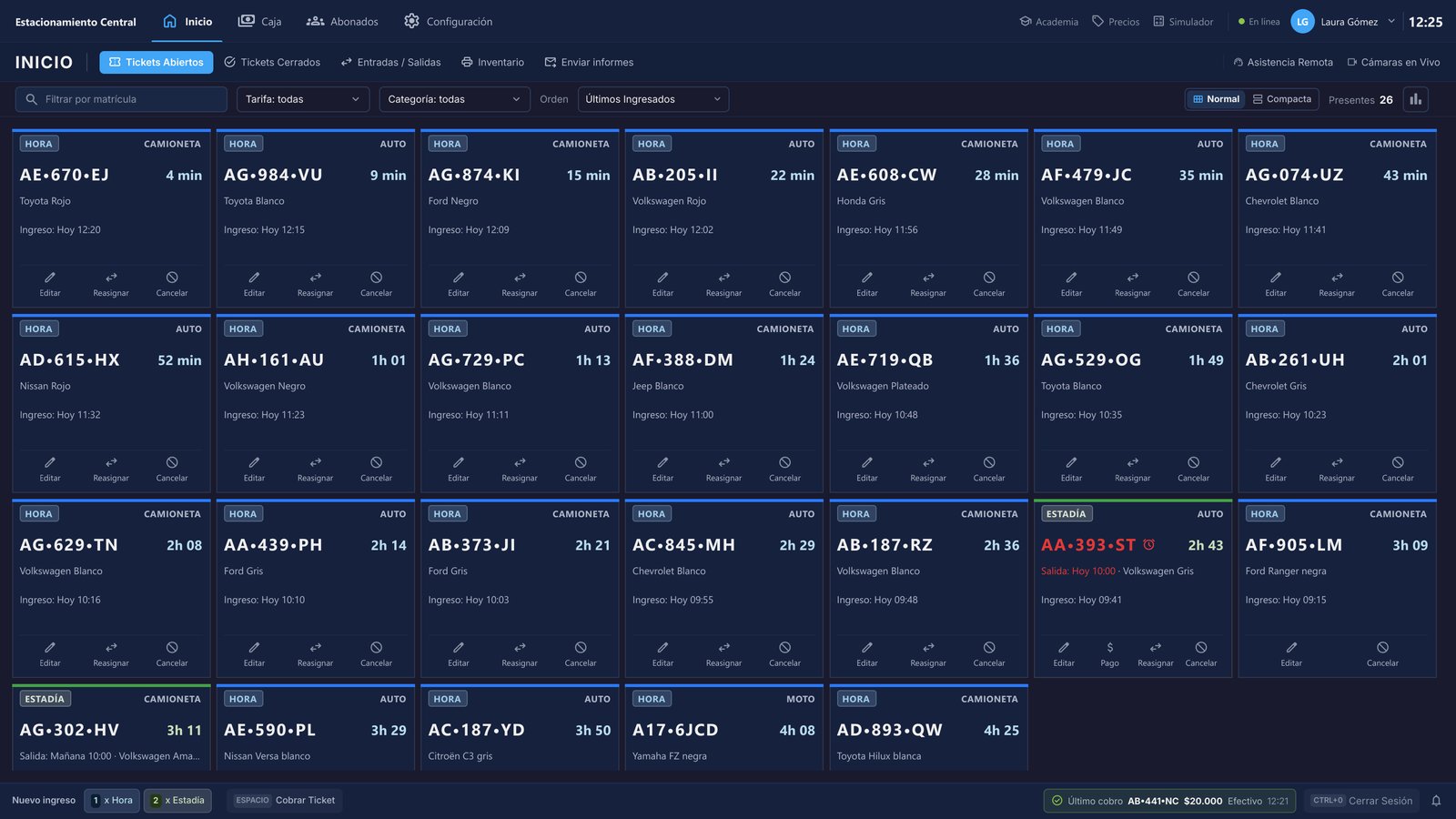
Las tarjetas ya no tienen los botones Cobrar e imprimir: desde la tarjeta no se puede cerrar un ticket, ni imprimir otro igual.
Cuando el cliente trae su ticket
Es el cobro de todos los días.
-
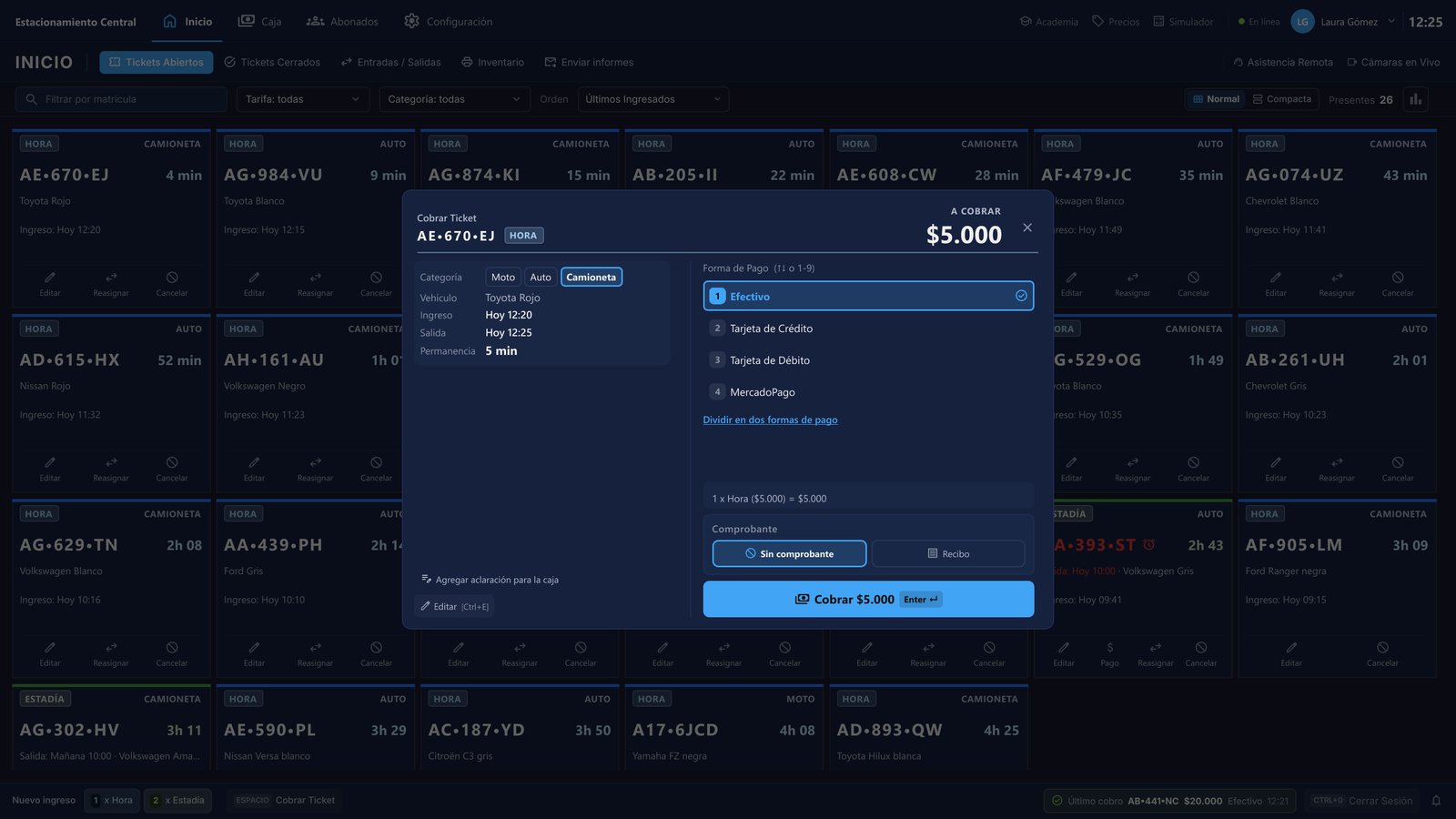
El cajero lee el código del ticket con el lector, y se abre el cobro.
-
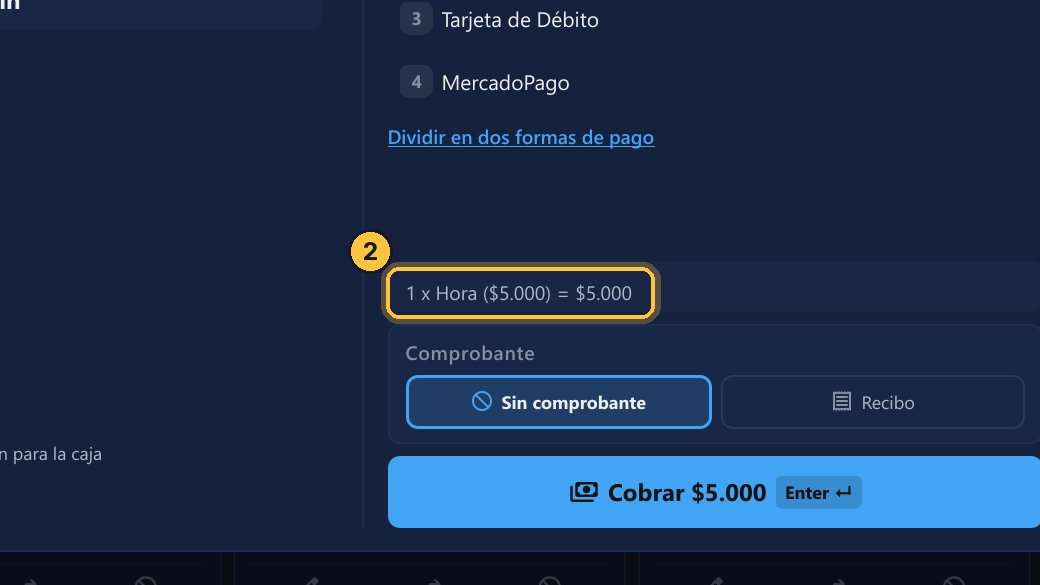
Se cobra lo que corresponde por el tiempo, sin recargo.
-
Y cobra con Enter.
Si el cliente lo perdió
A veces pasa. El vehículo sale igual, y el cobro queda respaldado.
-
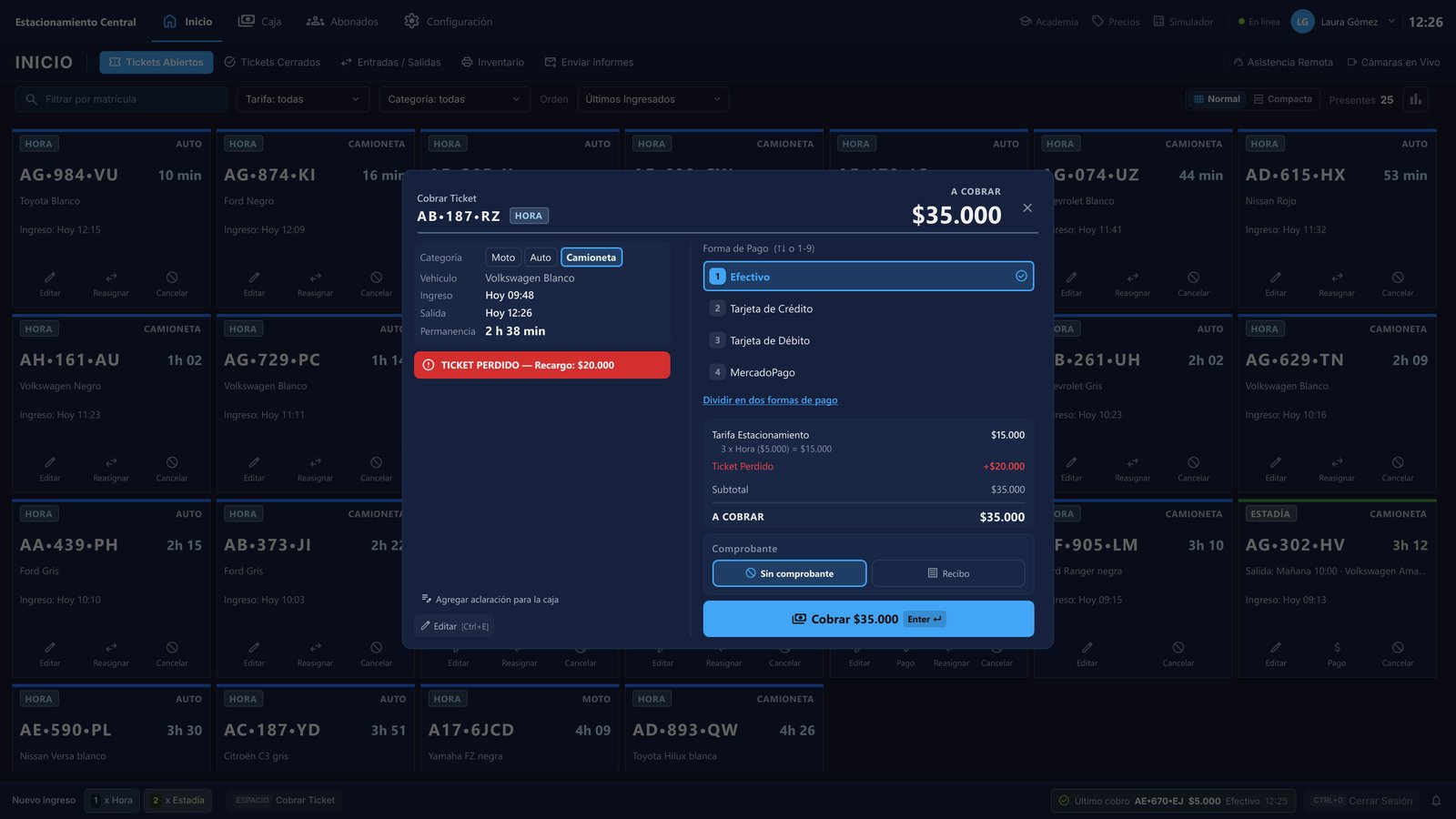
Si el cliente no tiene su ticket, el cajero pulsa la barra espaciadora.
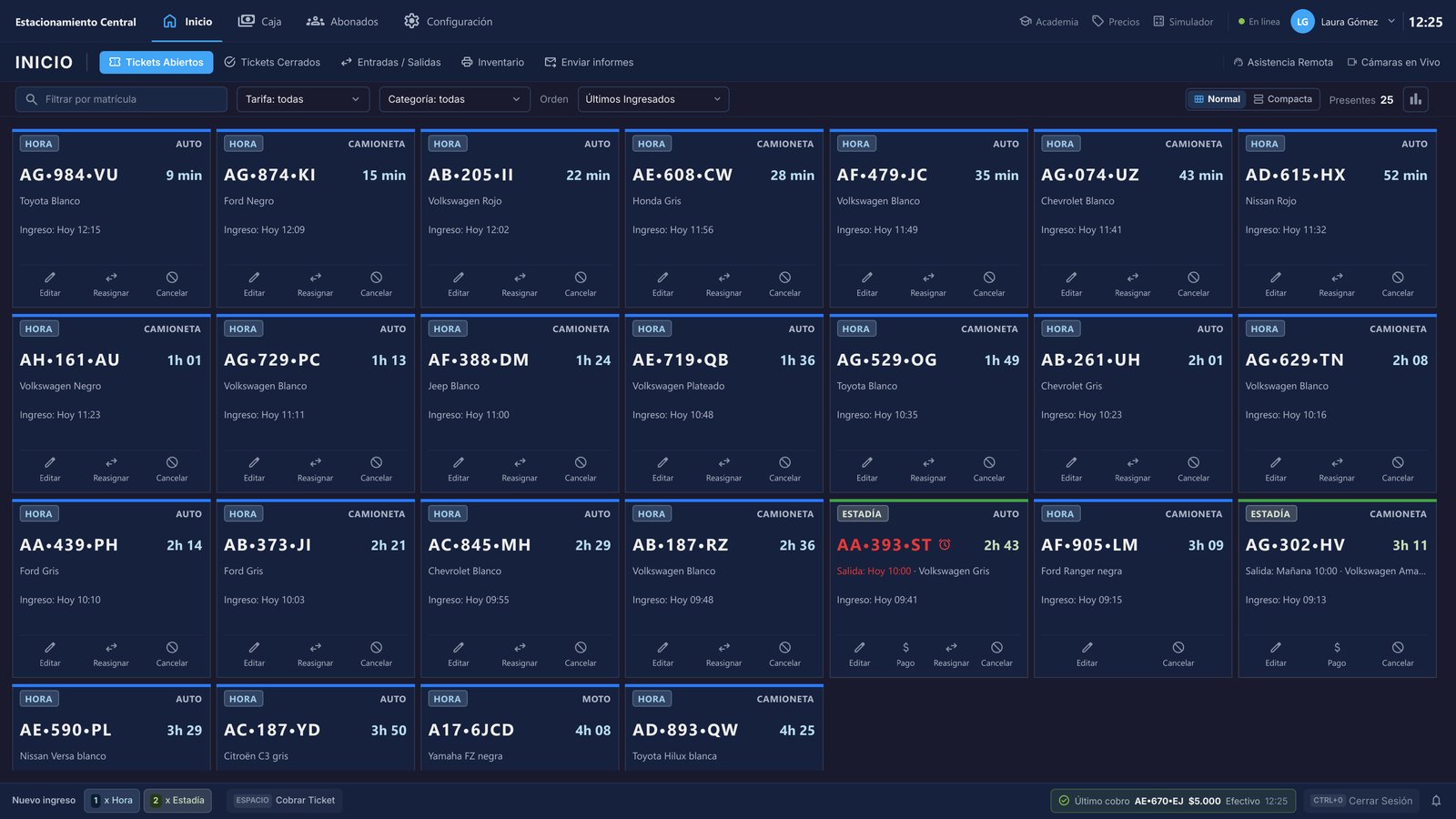
-
Y escribe la matrícula del vehículo.
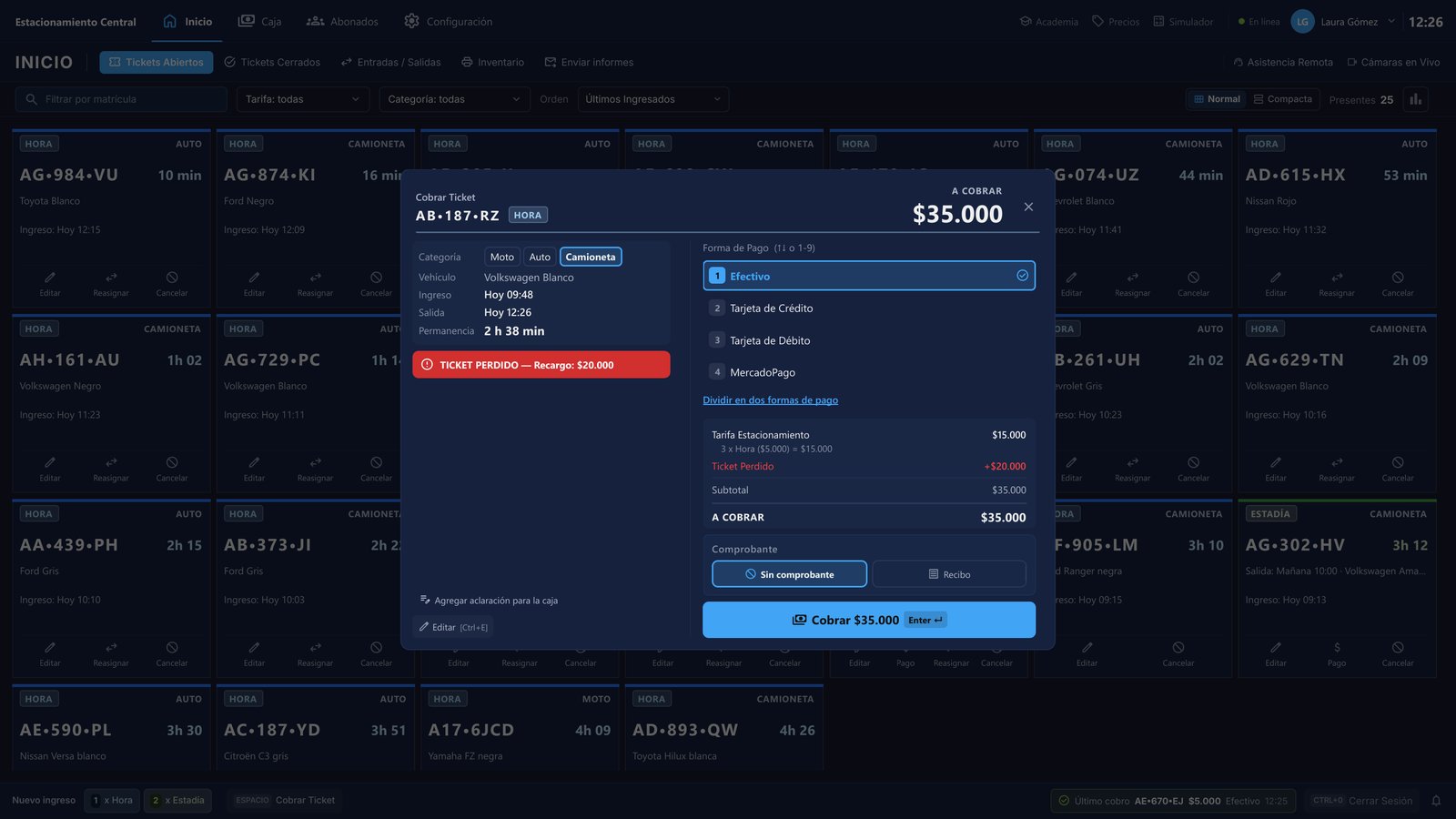
-
El sistema lo cobra como ticket perdido.
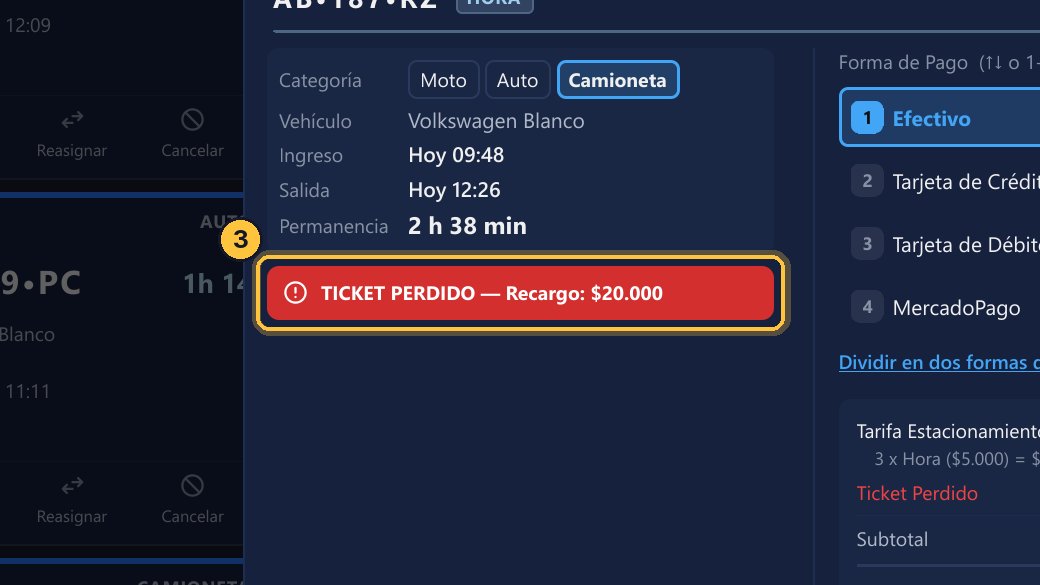
-
Lo que corresponde por el tiempo, más el recargo.
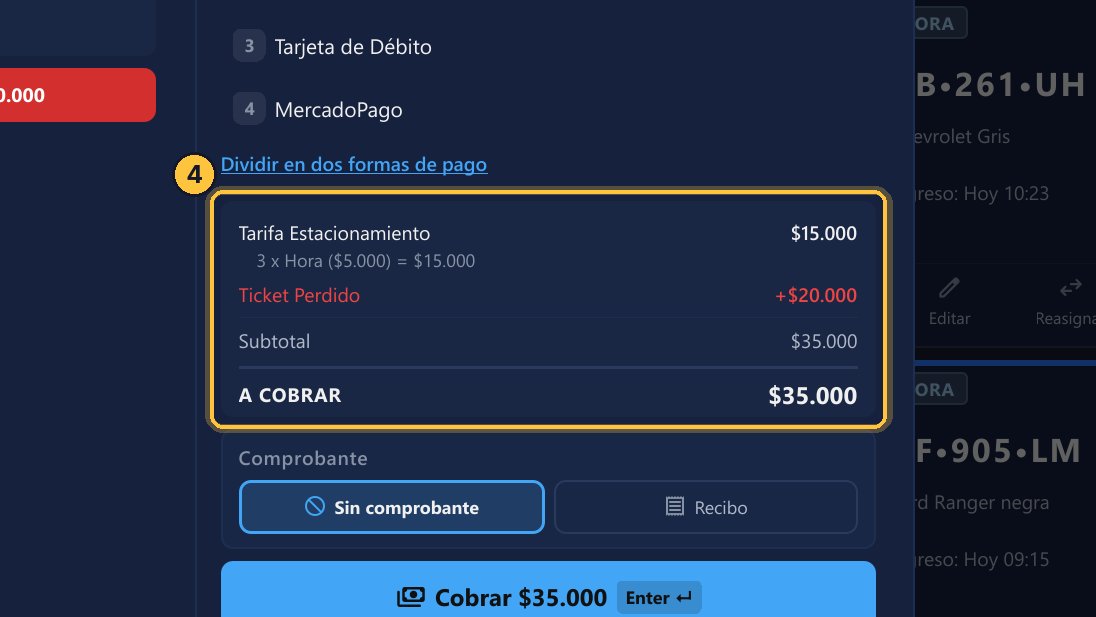
-
Cobra con Enter.
-
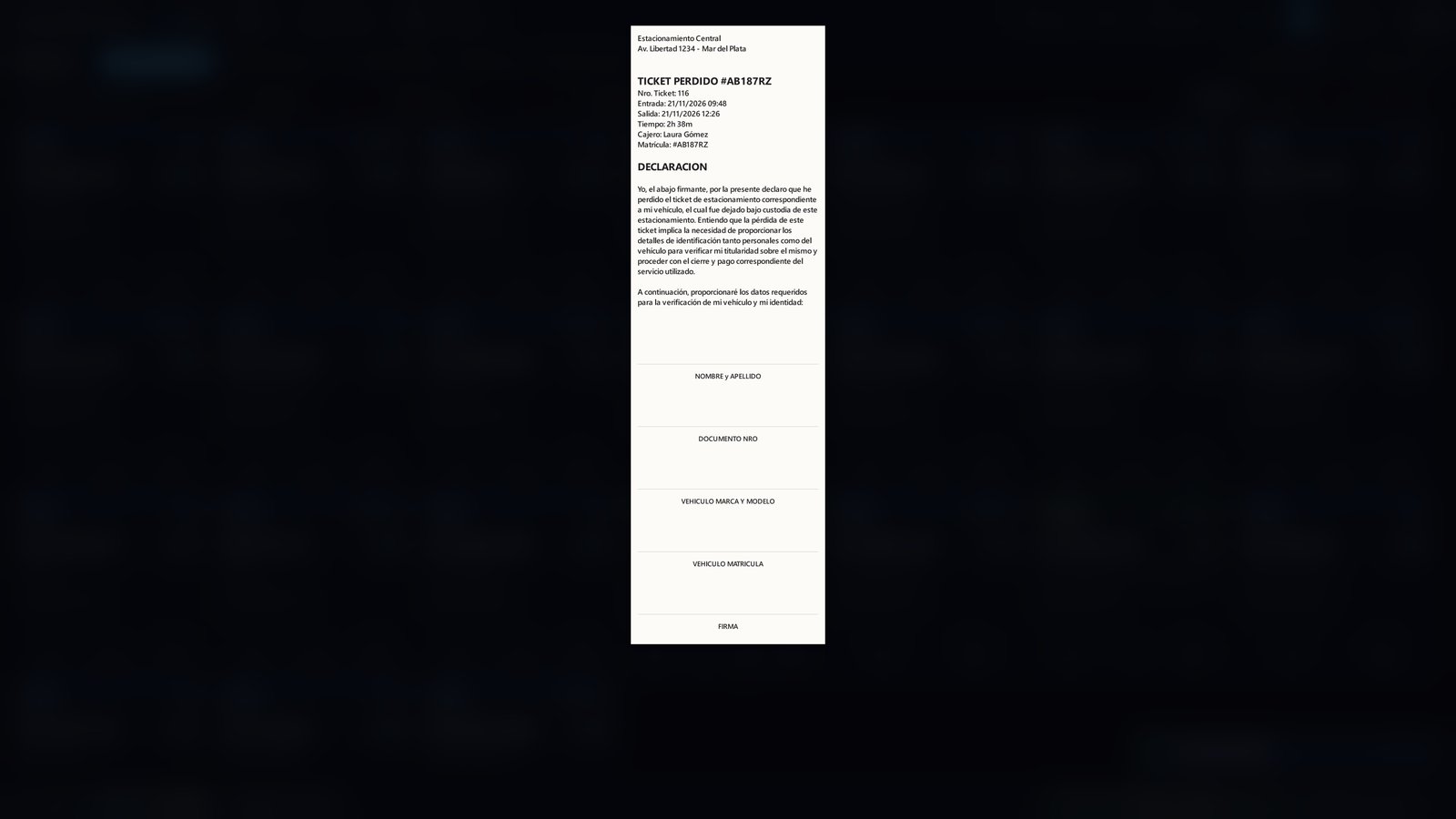
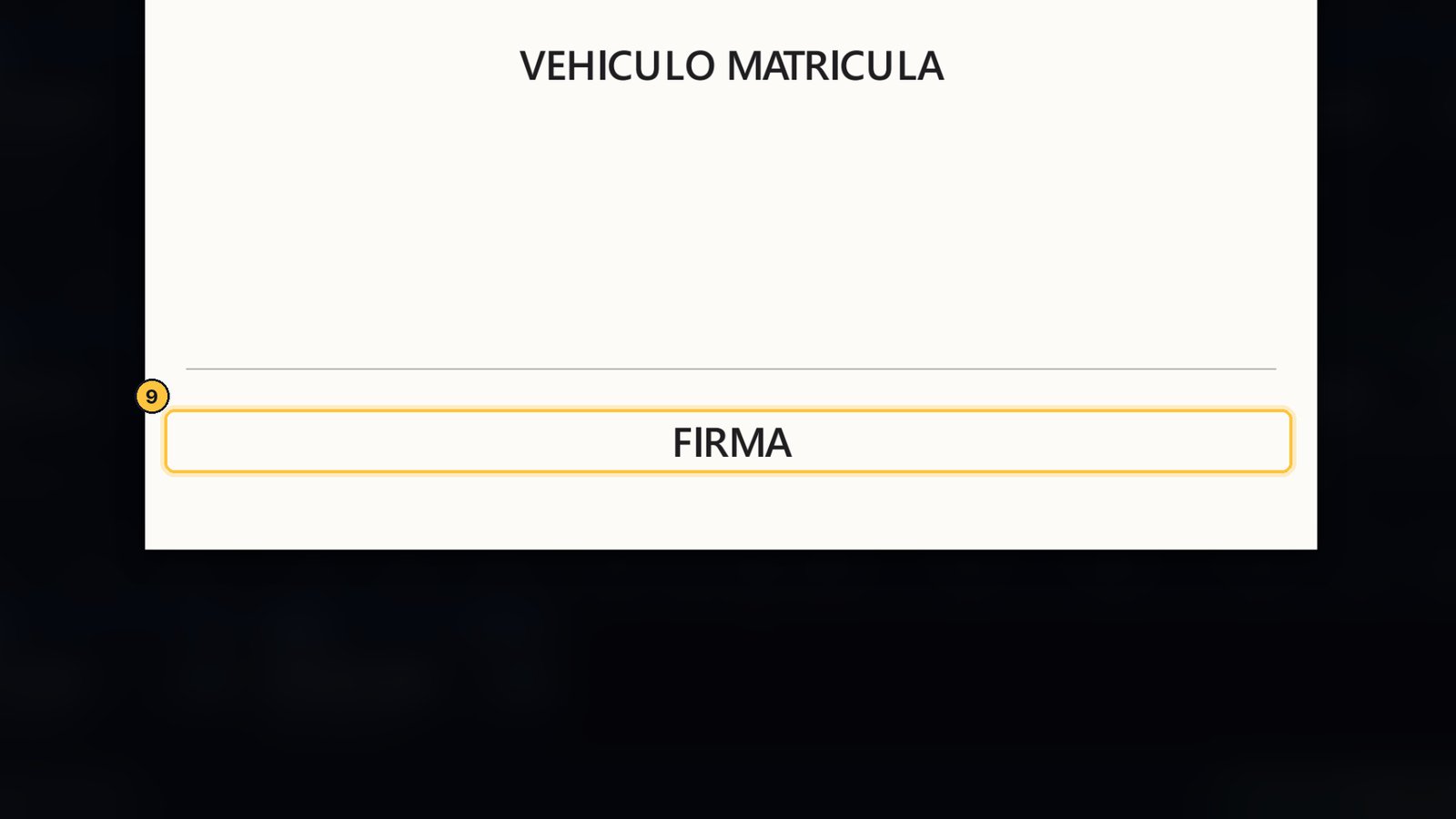
Y se imprime la declaración, para que el cliente la complete con sus datos y la firme.
-
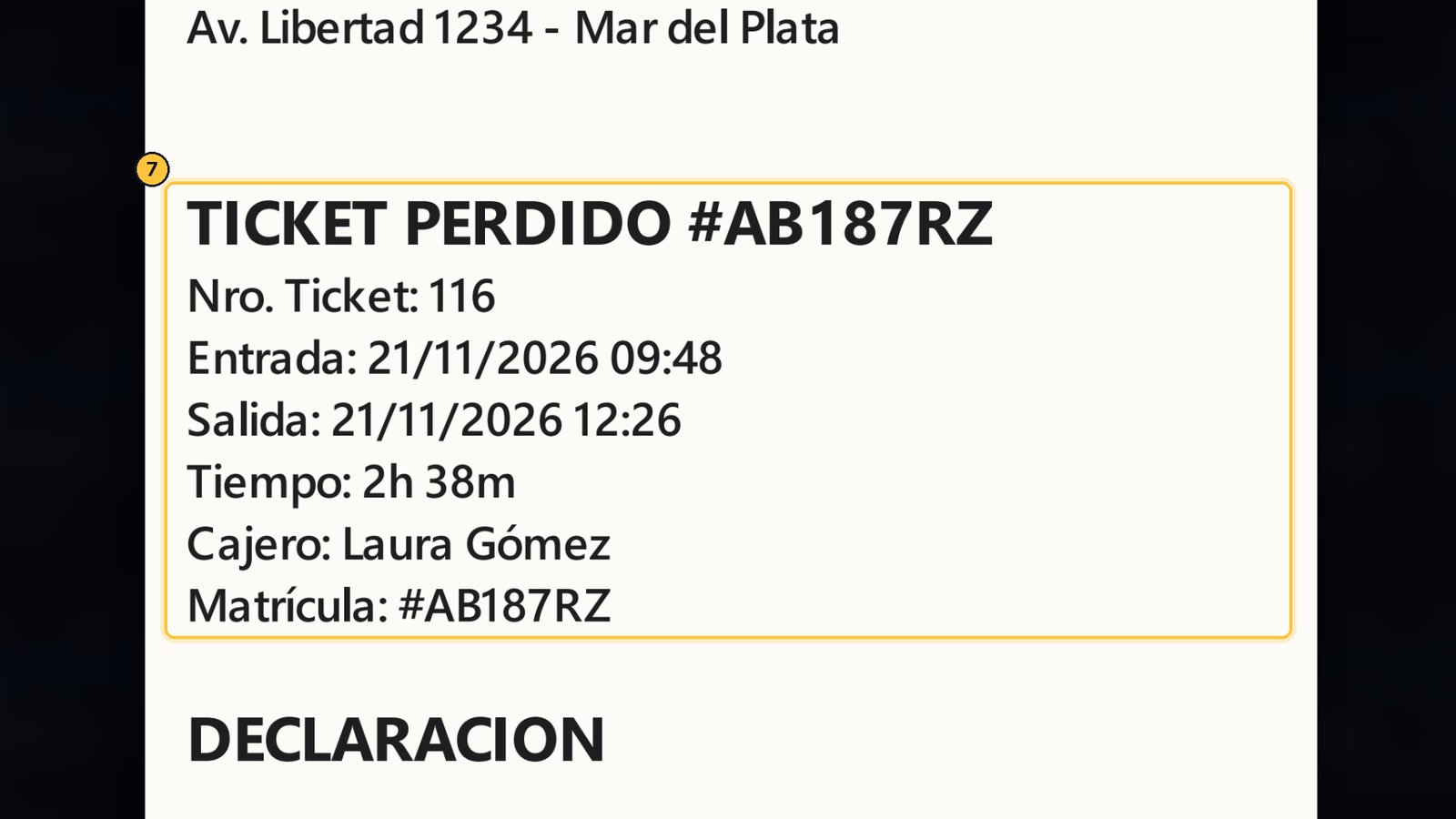
Arriba van los datos del ticket: la matrícula, la entrada, la salida y el tiempo.
-
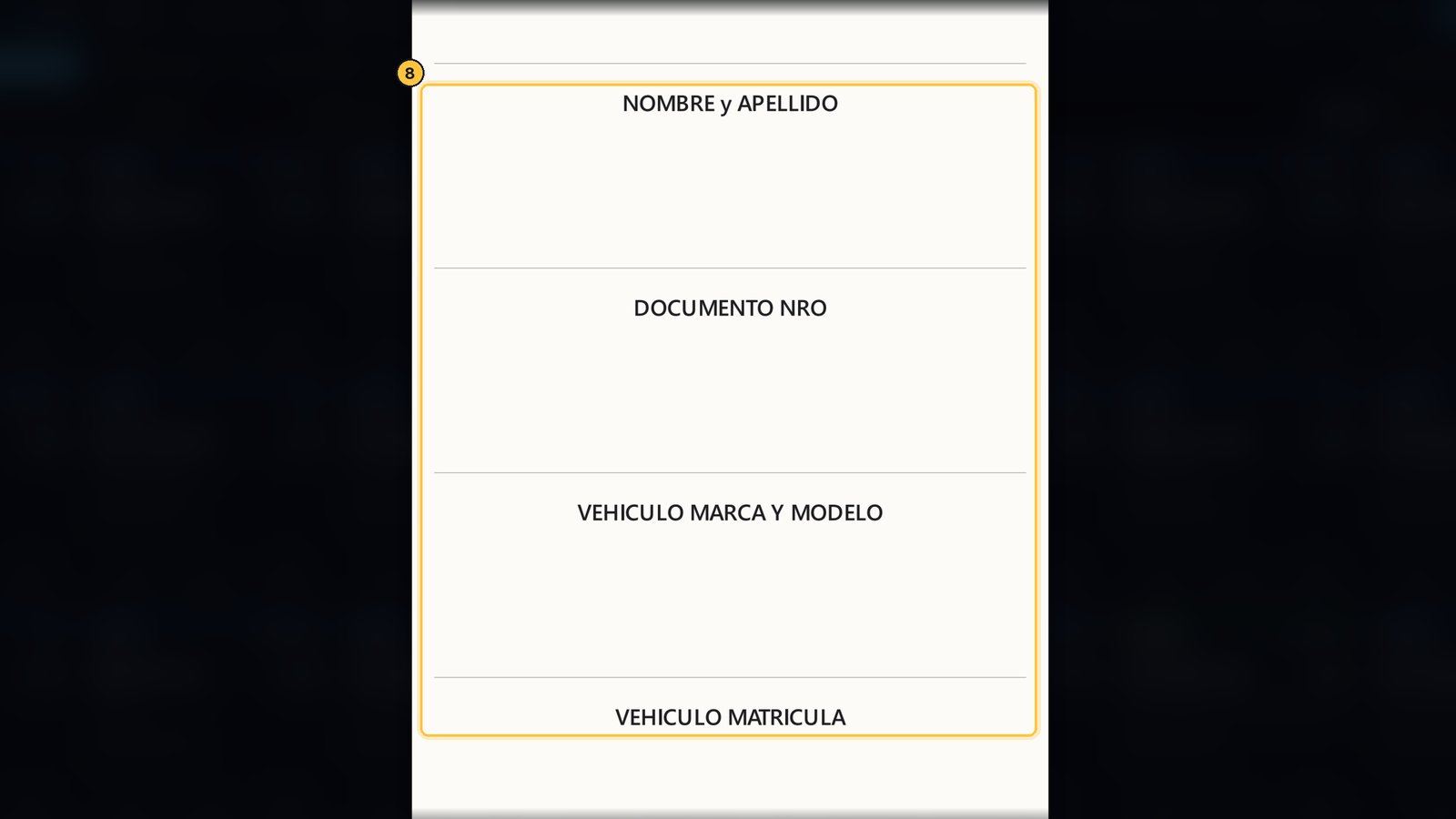
Abajo, el cliente escribe su nombre, su documento y los datos del vehículo.
-
Y al final, firma. Con su firma, ese cobro queda respaldado.
¡Listo! Cada cobro queda respaldado por su ticket, o por una declaración firmada. Es una tranquilidad para el negocio, y también para tus cajeros. Eso es TicketControl: tu caja, siempre en orden.
Temas relacionados
- Cobrar la salida de un vehículo — Las tres formas de llegar al cobro de un vehículo (con el lector de códigos, desde su tarjeta o buscando la matrícula) y qué muestra la ventana de cobro.
- El ticket impreso — Qué datos lleva el ticket que se le entrega al cliente, cuántas copias salen, el logo, el mensaje propio y el aviso de matrícula repetida.
Guía generada con TicketControl 2.1.0 el 21/11/2026. Las pantallas son las del programa real.