Marcar la presencia a mano
Cómo se marca a mano, sin cámaras, la entrada o la salida de un abonado o de un ticket por estadía, para saber quién está adentro.
Habilitar la presencia manual lo hace un administrador, en el Tarifario.
Habilitar la presencia manual
Si no tienes las cámaras integradas, puedes marcar a mano los vehículos como presentes o ausentes. Primero, un administrador lo habilita, una sola vez.
-
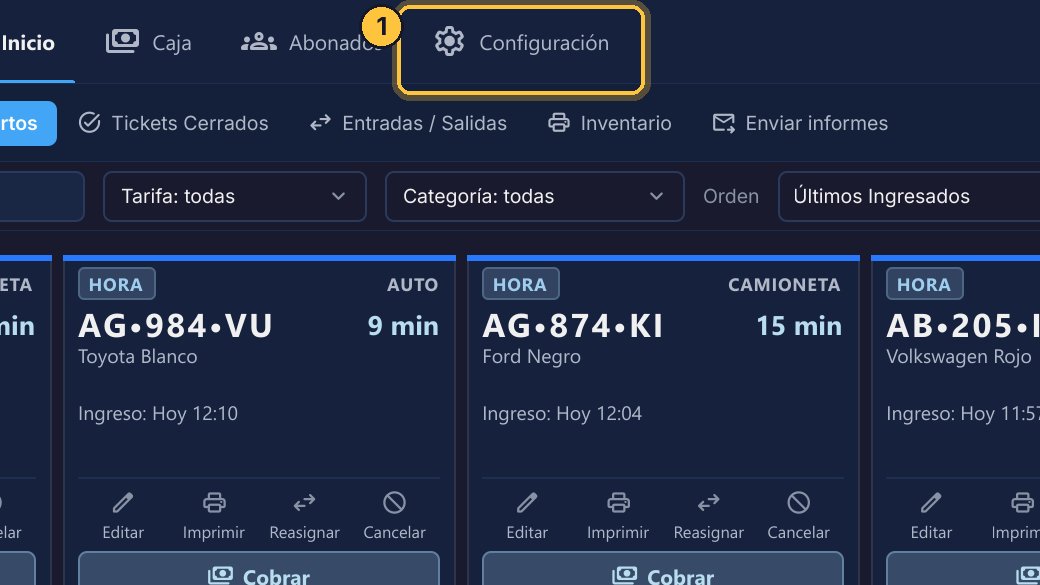
Entra a Configuración.
-
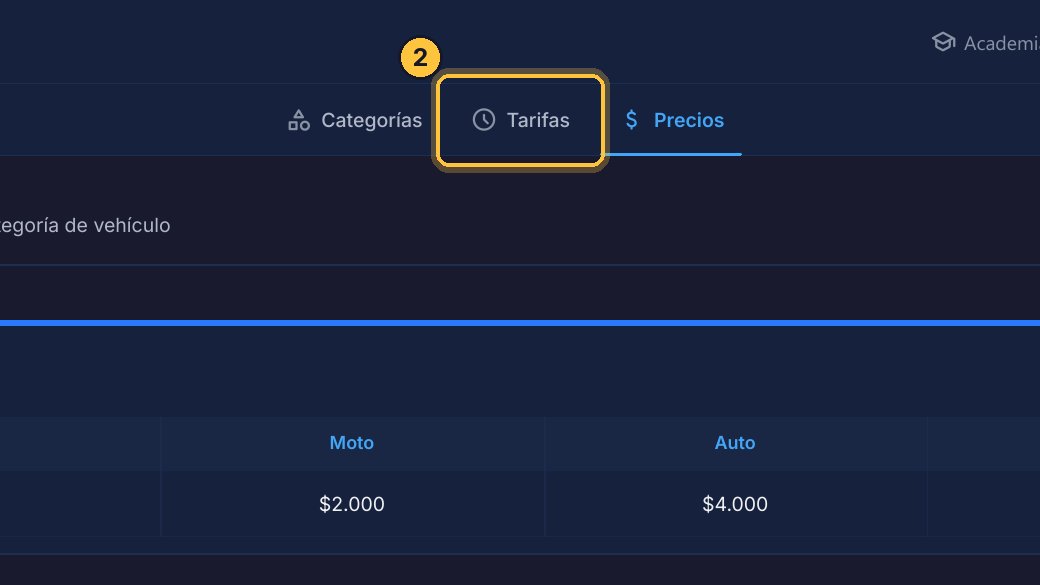
Abre Tarifas.
-
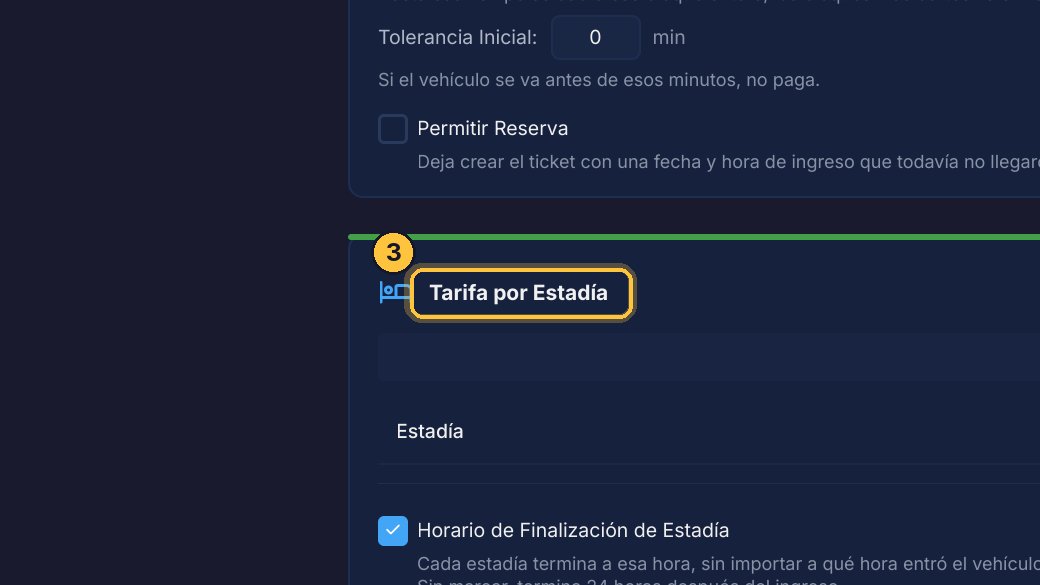
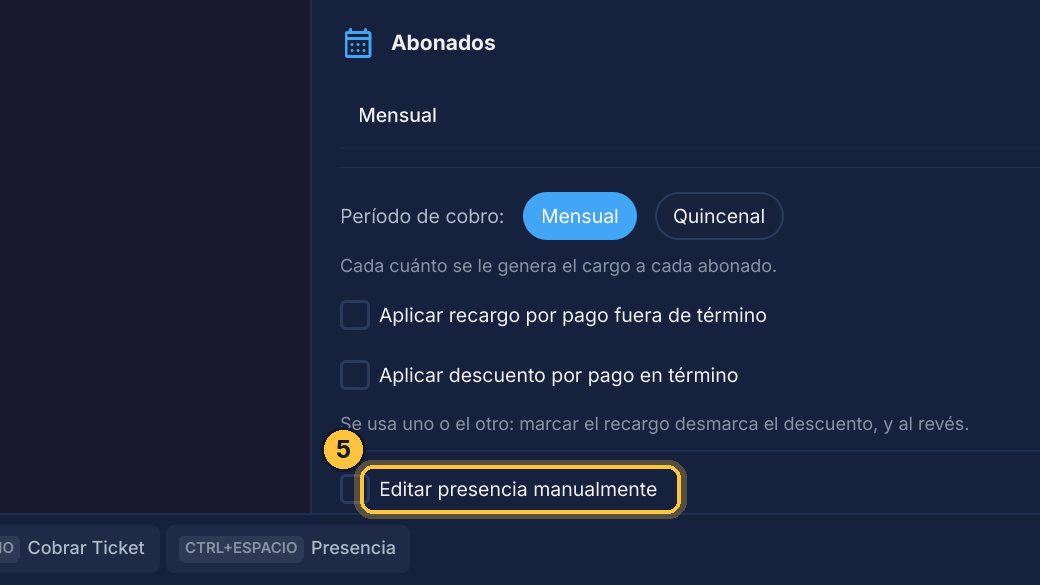
Se habilita en dos tipos de tarifa: las estadías y los abonados.
-
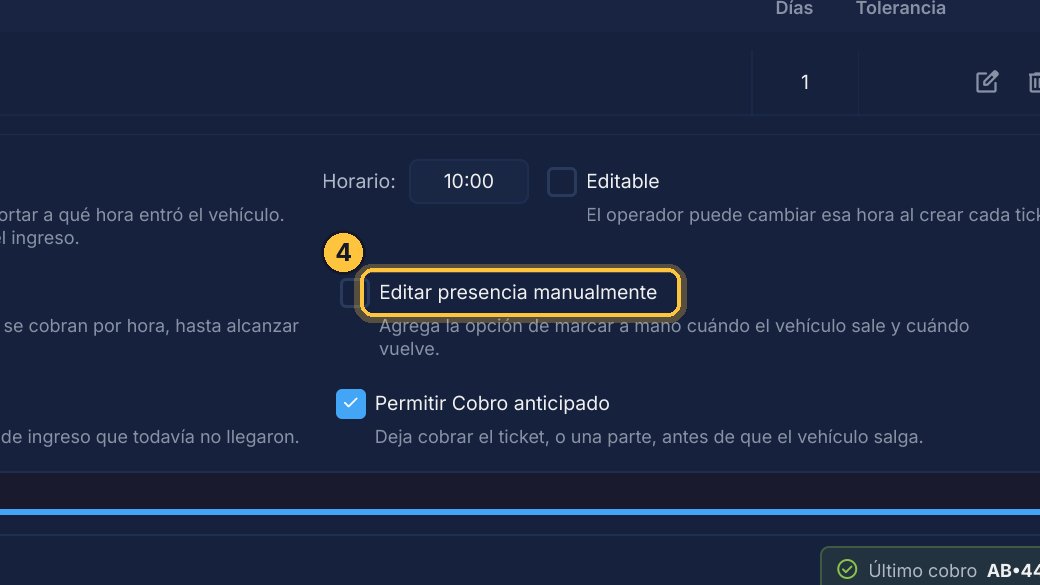
En las estadías, marca Editar presencia manualmente.
-
Y lo mismo en los abonados.
-
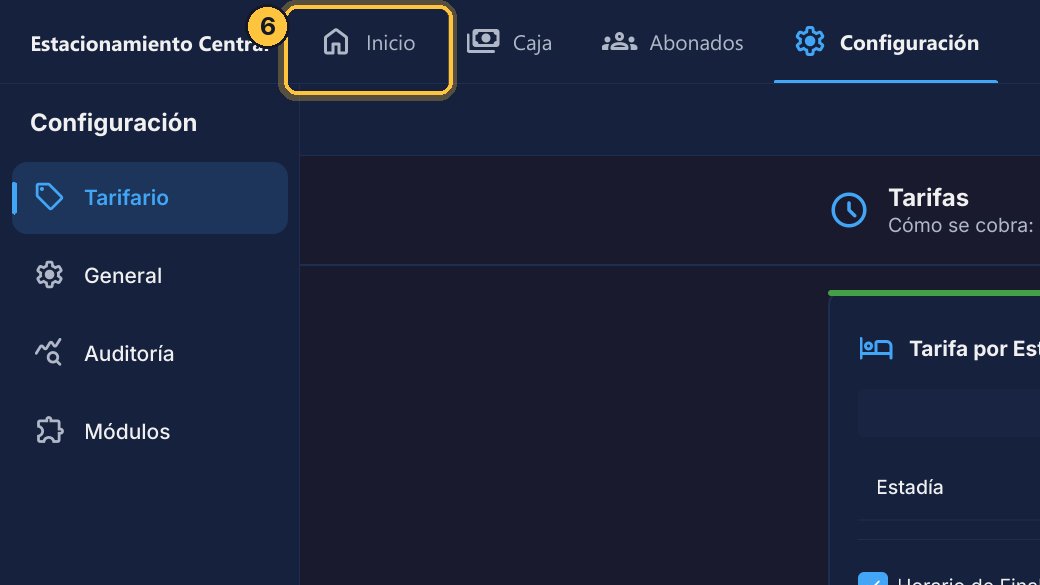
Vuelve a Inicio.
-
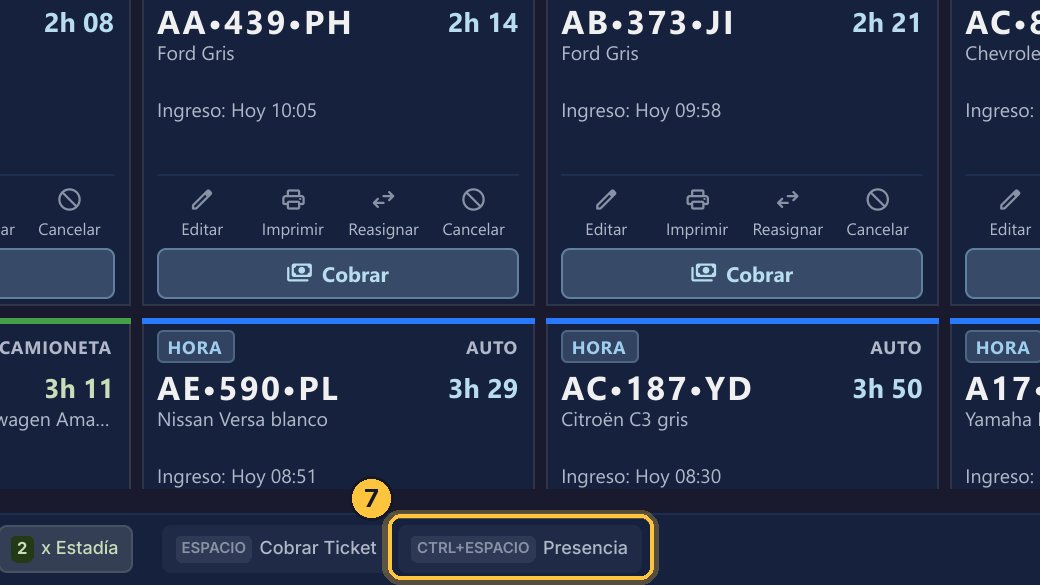
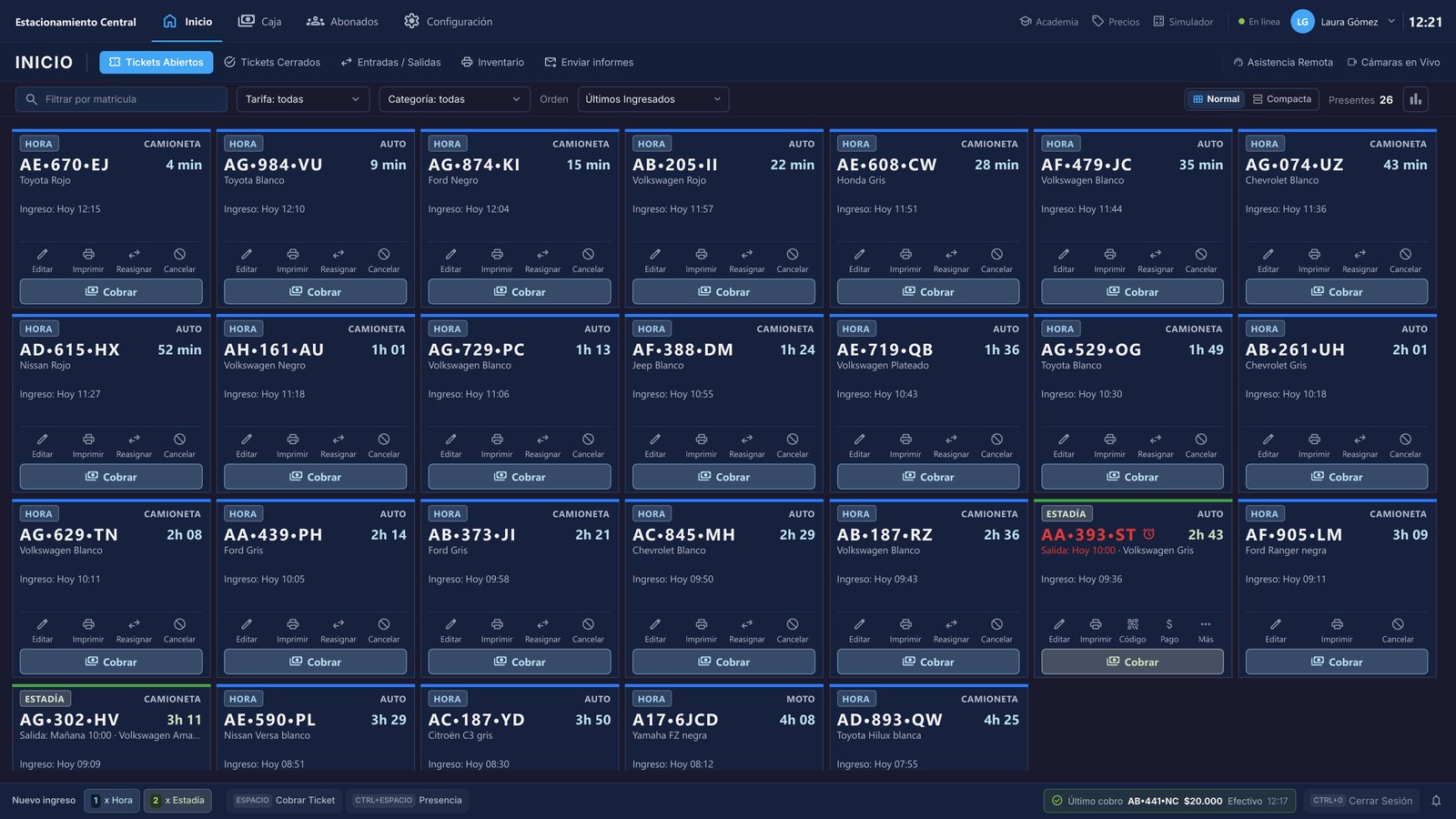
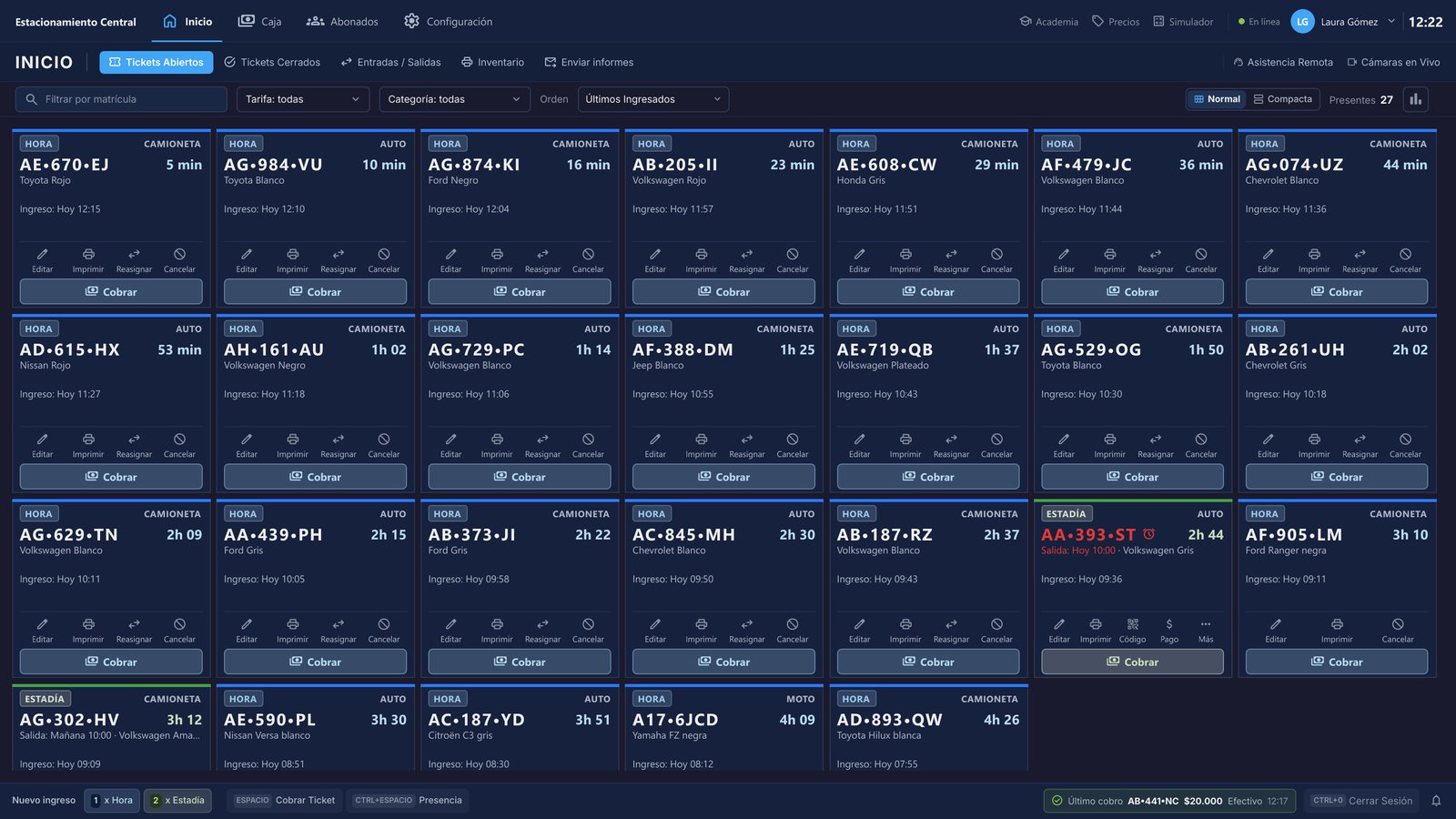
Abajo apareció un atajo nuevo: Control y Espacio, Presencia.
Marcarlo a mano
Ahora, cuando un abonado entra, marcas su entrada.
-
Pulsa Control y Espacio. Funciona desde cualquier pantalla.
-
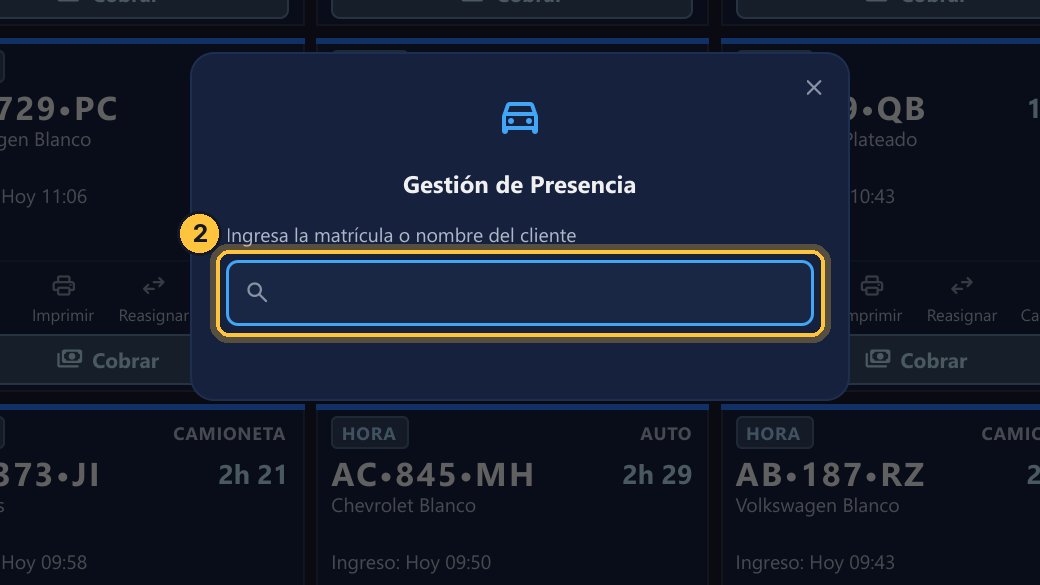
Escribe las primeras letras de la matrícula, o el apellido del abonado: apenas lo reconoce, abre su ficha. En este ejemplo, con dos letras alcanza: el auto de Valeria Acosta.
-
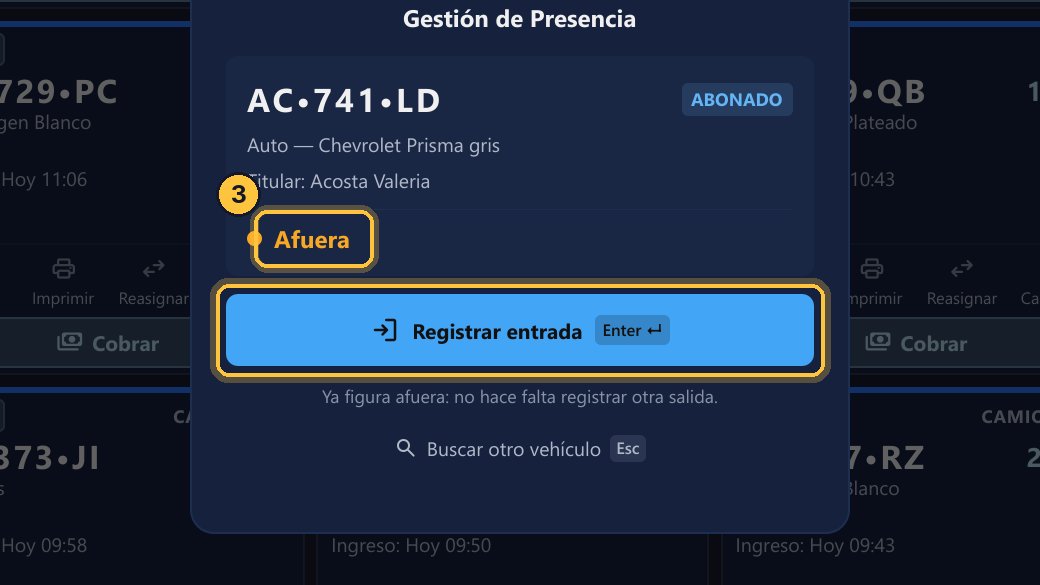
La ficha dice dónde está: ahora, afuera. Y te ofrece lo único que corresponde: registrar su entrada.
-
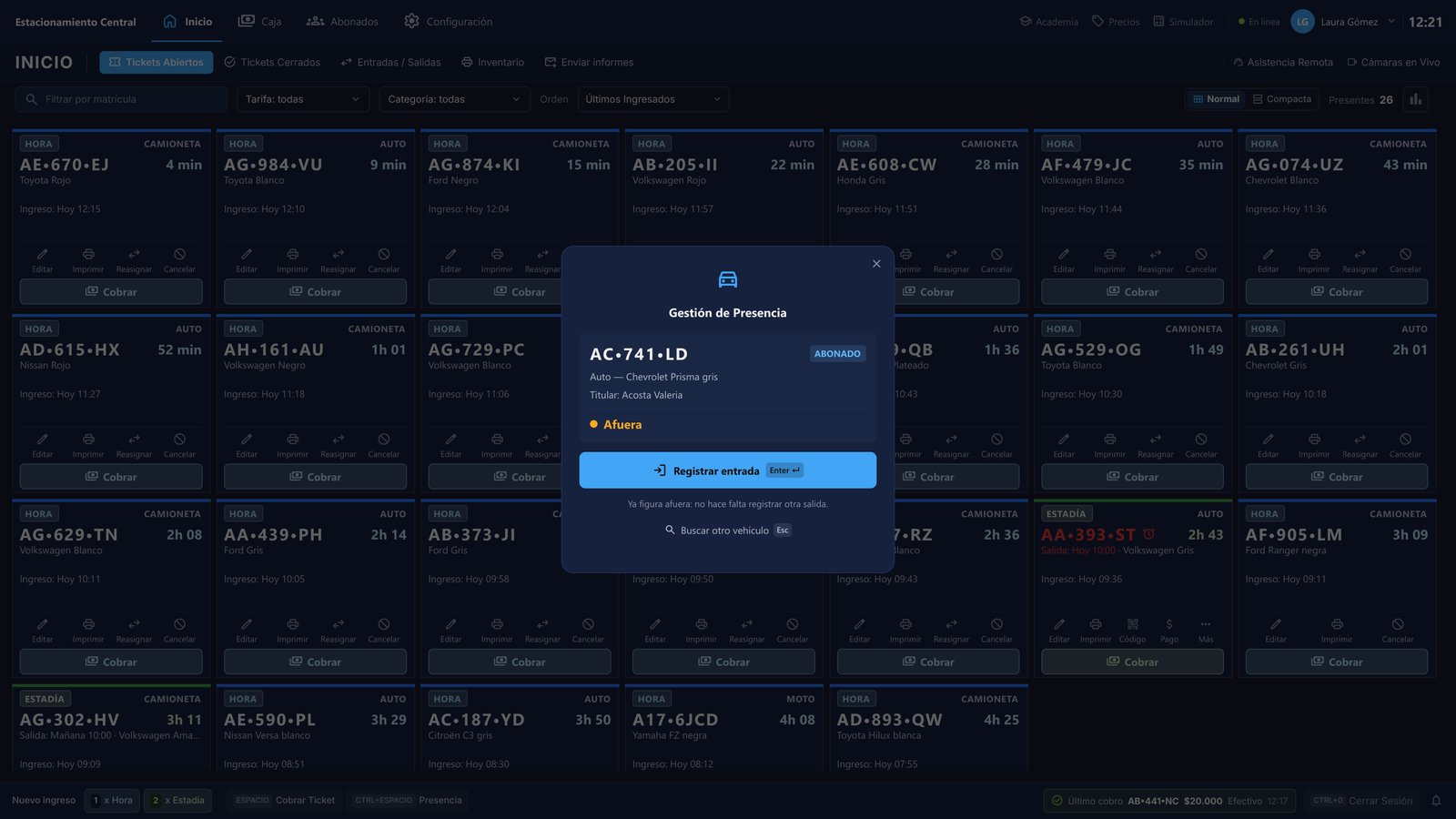
Como acaba de entrar, haz clic en Registrar entrada, o pulsa Enter.
-
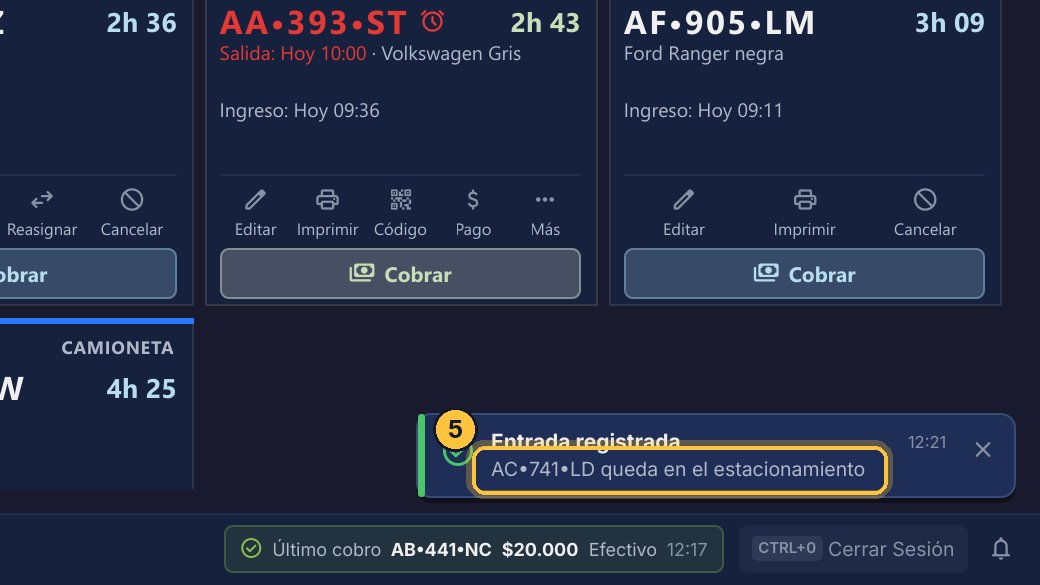
Listo: el aviso confirma la entrada.
-
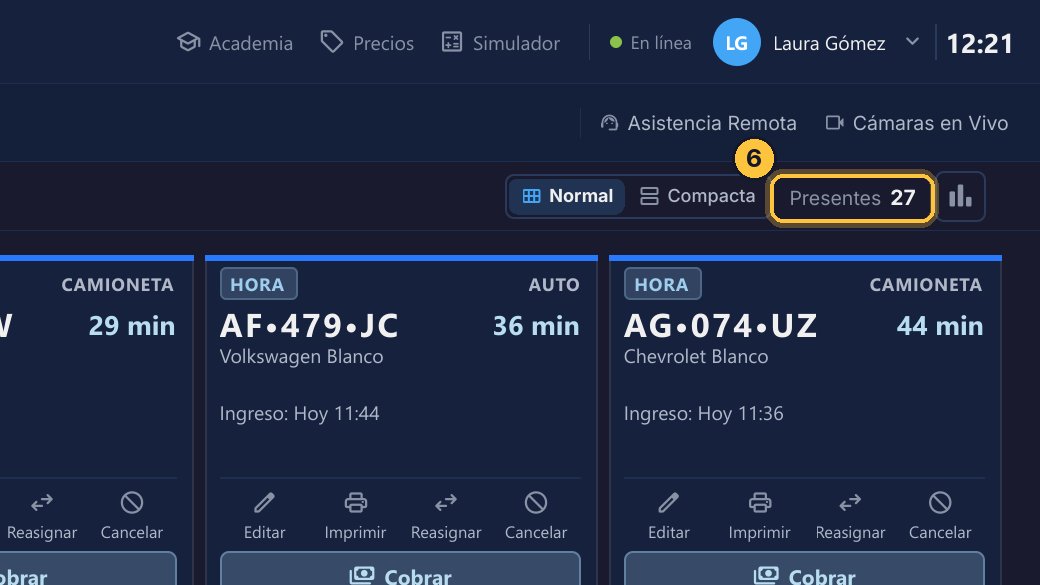
Y el contador de arriba ya suma uno.
Un cliente por estadía
Lo mismo sirve para un ticket por estadía, cuando el cliente saca el vehículo un rato y vuelve.
-
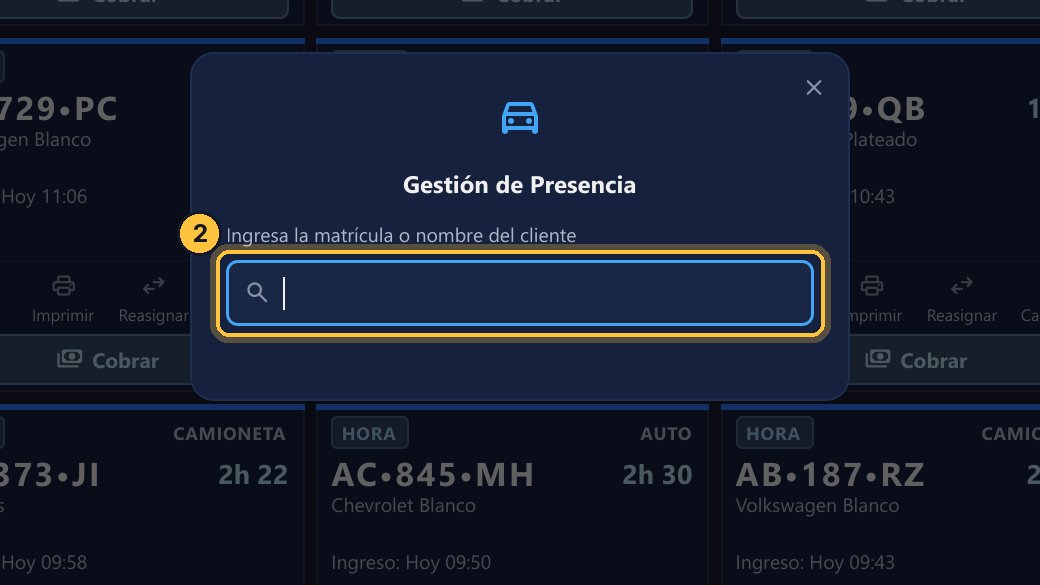
Otra vez, Control y Espacio.
-
Busca la matrícula: con las dos primeras letras ya aparece su ficha.
-
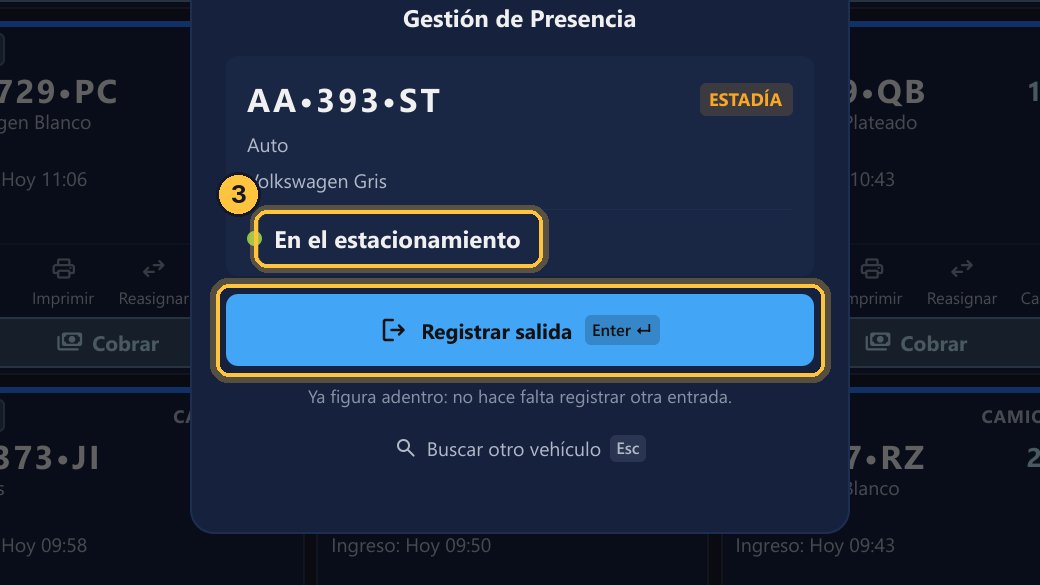
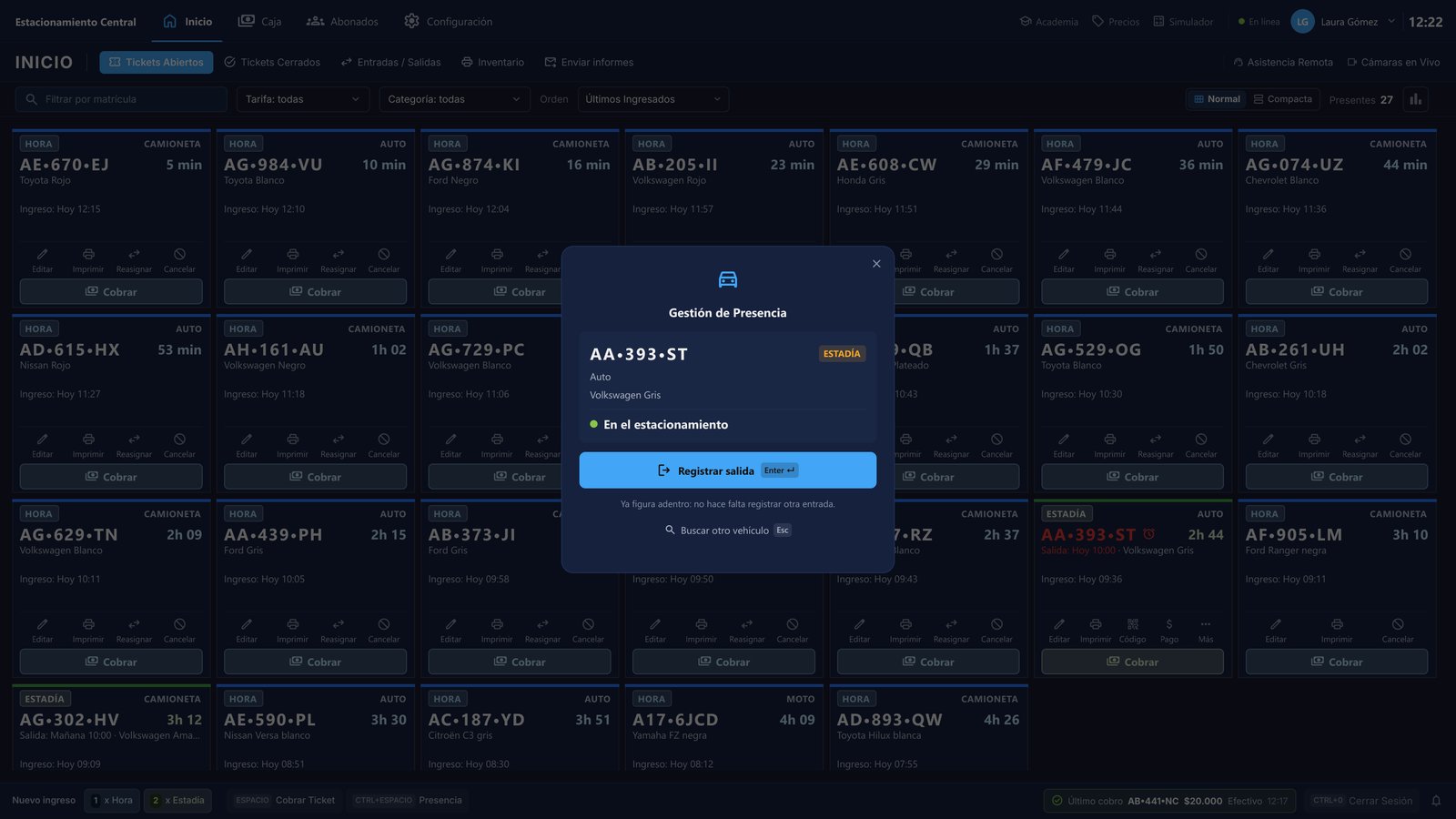
Está en el estacionamiento. Para marcar que salió, Registrar salida, o Enter.
-
Registra la salida.
-
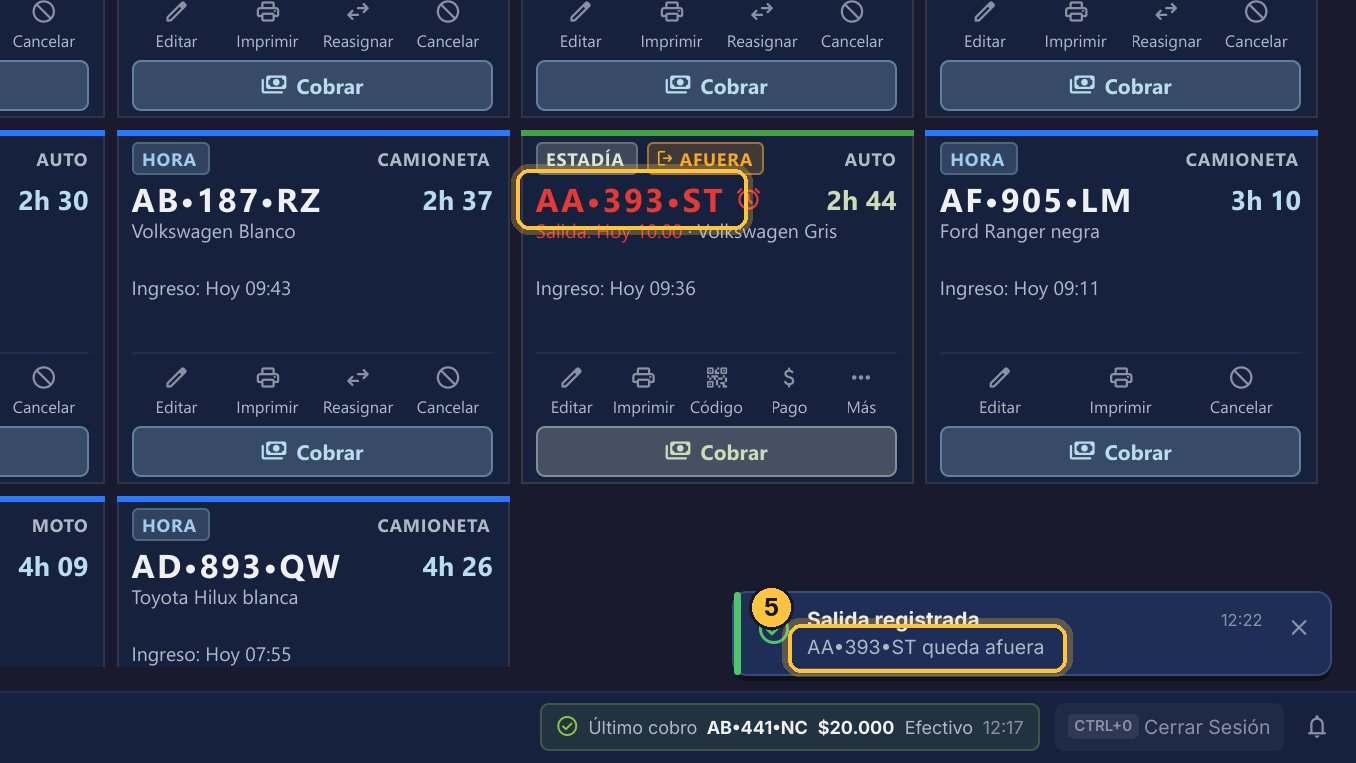
El aviso lo confirma: salió. El ticket sigue abierto: el cliente vuelve, y paga al irse. Solo cambió su presencia.
Con un código de presencia
Si tienes un lector de códigos, cada estadía o abonado puede tener su propio código de presencia. Es opcional, y te ahorra escribir la matrícula.
-
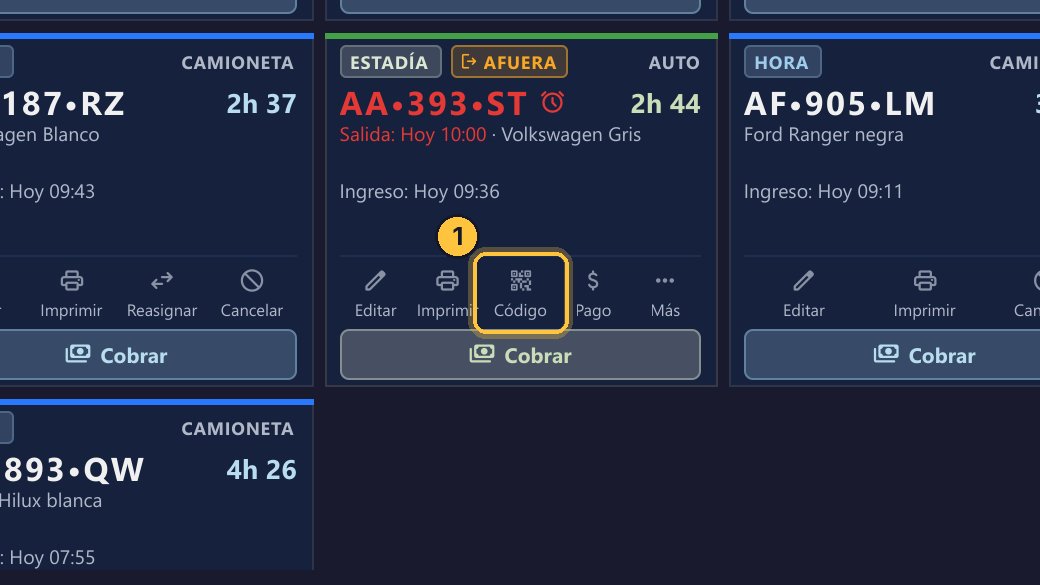
En la tarjeta de una estadía, el botón Código de presencia lo imprime.
-
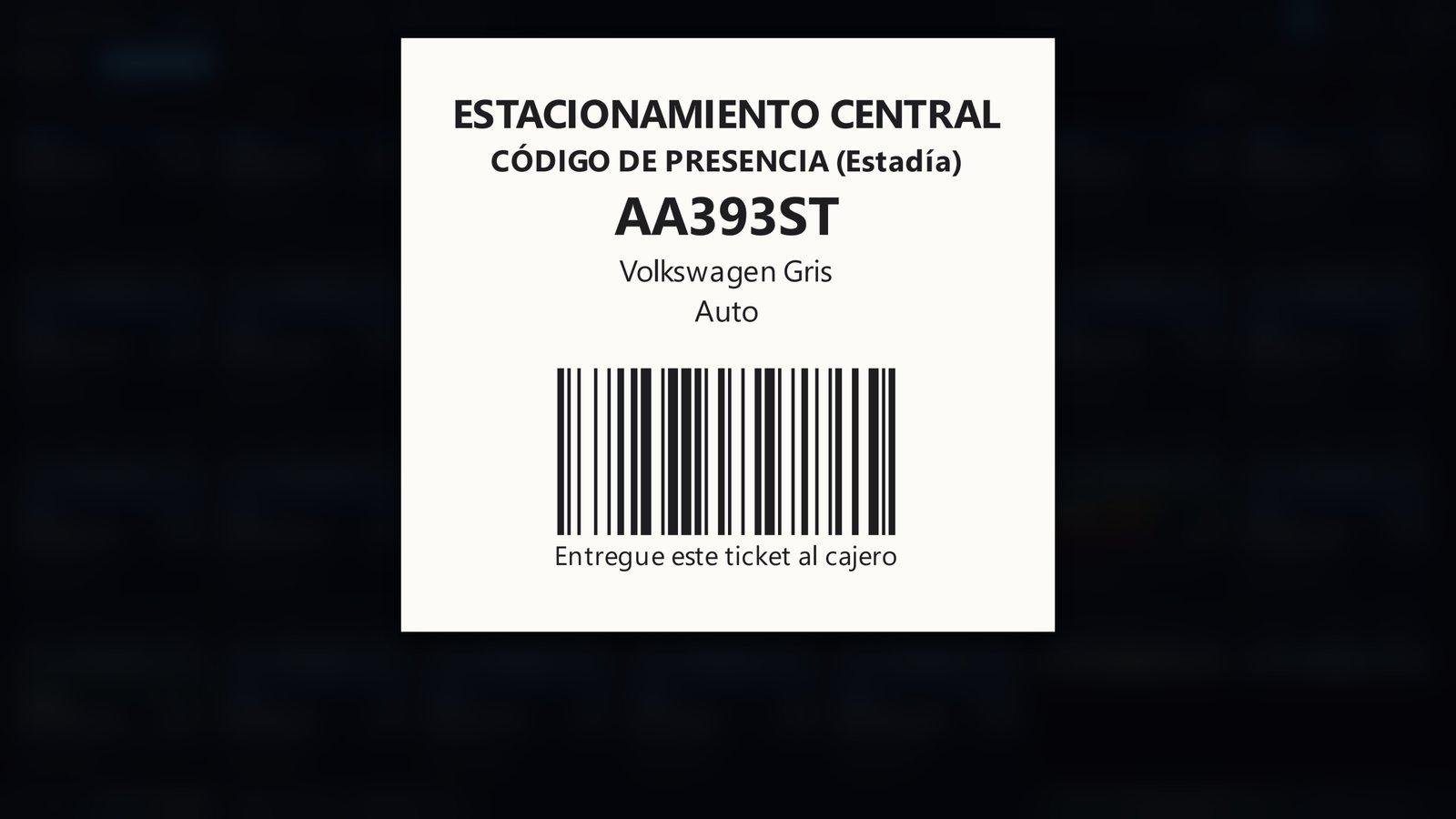
Sale una tarjetita con el código y la matrícula de ese vehículo.
-
Cuando el vehículo entra o sale, lees el código con el lector, y se abre su presencia, sin escribir nada.
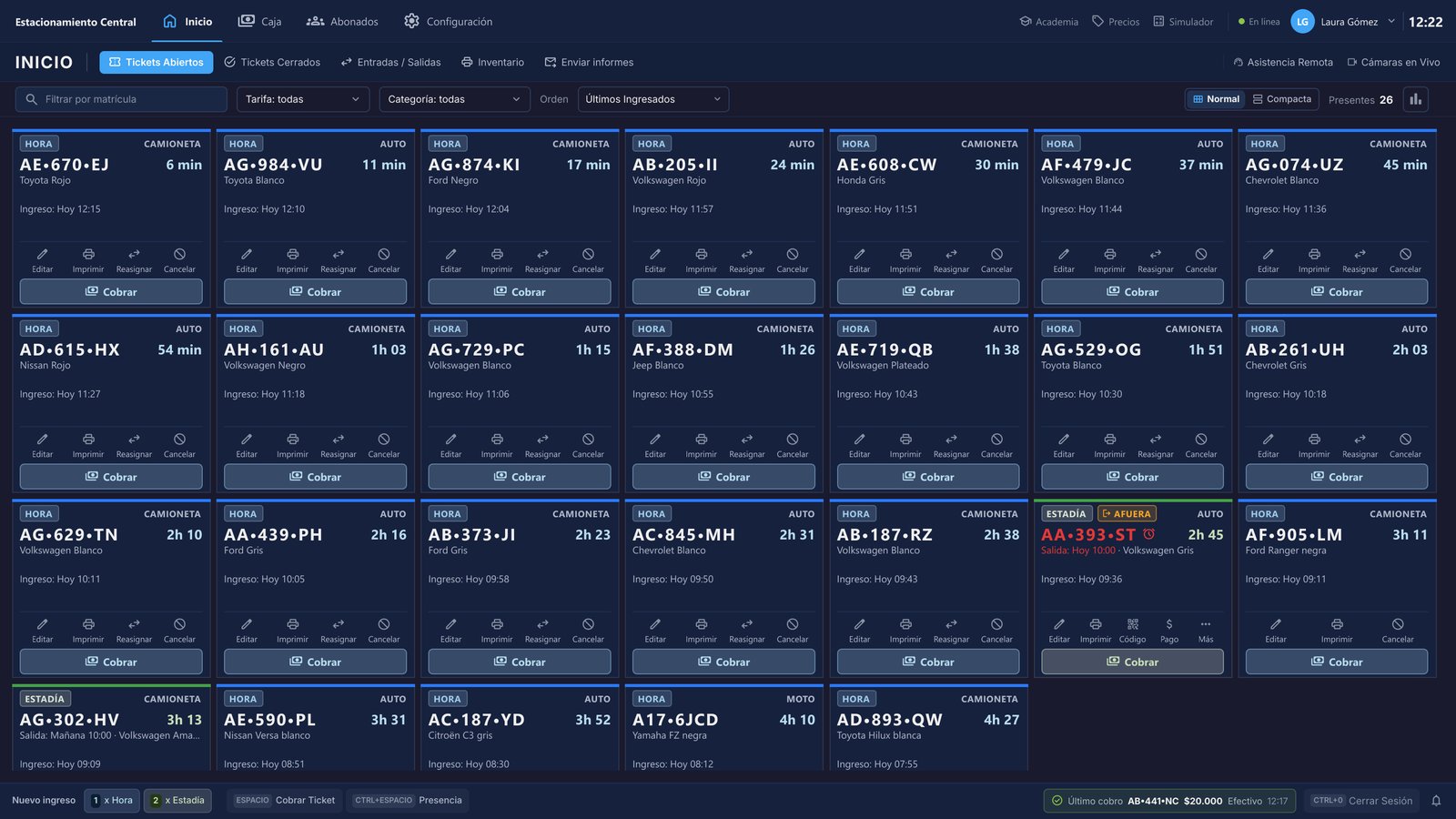
-
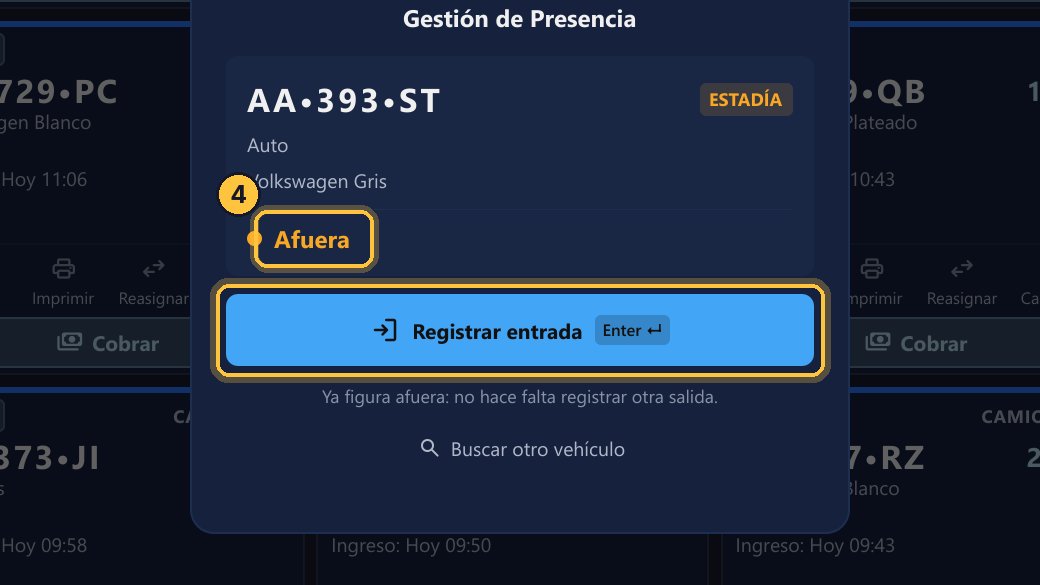
Figura afuera, porque salió hace un rato. Volvió: registra la entrada, con Enter.
-
Para los abonados es igual: el código se imprime desde su ficha.
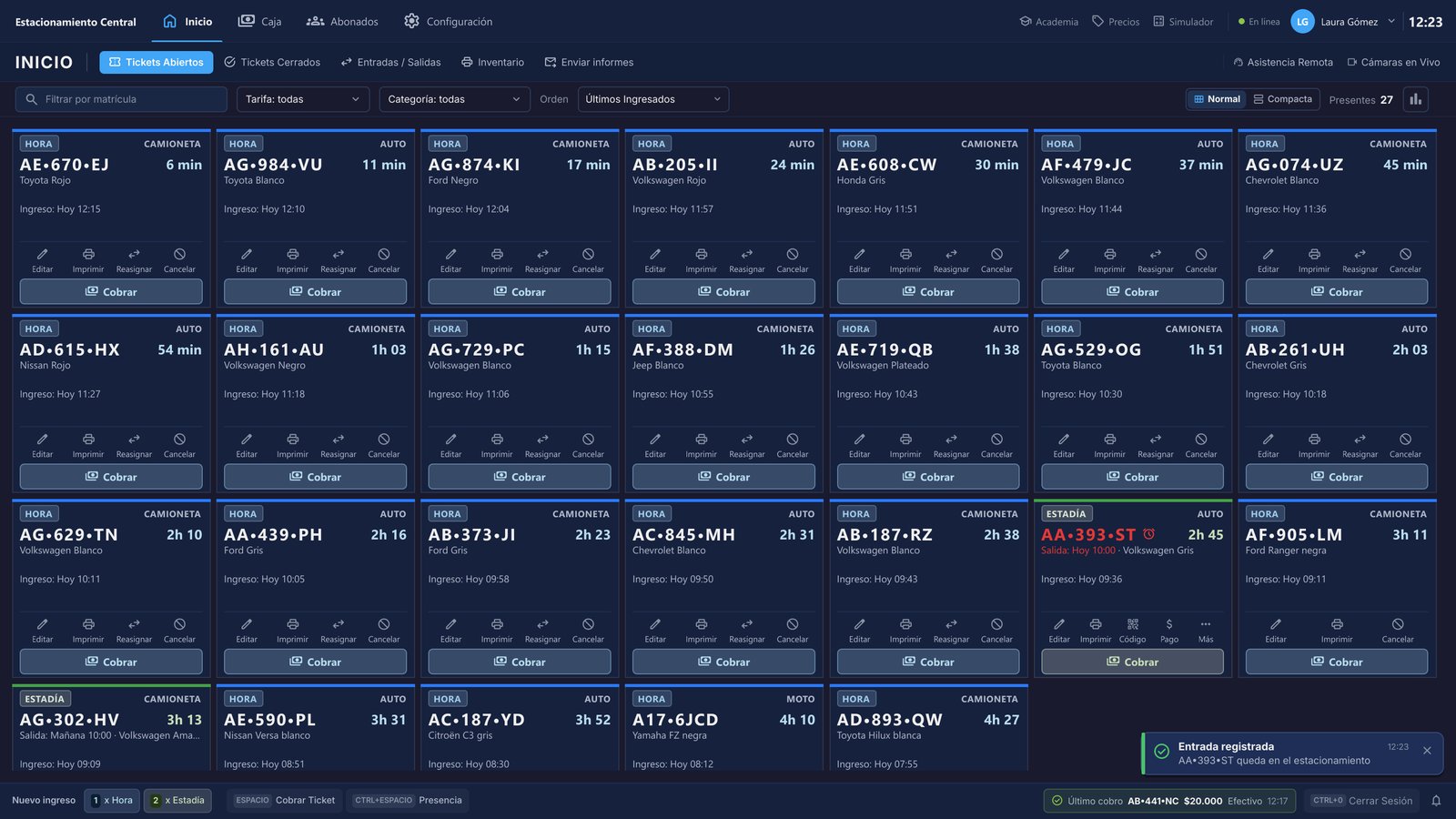
-
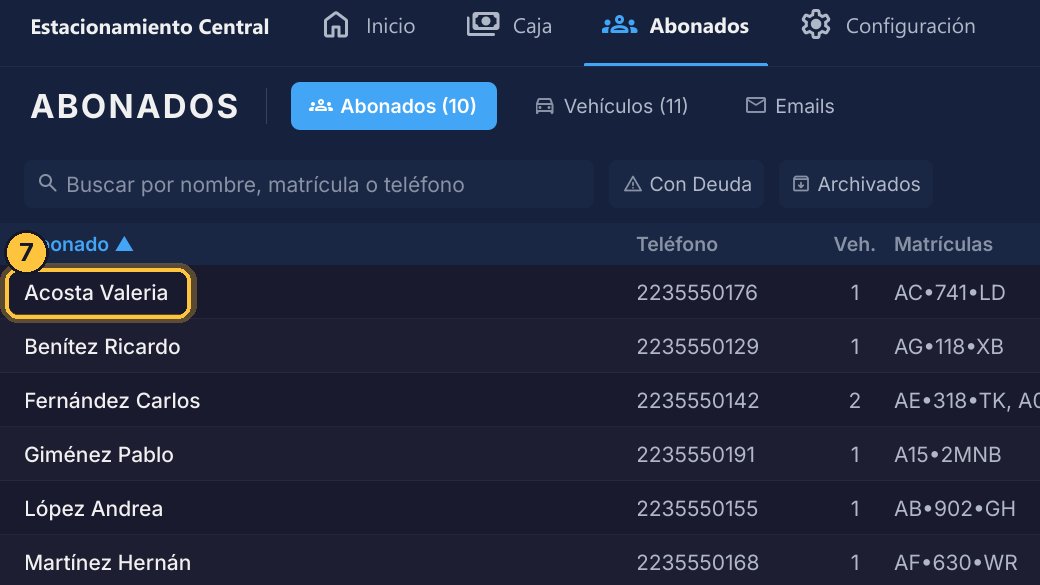
Entra a Abonados.
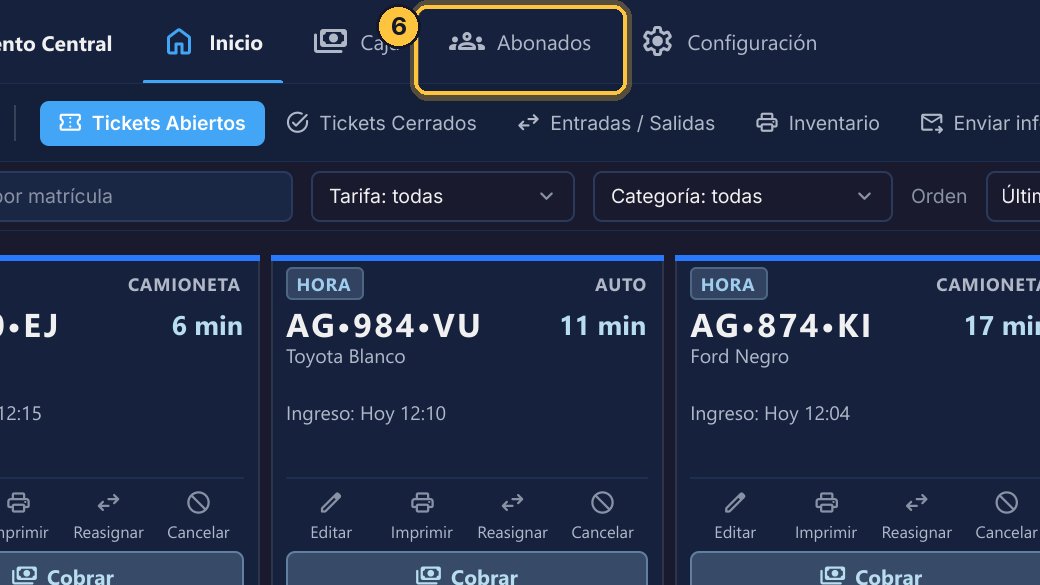
-
Abre la ficha del abonado. En este ejemplo, Valeria Acosta.
-
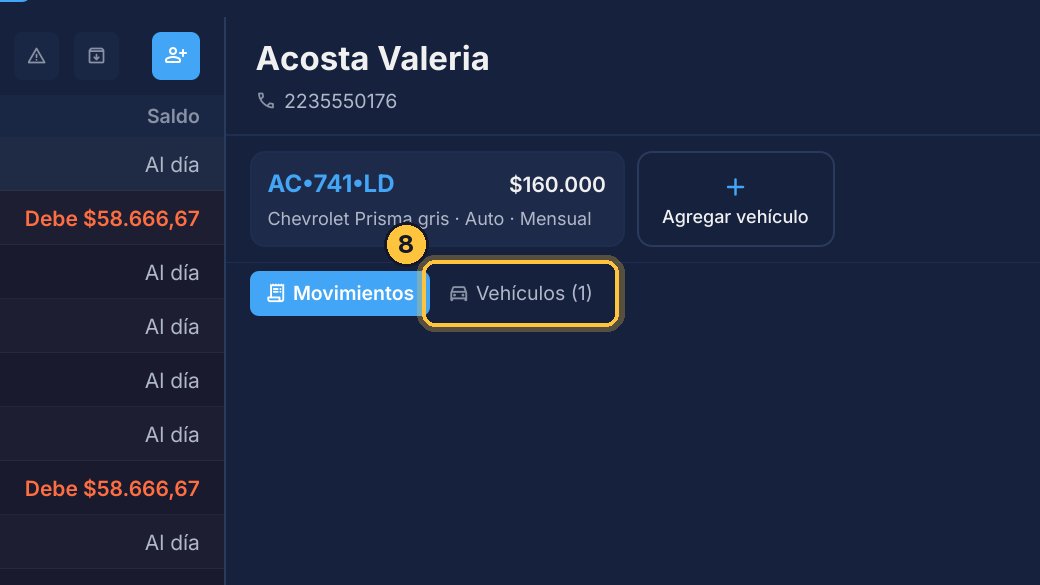
Y ve a sus vehículos.
-
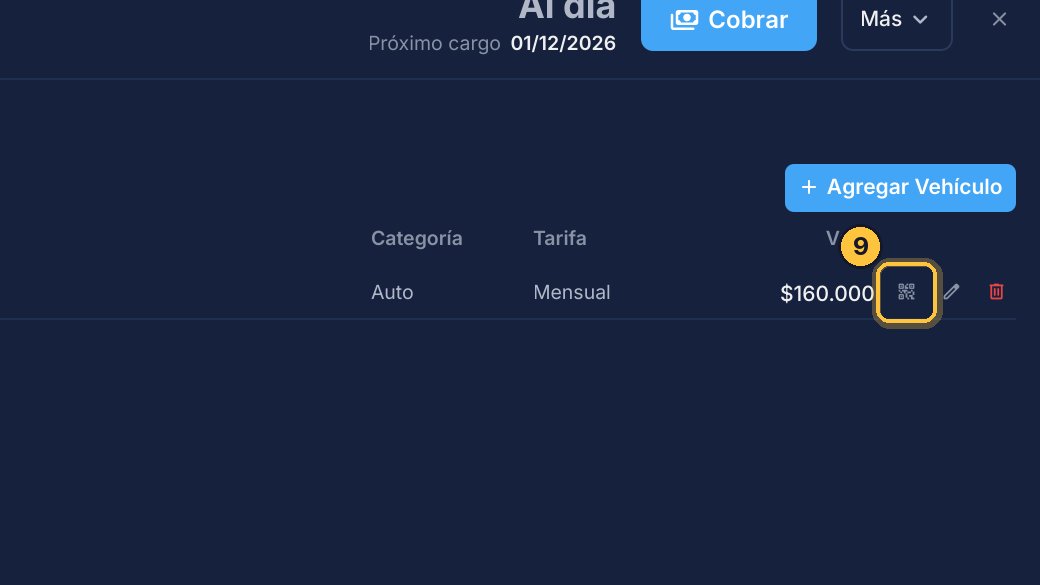
Cada vehículo tiene su botón para imprimir el código de presencia.
-
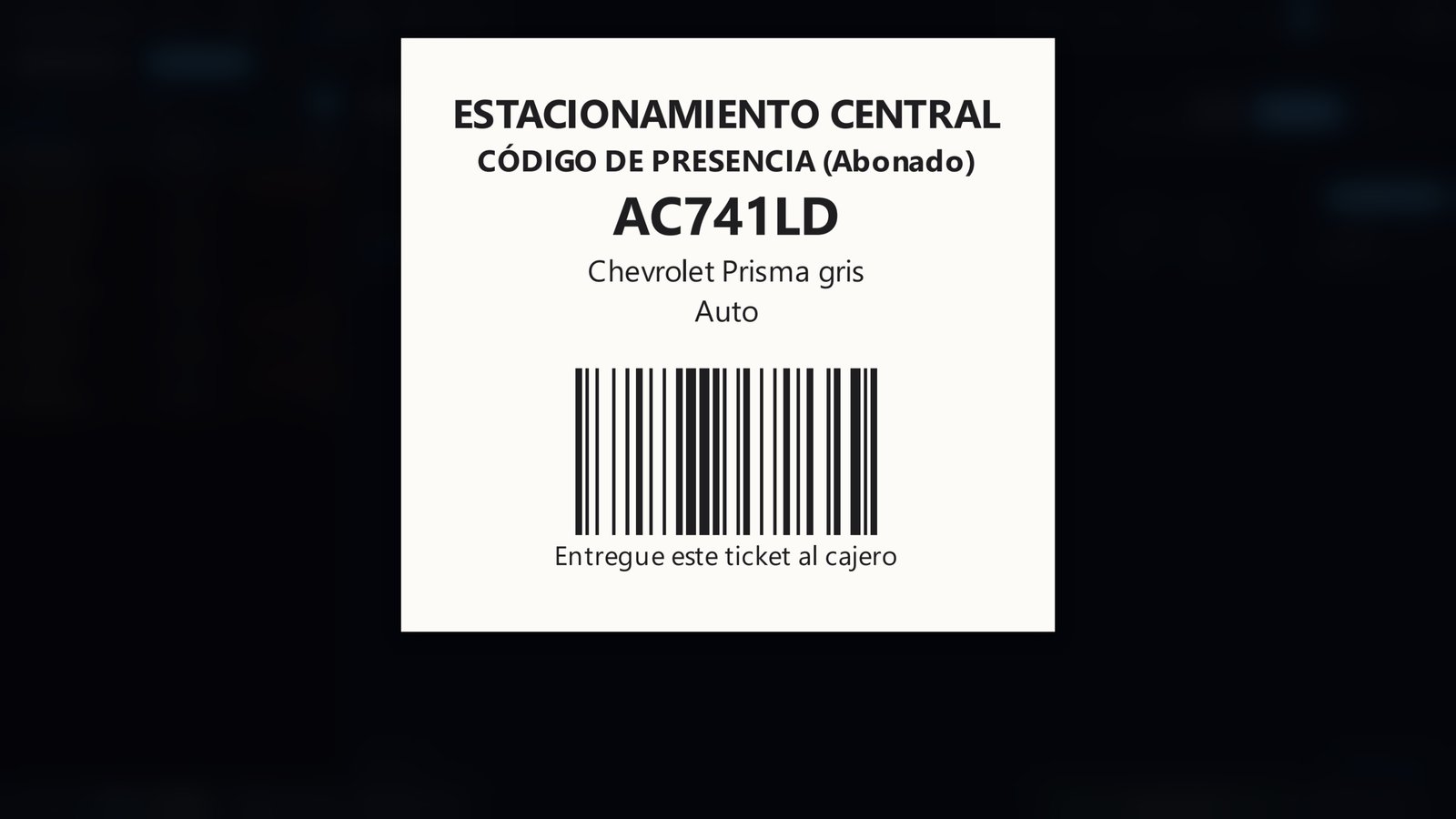
Sale su tarjetita con el código y la matrícula de su vehículo.
¡Listo! Ya sabes quién está adentro, y lo registras en segundos. Con cámaras, esto se hace solo: lo ves en el video de presencia con cámaras. Eso es TicketControl: sabes qué hay en tu estacionamiento.
Temas relacionados
- Presencia con cámaras — Qué significa que un vehículo esté presente o ausente, y cómo lo marcan solas las cámaras.
- Cómo funcionan los abonados — Qué es un abonado y en qué se diferencia de un ticket, cómo entra y sale (con cámaras y sin ellas), qué se le cobra y cómo es su cuenta corriente.
- Inventario de vehículos — Cómo sacar la lista de los vehículos del estacionamiento, filtrada como necesites, para imprimirla y comprobarla en el lugar, o llevarla a Excel.
Guía generada con TicketControl 2.1.0 el 20/11/2026. Las pantallas son las del programa real.