Cobrar tiempo extra
Cuando un cliente pagó, pero se quedó más que la tolerancia de salida, se le cobra sólo la diferencia, sin reabrir el ticket: con el lector de códigos, buscando la matrícula o desde Tickets Cerrados. Y qué pasa cuando lo que pagó ya cubre el tiempo extra.
No hace falta un permiso especial: cualquier cajero puede cobrarlo.
Con el lector de códigos
Es lo más rápido, si el cliente todavía tiene su ticket.
-
Lee el ticket con el lector de códigos, como en cualquier cobro.
-
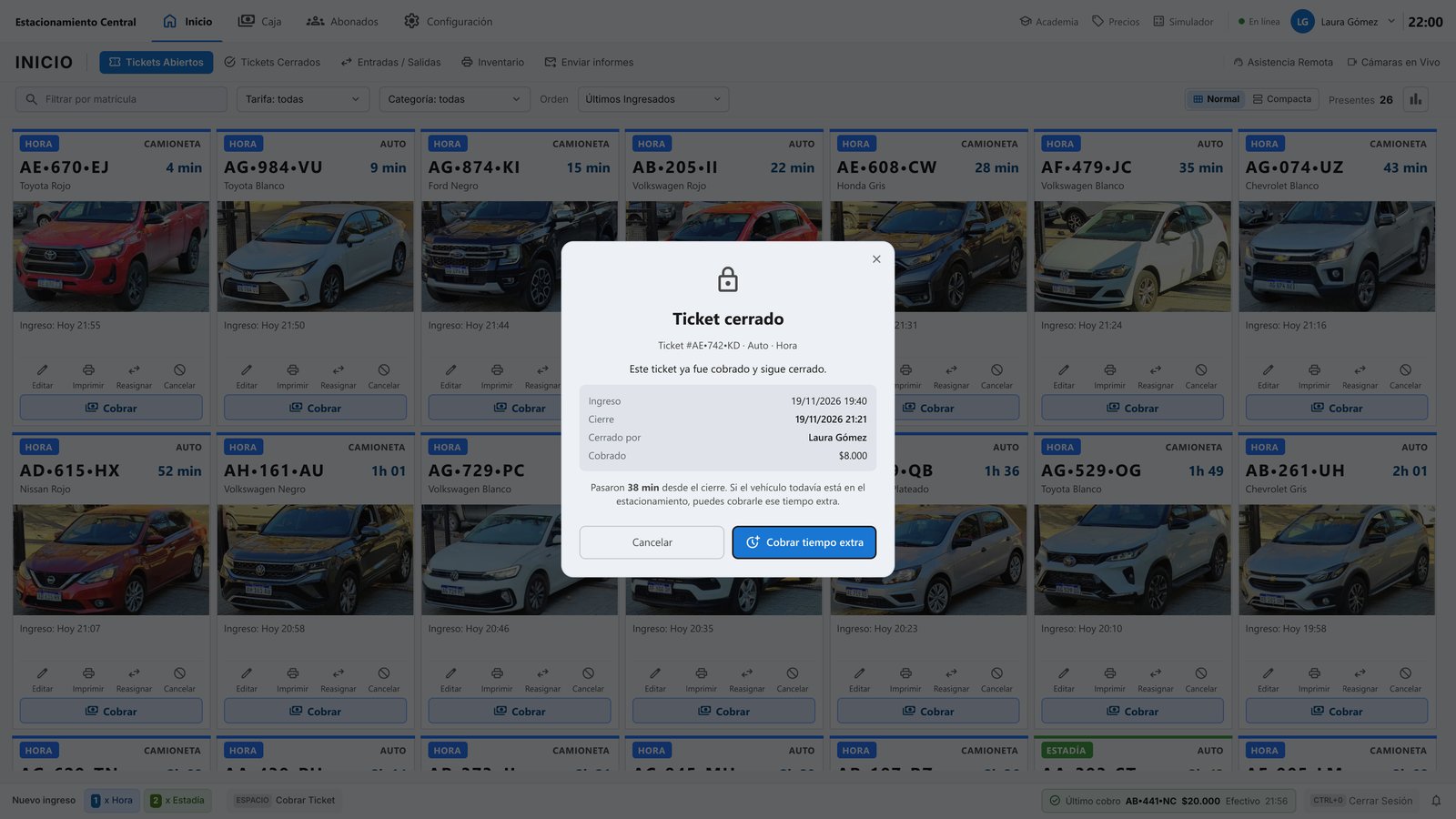
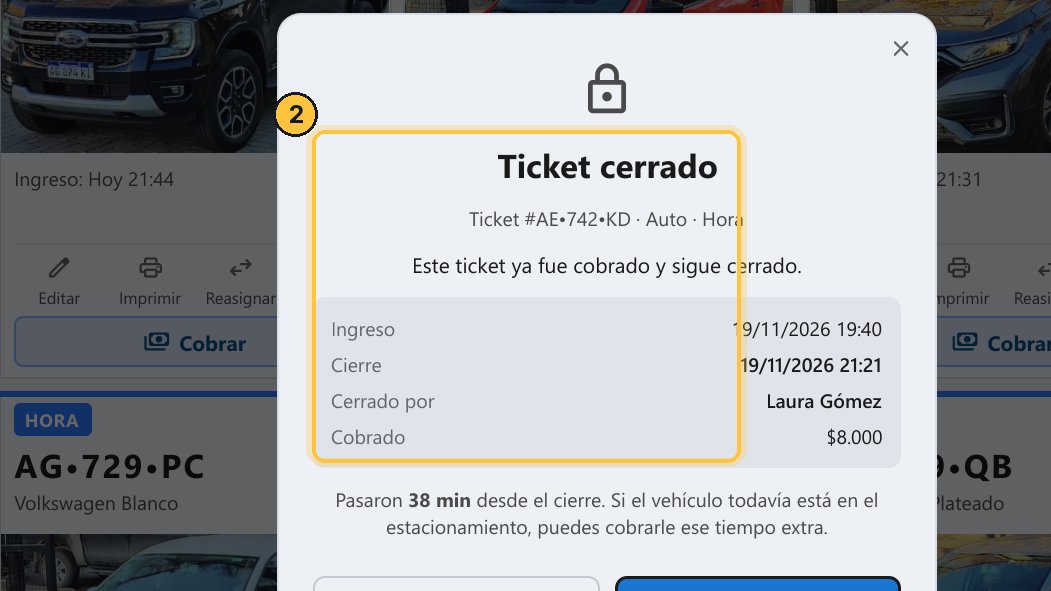
Como ya estaba cobrado, el programa te lo avisa: cuándo entró y cuándo pagó.
-
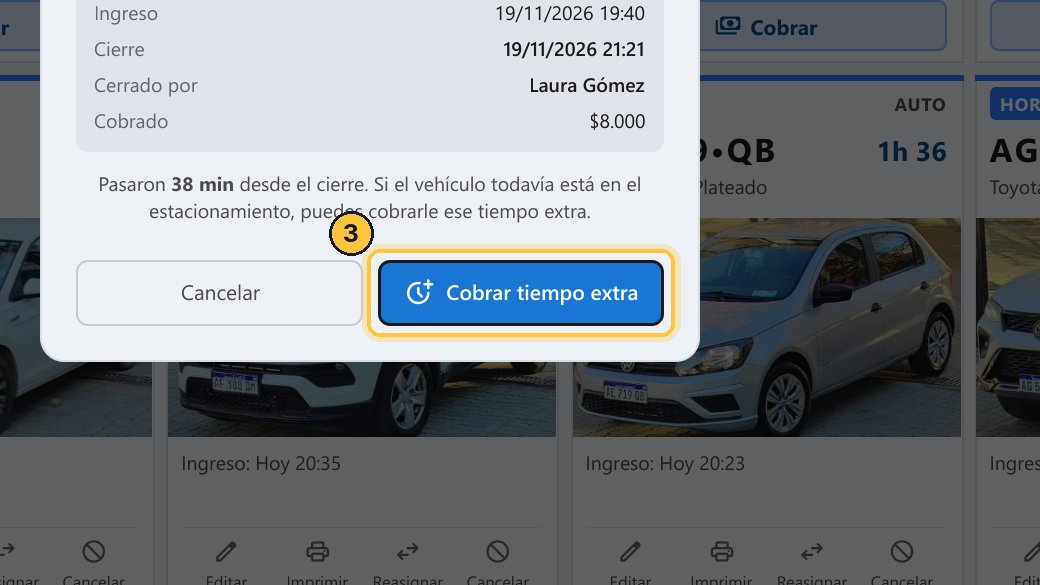
Si se quedó más que la tolerancia de salida, haz clic en Cobrar tiempo extra.
-
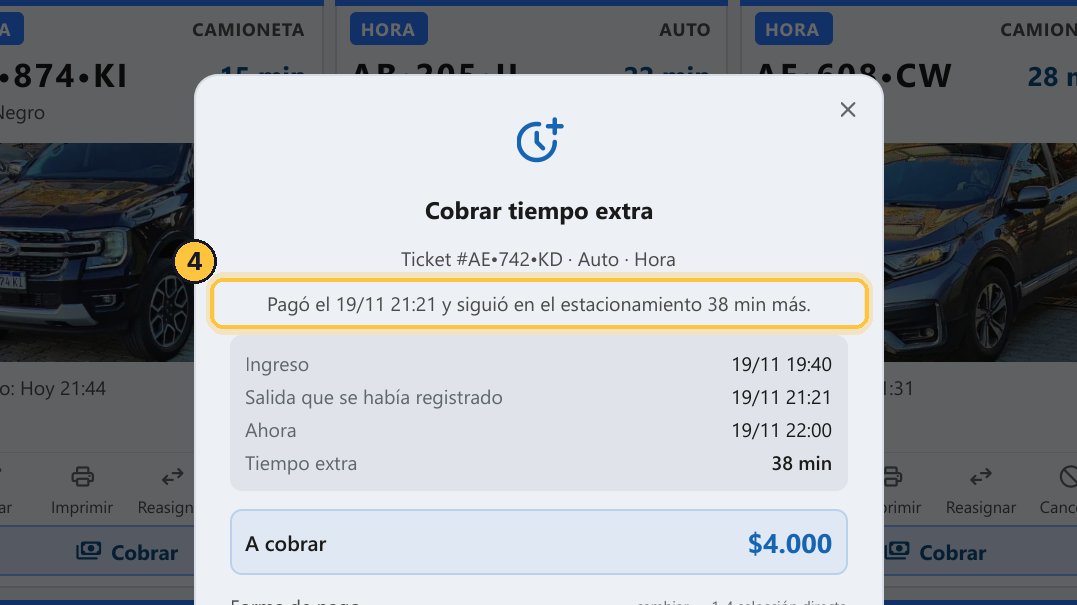
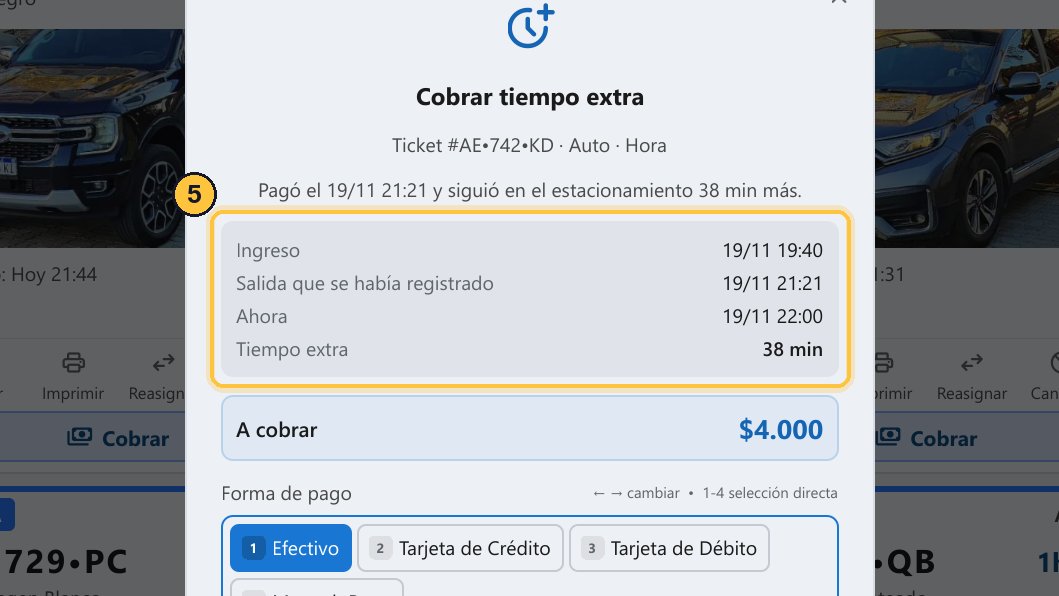
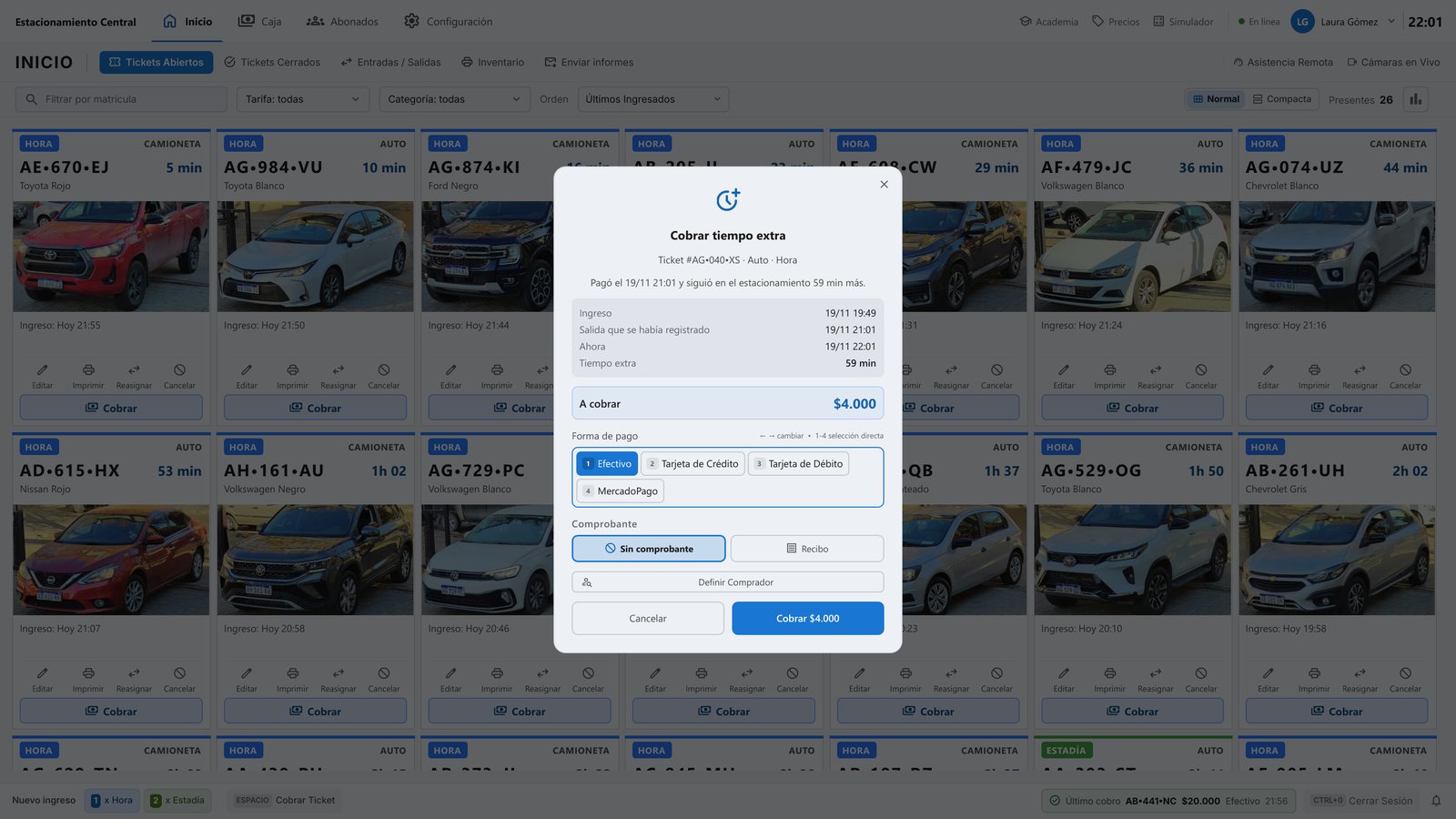
Se abre Cobrar tiempo extra: pagó a esa hora, y siguió en el estacionamiento.
-
Ves cuándo entró, cuándo pagó, y cuánto tiempo pasó desde entonces.
-
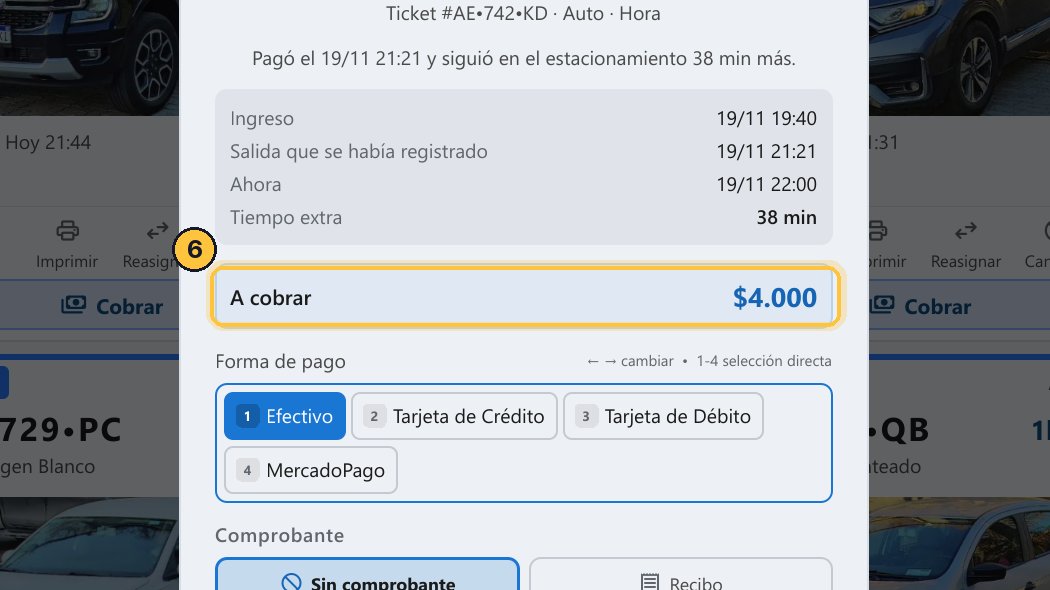
La diferencia la calcula el programa, con las mismas tarifas: lo que vale desde el ingreso hasta ahora, menos lo que valía cuando pagó.
-
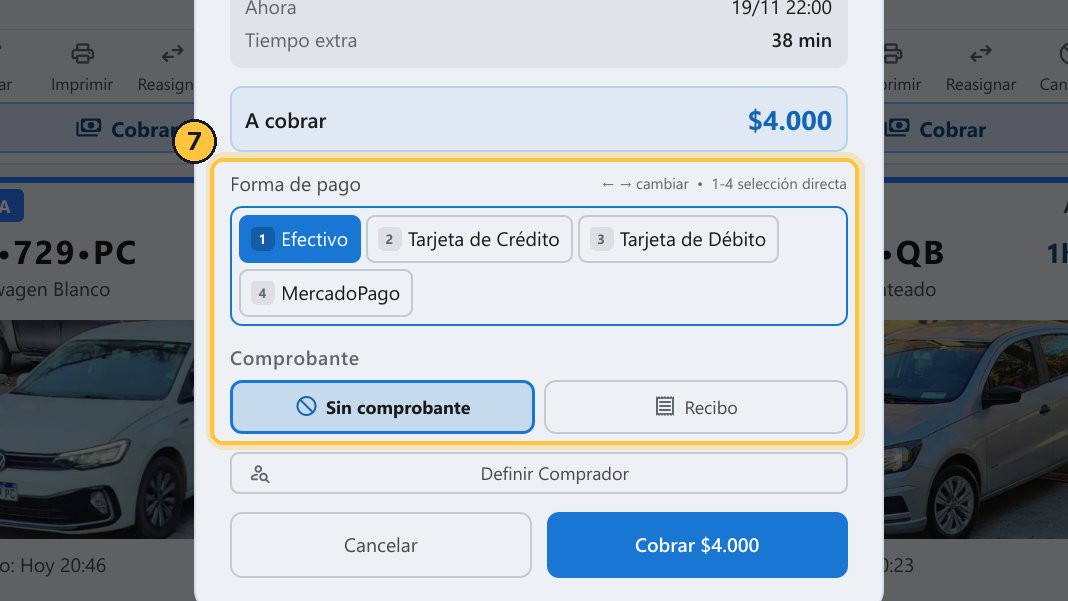
Eliges la forma de pago, con un clic o con su número. Y el comprobante, si hace falta.
-
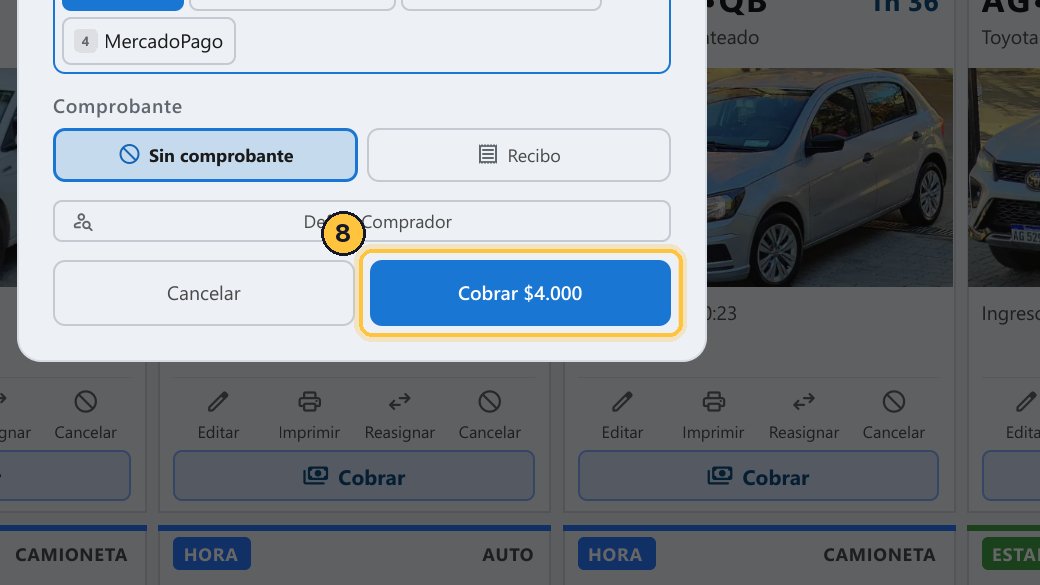
Haz clic en Cobrar.
-
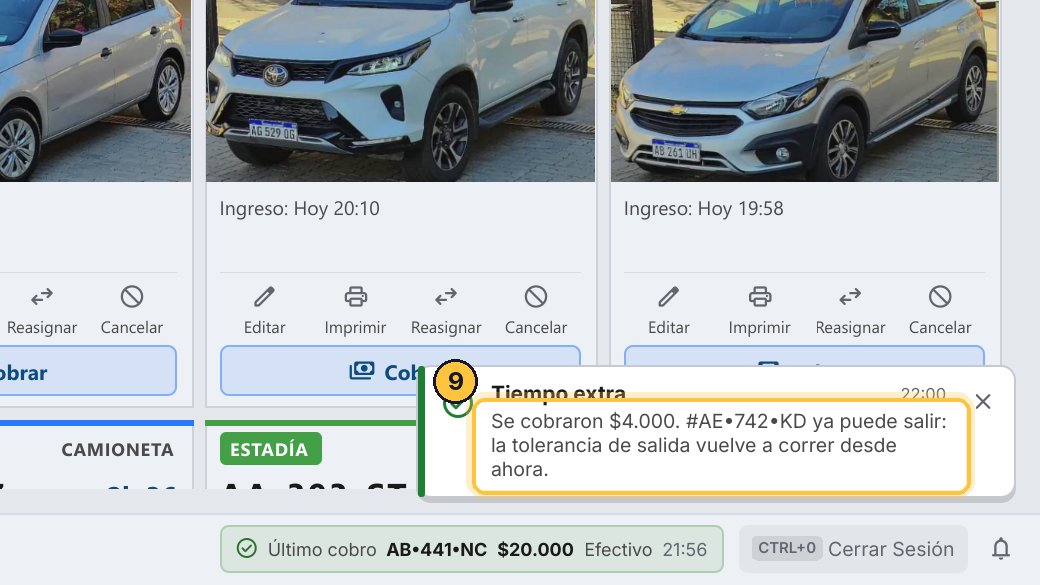
Listo: el aviso confirma lo cobrado. La tolerancia de salida vuelve a correr desde ahora, y el cliente puede salir.
Buscar por matrícula
Si el cliente no tiene el ticket a mano, lo buscas por la matrícula.
-
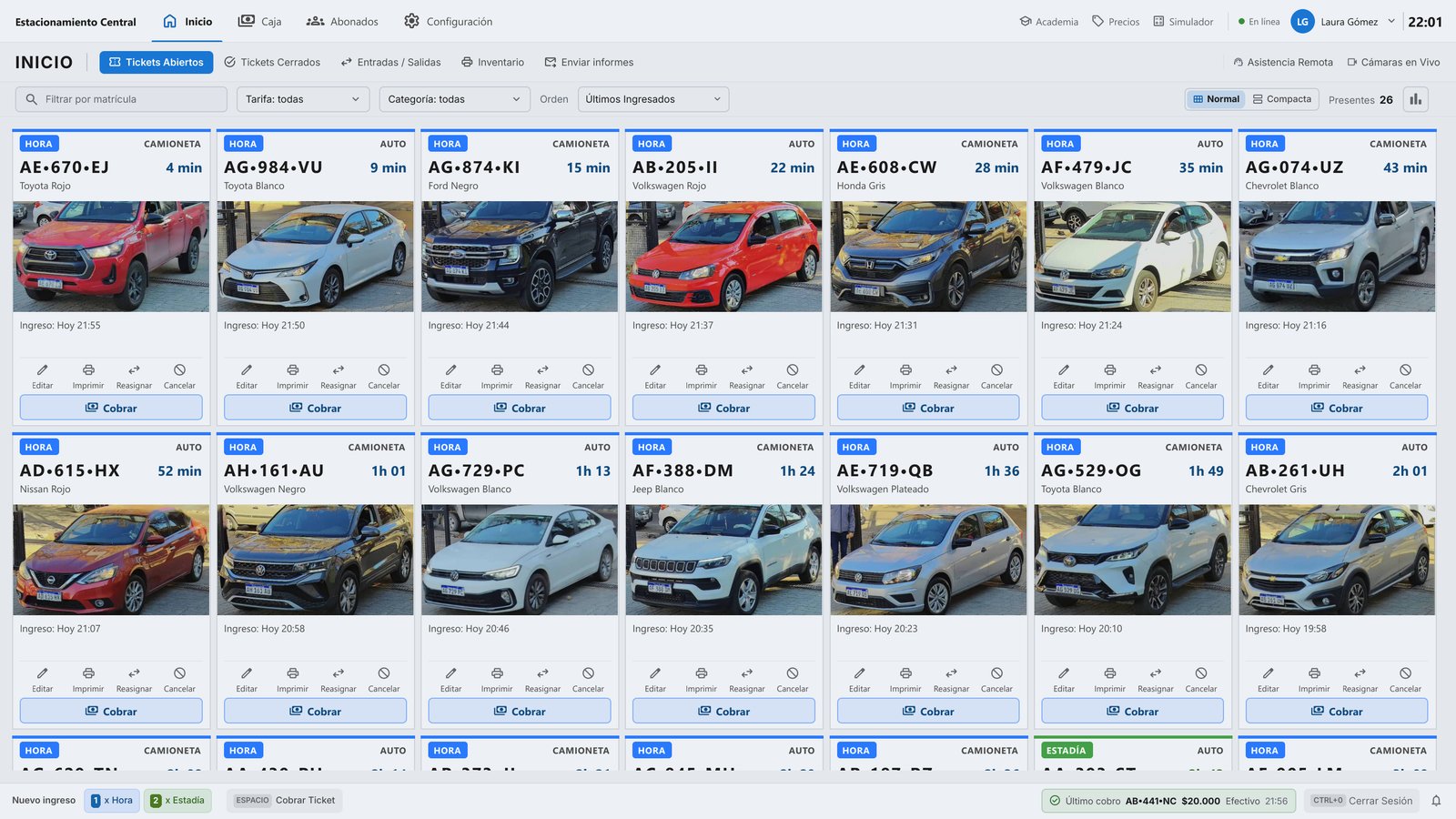
Presiona la barra espaciadora, como para cobrar.
-
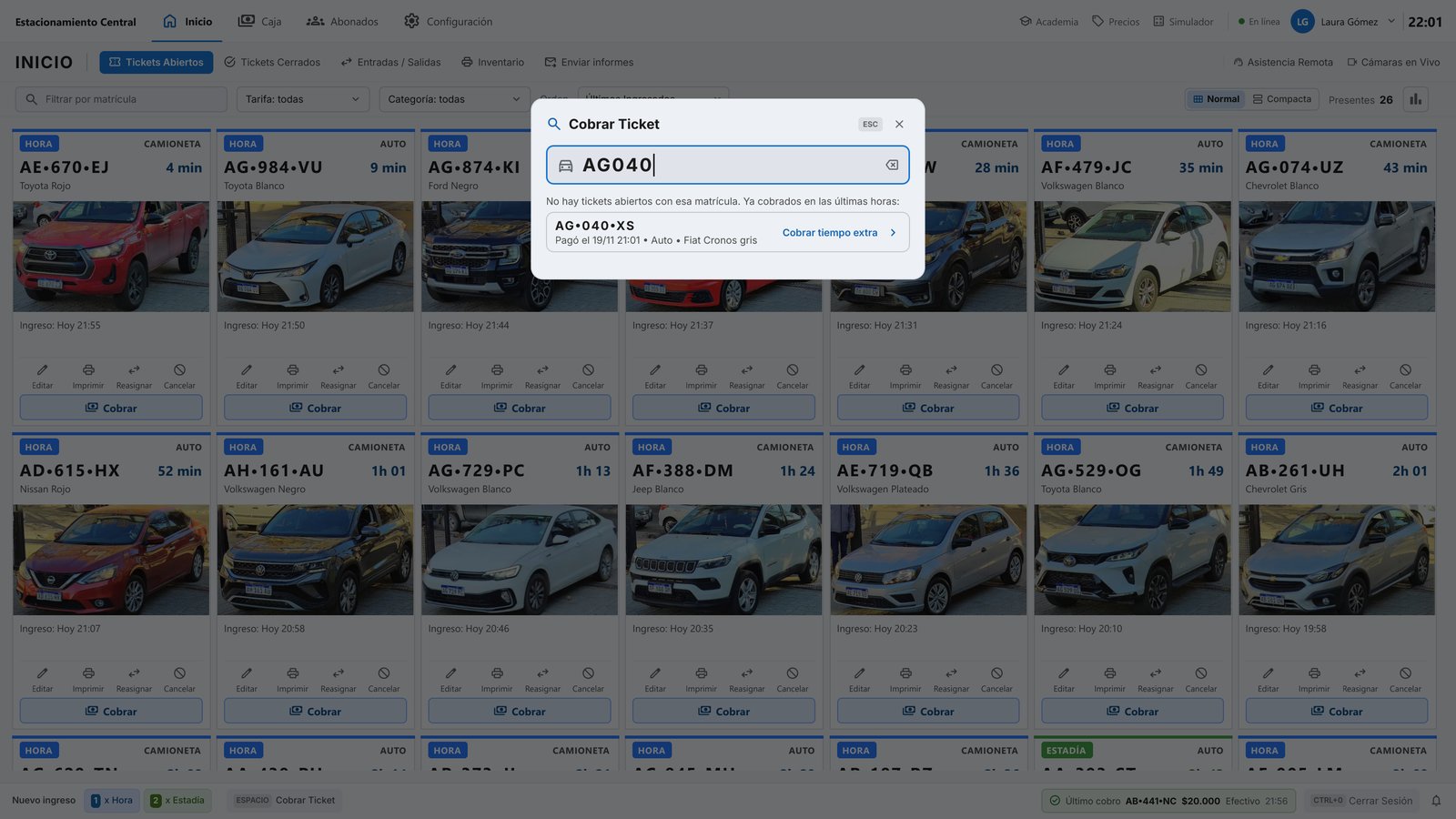
Y escribe la matrícula.
-
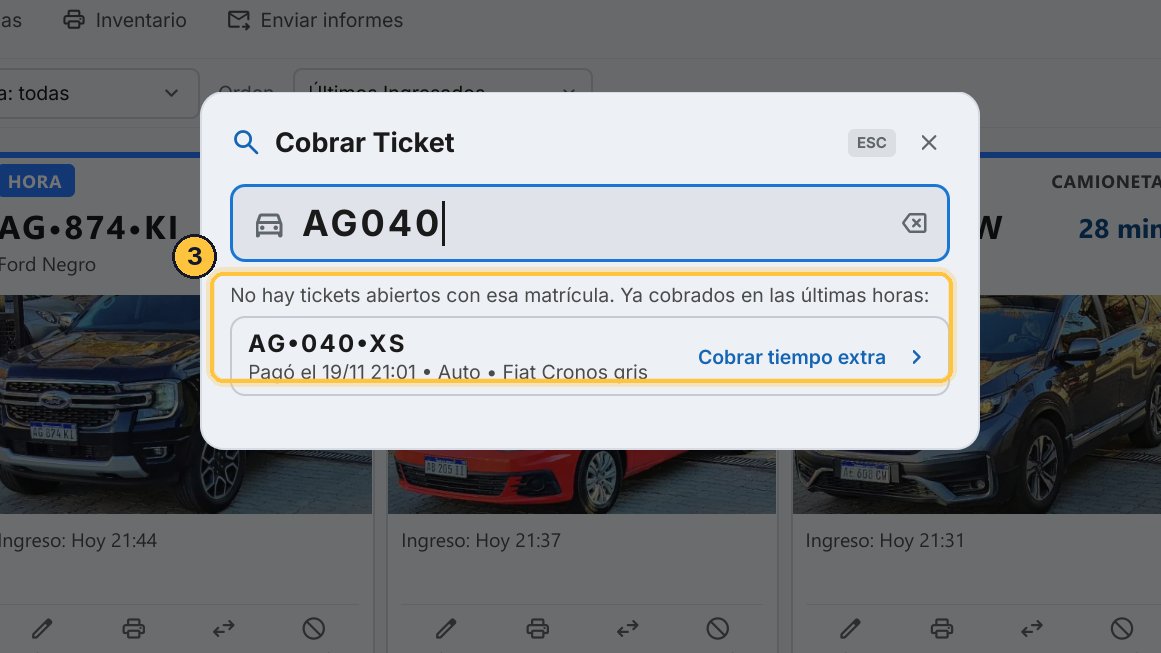
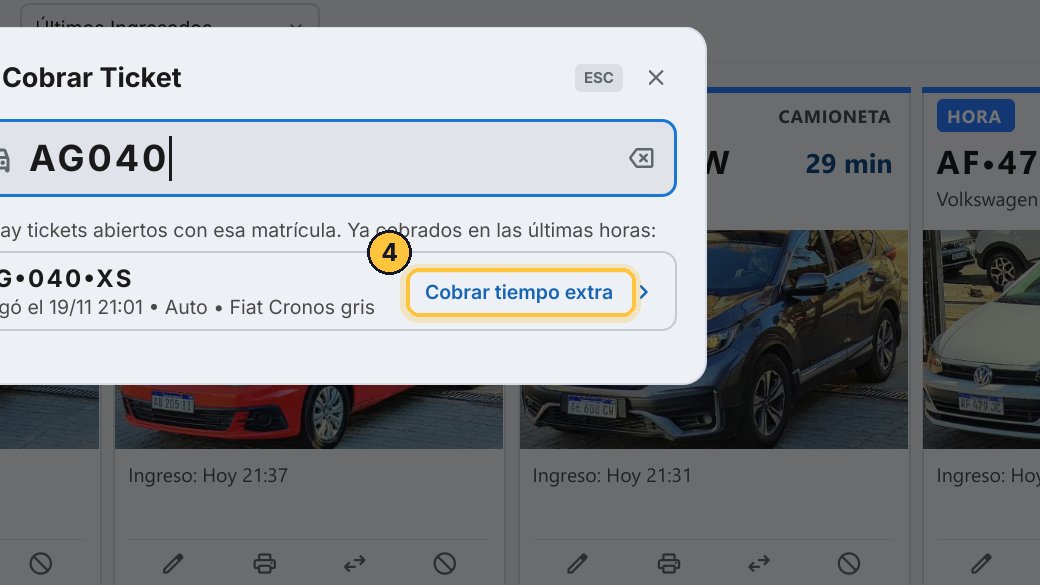
Como no tiene un ticket abierto, abajo aparecen los que ya se cobraron en las últimas horas.
-
Haz clic en el que corresponde, y se abre la misma ventana.
-
Sirve aunque el cajero no pueda ver el historial de tickets cerrados: el cliente pudo haber pagado en el turno anterior.
-
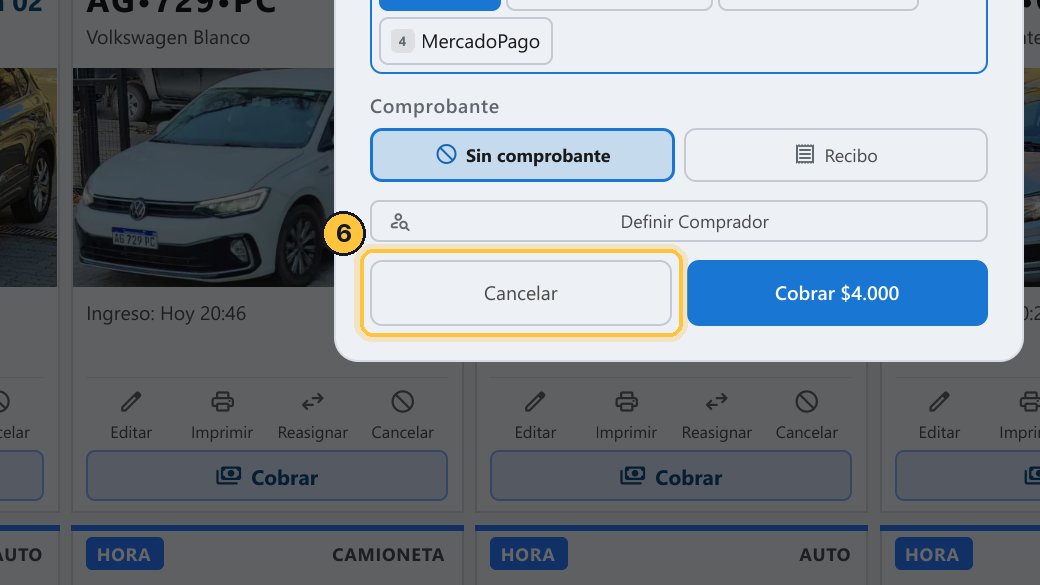
Esta vez, cierra con Cancelar.
Desde Tickets Cerrados
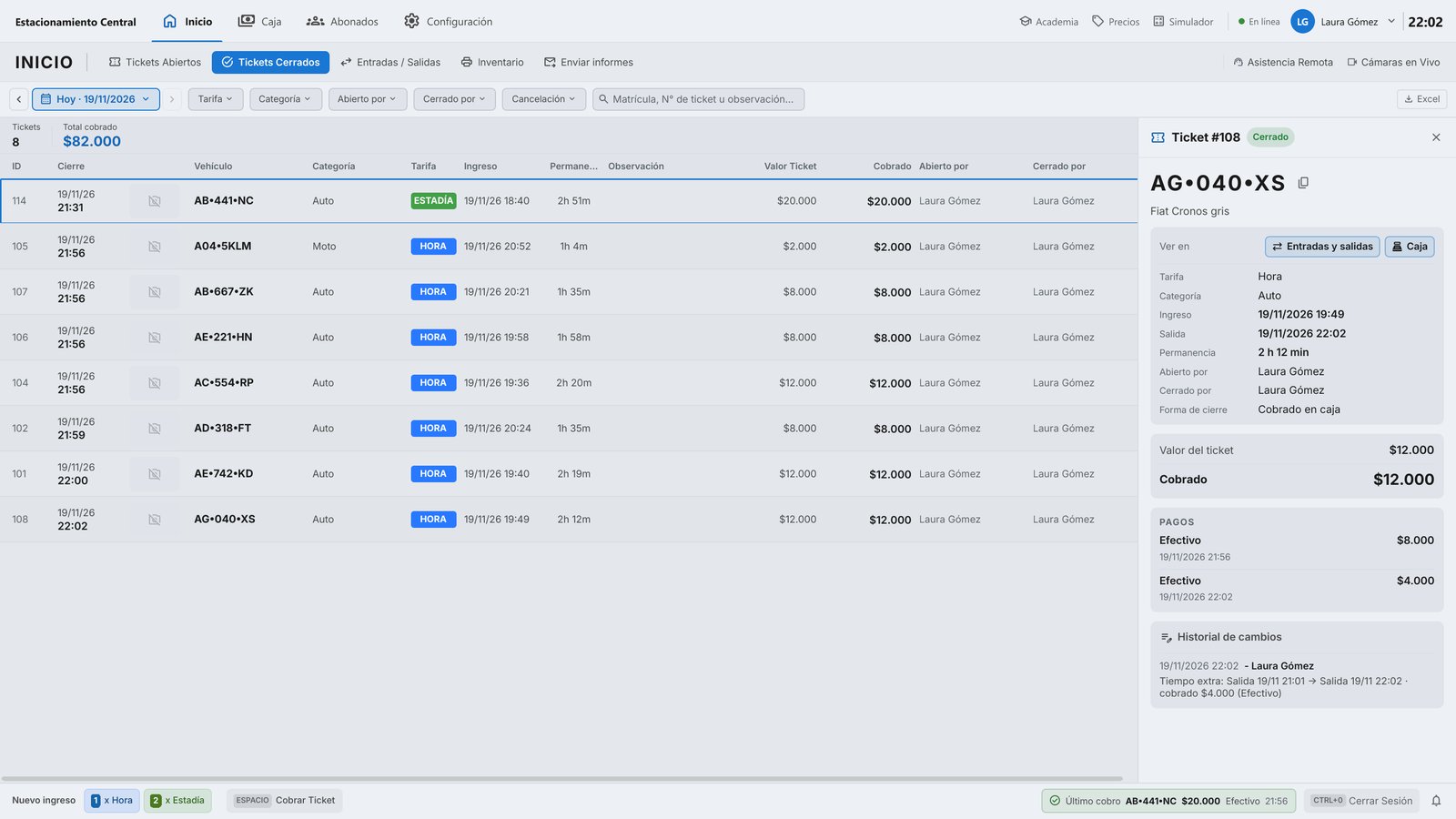
También se cobra desde el detalle del ticket.
-
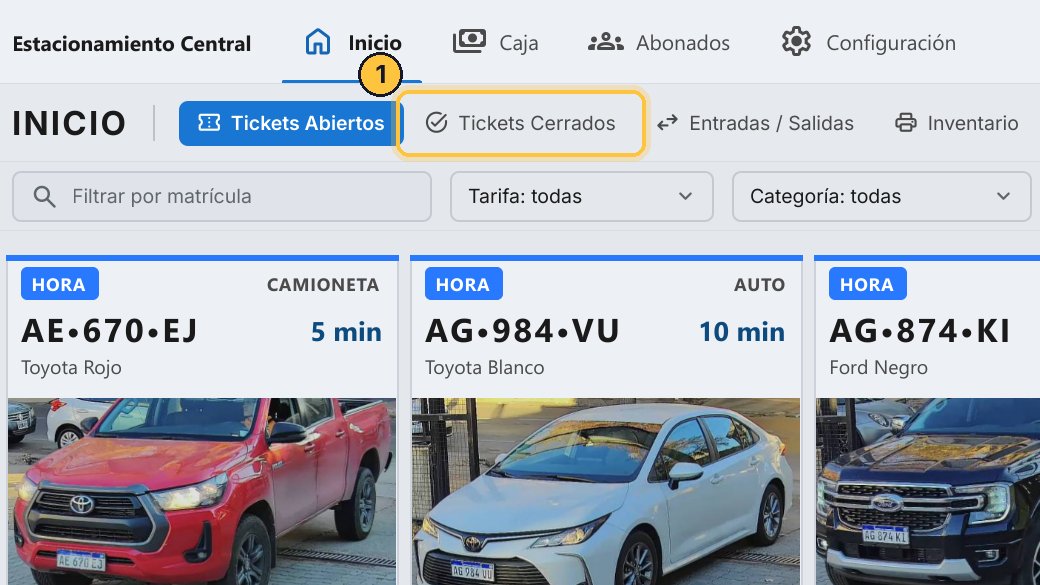
Abre la pestaña Tickets Cerrados.
-
Y haz clic en la fila del ticket.
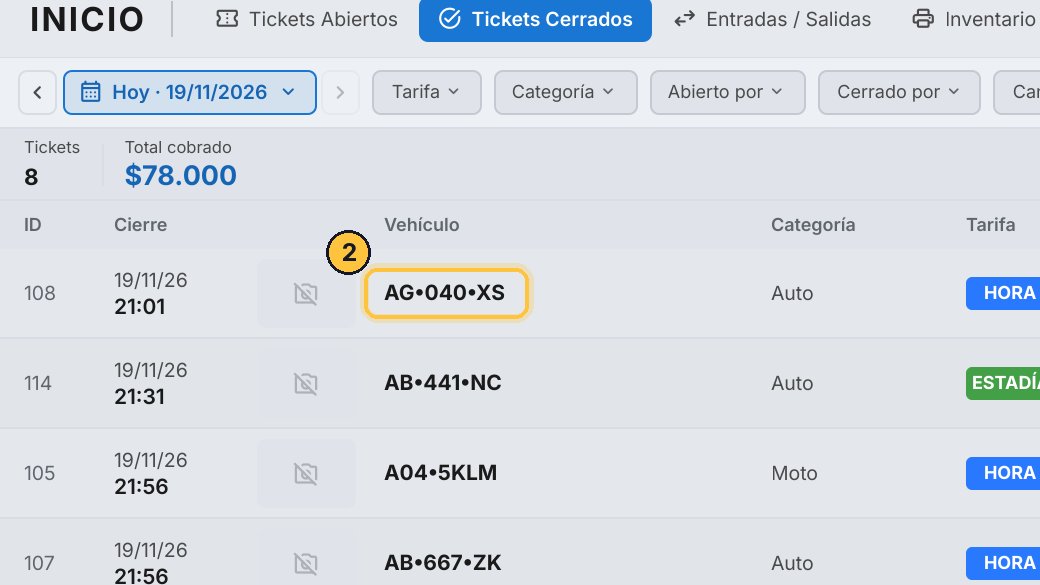
-
Si al ticket le corresponde, al pie del detalle aparece Cobrar tiempo extra. Haz clic.
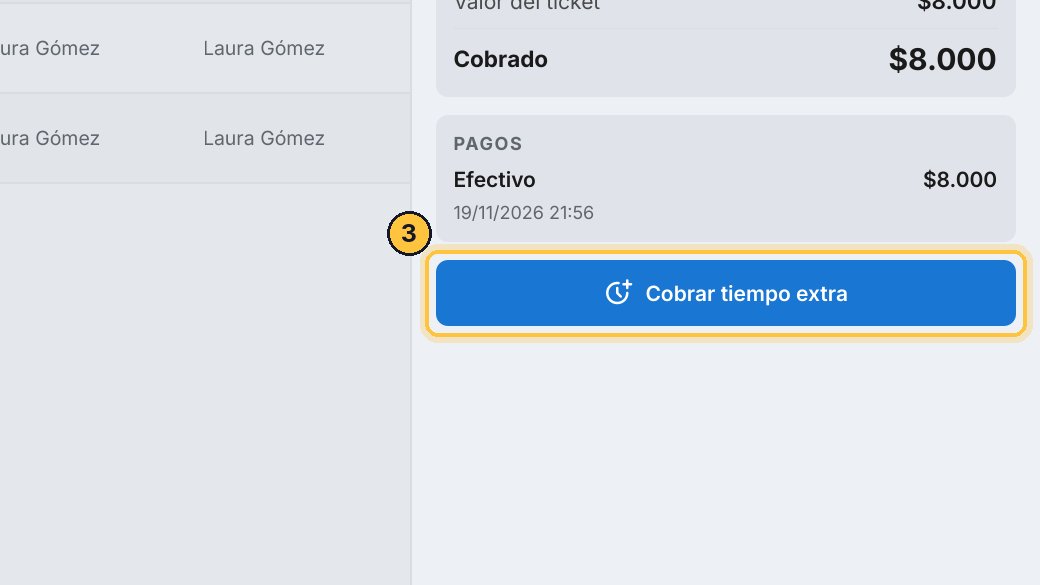
-
Es la misma ventana: eliges cómo paga, y cobras.
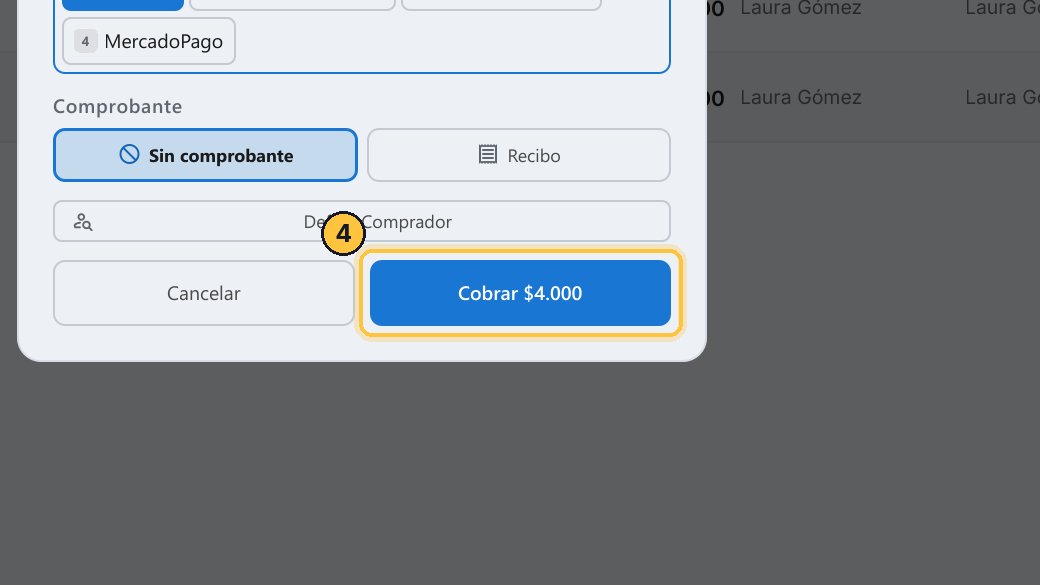
-
El detalle se actualiza: la salida nueva, el valor y lo cobrado.
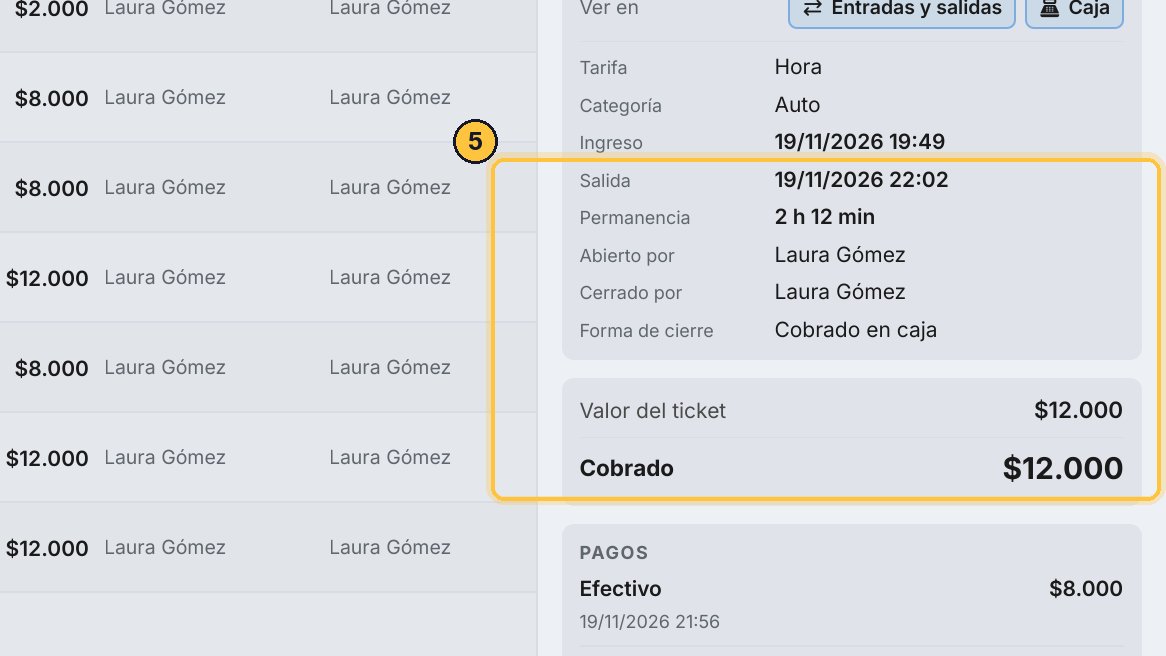
-
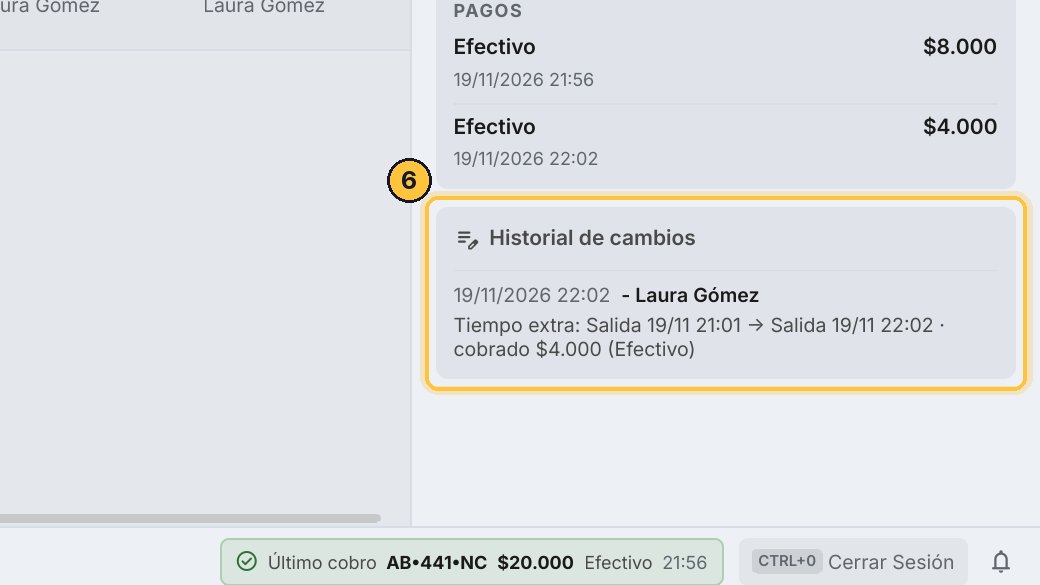
Y en el Historial de cambios queda quién cobró el tiempo extra, cuándo, y cuánto.
-
En Entradas y Salidas, el mismo botón aparece en el detalle de la alerta Vehículo excedido.
Cuando no hay diferencia
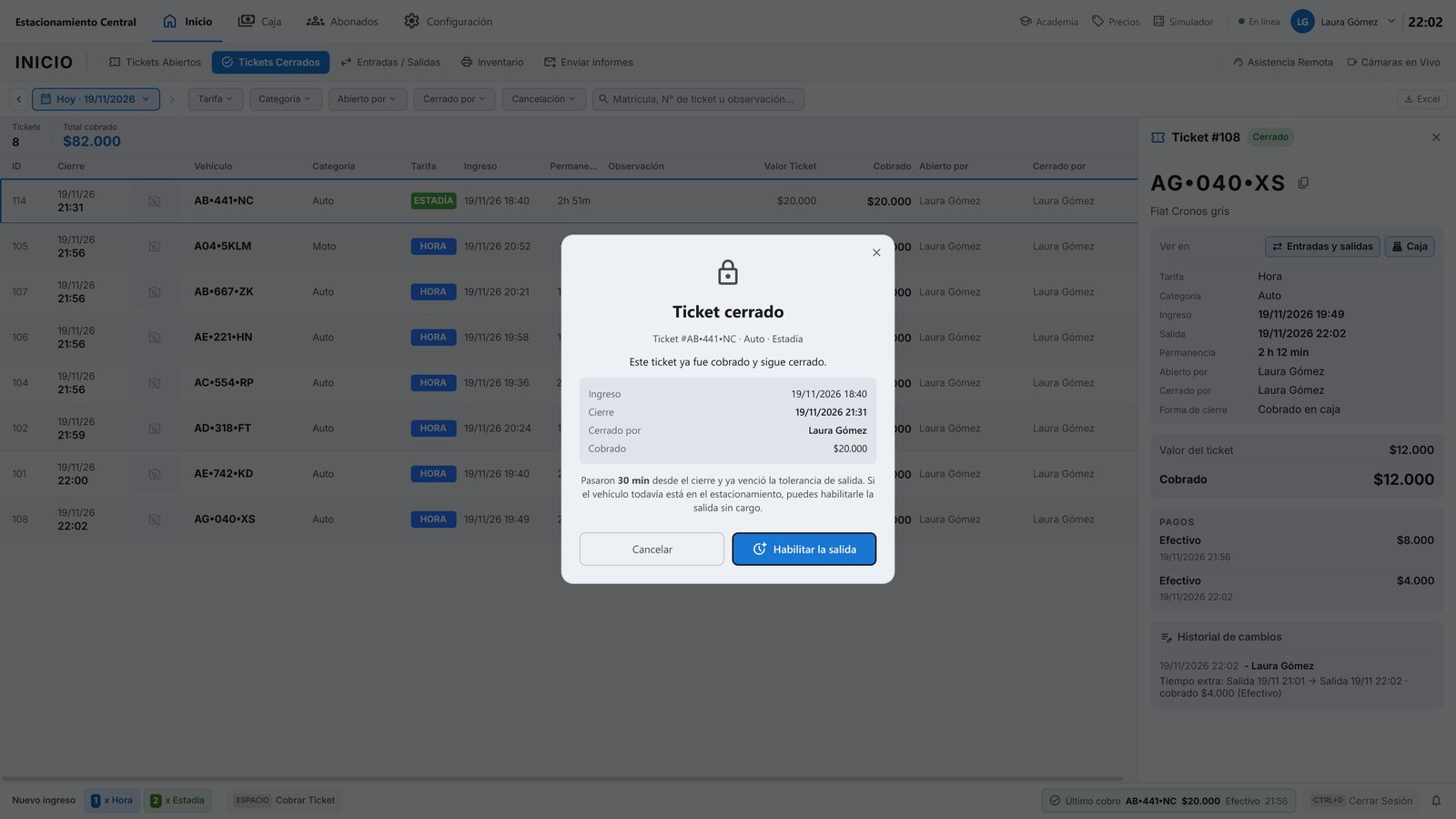
A veces, lo que el cliente pagó ya cubre el tiempo extra.
-
Por ejemplo, una estadía que todavía está dentro del día que pagó.
-
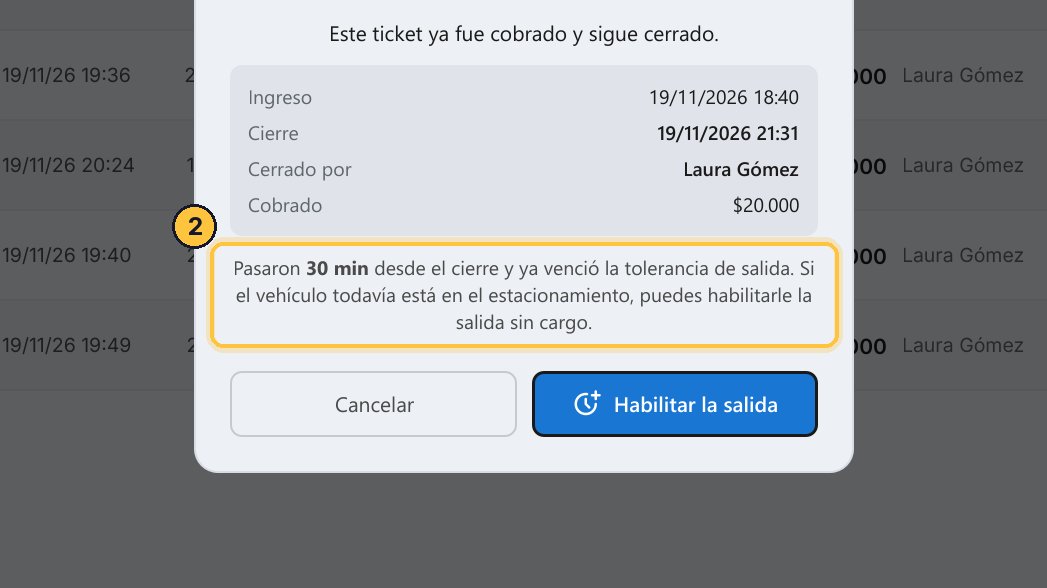
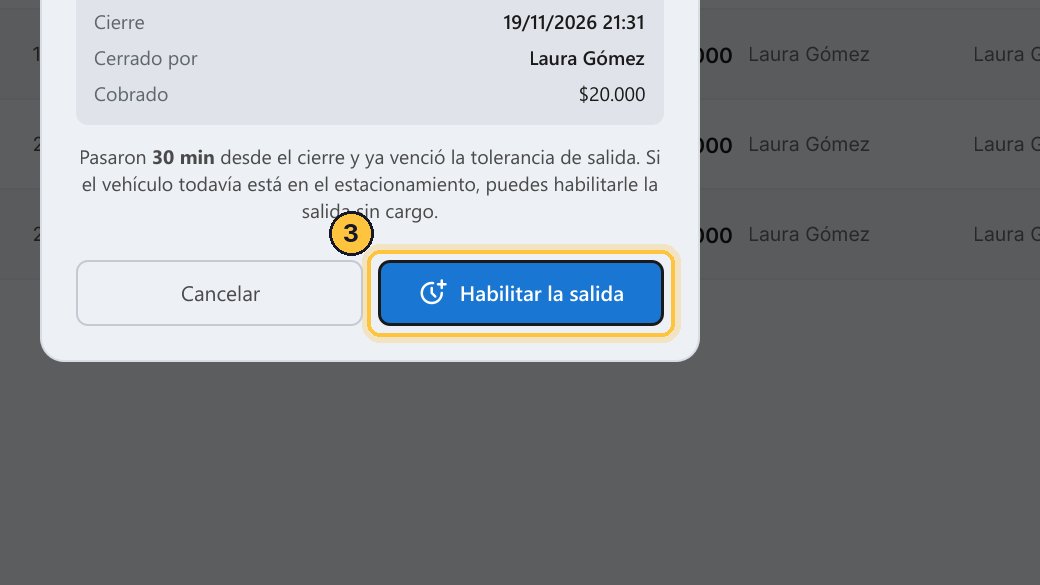
Ya venció la tolerancia de salida, así que la cámara o el poste lo frenan. Pero no hay nada para cobrar.
-
Haz clic en Habilitar la salida.
-
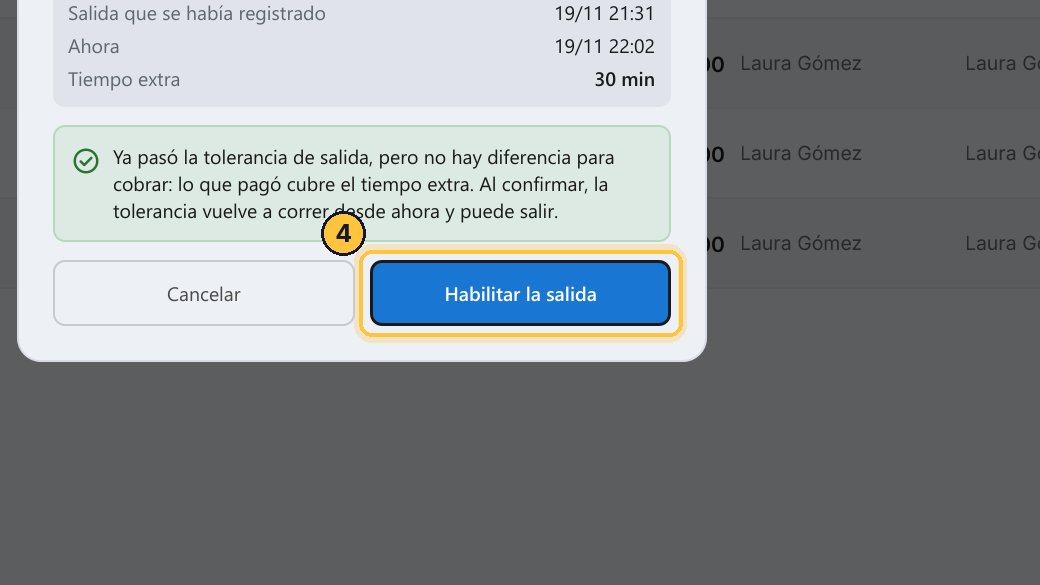
Y confirma: no se cobra nada, y la tolerancia vuelve a correr.
-
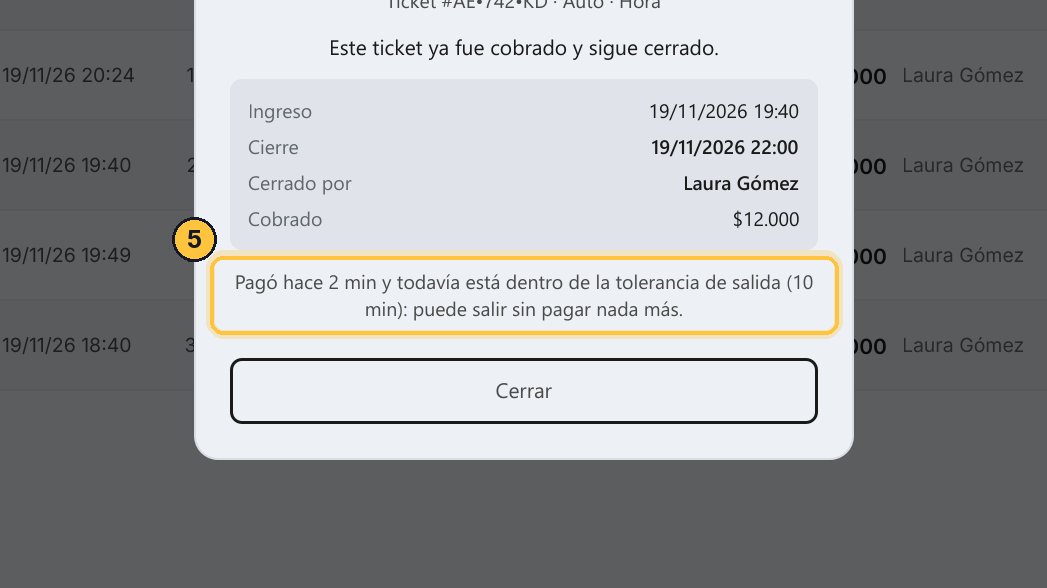
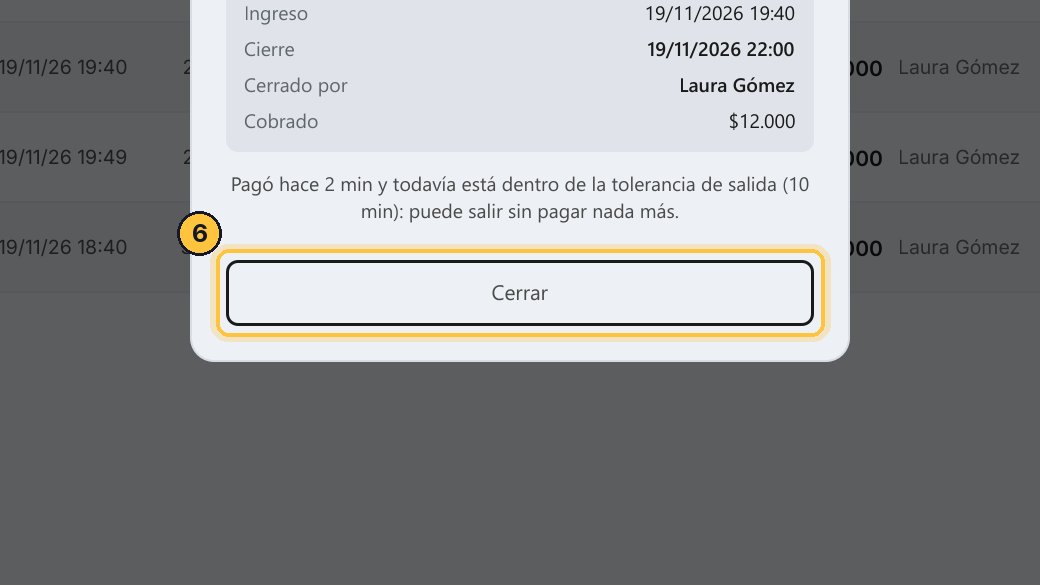
Y si lees el ticket de alguien que acaba de pagar, no hay nada para hacer: el programa te avisa que puede salir sin pagar nada más.
-
Pasadas cuarenta y ocho horas del cobro, ya no se ofrece. Si corresponde cobrar algo, regístralo como un ingreso en Caja.
¡Listo! Cobras el tiempo extra en segundos y sin reabrir el ticket: sigue cerrado, con el cobro sumado en su historial y en la caja. Eso es TicketControl: control hasta el último minuto.
Temas relacionados
- Cobrar la salida de un vehículo — Las tres formas de llegar al cobro de un vehículo (con el lector de códigos, desde su tarjeta o buscando la matrícula) y qué muestra la ventana de cobro.
- Usar el lector de códigos de barras — Con un lector de códigos se cobra sin buscar el vehículo: se lee el código del ticket y se abre el cobro, desde cualquier pantalla.
- Consultar tickets cerrados — Dónde ver los vehículos que ya salieron: qué pagó cada uno, quién lo cobró, cómo buscar un ticket y qué pasa con los cancelados.
- Salidas con cámaras — Qué hace el sistema cuando un vehículo sale y la cámara de salida lo lee: la tolerancia de salida, el aviso de tiempo excedido y el de salida sin pagar.
Guía generada con TicketControl 2.1.0 el 19/11/2026. Las pantallas son las del programa real.