Consultar tickets cerrados
Un cliente vuelve y dice que le cobraron de más. O quieres saber cuántos vehículos pasaron hoy. En Tickets Cerrados está cada vehículo que ya salió, con todo su detalle: cuándo entró, cuánto estuvo, cuánto pagó y quién lo cobró. Te muestro cómo consultarlo.
Los cajeros ven solo los tickets cerrados desde que abrieron su caja, salvo que el administrador les habilite el historial en Permisos. Los filtros por operador son de administradores.
La lista de tickets cerrados
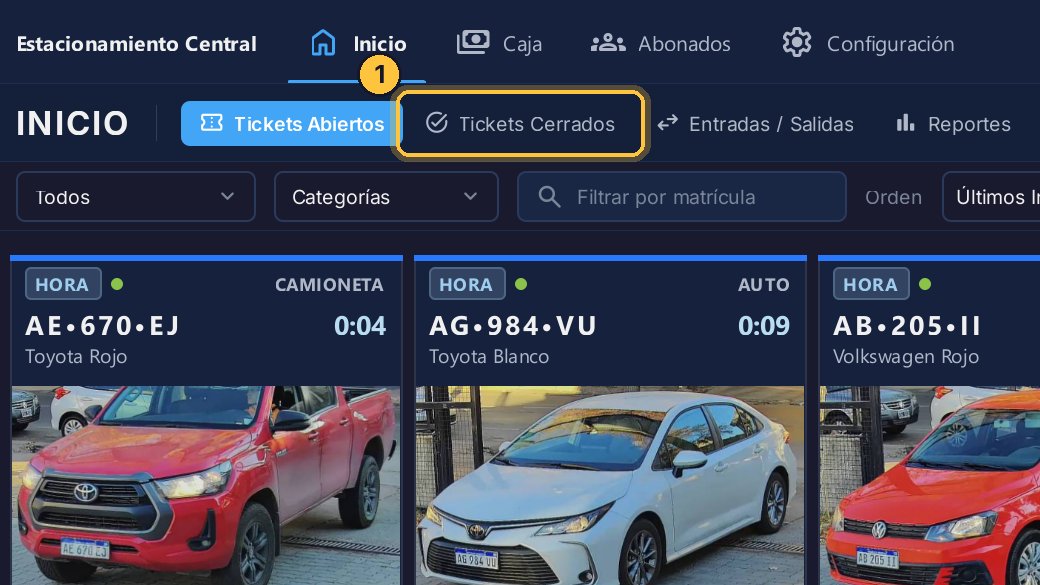
Está en Inicio, al lado de los tickets abiertos.
-
Abre la pestaña Tickets Cerrados.
-
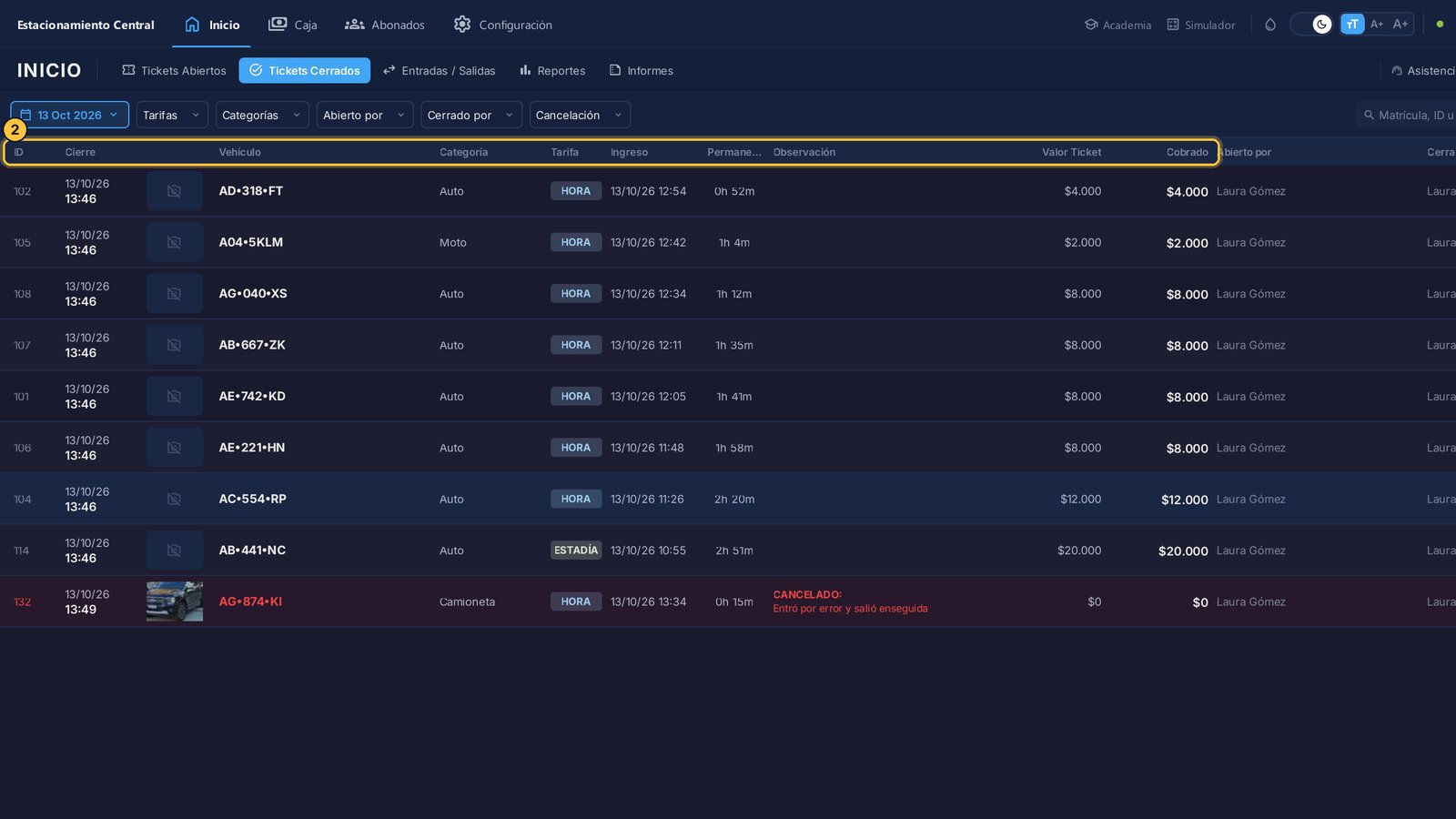
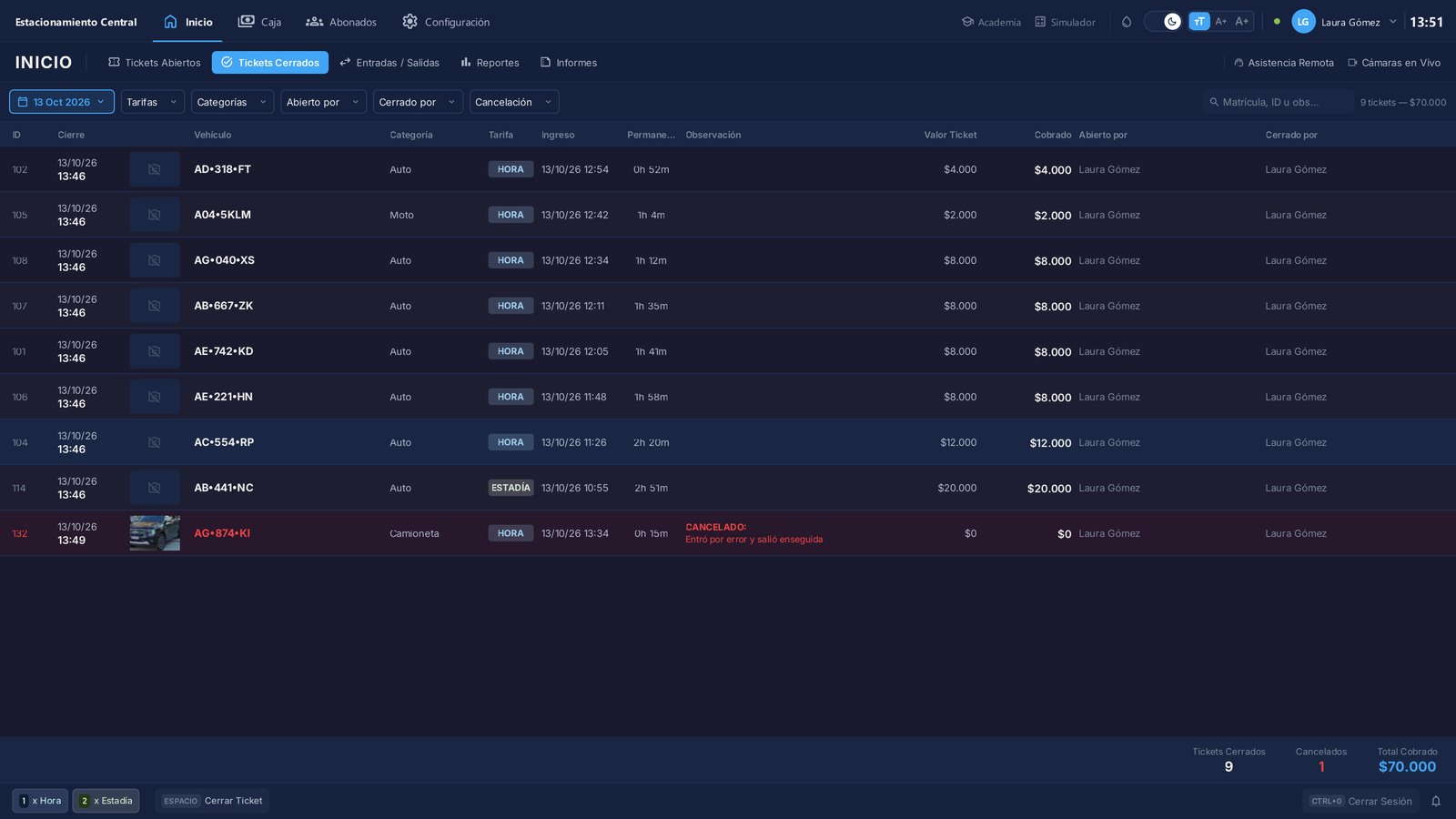
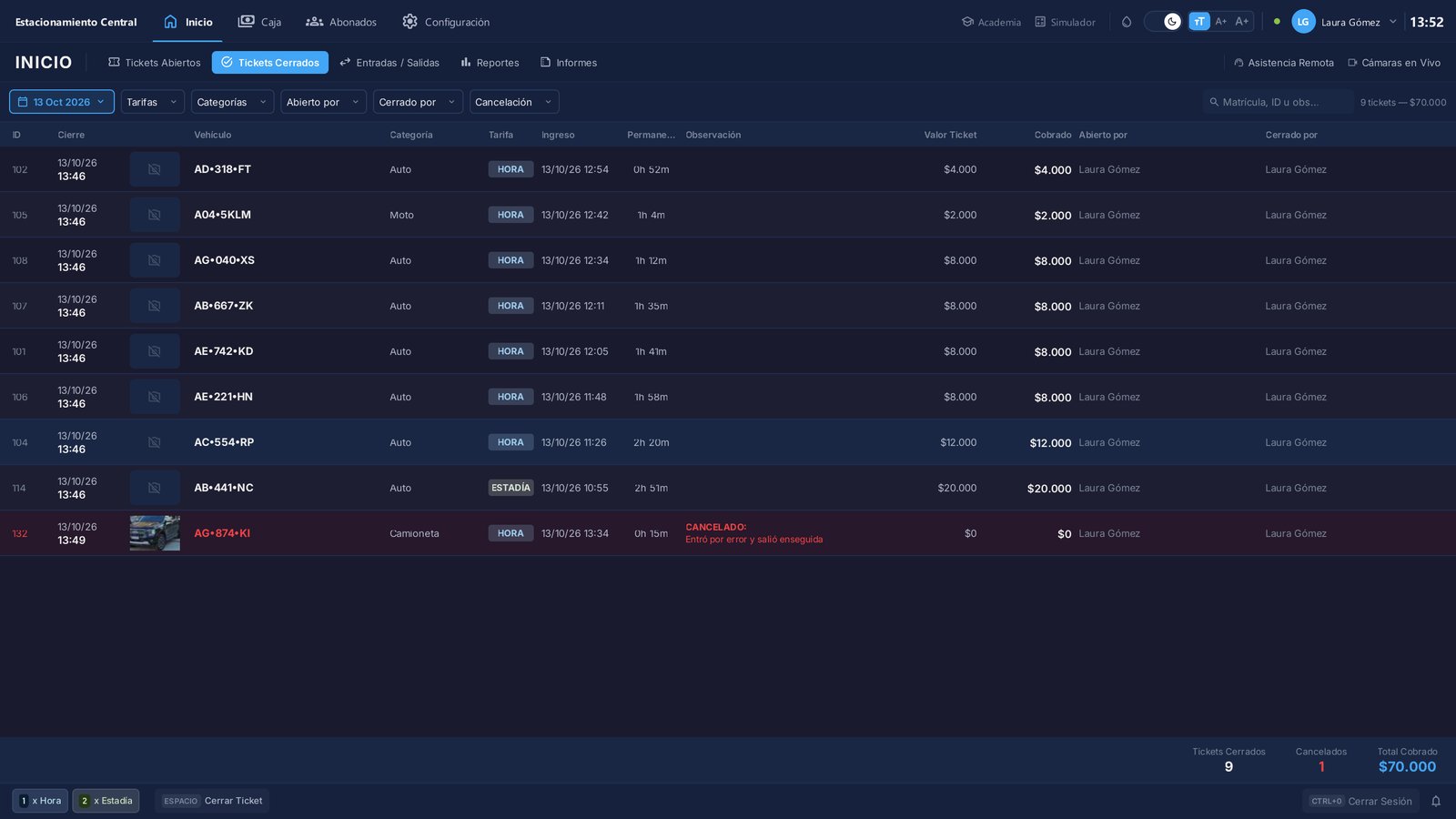
Cada fila es un vehículo que ya salió: cuándo se cerró, su matrícula, la categoría, la tarifa, cuándo entró, cuánto tiempo estuvo y cuánto pagó.
-
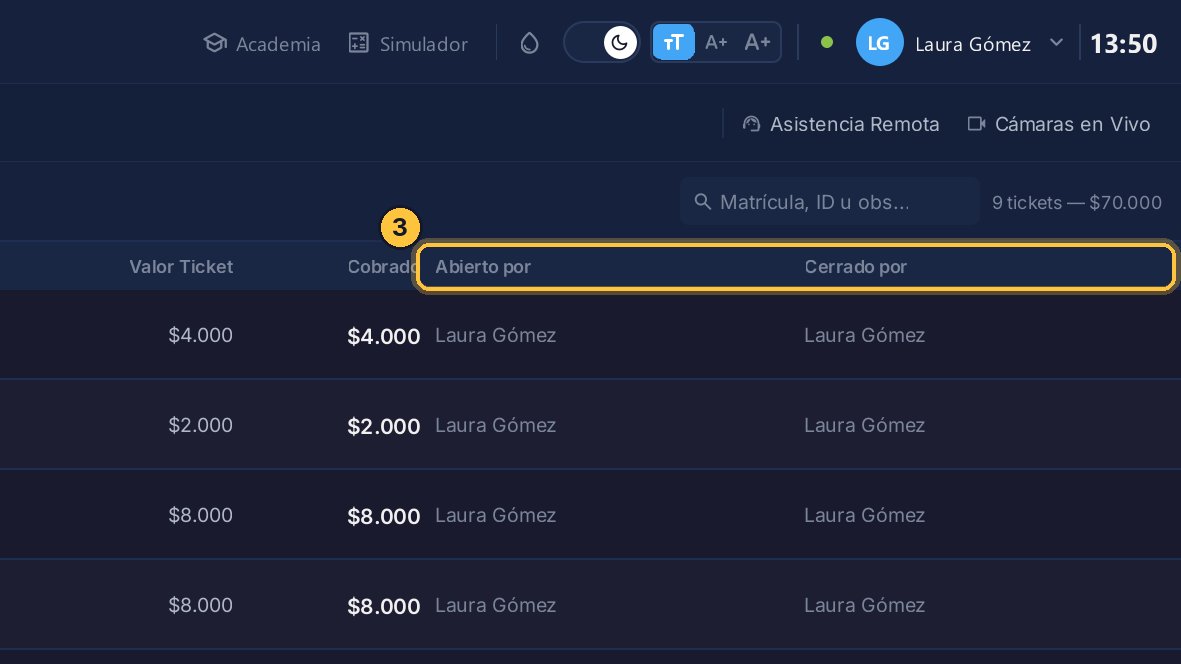
A la derecha, quién le dio ingreso y quién lo cobró.
-
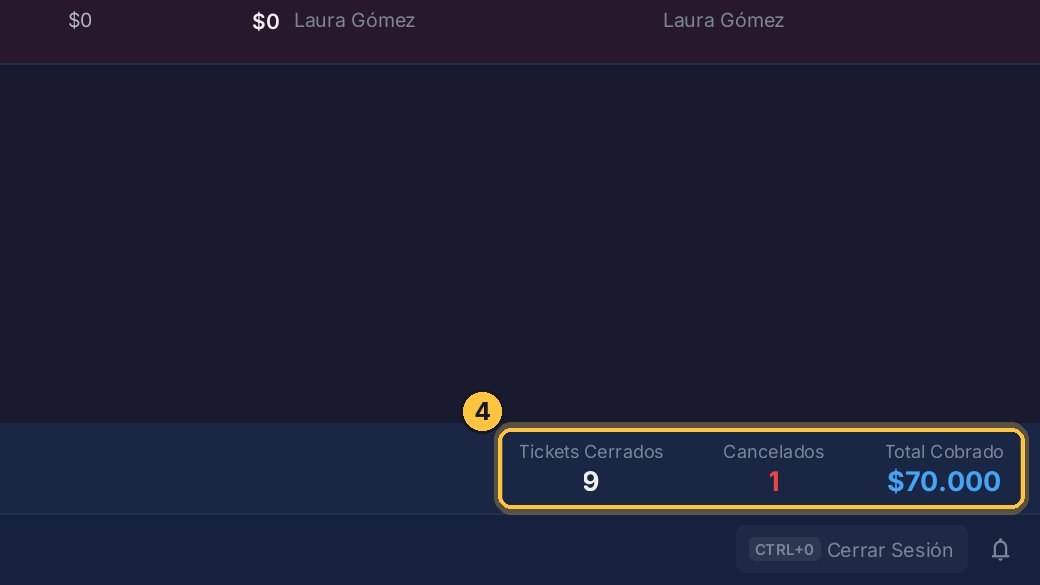
Y abajo, el resumen: cuántos tickets se cerraron, cuántos se cancelaron y el total cobrado.
Buscar un ticket
Cuando la lista es larga, no hace falta recorrerla.
-
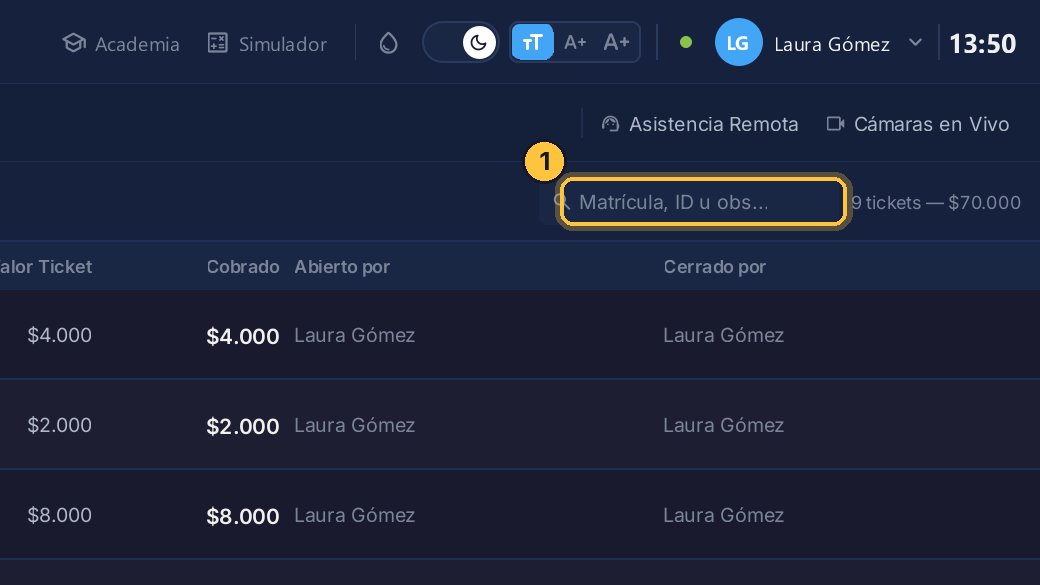
Haz clic en el buscador.
-
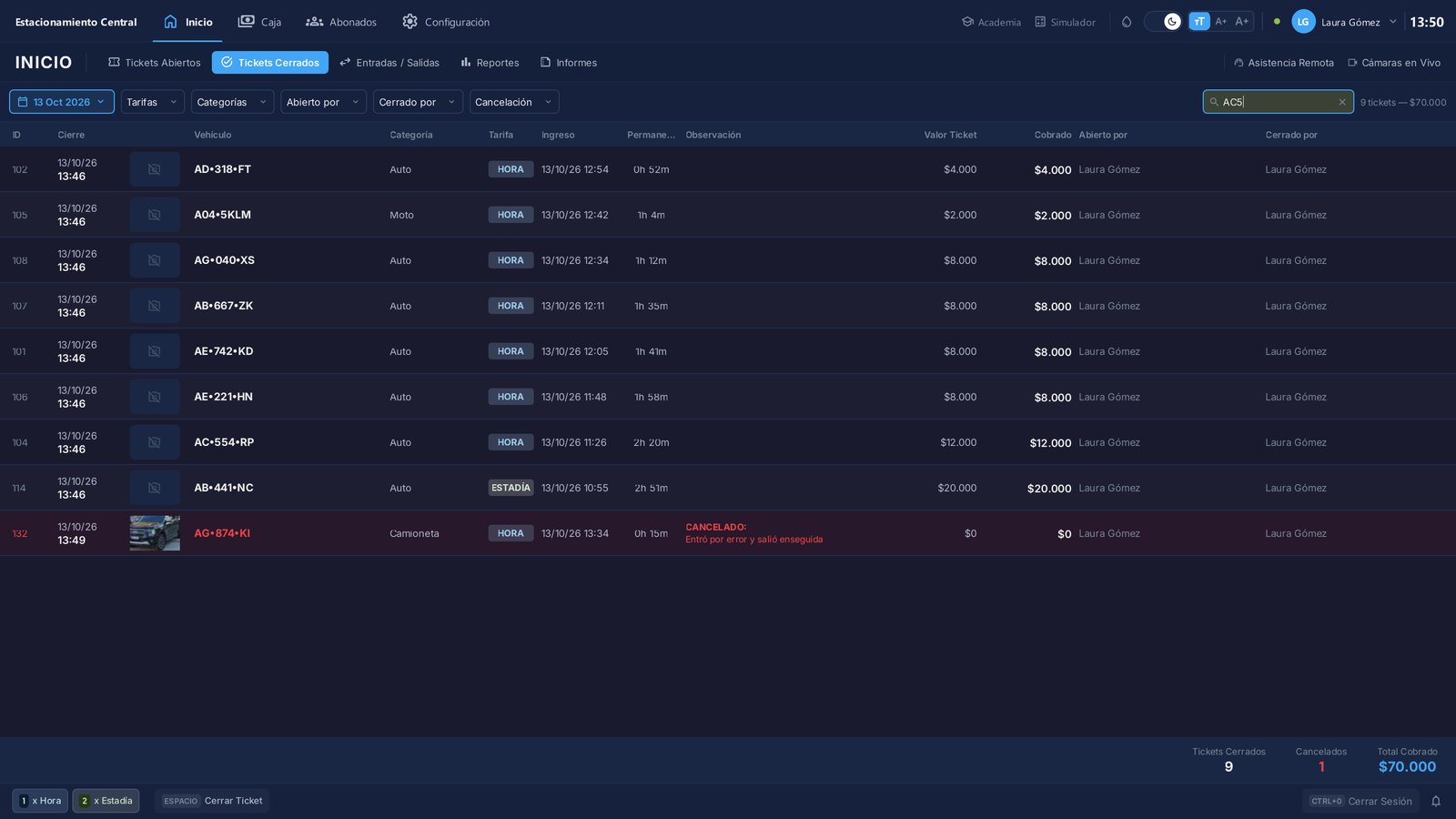
Y escribe la matrícula, o una parte. También busca por número de ticket y por observación.
-
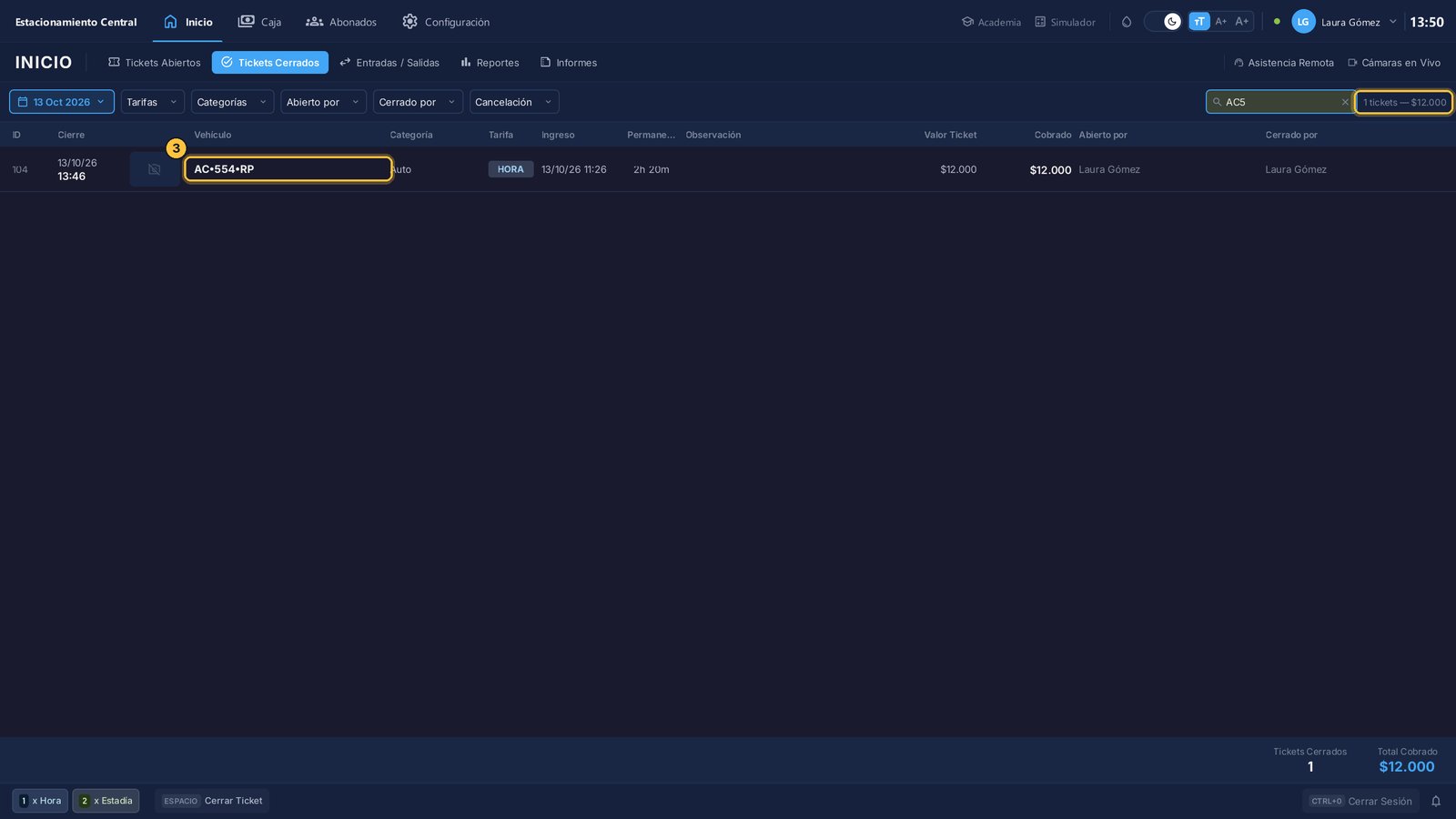
La lista se reduce a lo que coincide, y el contador se actualiza.
-
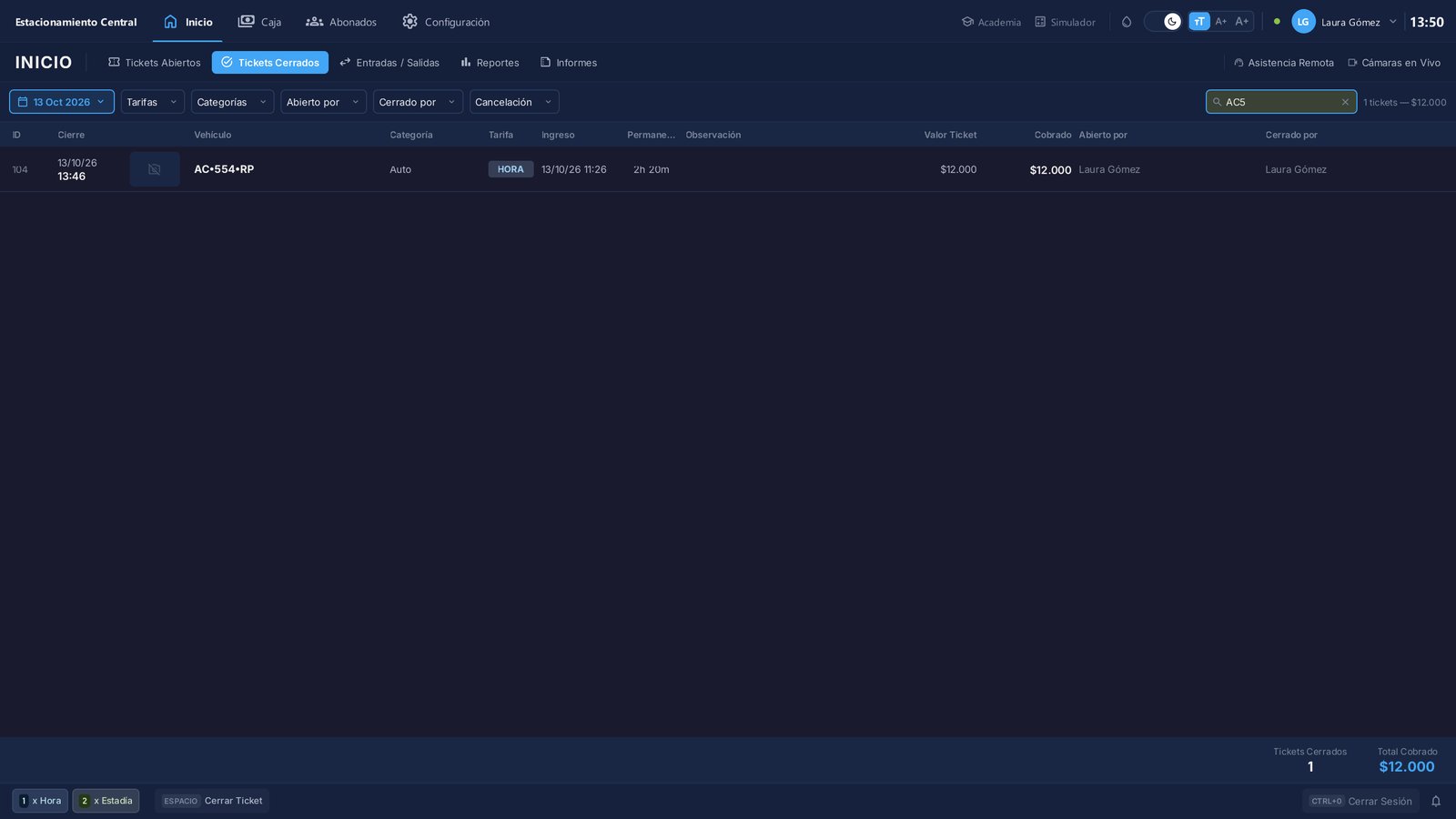
Borra lo que escribiste para volver a ver todo.
-
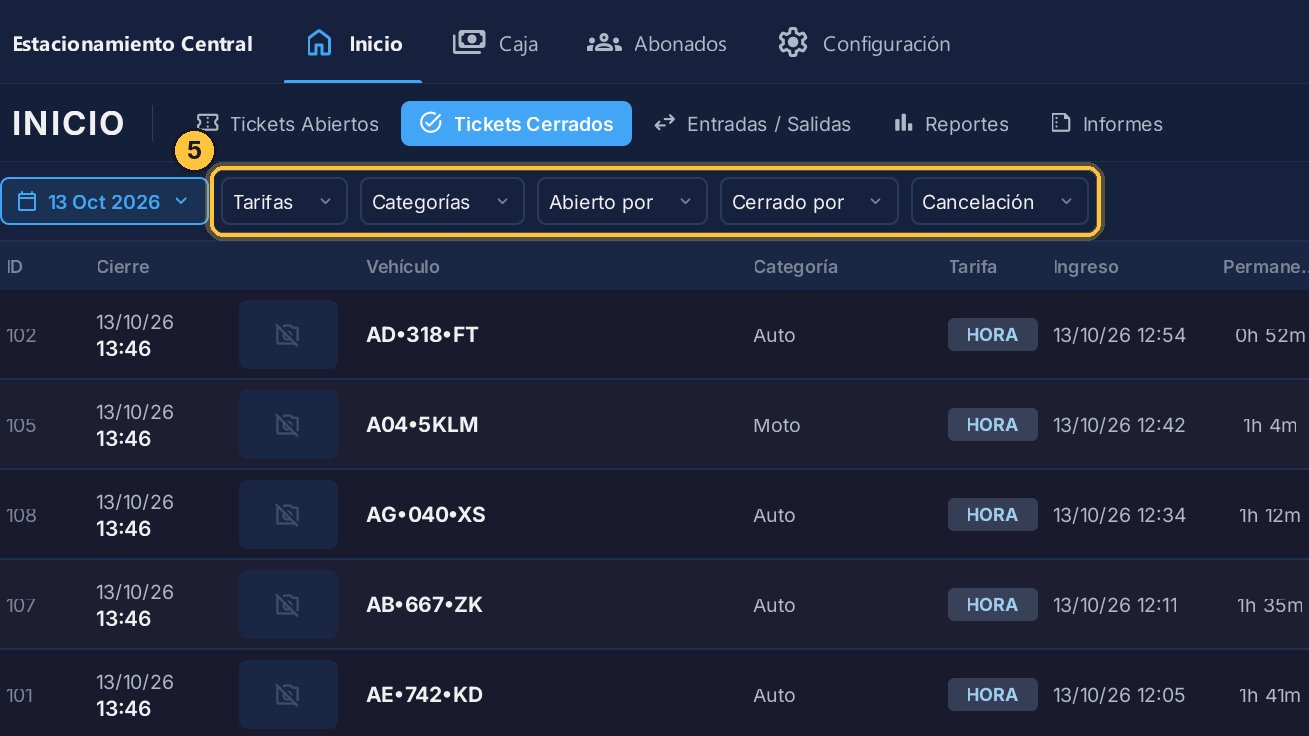
También puedes filtrar por tarifa, por categoría, por quién abrió o cerró el ticket, y ver solo los cancelados.
-
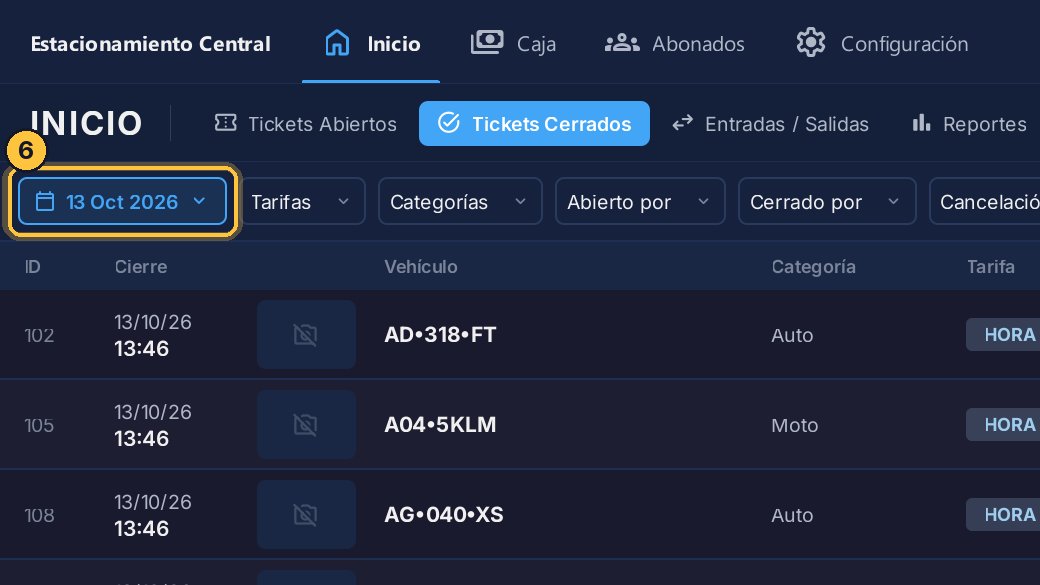
Con el botón de la fecha eliges otro día.
-
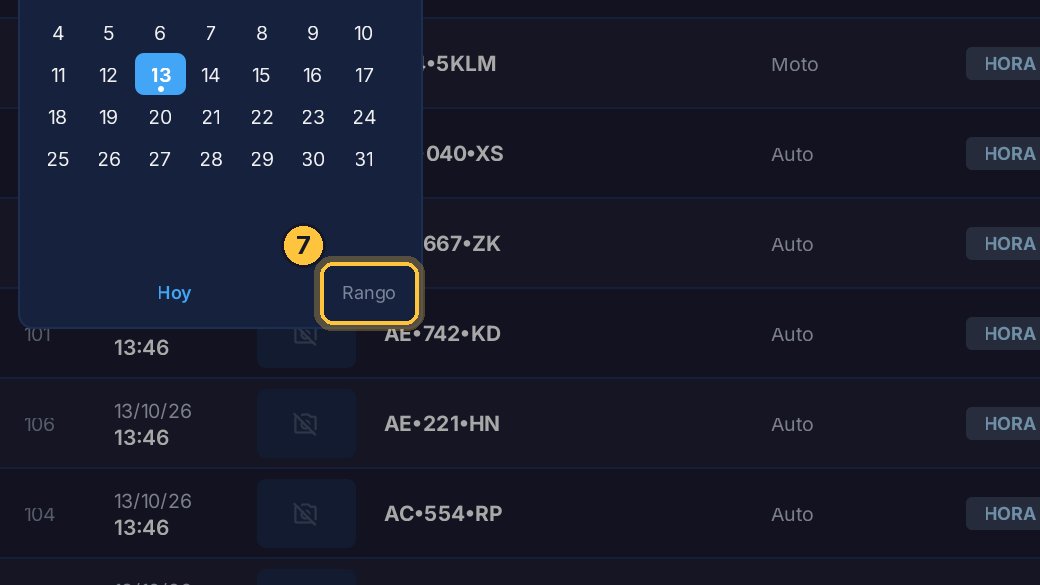
Eliges el día en el calendario. Y con Rango, un período entre dos fechas.
-
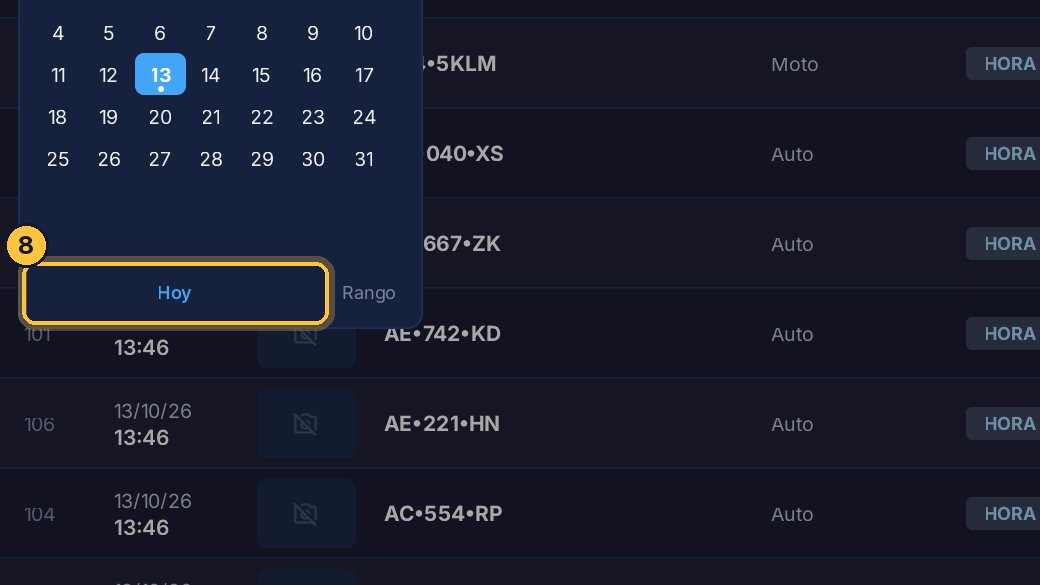
Para seguir en el día de hoy, haz clic en Hoy.
El detalle de un ticket
Para ver todo sobre un vehículo en particular.
-
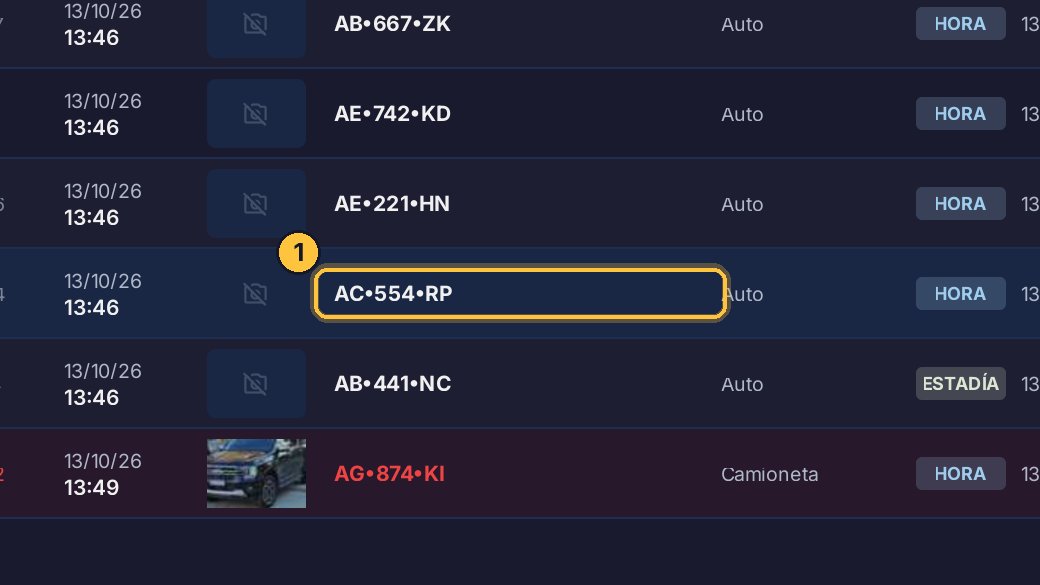
Haz clic en su fila.
-
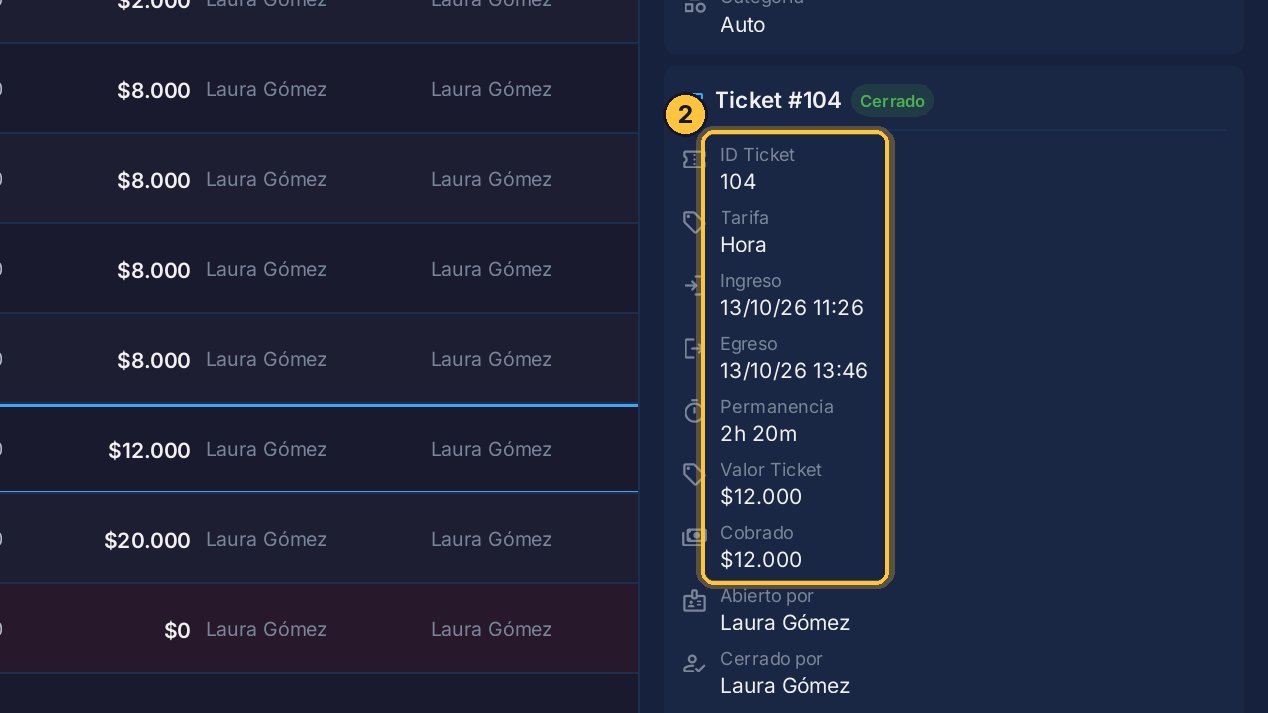
A la derecha se abre el detalle: el ingreso, el egreso, la permanencia, lo que valía el ticket y lo que se cobró.
-
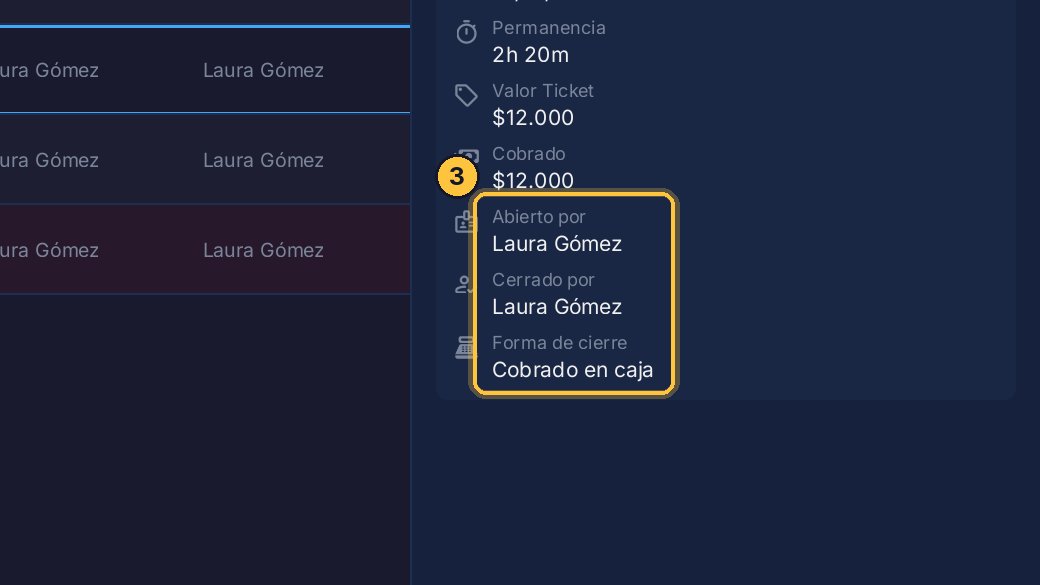
Y al final, quién lo abrió, quién lo cerró, y cómo se cerró.
-
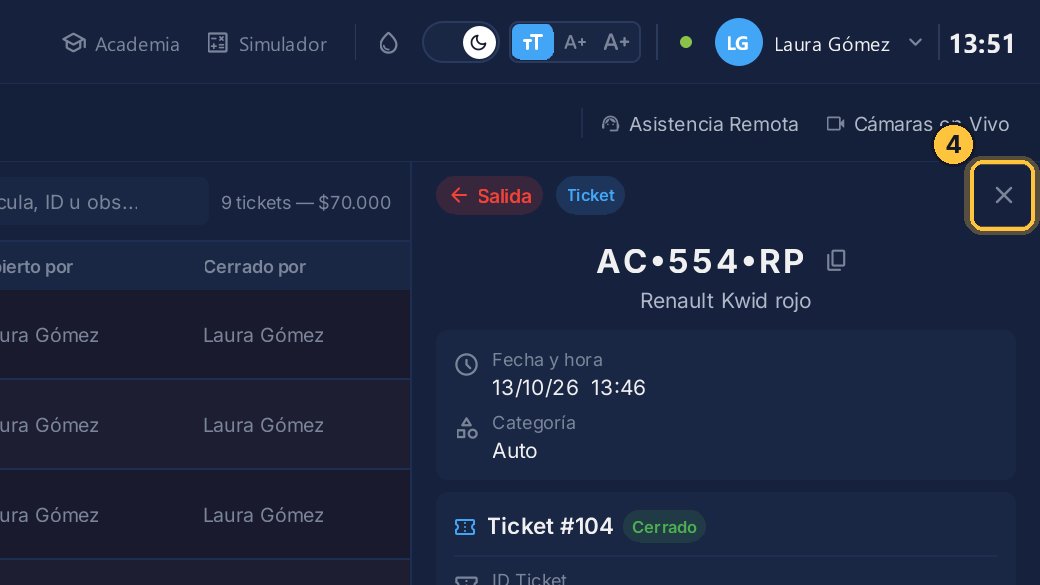
Cierra el detalle con la tecla Escape, o haciendo clic en la cruz.
Los tickets cancelados
Un ticket cancelado no se cobra, pero tampoco desaparece.
-
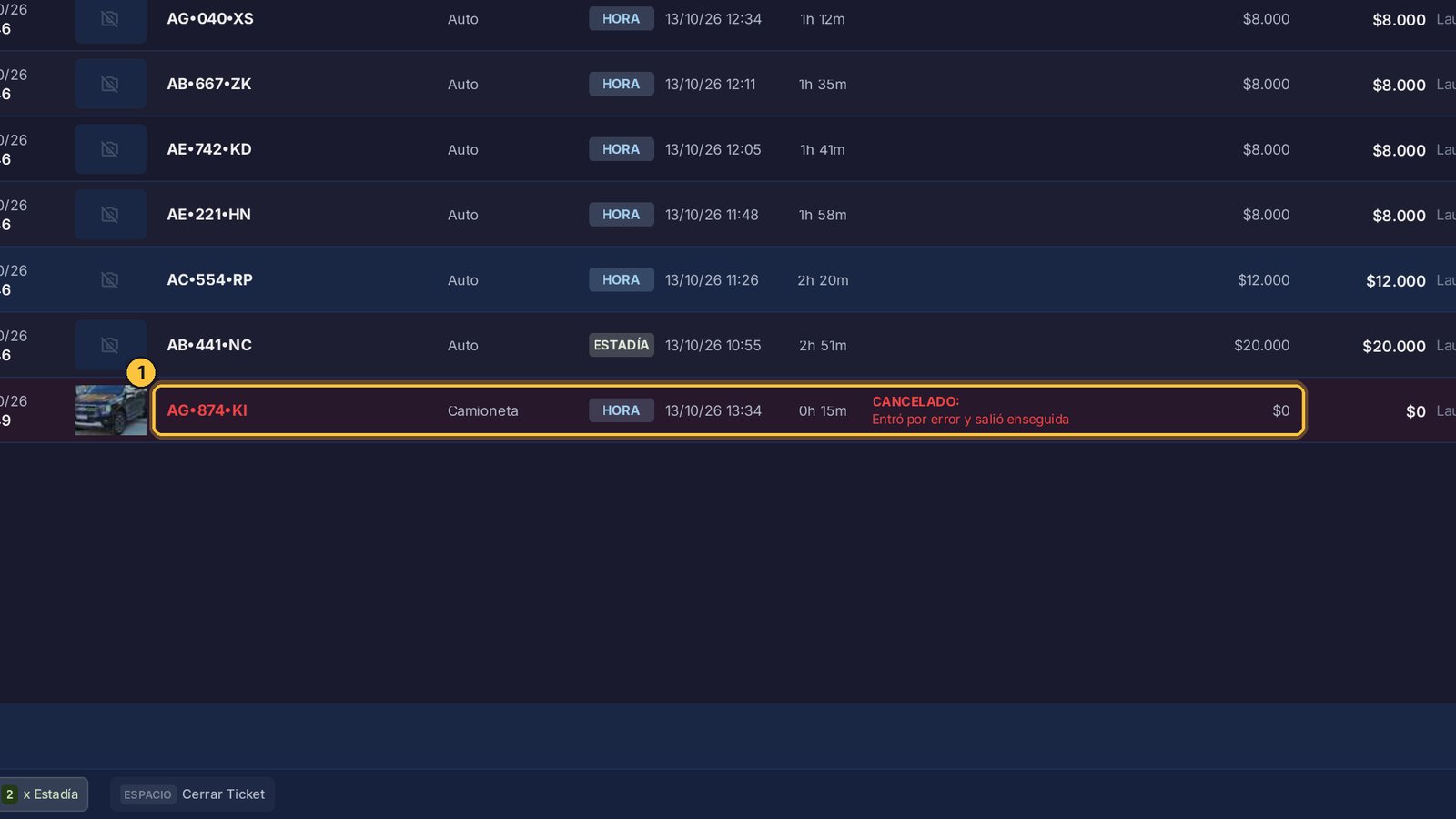
Queda en esta lista, en rojo, con el motivo que se escribió al cancelarlo, y en cero.
-
Así, cualquier cancelación se puede revisar después: qué vehículo era, cuánto estuvo y quién lo canceló.
-
Recuerda: los cajeros ven solo los tickets cerrados desde que abrieron su caja. Para que vean días anteriores, habilítales el historial en Permisos.
¡Listo! Ya sabes encontrar cualquier ticket cerrado y ver qué pasó con él. Nada se borra: ni los cobrados ni los cancelados. Esa es la tranquilidad de tener todo registrado.
Guía generada con TicketControl 2.0.85 el 15/10/2026. Las pantallas son las del programa real.