Corregir o anular un ticket
Los errores pasan: una matrícula mal escrita, una camioneta cargada como auto, un vehículo registrado dos veces. TicketControl te deja corregirlos sin perder el rastro de lo que pasó. Te muestro cómo corregir un ticket, y cómo cancelarlo.
Los cajeros pueden corregir o cancelar un ticket solo si el administrador se lo habilitó en Permisos de los operadores. Vienen deshabilitados.
Corregir un ticket
Mientras el ticket está abierto, puedes corregir sus datos.
-
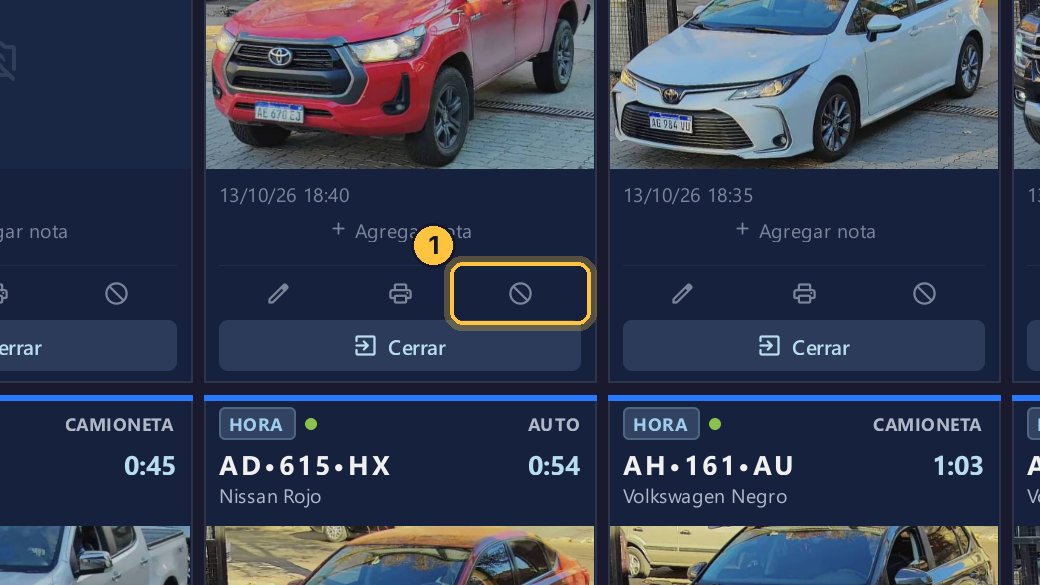
En cada tarjeta, el lápiz corrige el ticket, y el círculo tachado lo cancela.
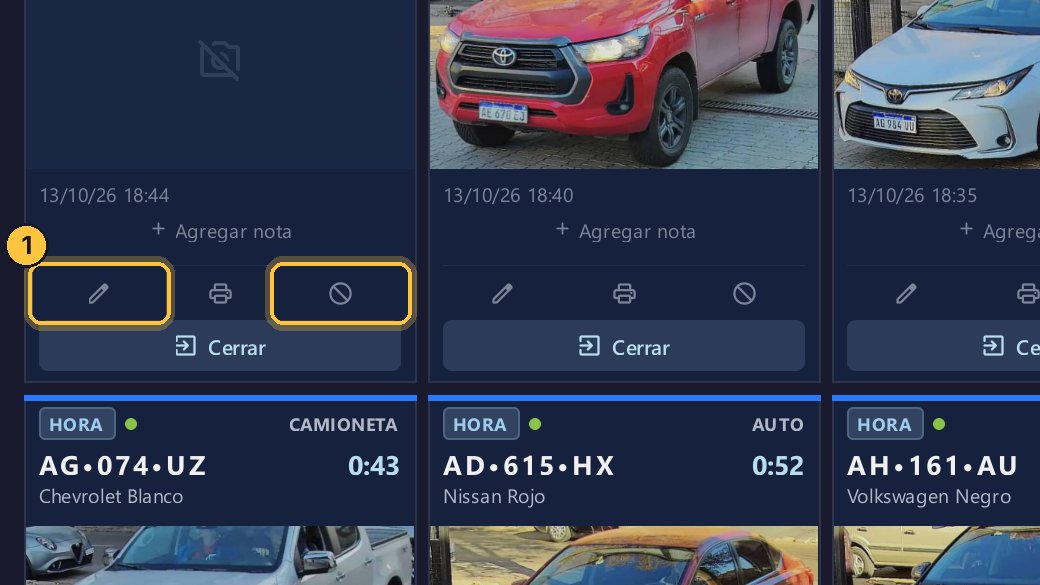
-
Este ticket se cargó mal: es una camioneta, y figura como auto.
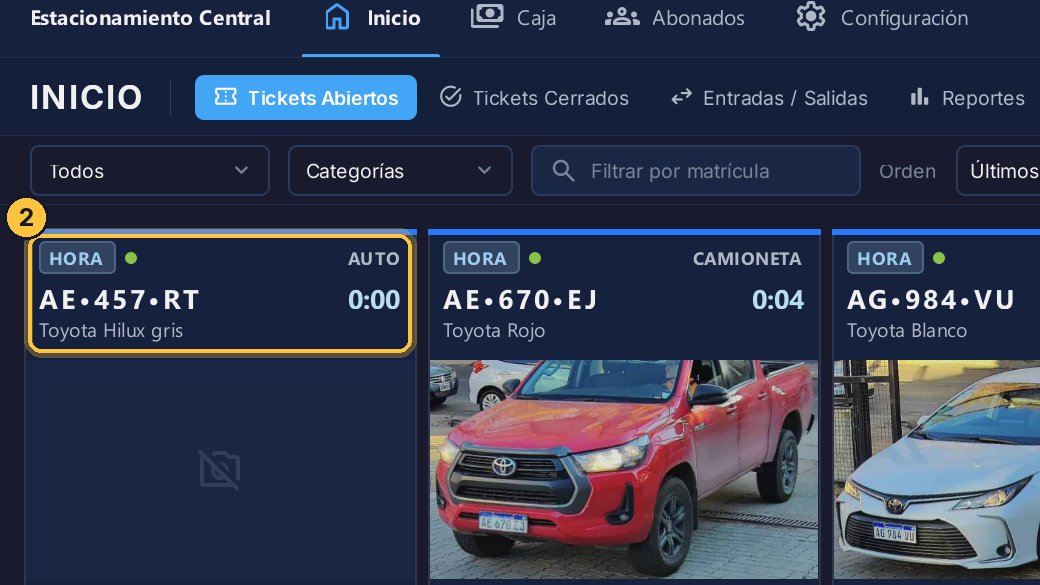
-
Haz clic en su lápiz.
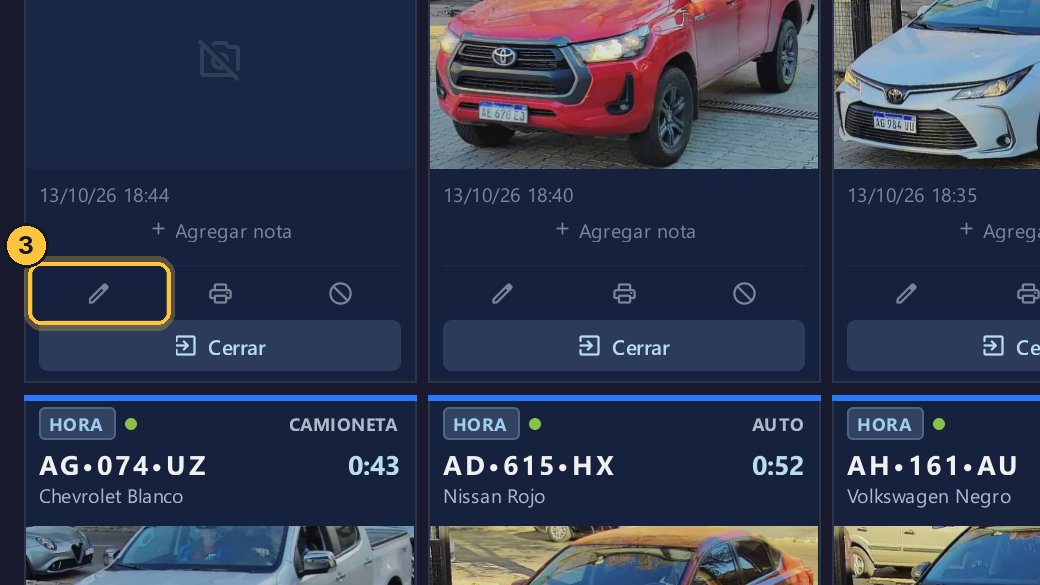
-
Además, la matrícula quedó con un número equivocado. Escríbela bien.
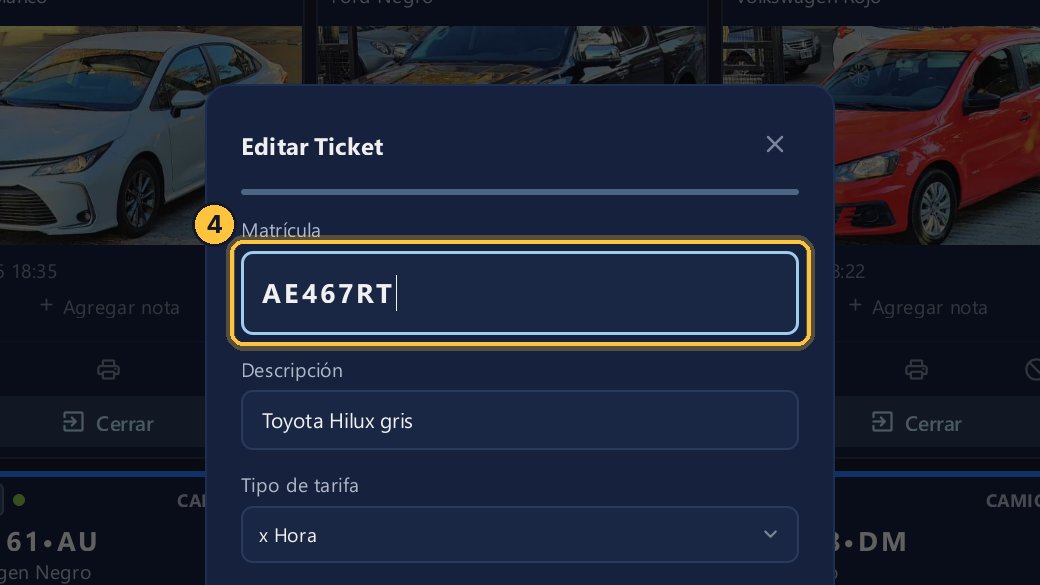
-
Ahora la categoría. Ábrela.
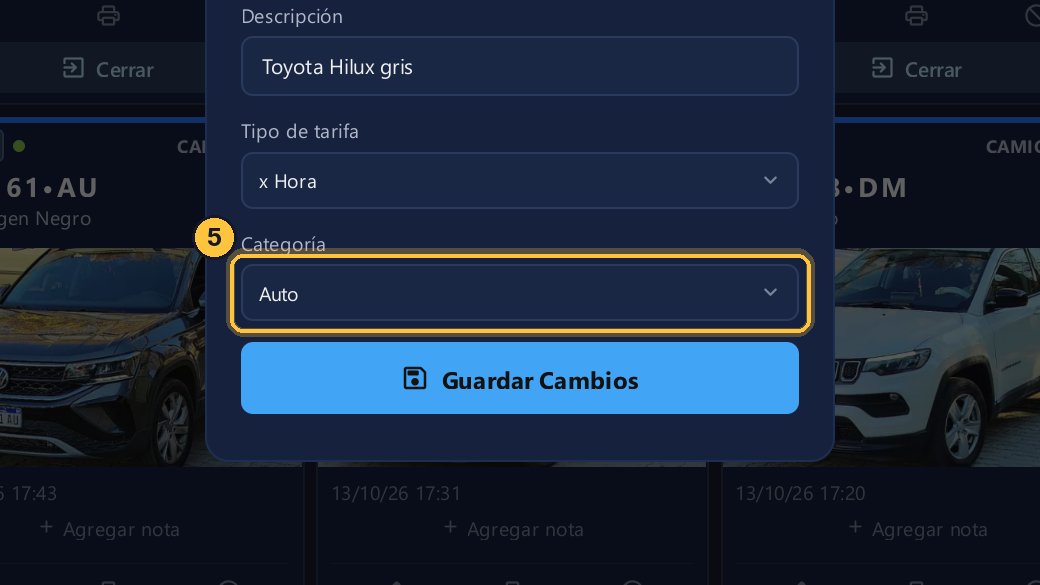
-
Y elige la correcta.
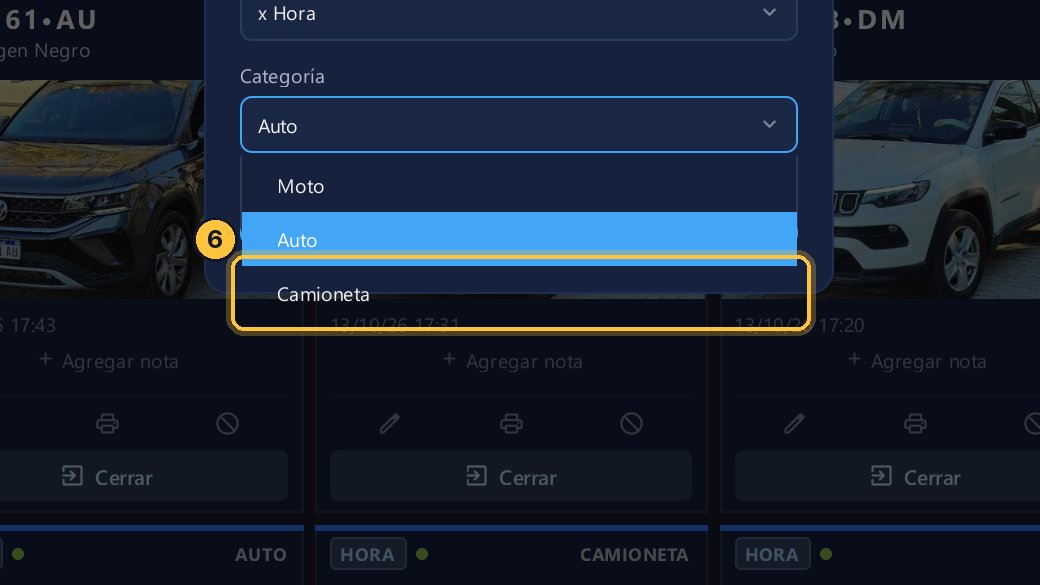
-
También puedes cambiar la descripción, o el tipo de tarifa. Guarda los cambios.
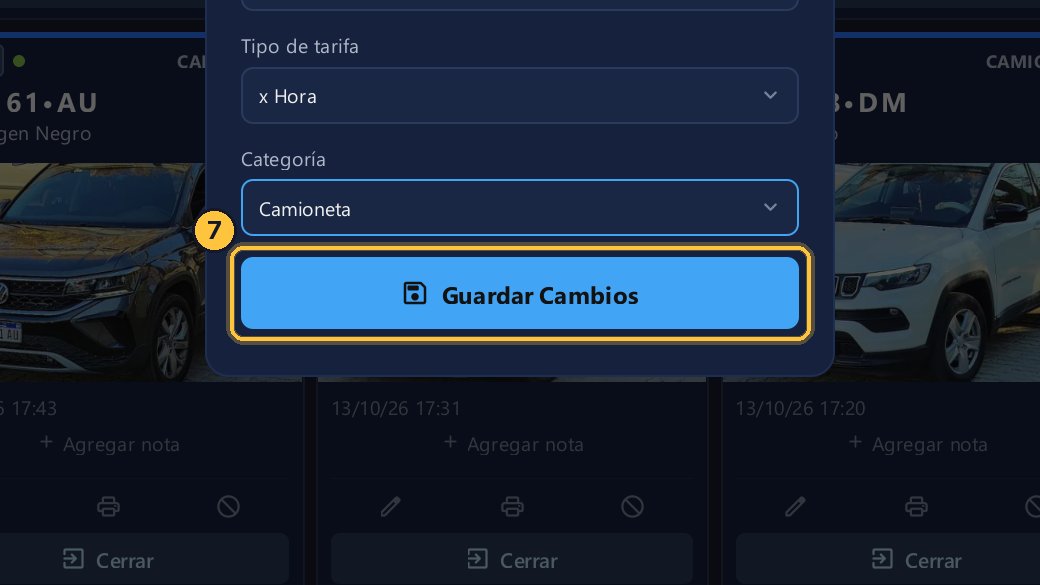
-
La tarjeta ya muestra la matrícula y la categoría corregidas.
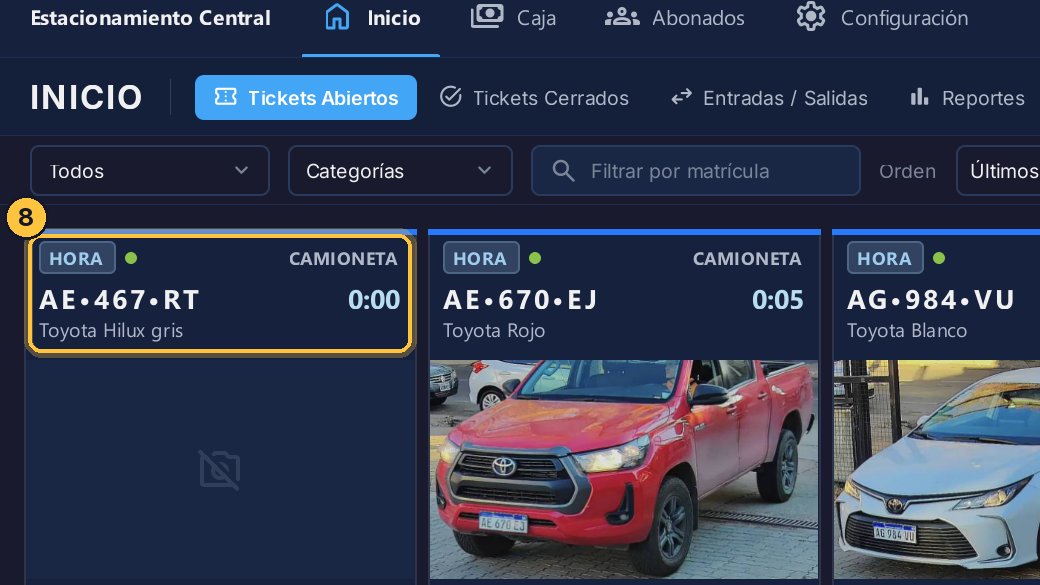
-
Y el importe se calcula con la tarifa de la categoría nueva. Haz clic en la tarjeta para verlo.
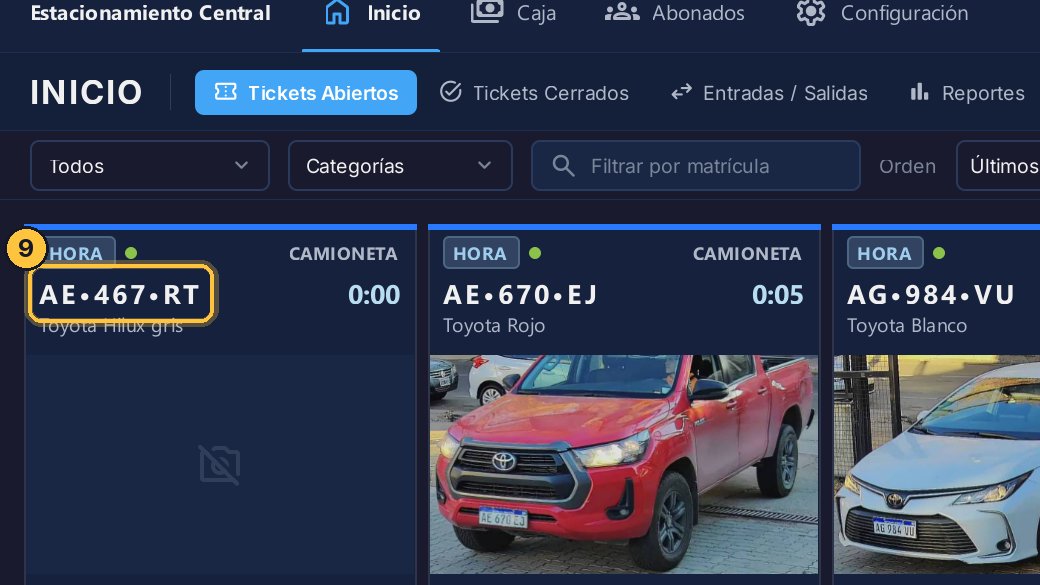
-
Ahí está: la tarifa de camioneta, cinco mil por hora. Como auto habrían sido cuatro mil.
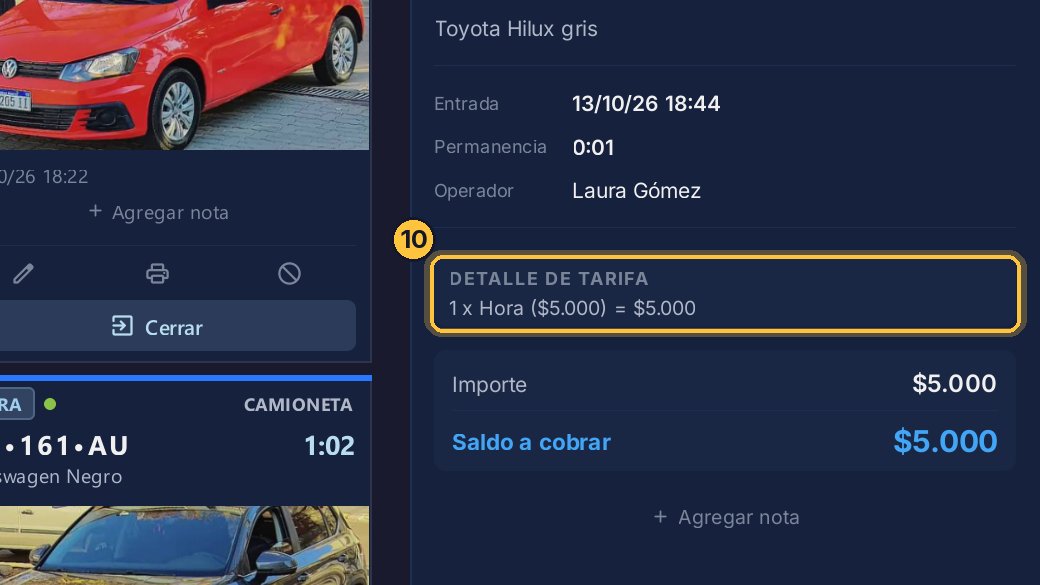
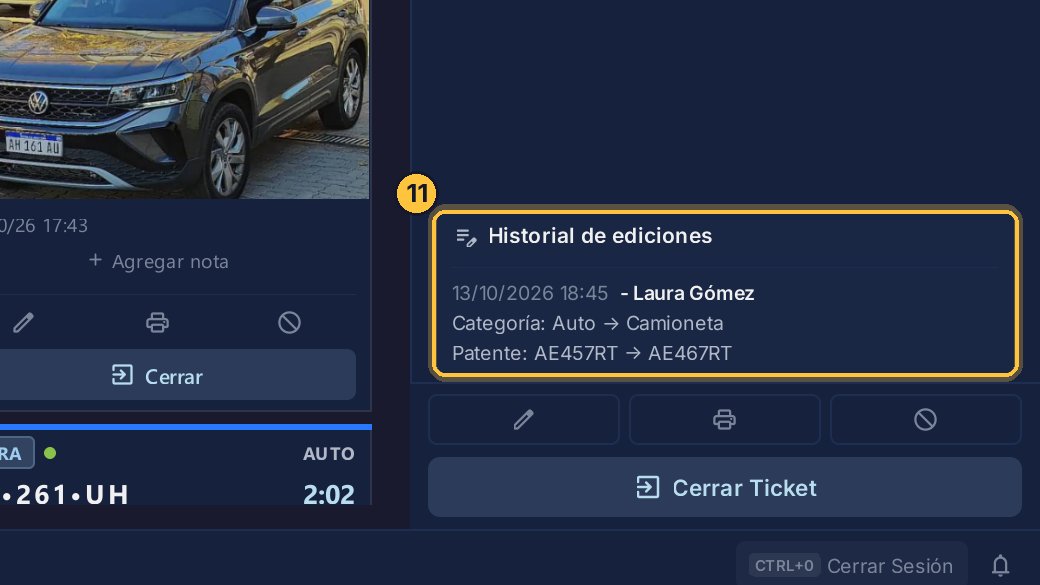
- Y más abajo queda el historial de ediciones: quién corrigió el ticket, cuándo, y qué cambió.
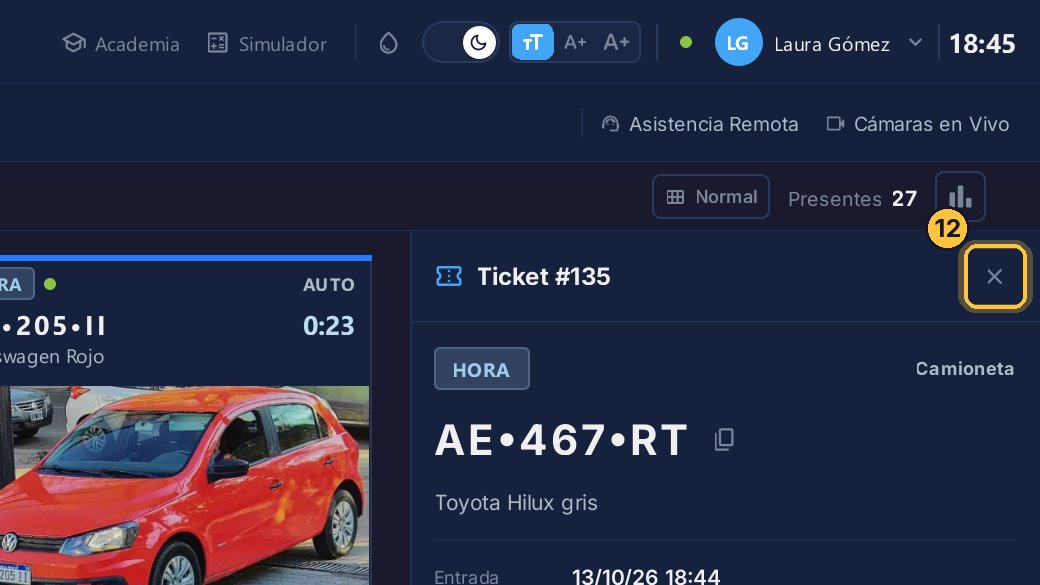
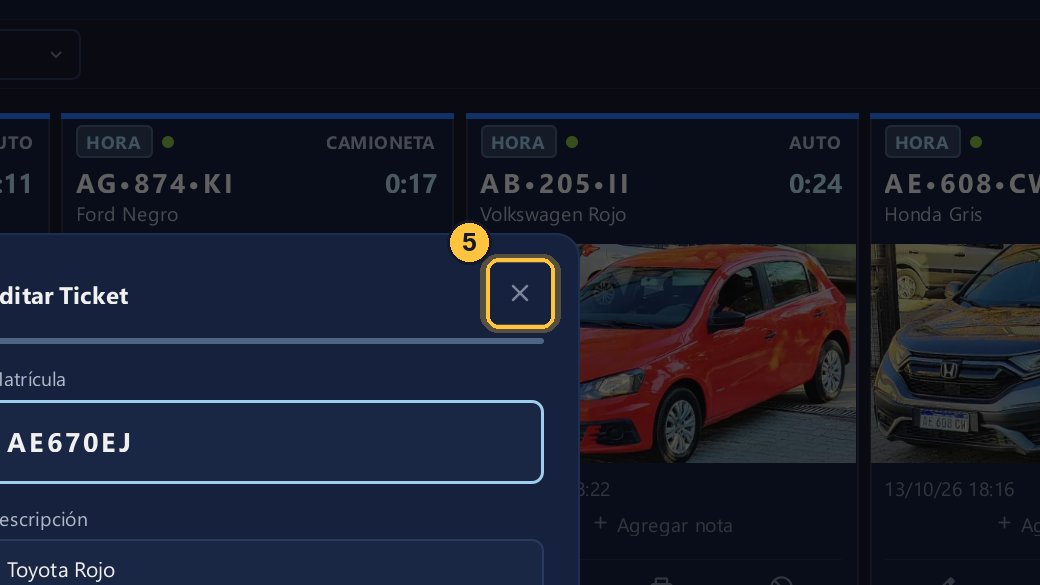
- Cierra el detalle con la cruz.
Los tickets que crea una cámara
Los tickets que entran por cámara tienen una opción más.
-
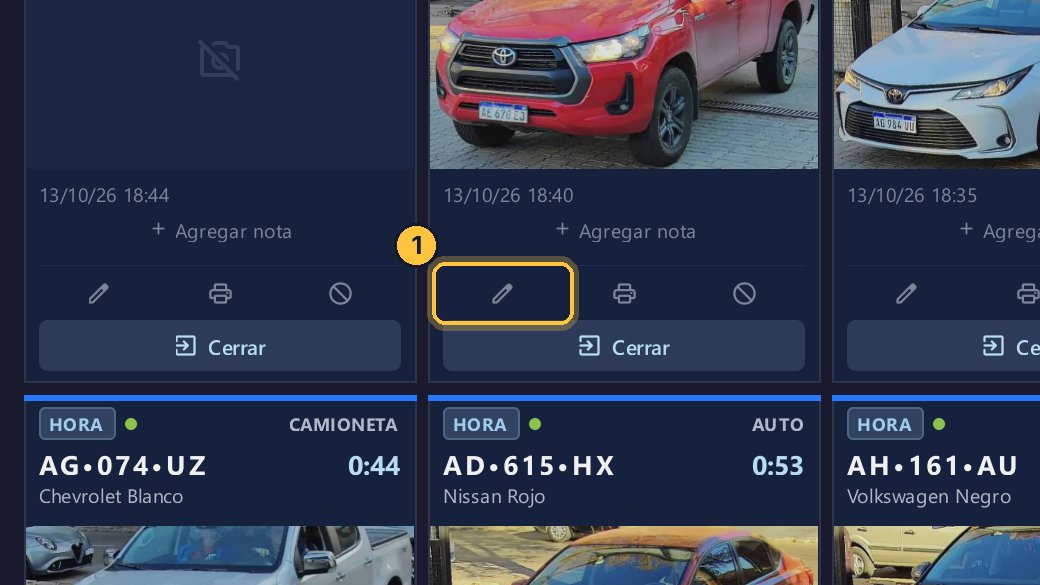
Haz clic en el lápiz de un ticket que entró por cámara.
-
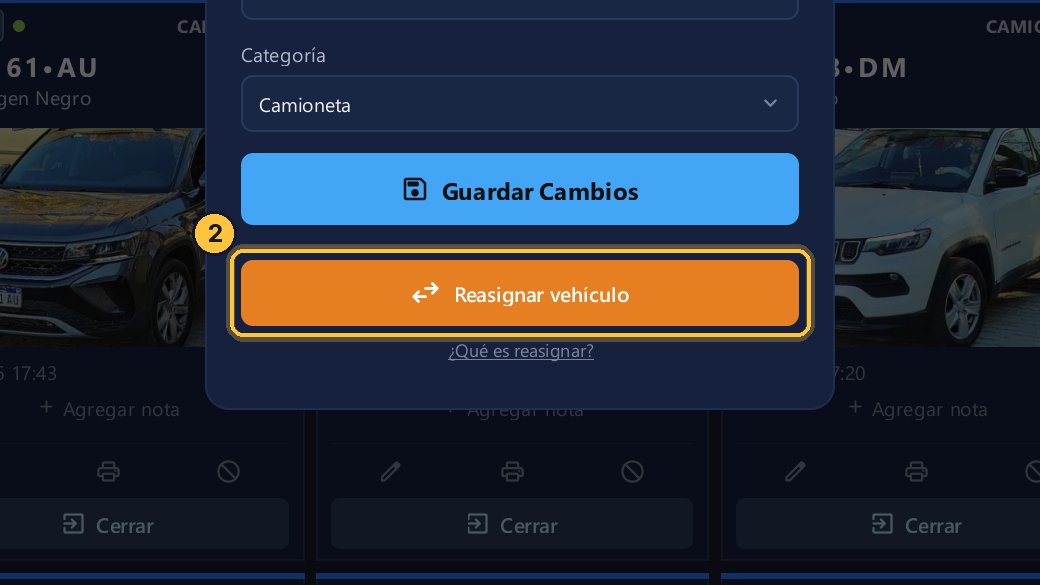
Con cámaras, a veces entra el vehículo de un abonado, o de la lista blanca, y la cámara no lo reconoce.
-
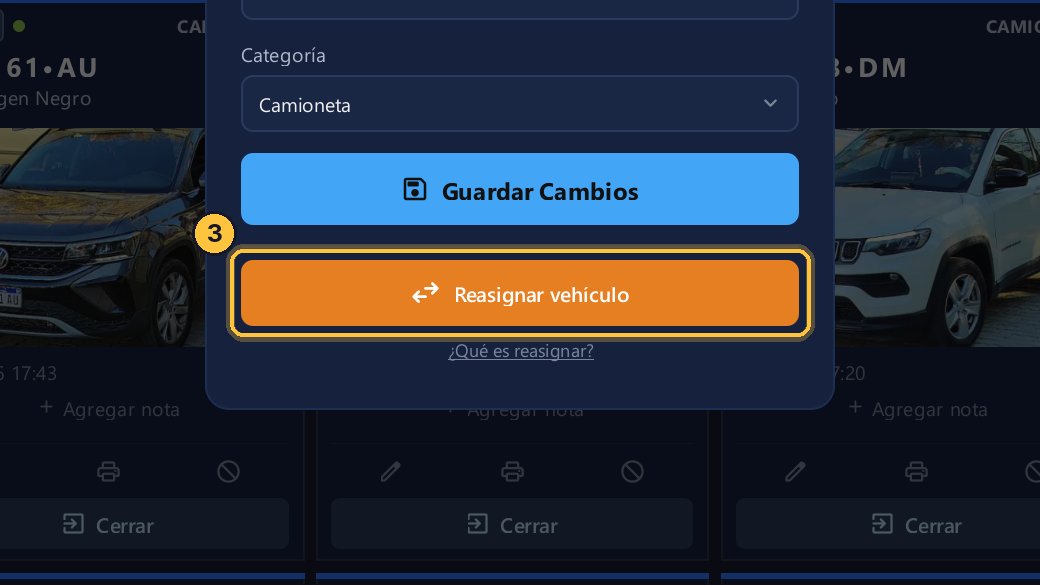
Puede ser porque le falta la matrícula, o porque la matrícula está en mal estado.
-
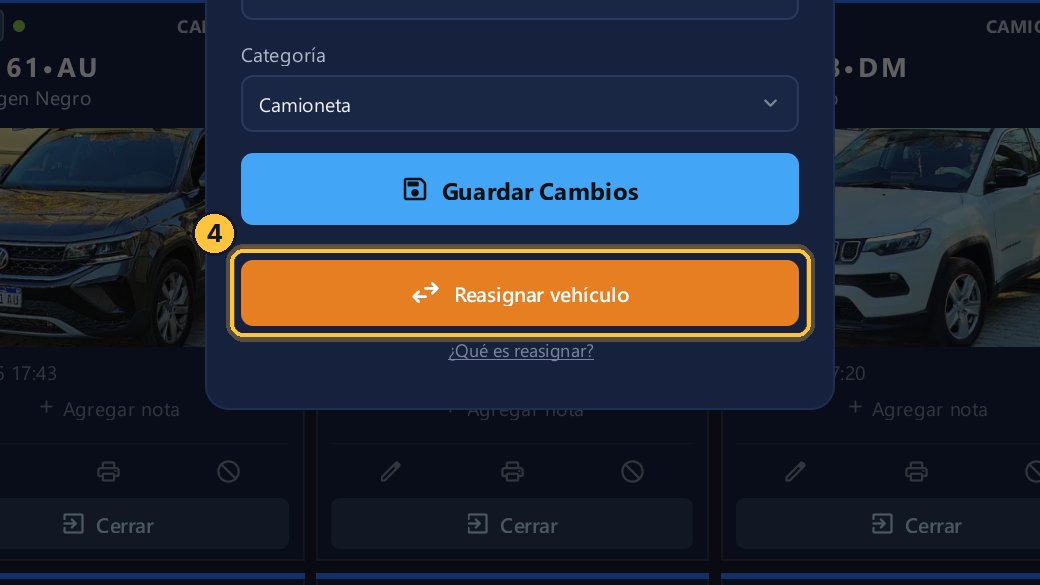
En ese caso debes reasignarlo, para indicarle al sistema qué vehículo es realmente. Lo vemos en el video sobre Reasignación.
-
Por ahora, cierra la ventana.
Cancelar un ticket
Si el ticket no corresponde, por ejemplo porque un vehículo entró por error y salió enseguida, se cancela. No se cobra, pero queda registrado.
-
Haz clic en el círculo tachado del ticket.
-
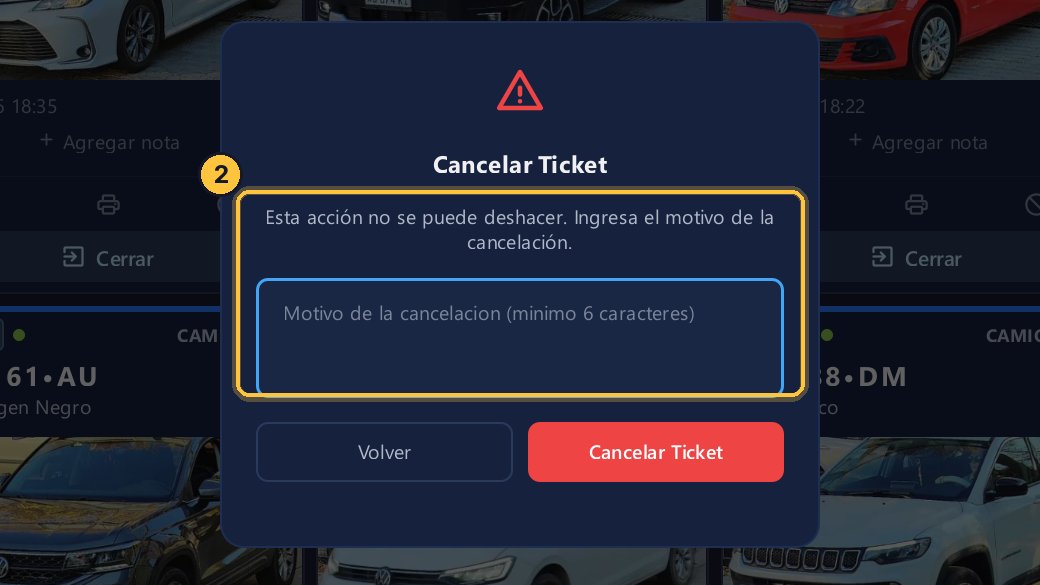
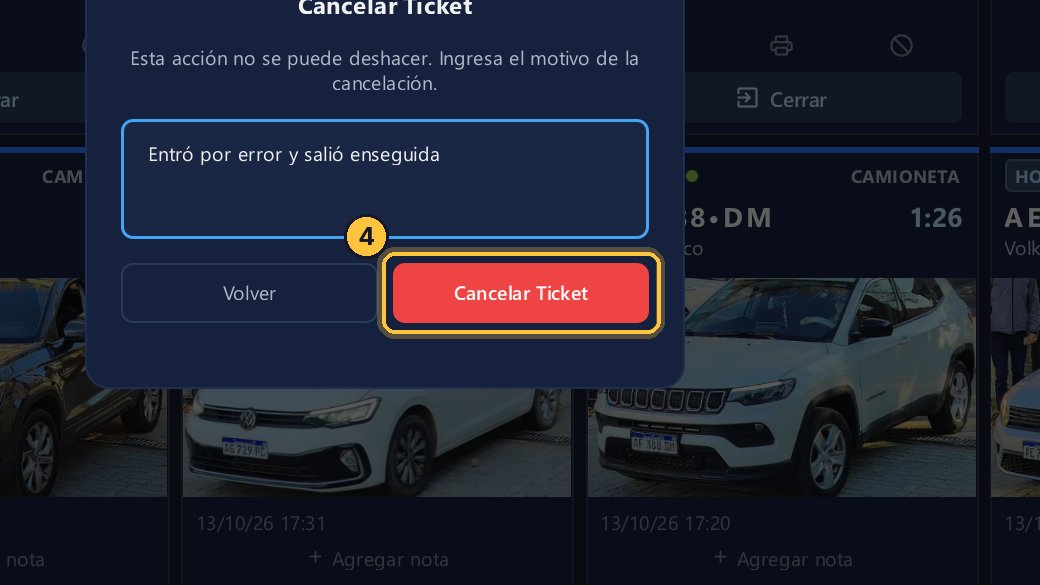
El sistema avisa que no se puede deshacer, y pide el motivo. Es obligatorio.
-
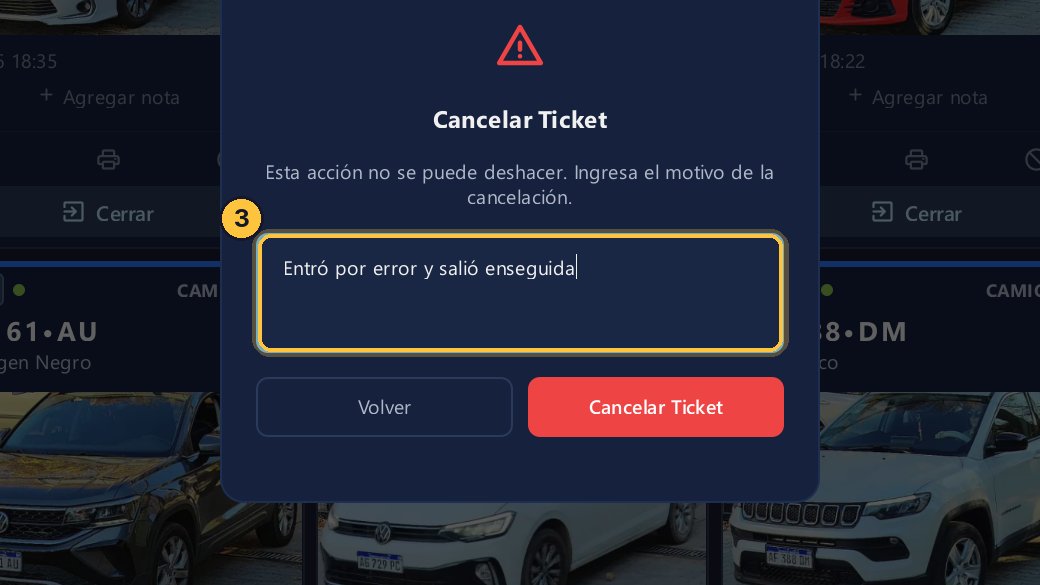
Escribe por qué lo cancelas.
-
Y confirma con Cancelar Ticket.
-
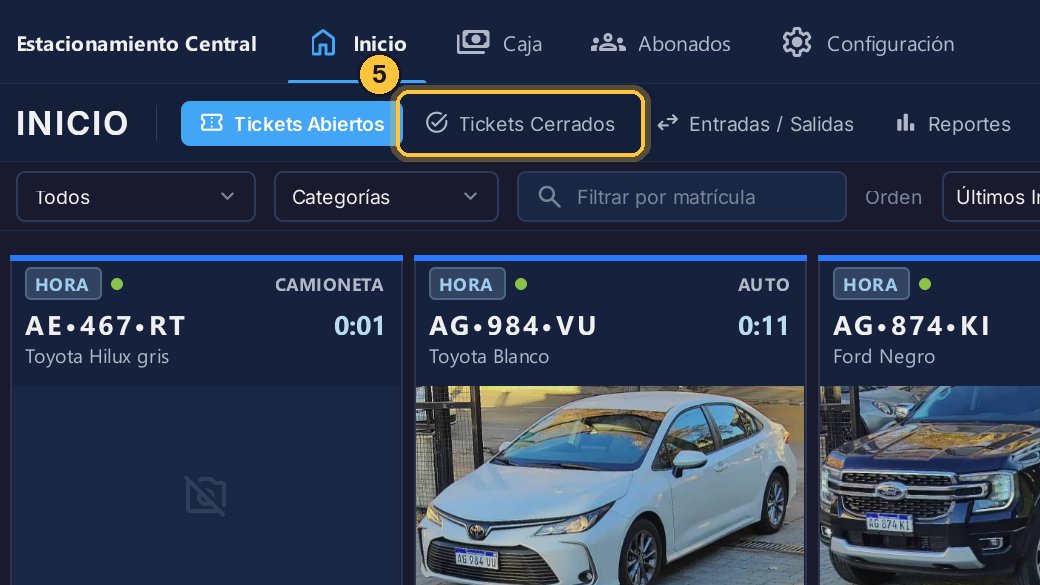
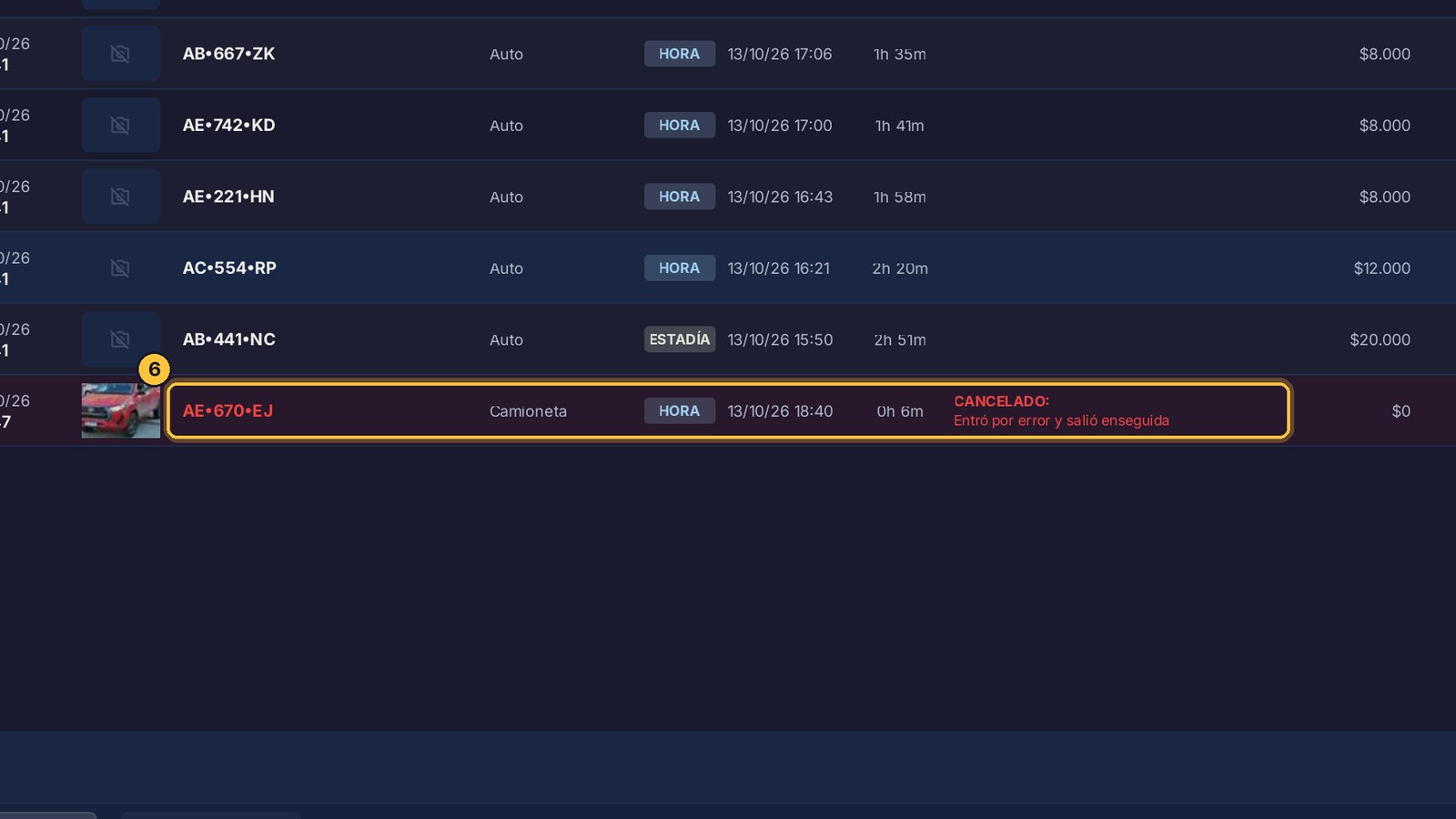
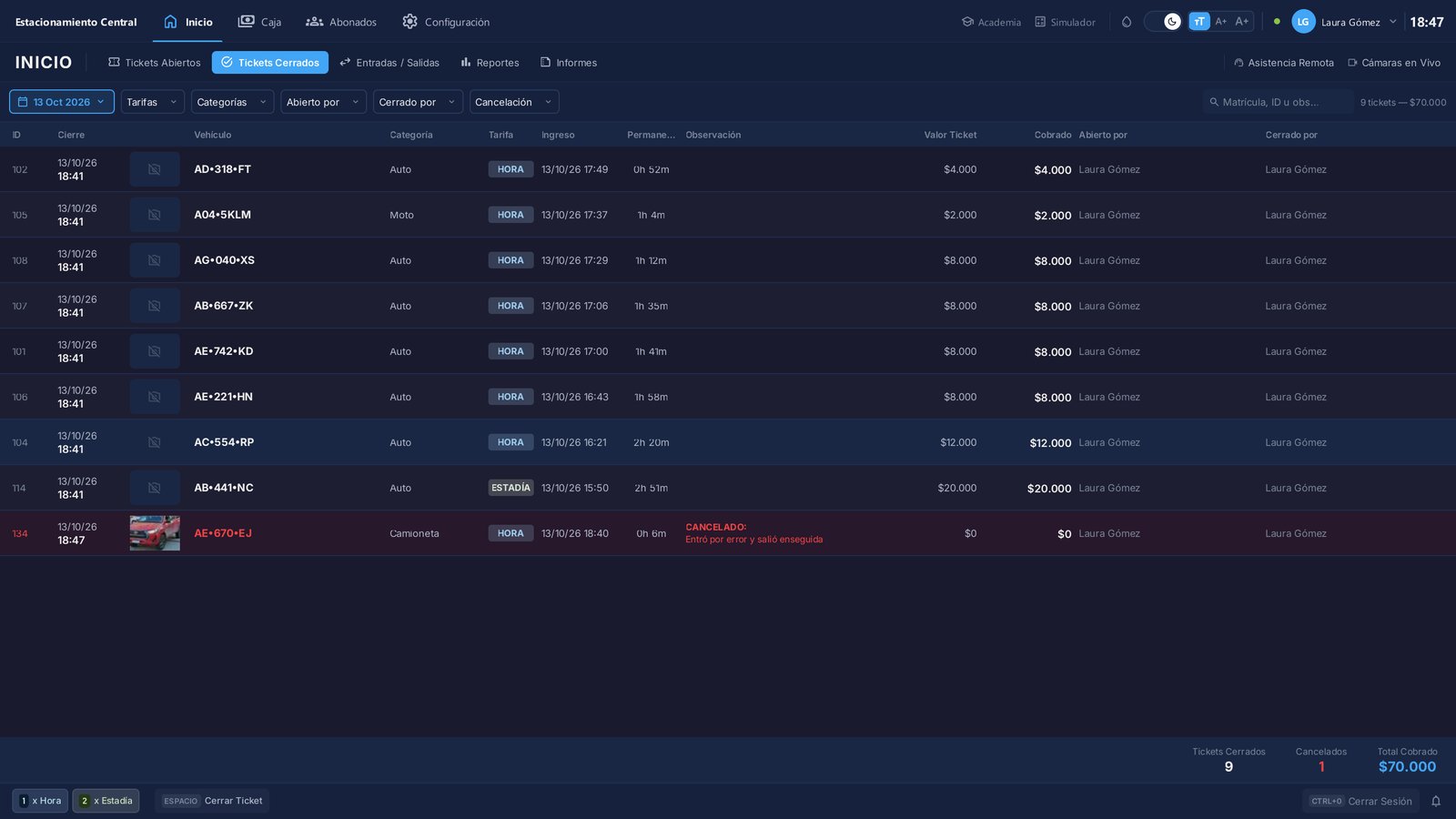
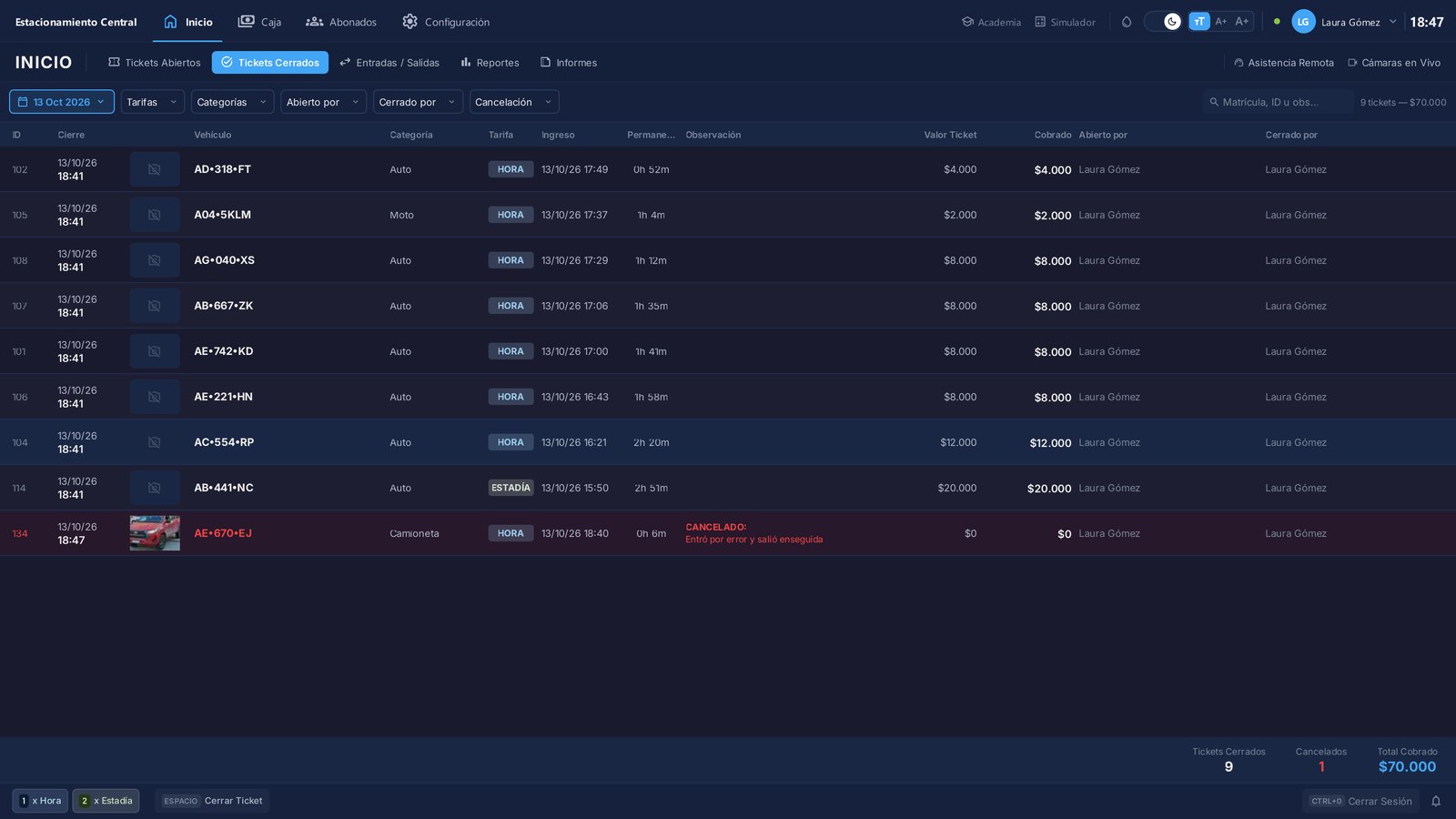
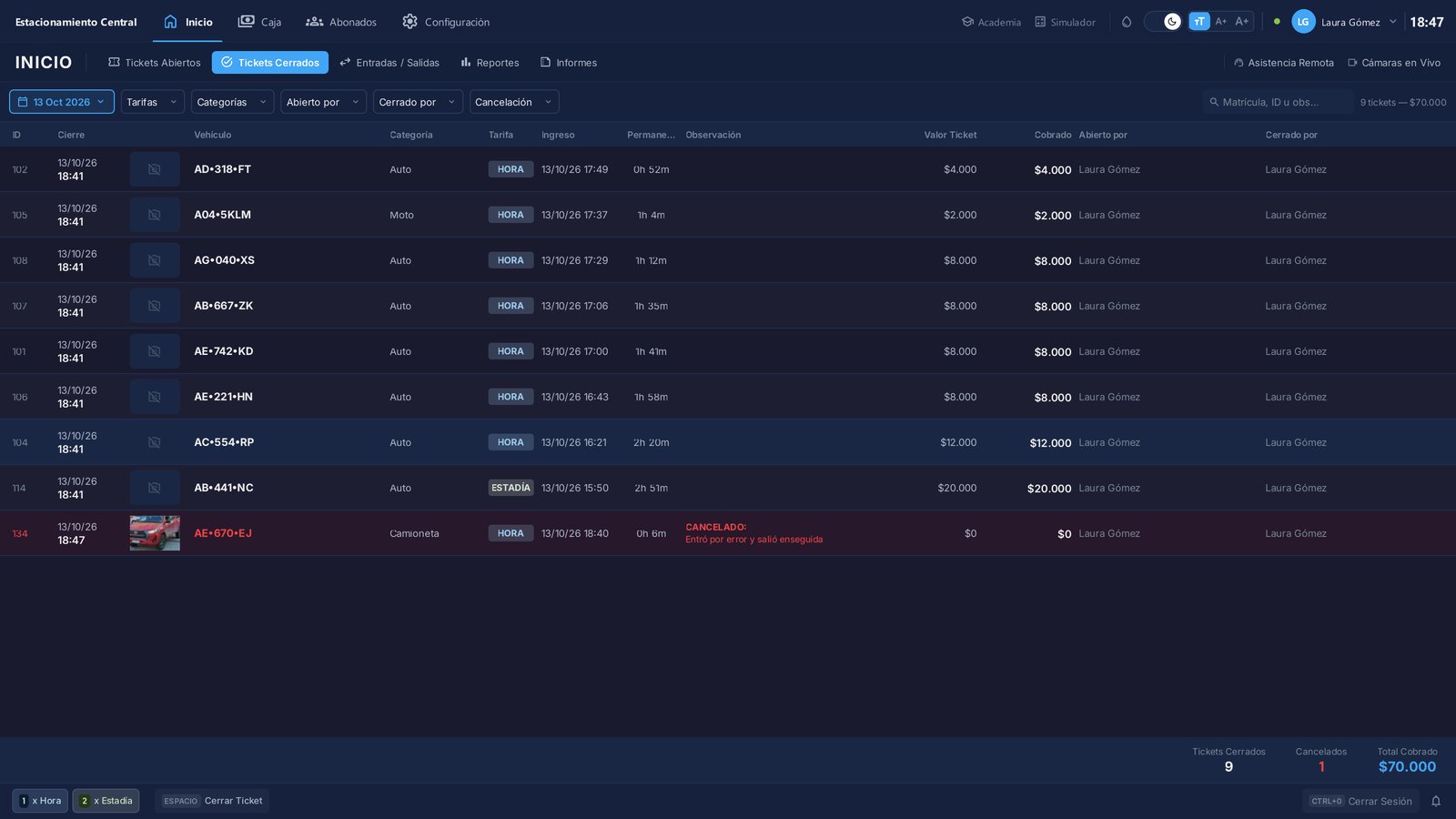
El ticket sale de la pantalla, sin cobrarse. Pero no se pierde: está en Tickets Cerrados.
-
Ahí queda, en rojo, con el motivo que escribiste.
-
Además, cuando se cierra la caja, el resumen impreso lista los tickets cancelados, con el nombre de quien los canceló.
Quién puede hacerlo
Corregir y cancelar son acciones delicadas.
-
Por eso, para los cajeros vienen deshabilitadas: en su pantalla no aparecen ni el lápiz ni el círculo. Tú decides si se las habilitas, siempre o solo durante los primeros minutos, en Permisos de Operadores.
-
Si trabajas con cámaras, te conviene habilitarles la corrección. Los tickets se crean solos, y a veces hay que corregir la categoría o la matrícula, o cambiar el tipo de tarifa.
¡Listo! Corregir es rápido, y cancelar siempre deja escrito el porqué. Así los errores se arreglan en el momento, y tú puedes revisar después cada cancelación.
Guía generada con TicketControl 2.0.85 el 15/10/2026. Las pantallas son las del programa real.