Caja: lo que ve el administrador
El cajero ve la caja de su turno. El administrador ve más: los movimientos de cualquier fecha, los de cada operador por separado, los cierres de caja, y puede llevarse los movimientos a Excel. Te muestro dónde.
La caja del turno
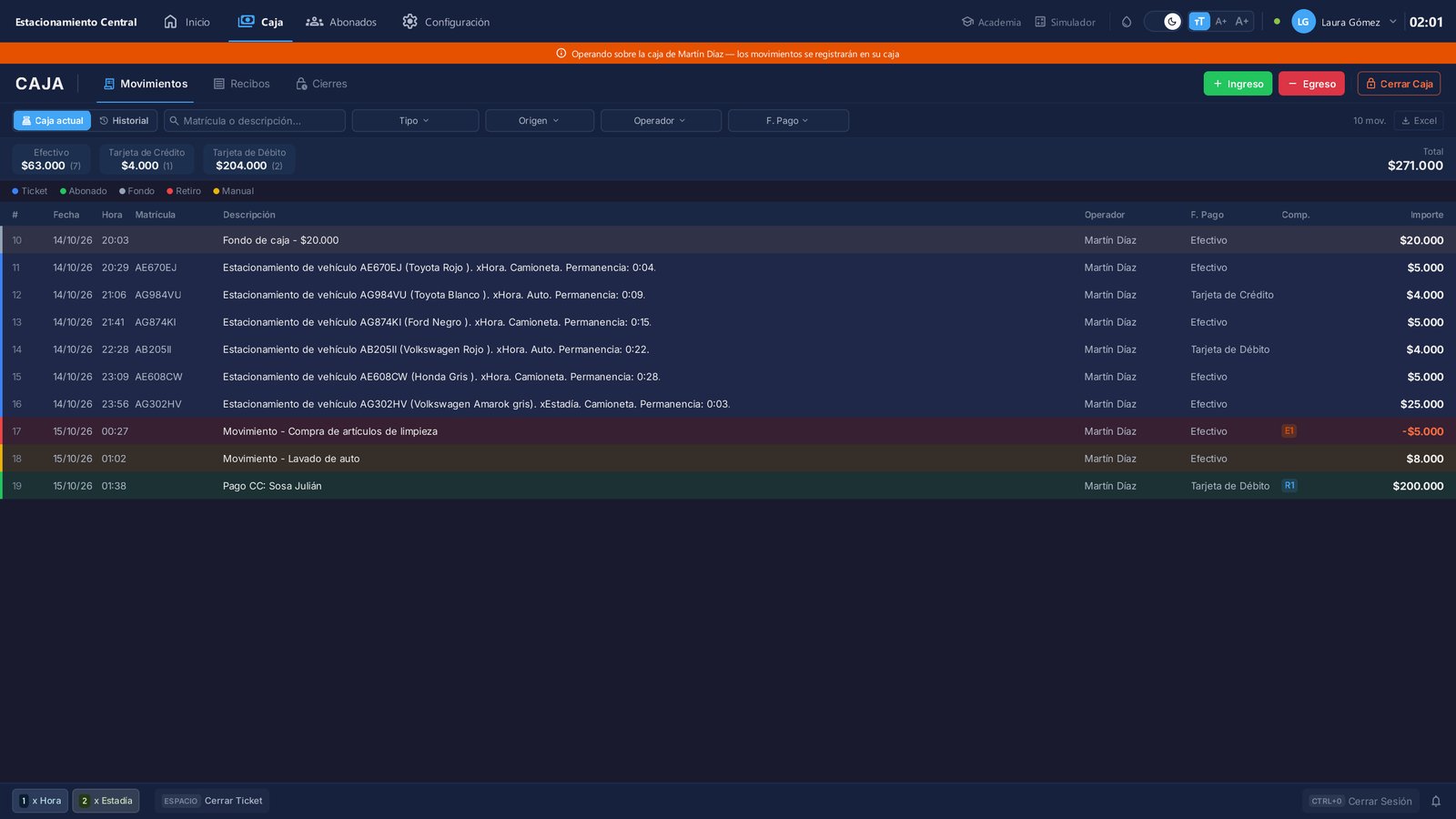
Como administradora, Laura entró sin cerrar la caja de Martín. Lo que ve es el turno de Martín, y algunas opciones más.
-
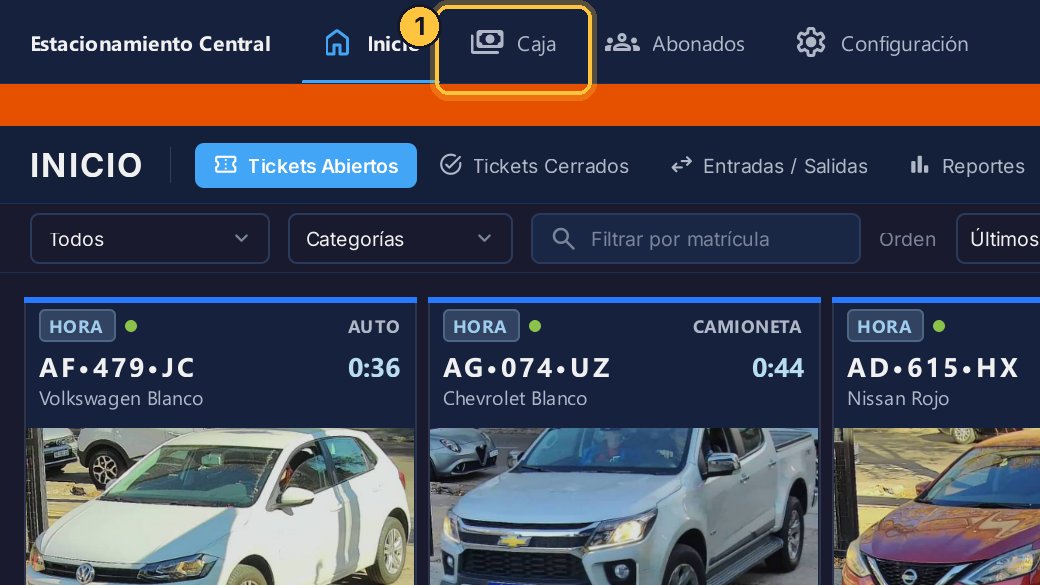
Entra a Caja.
-
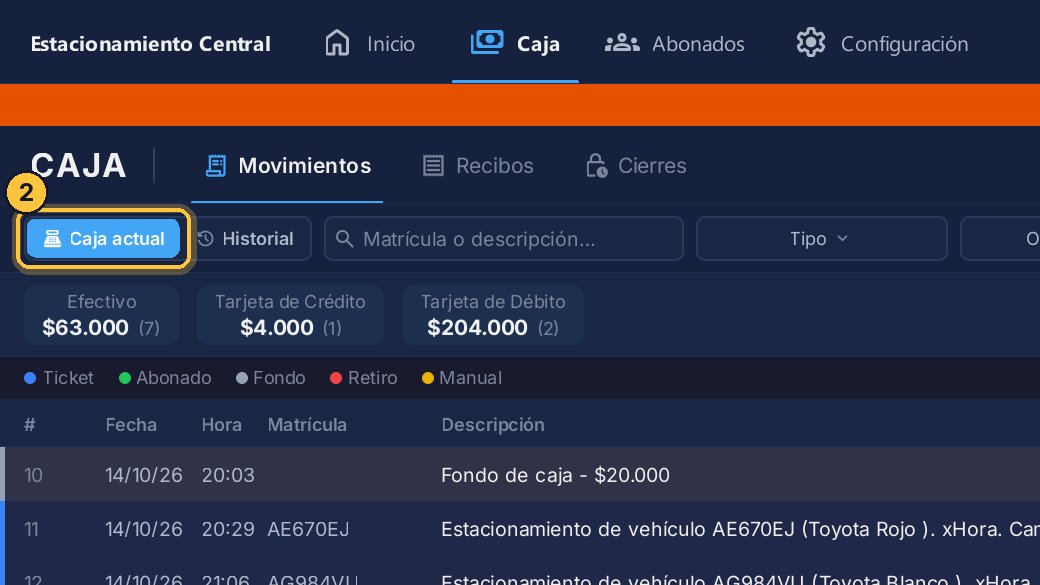
Arriba, Caja actual: los movimientos del turno en curso, el de Martín.
-
Lo que sigue lo ve sólo un administrador.
Buscar por fechas
Con el historial, buscas movimientos de cualquier día.
-
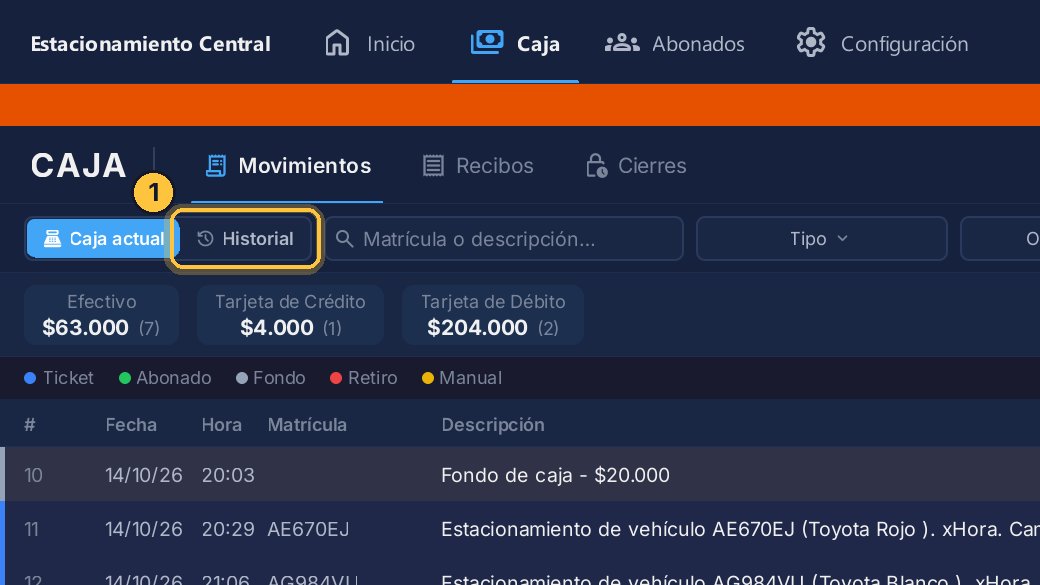
Cambia a Historial.
-
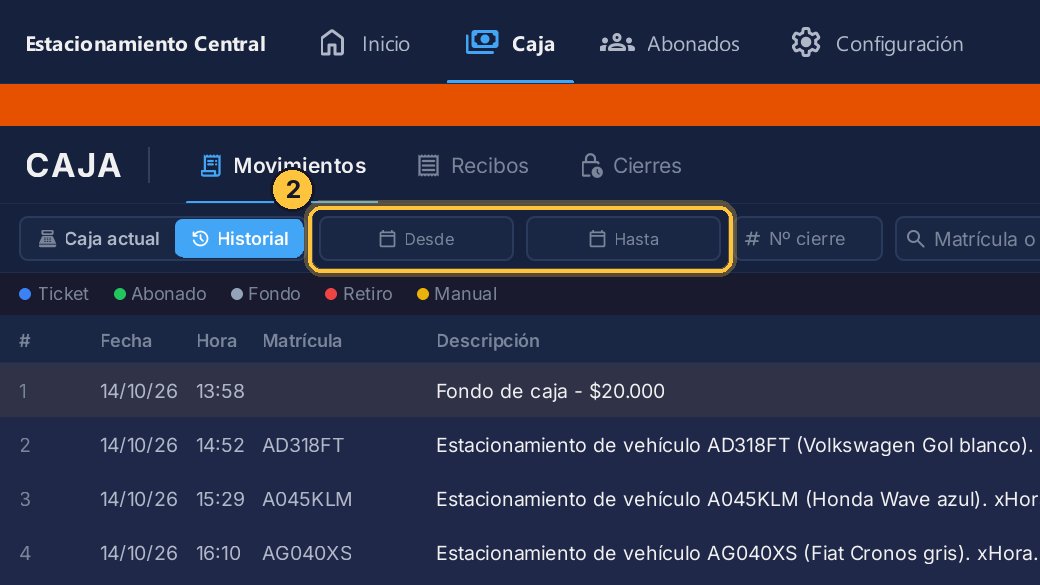
Eliges desde qué fecha y hasta cuál.
-
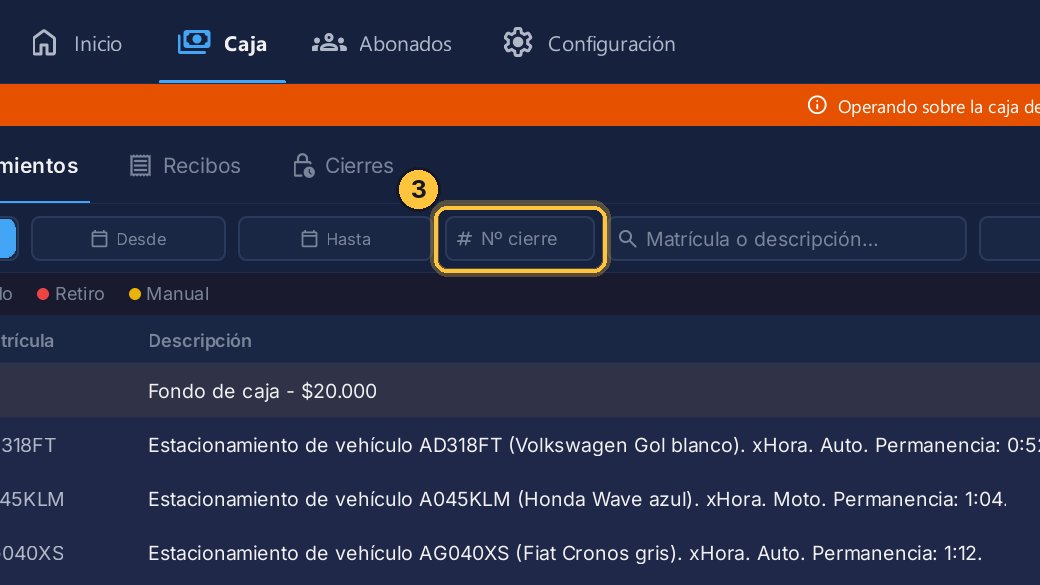
O buscas una caja cerrada por su número de cierre.
-
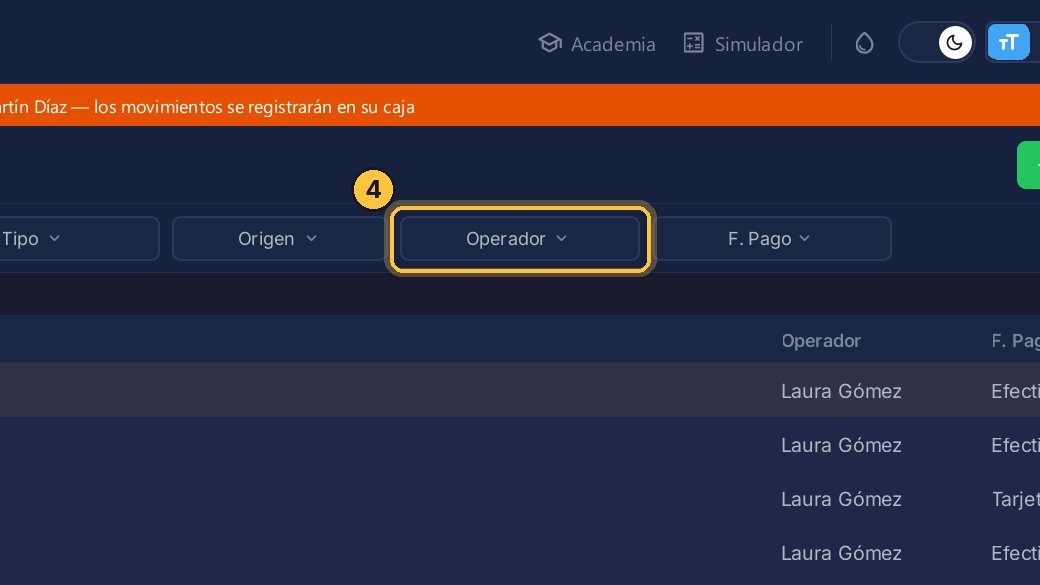
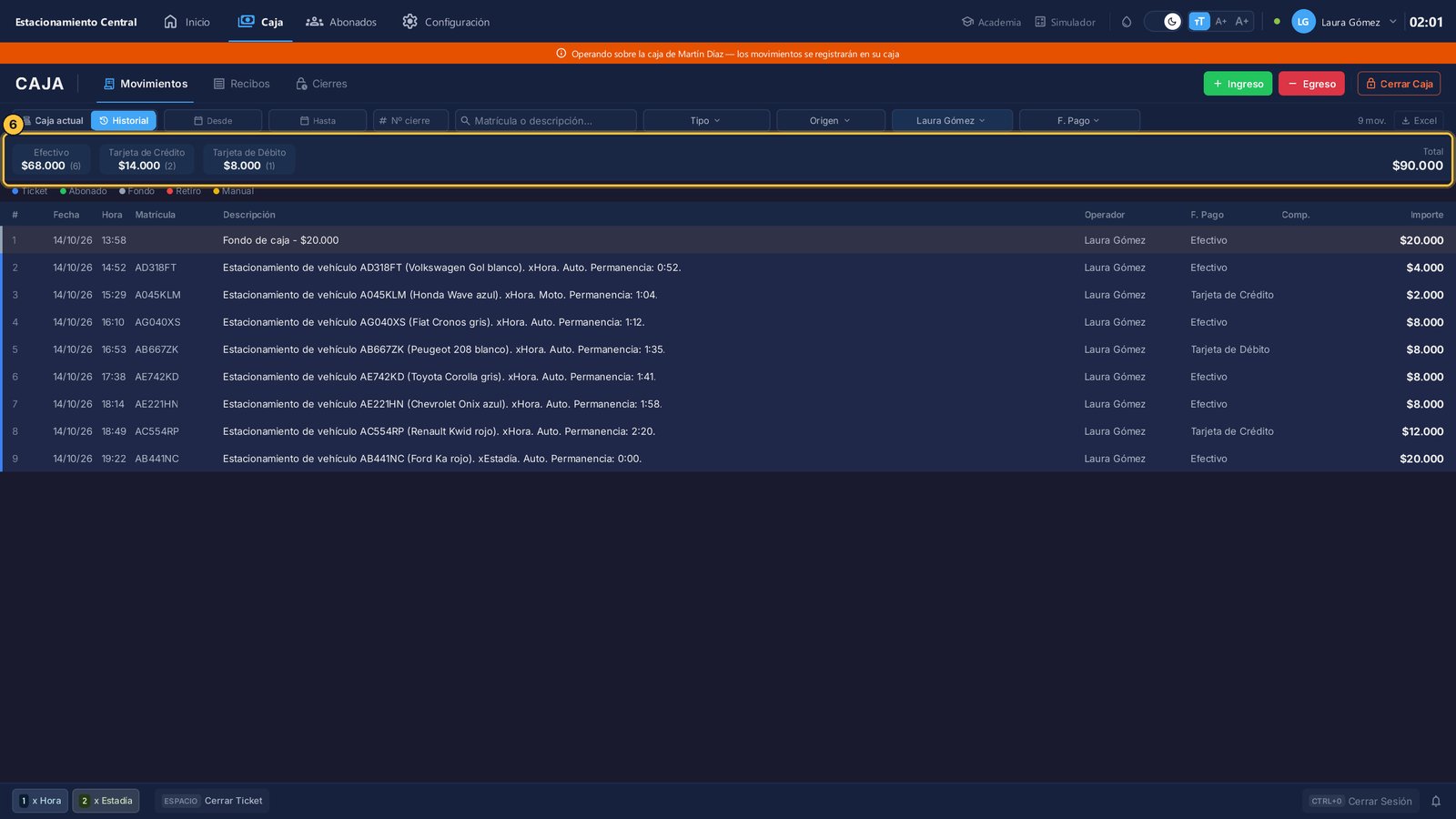
Con Operador ves sólo lo que registró una persona. Ábrelo.
-
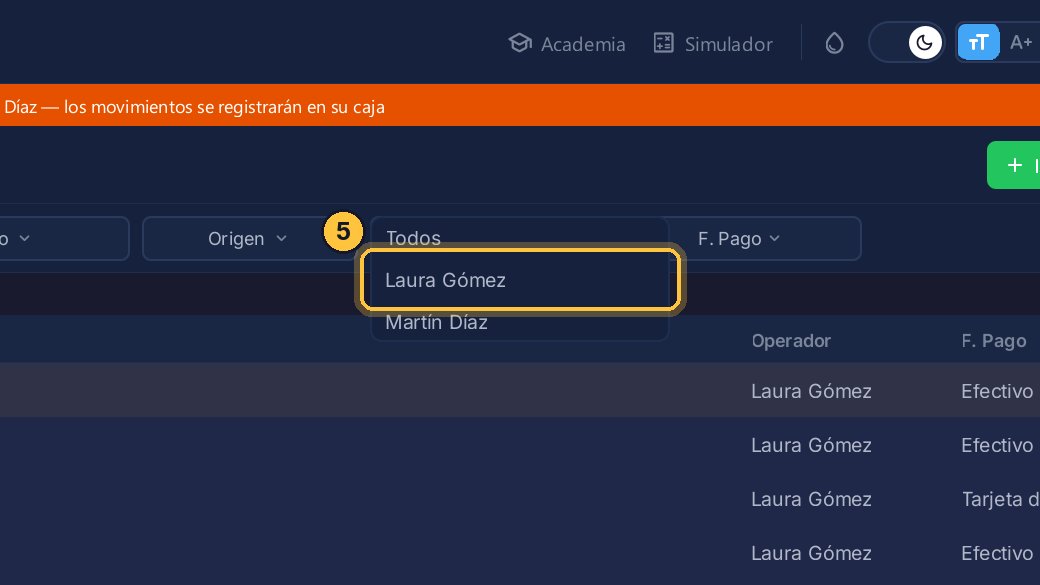
Y elige a Laura.
-
Quedan sus movimientos, los de su turno, con sus totales.
Llevarlo a Excel
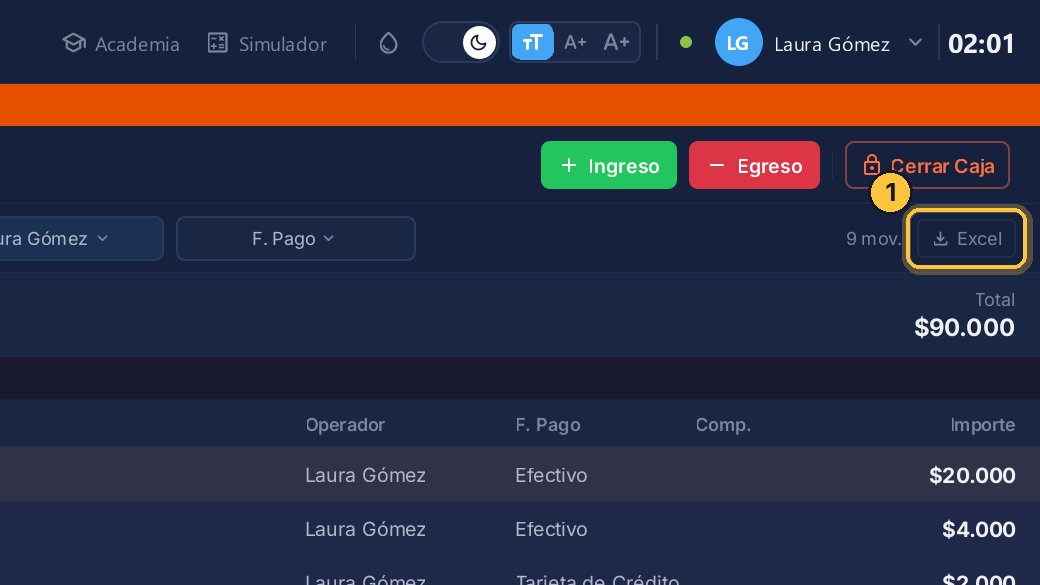
Lo que estás viendo, con sus filtros, se puede exportar.
-
Con Excel, guardas una planilla con estos movimientos, para revisarlos o mandárselos a tu contador.
Los cierres de caja
Cada vez que un cajero cierra su caja, queda un cierre.
-
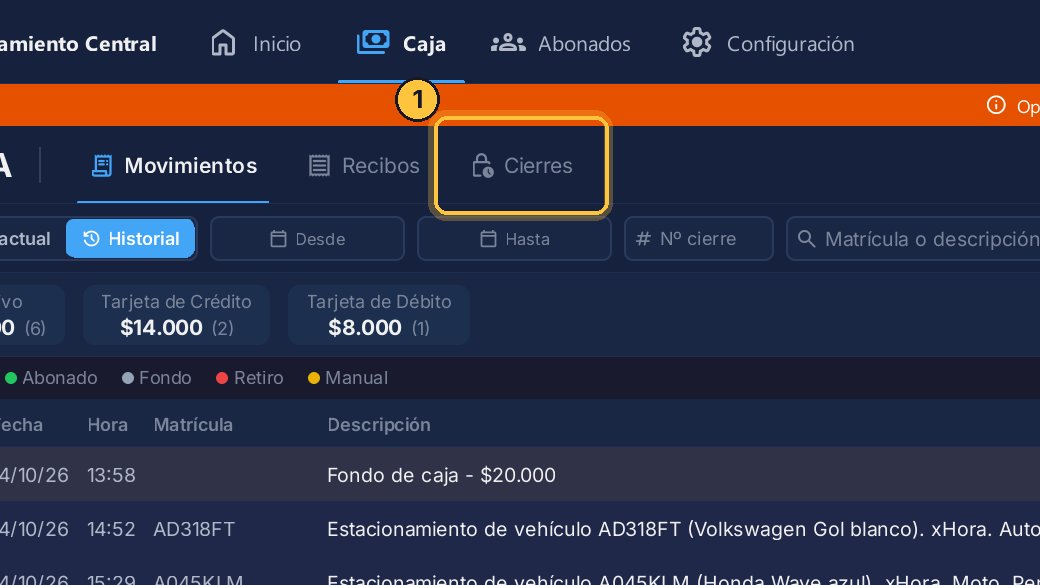
Abre la pestaña Cierres.
-
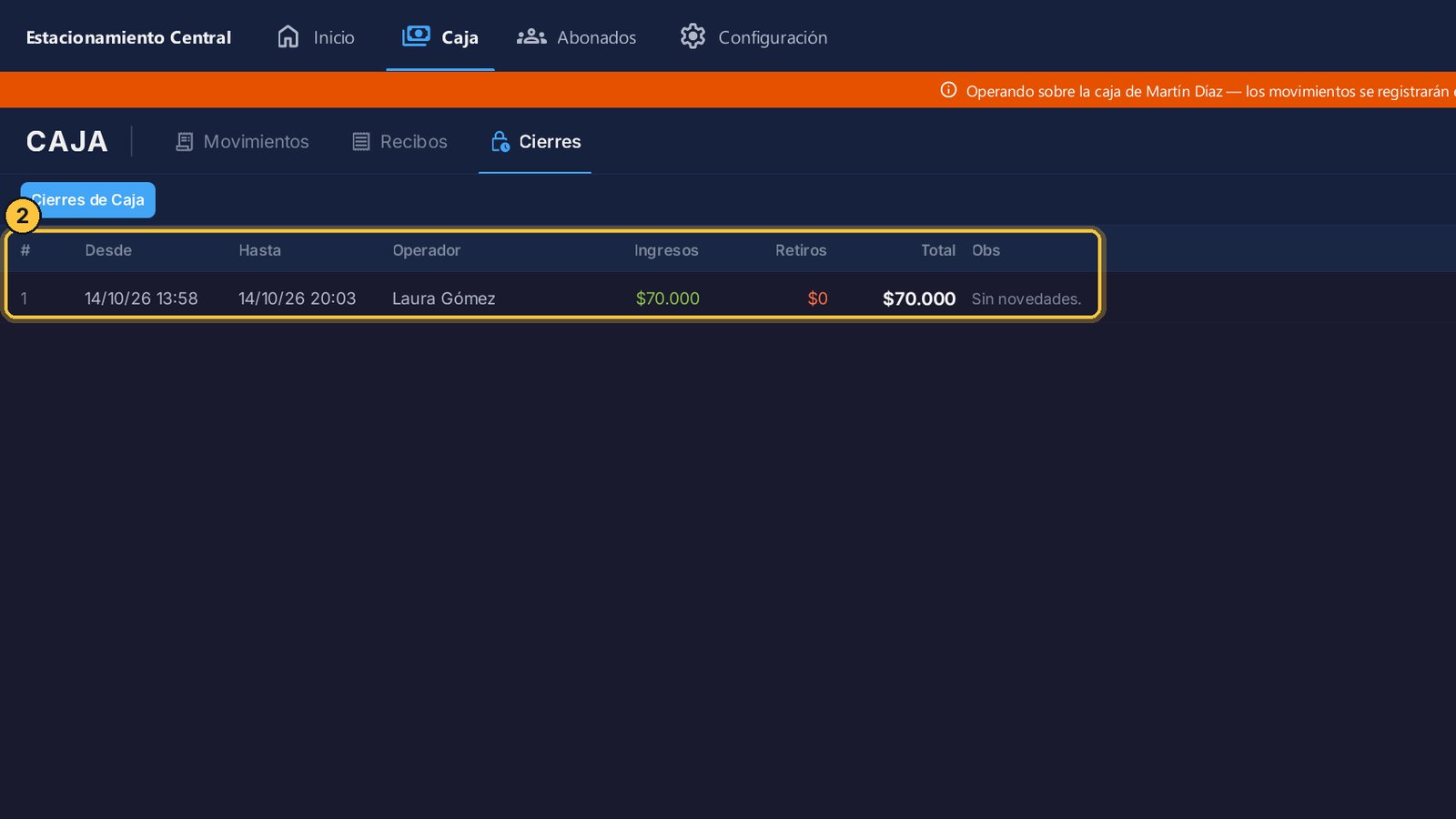
Cada fila es un cierre: desde cuándo hasta cuándo, de quién, lo que entró, lo que salió y el total.
-
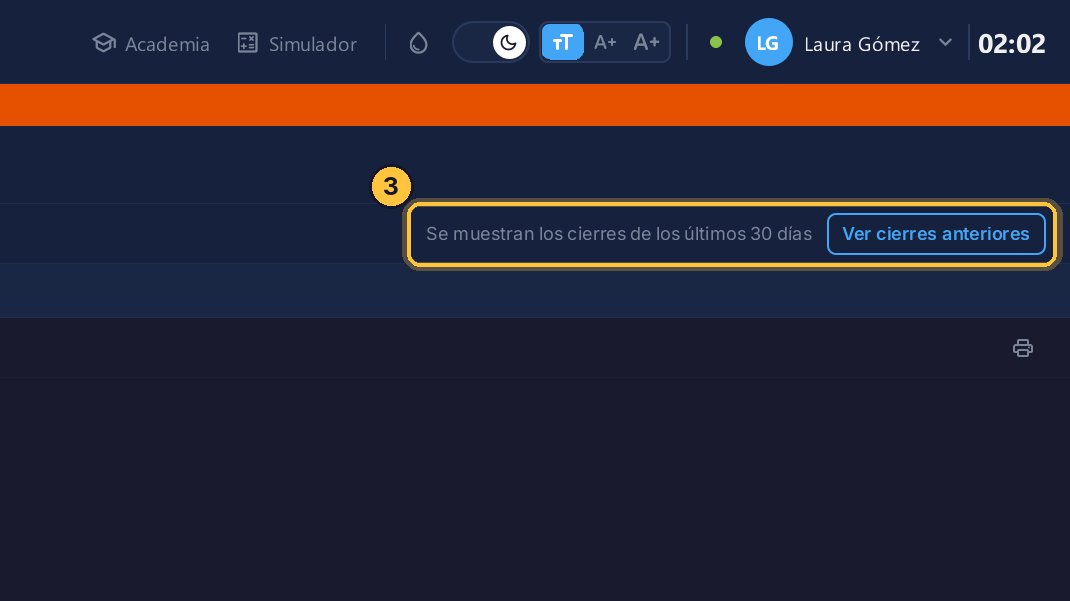
Aquí ves los cierres de los últimos 30 días; los anteriores, con Ver cierres anteriores.
-
Con la impresora de la fila, vuelves a imprimir ese cierre.

¡Listo! Como administrador, buscas en la caja por fechas, por cierre o por operador, y la exportas a Excel. Y tienes a mano cada cierre, para volver a imprimirlo.
Guía generada con TicketControl 2.0.85 el 15/10/2026. Las pantallas son las del programa real.