Registrar el ingreso de un vehículo
Cada vehículo que entra necesita su ticket: es lo que después permite cobrarle el tiempo exacto. Si no tienes cámaras, lo registras tú, en dos teclas. Te muestro cómo, y cómo cargar un ingreso que no se registró a tiempo.
A mano, por hora
Sin cámaras, registras el ingreso con el teclado. Es lo de todos los días en la versión Básica, y la excepción en la PRO.
-
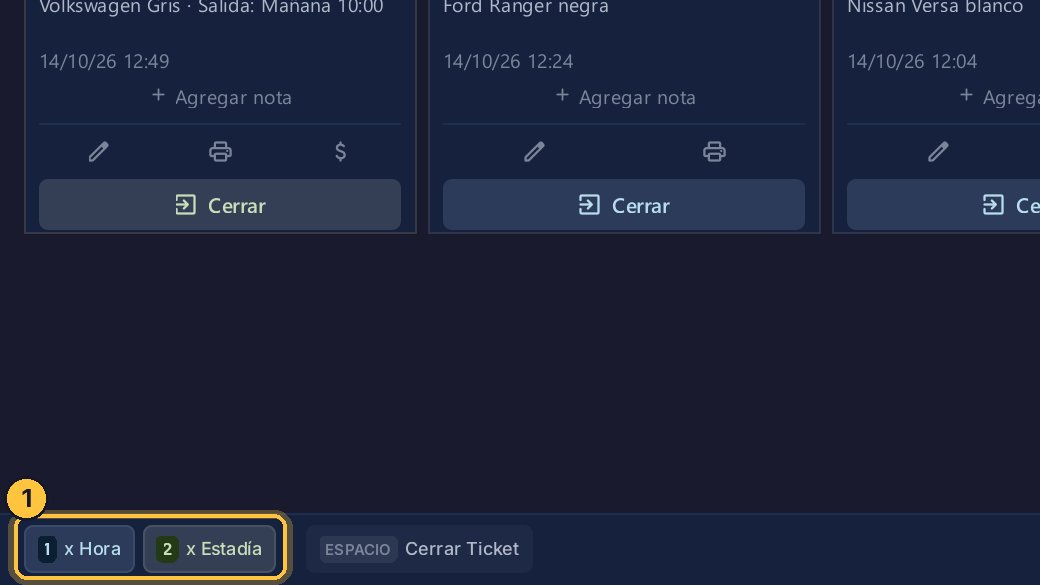
Abajo están los atajos. Con más de un tipo de tarifa, primero eliges el tipo: uno, por hora; dos, por estadía. Los que veas dependen de cómo estén configuradas tus tarifas.
-
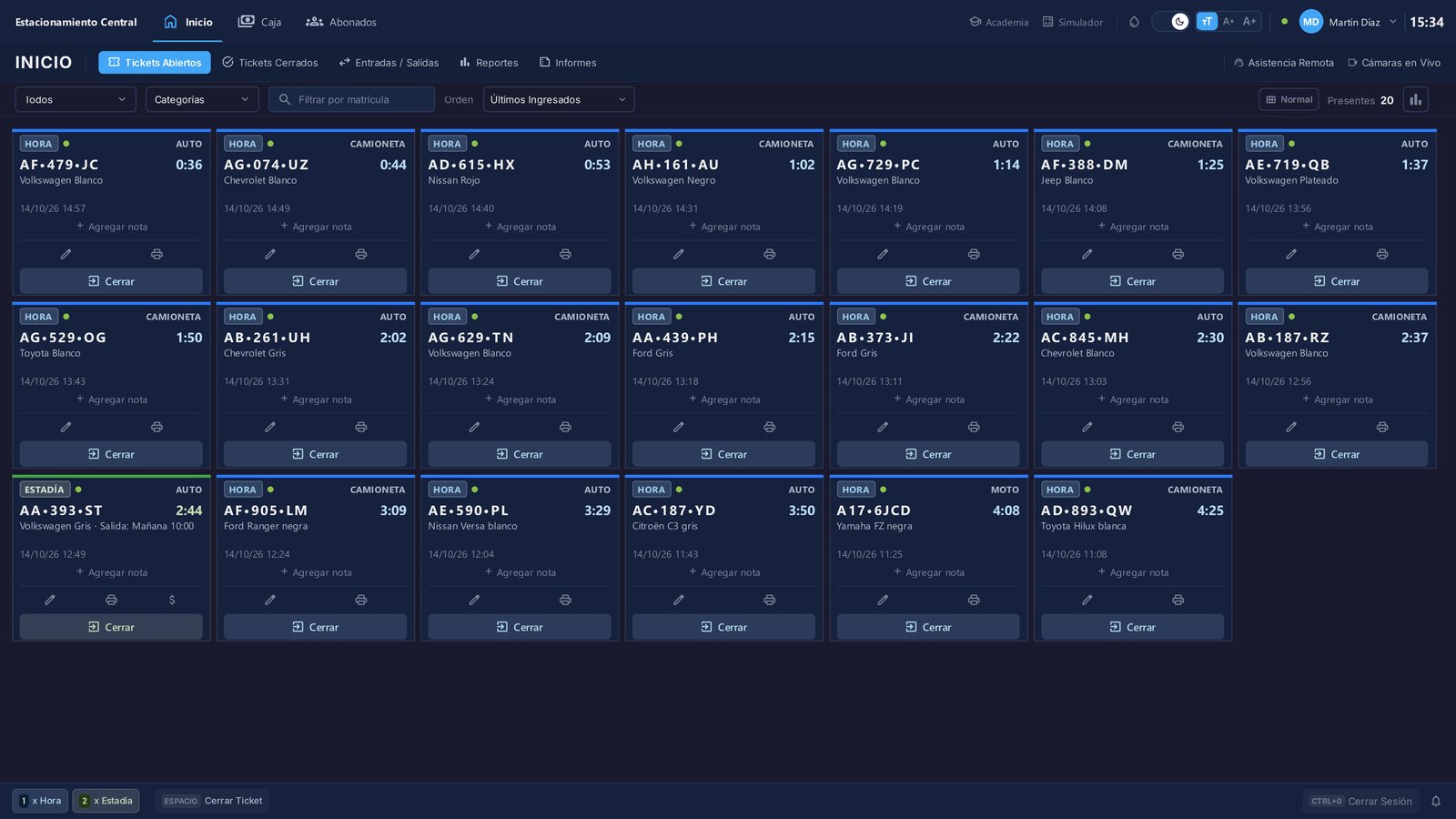
Presiona uno, y después el número de la categoría: aquí, dos, auto.
-
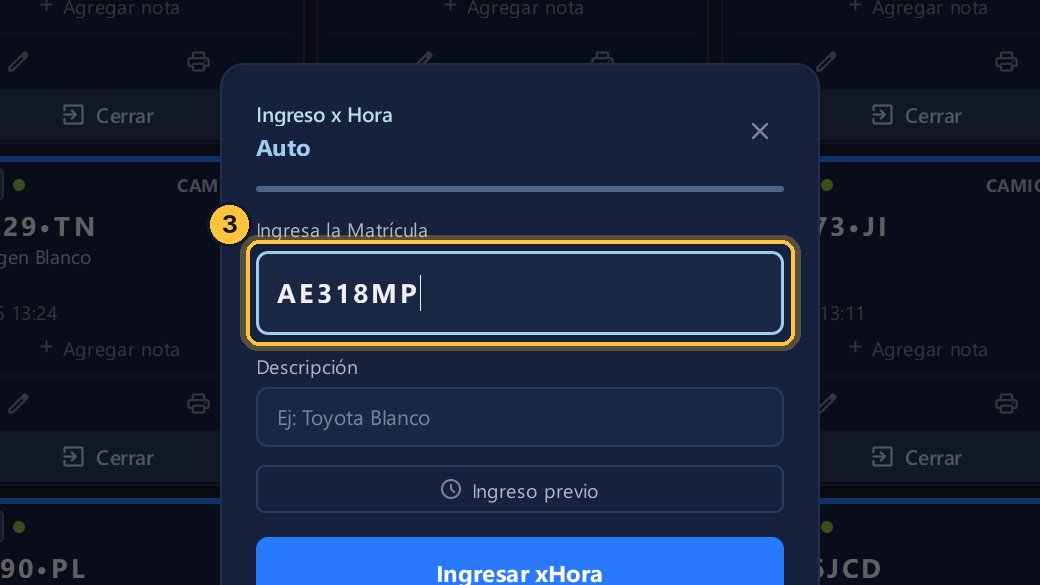
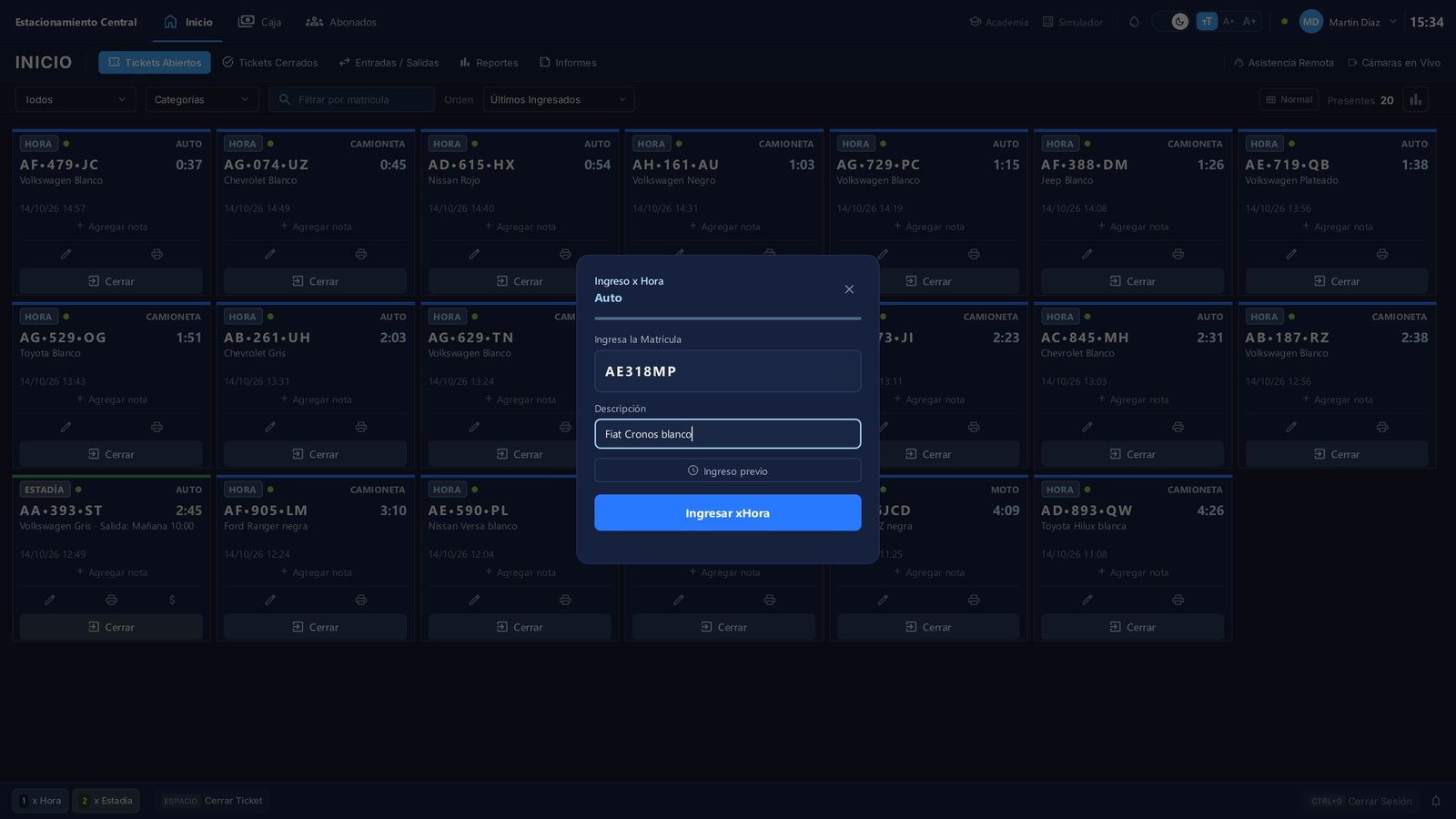
Escribe la matrícula.
-
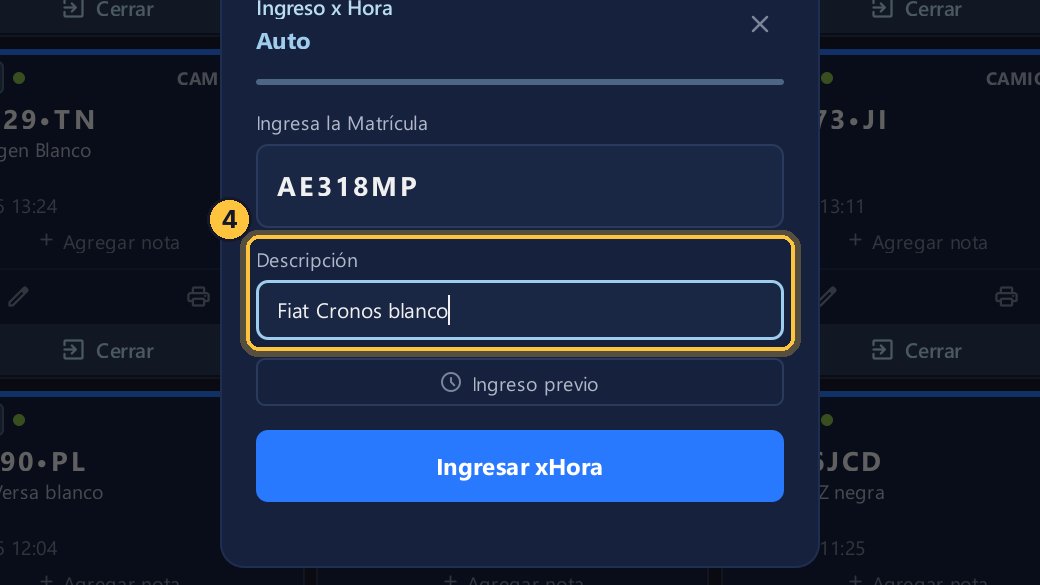
Y, si quieres, una descripción que ayude a reconocerlo.
-
Confirma con Enter.
-
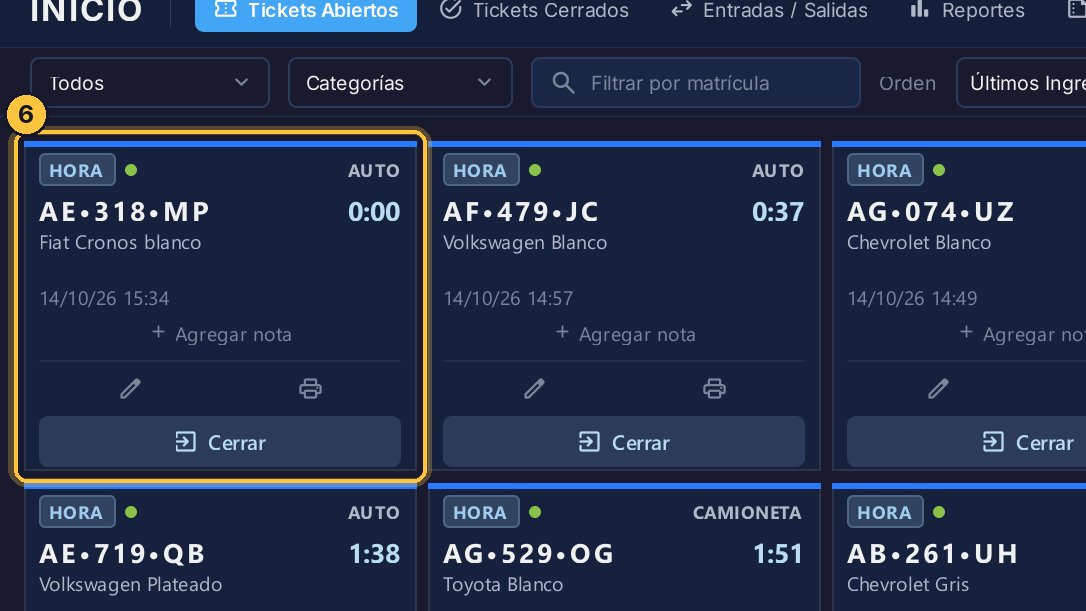
El ticket ya está abierto, y el tiempo empezó a correr. Si tienes la impresora de caja configurada, además sale impreso, para entregárselo al cliente.
Por estadía
La estadía es para quien deja el vehículo uno o más días. Y la tarifa por estadía hace más que cobrar por día: fíjate en lo que te pregunta.
-
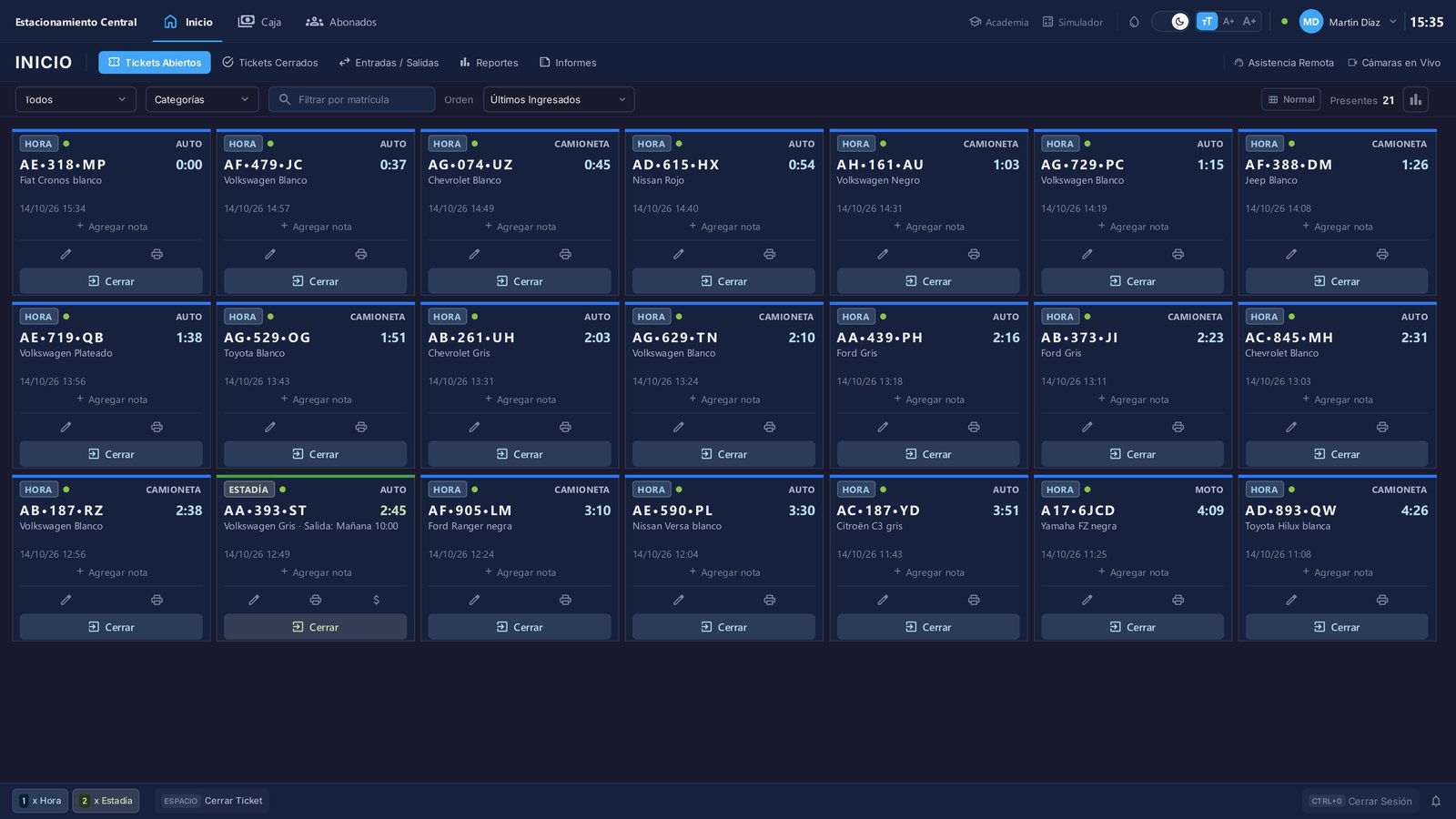
Presiona dos, estadía, y la categoría: aquí, dos, auto.
-
Escribe la matrícula y confirma con Enter.
-
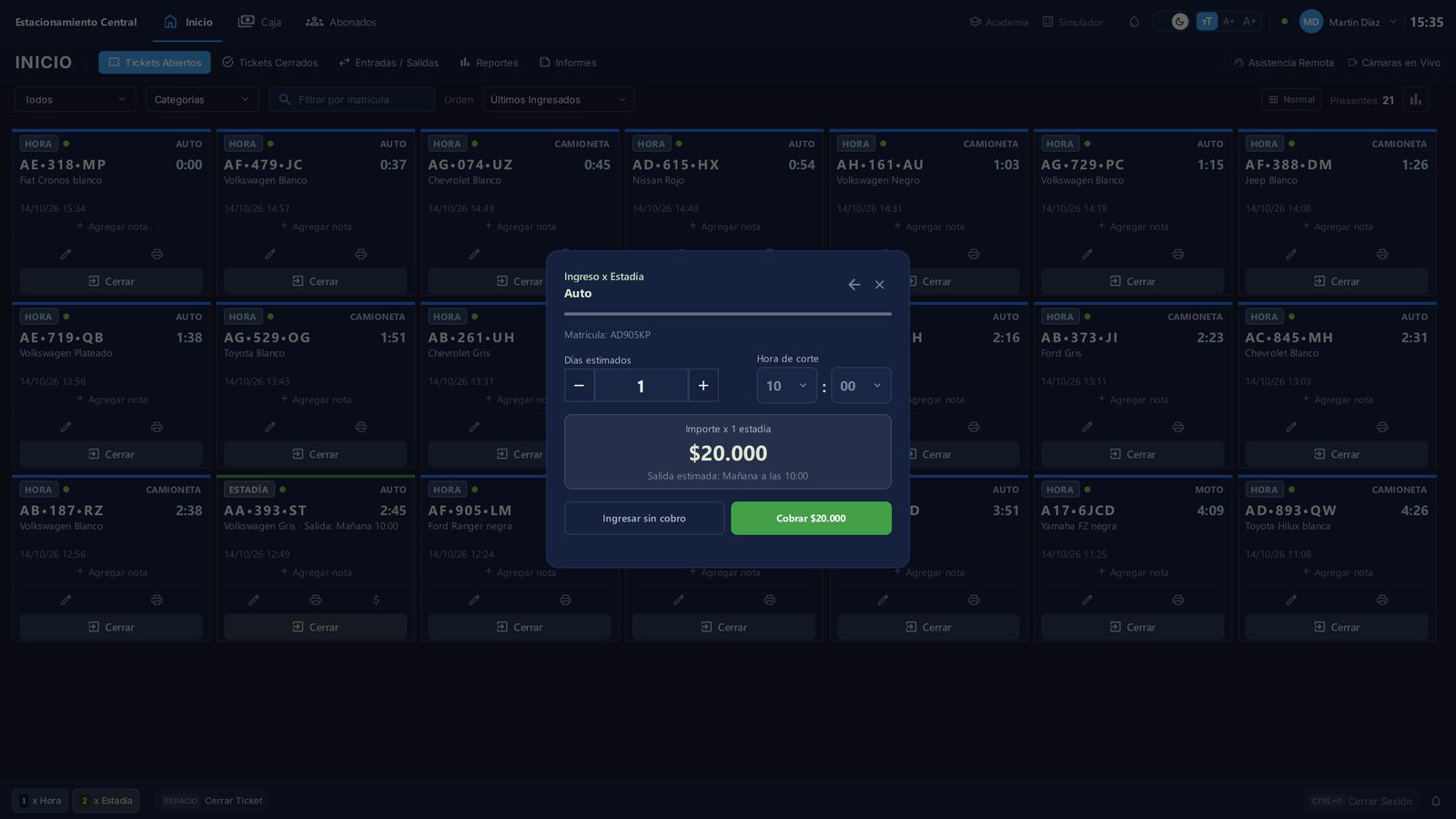
Primero, cuántos días se queda. El precio puede cambiar según la cantidad de días: eso se define en el Tarifario.
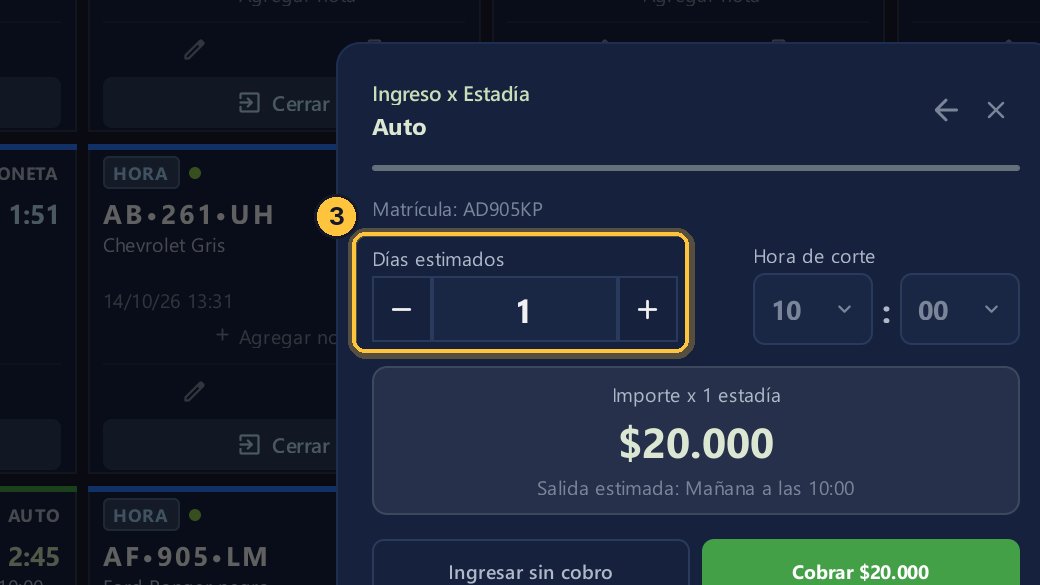
-
Después, la hora de corte: la hora en que empieza una nueva estadía. Aquí, las diez de la mañana, como la fija el Tarifario.
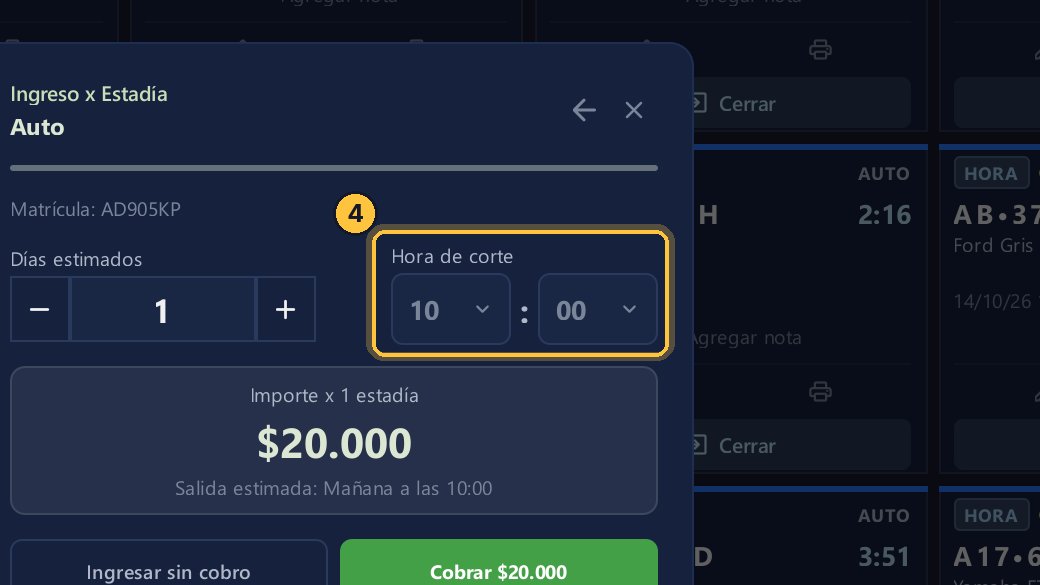
-
Es opcional: si el Tarifario no fija una hora de corte, se cuenta una estadía nueva cada veinticuatro horas desde la entrada.
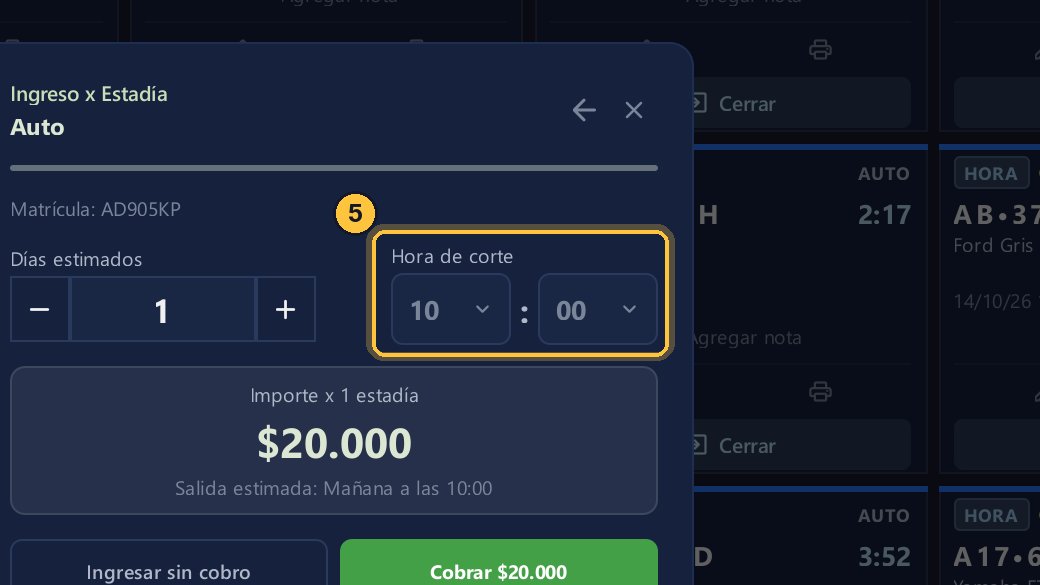
-
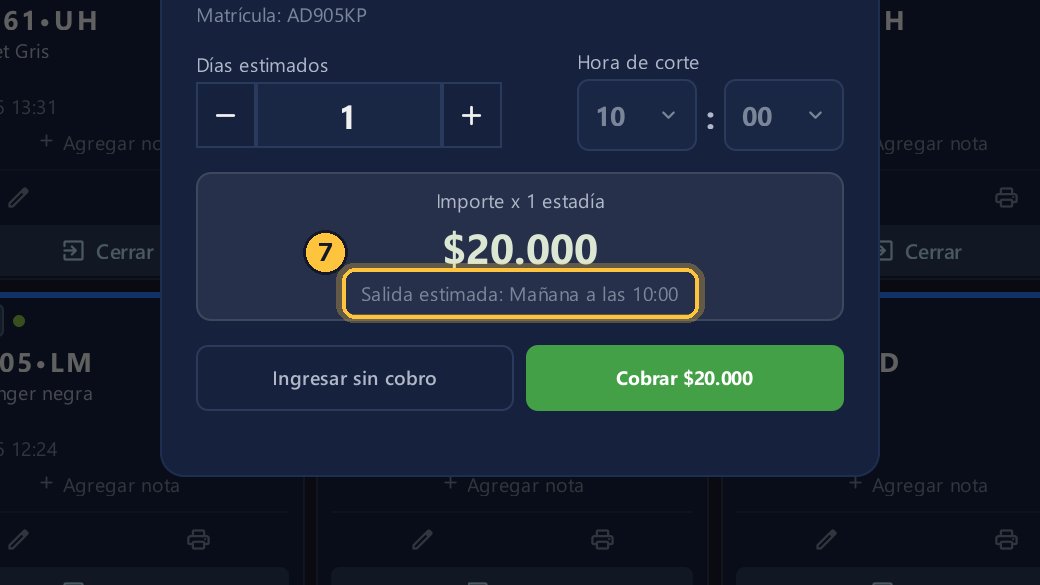
Debajo, el importe.
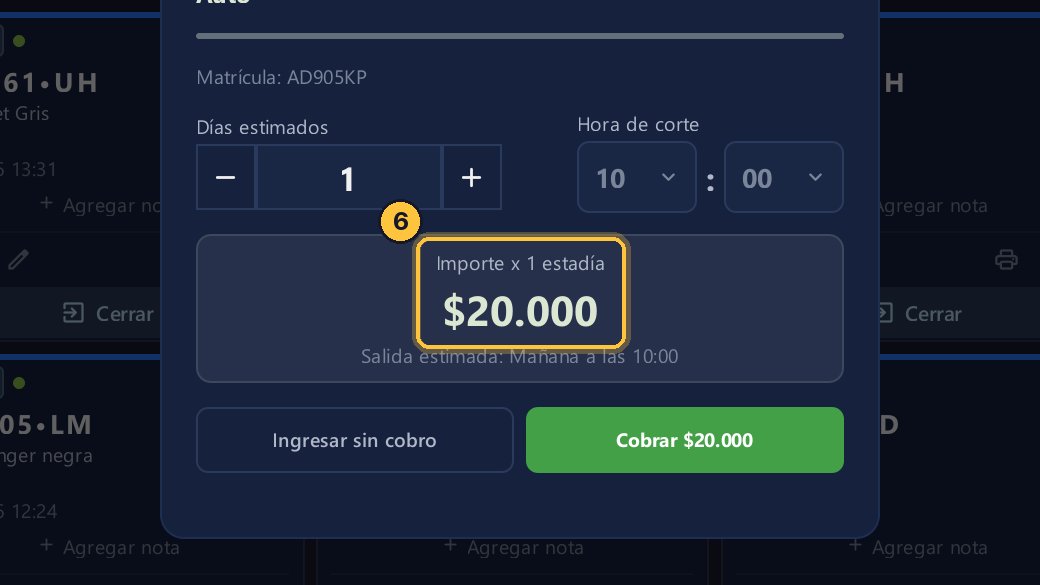
-
Y la salida estimada: cuándo termina la estadía. Es un dato que solo da la tarifa por estadía.
-
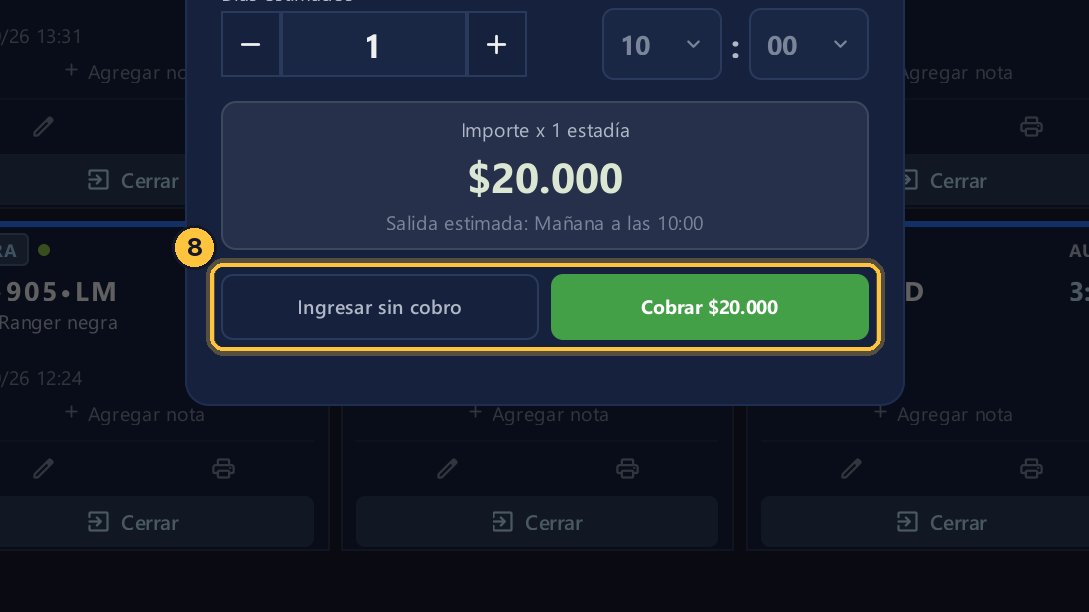
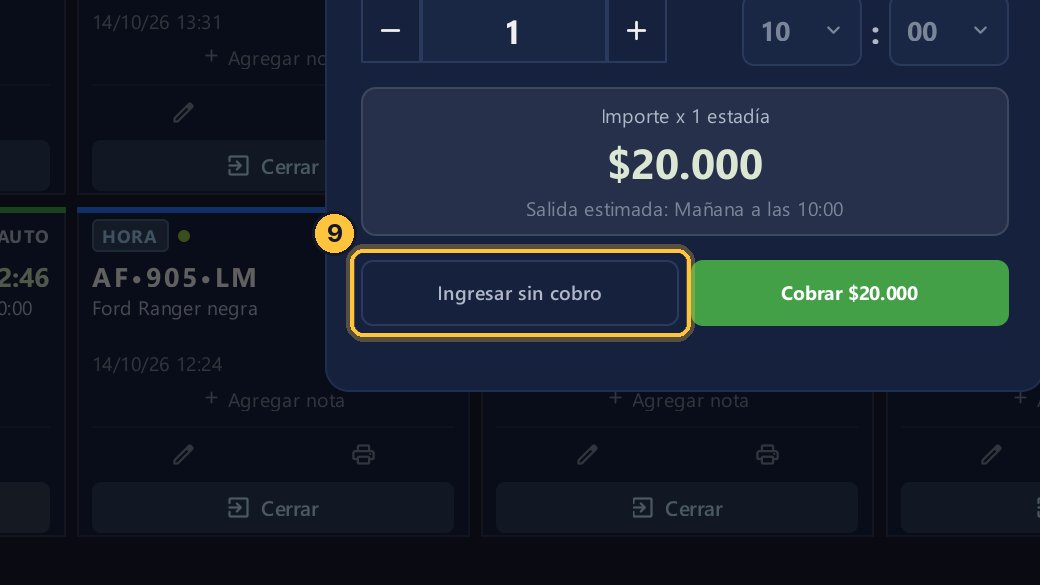
Puedes cobrar ahora, por adelantado, o ingresar sin cobro y cobrar a la salida.
-
Aquí, ingresa sin cobro.
-
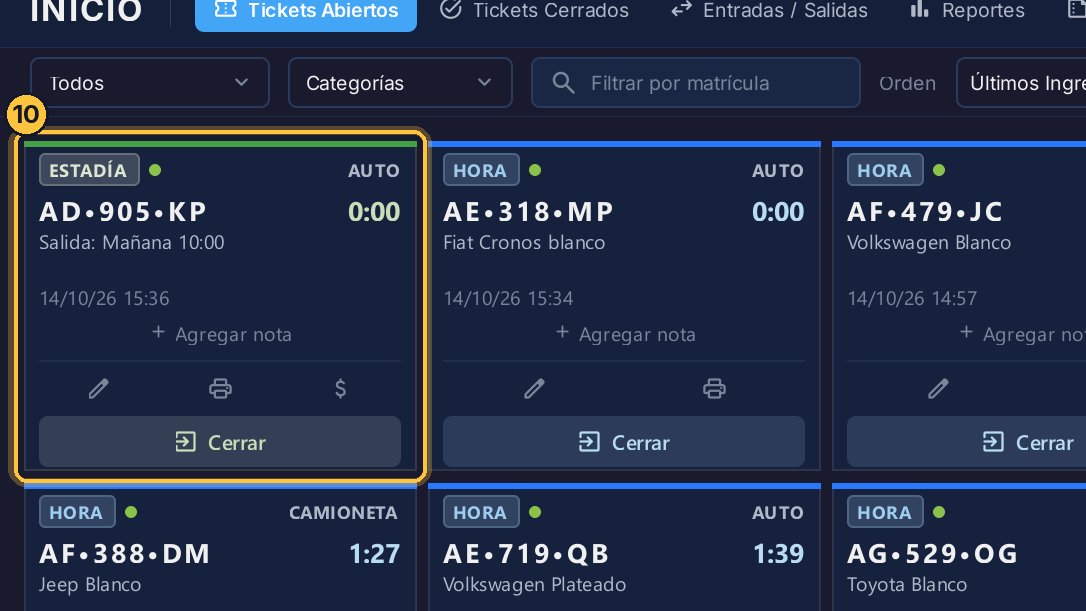
El ticket por estadía ya está abierto, primero en la lista, con su salida estimada.
Cargar un ingreso con una hora anterior
Después de un corte de energía, o si un vehículo entró sin que lo registraras, puedes cargarlo con su hora real de entrada.
-
Empieza igual: tipo de tarifa y categoría. Aquí, uno, por hora, y tres, camioneta.
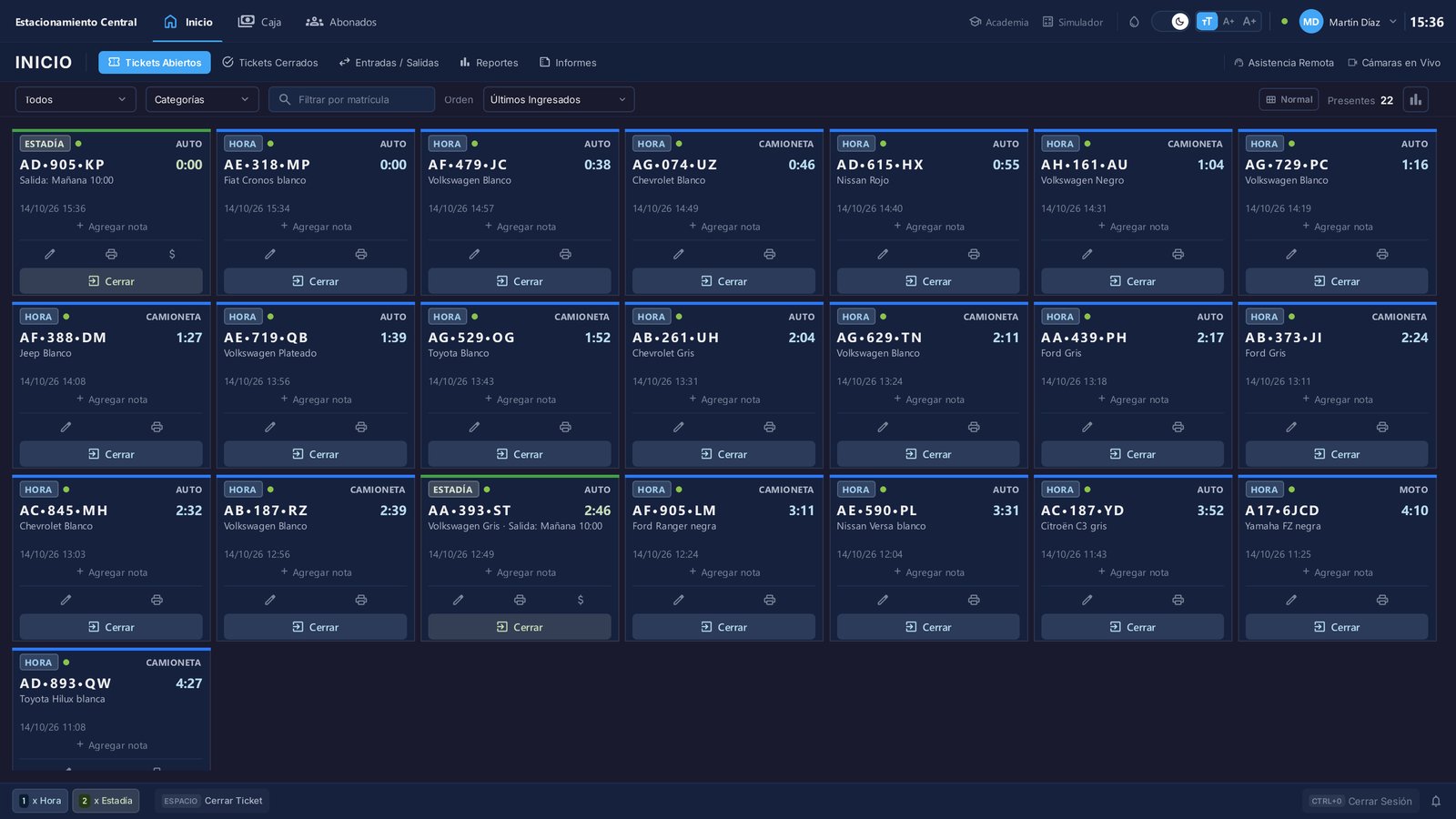
-
Escribe la matrícula.
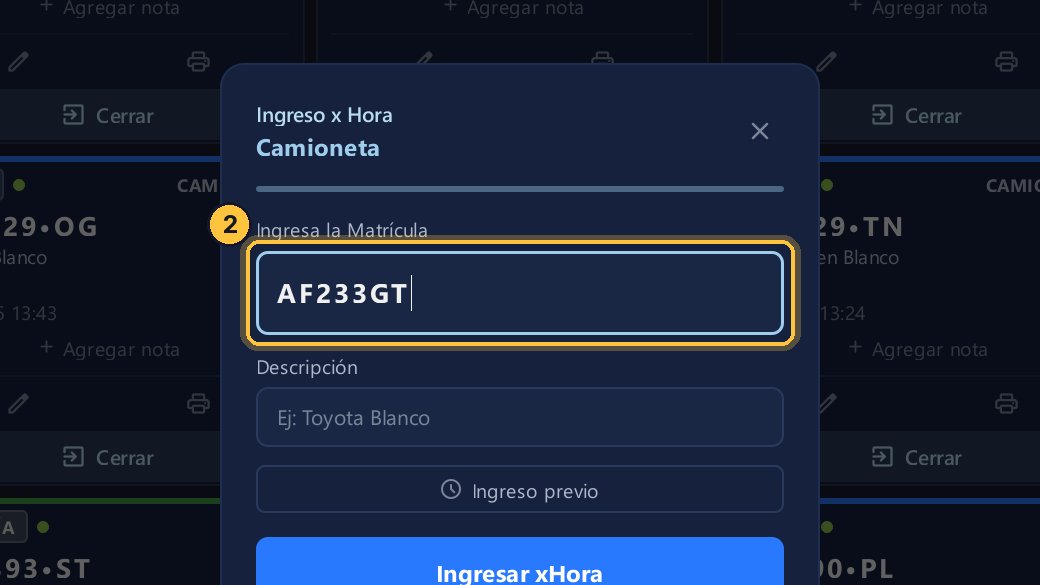
-
Y haz clic en Ingreso previo.
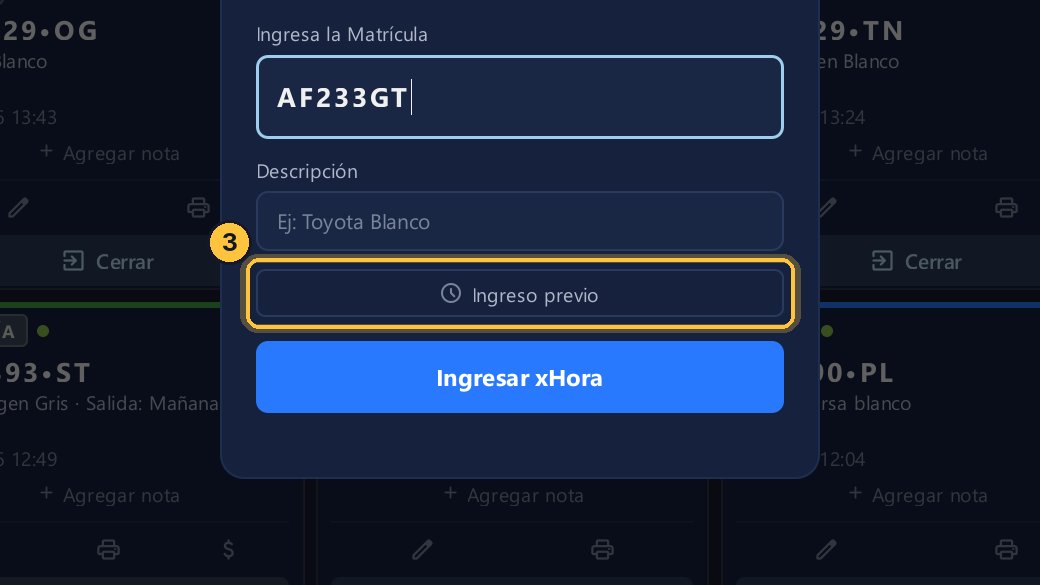
-
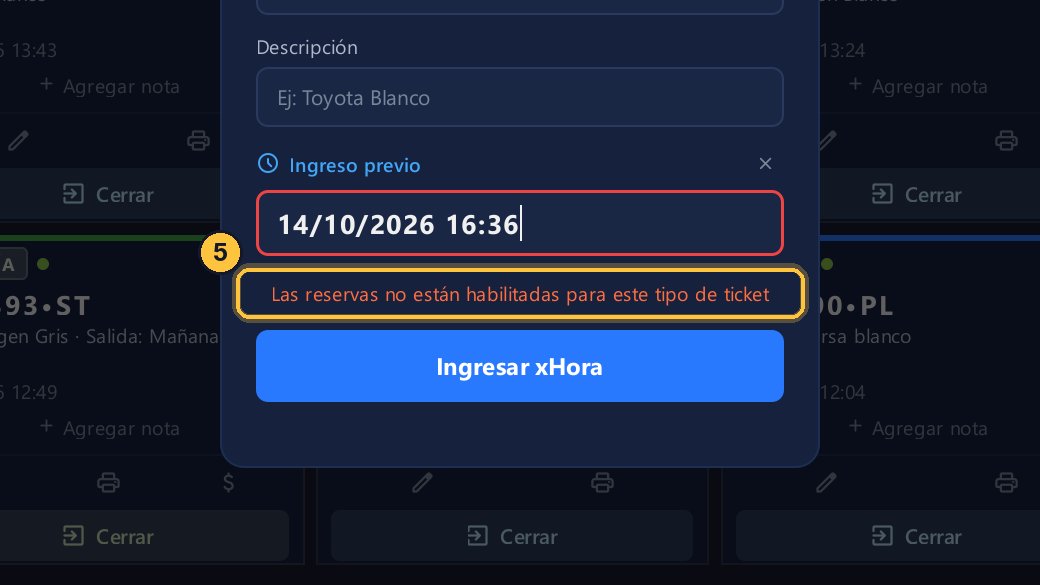
Prueba con una hora que todavía no llegó.
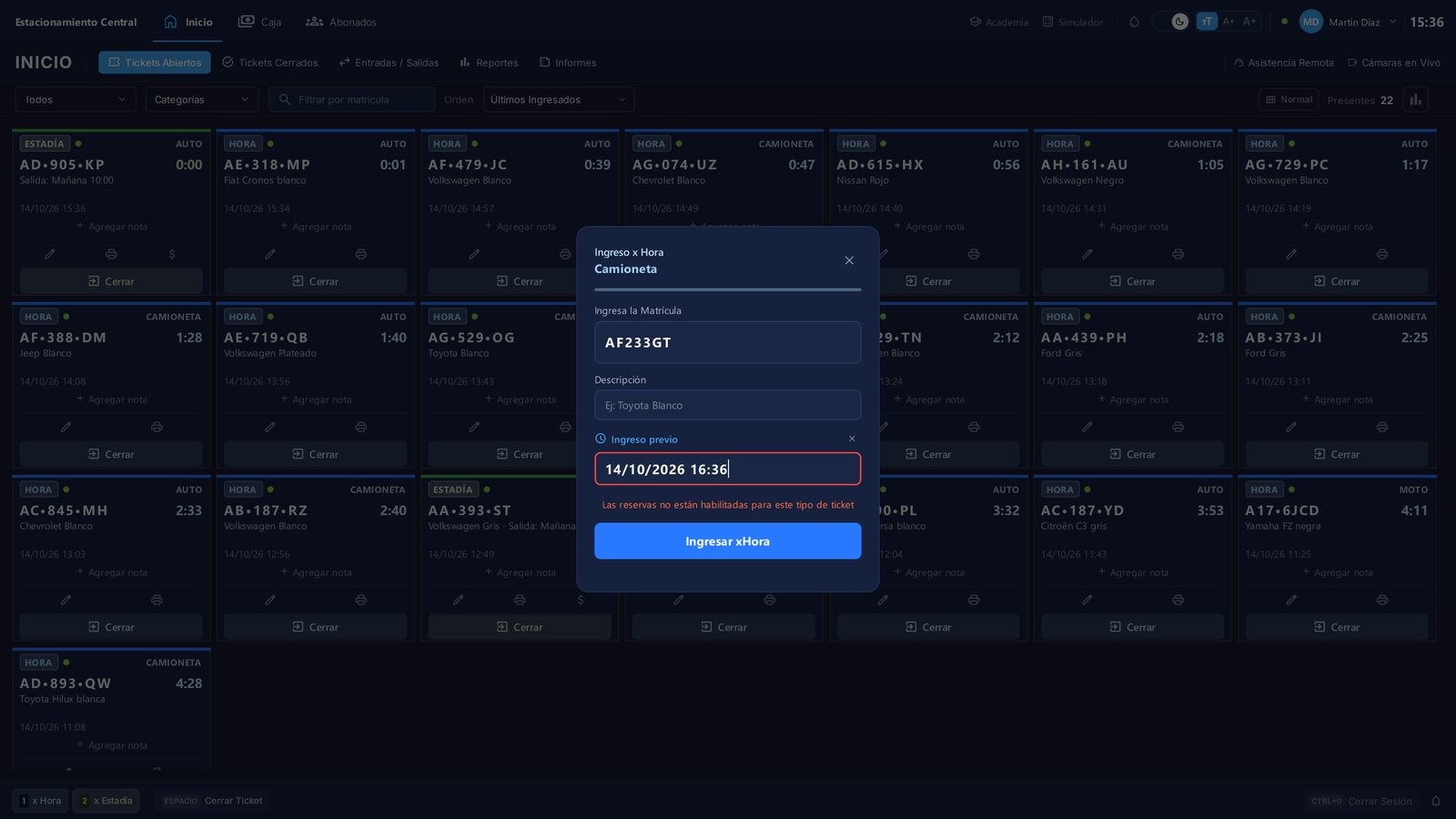
-
El sistema no la acepta: el ingreso previo es para lo que ya pasó. Una hora posterior solo se carga como reserva, si un administrador la habilitó en el Tarifario.
-
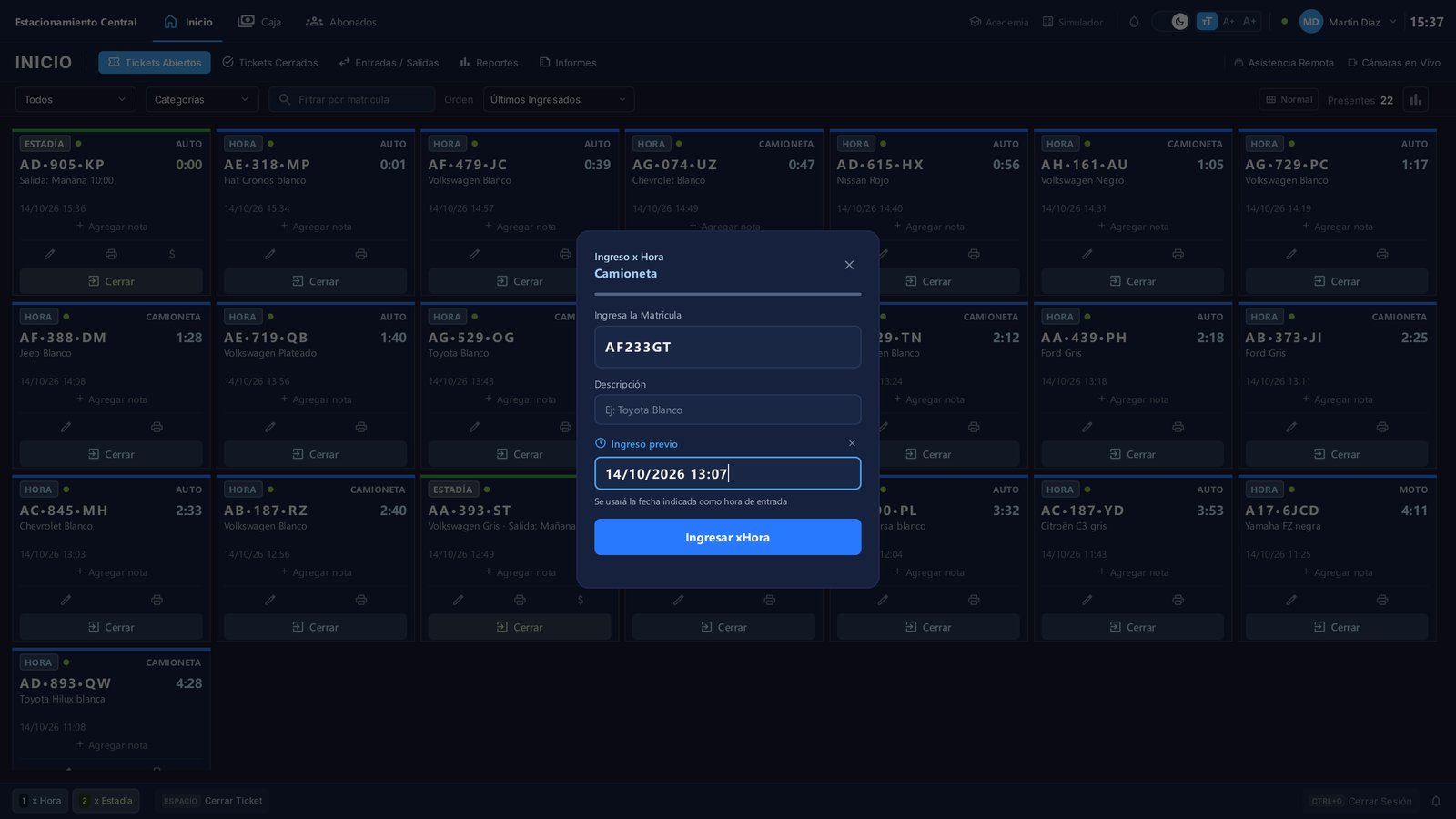
Ahora sí, escribe la fecha y la hora en que entró de verdad.
-
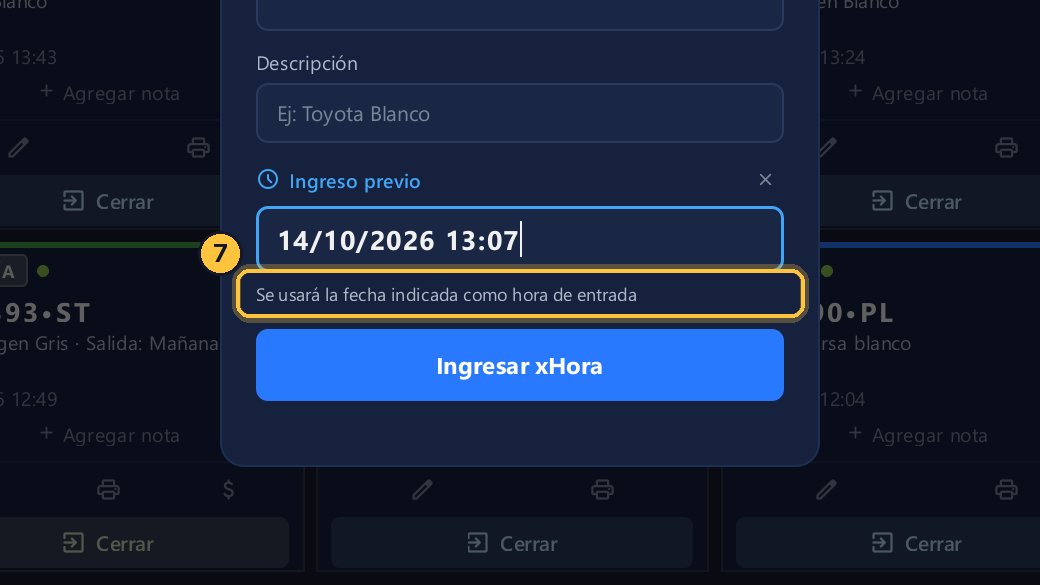
El sistema usará esa hora como la de entrada.
-
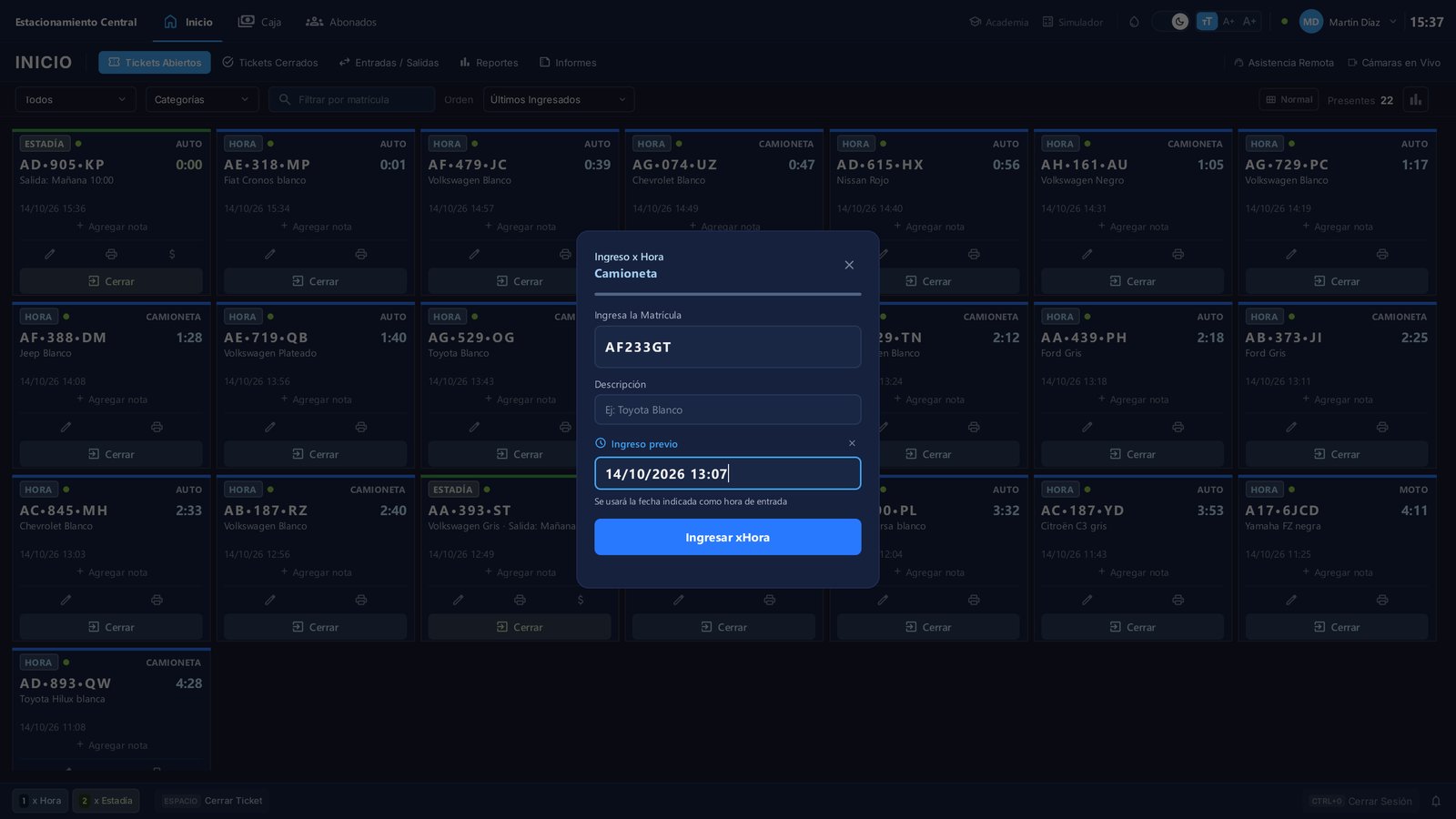
Confirma con Enter.
-
El ticket queda con esa hora de entrada, y el tiempo se cuenta desde ahí. No queda primero: la lista va por hora de entrada.
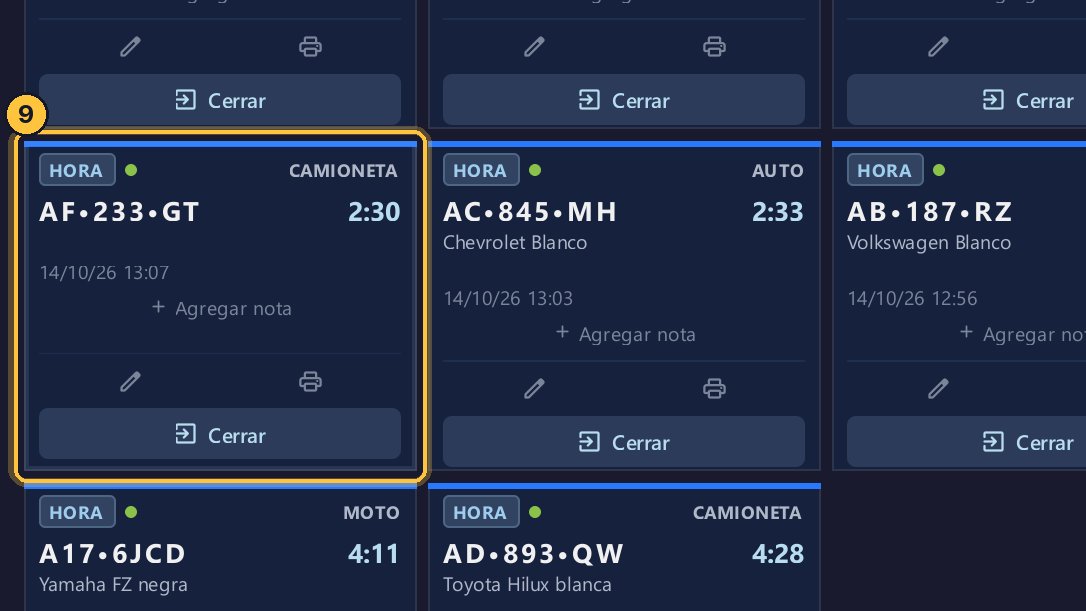
¡Listo! Cada vehículo queda registrado con su hora de entrada. Desde ese momento el sistema lleva la cuenta, y al salir solo queda cobrar. Y si trabajas con cámaras, el ticket se crea solo: lo ves en el video de ingresos con cámaras.
Guía generada con TicketControl 2.0.85 el 15/10/2026. Las pantallas son las del programa real.