La pantalla principal: tickets abiertos
La pantalla principal es tu estacionamiento, en vivo: cada vehículo que está adentro es una tarjeta. De un vistazo sabes quién está, desde cuándo y cuánto debe. Te muestro cómo leerla y cómo encontrar un vehículo en segundos, aunque haya cien.
Corregir y cancelar un ticket desde su tarjeta depende de los permisos: los administradores siempre pueden; los cajeros, solo si se les habilitó.
Las tarjetas
Cada tarjeta es un vehículo que está adentro en este momento.
-
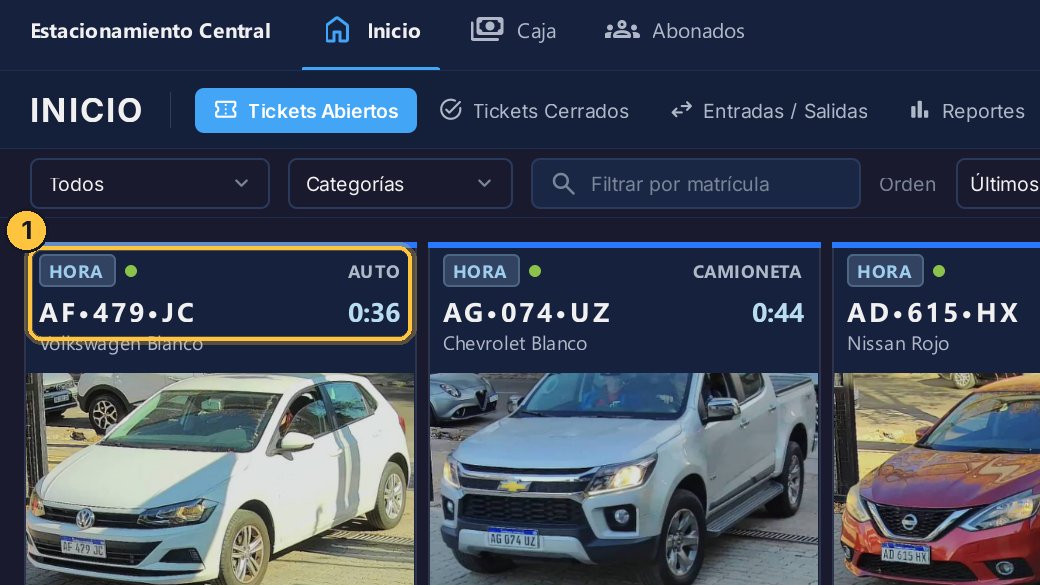
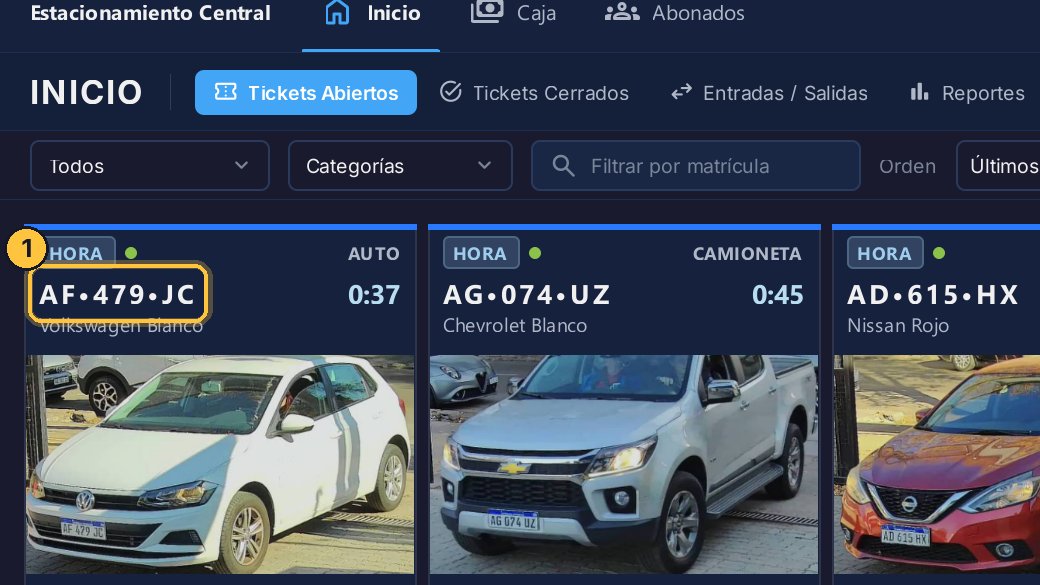
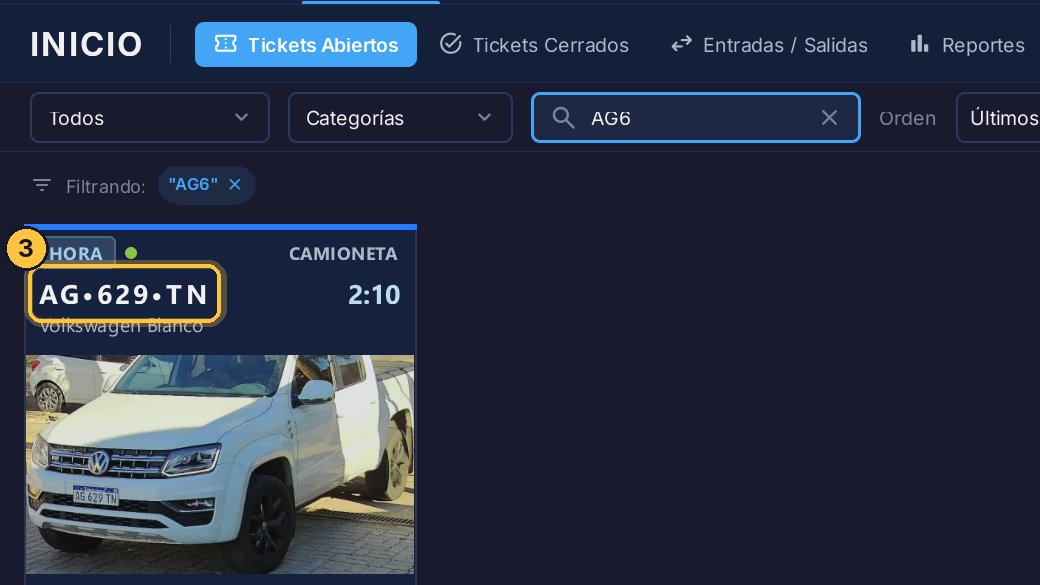
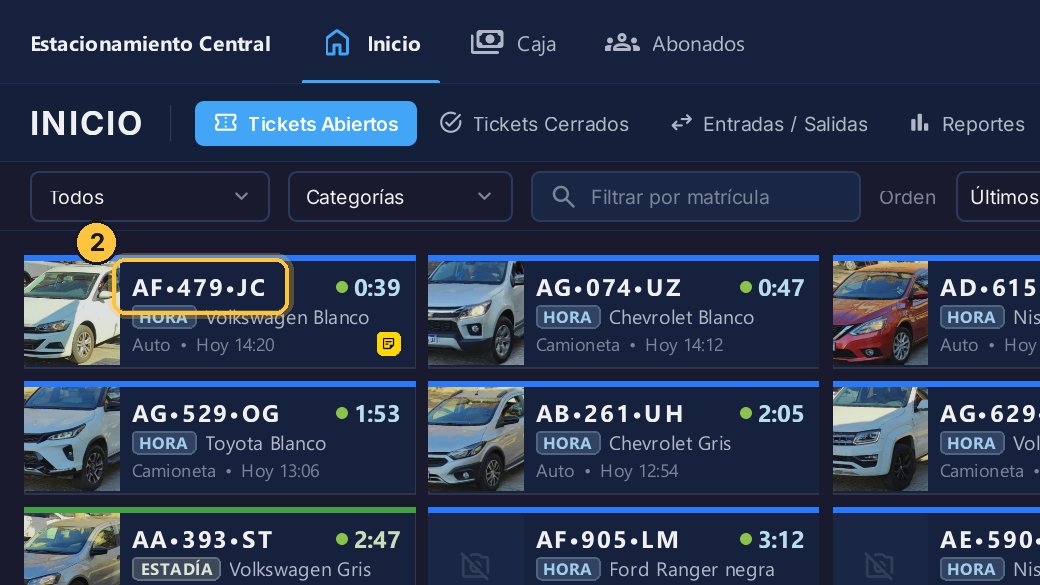
Arriba, el tipo de tarifa y la categoría. Debajo, la matrícula y, a la derecha, el tiempo que lleva adentro.
-
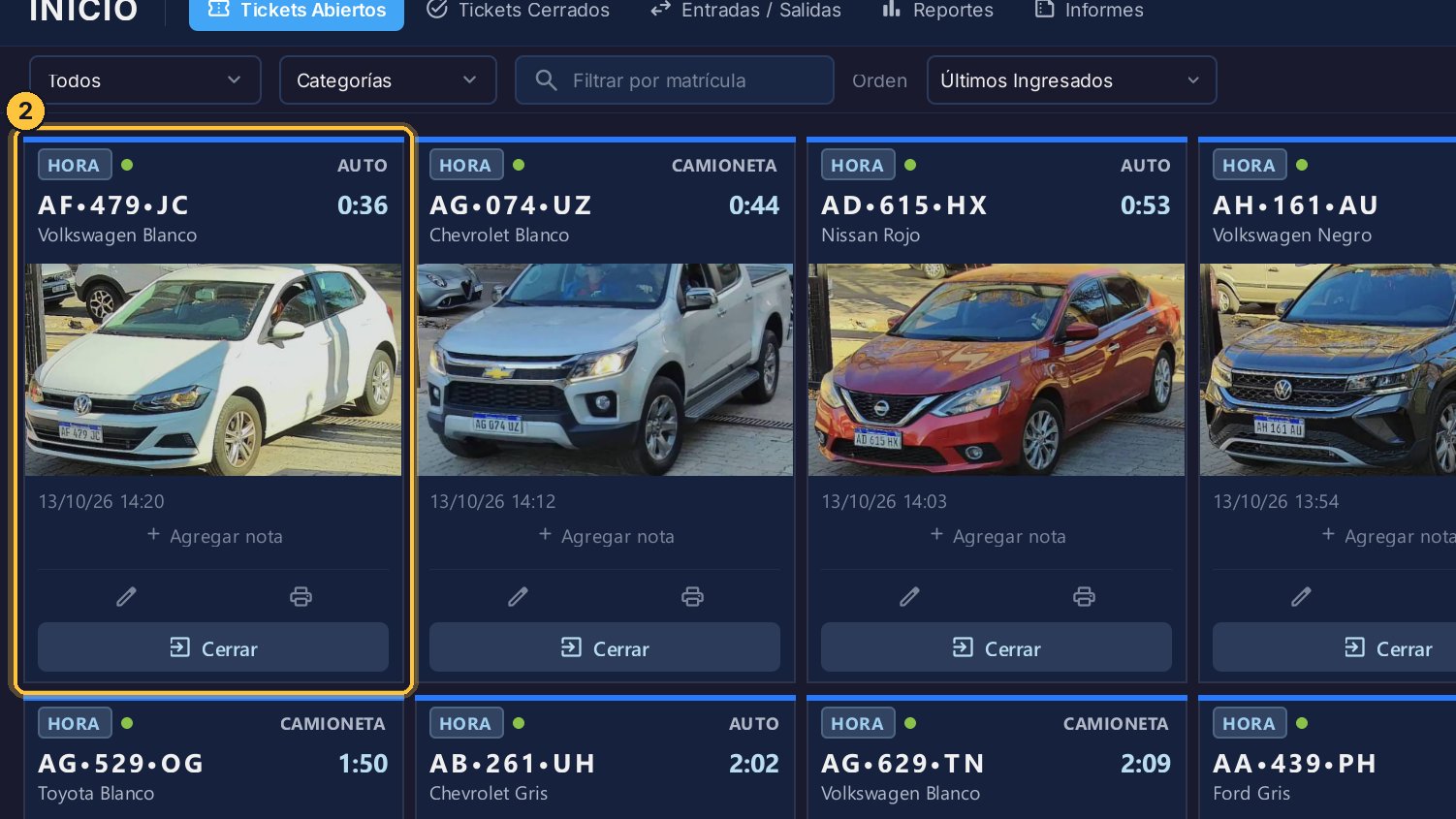
Si el vehículo entró por cámara, también está su foto. Y debajo, la fecha y la hora de ingreso.
-
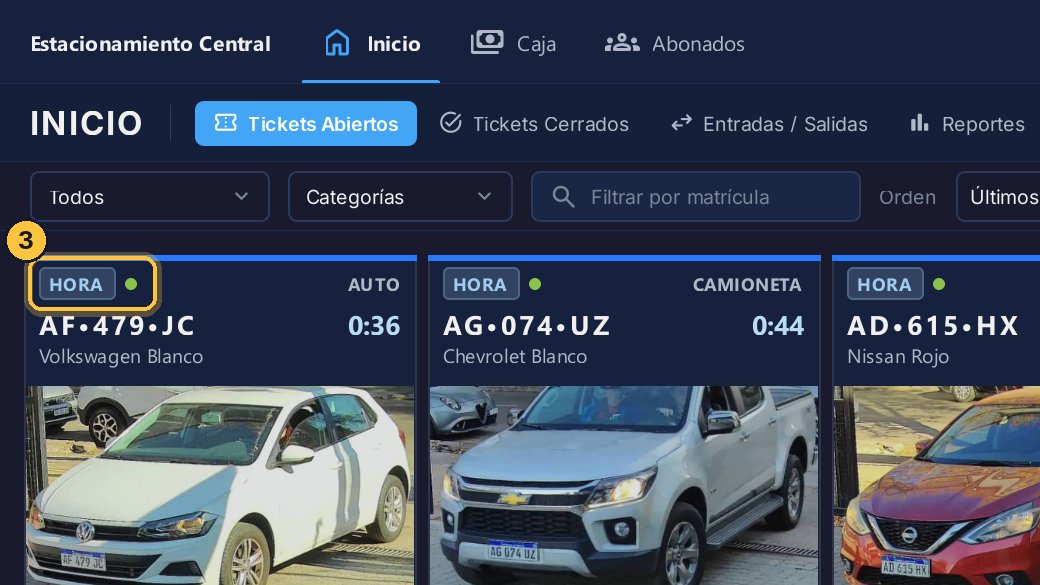
El punto verde, al lado del tipo de tarifa, indica que el vehículo está presente. Cuando está ausente, se ve gris. Con cámaras cambia solo, cada vez que el vehículo entra o sale.
-
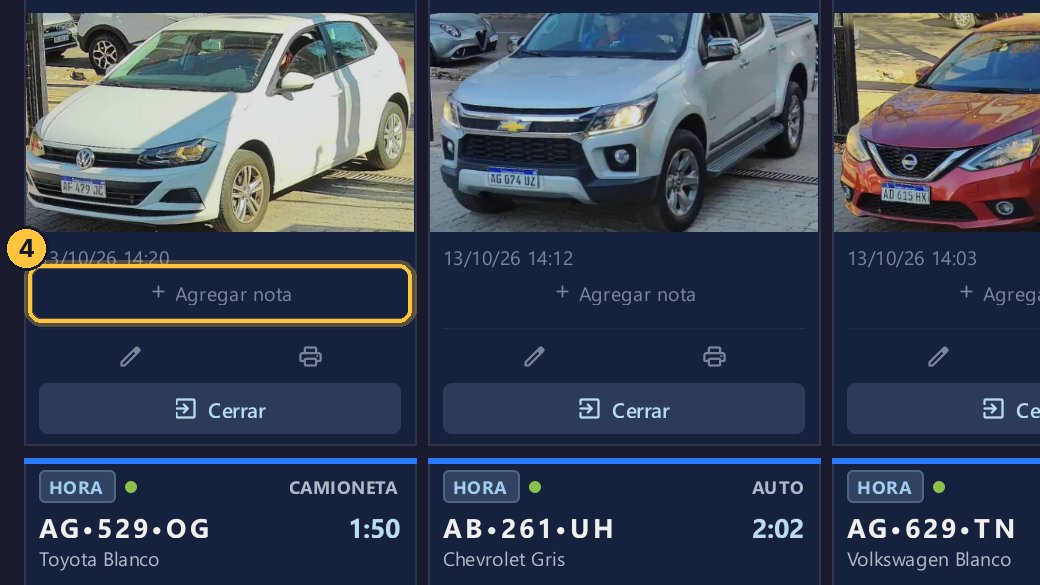
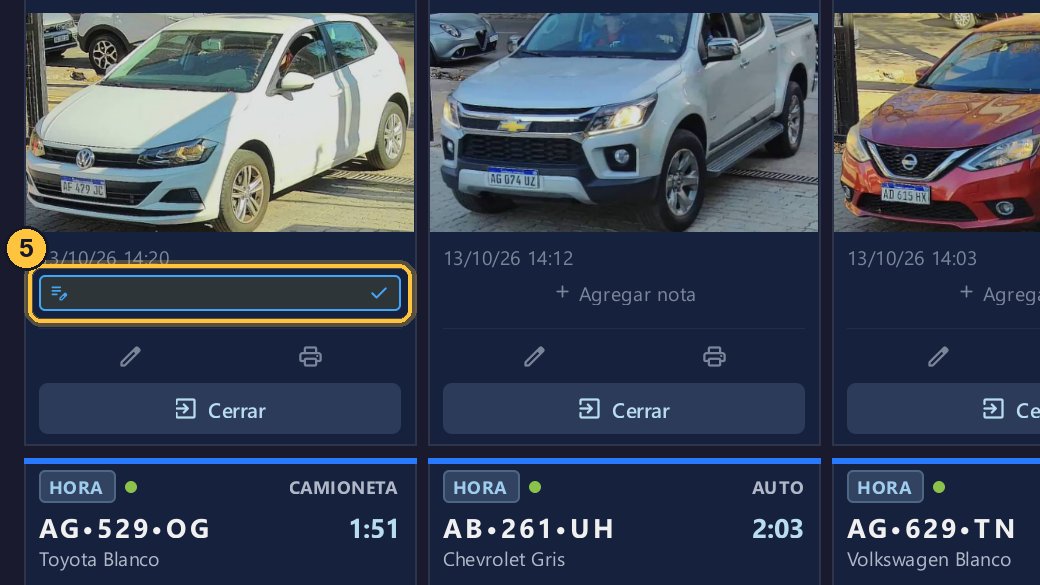
Puedes dejarle una nota a un ticket: algo que tú, o quien te releve, tiene que saber. Haz clic en Agregar nota.
-
Escribe la nota, y confirma con Enter.
-
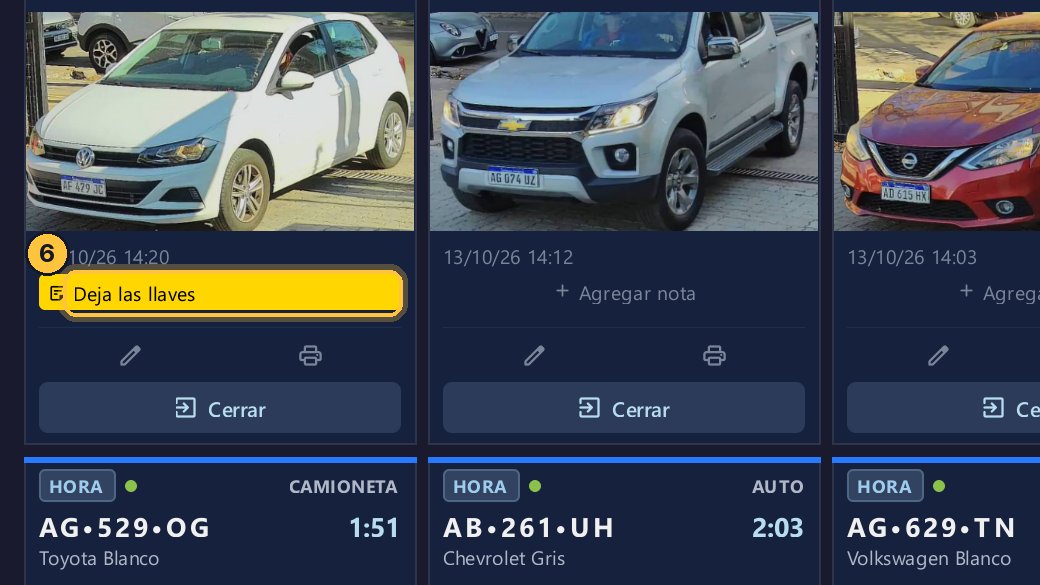
Queda a la vista, en la tarjeta.
El detalle de un ticket
Para ver cuánto debe un vehículo sin abrir el cobro.
-
Haz clic en su tarjeta.
-
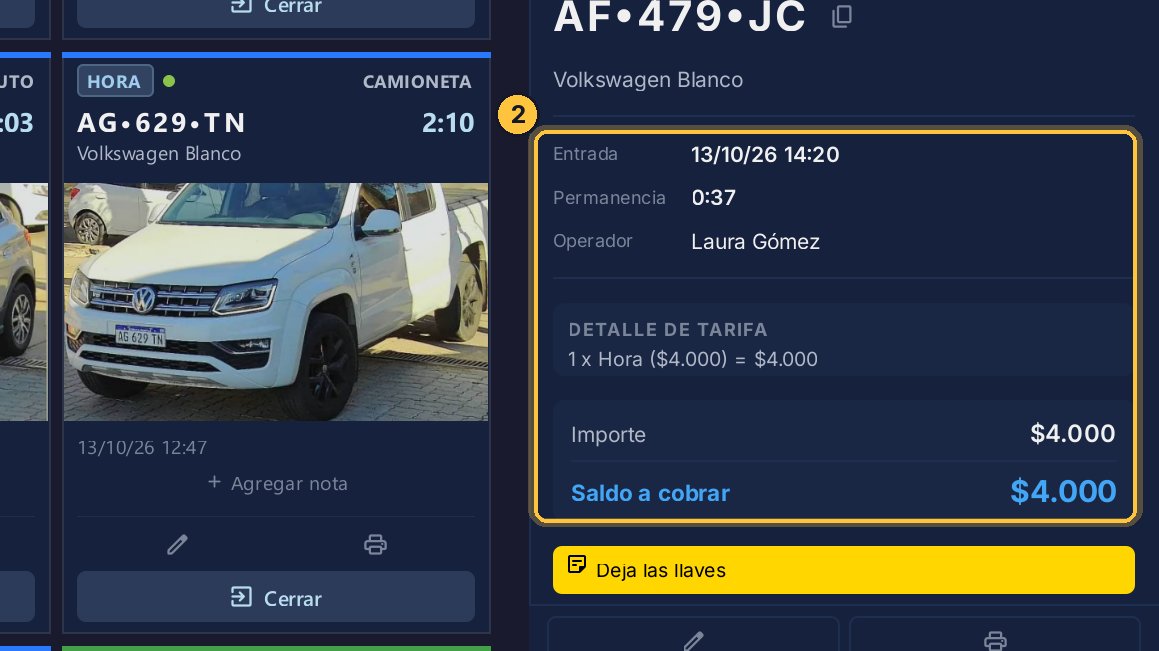
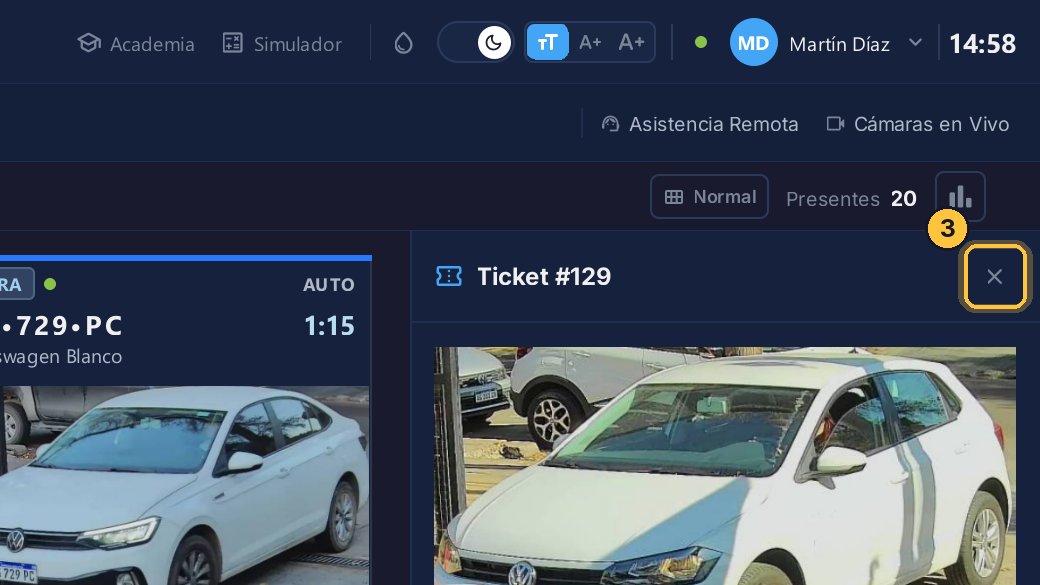
A la derecha se abre el detalle: la entrada, la permanencia, quién lo registró, y cómo se calcula lo que debe hasta este momento.
-
Desde aquí también puedes cobrarlo. Cierra el detalle con la cruz.
Encontrar un vehículo
Con muchos vehículos adentro, no hace falta recorrer todas las tarjetas.
-
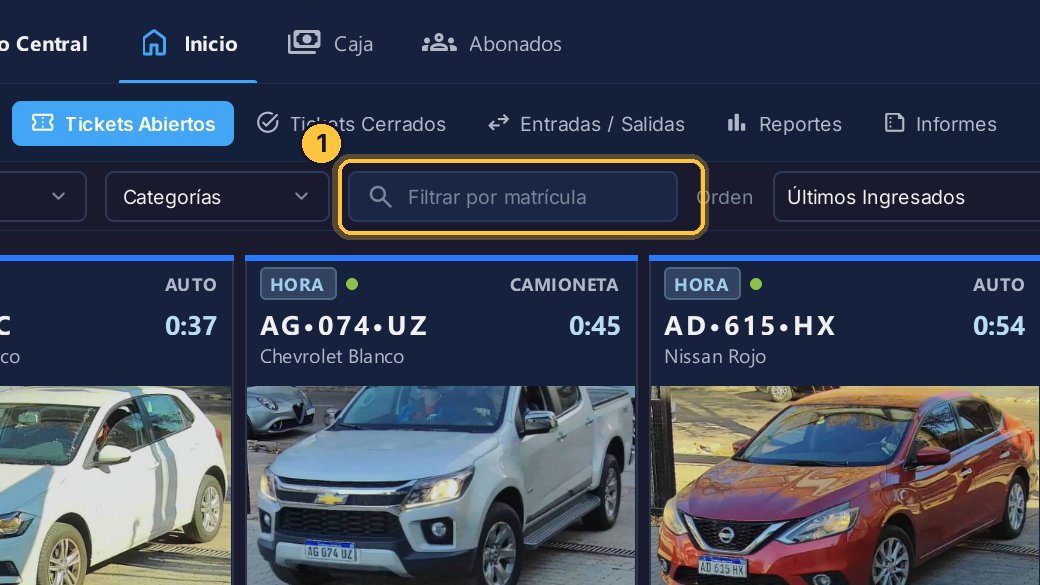
Haz clic en Filtrar por matrícula.
-
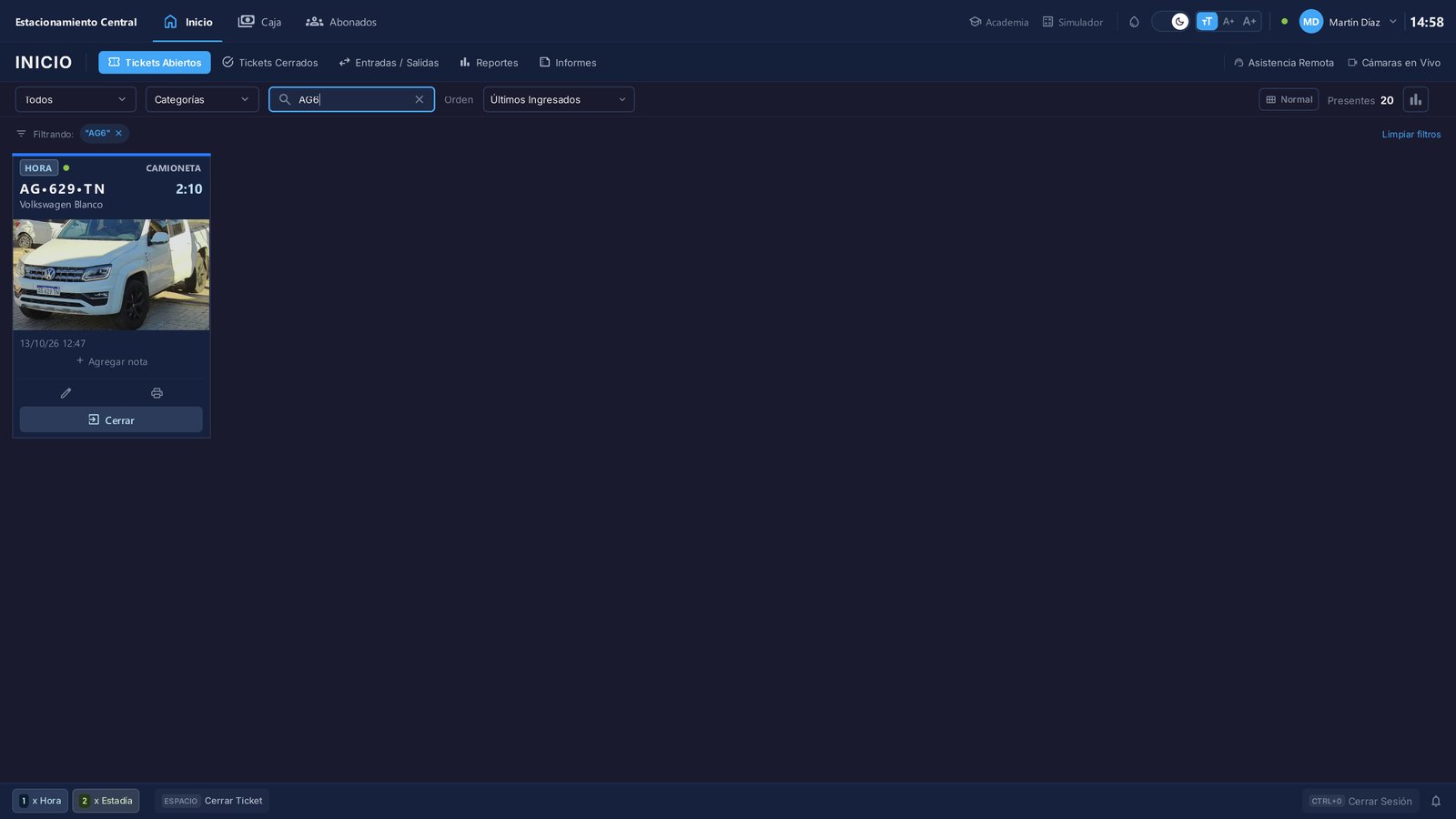
Y escribe la matrícula, o una parte.
-
Quedan solo los vehículos que coinciden.
-
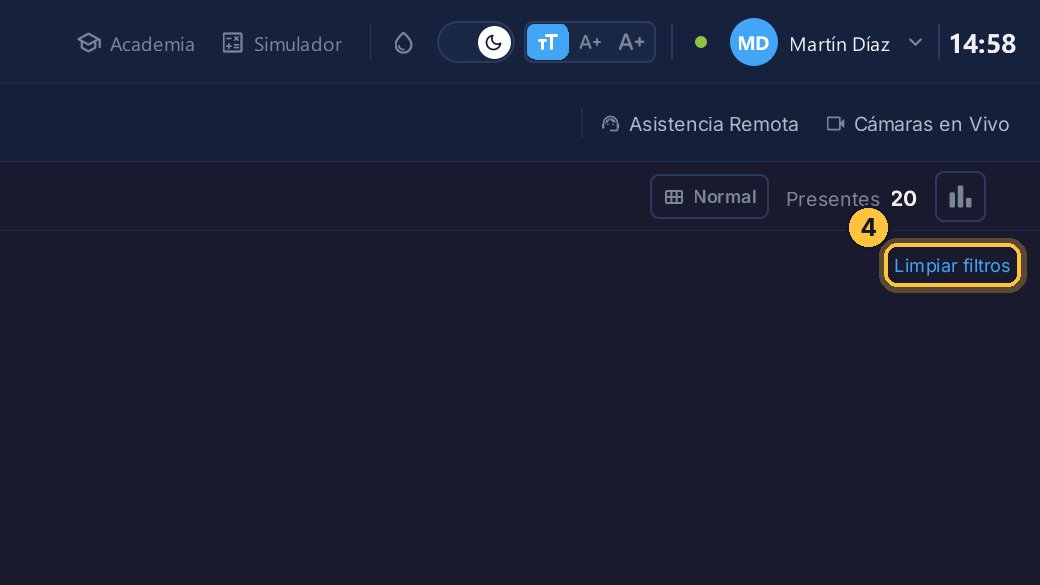
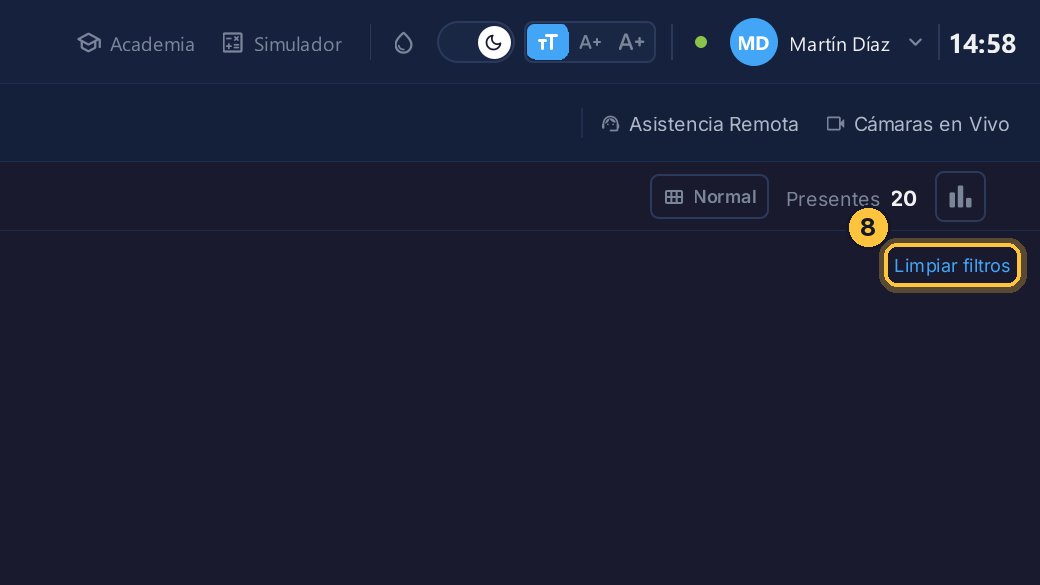
Para volver a ver todos, haz clic en Limpiar filtros.
-
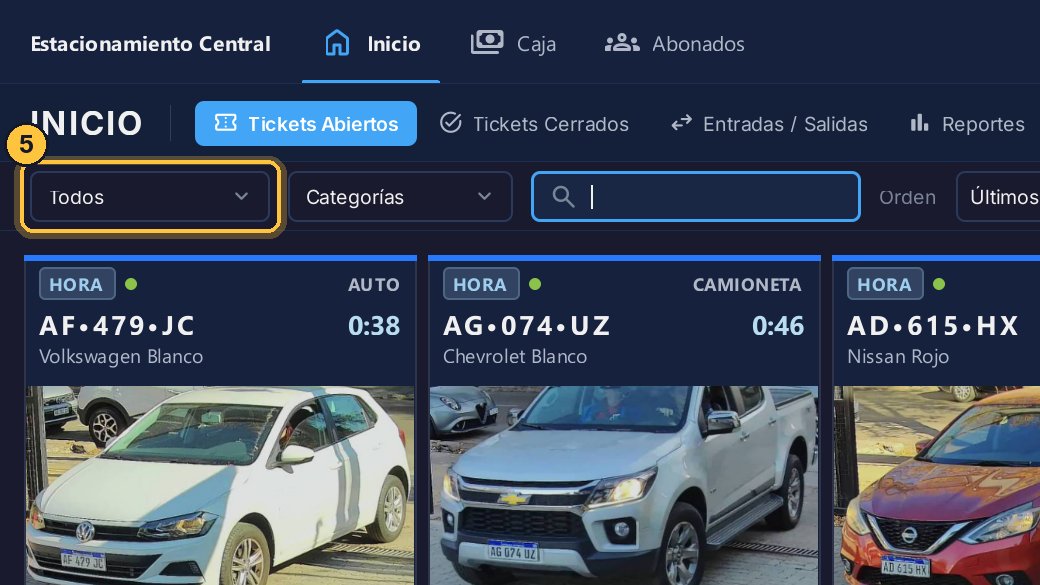
También puedes ver solo un tipo de tarifa. Abre el primer filtro.
-
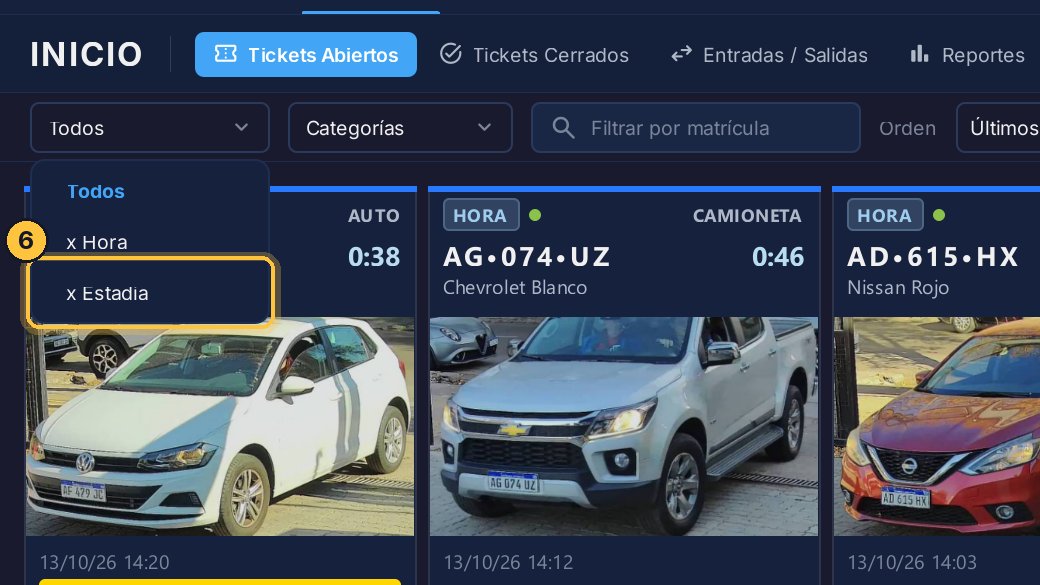
Y elige, por ejemplo, estadía.
-
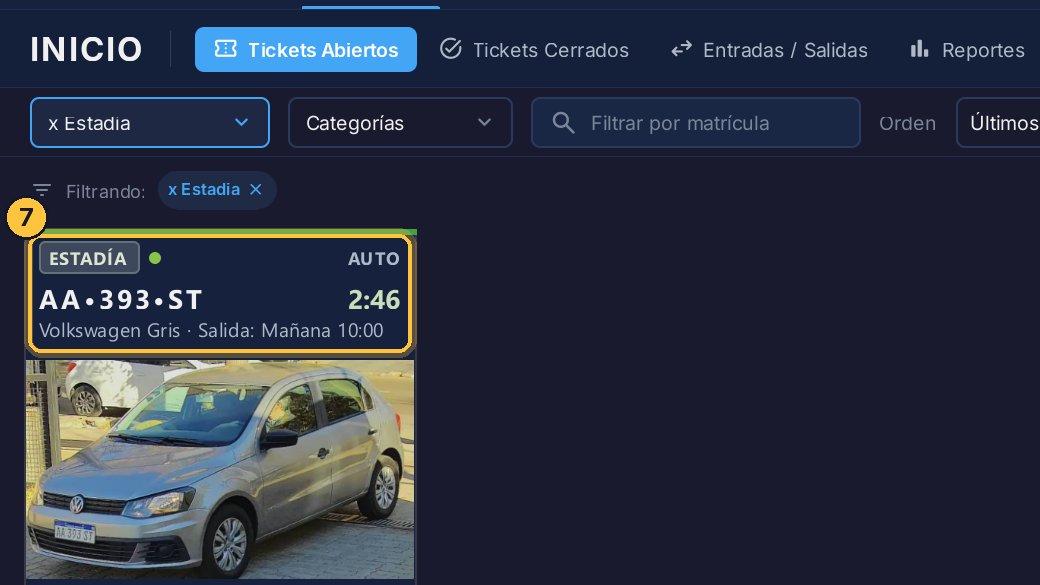
Queda solo lo que está por estadía, con su salida estimada.
-
Limpia el filtro.
-
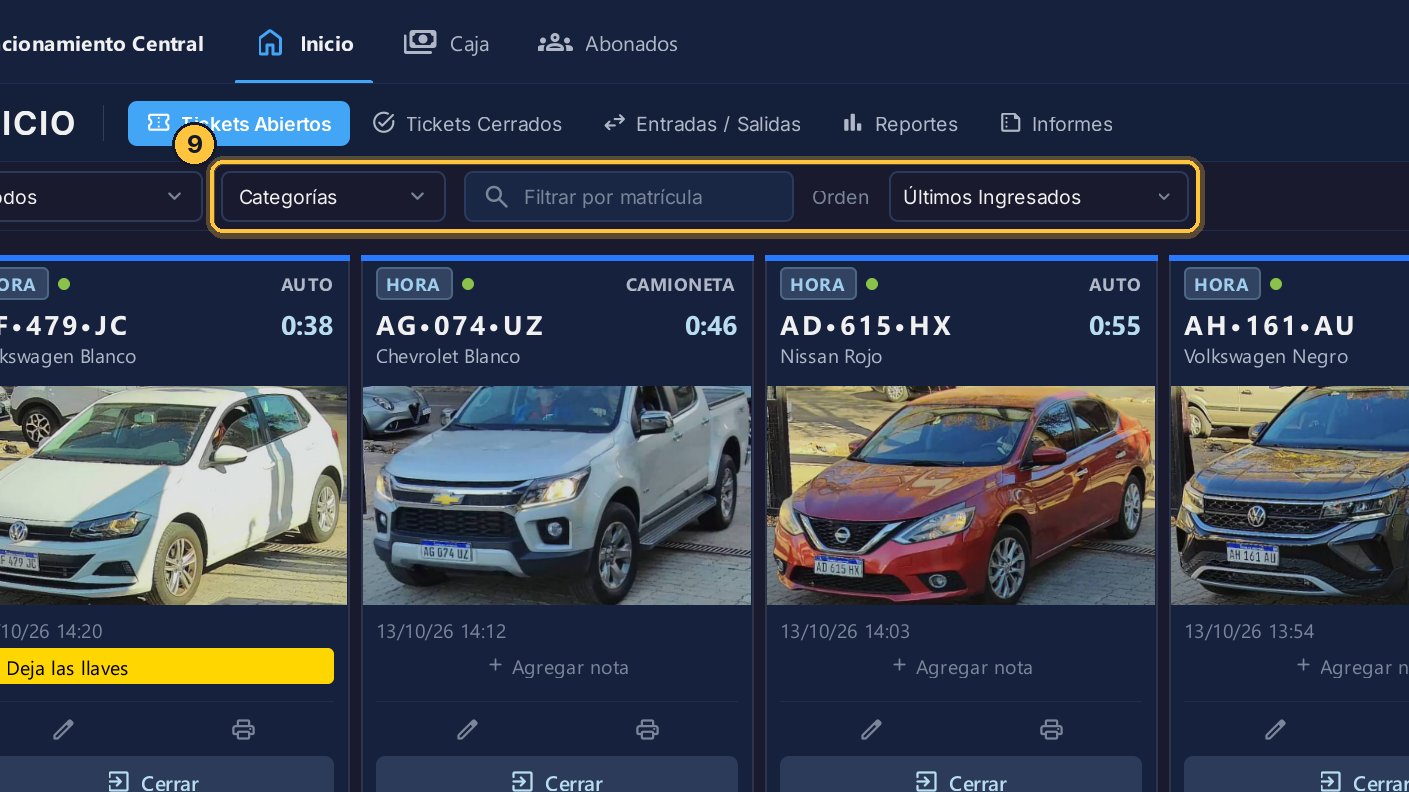
Al lado está el filtro por categoría. Y con Orden eliges qué ves primero: los últimos que entraron, los primeros, por matrícula, o por salida estimada.
Las estadísticas
Un resumen de lo que hay en el estacionamiento, sin tener que contar las tarjetas.
-
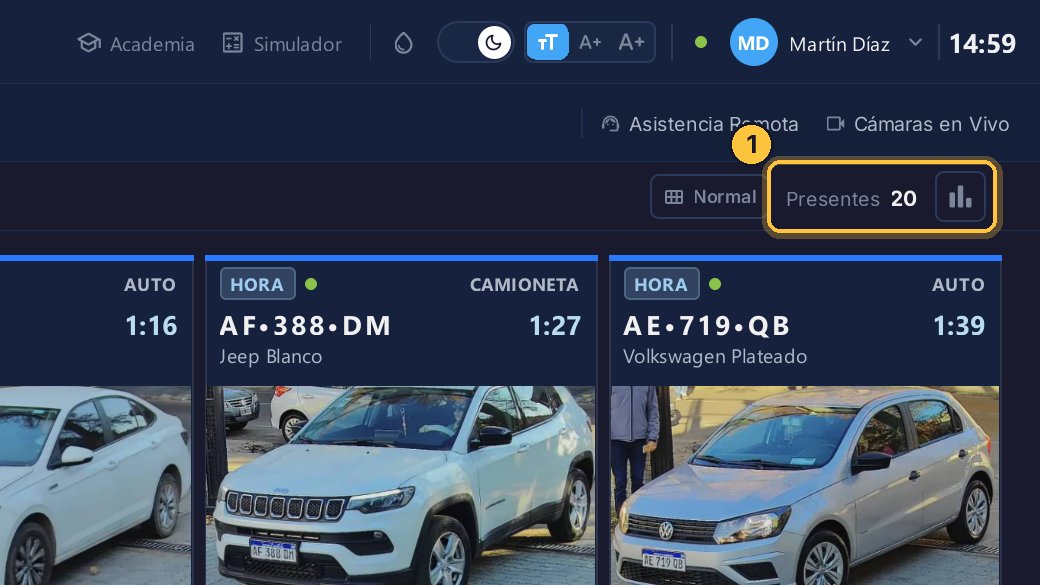
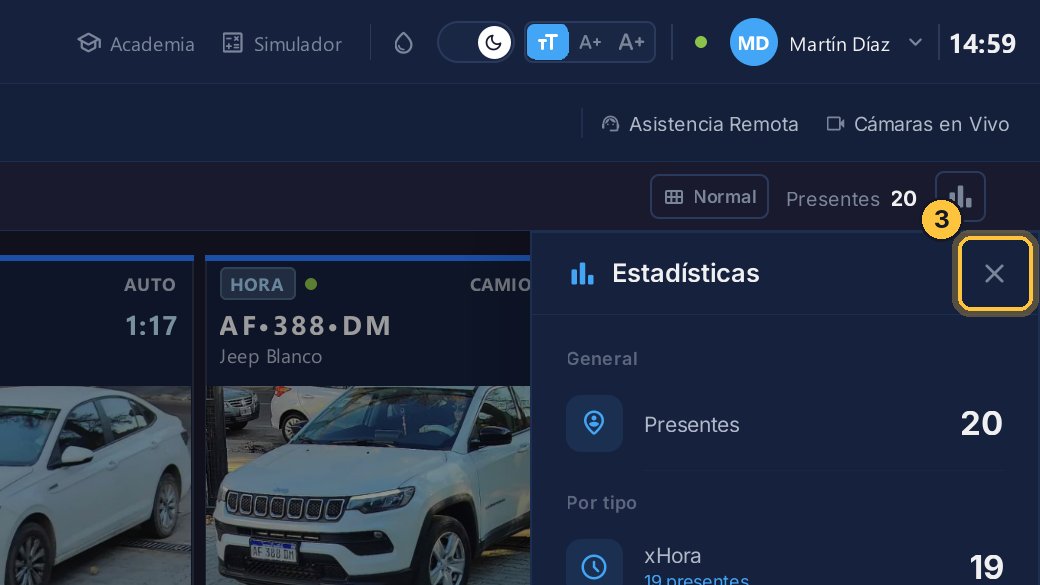
A la derecha ves cuántos vehículos hay presentes. Y al lado, el botón del gráfico abre las estadísticas.
-
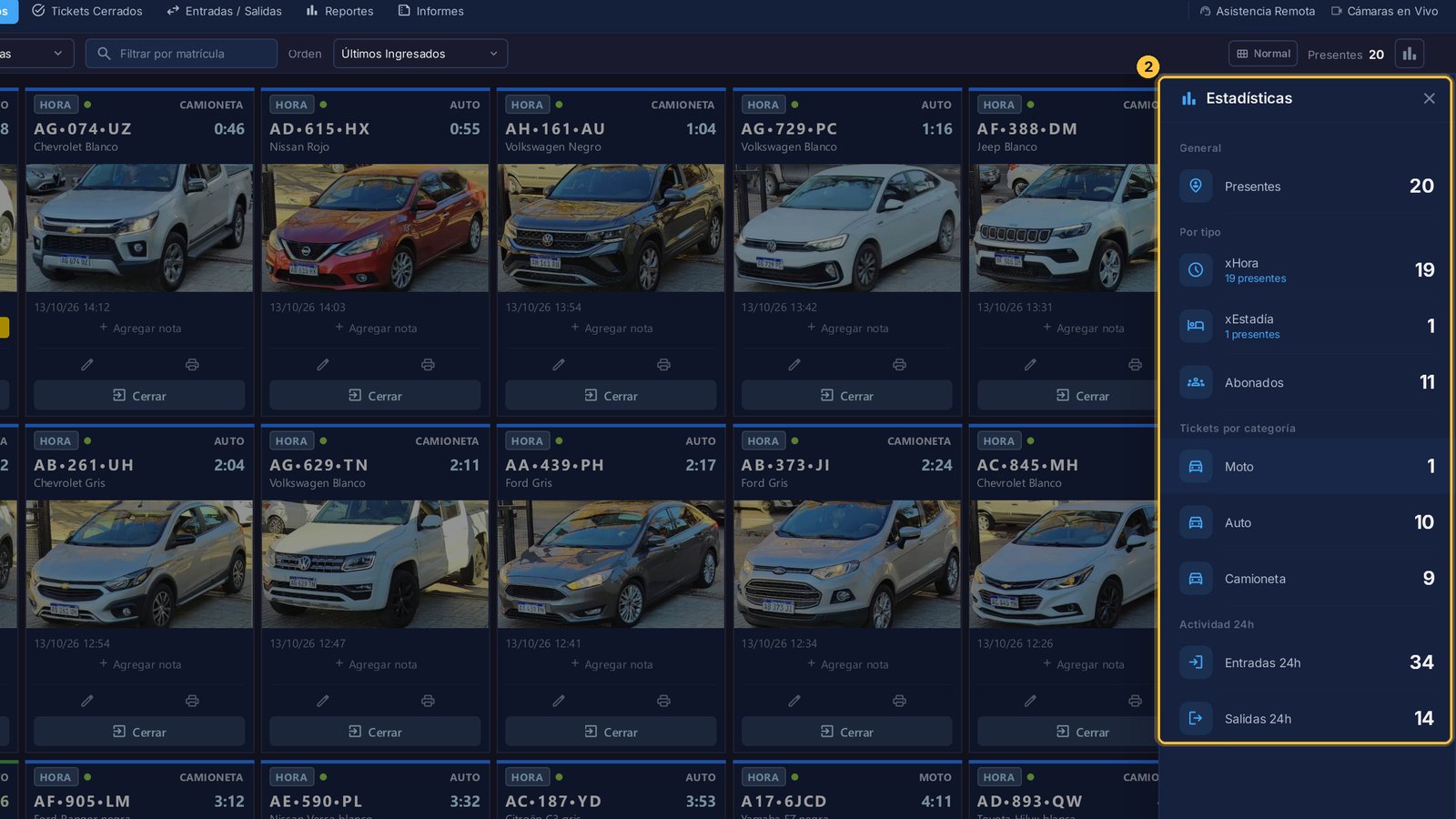
De un vistazo: cuántos vehículos hay por tipo de tarifa y por categoría, y cuántas entradas y salidas hubo en las últimas veinticuatro horas.
-
Cierra las estadísticas con la cruz.
Ver más vehículos a la vez
Si tu estacionamiento es grande, las tarjetas pueden ser más pequeñas.
-
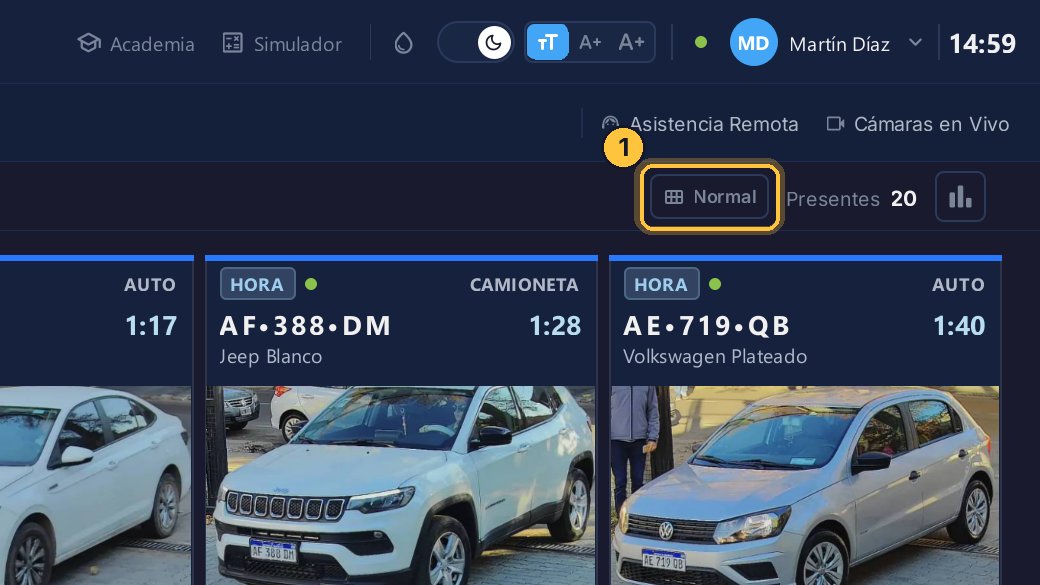
Con este botón cambias el tamaño de las tarjetas.
-
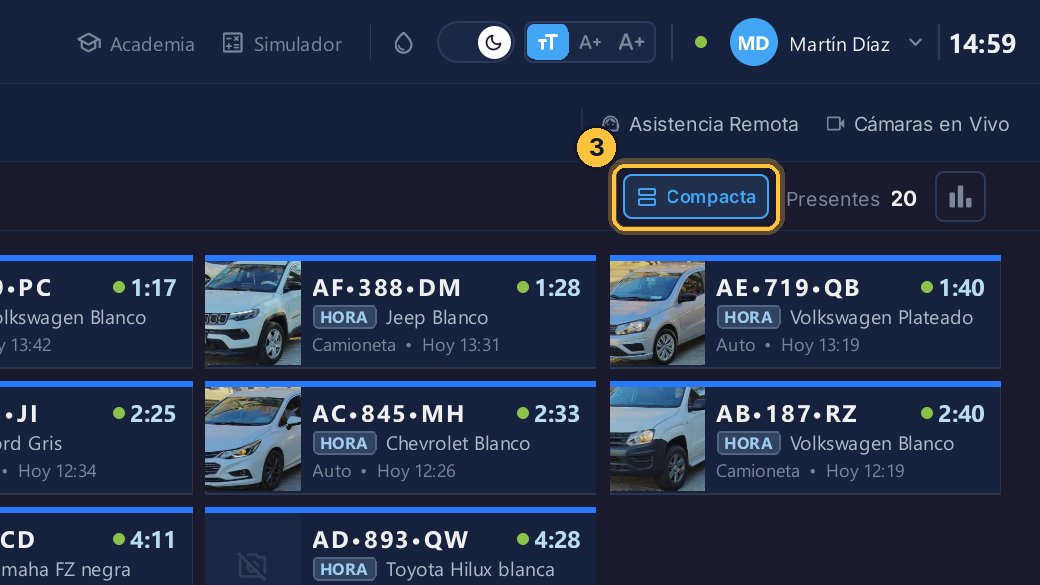
En la vista compacta entran muchos más vehículos en la pantalla, con lo esencial de cada uno.
-
Con otro clic vuelves a la vista normal.
¡Listo! Ya sabes leer la pantalla principal, dejar una nota en un ticket, ver su detalle y encontrar cualquier vehículo. Todo lo demás, registrar ingresos y cobrar, parte de aquí.
Guía generada con TicketControl 2.0.85 el 15/10/2026. Las pantallas son las del programa real.