Marcar la presencia a mano
¿Quién está adentro en este momento? Si no tienes cámaras, lo marcas tú: cuando un abonado o un cliente por estadía entra o sale, lo registras en un momento. Te muestro cómo.
Habilitar la presencia manual lo hace un administrador, en el Tarifario.
Habilitar la presencia manual
Si no tienes las cámaras integradas, puedes marcar a mano los vehículos como presentes o ausentes. Primero, un administrador lo habilita, una sola vez.
-
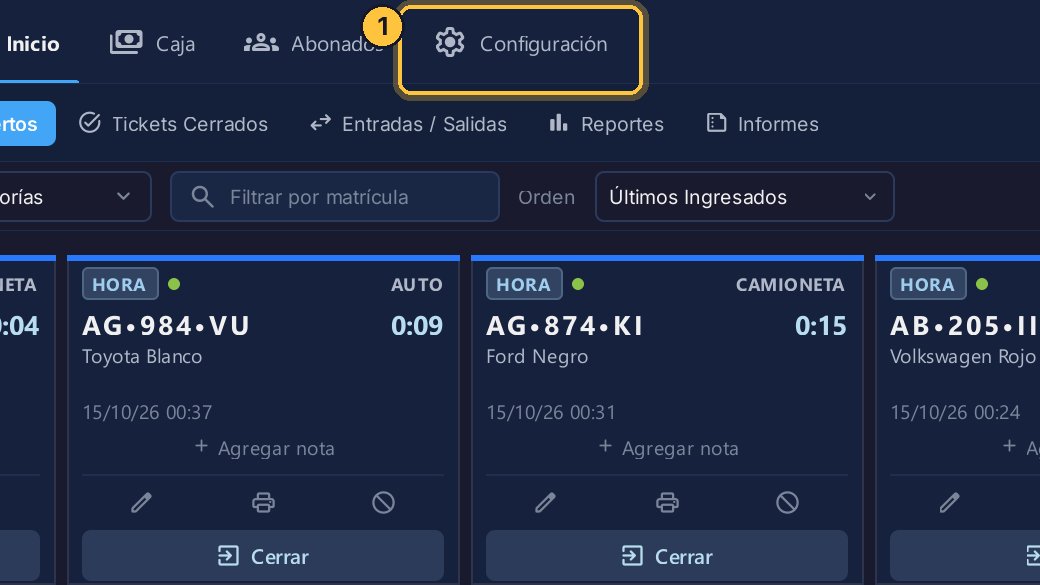
Entra a Configuración.
-
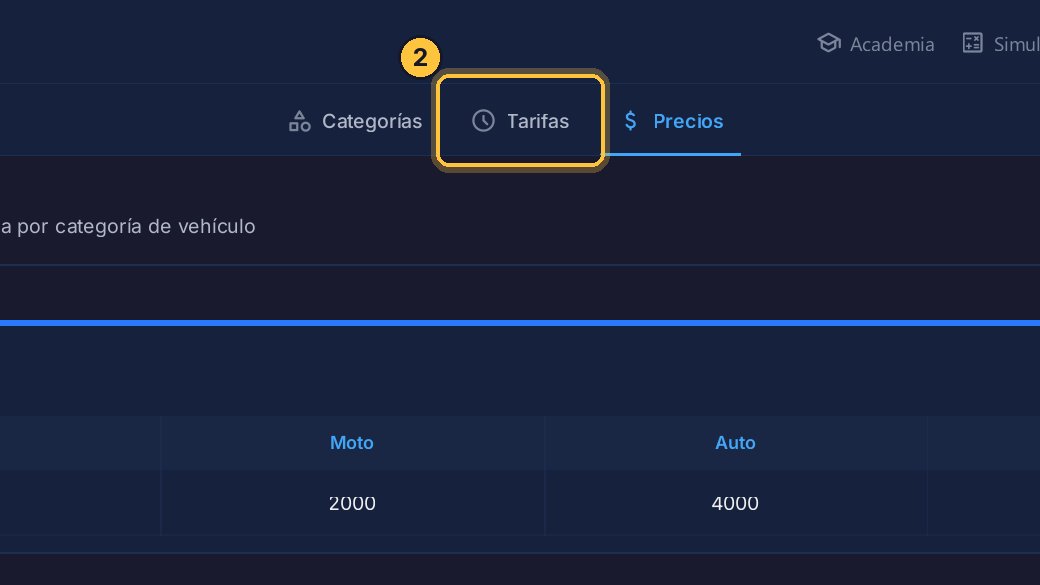
Abre Tarifas.
-
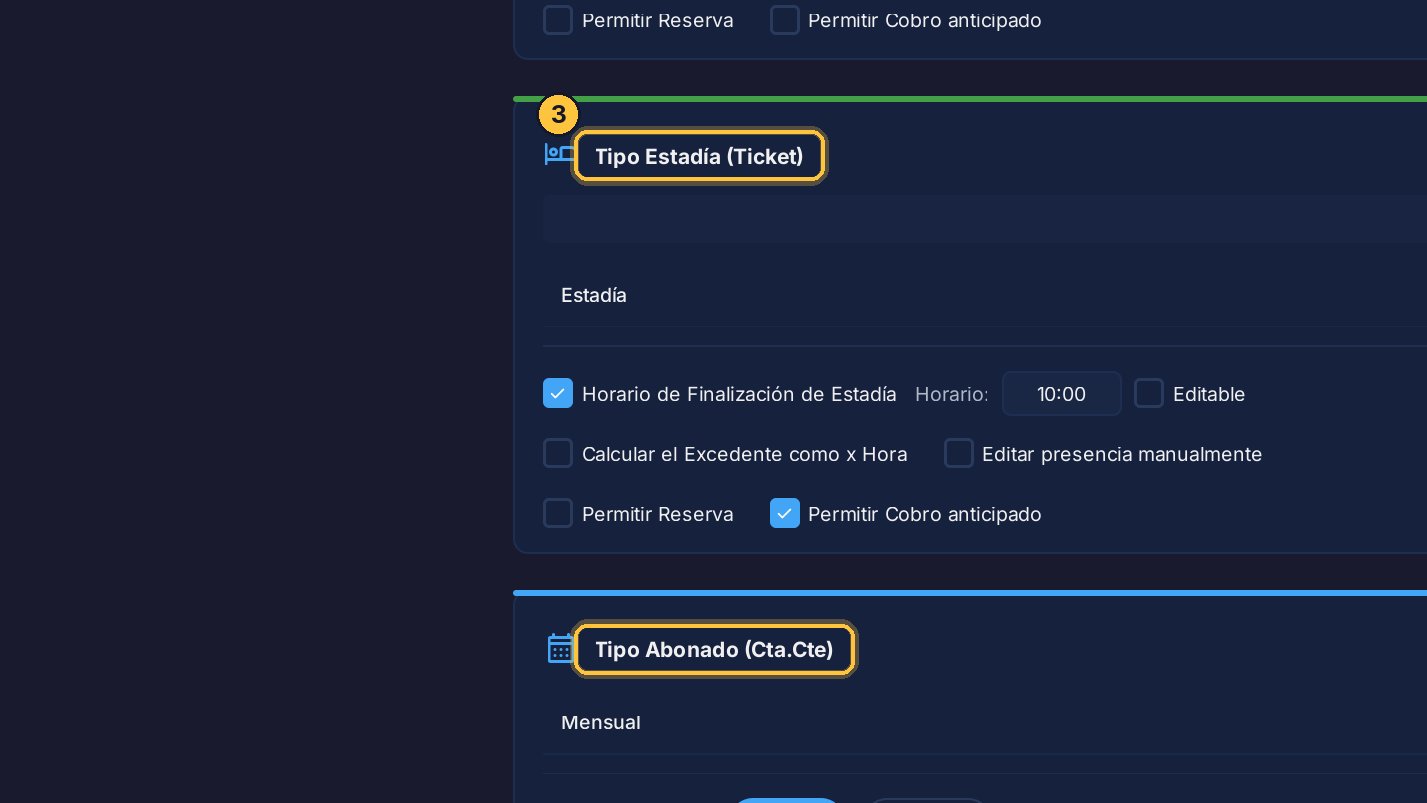
Se habilita en dos tipos de tarifa: las estadías y los abonados.
-
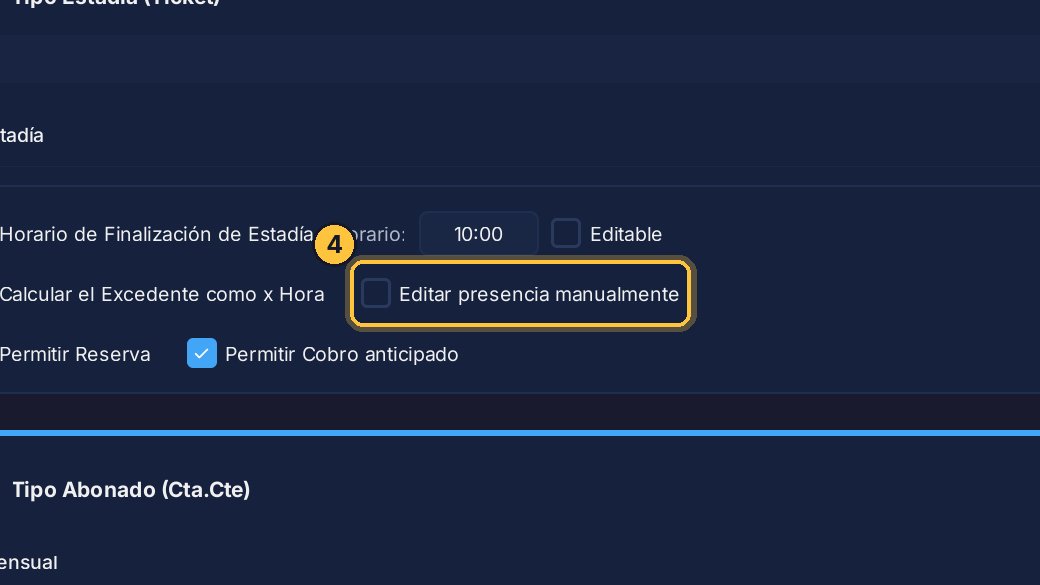
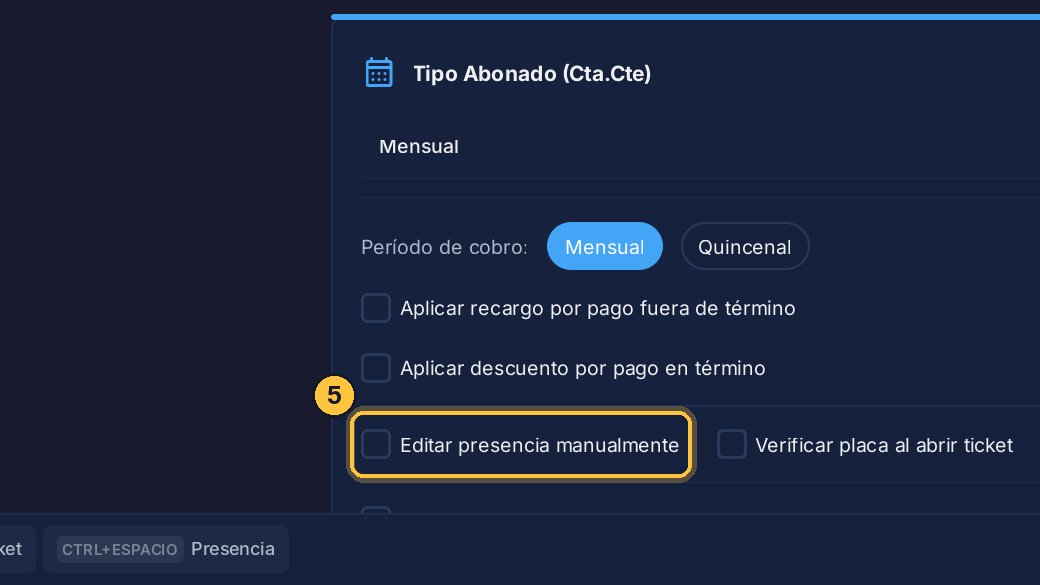
En las estadías, marca Editar presencia manualmente.
-
Y lo mismo en los abonados.
-
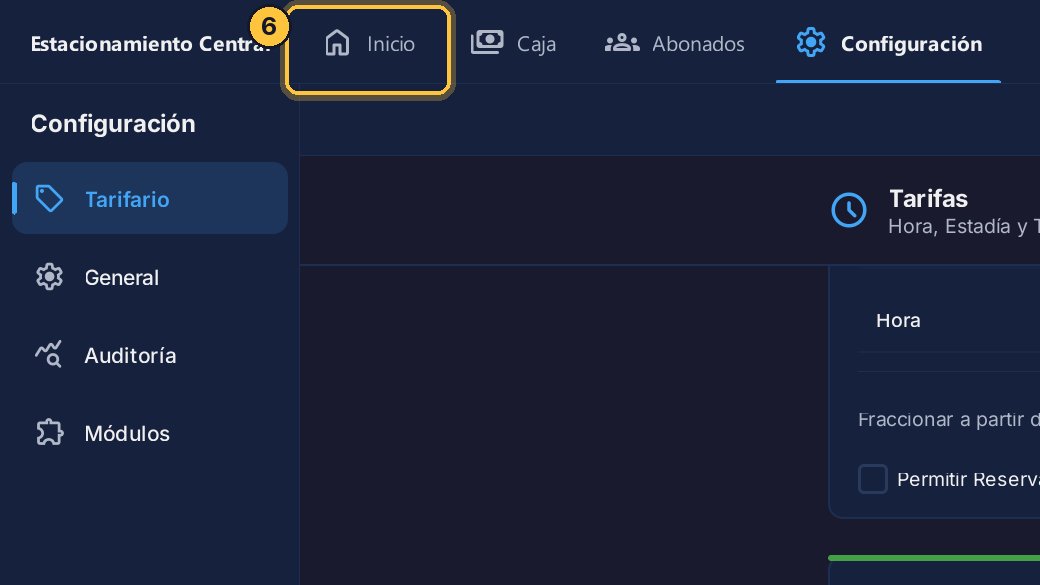
Vuelve a Inicio.
-
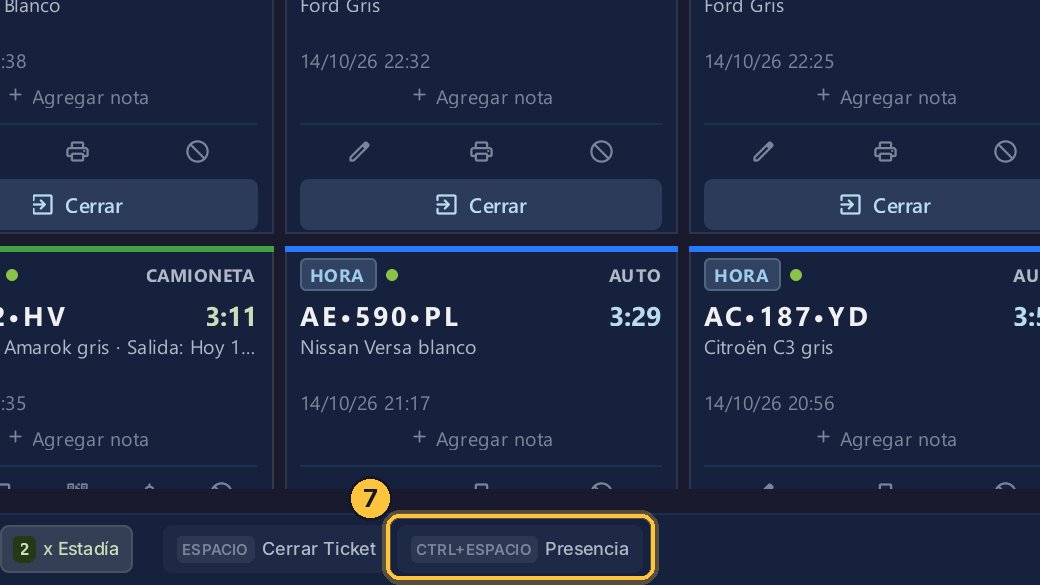
Abajo apareció un atajo nuevo: Control y Espacio, Presencia.
Marcarlo a mano
Ahora, cuando un abonado entra, marcas su entrada.
-
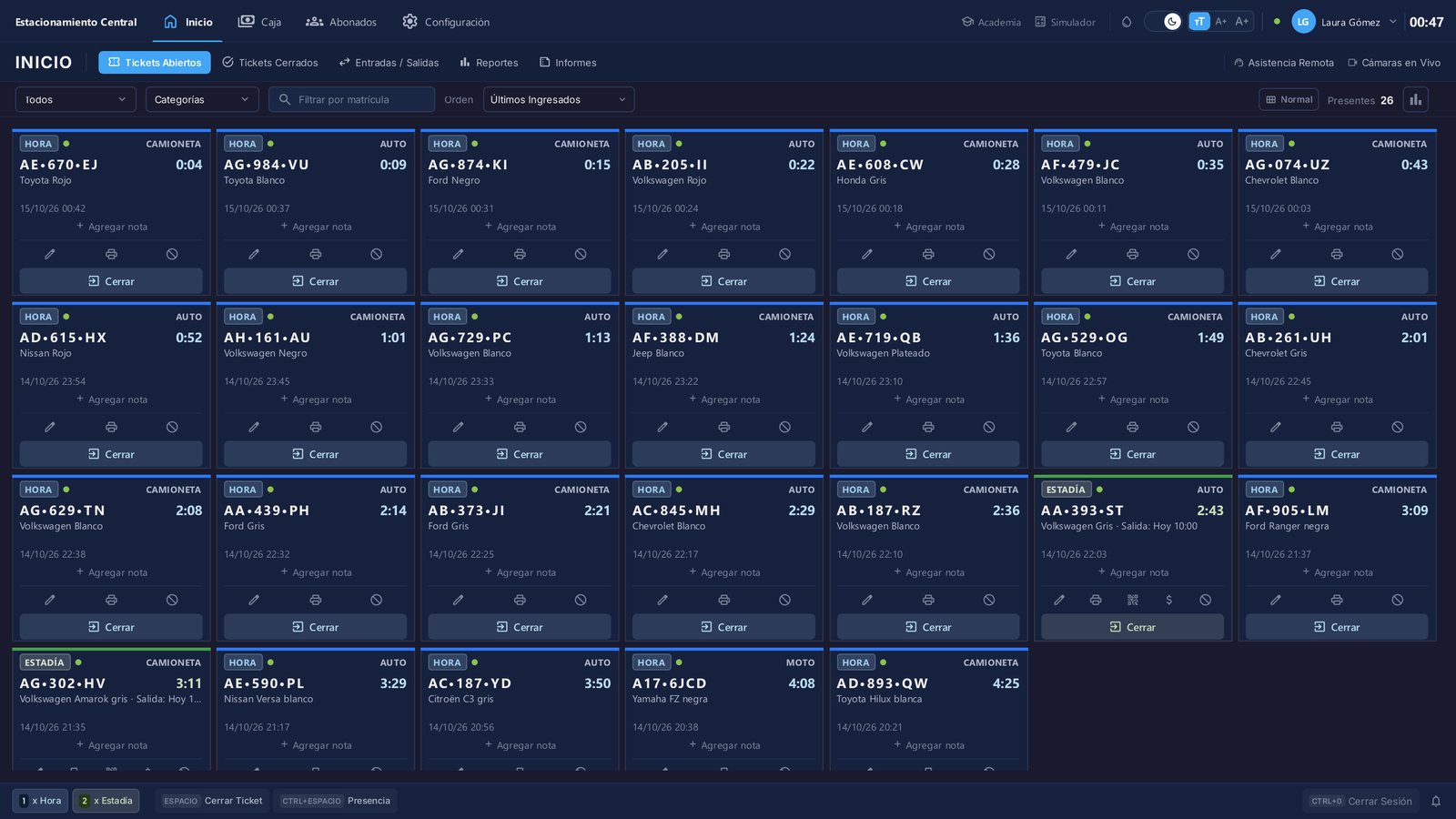
Pulsa Control y Espacio. Funciona desde cualquier pantalla.
-
Escribe las primeras letras de la matrícula, o el apellido del abonado: apenas lo reconoce, abre su ficha. Aquí, con dos letras alcanza: el auto de Valeria Acosta.
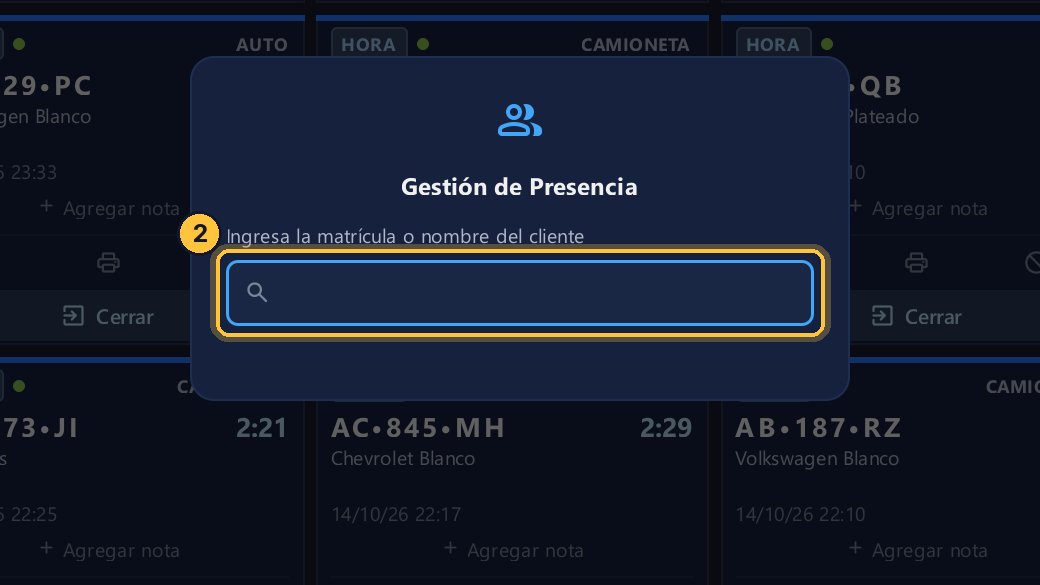
-
La ficha dice si está adentro o no. Ahora, ausente.
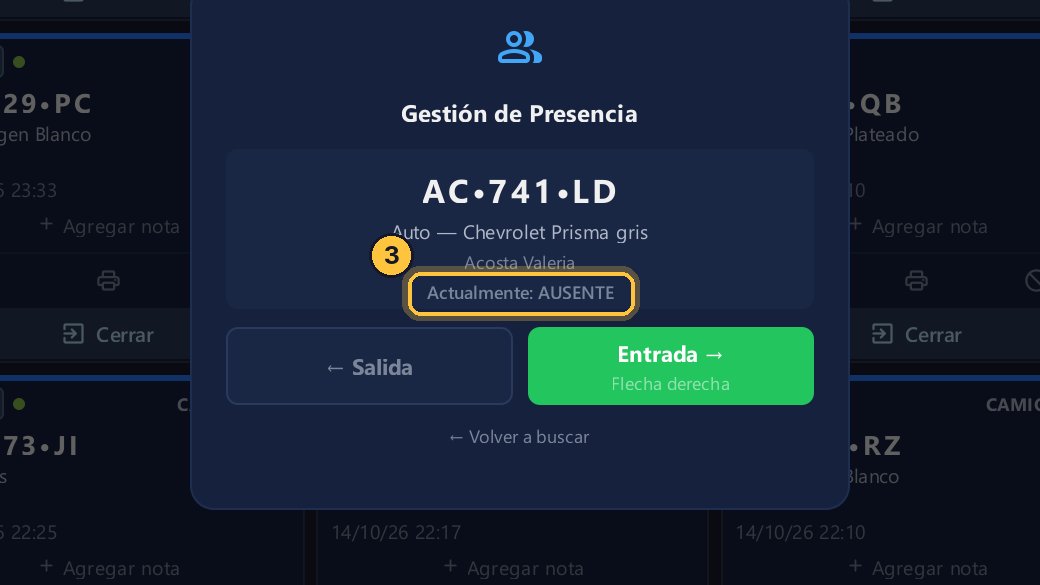
-
Como acaba de entrar, marca la entrada con la flecha derecha.
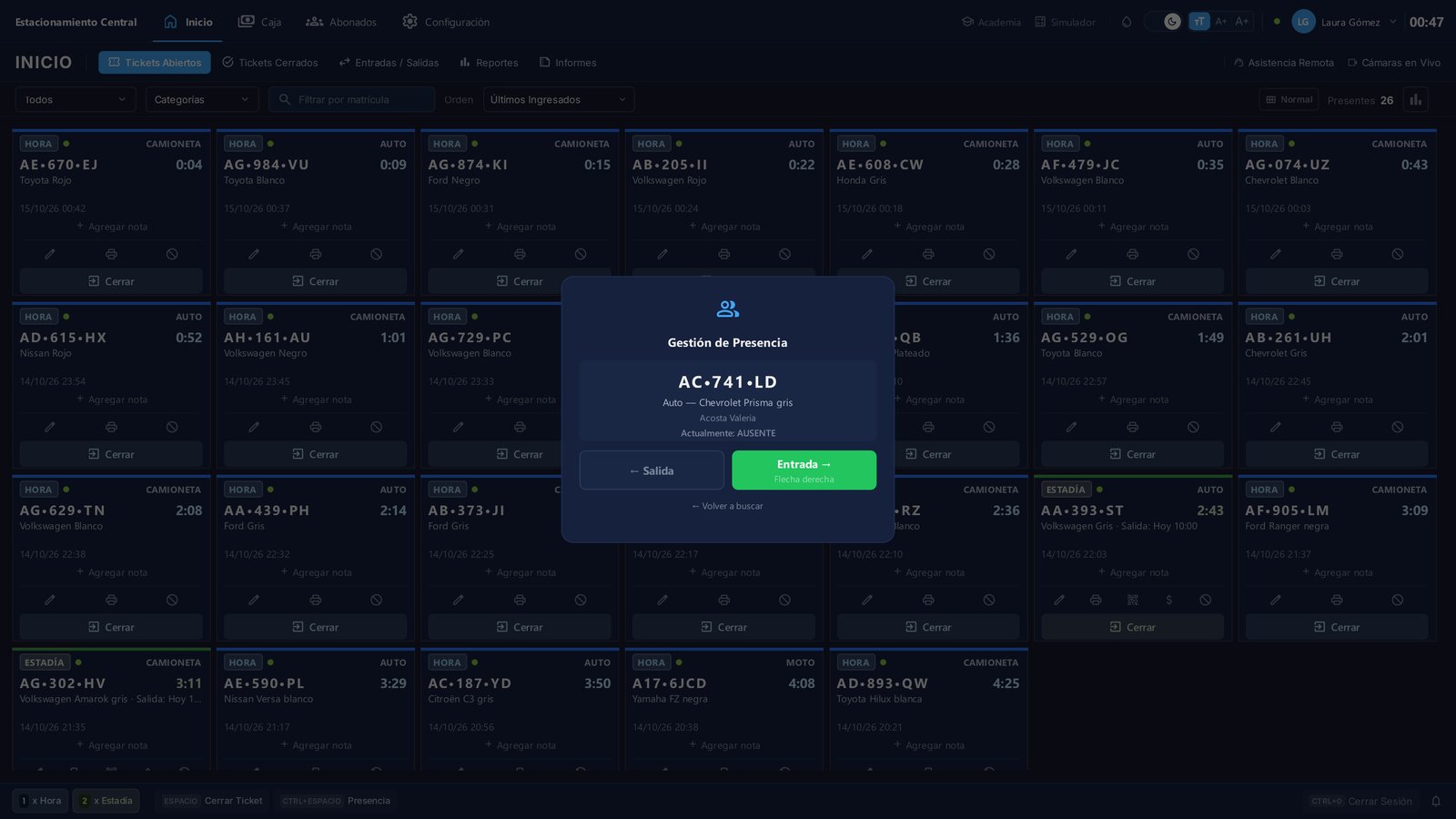
-
Listo: el aviso confirma la entrada.
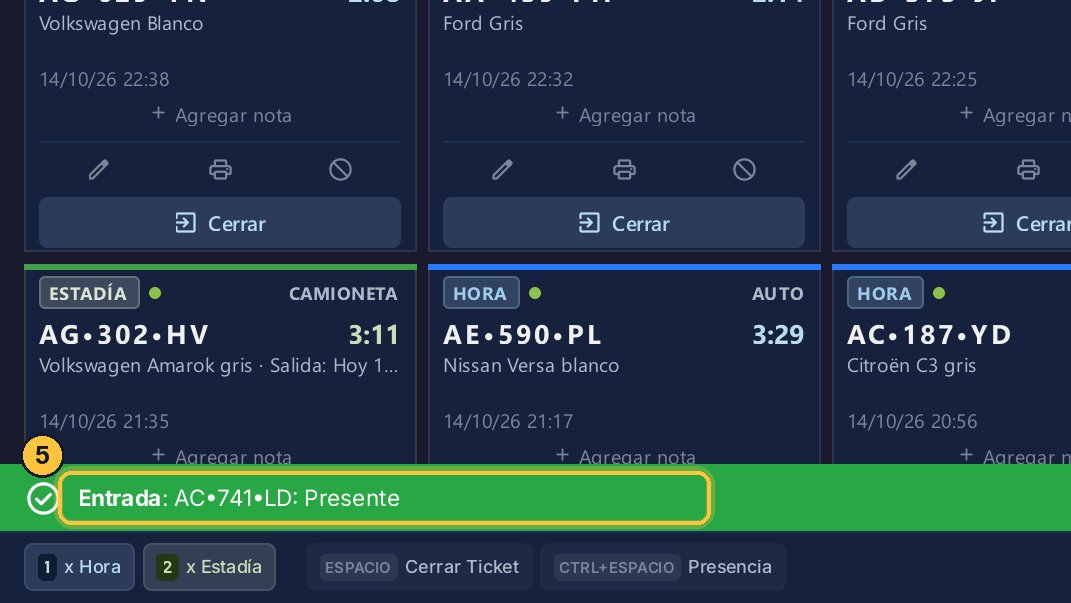
-
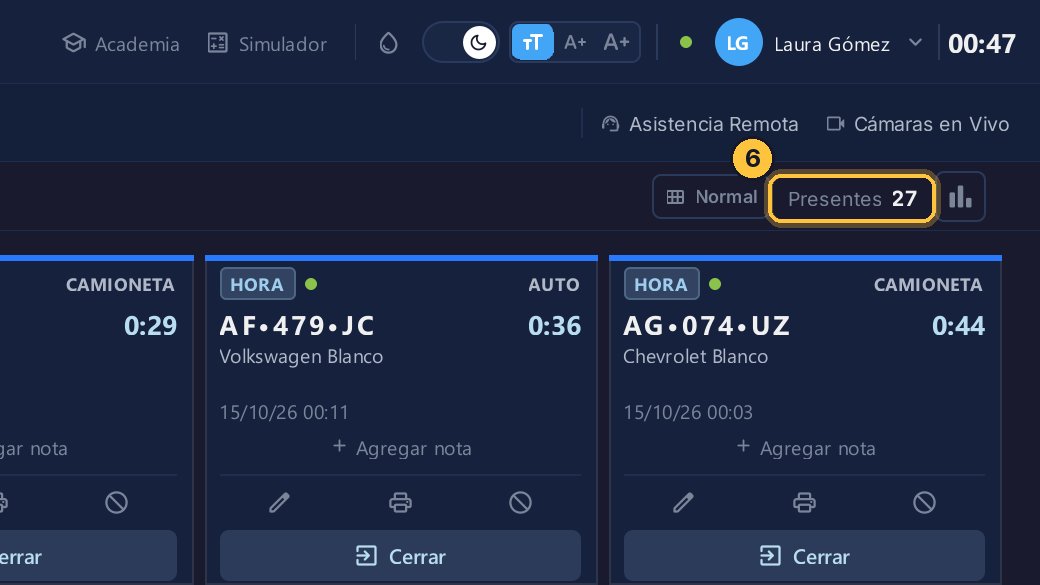
Y el contador de arriba ya suma uno.
Un cliente por estadía
Lo mismo sirve para un ticket por estadía, cuando el cliente saca el vehículo un rato y vuelve.
-
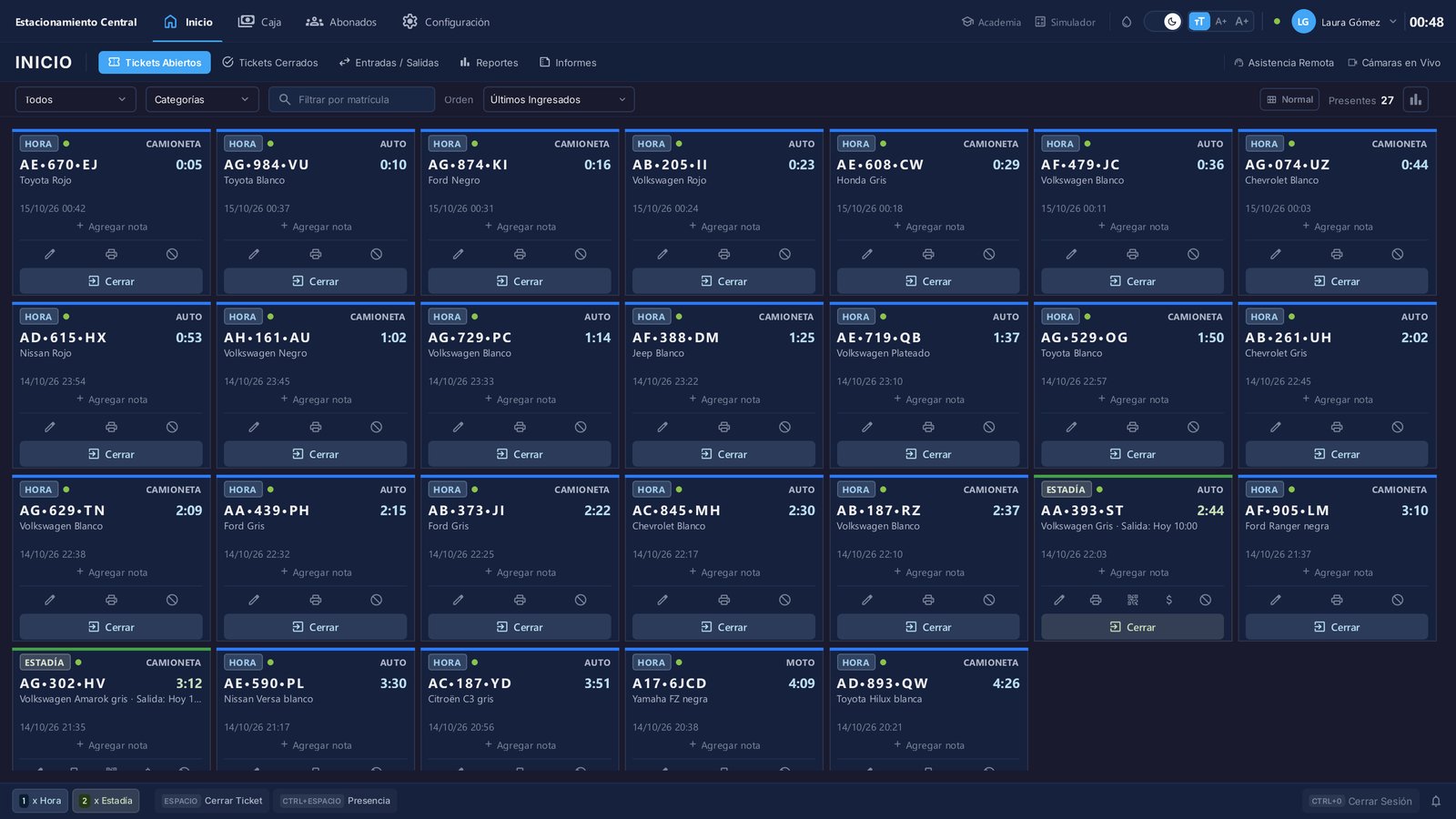
Otra vez, Control y Espacio.
-
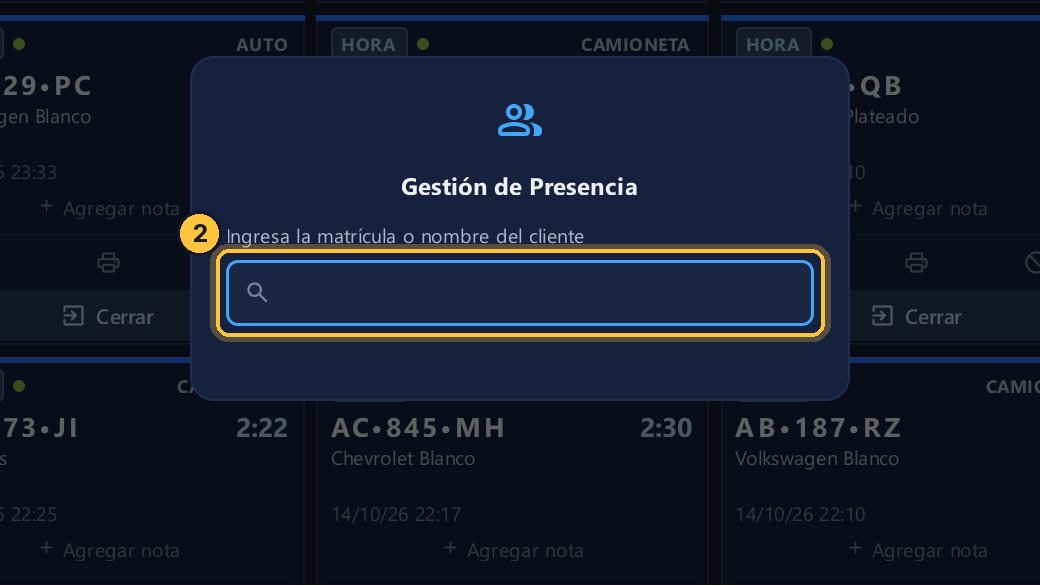
Busca la matrícula: con las dos primeras letras ya aparece su ficha.
-
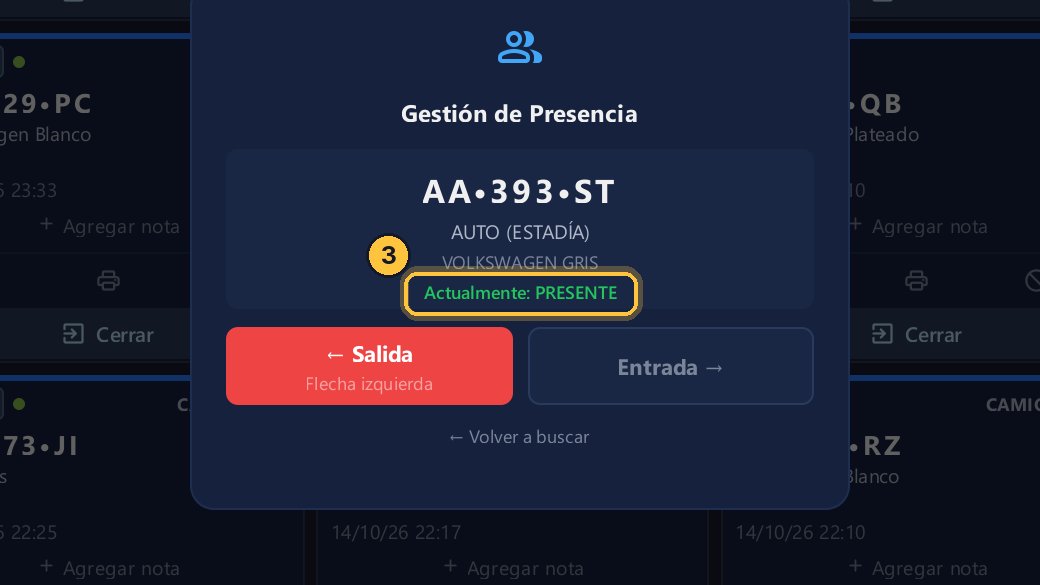
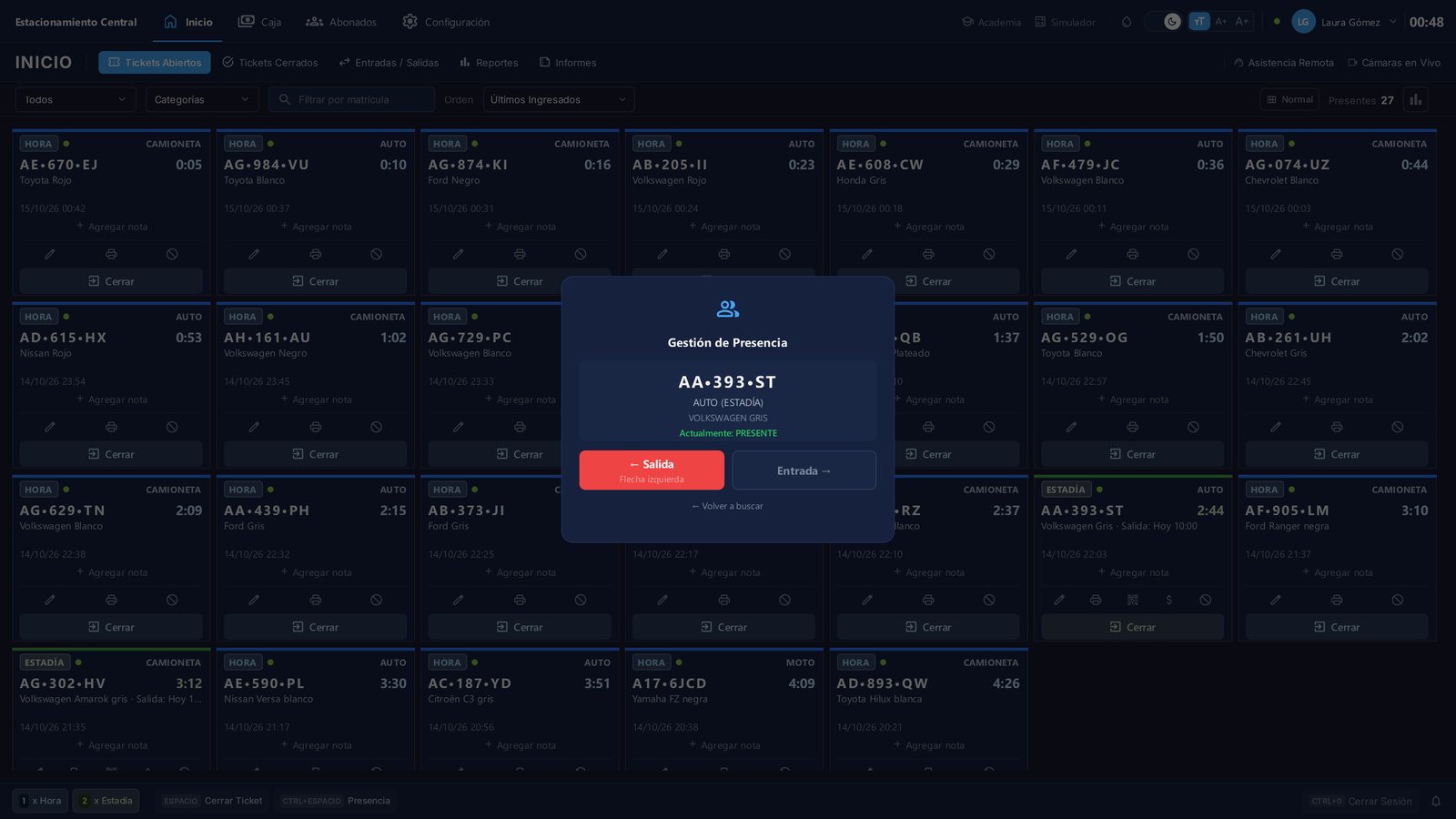
Está presente.
-
Para marcar que salió, la flecha izquierda.
-
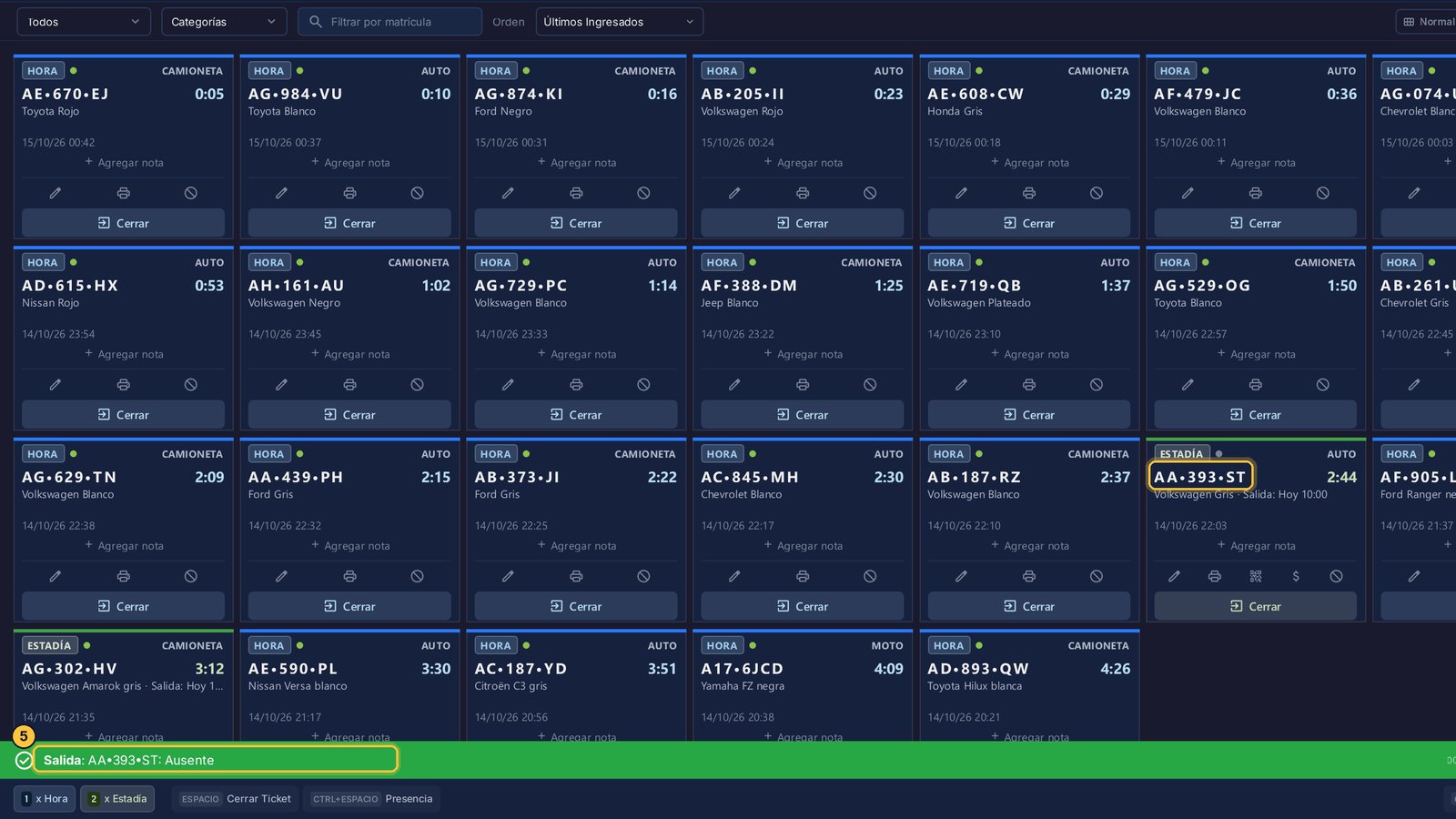
El aviso lo confirma: salió. El ticket sigue abierto: el cliente vuelve, y paga al irse. Solo cambió su presencia.
Con un código de presencia
Si tienes un lector de códigos, cada estadía o abonado puede tener su propio código de presencia. Es opcional, y te ahorra escribir la matrícula.
-
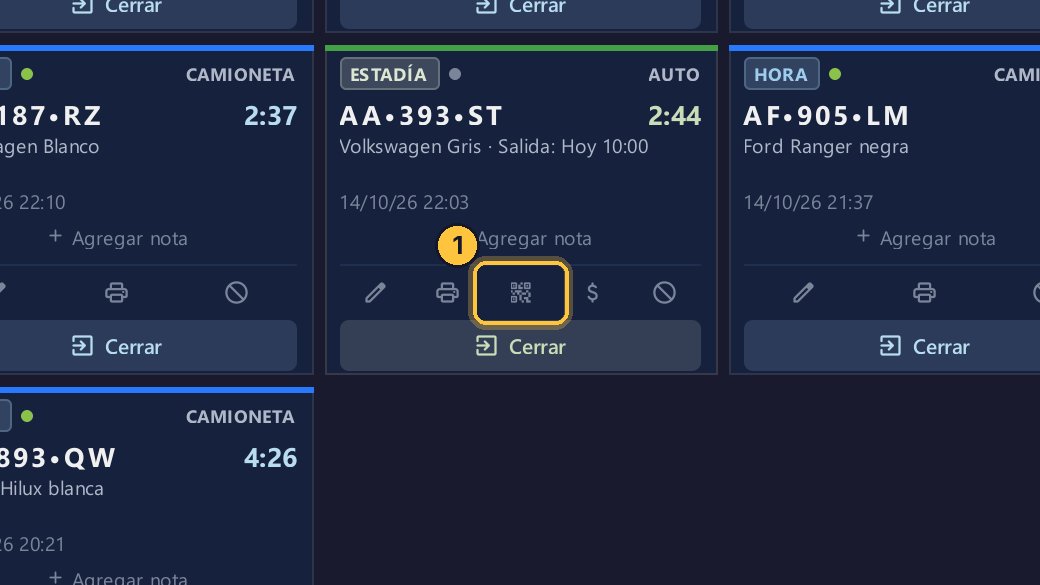
En la tarjeta de una estadía, el botón Código de presencia lo imprime.
-
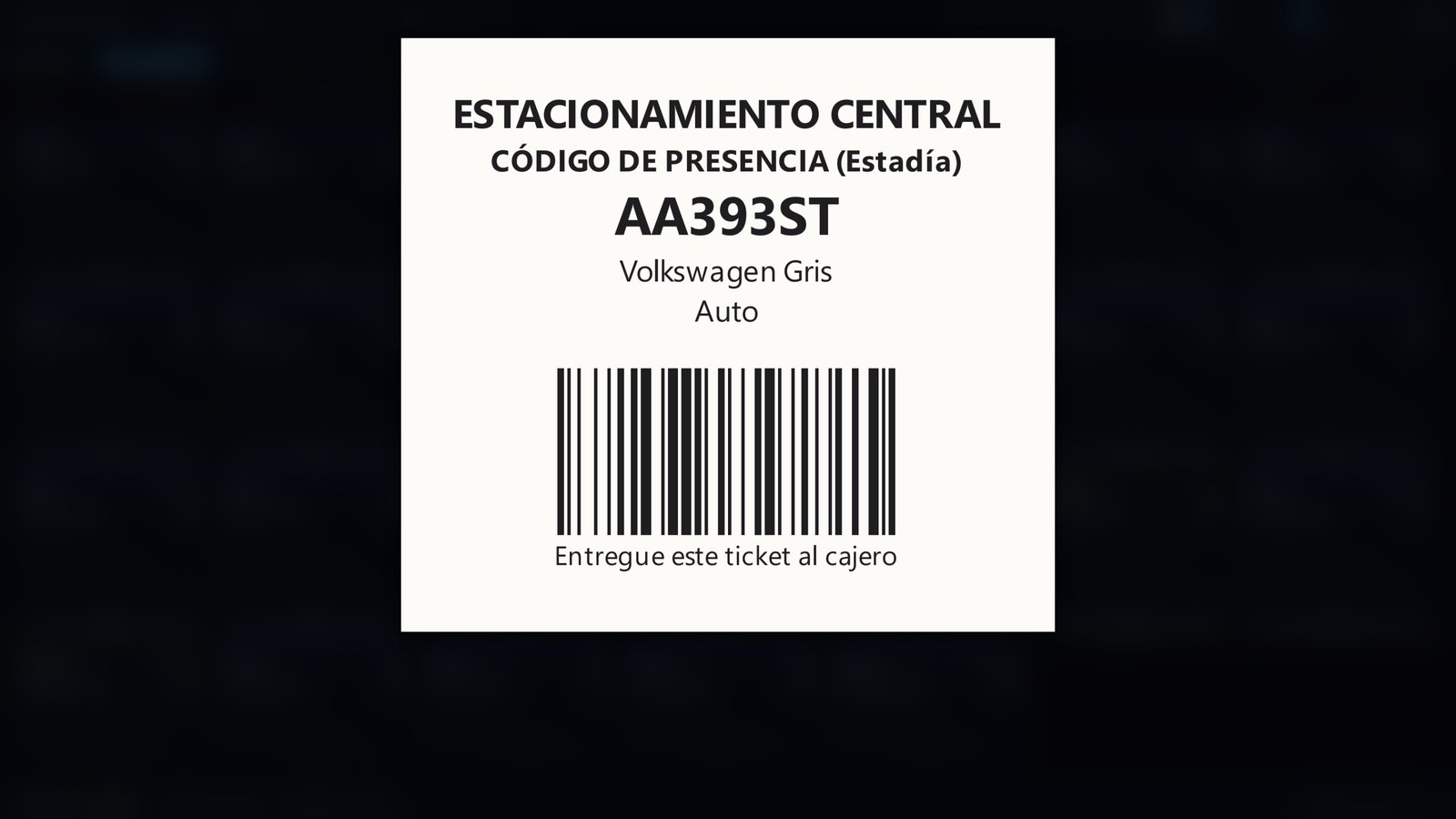
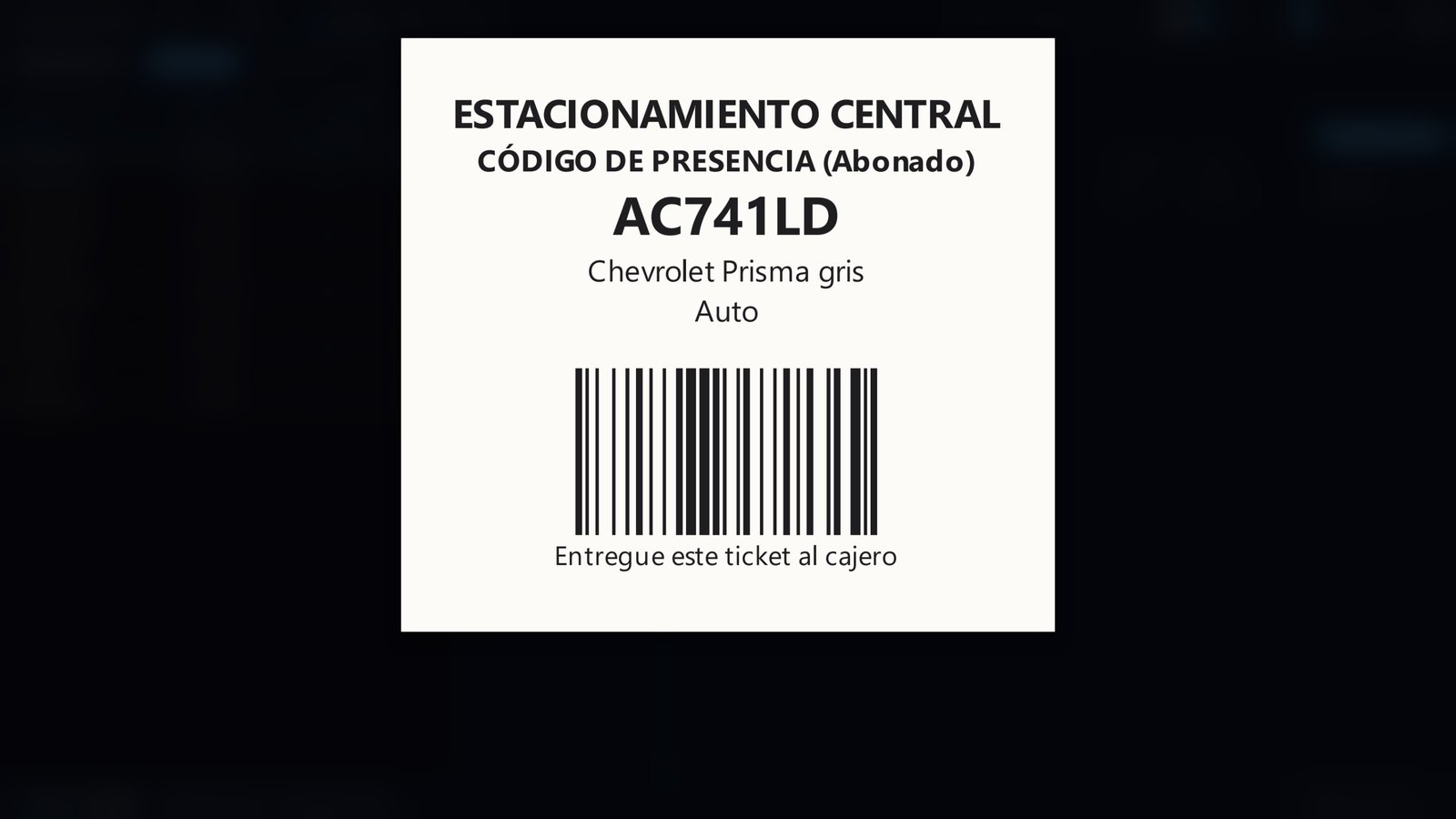
Sale una tarjetita con el código y la matrícula de ese vehículo.
-
Cuando el vehículo entra o sale, lees el código con el lector, y se abre su presencia, sin escribir nada.
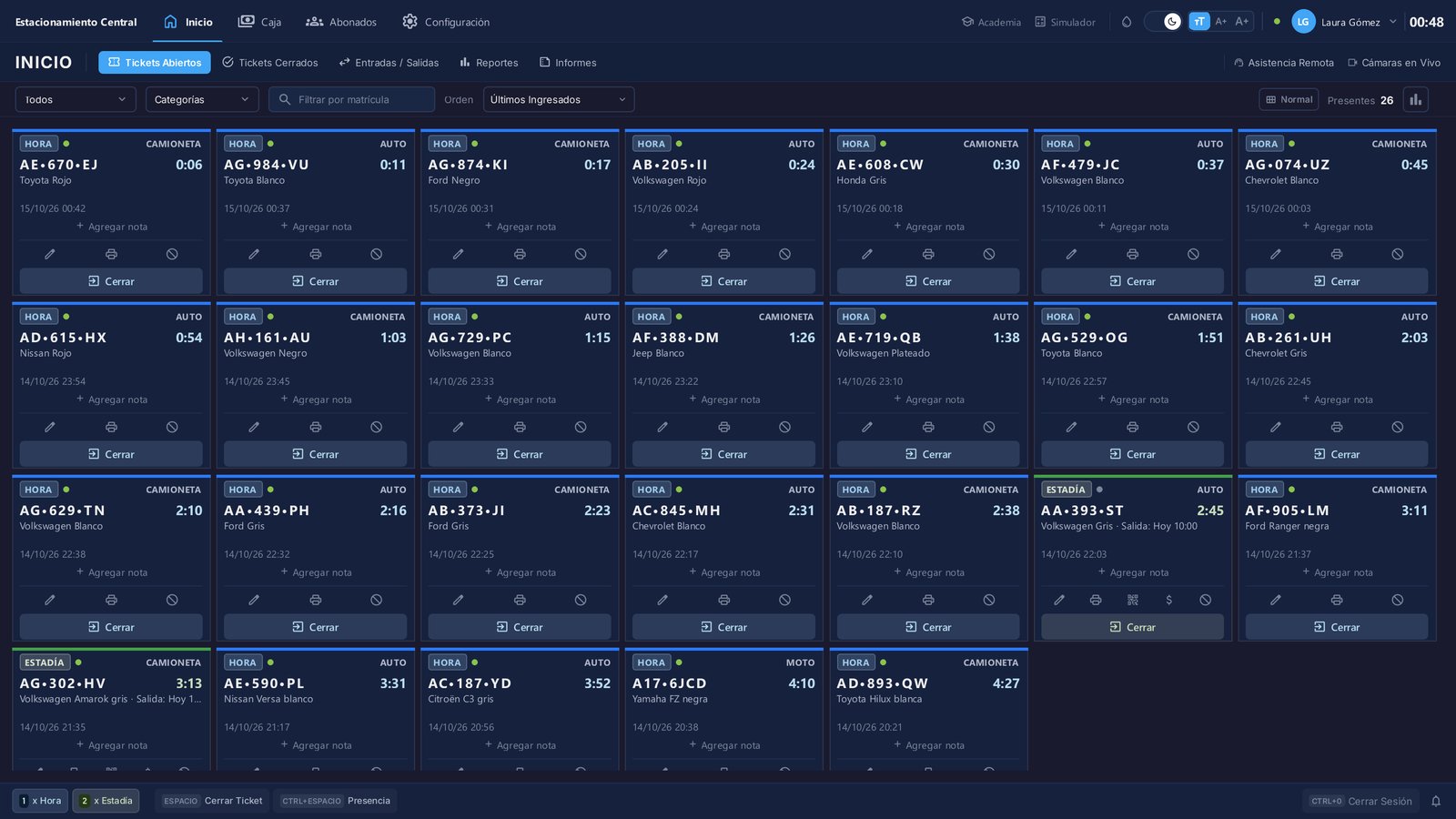
-
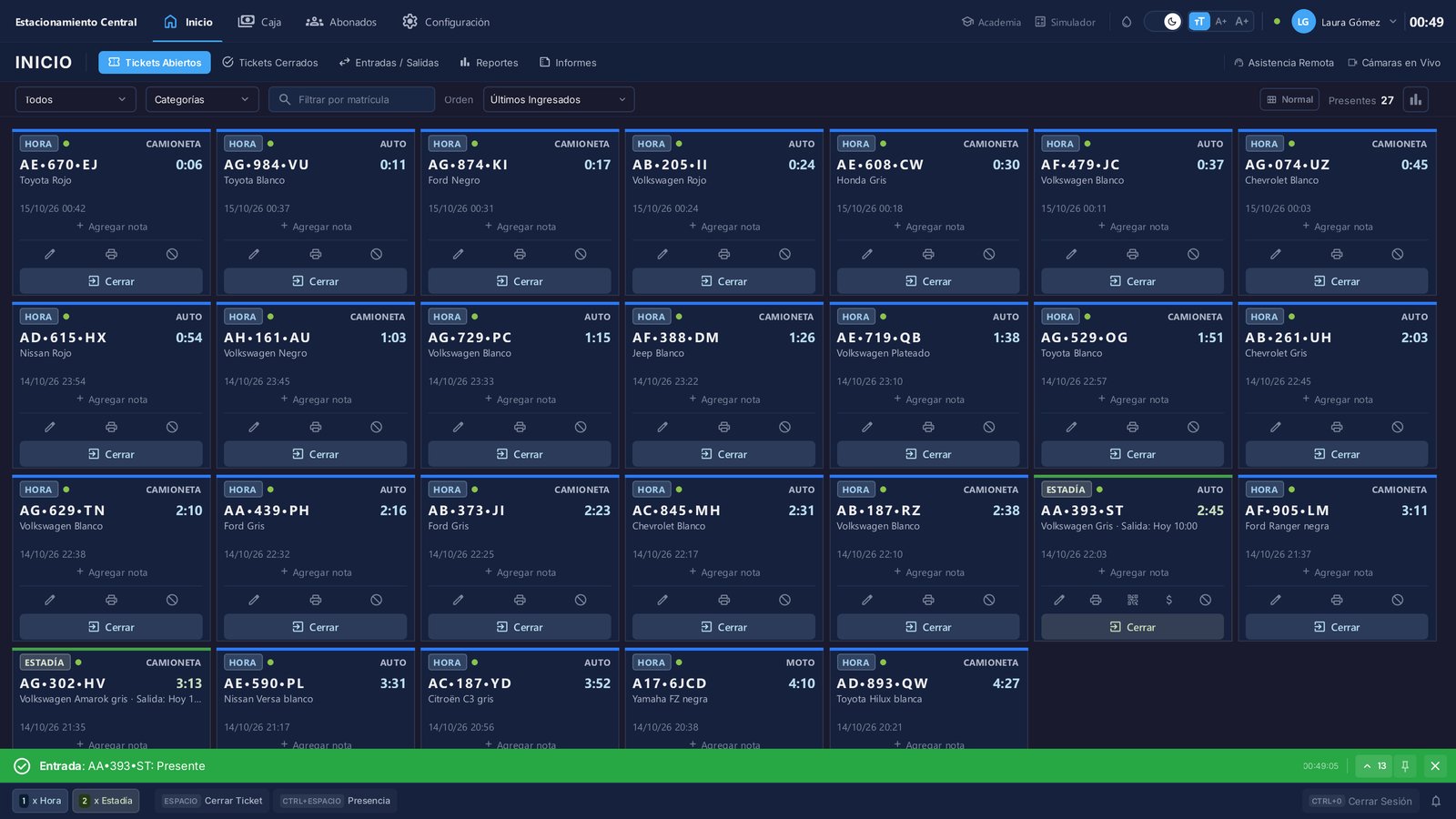
Figura ausente, porque salió hace un rato. Volvió: marca la entrada con la flecha derecha.
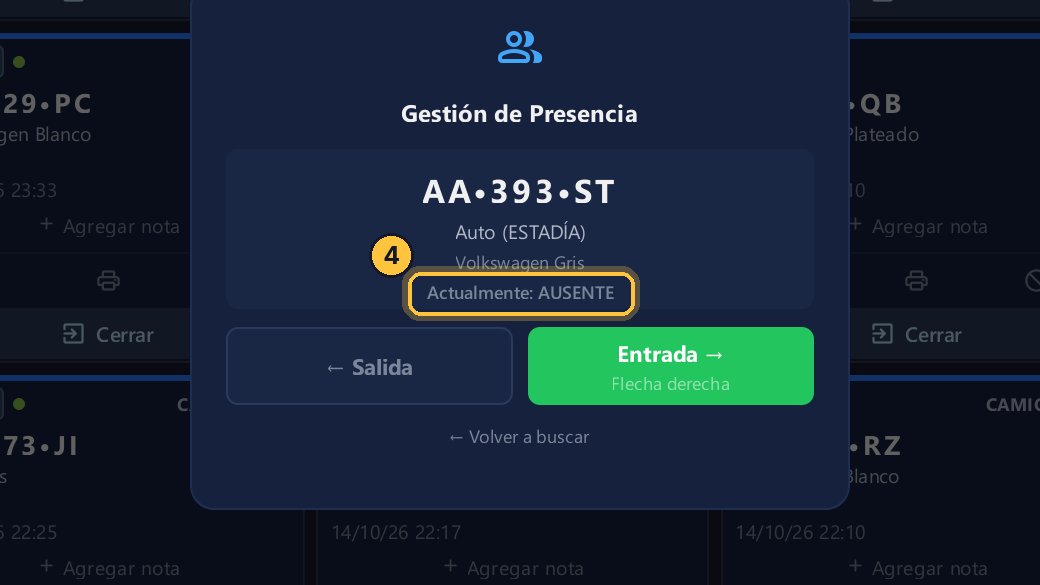
-
Para los abonados es igual: el código se imprime desde su ficha.
-
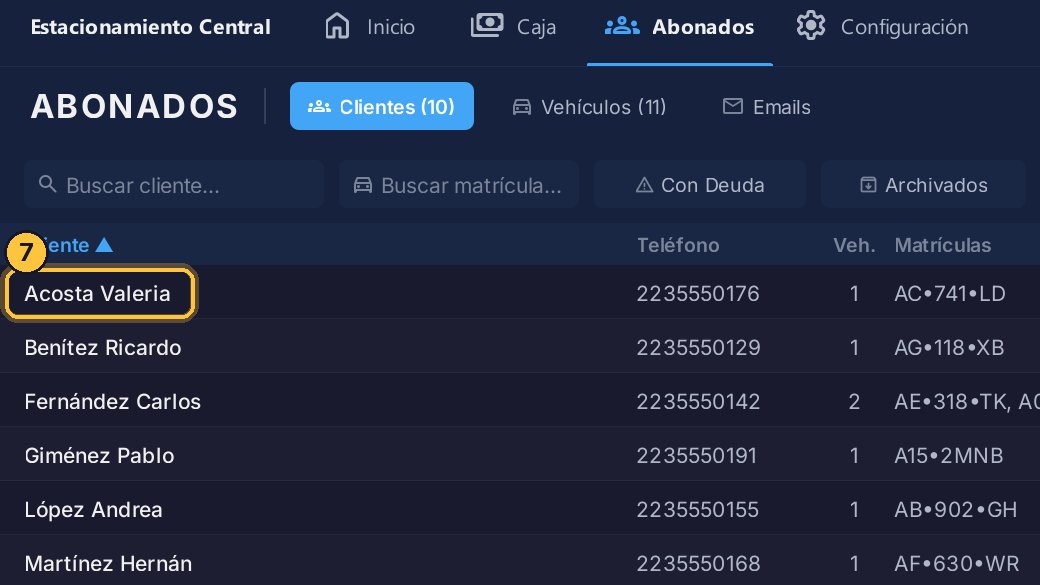
Entra a Abonados.
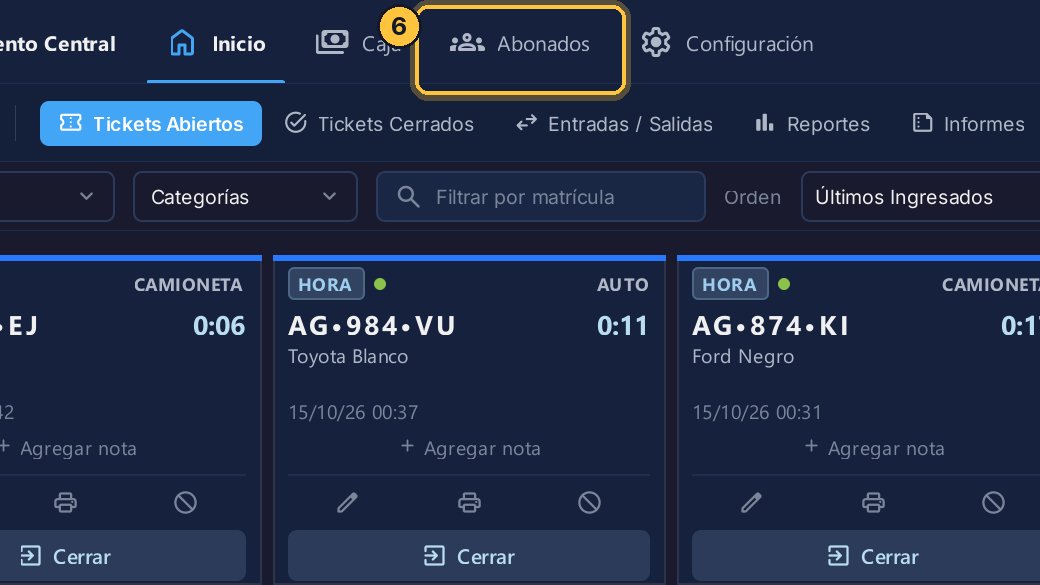
-
Abre la ficha del abonado. Aquí, Valeria Acosta.
-
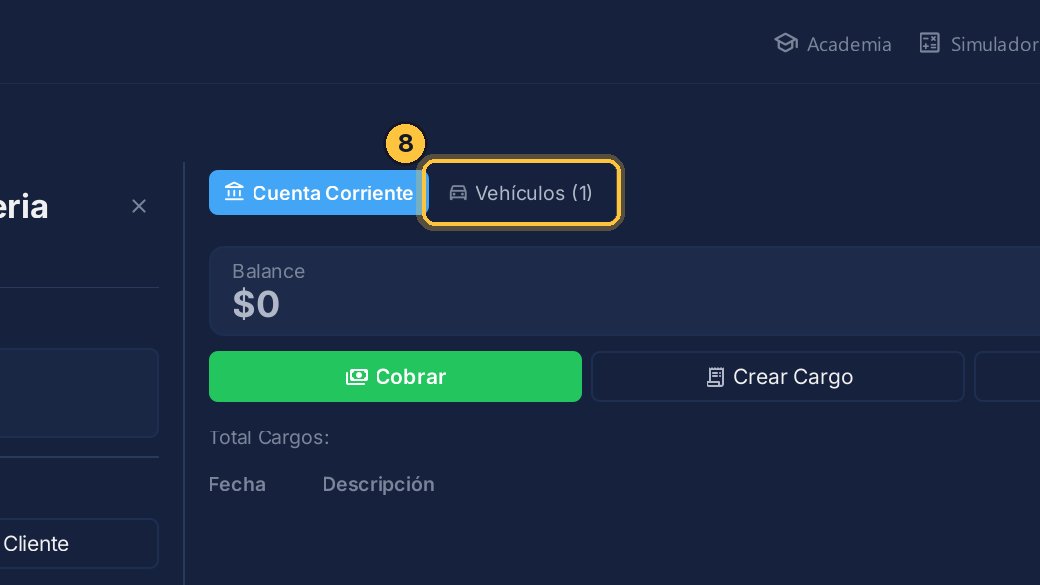
Y ve a sus vehículos.
-
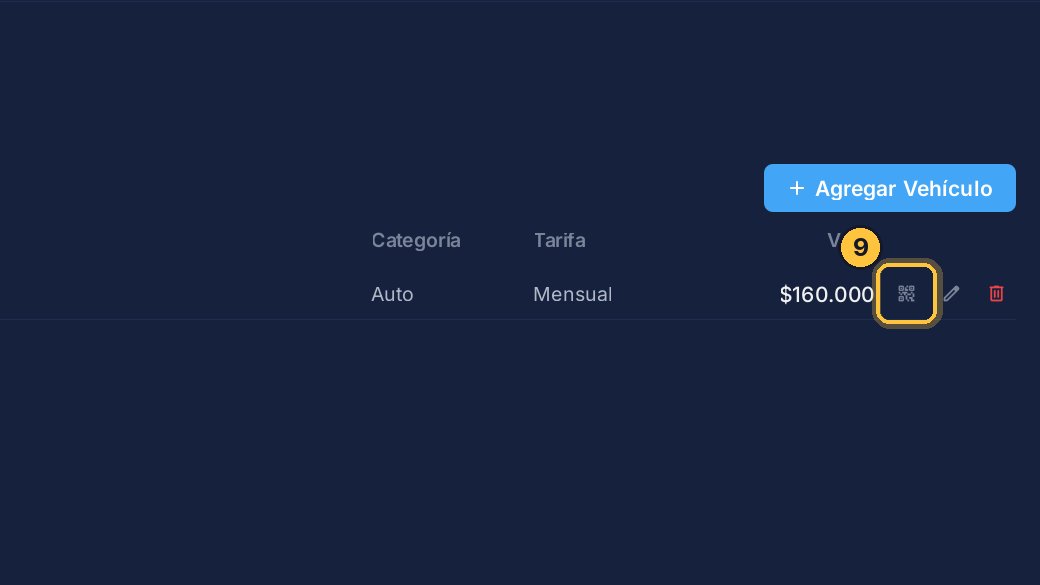
Cada vehículo tiene su botón para imprimir el código de presencia.
-
Sale su tarjetita con el código y la matrícula de su vehículo.
¡Listo! Ya sabes quién está adentro, y lo registras en segundos. Con cámaras, esto se hace solo: lo ves en el video de presencia con cámaras.
Guía generada con TicketControl 2.0.85 el 15/10/2026. Las pantallas son las del programa real.