Cerrar la caja
El cierre de caja es el corazón del control del dinero. Cada vez que un cajero termina su turno, cierra su caja, y TicketControl imprime un resumen con todo lo que cobró y con lo que tiene que rendir. Te muestro cómo hacerlo y cómo leer ese resumen, parte por parte.
Cerrar la caja y leer el resumen vale para cajeros y administradores. El historial de cierres, al final, lo ven solo los administradores.
Antes de cerrar, revisa tu caja
Martín es cajero y está terminando su turno. Antes de cerrar, conviene mirar la caja.
-
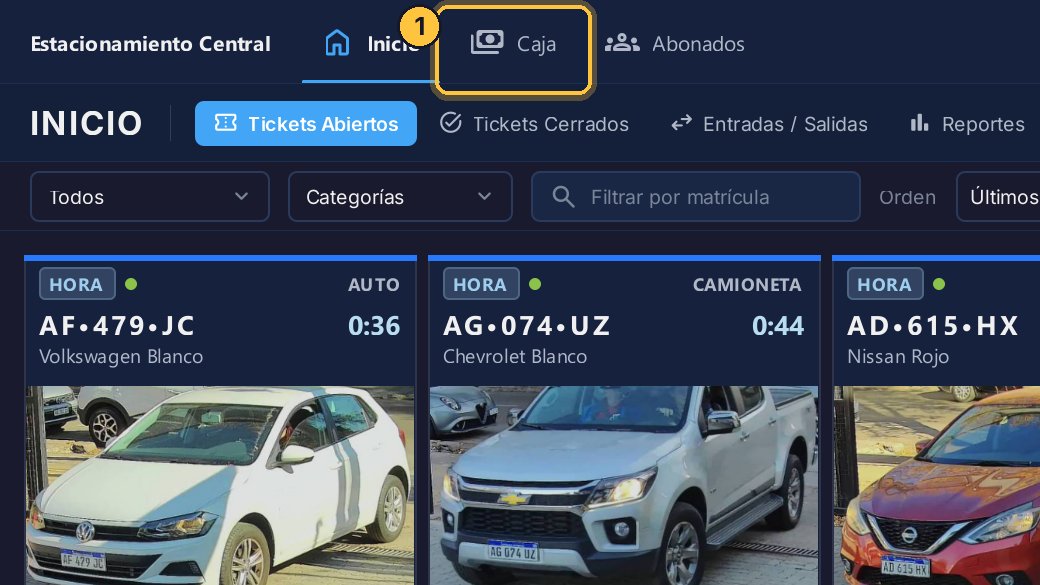
Entra a Caja.
-
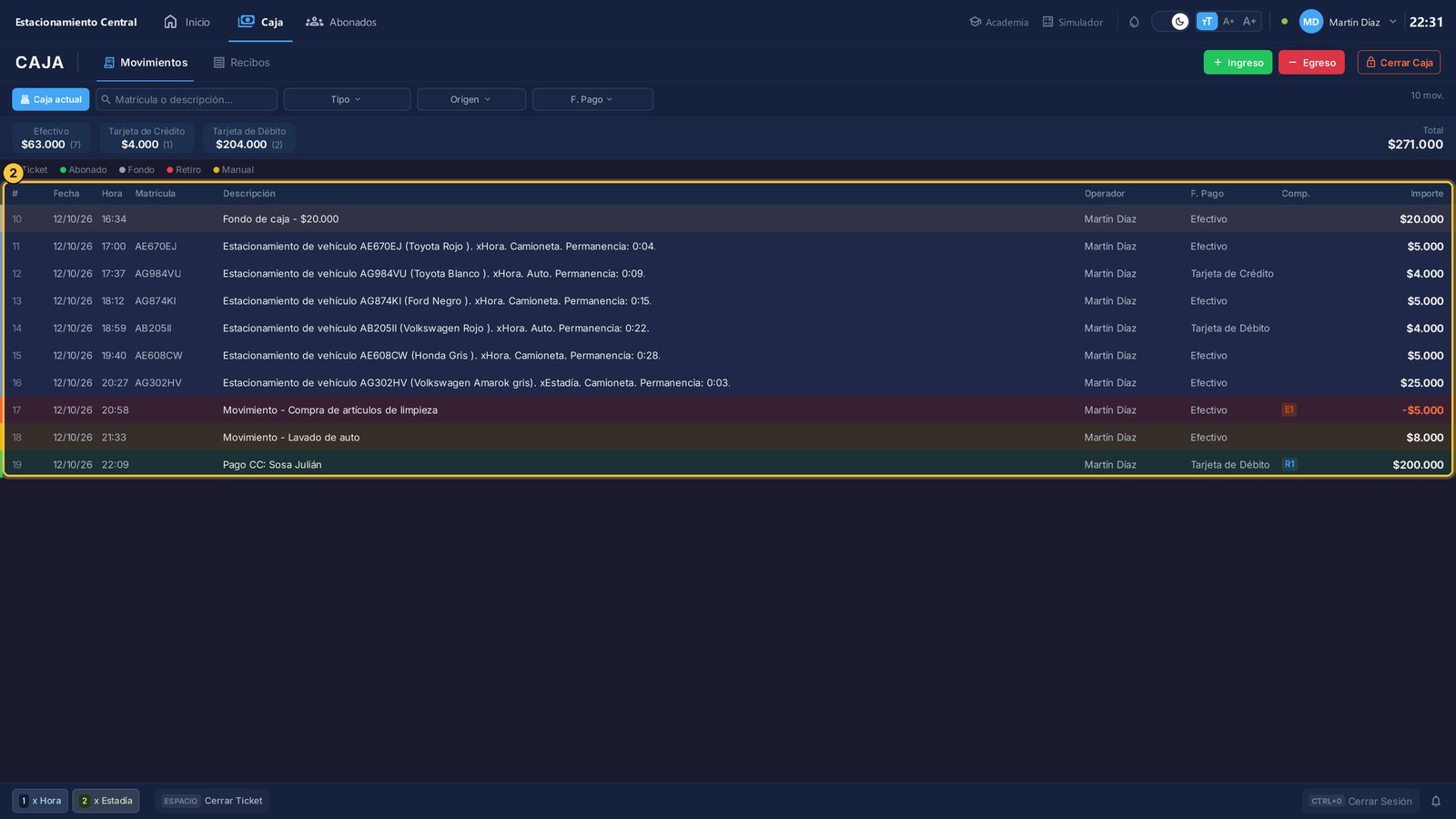
Aquí está todo lo que pasó en tu turno: el fondo con el que abriste la caja, cada cobro, los retiros y los ingresos.
-
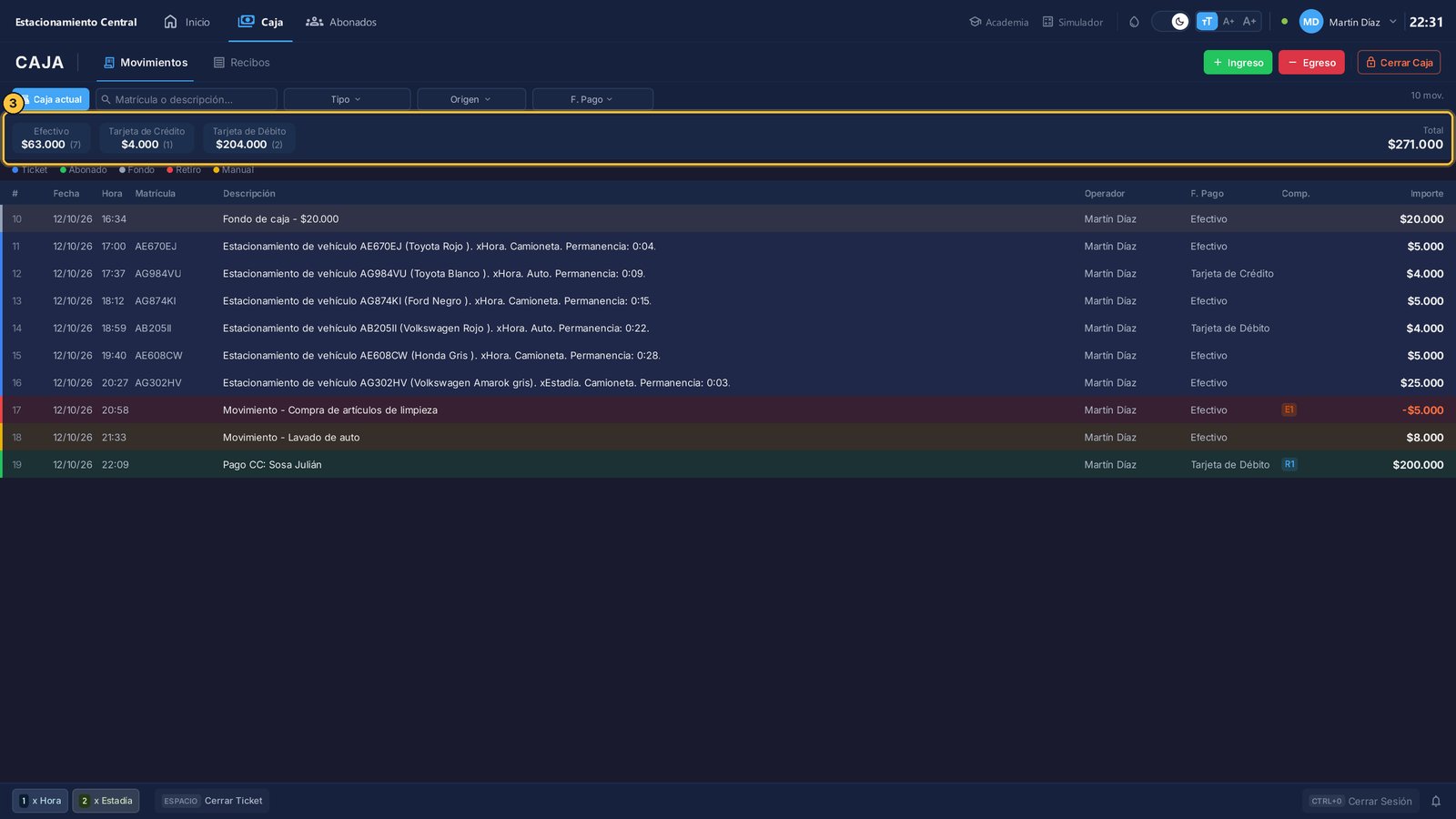
Arriba ves cuánto dinero hay por cada forma de pago y, a la derecha, el total de la caja.
Cerrar la caja
Al terminar tu turno, cierras tu caja. Así queda registrado cuánto dinero tienes que entregar.
-
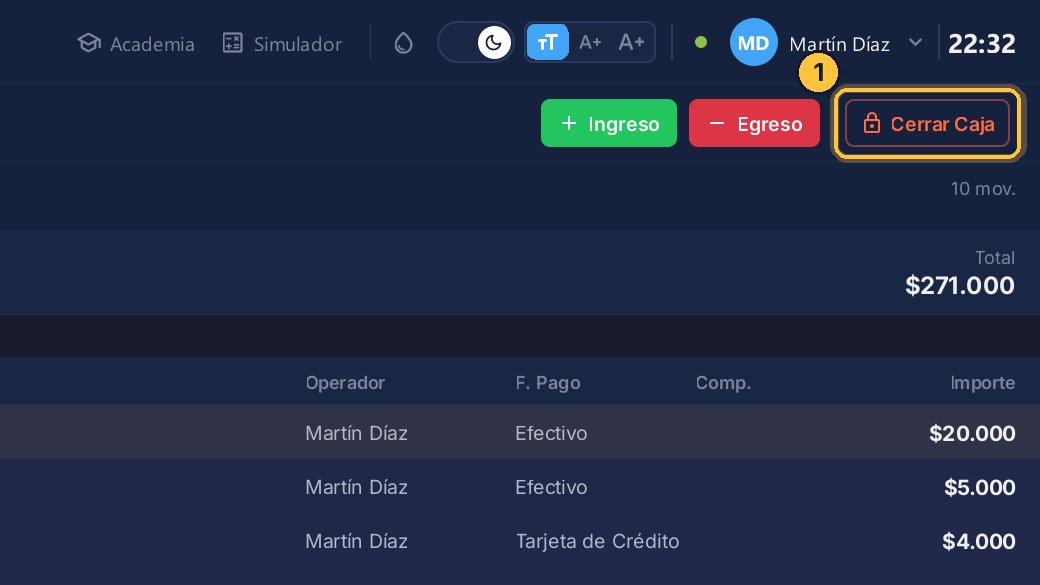
Haz clic en Cerrar Caja, arriba a la derecha.
-
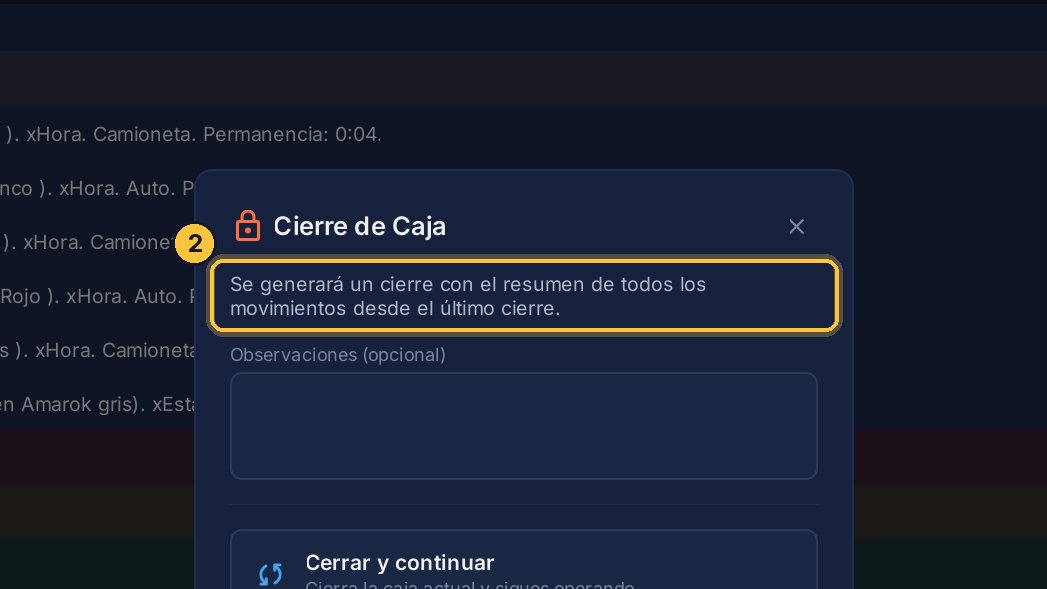
El sistema va a armar el cierre con todos los movimientos desde el cierre anterior.
-
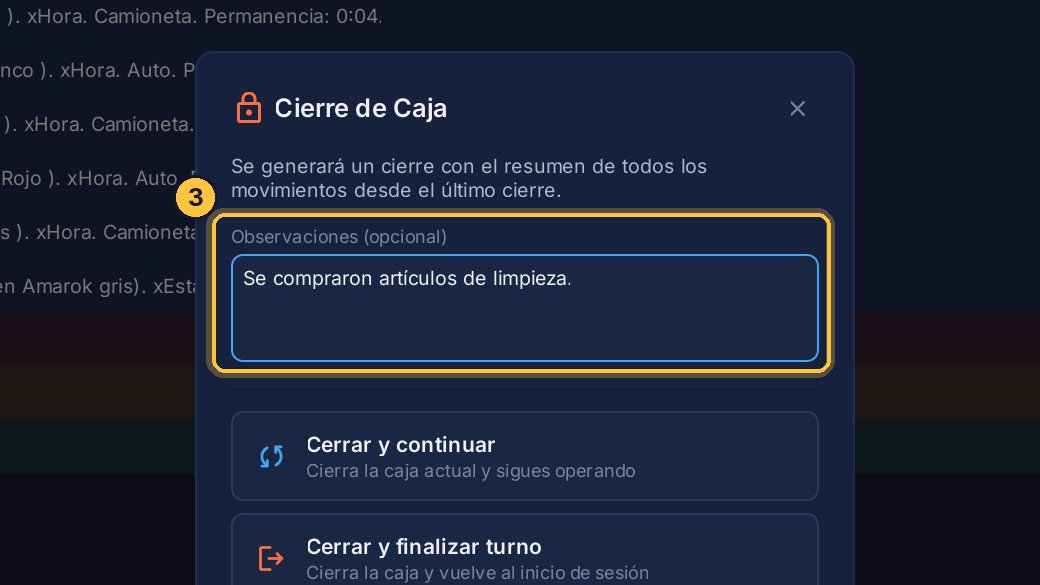
Si quieres, deja una observación: algo que el dueño deba saber de tu turno.
-
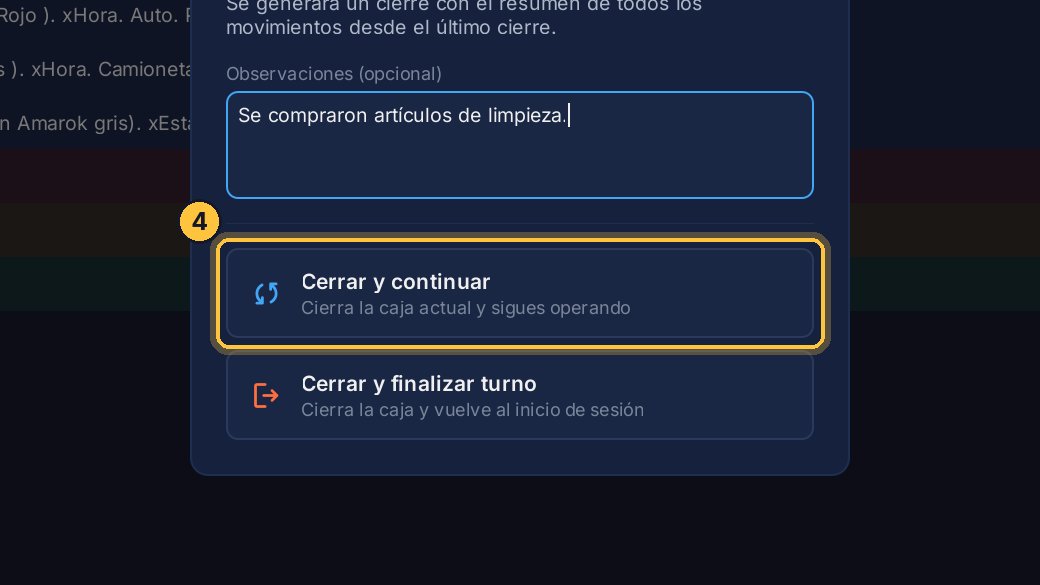
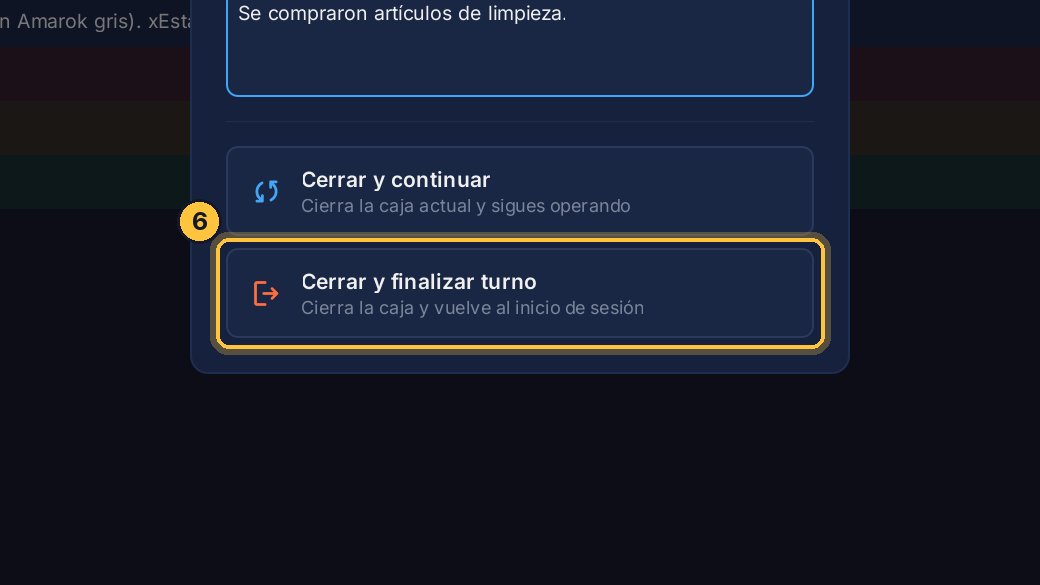
Ahora elige cómo cerrar. Cerrar y continuar cierra esta caja y abre una nueva, para que sigas trabajando.
-
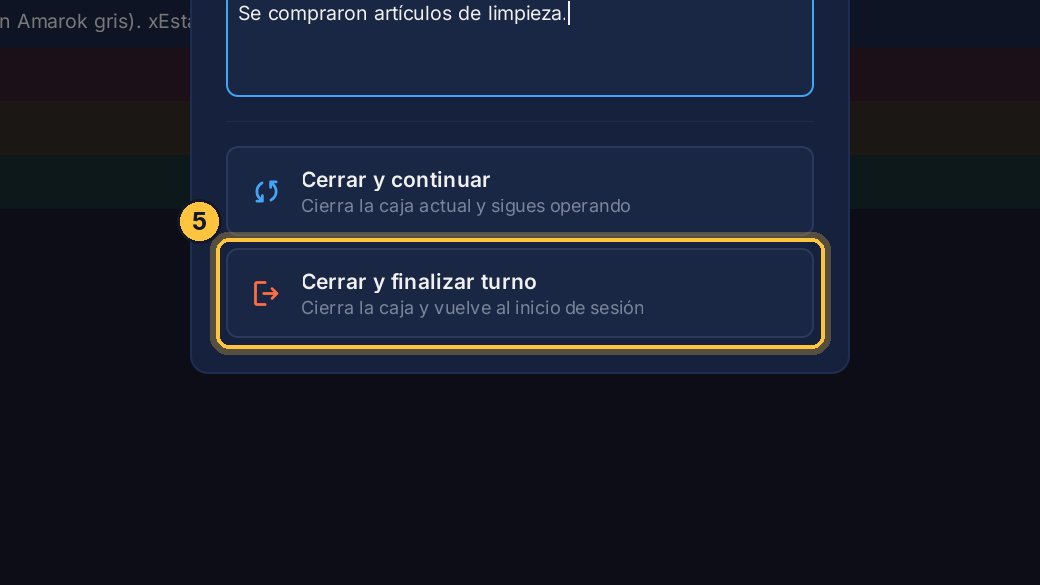
Cerrar y finalizar turno cierra la caja y también tu sesión, para que entre quien sigue.
-
Martín termina su turno: elige Cerrar y finalizar turno.
-
La caja quedó cerrada y el sistema volvió al inicio de sesión. En ese momento imprime el resumen del cierre.

El resumen del cierre, parte por parte
Este papel es lo que el cajero entrega junto con el dinero. Vale la pena saber leerlo.
-
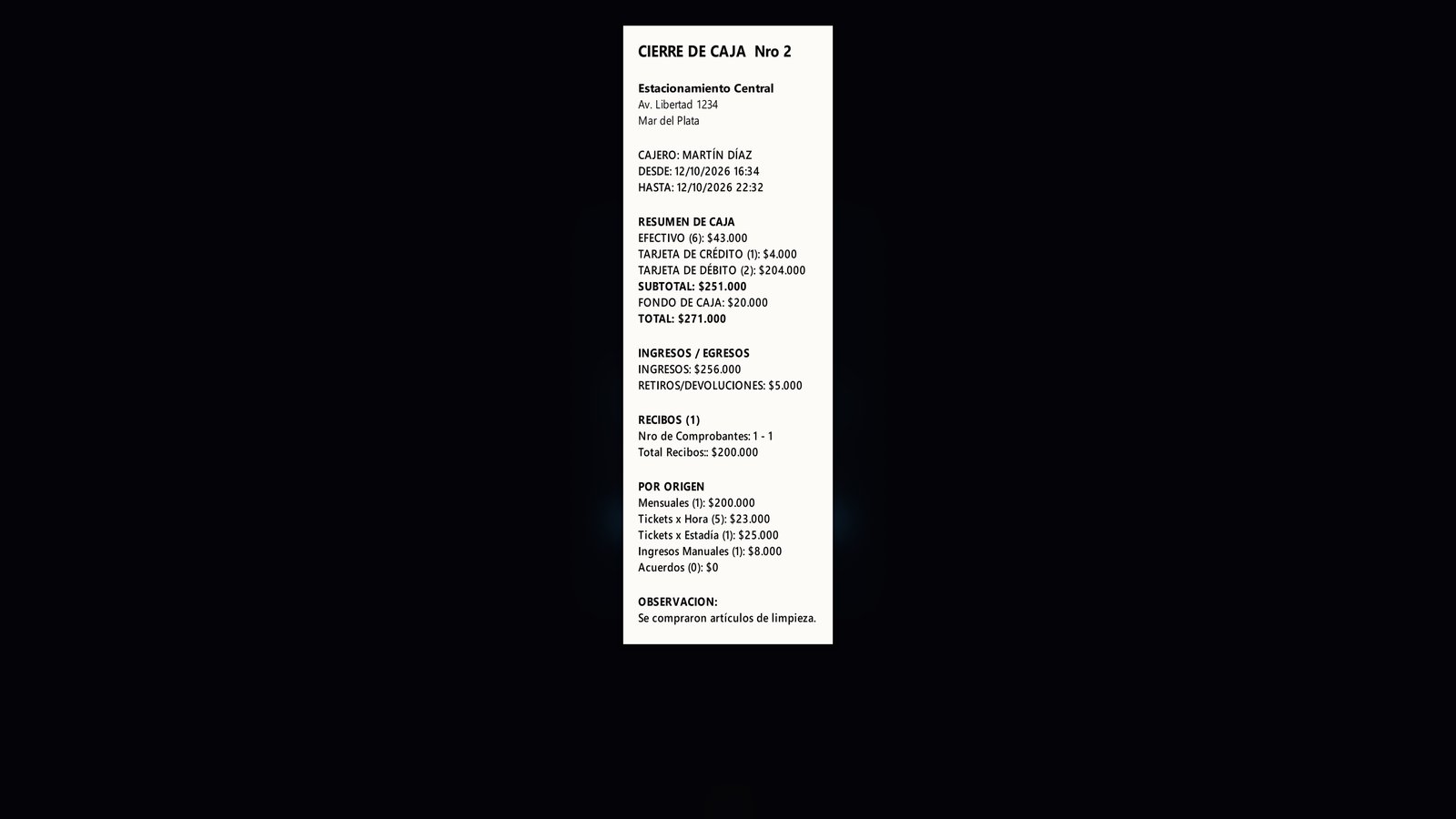
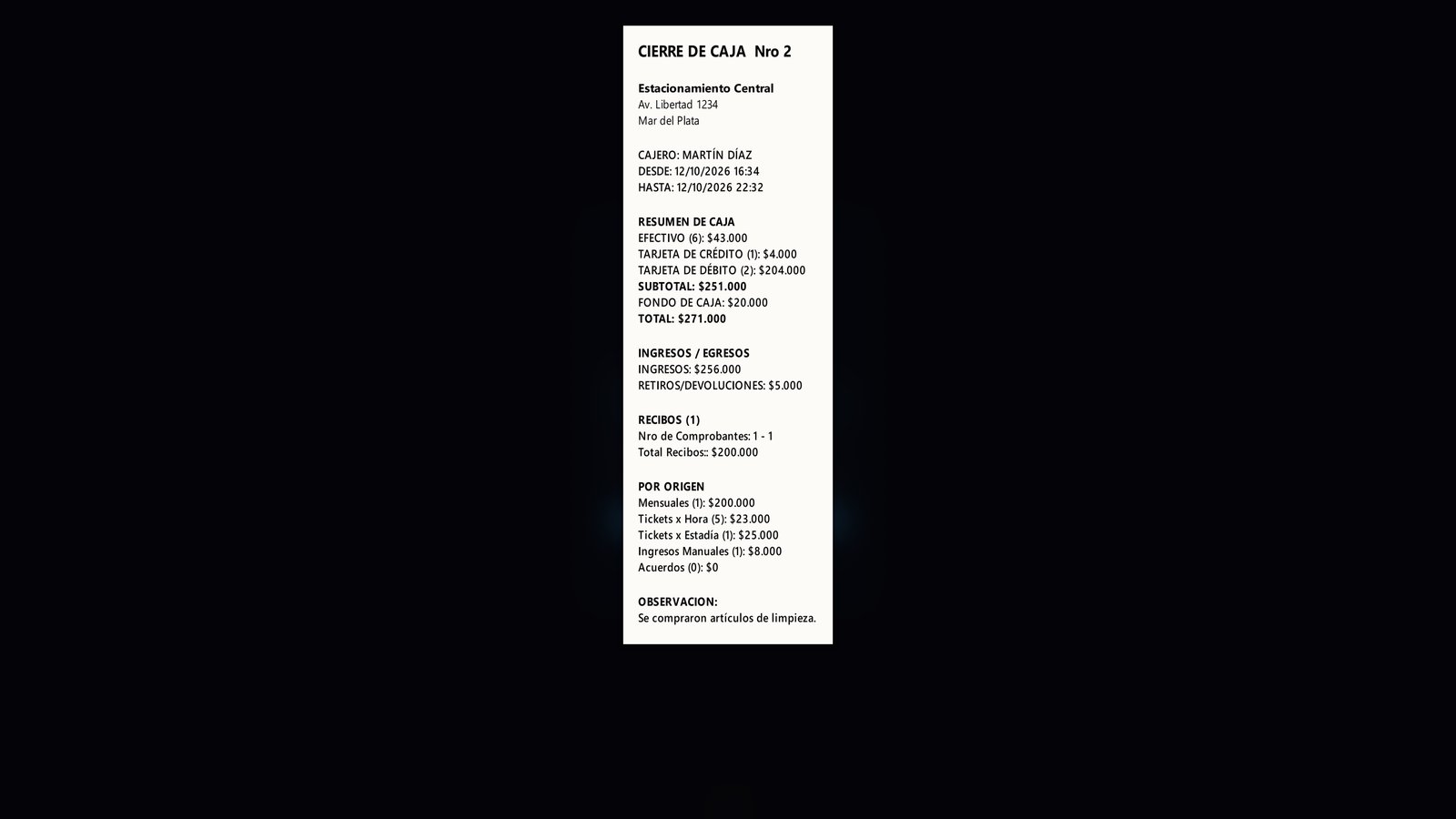
Este es el resumen que sale por la impresora. Vamos de arriba hacia abajo.
-
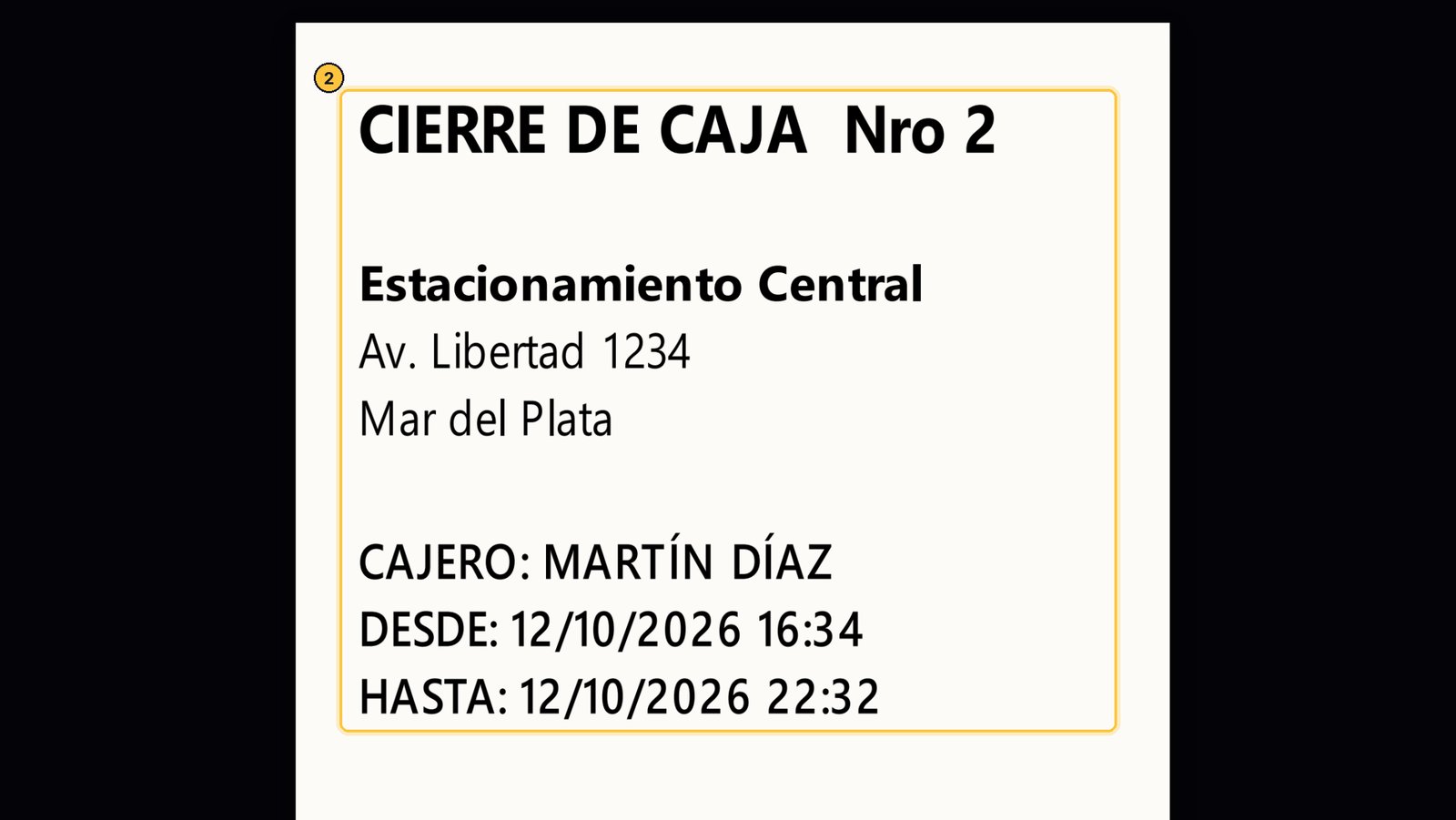
Arriba, el número de cierre, el estacionamiento, el cajero que lo hizo, y desde qué hora hasta qué hora estuvo abierta esa caja.
-
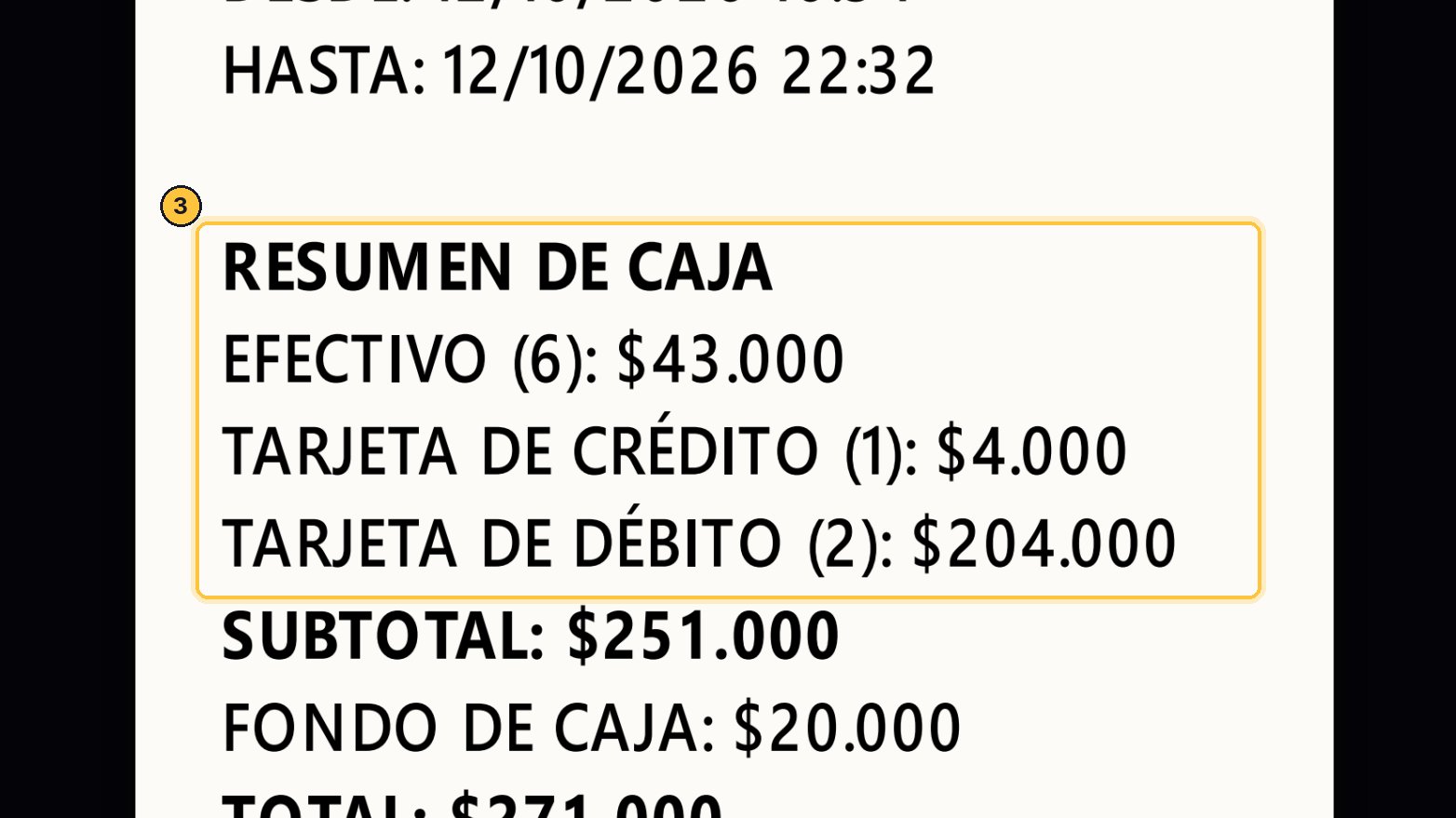
El resumen de caja muestra cuánto dinero dejó tu turno con cada forma de pago. En el efectivo ya está descontado lo que retiraste. Entre paréntesis, la cantidad de movimientos.
-
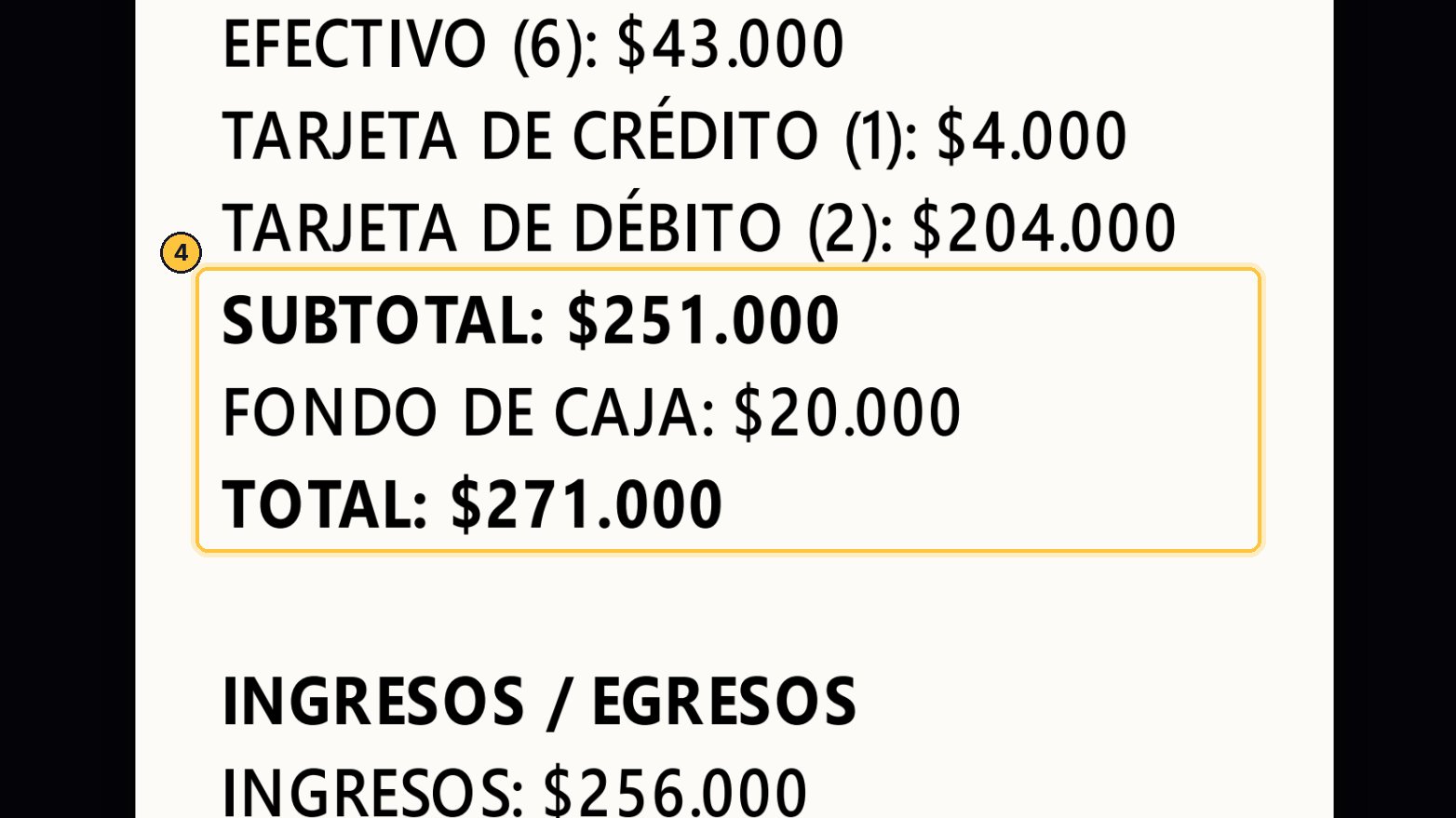
El subtotal suma todas las formas de pago. Debajo, el fondo con el que abriste la caja. Y el total es la suma de los dos.
-
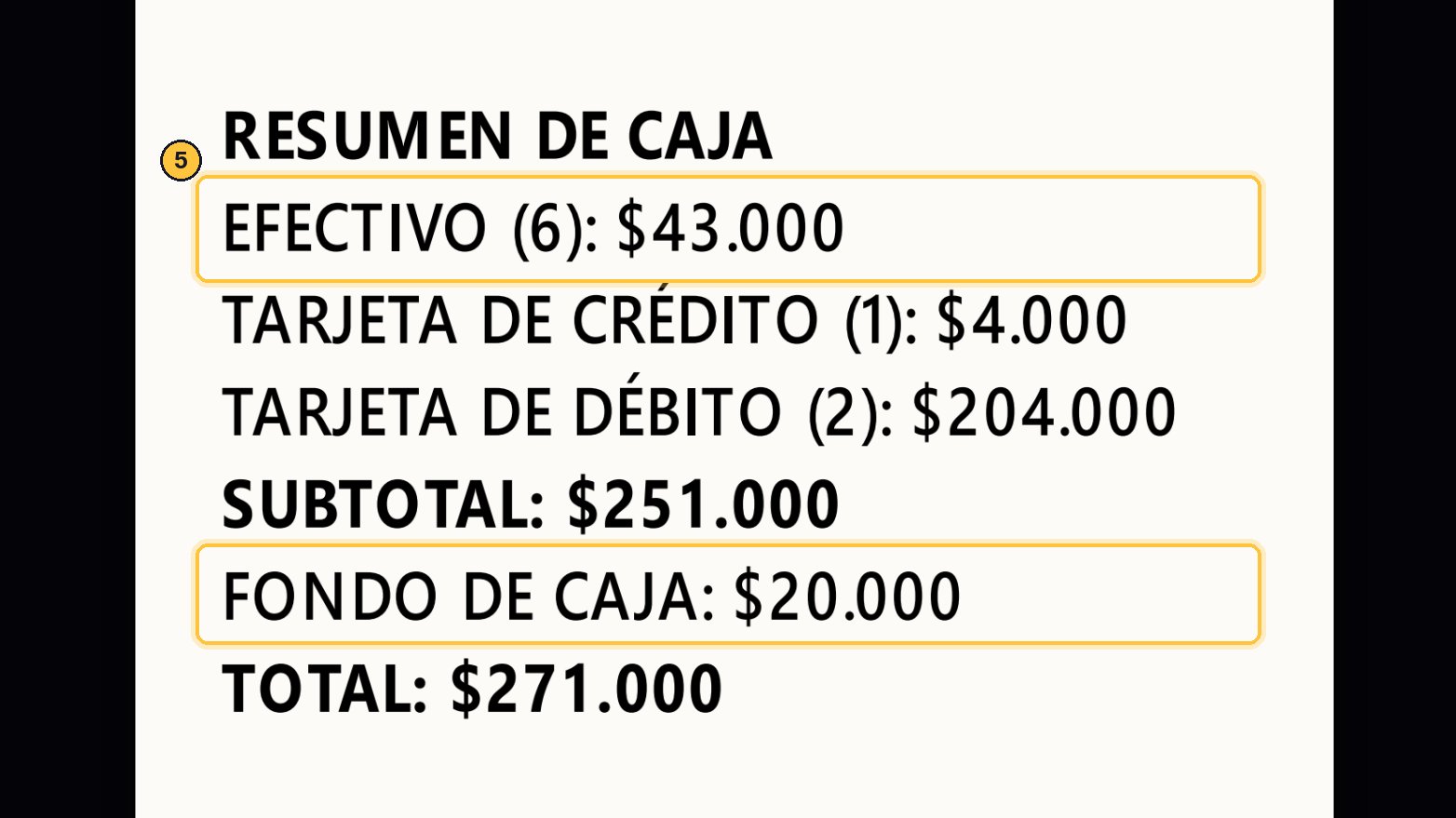
Y este es el dato clave para rendir: el efectivo más el fondo de caja es el dinero que tiene que haber en el cajón.
-
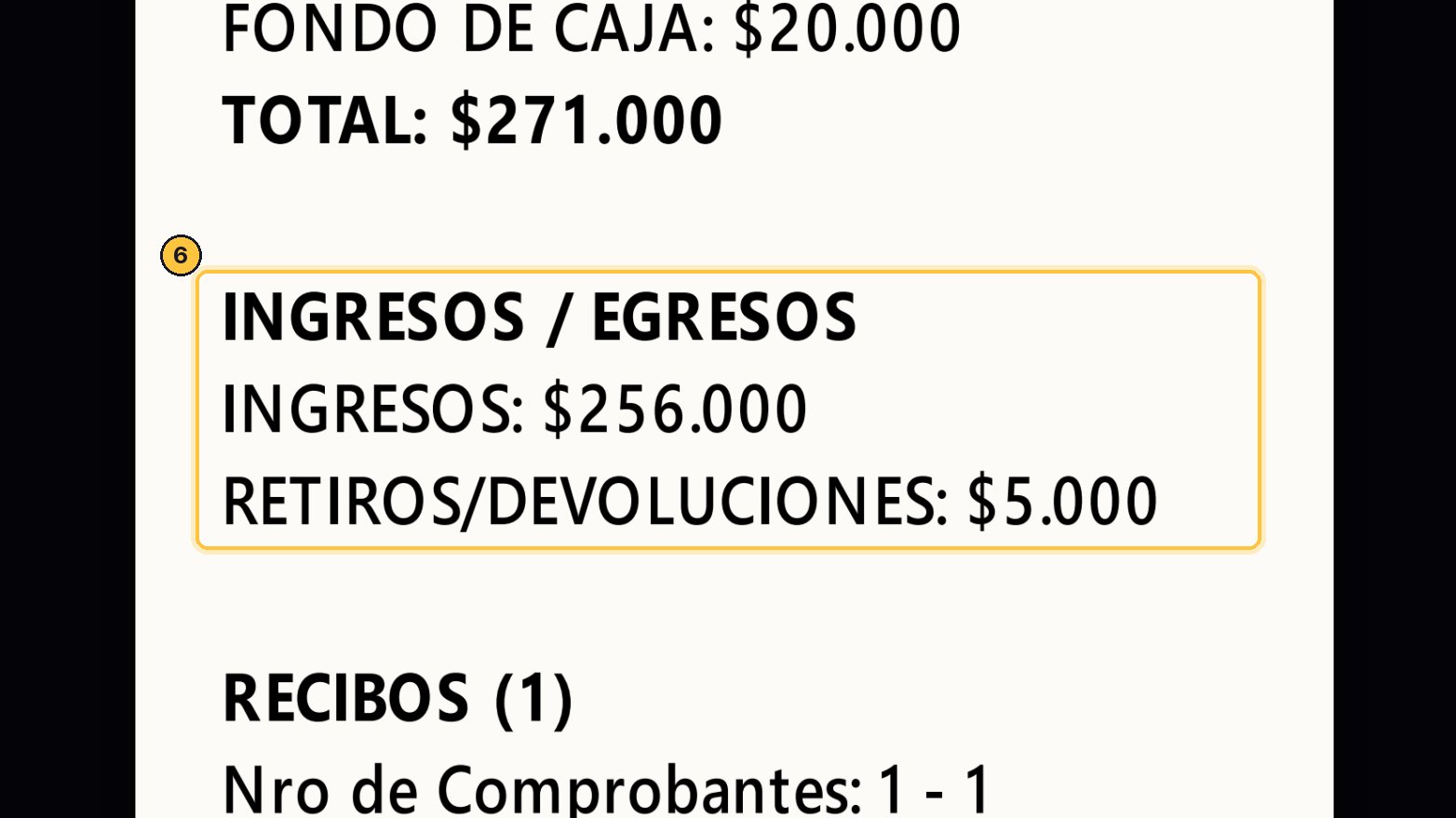
Ingresos y egresos separa lo que entró de lo que salió. El total de retiros y devoluciones del turno queda a la vista, para que nada quede sin explicar.
-
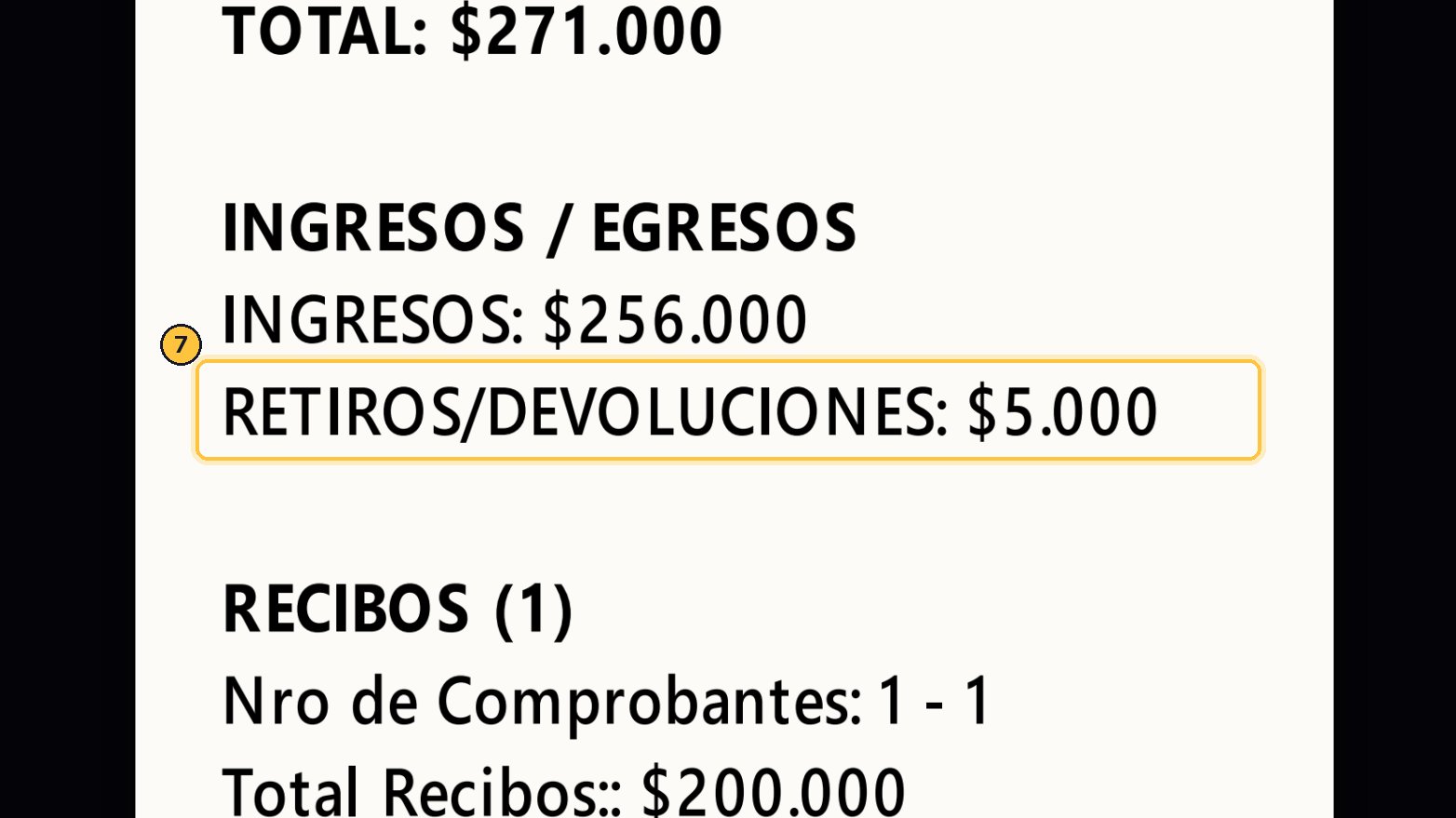
Un detalle importante. Los cajeros pueden hacer retiros, devoluciones y anulaciones solo si un administrador lo permite. Eso se define en Permisos de Operadores, y lo vemos en otro video.
-
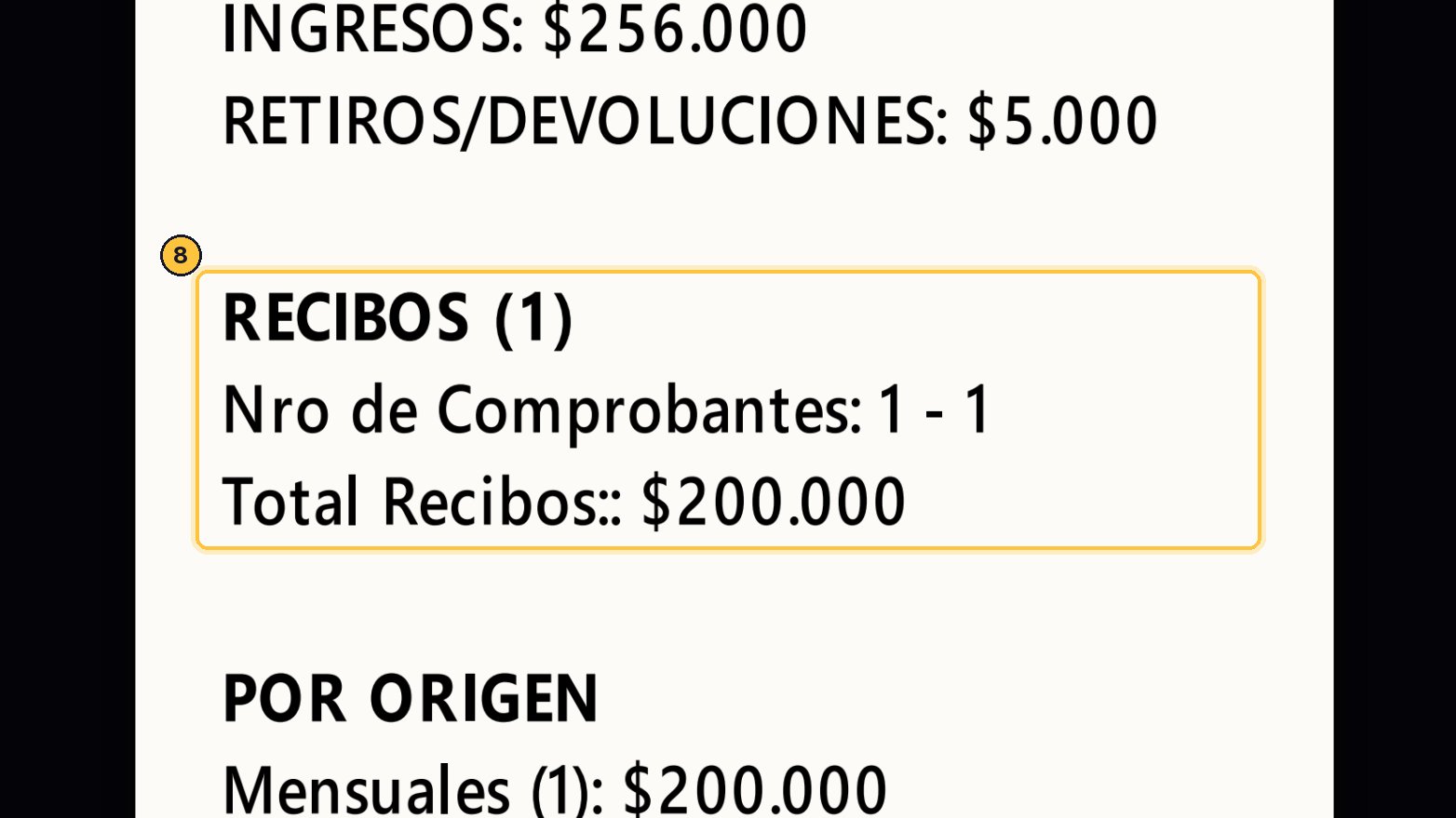
Recibos indica cuántos recibos emitiste en el turno, con su numeración y su total.
-
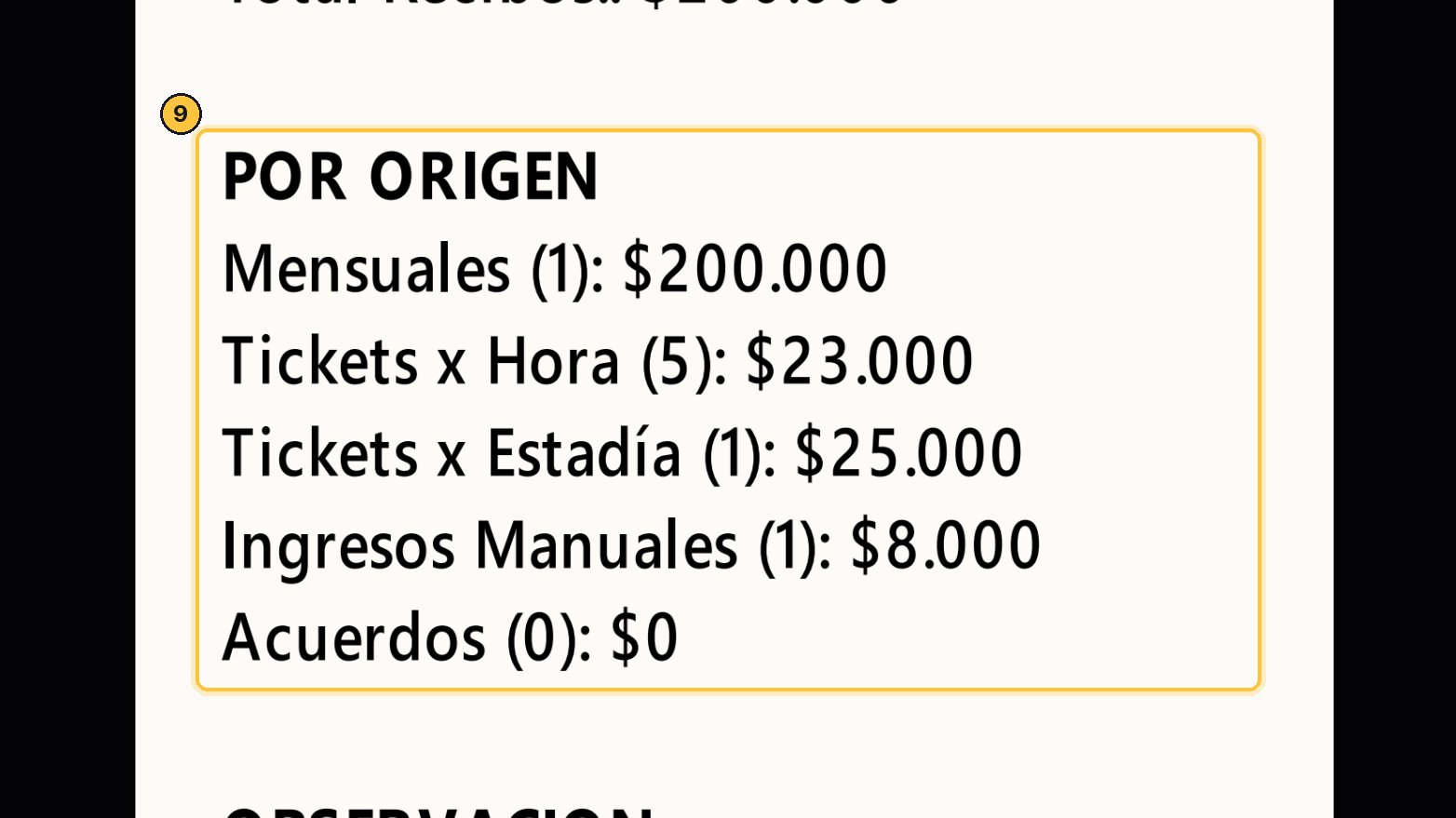
Por origen muestra de dónde vino el dinero: abonados mensuales, tickets por hora, tickets por estadía, ingresos manuales y acuerdos con empresas.
-
Y al final, la observación que escribiste al cerrar.
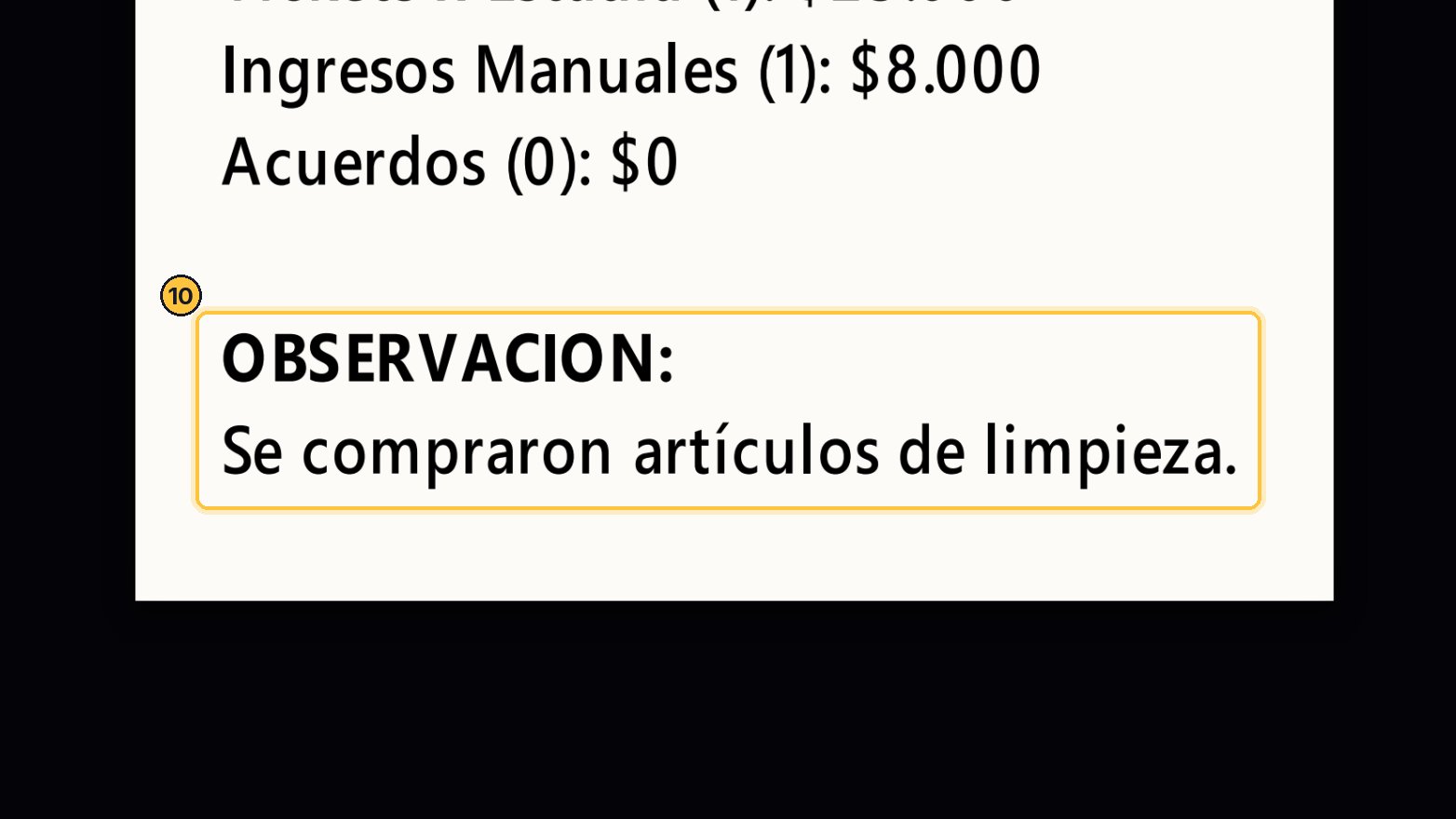
- En un solo papel, todo el turno. Si además se cancelaron tickets, también figuran aquí, con el nombre de quien los canceló.
Para administradores: los cierres anteriores
El cajero ve su cierre solo en ese momento: es el papel que se imprime. El historial de todos los cierres lo ven únicamente los administradores.
-
Entra Laura, que es administradora.
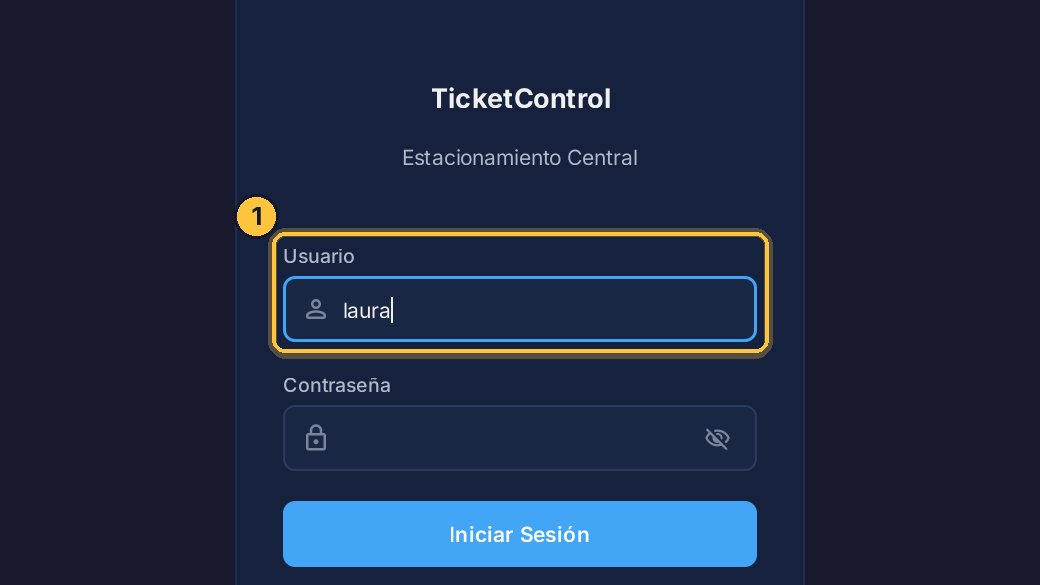
-
Con su contraseña.
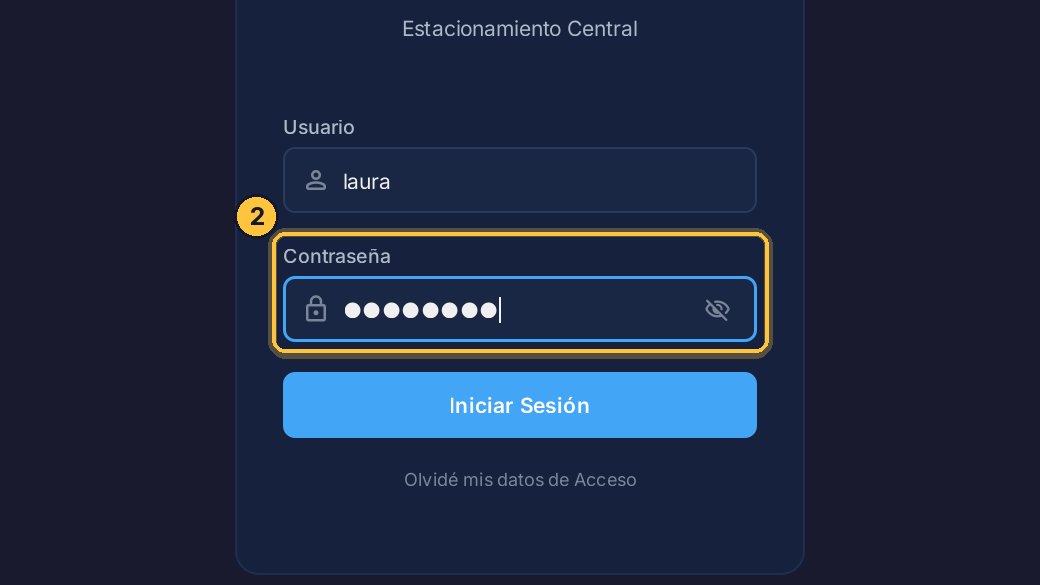
-
Inicia sesión.
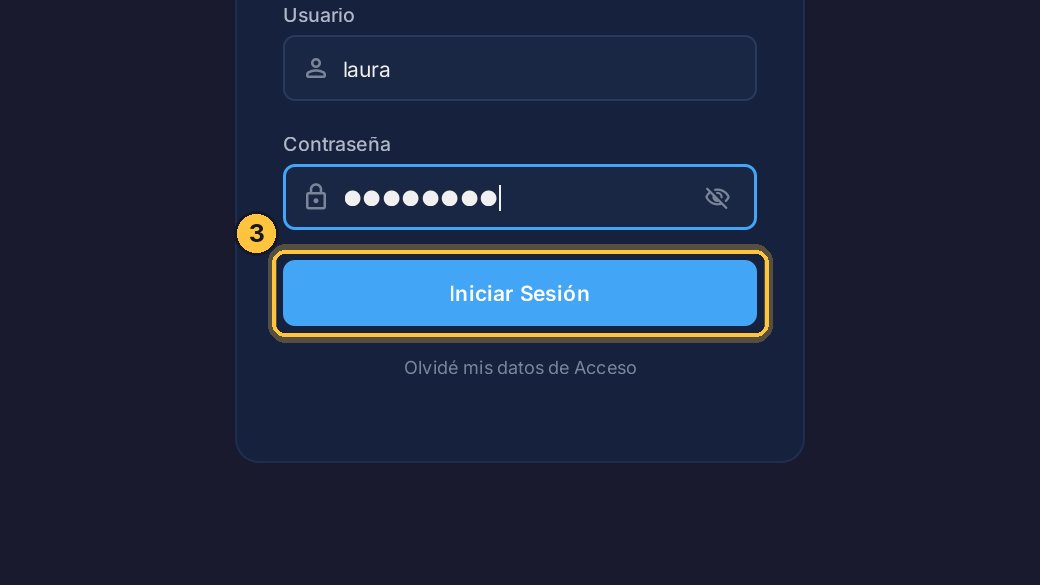
-
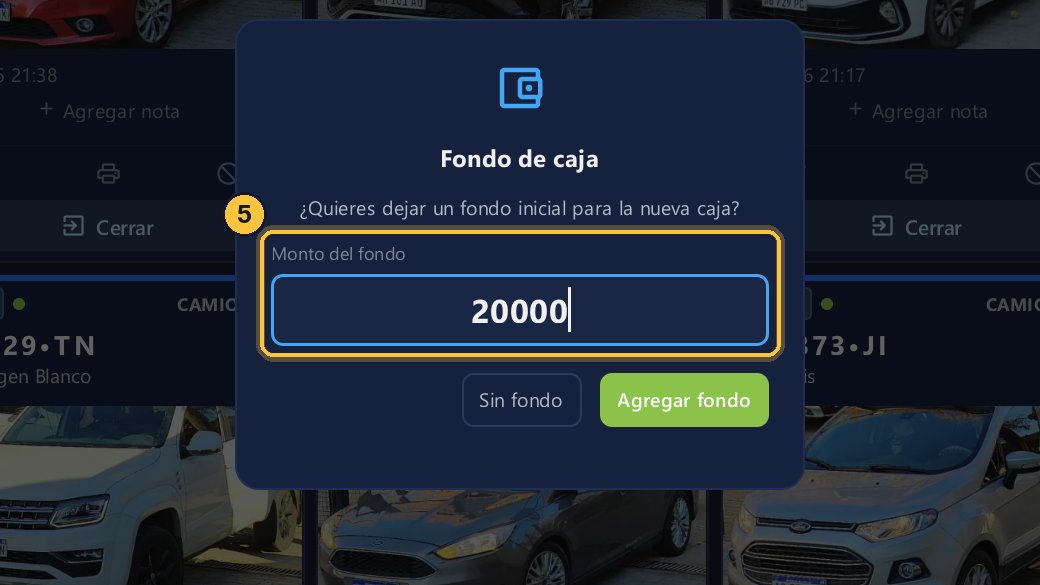
Como la caja anterior quedó cerrada, empieza una caja nueva, y el sistema le pide su fondo.
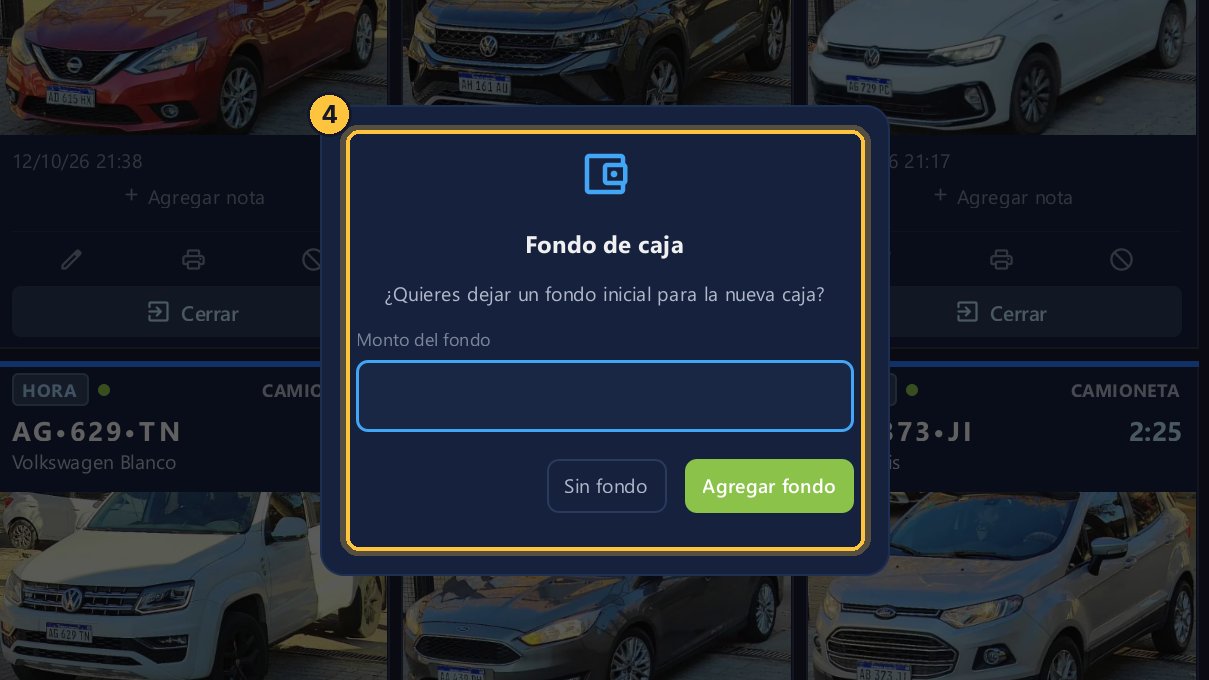
-
Escribe el monto.
-
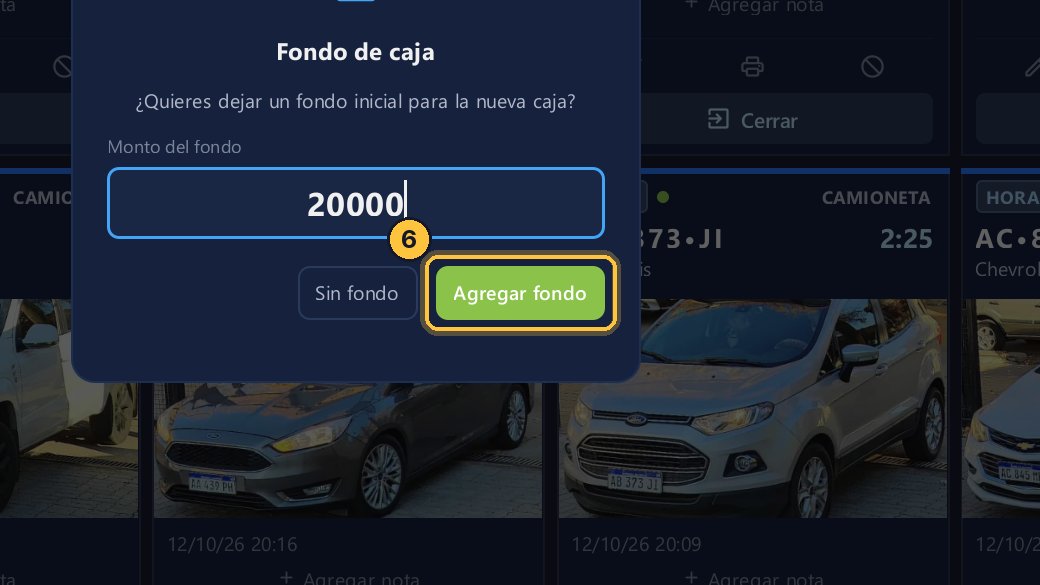
Y haz clic en Agregar fondo.
-
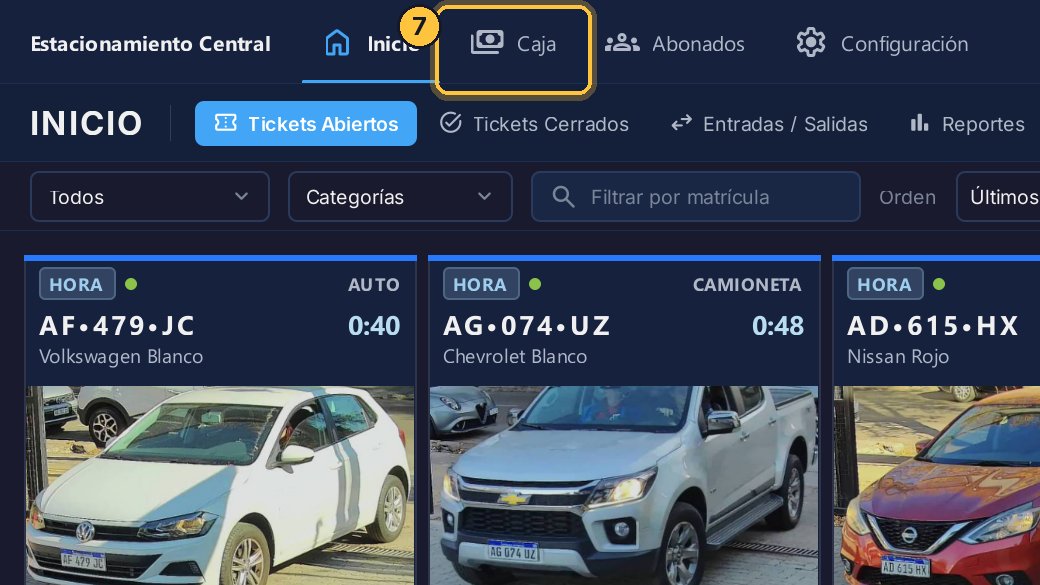
Ahora entra a Caja.
-
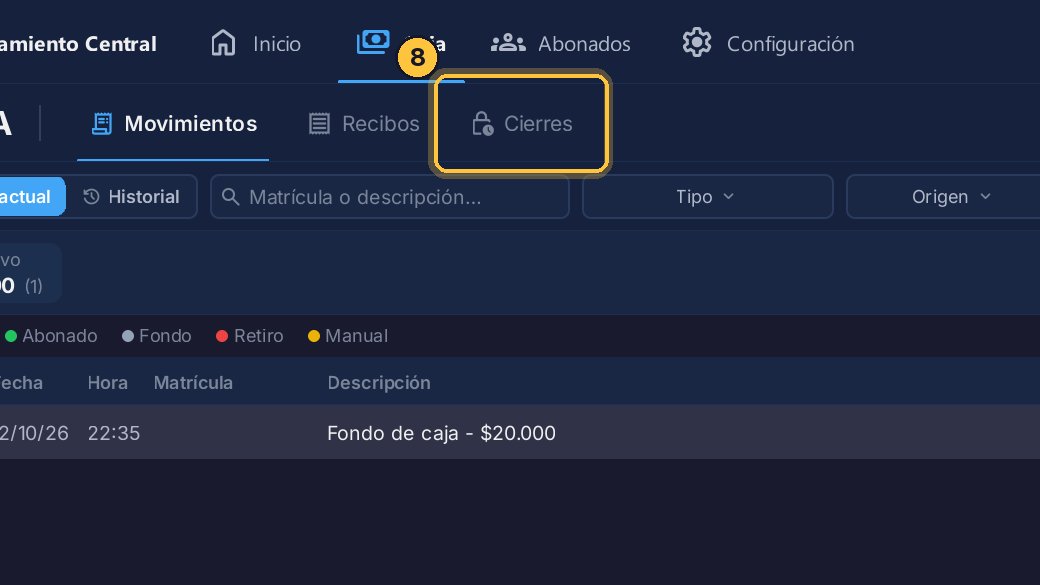
Y abre la pestaña Cierres.
-
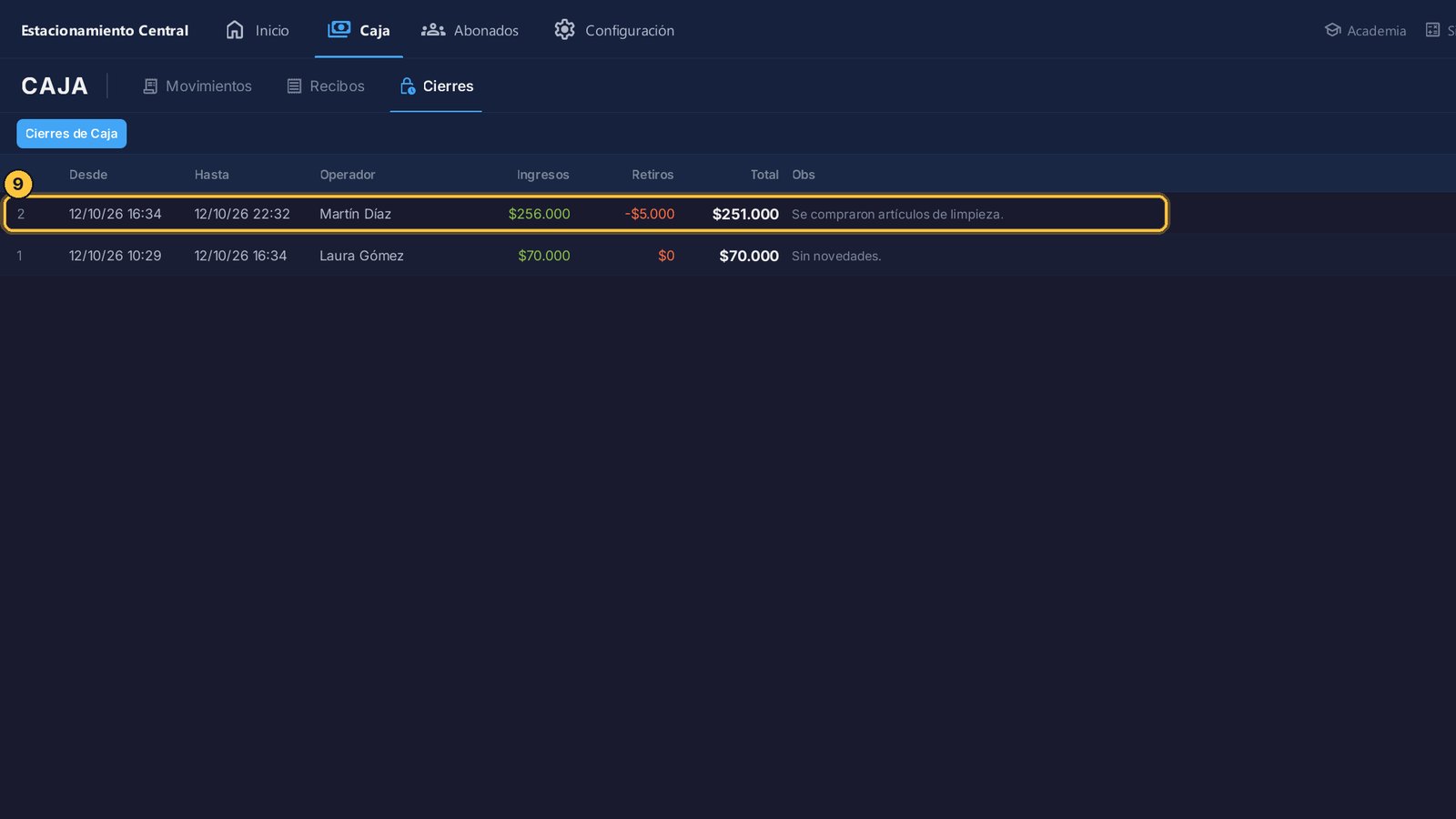
Cada fila es un cierre: desde cuándo y hasta cuándo, quién lo hizo, cuánto ingresó y cuánto se retiró. El total de esta lista no incluye el fondo de caja. Al final, la observación que dejó el cajero.
-
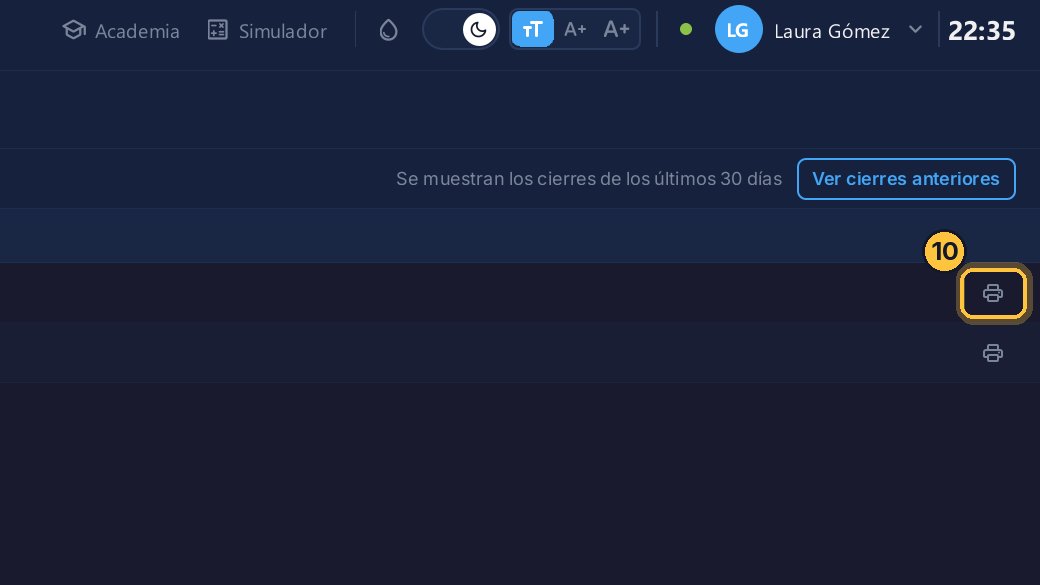
Con la impresora del final de la fila puedes volver a imprimir el resumen cuando lo necesites.
¡Listo! Ya sabes cerrar la caja y leer su resumen. Hazlo en cada cambio de turno: así cada cajero rinde su propia caja, y tú sabes siempre dónde está el dinero.
Guía generada con TicketControl 2.0.85 el 15/10/2026. Las pantallas son las del programa real.