Cobrar la salida de un vehículo
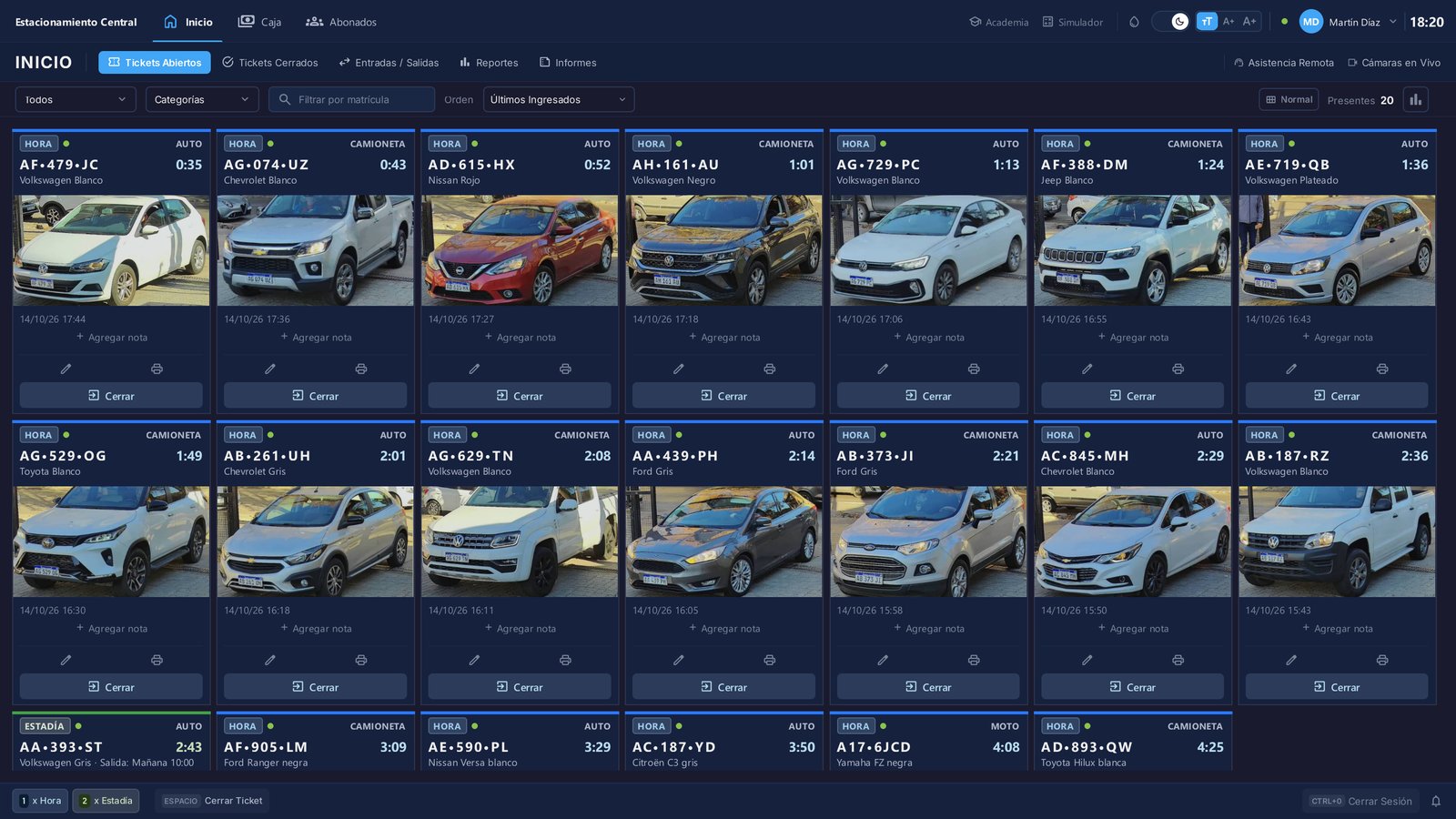
Cobrar es lo que más vas a hacer en el día, y TicketControl lo resuelve en segundos: lees el ticket, el sistema calcula el importe, eliges cómo paga el cliente, y listo. Te muestro las formas de llegar al cobro y qué tiene la ventana de cobro.
Con el lector de códigos
El cliente vuelve con su ticket impreso. Lo habitual es leerlo con el lector de códigos.
-
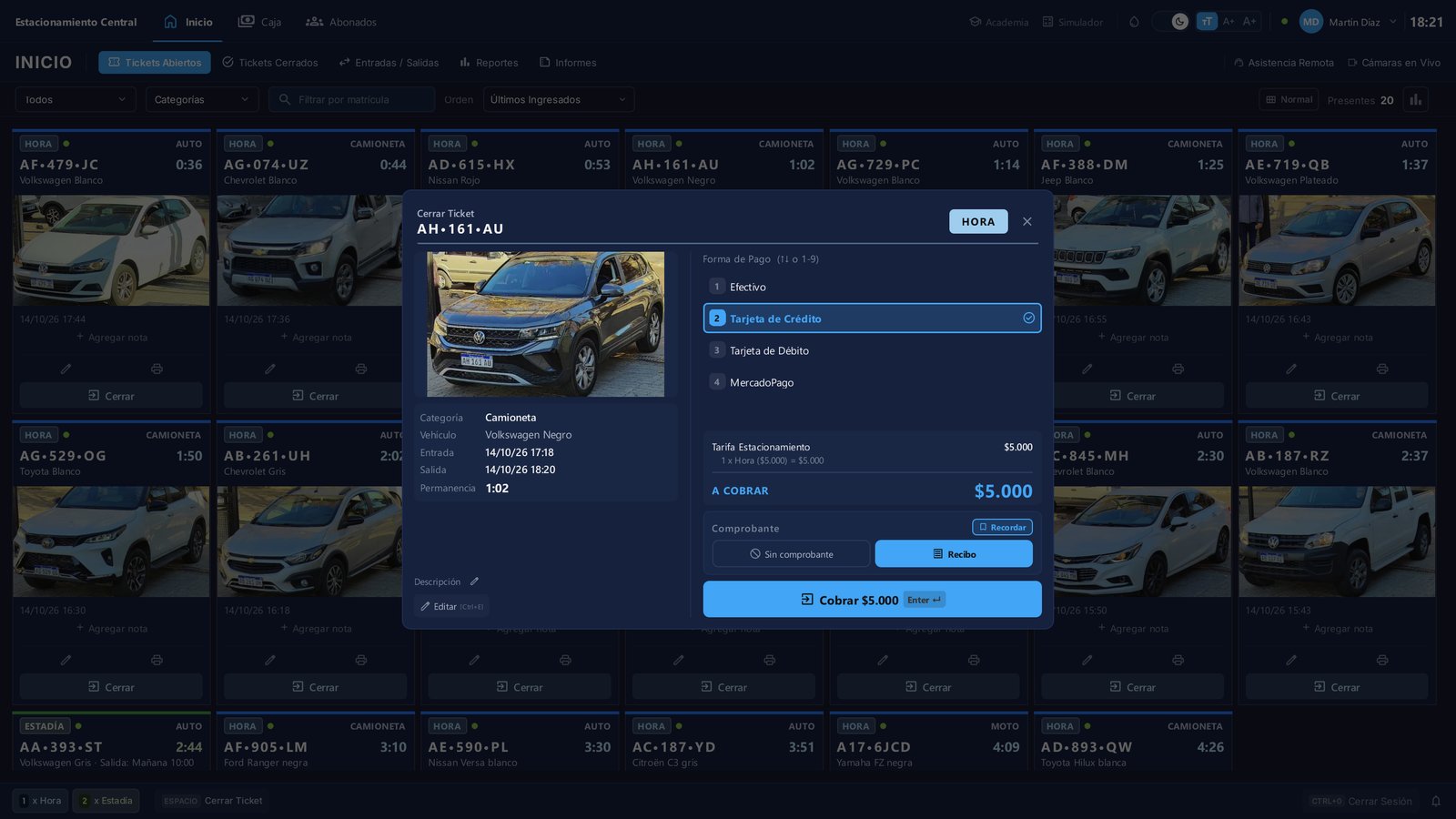
Pasa el ticket por el lector. El cobro de ese vehículo se abre solo.
-
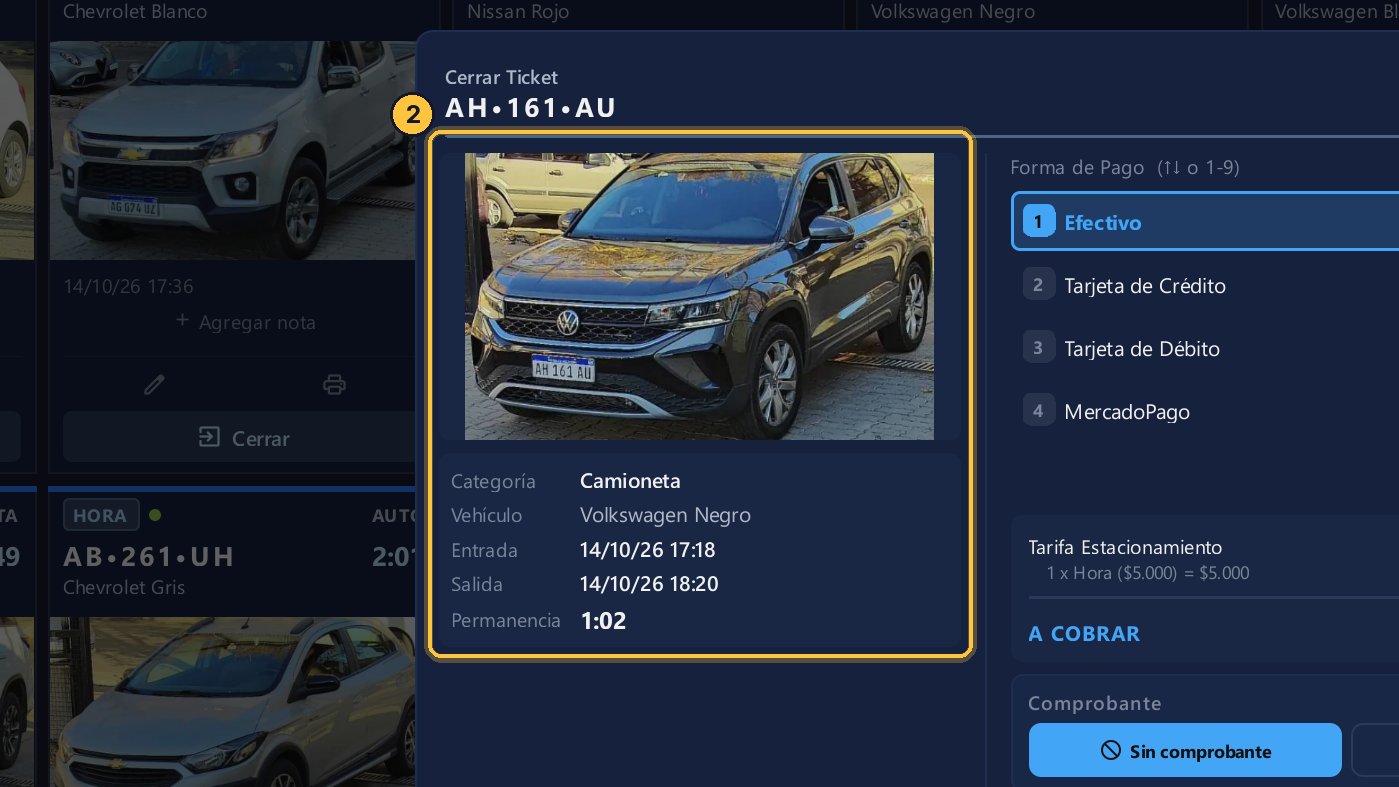
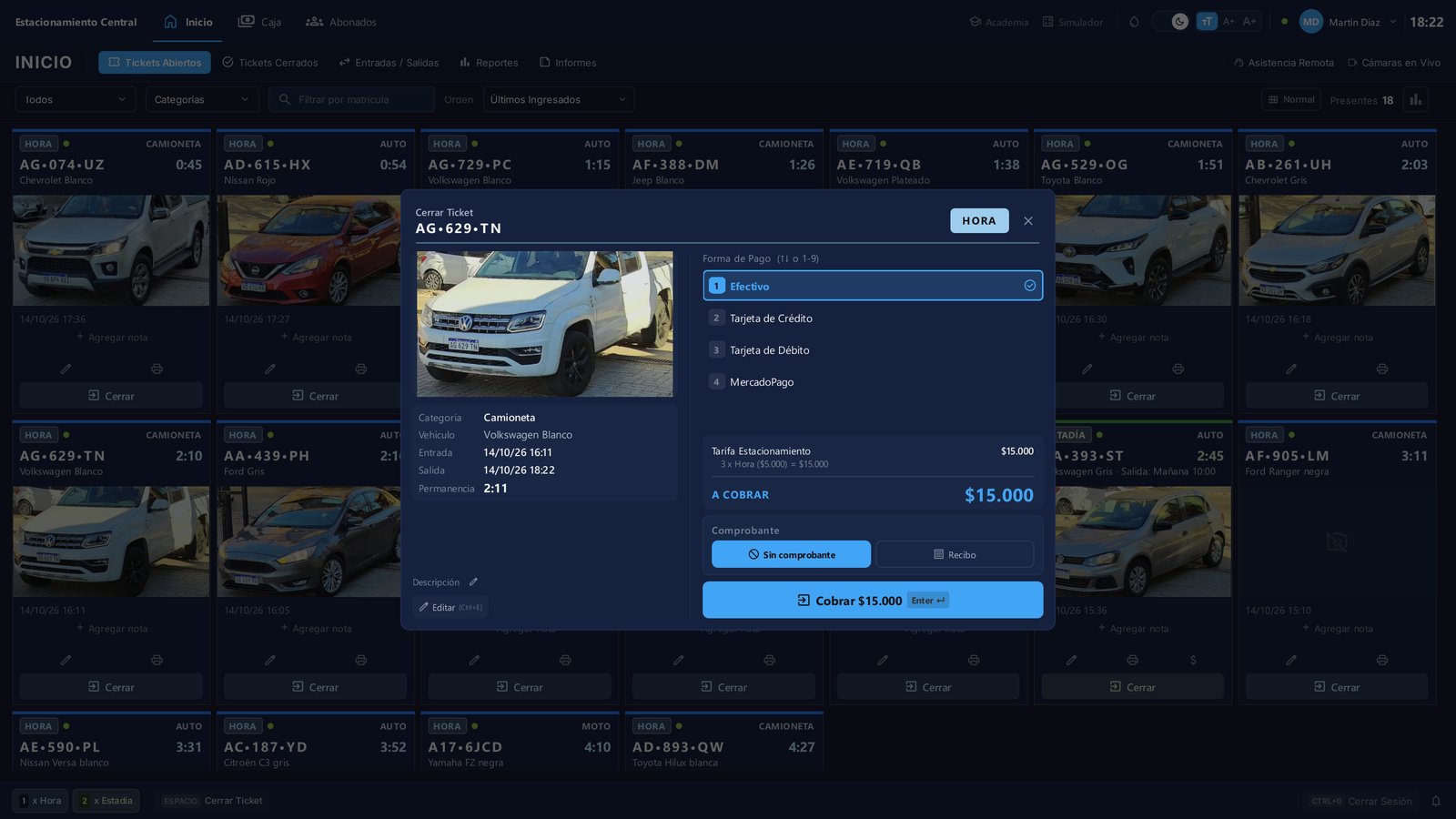
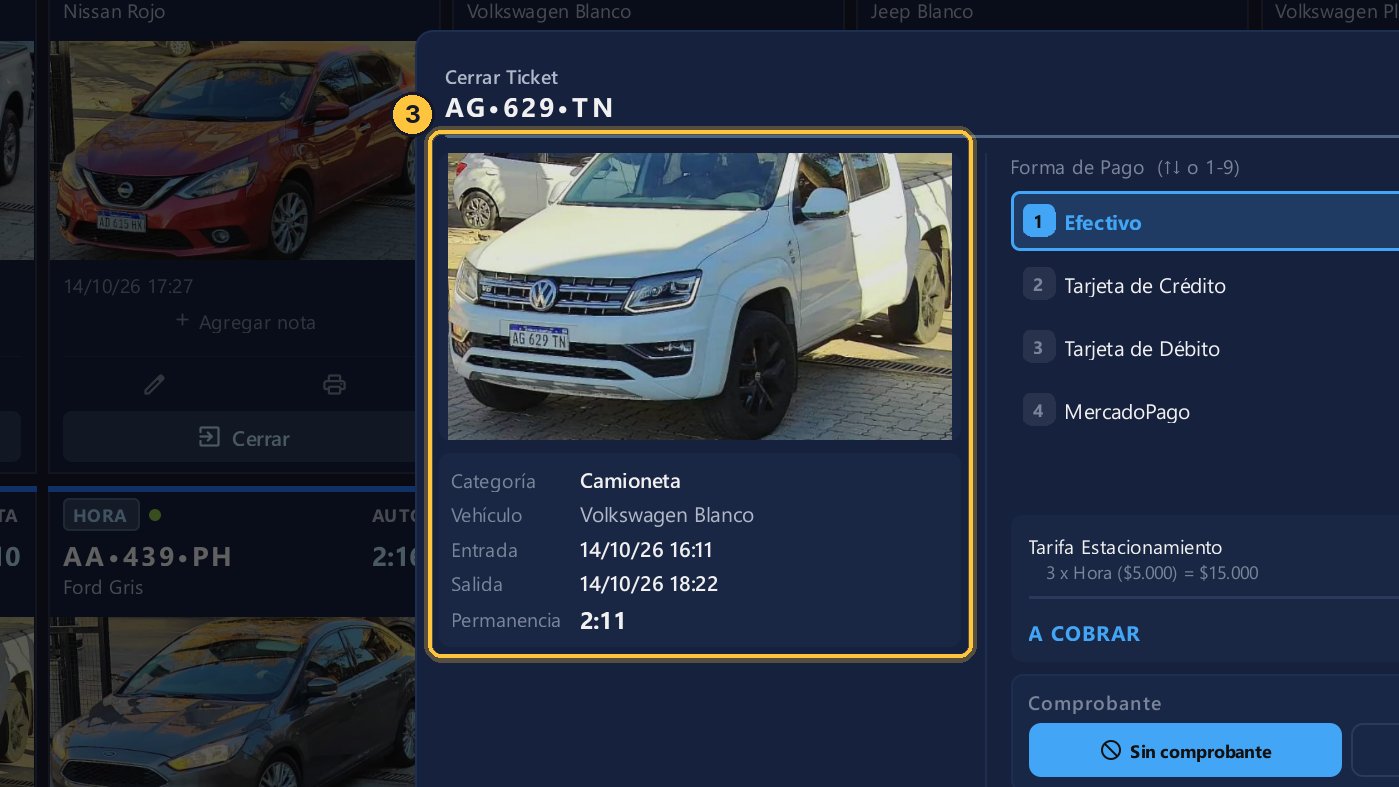
A la izquierda, los datos del vehículo. Su foto, si entró por cámara, la categoría, la hora de entrada, la de salida y el tiempo que estuvo.
-
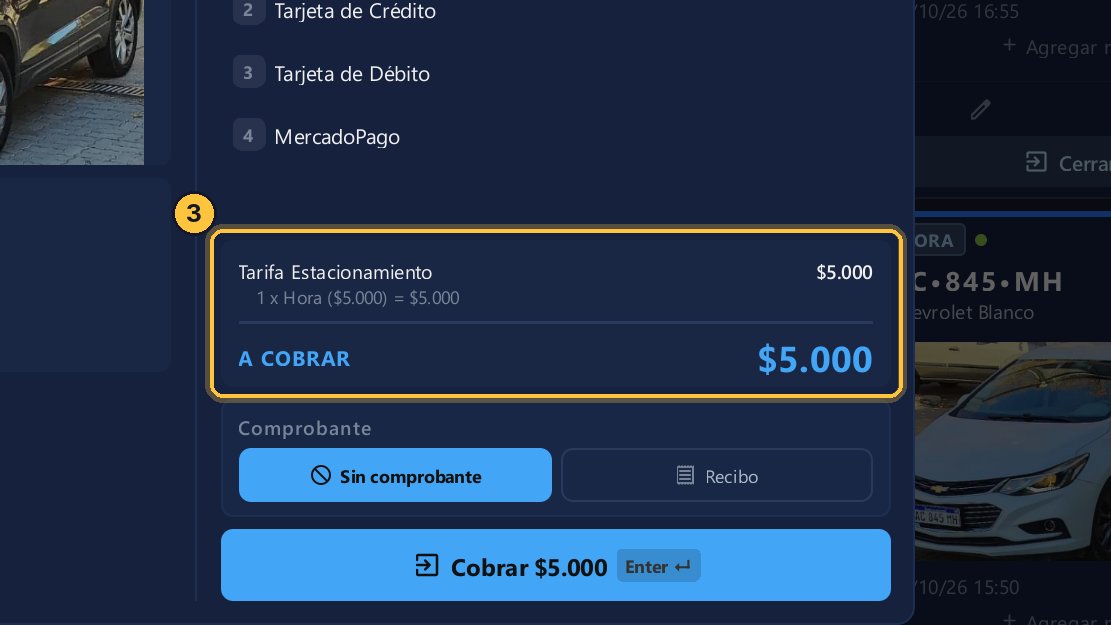
A la derecha, la cuenta: cómo se calculó la tarifa y, en grande, lo que hay que cobrar.
-
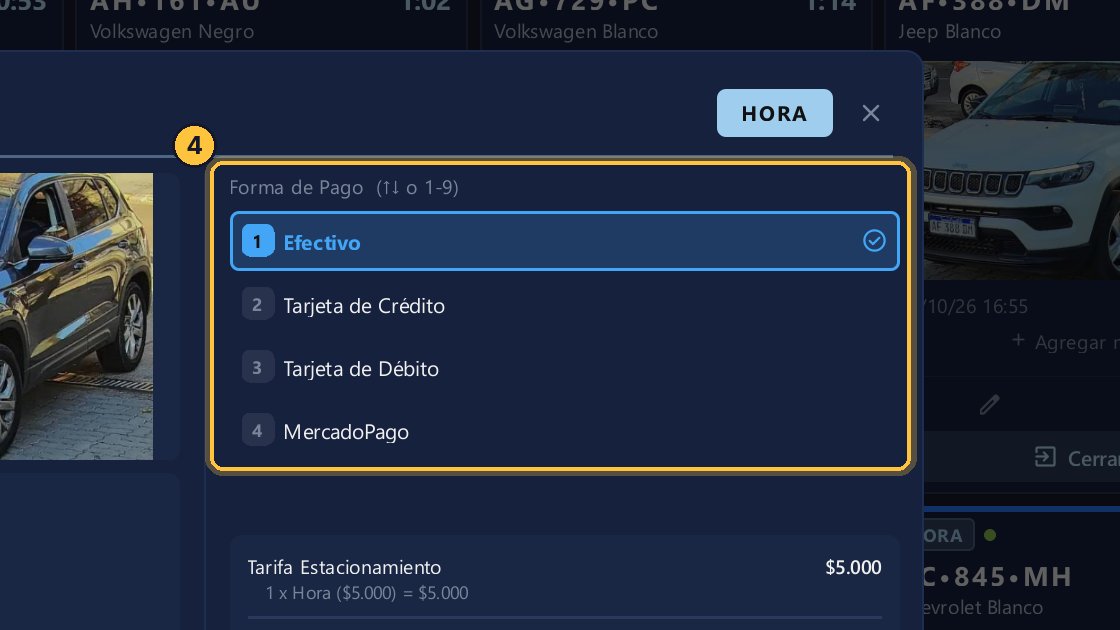
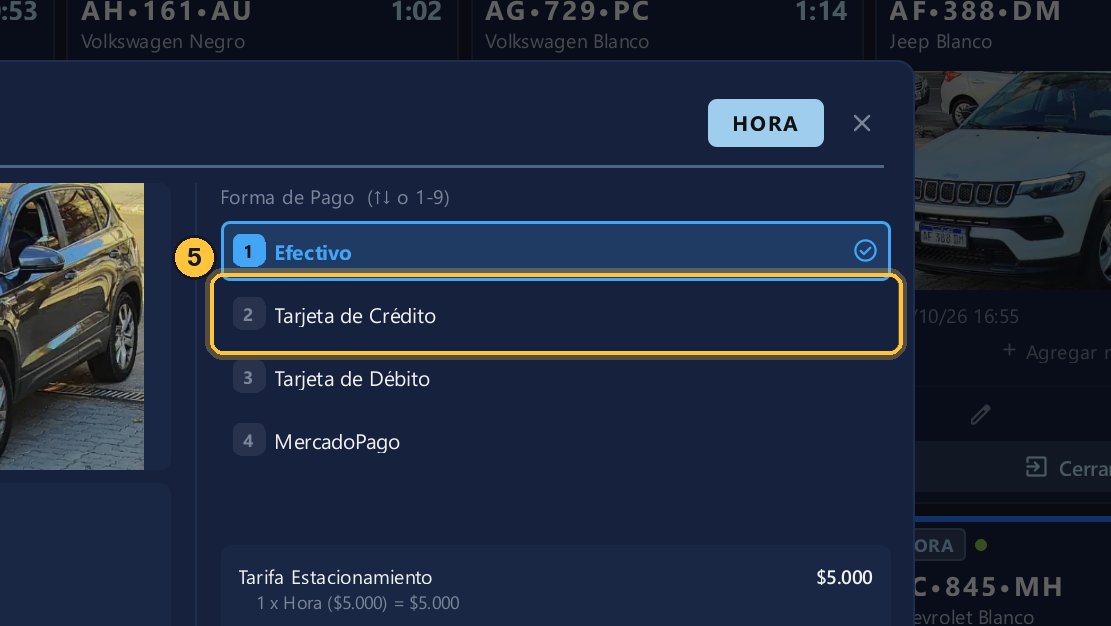
Arriba eliges la forma de pago: con un clic, con las flechas, o con el número que tiene al lado.
-
Por ejemplo, con el dos, tarjeta de crédito.
-
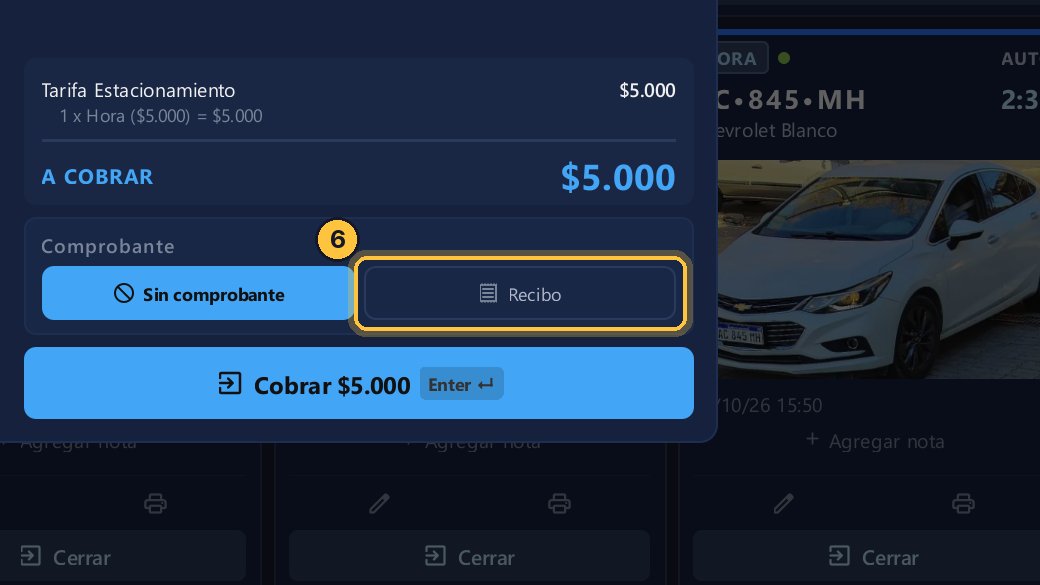
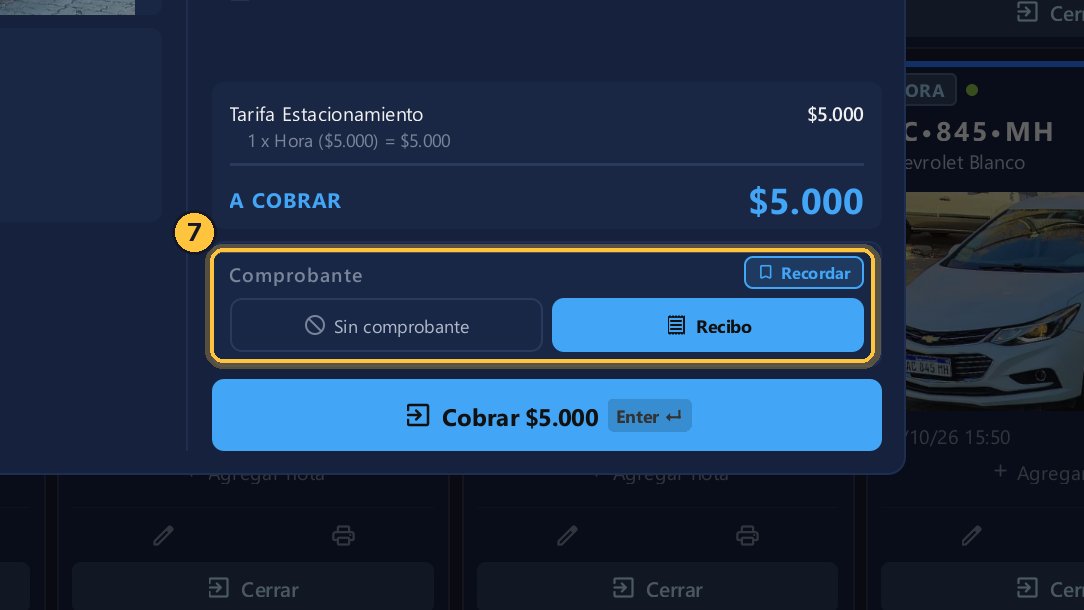
Si el cliente pide un comprobante, elige Recibo.
-
En Argentina, si tienes factura electrónica, aquí también aparece la opción Factura.
-
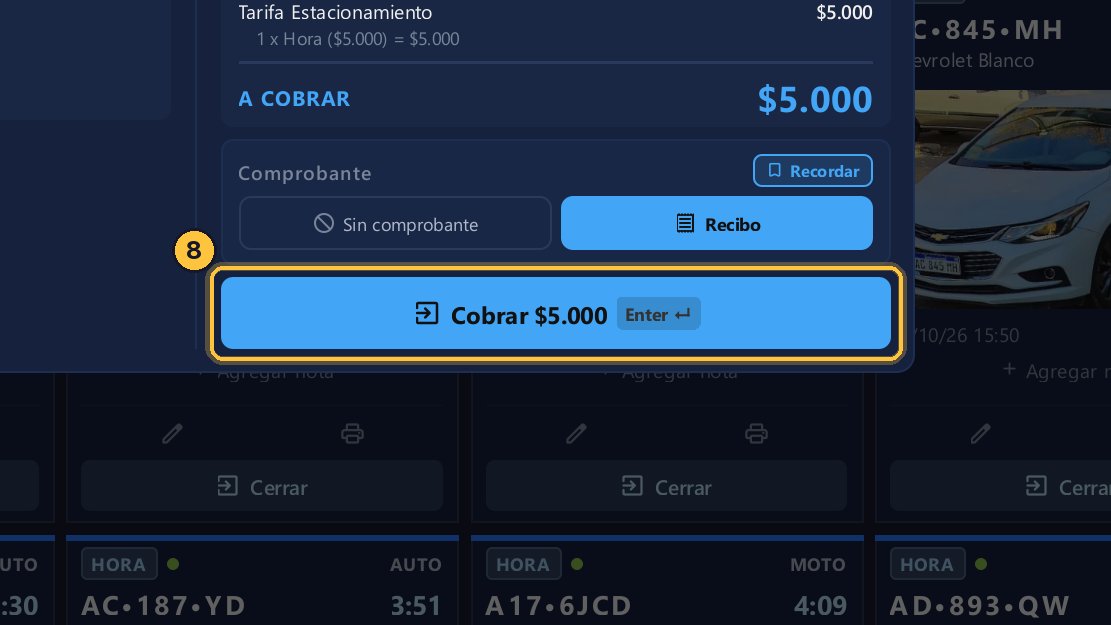
Y confirma con el botón Cobrar, o con la tecla Enter.
-
Enter.
-
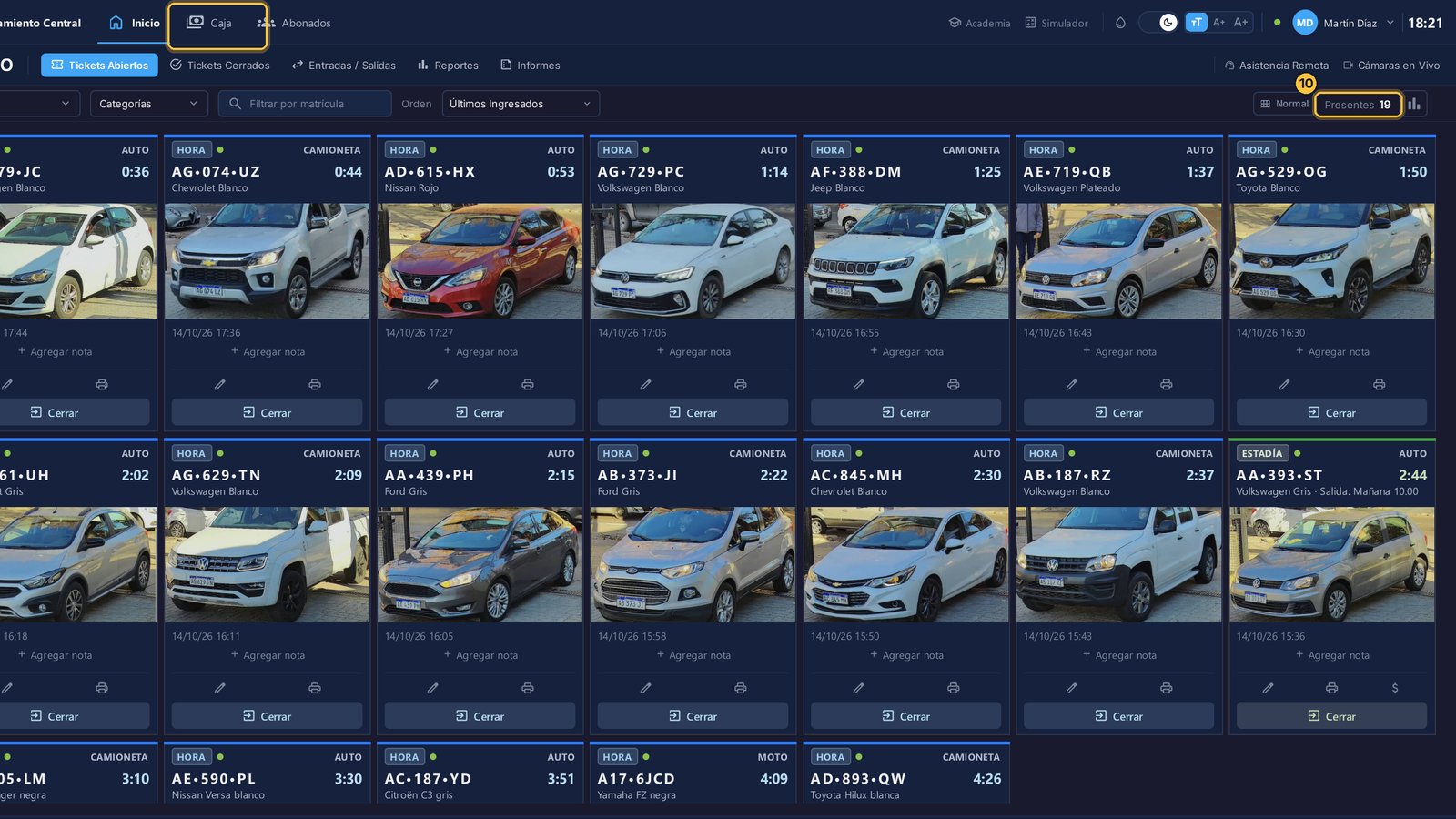
El ticket quedó cerrado, el vehículo ya no figura entre los presentes, y el cobro está en tu caja.
Desde la tarjeta del vehículo
Si no tienes lector, o el código no se puede leer, cobras desde la pantalla.
-
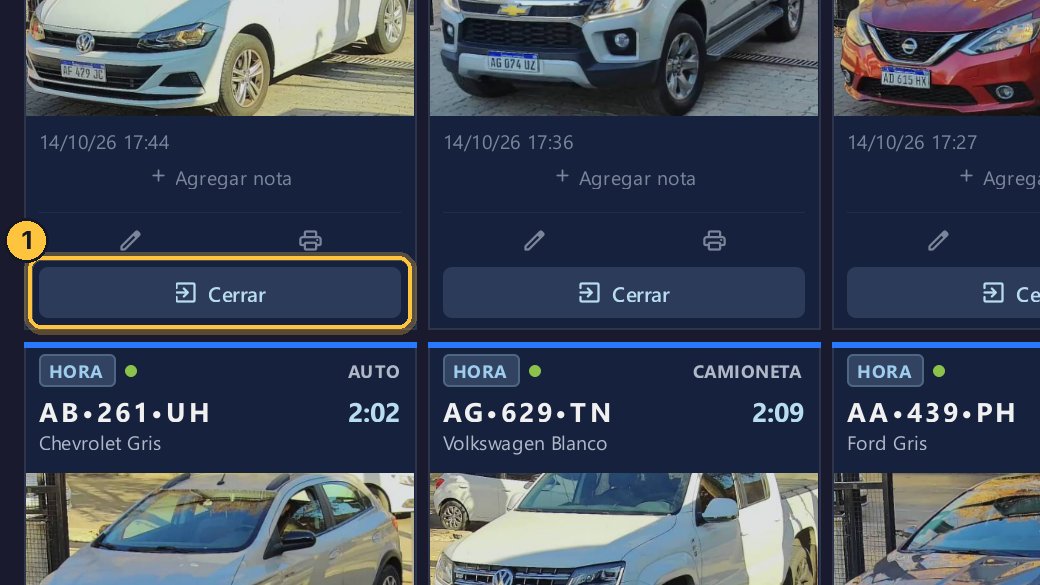
Busca la tarjeta del vehículo y haz clic en Cerrar.
-
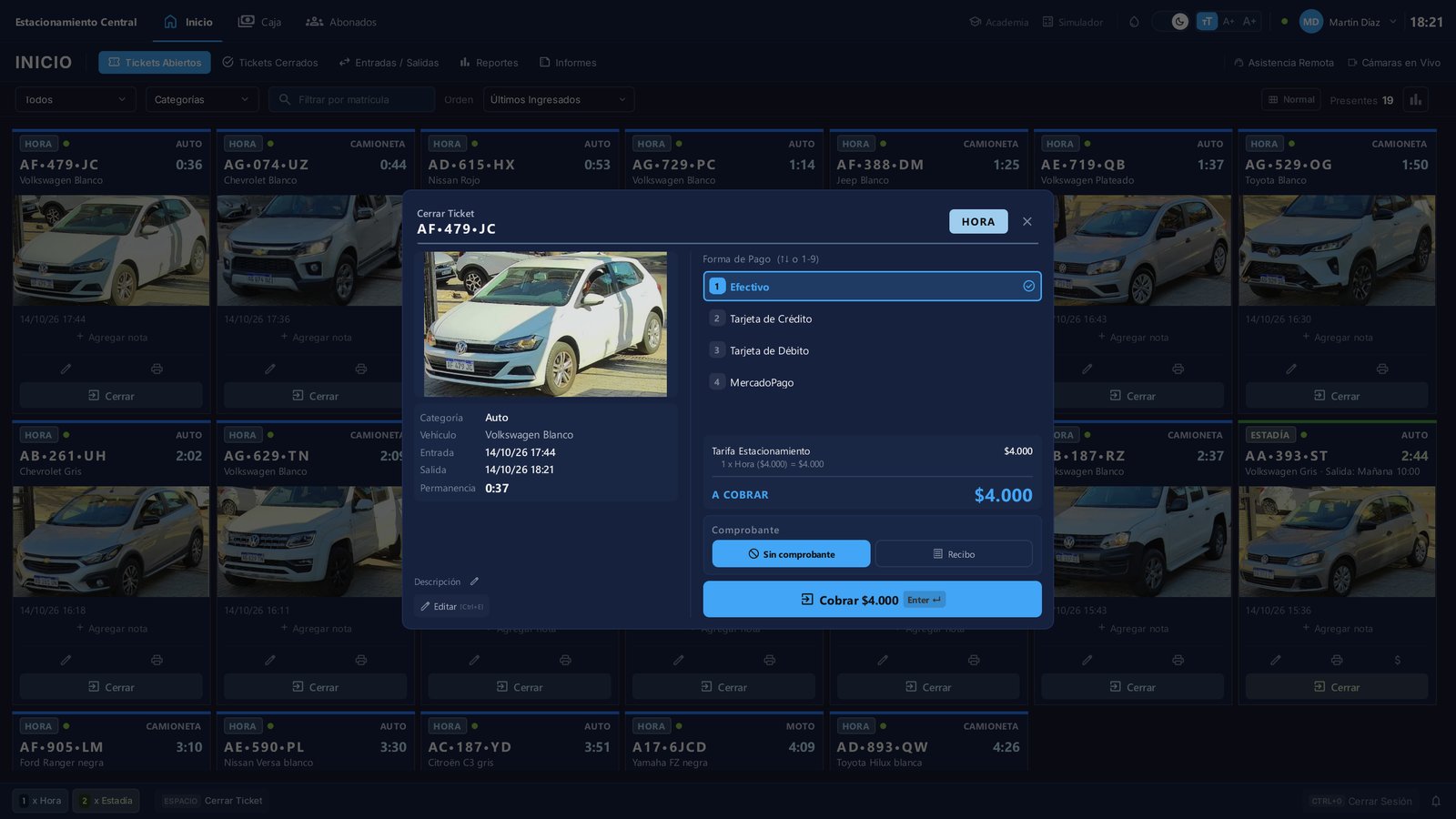
Se abre la misma ventana. Eliges la forma de pago y confirmas: aquí, efectivo con el uno, y Enter.
Si el cliente no tiene el ticket
Sin ticket, buscas el vehículo por su matrícula. Si quieres cobrar un recargo por ticket perdido, eso tiene su propio video.
-
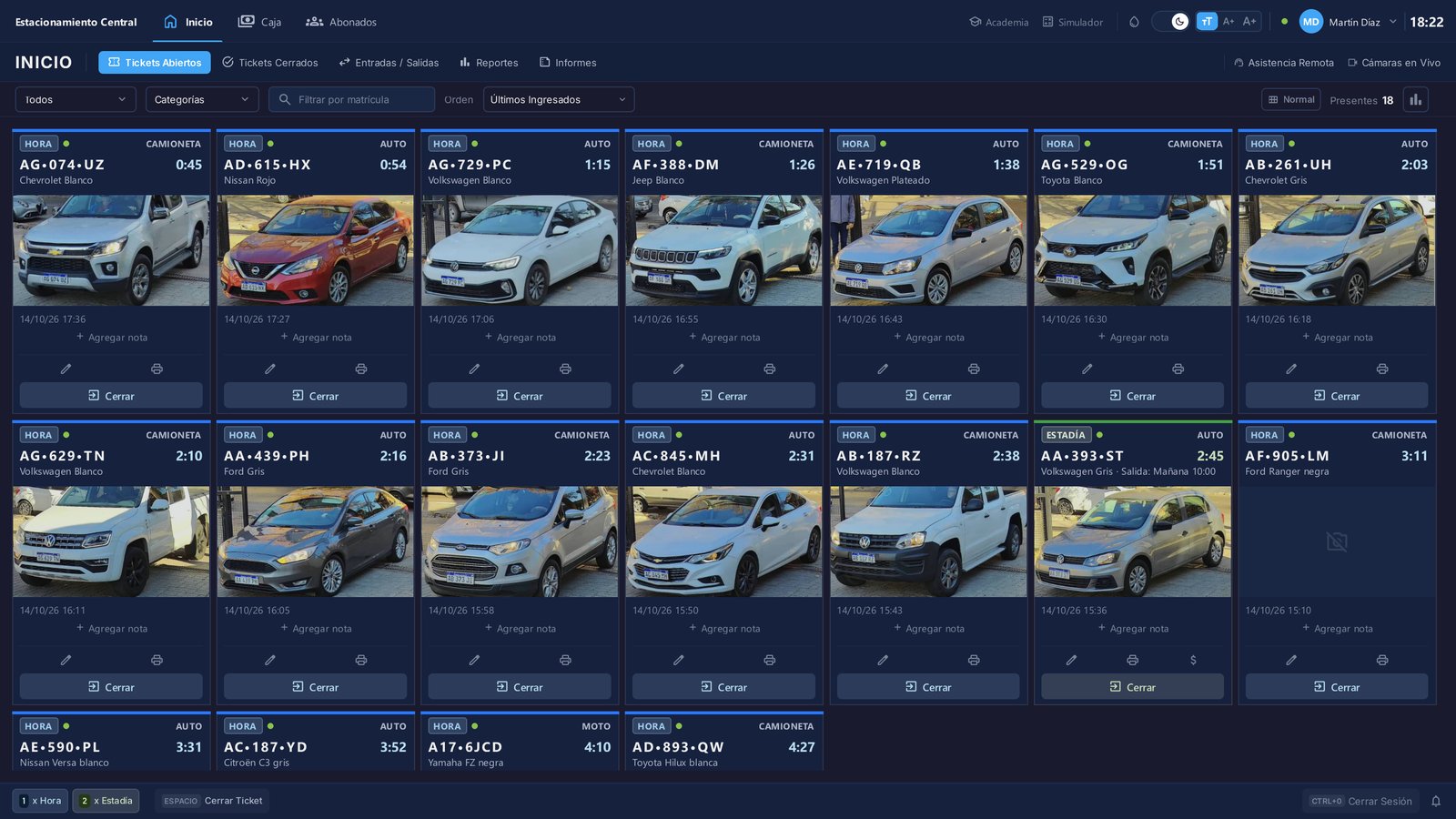
Presiona la barra espaciadora.
-
Escribe la matrícula, o una parte: la búsqueda empieza con tres caracteres. Si coincide un solo vehículo, se abre su cobro.
-
Comprueba con el cliente que sea su vehículo, y cobra como siempre.
-
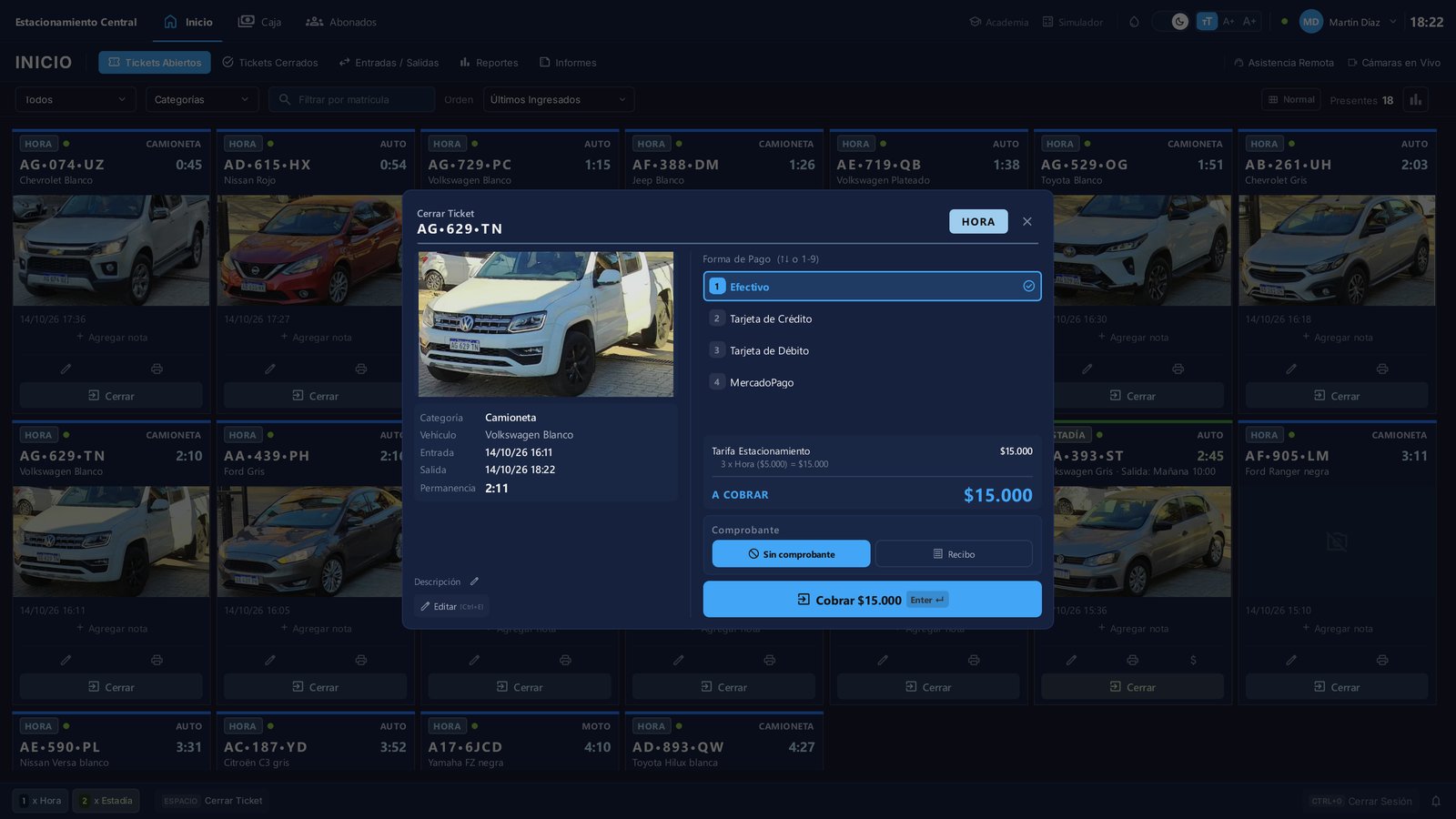
Efectivo, y Enter.
-
Cada cobro que hiciste quedó en Caja, con su forma de pago. Lo vemos en el tema Caja.
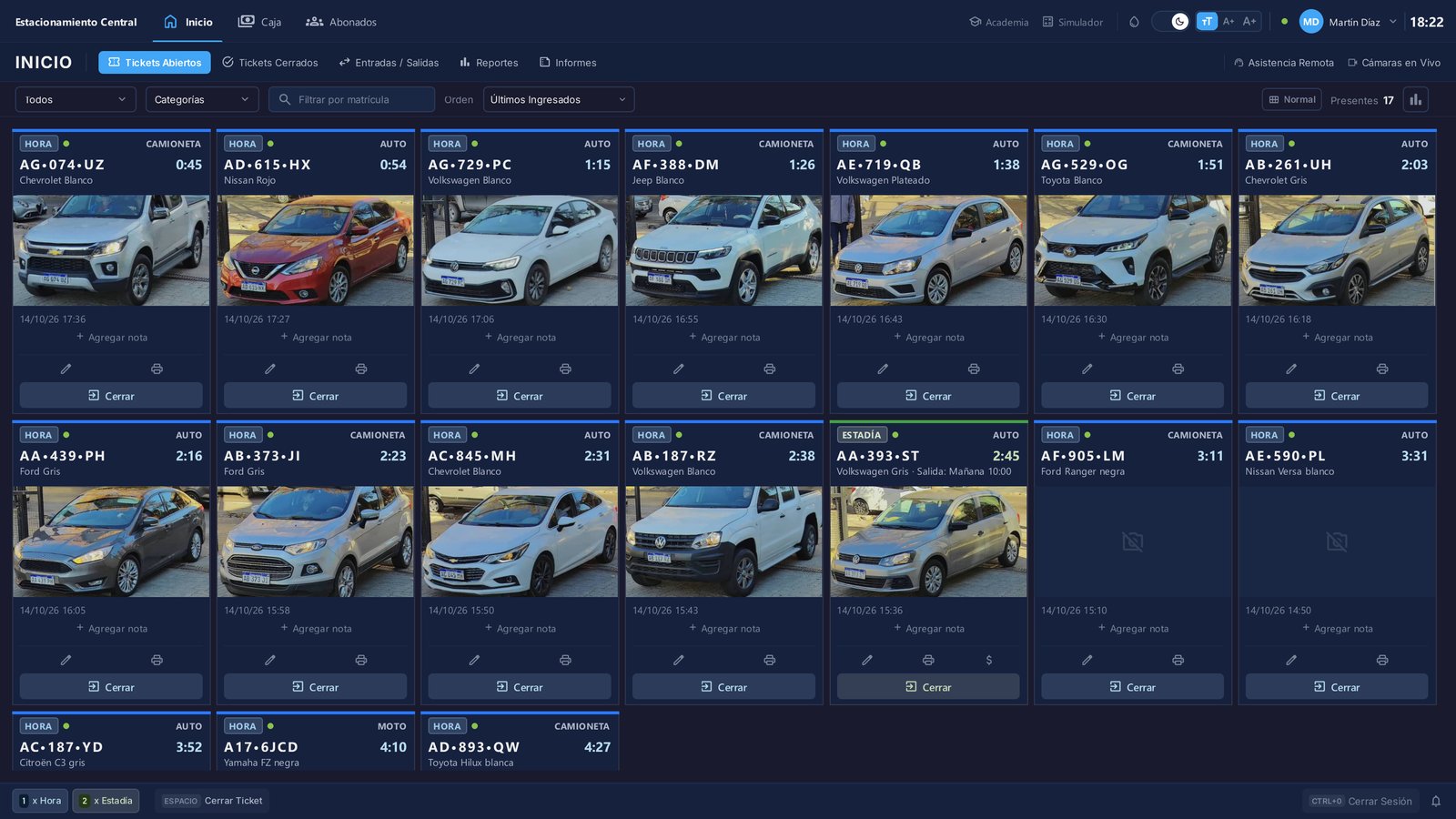
¡Listo! Con el lector, desde la tarjeta o buscando la matrícula, siempre llegas a la misma ventana. El sistema calcula, y tú solo eliges la forma de pago. Cada cobro queda registrado en tu caja, con tu nombre.
Guía generada con TicketControl 2.0.85 el 15/10/2026. Las pantallas son las del programa real.