Caja: movimientos, ingresos y egresos
En Caja queda registrado todo el dinero que entra y que sale en tu turno: los cobros de tickets, los pagos de abonados, los retiros y los ingresos que cargas a mano. Te muestro cómo leerla, cómo registrar un ingreso o un retiro, y qué puedes hacer con cada movimiento.
Los retiros y las anulaciones dependen de los permisos que el administrador le dio a cada cajero. El historial de cajas anteriores, el filtro por operador y la exportación a Excel son de administradores.
Leer la caja
Martín es cajero y lleva varias horas de turno. Veamos qué muestra su caja.
-
Entra a Caja.
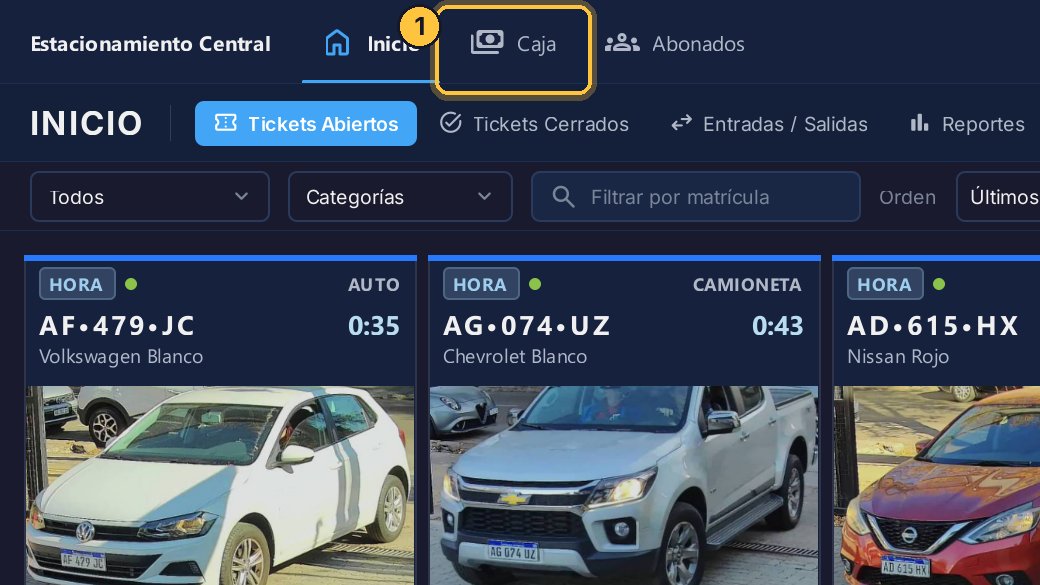
-
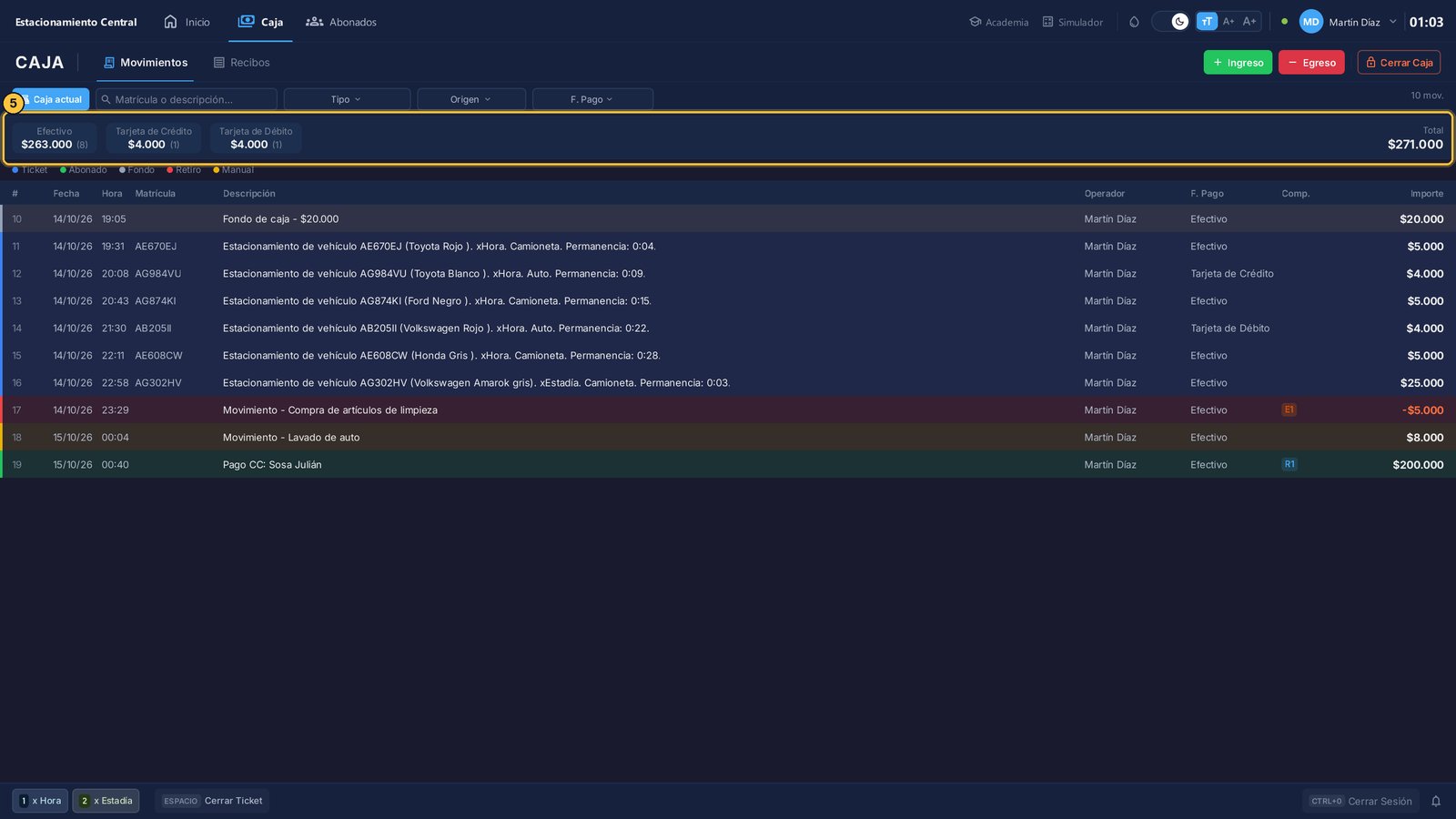
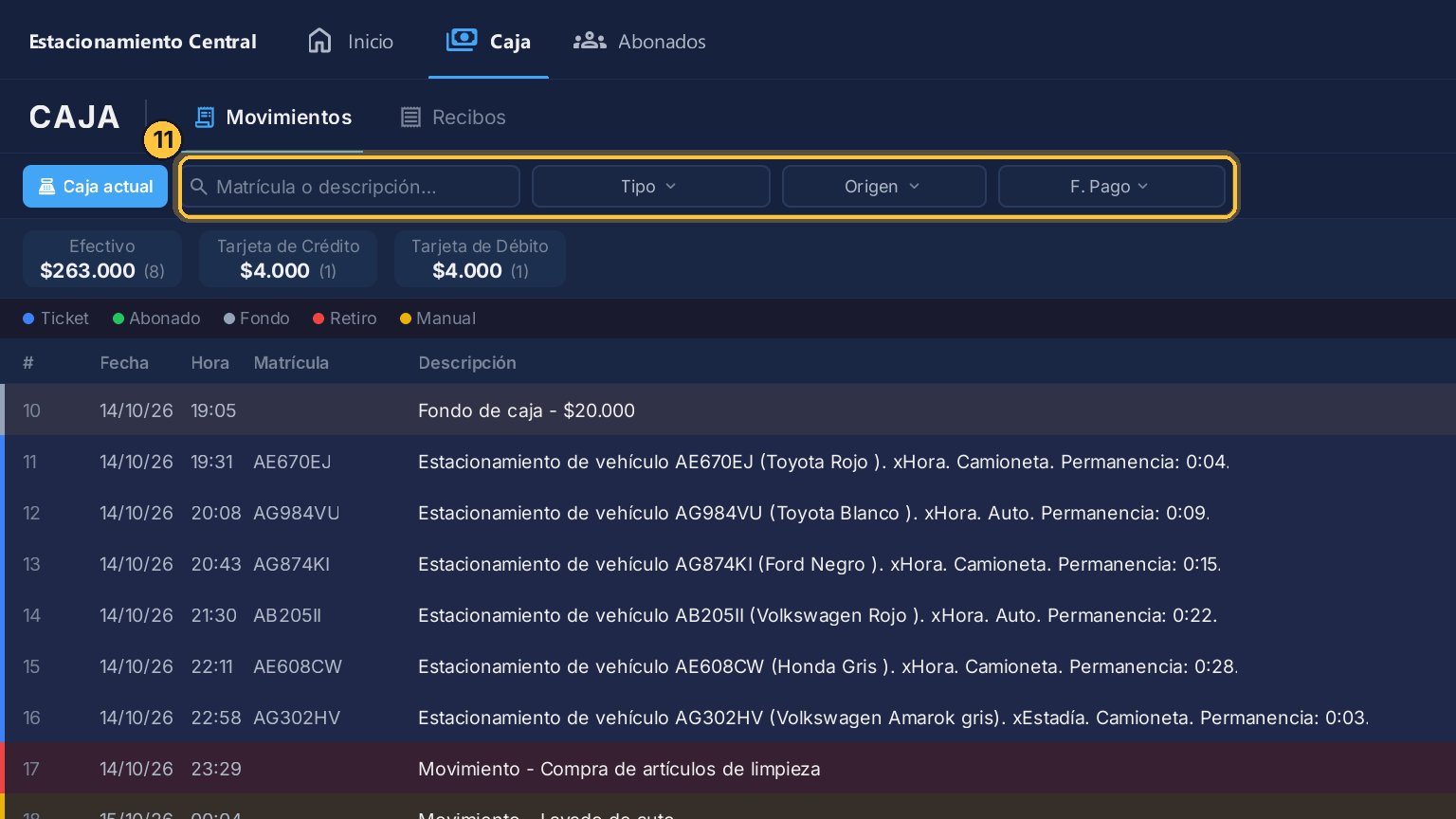
Cada fila es un movimiento, con su fecha y su hora, la descripción, quién lo registró, la forma de pago y el importe.
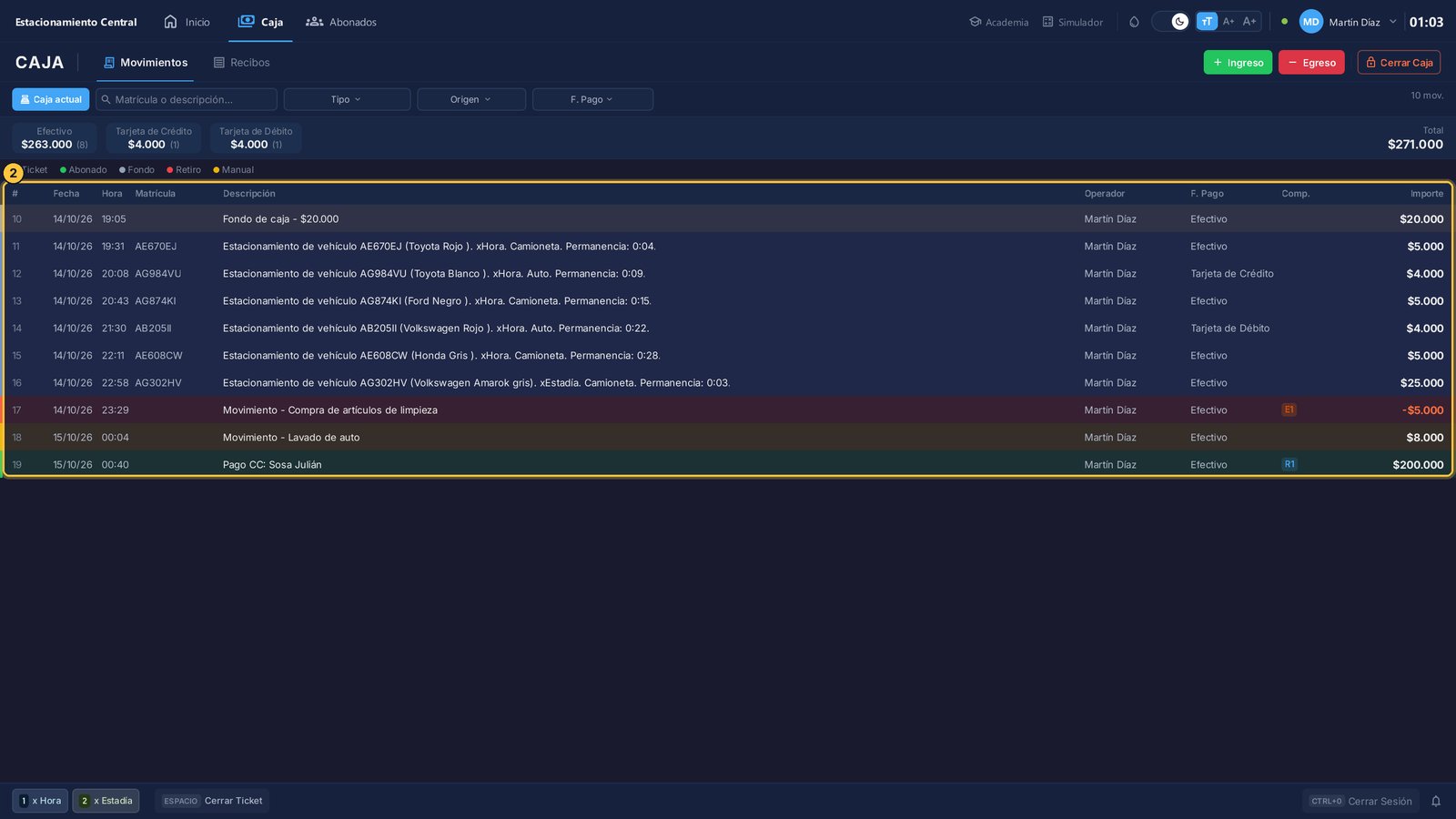
-
El color de la izquierda indica de qué se trata: azul, los tickets; verde, los abonados; gris, el fondo.
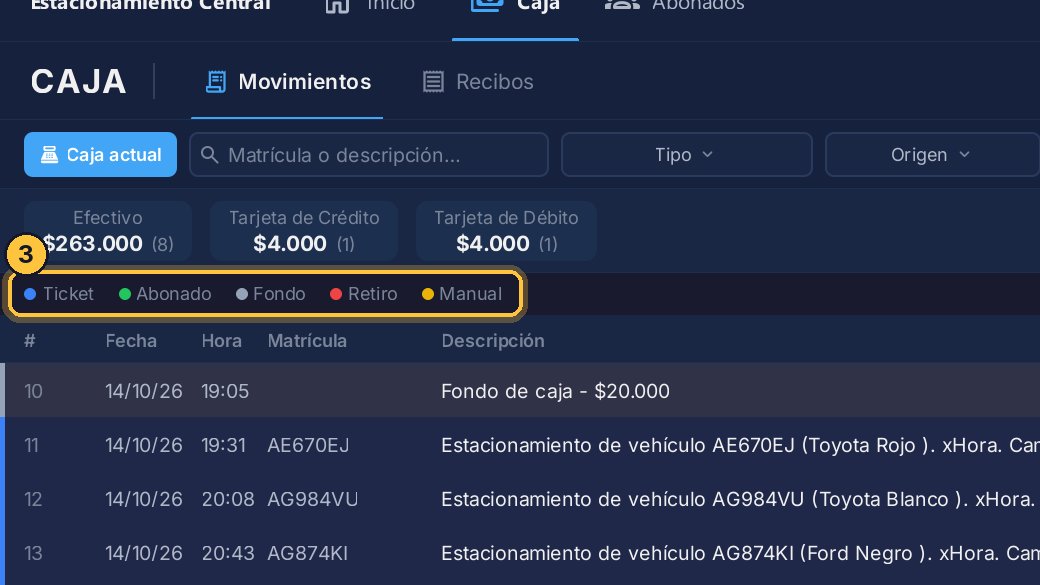
-
Rojo, el dinero que sale: retiros, compras, anulaciones. Y amarillo, los ingresos que cargas a mano.
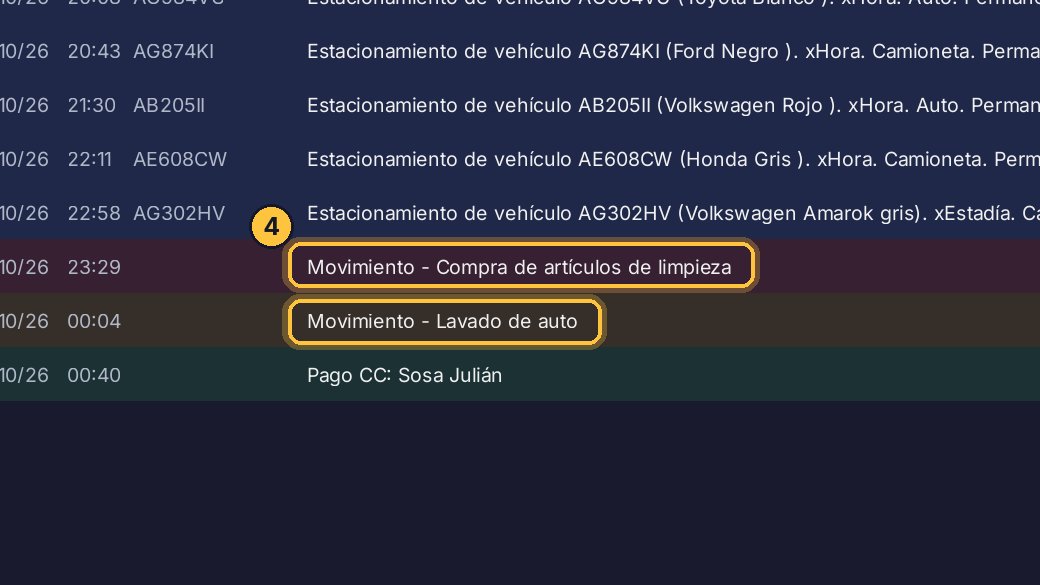
-
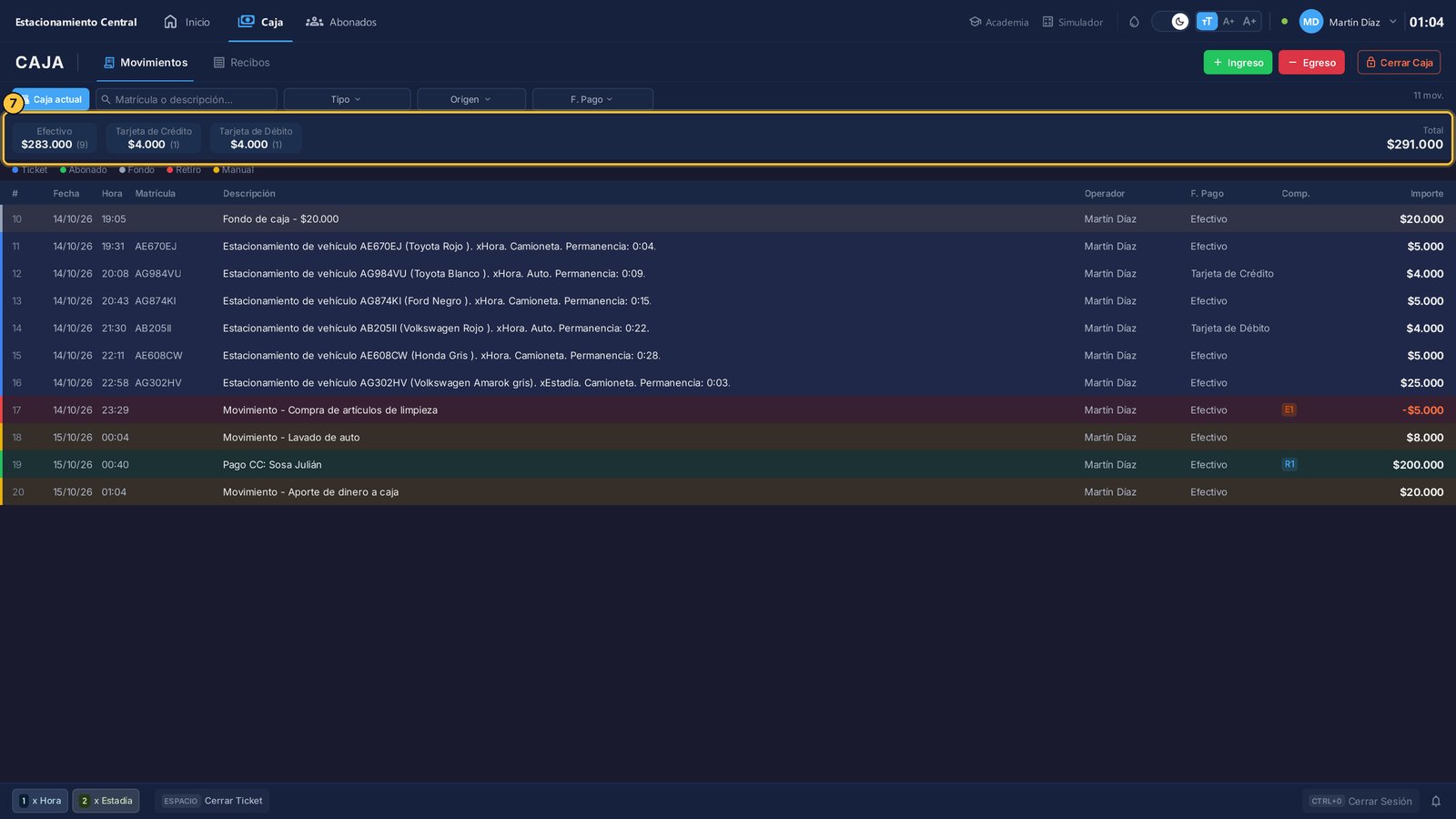
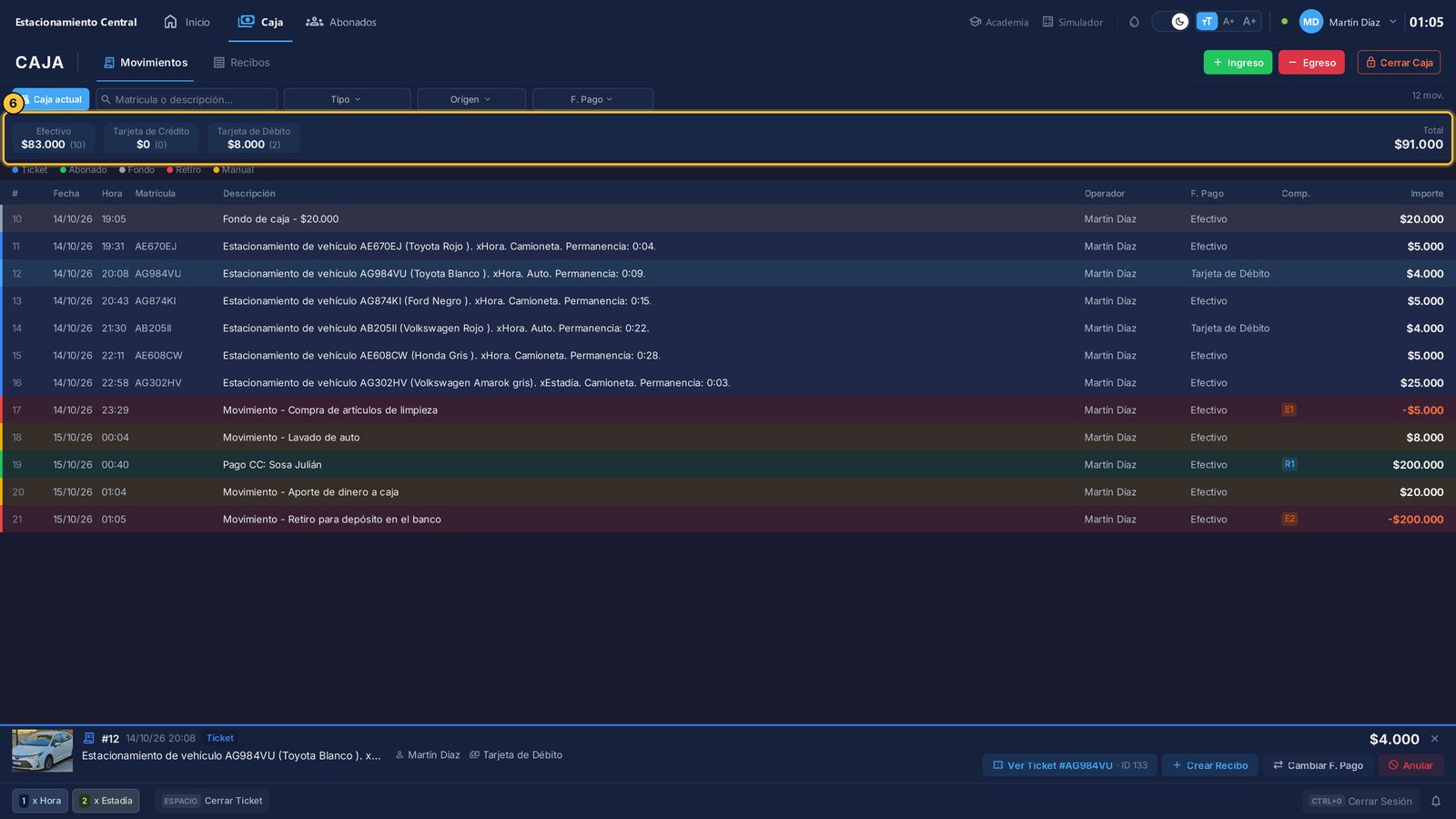
Arriba tienes el total por cada forma de pago y el total de la caja. En el efectivo ya está sumado el fondo con el que abriste.
-
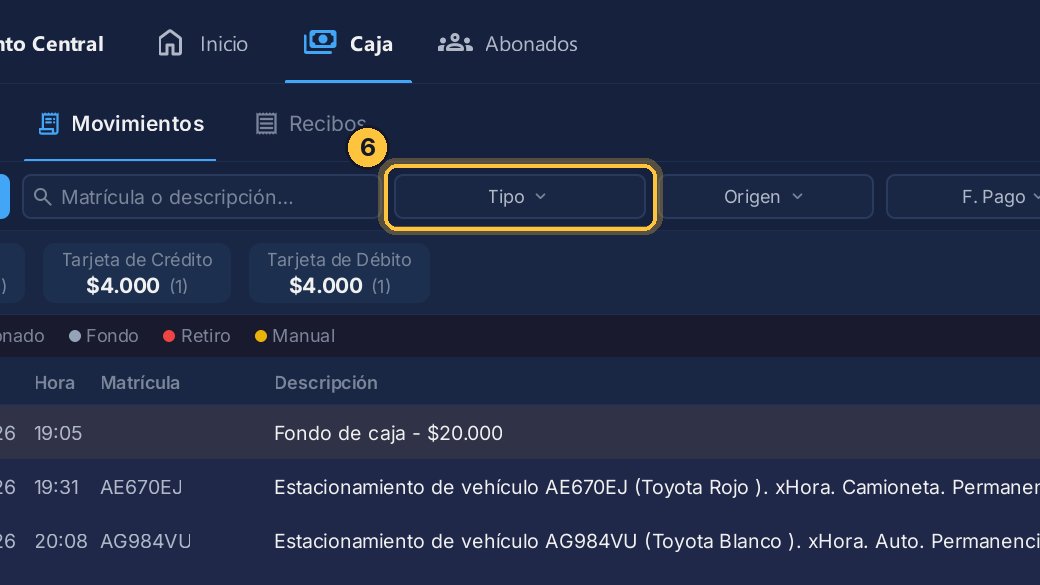
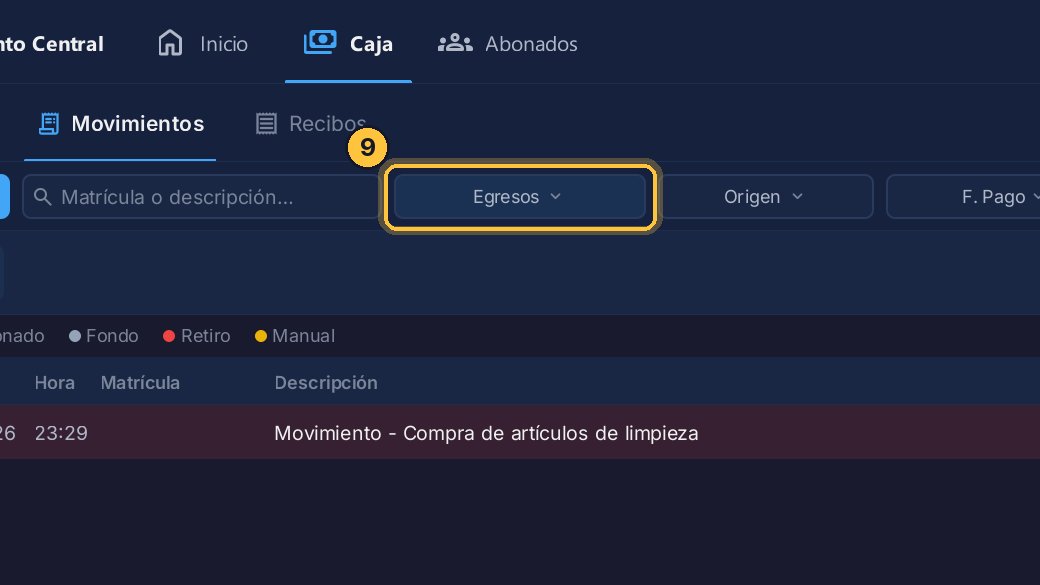
Para encontrar algo rápido, usa los filtros. Abre Tipo.
-
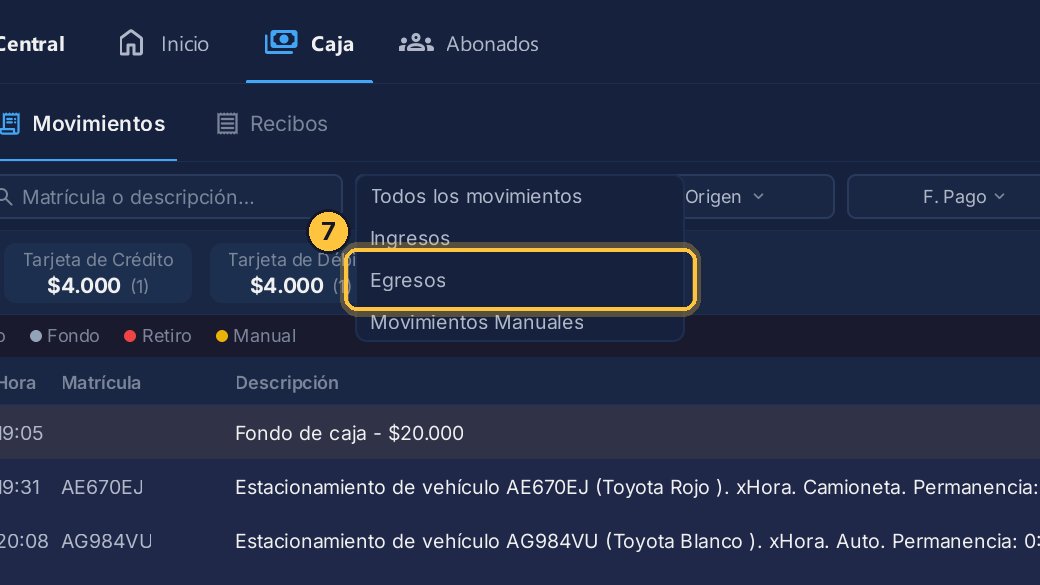
Y elige Egresos.
-
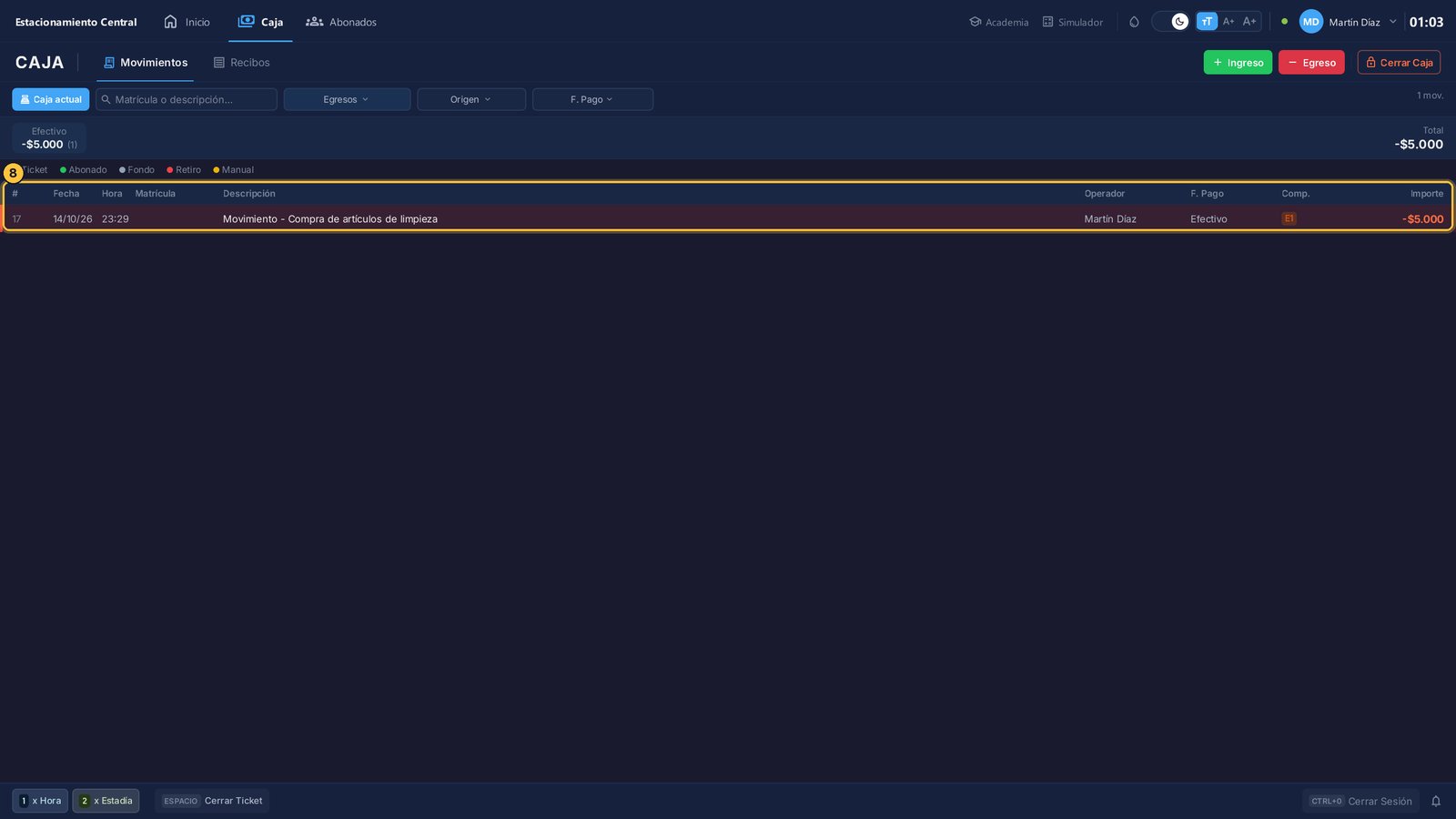
Quedan a la vista solo los egresos.
-
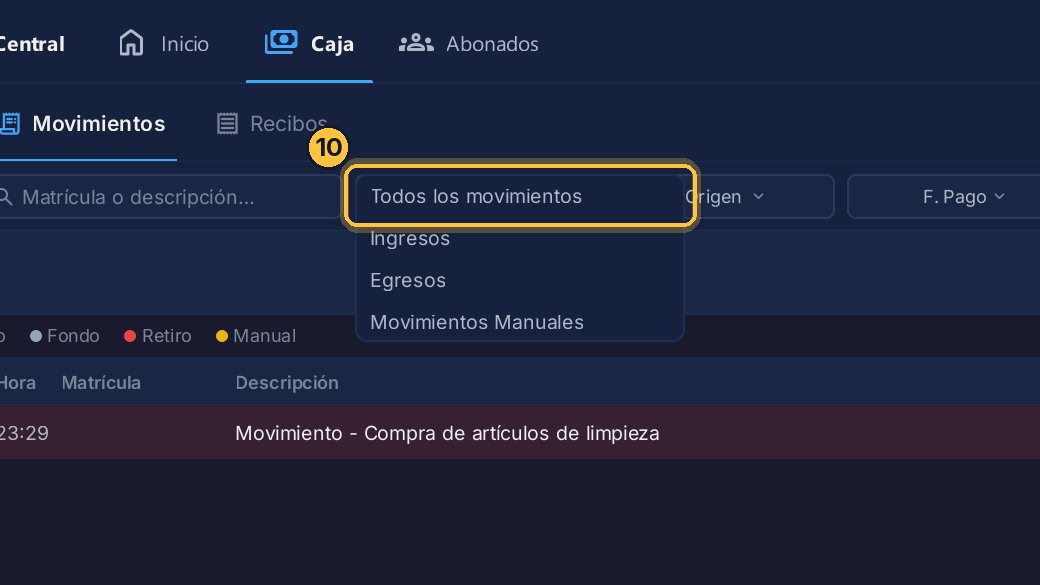
Para volver a ver todo, abre el filtro otra vez.
-
Y elige Todos los movimientos.
- También puedes filtrar por origen o por forma de pago, y buscar por matrícula o por descripción.
Registrar un ingreso
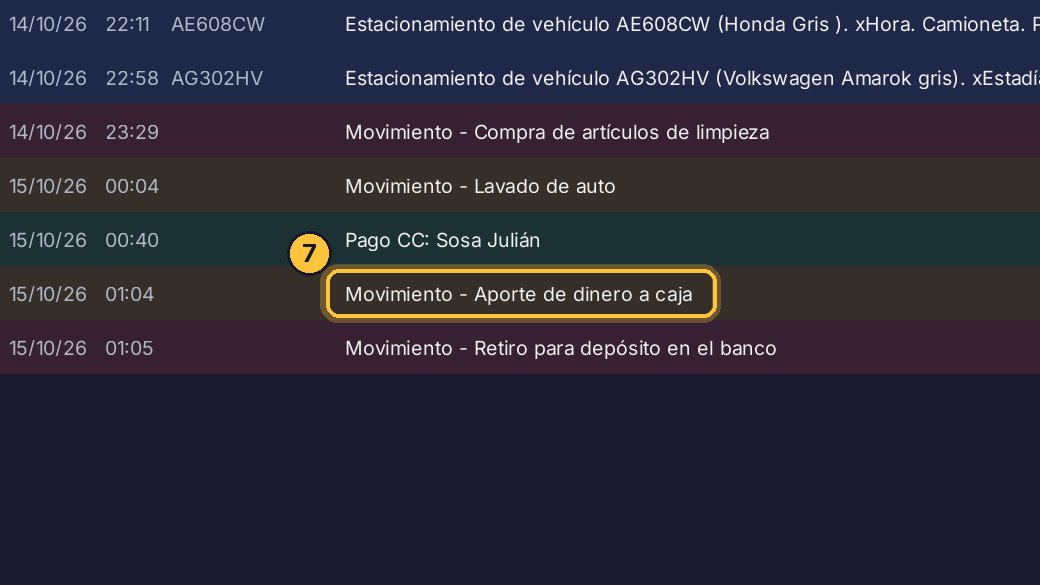
Un ingreso manual es dinero que entra a la caja y no viene de un ticket ni de un abonado. Por ejemplo, un aporte de dinero a la caja.
-
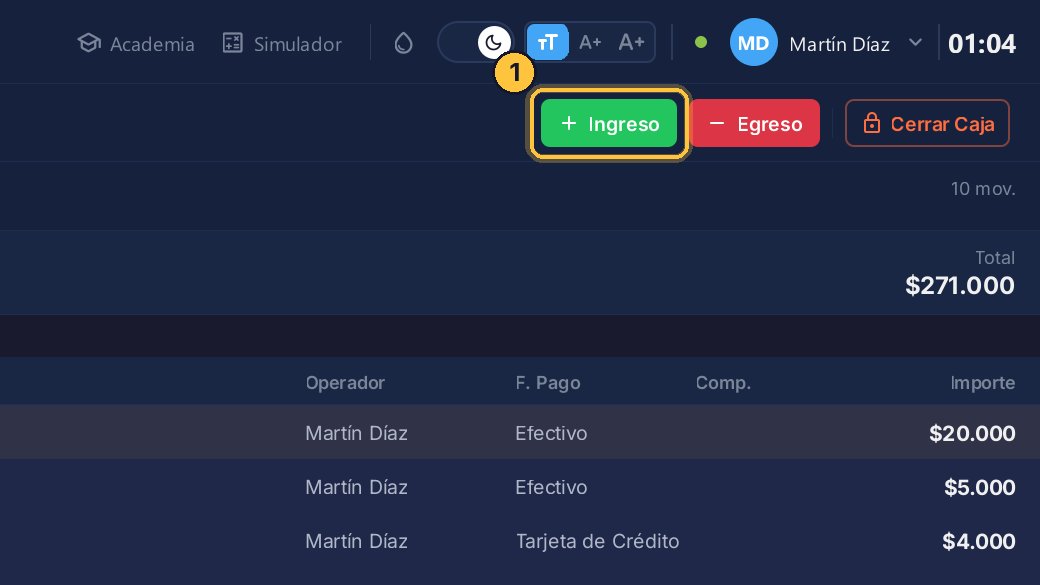
Haz clic en Ingreso.
-
Escribe el importe.
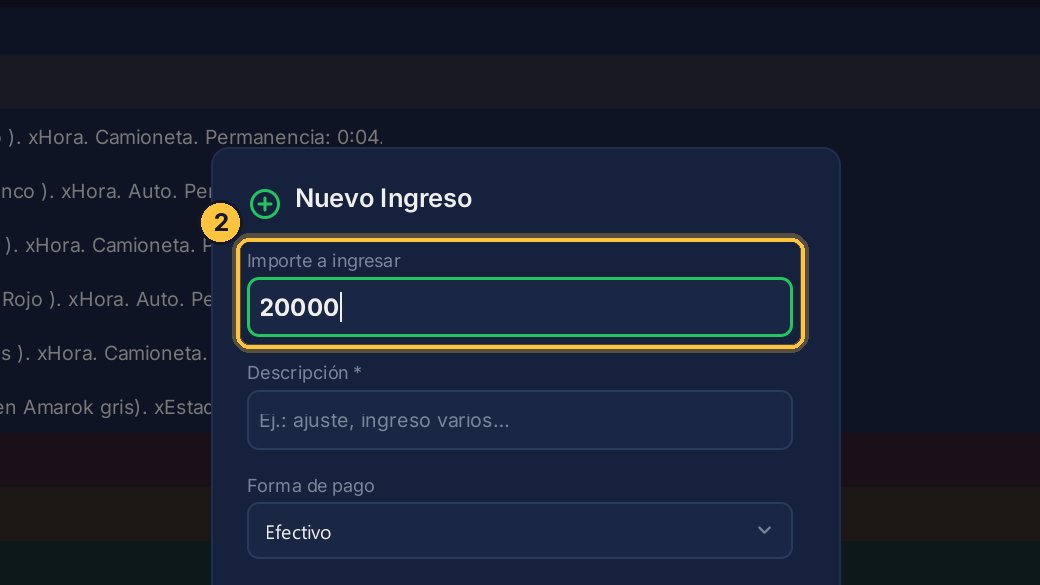
-
Y una descripción: es obligatoria, es lo que después se lee en la caja.
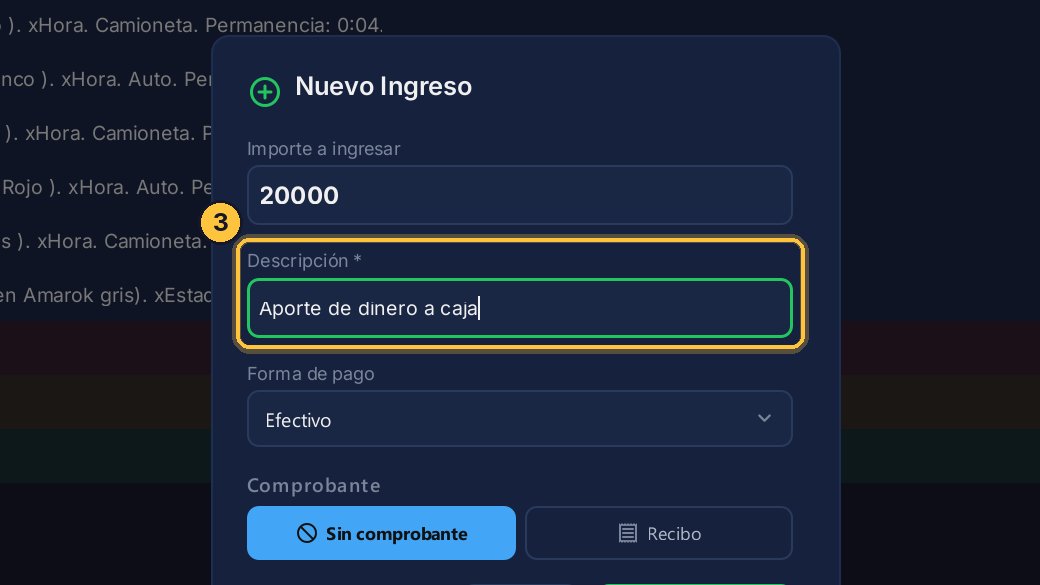
-
Abajo eliges la forma de pago y, si hace falta, un recibo.
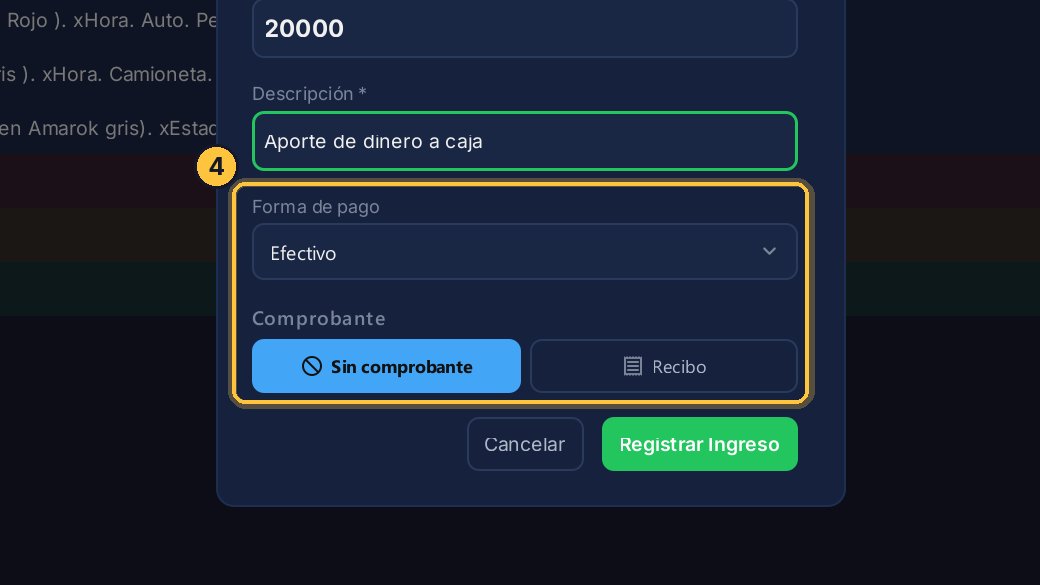
-
Haz clic en Registrar Ingreso.
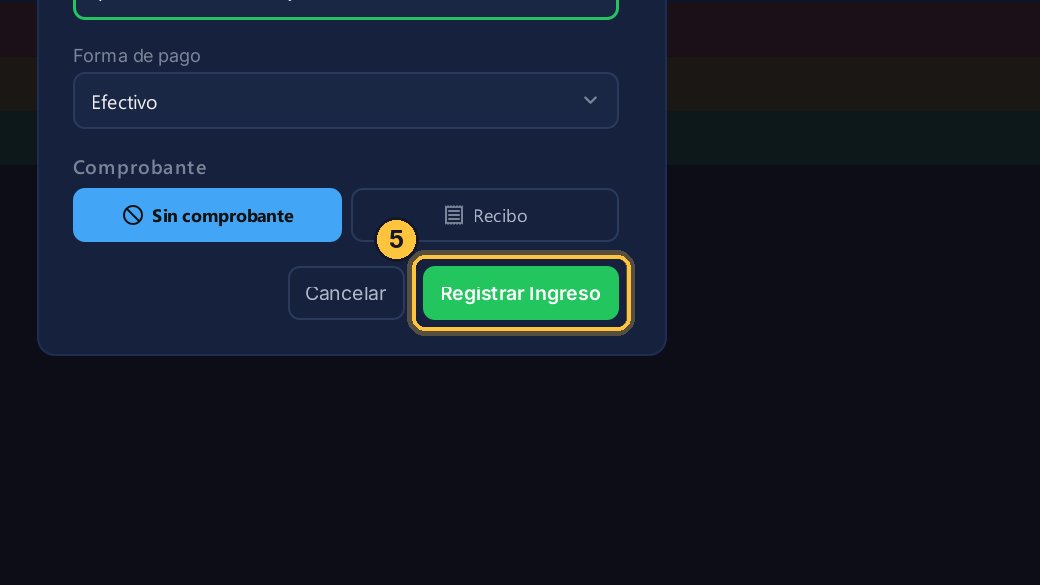
-
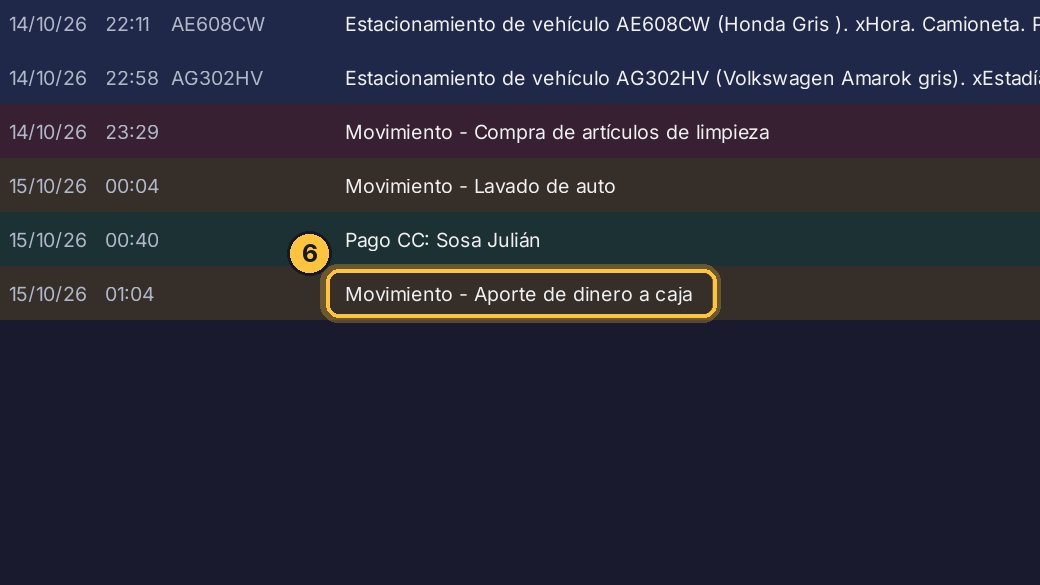
El ingreso ya está en la caja, en amarillo.
-
Y el efectivo de la caja subió en ese importe.
Registrar un retiro de dinero
Un egreso es dinero que sale de la caja: un retiro para llevar al banco, una compra, una devolución. Si no ves el botón Egreso, es que el administrador te quitó ese permiso.
-
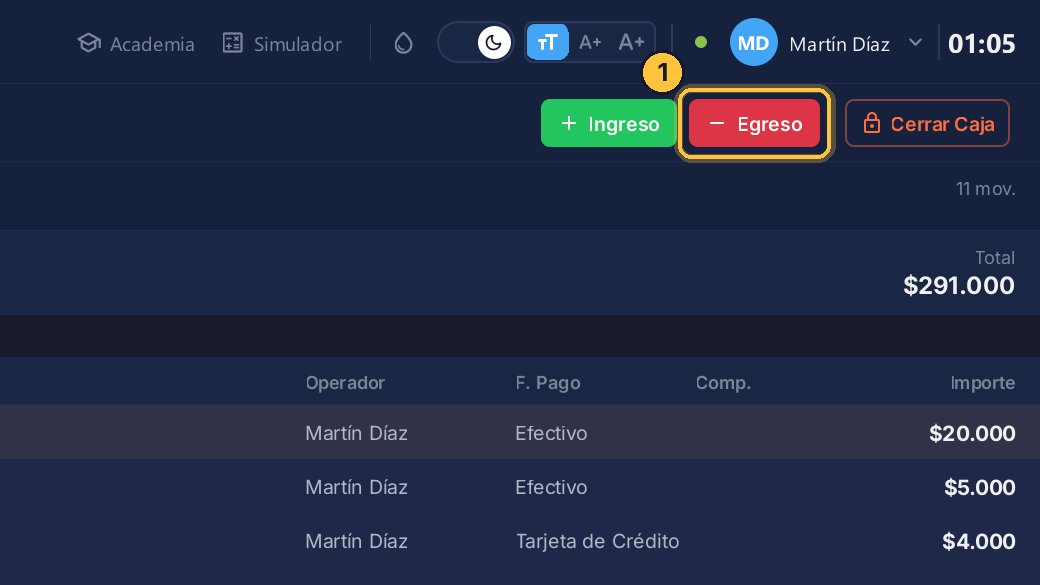
Haz clic en Egreso.
-
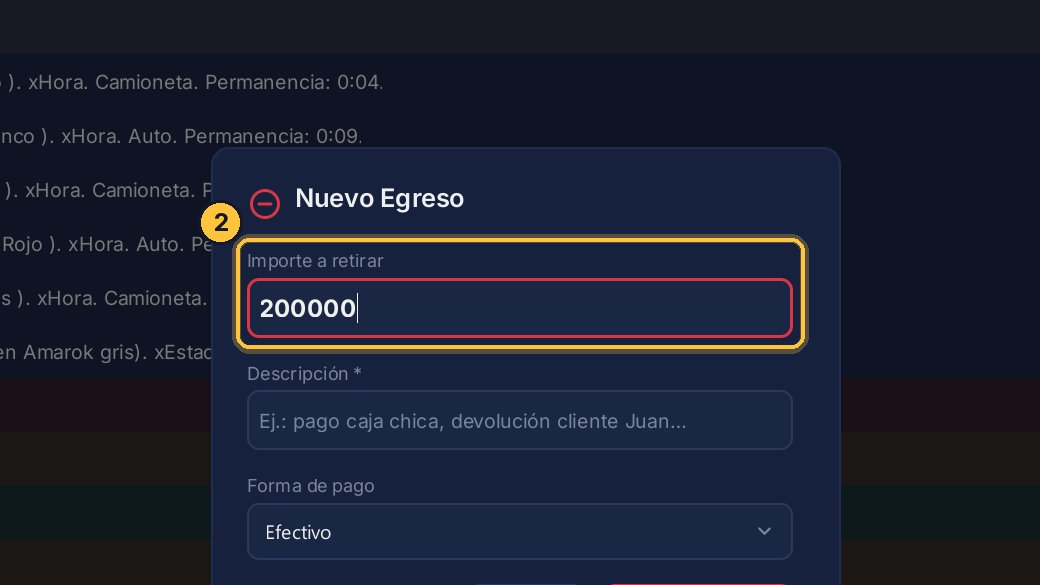
Escribe cuánto dinero sale.
-
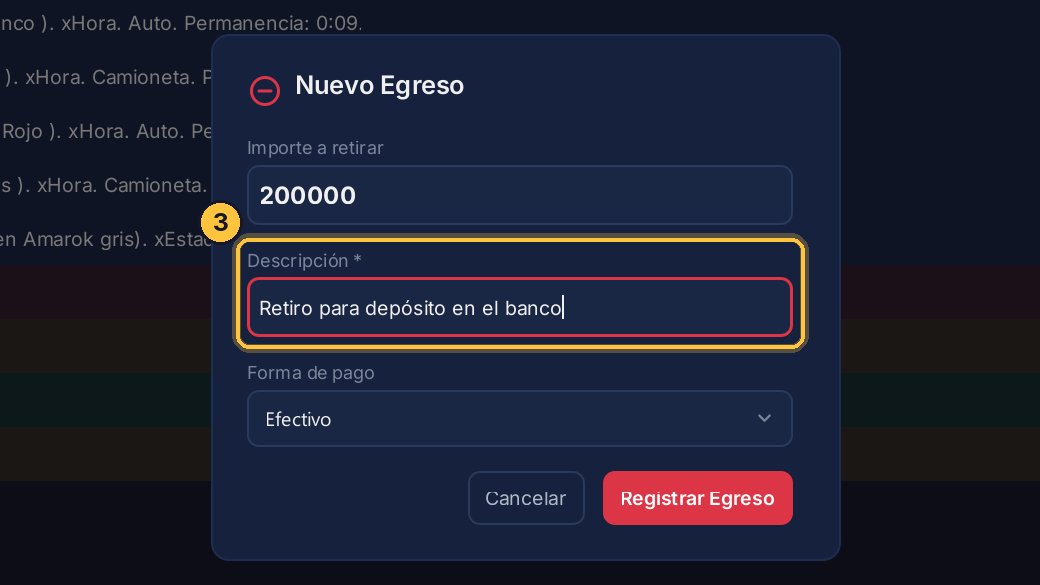
Y para qué. Así el retiro queda explicado, y cualquiera que mire la caja sabe adónde fue el dinero.
-
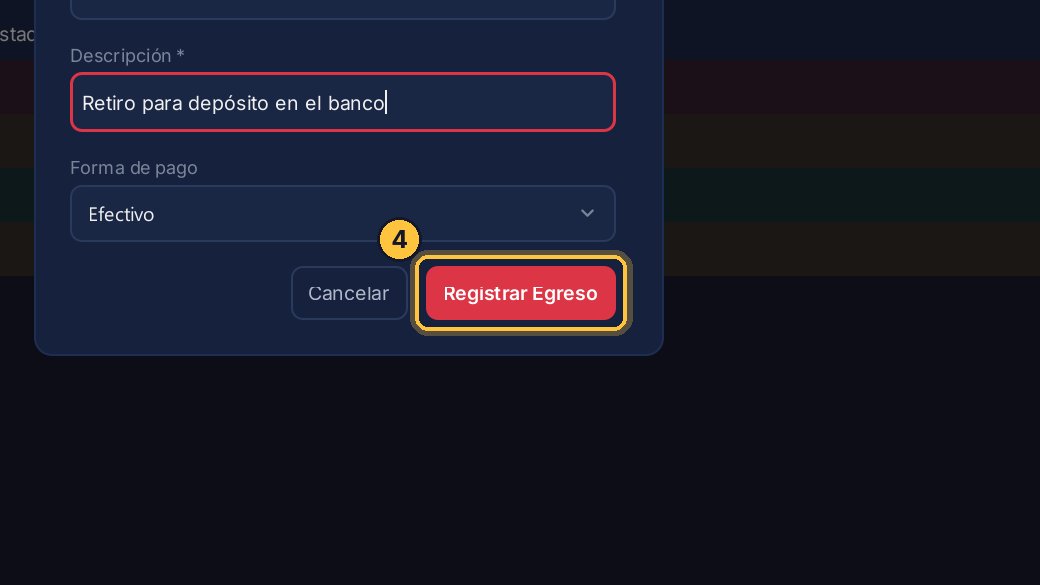
Haz clic en Registrar Egreso.
-
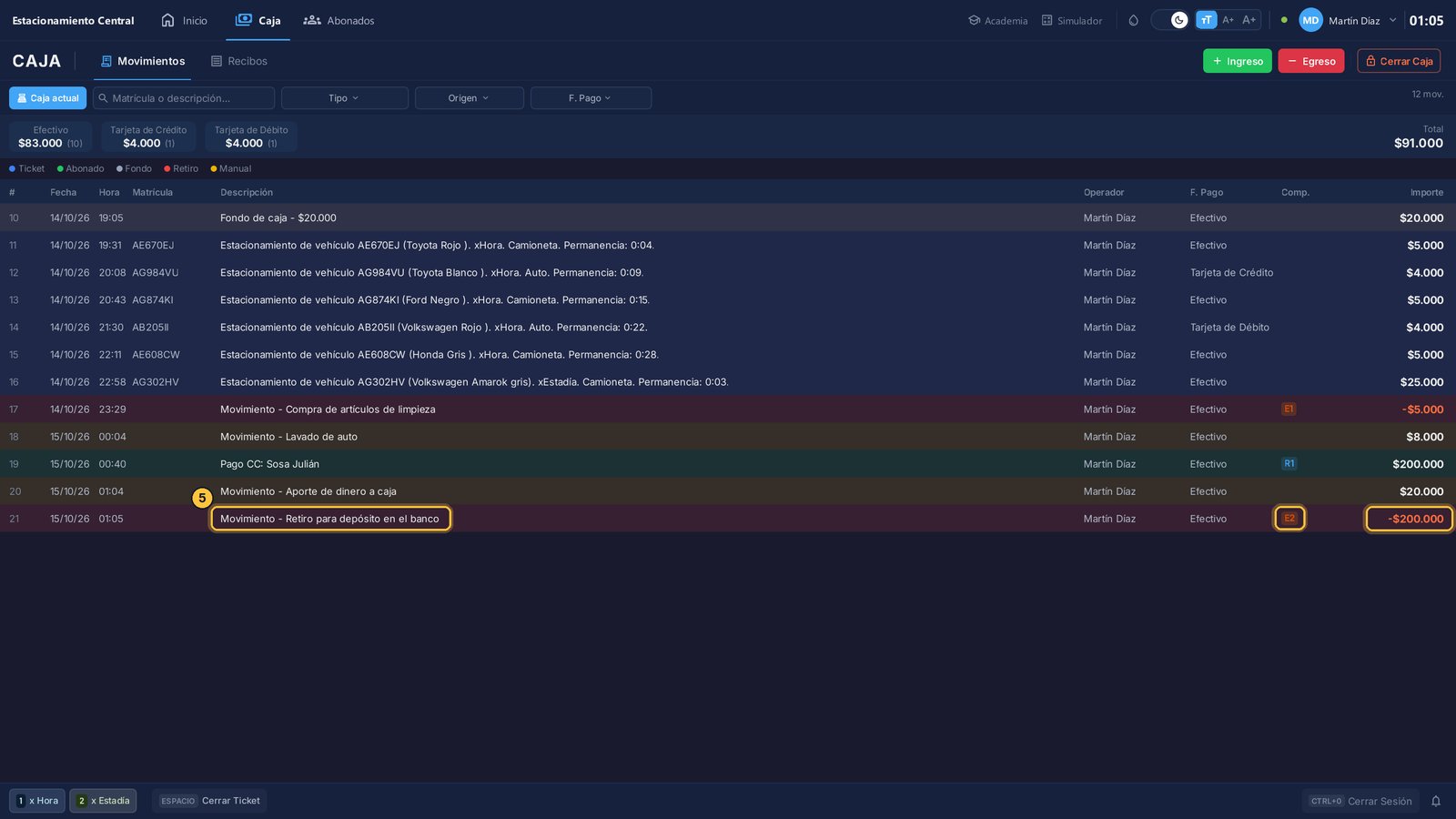
Queda en rojo, con el importe en negativo y con su comprobante de egreso.
-
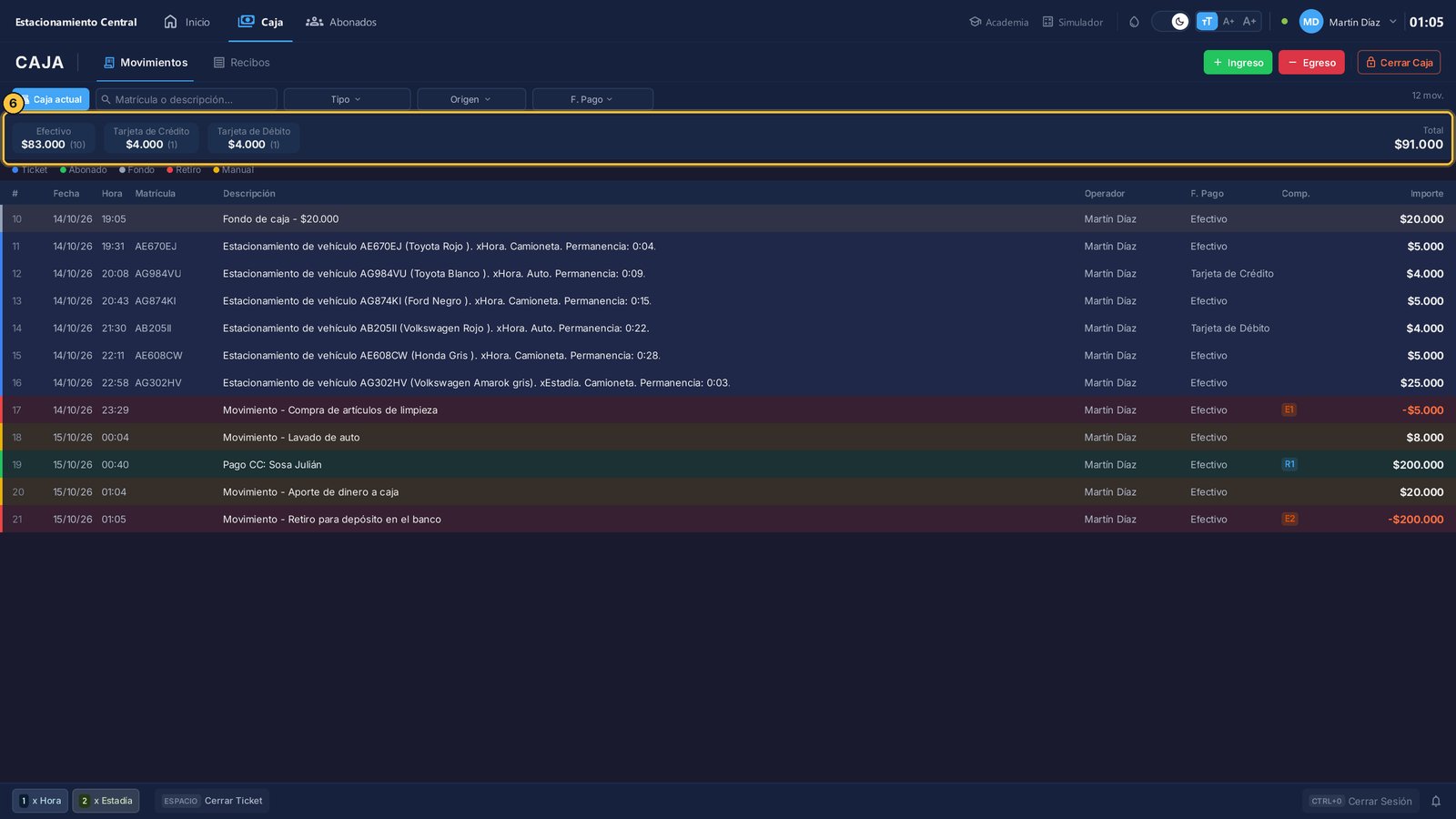
Y el efectivo de la caja bajó en ese importe.
Qué puedes hacer con un movimiento
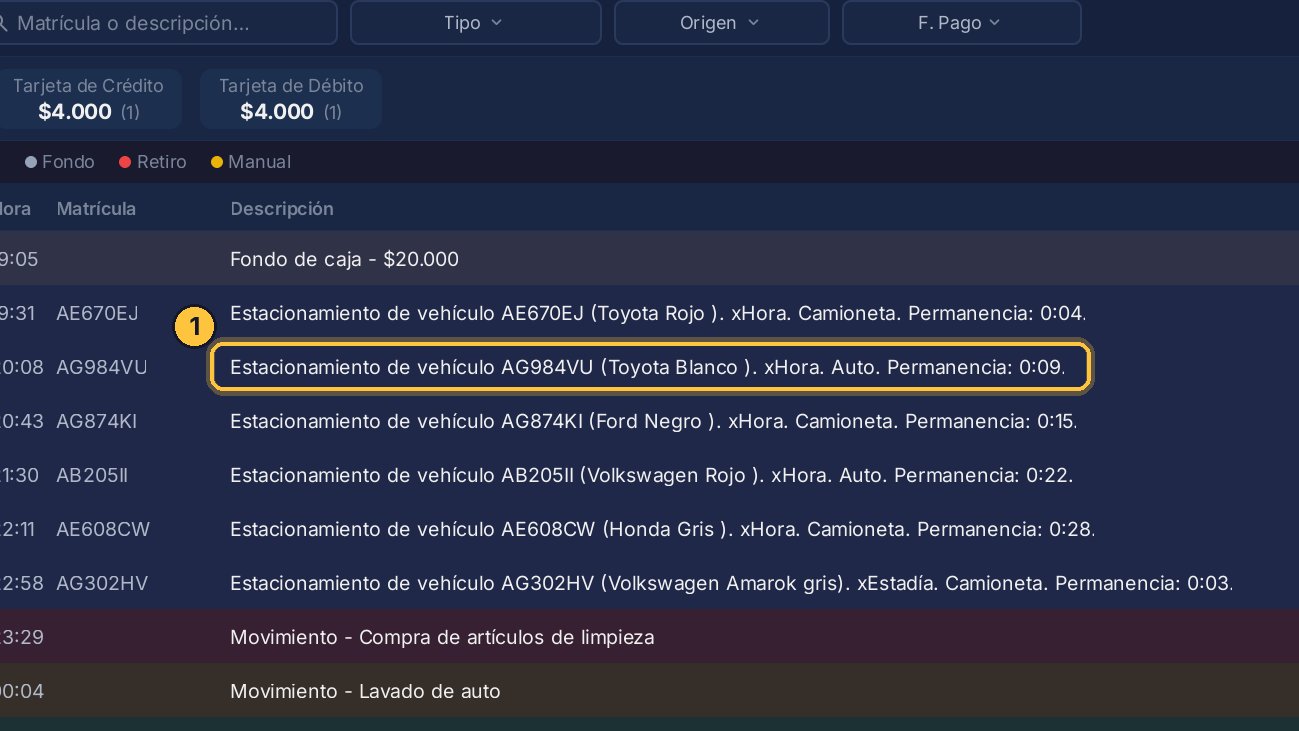
Al hacer clic en un movimiento, abajo aparecen su detalle y sus acciones.
-
Haz clic en un cobro.
-
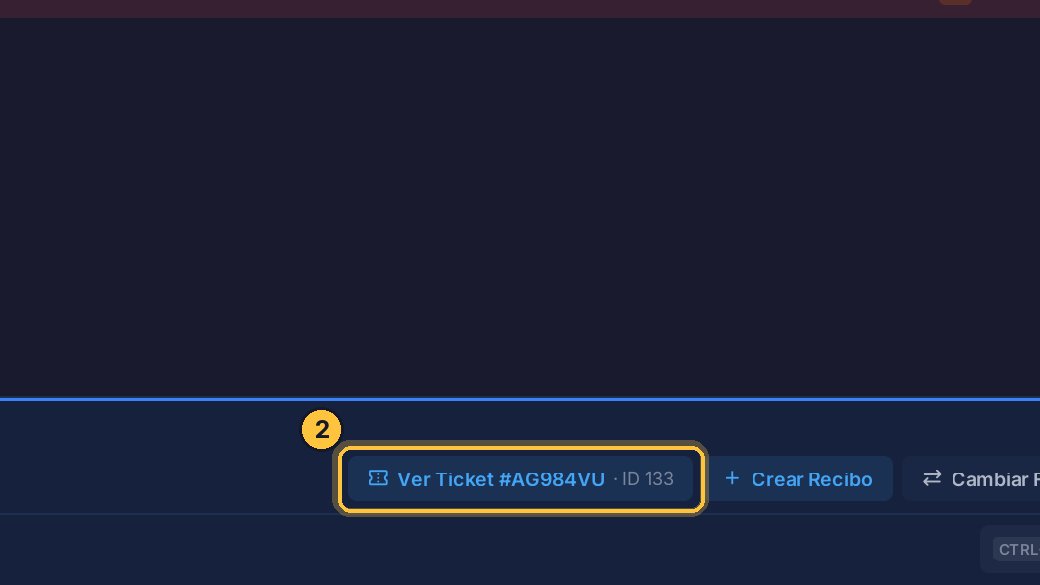
Ver Ticket abre el ticket que originó ese cobro.
-
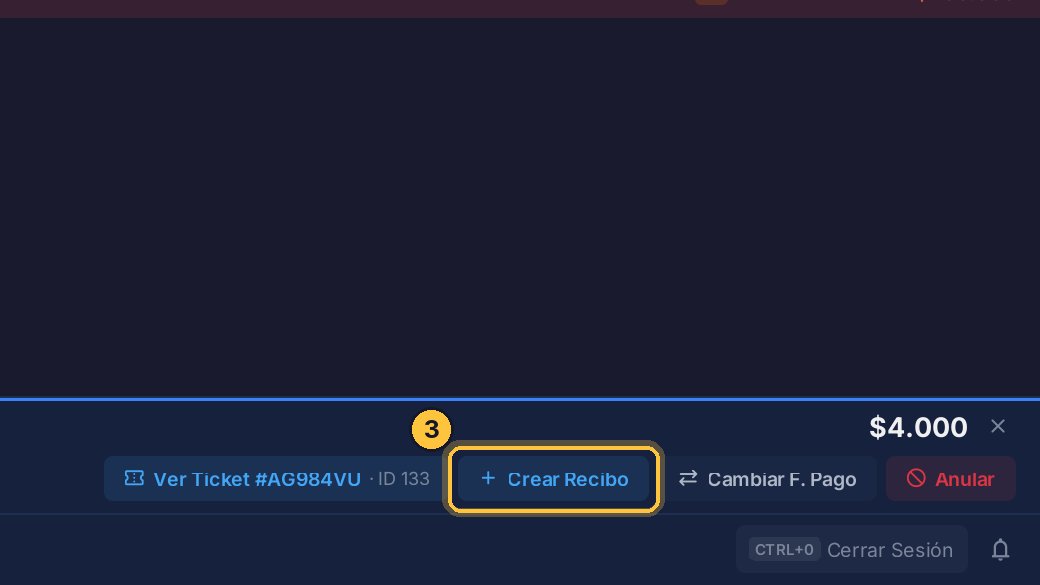
Crear Recibo emite un recibo, si el cliente lo pide después de pagar.
-
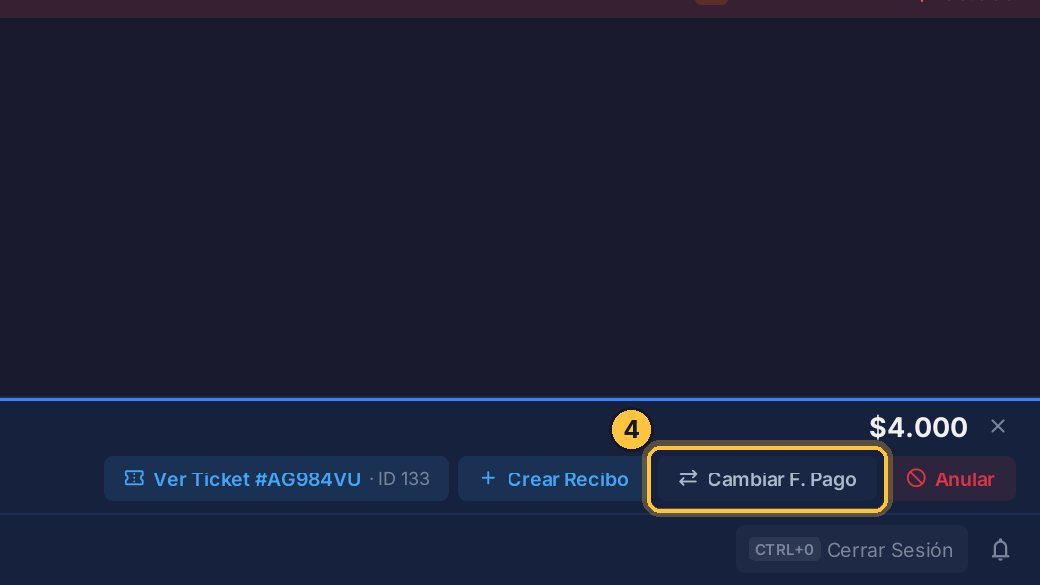
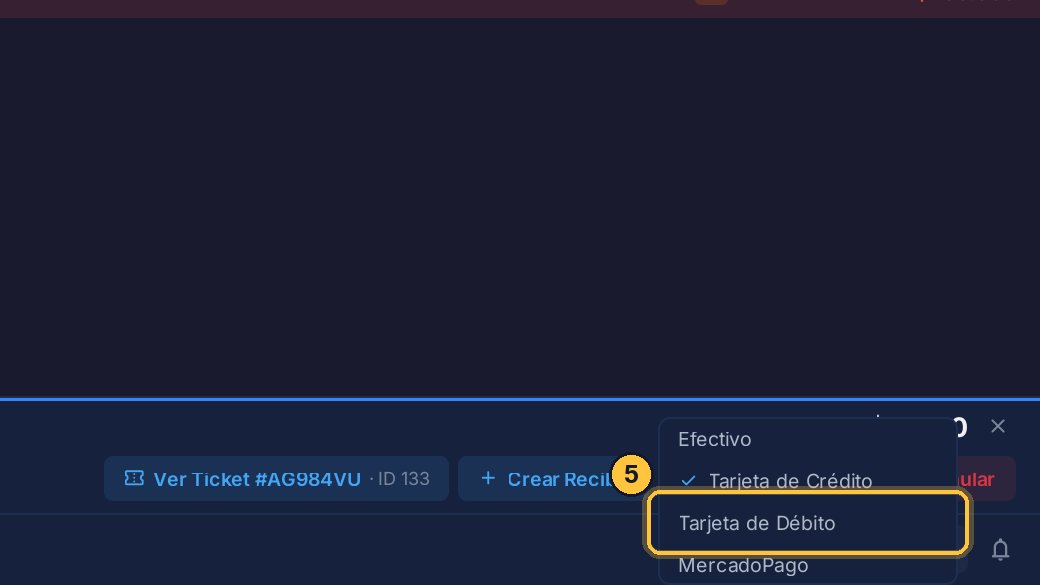
Si te equivocaste de forma de pago, la corriges con Cambiar forma de pago.
-
Eliges la correcta, y la caja se actualiza.
-
Arriba, los totales por forma de pago ya cambiaron.
-
Ahora un caso distinto: el ingreso que acabamos de cargar fue un error. Haz clic en él.
-
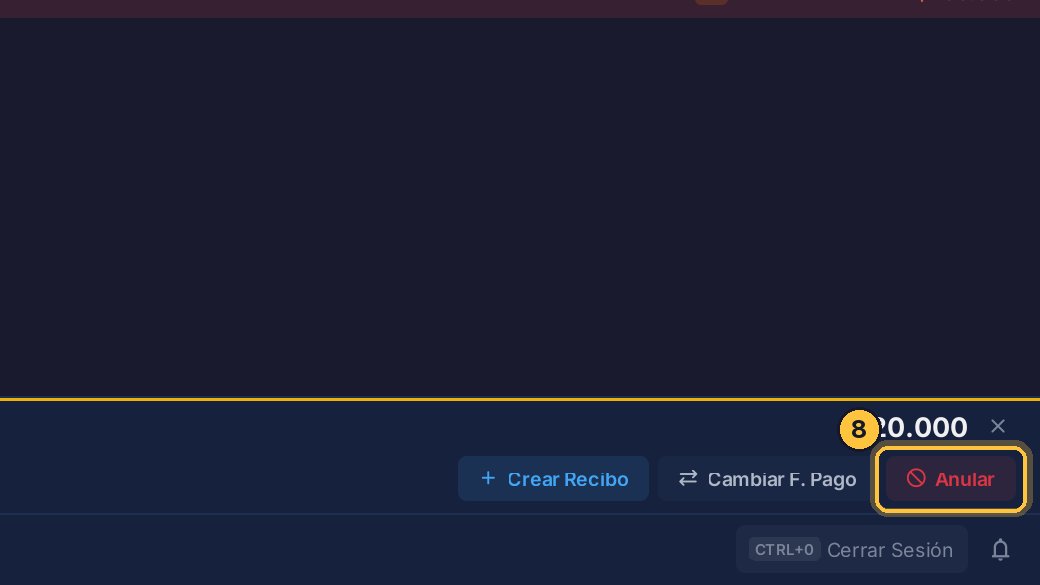
Y haz clic en Anular.
-
Antes de anular, el sistema te explica qué va a hacer. Genera un movimiento contrario, emite un comprobante y deja el original marcado como anulado. Nada se borra.
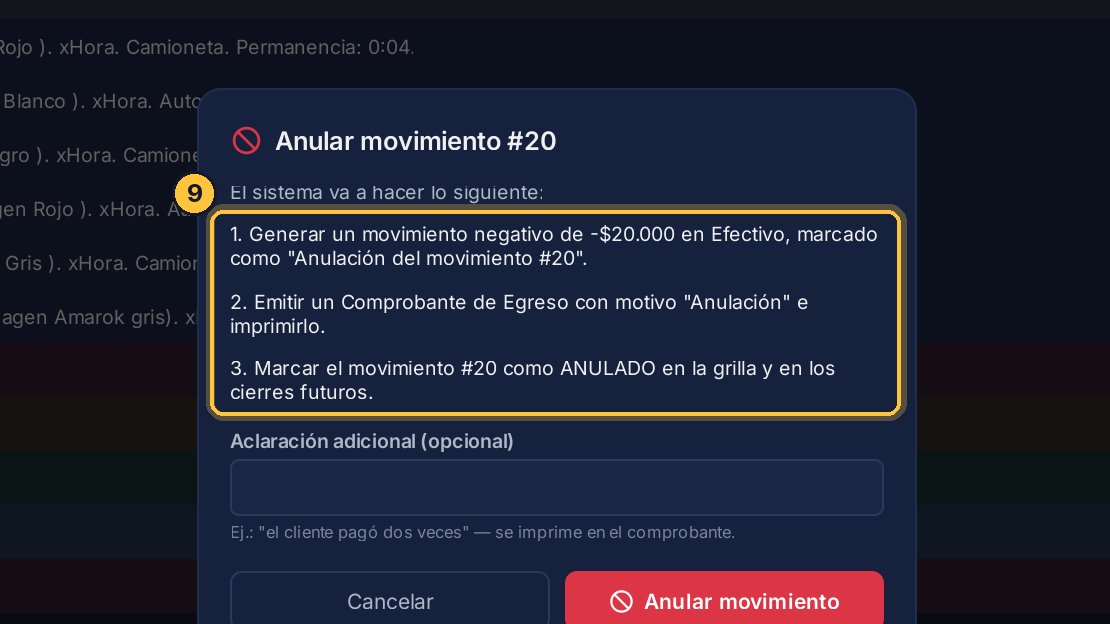
-
Confirma con Anular movimiento.
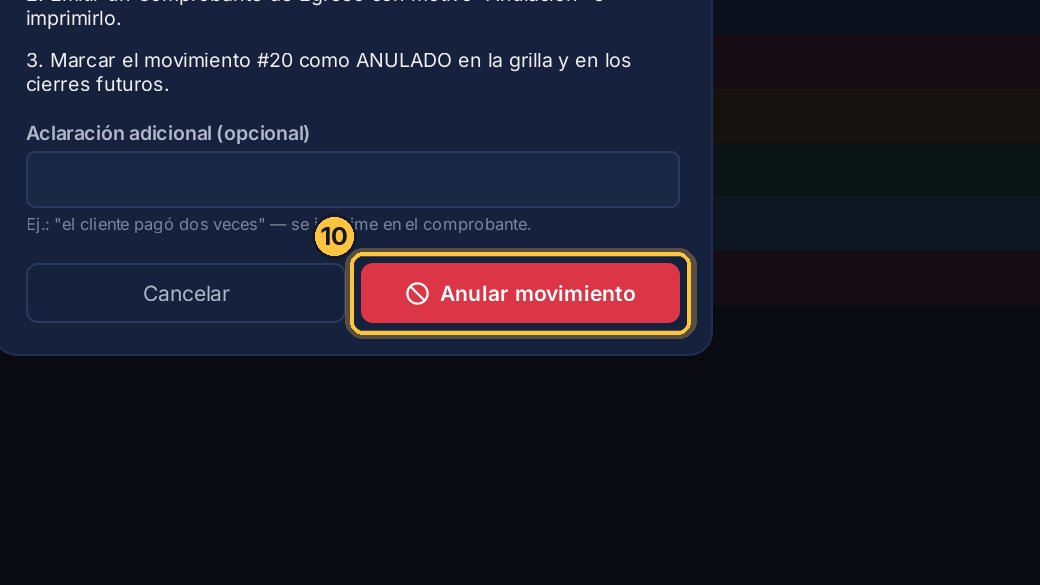
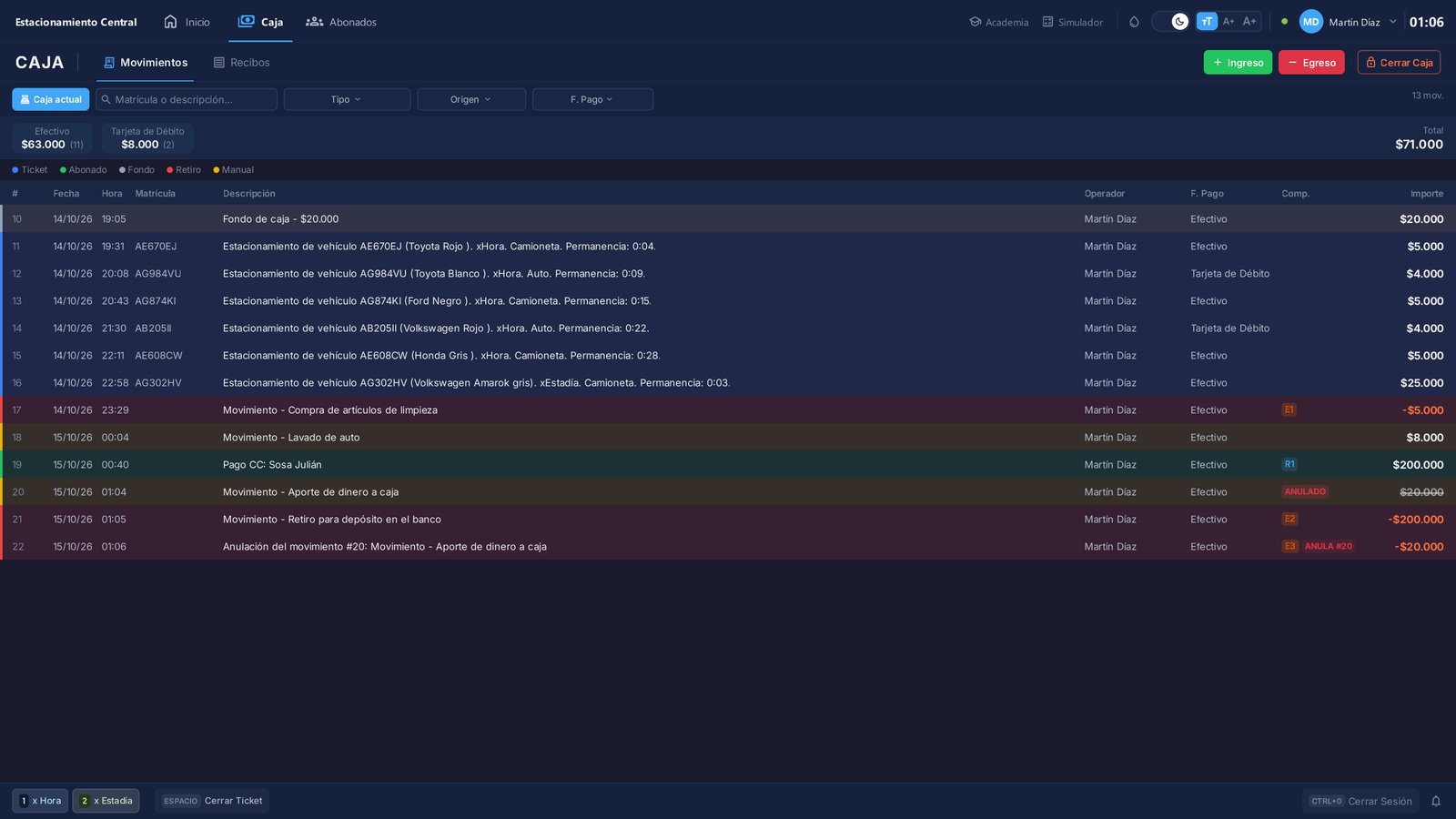
- Así queda: el ingreso figura como anulado y, al final de la lista, en rojo, el movimiento que lo compensa, por el mismo importe.
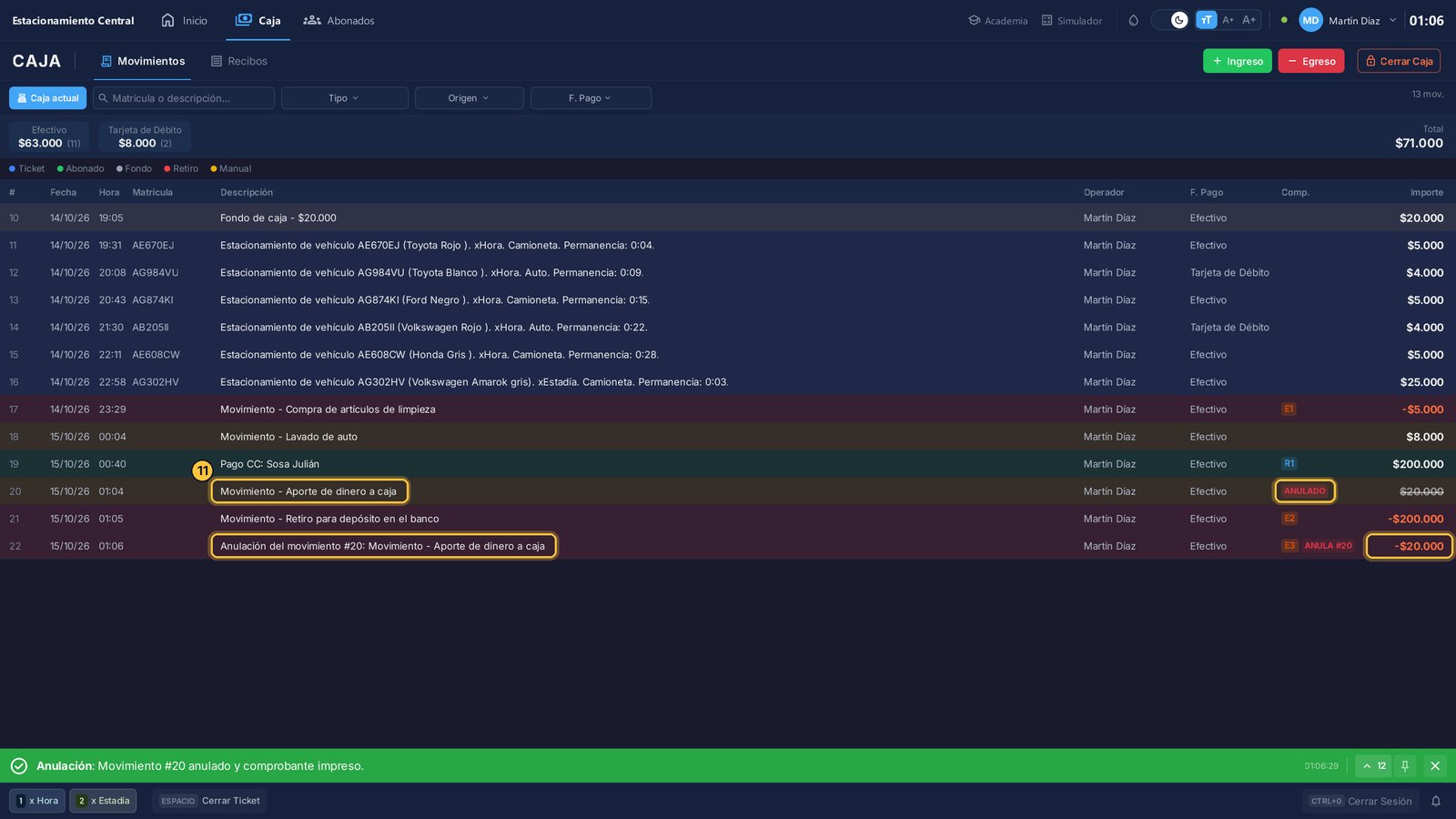
- Solo se anulan los ingresos. Y si no ves el botón Anular, es que el administrador te quitó ese permiso.
Los recibos del turno
Los recibos que emites quedan en su propia pestaña.
-
Abre la pestaña Recibos.
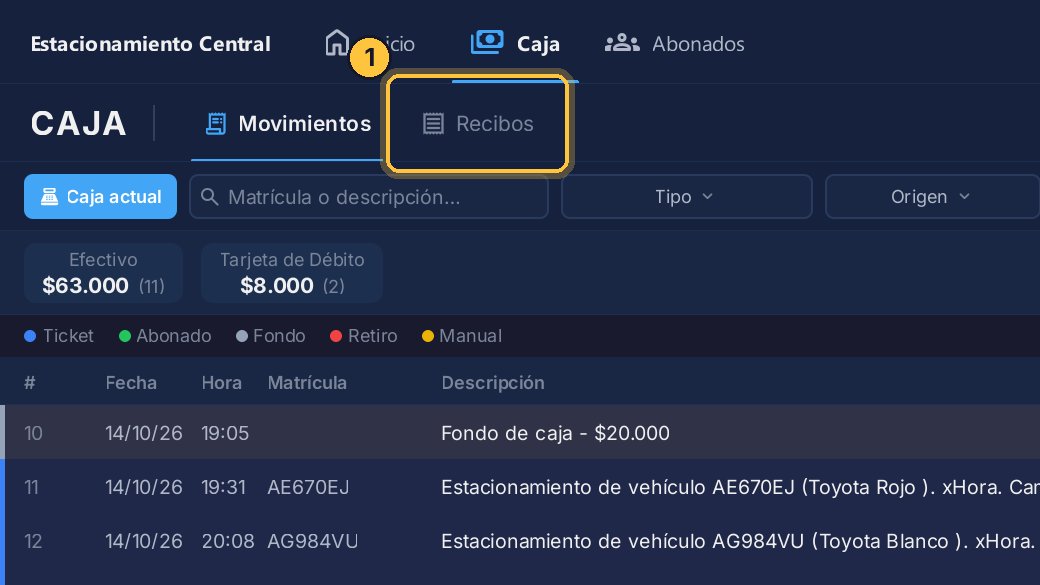
-
Están todos los que emitiste, con su total.
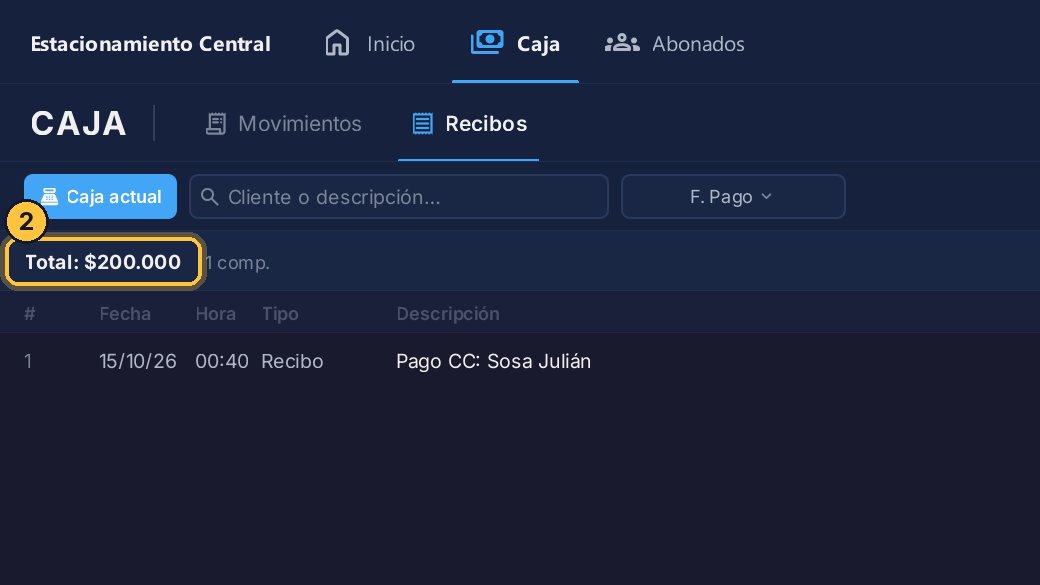
-
Para volver a imprimir uno, haz clic en él.
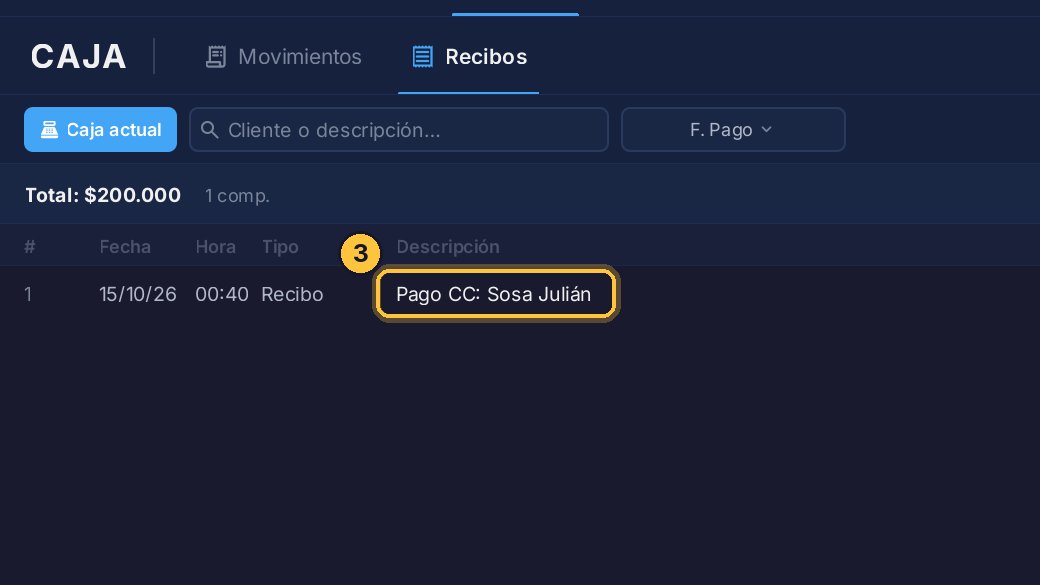
-
Abajo está Reimprimir Recibo: con un clic, sale otra vez por la impresora.
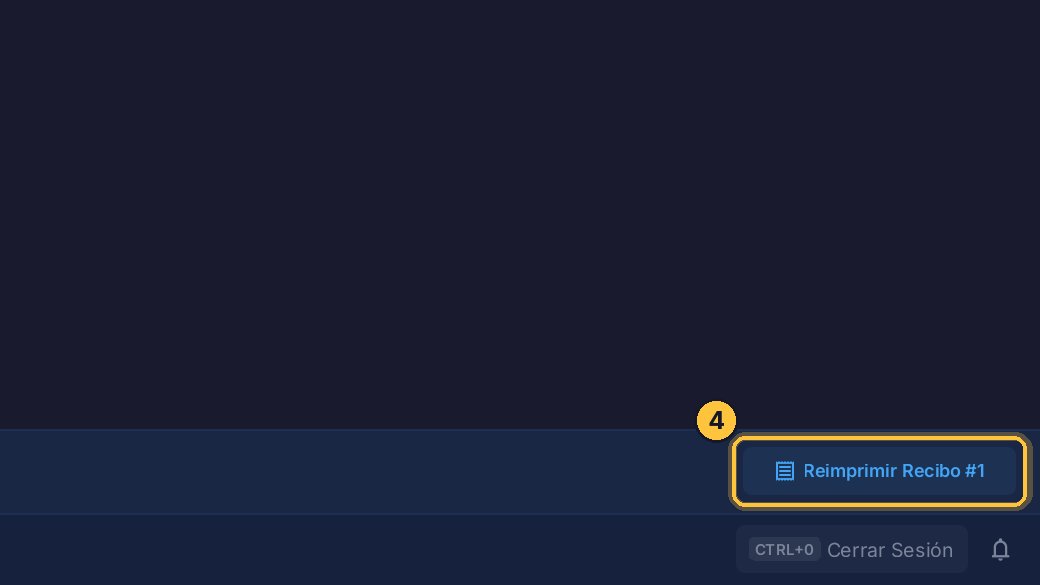
-
Vuelve a Movimientos.
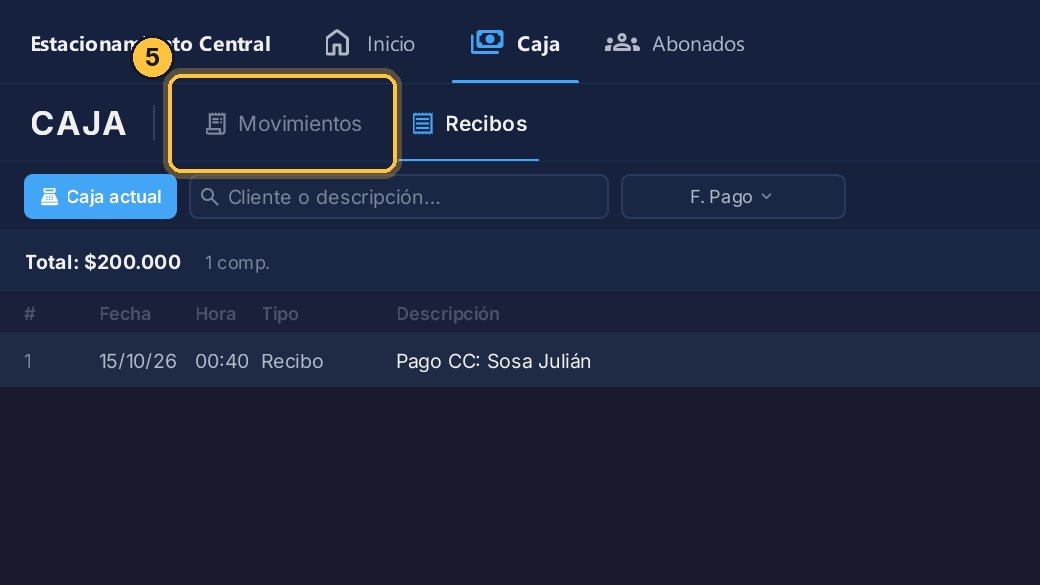
-
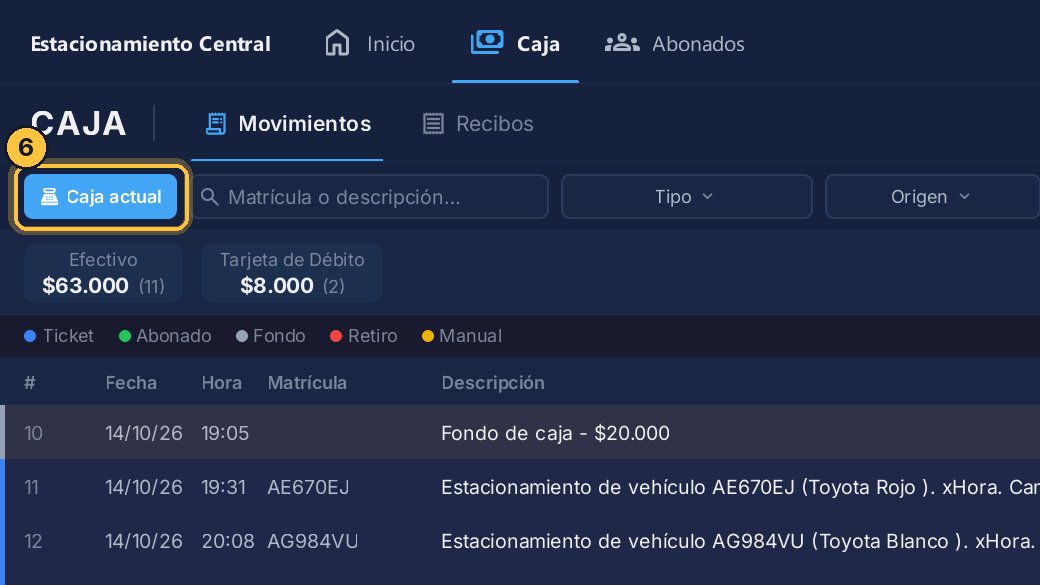
Donde tú ves Caja actual, los administradores tienen además el historial. Ven las cajas anteriores, buscan por fechas, filtran por operador y exportan a Excel. Lo vemos en otro video.
¡Listo! Ya sabes leer tu caja, registrar ingresos y retiros, y corregir un movimiento sin perder el rastro. Al terminar el turno, lo que sigue es cerrarla: lo vemos en el tema Cerrar la caja.
Guía generada con TicketControl 2.0.85 el 15/10/2026. Las pantallas son las del programa real.