Copias de seguridad
Si la computadora se rompe, se pierde o la cambias, tus datos tienen que estar a salvo. Te muestro cómo activar la copia automática en la nube, cómo guardar una copia en la computadora, y cómo volver a un momento anterior.
La pestaña Base de Datos la ven los administradores (Configuración › General).
La copia en la nube
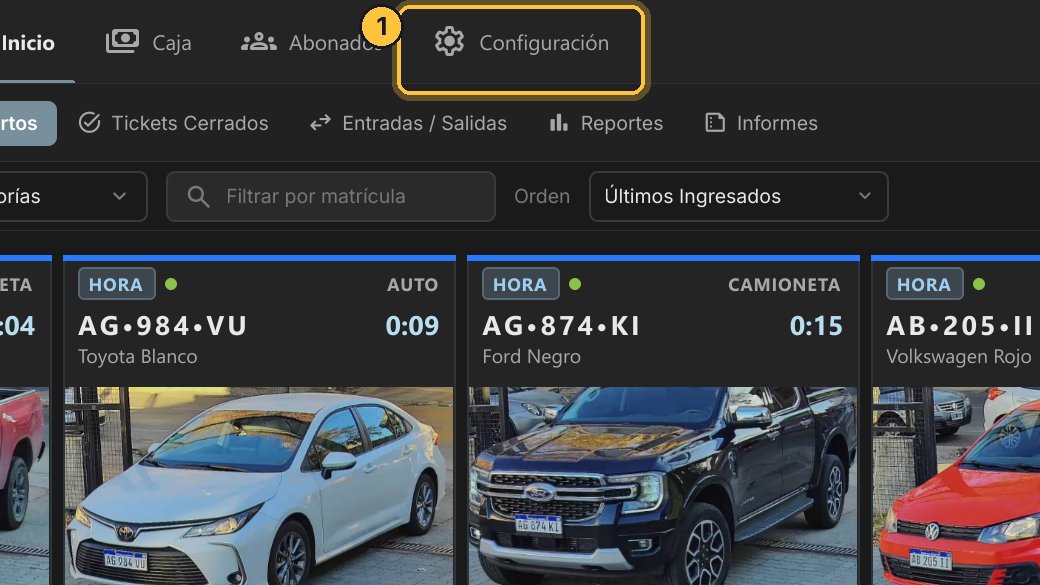
Las copias de seguridad están en Configuración, en la pestaña Base de Datos.
-
Entra a Configuración, elige General y abre la pestaña Base de Datos.
-
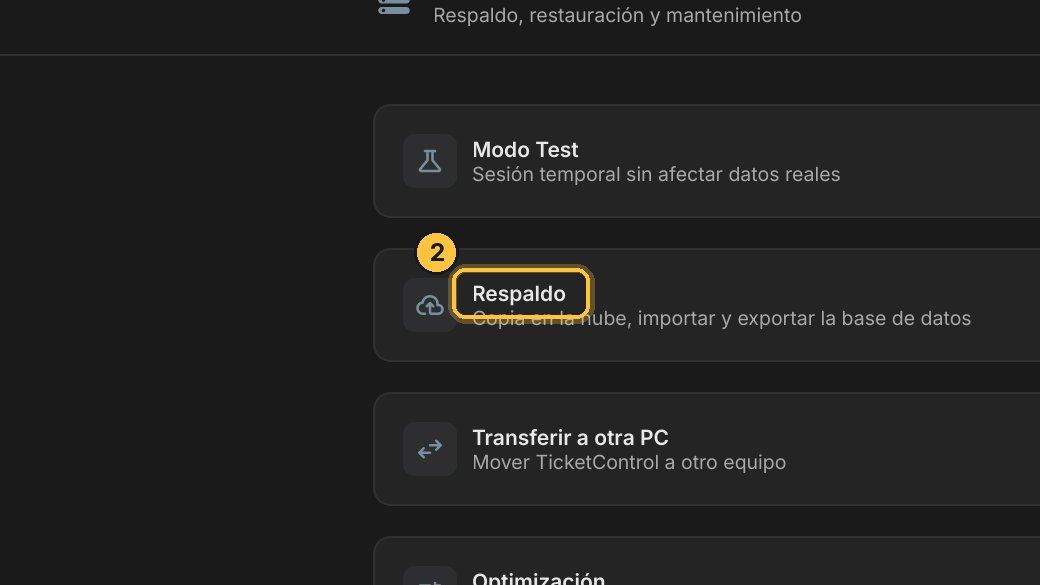
Abre Respaldo.
-
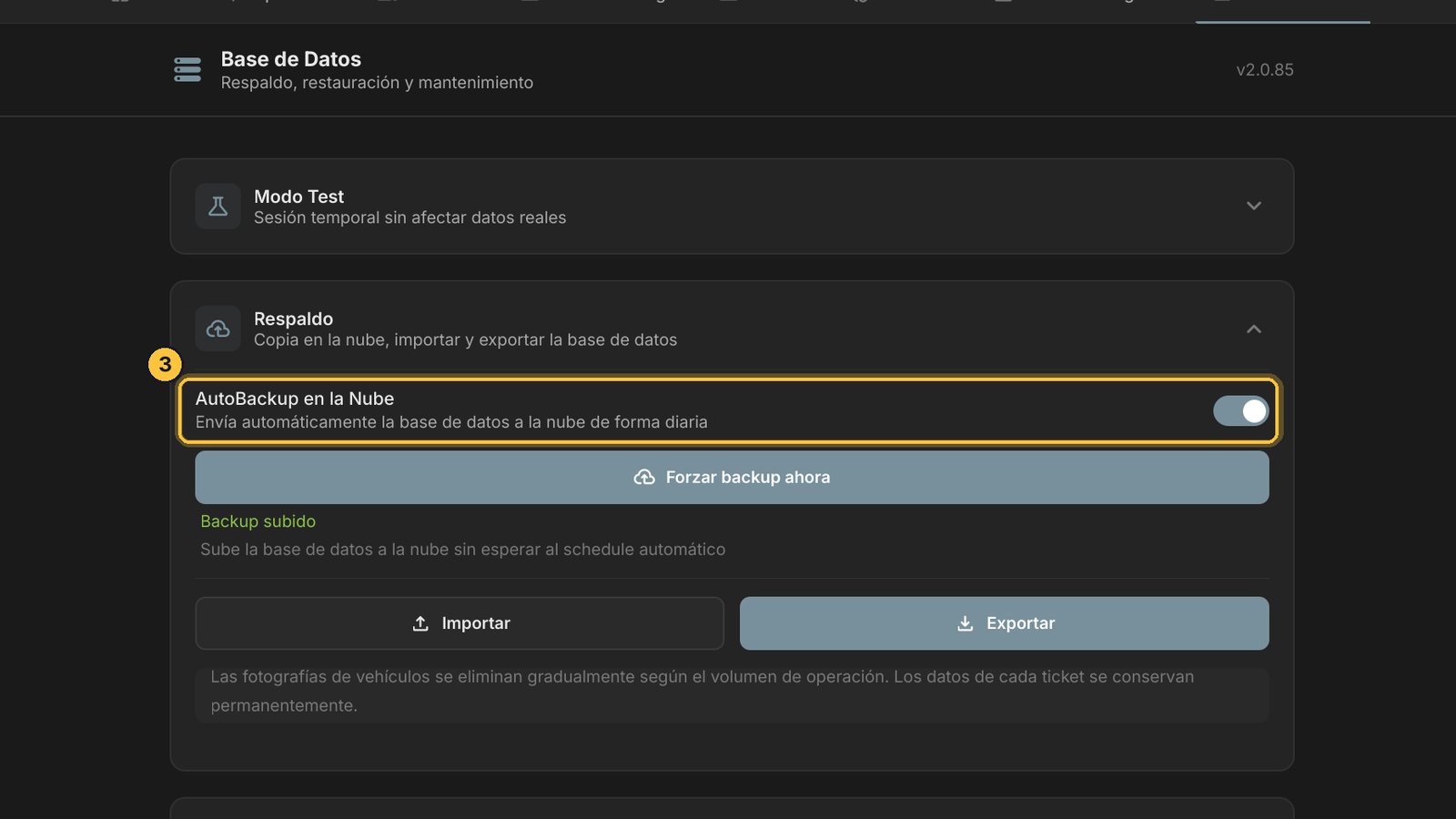
AutoBackup en la Nube tiene que estar activado. Así, una vez por día, el sistema sube una copia de tus datos a internet. Si no hay conexión, lo vuelve a intentar cada media hora.
-
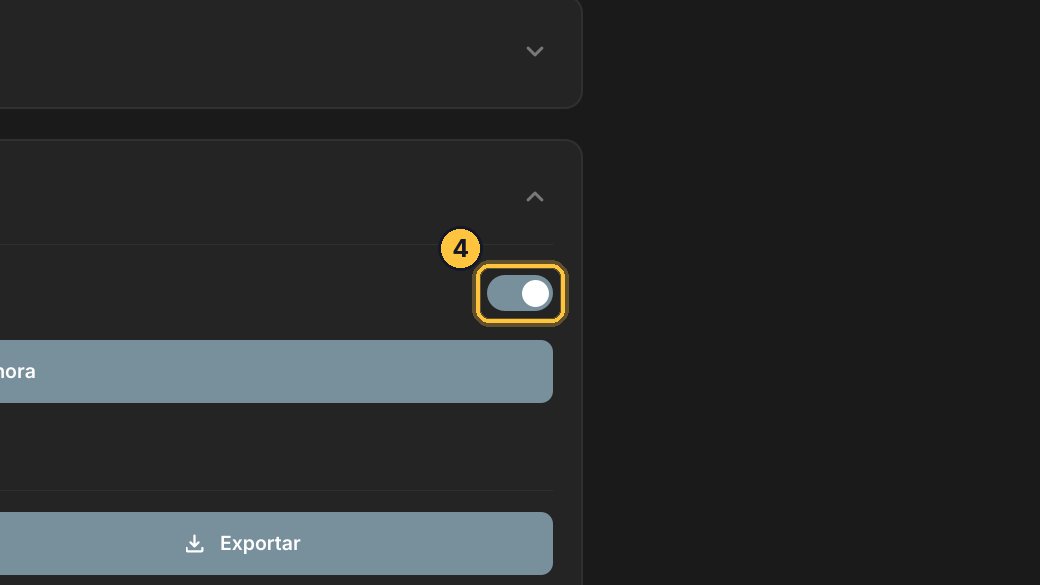
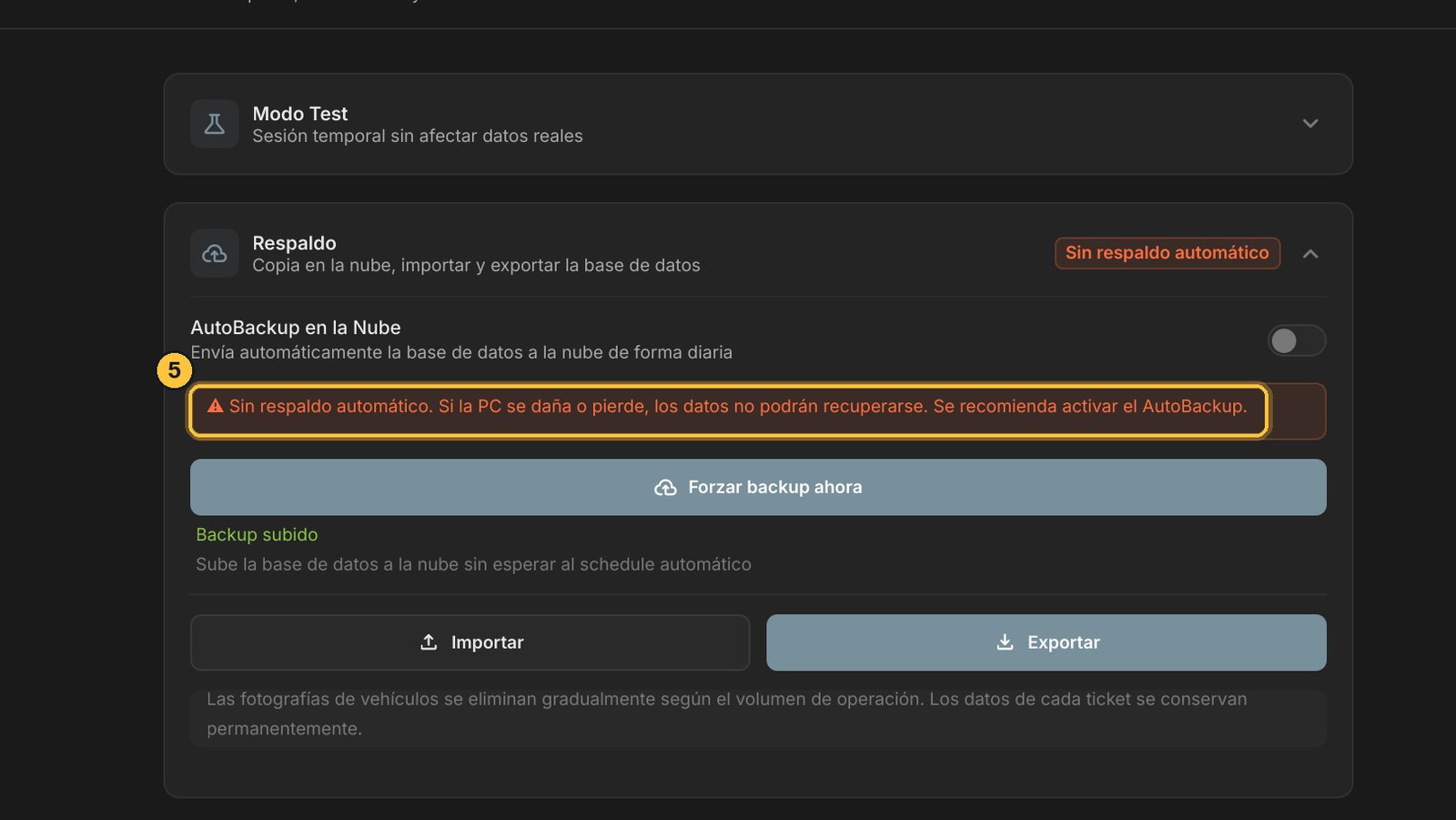
Si lo apagas, el sistema te avisa.
-
Tus datos quedan sólo en esta computadora: si se rompe o se pierde, no se pueden recuperar.
-
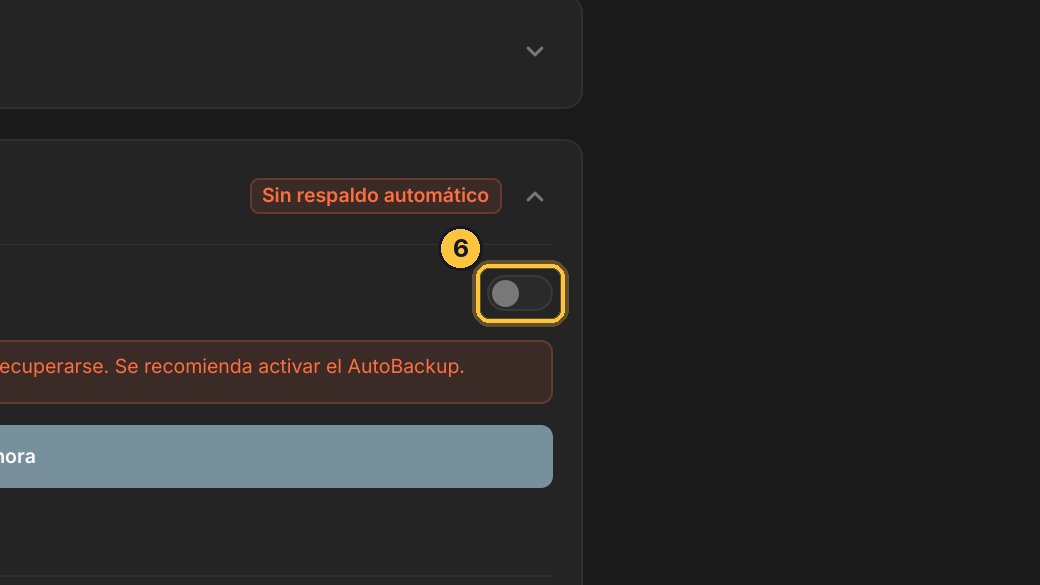
Vuelve a activarlo.
-
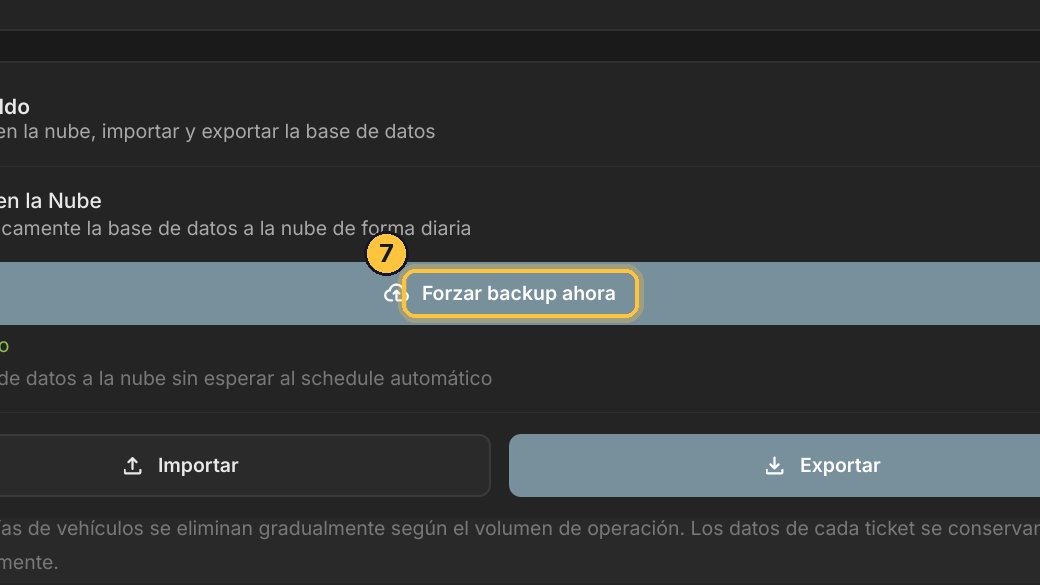
Y con Forzar backup ahora sube una copia en el momento. Por ejemplo, antes de un cambio importante, o de apagar la computadora unos días.
Una copia en la computadora
También puedes guardar una copia de los datos en la computadora.
-
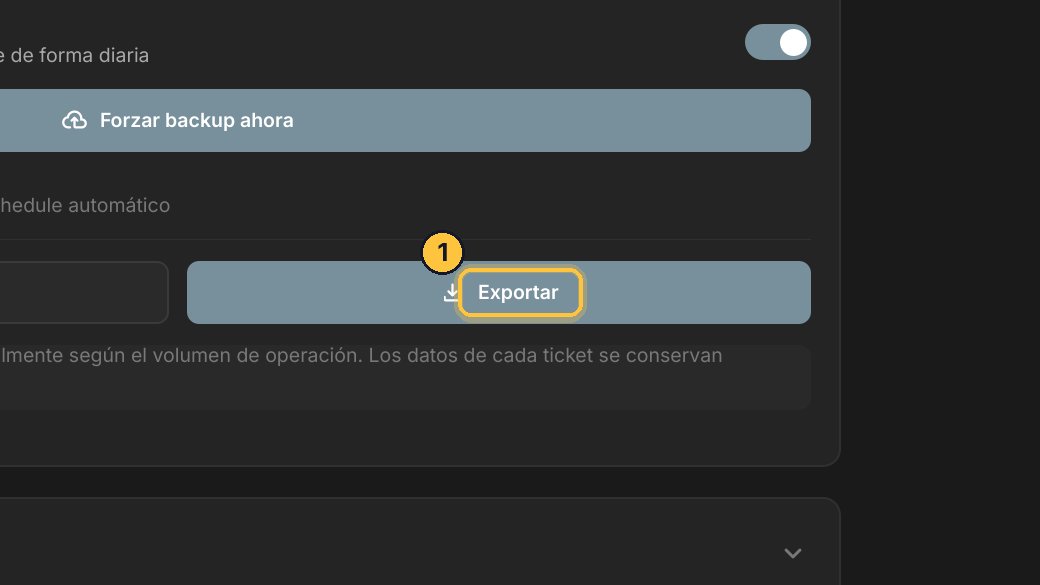
Exportar guarda una copia de la base de datos en el Escritorio de esta computadora. Llévala también a un pendrive, o a otro lugar seguro.
-
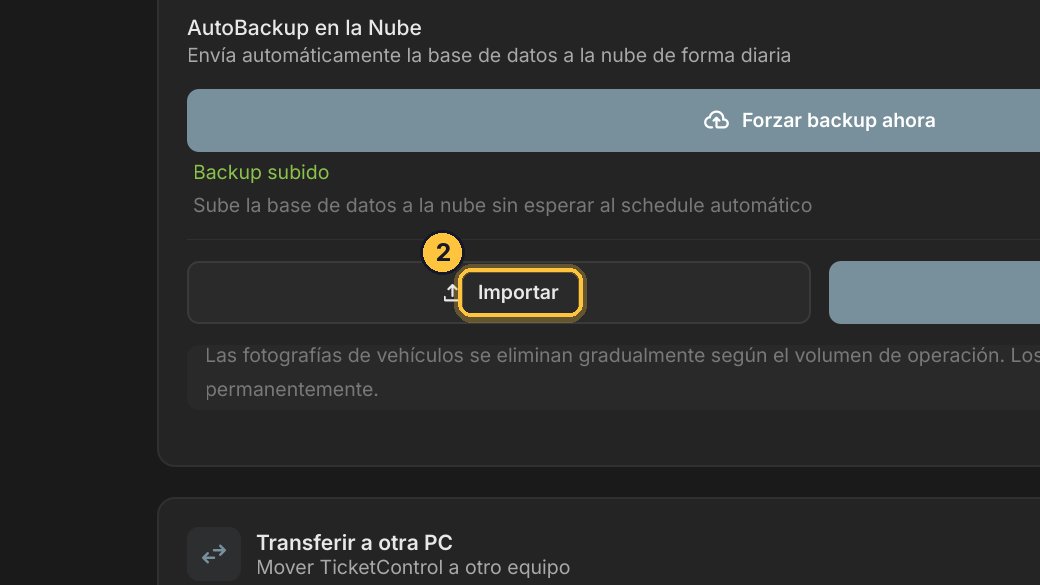
Importar carga una base de datos desde una copia exportada. Reemplaza los datos actuales, y pide reiniciar el programa: úsalo con cuidado.
Volver a un momento anterior
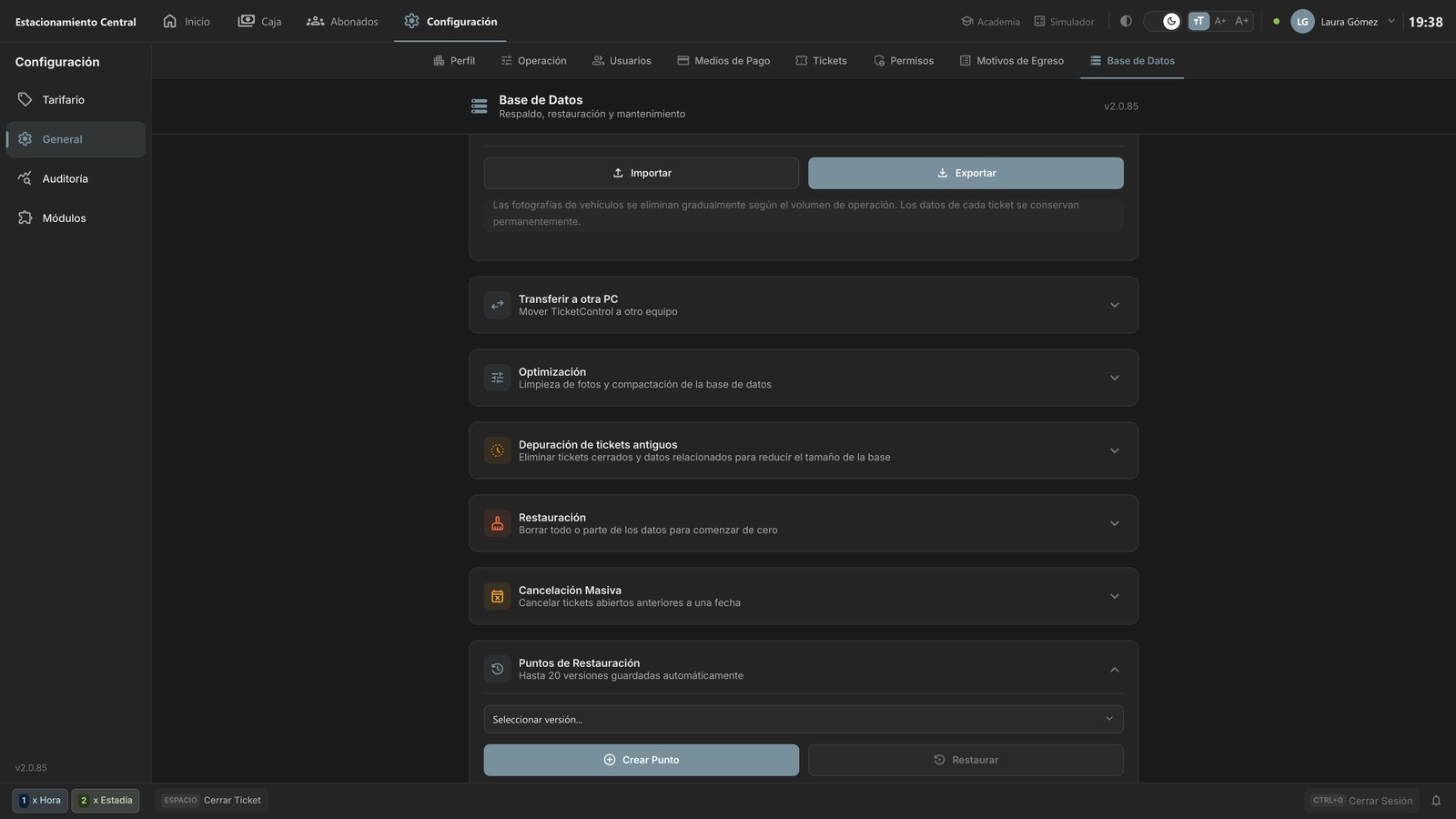
Además, el sistema guarda solo hasta veinte versiones de tus datos.
-
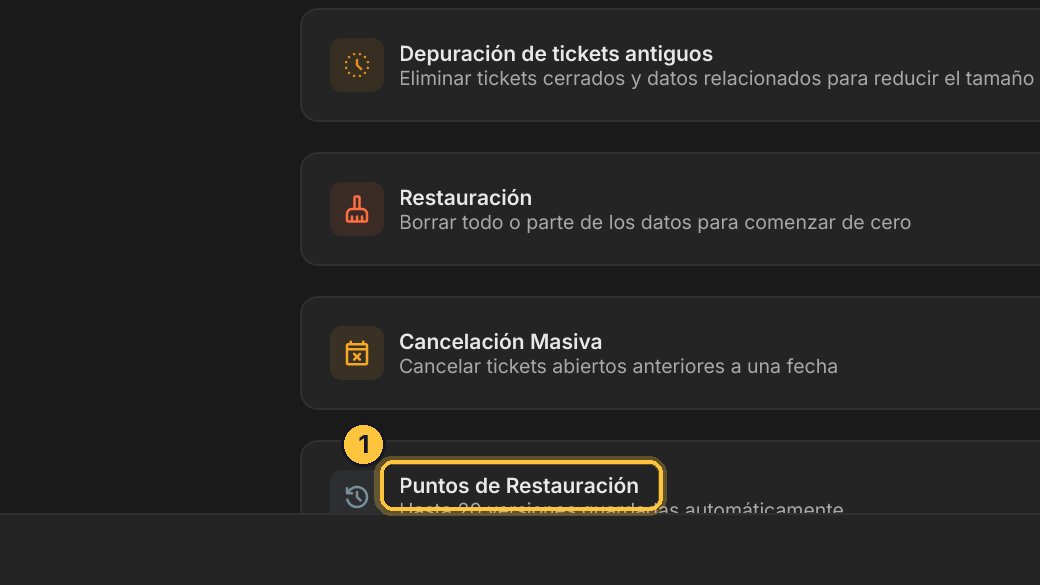
Abre Puntos de Restauración.
-
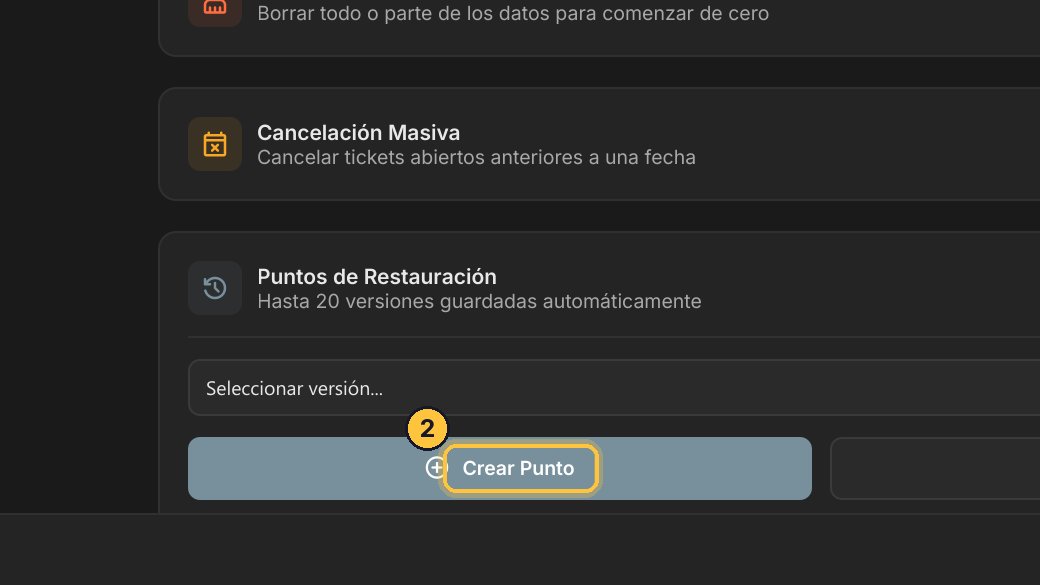
Antes de un cambio grande, crea un punto con Crear Punto.
-
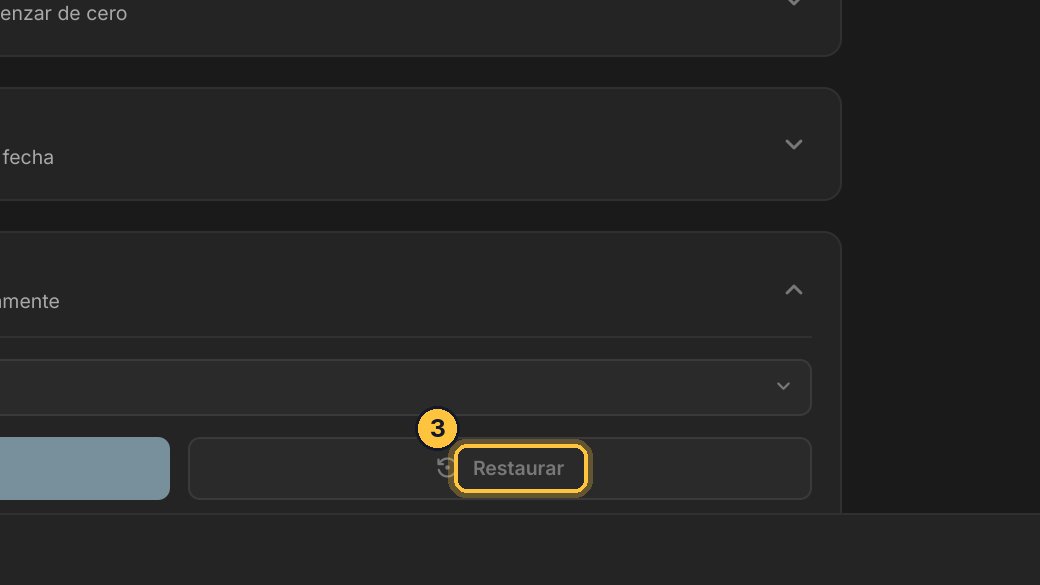
Y si algo sale mal, eliges la versión en la lista, y haces clic en Restaurar: el sistema vuelve a como estaba, y te pide reiniciar.
-
Si vas a cambiar de computadora, el traslado tiene su propio video: Pasar TicketControl a otra computadora.
¡Listo! Con el AutoBackup activado, tus datos se copian en la nube todos los días. Y con los puntos de restauración, vuelves a como estaba antes de un cambio grande.
Temas relacionados
- Mantenimiento de la base de datos — Las herramientas de Base de Datos para mantener el sistema liviano y ordenado: optimizar, depurar tickets viejos, cancelar de una vez tickets abiertos olvidados, los puntos de restauración, y cómo mandarle información a soporte.
- Pasar TicketControl a otra computadora — Cómo pasar TicketControl a una computadora nueva con todos tus datos y tu licencia: la computadora que usas hoy te da un código de seis números, y en la nueva lo escribes al abrir TicketControl por primera vez.
- Practicar sin riesgo con el Modo Test — Qué es el Modo Test, dónde se inicia y qué pasa con los datos: una sesión de práctica sobre una copia, que se borra al finalizar.
- Aviso: la base de datos está grande — Qué significa el aviso que aparece al iniciar cuando la base de datos crece (azul desde 1,5 GB, amarillo desde 3 GB, rojo desde 5 GB), qué puede hacer el cajero y qué el administrador: depurar los tickets cerrados antiguos o pedir que se lo recuerde más adelante.
Guía generada con TicketControl 2.0.85 el 24/10/2026. Las pantallas son las del programa real.