Practicar sin riesgo con el Modo Test
¿Quieres practicar con el programa, o enseñárselo a un cajero nuevo, sin miedo a equivocarte? Para eso está el Modo Test: una sesión de práctica sobre una copia de tus datos. Te muestro dónde está y qué hace.
El Modo Test se inicia desde Configuración, que ve sólo un administrador. Mientras dura, la banda roja de arriba la ven todos los usuarios de esa computadora.
Dónde está
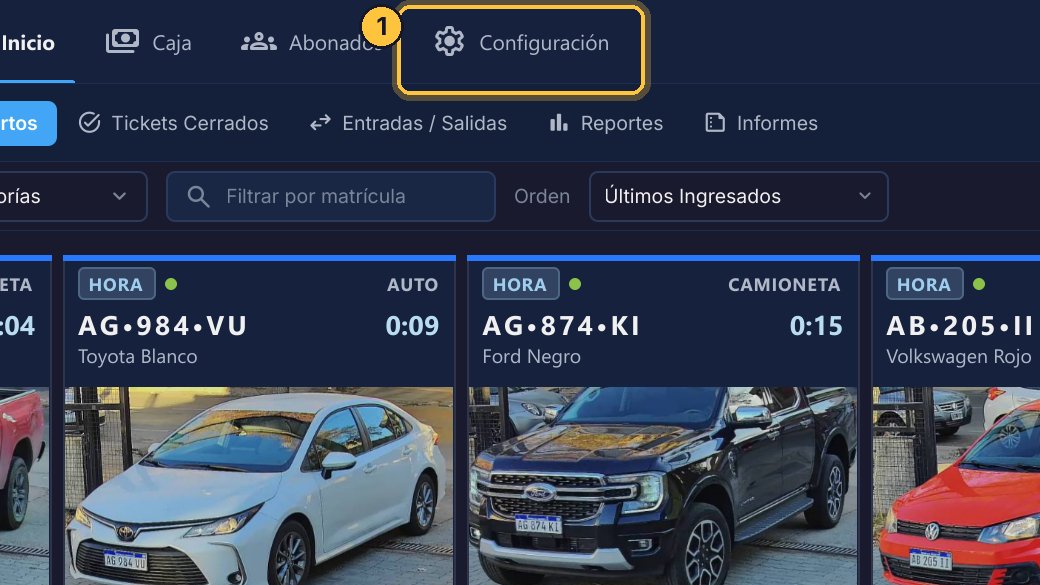
El Modo Test lo inicia un administrador, desde Configuración.
-
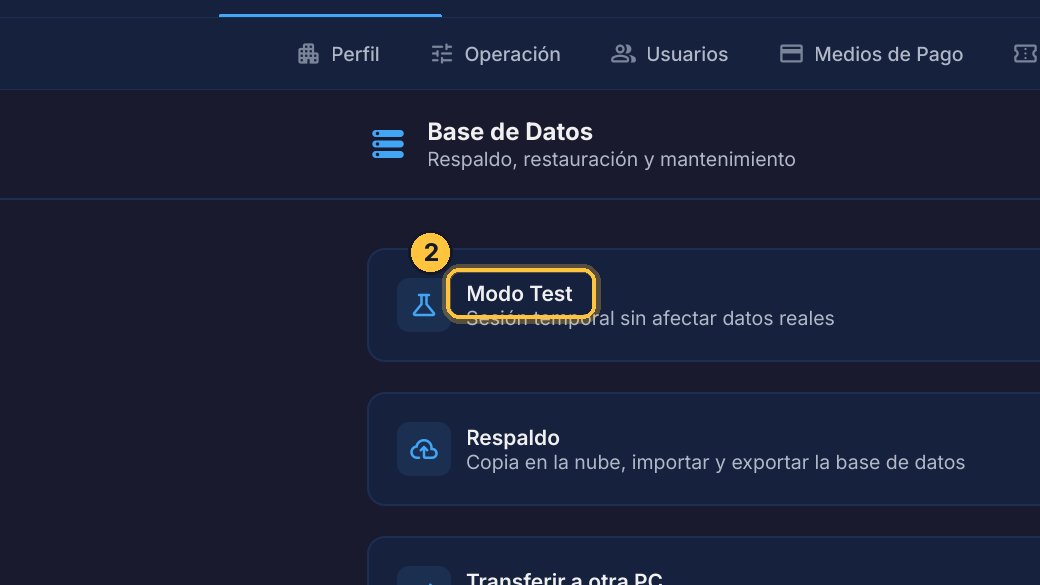
Entra a Configuración, elige General y abre la pestaña Base de Datos.
-
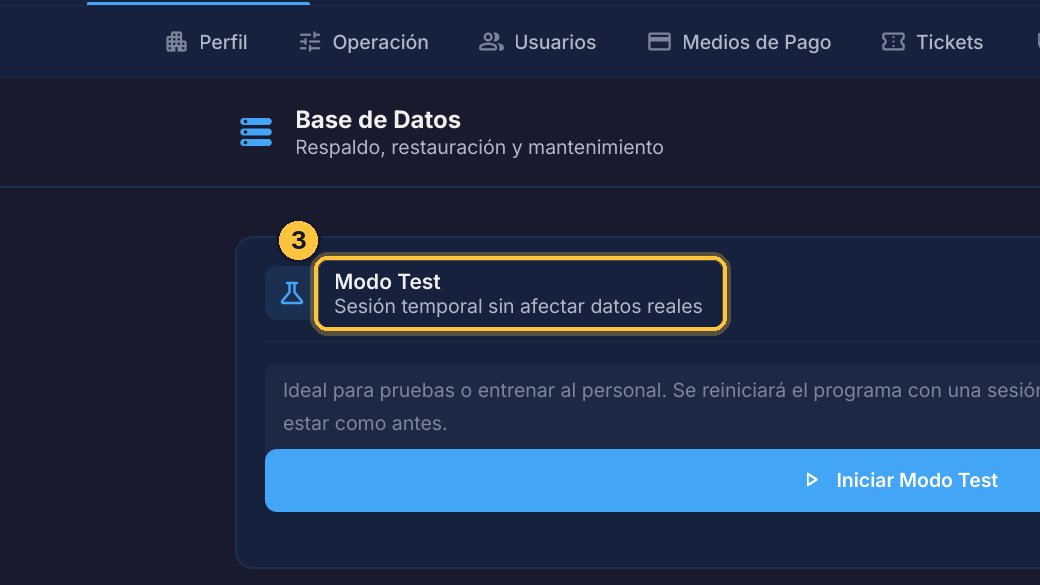
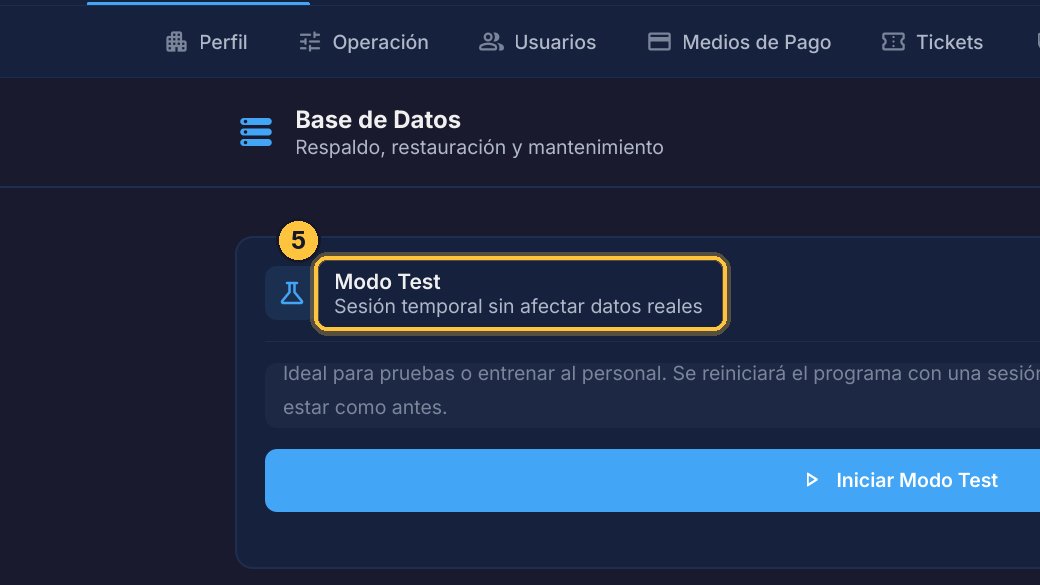
La primera tarjeta es la del Modo Test: haz clic para abrirla.
Qué hace
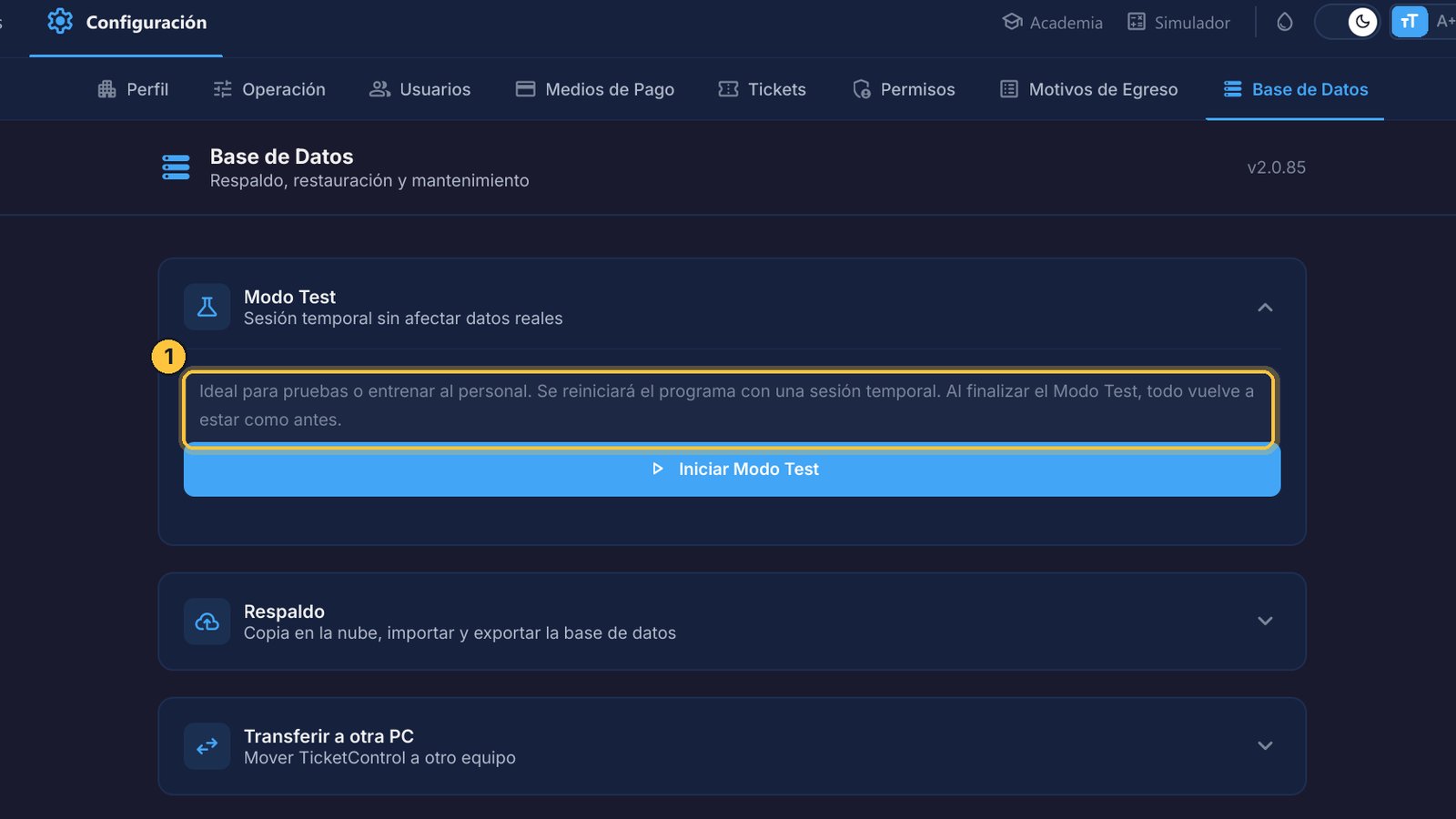
Sirve para practicar, o para enseñarle el programa a alguien nuevo, sin miedo a equivocarse.
-
Es ideal para hacer pruebas, o para entrenar a un cajero nuevo.
-
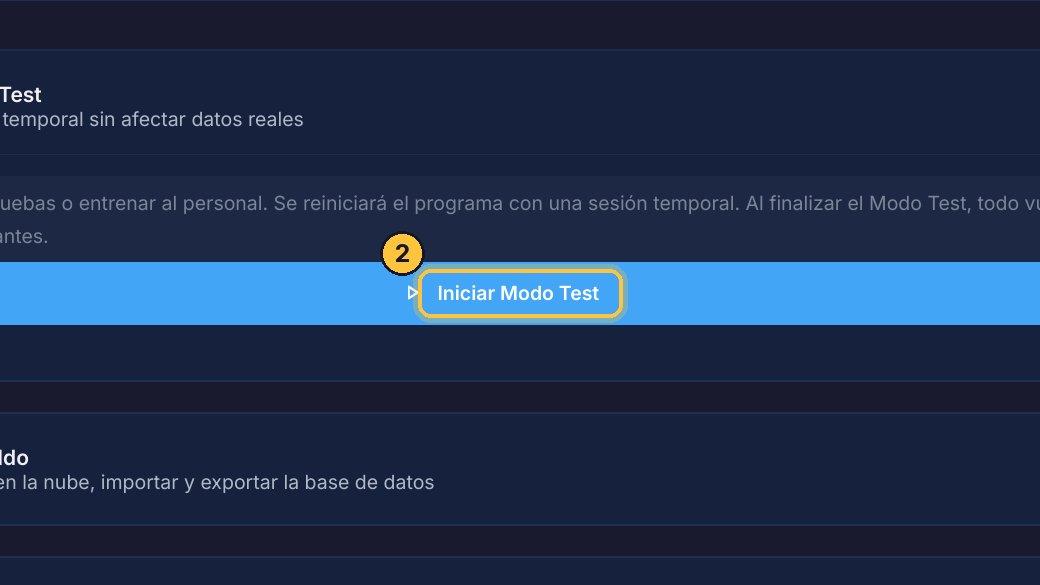
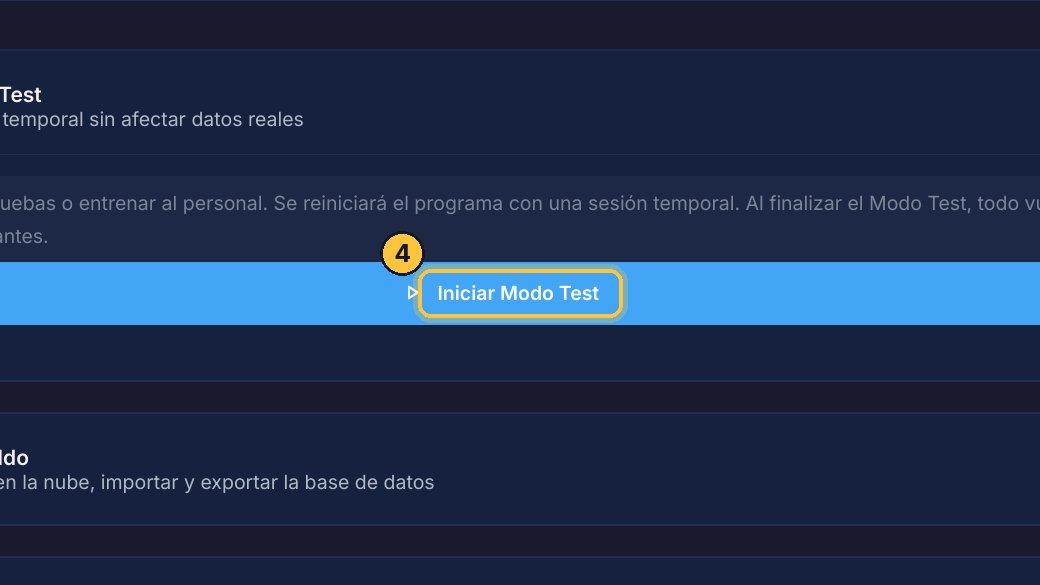
Con Iniciar Modo Test, el programa se reinicia y se abre sobre una copia de todos tus datos.
-
En esa copia puedes cargar tickets o cobrar: tus datos reales no se tocan, y nada llega a TicketControl Monitor.
-
Inícialo cuando no haya movimiento: lo que se registre durante la práctica, aunque sea real, se borra al terminar.
Mientras dura la práctica
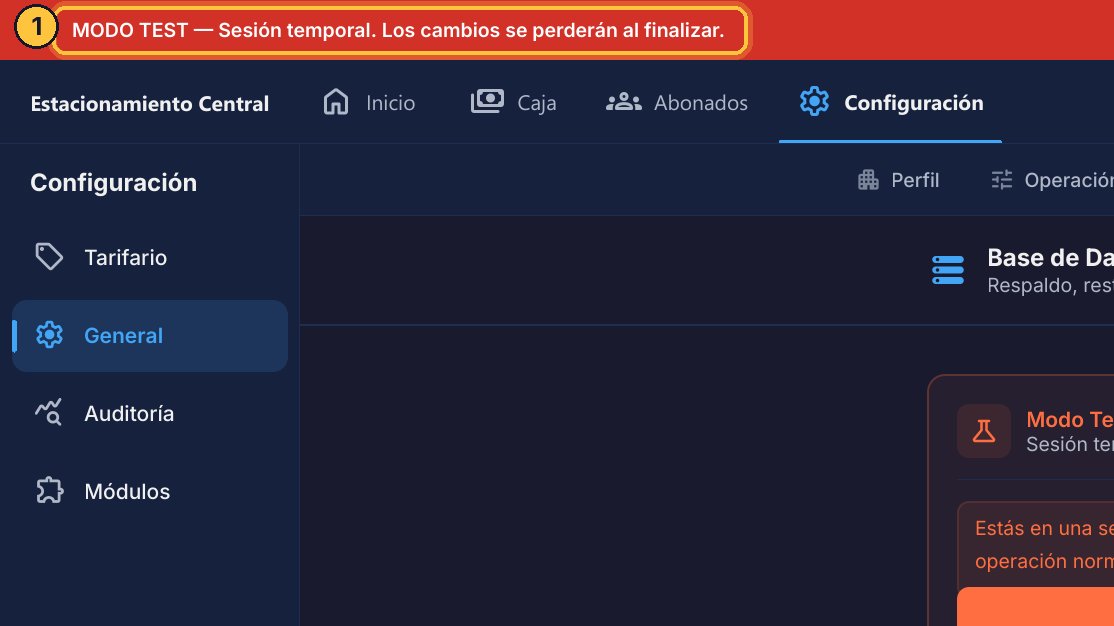
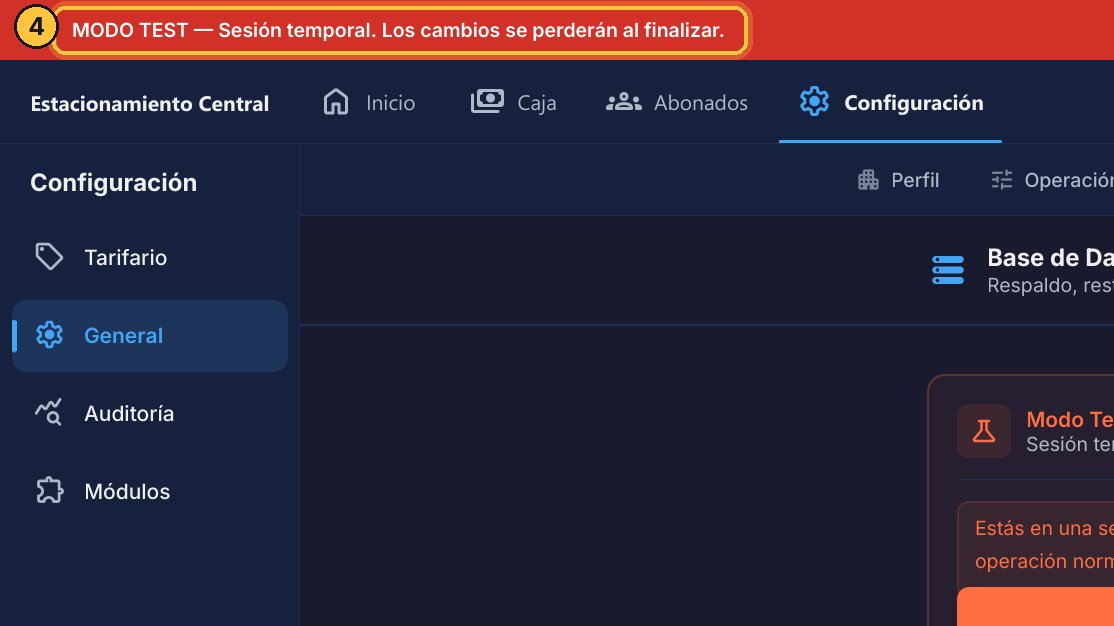
Así se ve el programa en Modo Test.
-
Arriba aparece una banda roja, en todas las pantallas y para todos los usuarios de esa computadora: así nadie confunde la práctica con el trabajo real.
-
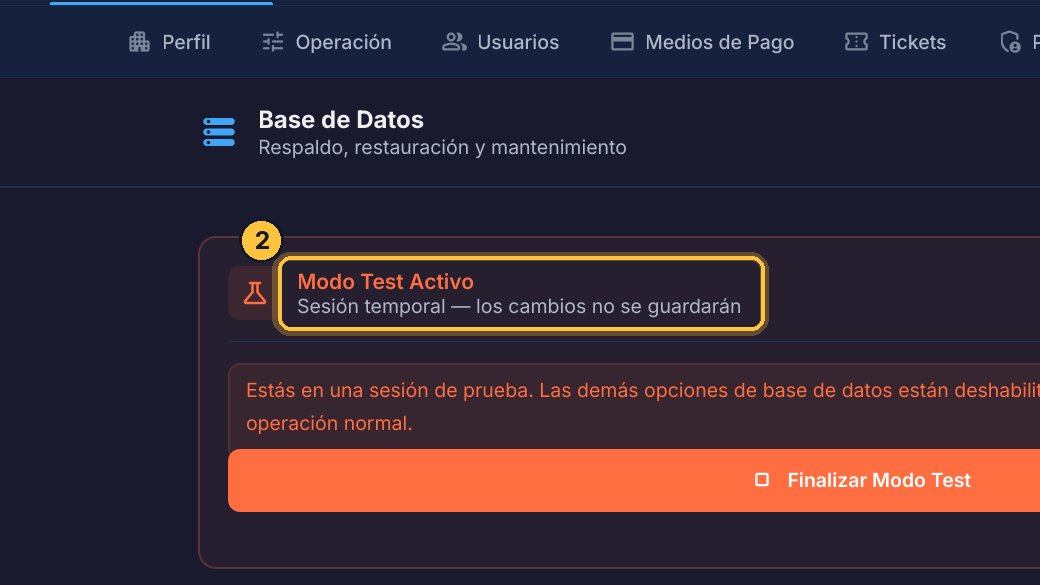
La tarjeta pasa a Modo Test Activo, y las demás opciones de esta pantalla, como el respaldo o la restauración, se ocultan.
-
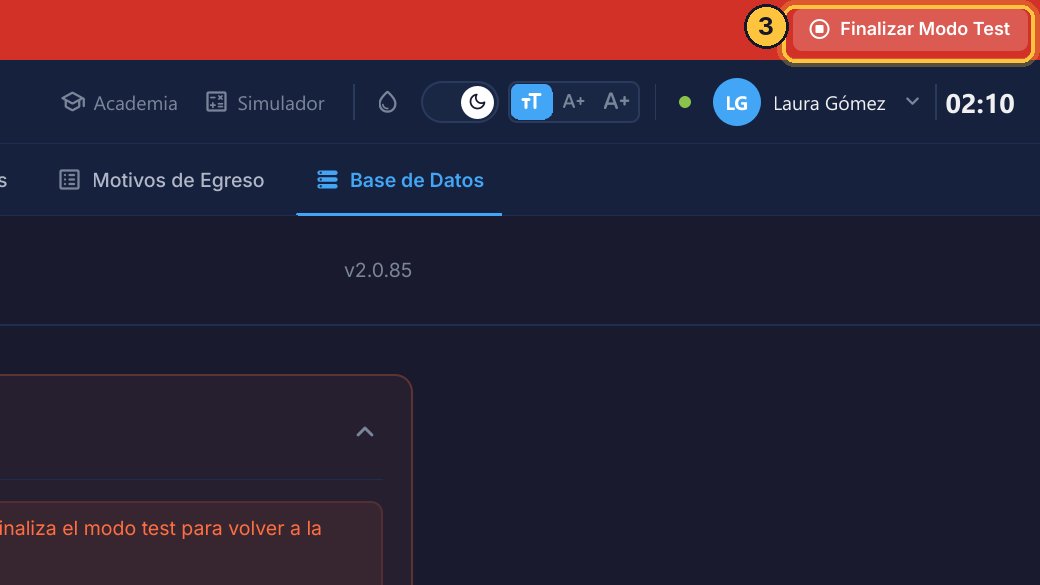
Para terminar, haz clic en Finalizar Modo Test: el programa borra la copia y vuelve a tus datos reales, tal como estaban.
-
Ojo: cerrar sesión o cerrar el programa no lo termina. Si lo abres de nuevo sin haberlo finalizado, sigue en Modo Test.
-
Al finalizar, la banda desaparece y todo vuelve a estar como antes de la práctica.
¡Listo! Ya sabes dónde está el Modo Test, cómo se reconoce por su banda roja, y que se termina con Finalizar Modo Test, que vuelve a tus datos reales tal como estaban.
Guía generada con TicketControl 2.0.85 el 24/10/2026. Las pantallas son las del programa real.