Pasar TicketControl a otra computadora
¿Cambias de computadora? Te muestro cómo pasar TicketControl a la nueva con todos tus datos y tu licencia. Solo necesitas un código de seis números.
El traslado lo inicia un administrador, desde Configuración, en la computadora que usas hoy.
Antes de empezar
-
Antes de empezar, las dos computadoras tienen que estar conectadas a internet.

-
En la computadora nueva, instala TicketControl desde ticketcontrol.net, pero no crees ningún usuario: déjalo abierto en la primera pantalla.

-
Y elige un momento tranquilo: desde que empieza el traslado hasta que la computadora nueva esté funcionando, no registres entradas ni salidas. Lo que se cargue en ese rato no se transfiere.

En la computadora que usas hoy
Primero, en la computadora que usas hoy, con un usuario administrador.
-
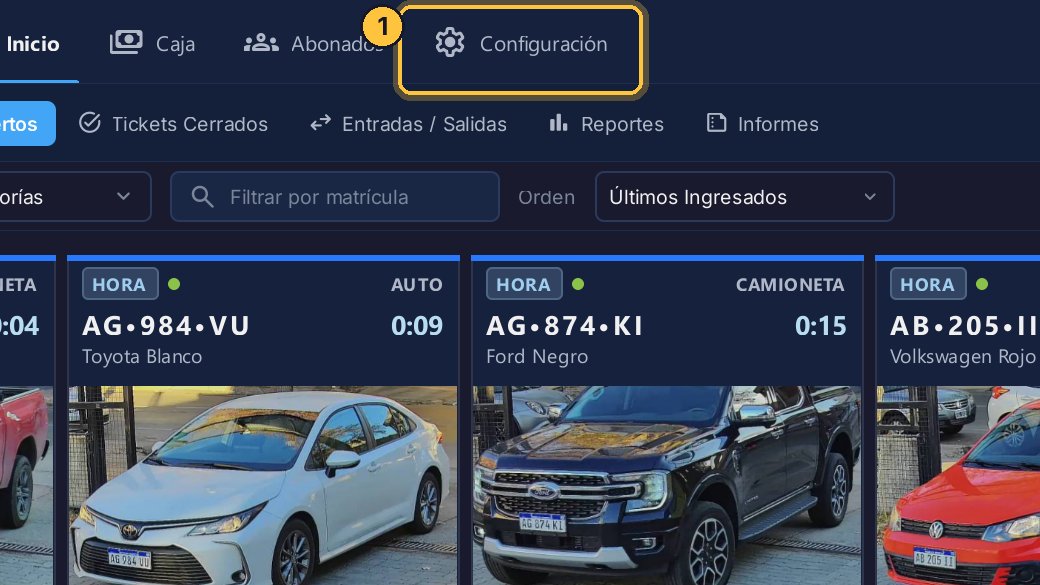
Entra a Configuración.
-
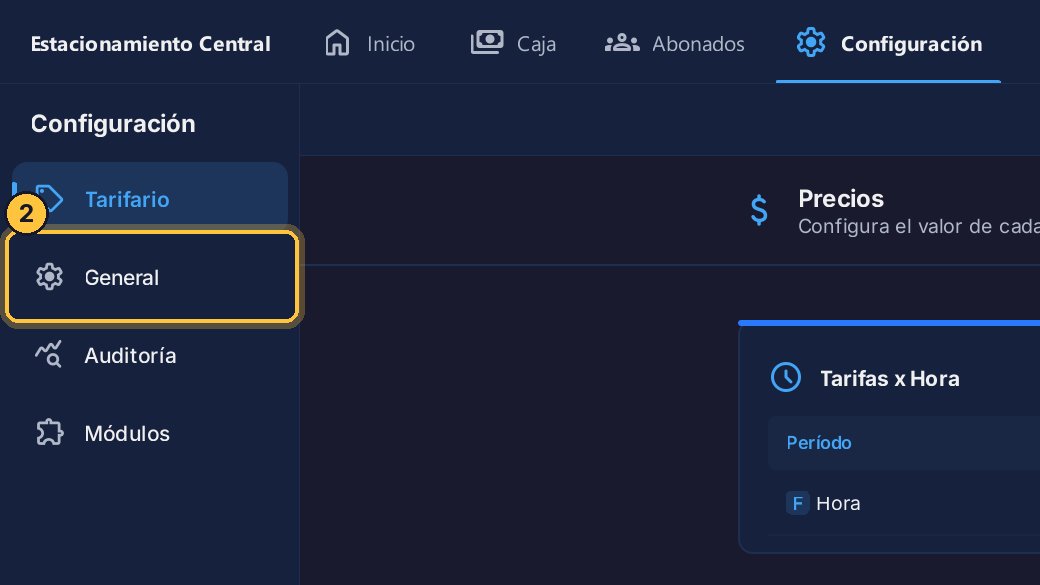
Elige General.
-
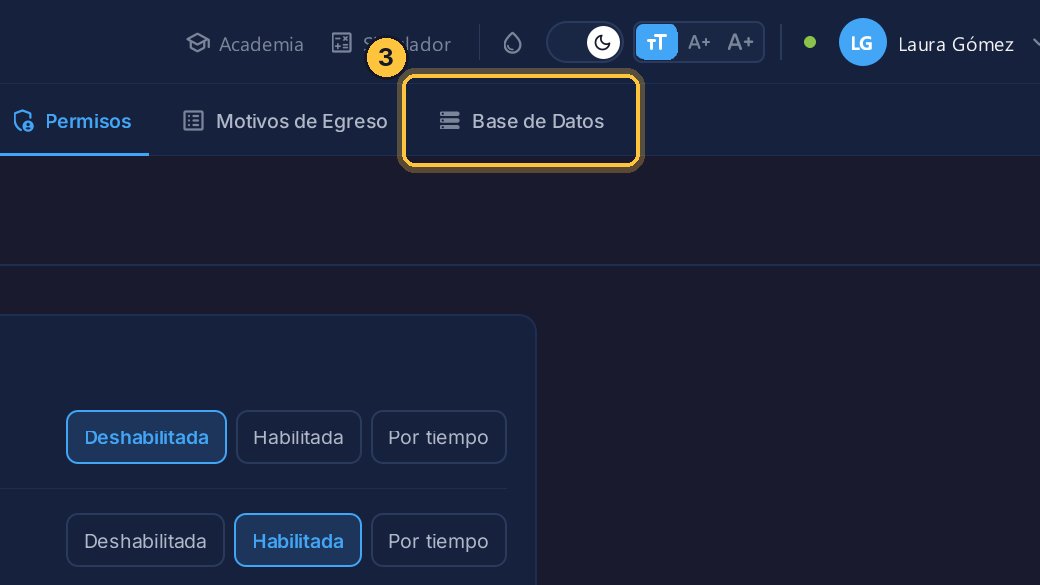
Y abre la pestaña Base de Datos.
-
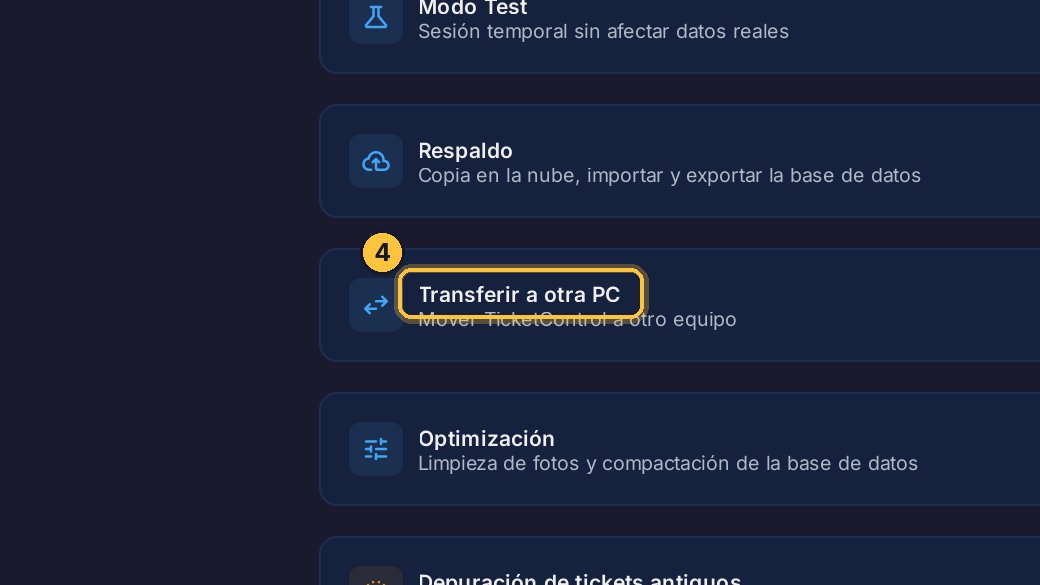
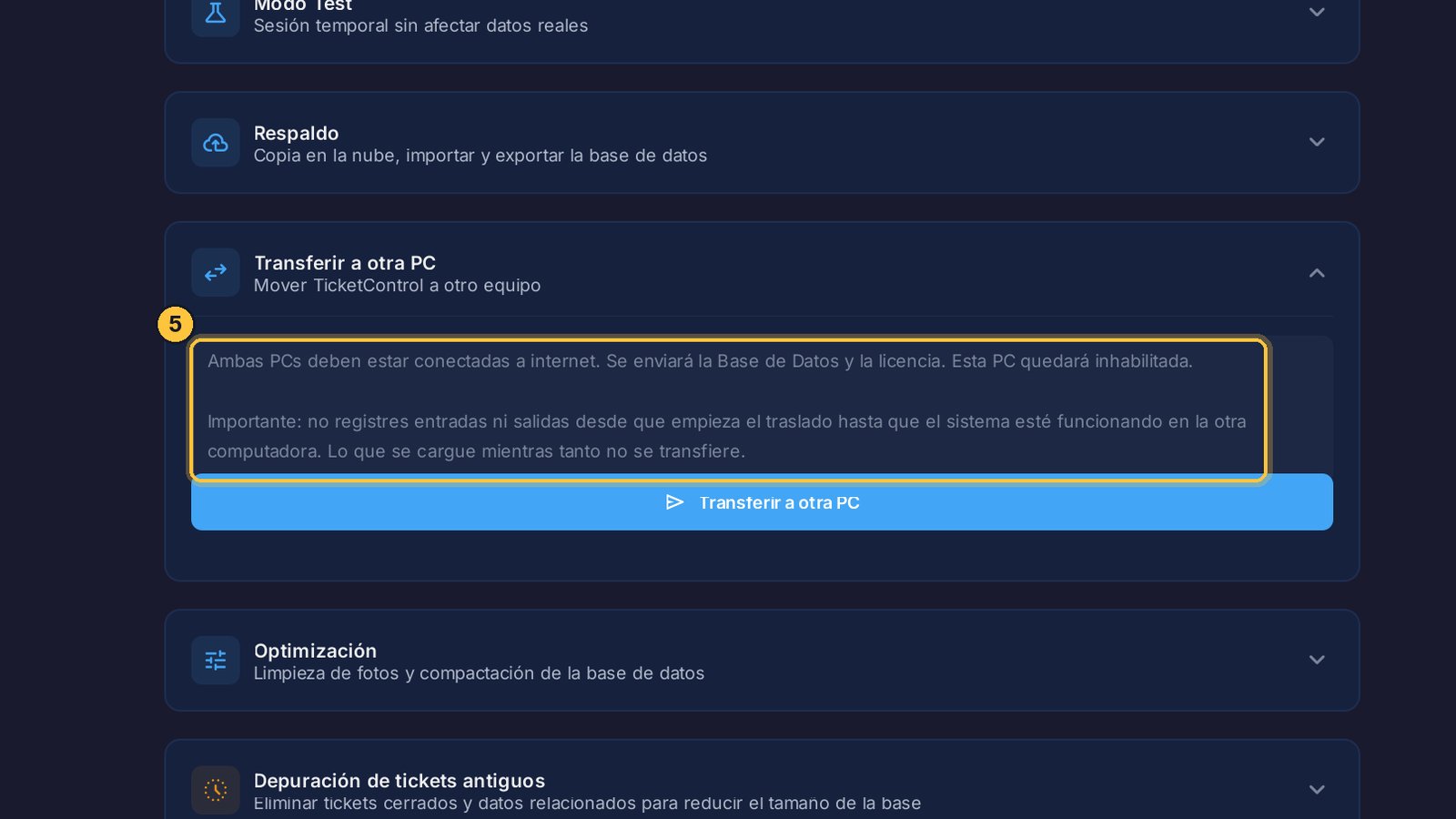
Busca la tarjeta Transferir a otra PC, y ábrela.
-
El aviso te lo recuerda: se envían la base de datos y la licencia, y esta computadora queda inhabilitada.
-
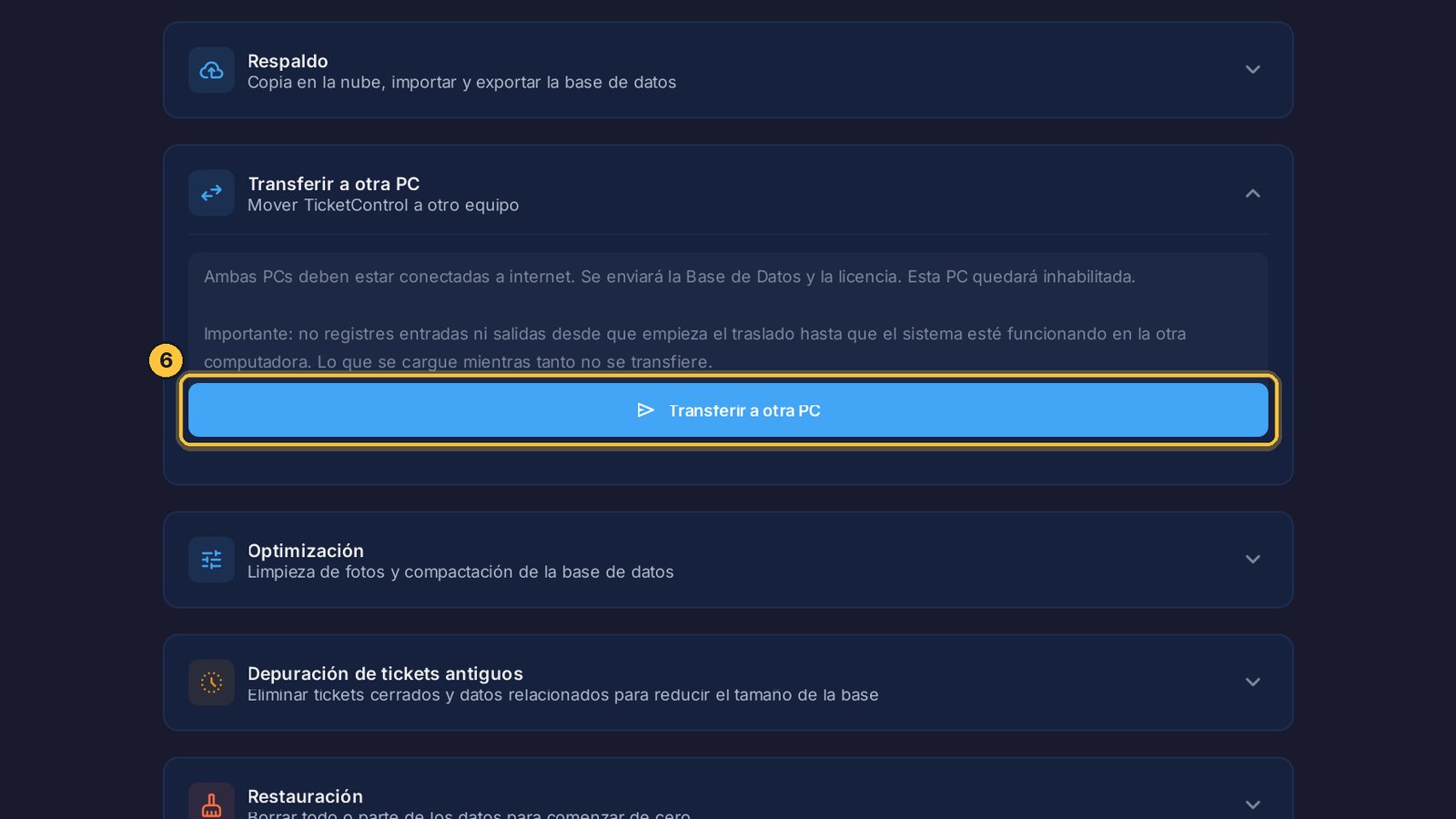
Cuando estés listo, haz clic en Transferir a otra PC.
-
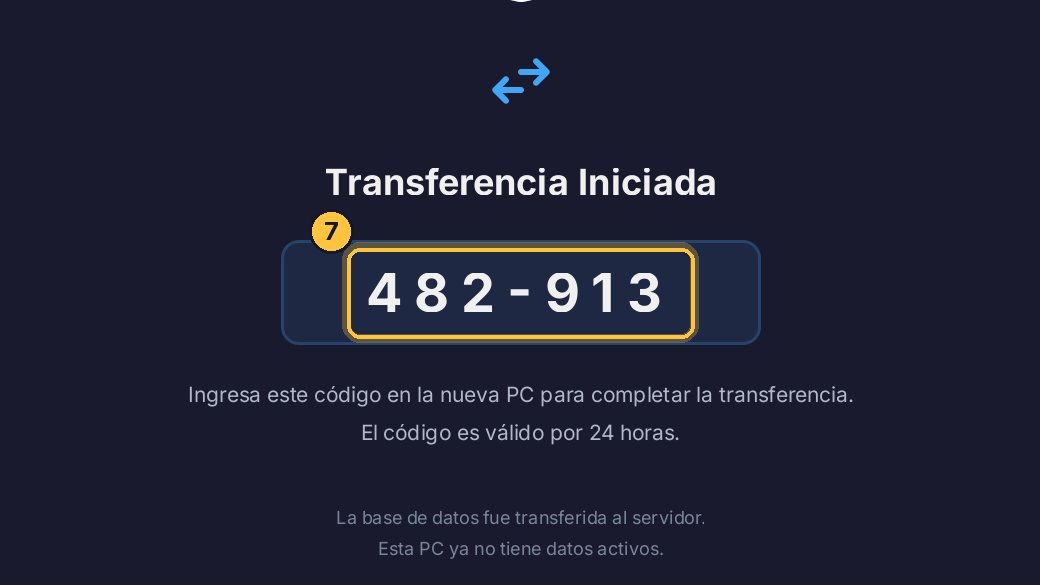
Se suben tus datos y tu licencia: puede tardar unos minutos. Al terminar, aparece un código de seis números. Anótalo: lo vas a escribir en la computadora nueva.
-
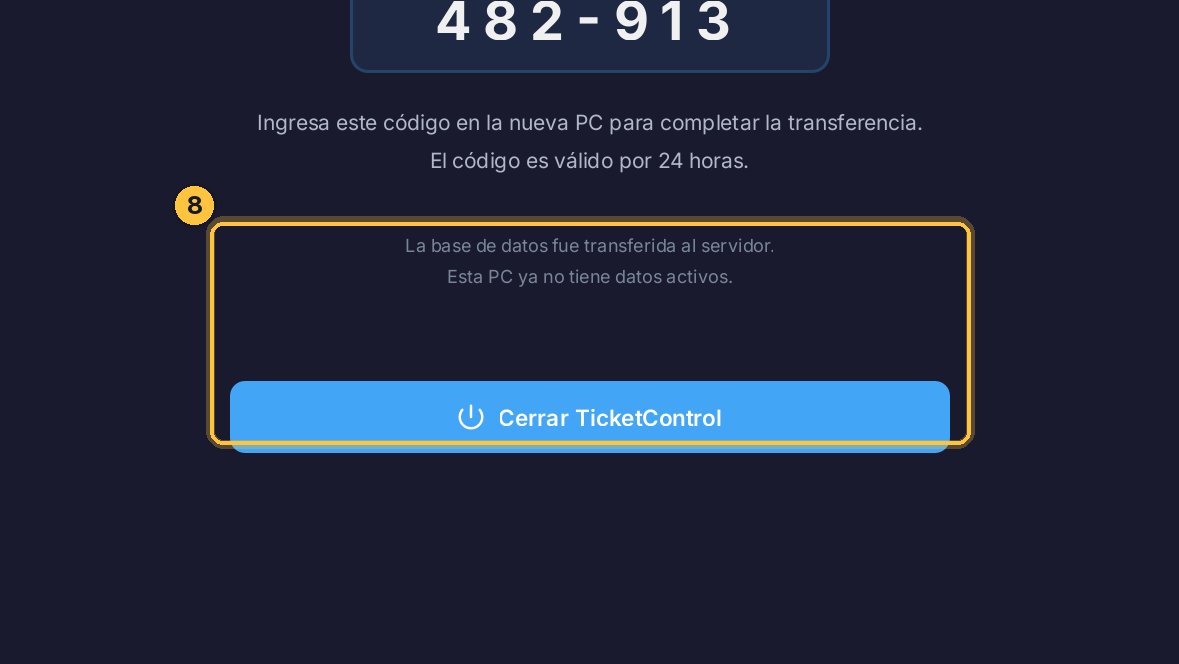
Desde ahora, esta computadora queda inhabilitada: ya no tiene datos activos. Puedes cerrar TicketControl.
En la computadora nueva
Ahora, en la computadora nueva, con TicketControl recién instalado.
-
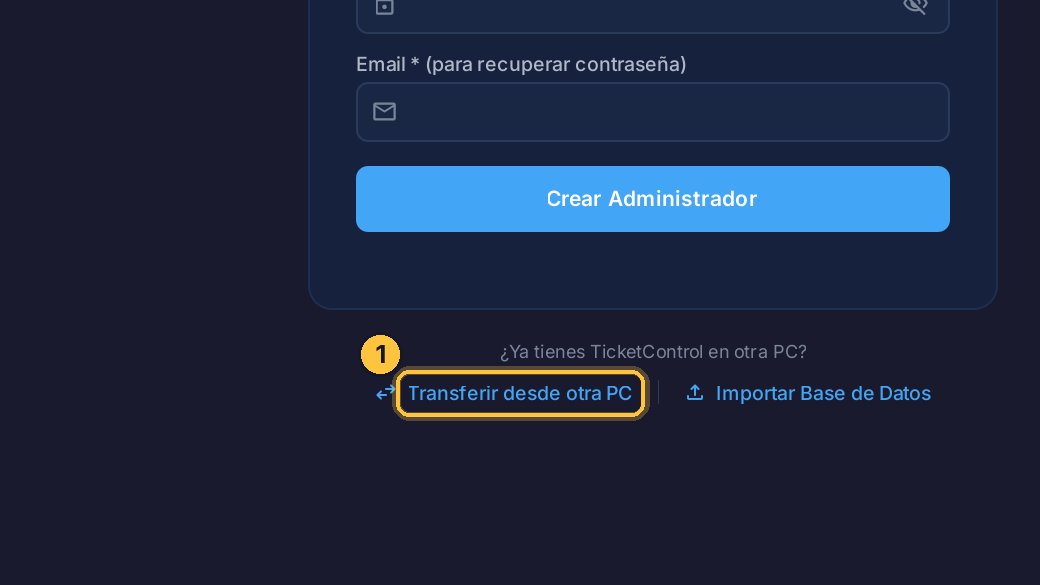
Al abrirlo por primera vez aparece esta pantalla, para crear el primer usuario. No la completes: abajo, haz clic en Transferir desde otra PC.
-
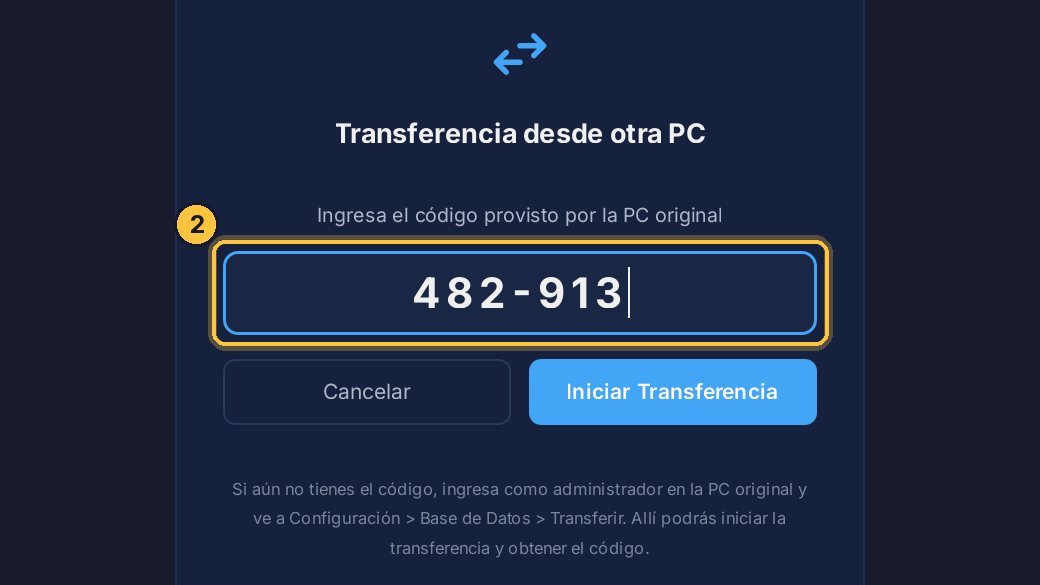
Escribe el código de seis números que te dio la otra computadora.
-
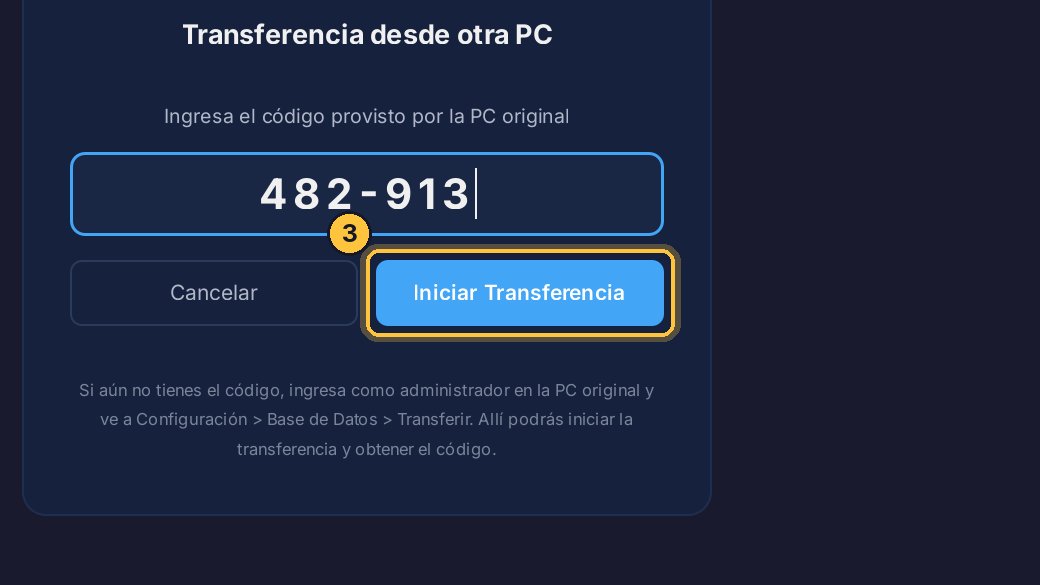
Y haz clic en Iniciar Transferencia.
-
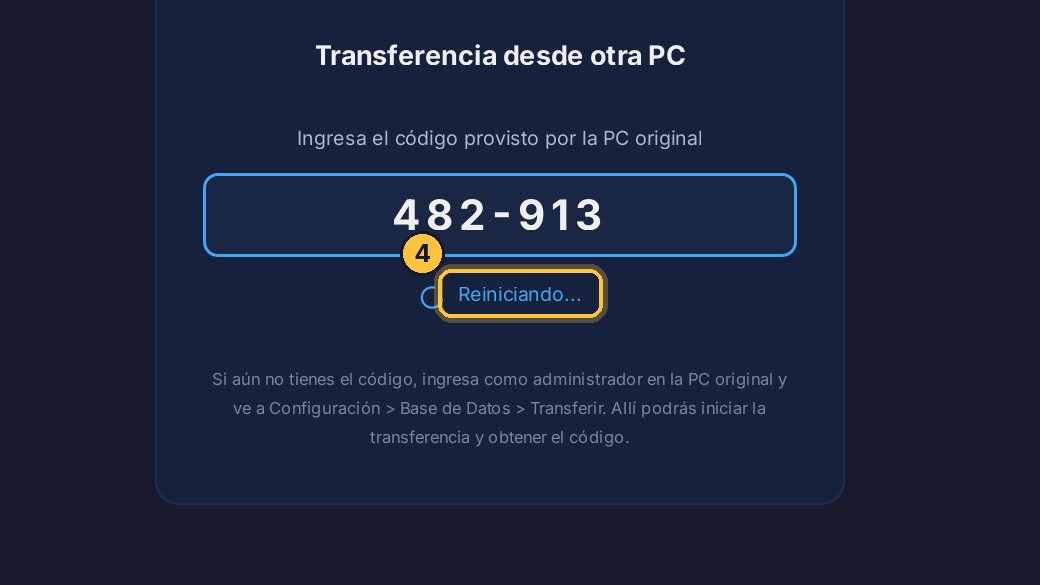
TicketControl descarga tus datos y tu licencia, y se reinicia solo. Puede tardar unos minutos, según el tamaño de tu base de datos.
-
Cuando vuelve a abrir, entra con tu usuario y contraseña de siempre.
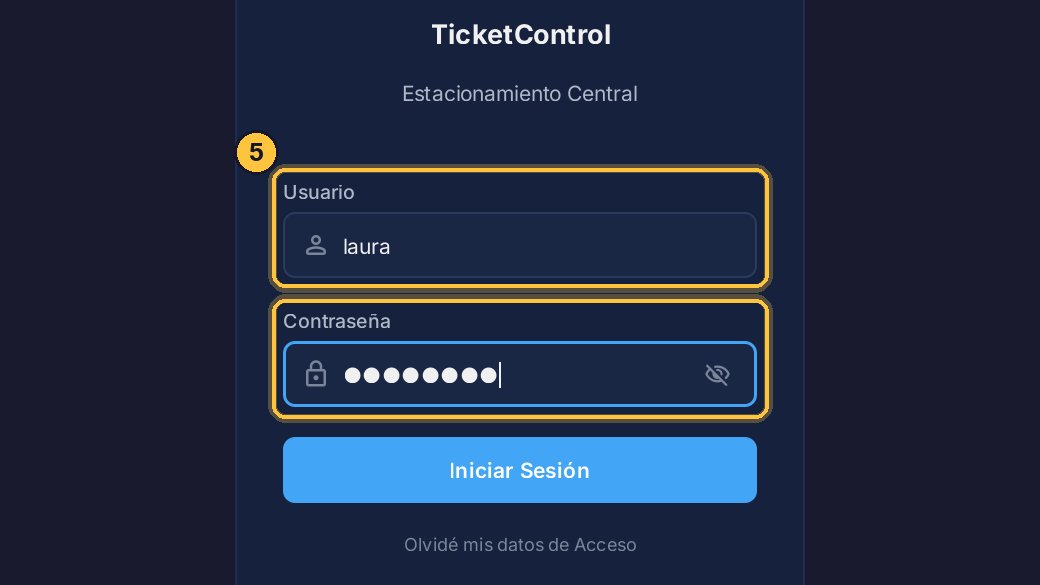
-
Y haz clic en Iniciar Sesión.
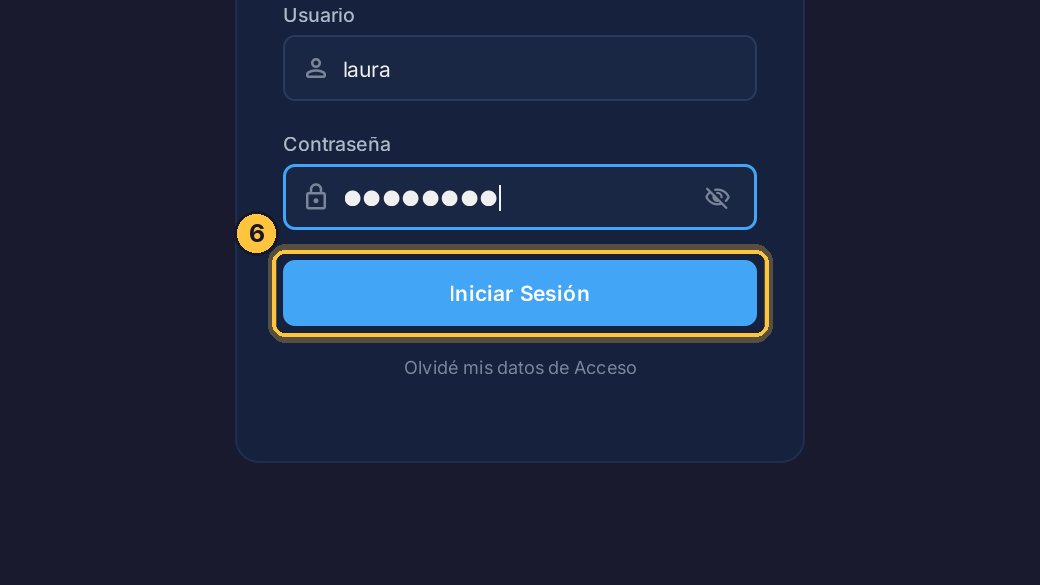
-
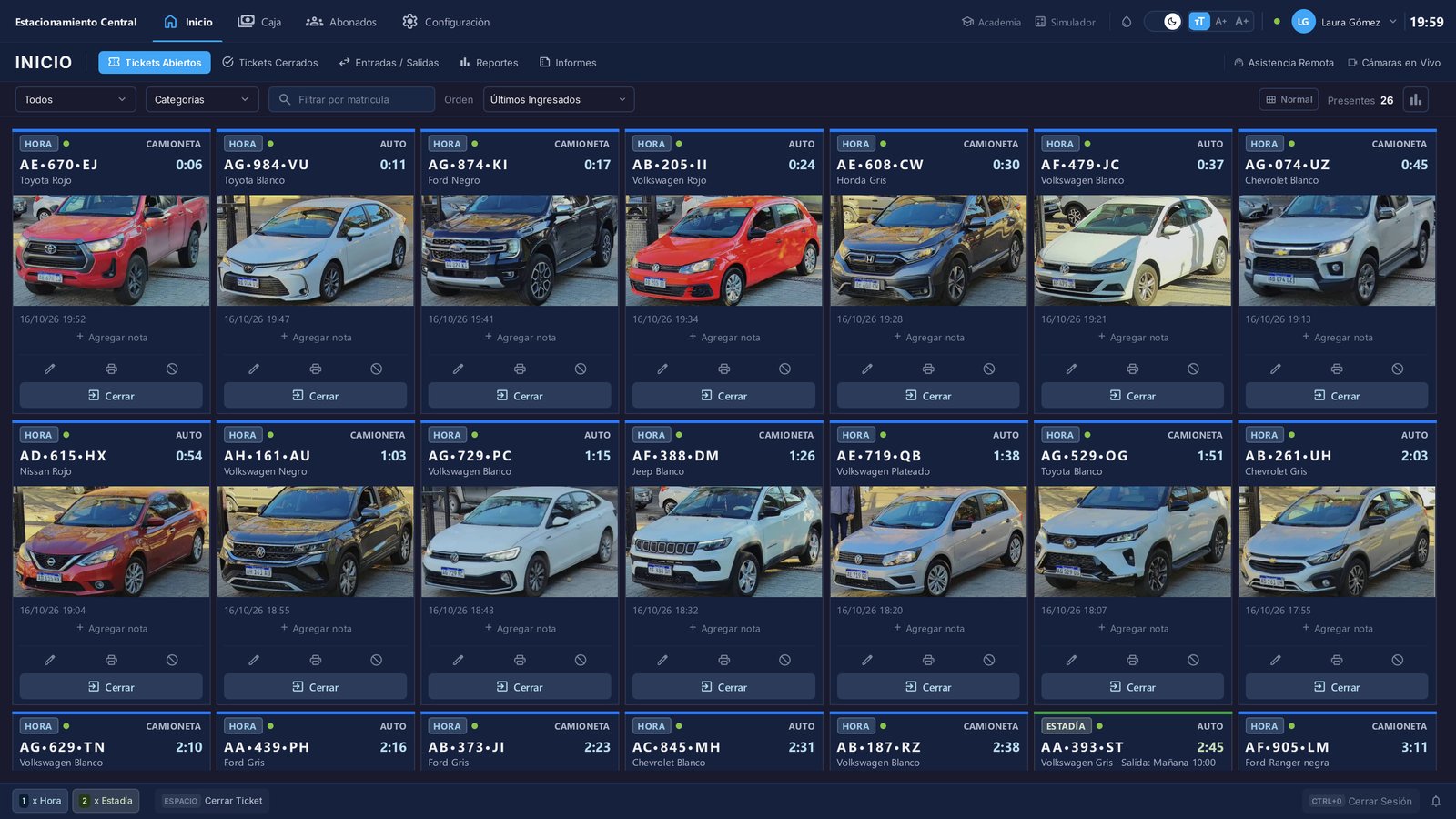
Ahí está todo, como en la otra computadora: los vehículos que estaban adentro, la caja, los abonados y tu configuración.
Para terminar
-
En la computadora nueva queda instalar la impresora. Lo vemos en otro video.

-
Y si tienes cámaras o postes, seguramente haya que volver a configurar la red. También lo vemos en otro video.

-
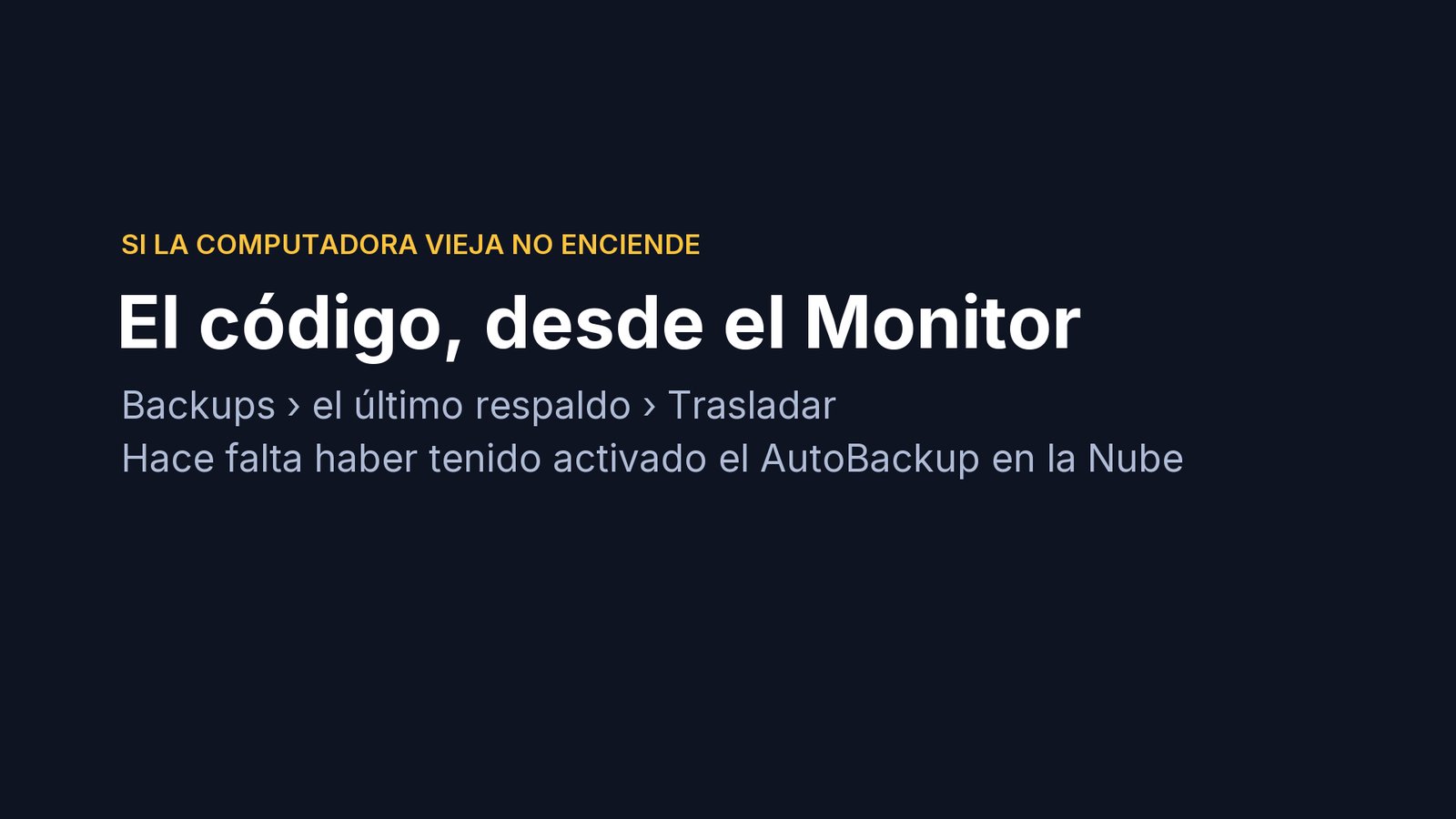
Si tu computadora vieja ya no enciende, el código se saca desde TicketControl Monitor: en Backups, elige el último respaldo y la opción Trasladar. Para eso tenía que estar activado el AutoBackup en la Nube.
¡Listo! TicketControl ya funciona en la computadora nueva, con todos tus datos. Ante cualquier duda, comunícate con Soporte.
Guía generada con TicketControl 2.0.85 el 16/10/2026. Las pantallas son las del programa real.