Datos del estacionamiento
El nombre de tu estacionamiento sale impreso en cada ticket que entregas. Y si un día necesitamos avisarte algo importante, tenemos que saber a quién llamar. Las dos cosas se cargan en el mismo lugar: el perfil. Te muestro cómo completarlo.
Dónde está el perfil
El perfil está en Configuración, dentro de General.
-
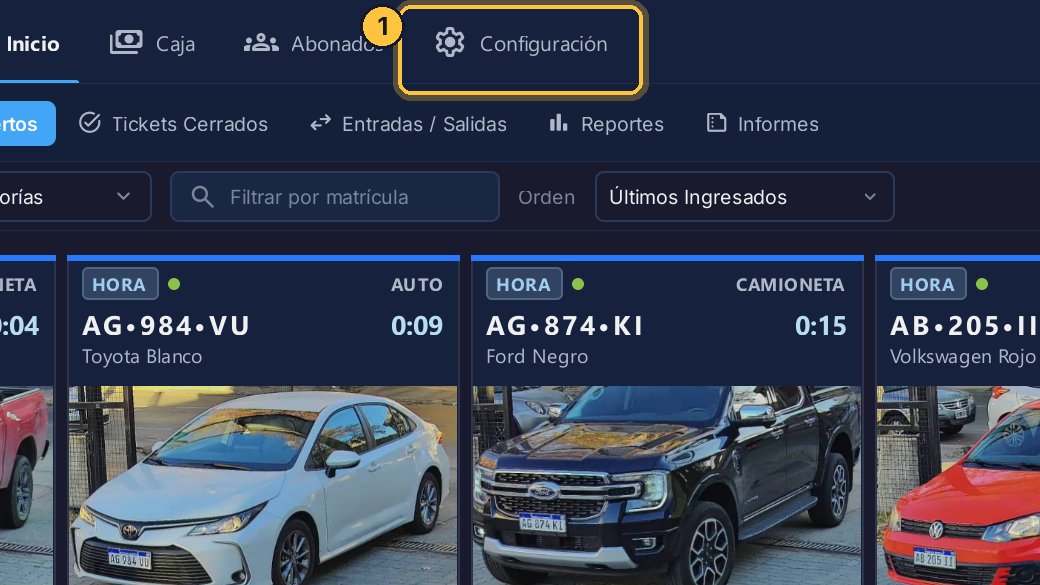
Entra a Configuración.
-
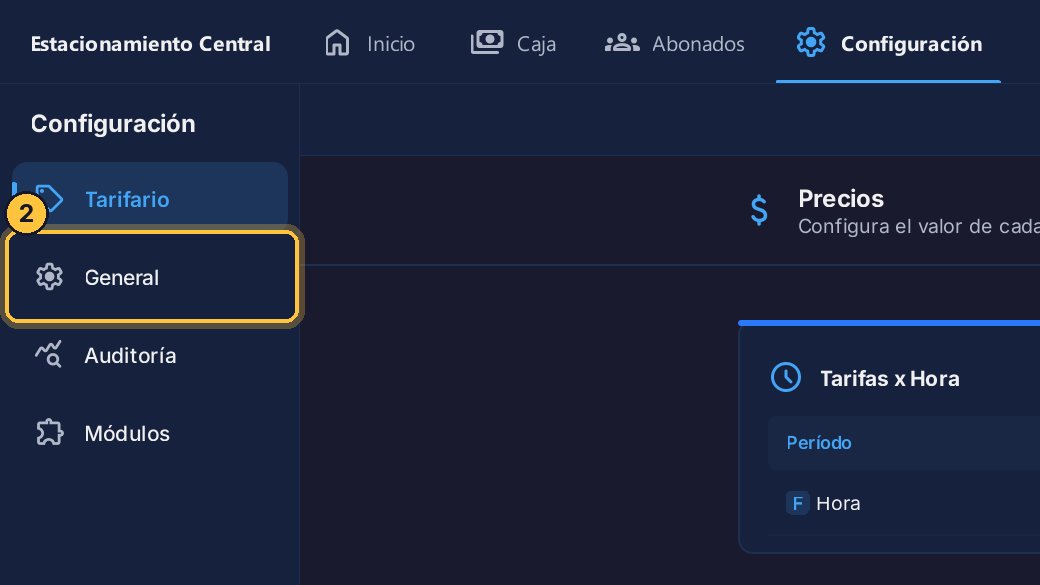
Elige General.
-
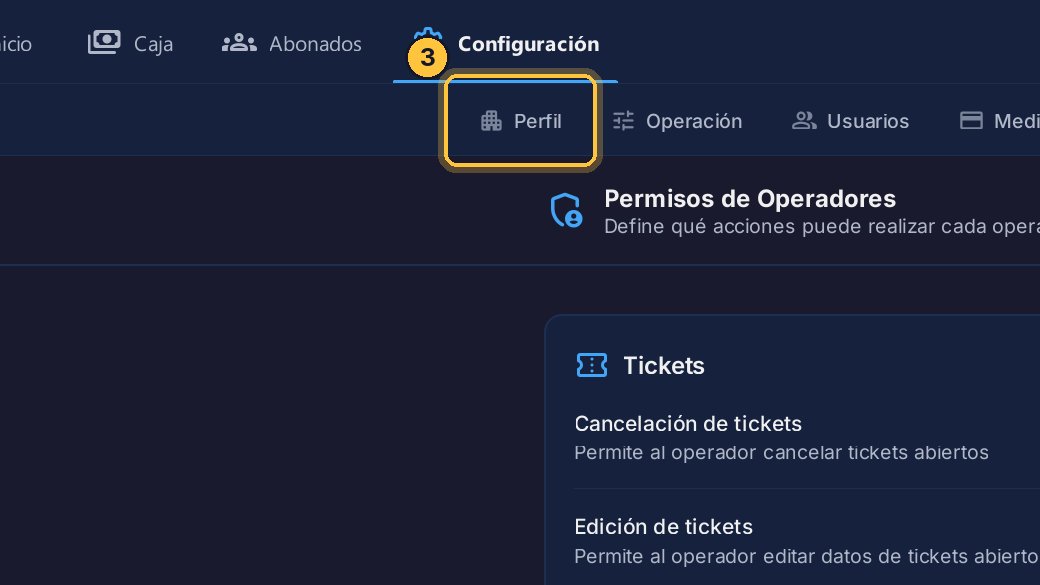
Y abre la pestaña Perfil.
Los datos del estacionamiento
Son los datos con los que tu estacionamiento se presenta ante el cliente.
-
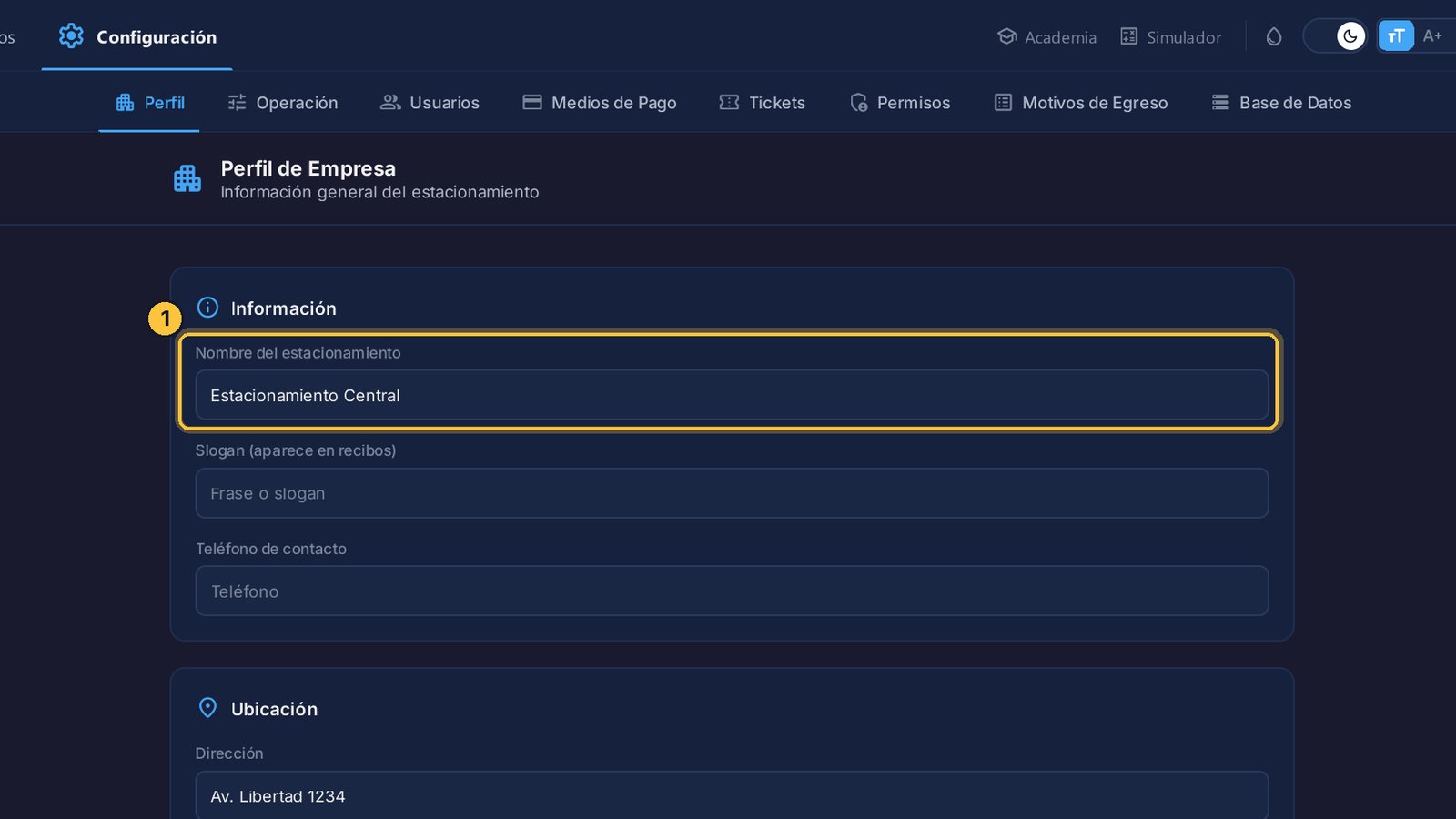
Lo primero es el nombre. Lo escribiste al configurar el sistema, y aquí puedes cambiarlo cuando quieras.
-
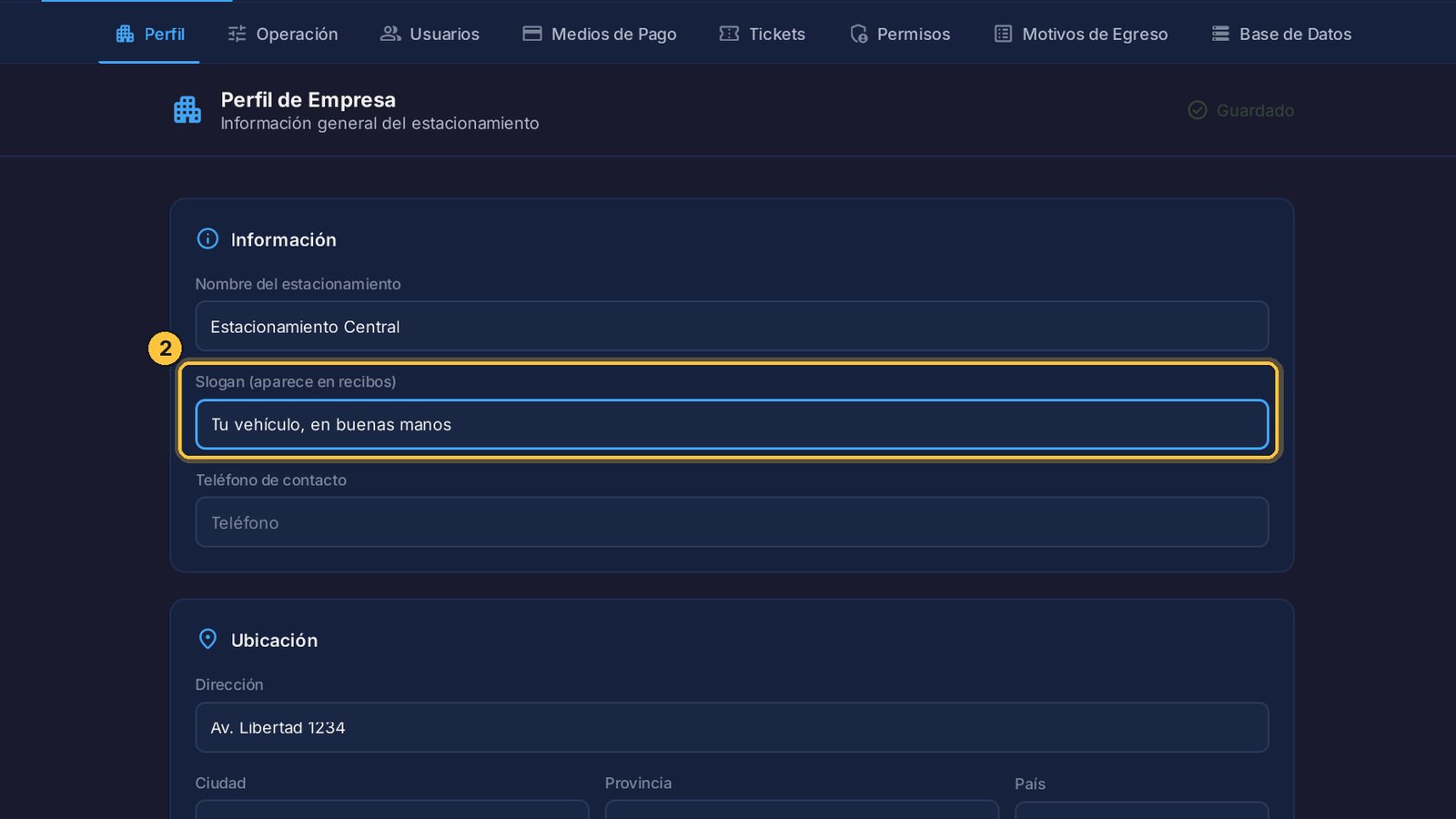
Debajo puedes sumar un eslogan: una frase corta que acompaña al nombre.
-
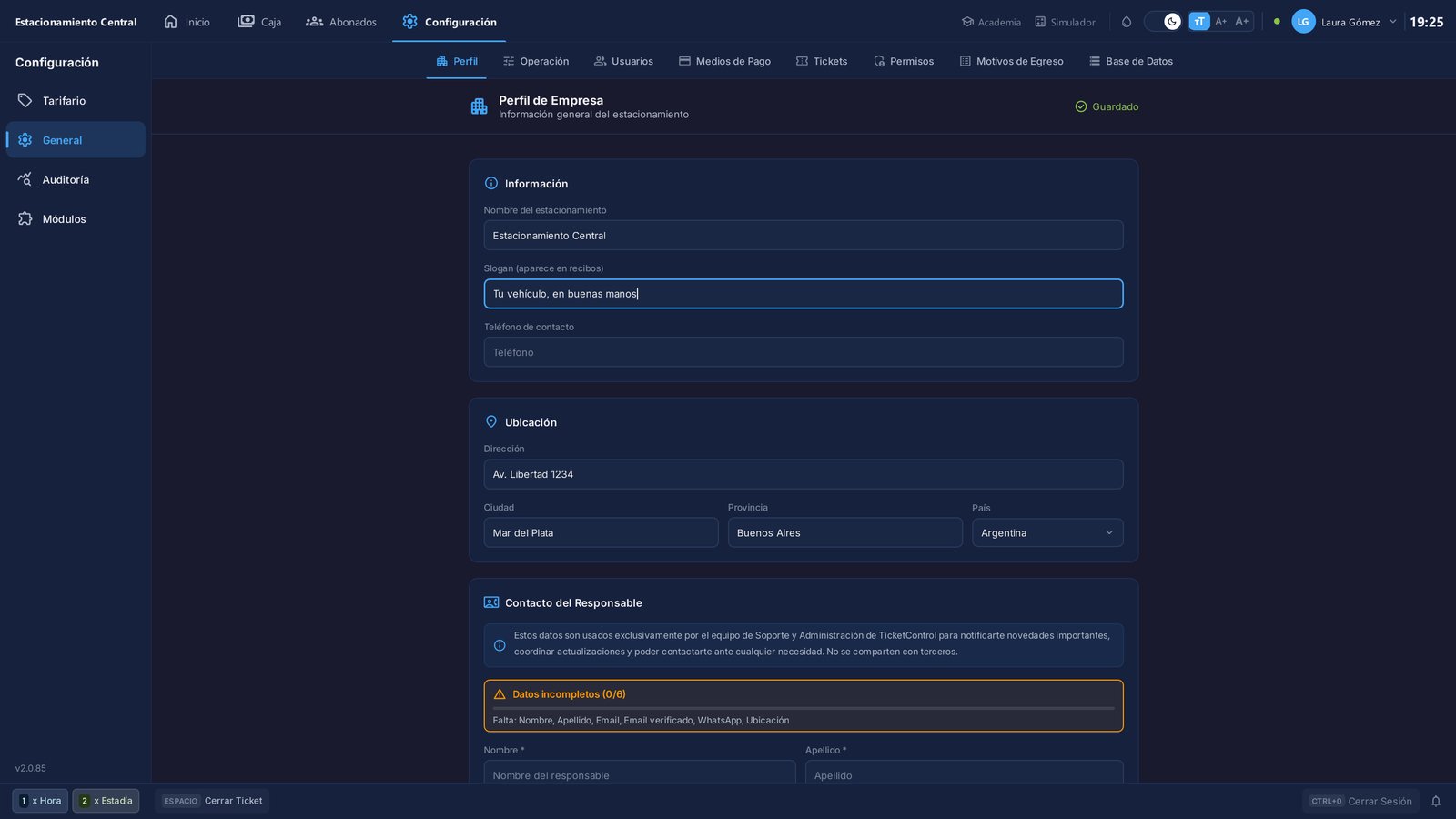
No hay botón de guardar: cada cambio se guarda solo, unos segundos después de escribirlo.
-
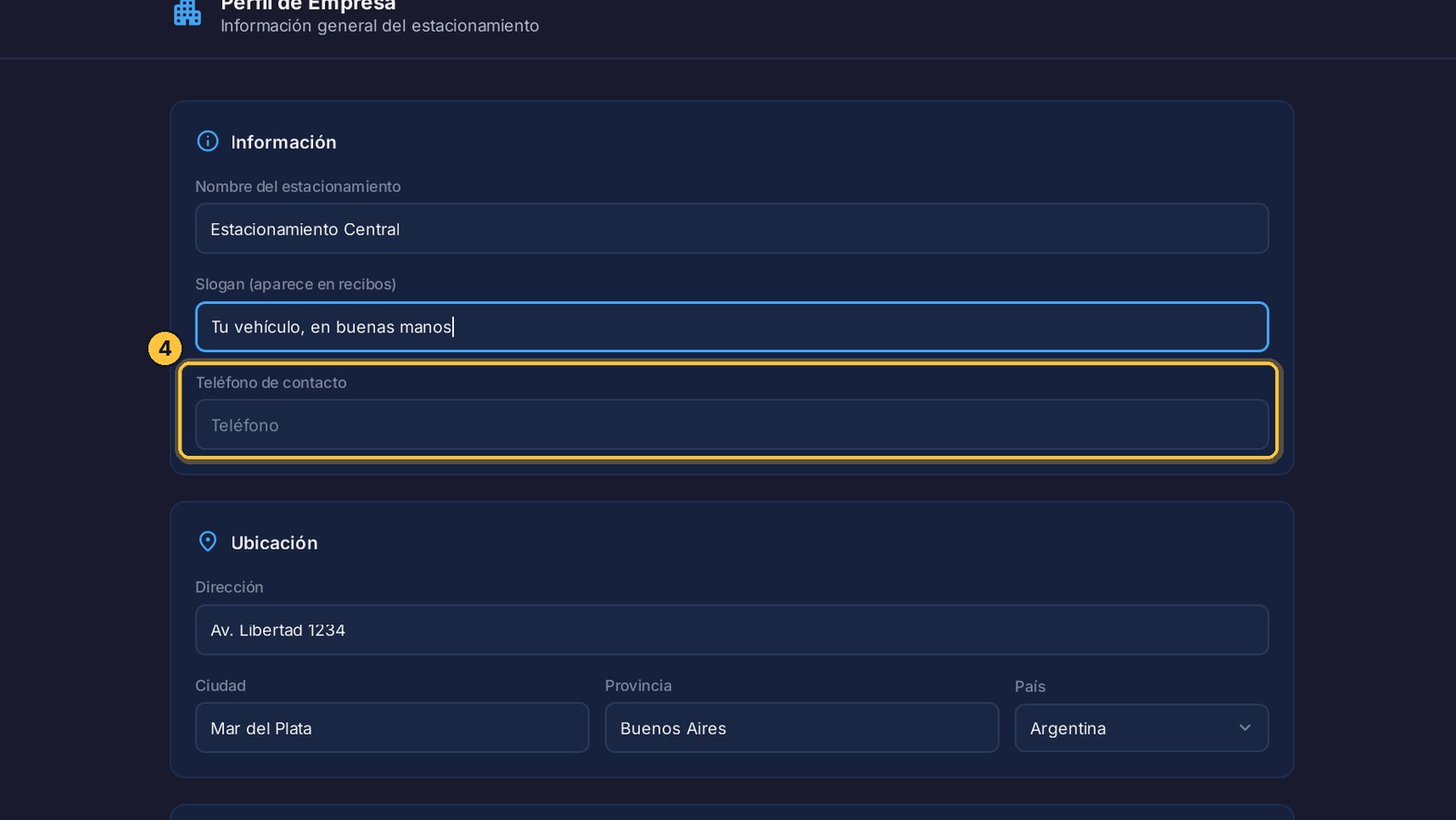
También puedes agregar el teléfono del estacionamiento.
-
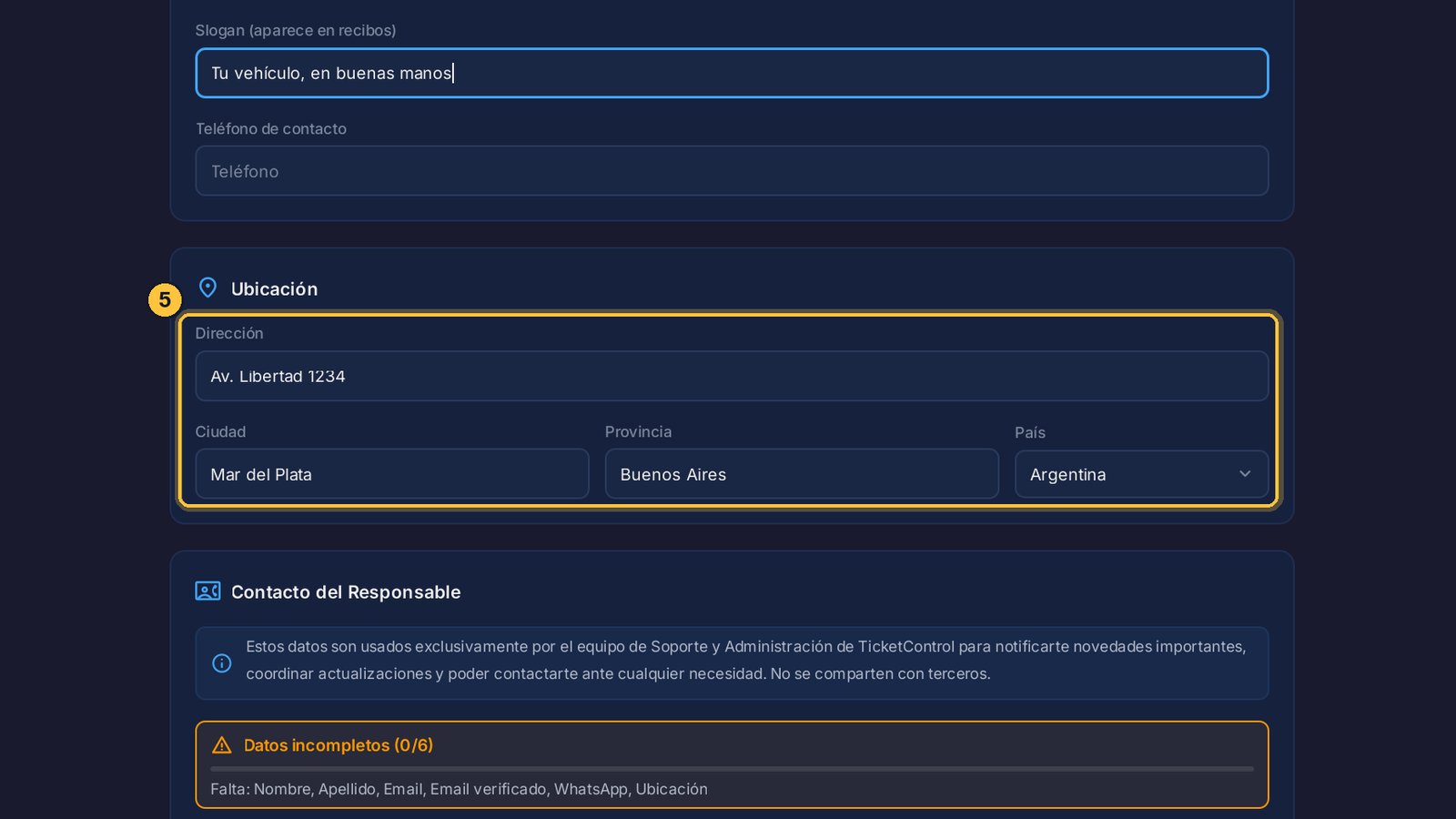
Y más abajo, la ubicación: la dirección, la ciudad, la provincia y el país.
El contacto del responsable
El responsable es la persona a cargo del estacionamiento: normalmente, tú.
-
La última parte de la pantalla es el contacto del responsable.
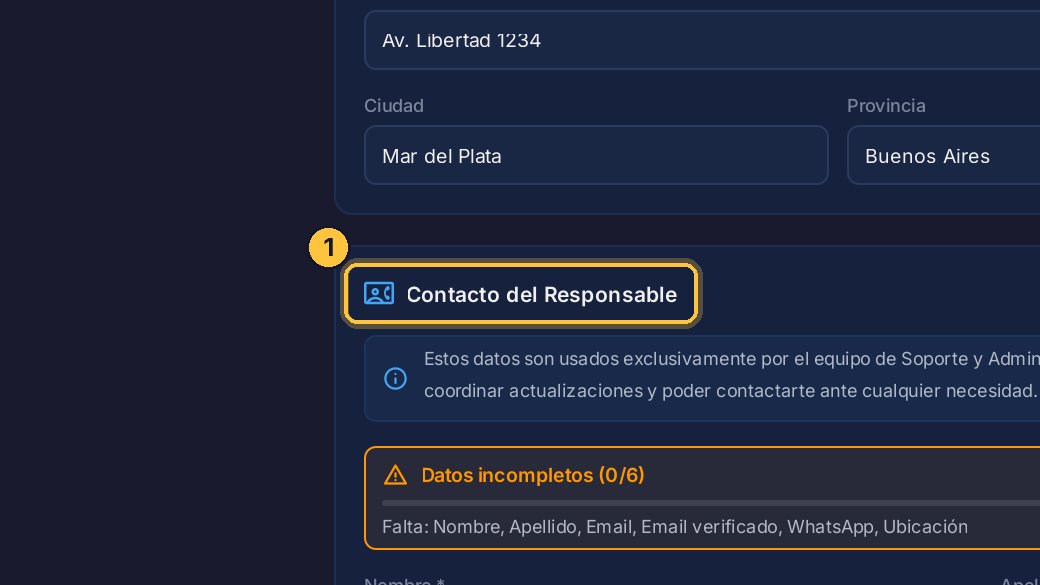
-
Estos datos los usa solo el equipo de soporte de TicketControl, para avisarte de novedades importantes y poder contactarte si hace falta. No se comparten con nadie.
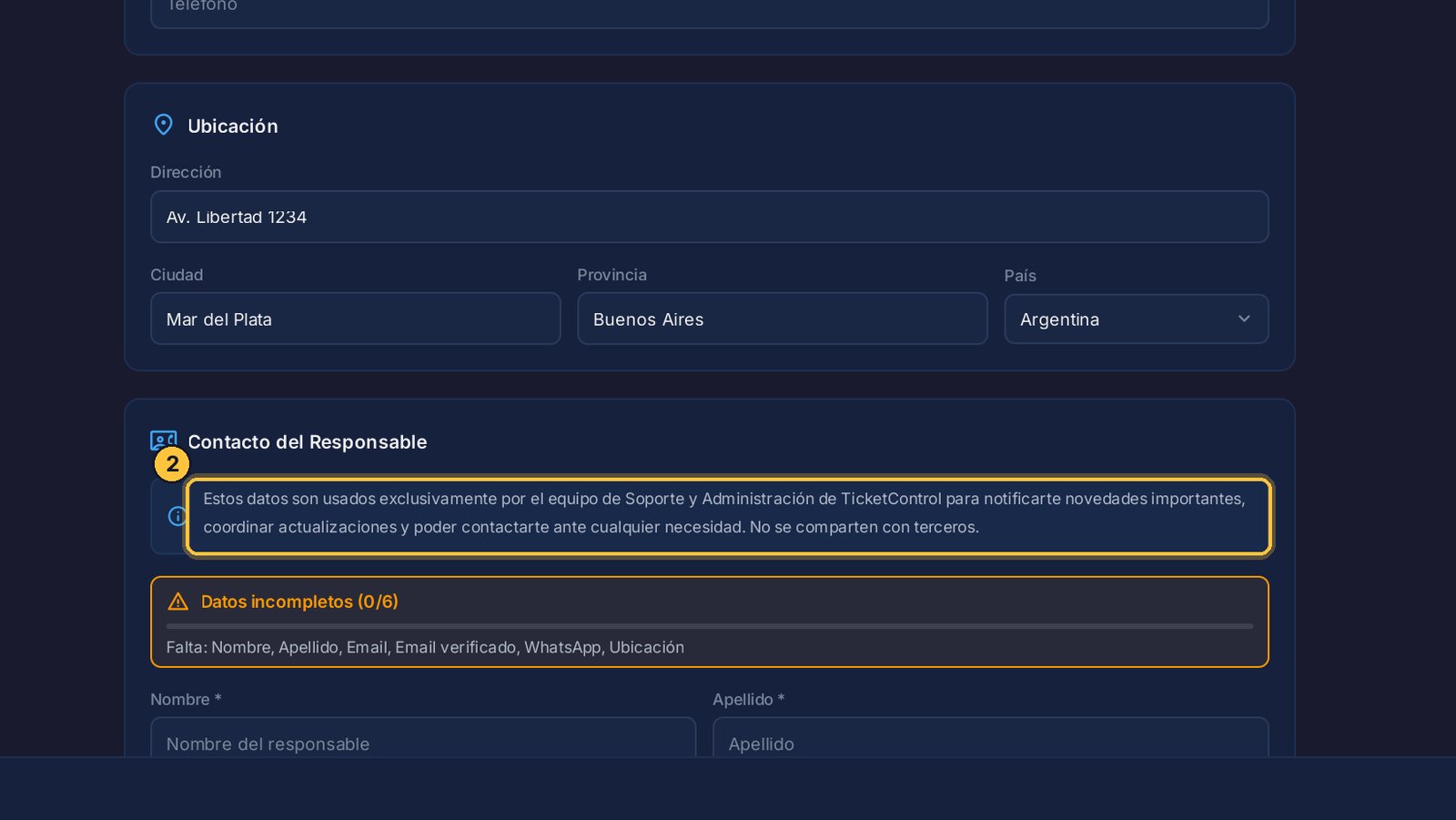
-
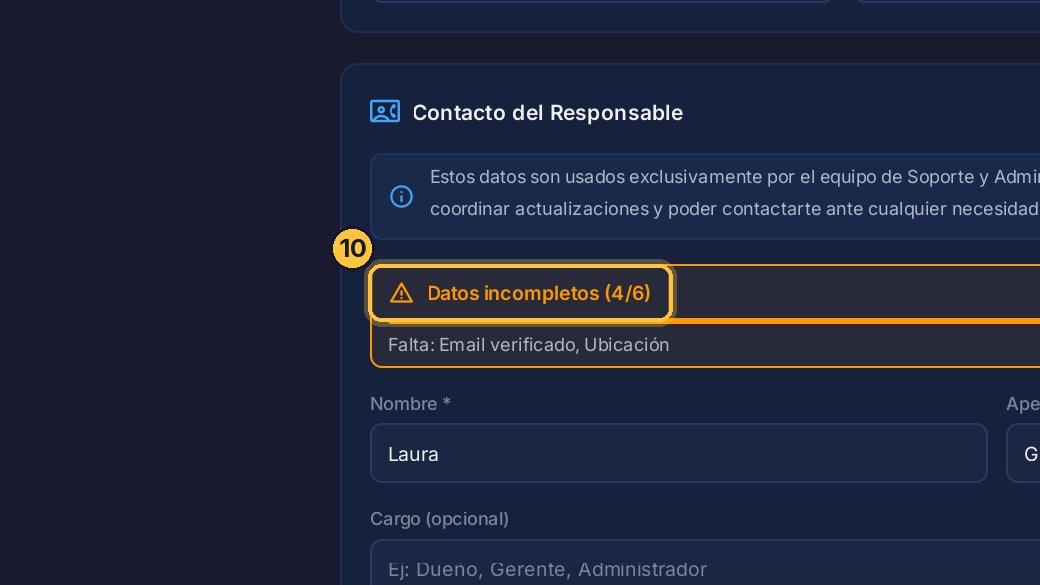
El aviso naranja te dice qué falta completar.
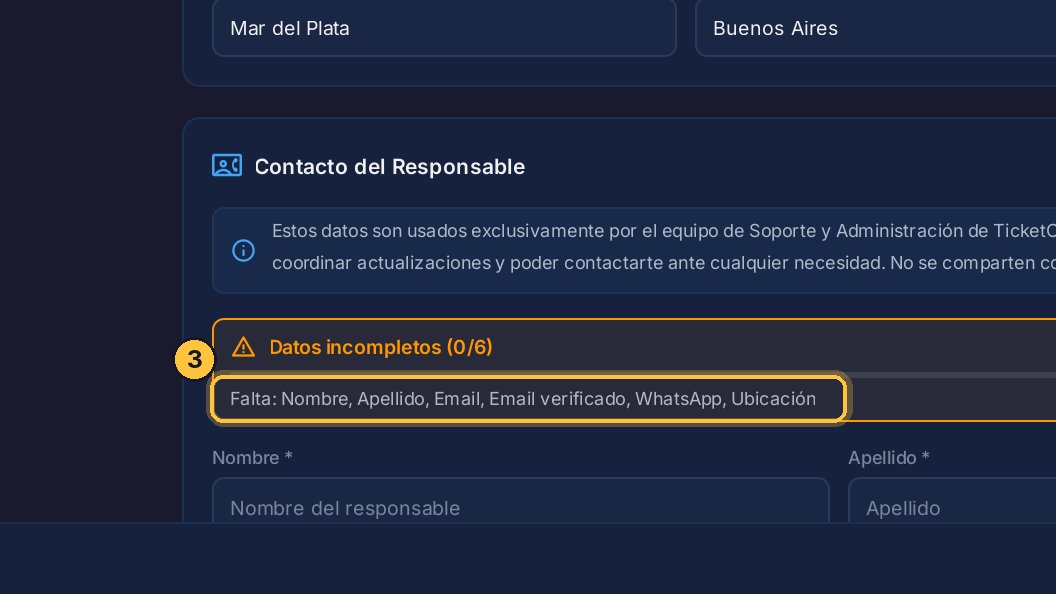
-
Completa tu nombre y tu apellido. El cargo es opcional.
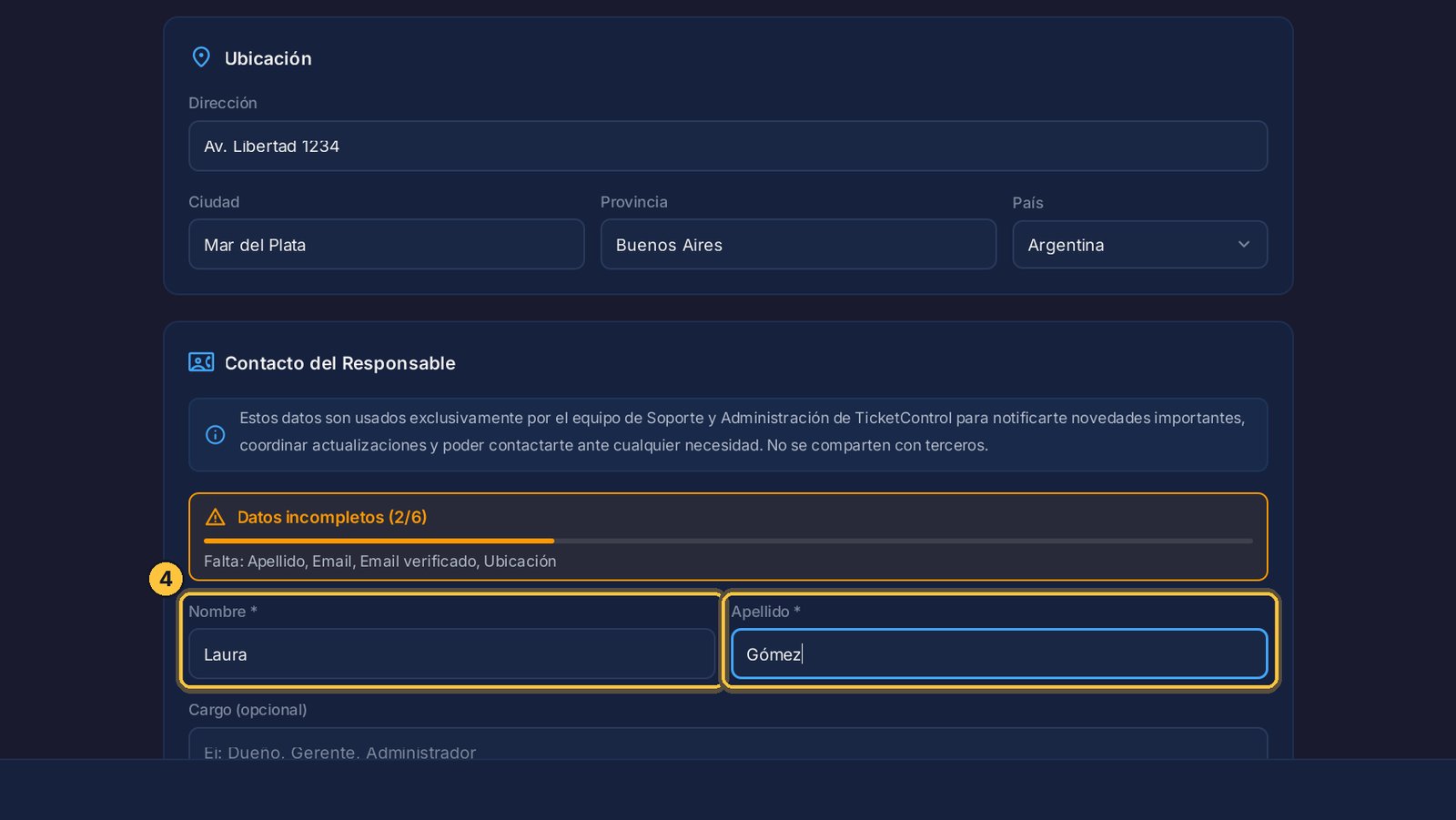
-
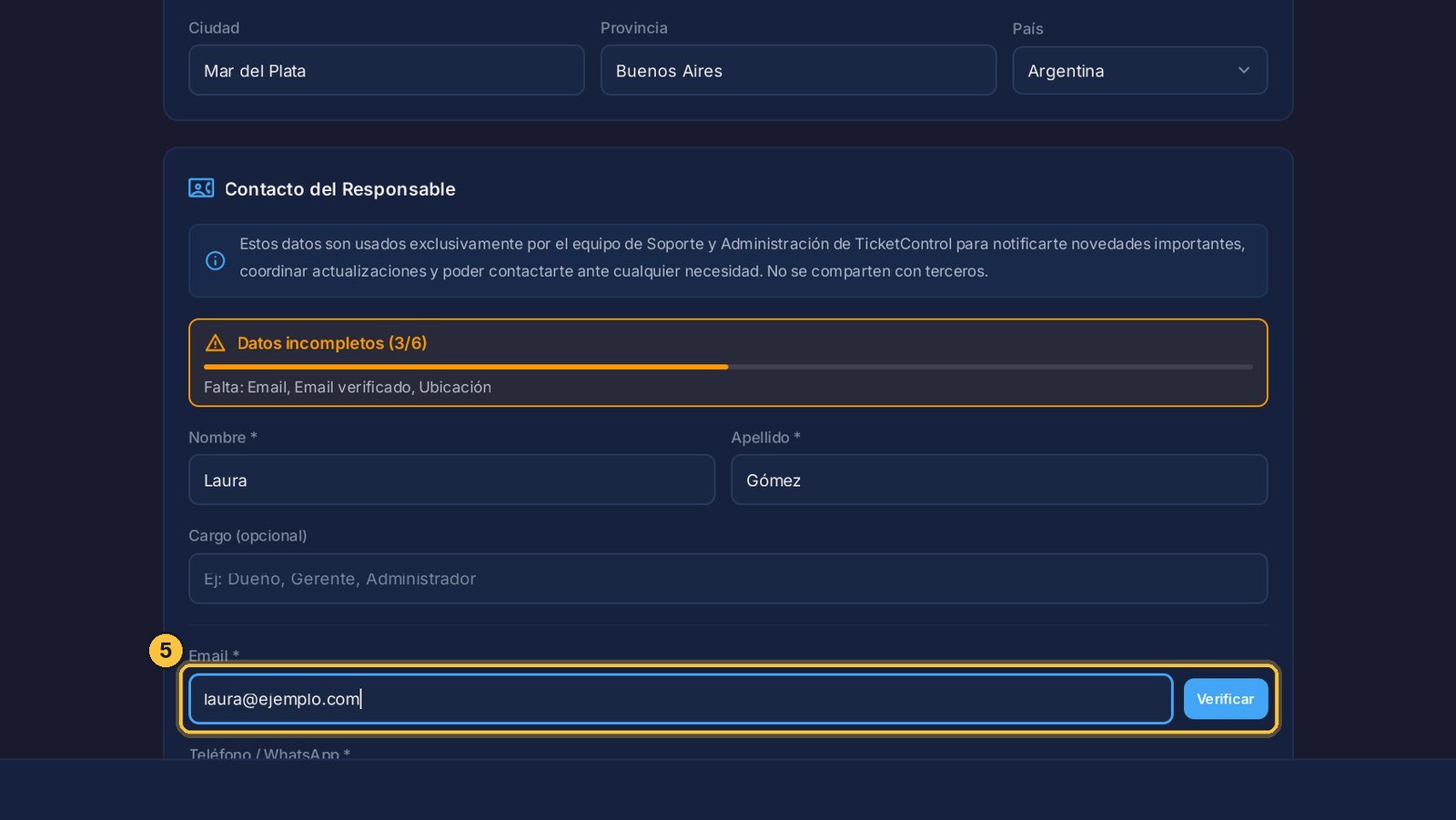
Escribe tu email. Mientras lo escribes, al lado aparece el botón Verificar: con un clic te llega un código de seis dígitos a ese correo. Al escribir ese código en esta pantalla, el email queda verificado.
-
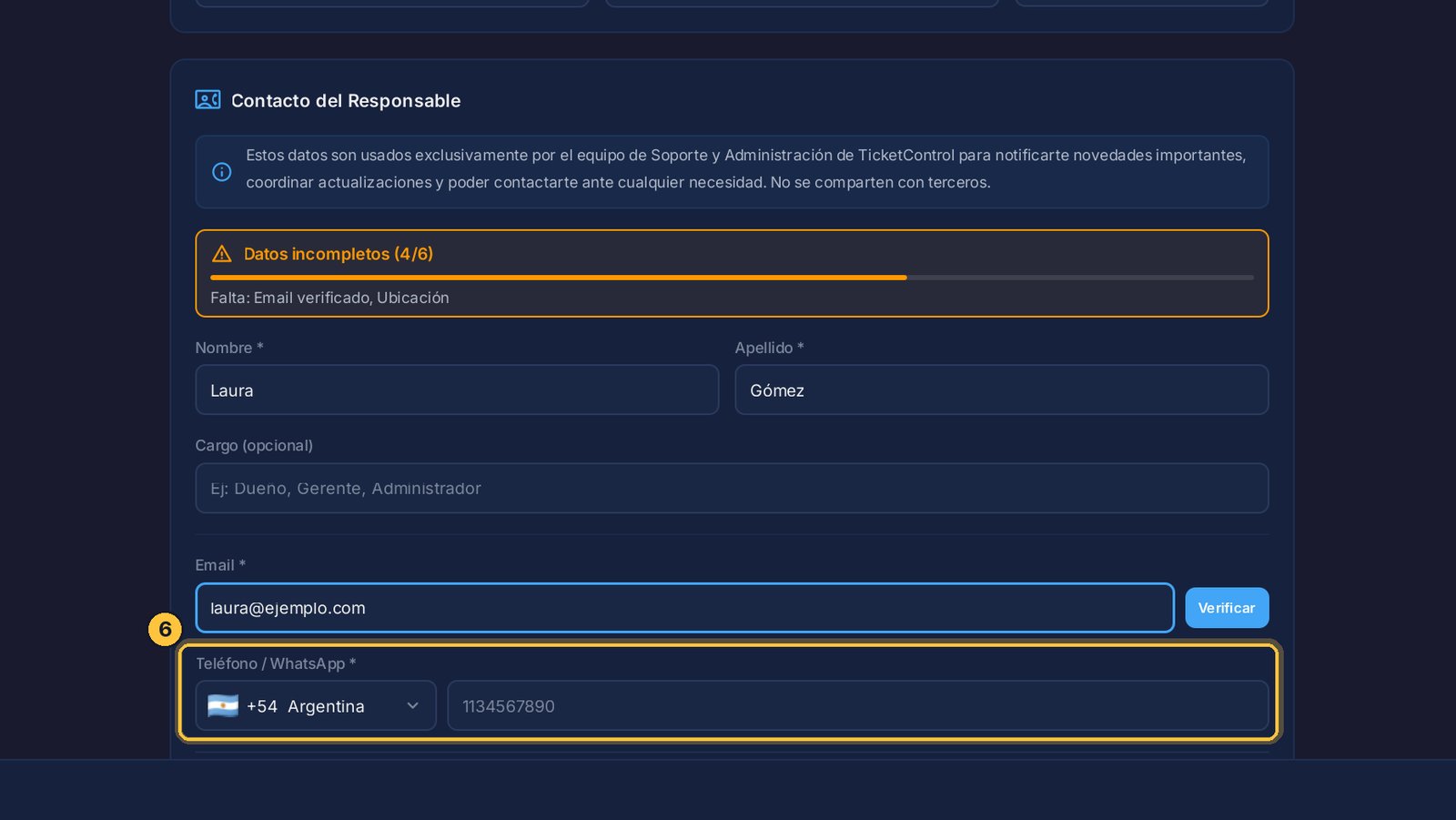
Con el teléfono es igual: eliges el país, escribes el número, y lo verificas con el código que te llega por WhatsApp.
-
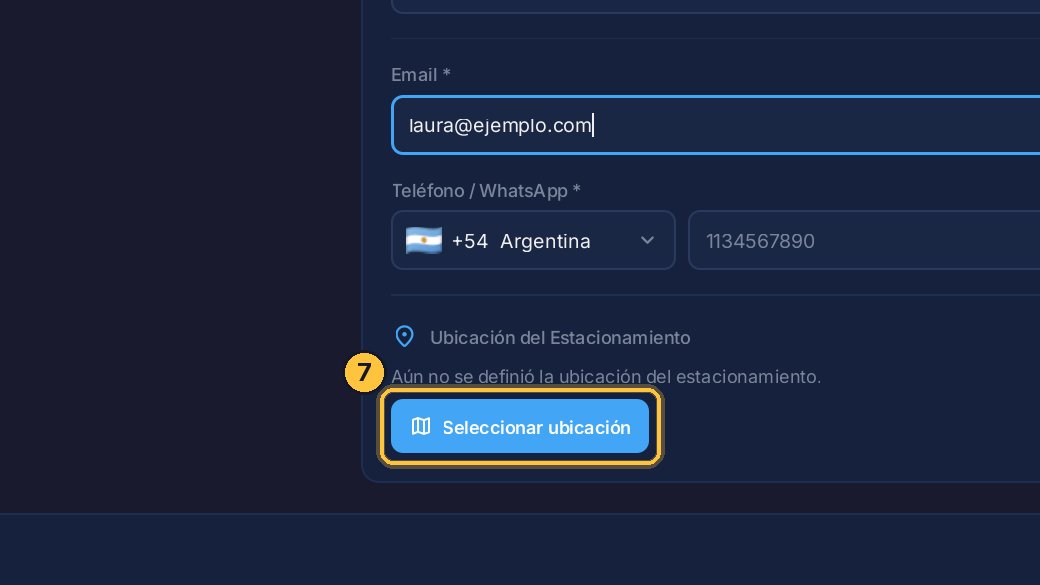
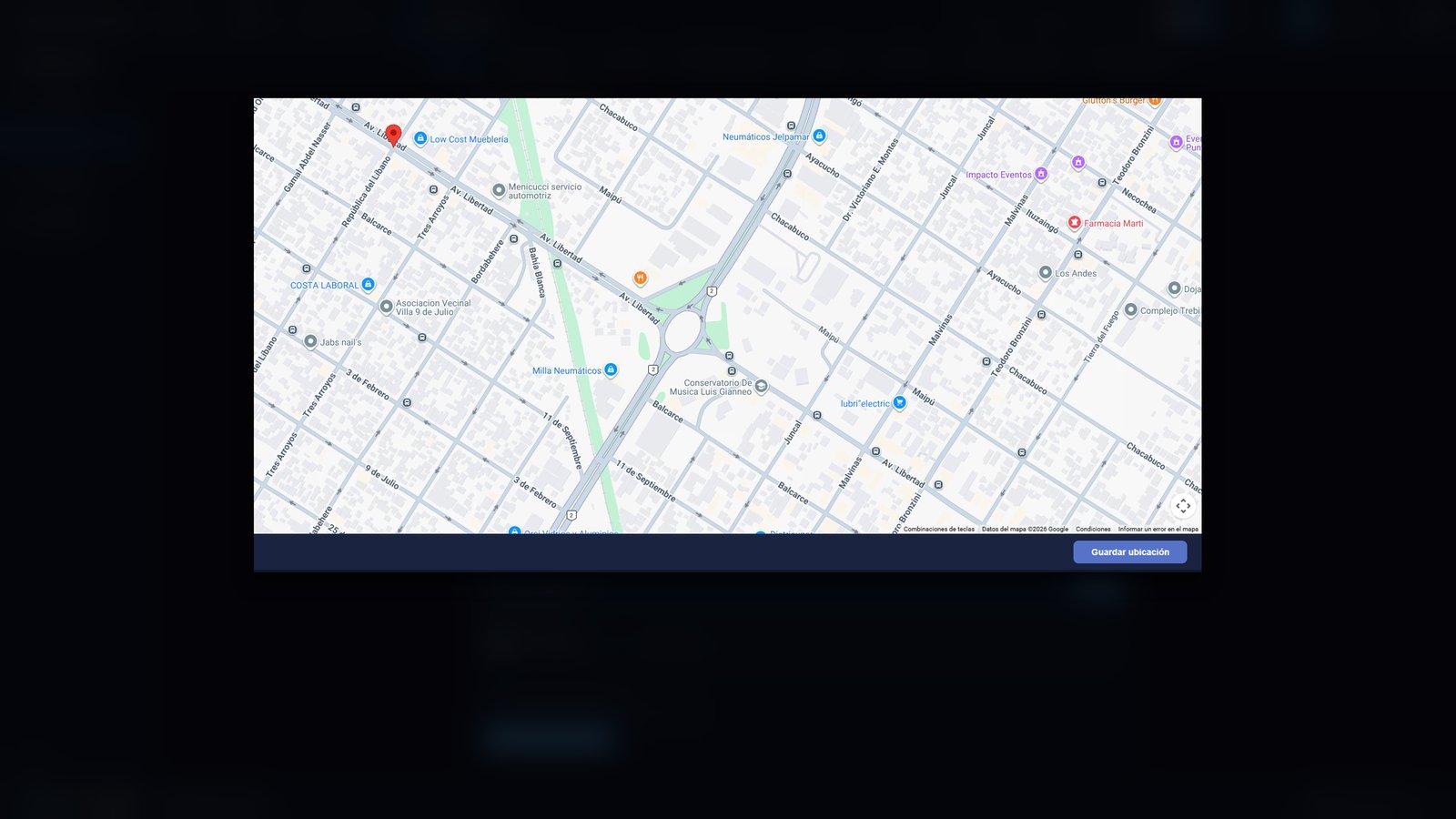
Por último, la ubicación. Seleccionar ubicación abre un mapa en el navegador, para marcar dónde está tu estacionamiento.
-
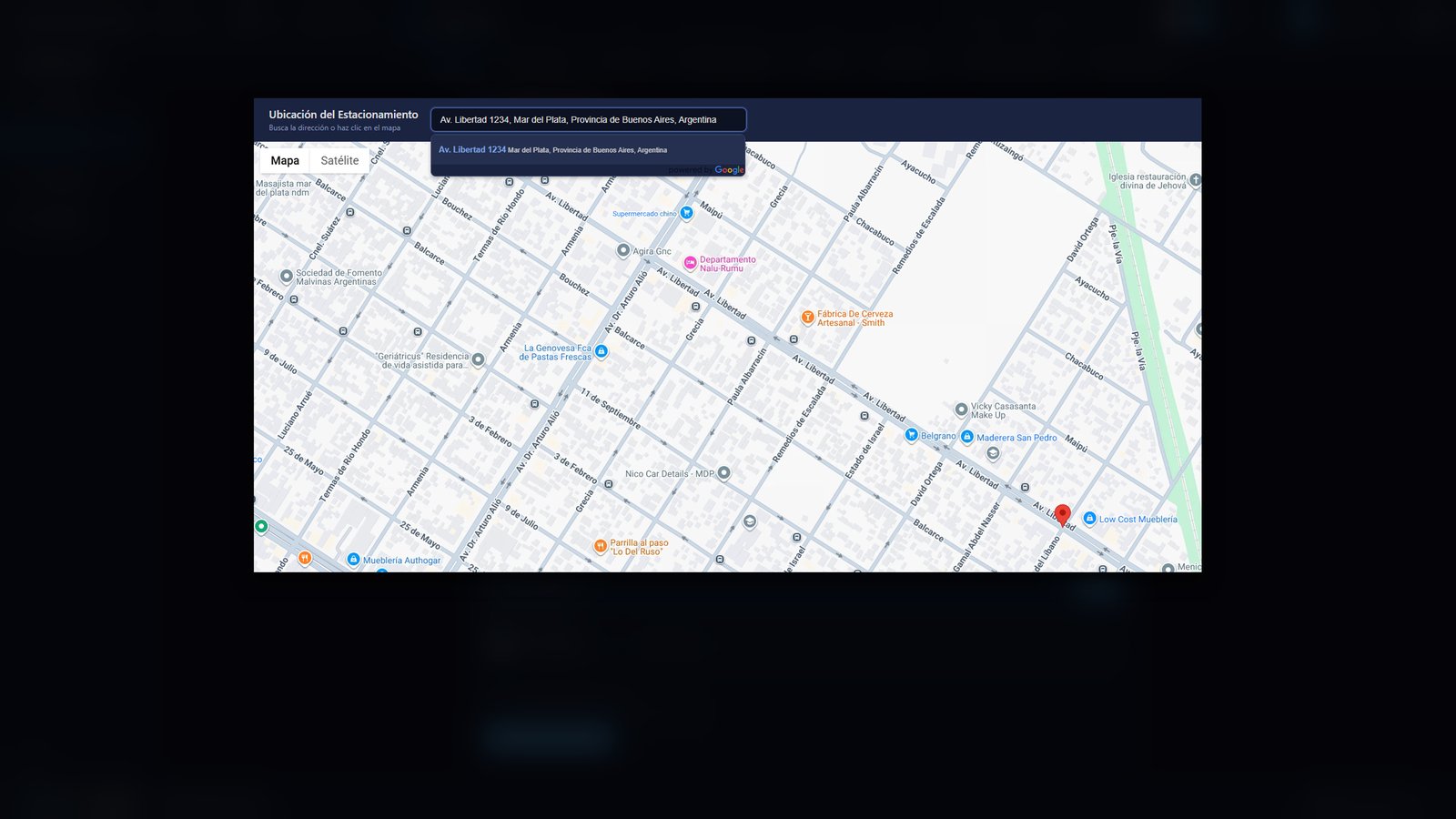
Ahí buscas la dirección, o haces clic en el mapa.
-
Y con Guardar ubicación, abajo a la derecha, queda registrada.
-
A medida que completas los datos, el aviso se actualiza. Cuando no falta nada, desaparece.
Así sale en el ticket
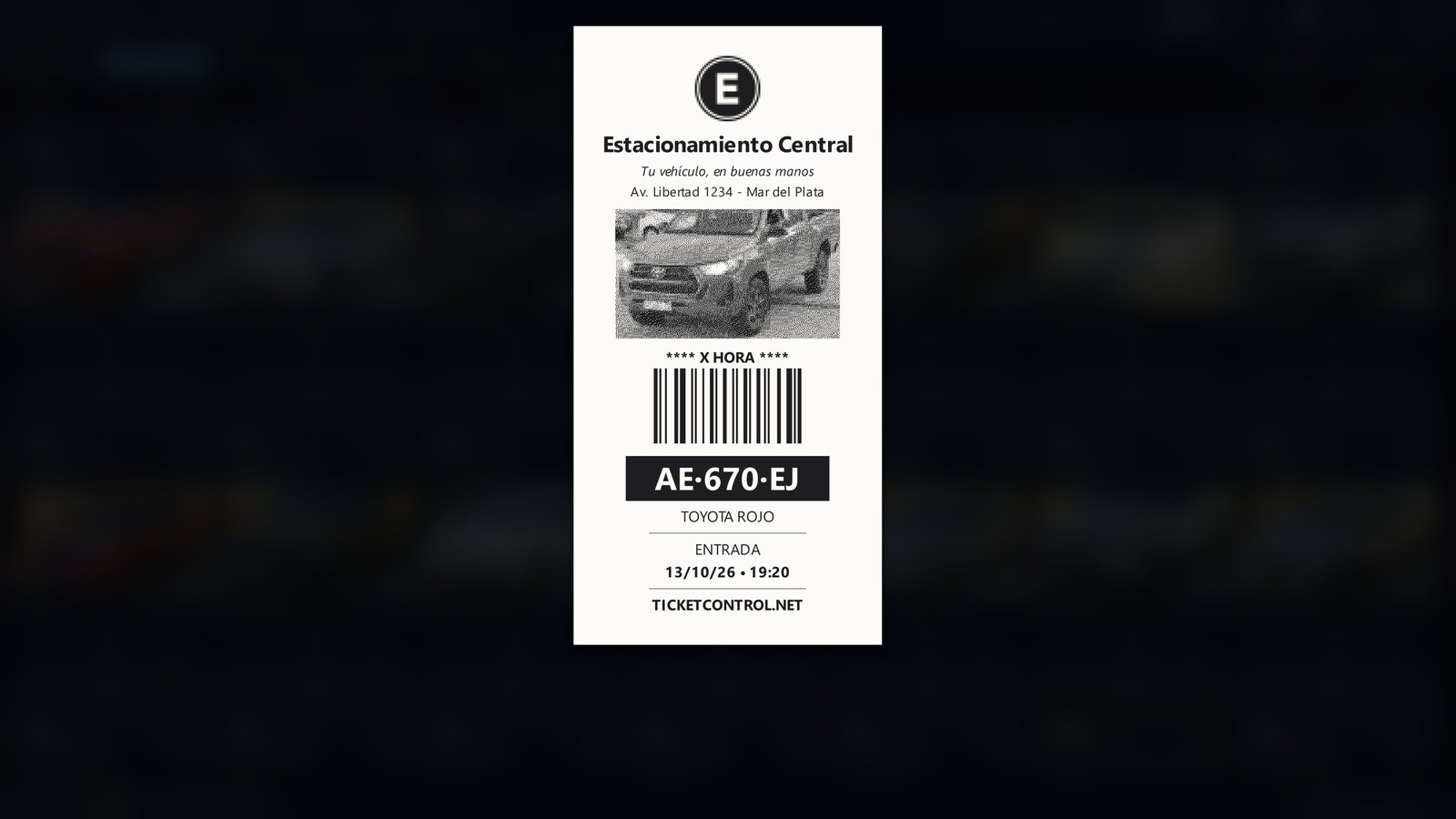
Lo que cargaste en el perfil es lo que el cliente lee en su ticket.
-
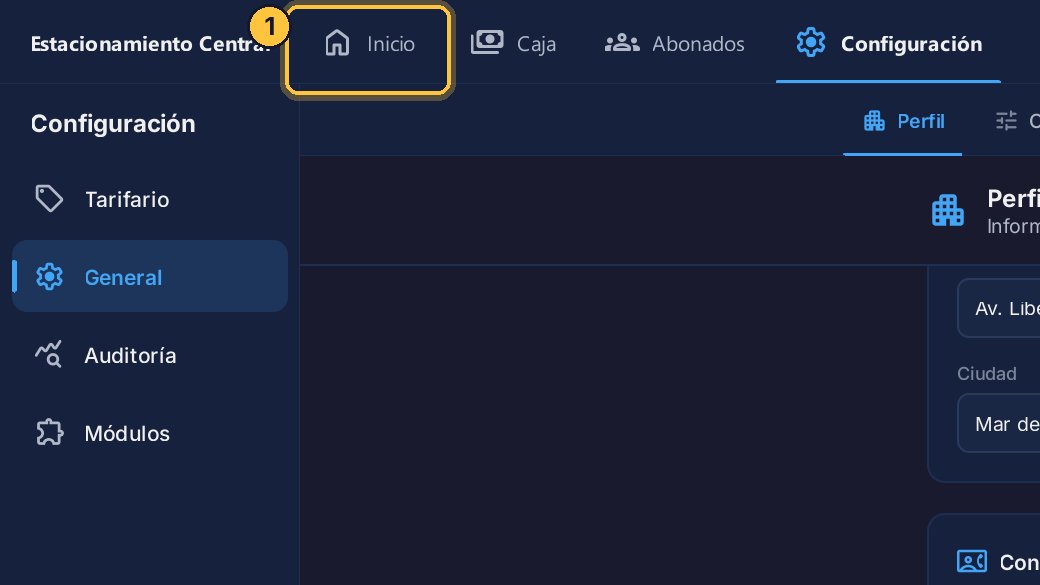
Para verlo, vuelve a Inicio.
-
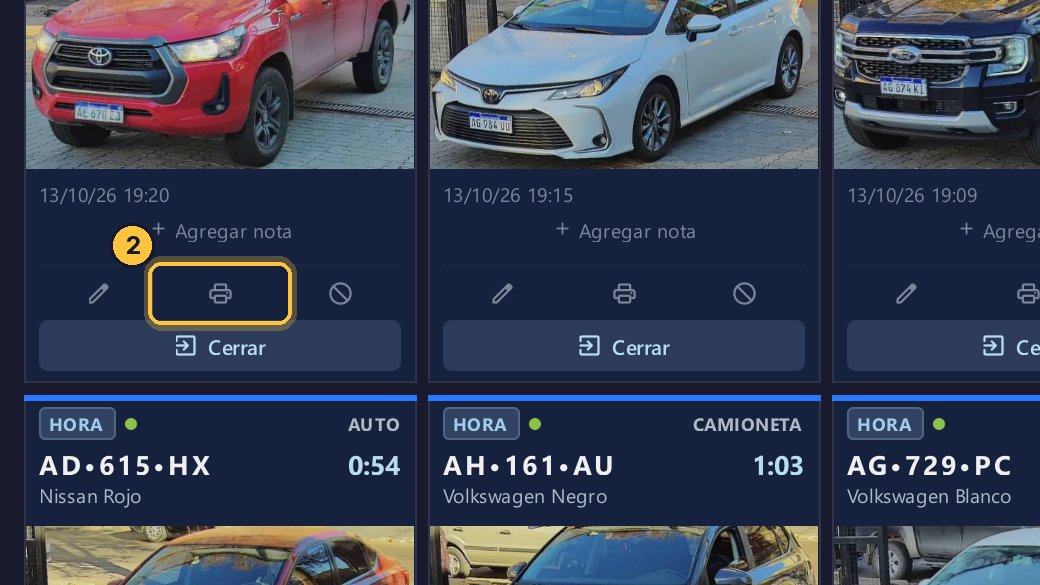
Y vuelve a imprimir cualquier ticket, con el botón de la impresora de su tarjeta.
-
Debajo del logo está el nombre de tu estacionamiento. Después, el eslogan que acabas de escribir, y la dirección.

-
Qué datos salen impresos, y cuáles no, se elige en la pestaña Tickets, que vemos en otro video.
¡Listo! Con el perfil completo, tus tickets salen con tus datos, y nuestro equipo de soporte sabe cómo encontrarte. Son dos minutos, y se hace una sola vez.
Guía generada con TicketControl 2.0.85 el 15/10/2026. Las pantallas son las del programa real.