Configurar la impresora del poste
Cada poste imprime sus tickets en una impresora que trabaja por la red. Para que imprima al instante, necesita su propia dirección: una IP fija y una MAC que no se repita. Te muestro cómo dejarla lista en un par de minutos, con el Configurador de impresoras de poste.
Antes de empezar
Necesitas el Configurador, la impresora con sus dos cables y la PC en la misma red.
-
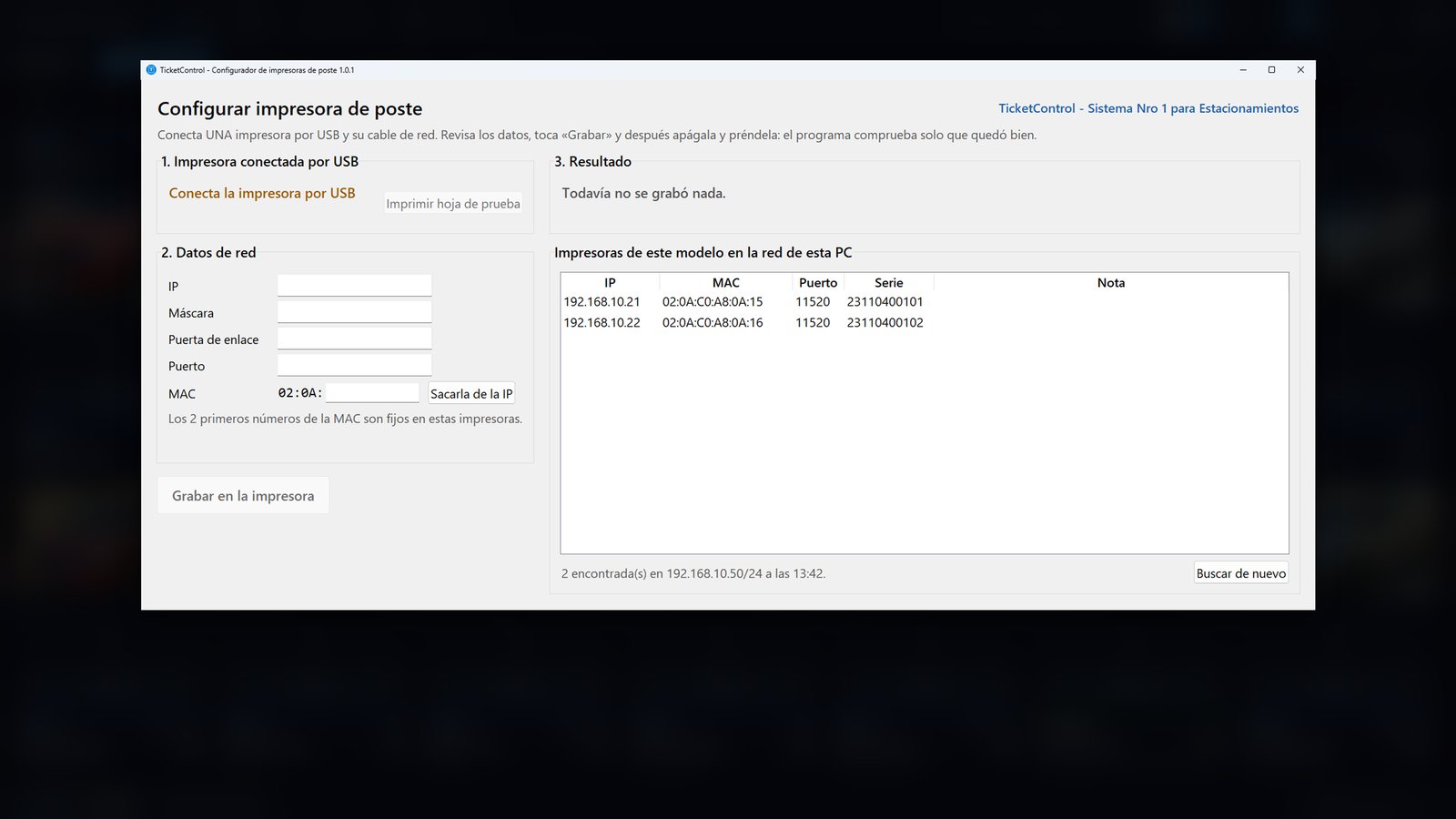
El Configurador se descarga de www.ticketcontrol.net/descargas. No se instala: lo abres y listo.
-
No necesita drivers: usa el que trae Windows para las impresoras USB.
-
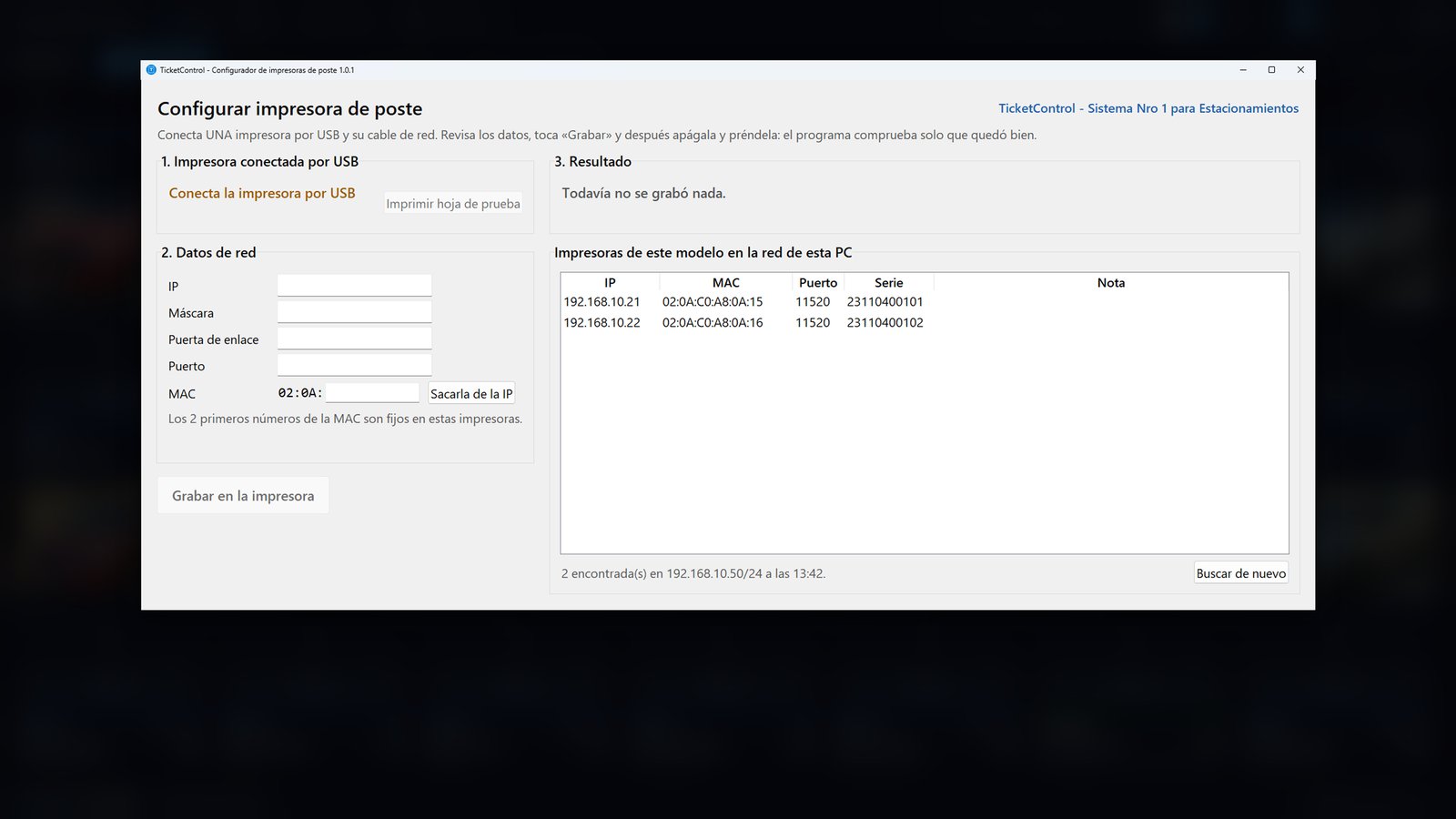
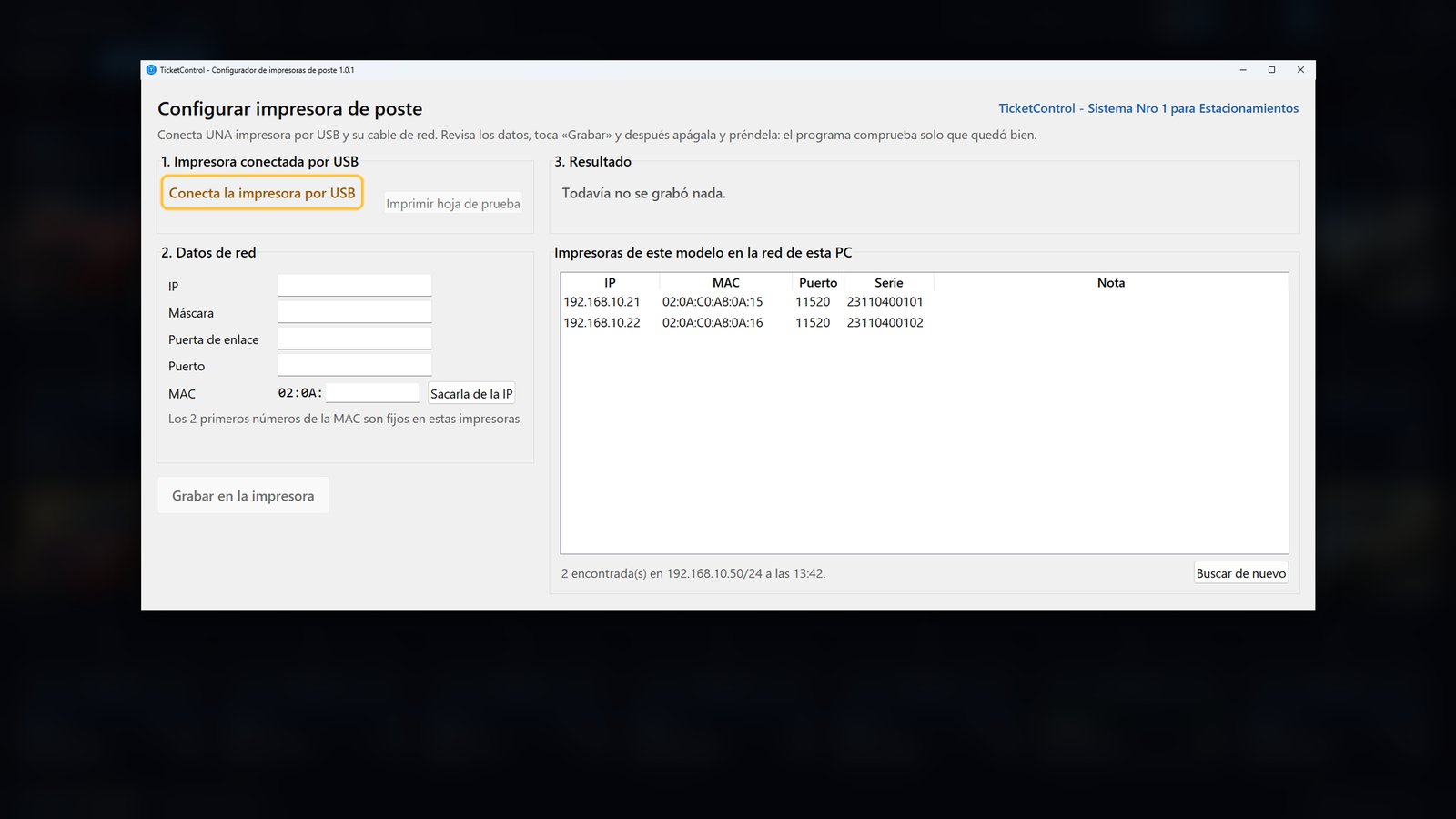
Al abrirlo, te pide la impresora. Conecta una sola, por USB, y también su cable de red.
Una impresora nueva
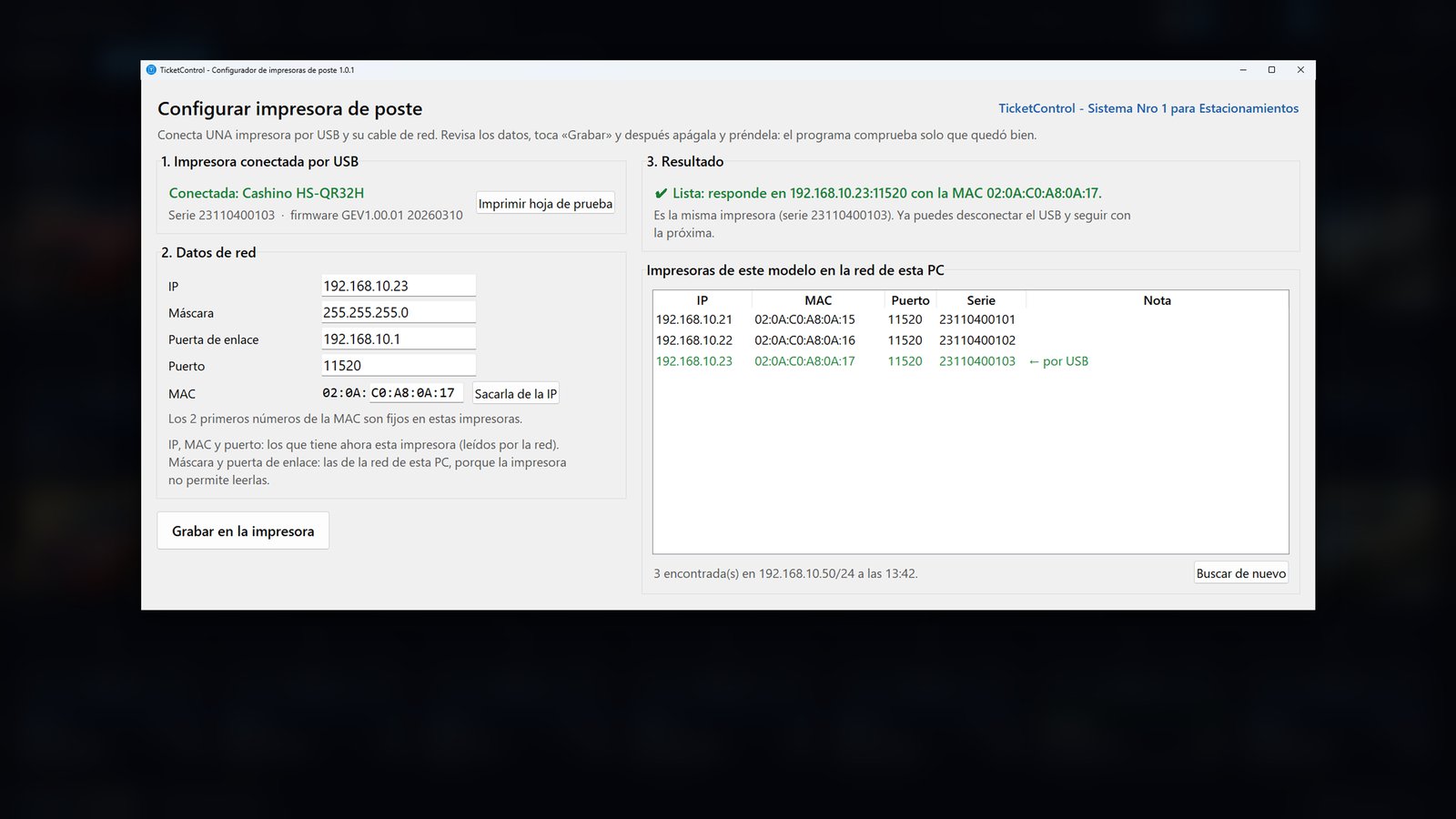
Le das la IP, una MAC propia y el puerto, y el programa comprueba que hayan quedado.
-
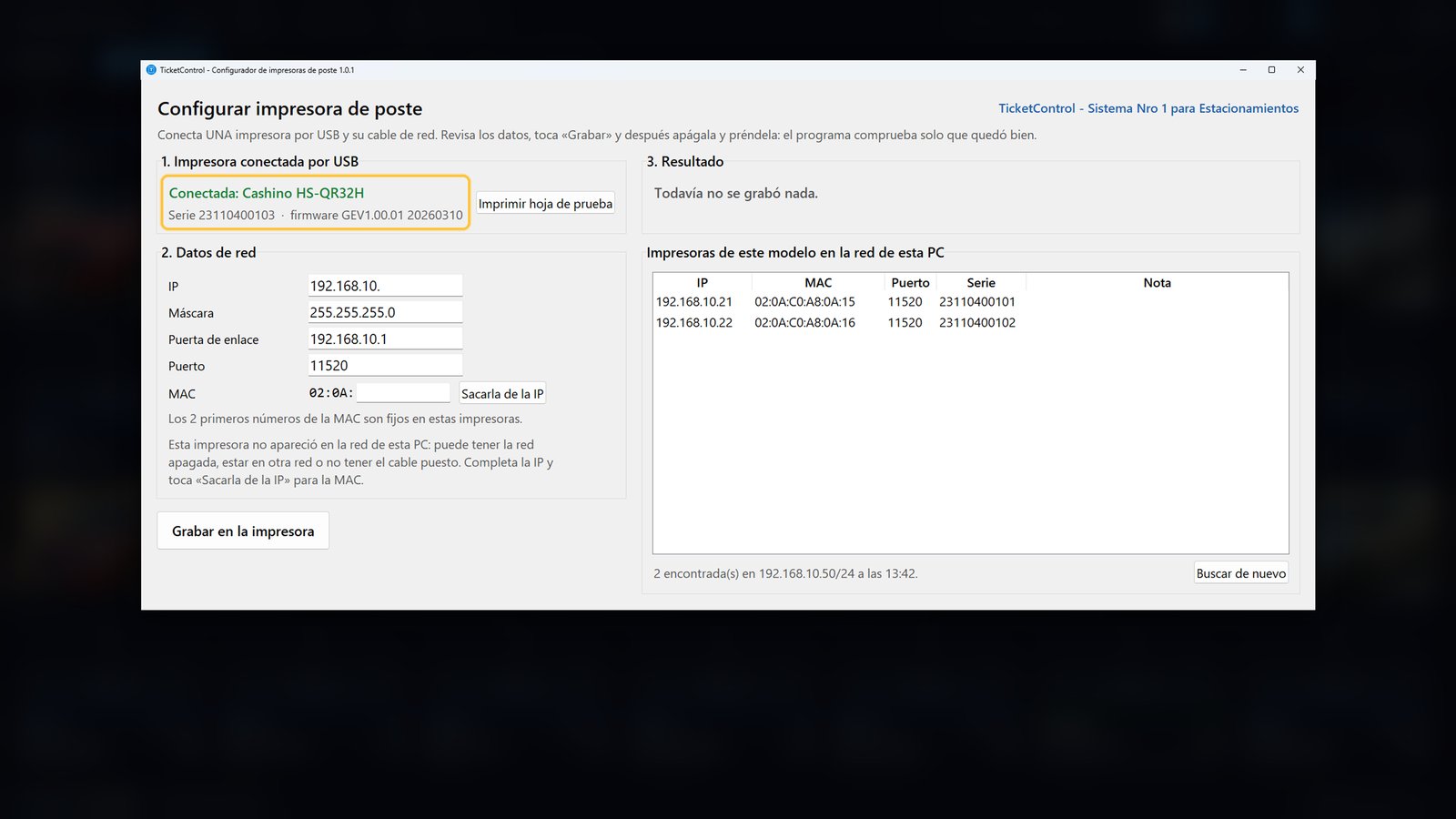
Enseguida la reconoce: el modelo, el número de serie y el firmware.
-
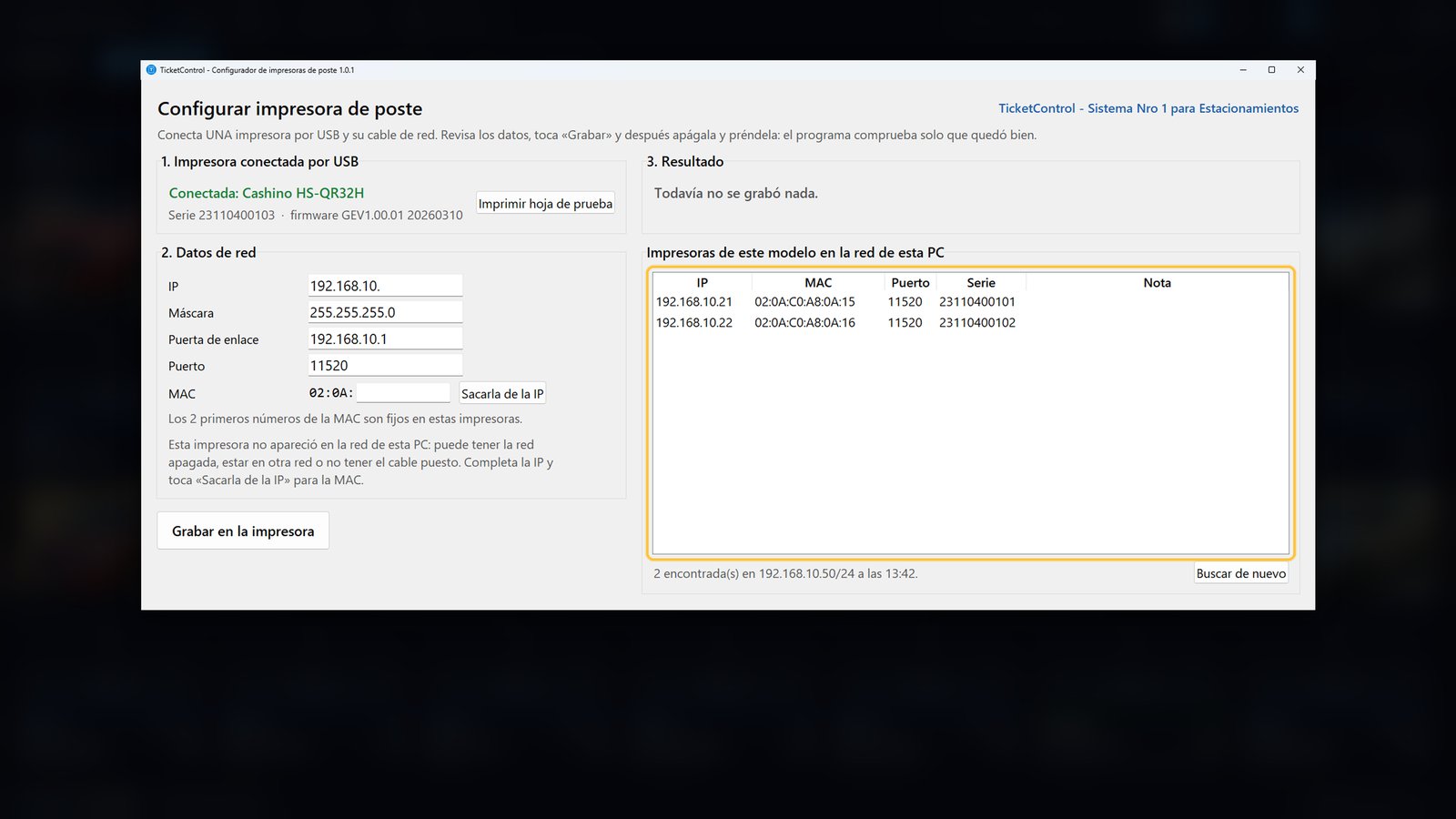
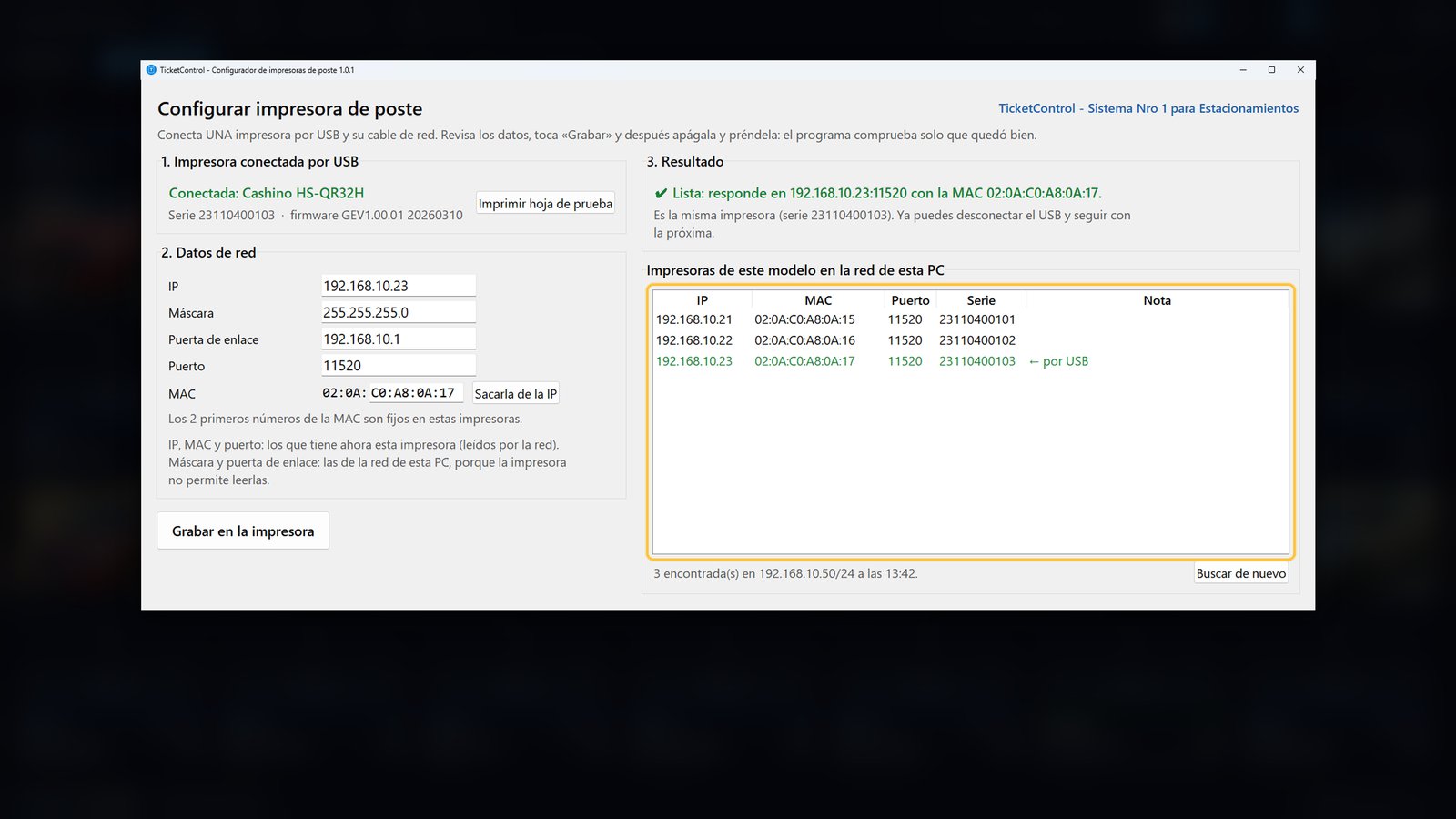
A la derecha están las impresoras de este modelo que ya están en tu red, con su IP y su MAC.
-
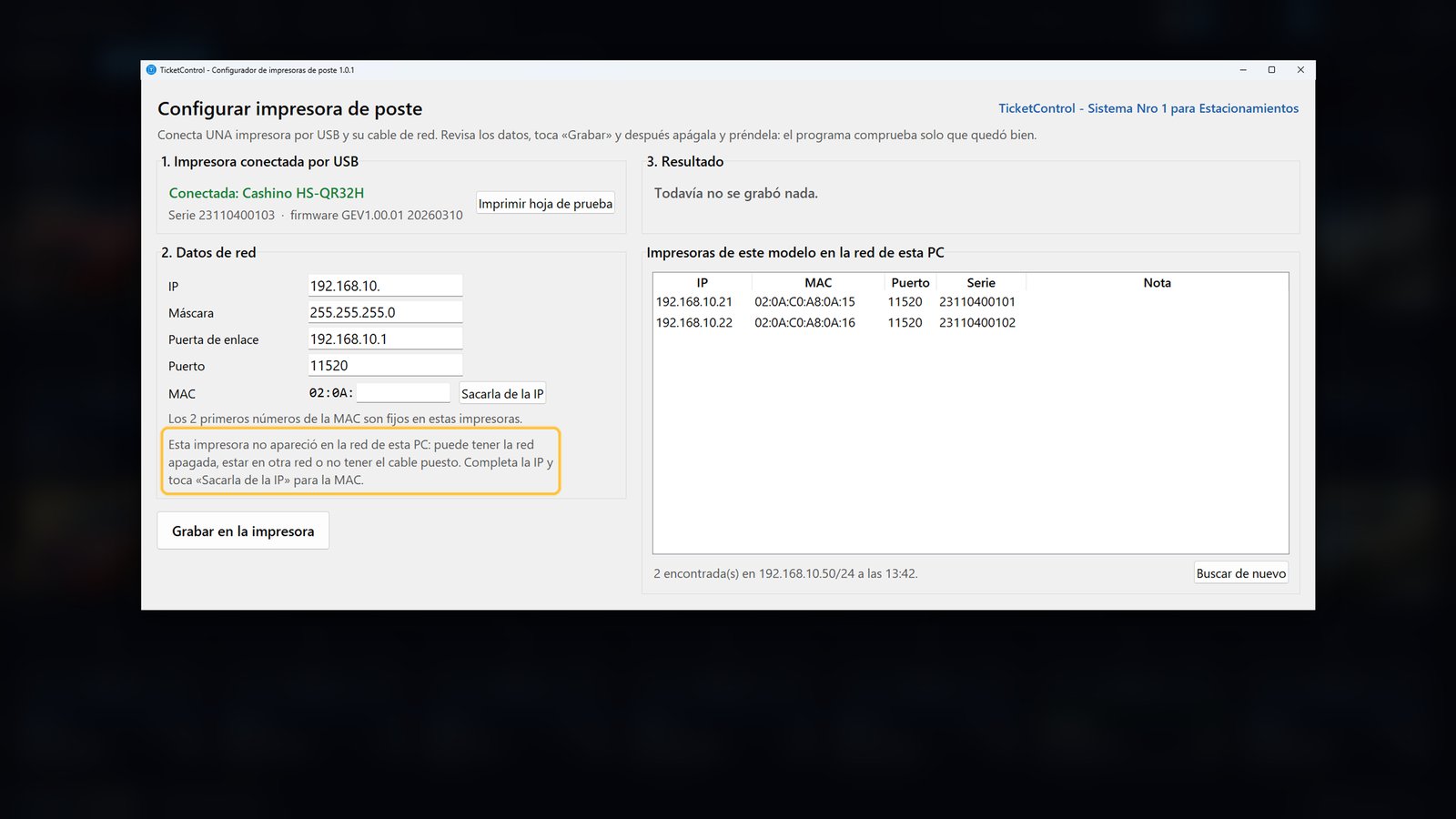
Esta es nueva, así que todavía no aparece en la red: hay que darle sus datos.
-
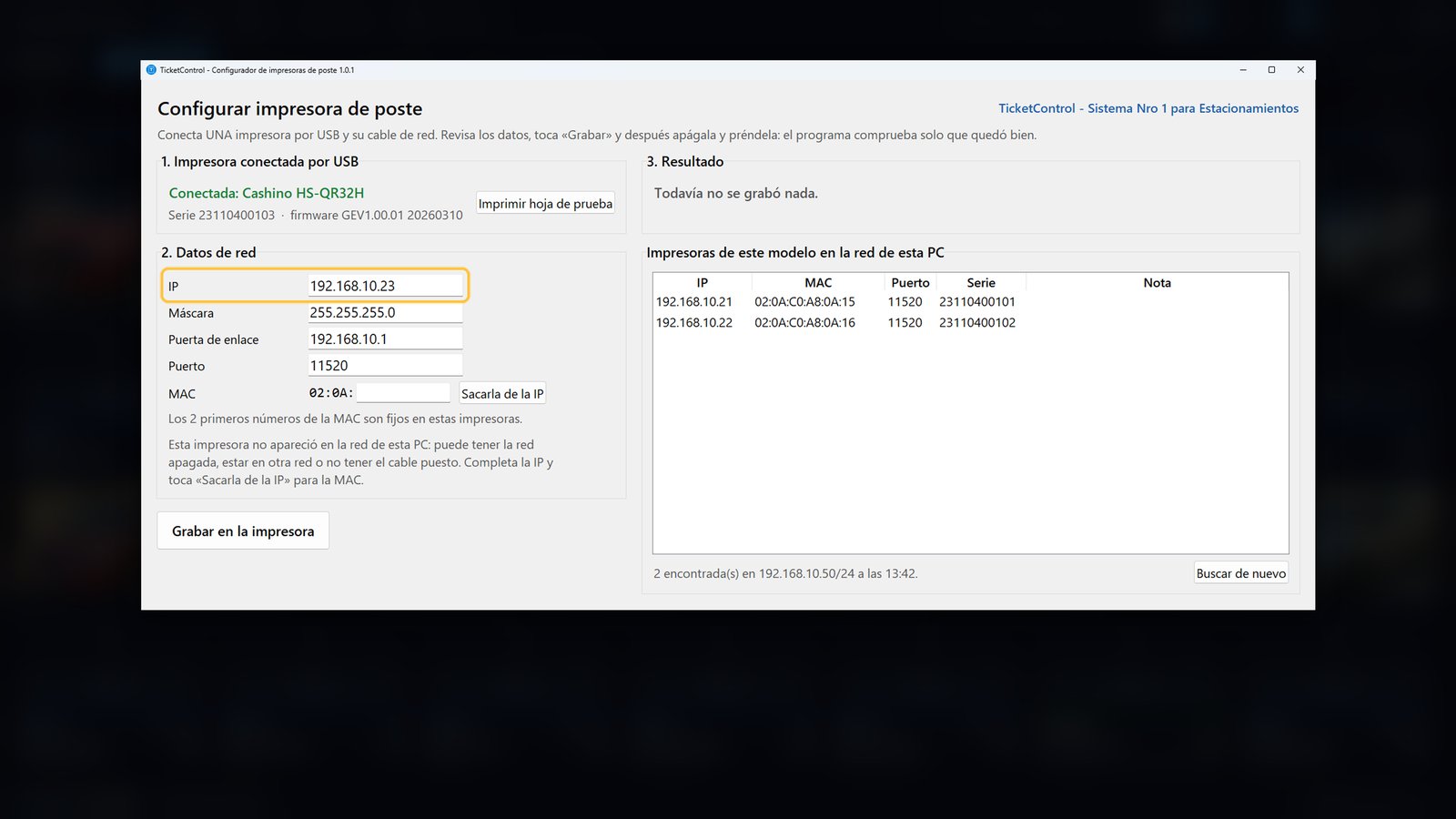
Escribe la IP que va a tener. Tiene que ser una IP libre de tu red.
-
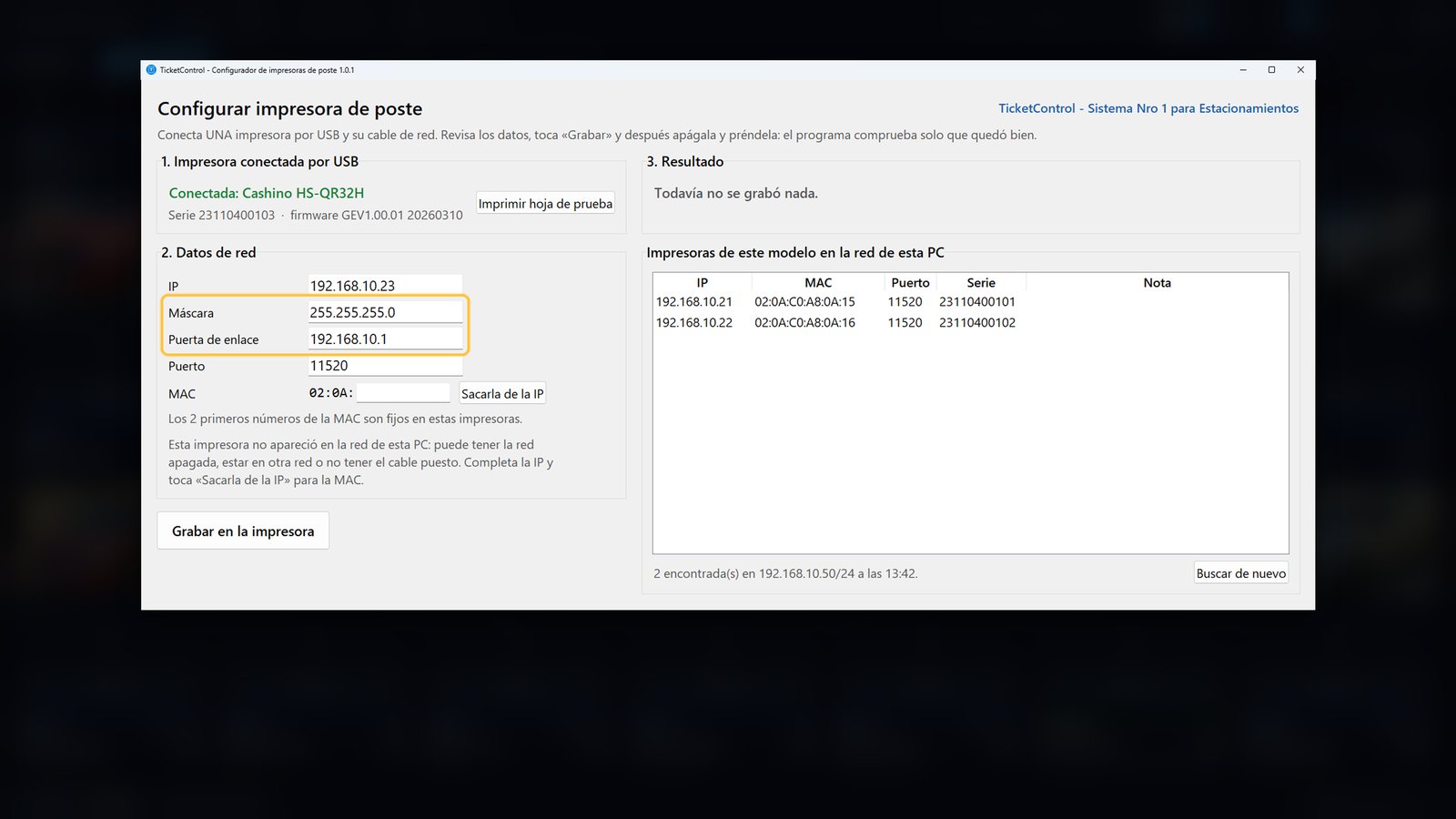
La máscara y la puerta de enlace ya vienen completas, con las de la red de esta PC.
-
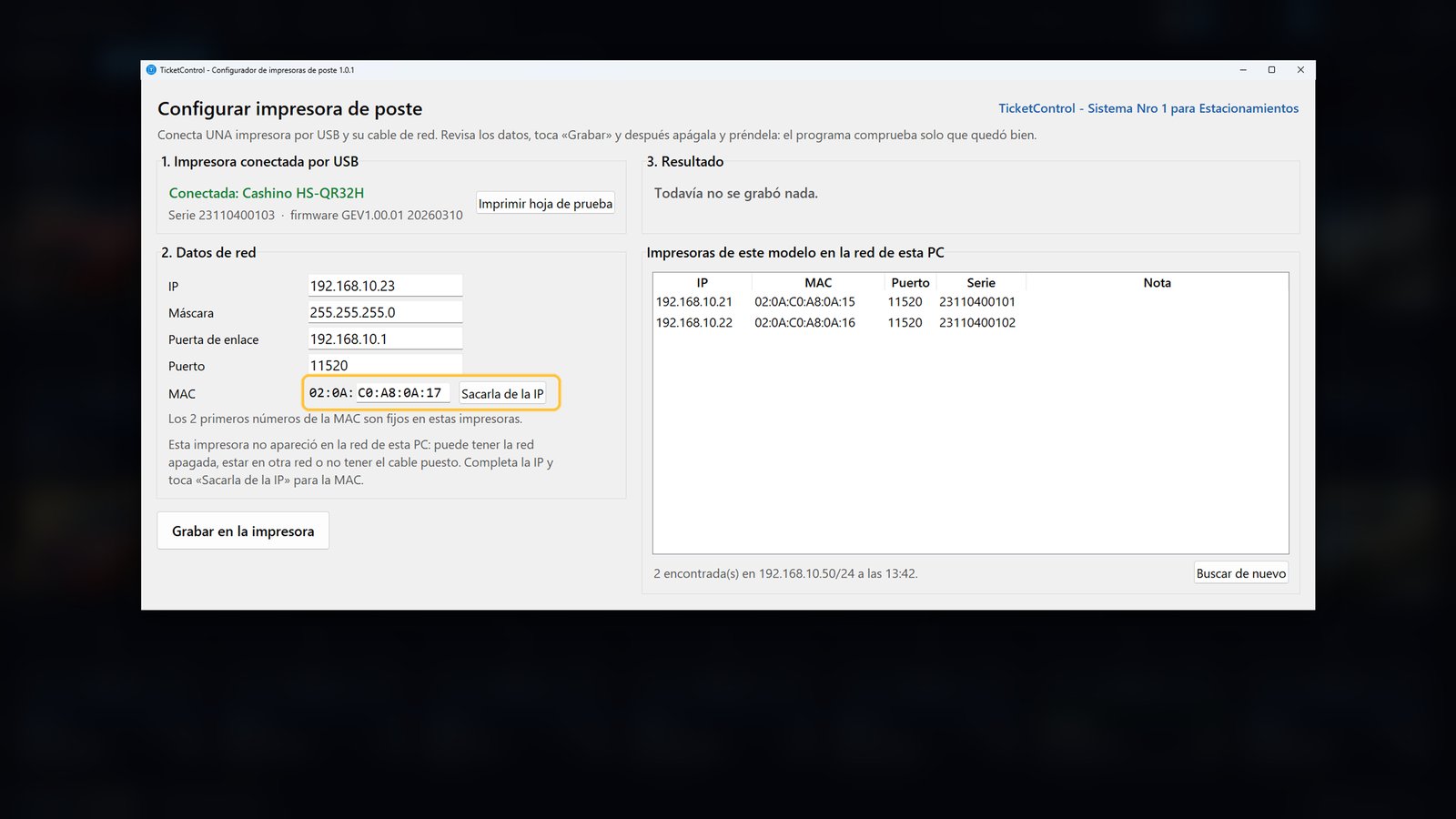
Para la MAC, toca «Sacarla de la IP». Así cada impresora tiene una distinta, sin anotar nada.
-
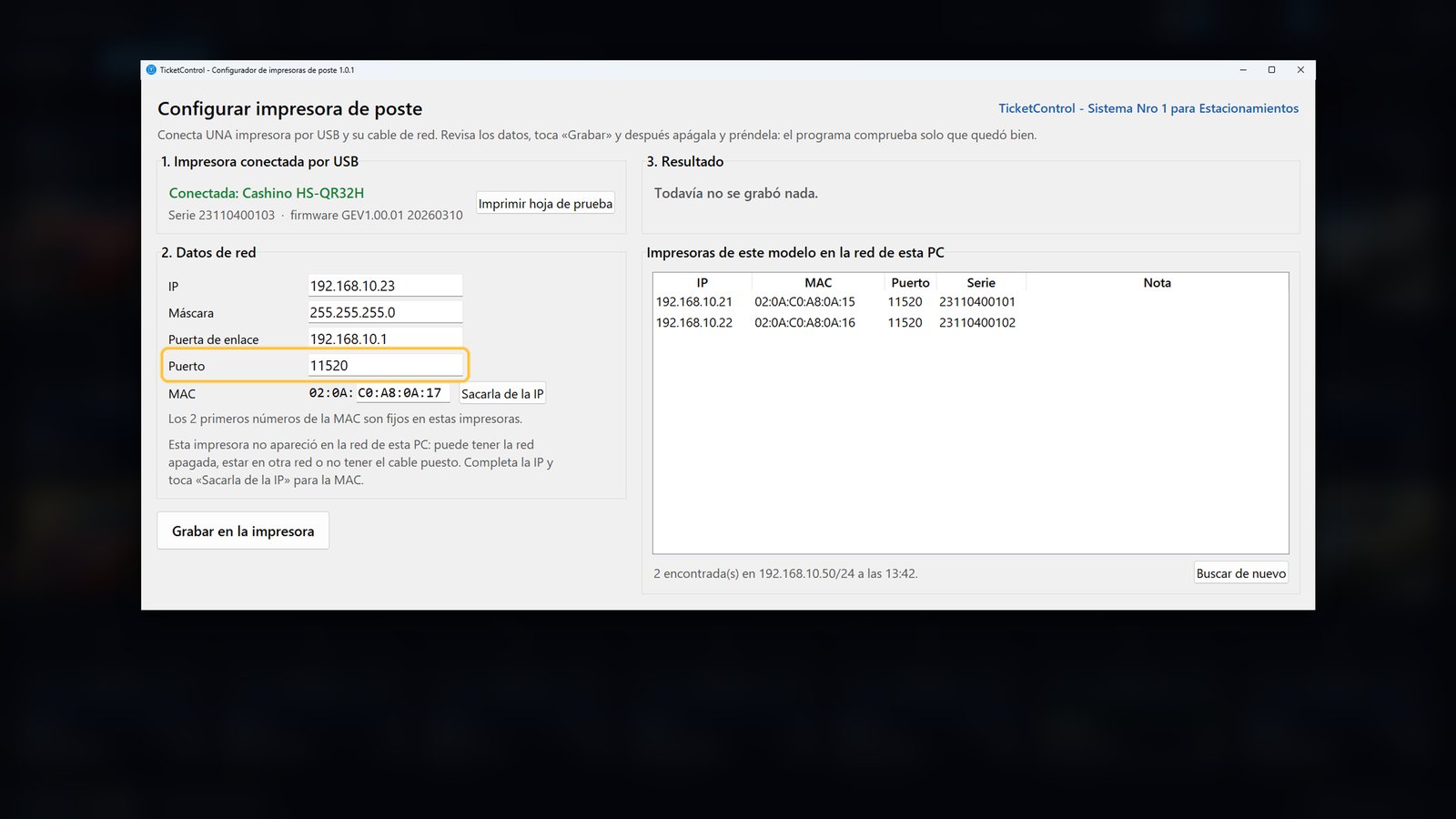
El puerto es el que usa la impresora de Windows para este poste; en general, el 11520.
-
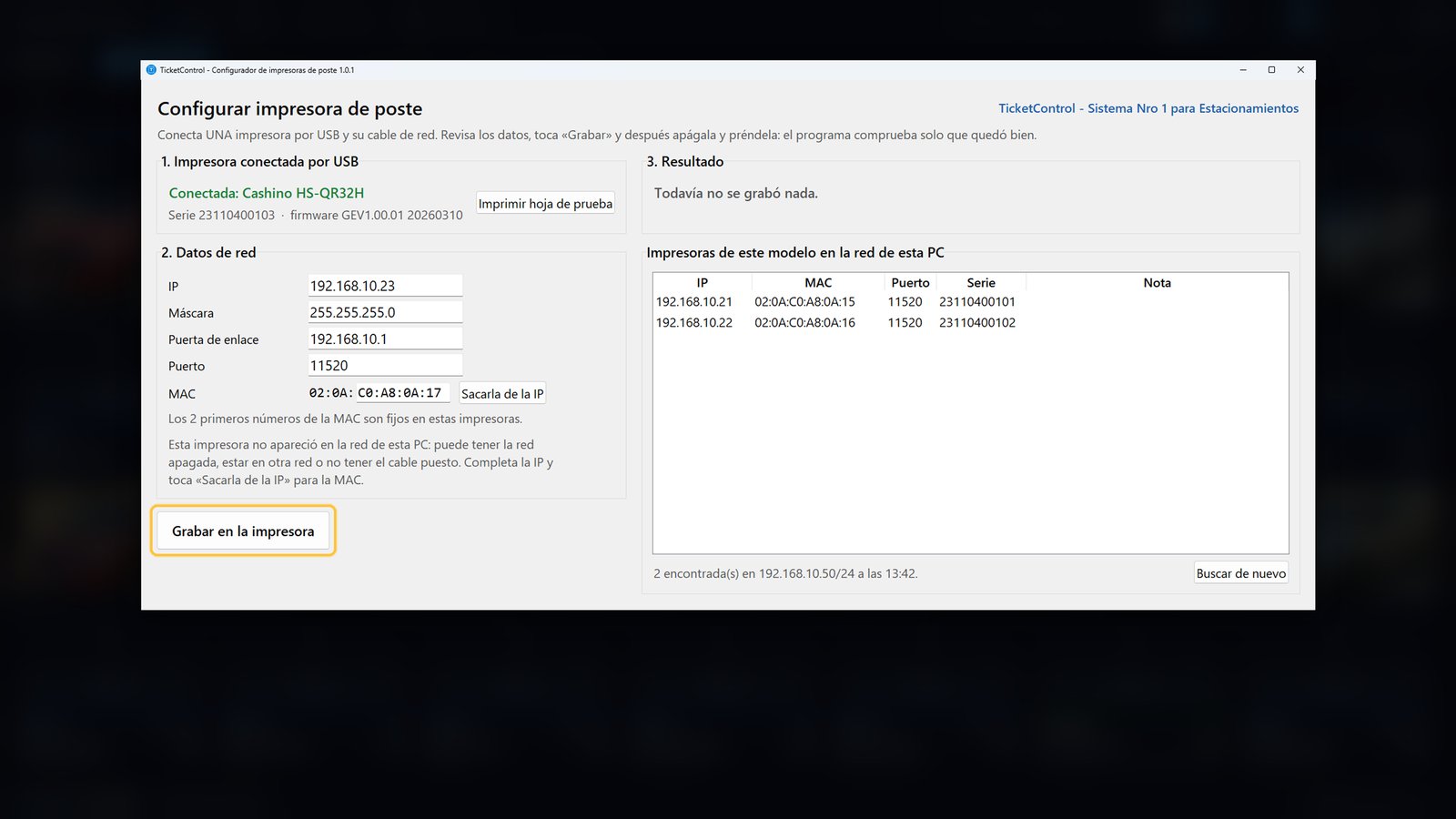
Ahora toca «Grabar en la impresora».
-
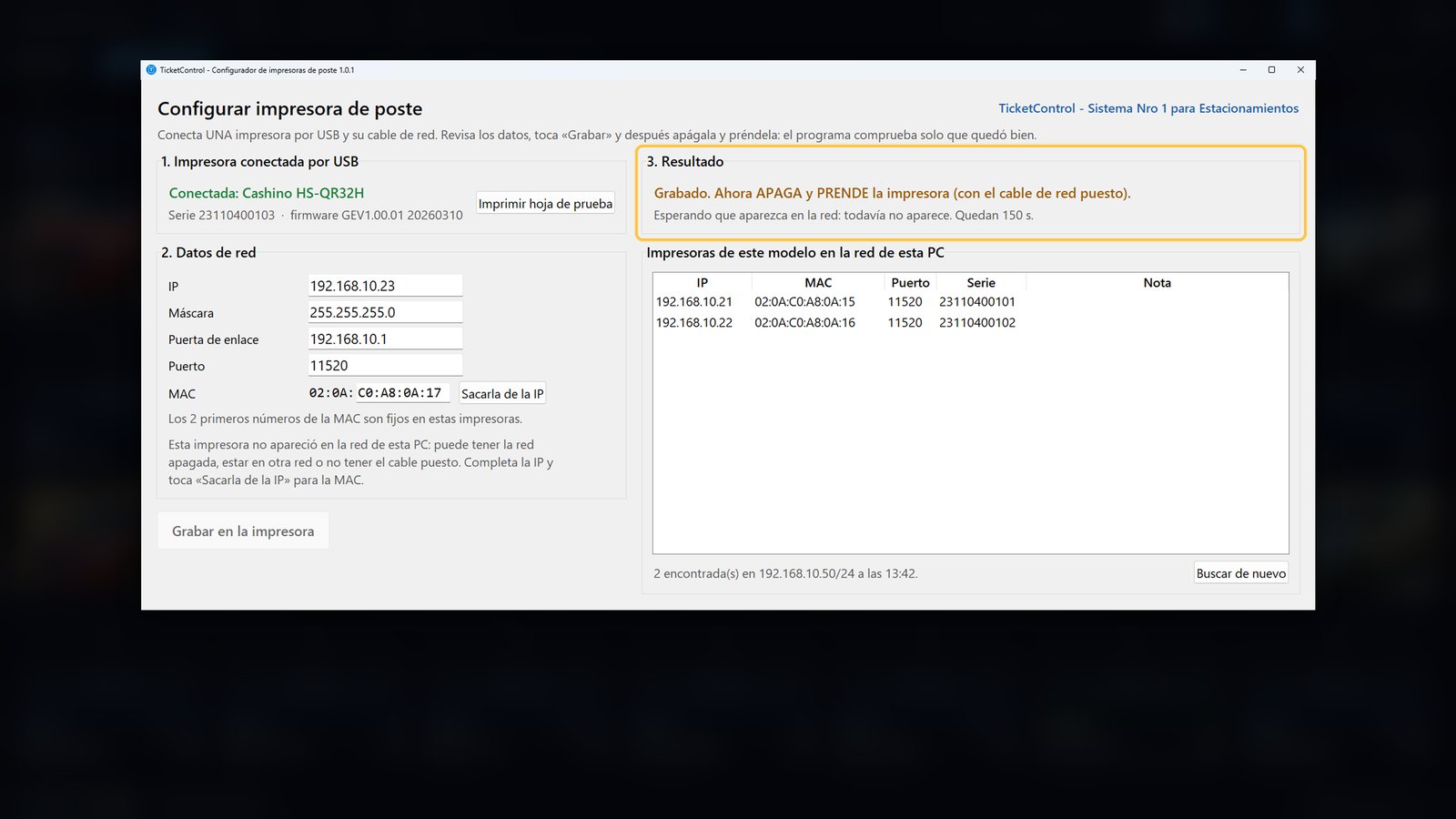
La impresora toma los datos nuevos cuando se reinicia. Apágala y préndela, con el cable de red puesto.
-
Mientras tanto, el programa la busca en la red. Comprueba la IP, la MAC, el puerto y que sea la misma impresora.
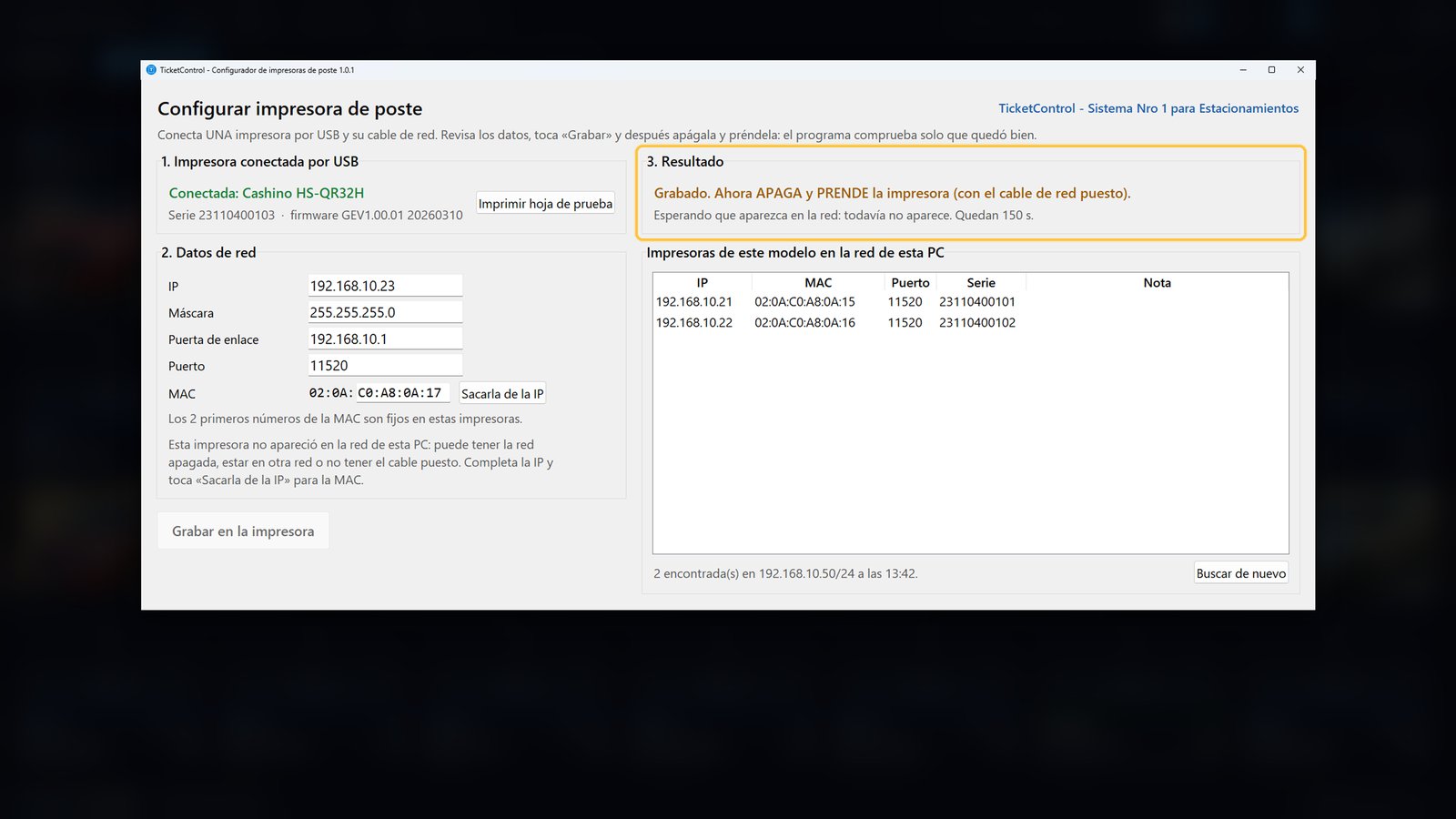
- Con la marca verde, está lista.
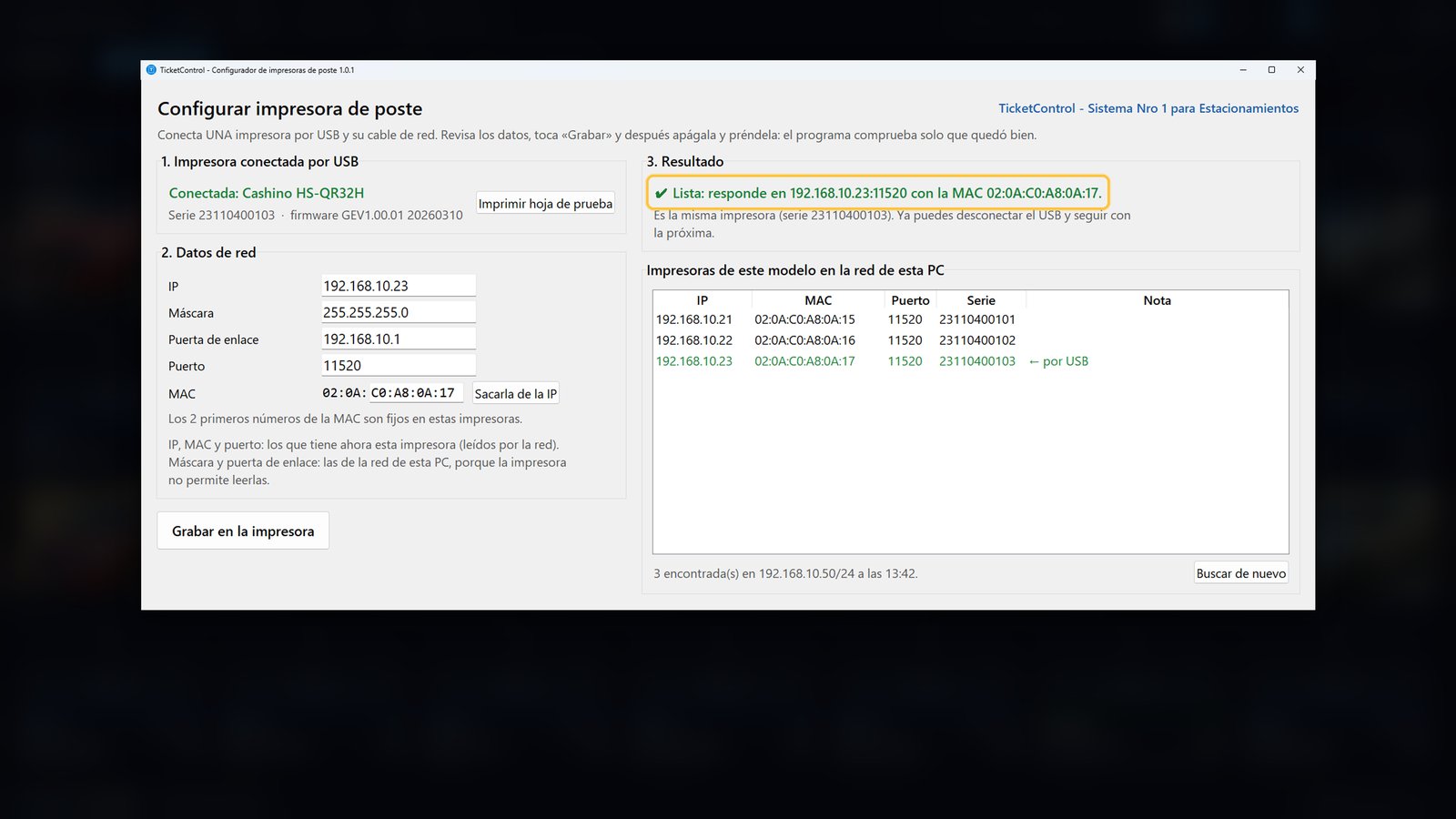
- Y ya aparece en la lista, junto a las demás.
- Si quieres el papel con todos sus datos, toca «Imprimir hoja de prueba».
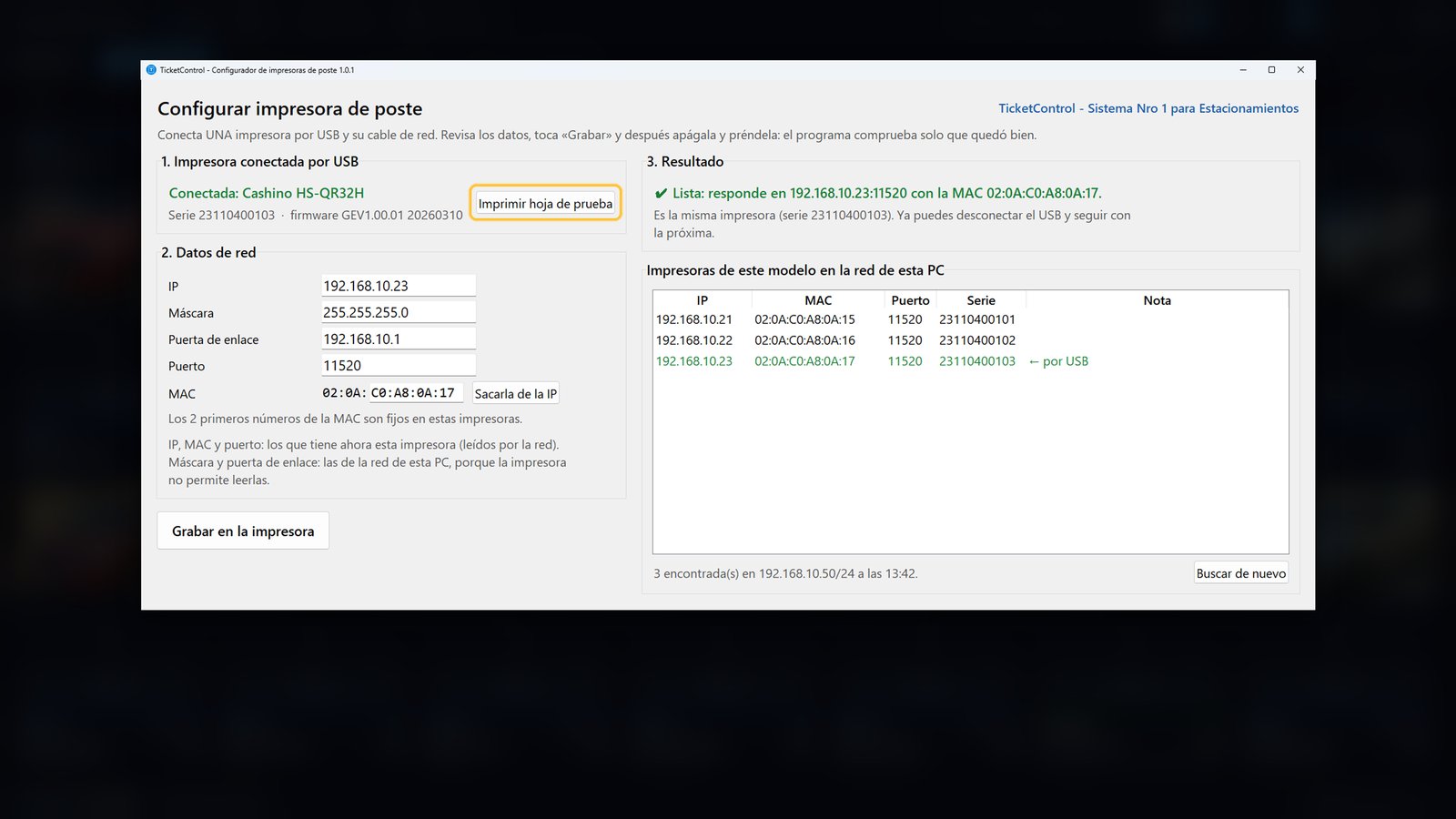
- Desconecta el USB y sigue con la próxima. Siempre de a una.
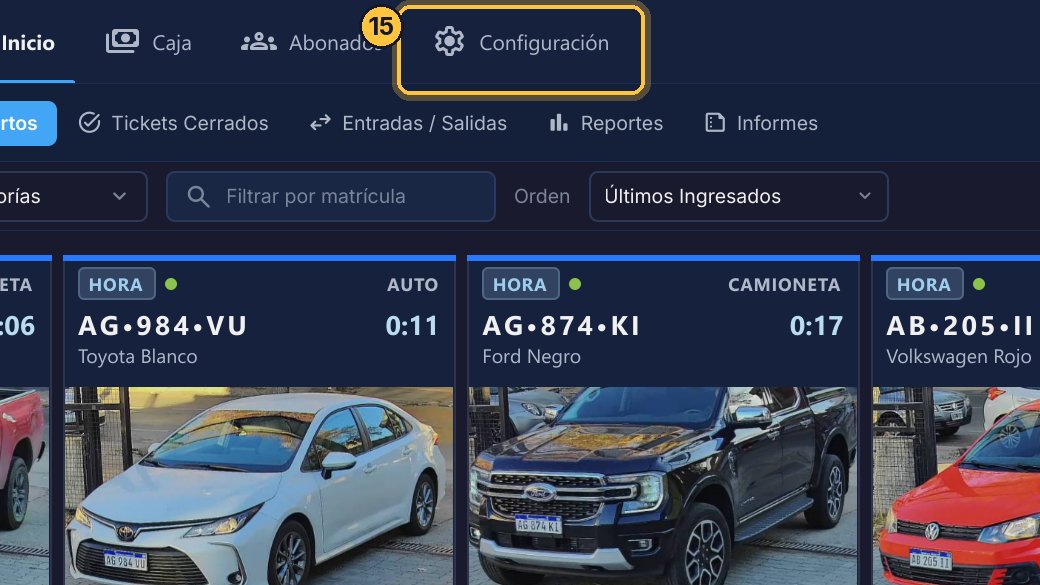
- Por último, en TicketControl, elige esa impresora en el poste. Entra a Configuración.
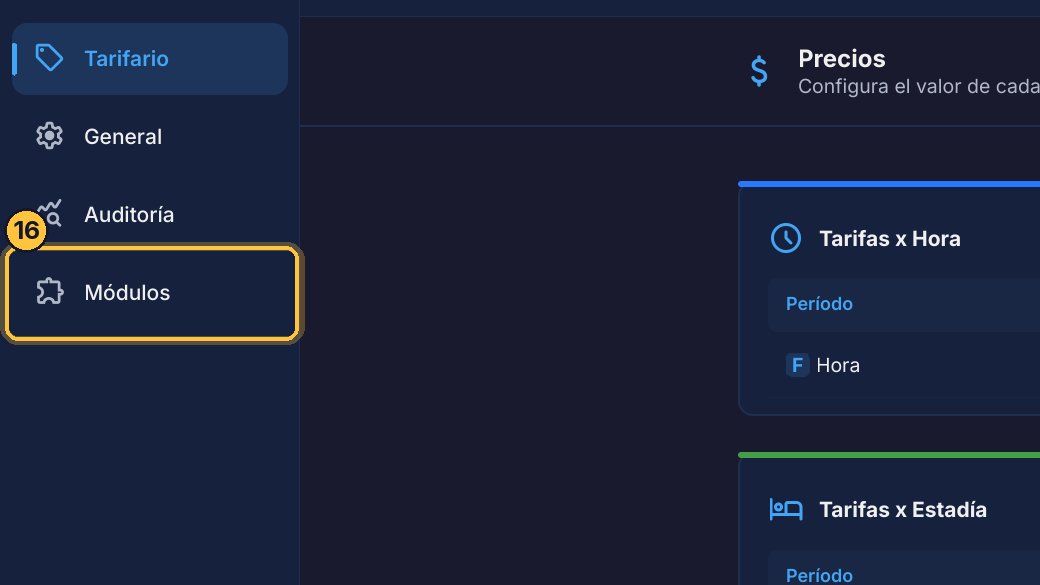
- Y en Módulos, la pestaña de Dispositivos tiene la ficha de cada poste, con su impresora.
Si los postes tardan en imprimir
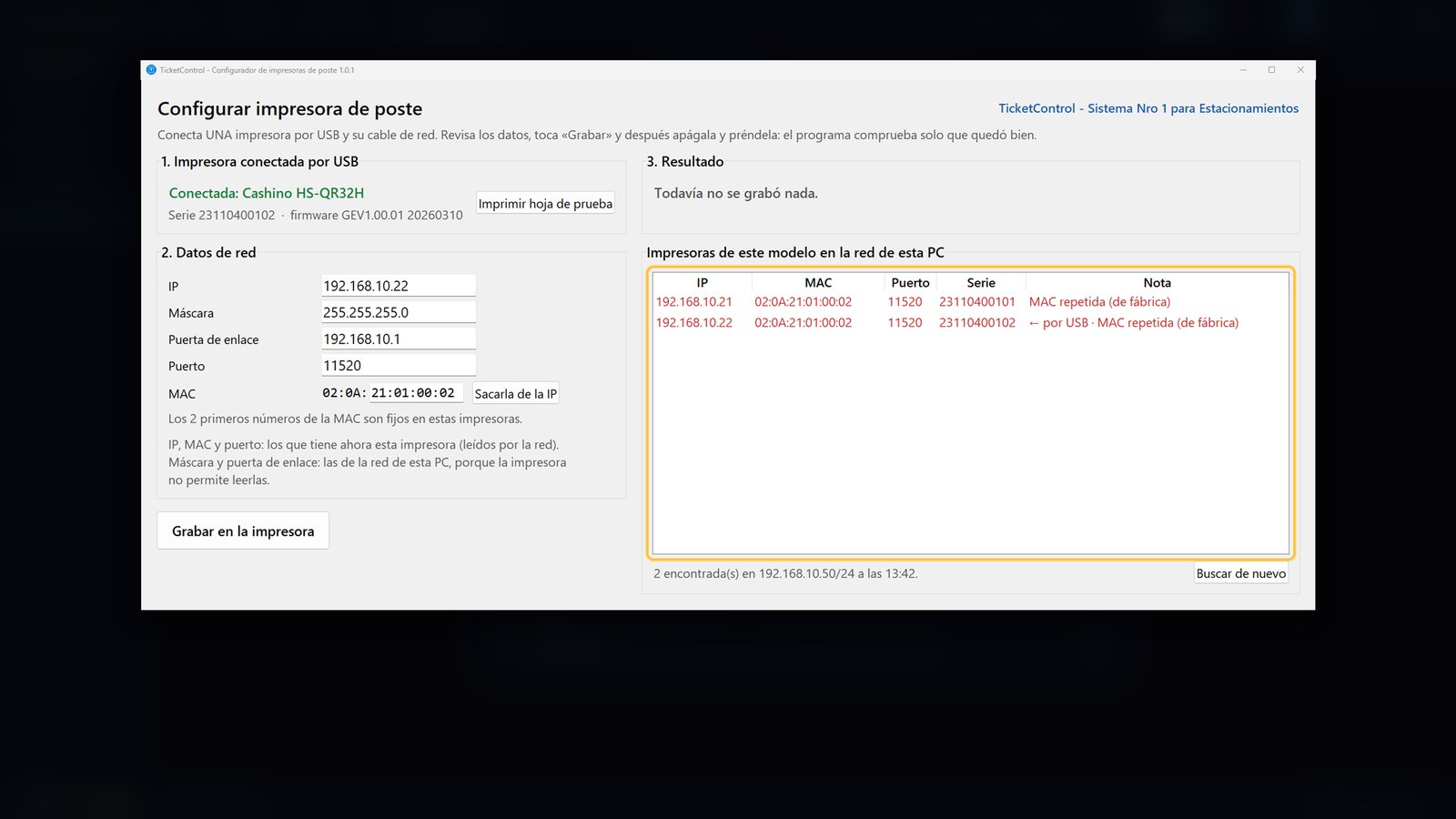
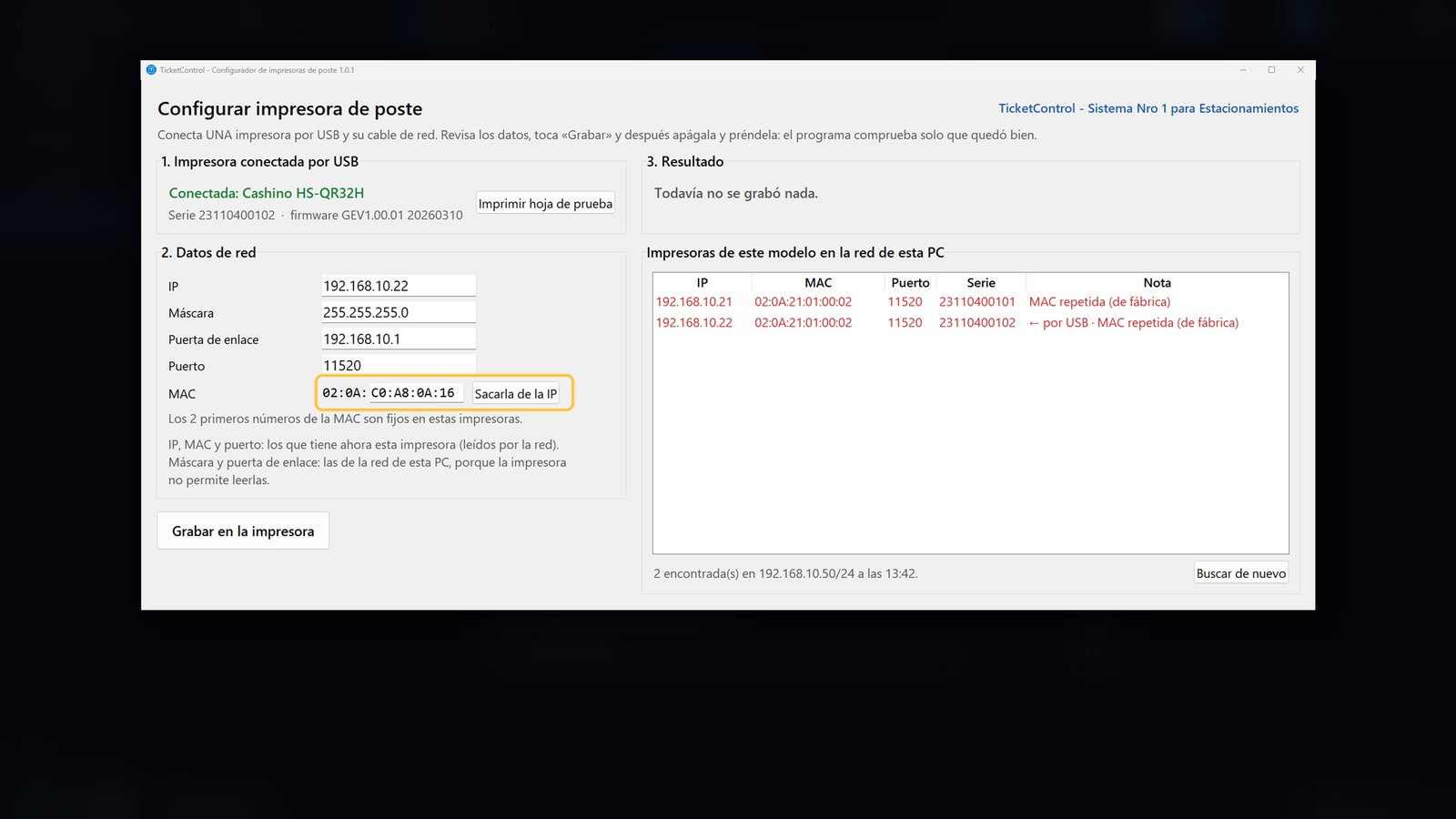
Todas estas impresoras salen de fábrica con la misma MAC. Con dos o más en la misma red, fallan por rachas.
-
Si en la lista ves «MAC repetida», ahí está el problema: los tickets tardan, o a veces no salen.
-
Conecta una de ellas por USB. El programa trae los datos que tiene, y sólo hay que cambiar la MAC.
-
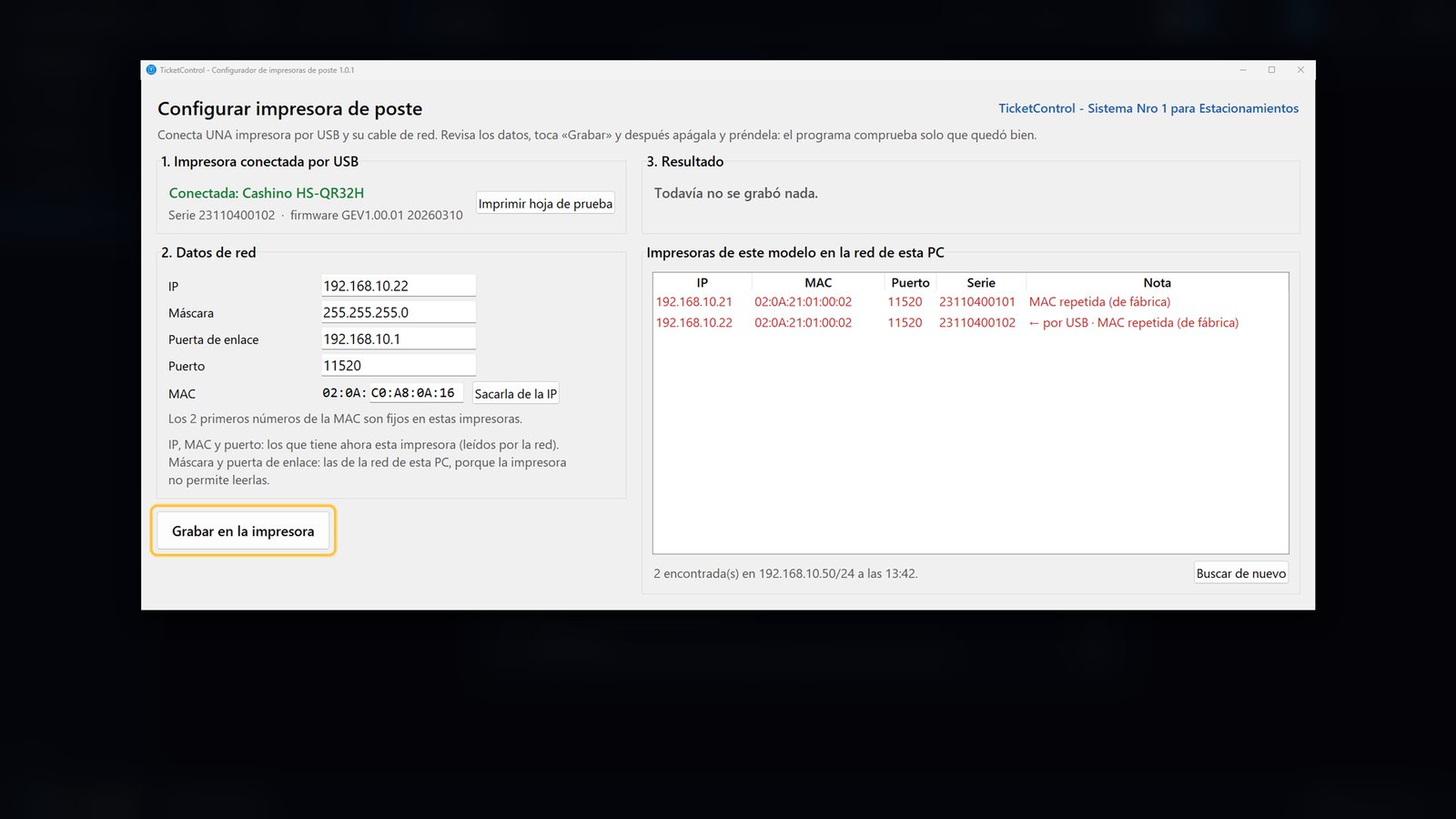
Toca «Sacarla de la IP», graba, y apágala y préndela, como antes.
-
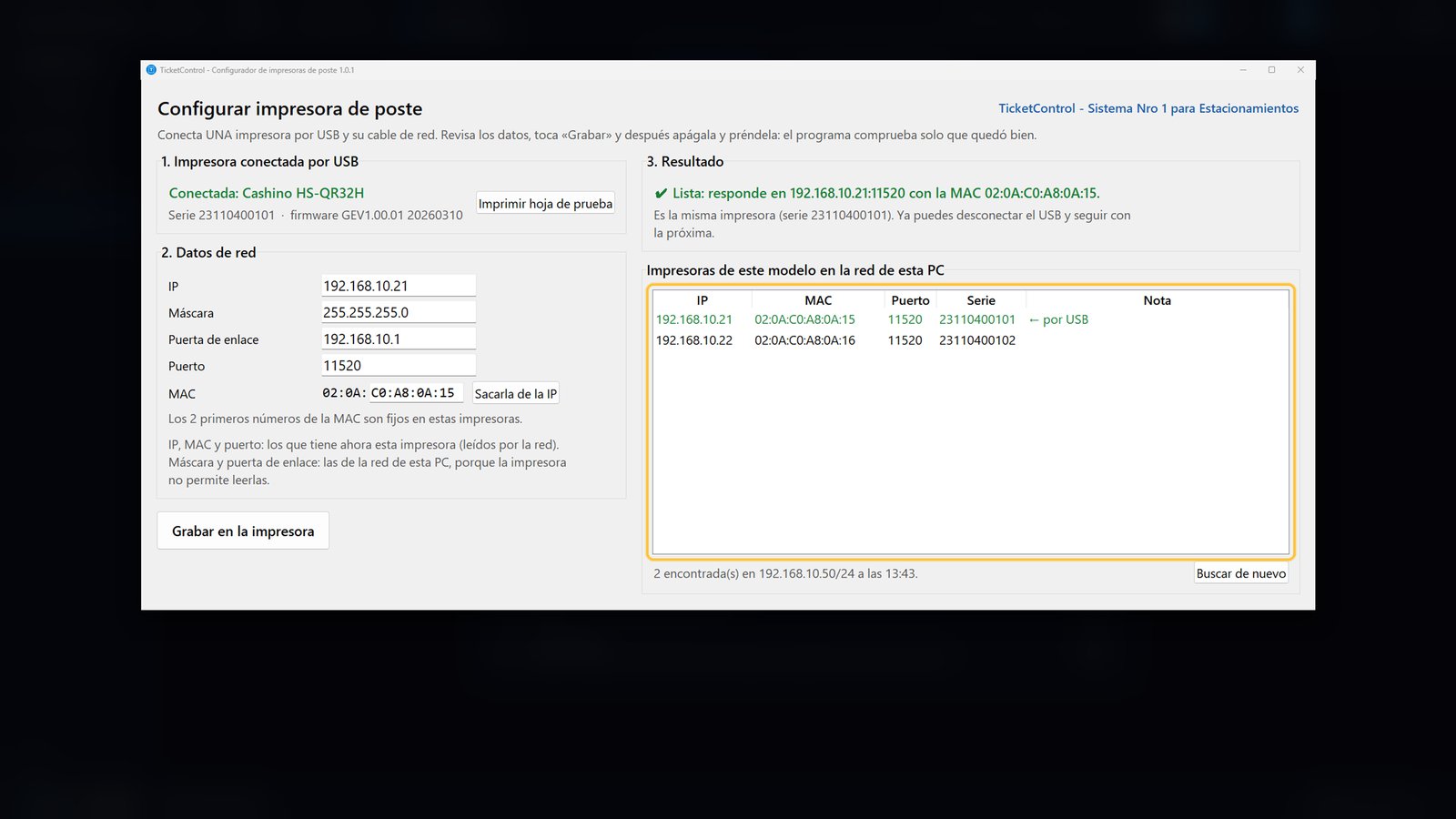
Repite con la otra, y listo: cada una con su propia MAC.
Si algo no sale
Los dos avisos que más vas a ver, y un botón que conviene no tocar.
-
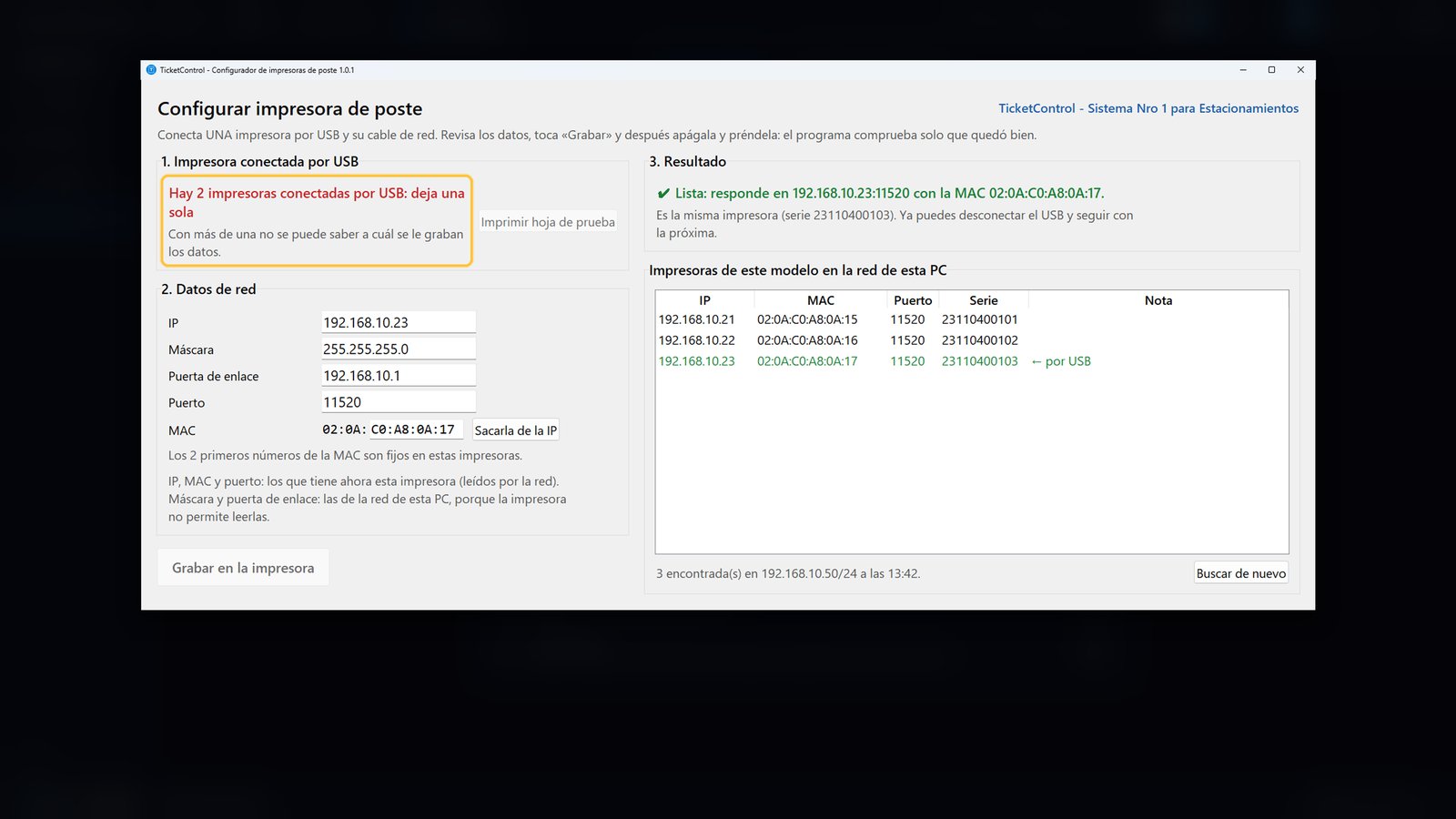
Con dos impresoras conectadas por USB a la vez, no deja grabar: no sabría a cuál.
-
Si después de reiniciarla no aparece en la red, revisa el cable de red y que la PC esté en la misma red.
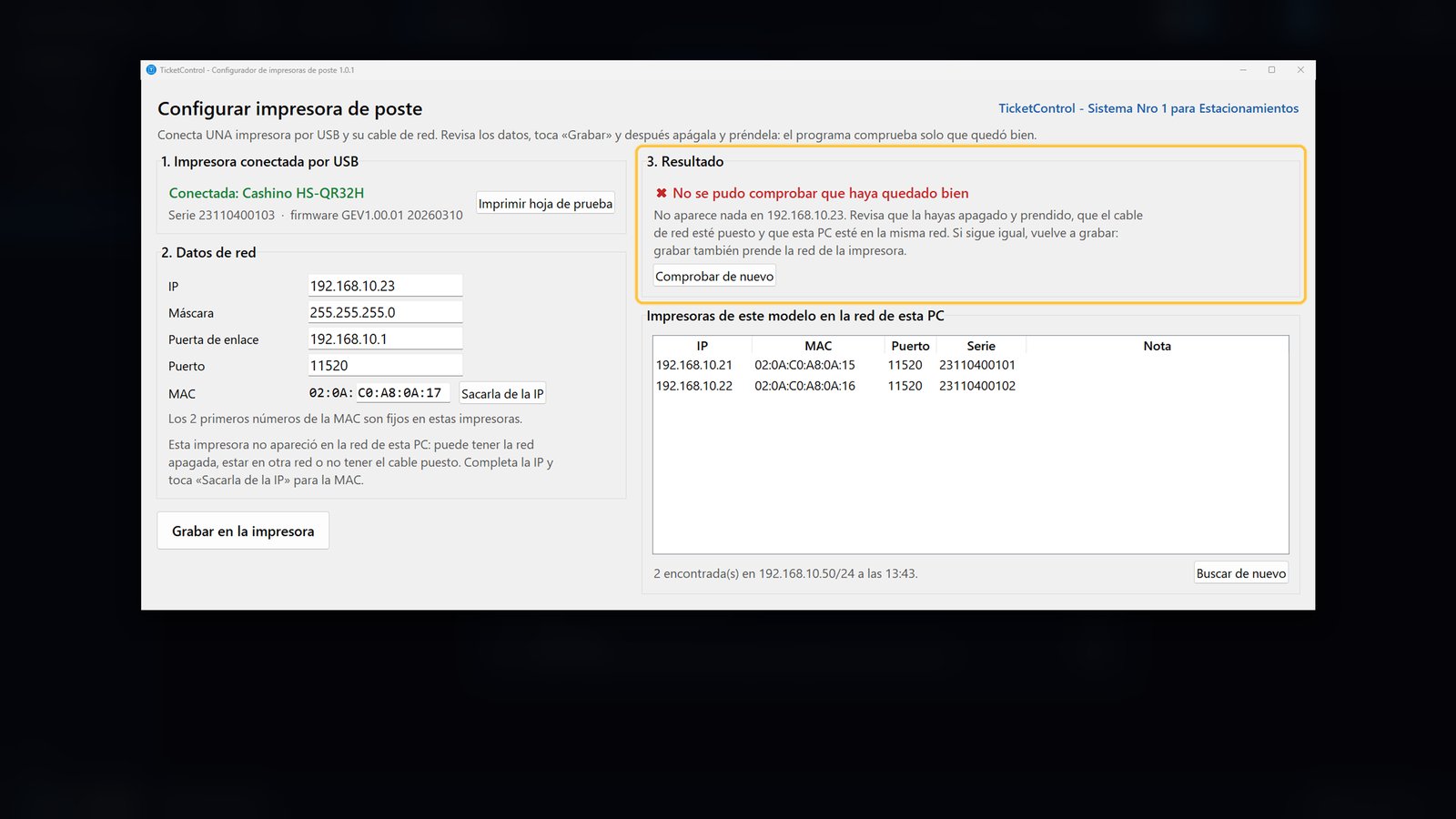
-
Si sigue igual, vuelve a grabar: grabar también prende la red de la impresora.
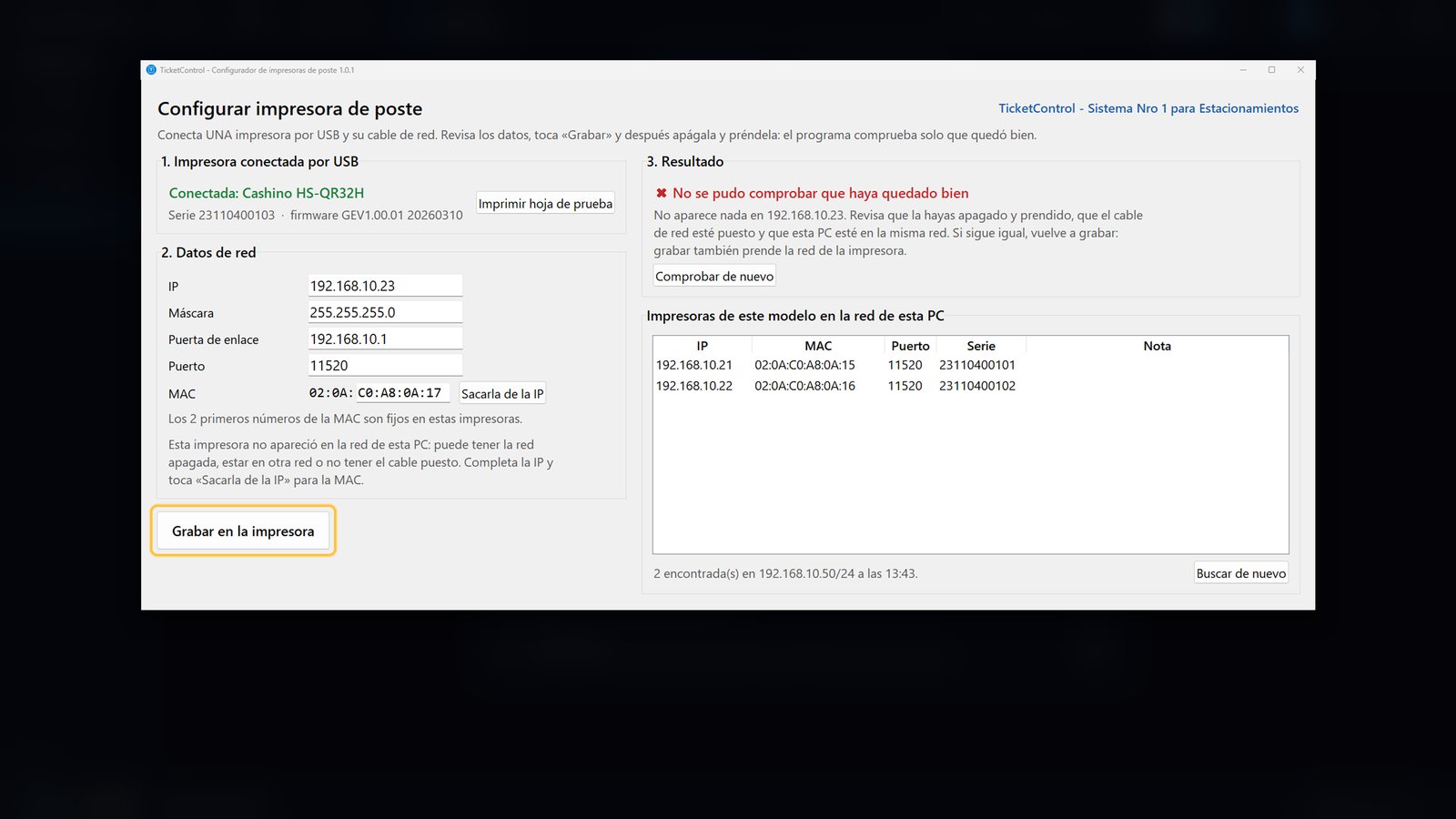
-
Y si alguna vez usas el programa del fabricante, no toques «Close» en la pestaña Ethernet: apaga la red de la impresora.
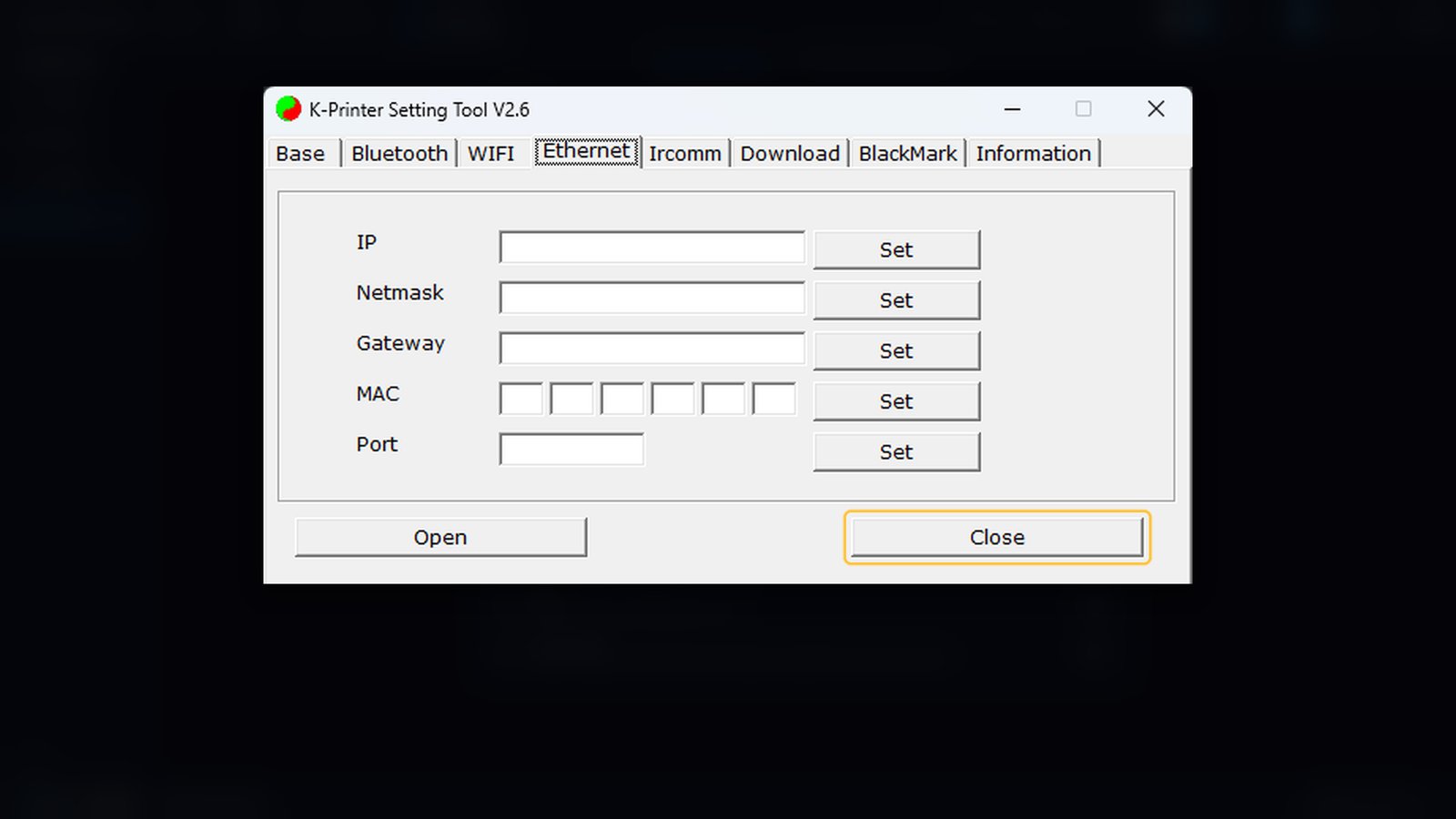
¡Listo! Con cada impresora en su IP y con su propia MAC, los postes imprimen al instante. Y si un día alguna falla, la hoja de prueba y el Configurador te dicen enseguida qué le pasa.
Temas relacionados
- El poste no creó el ticket — Por qué un poste no crea el ticket si la computadora o TicketControl estaban apagados (a diferencia de las cámaras, el poste no guarda el ingreso para después), cómo cargar a mano el ticket que faltó con su hora real, y cómo evitarlo.
- La impresora no funciona — Qué revisar cuando no salen los tickets: la impresora elegida en el programa (que no diga «Sin impresora», algo que puede pasar después de actualizar), la impresora misma y Windows.
Guía generada con TicketControl 2.0.85 el 02/11/2026. Las pantallas son las del programa real.