Abrir la barrera a mano
A veces hay que dejar pasar a alguien sin ticket: un proveedor, una ambulancia, o una barrera que no reconoció a un cliente. La barrera se abre desde el programa, y queda registrado quién la abrió y por qué. Te muestro cómo.
Aparece sólo si una cámara o un poste tiene barrera. El motivo se pide si el dispositivo tiene activado «Solicitar motivo».
Abrir la barrera
Cuando una cámara o un poste tiene barrera, el programa la puede abrir.
-
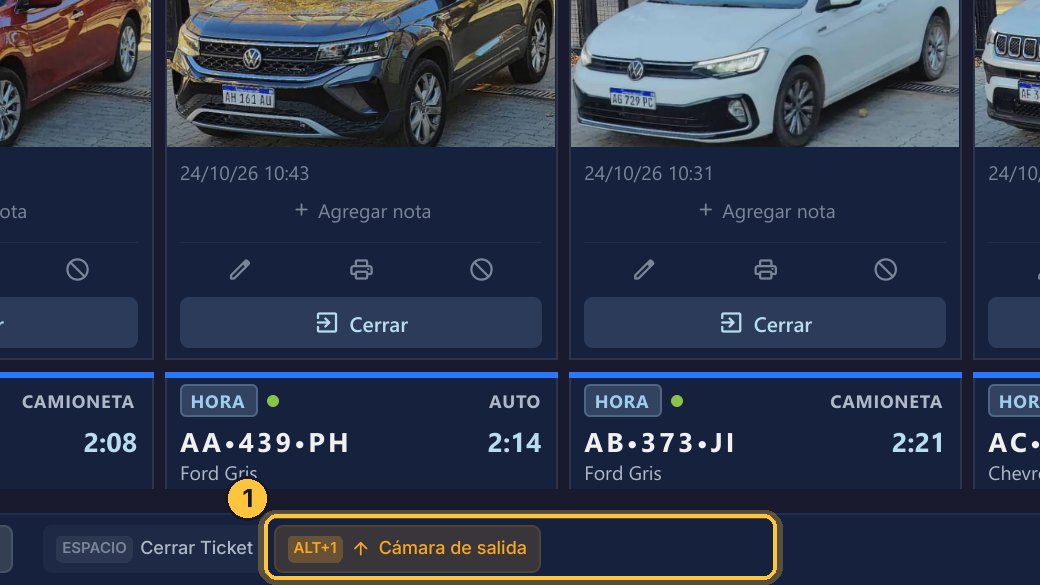
Abajo, junto a los atajos, está el botón de la barrera, con su nombre y su atajo.
-
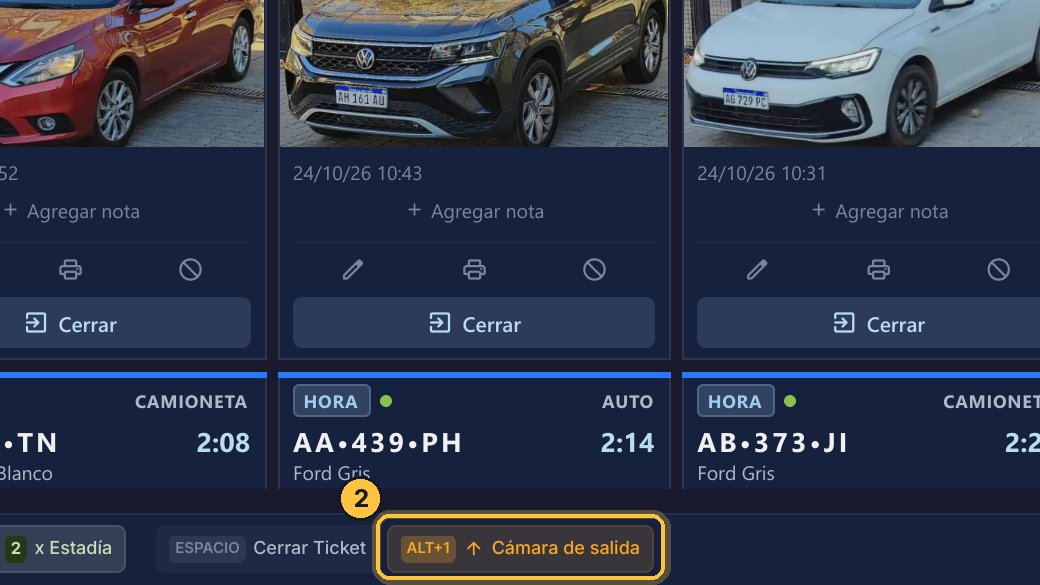
Haz clic en él, o presiona Alt y su número.
-
La barrera se abre en ese momento: el vehículo no espera. Y te pide el motivo, que queda registrado.
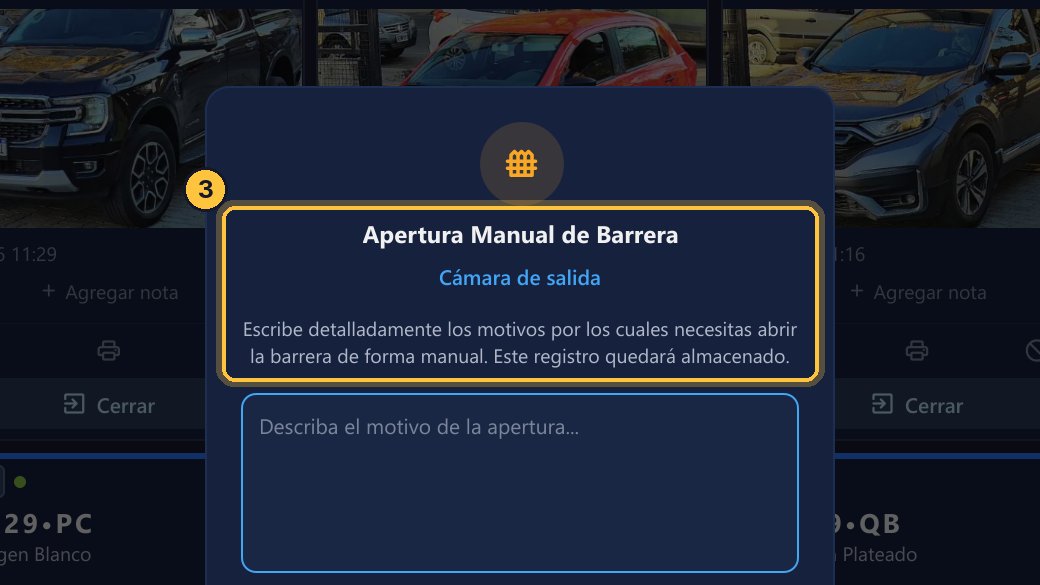
-
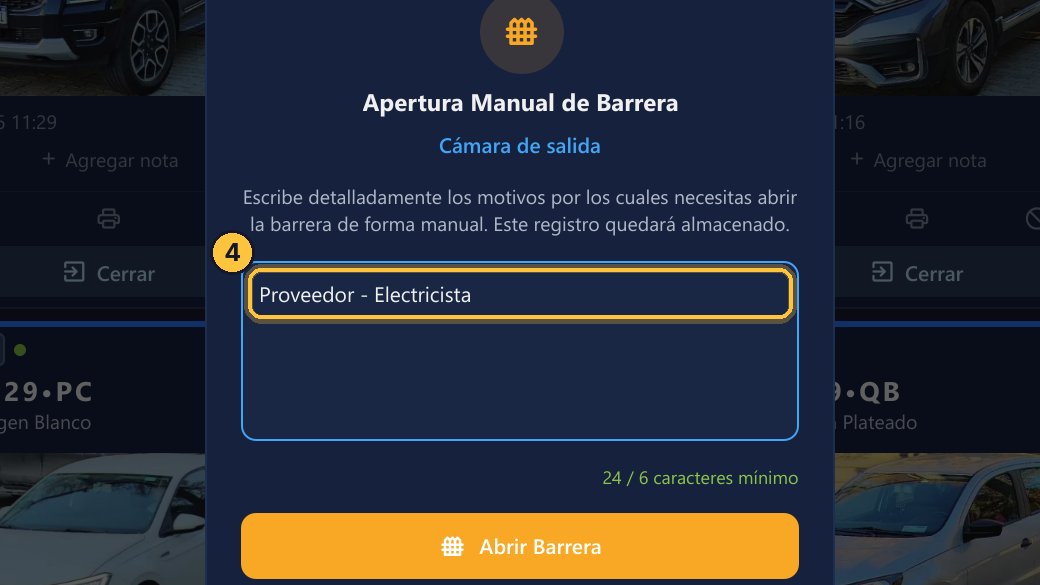
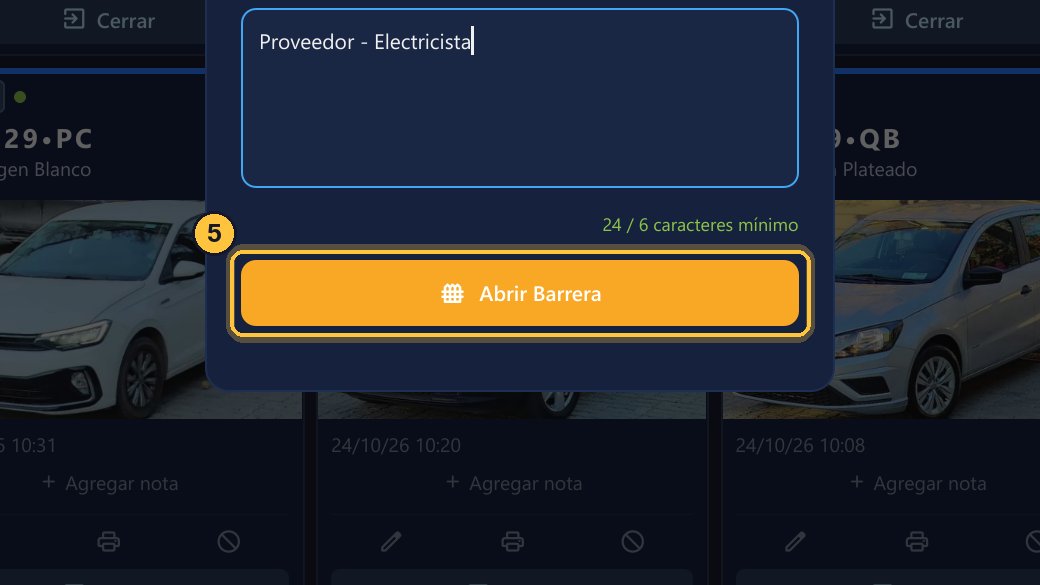
Escribe el motivo, de al menos seis letras. Por ejemplo, un proveedor: el electricista.
-
Y haz clic en Abrir Barrera.
Queda registrado
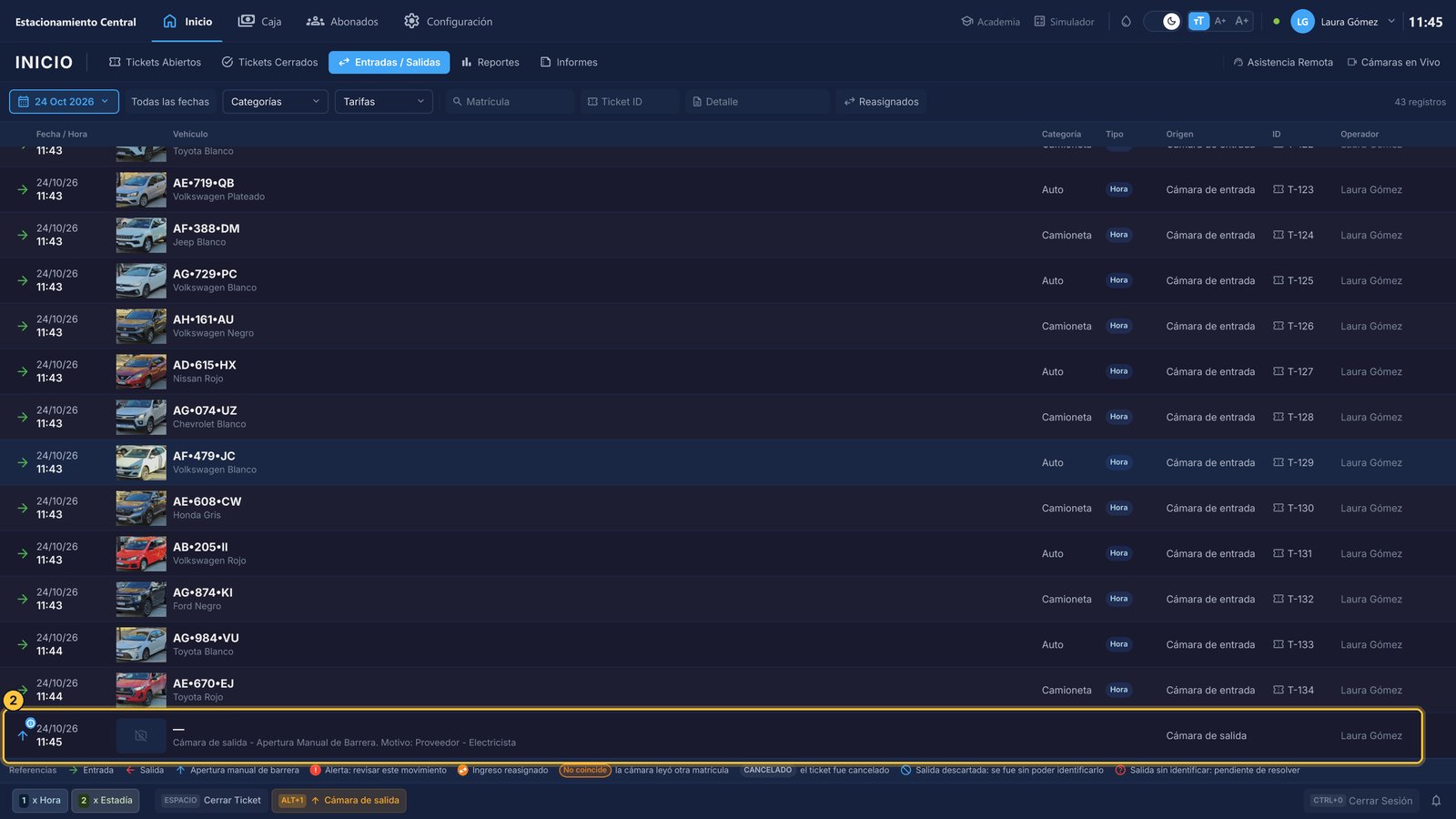
Cada apertura manual queda en Entradas y Salidas.
-
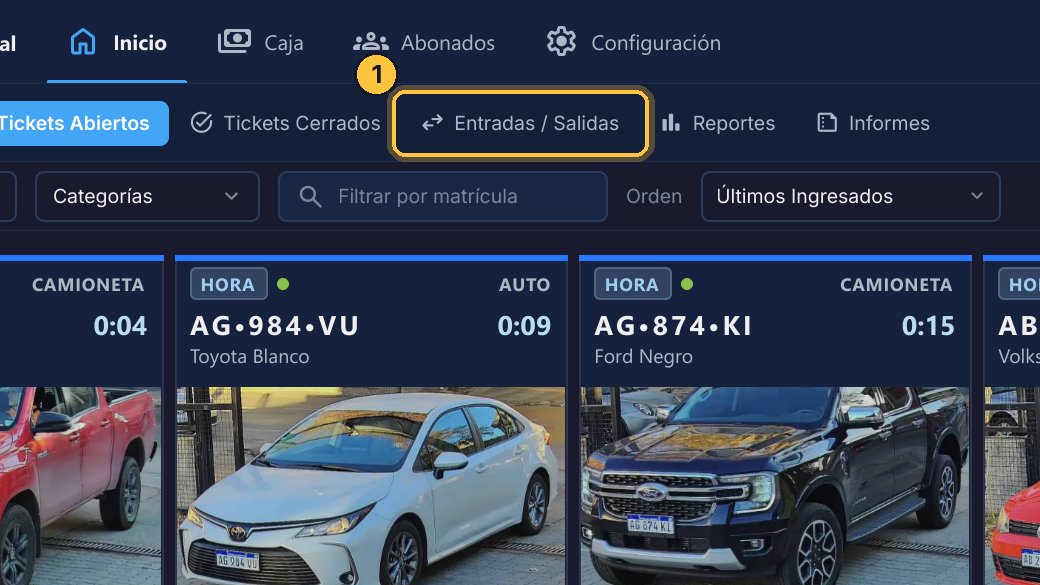
Abre Entradas y Salidas.
-
Abajo de todo, la apertura: con la flecha azul, el nombre de la barrera, quién la abrió y el motivo.
-
El dueño la ve también en TicketControl Monitor. Y el motivo se pide si la cámara o el poste tienen activado Solicitar motivo, en su configuración.
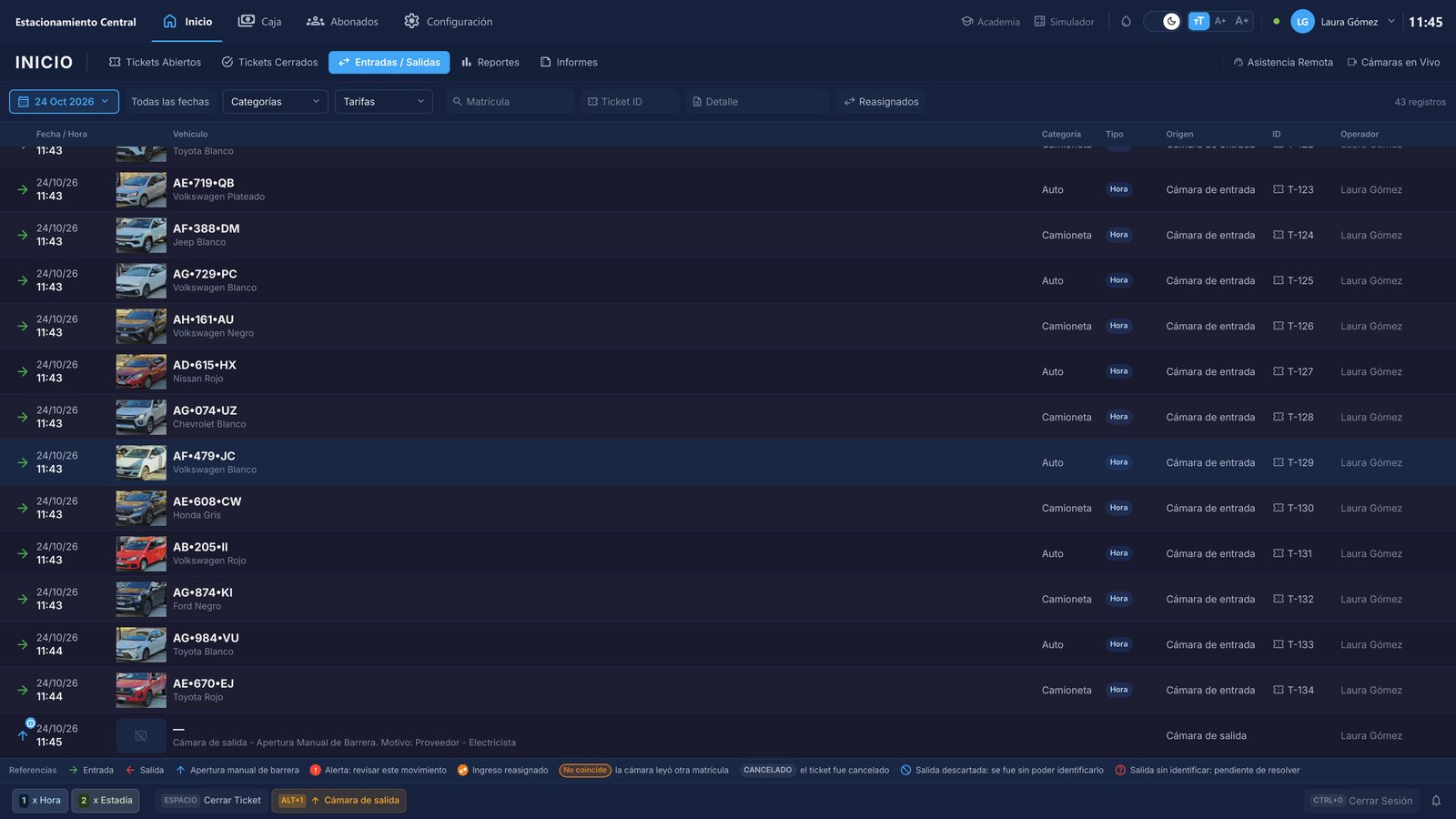
¡Listo! La barrera se abre con su botón o con su atajo, el motivo queda escrito, y cada apertura manual se ve en Entradas y Salidas y en TicketControl Monitor.
Temas relacionados
- Entradas y salidas: el registro — Qué registra la pestaña Entradas / Salidas, cómo leer un movimiento y su detalle, cómo buscar un vehículo y cómo ver otro día.
- Lista blanca y lista negra — Cómo cargar las matrículas que entran sin pagar (lista blanca), con o sin fecha de vencimiento, y las que no pueden entrar (lista negra); y qué pasa cuando la cámara las lee.
Guía generada con TicketControl 2.0.85 el 24/10/2026. Las pantallas son las del programa real.