Entradas y salidas: alertas y filtros
Con cámaras, Entradas y Salidas es también donde el sistema te avisa cuando algo no anduvo bien en una entrada o una salida: un vehículo que se pasó de tiempo, uno que salió sin pagar, o uno de la lista negra. Te muestro cómo se ven esas alertas, y cómo filtrar la lista.
Las alertas aparecen con cámaras o postes. Los filtros, siempre; Reasignados, sólo con cámaras.
Las alertas
Cuando algo no anda bien en una entrada o una salida, la fila lleva una marca, y dice qué pasó.
-
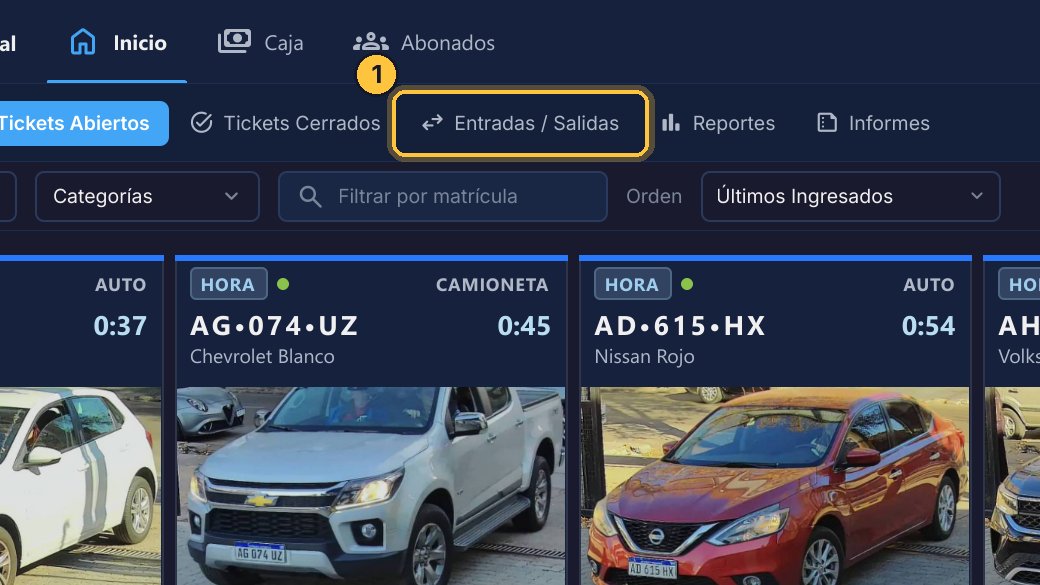
Abre Entradas y Salidas, en la parte de arriba.
-
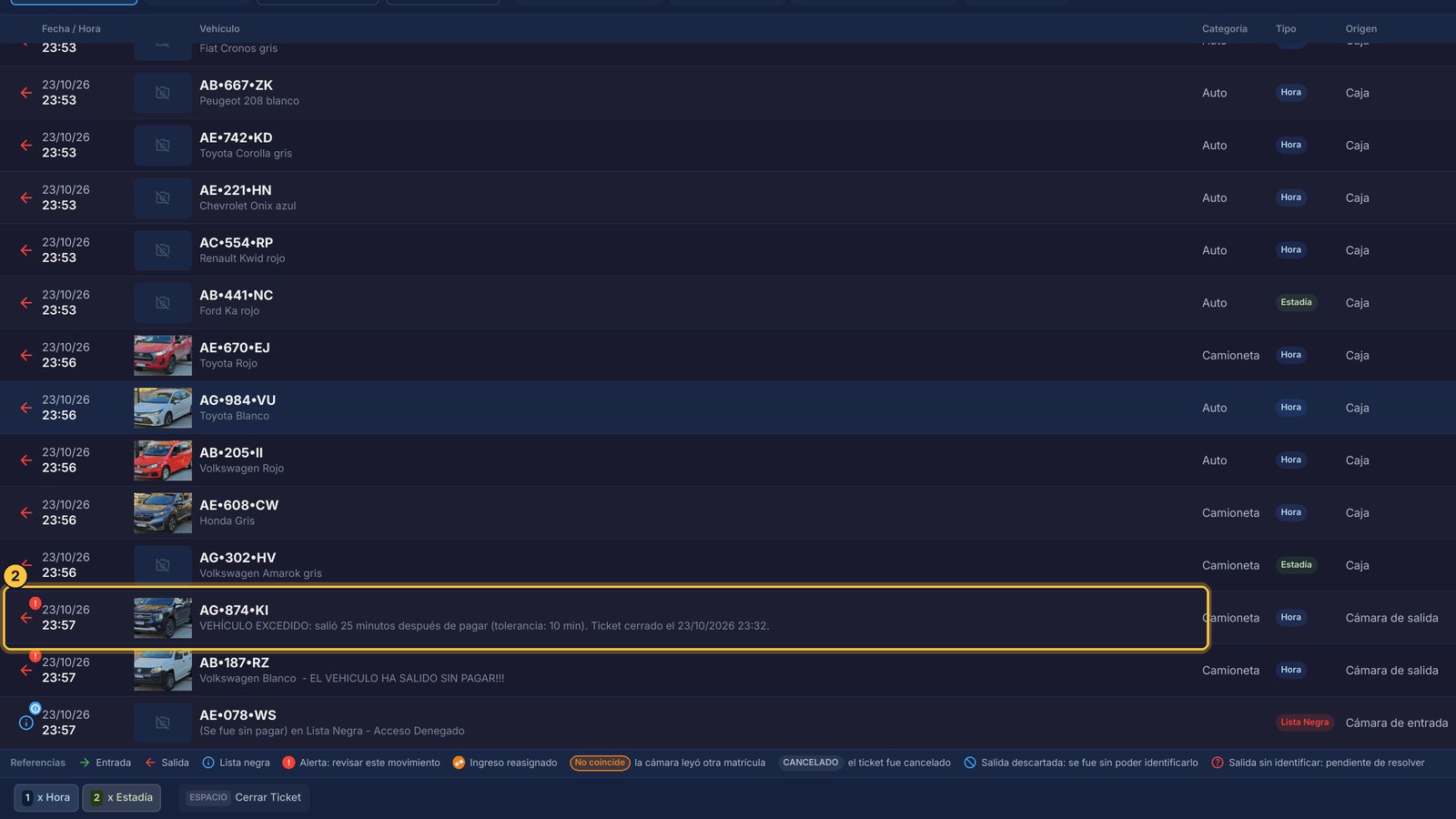
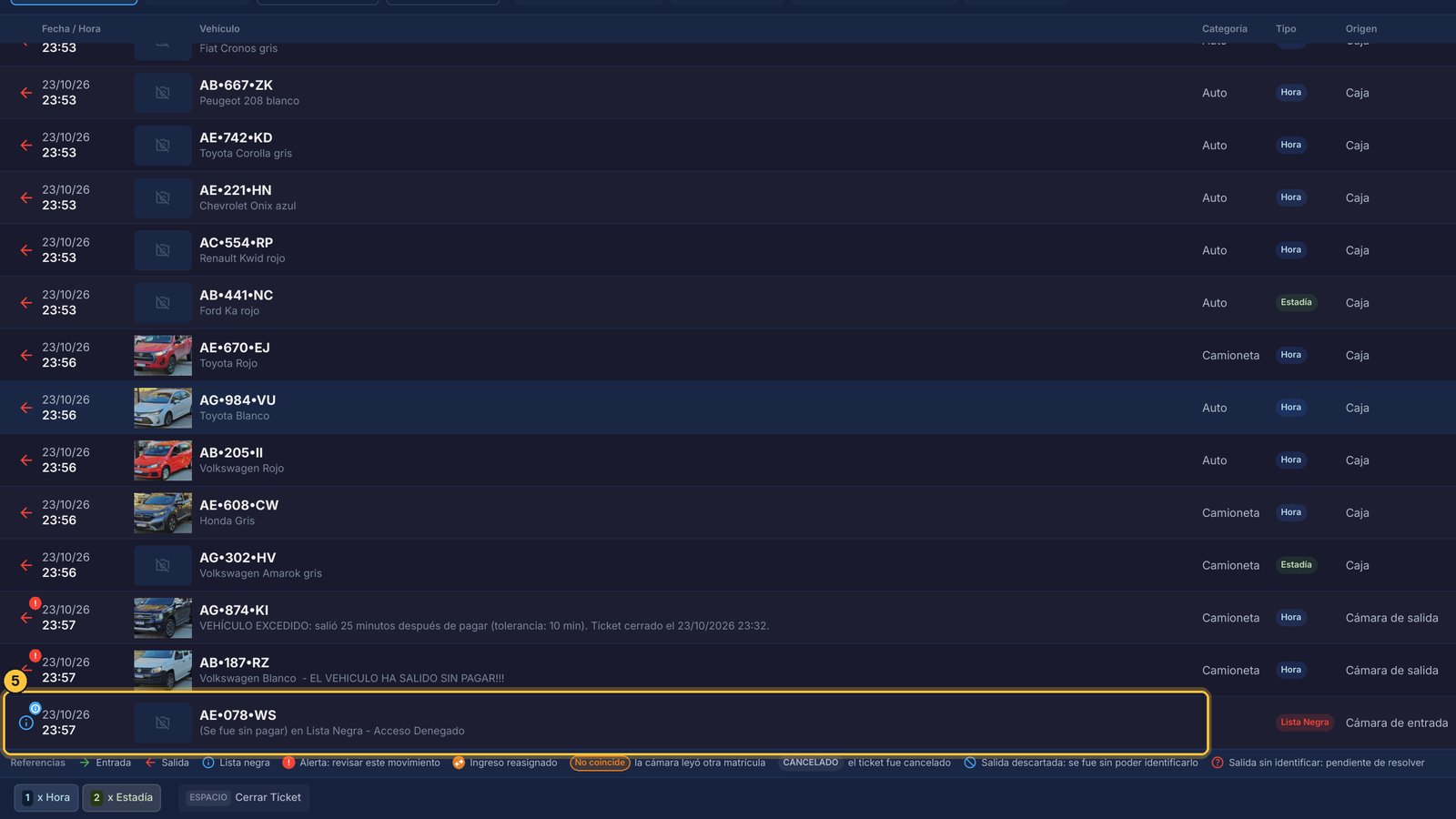
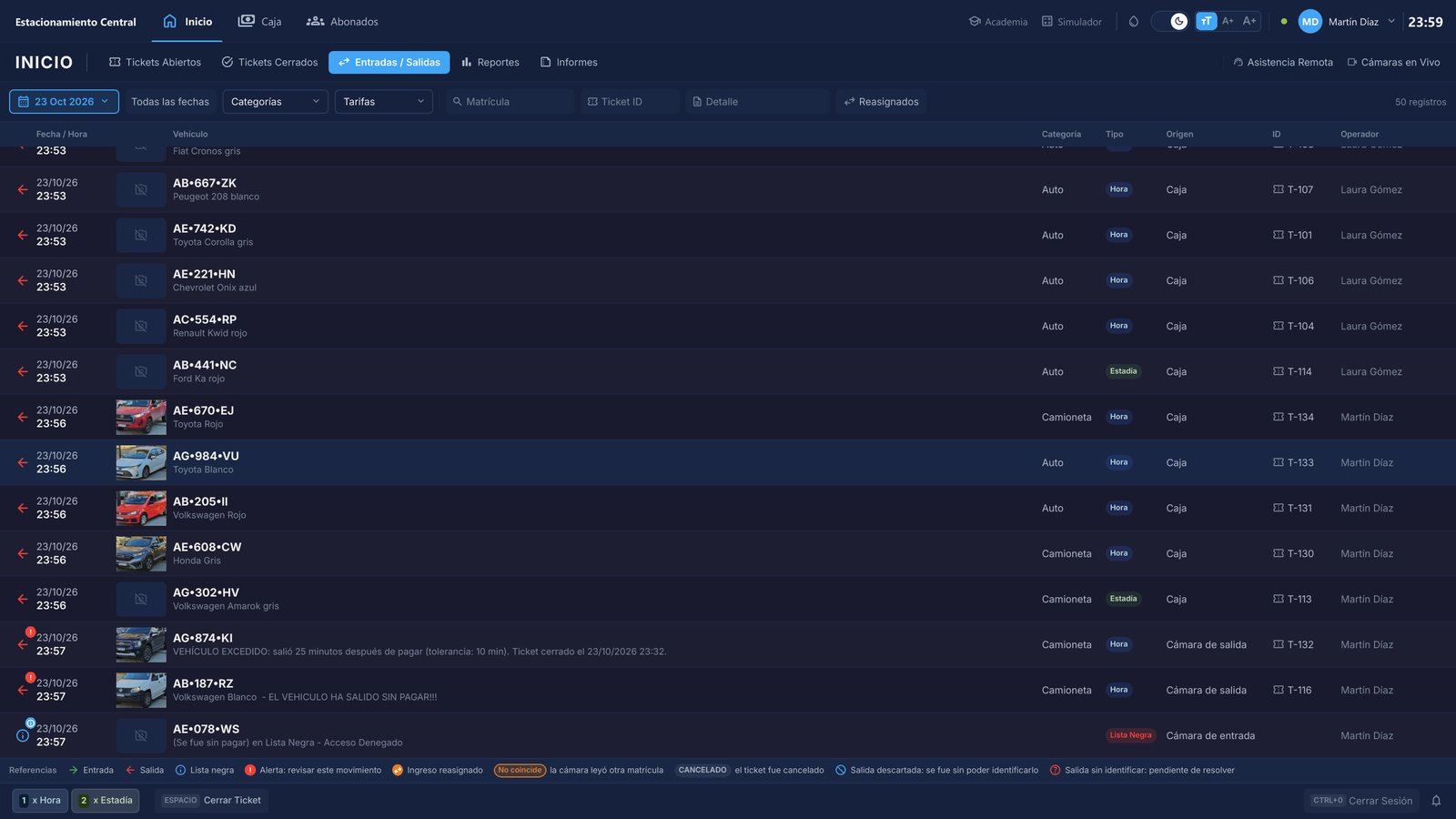
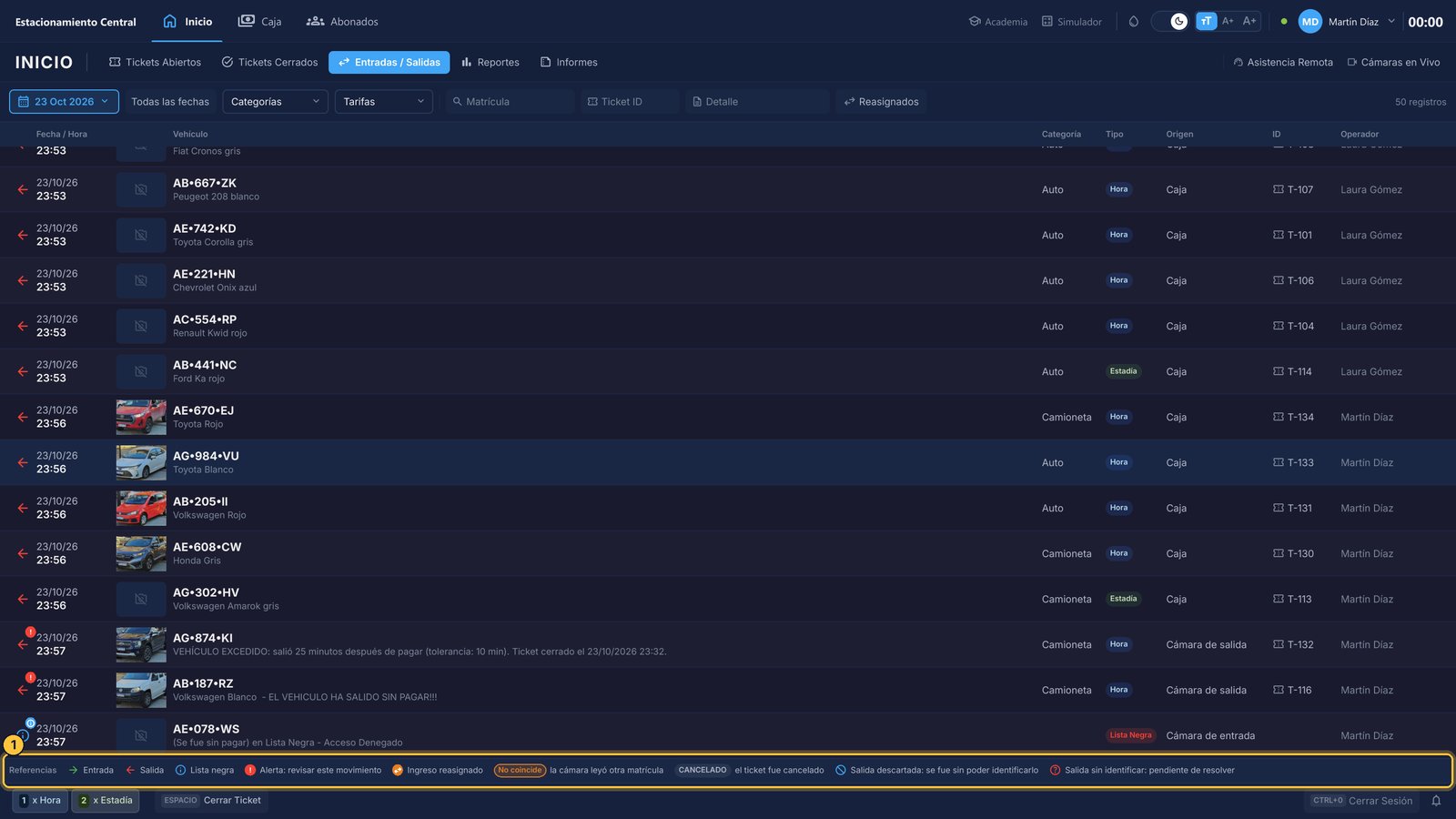
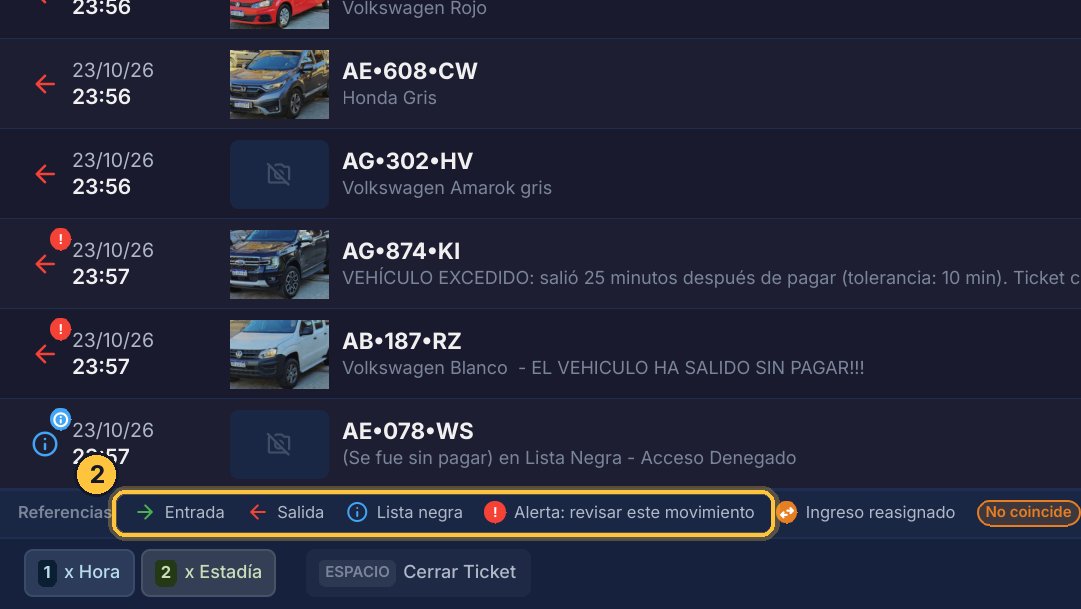
Abajo de todo, los últimos movimientos. El círculo rojo sobre la flecha es una alerta: algo para revisar. Y debajo de la matrícula dice qué pasó.
-
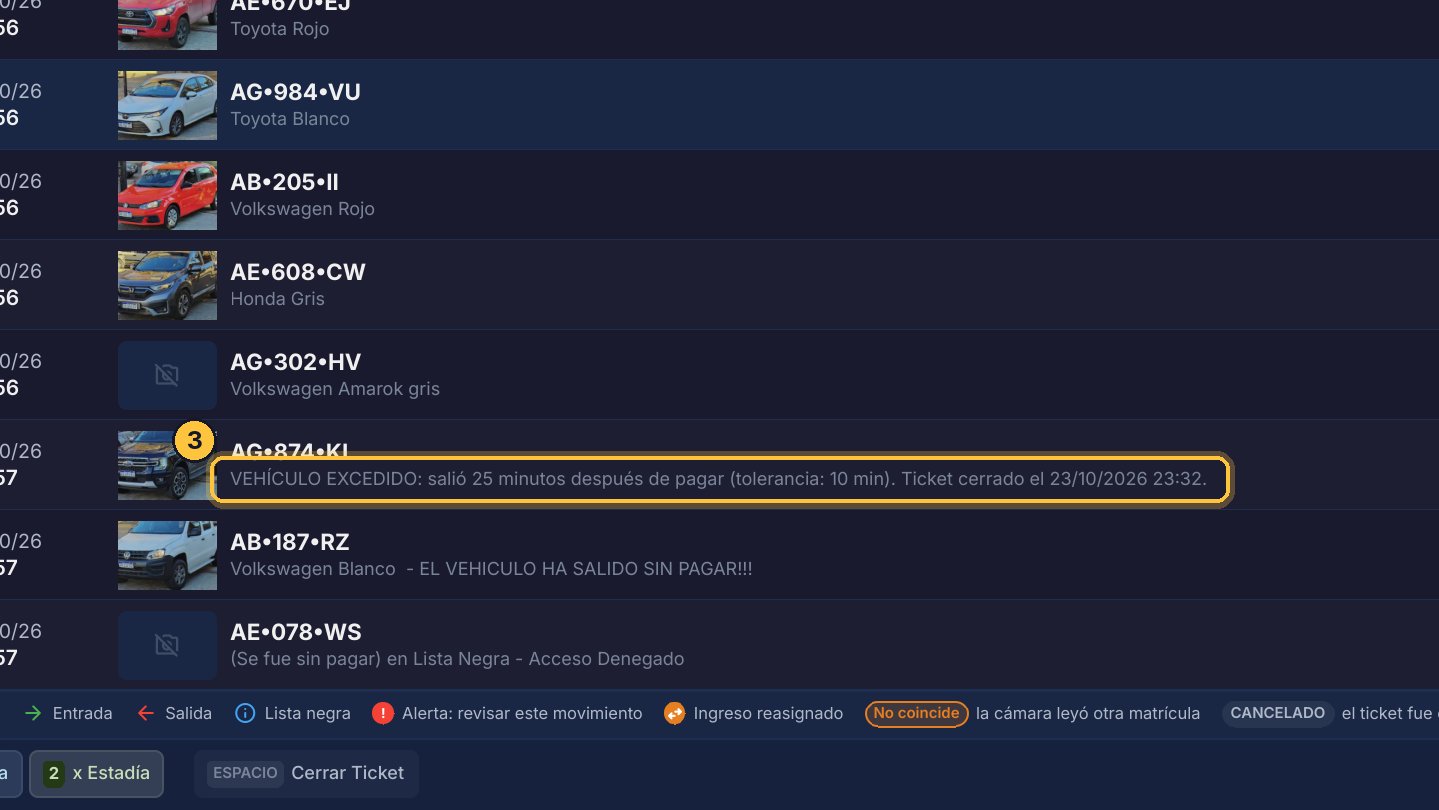
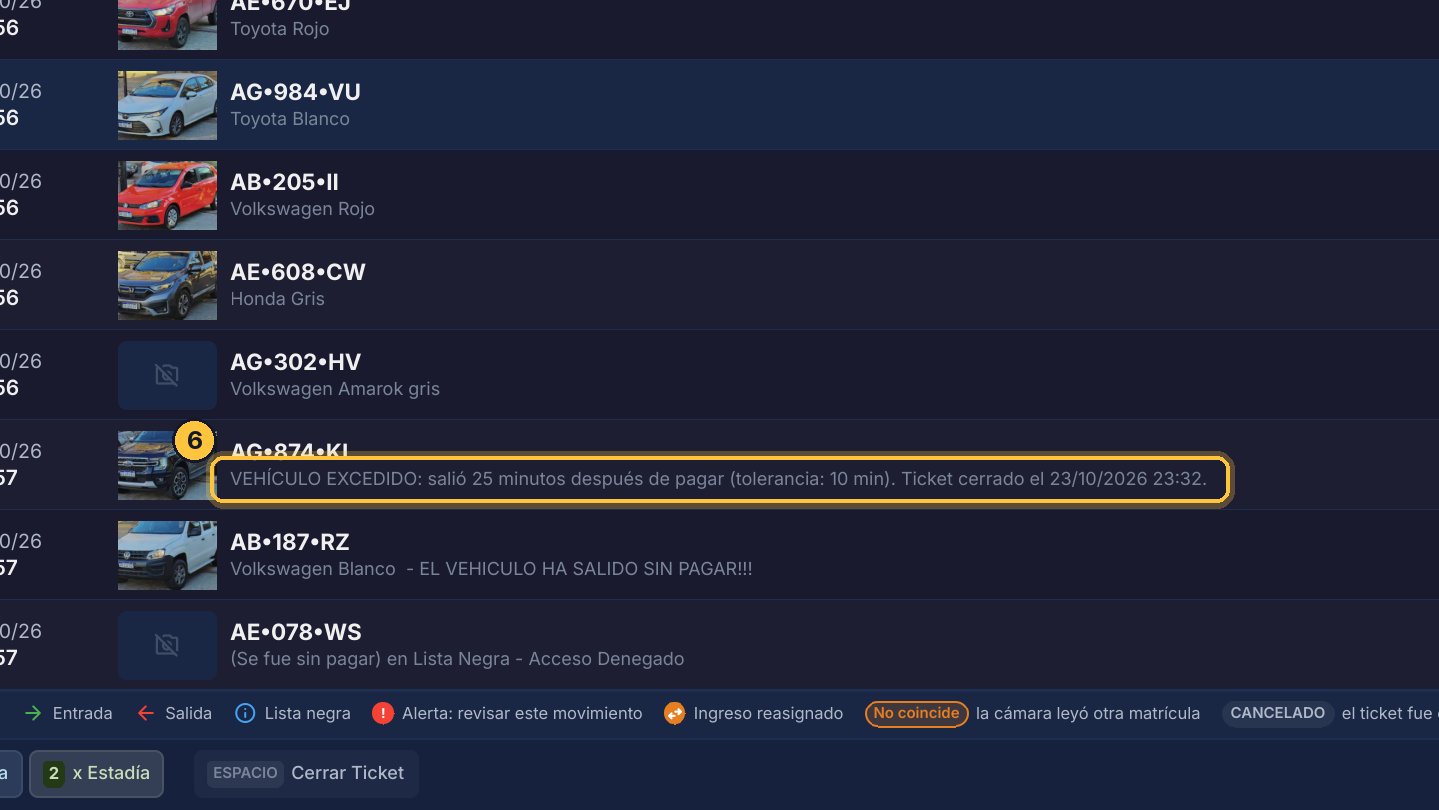
Este auto pagó, y salió veinticinco minutos después: más que la tolerancia para salir, que en esta configuración de ejemplo es de diez minutos.
-
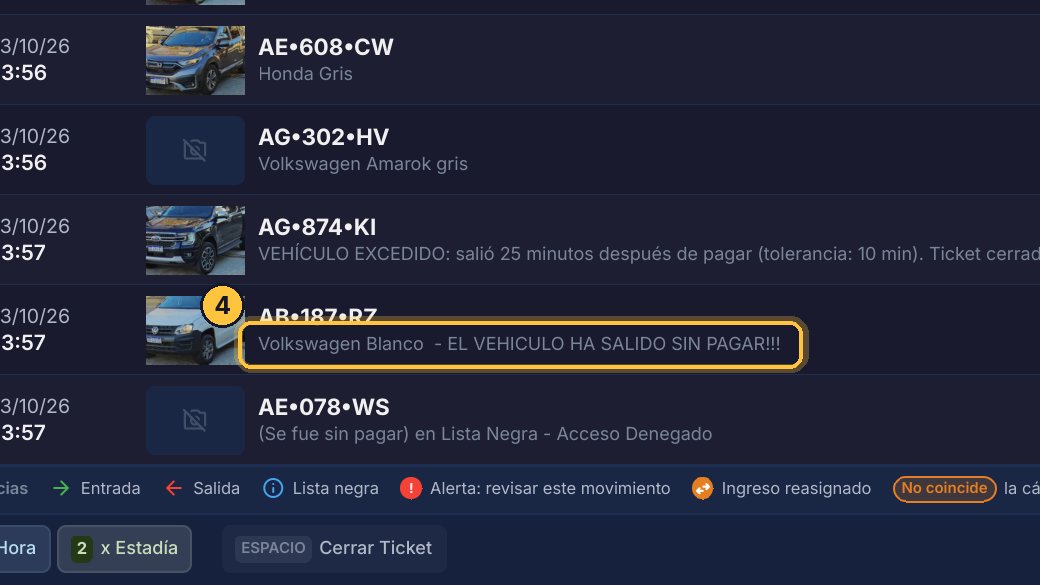
Este salió sin pagar: su ticket seguía abierto.
-
Y el ícono azul es un aviso: un vehículo de la lista negra llegó a la entrada, y el sistema le negó el acceso.
-
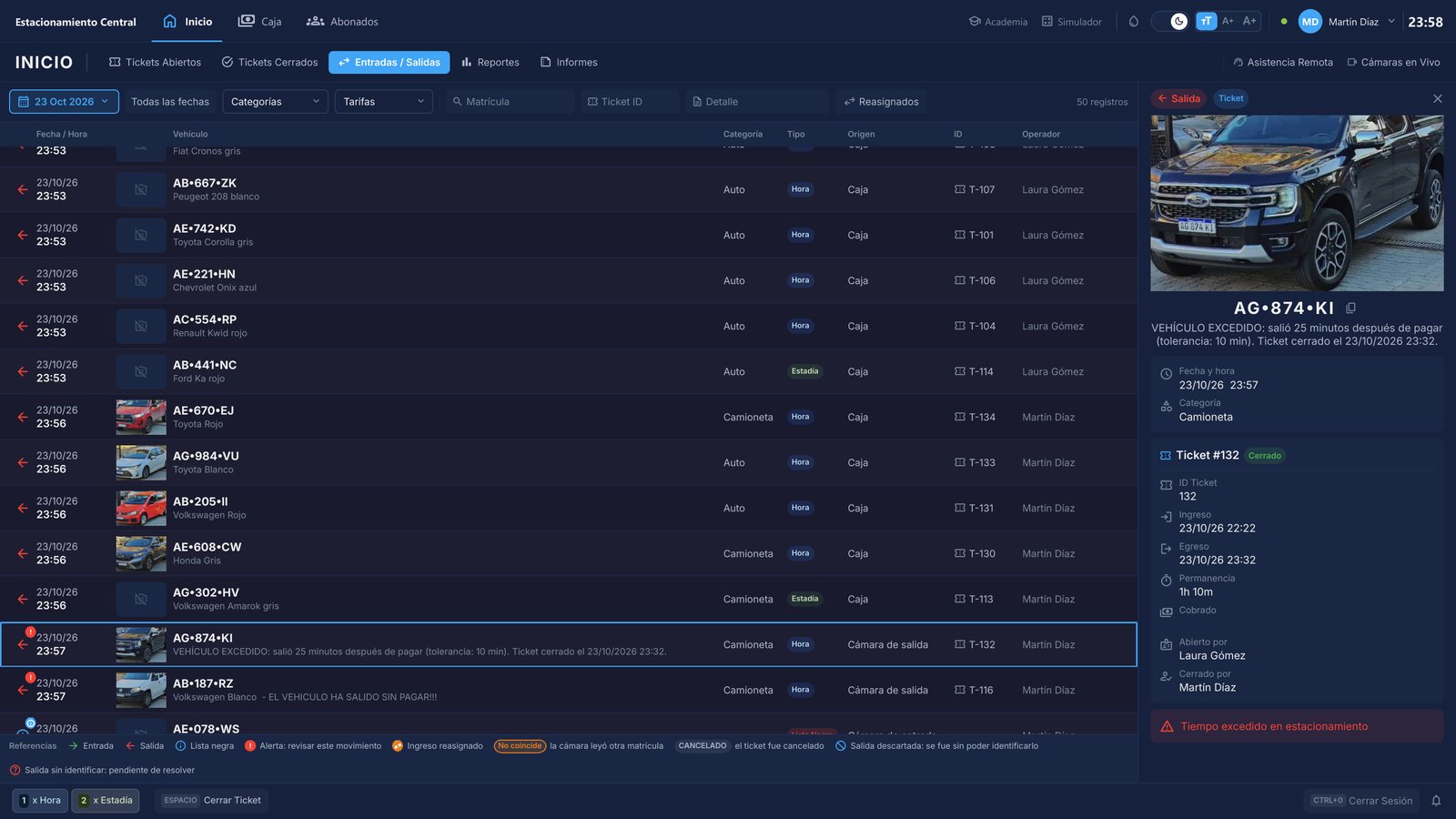
Con un clic en la fila, el detalle: la foto en grande, los datos del ticket y la alerta.
-
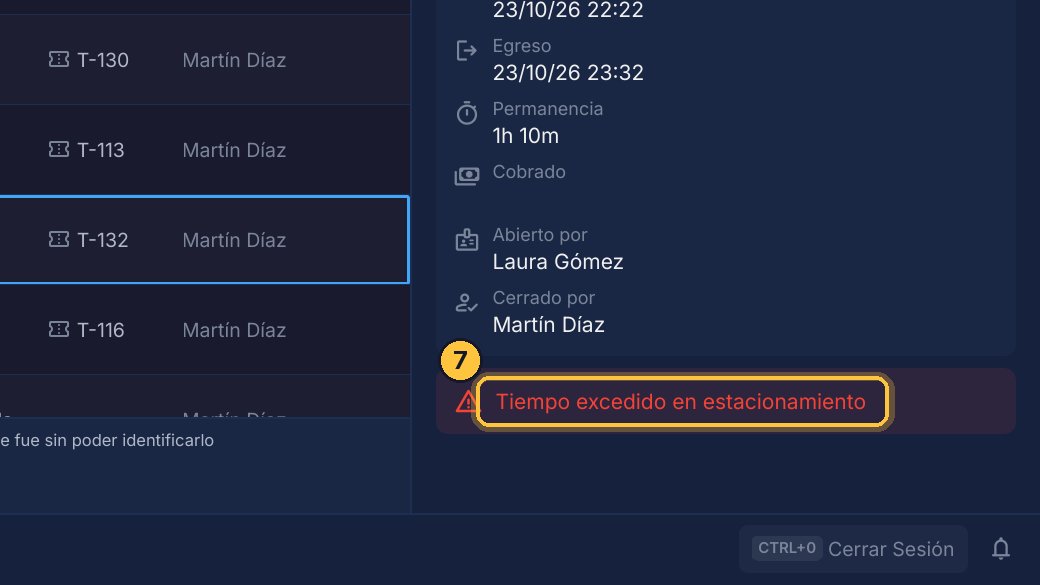
Abajo de todo, la alerta: tiempo excedido.
-
Cierra el detalle con Escape. Conviene darles un vistazo al menos una vez por semana: más que una alerta suelta, importa si se repite. Un patrón muestra un error que hay que corregir, o una forma de trabajar que conviene revisar.
-
Y lo ideal es revisarlas en TicketControl Monitor: el dueño o el encargado ve esta misma lista desde cualquier lugar, y además recibe los informes por email.
Filtrar
Los filtros de arriba achican la lista, para encontrar rápido lo que buscas.
-
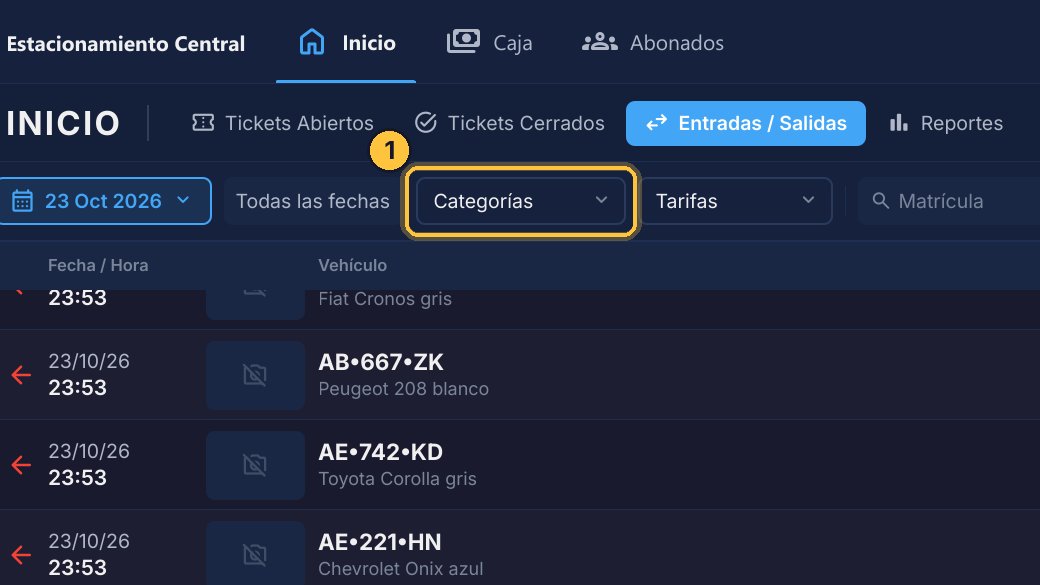
Para ver una sola categoría de vehículos, abre Categorías, y elige Camioneta.
-
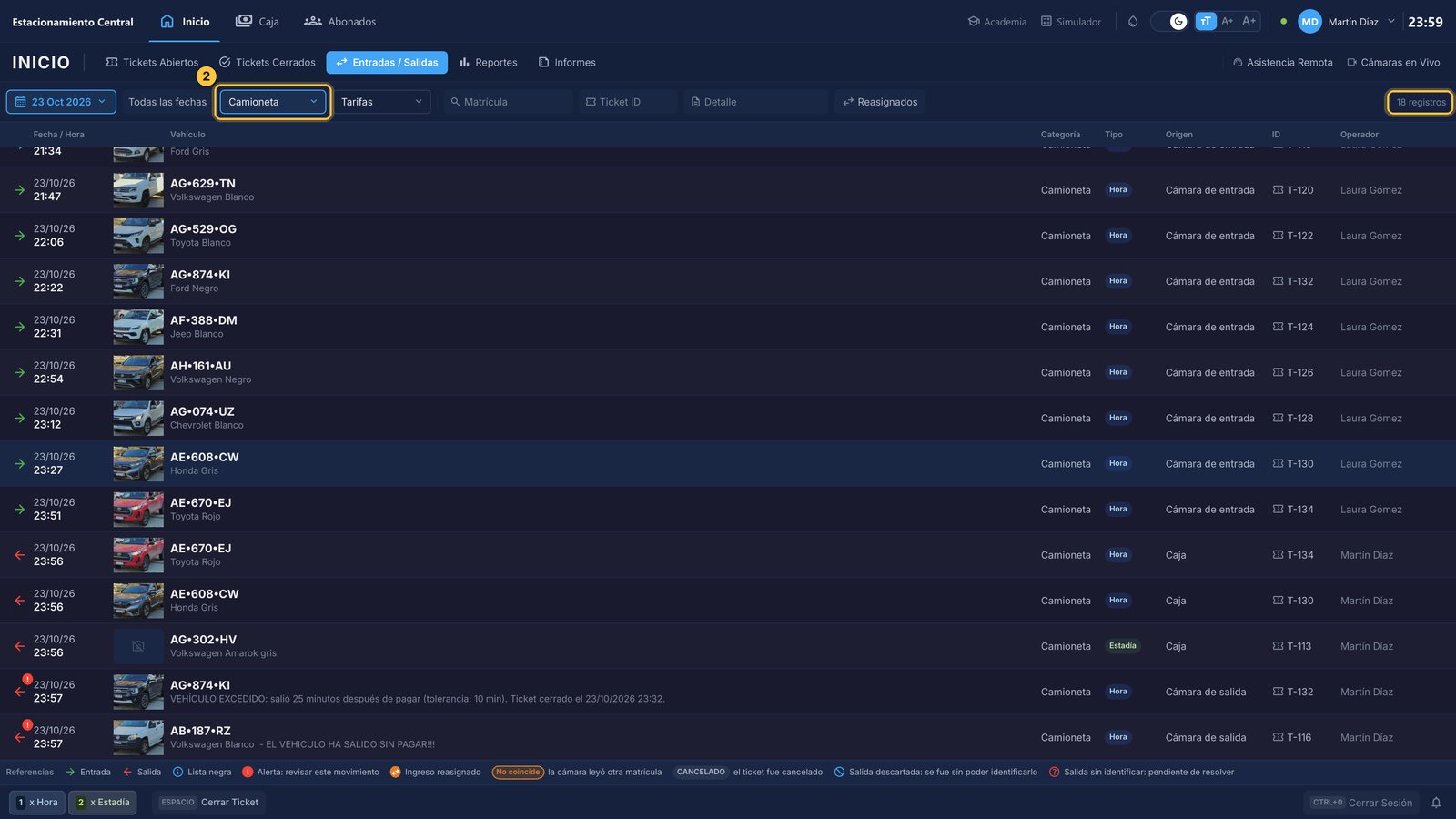
Quedan solo las camionetas. El botón lo dice, y el contador también cambió.
-
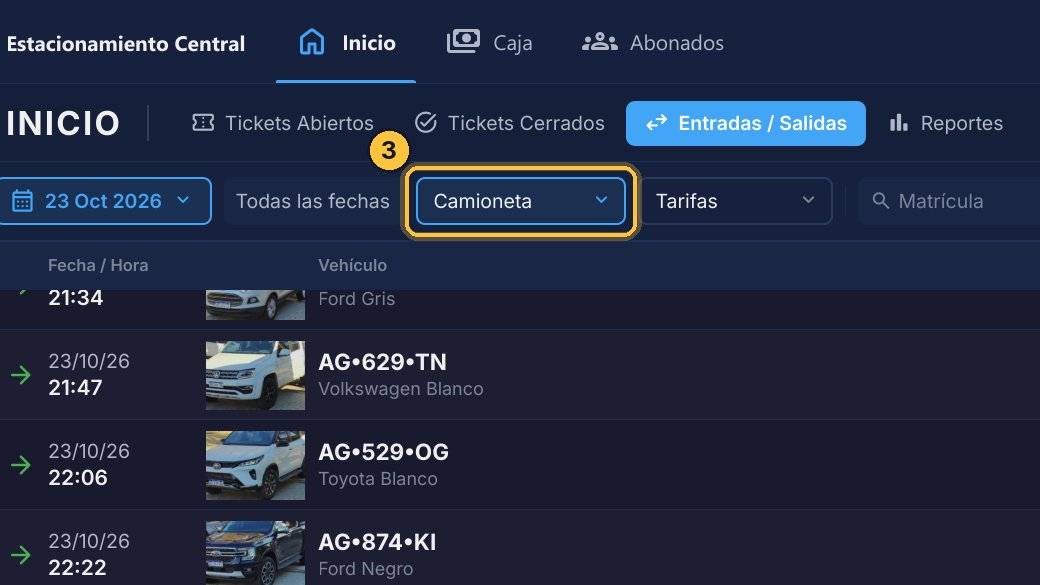
Para quitar el filtro, ábrelo otra vez y elige Categorías.
-
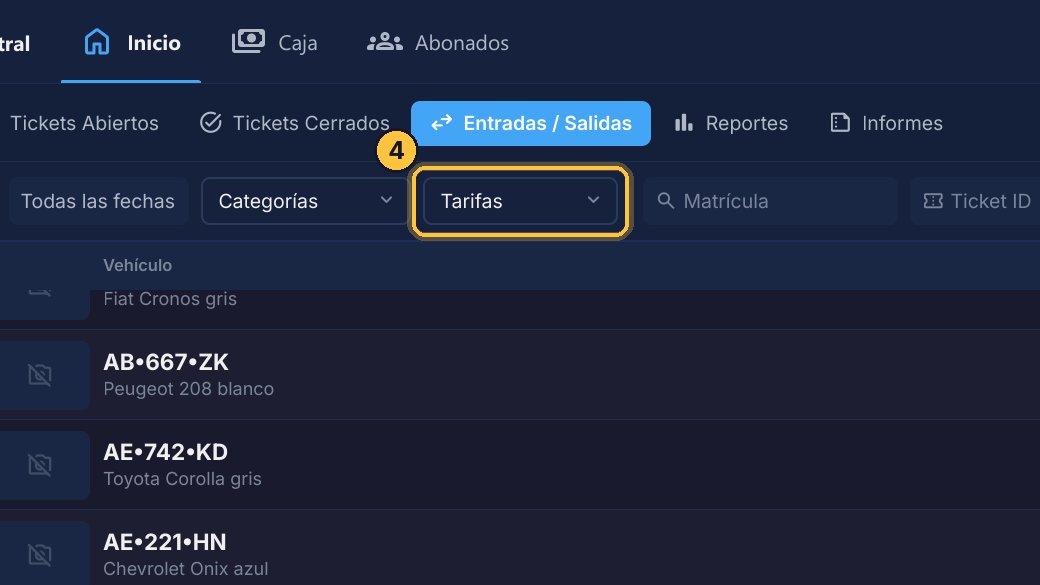
Al lado, Tarifas hace lo mismo con el tipo de tarifa: por hora o por estadía.
-
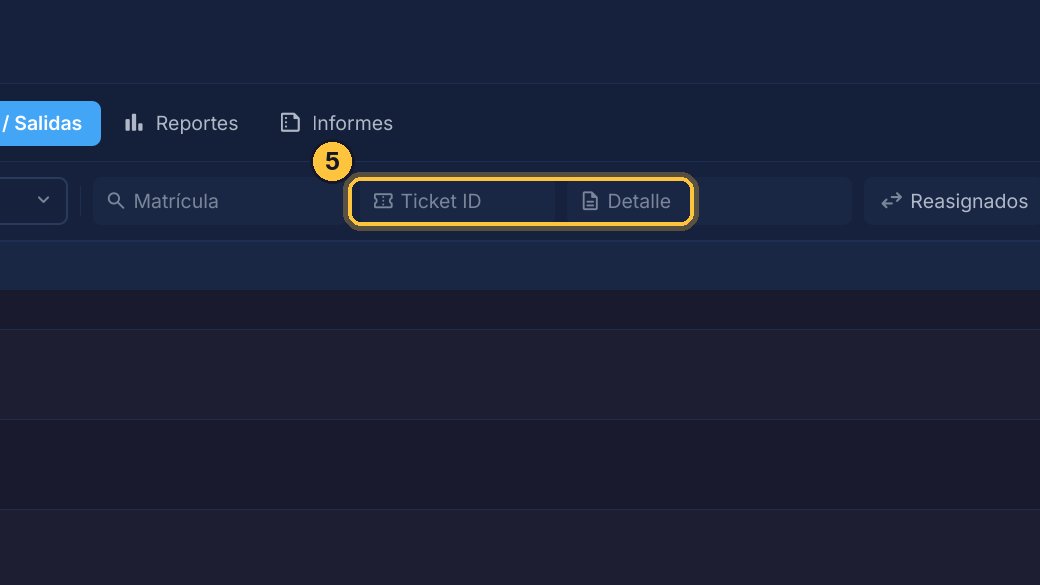
Además de la matrícula, puedes buscar por número de ticket, o por una palabra del detalle.
-
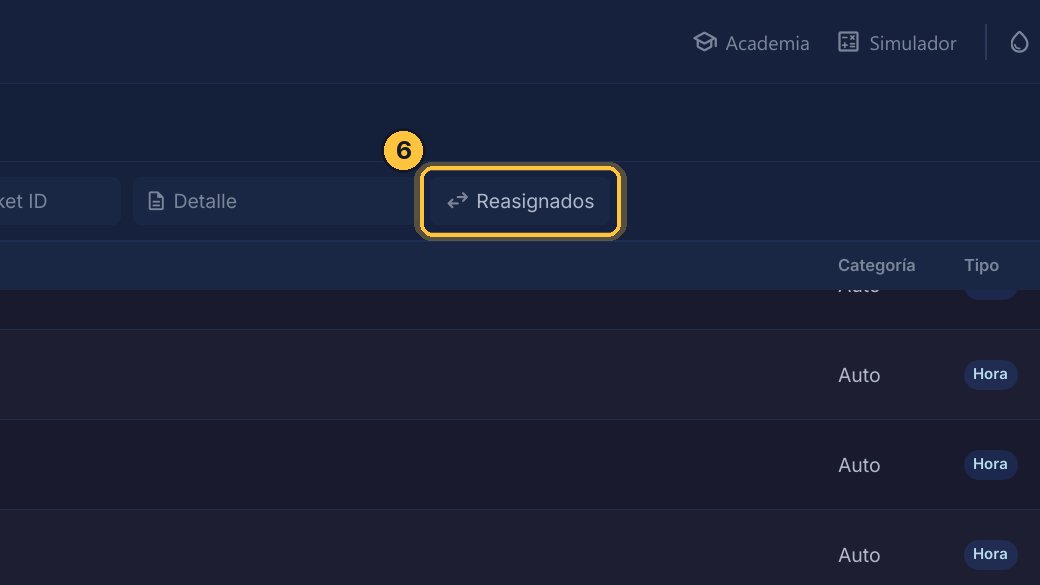
Y Reasignados muestra solo los movimientos que se reasignaron. Lo vemos en los videos Reasignar un ingreso de cámara y Salidas pendientes y reasignaciones.
Qué significa cada ícono
La explicación de cada ícono está abajo de todo.
-
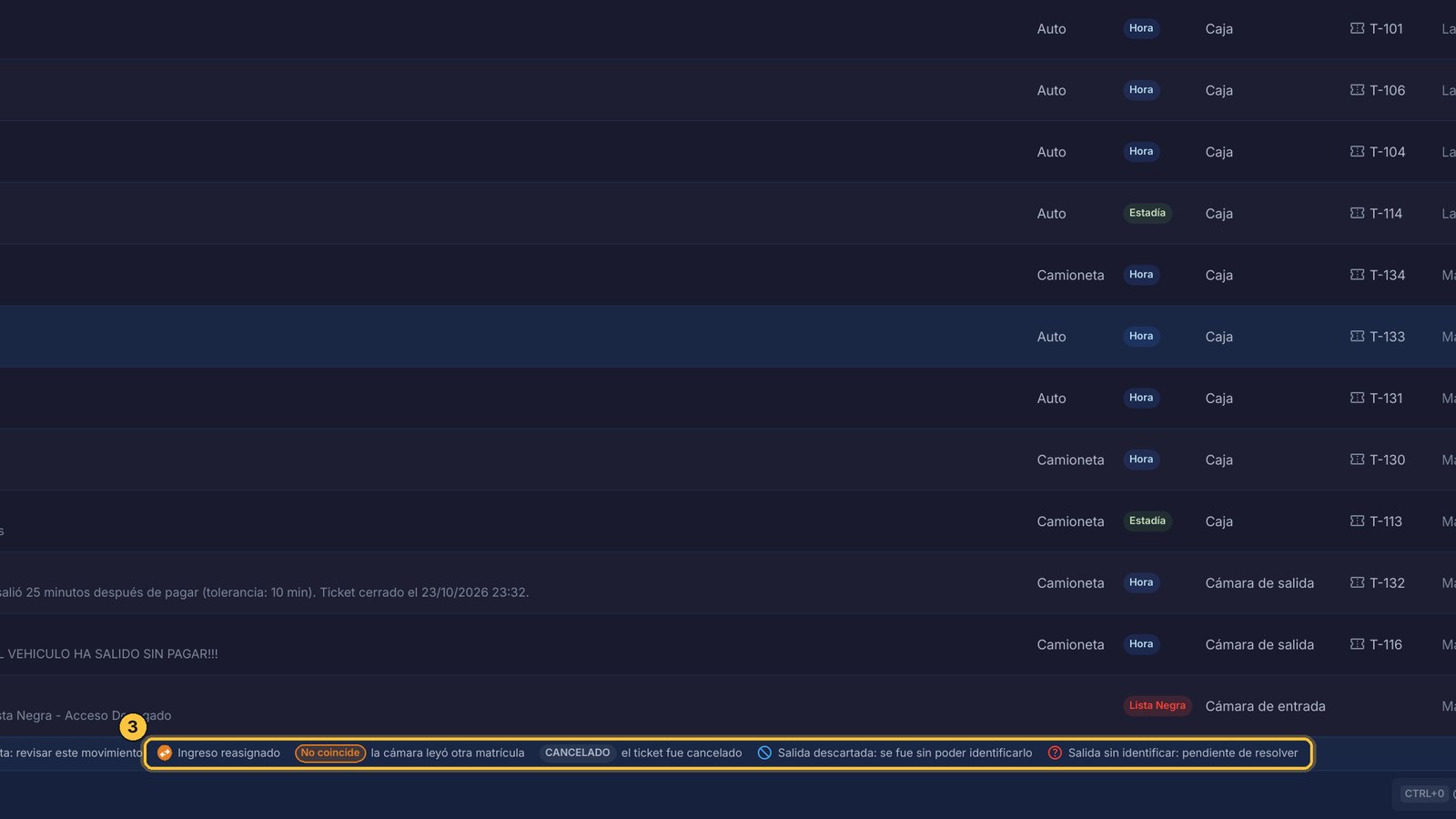
En Referencias está qué significa cada ícono y cada color de la lista.
-
La flecha verde es una entrada, y la roja, una salida. El círculo rojo, una alerta para revisar; y el ícono azul, la lista negra.
-
Lo naranja es de las reasignaciones, y las dos últimas, salidas que la cámara no pudo identificar. Lo vemos en el video Salidas pendientes y reasignaciones.
¡Listo! Ya sabes encontrar las alertas en Entradas y Salidas, ver qué pasó en cada una, y filtrar la lista. Y para revisarlas a distancia, tienes TicketControl Monitor.
Guía generada con TicketControl 2.0.85 el 24/10/2026. Las pantallas son las del programa real.