Reasignar un ingreso de cámara
Las cámaras leen la matrícula de cada vehículo que entra. Pero a veces la matrícula está sucia o gastada, o el vehículo simplemente no tiene matrícula. Entonces la cámara no puede saber si es un abonado o un vehículo de la lista blanca, y crea un ticket. Para eso está la reasignación: le dices al sistema qué vehículo es en realidad. Te muestro cómo.
El cajero necesita tener habilitada la edición de tickets (Configuración › General › Permisos).
Un ingreso mal leído
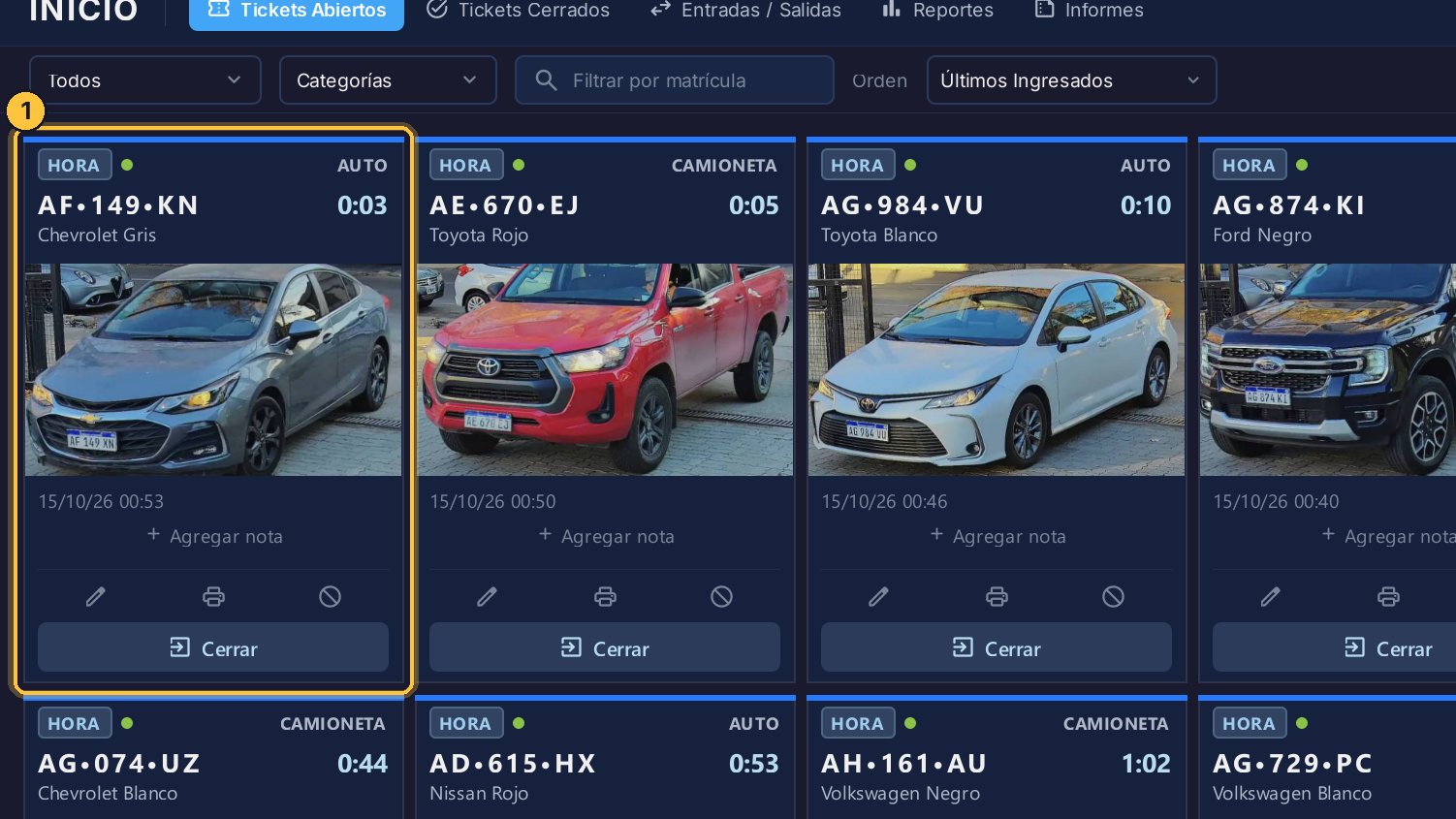
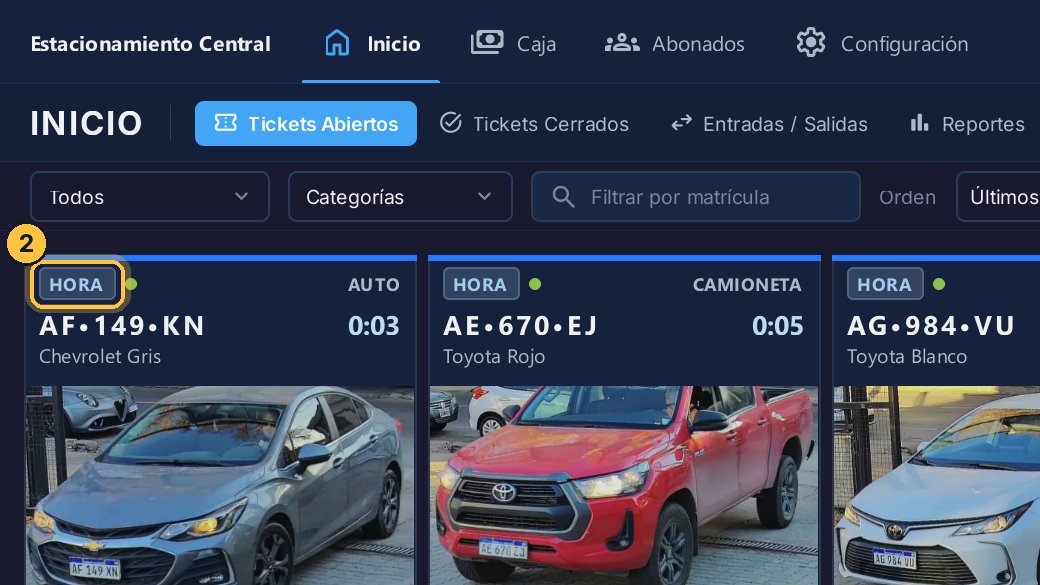
Un auto acaba de entrar, y la cámara le creó un ticket por hora.
-
Mira la foto: dice AF149XN, pero la cámara leyó AF149KN. Leyó mal una letra.
-
Y no es un cliente por hora: es el auto de Ricardo Benítez, un abonado. Por eso hay que reasignarlo.
Reasignar el ingreso
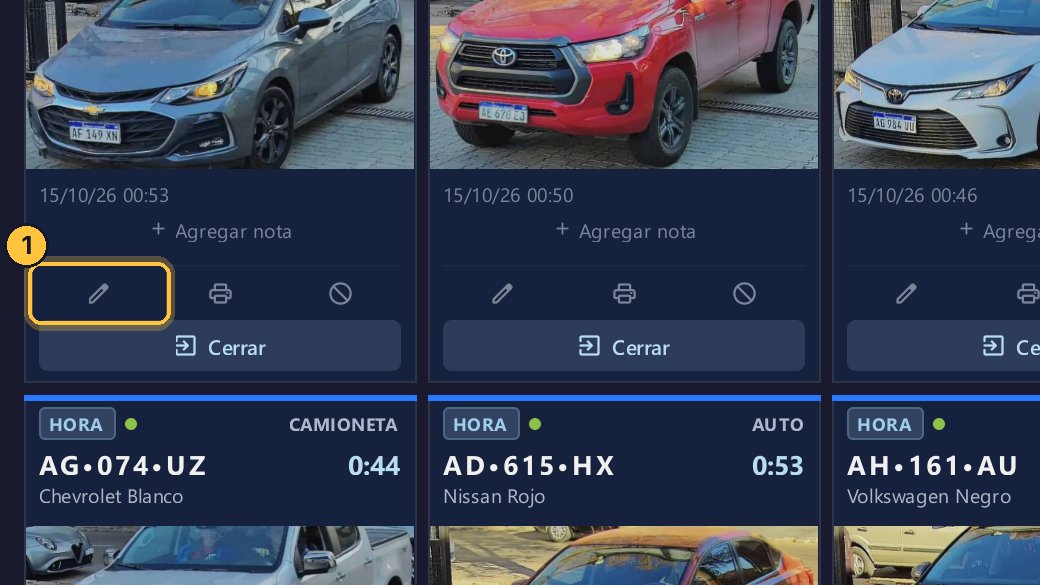
La reasignación se hace desde la edición del ticket.
-
Haz clic en el lápiz de la tarjeta.
-
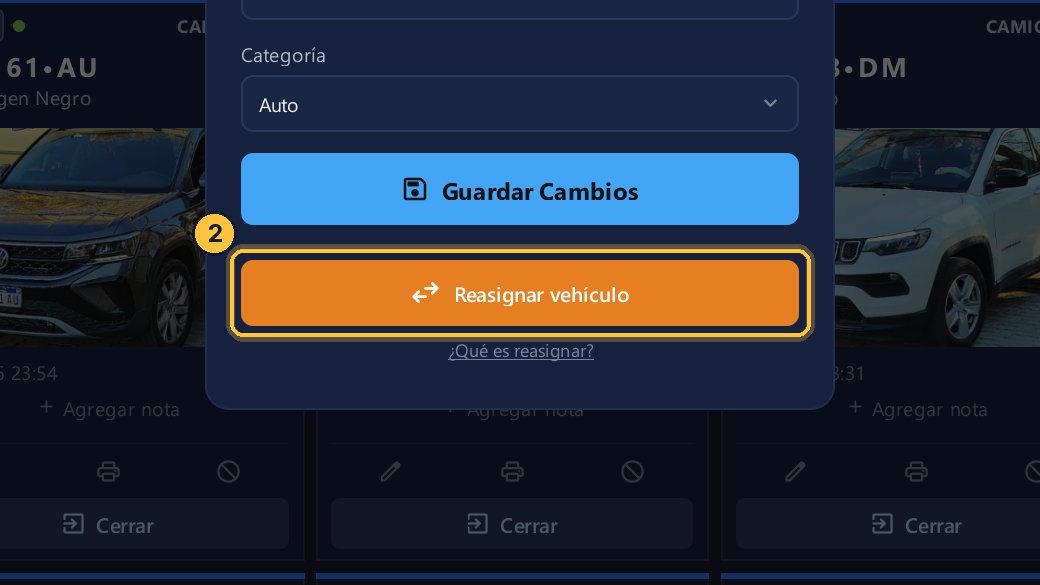
Y después, en Reasignar vehículo.
-
Arriba, la foto y lo que leyó la cámara. Si no ves bien la matrícula, haz clic en la foto y se agranda.
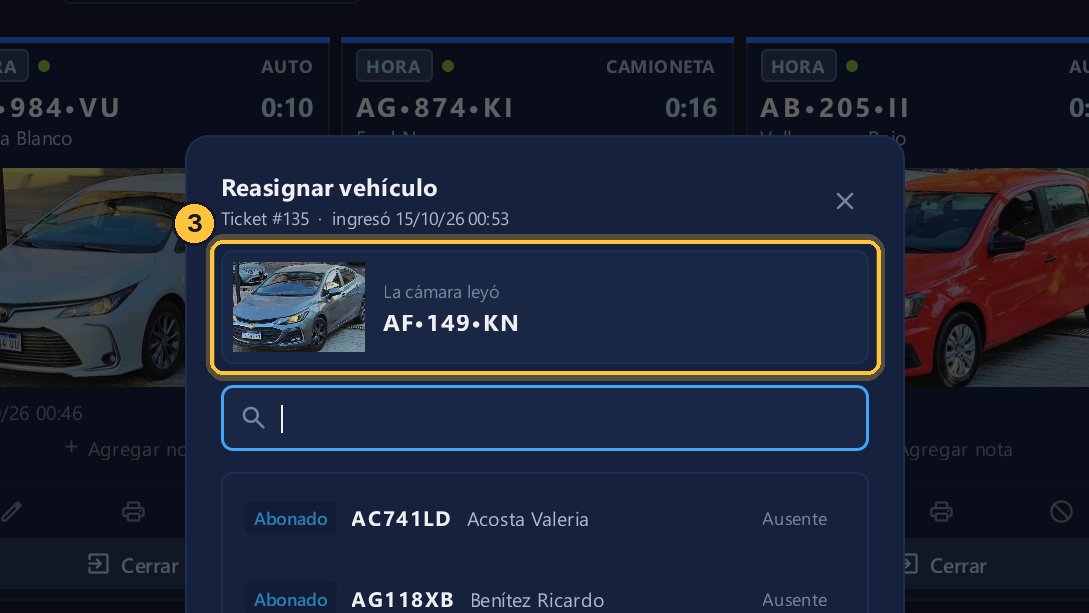
-
En la lista están los abonados.
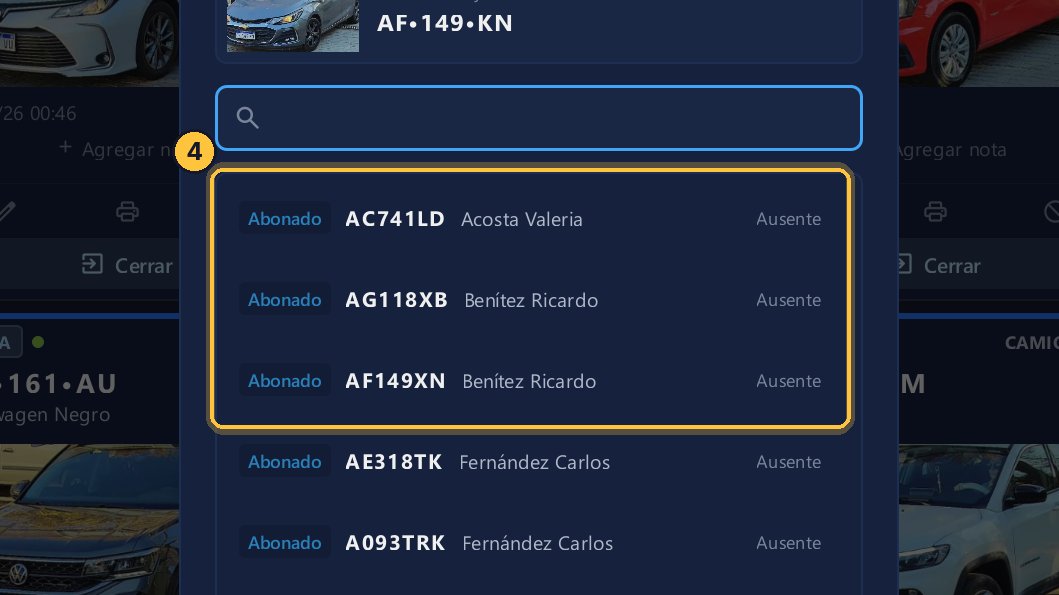
-
Y no solo ellos. Por ejemplo, busca Reparto.
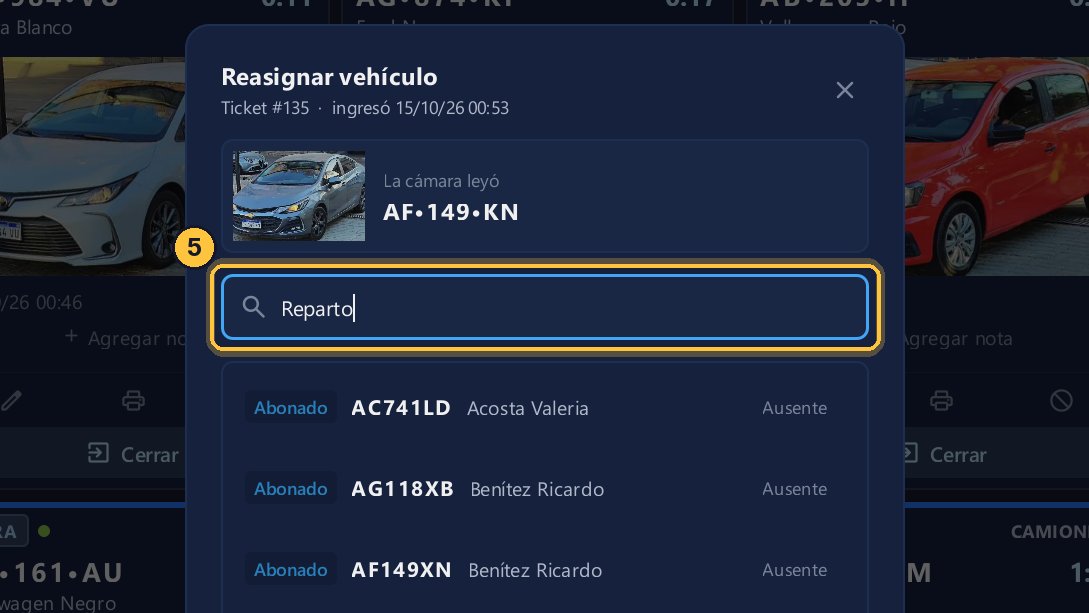
-
Ahí está, en la lista blanca: el vehículo del reparto de bebidas. A estos también se les puede reasignar un ingreso.
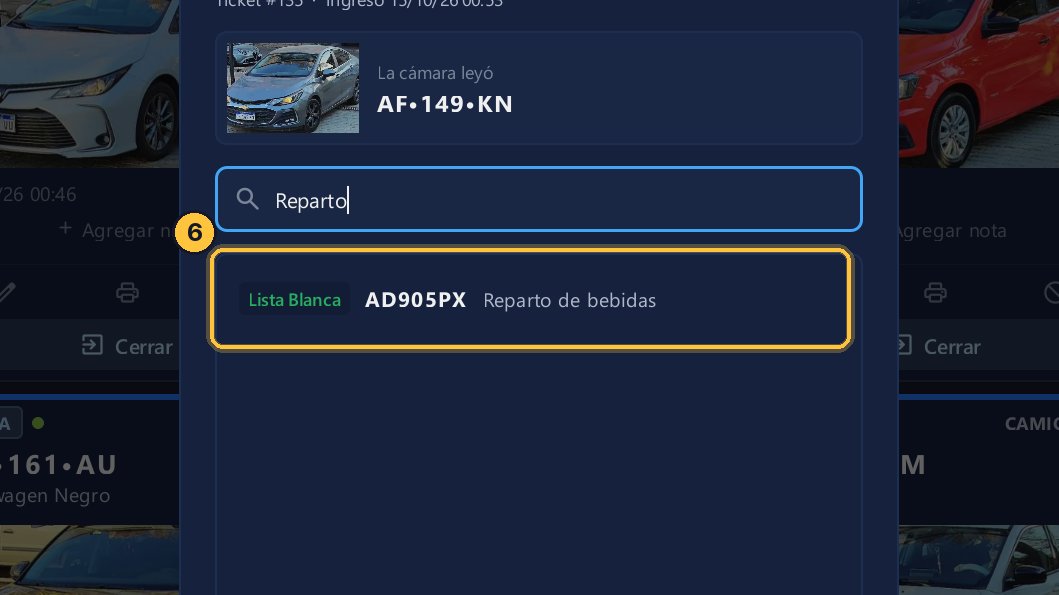
-
Pero este auto es de un abonado. Búscalo por su apellido, Benítez, o por su matrícula.
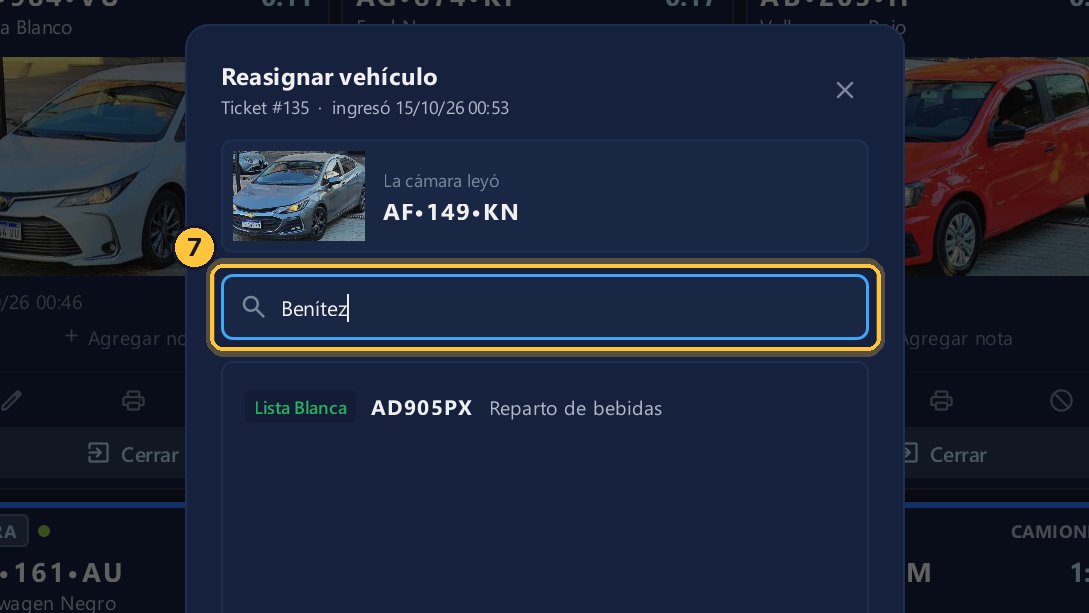
-
Ricardo tiene dos vehículos.
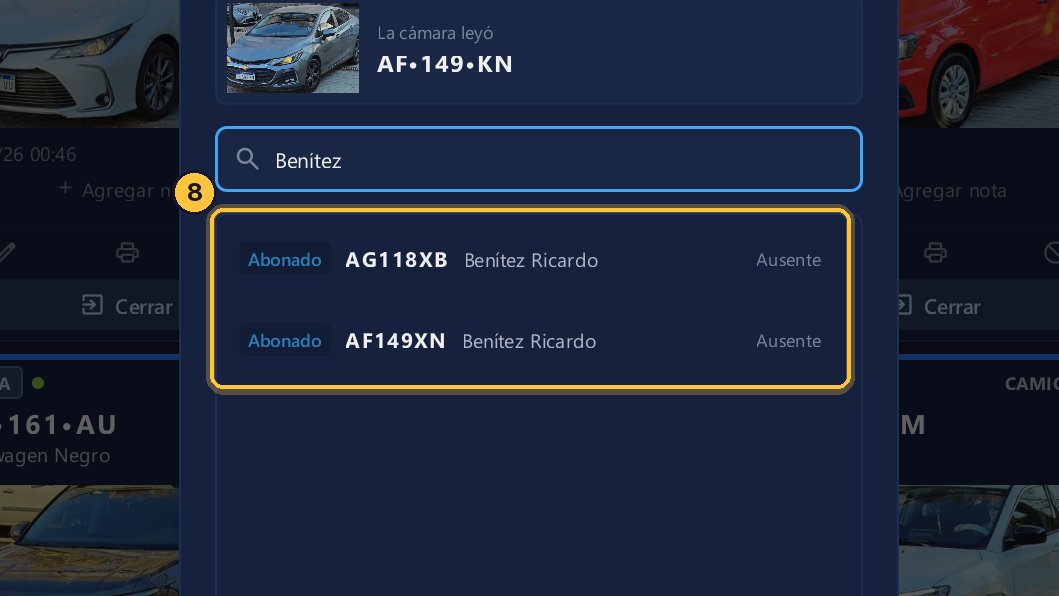
-
Elige el de la foto: AF149XN.
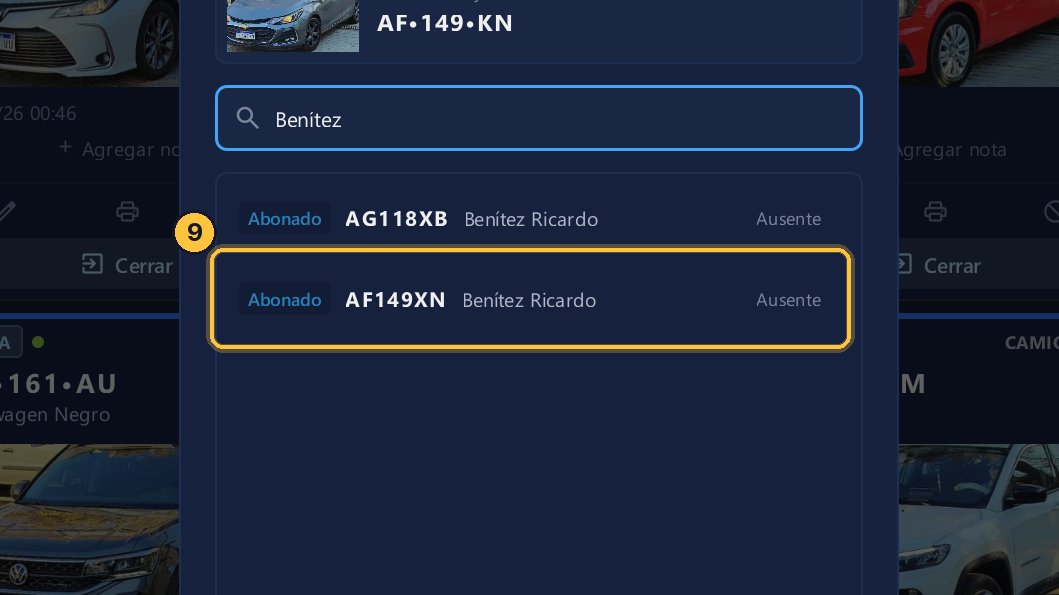
-
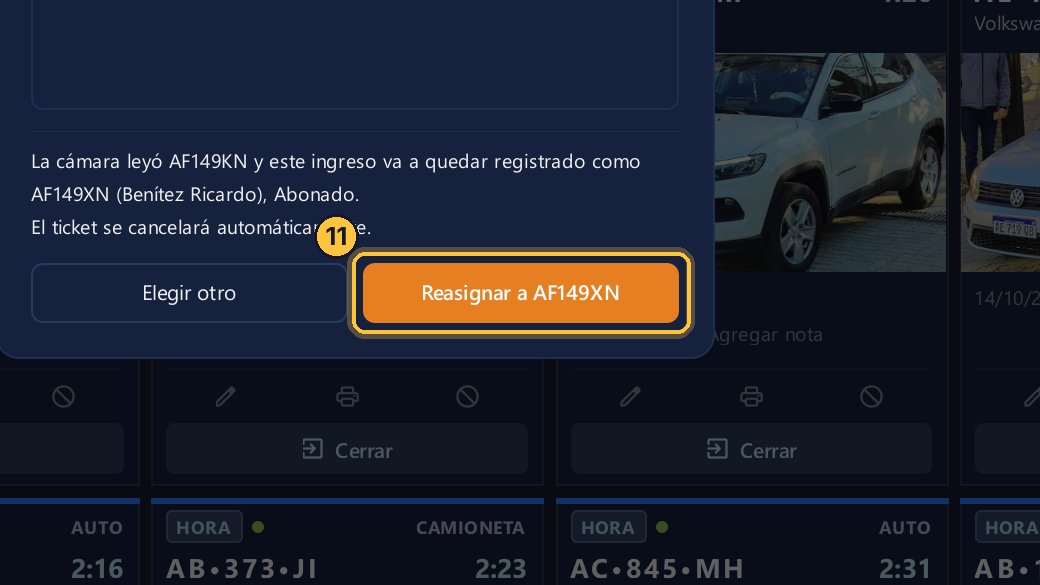
El sistema te dice qué va a pasar: el ingreso queda a nombre del abonado, y el ticket se cancela.
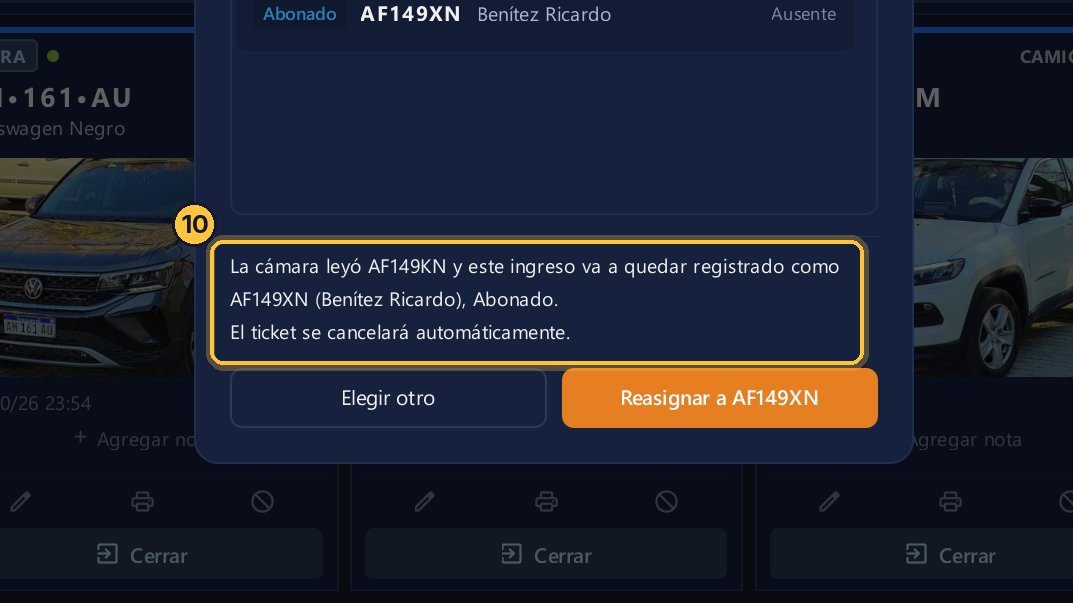
- Confirma con el botón Reasignar, y mira la grilla.
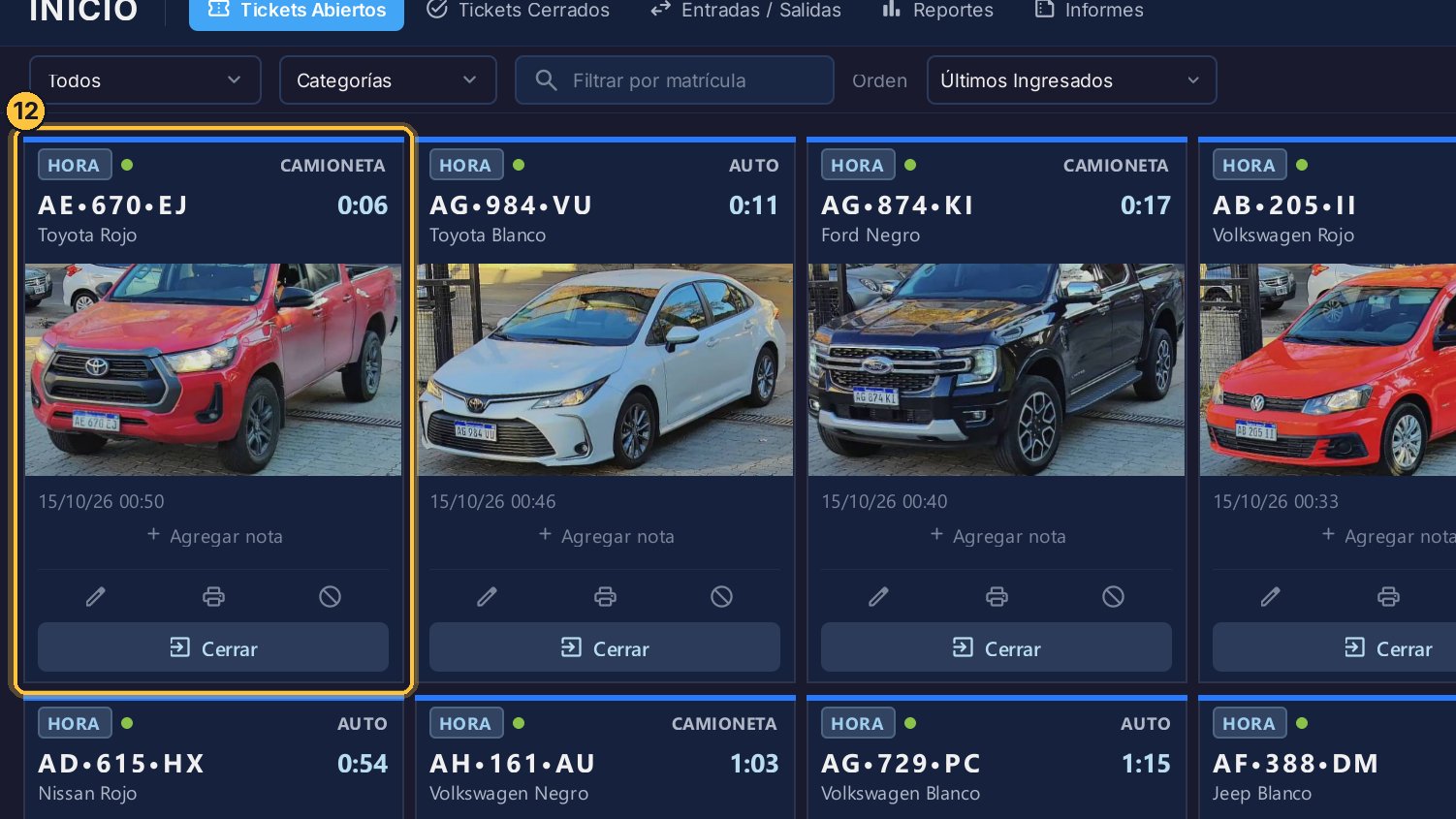
- El ticket de AF149KN ya no está: ahora la primera tarjeta es otra.
La constancia
El ticket desapareció de la grilla, pero lo que pasó queda registrado.
-
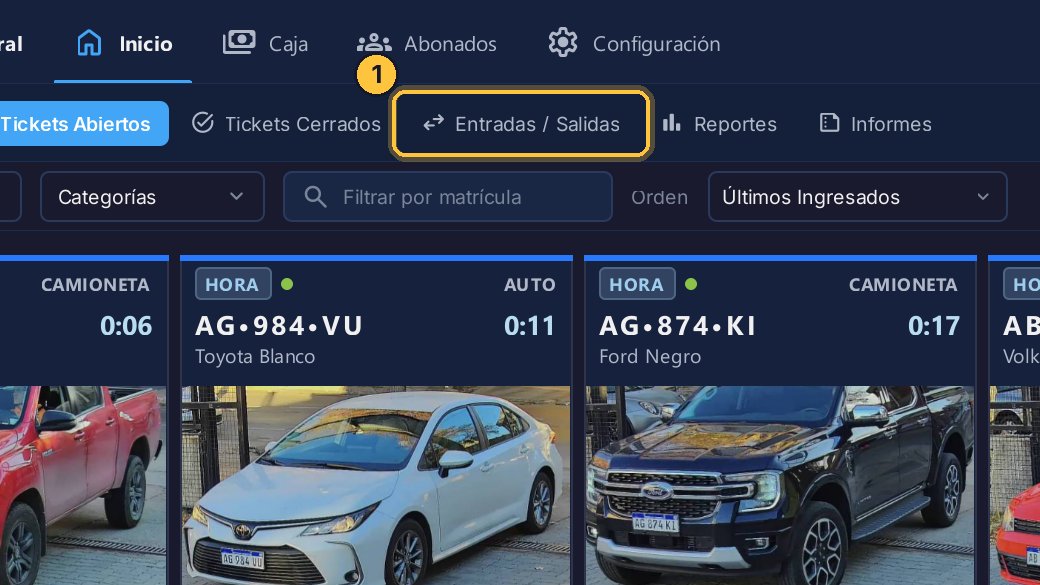
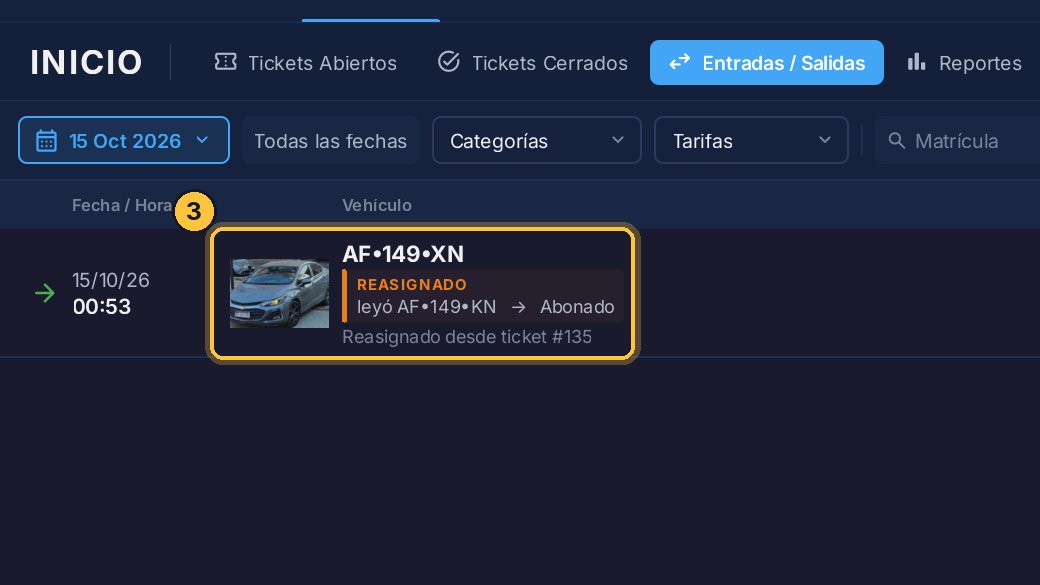
Abre Entradas y Salidas: ahí queda cada entrada y cada salida.
-
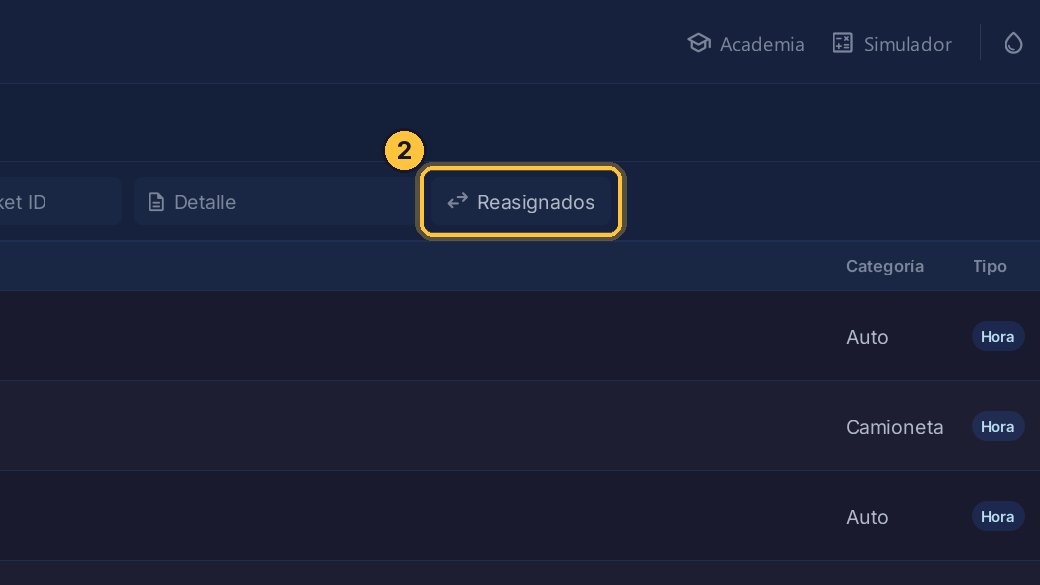
Con el filtro Reasignados ves solo estos casos.
-
Dice qué leyó la cámara, a qué vehículo se reasignó, y desde qué ticket.
-
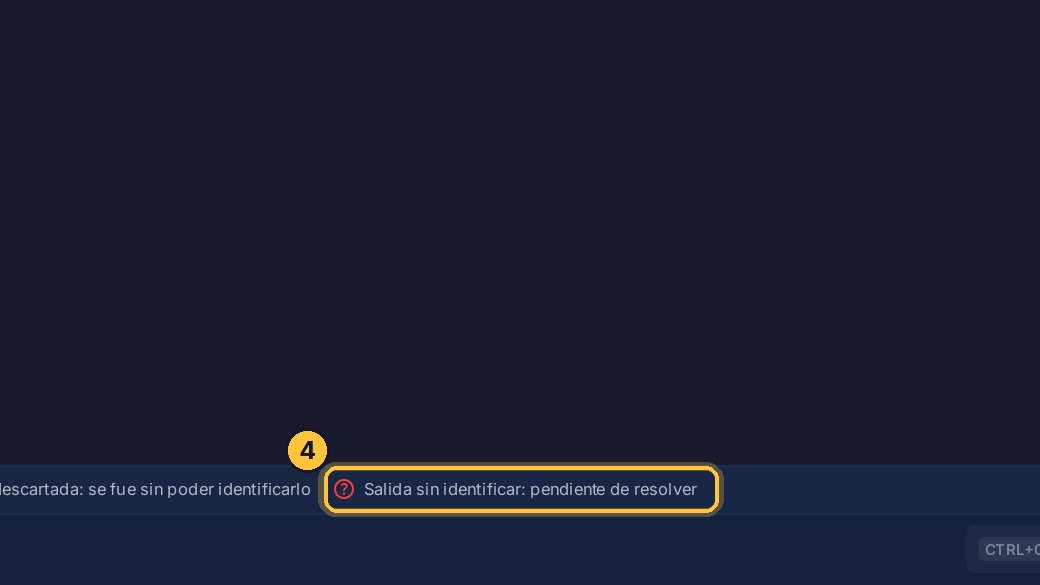
A la salida puede pasar lo mismo: que la cámara no pueda saber qué vehículo es. Para eso están las tareas pendientes de salida. Lo vemos en otro video.
¡Listo! El ingreso quedó a nombre del abonado y el ticket equivocado se canceló. En Entradas y Salidas queda la constancia de lo que pasó.
Guía generada con TicketControl 2.0.85 el 15/10/2026. Las pantallas son las del programa real.