Entradas y salidas: el registro
Entradas y Salidas es el registro de todos los vehículos que entraron y salieron de tu estacionamiento, con su hora. Con cámaras, cada movimiento se anota solo, con su foto. Sin cámaras, se anota al crear y al cerrar cada ticket. Te muestro cómo leerlo y cómo encontrar lo que buscas.
La foto de cada movimiento aparece sólo si hay cámaras.
El registro
Cada vez que un vehículo entra o sale, el sistema lo anota en esta pestaña.
-
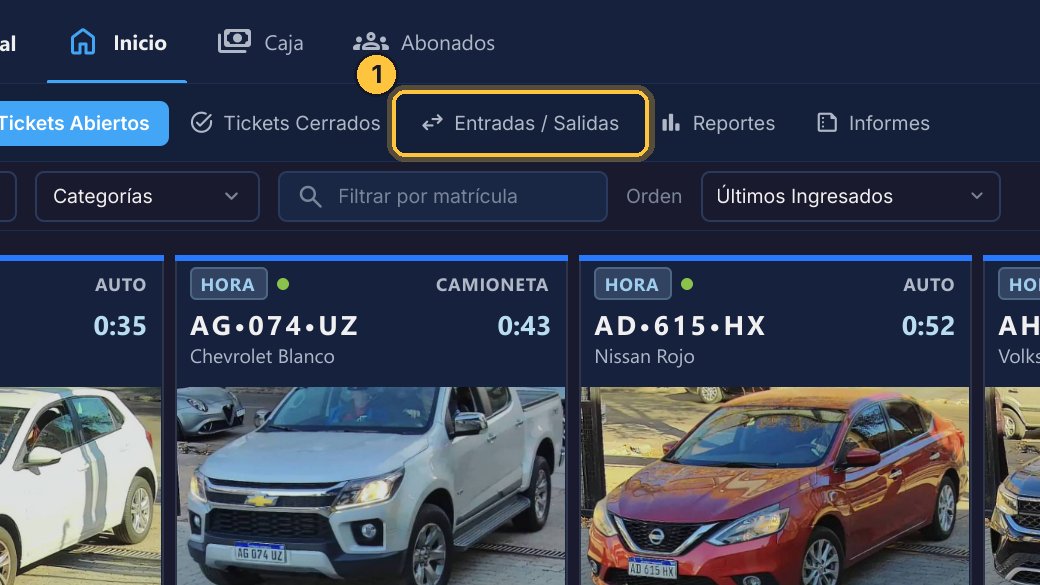
Abre Entradas y Salidas, en la parte de arriba.
-
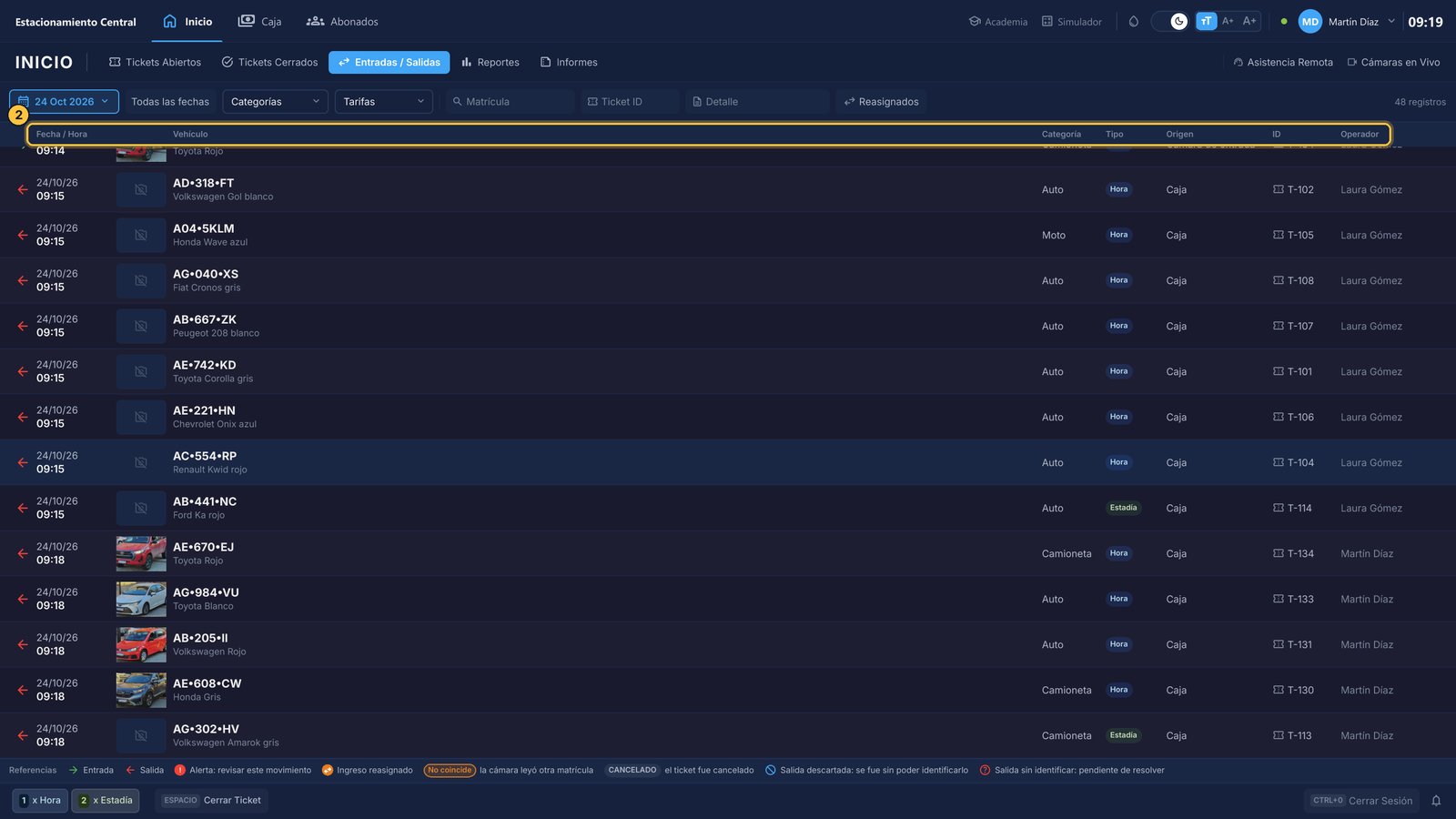
Cada fila es un movimiento: un vehículo que entró o que salió, con su fecha y su hora.
-
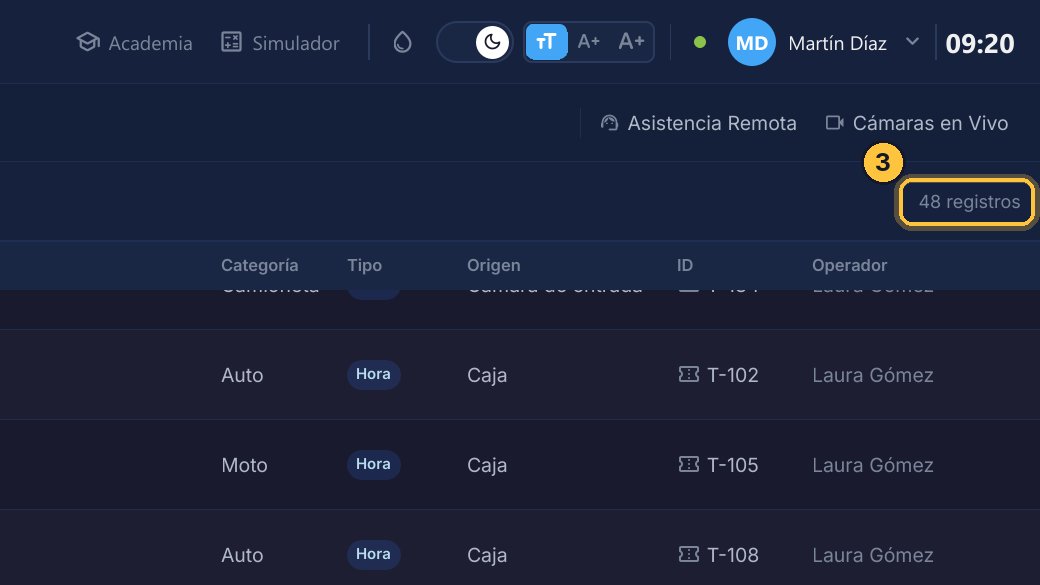
Están en orden: los más nuevos, abajo de todo. Y arriba a la derecha, cuántos movimientos hay.
-
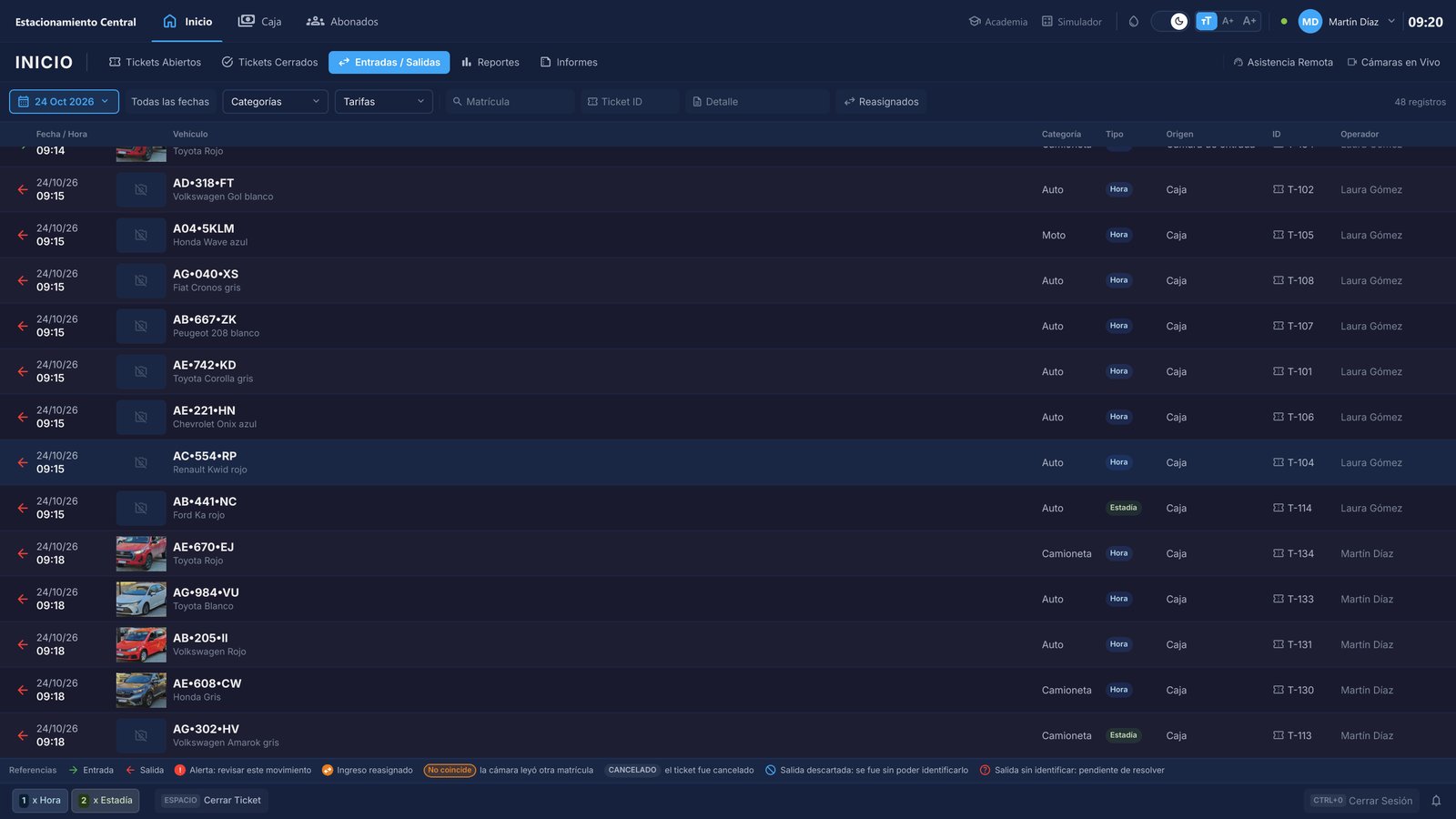
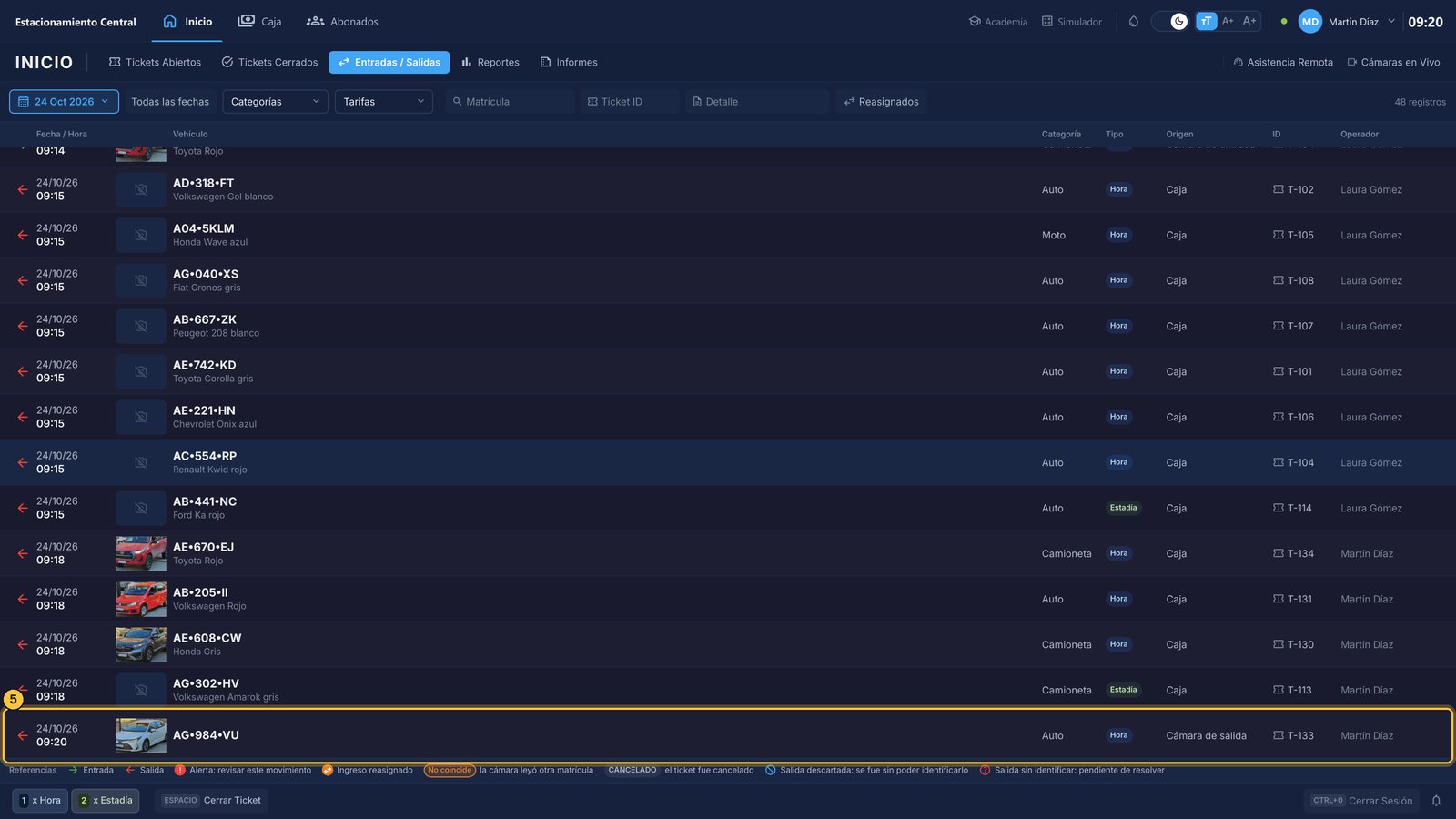
Mira: un cliente que ya pagó sale ahora, y la cámara de salida lo lee.
-
Su salida aparece al final: la flecha roja, la foto, la matrícula y la categoría del vehículo.
-
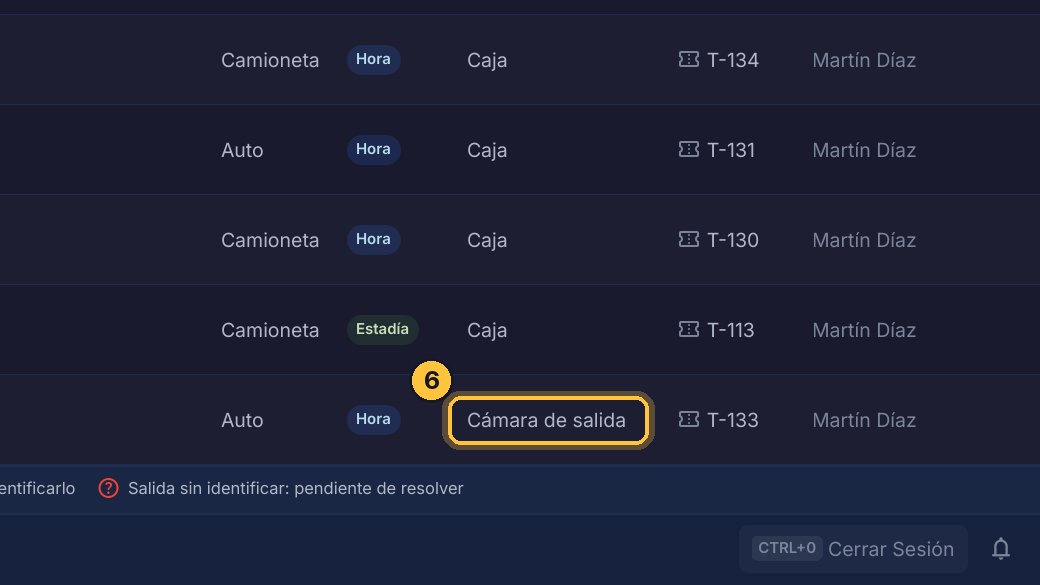
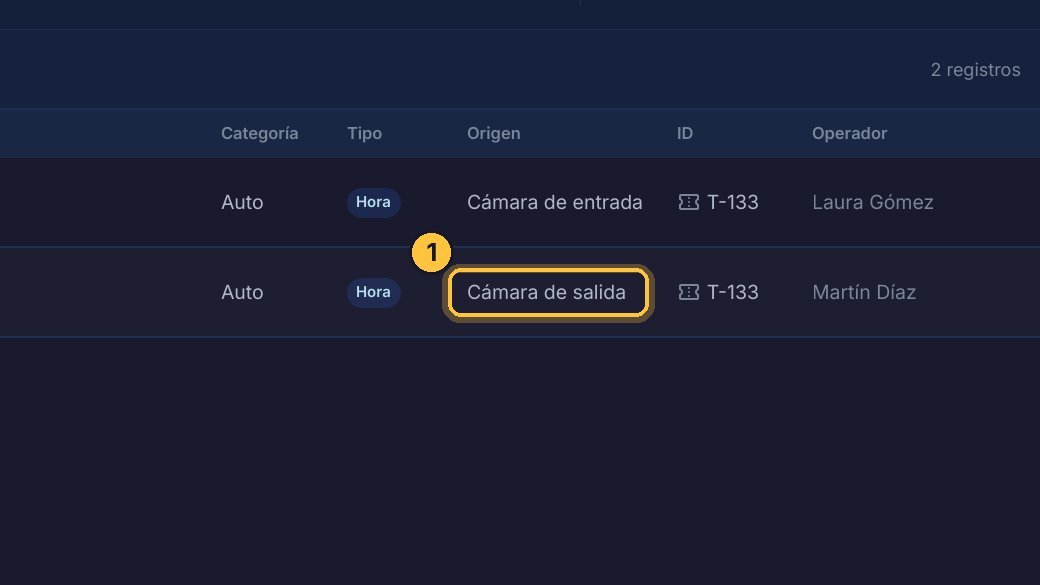
En Origen, quién la registró: en este caso, la cámara de salida.
-
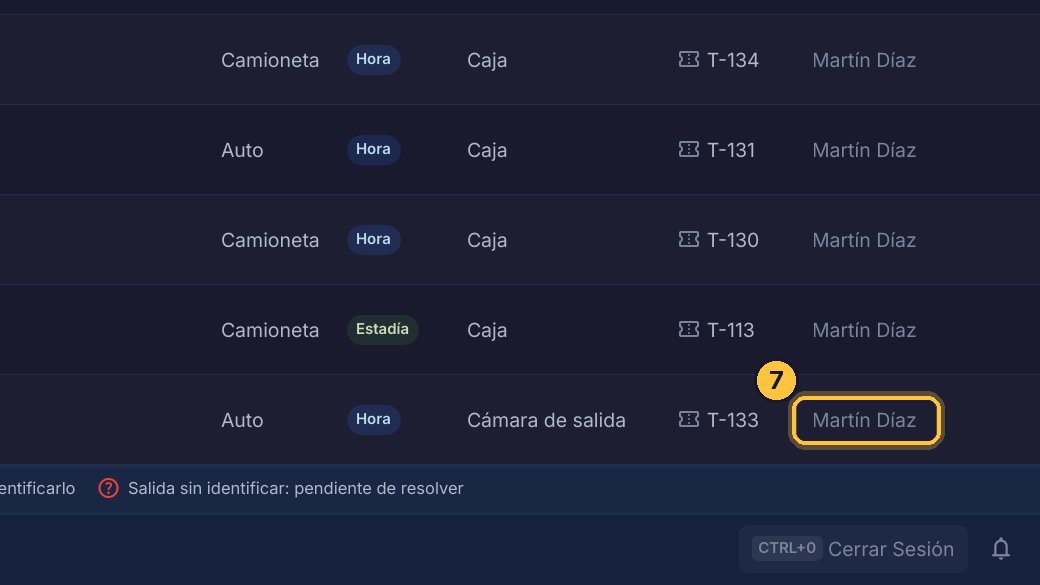
Y en Operador, quién tenía la sesión abierta en ese momento.
Buscar un vehículo
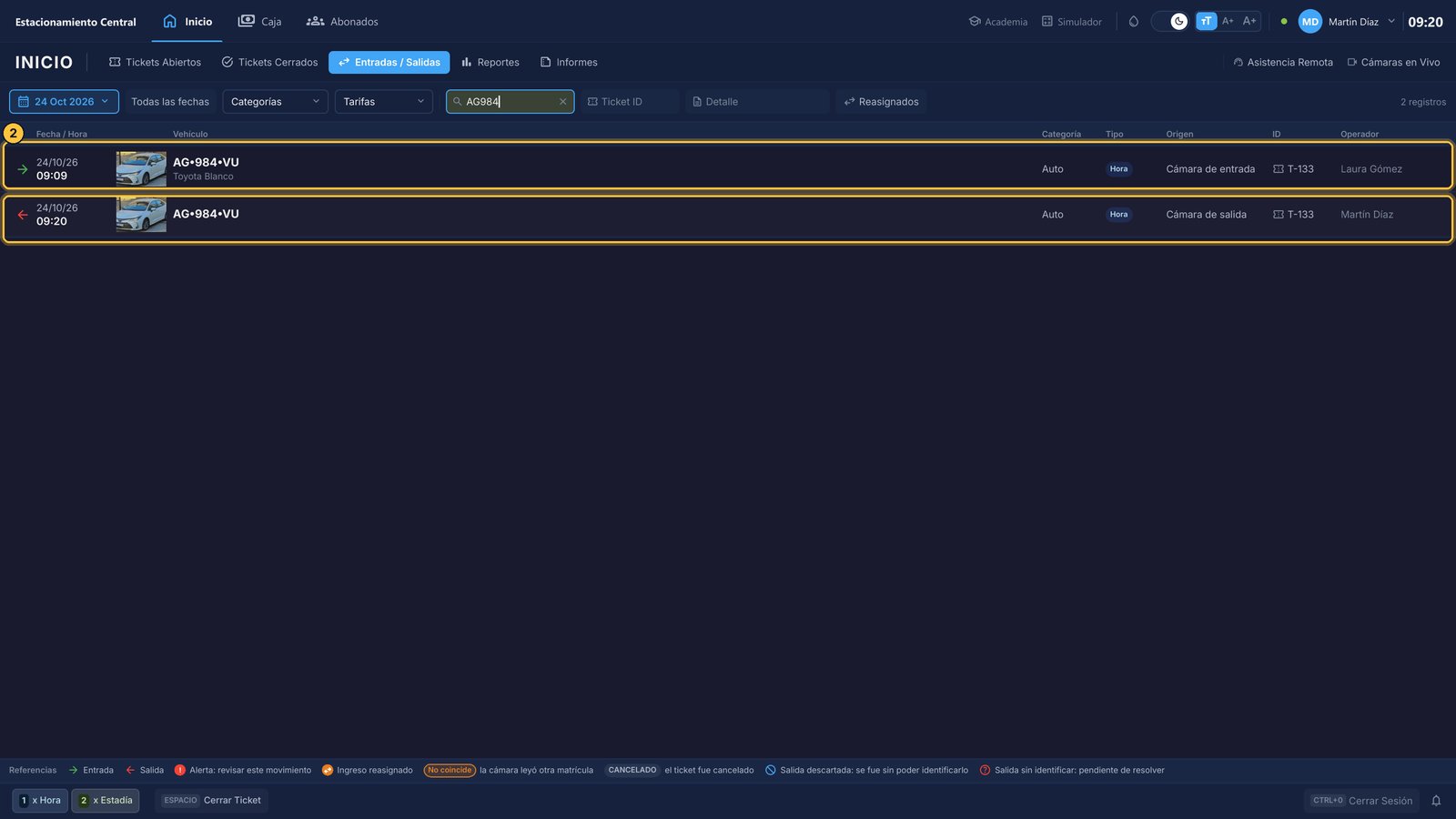
Para saber cuándo entró y cuándo salió un vehículo, búscalo por su matrícula.
-
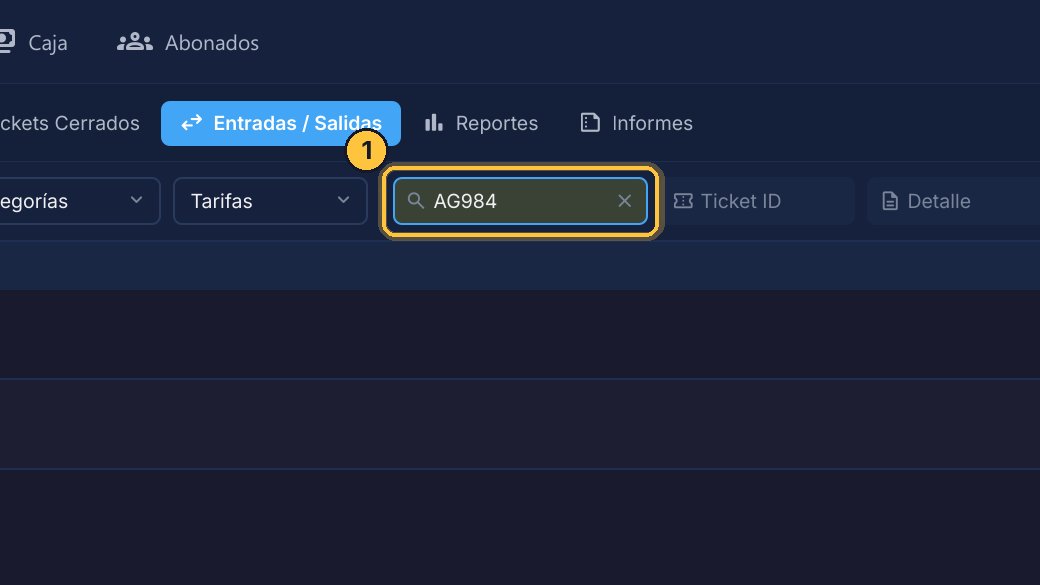
Escribe la matrícula, o una parte, en el buscador. Por ejemplo, la de ese mismo auto.
-
Quedan sus dos movimientos: arriba, la entrada, con la flecha verde; abajo, la salida, con la roja.
El detalle de un movimiento
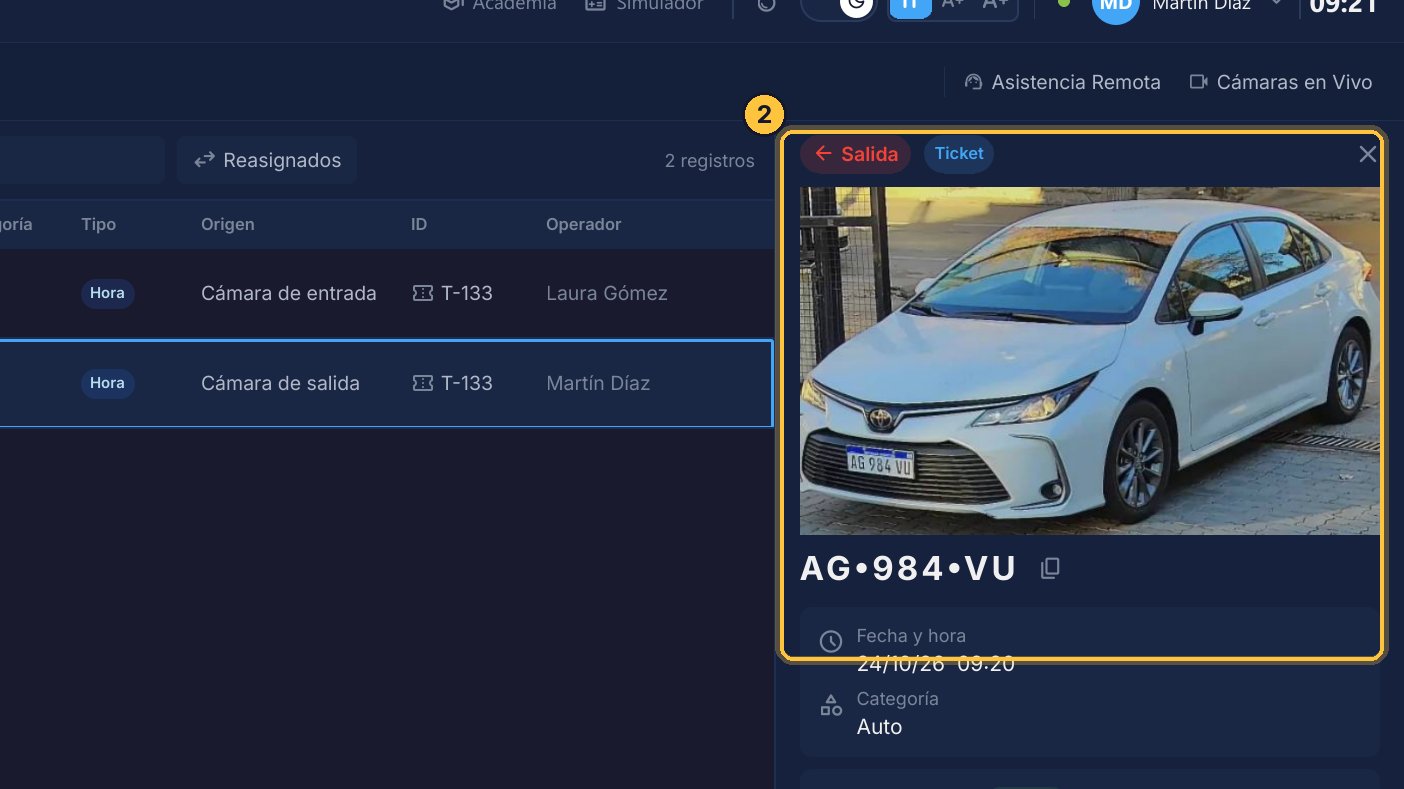
Con un clic en un movimiento, a la derecha se abre todo lo que se sabe de él.
-
Haz clic en la salida para ver su detalle.
-
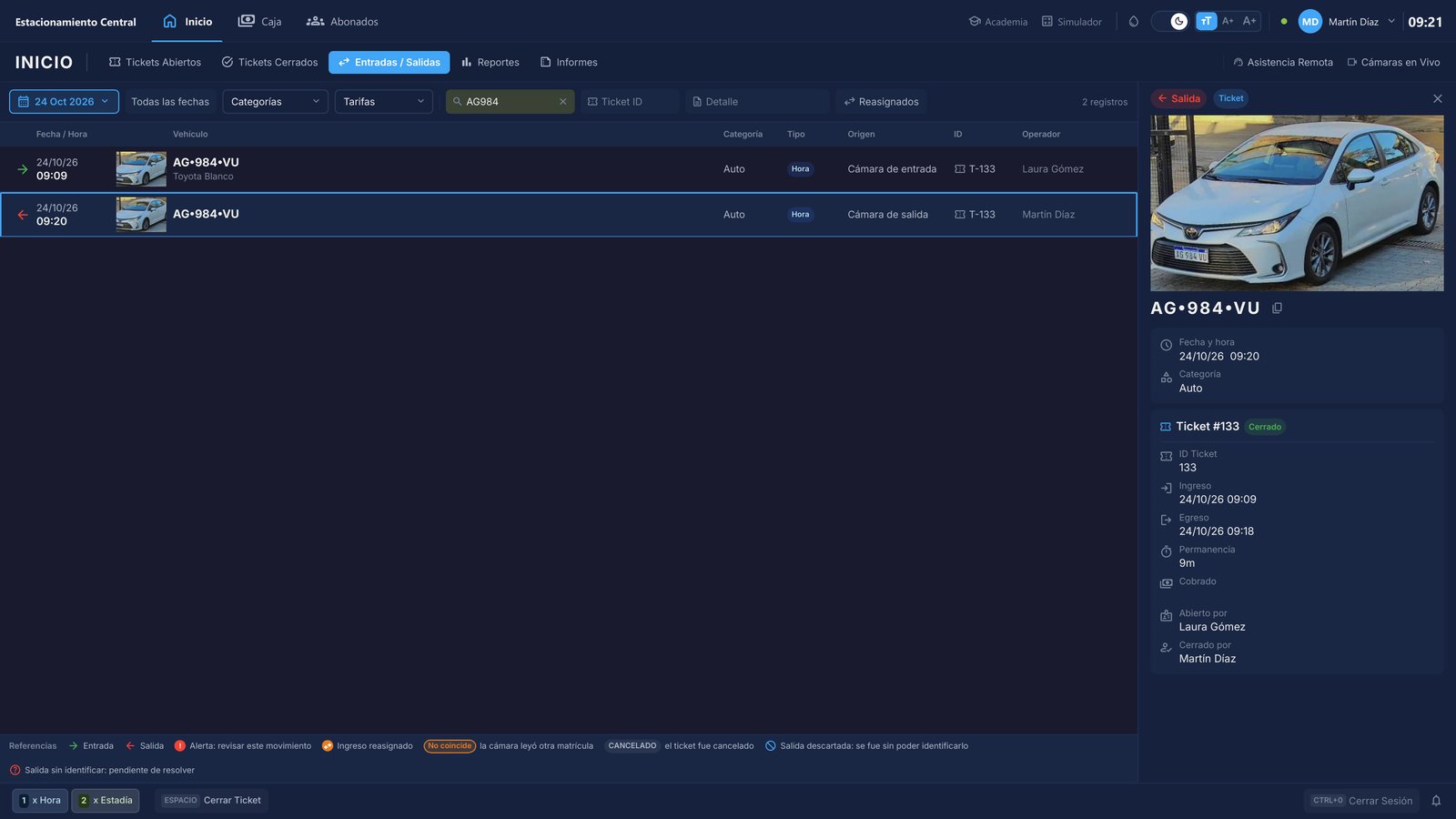
Arriba dice que es una salida, de un ticket. Debajo, la foto y la matrícula.
-
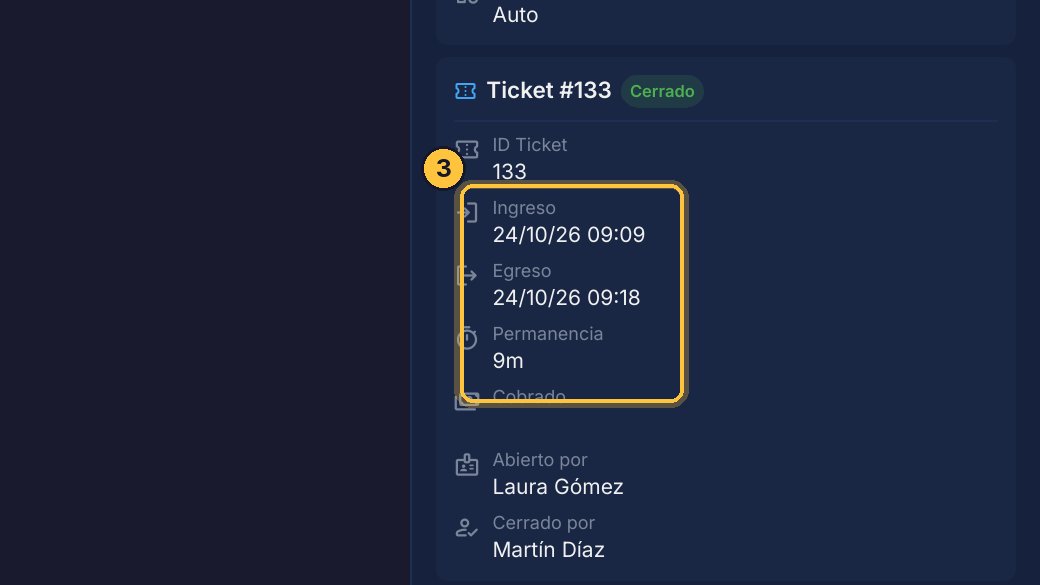
Más abajo, los datos de su ticket: el ingreso, el egreso, y cuánto tiempo estuvo. Lo que se cobró, lo ves en Tickets Cerrados.
-
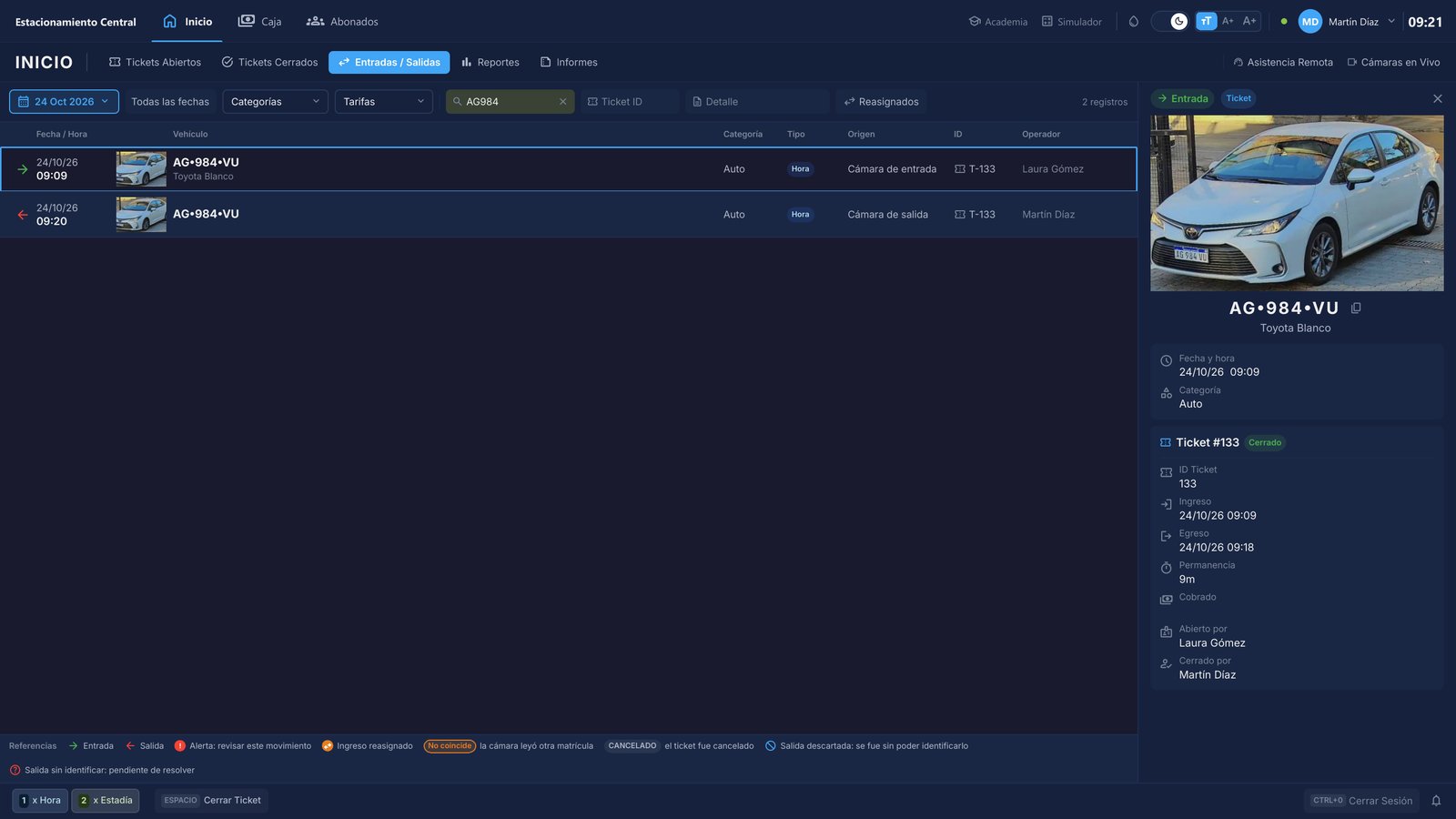
Con las flechas del teclado pasas al movimiento de arriba o al de abajo. Pulsa la flecha hacia arriba.
-
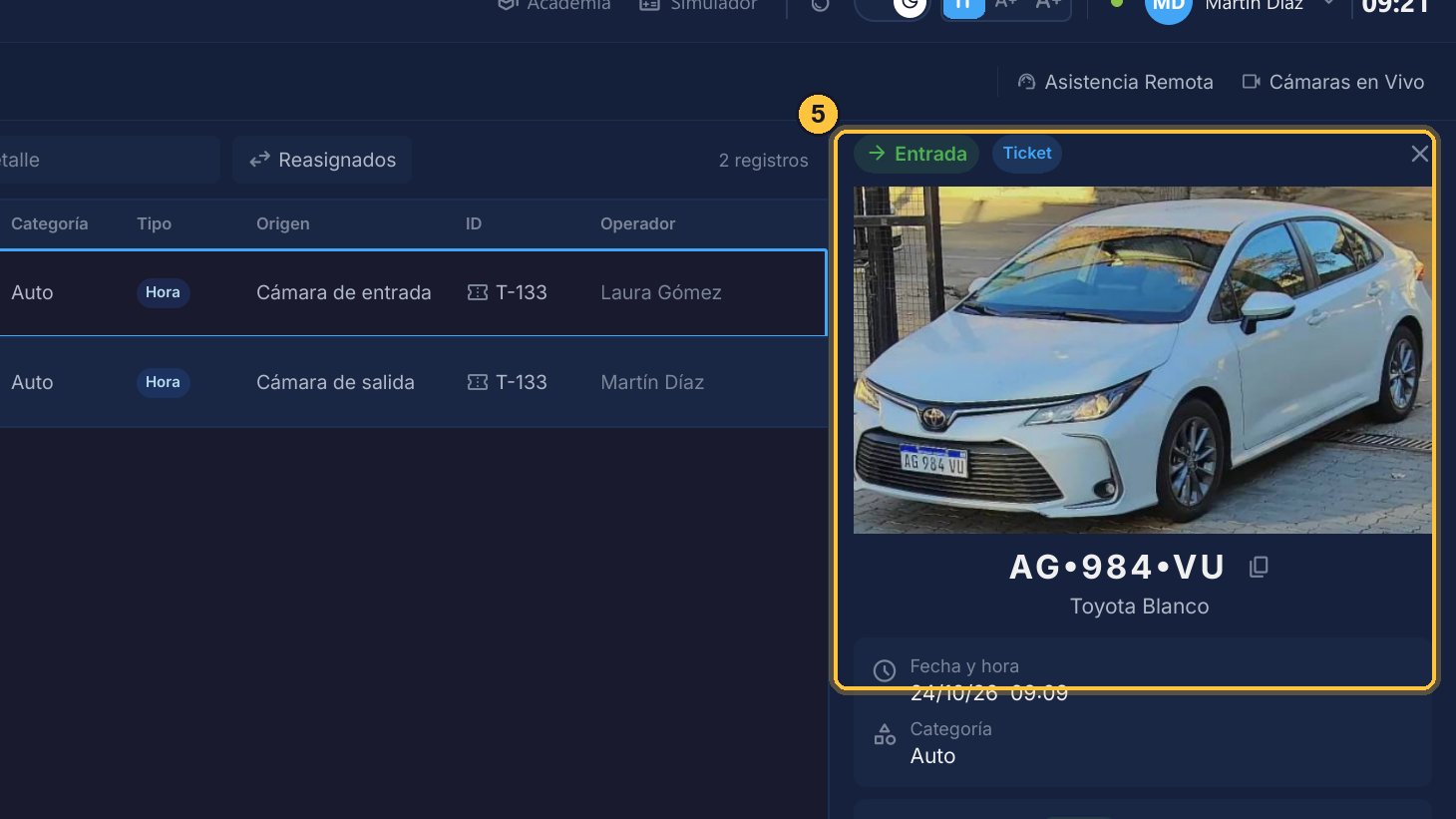
Ahora ves su entrada, con la hora en que llegó.
-
Para cerrar el detalle, pulsa Escape.
-
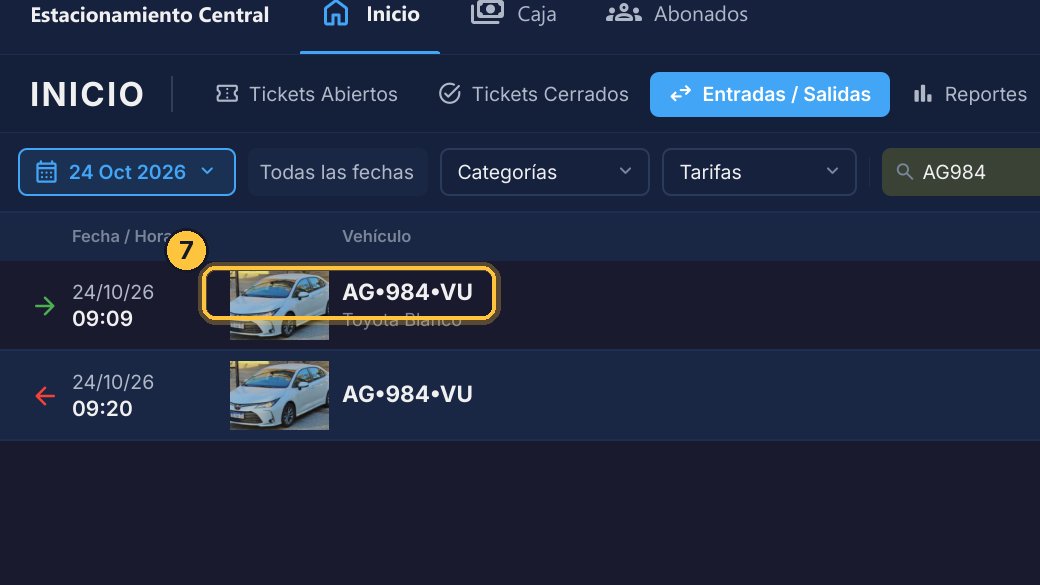
Y si quieres ver la foto en grande, haz clic en ella. Con la rueda del mouse la acercas.
Elegir el día
La pestaña abre siempre en el día de hoy. Para ver otro día, se elige arriba.
-
Primero, borra la búsqueda con la cruz.
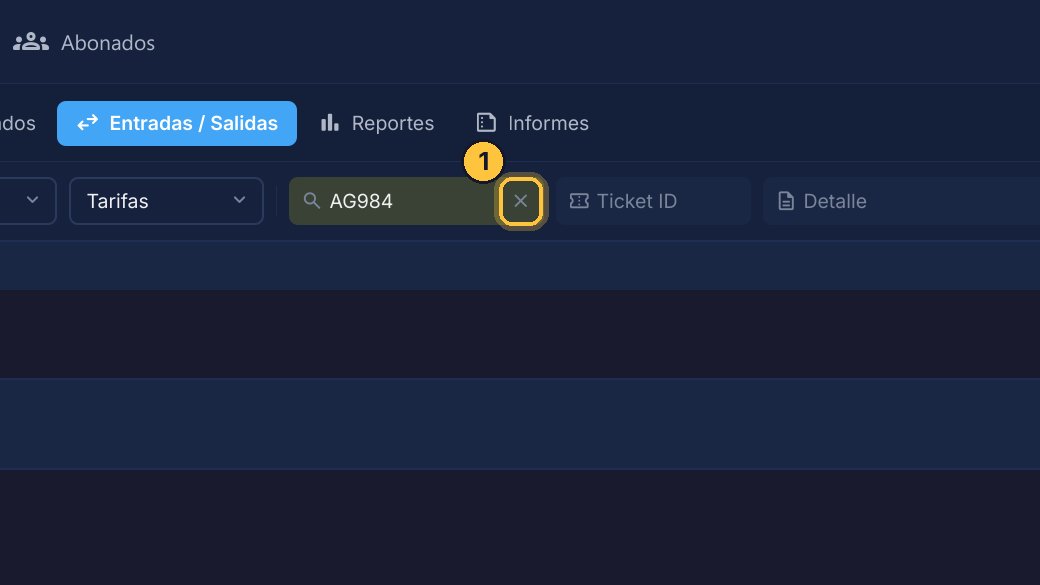
-
Con el botón de la fecha eliges qué día ver. Ábrelo.
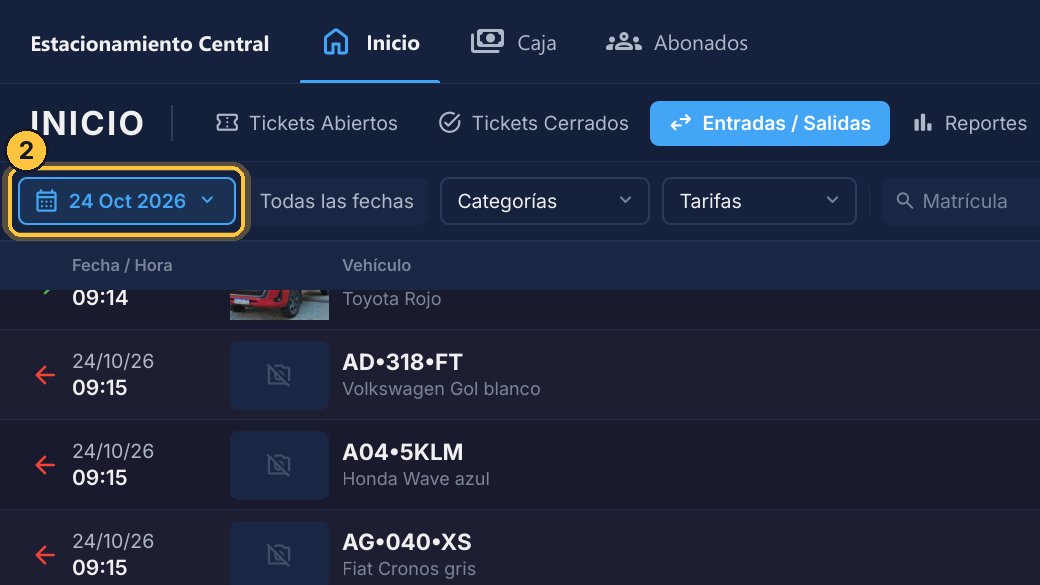
-
Eliges un día en el calendario, o varios días seguidos con Rango.
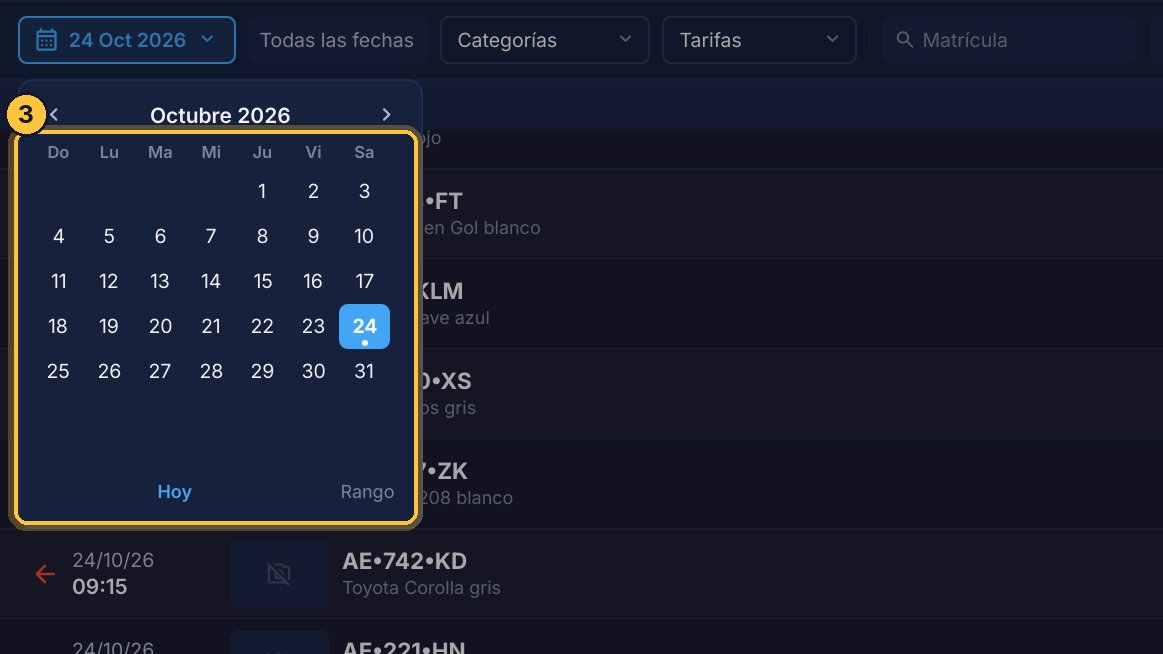
-
Hoy te trae de vuelta al día de hoy.
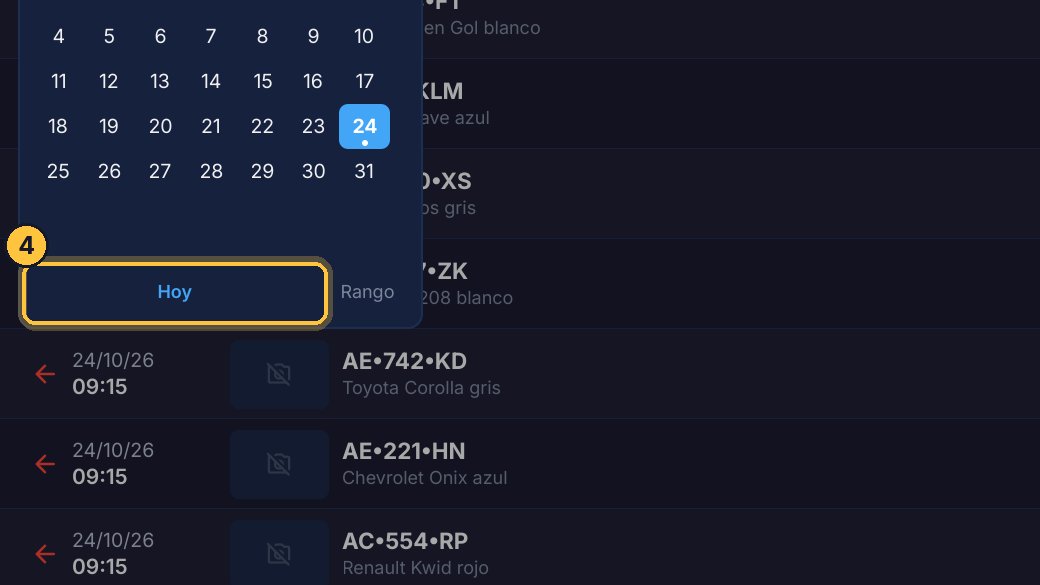
-
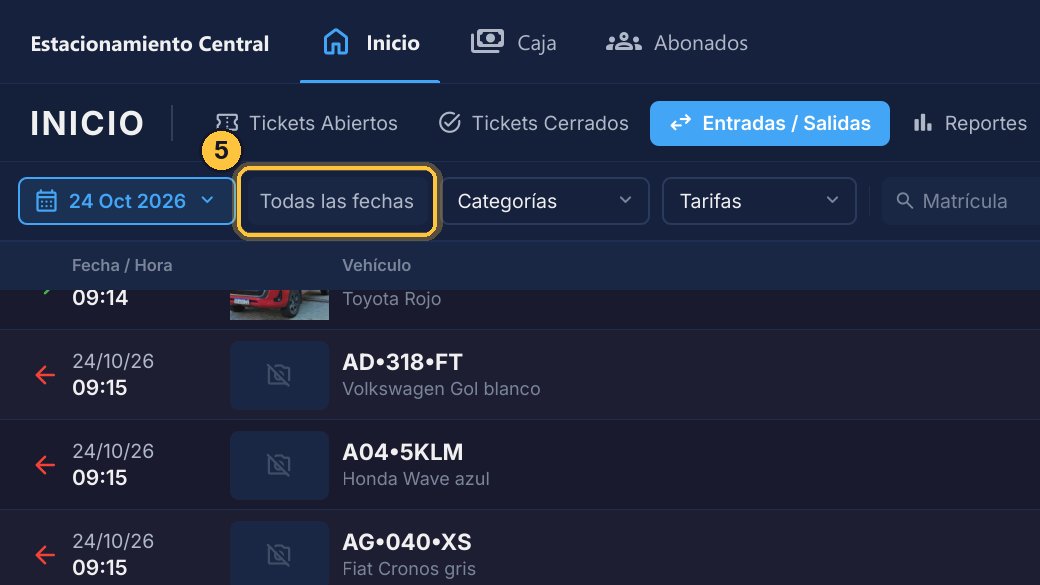
Y Todas las fechas muestra los movimientos de todos los días juntos.
¡Listo! Ya sabes leer Entradas y Salidas, buscar un vehículo y ver el detalle de cada movimiento. Lo que se cobró, lo ves en Tickets Cerrados. Y el dueño ve este mismo registro a distancia, en TicketControl Monitor.
Guía generada con TicketControl 2.0.85 el 24/10/2026. Las pantallas son las del programa real.