Lista blanca y lista negra
Hay vehículos que entran sin pagar: los de tus empleados, el del dueño, el de un técnico que viene por un tiempo. Y hay otros que no quieres dejar entrar. Con las cámaras, el sistema los reconoce solo, con dos listas: la blanca y la negra. Te muestro cómo armarlas.
Sólo los administradores pueden editar las listas.
Dónde están
Las listas están en la configuración de las cámaras. Solo los administradores pueden cambiarlas.
-
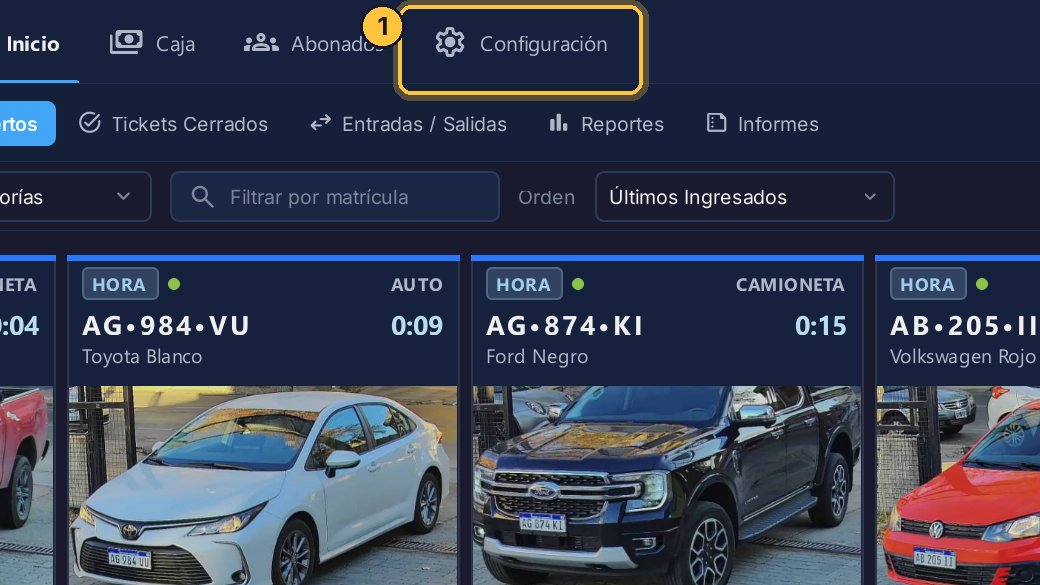
Entra a Configuración.
-
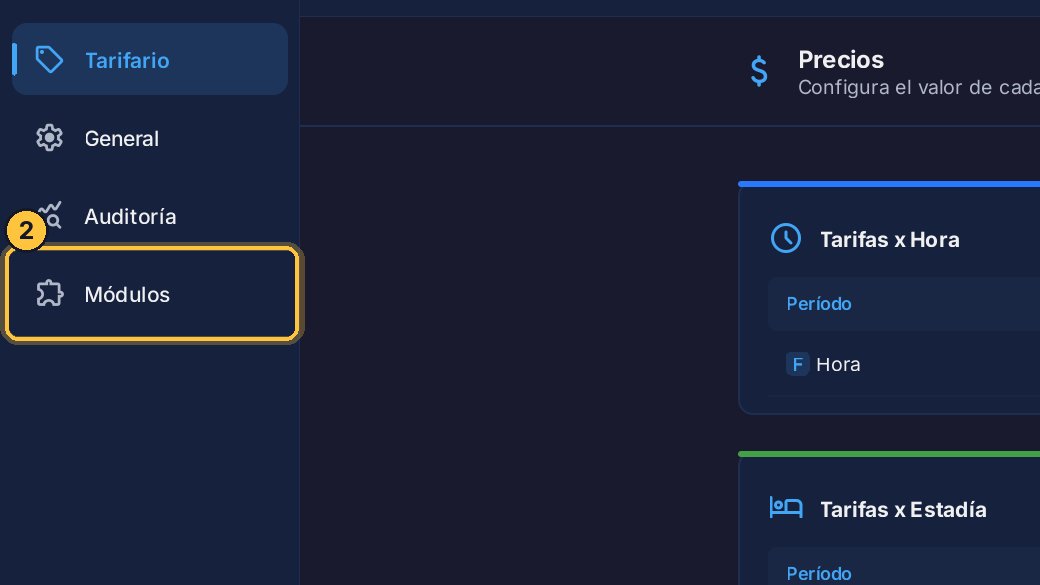
Elige Módulos.
-
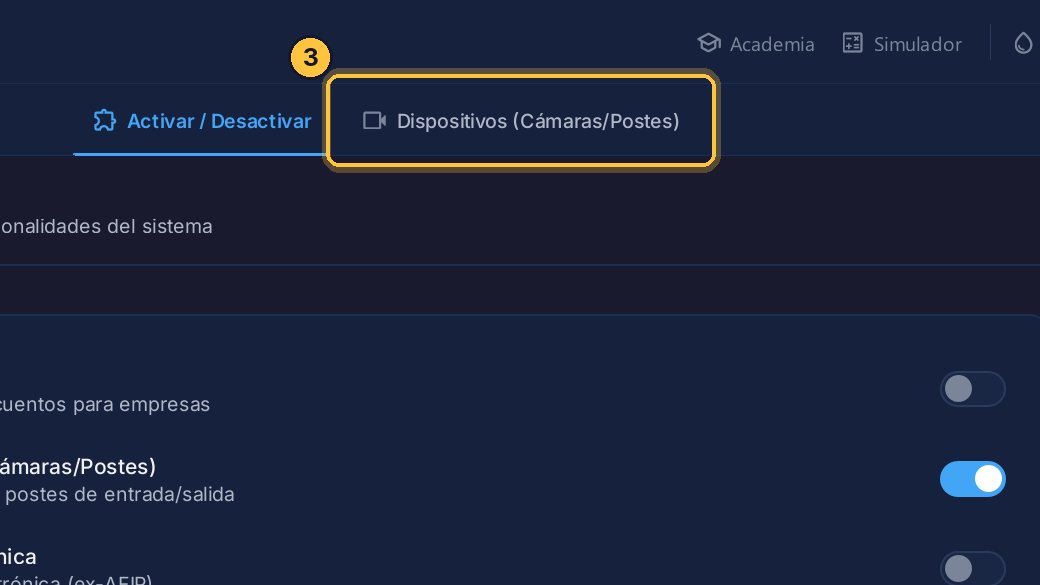
Y abre Dispositivos.
La lista blanca
La lista blanca es para los vehículos que entran sin pagar.
-
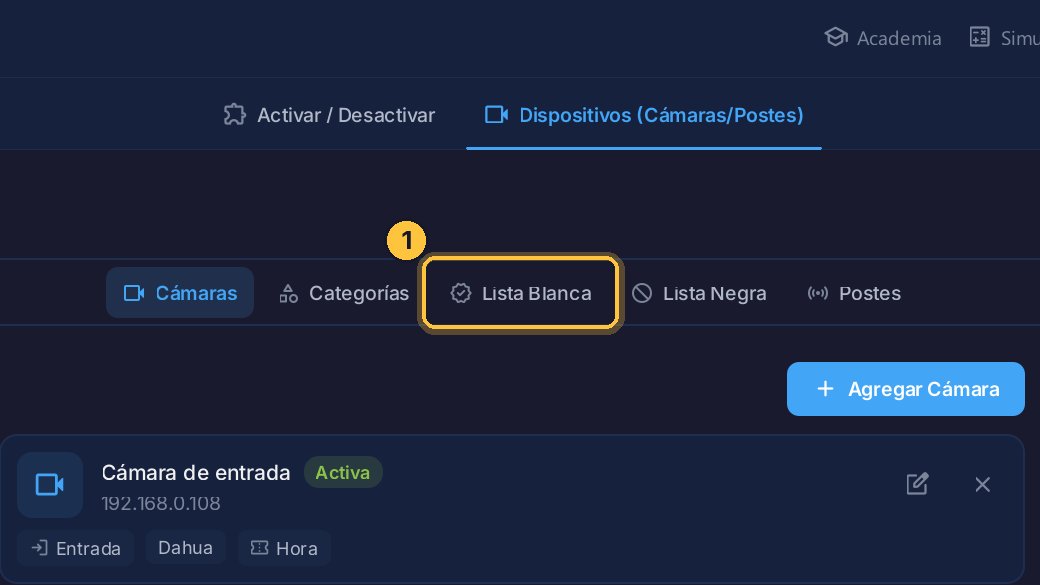
Abre Lista Blanca.
-
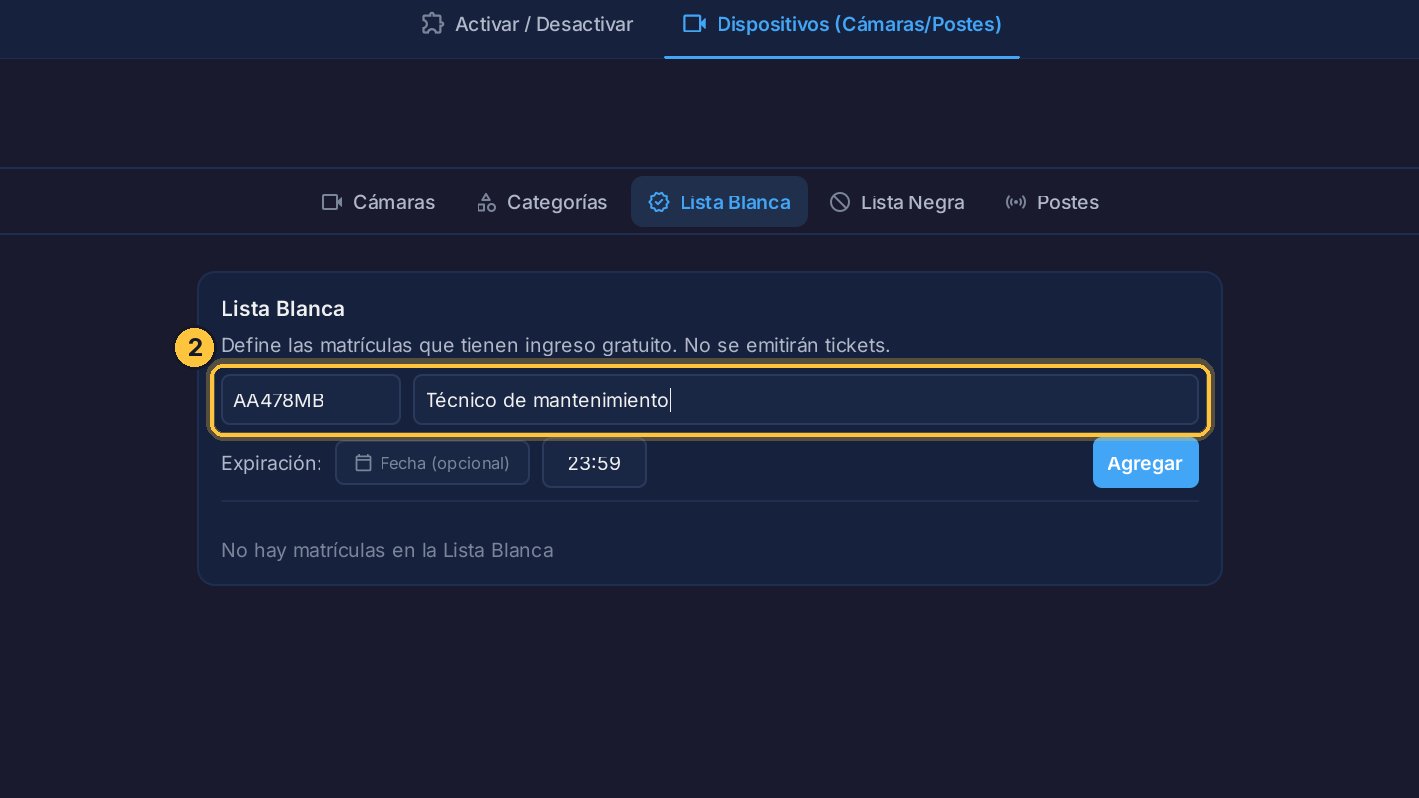
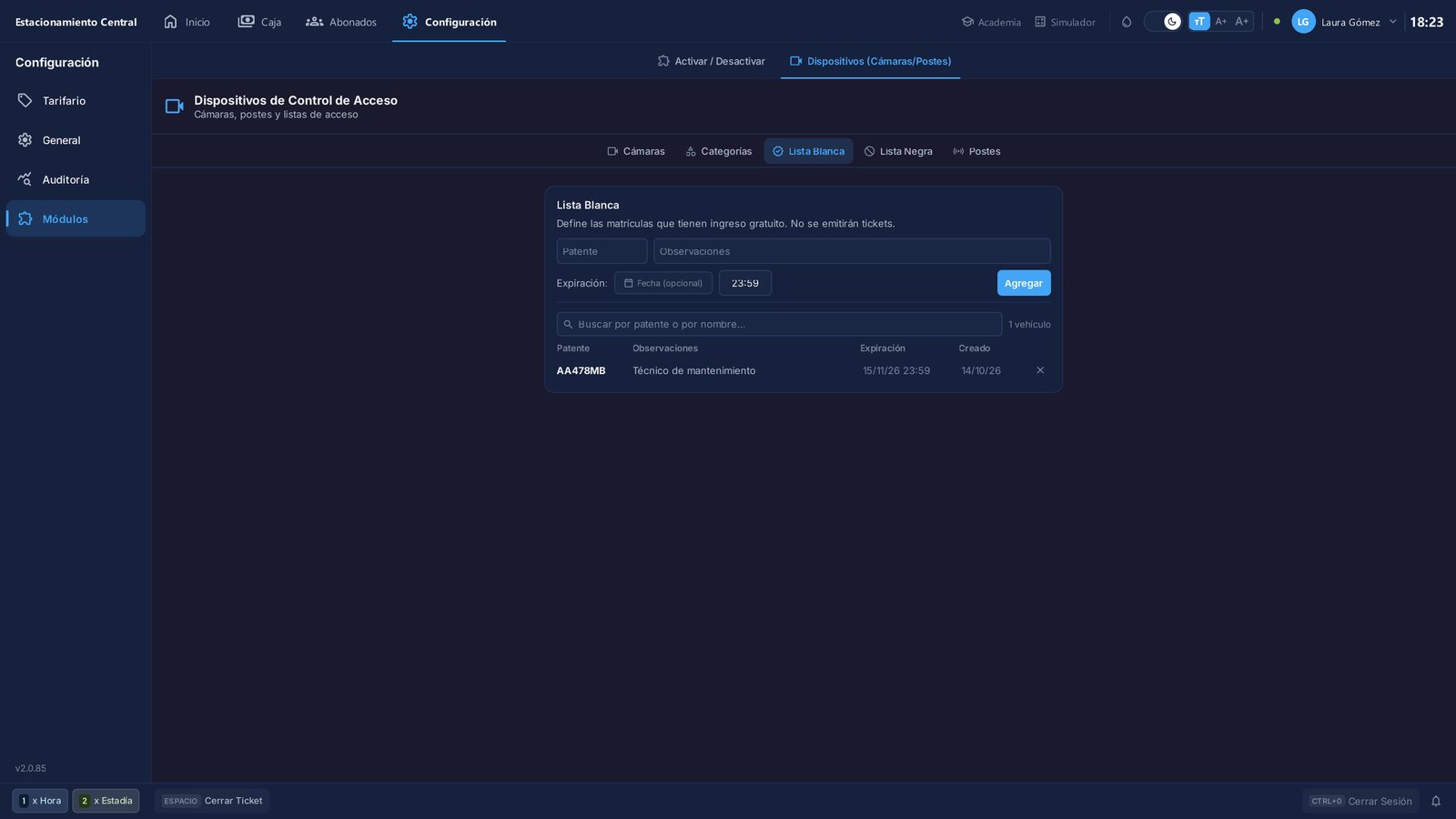
Escribe la matrícula, y una observación para saber de quién es. Aquí, el auto de un técnico de mantenimiento.
-
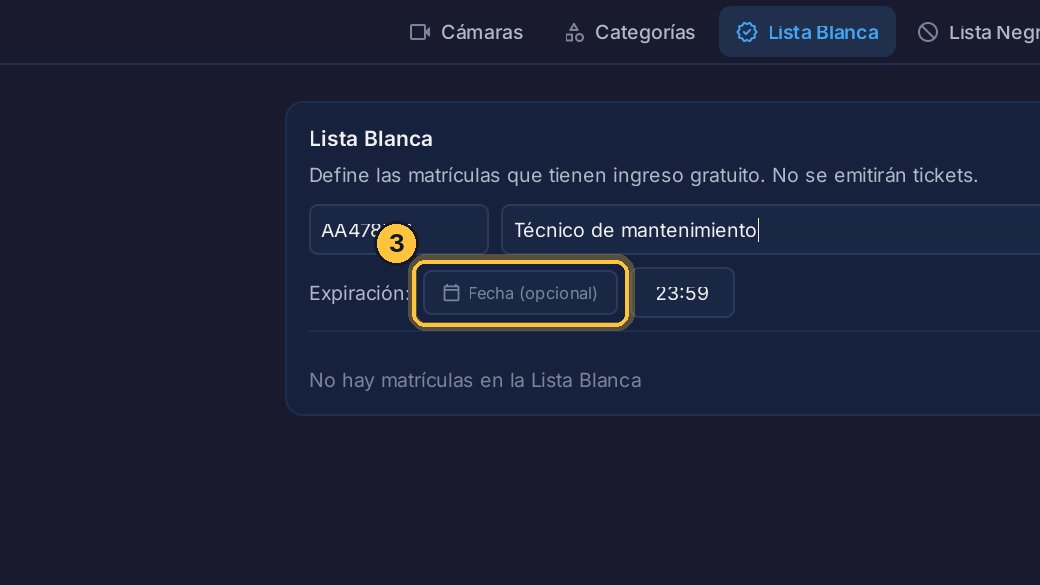
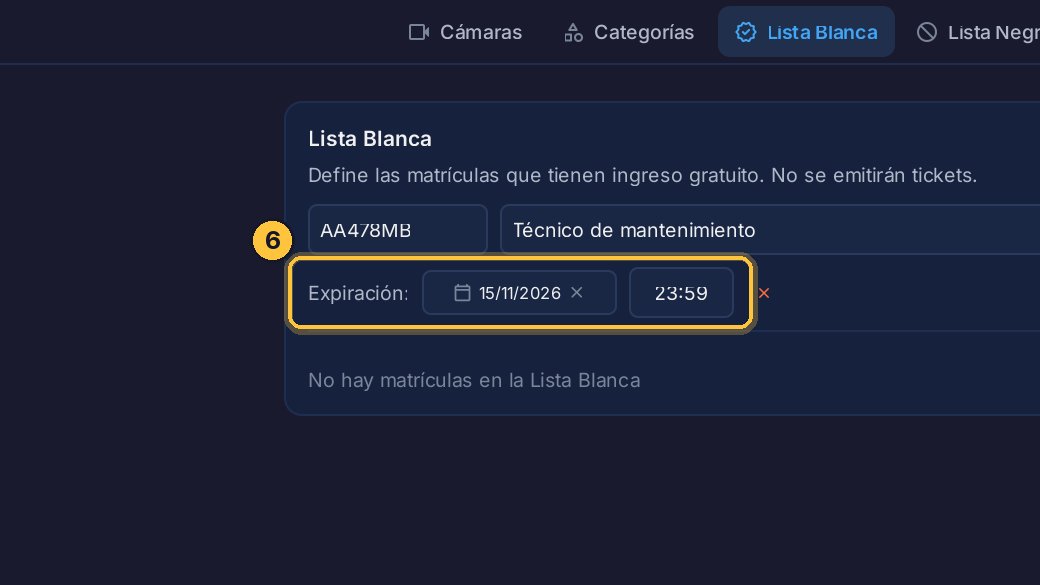
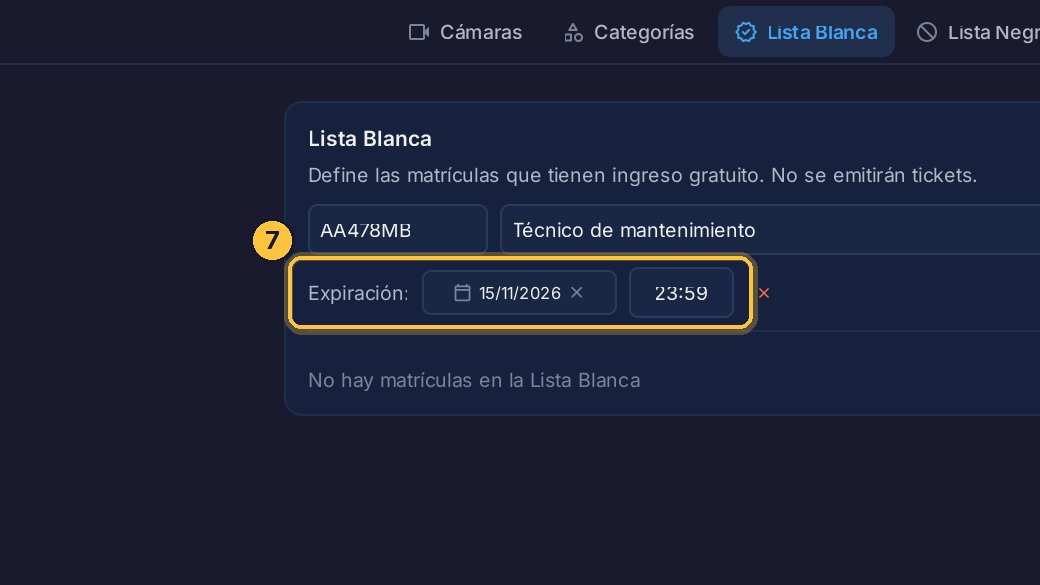
Su permiso es por un tiempo, así que eliges hasta cuándo, en Expiración.
-
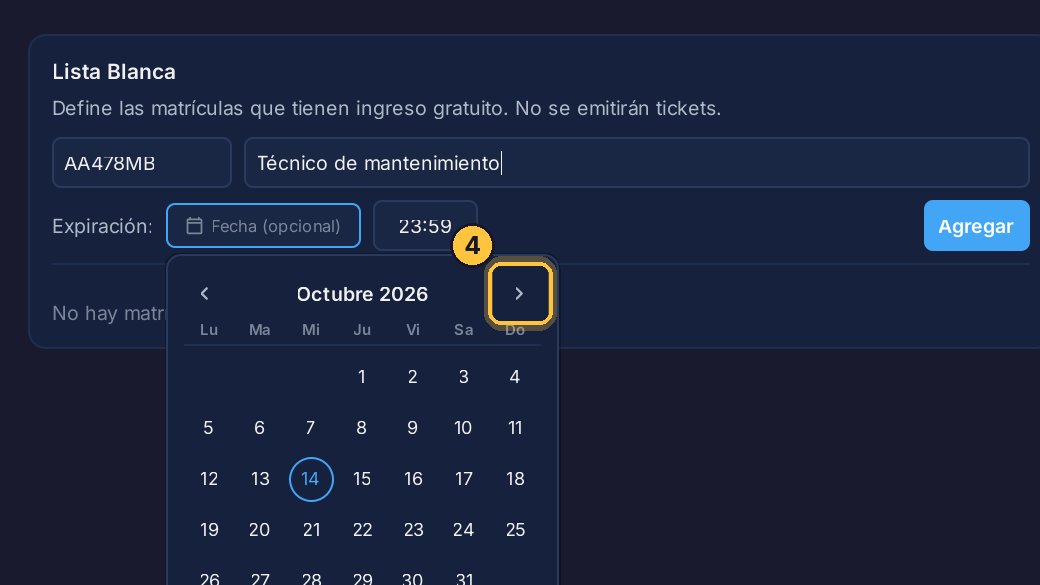
Pasa al mes que viene.
-
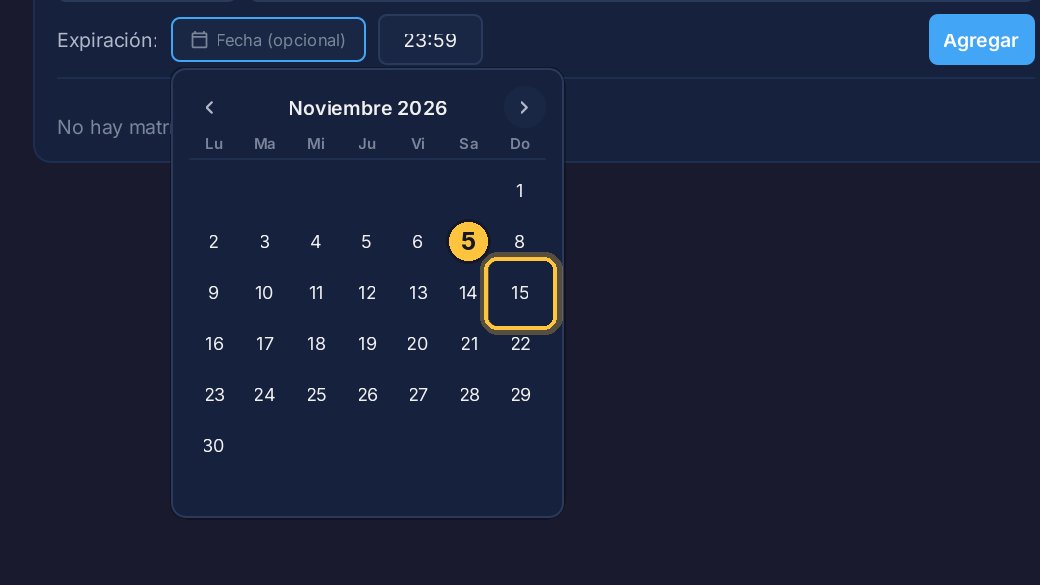
Y elige el día quince.
-
Hasta esa fecha entra sin ticket. Cuando vence, entra como cualquier otro, con su ticket. En Entradas y Salidas queda anotado que su permiso venció.
-
Si no eliges fecha, el permiso no vence.
-
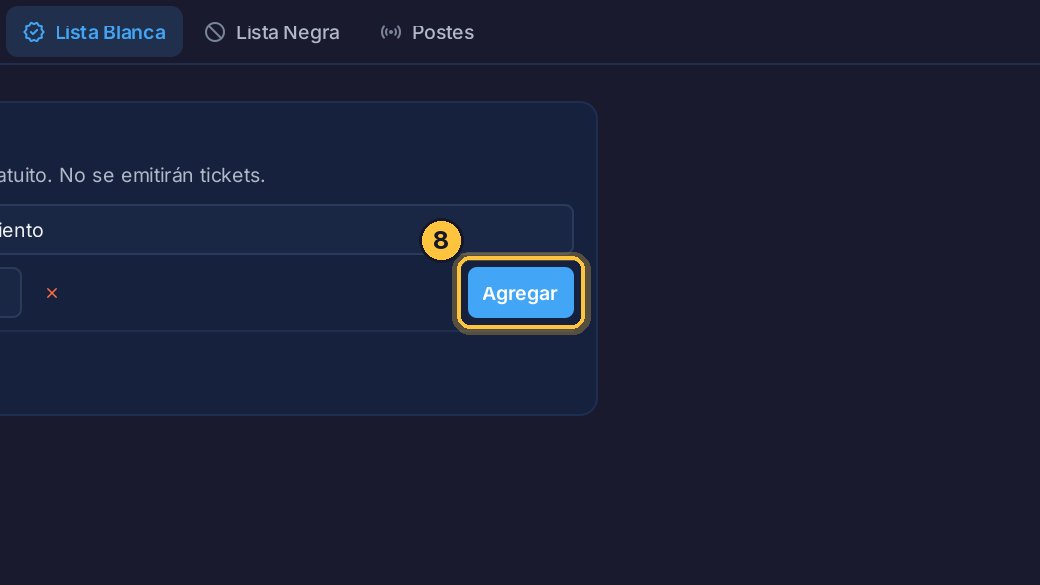
Haz clic en Agregar.
-
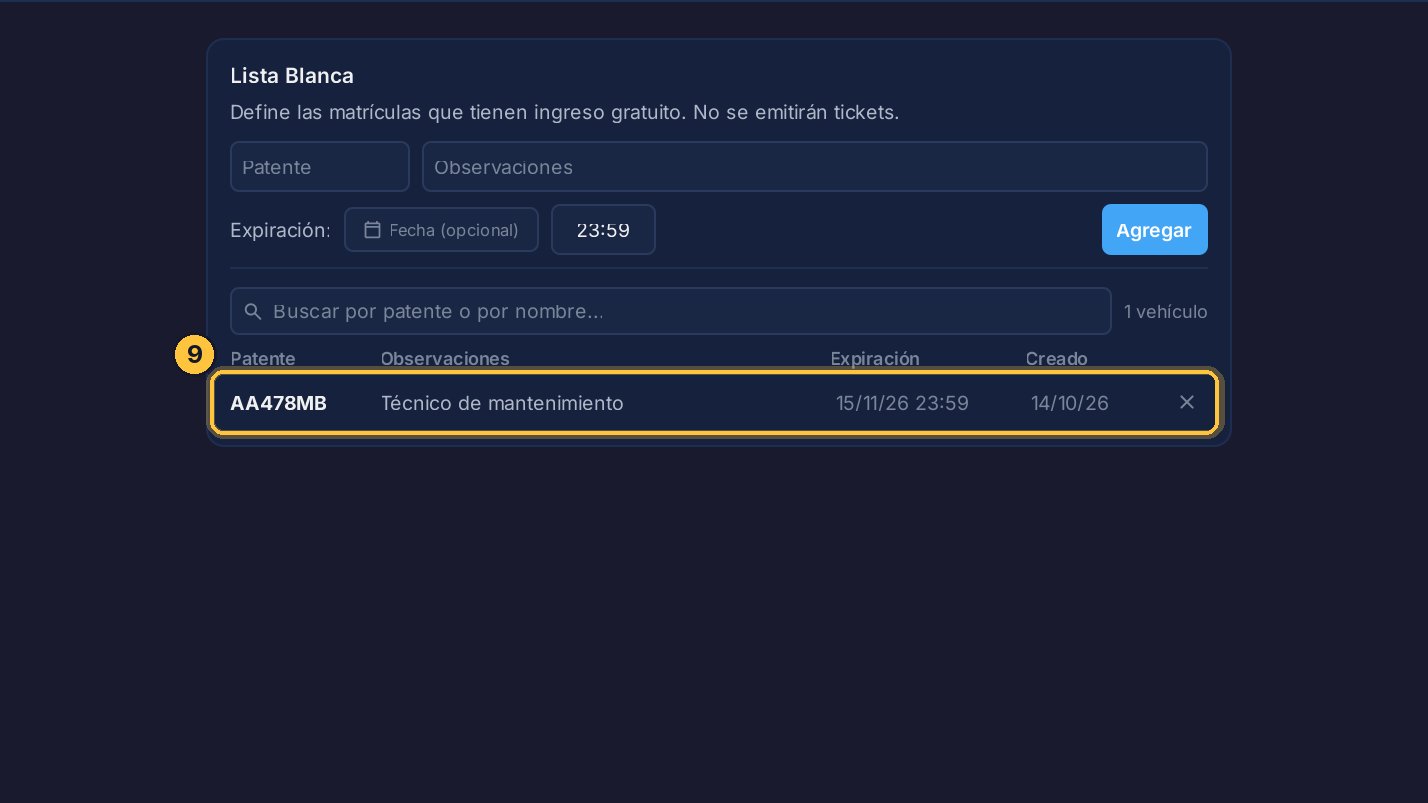
Ya está en la lista, con su fecha. Veamos qué pasa cuando llega a la entrada.
-
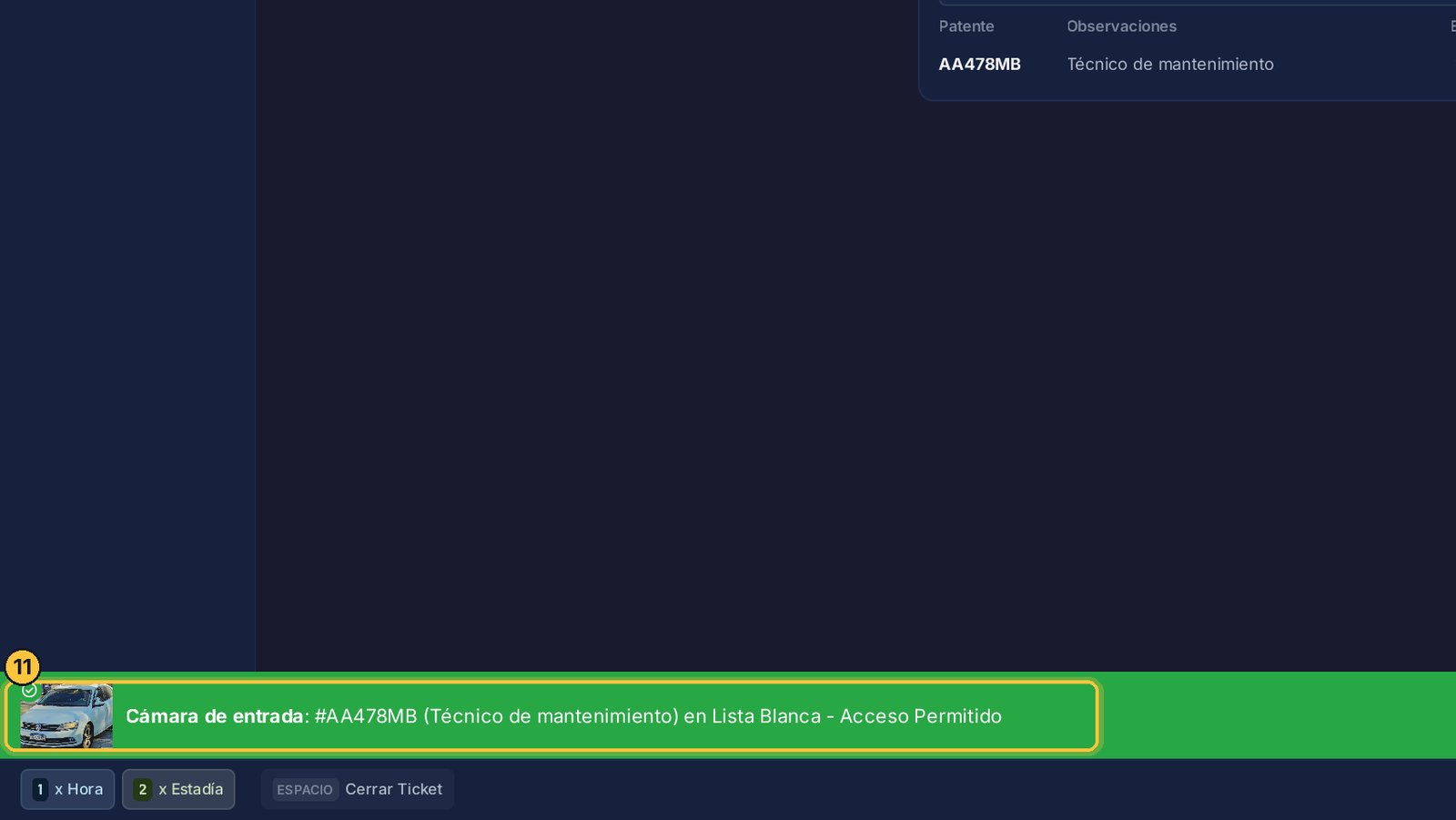
La cámara lo reconoce: no se crea ningún ticket, y si tienes barrera, se abre sola.
- El aviso lo confirma, con la foto del vehículo.
La lista negra
La lista negra es lo contrario: los vehículos que no quieres dejar entrar. El caso más común es alguien que se fue sin pagar.
-
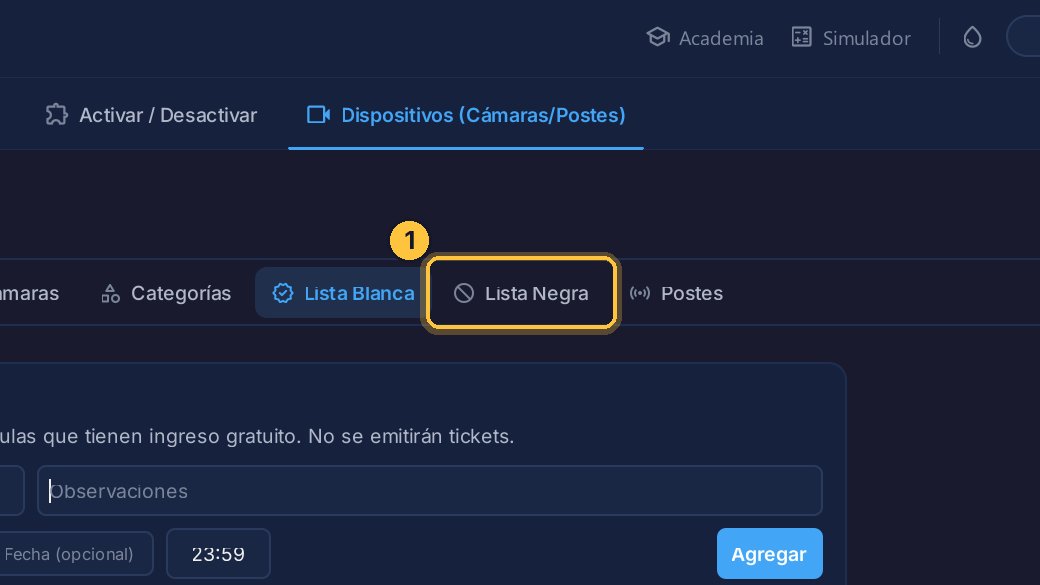
Abre Lista Negra.
-
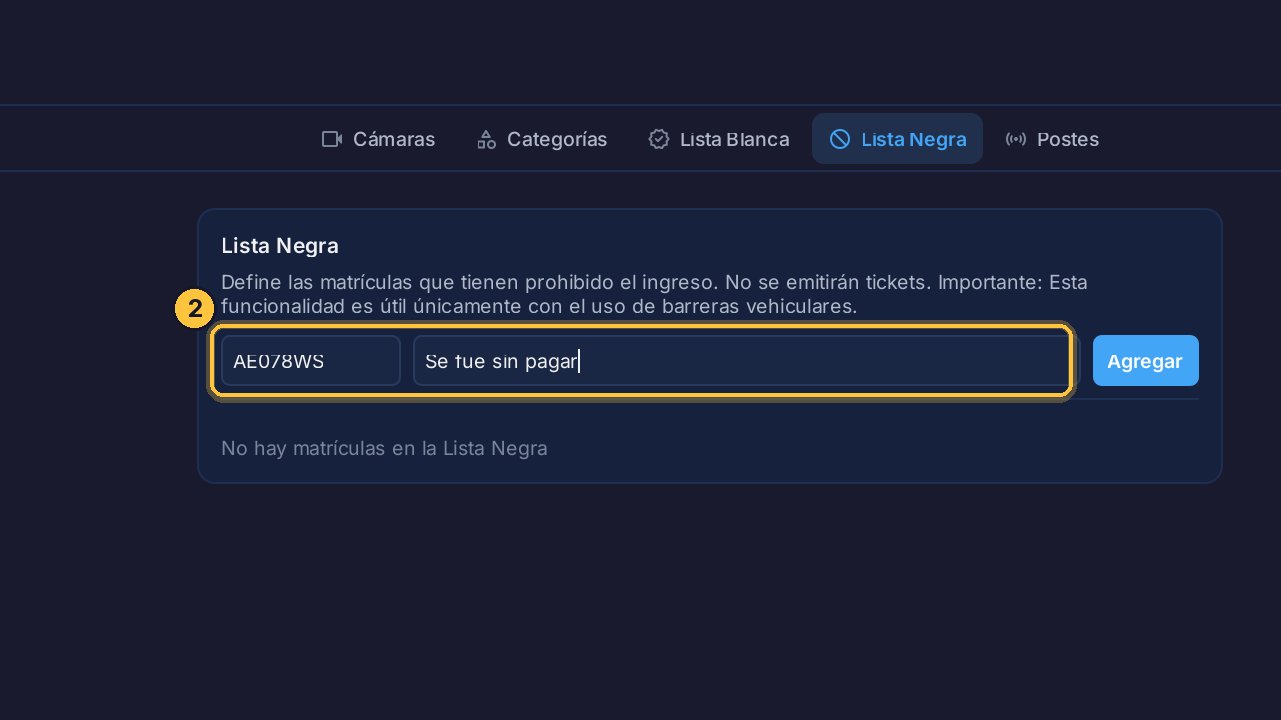
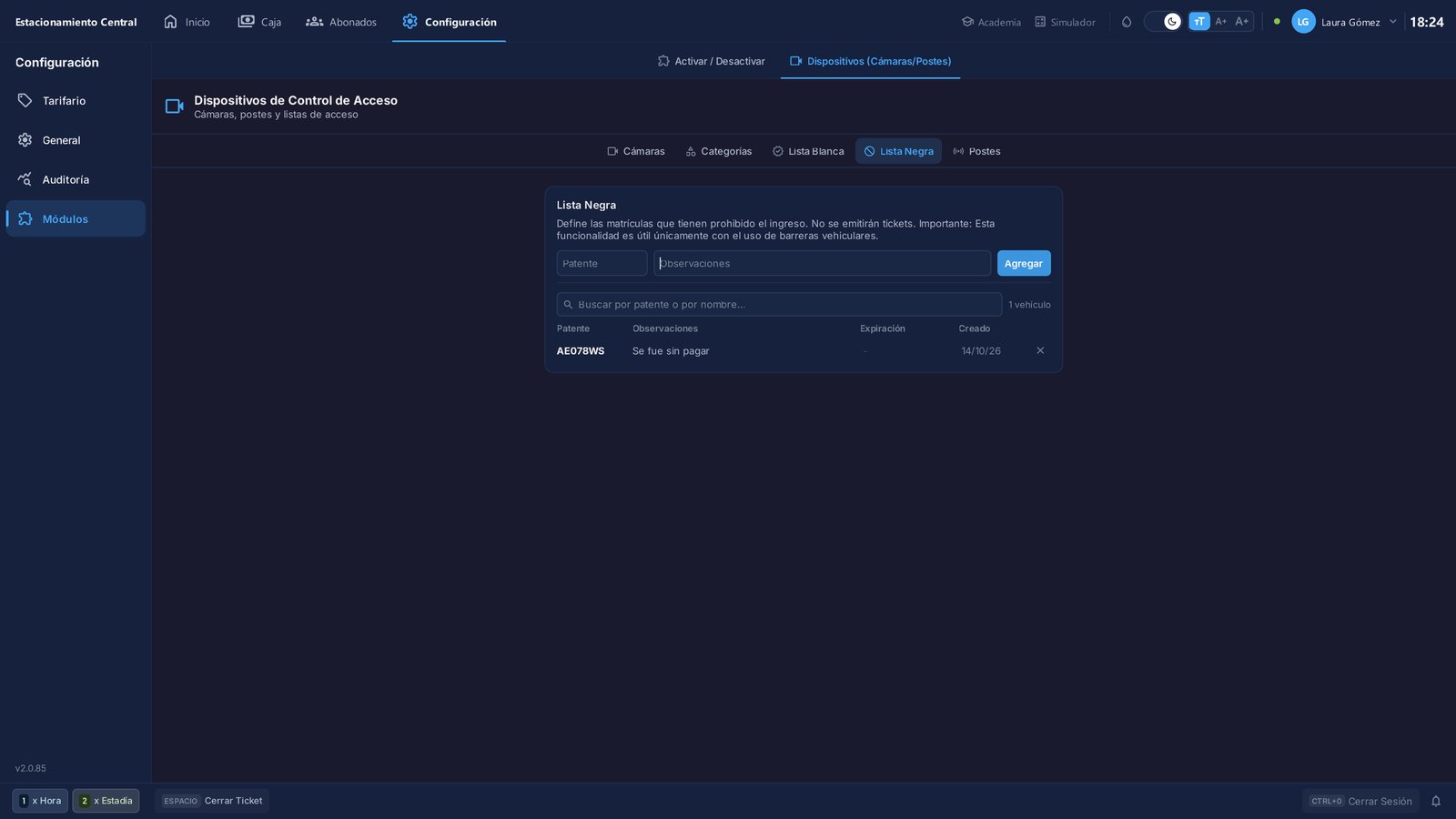
Escribe la matrícula y el motivo.
-
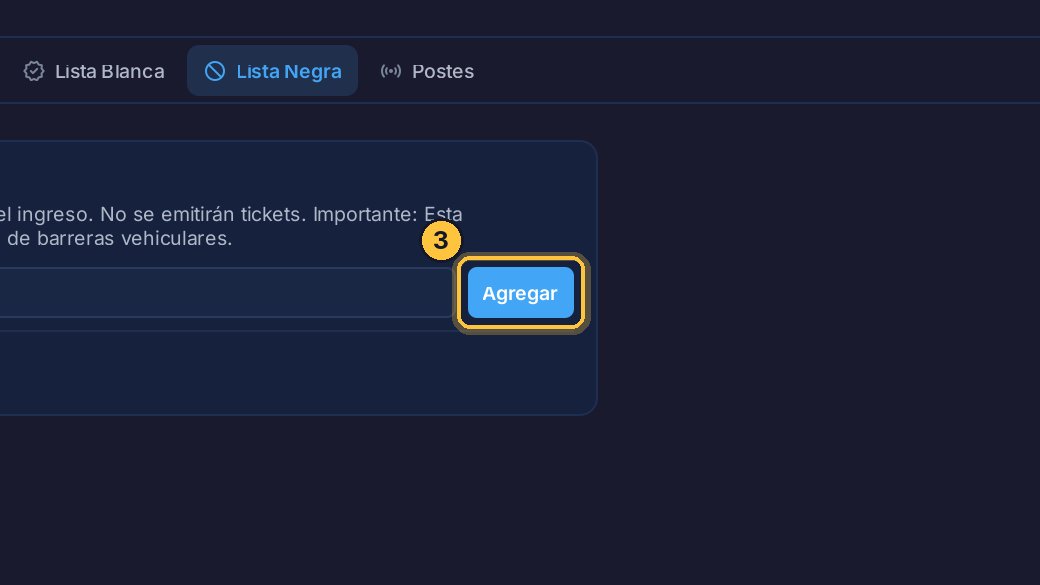
Y agrégala.
-
Si ese vehículo vuelve, la cámara lo reconoce.
-
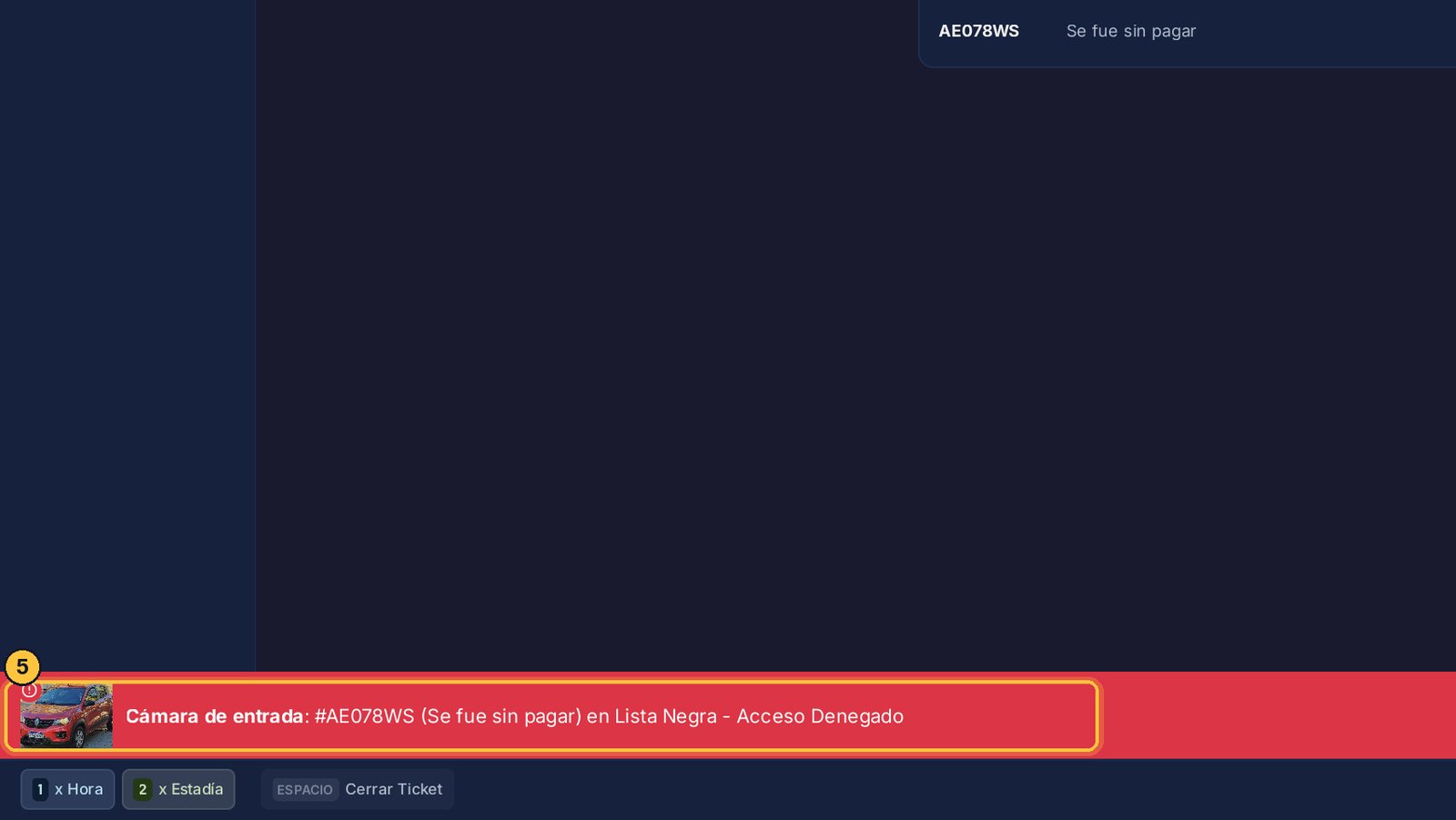
Si tienes barrera, no se abre, y el cajero recibe este aviso, con la matrícula y el motivo.
-
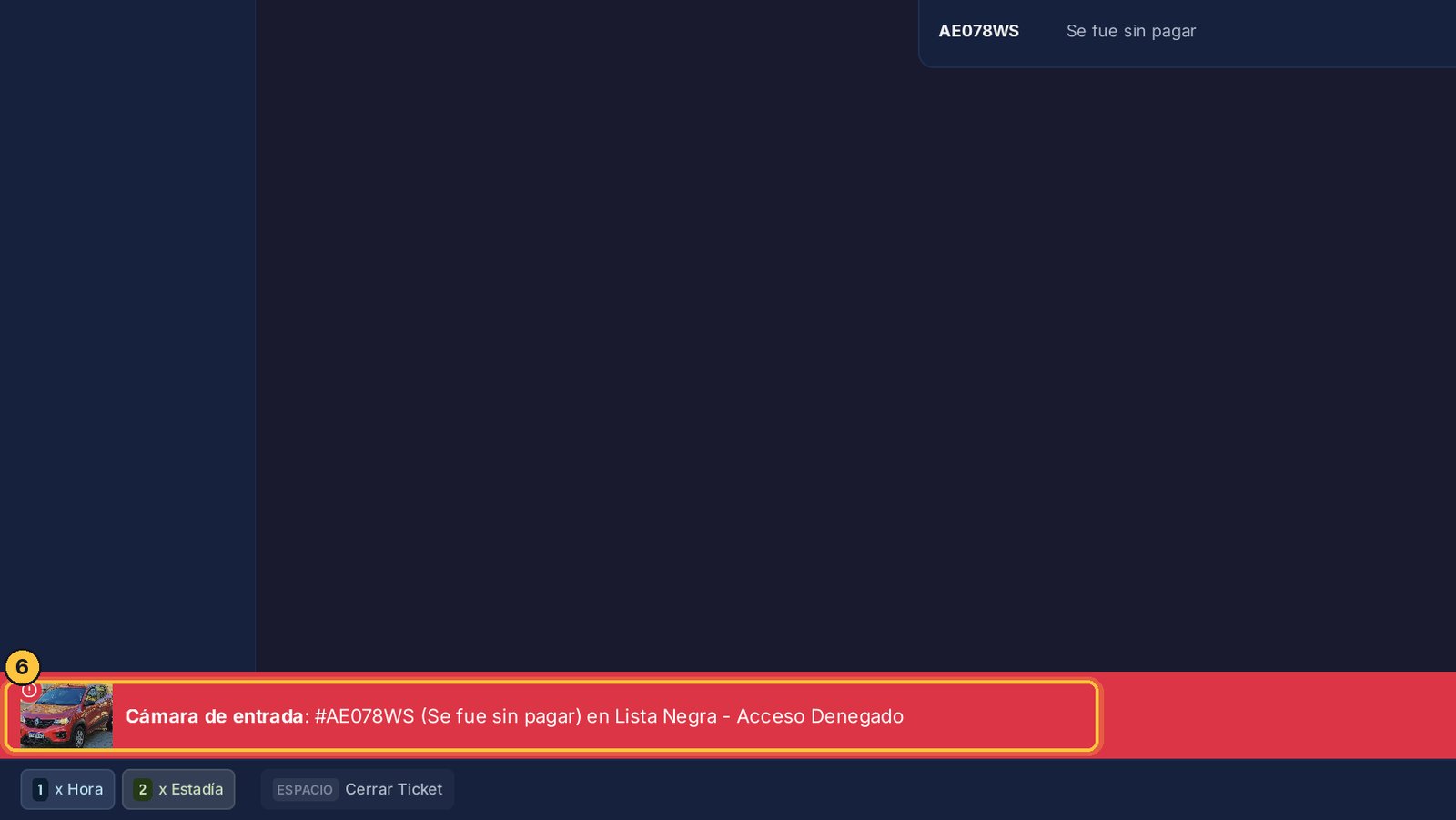
Sin barrera, el sistema no puede impedir que entre, y tampoco le da ticket: el aviso le advierte al cajero.
Solo abonados y lista blanca
Un último recurso, para los estacionamientos que solo atienden a sus abonados.
-
Si agregas un asterisco a la lista negra, solo pueden entrar los abonados y los de la lista blanca.
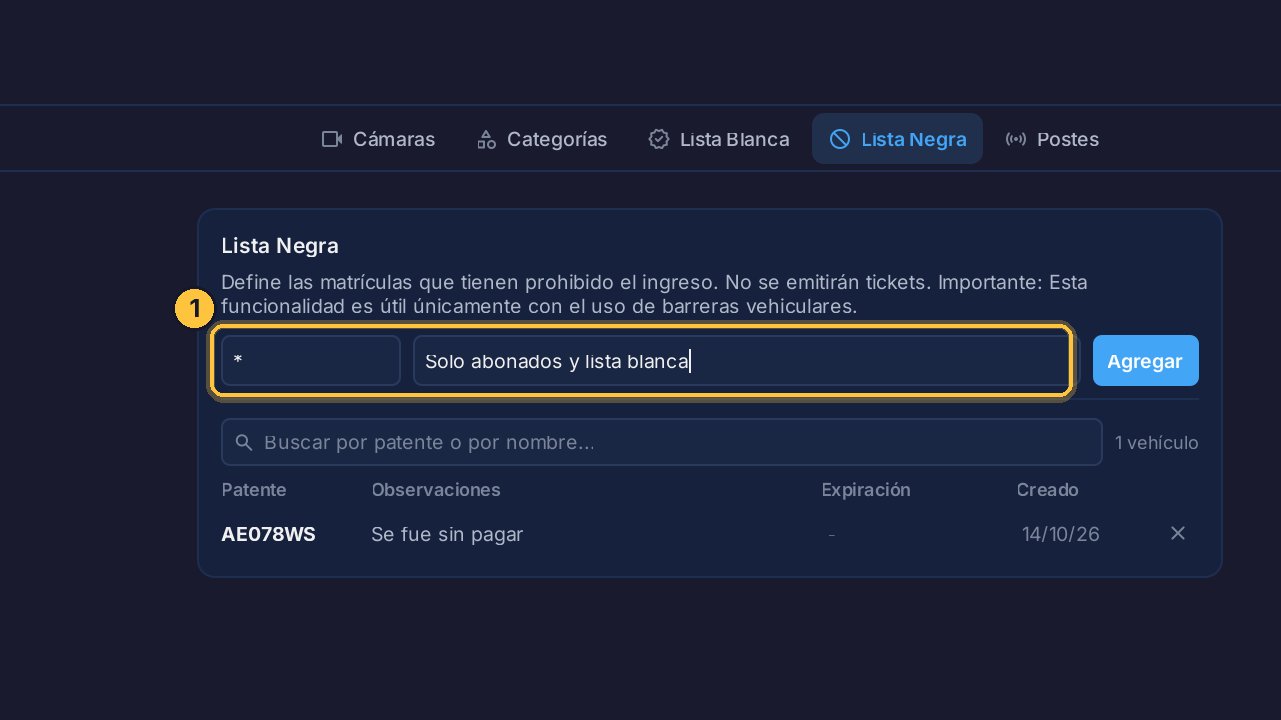
-
Agrégalo.
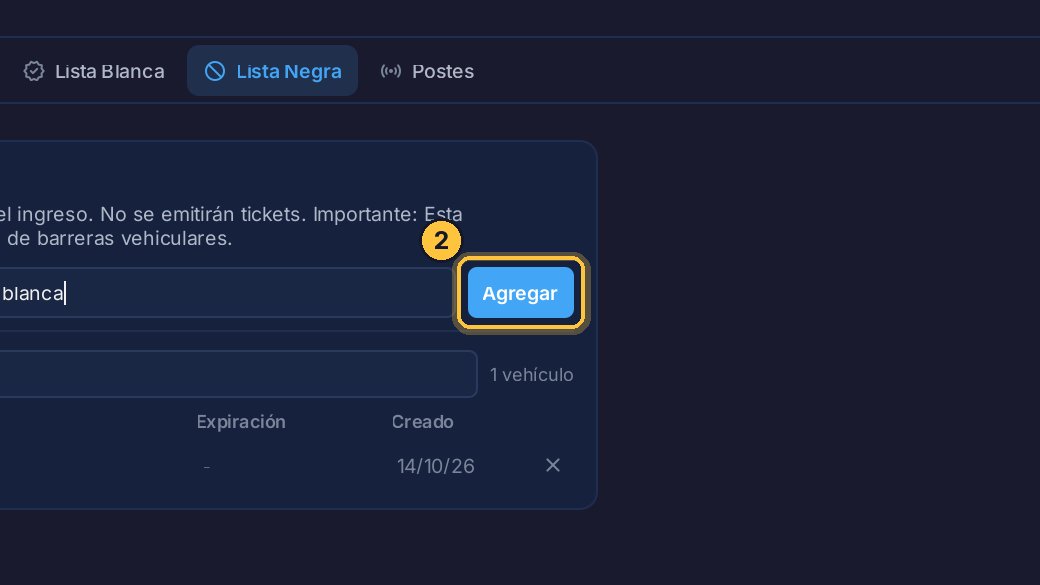
-
Ahora, cualquier otro vehículo que llega no recibe ticket, y si tienes barrera, no se abre.
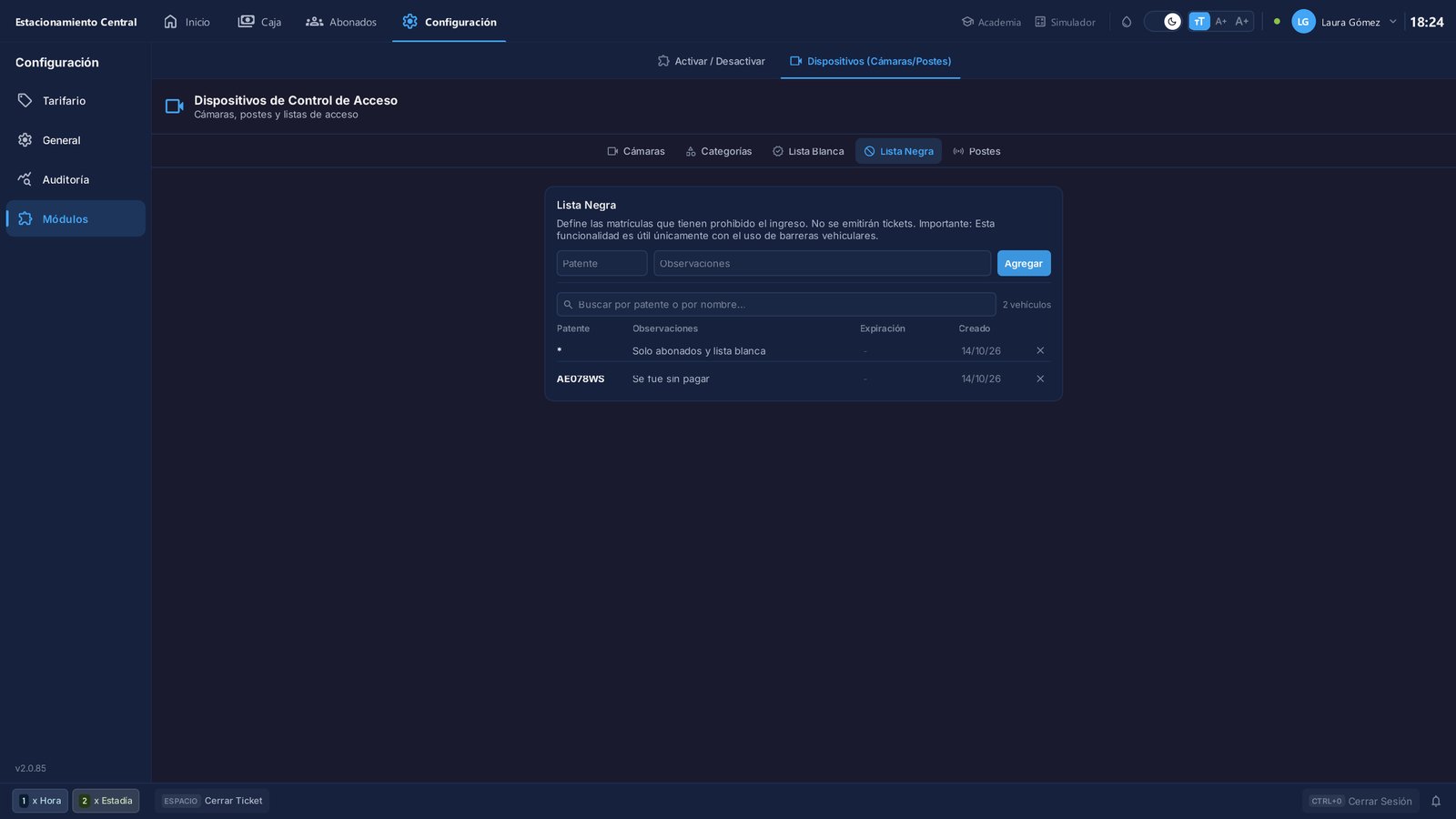
-
El aviso lo dice: no está autorizado.
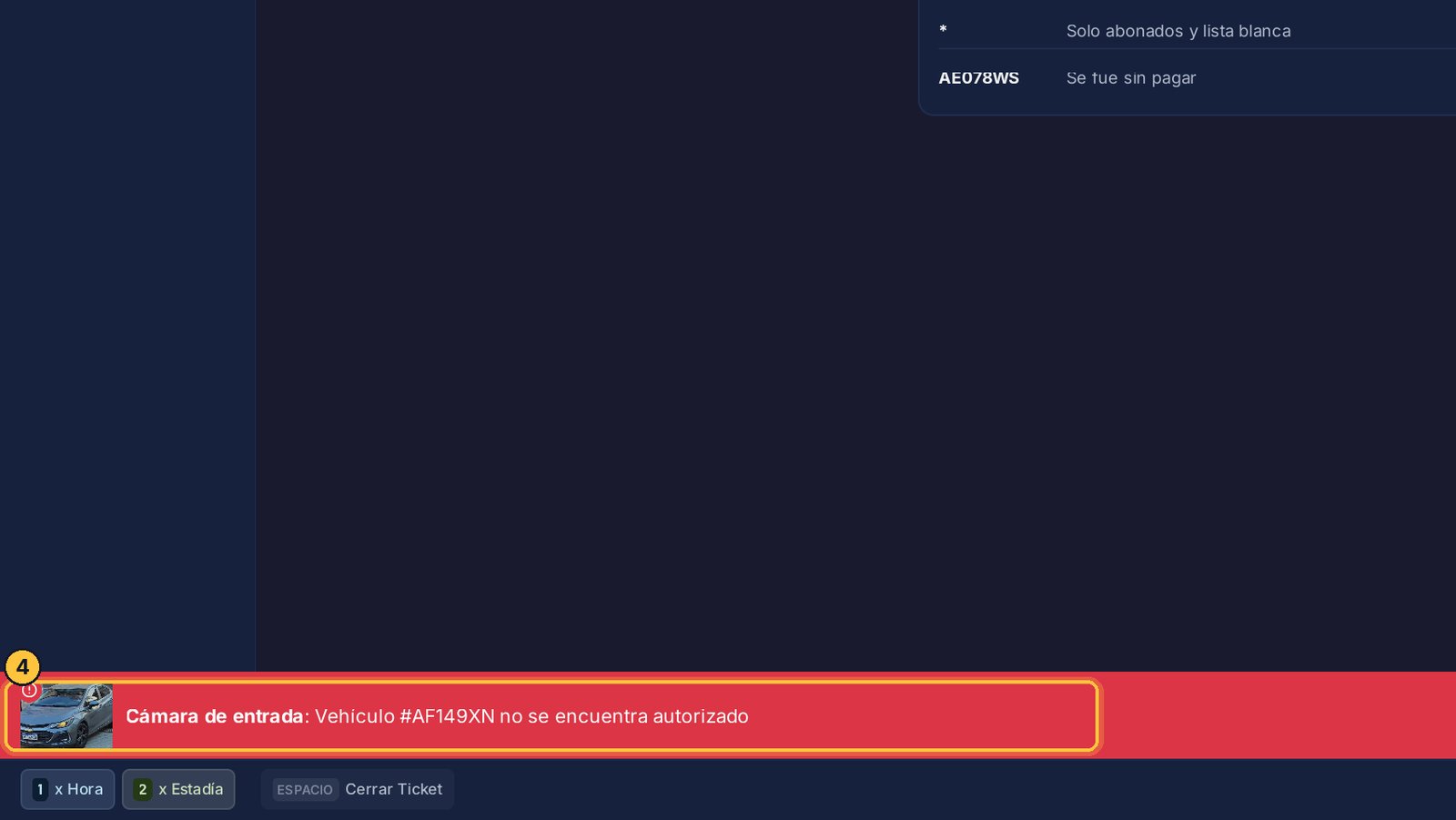
-
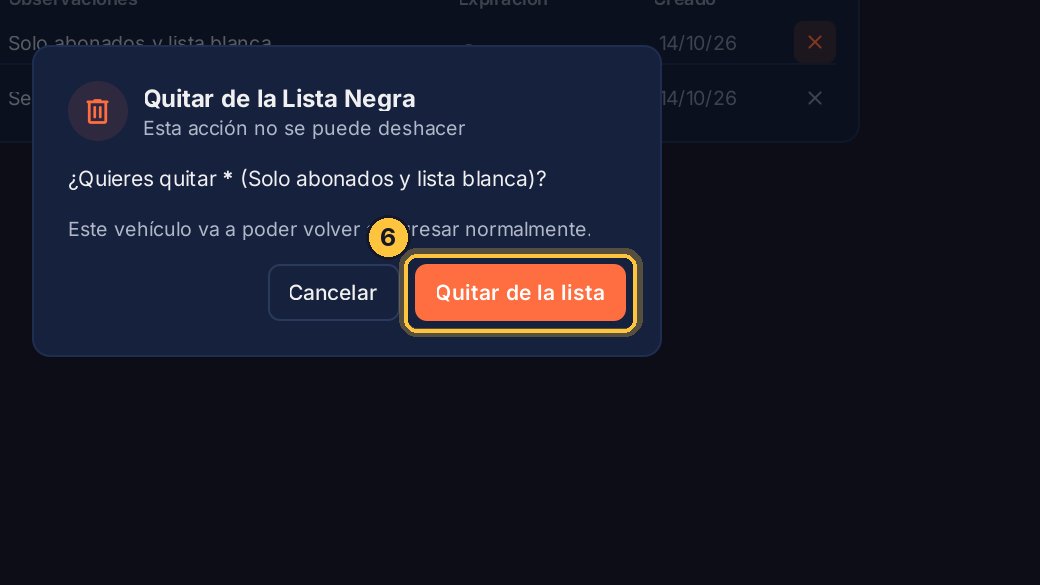
Para sacar una matrícula, o el asterisco, de cualquiera de las dos listas, usa la equis de su fila.
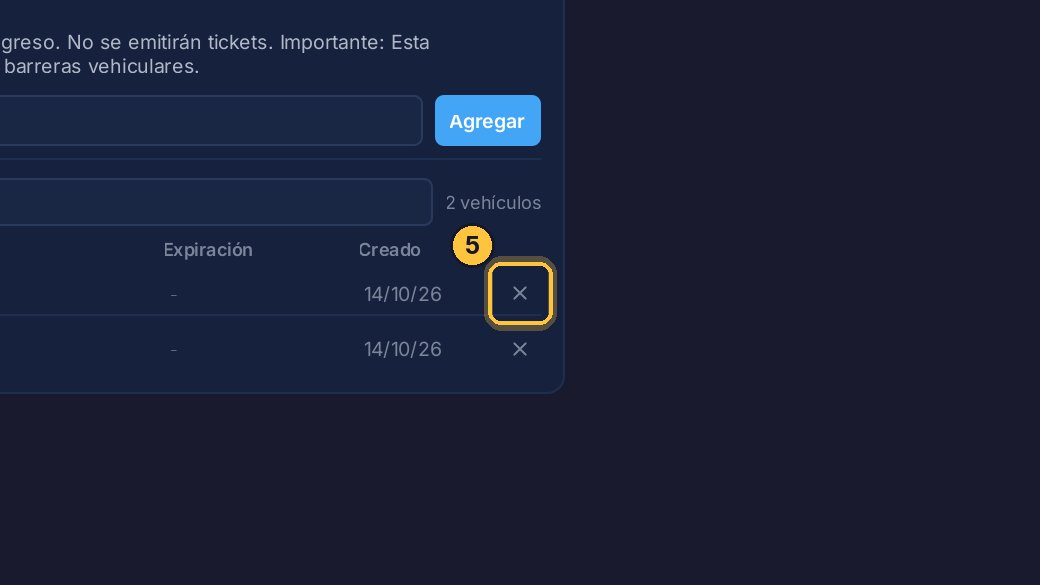
-
Y confirma.
¡Listo! Los de la lista blanca entran sin ticket mientras dure su permiso. A los de la lista negra no se les abre la barrera, y en todos los casos el aviso le dice al cajero quién llegó.
Guía generada con TicketControl 2.0.85 el 15/10/2026. Las pantallas son las del programa real.