Salidas pendientes y reasignaciones
Con cámaras, cada salida se registra sola, por la matrícula. Pero a veces la cámara no puede identificar al vehículo que sale: no tiene matrícula, la tiene sucia o gastada, o la cámara la lee mal. Esa salida queda como una tarea pendiente, y tú le indicas al sistema qué vehículo salió de verdad. Así el registro de salidas queda completo y correcto. Te muestro cómo.
Las tareas pendientes existen sólo con cámaras. Vienen activadas; un administrador puede desactivarlas en Configuración › Módulos › Dispositivos (Cámaras/Postes).
Una salida sin identificar
Un cliente pagó en la caja hace unos minutos, y ahora sale con su camioneta.
-
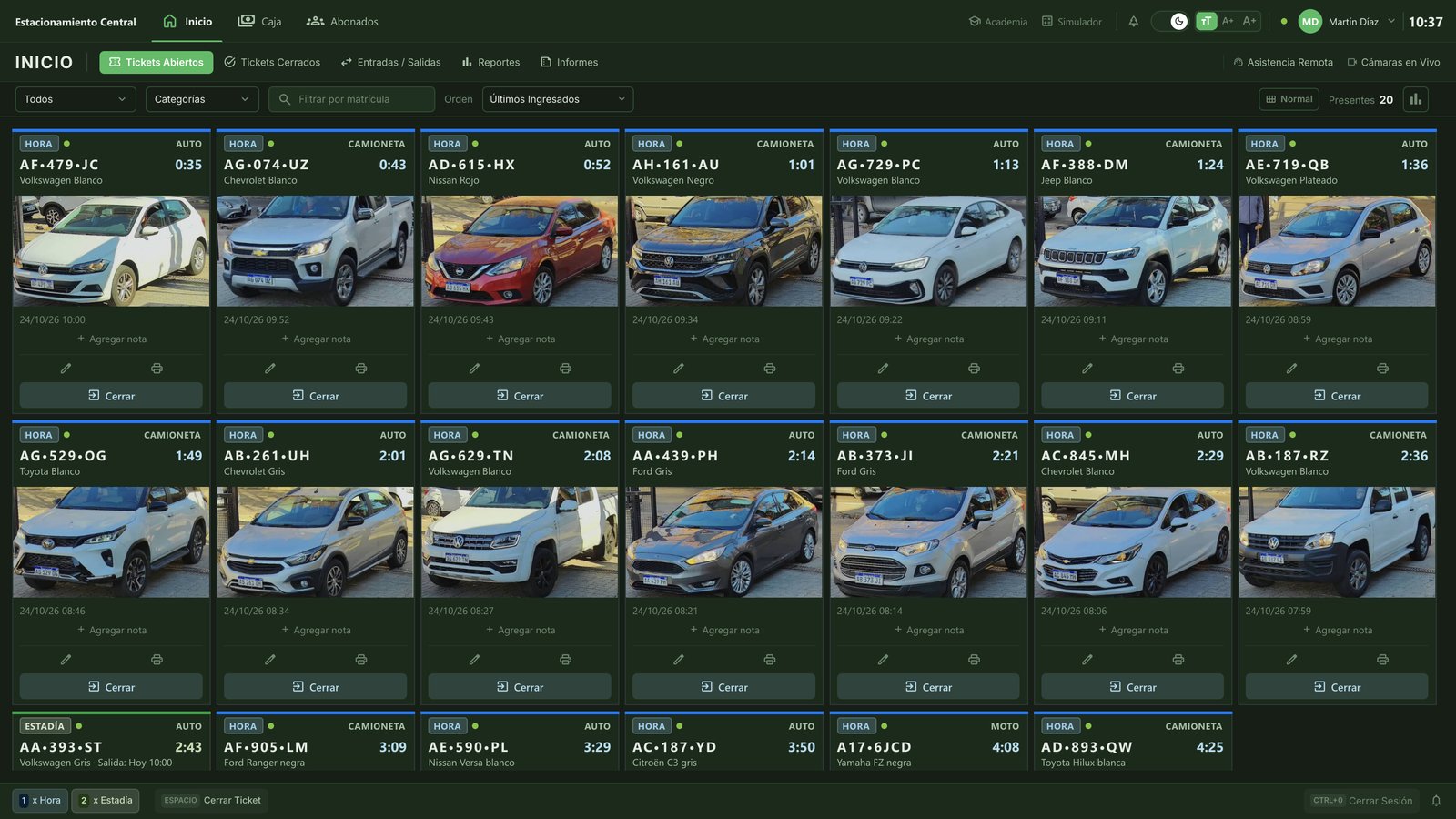
La cámara de salida la lee, pero se equivoca en una letra de la matrícula.
-
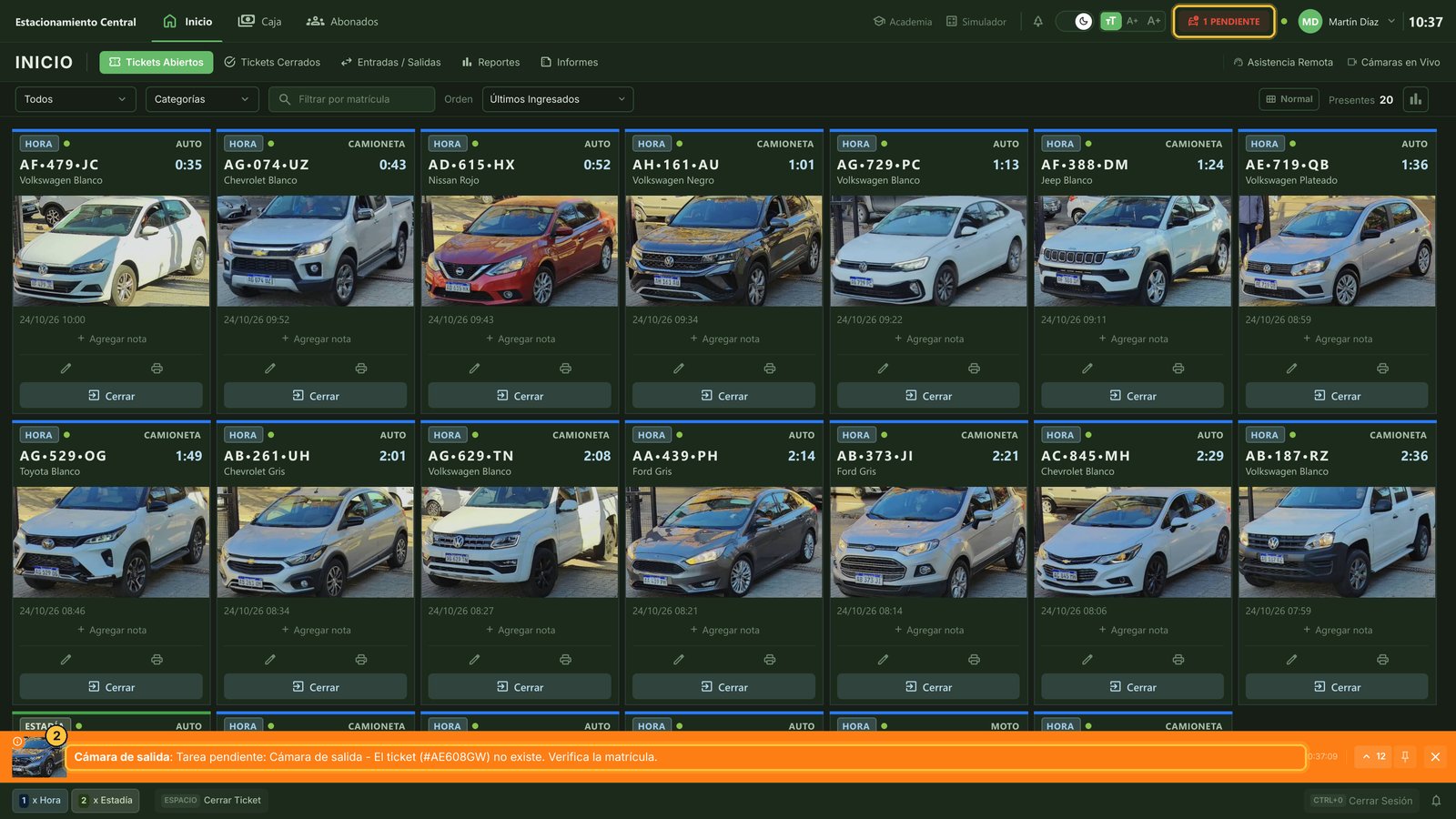
El aviso dice que no hay ningún ticket con la matrícula que leyó: el sistema no sabe quién salió. Por eso queda una tarea pendiente, y arriba aparece el contador.
Qué es reasignar
Resolver la tarea es decirle al sistema qué vehículo salió de verdad.
-
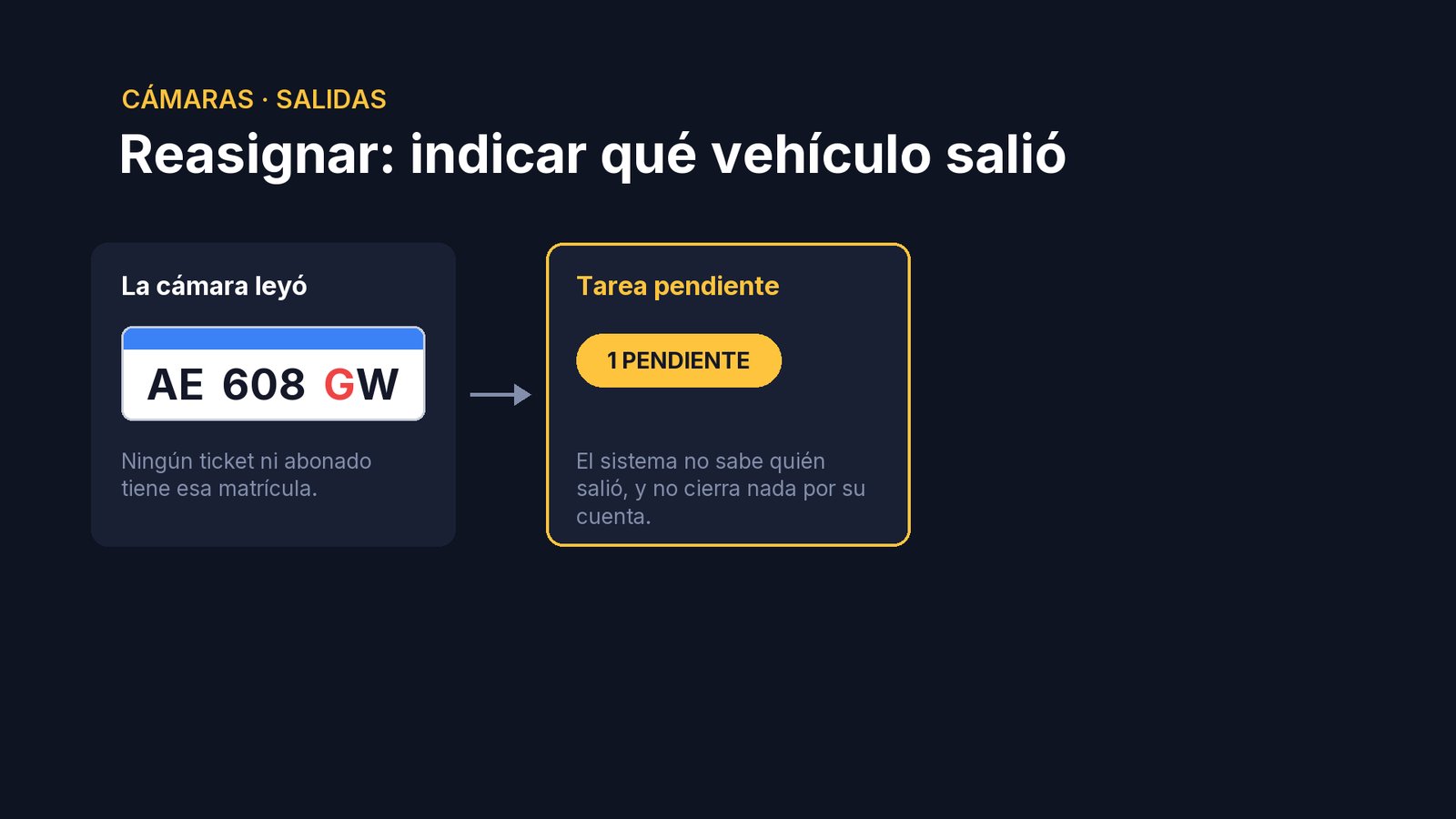
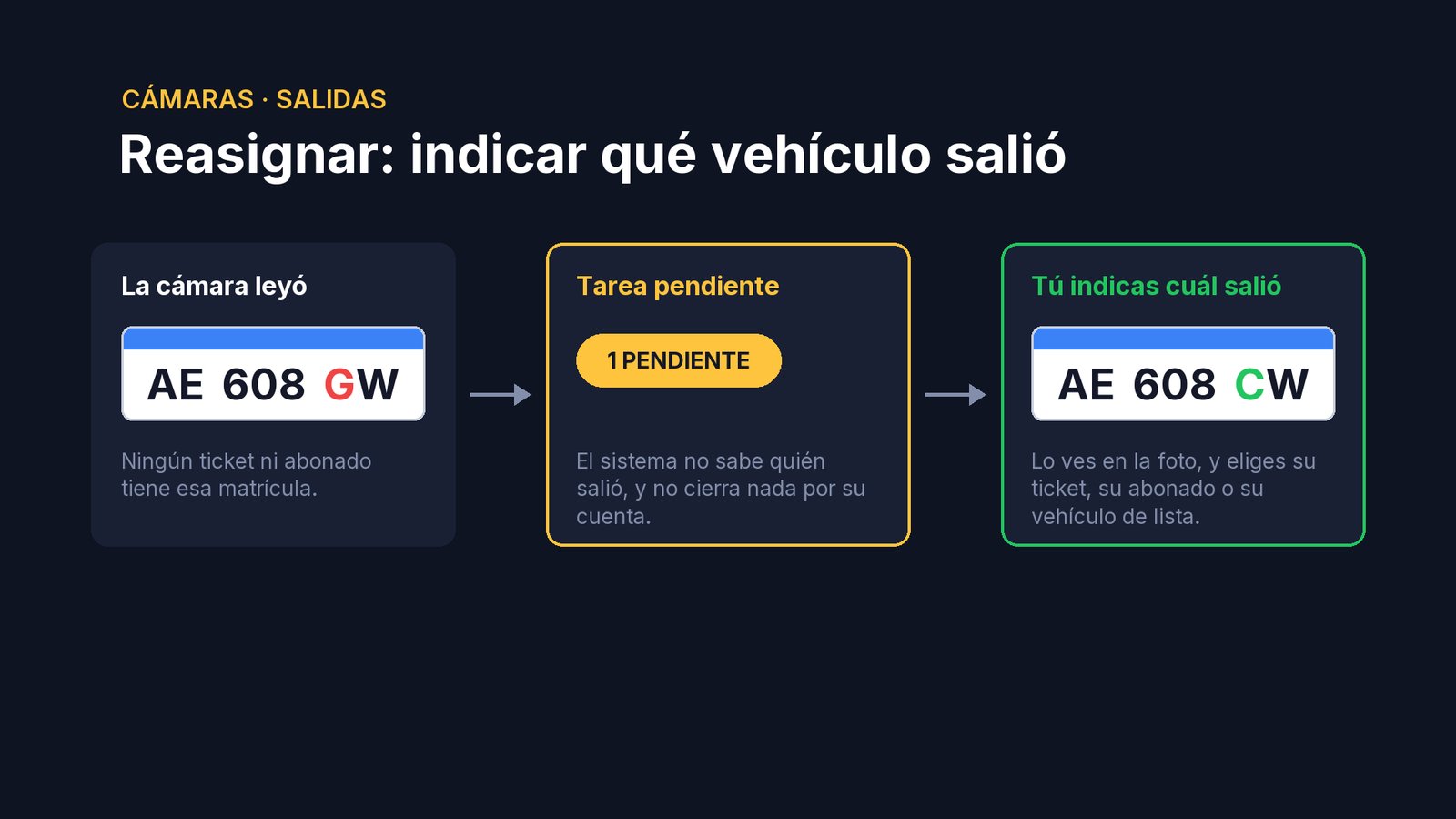
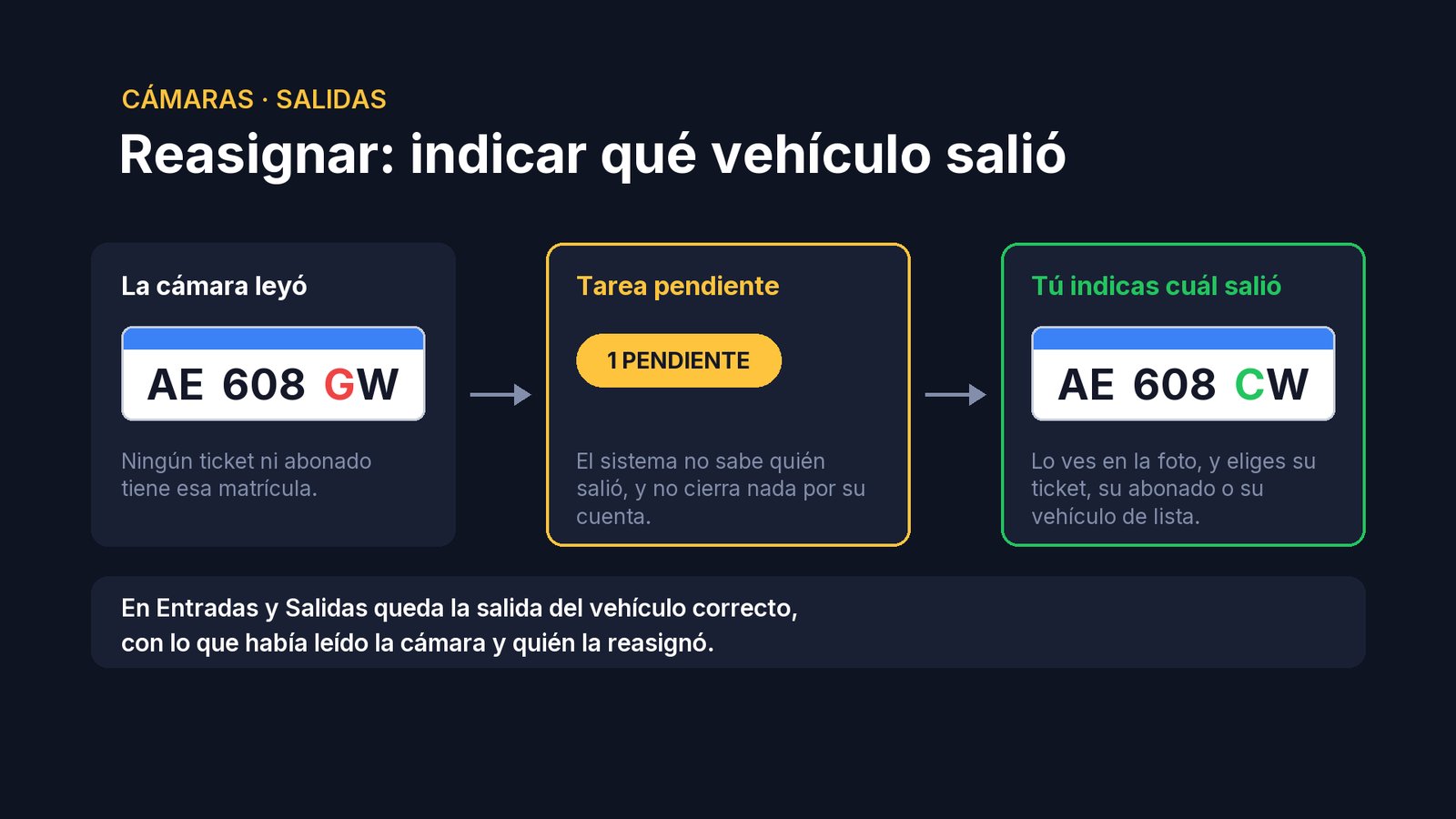
La cámara leyó una G donde había una C. Ningún ticket ni abonado tiene esa matrícula, y el sistema, como no sabe quién salió, no cierra nada por su cuenta: deja la tarea pendiente.
-
Tú miras la foto, y le indicas qué vehículo salió de verdad: su ticket, su abonado o su vehículo de lista.
-
A eso se le llama reasignar la salida. Así, en Entradas y Salidas queda la salida del vehículo correcto, con lo que había leído la cámara y quién la reasignó.
Resolver la tarea
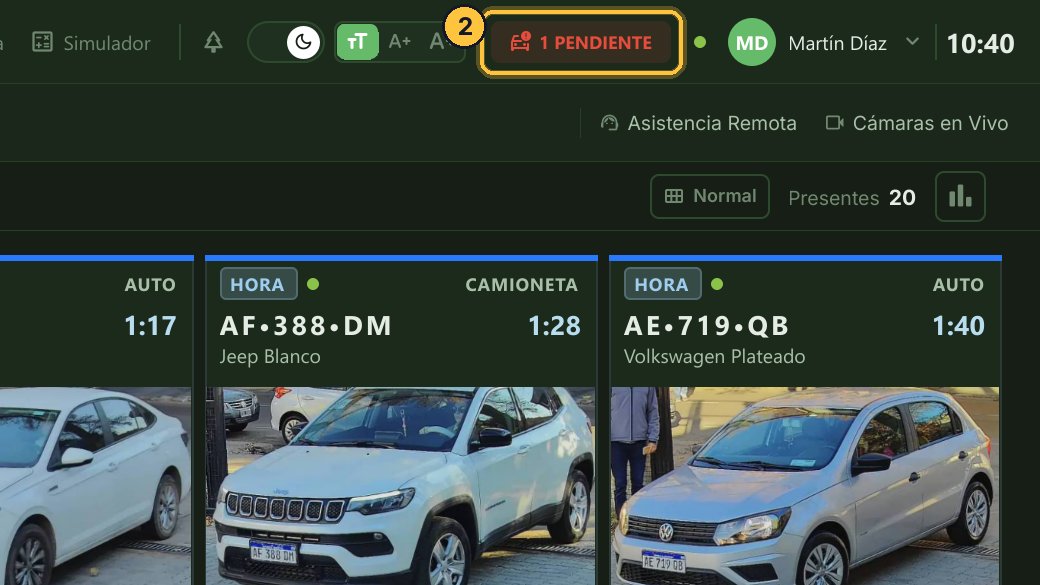
La tarea se resuelve en la ventana de Tareas Pendientes.
-
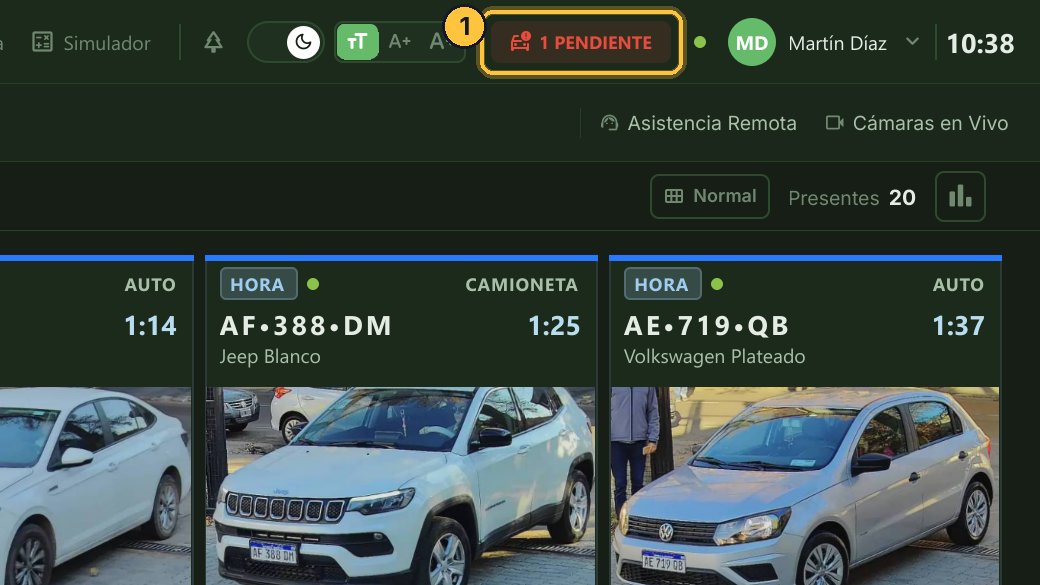
Haz clic en el contador.
-
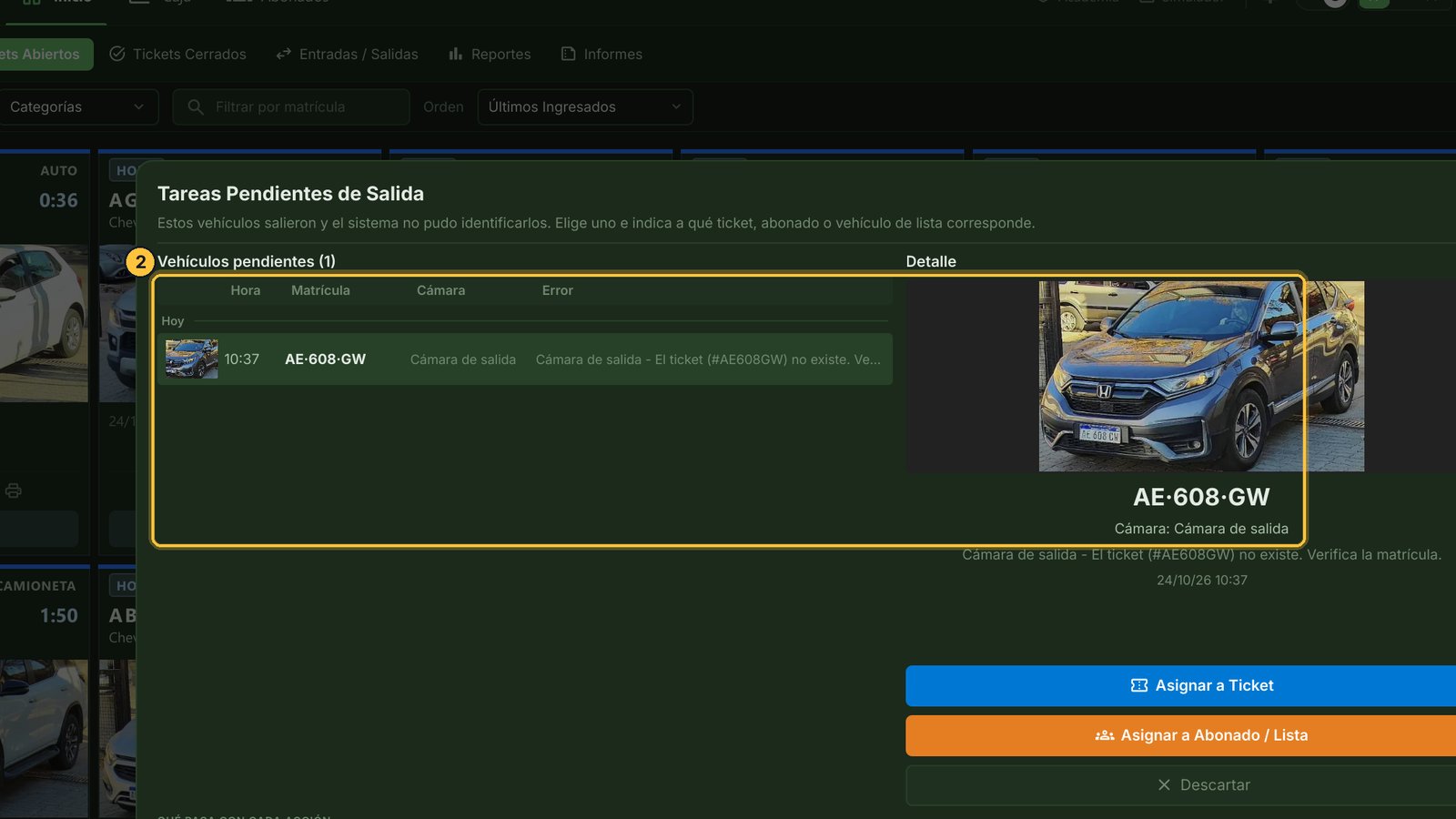
A la izquierda, las salidas que el sistema no pudo identificar: la hora, lo que leyó la cámara y por qué quedó pendiente. A la derecha, su foto y su detalle.
-
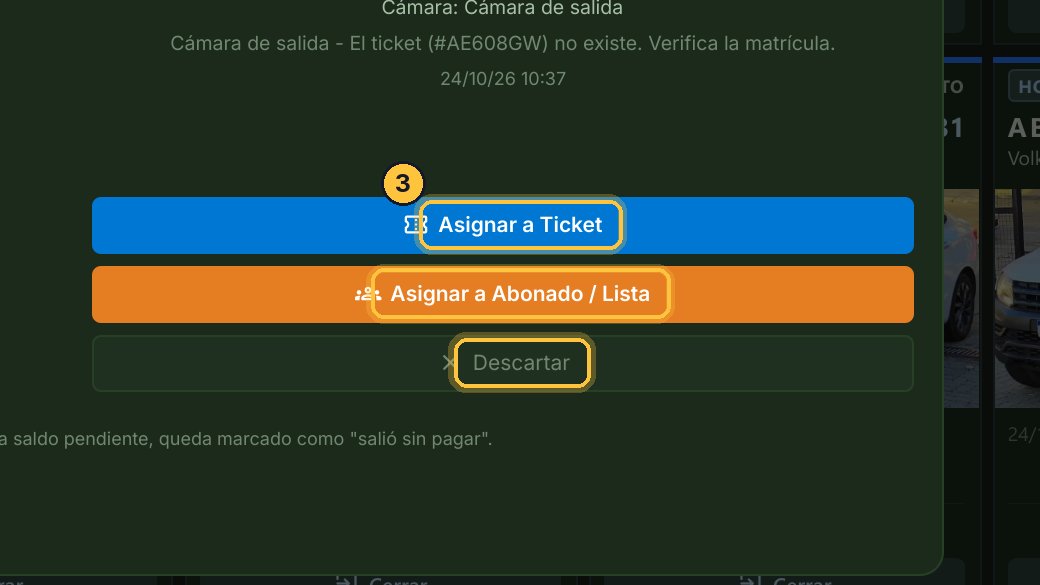
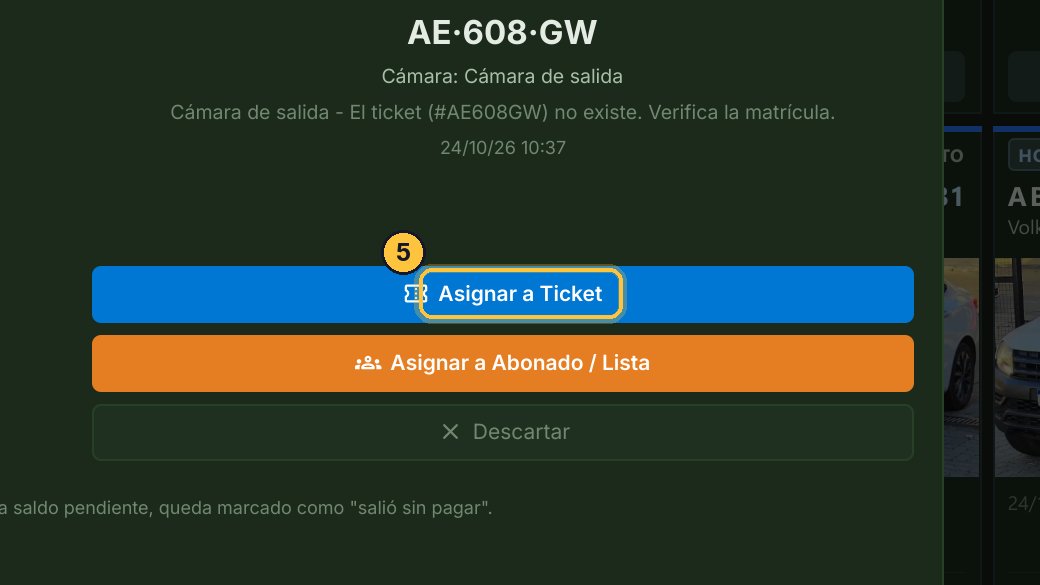
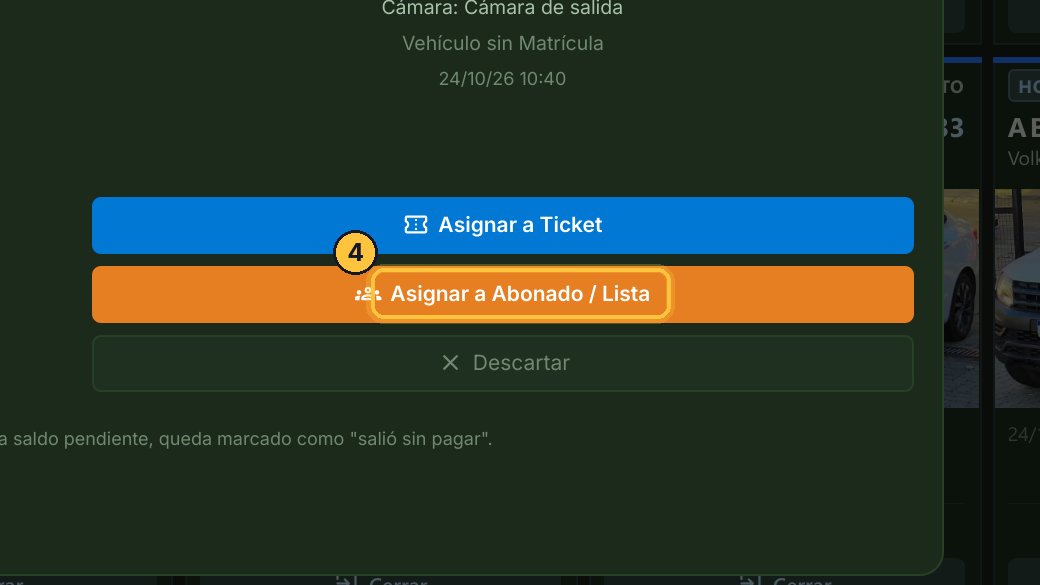
Abajo, las tres formas de resolverla: Asignar a Ticket, si el vehículo tenía ticket; Asignar a Abonado / Lista, si era un abonado o un vehículo de lista; y Descartar, si lo que vio la cámara no era un vehículo del estacionamiento.
-
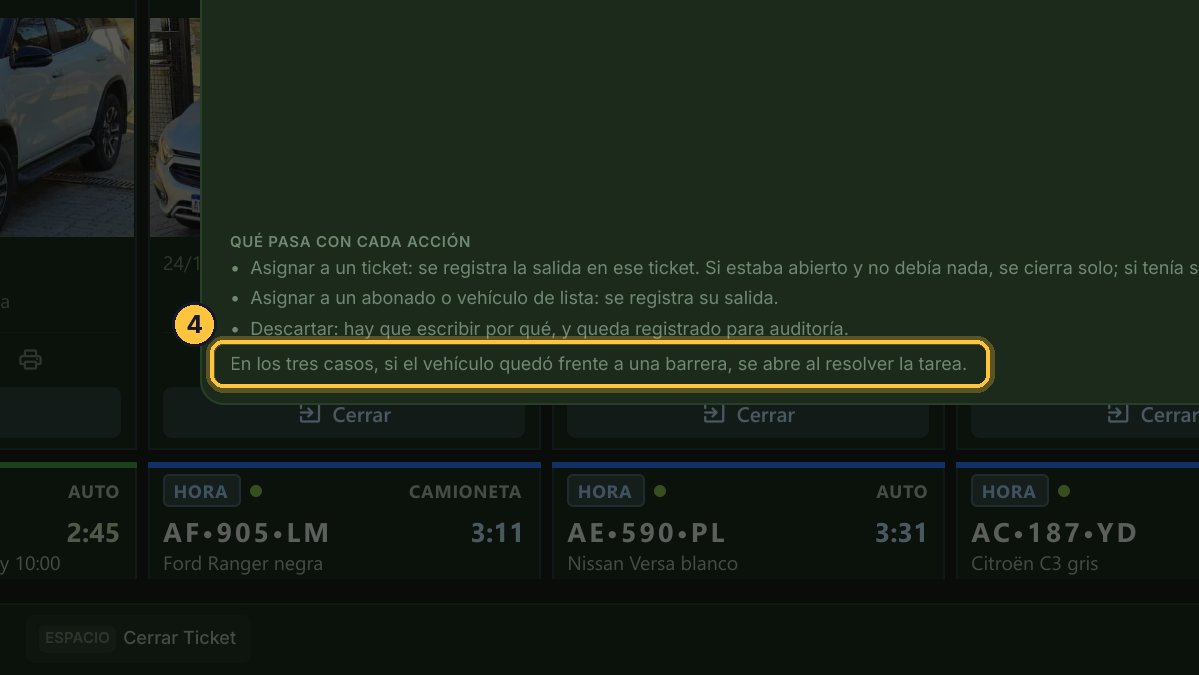
Si la salida tiene barrera, la tarea aparece en rojo y el contador parpadea. Con barrera, también llegan aquí los que se pasaron de la tolerancia o no pagaron. Y la barrera se abre al resolver la tarea.
-
Este vehículo tenía ticket: haz clic en Asignar a Ticket.
-
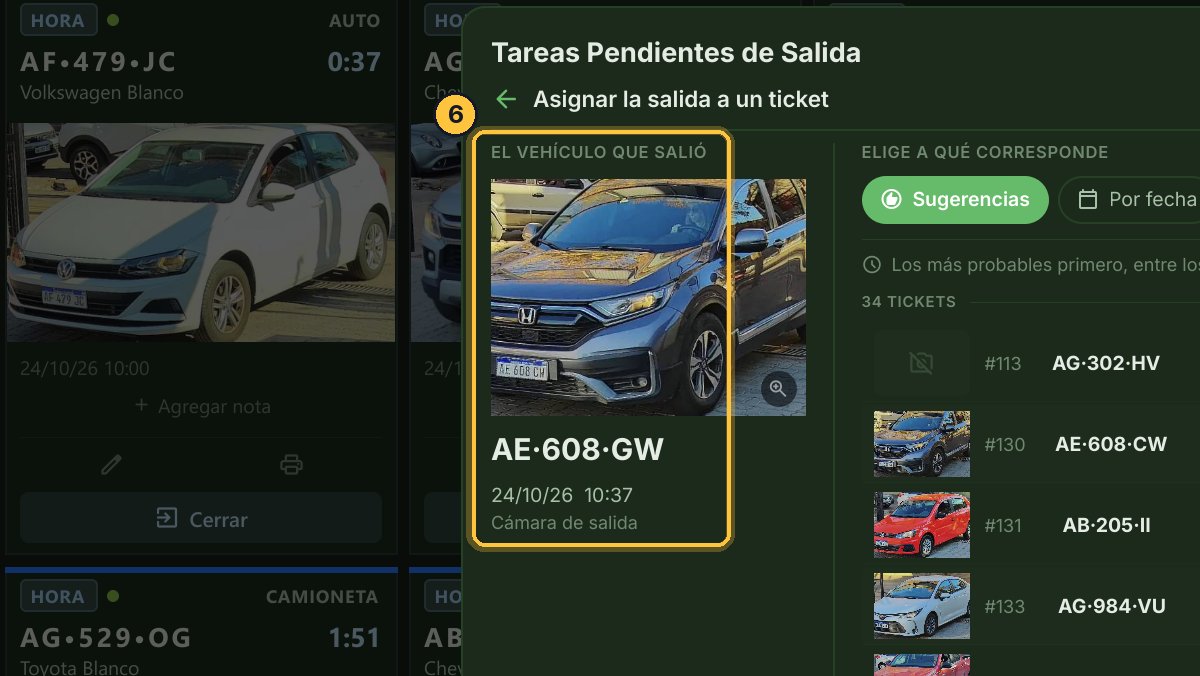
A la izquierda queda el vehículo que salió. Para verlo bien, haz clic en su foto.
-
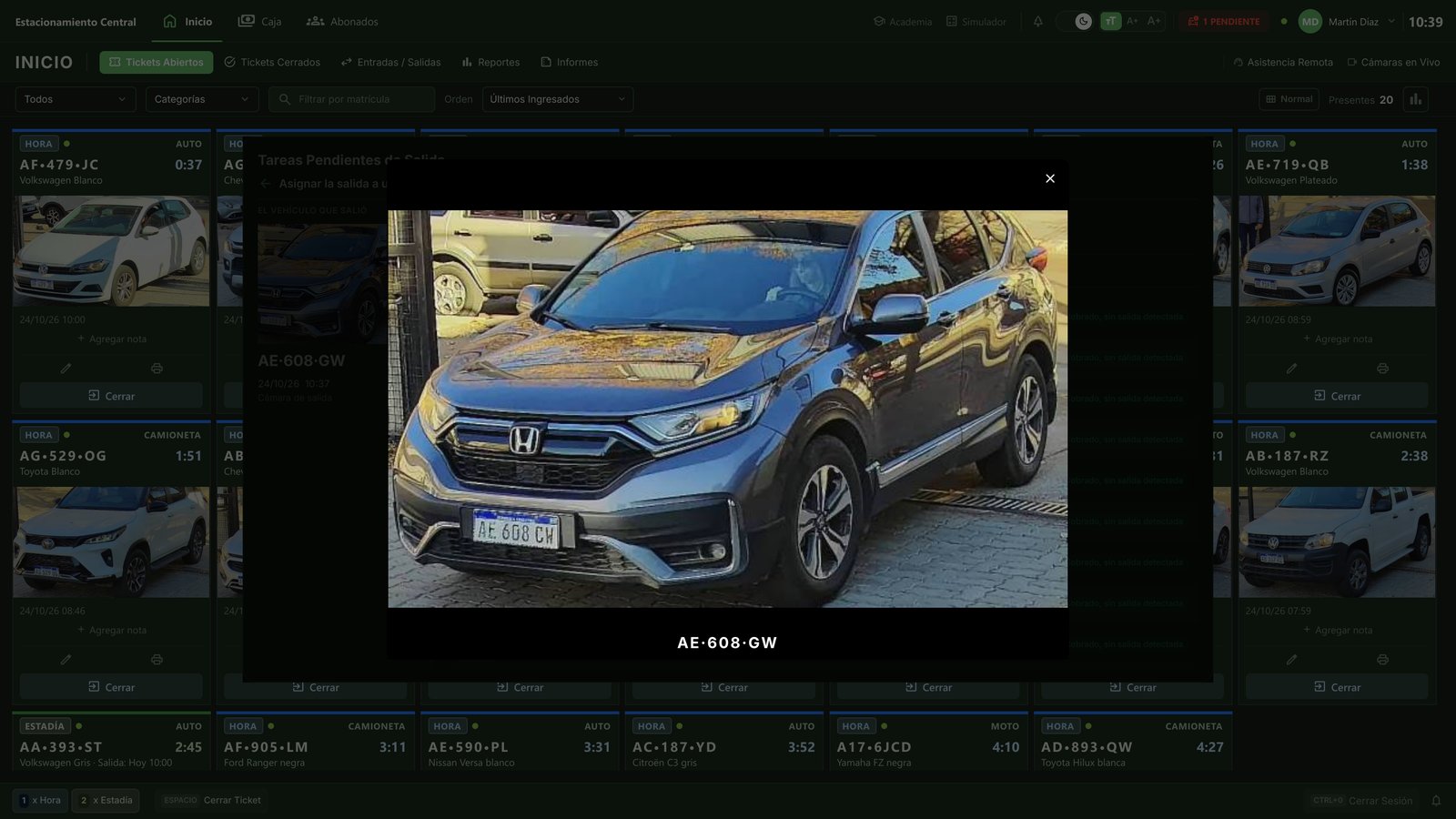
En la foto se lee la matrícula real: AE608CW. La cámara confundió la C con una G.
-
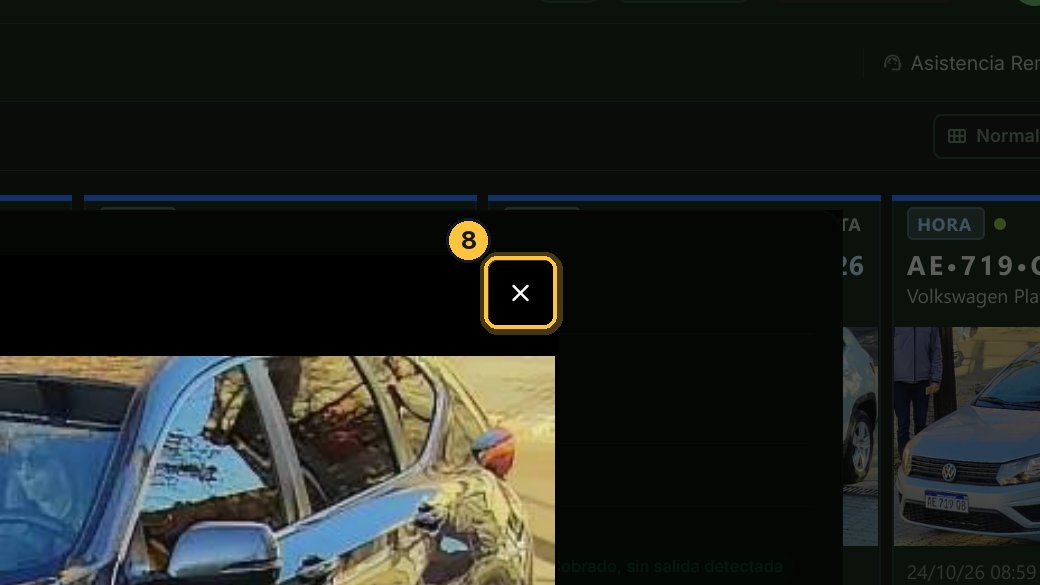
Cierra la foto con la cruz de arriba.
-
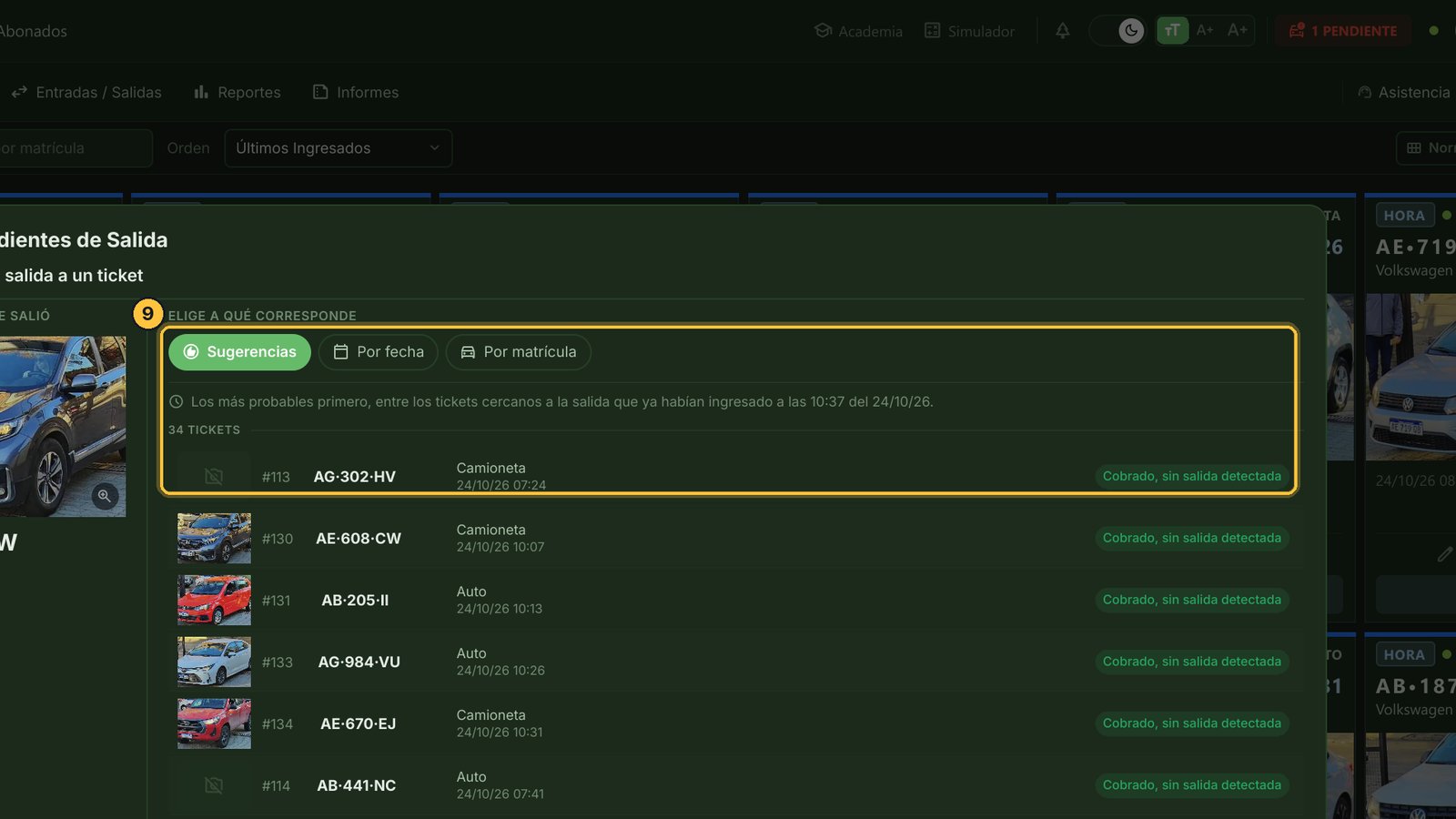
A la derecha, las sugerencias: los tickets que pueden ser. Arriba, los que se cobraron y todavía no salieron por la cámara: lo más común es que sea uno de esos.
-
Busca el que coincide con la foto: es este, la misma camioneta gris. Si no aparece en las sugerencias, lo buscas Por fecha o Por matrícula.
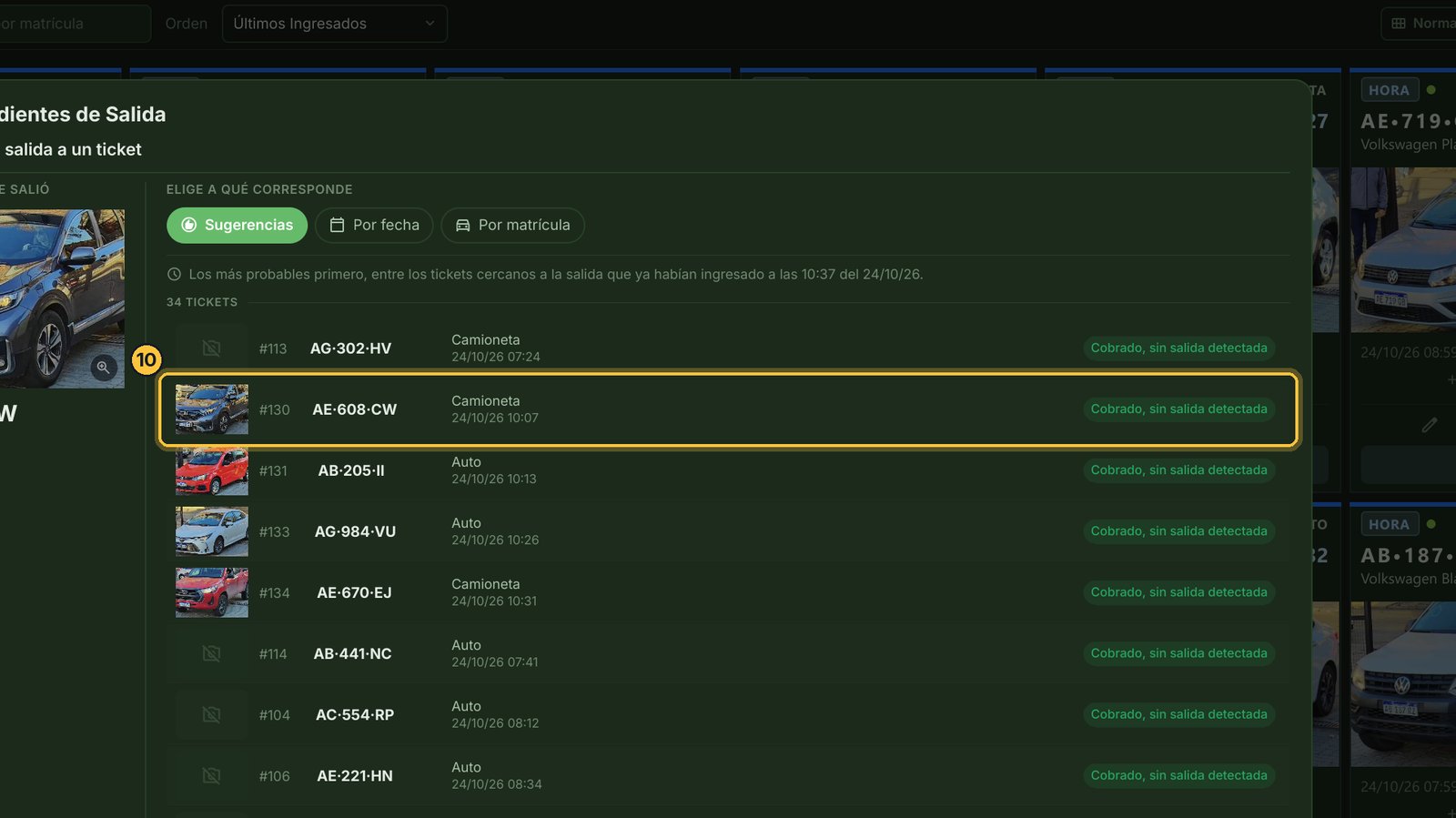
- Elige la camioneta: haz clic en ella.
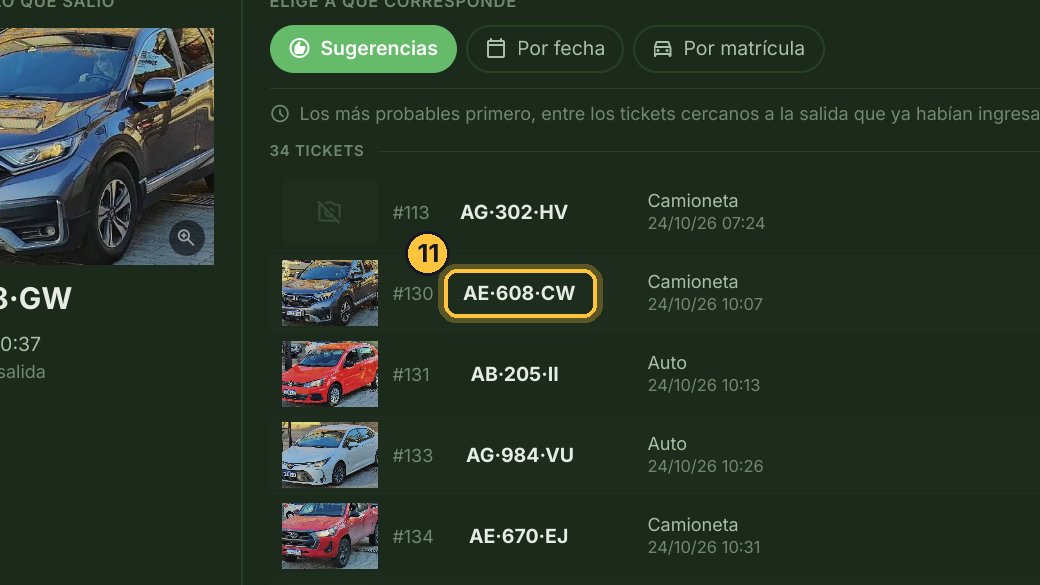
- El sistema te muestra los dos juntos: el vehículo que salió y el ticket al que le vas a asignar la salida.
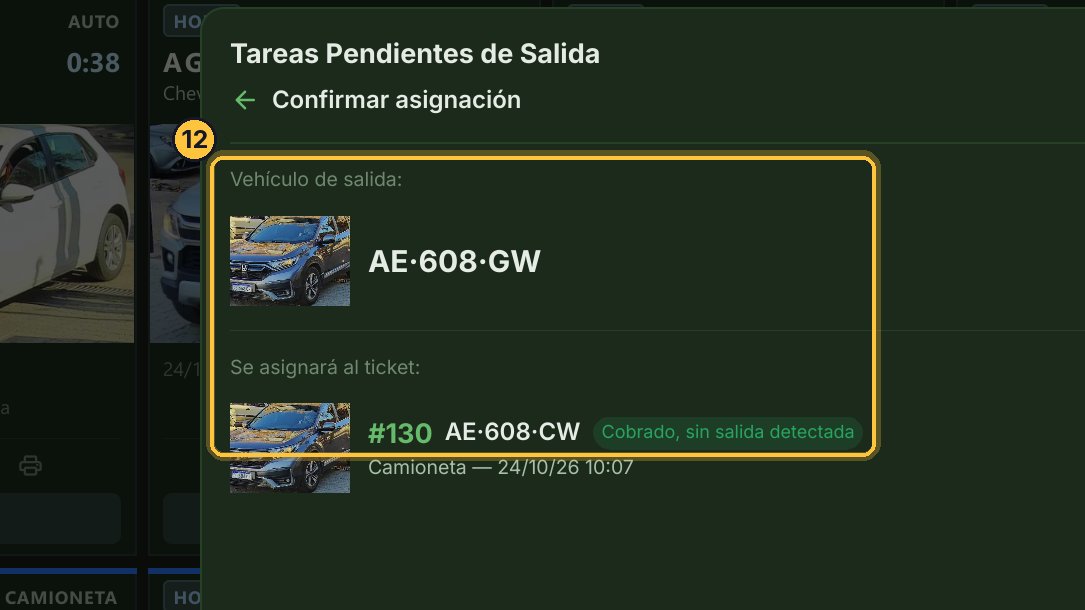
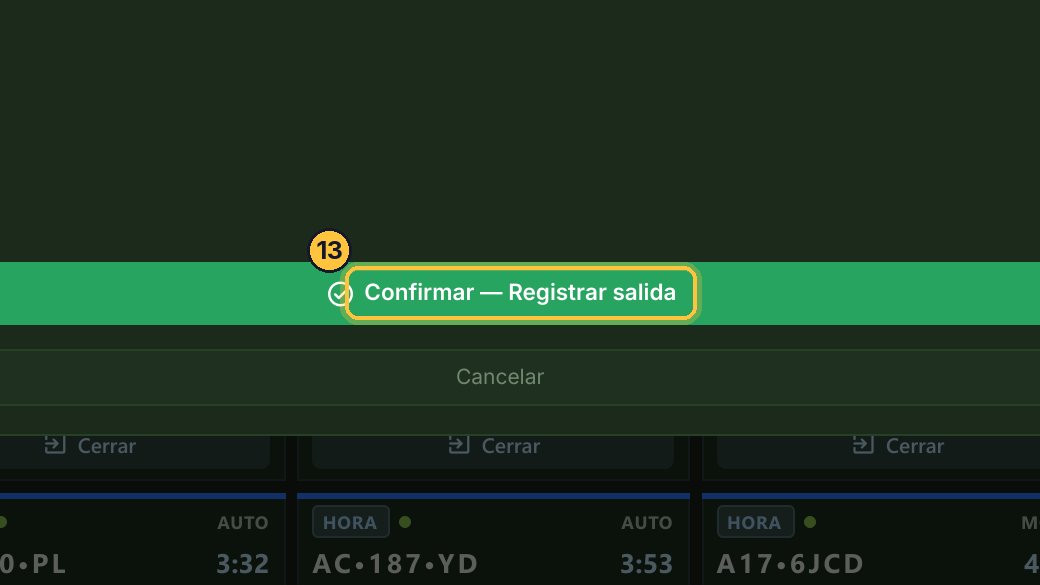
- Como ya estaba cobrado, solo falta registrar la salida: confirma con el botón verde.
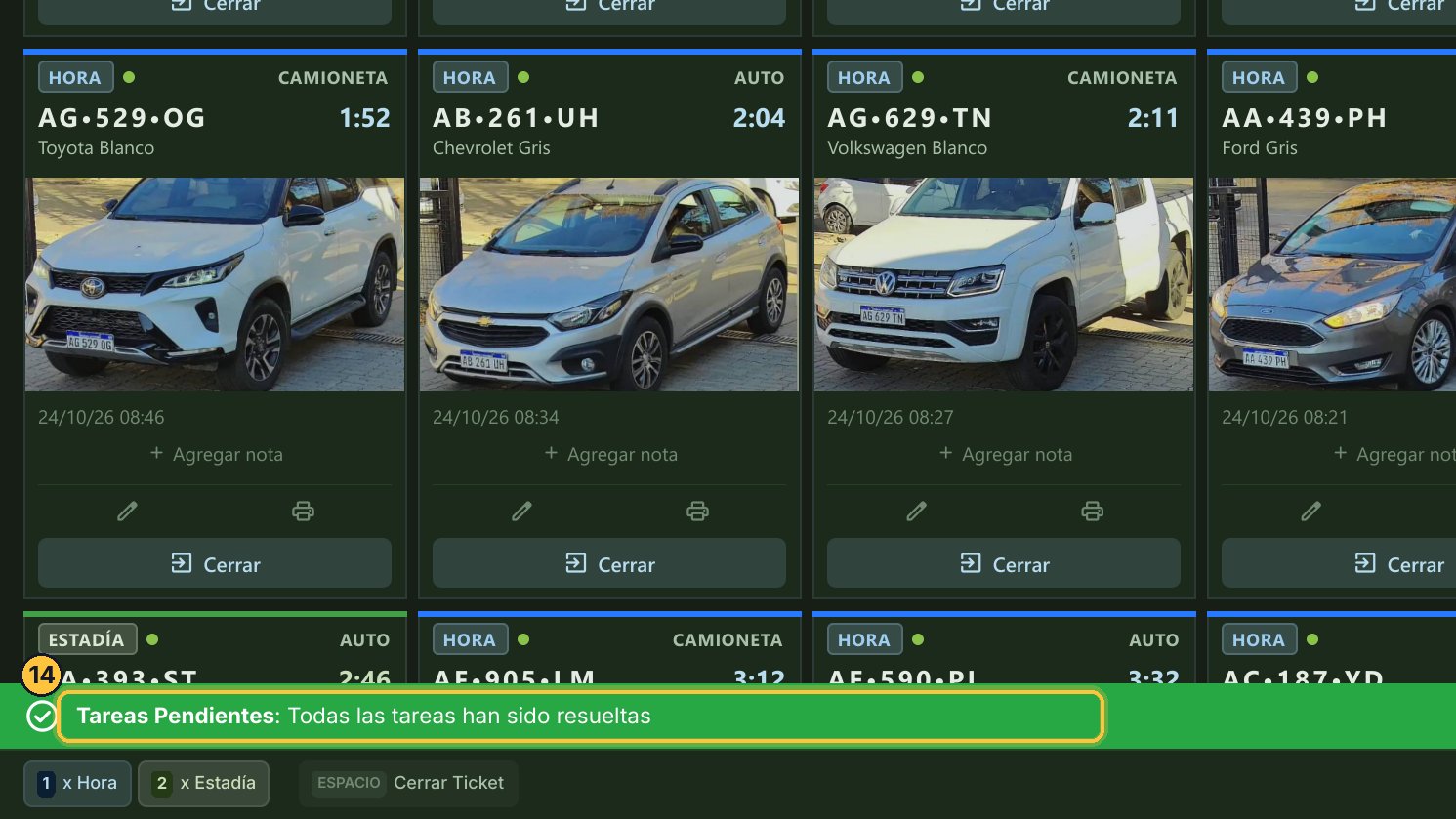
- Listo: no quedan tareas pendientes, y el contador de arriba desapareció.
Descartar una lectura
A veces la cámara toma como vehículo algo que no lo es. Lo más común, una persona que pasa con un carrito de bebé.
-
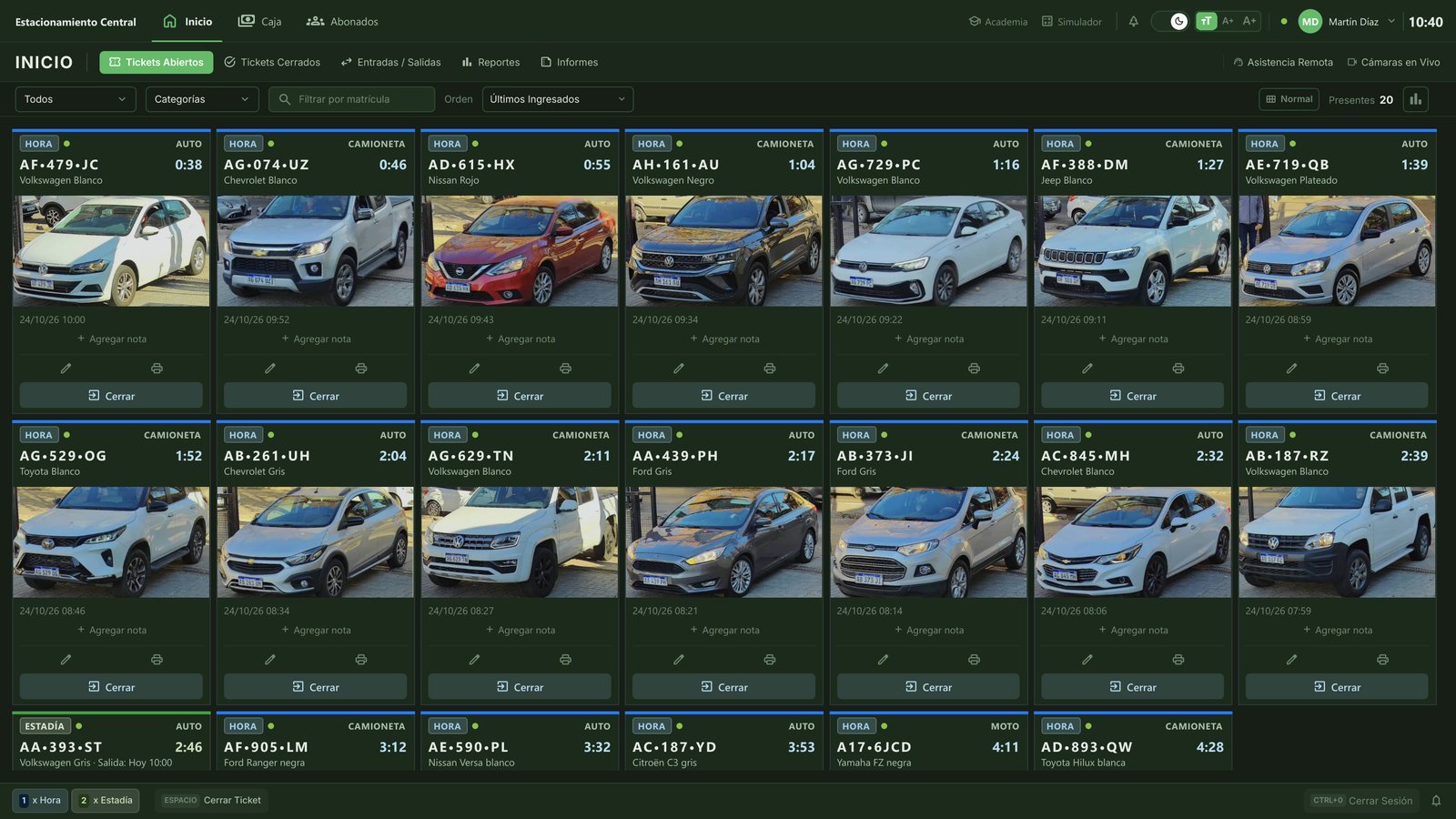
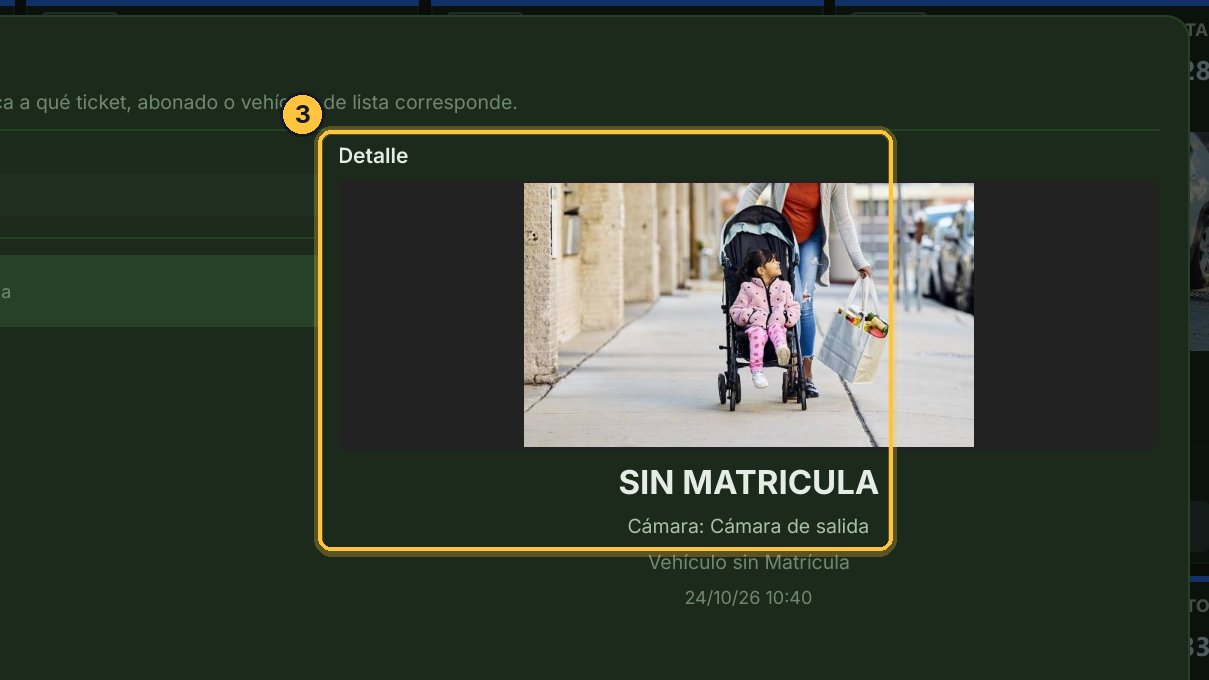
Ahora pasa por la salida una persona con un carrito de bebé. La cámara lo toma como un vehículo sin matrícula.
-
Otra tarea pendiente. Ábrela.
-
En la foto se ve: no es un vehículo. No hay ninguna salida que registrar.
-
Antes de descartarla, la otra forma de resolver una tarea: si hubiera sido un abonado o un vehículo de lista, lo elegirías con Asignar a Abonado / Lista.
-
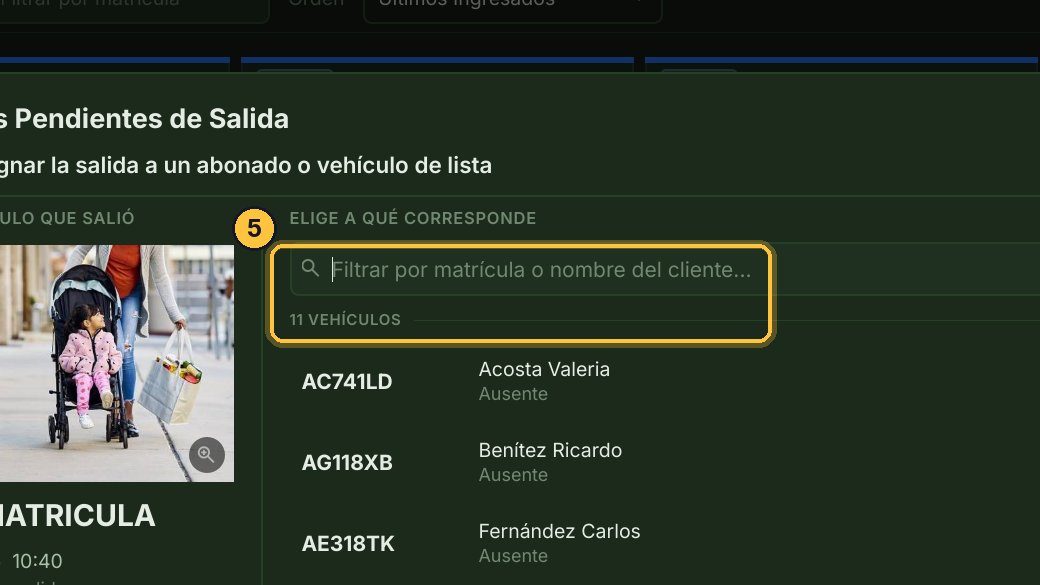
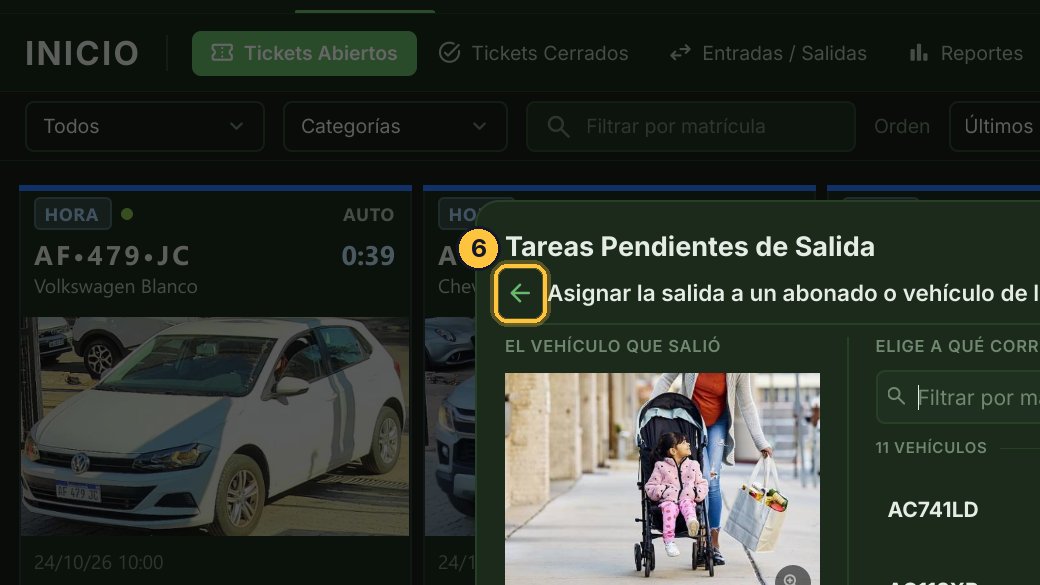
Aparecen todos los abonados y los vehículos de lista. Arriba los filtras por matrícula o por nombre, y eliges el que salió.
-
Pero esto no era un vehículo: vuelve con la flecha, y haz clic en Descartar.
-
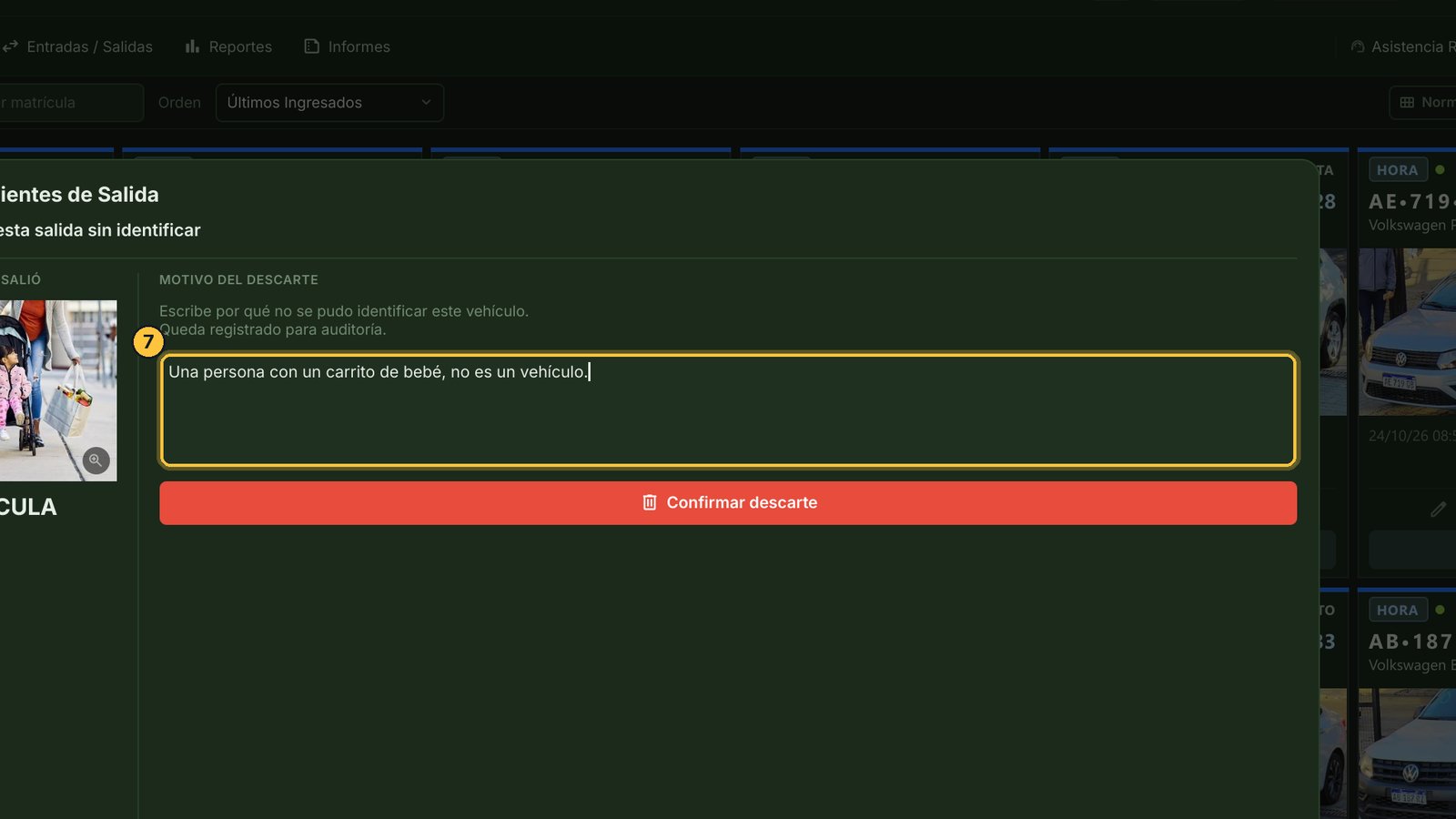
Escribe por qué la descartas. Es obligatorio, y queda registrado con tu nombre.
-
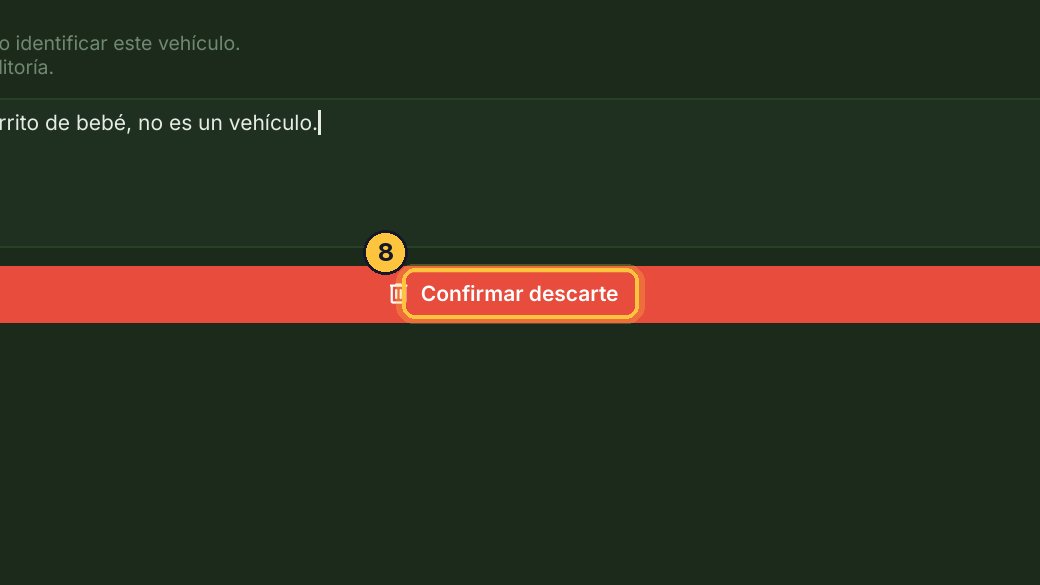
Y haz clic en Confirmar descarte.
Todo queda registrado
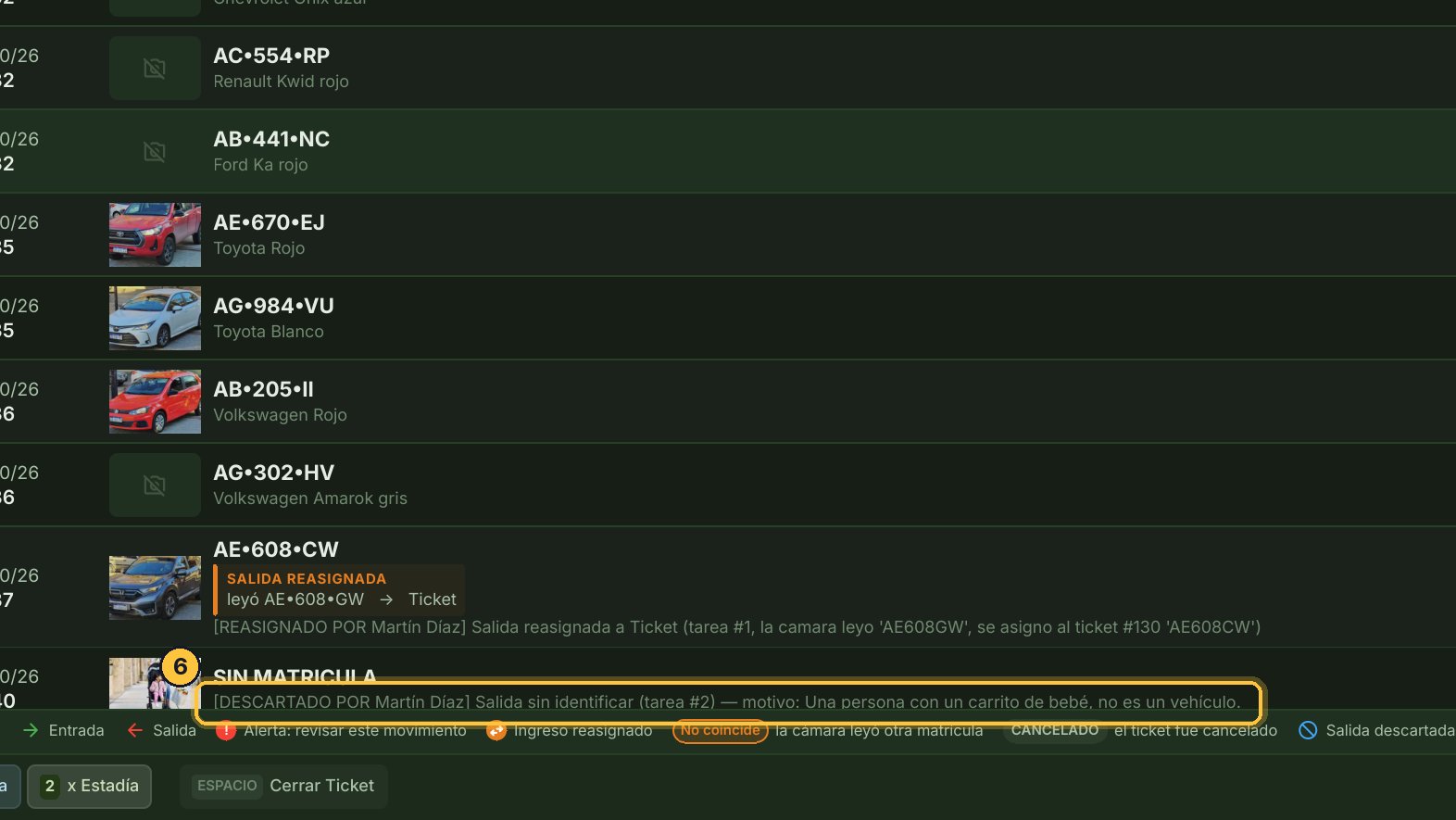
Las dos salidas quedaron en Entradas y Salidas, con su foto y con la hora en que pasaron por la cámara.
-
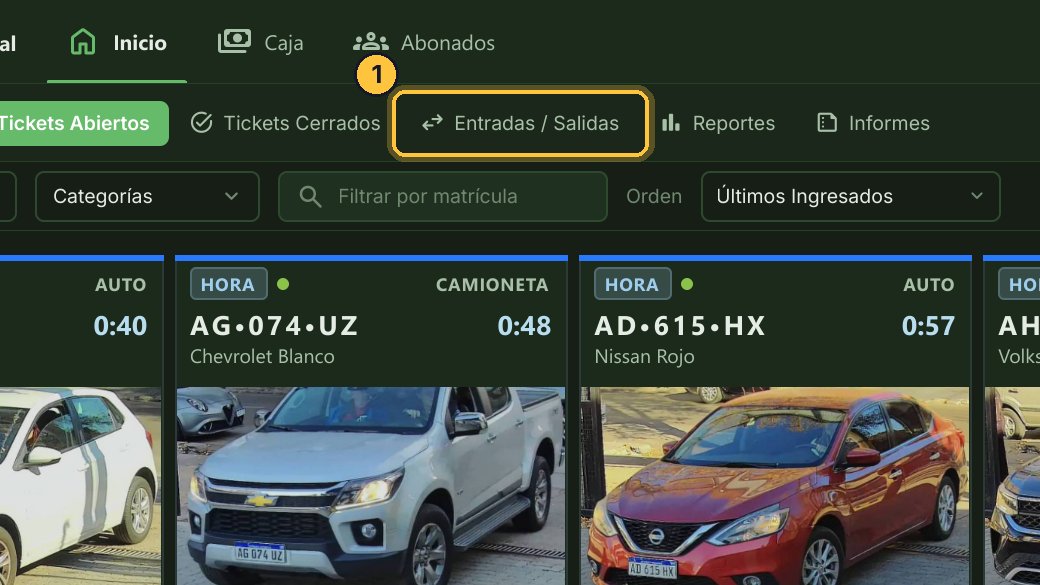
Abre Entradas y Salidas, y elige el filtro Reasignados.
-
Ahí está la salida que reasignaste: con la matrícula de la camioneta, lo que había leído la cámara, y que se asignó a un ticket.
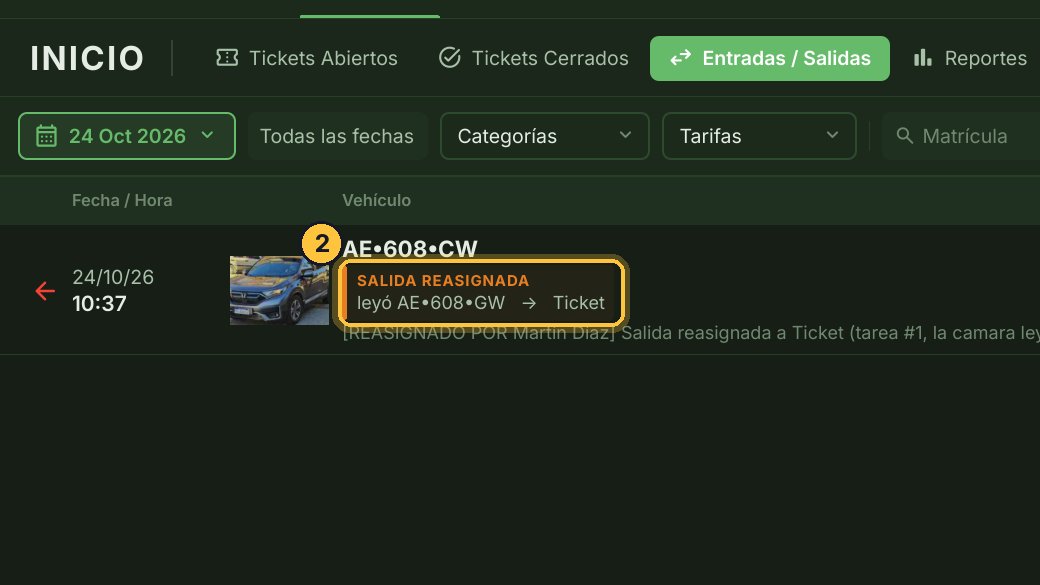
-
Haz clic en ella para ver el detalle.
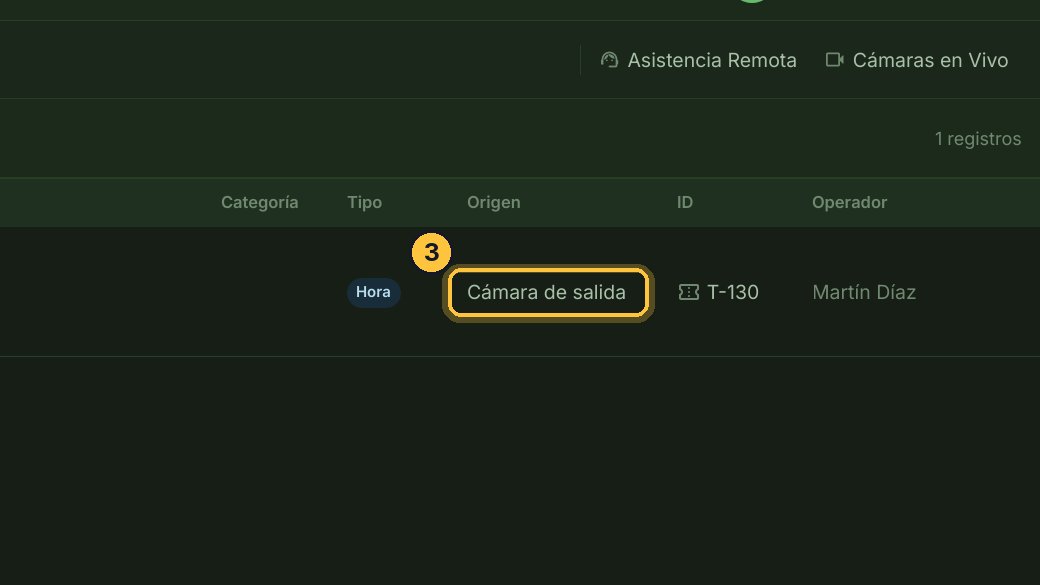
-
La matrícula que se asignó, la que había leído la cámara, cuánto se parecen, y quién la reasignó y cuándo. Si las dos matrículas no se parecen, lo marca, para que alguien mire la foto: así el dueño puede revisar cada corrección.
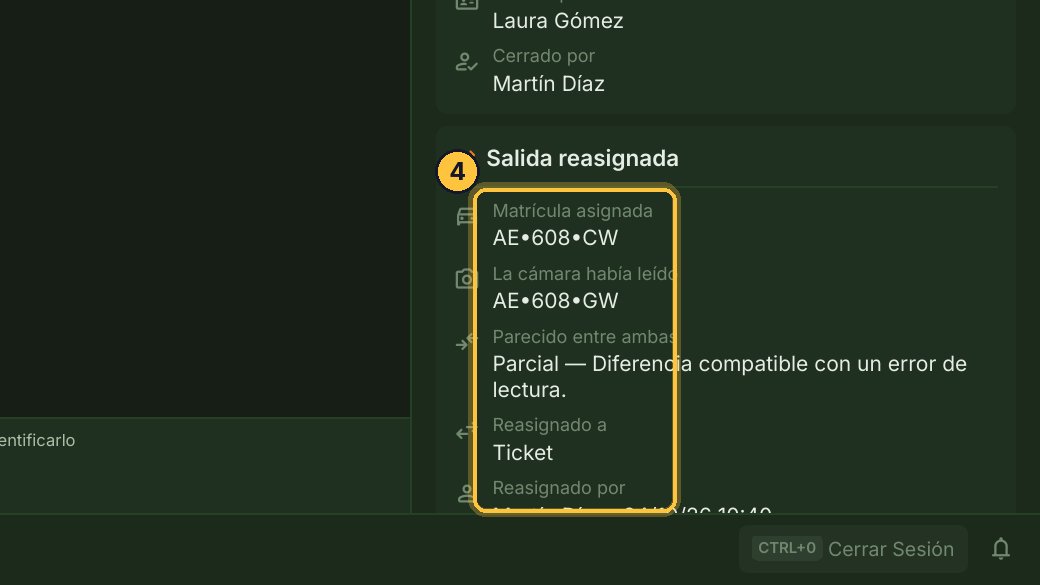
-
Cierra el detalle con Escape, y quita el filtro con el mismo botón.
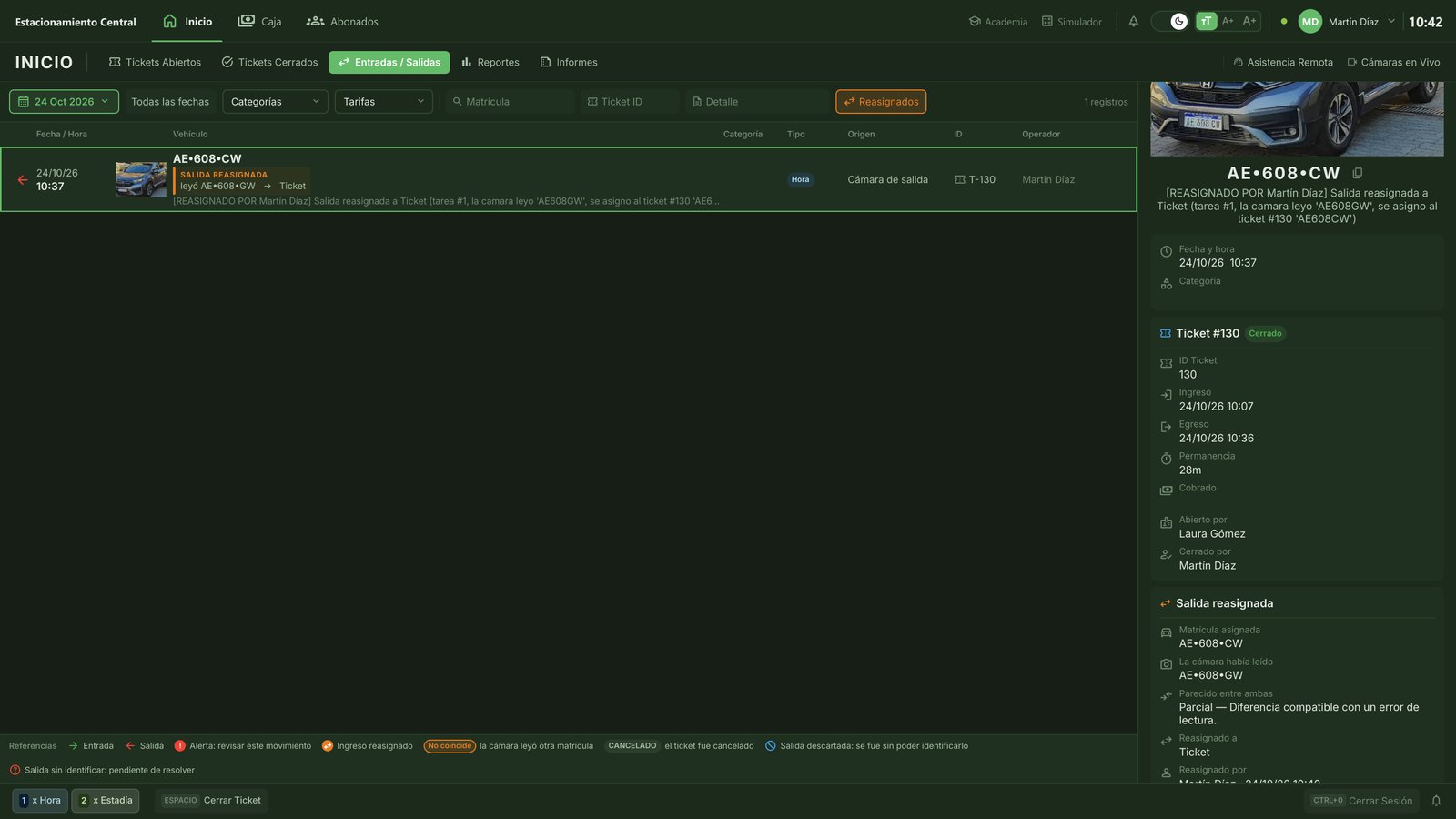
-
Y abajo de todo, la que descartaste: dice quién la descartó y por qué.
-
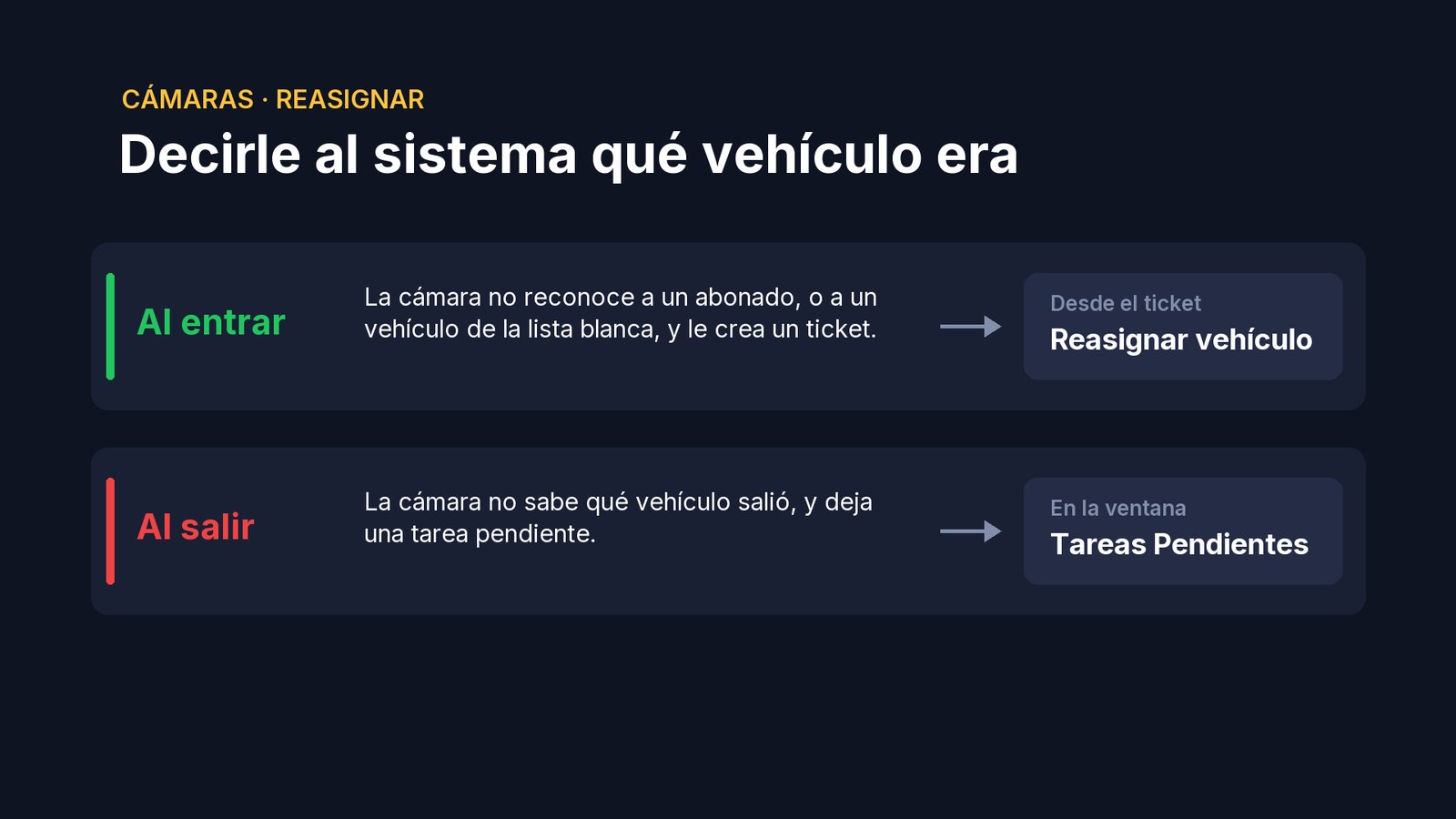
Y lo mismo puede pasar al entrar: si la cámara no reconoce a un abonado, o a un vehículo de la lista blanca, y le crea un ticket, se reasigna desde el ticket. Lo vemos en el video Reasignar un ingreso de cámara.
¡Listo! Ya sabes resolver una salida pendiente: reasignarla al vehículo que salió de verdad, o descartarla con su motivo. Y todo queda registrado en Entradas y Salidas.
Temas relacionados
- Reasignar un ingreso de cámara — Qué hacer cuando la cámara lee mal la matrícula de un abonado y le crea un ticket común: cómo reasignar el ingreso al vehículo correcto y dónde queda la constancia.
- Salidas con cámaras — Qué hace el sistema cuando un vehículo sale y la cámara de salida lo lee: la tolerancia de salida, el aviso de tiempo excedido y el de salida sin pagar.
- Entradas y salidas: el registro — Qué registra la pestaña Entradas / Salidas, cómo leer un movimiento y su detalle, cómo buscar un vehículo y cómo ver otro día.
Guía generada con TicketControl 2.0.85 el 24/10/2026. Las pantallas son las del programa real.