Entradas y salidas: el registro
Qué registra la pestaña Entradas / Salidas, cómo leer un movimiento y su detalle, cómo buscar un vehículo y cómo ver otro día.
La foto de cada movimiento aparece sólo si hay cámaras.
El registro
Cada vez que un vehículo entra o sale, el sistema lo anota en esta pestaña.
-
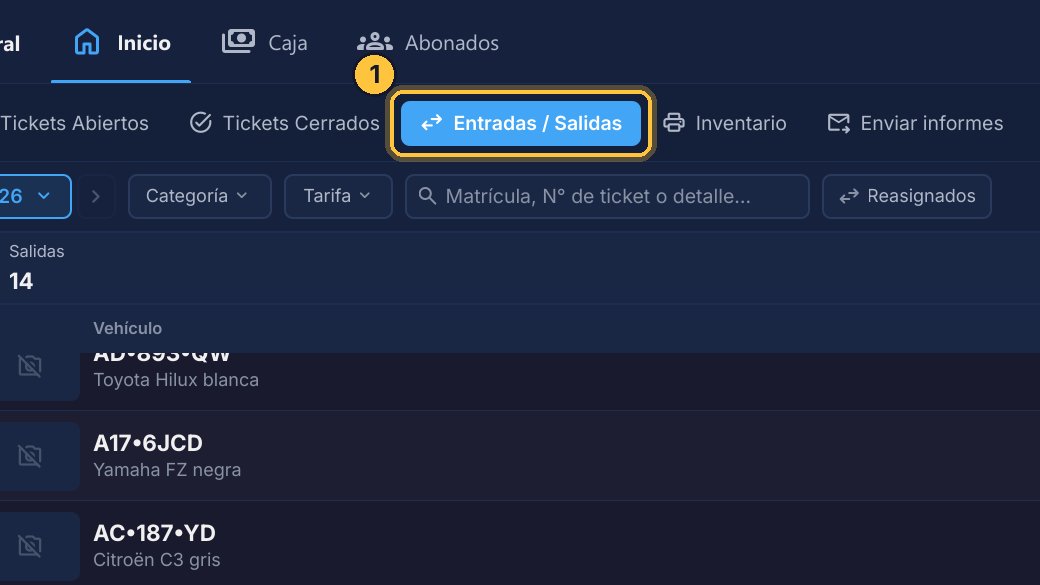
Está en Inicio, en Entradas y Salidas.
-
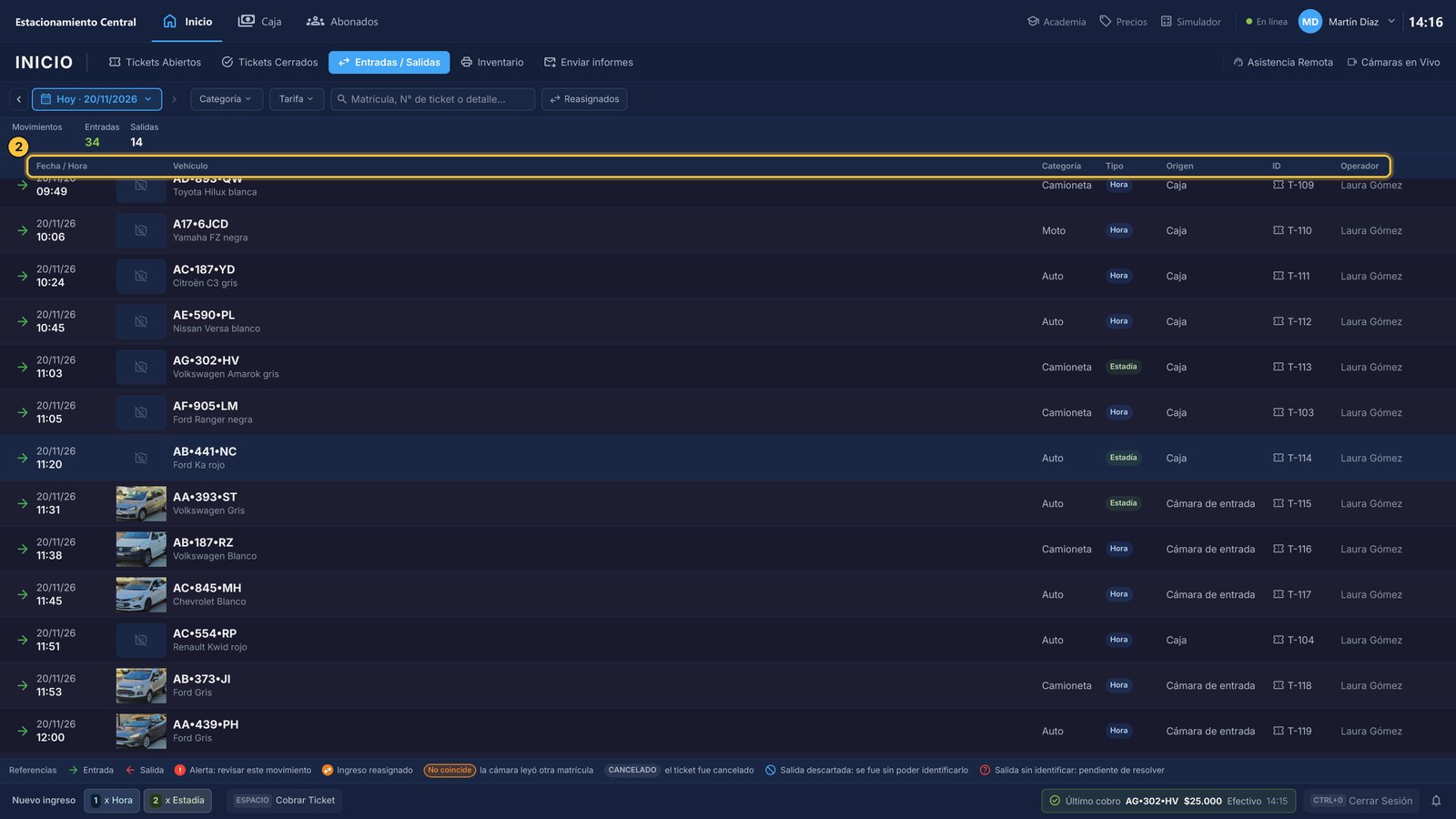
Cada fila es un movimiento: un vehículo que entró o que salió, con su fecha y su hora.
-
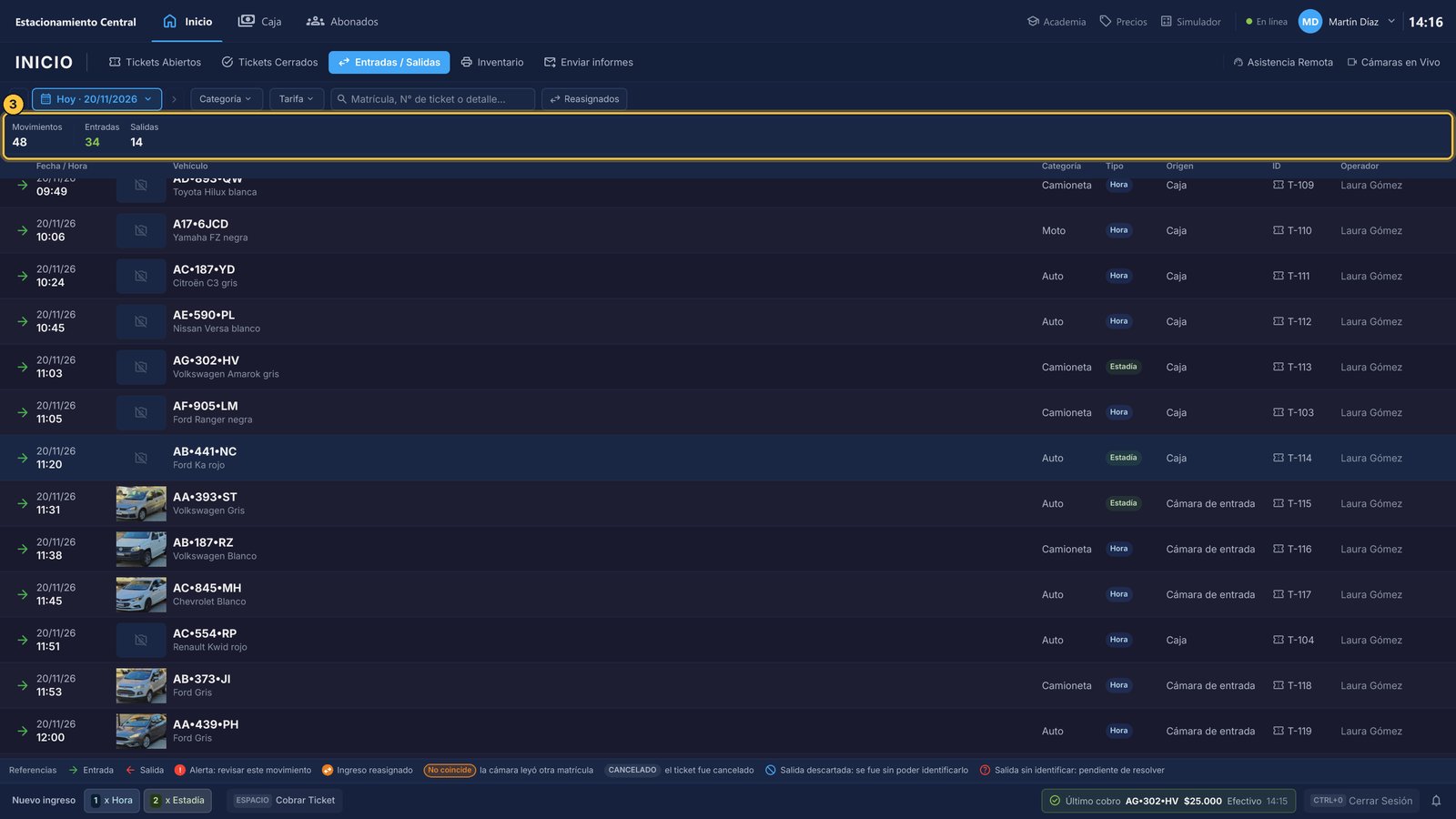
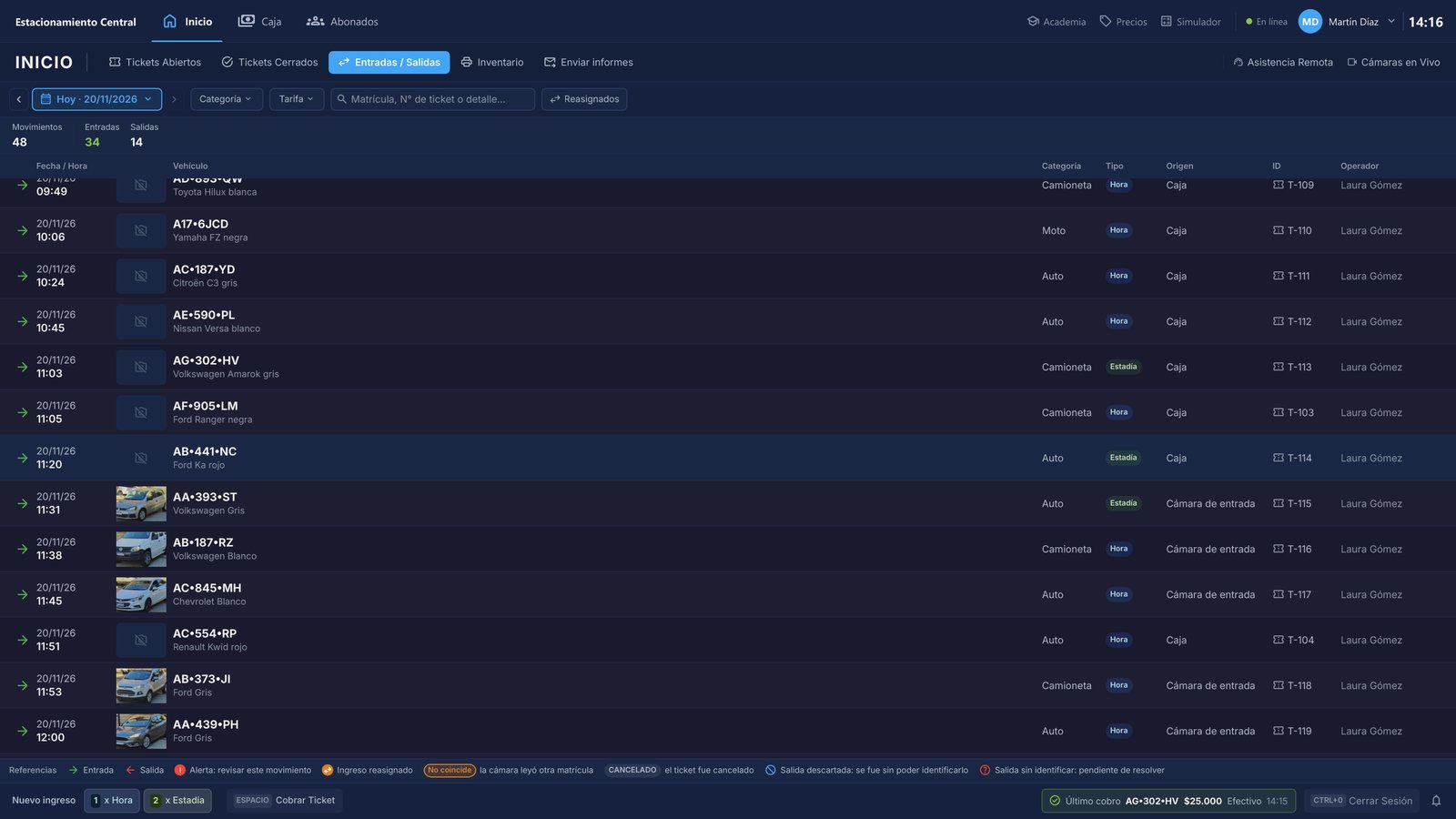
Están en orden: los más nuevos, abajo de todo. Y arriba, cuántos movimientos hay: cuántas entradas y cuántas salidas.
-
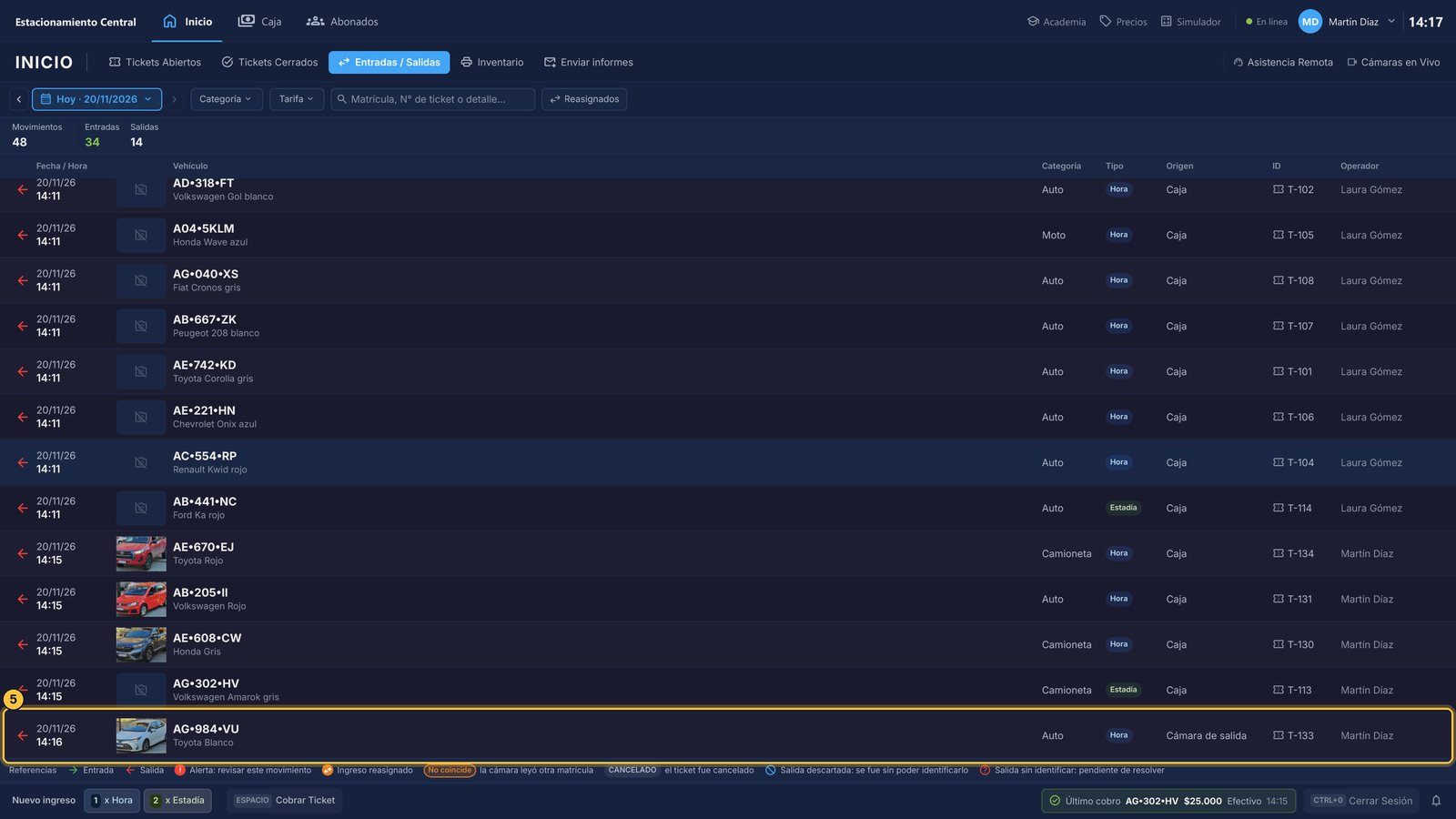
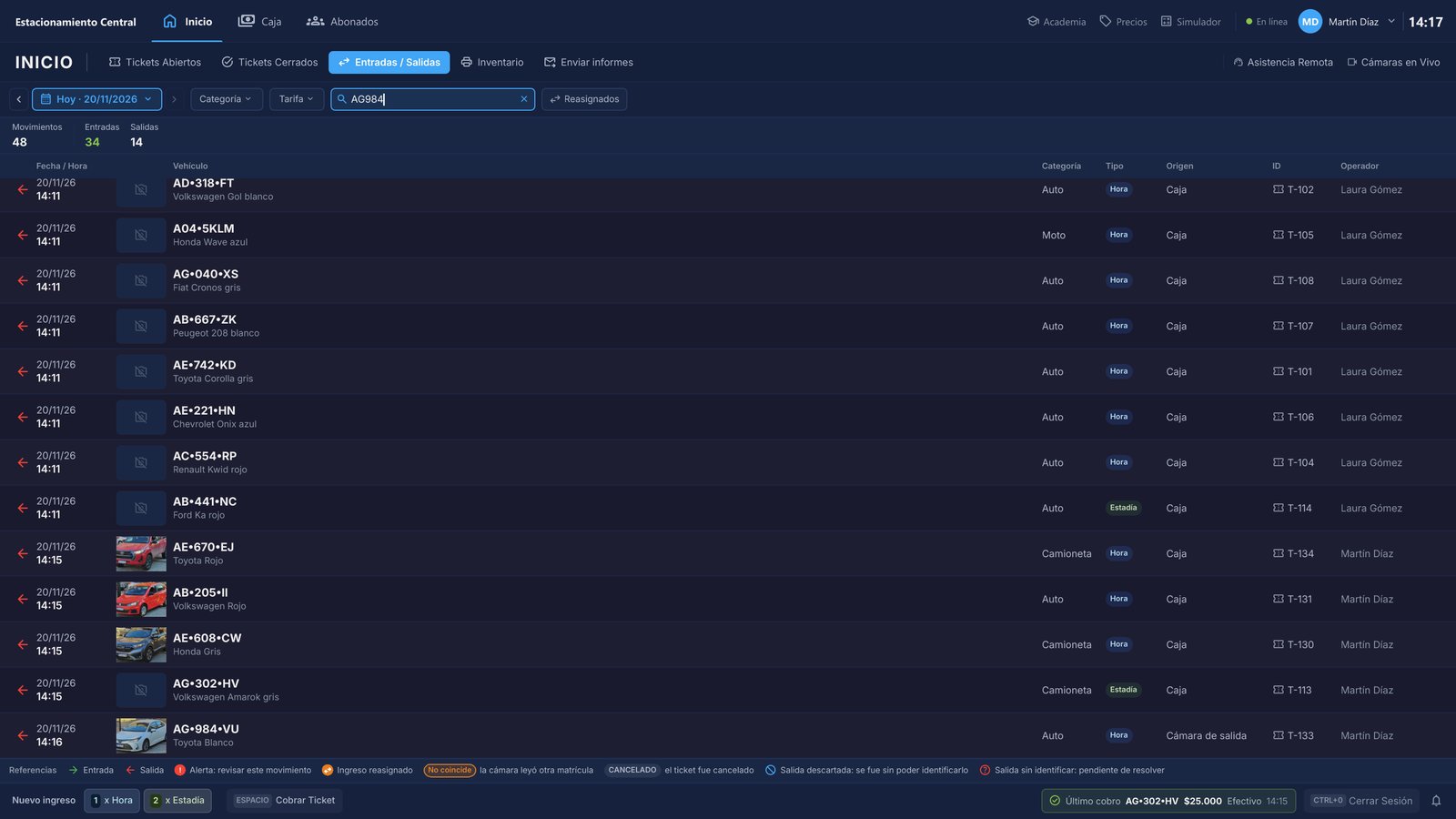
Mira: un cliente que ya pagó sale ahora, y la cámara de salida lo lee.
-
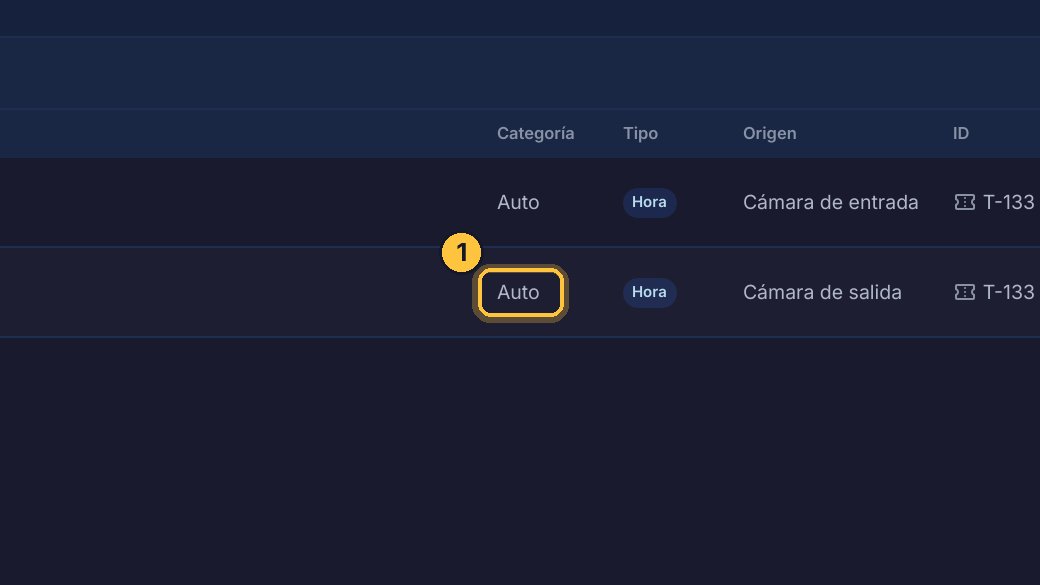
Su salida aparece al final: la flecha roja, la foto, la matrícula y la categoría del vehículo.
-
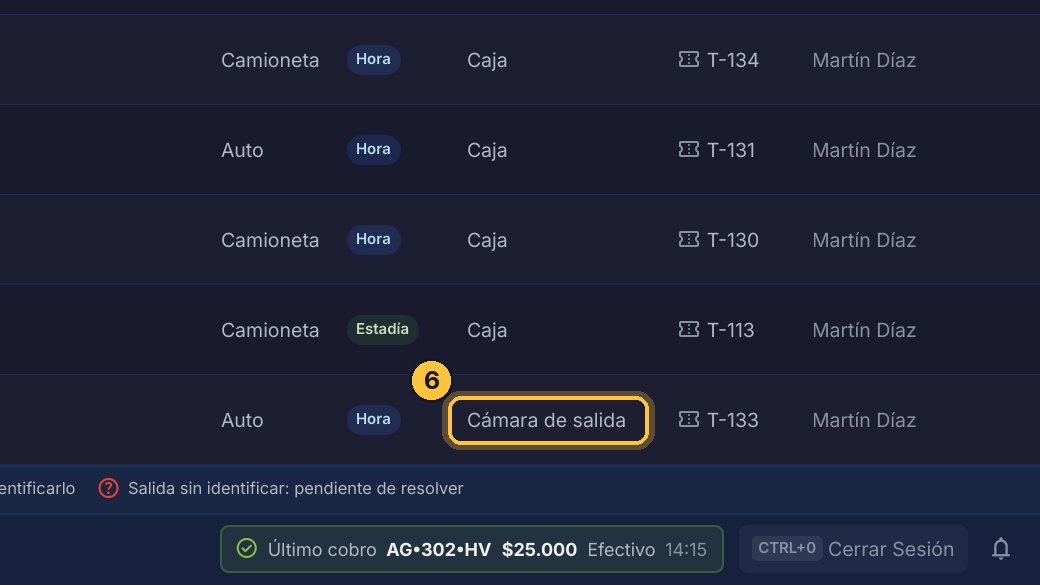
En Origen, quién la registró: en este caso, la cámara de salida.
-
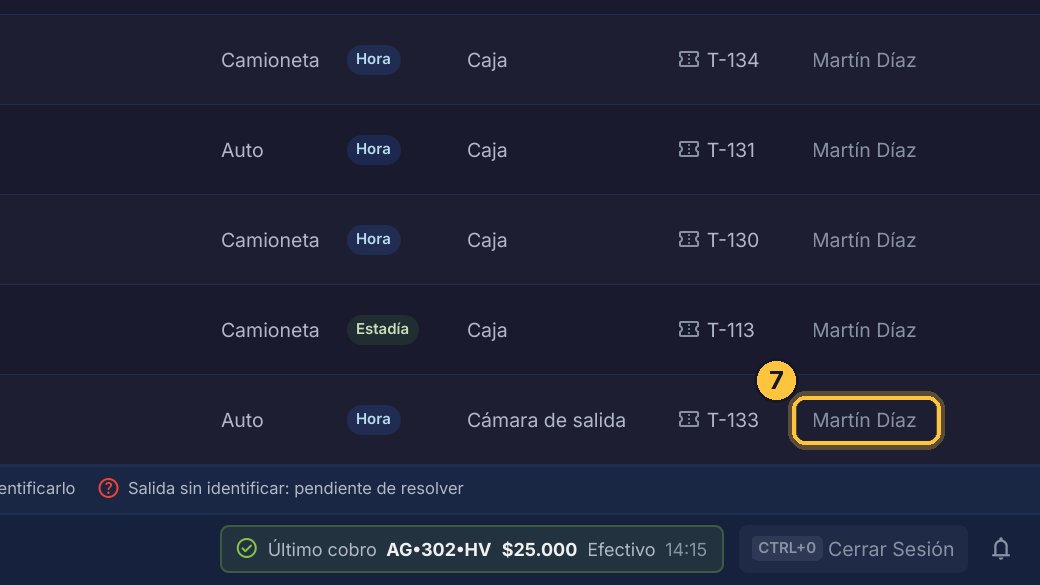
Y en Operador, quién tenía la sesión abierta en ese momento.
Buscar un vehículo
Para saber cuándo entró y cuándo salió un vehículo, búscalo por su matrícula.
-
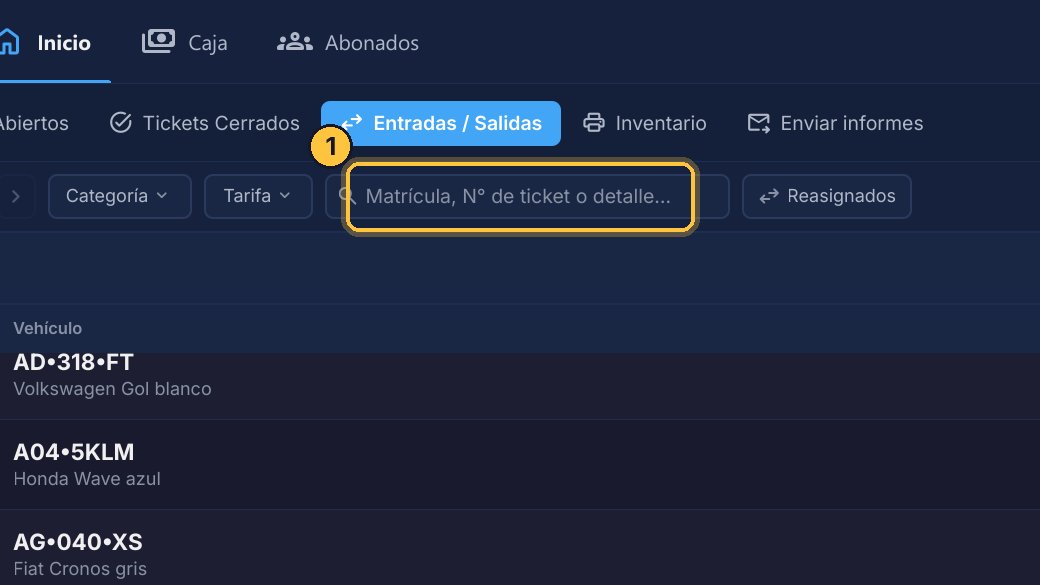
Haz clic en el buscador.
-
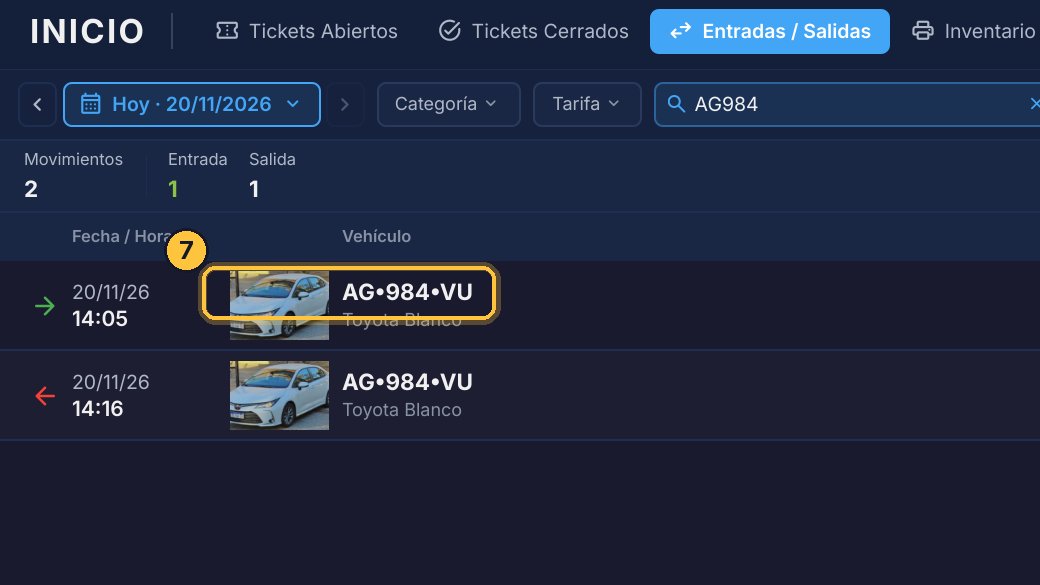
Y escribe la matrícula, o una parte. Por ejemplo, la de ese mismo auto.
-
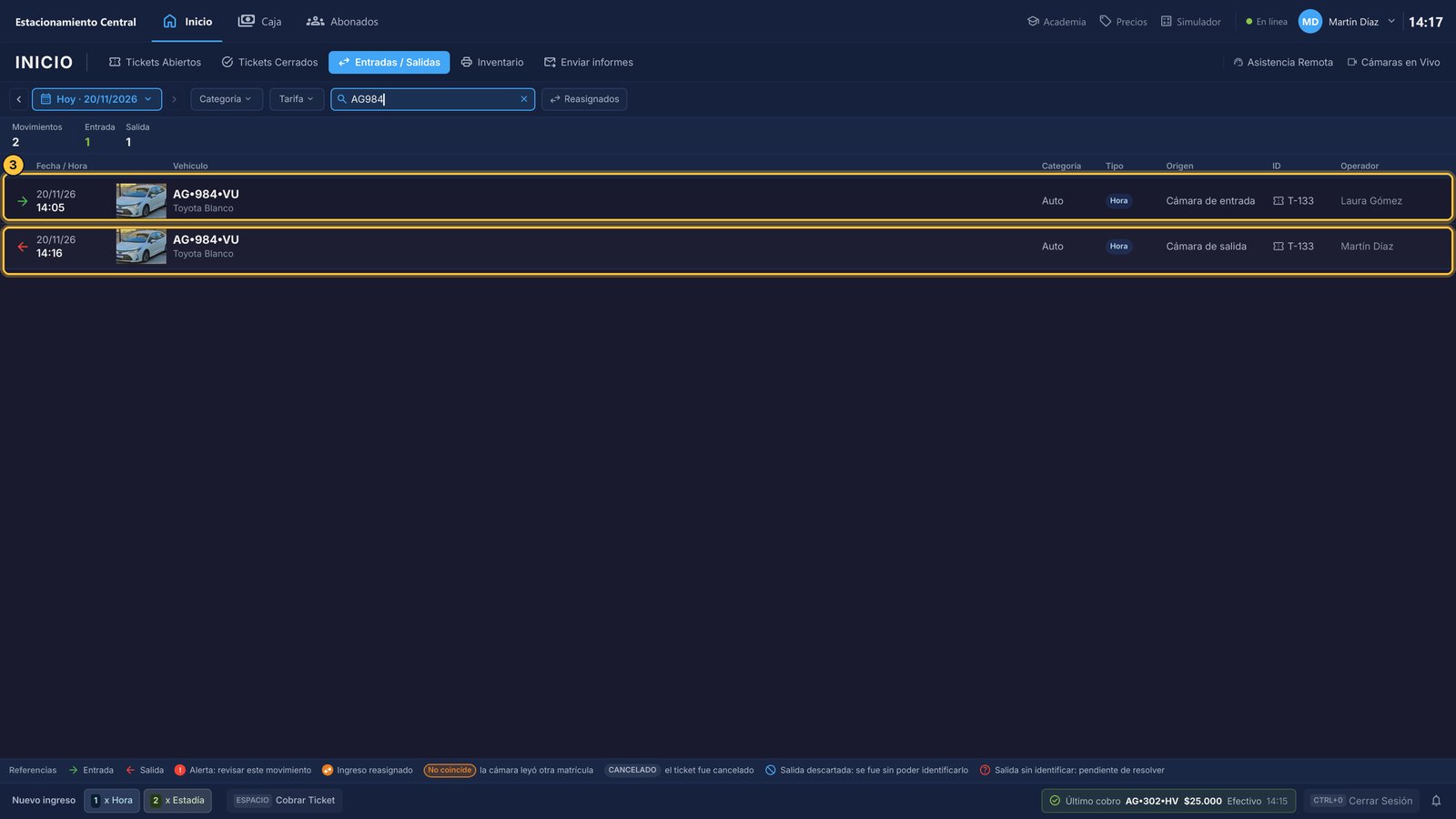
Quedan sus dos movimientos: arriba, la entrada, con la flecha verde; abajo, la salida, con la roja. También busca por número de ticket.
El detalle de un movimiento
Con un clic en un movimiento, a la derecha se abre todo lo que se sabe de él.
-
Haz clic en la salida para ver su detalle.
-
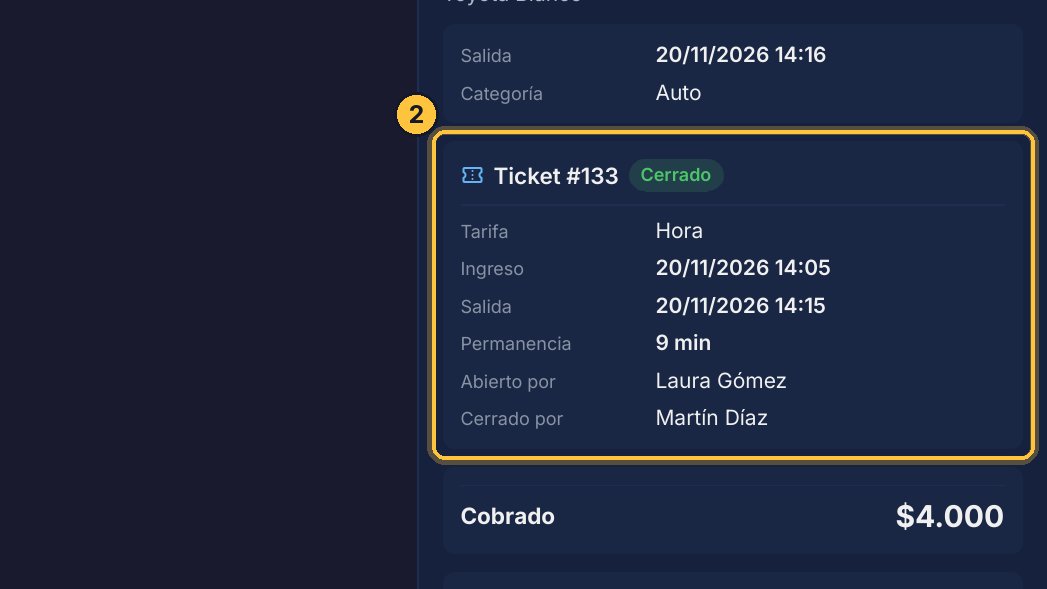
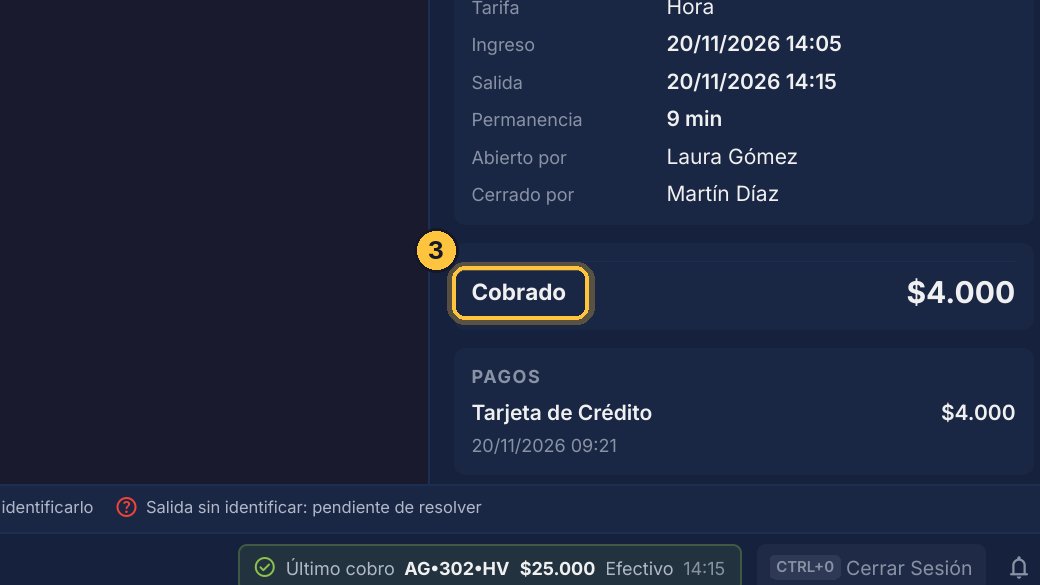
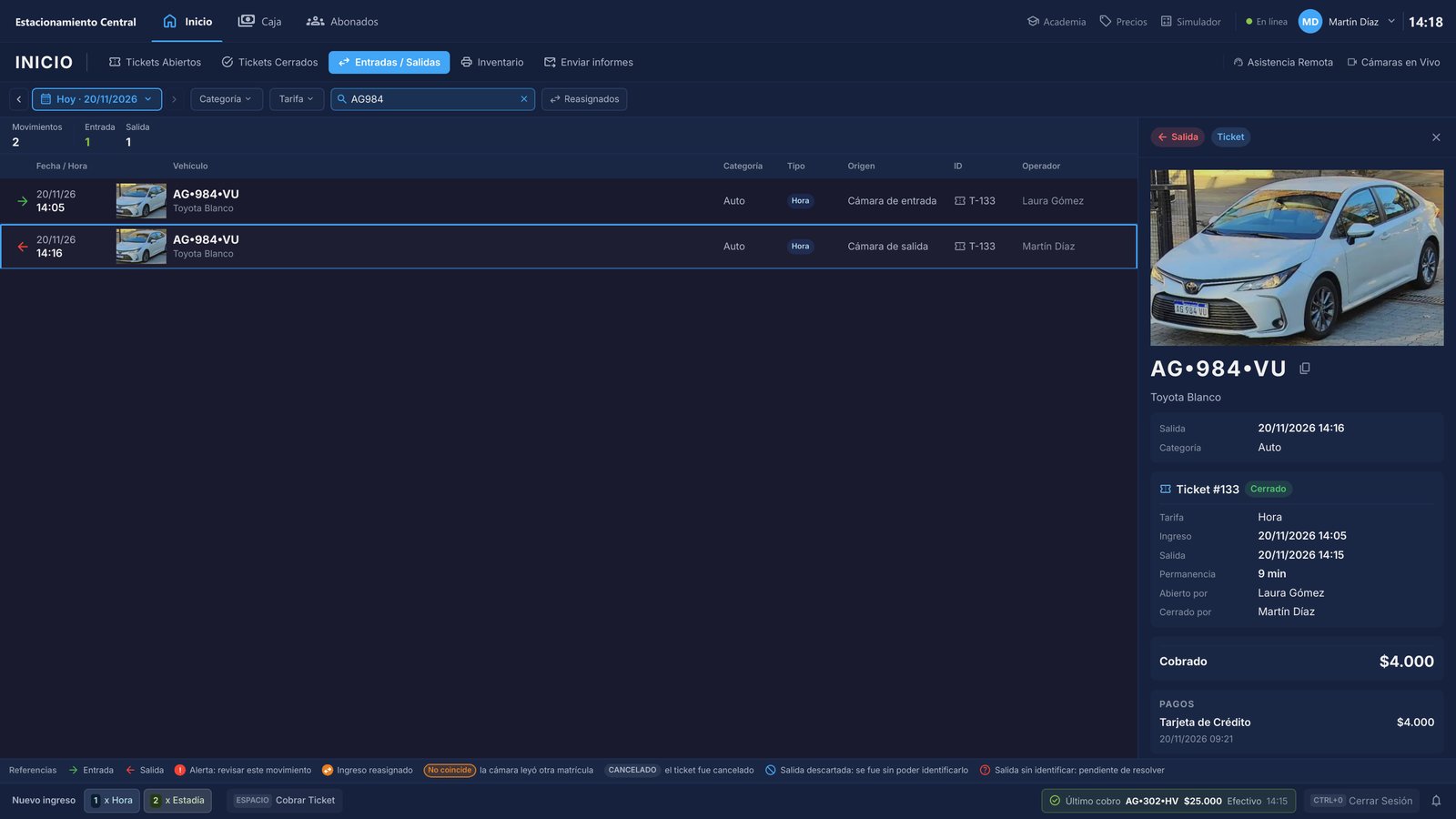
Arriba, su ticket, y que fue una salida, con la foto y la hora. Debajo, los datos del ticket: el ingreso, la salida, cuánto tiempo estuvo, quién lo abrió y quién lo cobró.
-
Y más abajo, lo que se cobró.
-
Con las flechas del teclado pasas al movimiento de arriba o al de abajo. Pulsa la flecha hacia arriba.
-
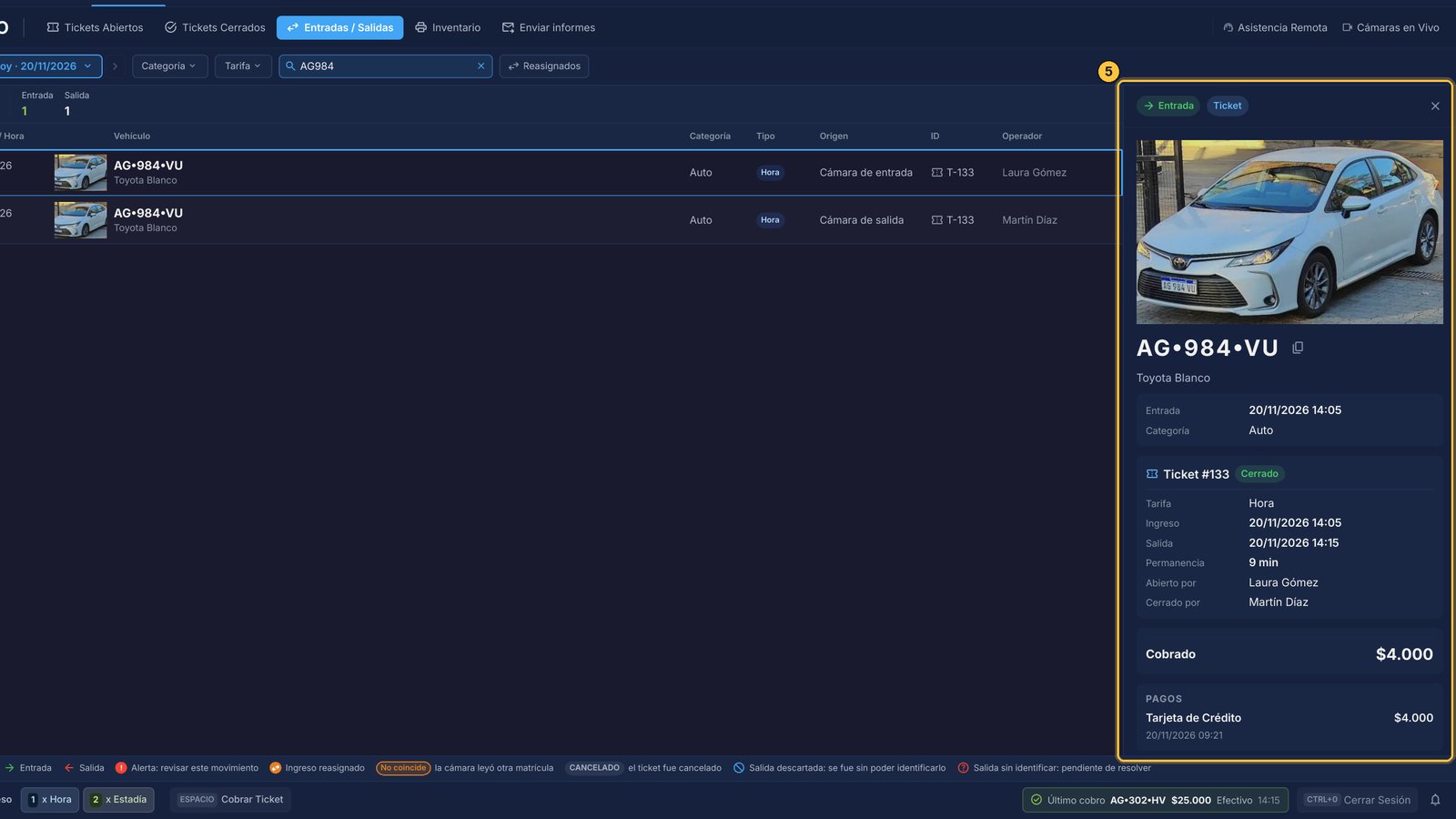
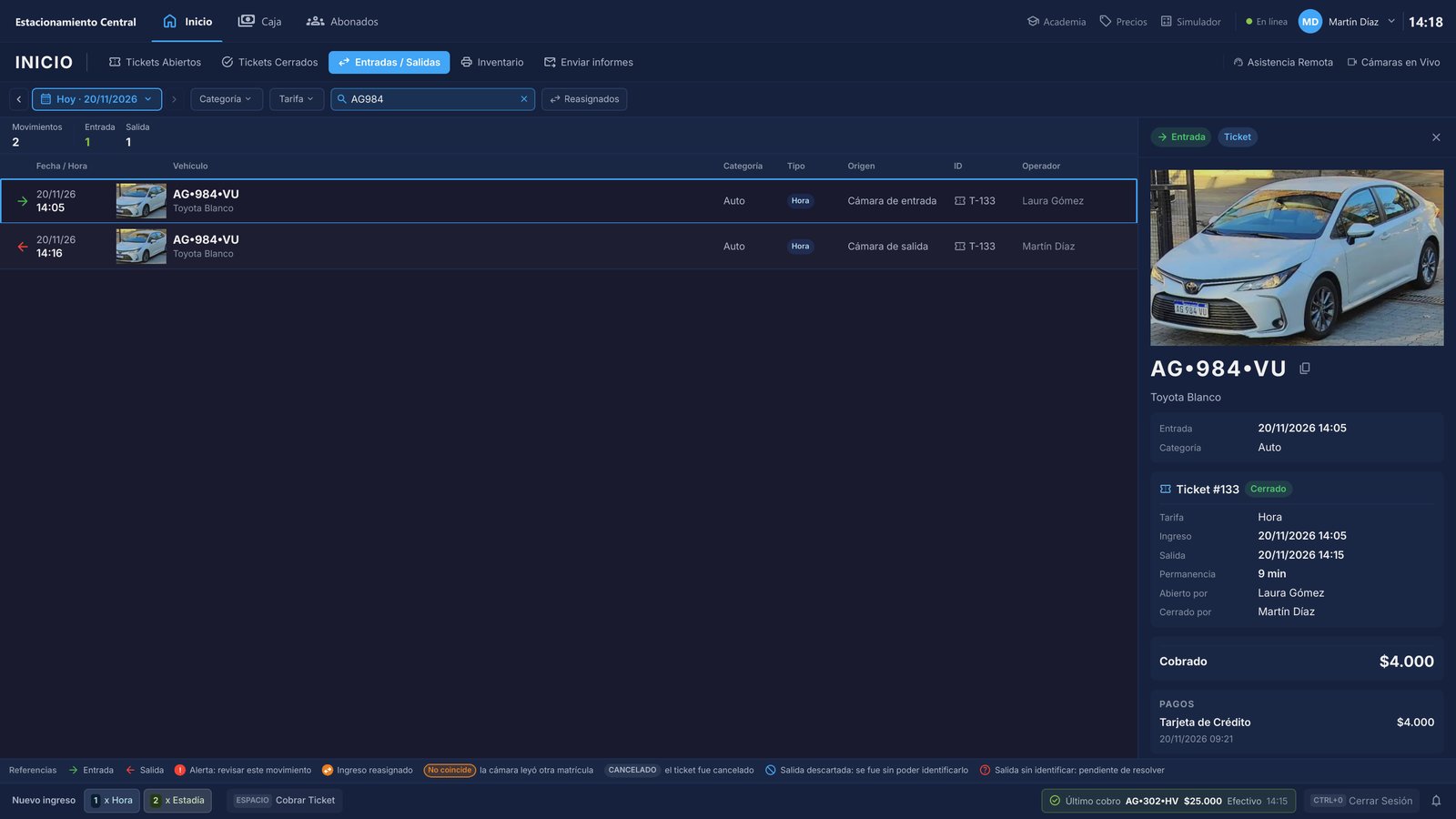
Ahora ves su entrada, con la hora en que llegó.
-
Para cerrar el detalle, pulsa Escape.
-
Y si quieres ver la foto en grande, haz clic en ella. Con la rueda del mouse la acercas.
Elegir el día
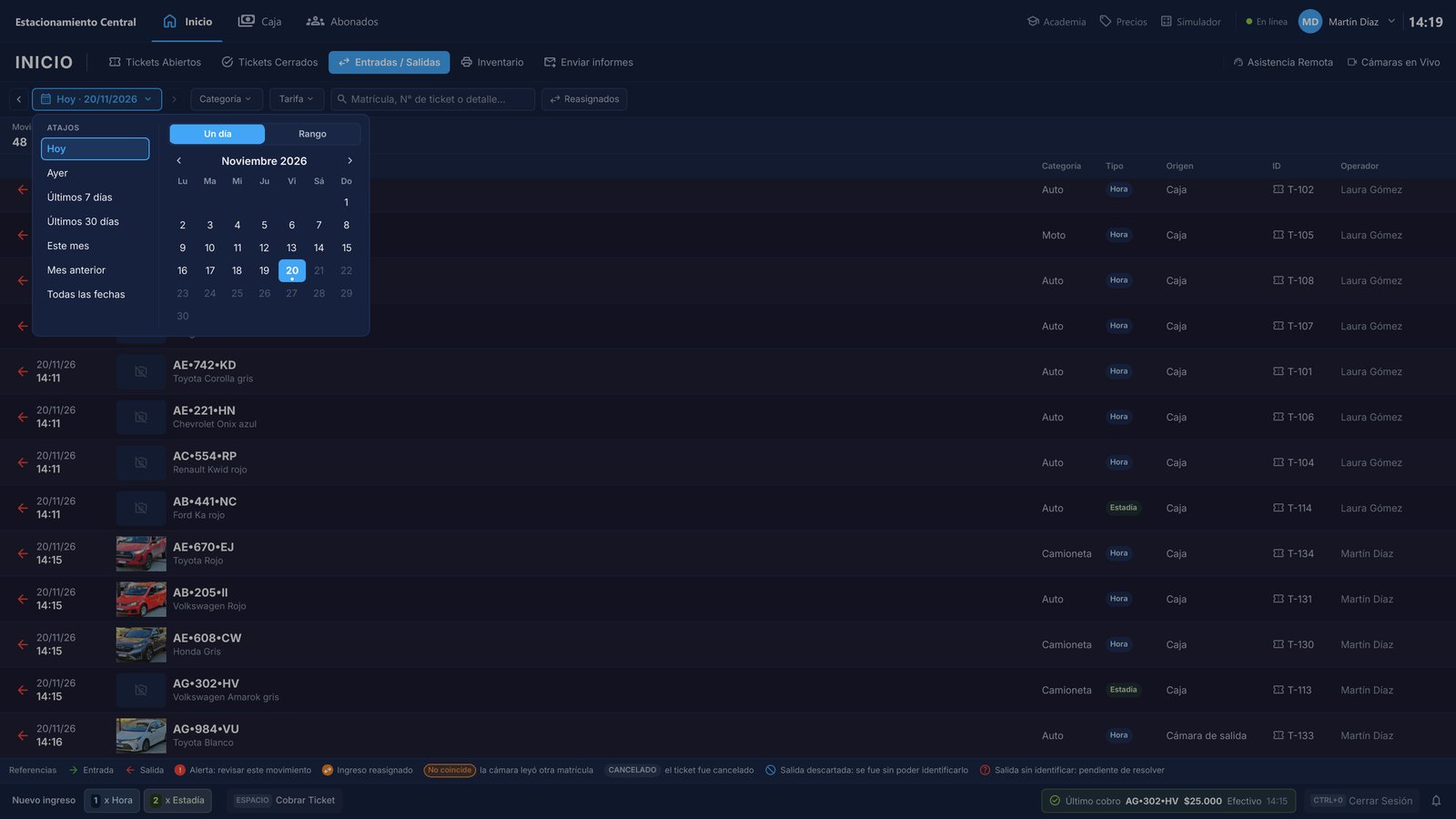
La pestaña abre siempre en el día de hoy. Para ver otro día, se elige arriba.
-
Primero, borra la búsqueda.
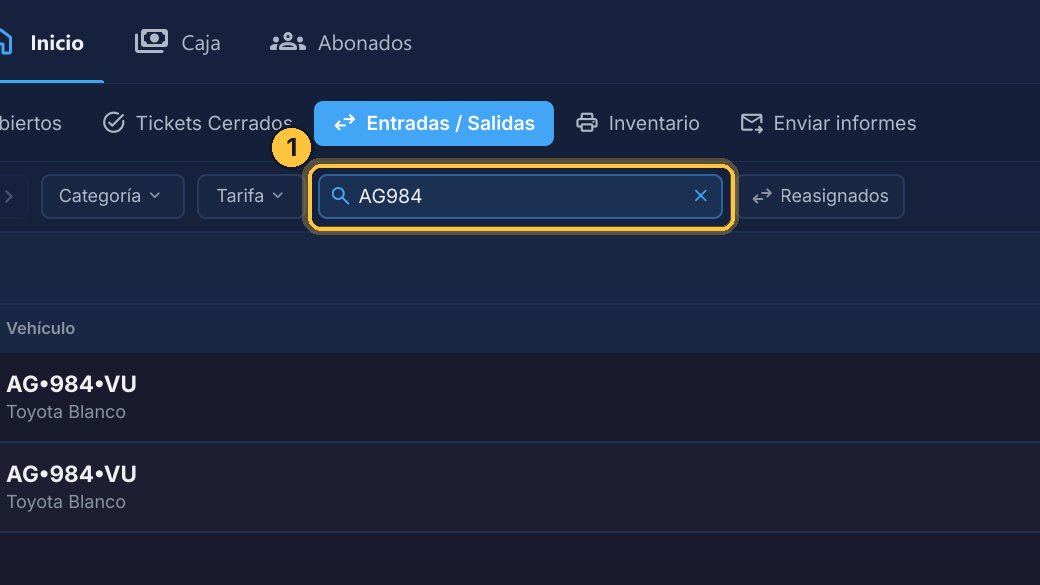
-
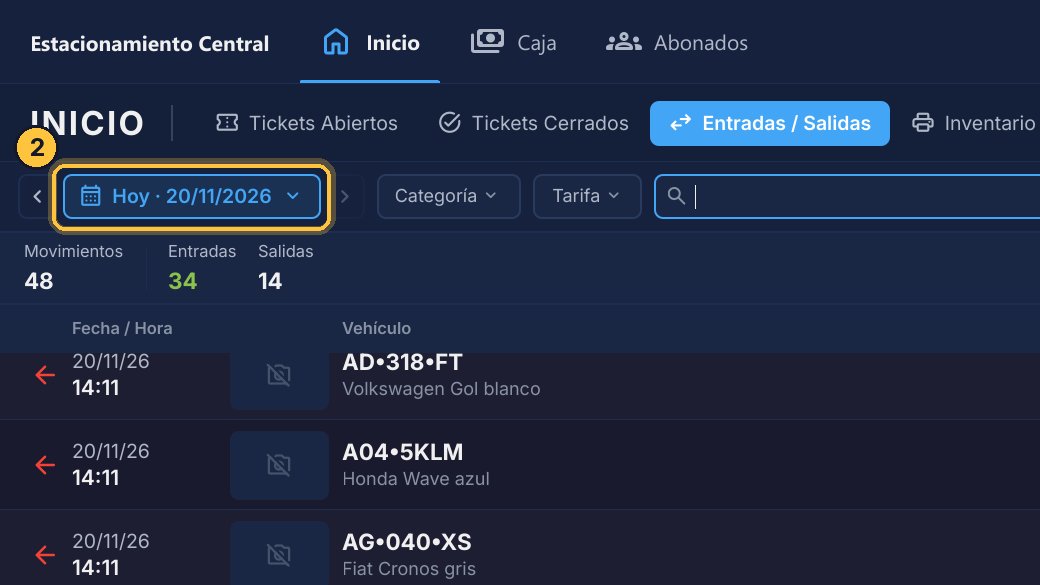
Con el botón de la fecha eliges qué día ver. Ábrelo.
-
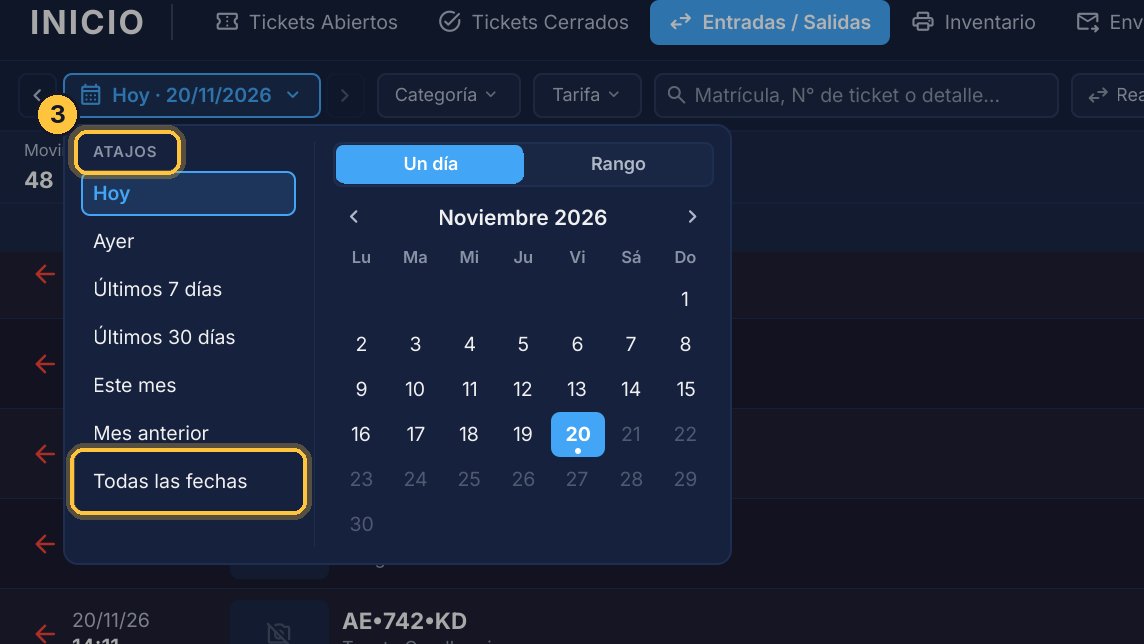
Con un atajo, como Ayer o Últimos siete días, o en el calendario. Y Todas las fechas muestra los movimientos de todos los días juntos.
-
Para seguir en el día de hoy, cierra con Escape.
¡Listo! Ya sabes leer Entradas y Salidas, buscar un vehículo y ver todo sobre cada movimiento. Y el dueño ve este mismo registro a distancia, en TicketControl Monitor. Eso es TicketControl: cada vehículo que entra y sale, registrado.
Temas relacionados
- Entradas y salidas: alertas y filtros — Las alertas de Entradas / Salidas (tiempo excedido, salida sin pago, lista negra): dónde se ven y qué dice cada una.
- Salidas pendientes y reasignaciones — Qué es una tarea pendiente de salida y por qué la crea la cámara; qué es reasignar una salida; cómo se resuelve la tarea (asignándola al ticket, al abonado o al vehículo de lista que salió de verdad, o descartándola con su motivo) y qué queda registrado.
- Inventario de vehículos — Cómo sacar la lista de los vehículos del estacionamiento, filtrada como necesites, para imprimirla y comprobarla en el lugar, o llevarla a Excel.
Guía generada con TicketControl 2.1.0 el 20/11/2026. Las pantallas son las del programa real.