Dispositivos: puesta en marcha y diagnóstico
En Dispositivos, la tarjeta Puesta en marcha te dice qué falta para que cámaras y postes funcionen: esta PC, los equipos, su configuración y la prueba. Y con Diagnóstico pruebas la red con cada cámara, poste e impresora: te dice qué está bien, qué hay que revisar y qué falla, y lo copias para mandárselo a soporte.
Está en Configuración › Dispositivos.
La puesta en marcha
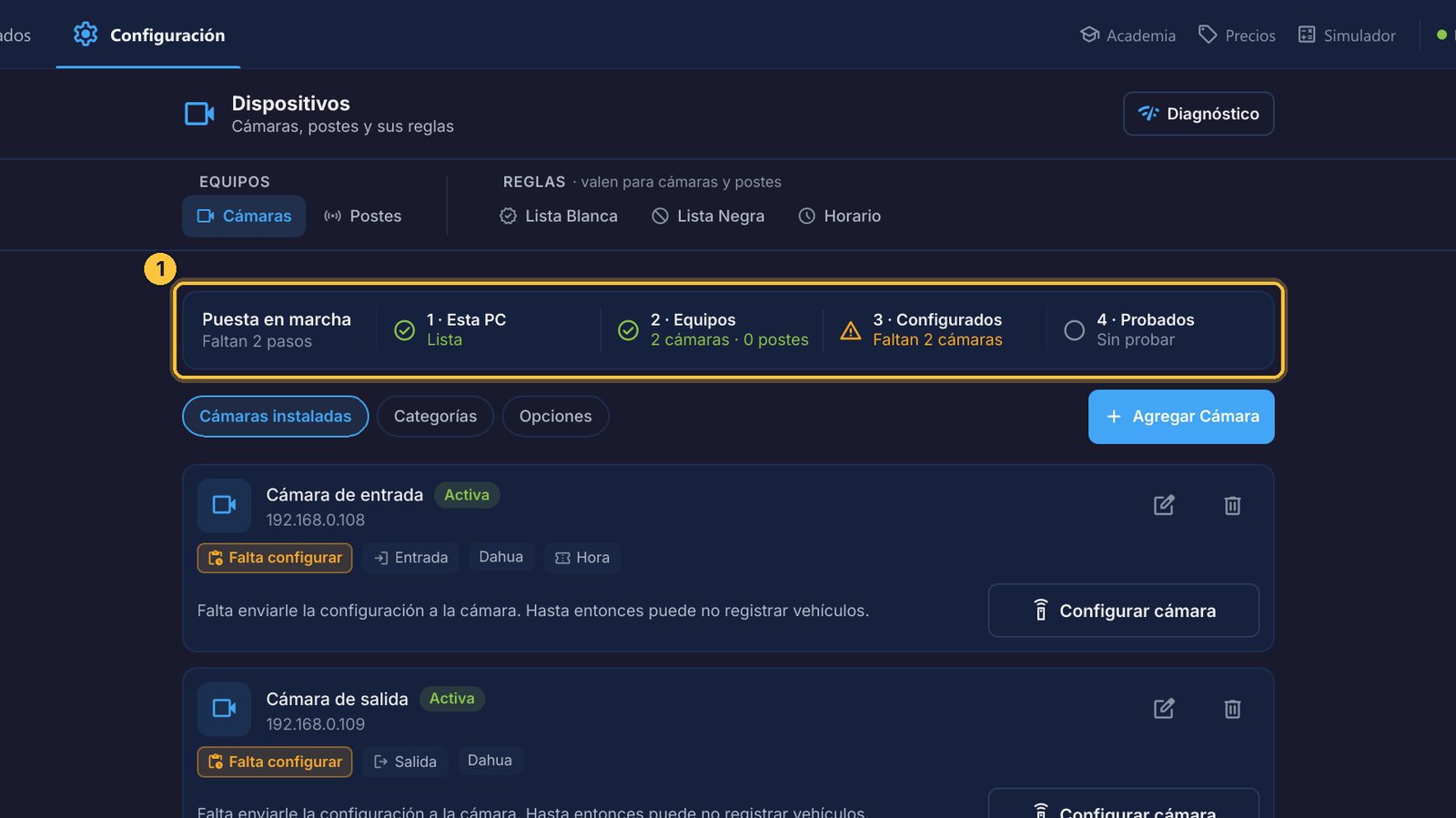
Arriba de Dispositivos, mientras falte algo, está la tarjeta Puesta en marcha.
-
Son cuatro pasos. Cada uno dice cómo va, y si lo tocas, te lleva a donde se resuelve.
-
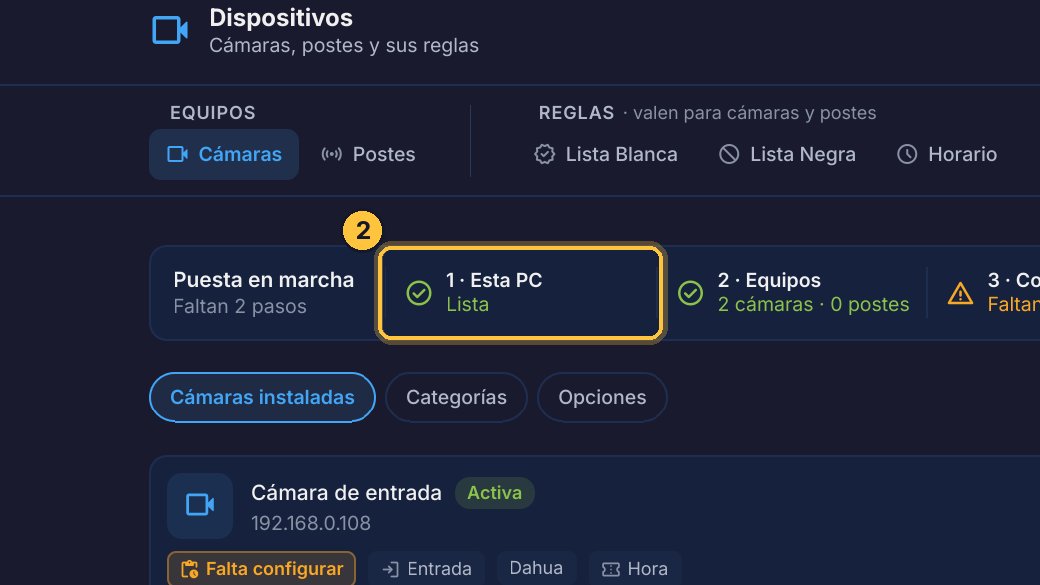
Esta PC: que su IP sea fija, y que el Firewall esté bien.
-
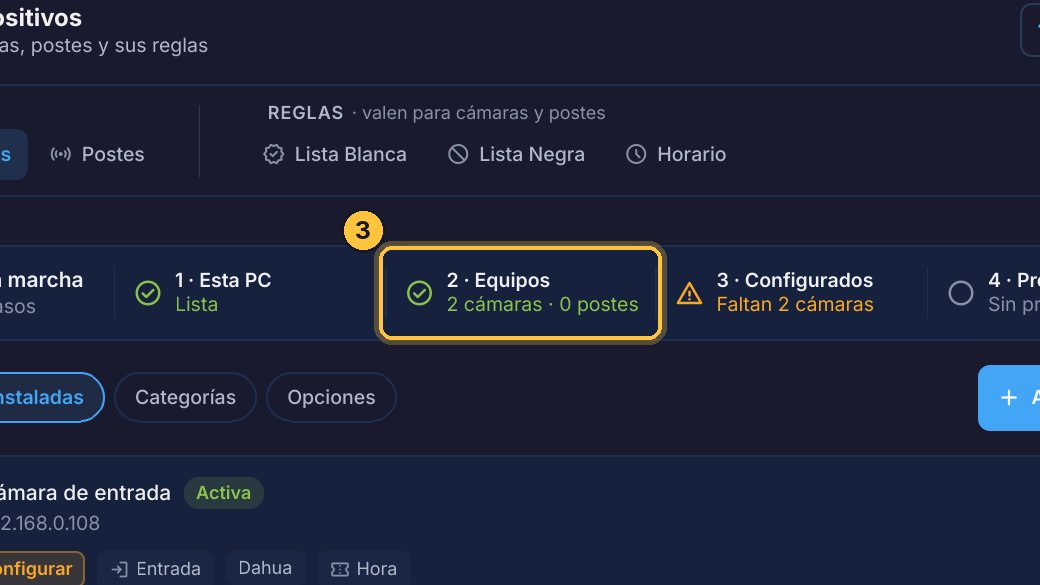
Equipos: cuántas cámaras y cuántos postes hay.
-
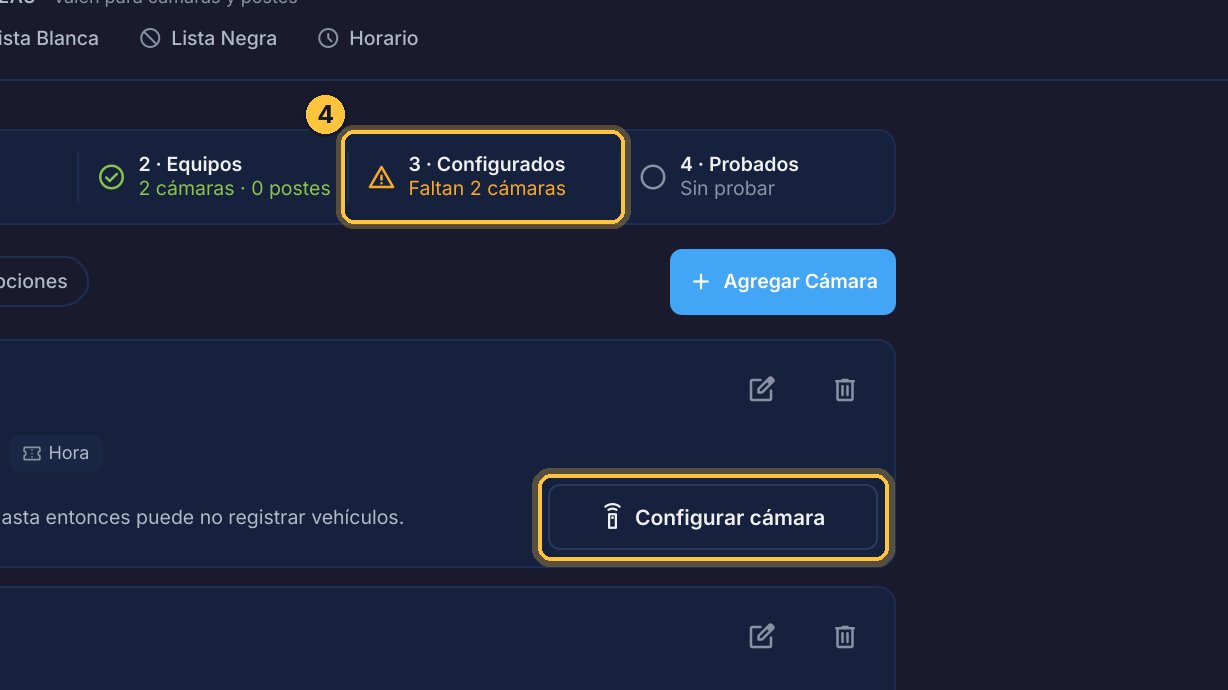
Configurados: en este ejemplo faltan las dos cámaras. Cada una se configura con Configurar cámara, en su tarjeta.
-
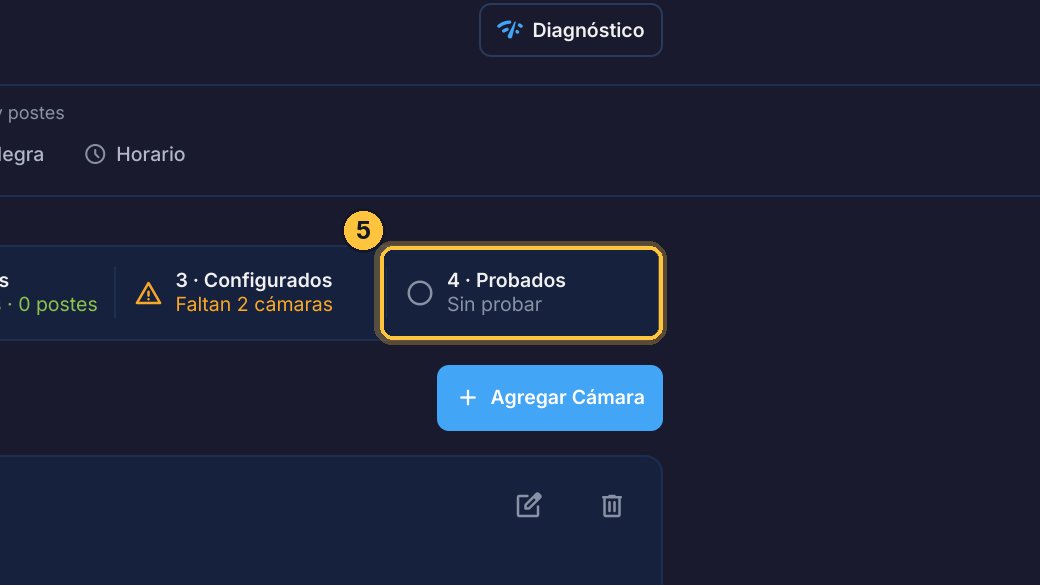
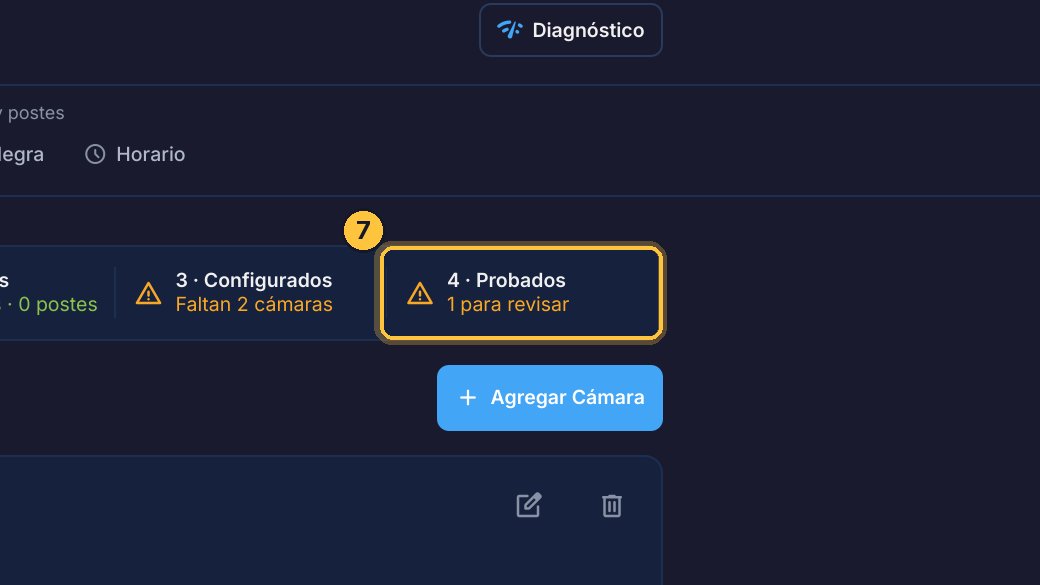
Y Probados: lo que encontró la última prueba de la red.
El Diagnóstico
El Diagnóstico prueba la red con cada cámara, poste e impresora, y te dice qué revisar.
-
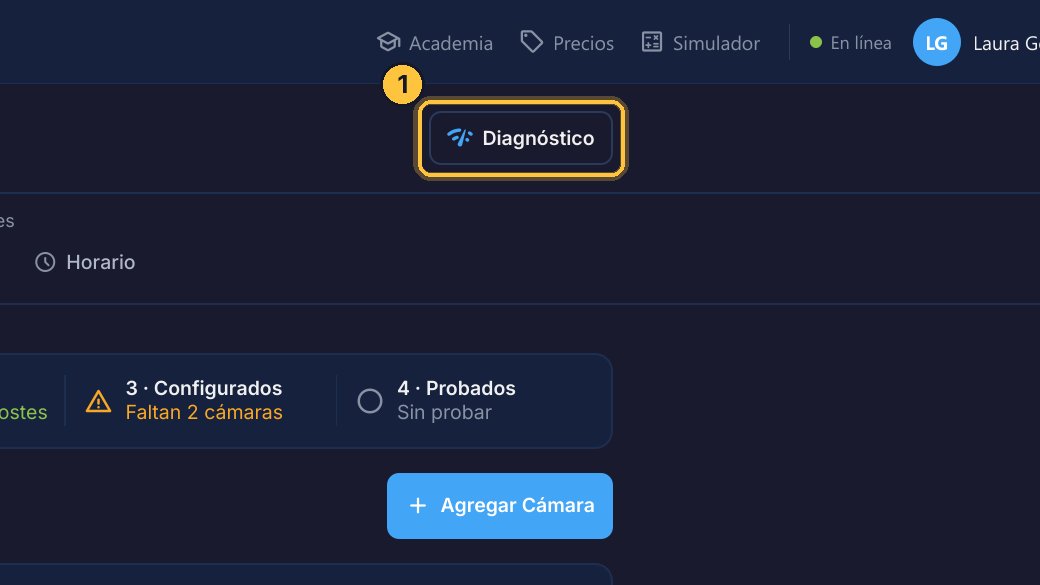
Haz clic en Diagnóstico. Prueba la red durante unos segundos.
-
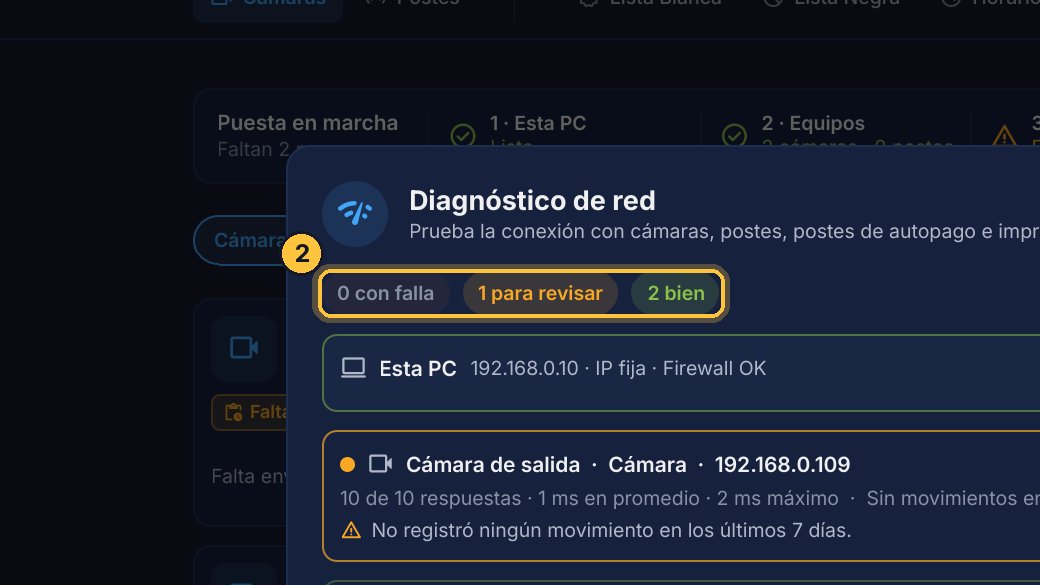
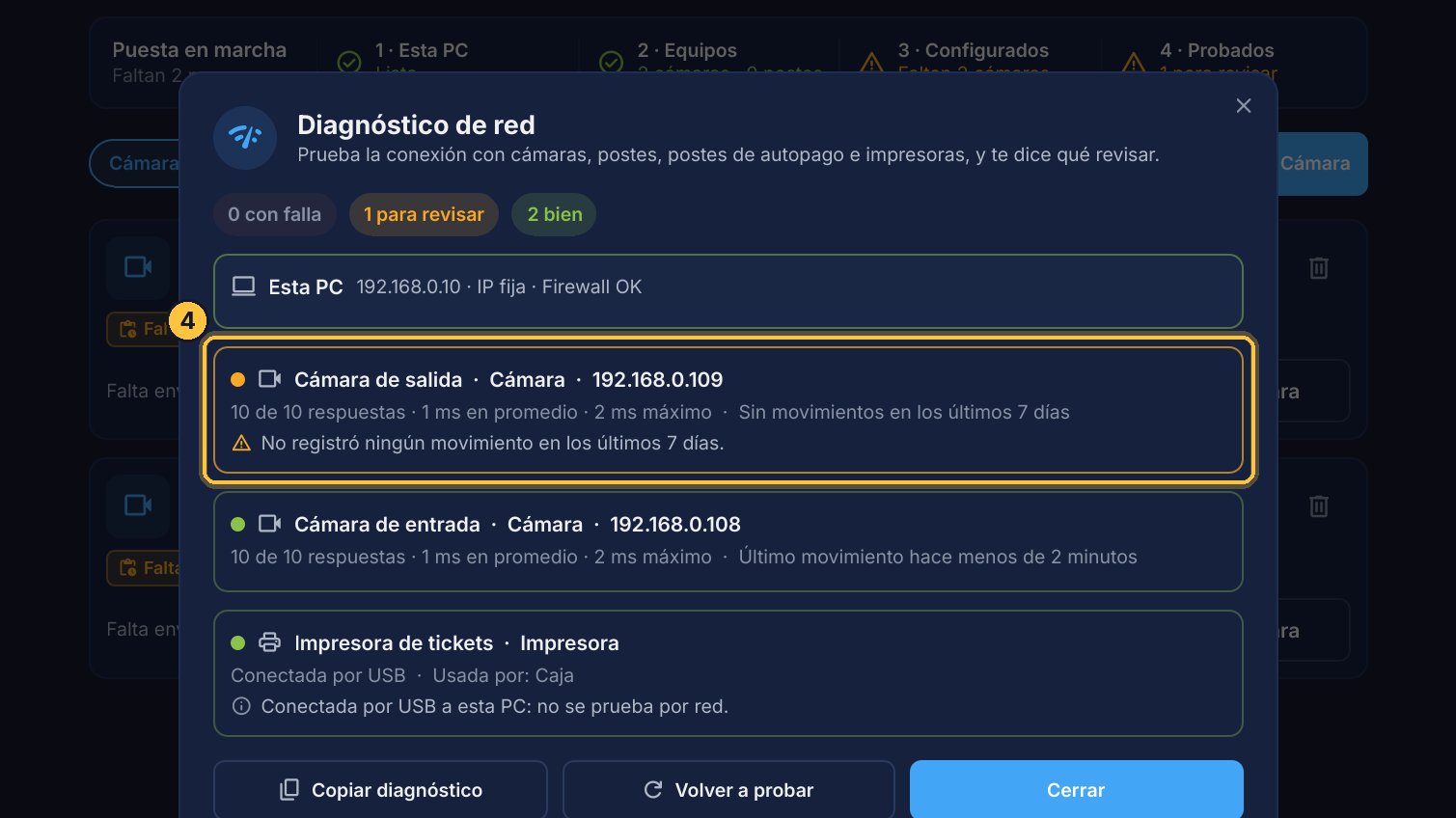
Arriba, el resumen: cuántos equipos fallan, cuántos hay que revisar, y cuántos están bien.
-
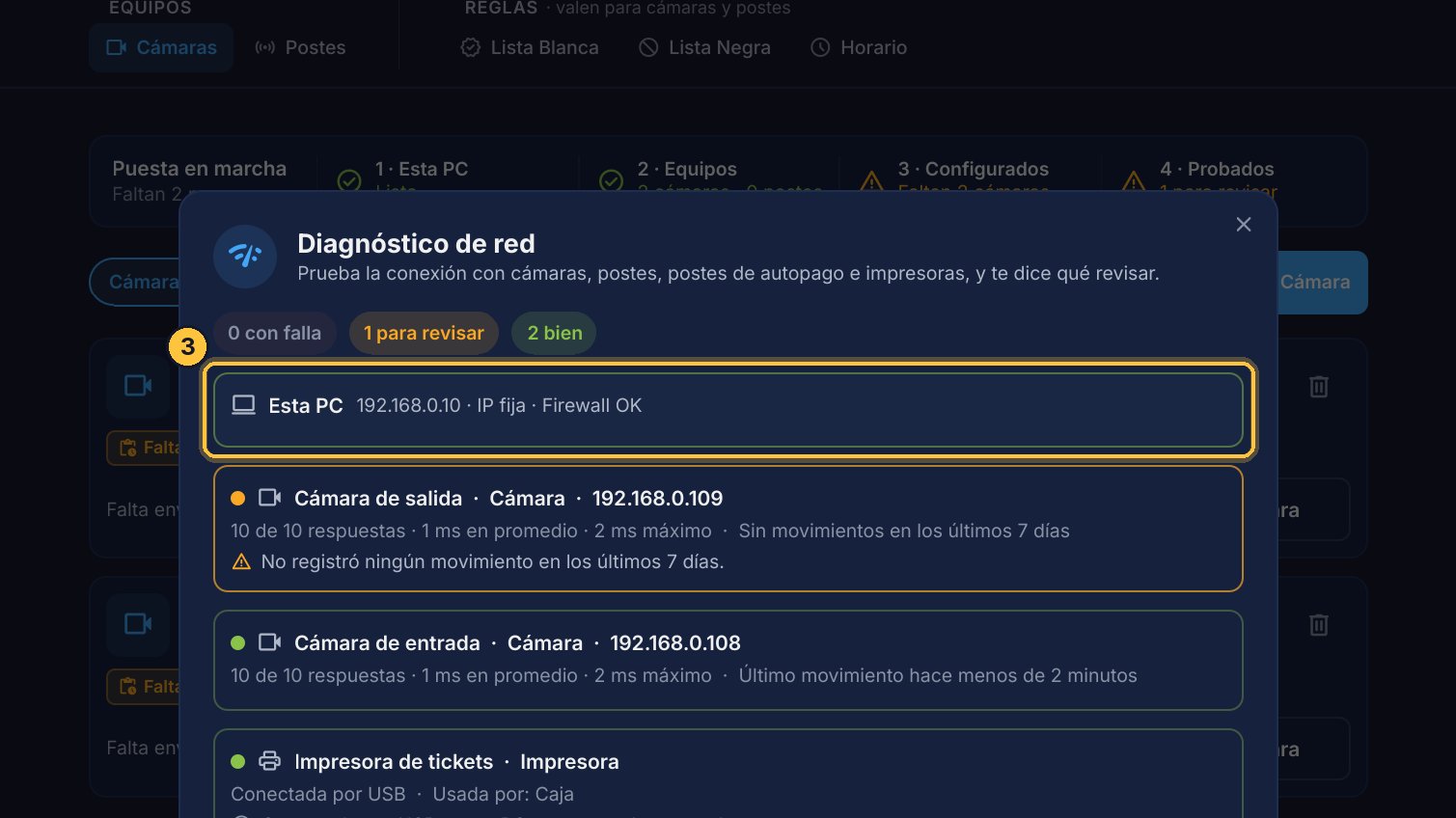
Esta PC: su IP, si es fija, y el Firewall.
-
Y cada equipo, con lo que encontró. En este ejemplo, la cámara de salida no registró movimientos en los últimos siete días: conviene revisarla.
-
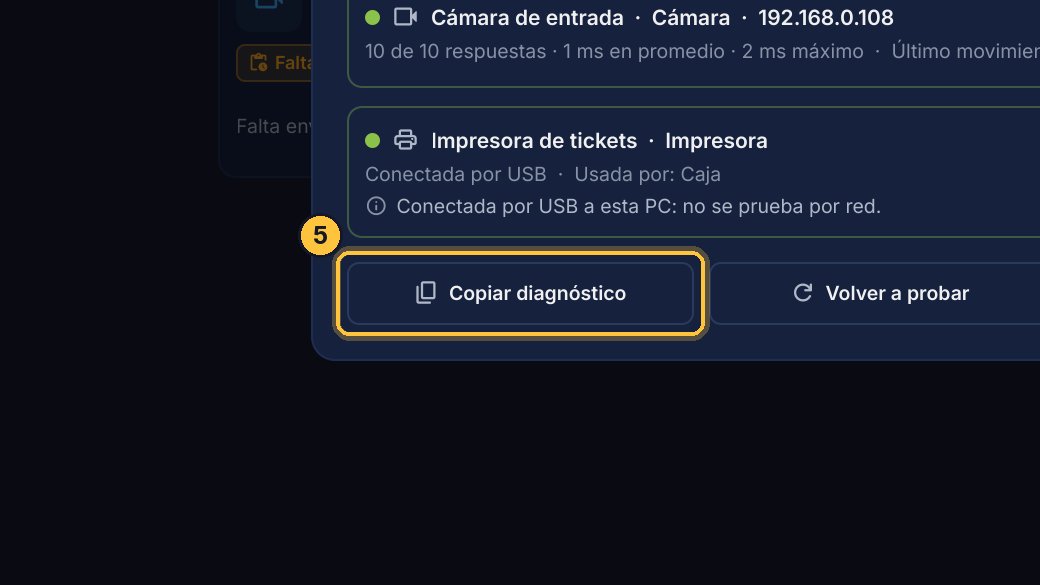
Si algo falla, con Copiar diagnóstico lo copias, y se lo mandas a soporte por WhatsApp.
-
Cierra.
-
Y la Puesta en marcha ya dice cómo salió la prueba.
¡Listo! Con la Puesta en marcha sabes qué falta, y con el Diagnóstico, qué revisar en la red. Eso es TicketControl: cámaras y postes funcionando, sin adivinar.
Temas relacionados
- La cámara no crea tickets — Por qué una cámara deja de crear tickets (casi siempre cambió la IP de la computadora), cómo saberlo con Cámaras en Vivo, y cómo se resuelve: «Configurar cámara» en Dispositivos, una IP fija y el monitoreo de IP.
- Avisos de red y Firewall — Qué significan los dos avisos de red que aparecen en Dispositivos, Terminal y Pantalla: el azul, «La dirección de esta computadora puede cambiar», y el amarillo, «El firewall de Windows puede estar bloqueando la conexión», y cómo se resuelve cada uno.
- Ingresos con cámaras — Qué pasa cuando entra un vehículo en un estacionamiento con cámaras: el ticket se crea solo, con la foto, la matrícula y la categoría.
- Horario del estacionamiento — Cómo se cargan los horarios en que el estacionamiento está cerrado, para que fuera de horario no entre nadie por cámara ni por poste; quién puede entrar igual (abonados y lista blanca) y cómo ver los intentos bloqueados.
Guía generada con TicketControl 2.1.0 el 20/11/2026. Las pantallas son las del programa real.