Postes: agregar un poste y asociarle la cámara
Cómo se agrega un poste en Dispositivos: su nombre, si es de entrada o de salida, su IP y la de esta computadora, la barrera y el ticket que crea su botón. Cómo se vincula con su código, y cómo se le asocia la cámara de la entrada, para que el ticket salga por el poste.
Está en Configuración › Dispositivos, pestaña Postes.
Agregar un poste
En Dispositivos, pestaña Postes, están los postes de la entrada y de la salida.
-
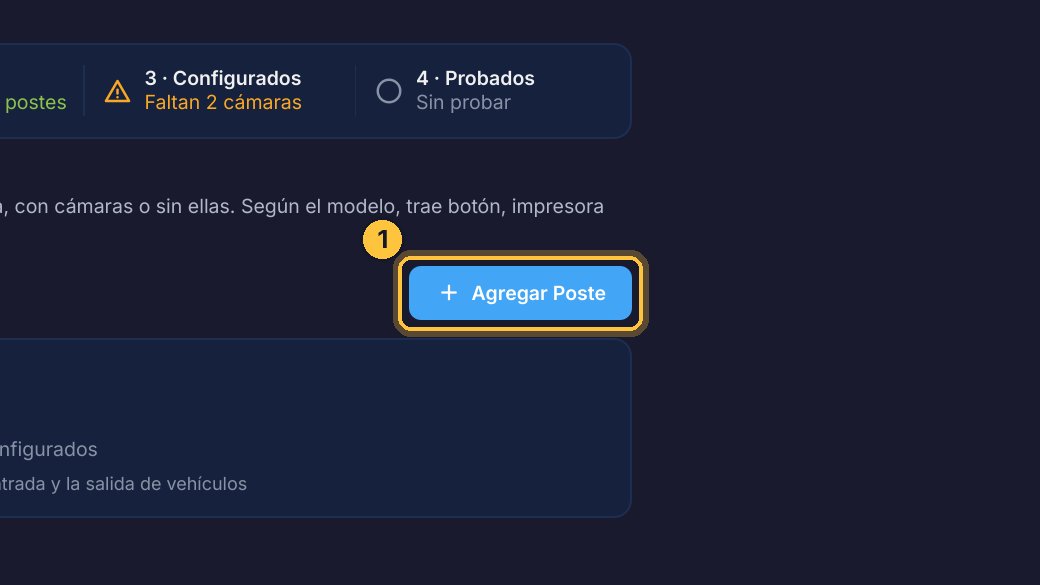
Haz clic en Agregar Poste.
-
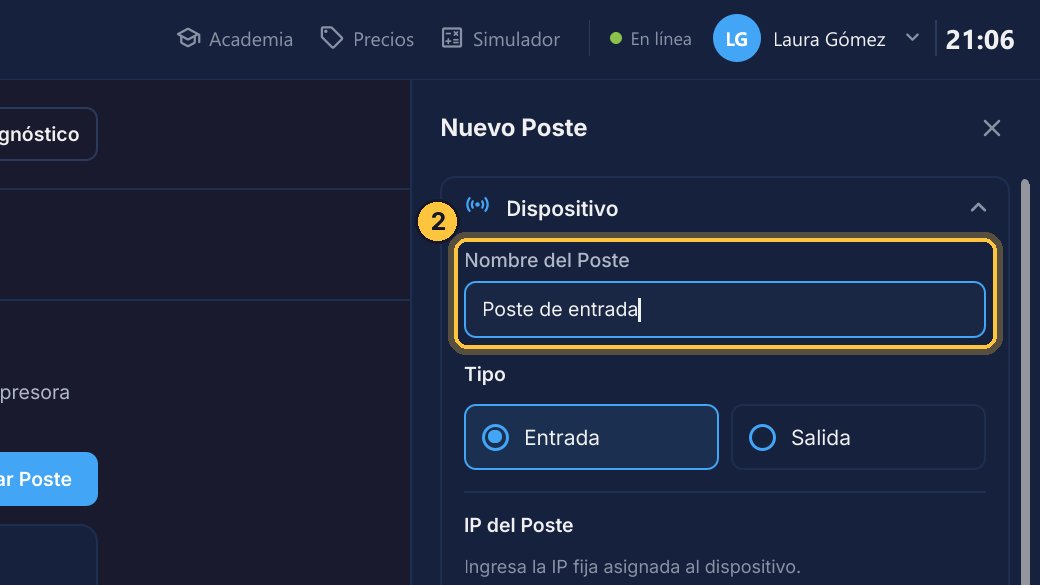
Un nombre, para reconocerlo.
-
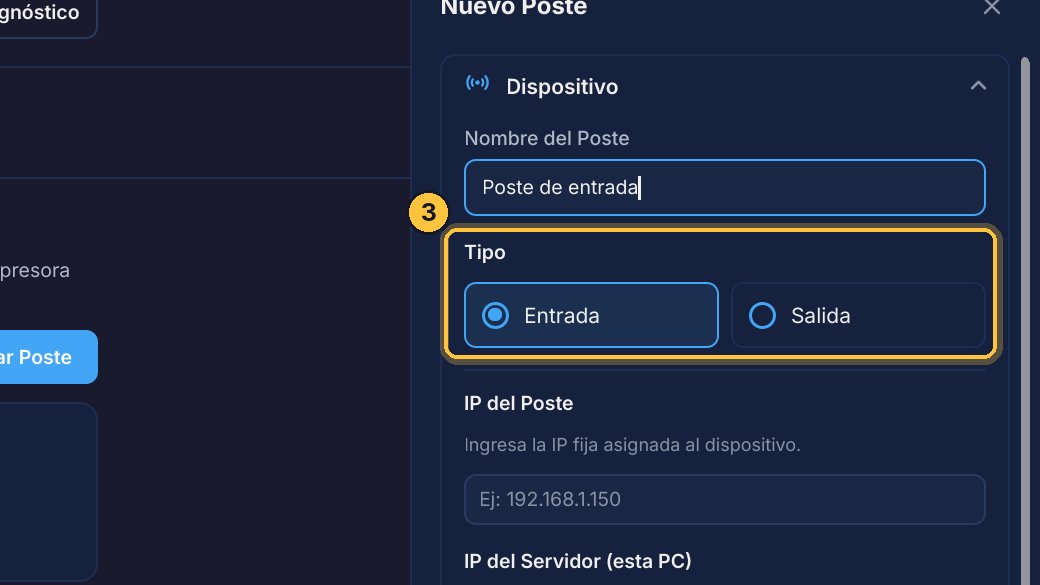
Si es de entrada o de salida. En este ejemplo, de entrada.
-
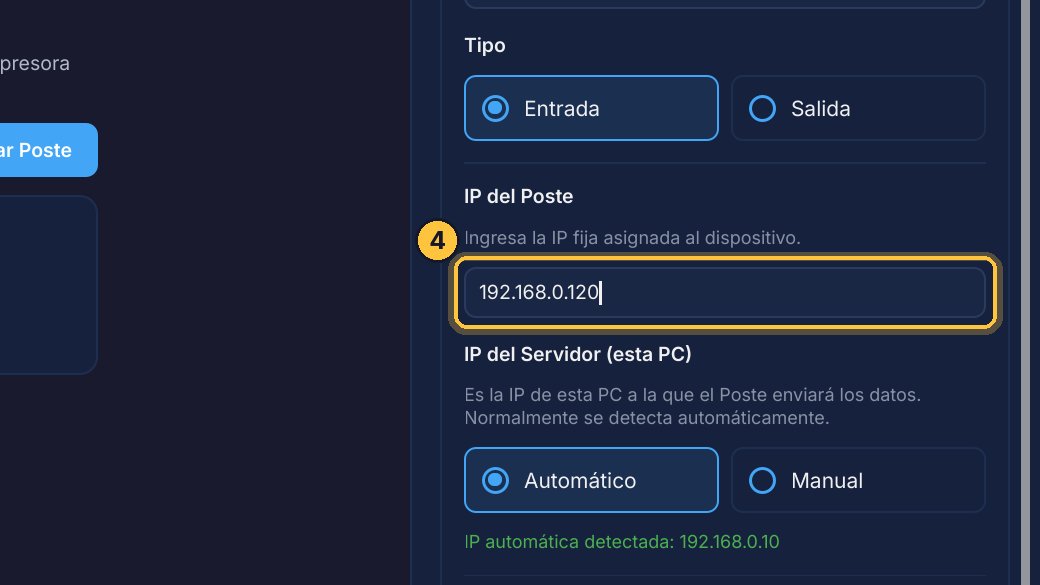
Su IP: la IP fija del poste en la red.
-
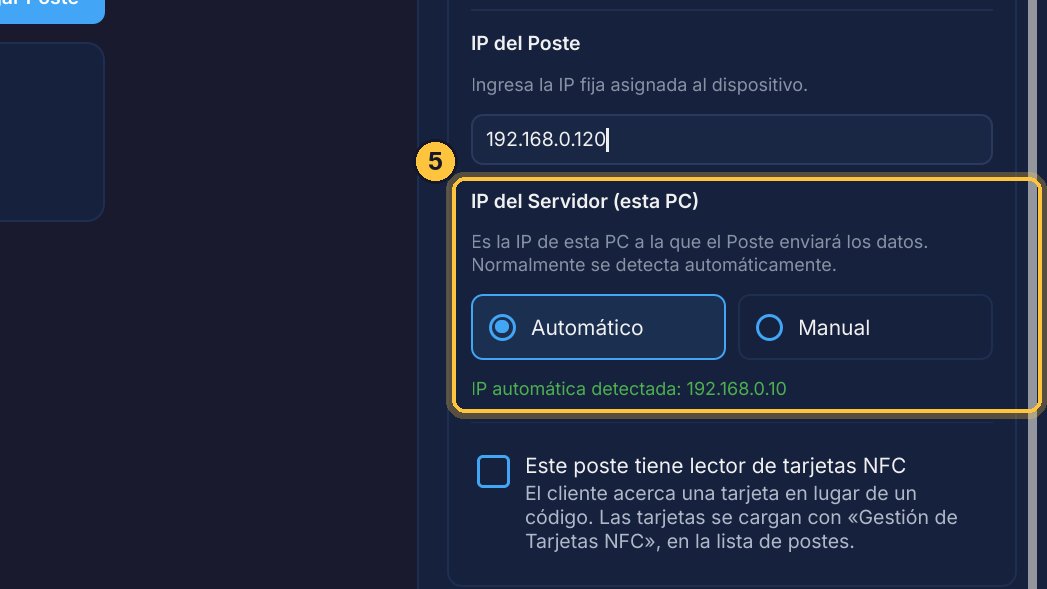
Y la IP de esta computadora, a la que el poste le envía los datos. El programa la detecta sola.
-
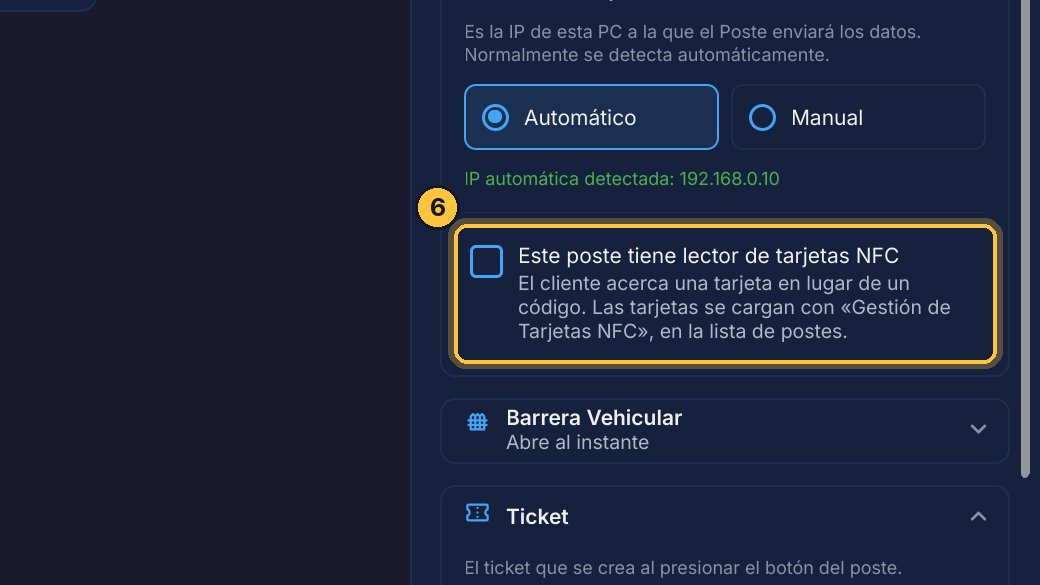
Si el poste tiene lector de tarjetas NFC, se marca en esta casilla.
-
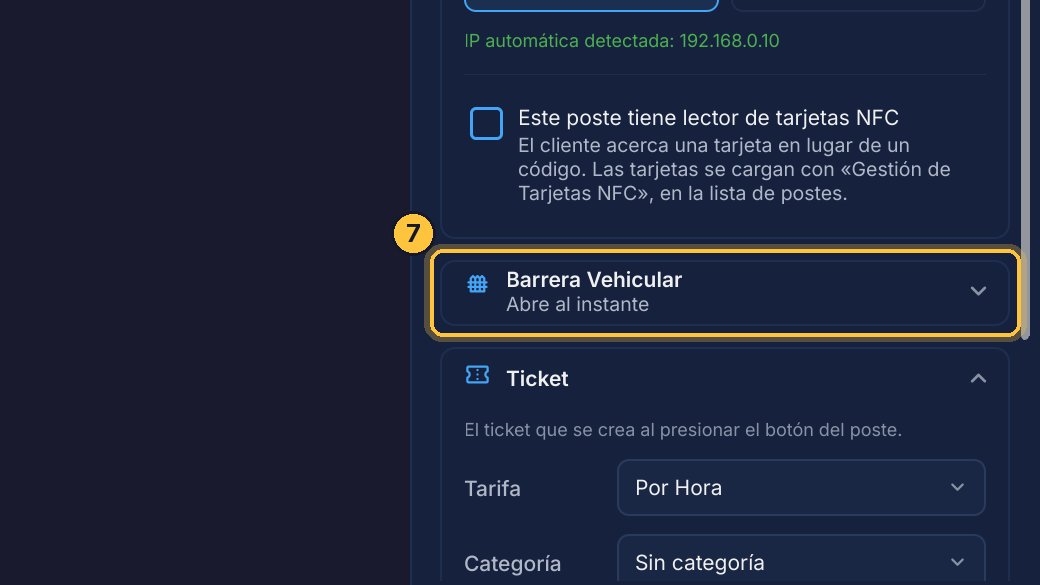
En Barrera Vehicular, los tiempos de la barrera, y si se puede abrir a mano.
-
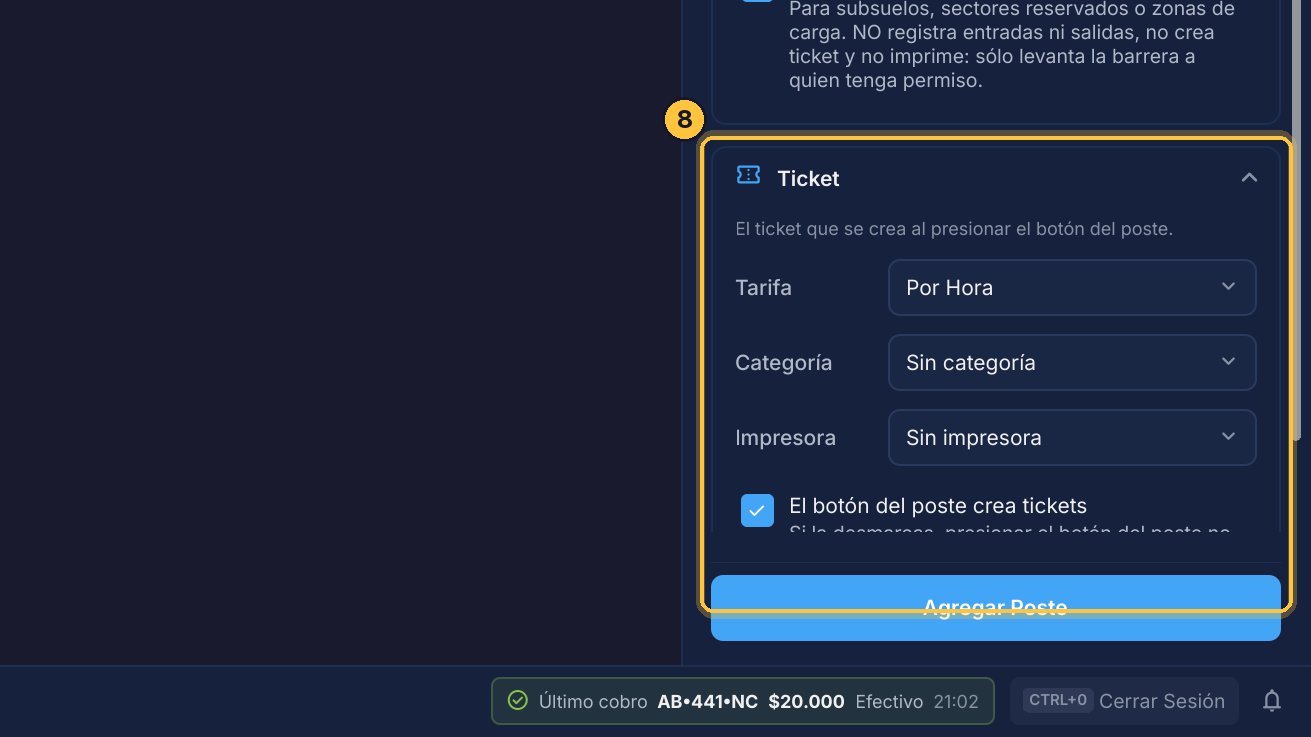
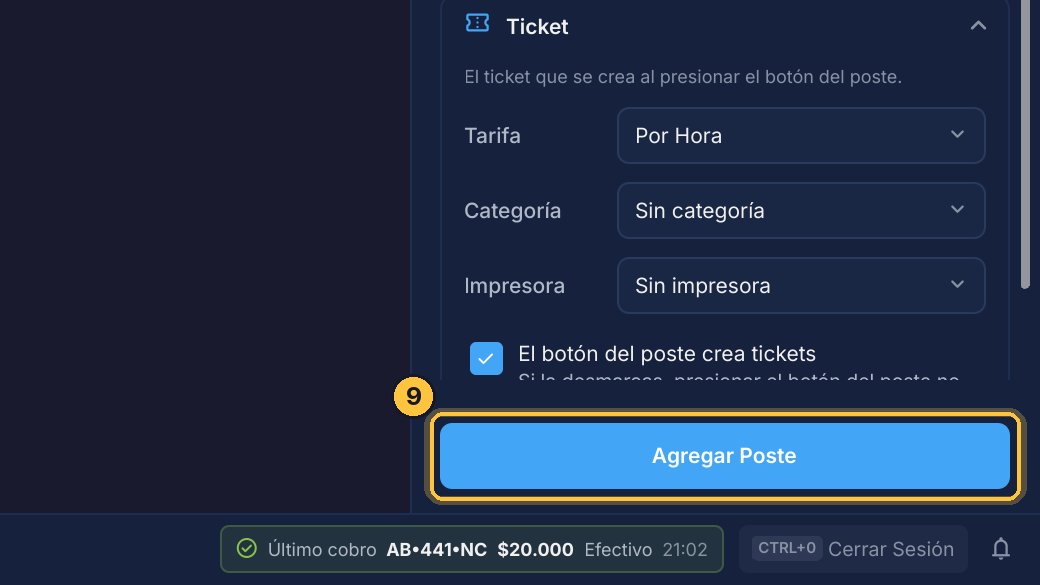
Y en Ticket, el ticket que crea el botón del poste: la tarifa, la categoría, y la impresora del poste.
-
Y haz clic en Agregar Poste.
-
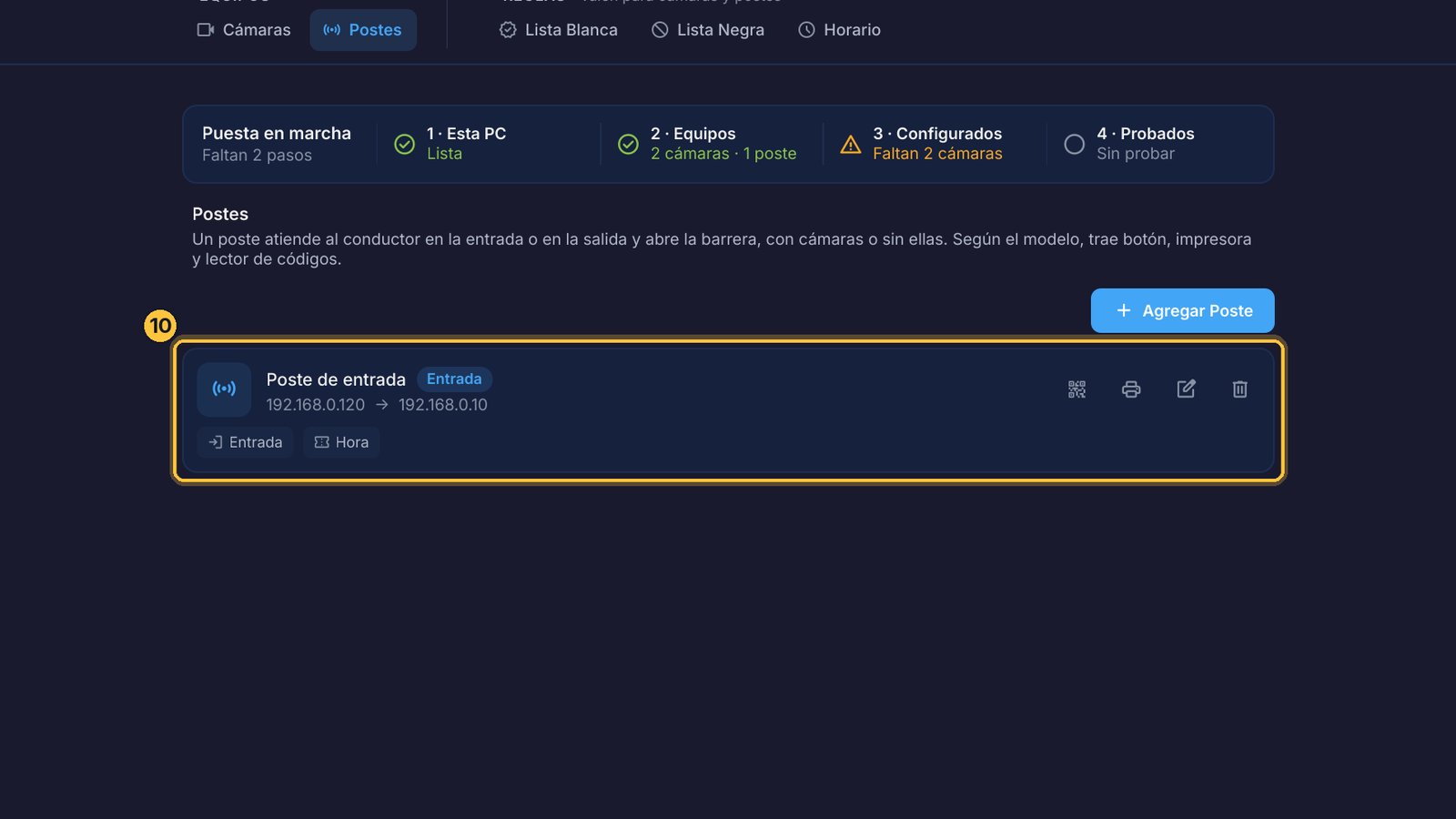
Ahí está el poste.
Vincular el poste
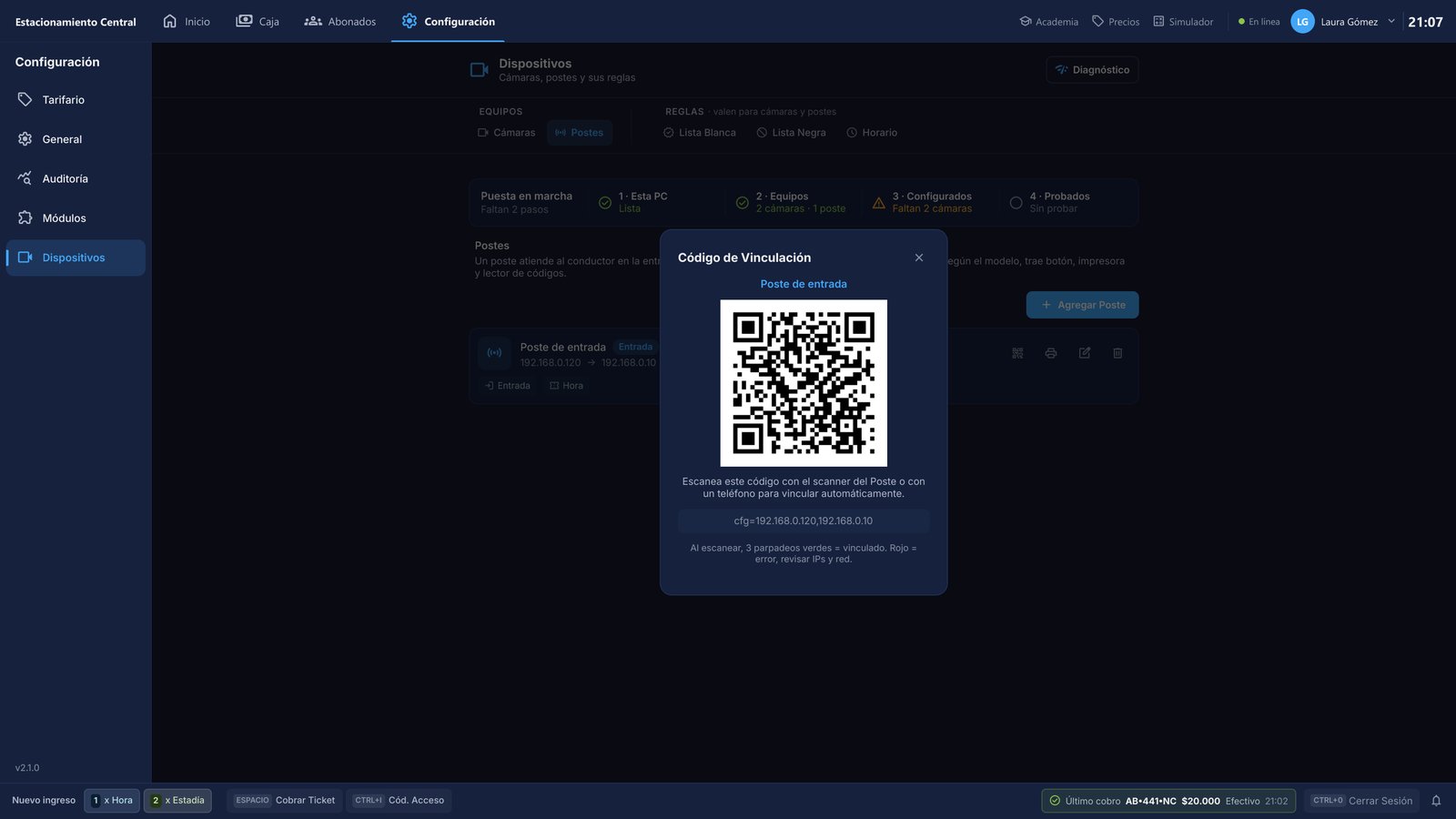
El poste se vincula con esta computadora leyendo un código.
-
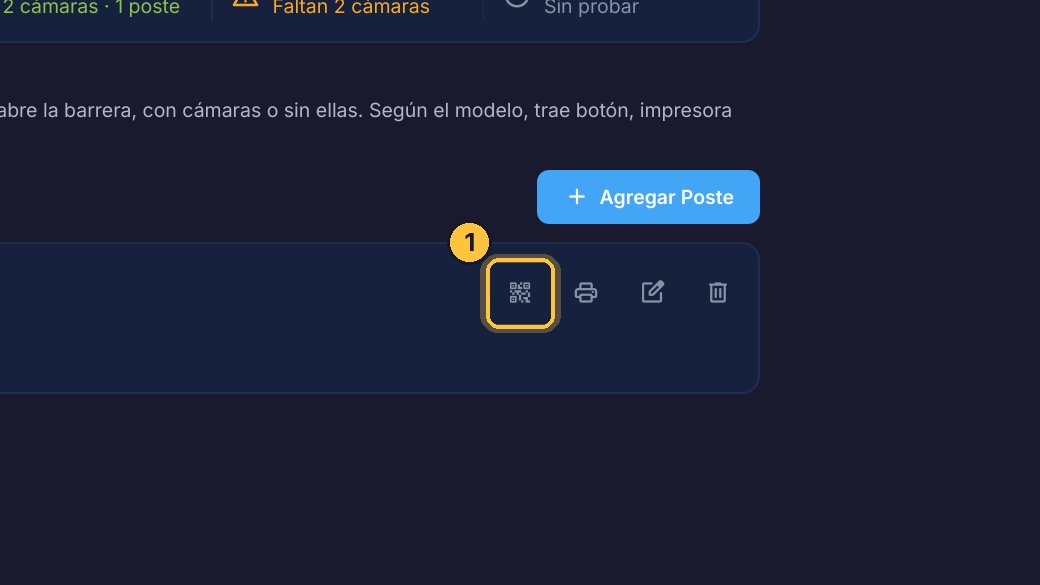
Haz clic en el código del poste.
-
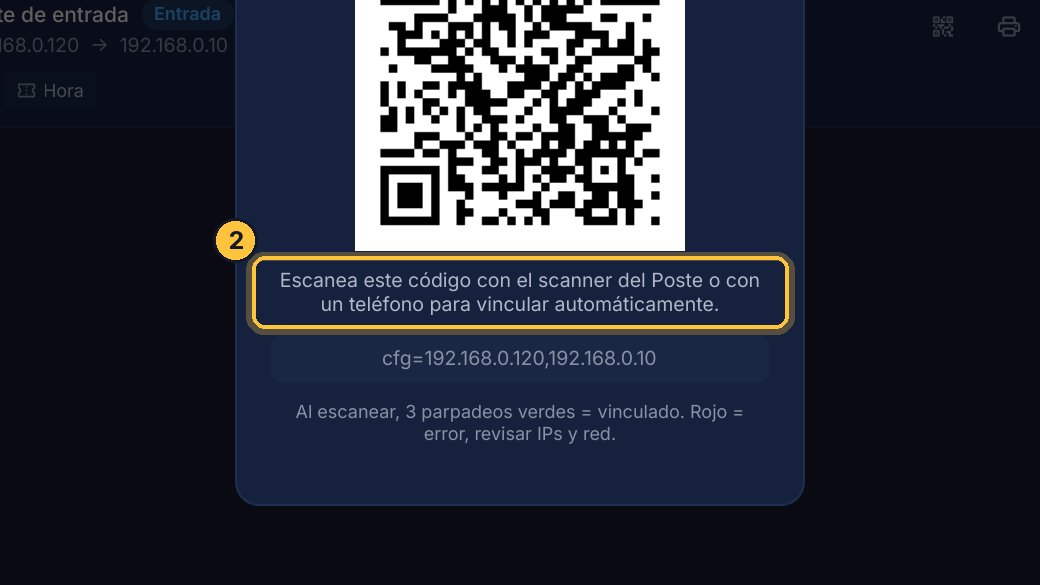
Escanéalo con el lector del poste, o con un teléfono. El código lleva la IP del poste y la de esta computadora.
-
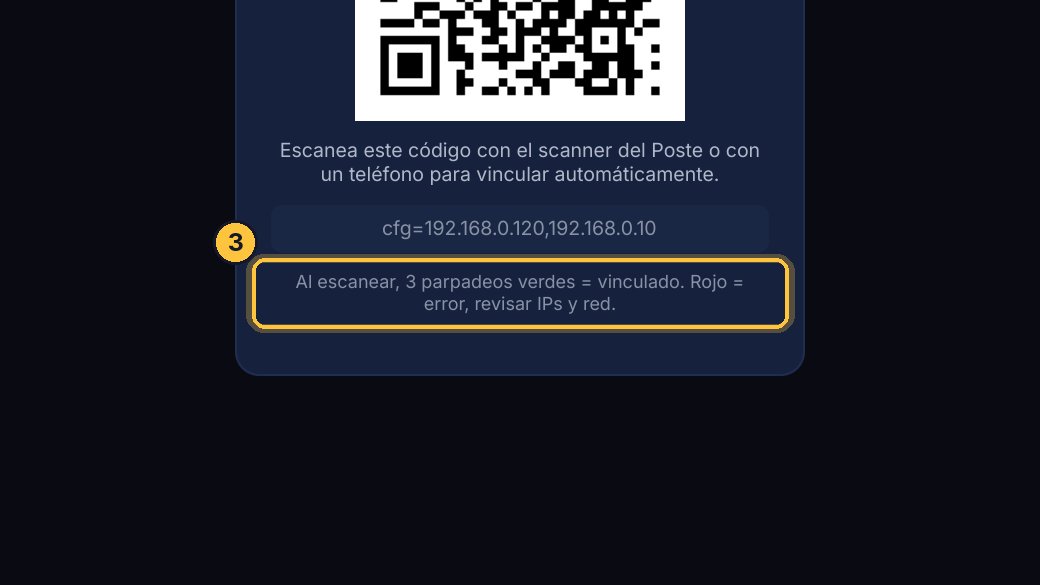
Tres parpadeos verdes: quedó vinculado. Si es rojo, revisa las IP y la red.
-
Cierra.
Asociar la cámara de la entrada
Un poste v2 de entrada, además, puede trabajar con la cámara de la entrada.
-
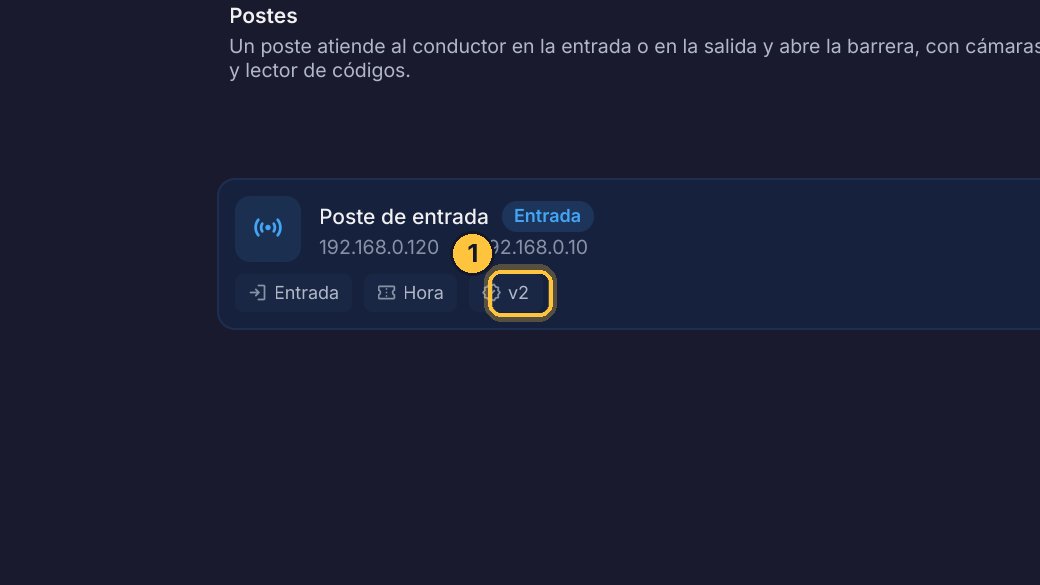
Cuando el poste se vincula, el programa reconoce su versión. Este es un poste v2.
-
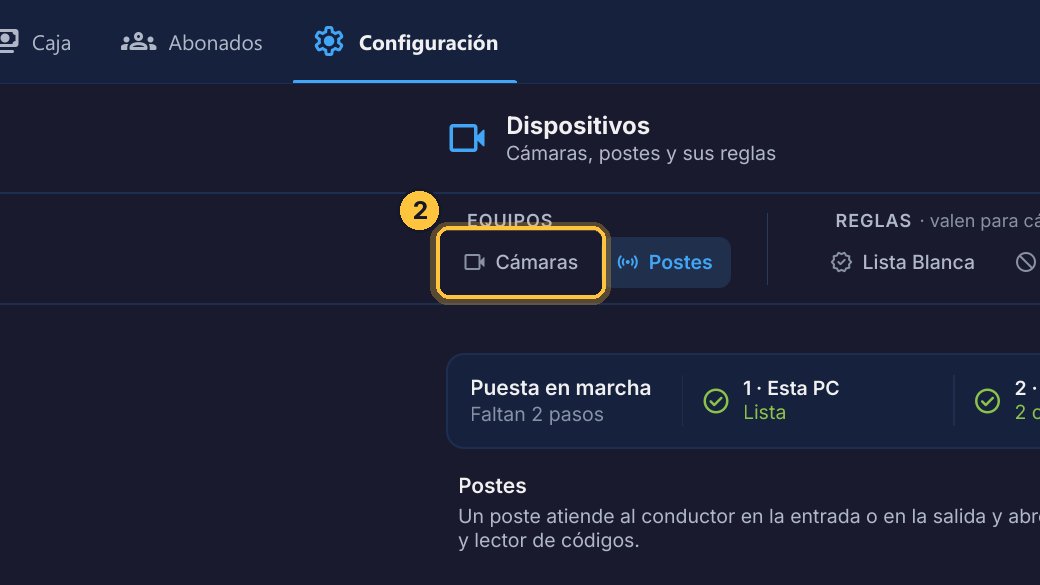
Ahora, en la pestaña Cámaras, edita la cámara de la entrada.
-
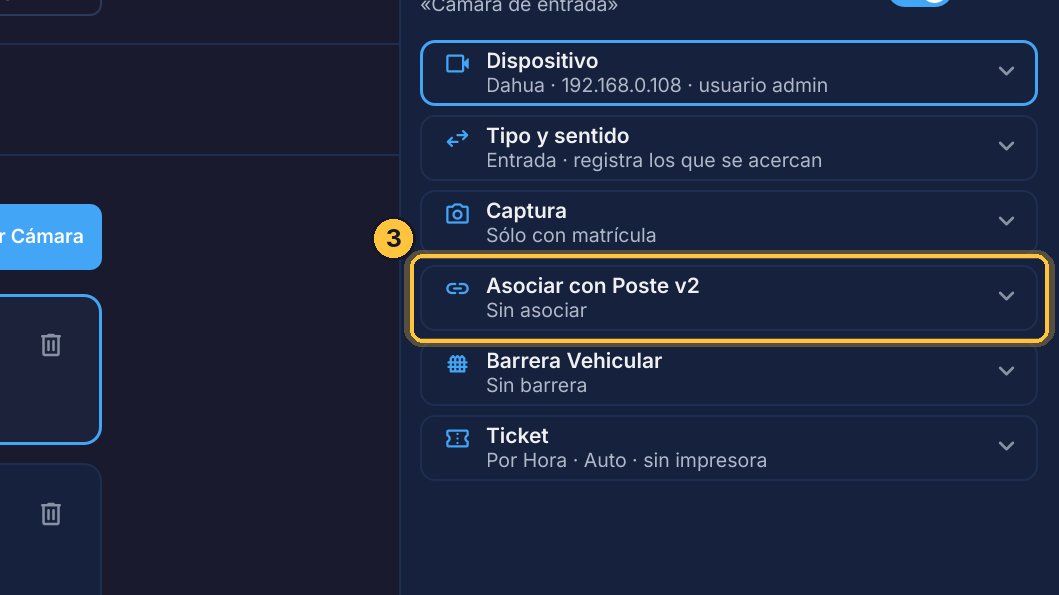
Abre Asociar con Poste v2.
-
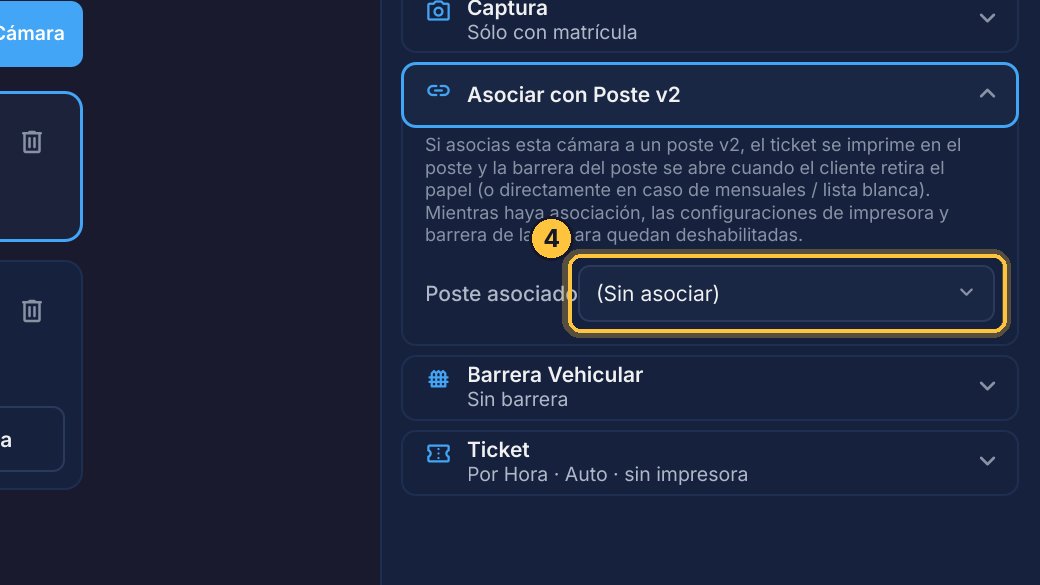
Y elige el poste.
-
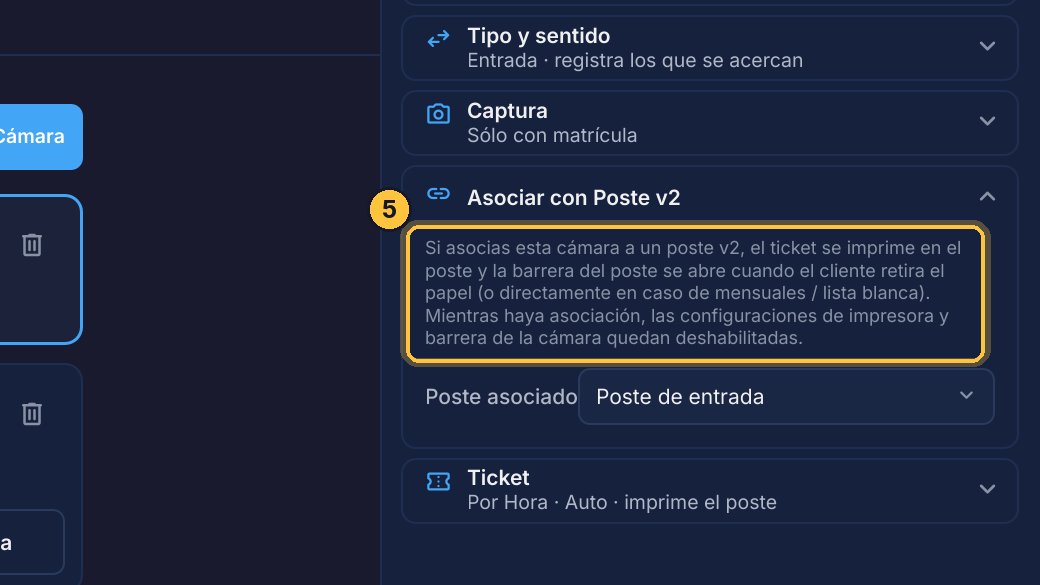
Así, el ticket se imprime en el poste, y la barrera del poste se abre cuando el conductor retira el papel.
-
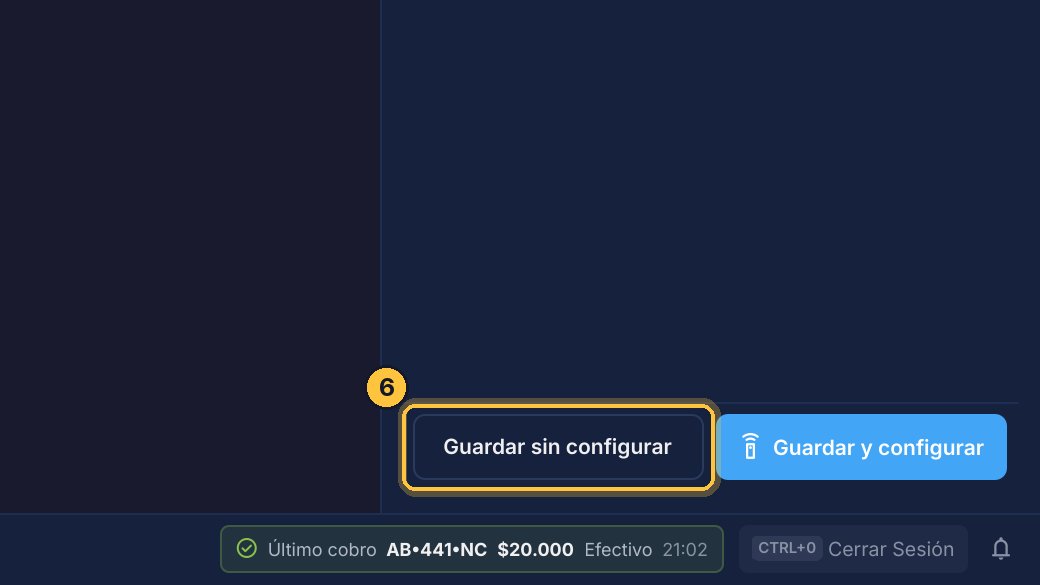
Guarda. Con la cámara conectada, Guardar y configurar le envía, además, la configuración.
-
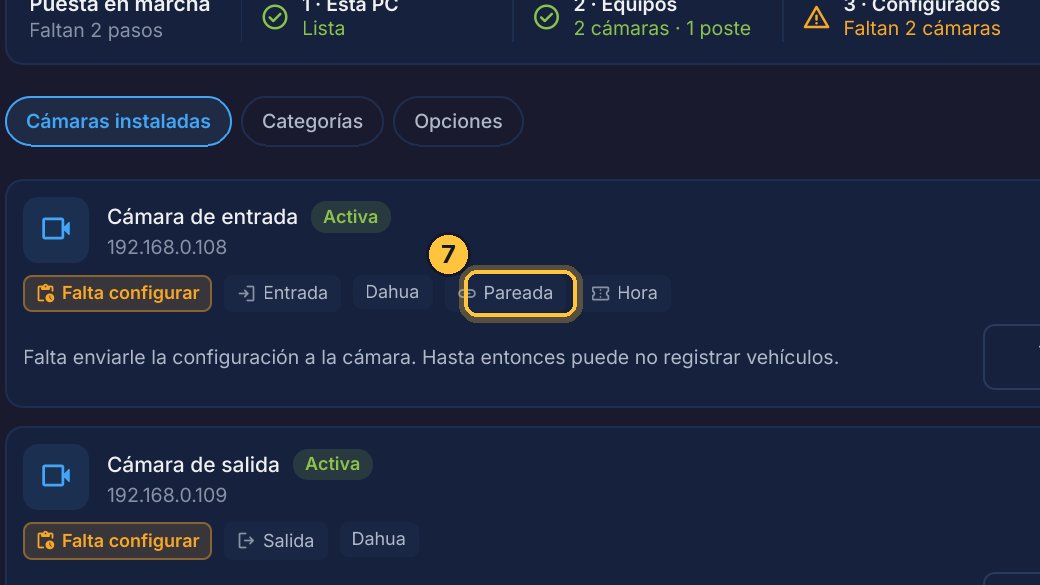
La cámara queda pareada con el poste.
¡Listo! El poste, agregado y vinculado, y la cámara de la entrada trabajando con él. Eso es TicketControl: la entrada, completa.
Temas relacionados
- Cámaras: agregar y configurar una cámara — Cómo se agrega una cámara de matrículas en Dispositivos: la marca, su IP y su usuario, si registra entradas o salidas, la captura de los vehículos sin matrícula, la barrera y el ticket que crea.
- Poste: imprimir el ticket al presionar el botón — Con una cámara en la entrada y un poste v2, el ticket puede salir recién cuando el conductor aprieta el botón del poste: la cámara registra la entrada y crea el ticket, y el poste lo imprime al apretar el botón.
- Configurar la impresora del poste — Cómo darle a la impresora de cada poste su IP y su propia MAC con el Configurador de impresoras de poste, y cómo arreglar los postes que tardan en imprimir porque sus impresoras tienen la misma MAC.
- El poste no creó el ticket — Por qué un poste no crea el ticket si la computadora o TicketControl estaban apagados (a diferencia de las cámaras, el poste no guarda el ingreso para después), cómo cargar a mano el ticket que faltó con su hora real, y cómo evitarlo.
Guía generada con TicketControl 2.1.0 el 20/11/2026. Las pantallas son las del programa real.