Configurar la impresora del poste
Cómo darle a la impresora de cada poste su IP y su propia MAC con el Configurador de impresoras de poste, y cómo arreglar los postes que tardan en imprimir porque sus impresoras tienen la misma MAC.
Antes de empezar
Necesitas el Configurador, la impresora con sus dos cables y la PC en la misma red.
-
El Configurador se descarga de www.ticketcontrol.net/descargas. No se instala: lo abres y listo.
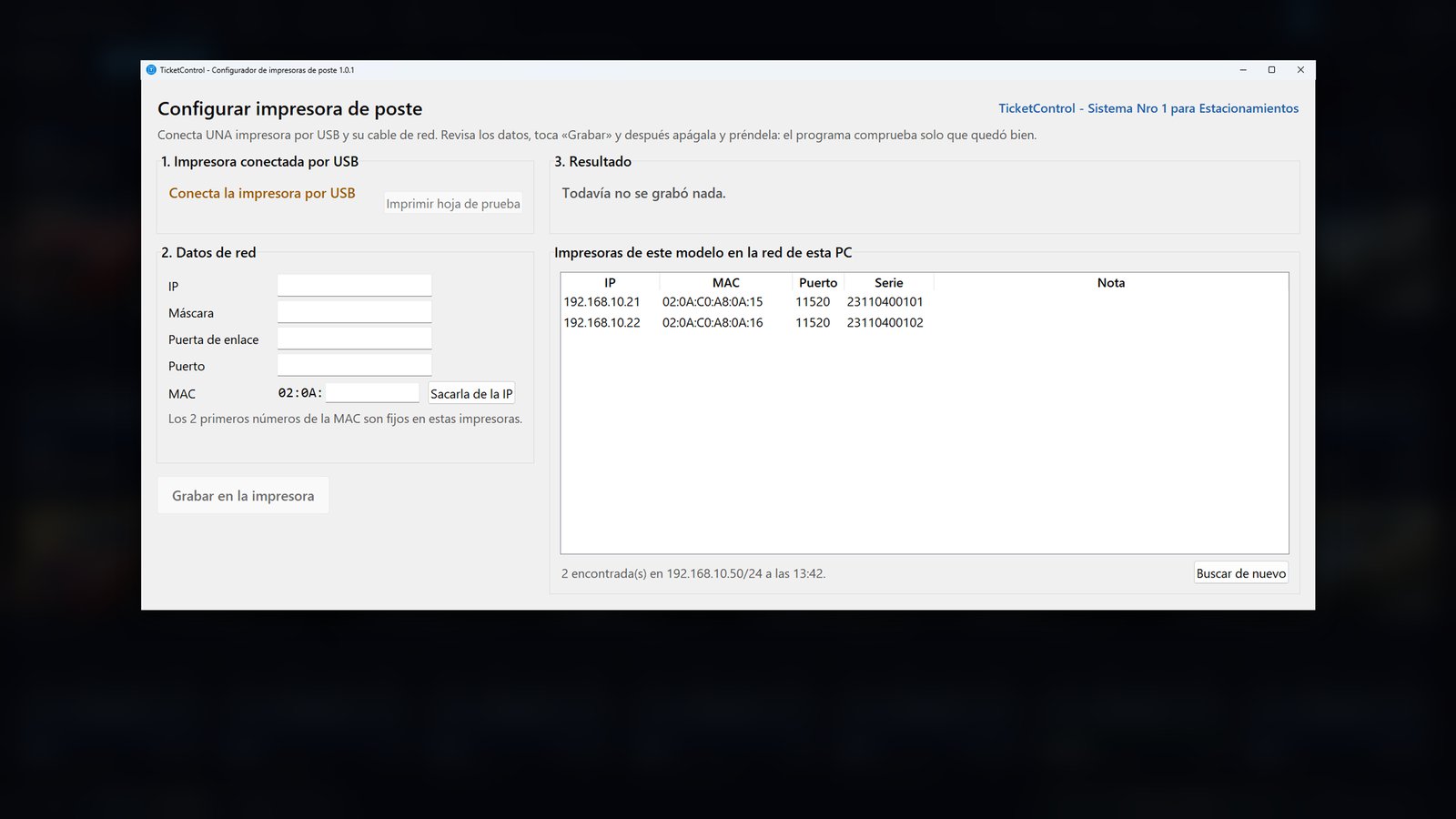
-
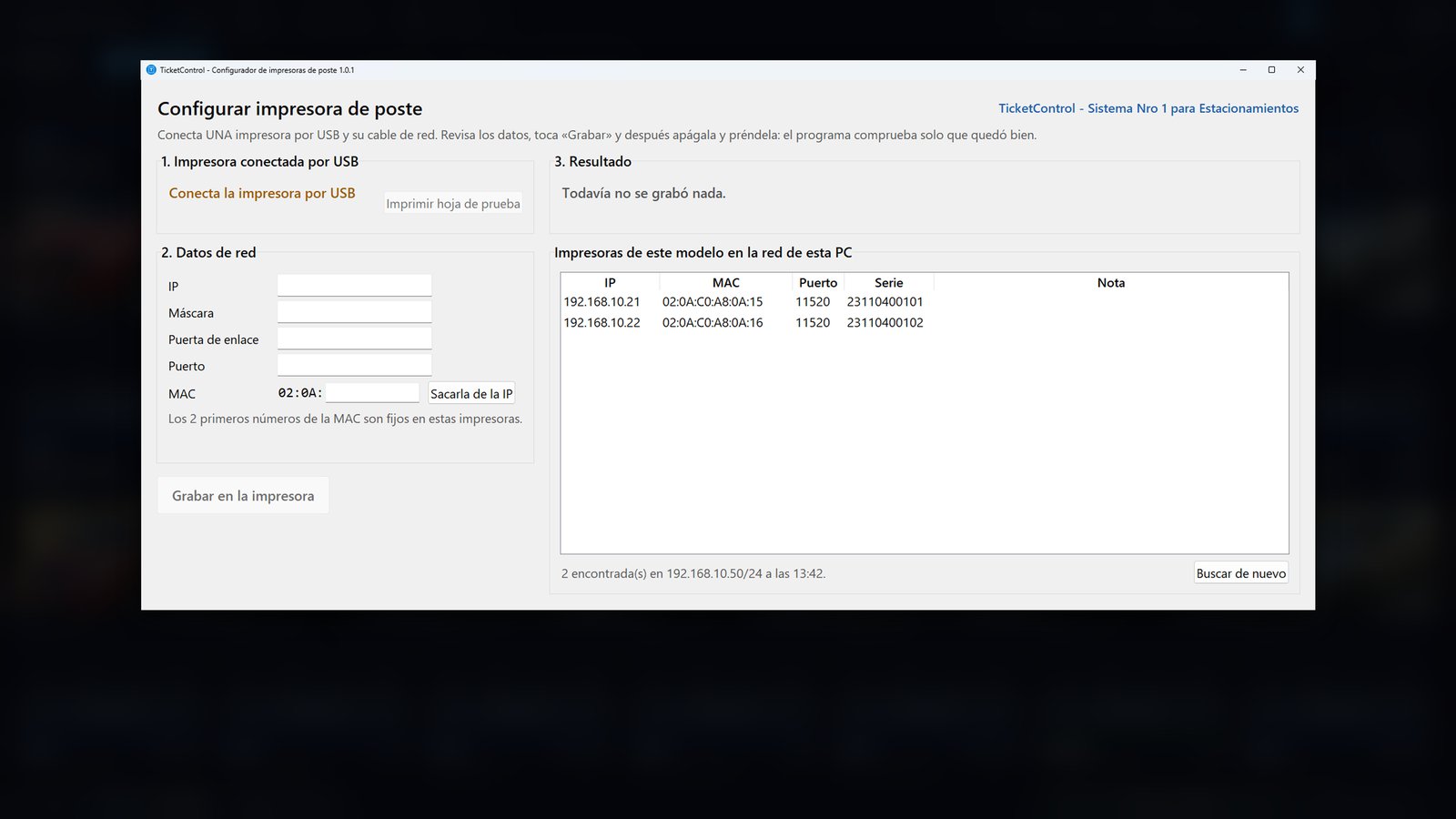
No necesita drivers: usa el que trae Windows para las impresoras USB.
-
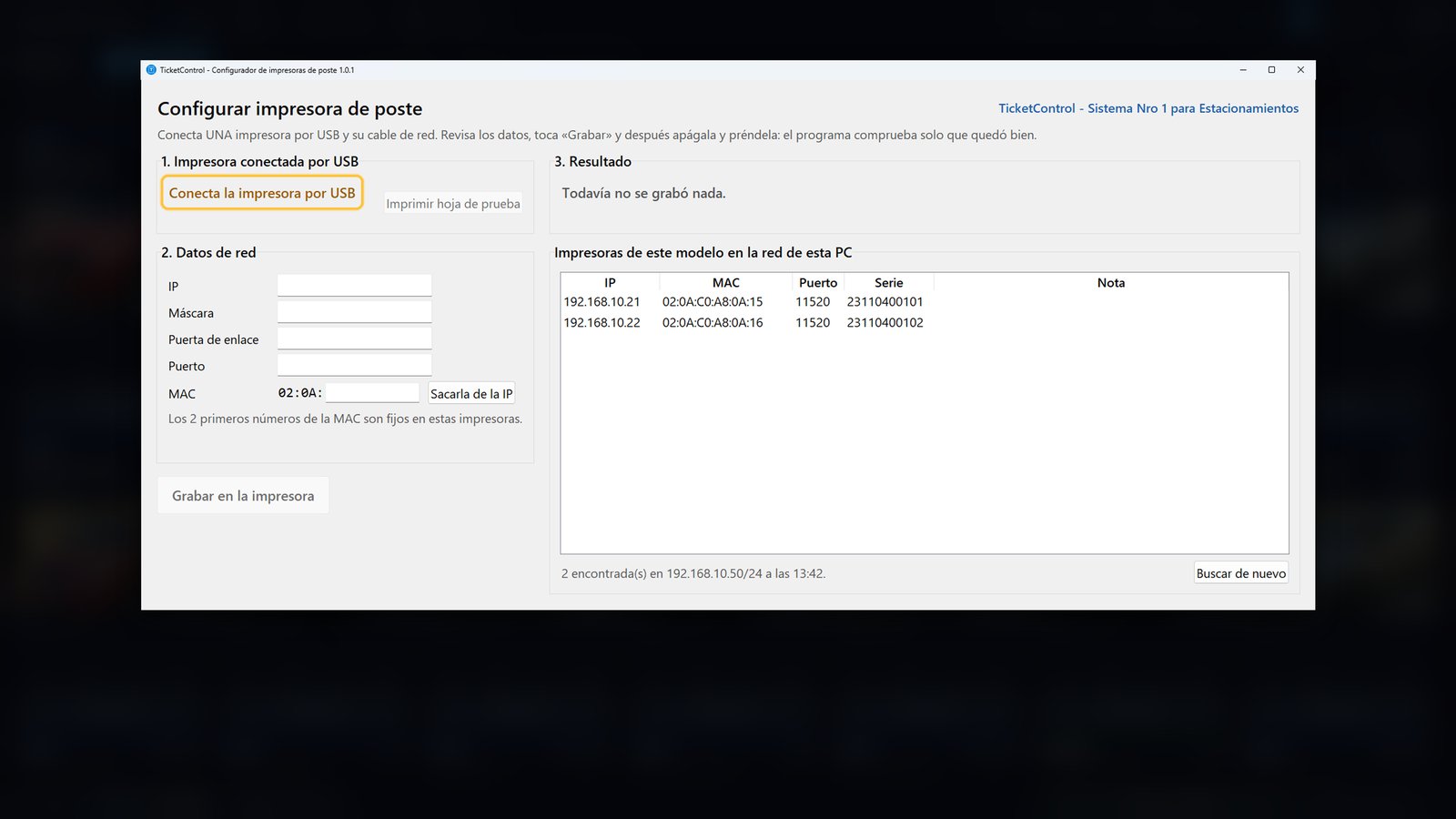
Al abrirlo, te pide la impresora. Conecta una sola, por USB, y también su cable de red.
Una impresora nueva
Le das la IP, una MAC propia y el puerto, y el programa comprueba que hayan quedado.
-
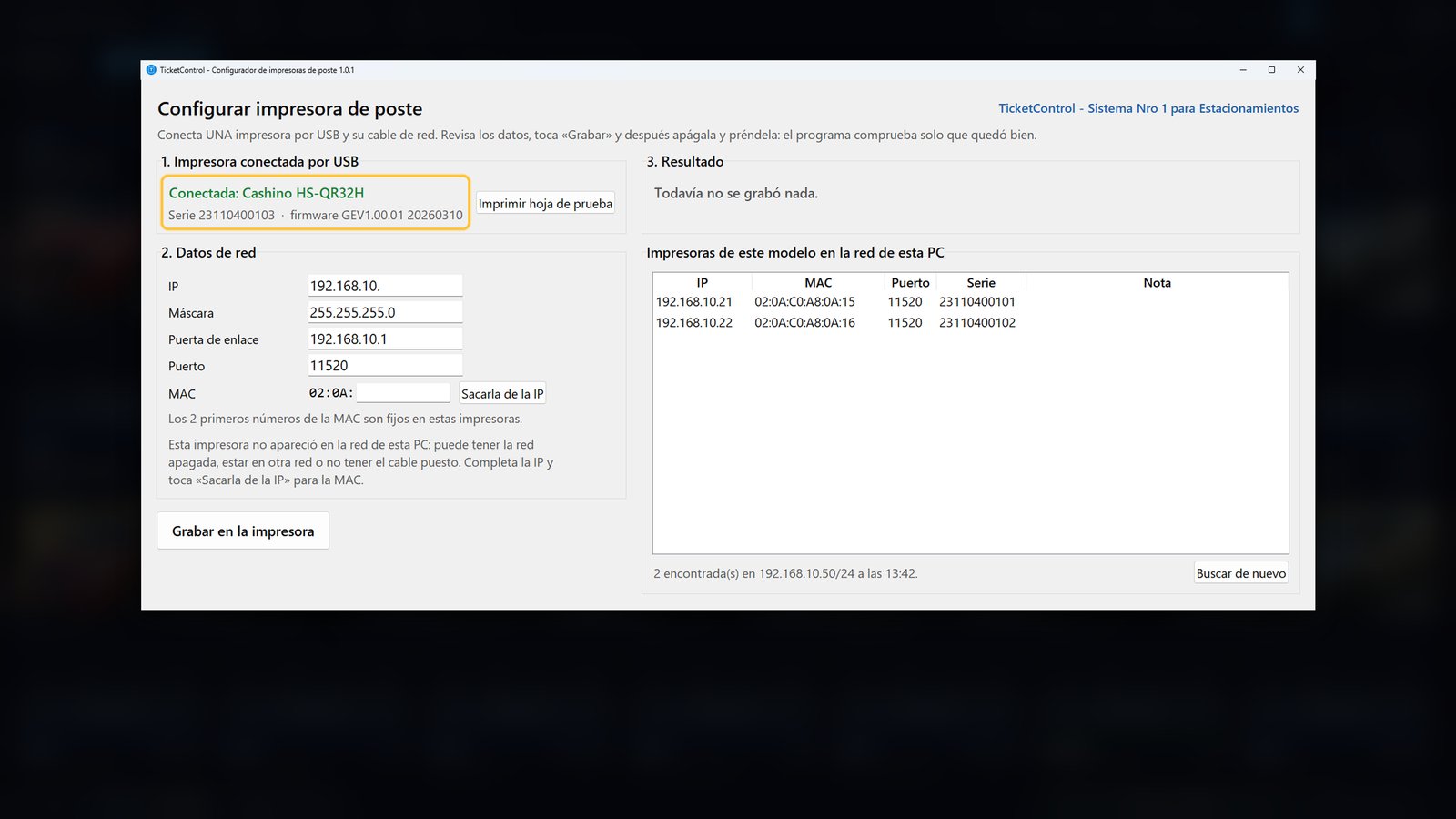
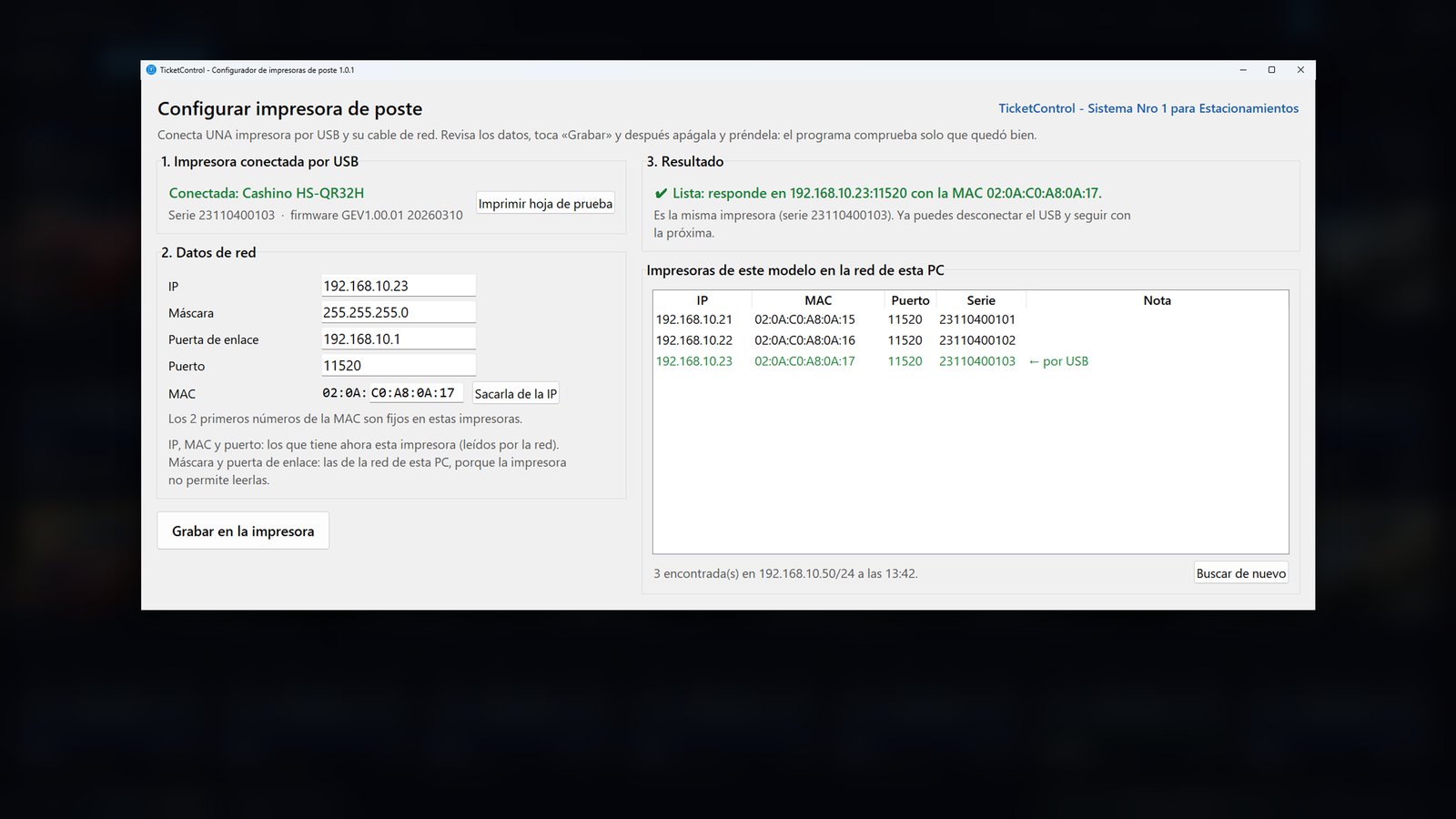
Enseguida la reconoce: el modelo, el número de serie y el firmware.
-
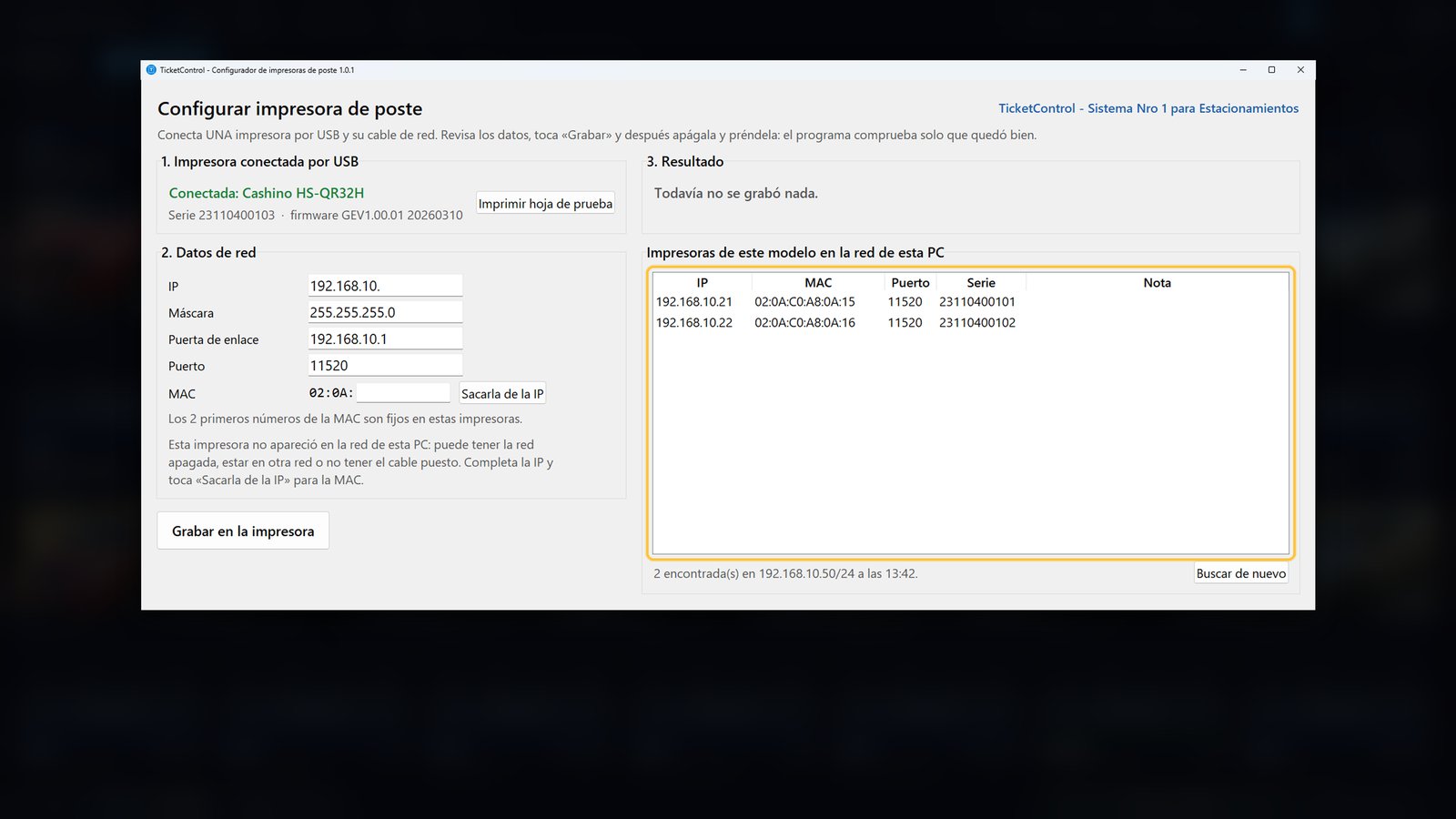
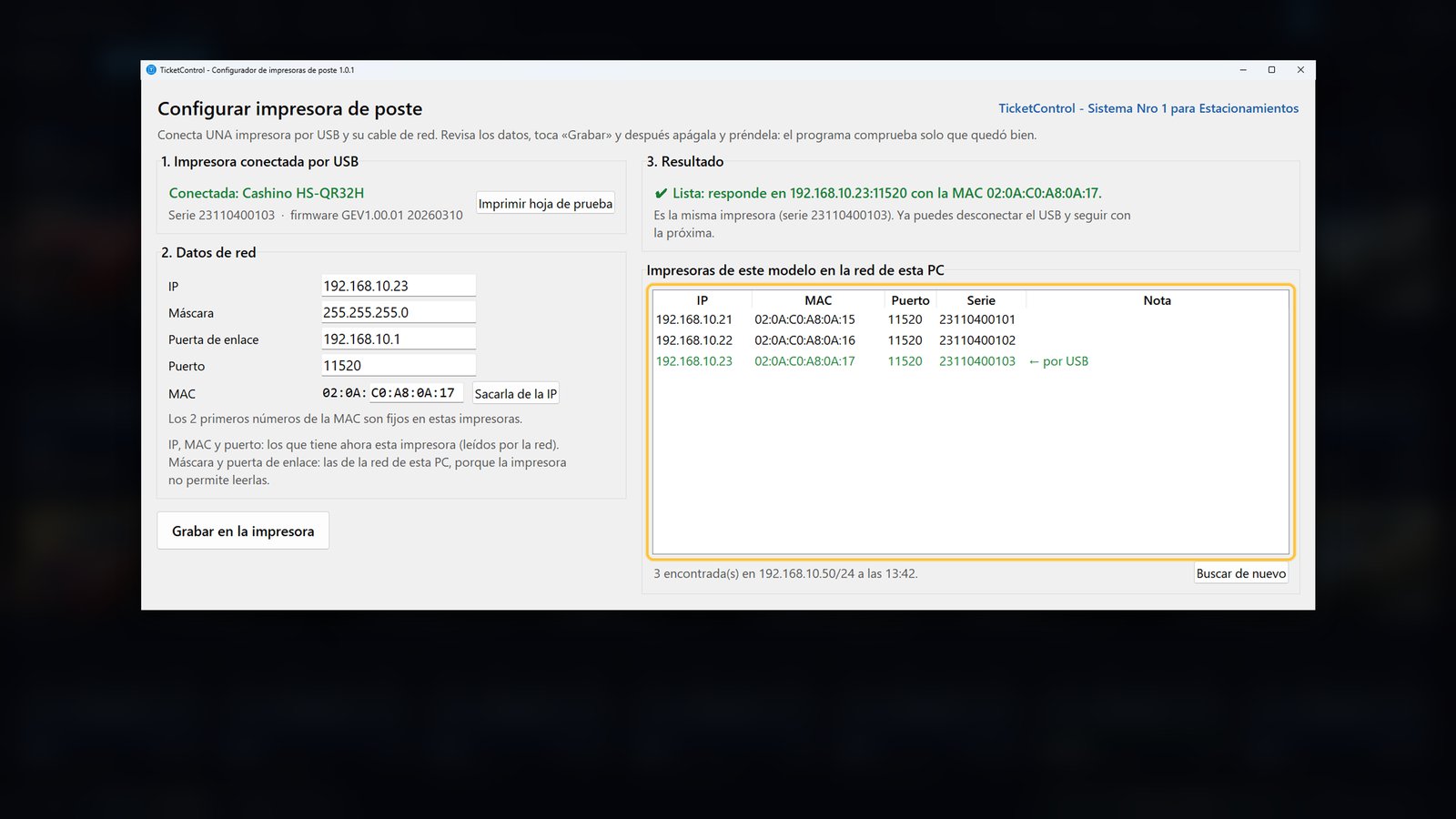
A la derecha están las impresoras de este modelo que ya están en tu red, con su IP y su MAC.
-
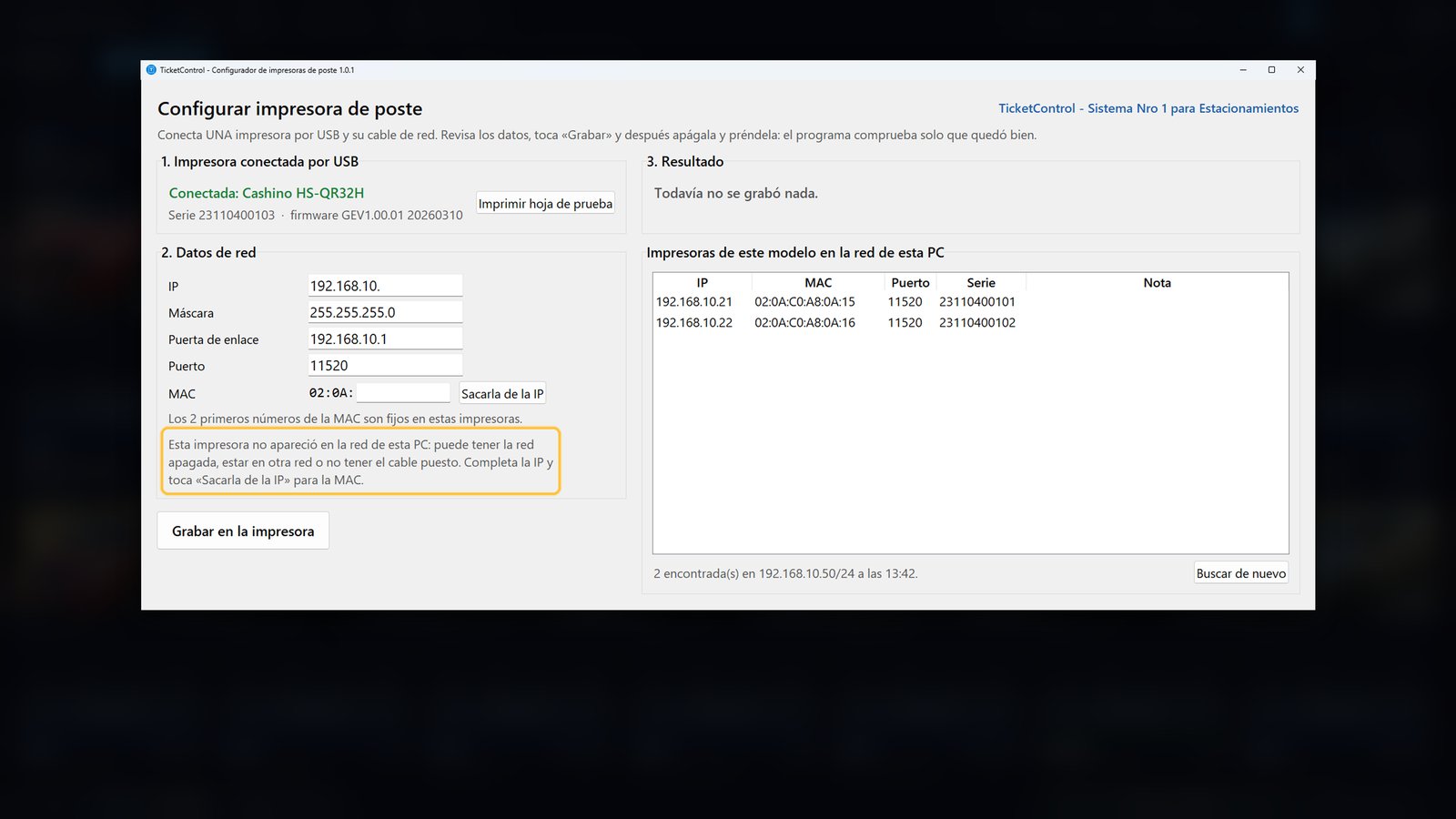
Esta es nueva, así que todavía no aparece en la red: hay que darle sus datos.
-
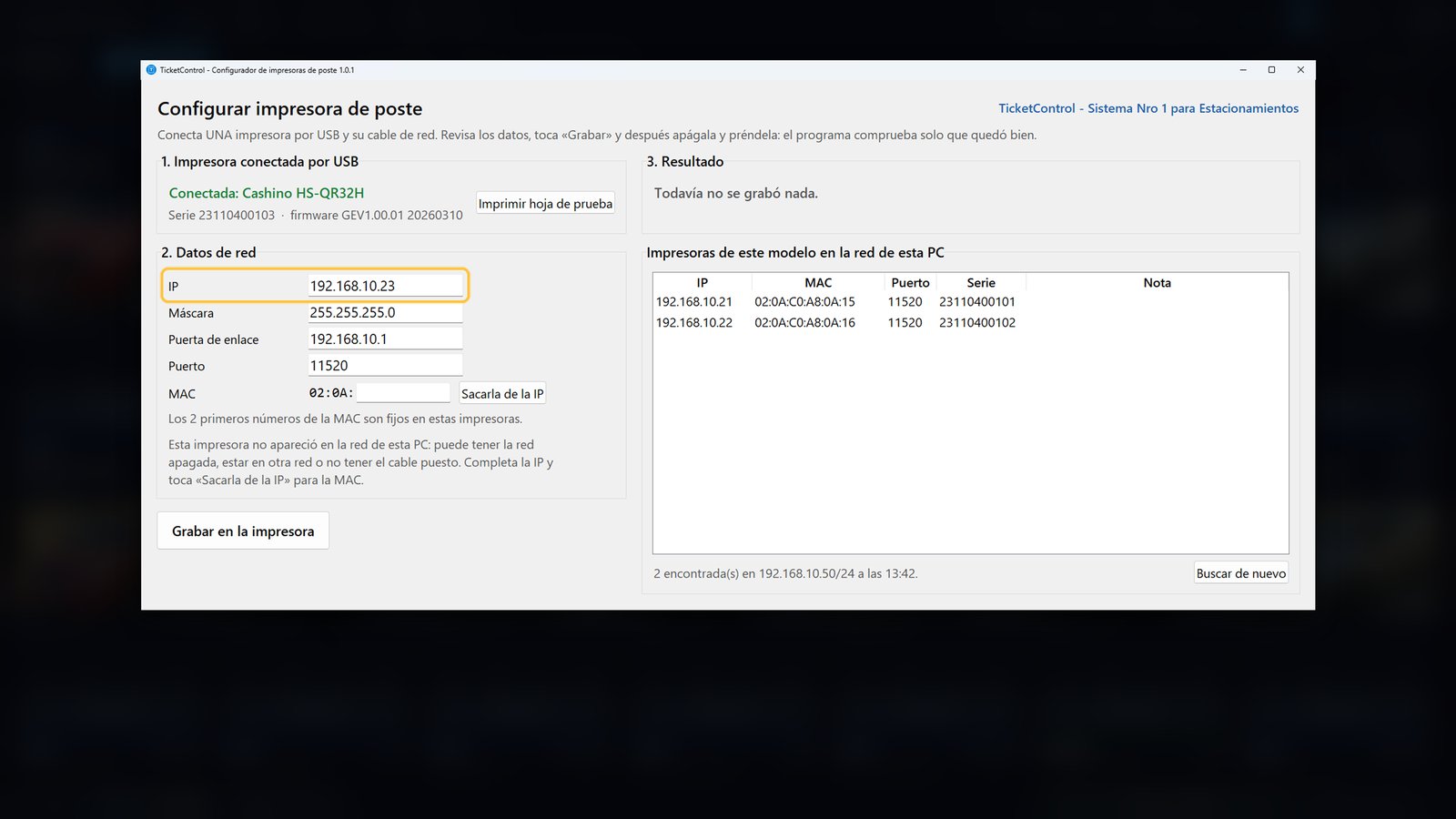
Escribe la IP que va a tener. Tiene que ser una IP libre de tu red.
-
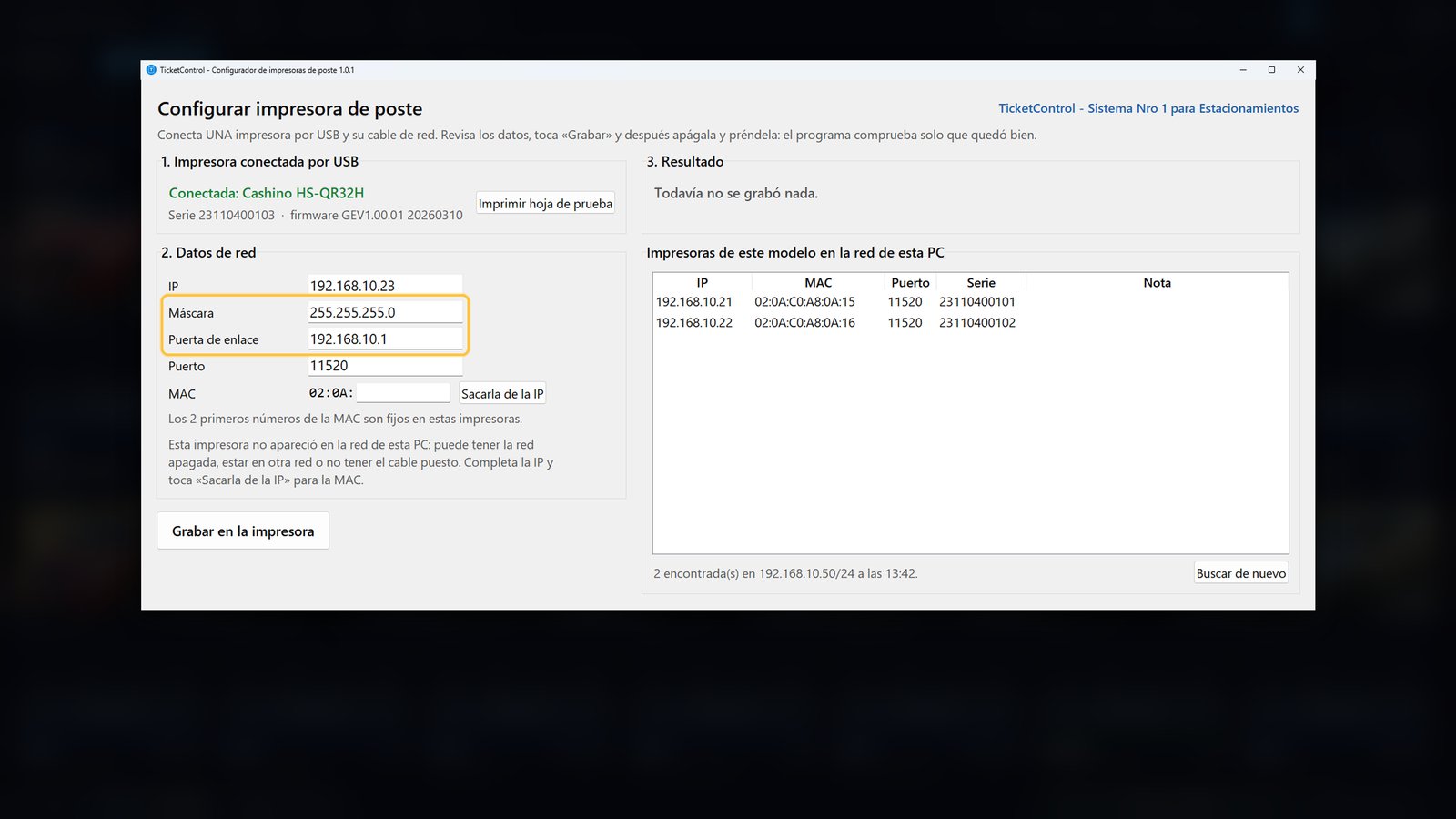
La máscara y la puerta de enlace ya vienen completas, con las de la red de esta PC.
-
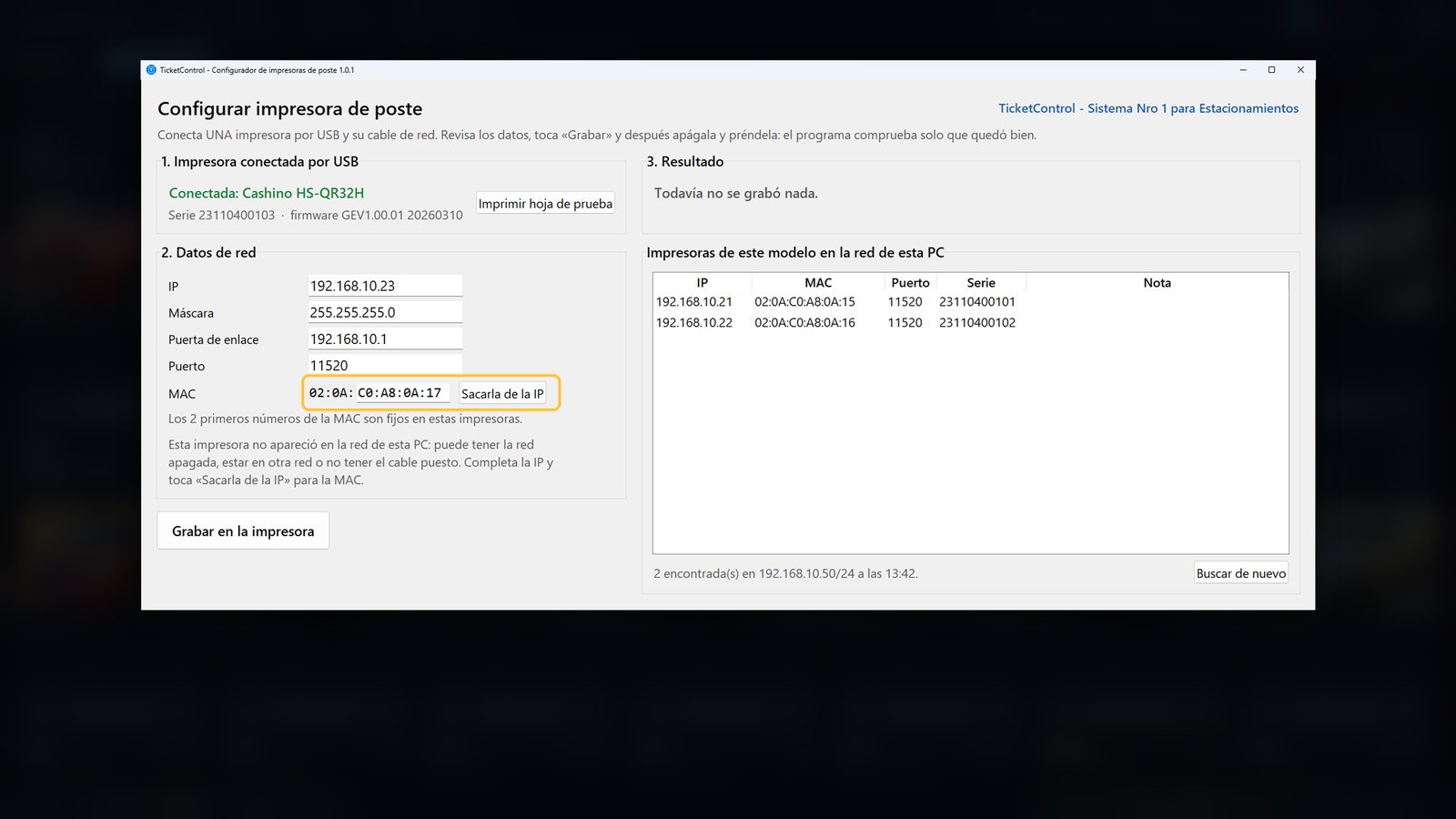
Para la MAC, toca «Sacarla de la IP». Así cada impresora tiene una distinta, sin anotar nada.
-
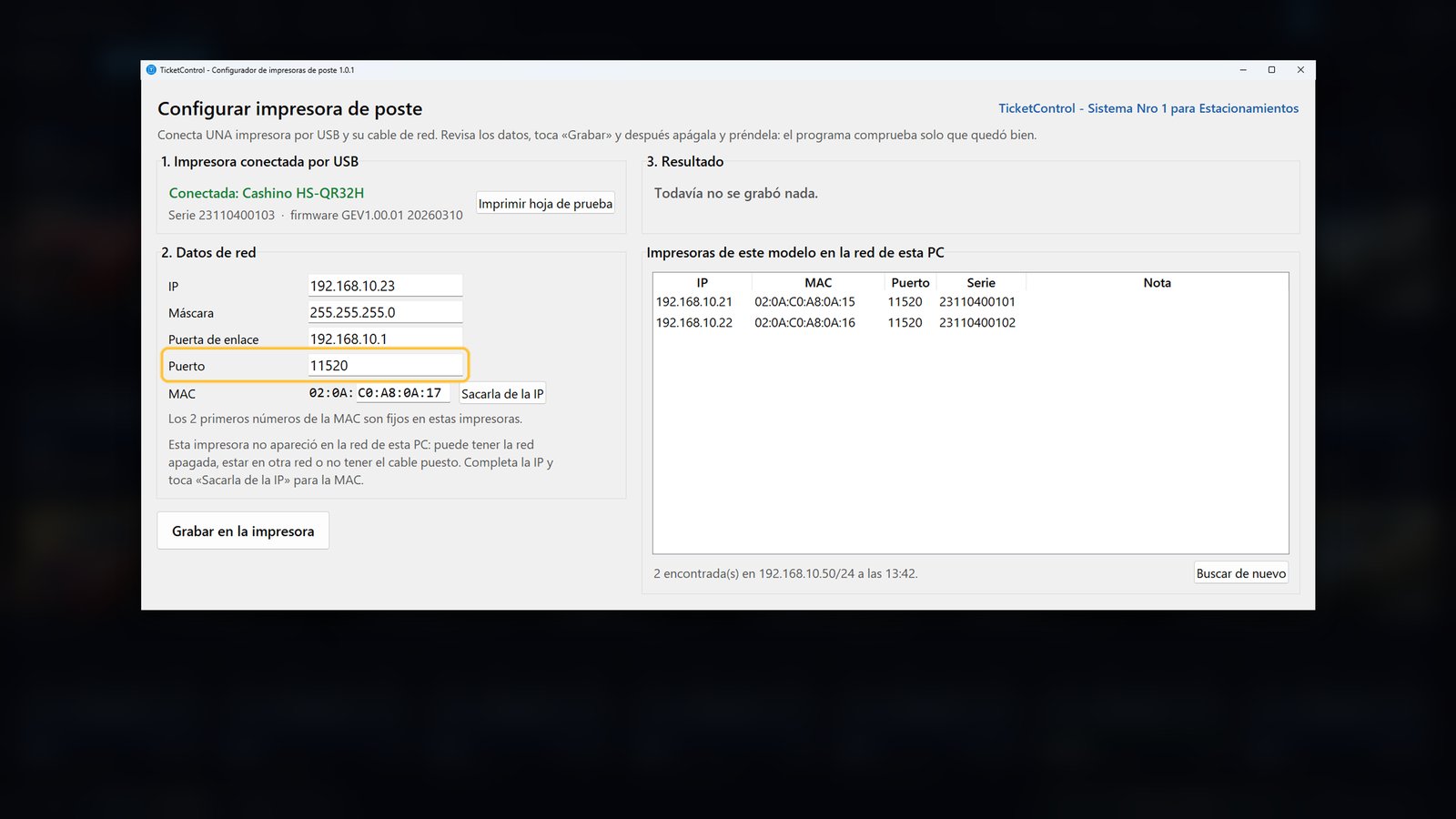
El puerto es el que usa la impresora de Windows para este poste; en general, el 11520.
-
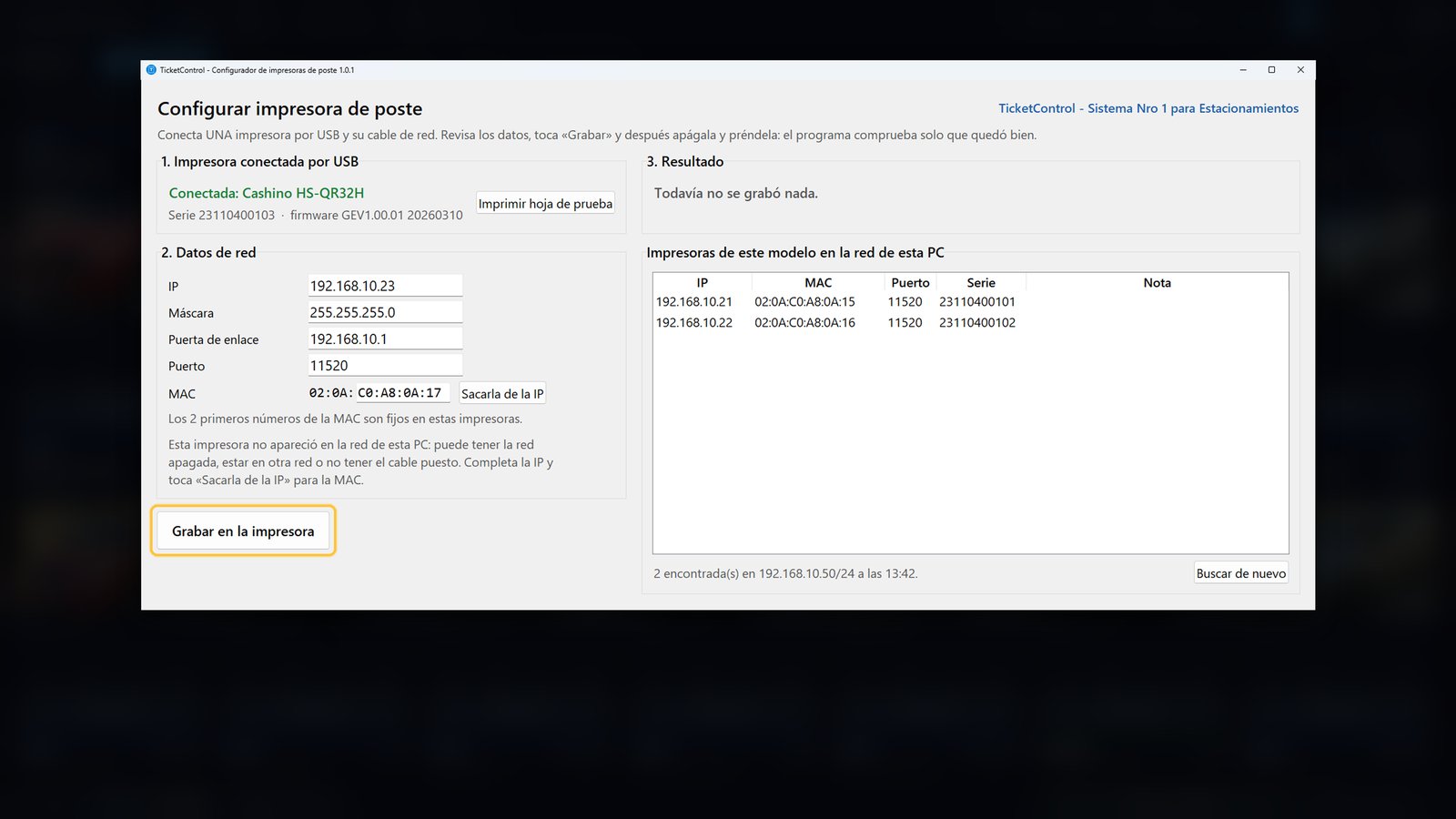
Ahora toca «Grabar en la impresora».
-
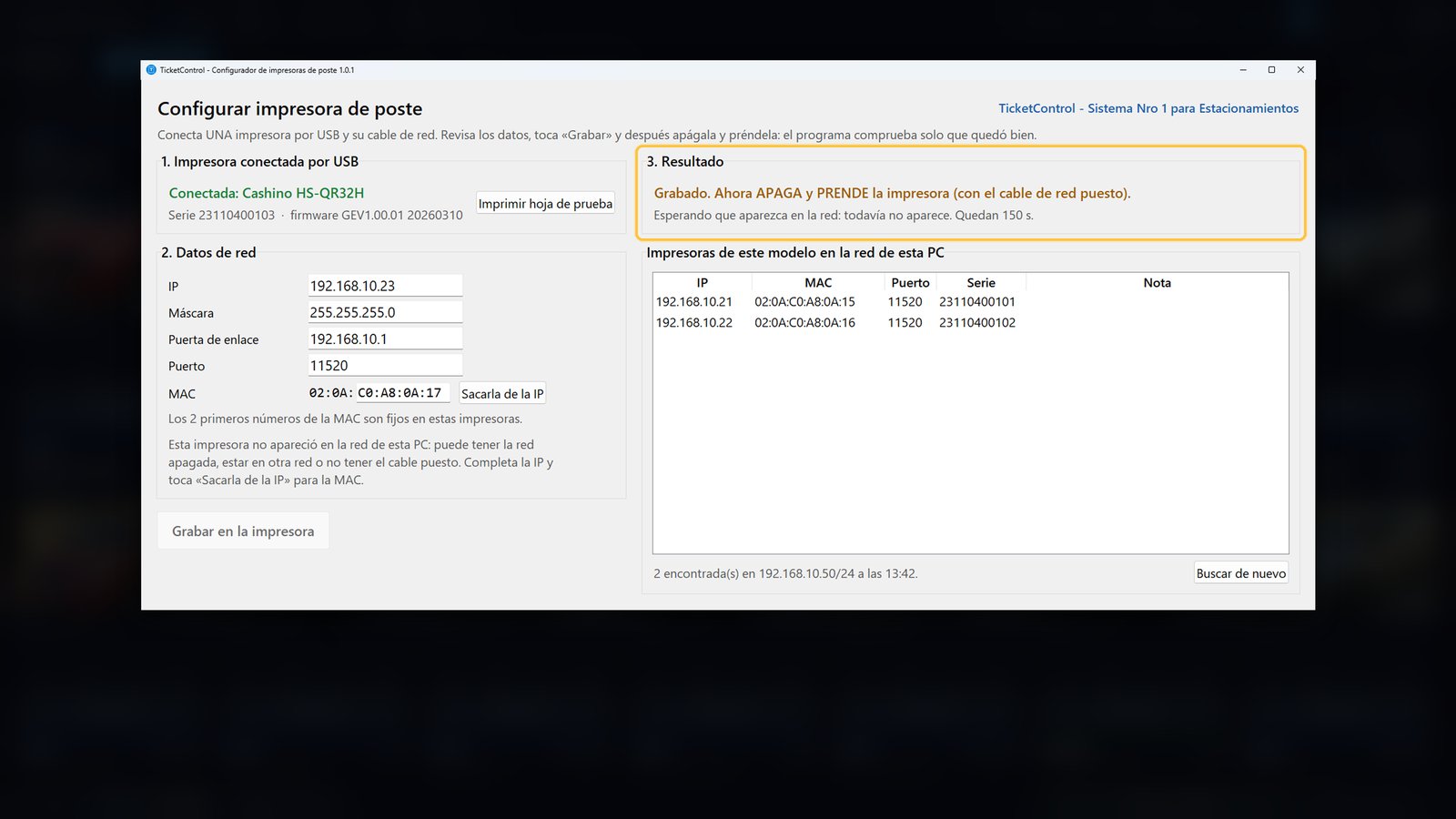
La impresora toma los datos nuevos cuando se reinicia. Apágala y préndela, con el cable de red puesto.
-
Mientras tanto, el programa la busca en la red. Comprueba la IP, la MAC, el puerto y que sea la misma impresora.
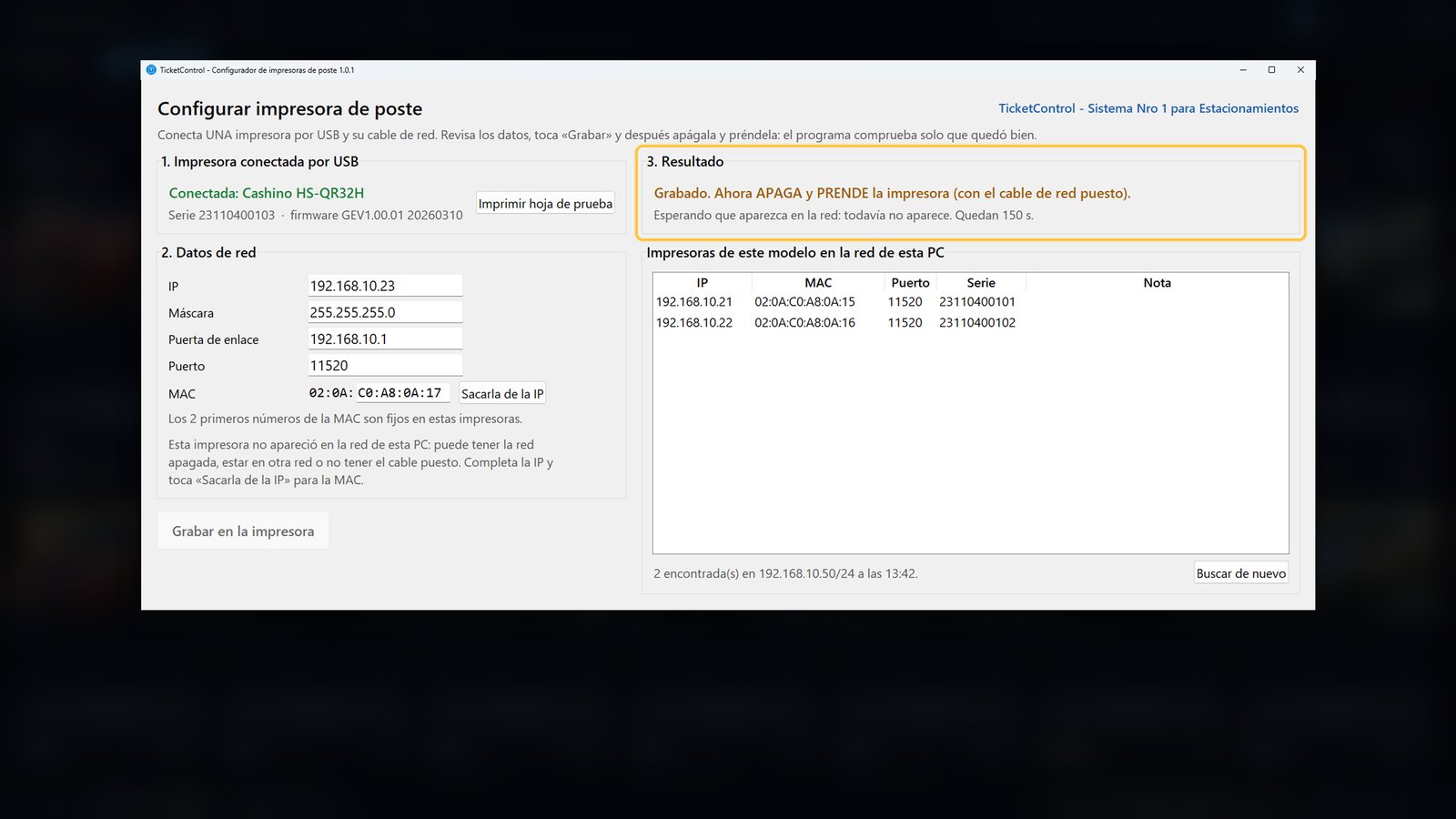
- Con la marca verde, está lista.
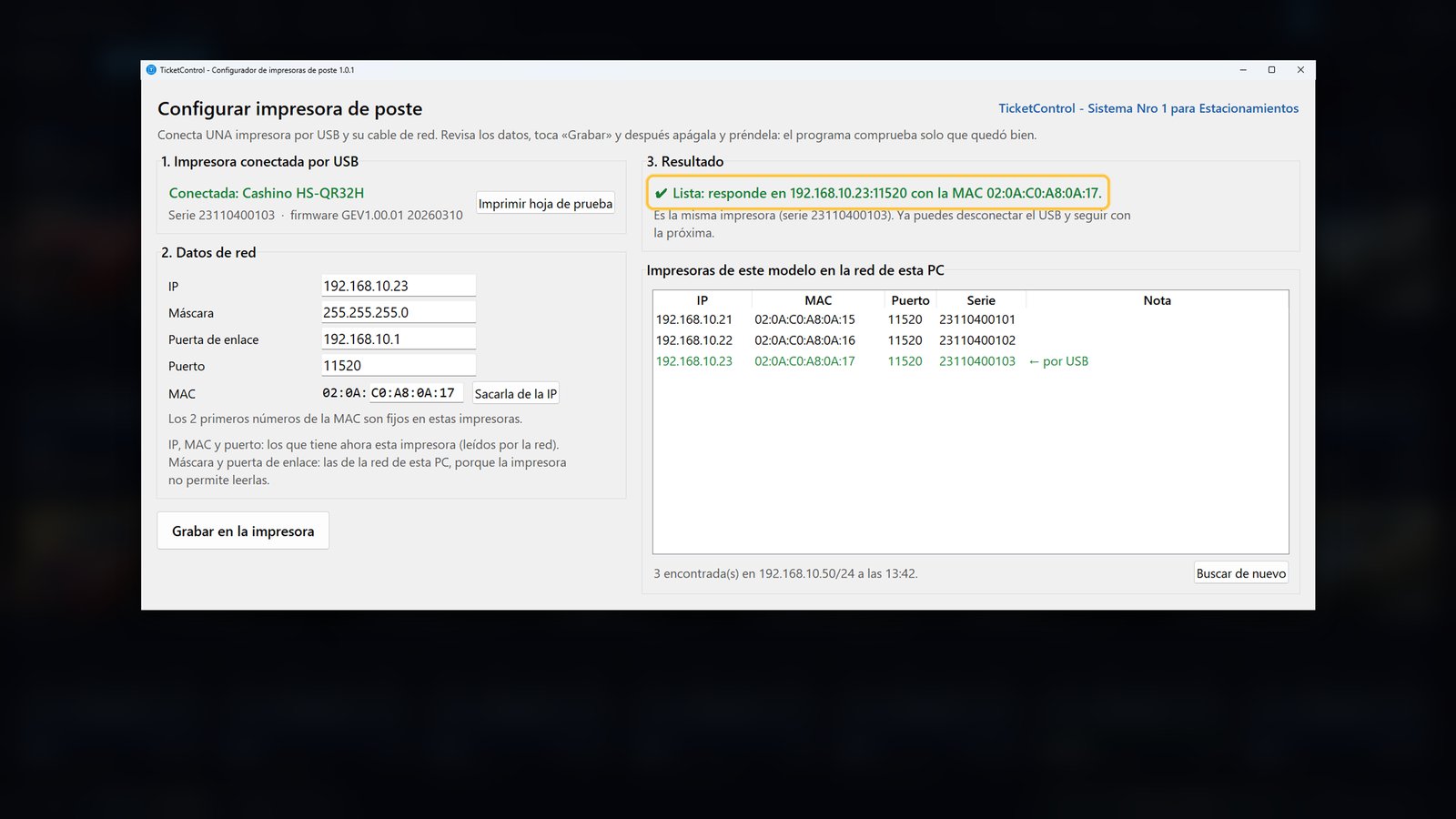
- Y ya aparece en la lista, junto a las demás.
- Si quieres el papel con todos sus datos, toca «Imprimir hoja de prueba».
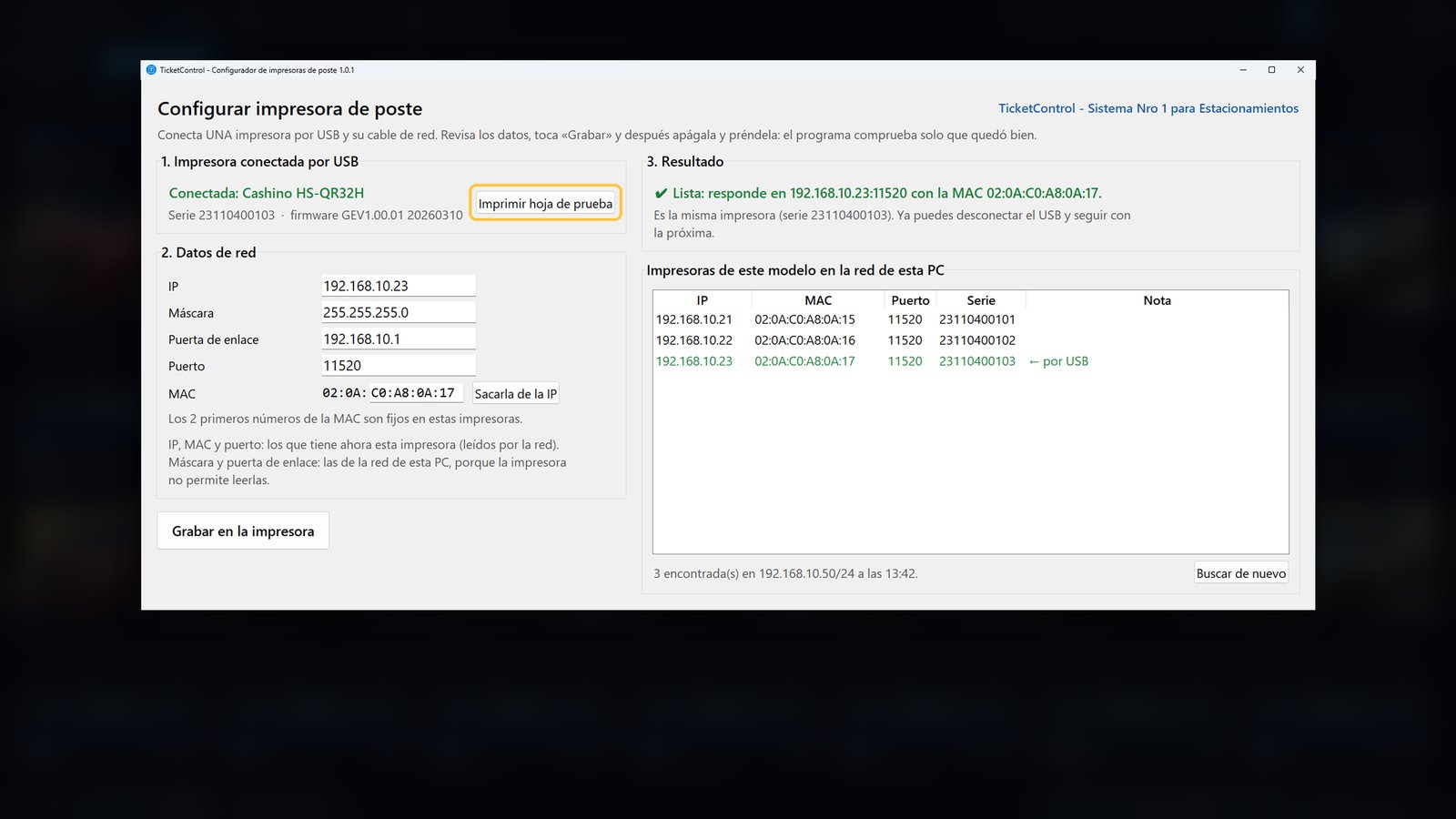
- Desconecta el USB y sigue con la próxima. Siempre de a una.
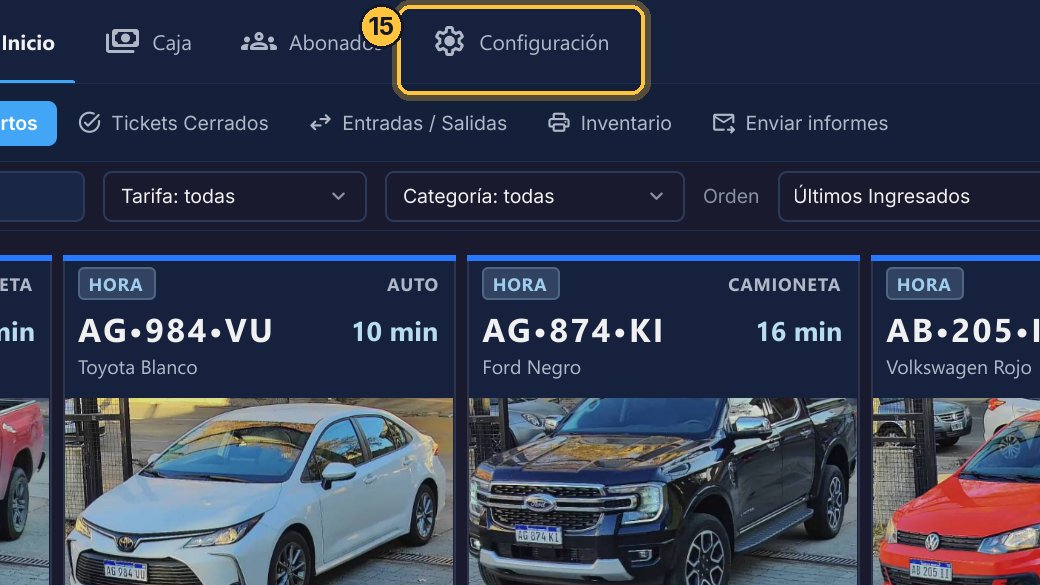
- Por último, en TicketControl, elige esa impresora en el poste. Entra a Configuración.
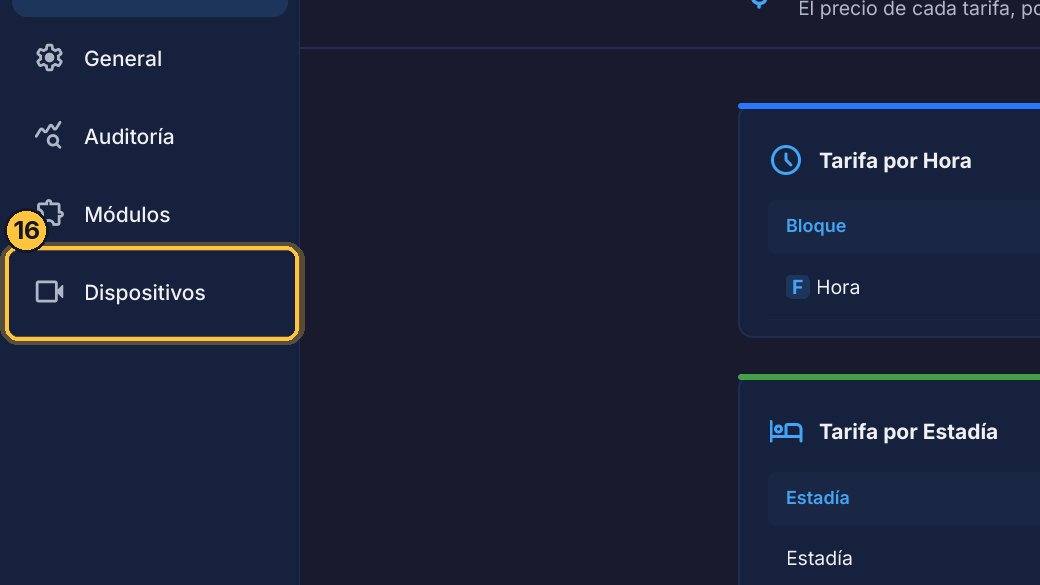
- Y abre Dispositivos: en la ficha de cada poste eliges su impresora. Lo vemos paso a paso en Postes.
Si los postes tardan en imprimir
Todas estas impresoras salen de fábrica con la misma MAC. Con dos o más en la misma red, fallan por rachas.
-
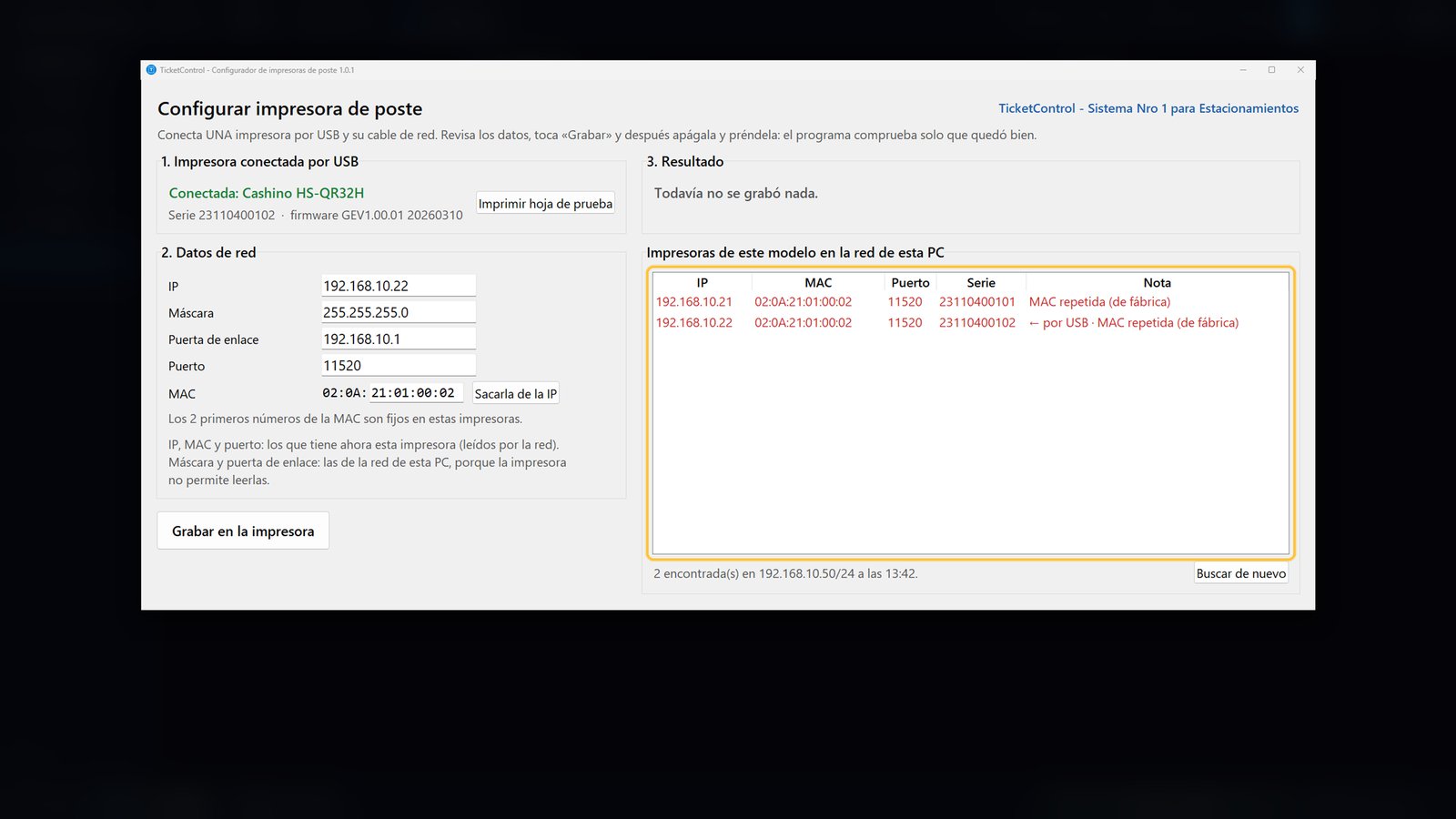
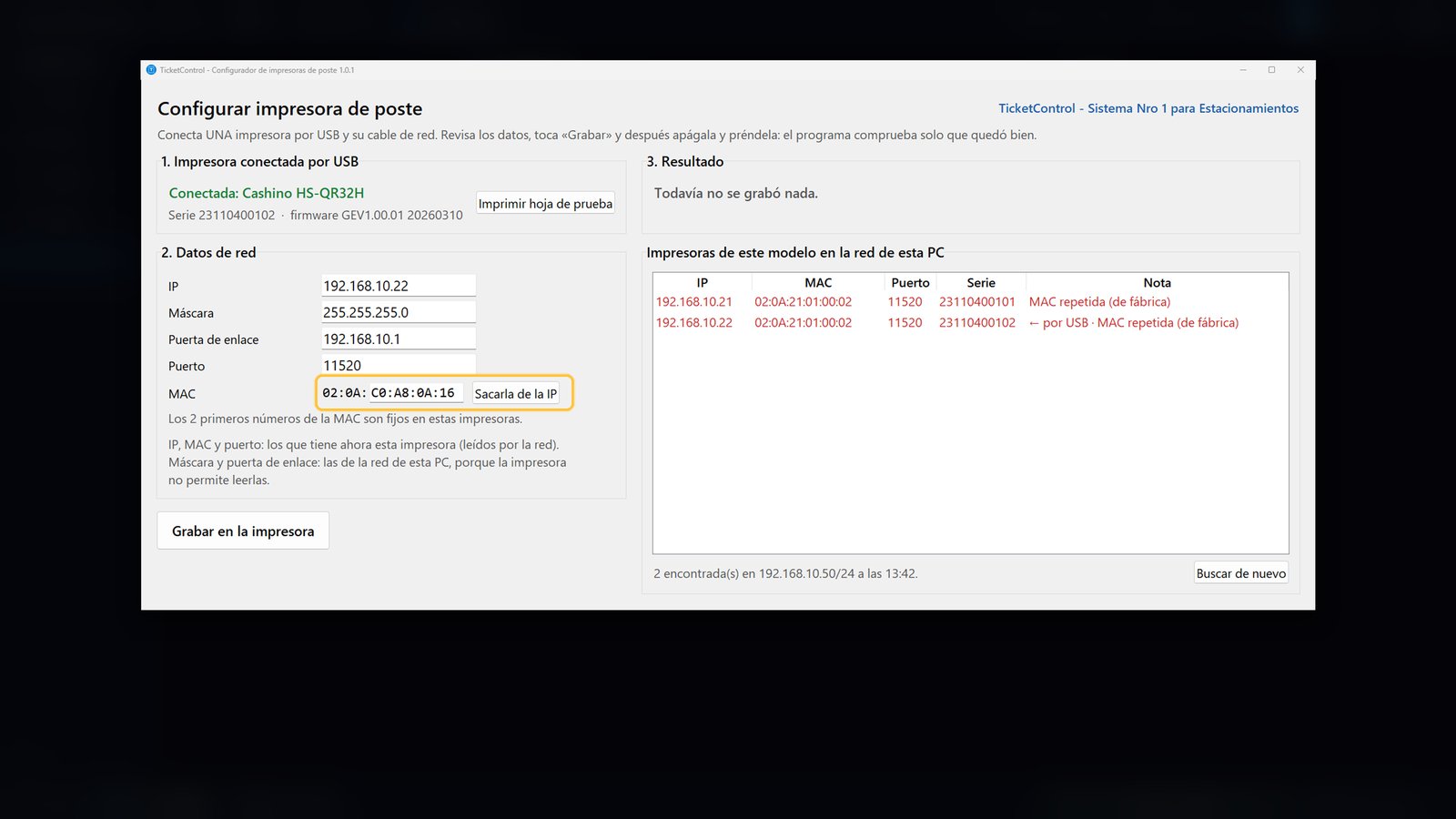
Si en la lista ves «MAC repetida», ahí está el problema: los tickets tardan, o a veces no salen.
-
Conecta una de ellas por USB. El programa trae los datos que tiene, y sólo hay que cambiar la MAC.
-
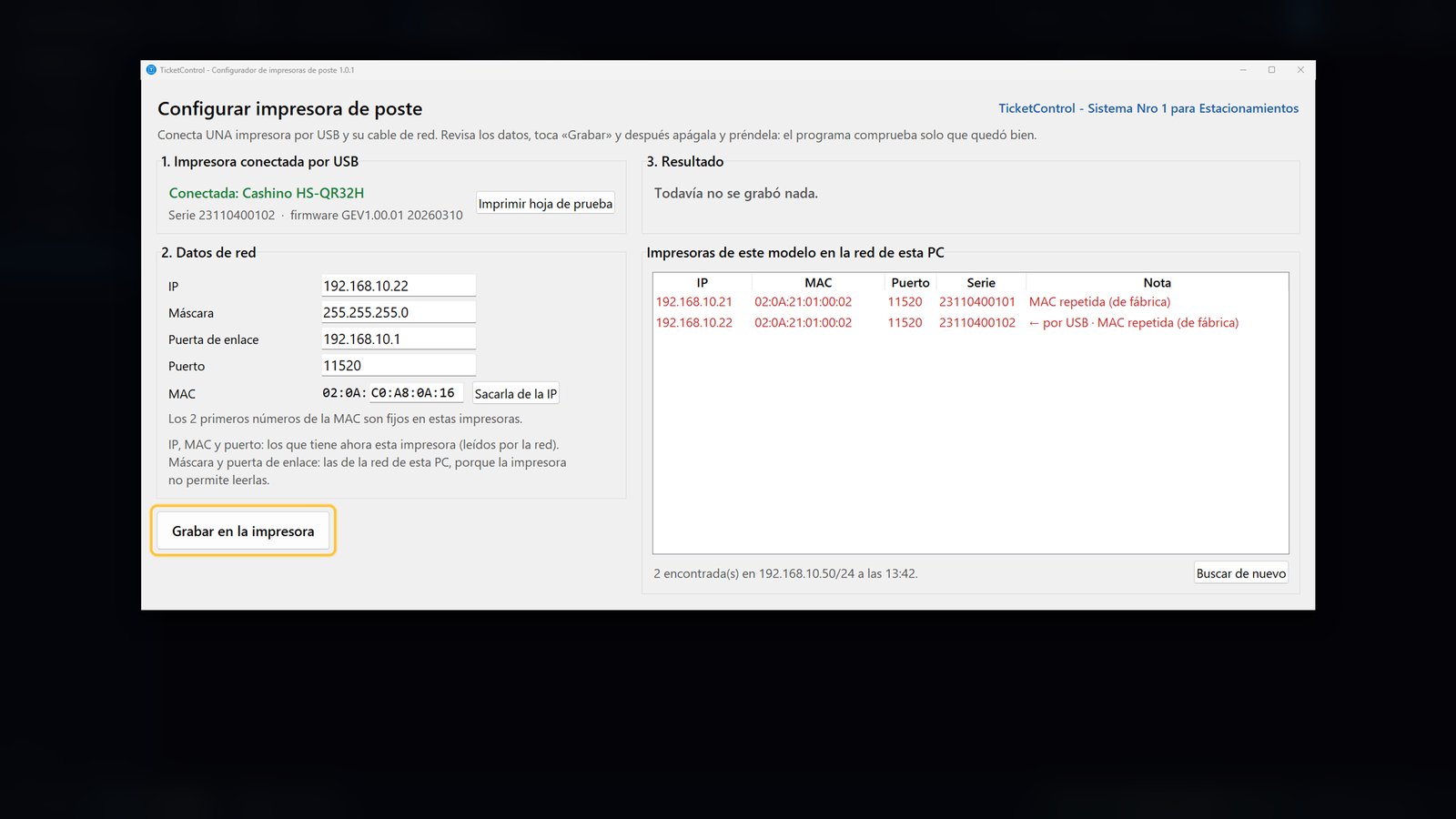
Toca «Sacarla de la IP», graba, y apágala y préndela, como antes.
-
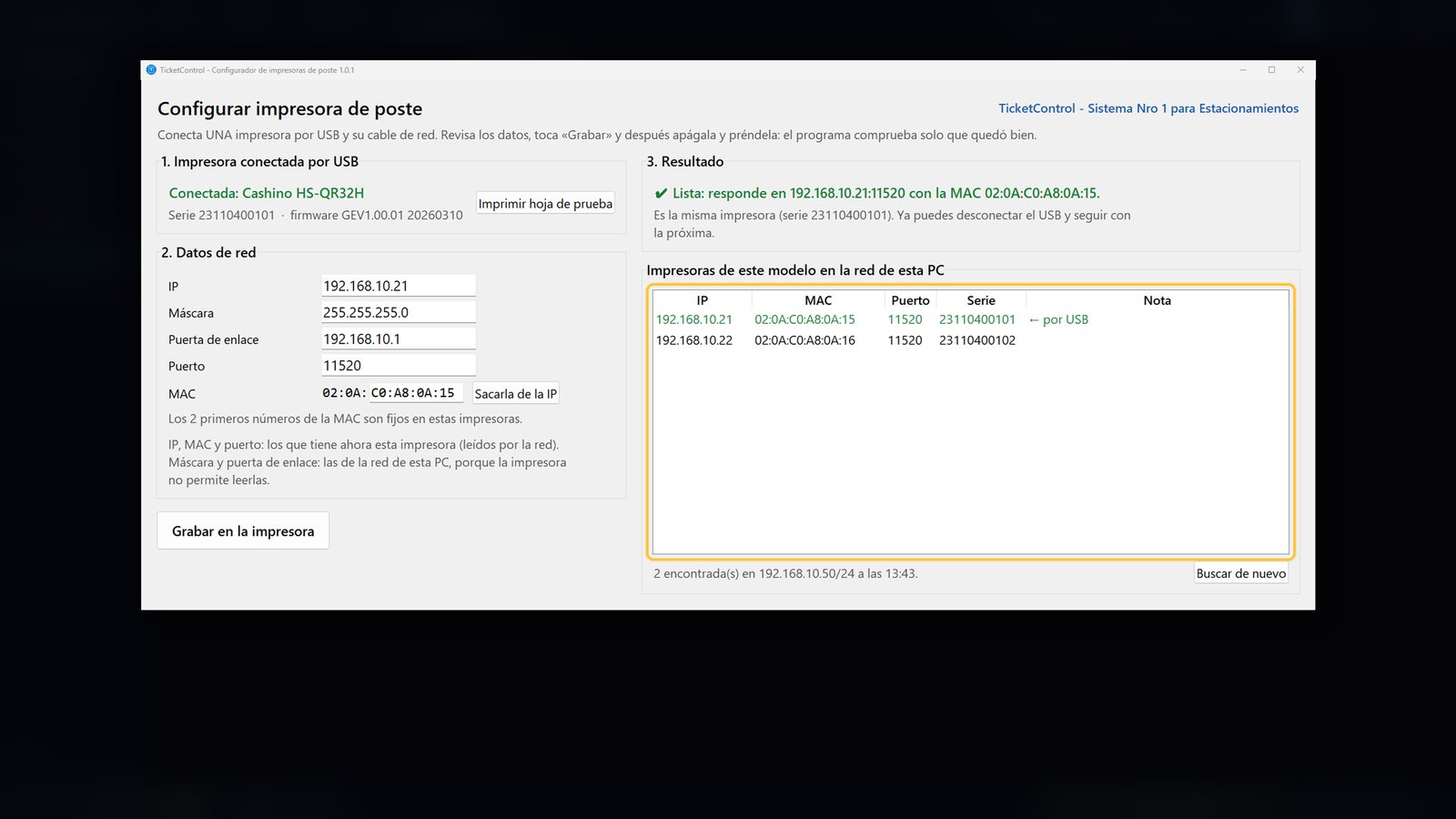
Repite con la otra, y listo: cada una con su propia MAC.
Si algo no sale
Los dos avisos que más vas a ver, y un botón que conviene no tocar.
-
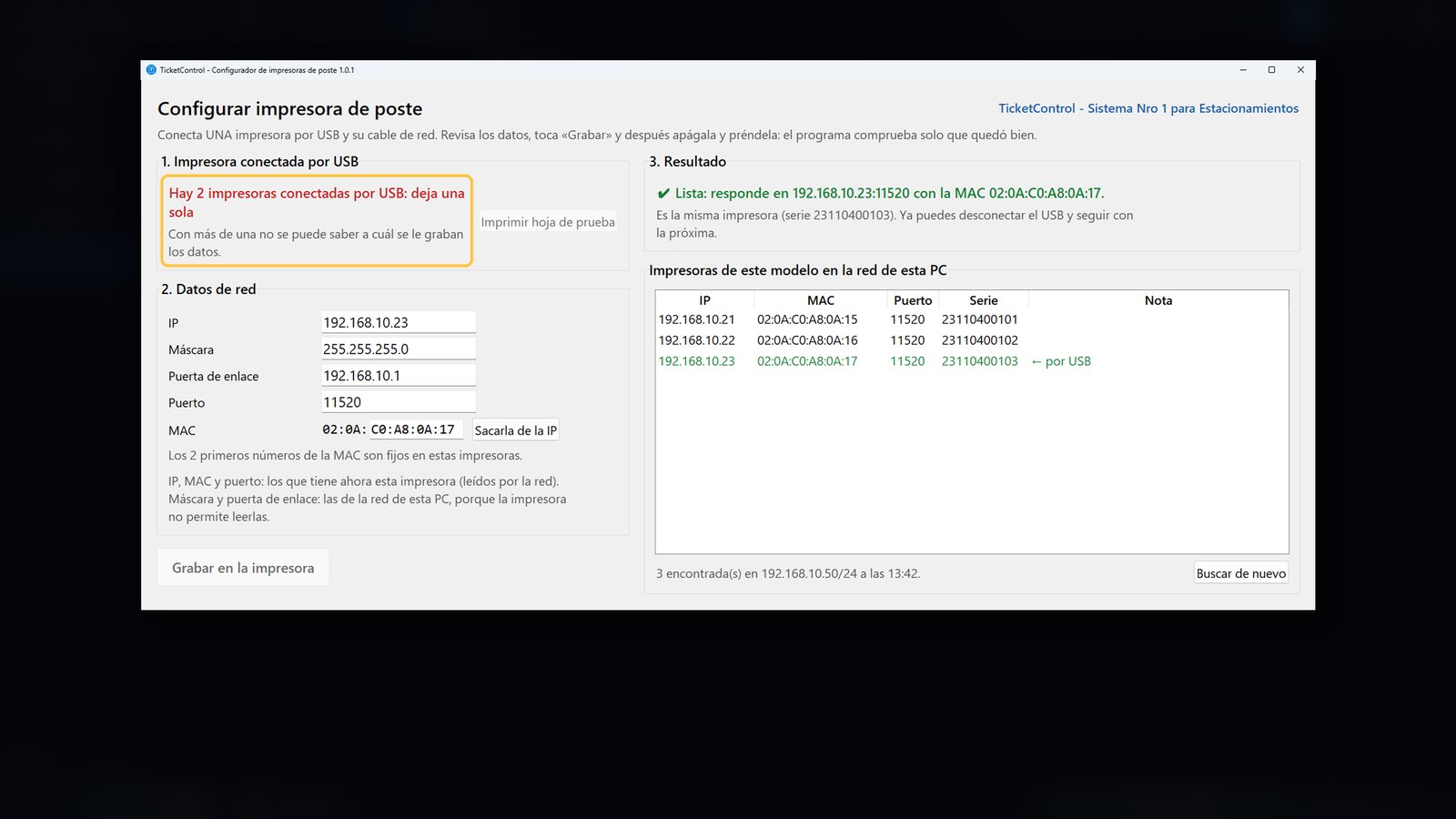
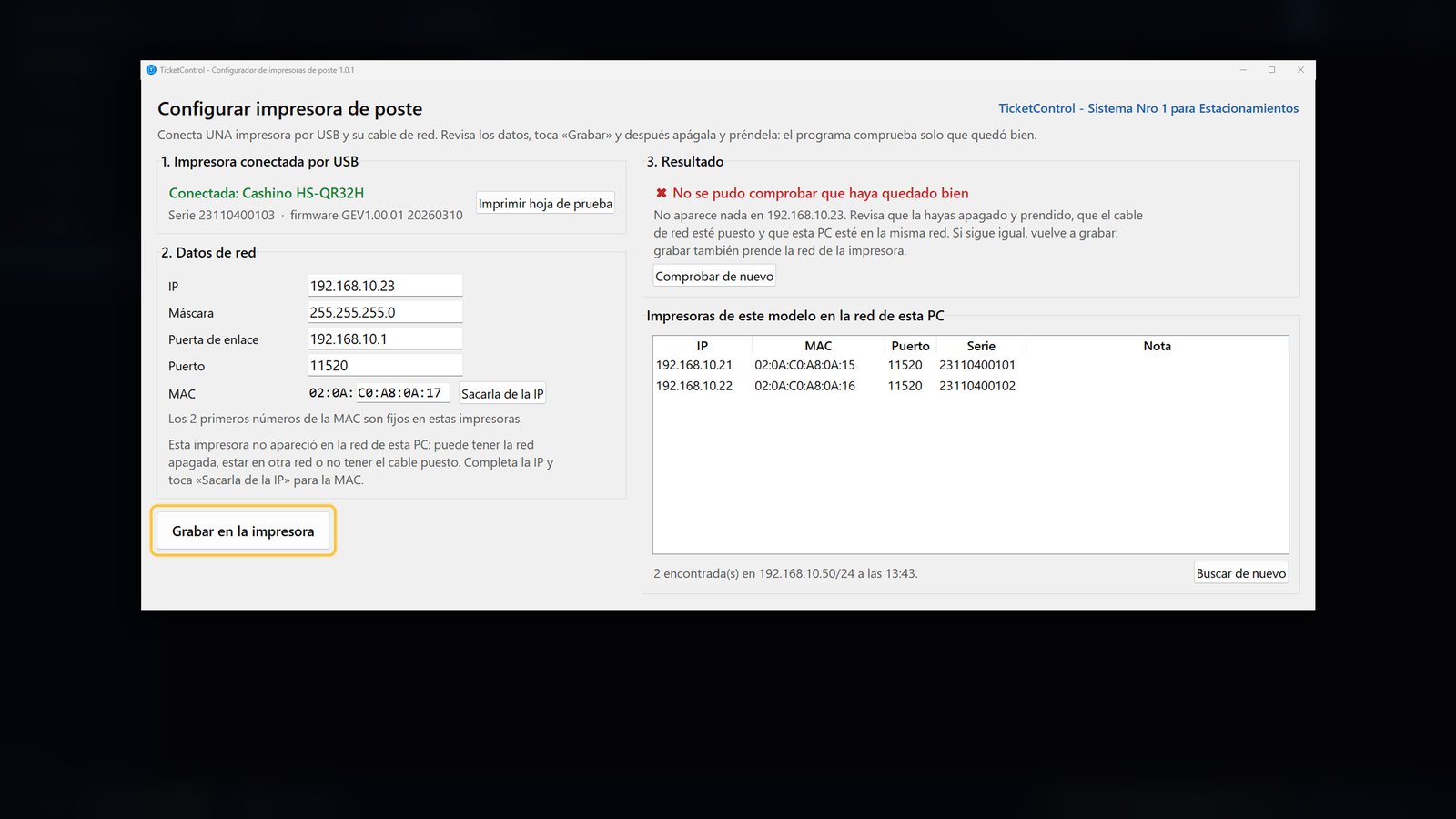
Con dos impresoras conectadas por USB a la vez, no deja grabar: no sabría a cuál.
-
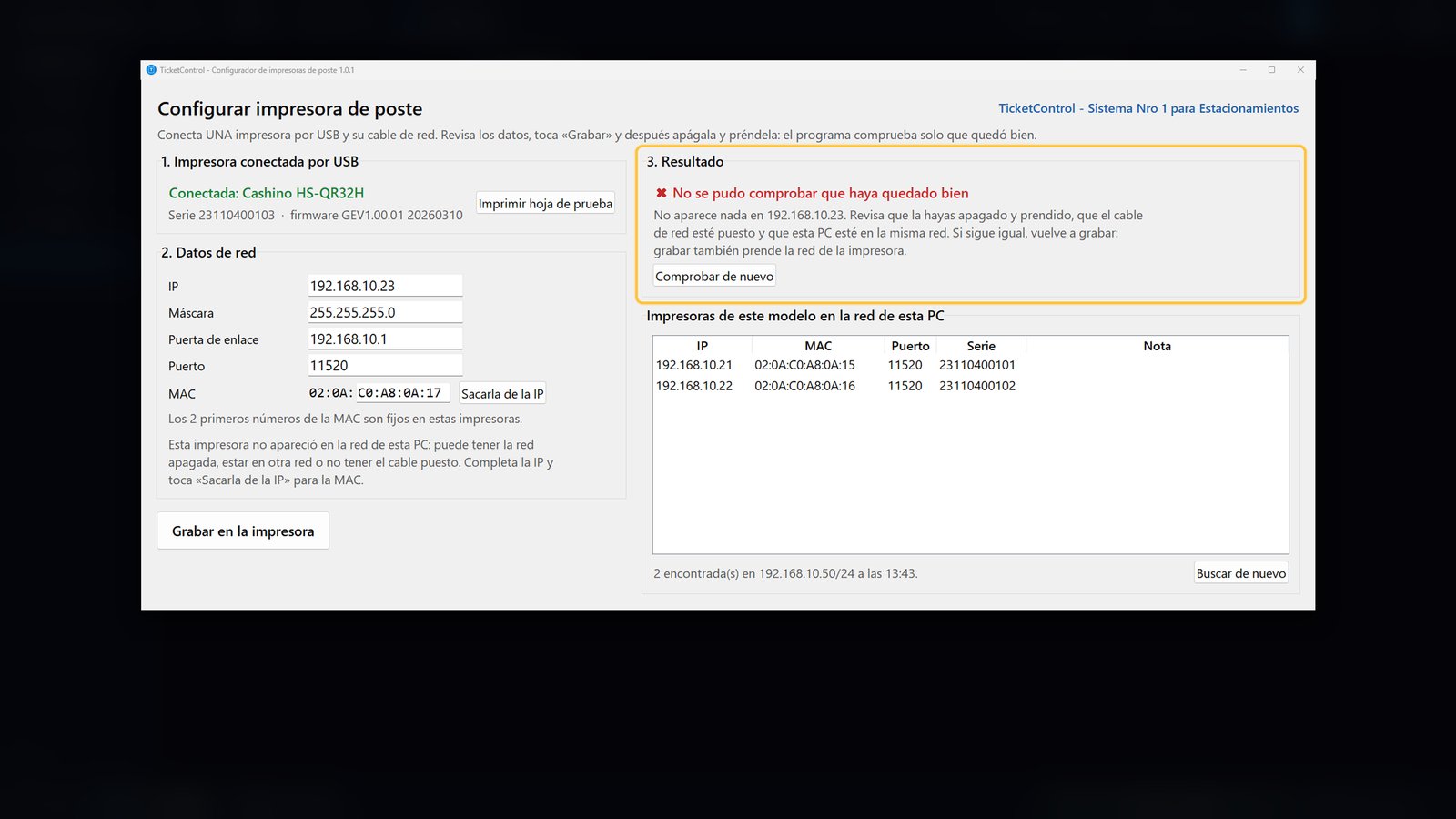
Si después de reiniciarla no aparece en la red, revisa el cable de red y que la PC esté en la misma red.
-
Si sigue igual, vuelve a grabar: grabar también prende la red de la impresora.
-
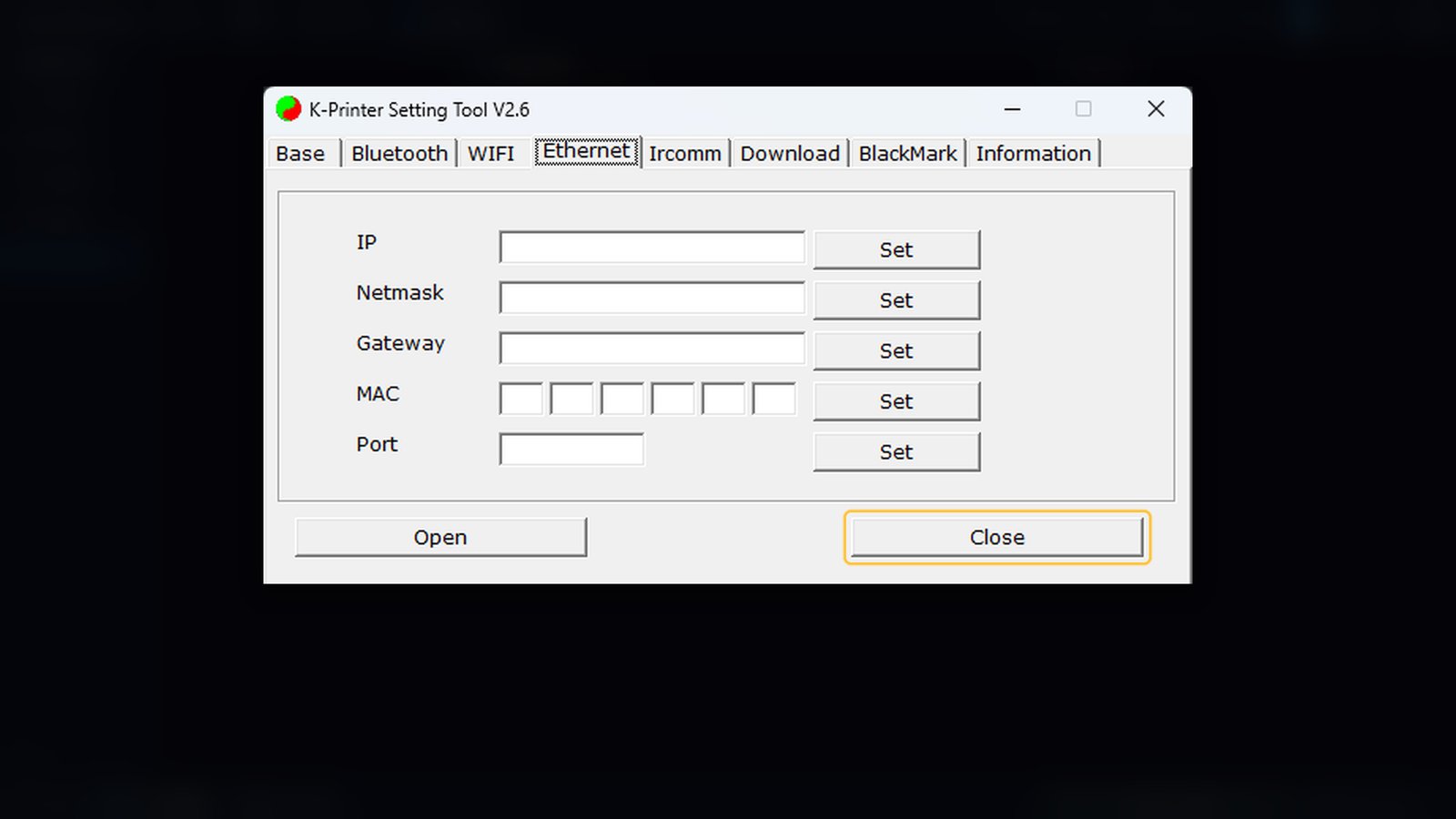
Y si alguna vez usas el programa del fabricante, no toques «Close» en la pestaña Ethernet: apaga la red de la impresora.
¡Listo! Con cada impresora en su IP y con su propia MAC, los postes imprimen al instante. Y si un día alguna falla, la hoja de prueba y el Configurador te dicen enseguida qué le pasa. Eso es TicketControl: cada poste, imprimiendo al instante.
Temas relacionados
- Postes: agregar un poste y asociarle la cámara — Cómo se agrega un poste en Dispositivos: su nombre, si es de entrada o de salida, su IP y la de esta computadora, la barrera y el ticket que crea su botón.
- Cámaras: agregar y configurar una cámara — Cómo se agrega una cámara de matrículas en Dispositivos: la marca, su IP y su usuario, si registra entradas o salidas, la captura de los vehículos sin matrícula, la barrera y el ticket que crea.
- El poste no creó el ticket — Por qué un poste no crea el ticket si la computadora o TicketControl estaban apagados (a diferencia de las cámaras, el poste no guarda el ingreso para después), cómo cargar a mano el ticket que faltó con su hora real, y cómo evitarlo.
- La impresora no funciona — Qué revisar cuando no salen los tickets: la impresora elegida en el programa (que no diga «Sin impresora», algo que puede pasar después de actualizar), la impresora misma y Windows.
Guía generada con TicketControl 2.1.0 el 22/11/2026. Las pantallas son las del programa real.