Salidas pendientes y reasignaciones
Qué es una tarea pendiente de salida y por qué la crea la cámara; qué es reasignar una salida; cómo se resuelve la tarea (asignándola al ticket, al abonado o al vehículo de lista que salió de verdad, o descartándola con su motivo) y qué queda registrado.
Las tareas pendientes existen sólo con cámaras. Vienen activadas; un administrador puede desactivarlas en Configuración › Dispositivos › Cámaras › Opciones.
Qué es reasignar
Un cliente pagó en la caja hace unos minutos, y salió con su camioneta. La cámara leyó mal su matrícula. Resolver la tarea es decirle al sistema qué vehículo salió de verdad.
-
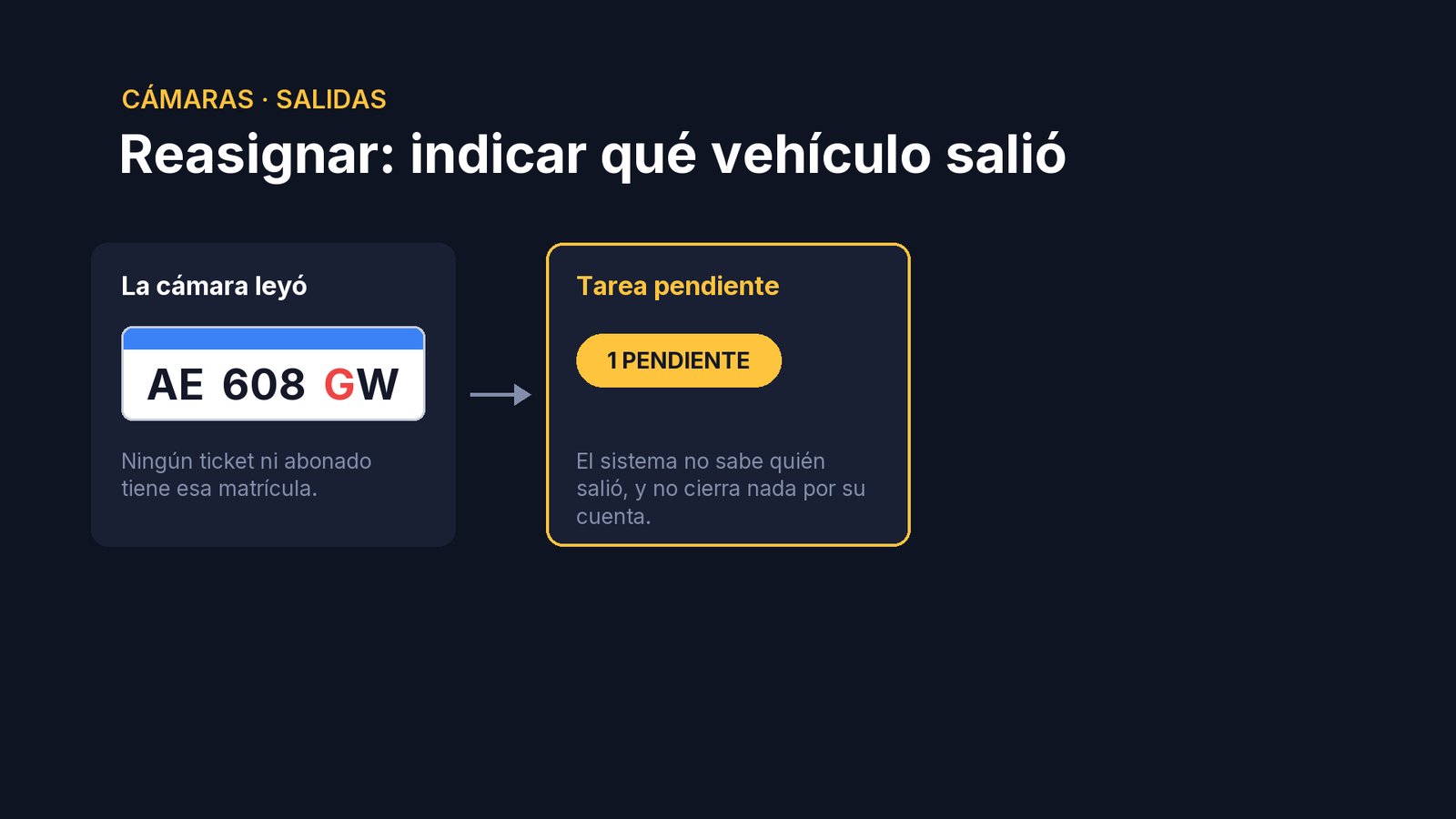
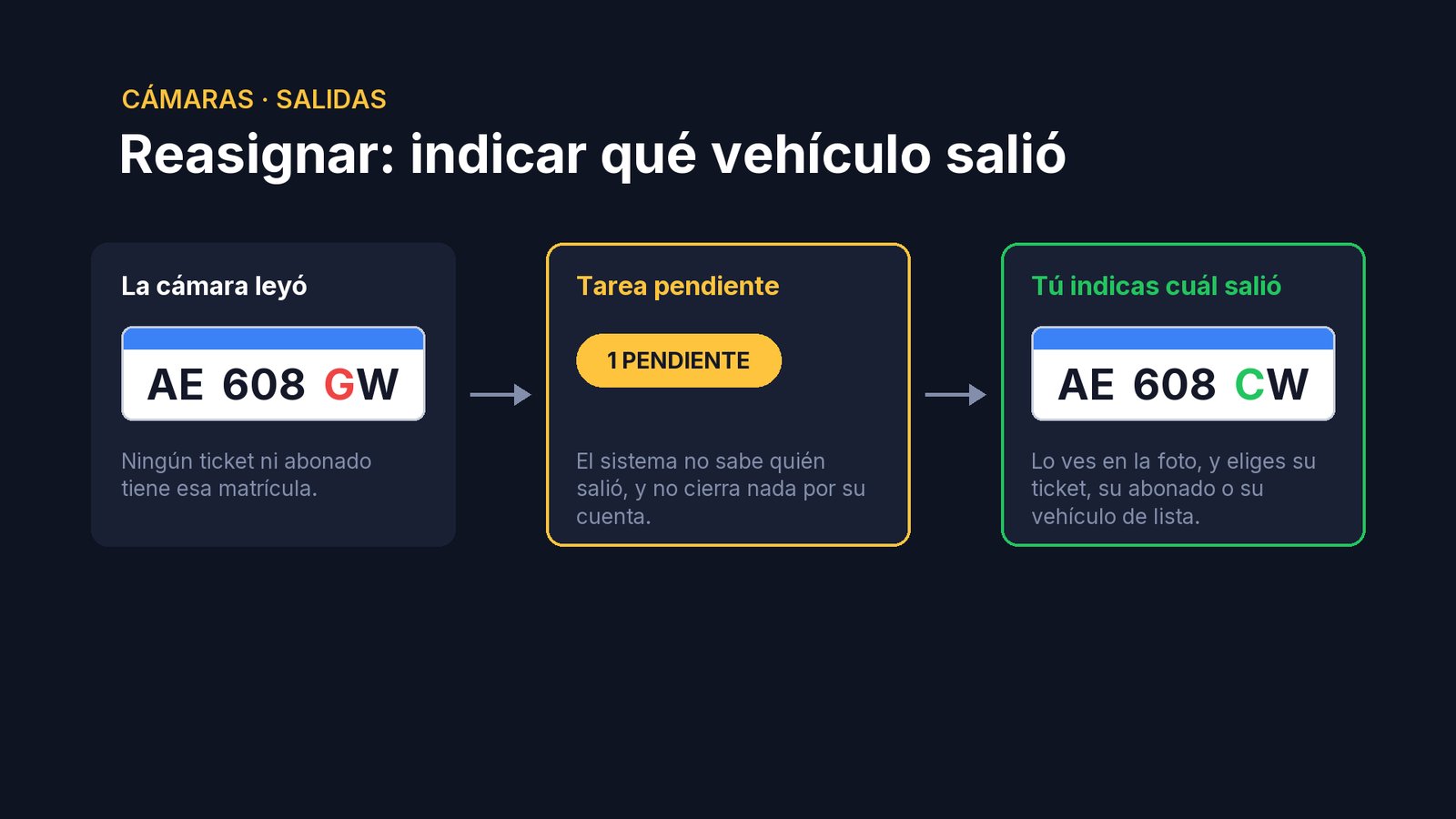
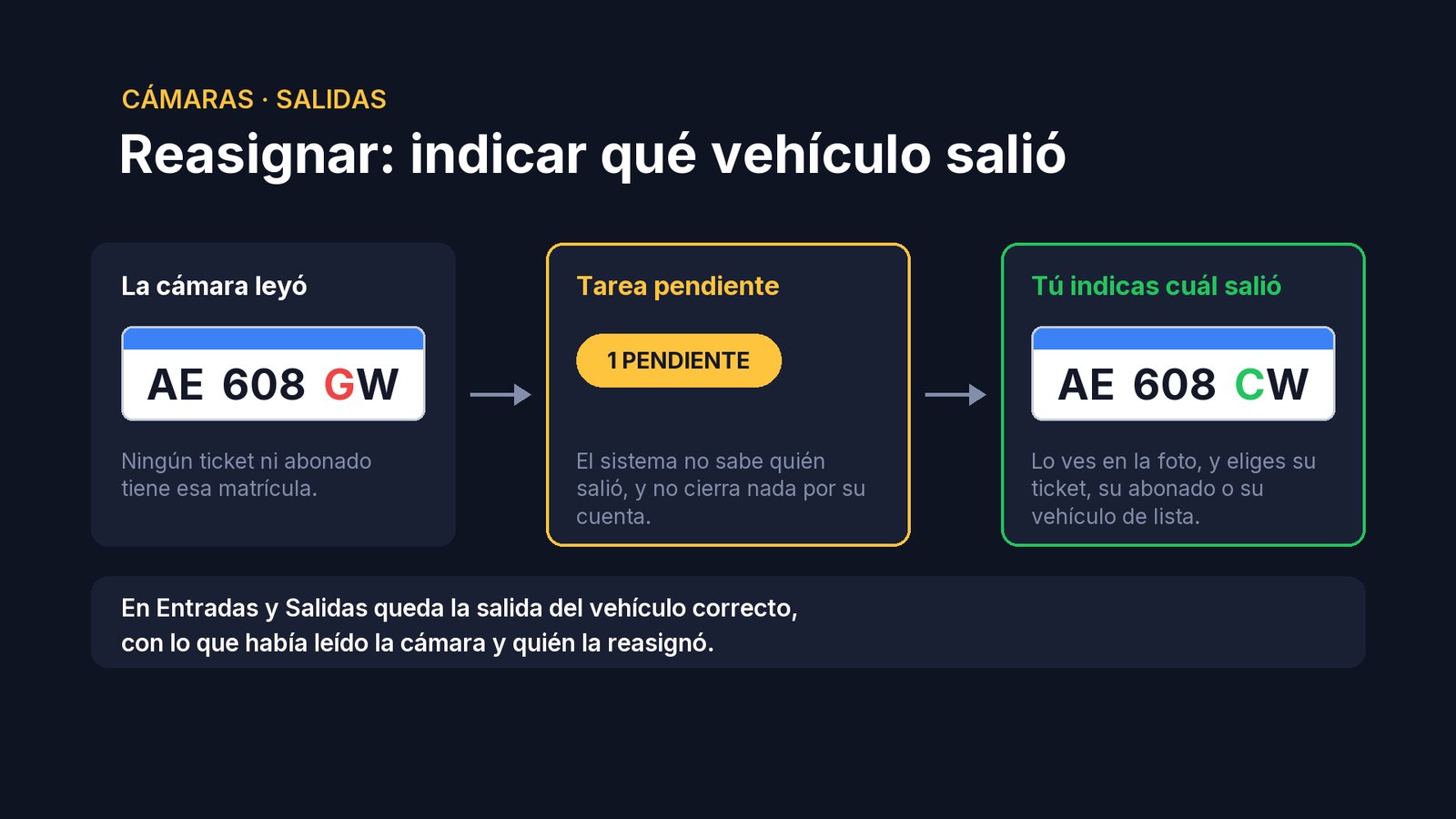
La cámara leyó una G donde había una C. Ningún ticket ni abonado tiene esa matrícula, y el sistema, como no sabe quién salió, no cierra nada por su cuenta: deja la tarea pendiente.
-
Tú miras la foto, y le indicas qué vehículo salió de verdad: su ticket, su abonado o su vehículo de lista.
-
A eso se le llama reasignar la salida. Así, en Entradas y Salidas queda la salida del vehículo correcto, con lo que había leído la cámara y quién la reasignó.
Resolver la tarea
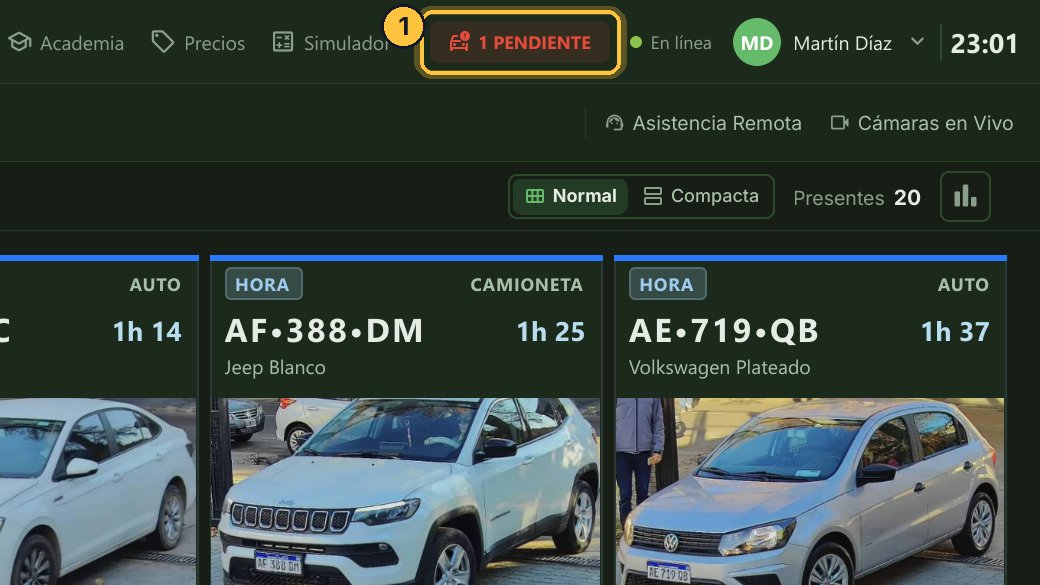
La tarea se resuelve en la ventana de Tareas Pendientes.
-
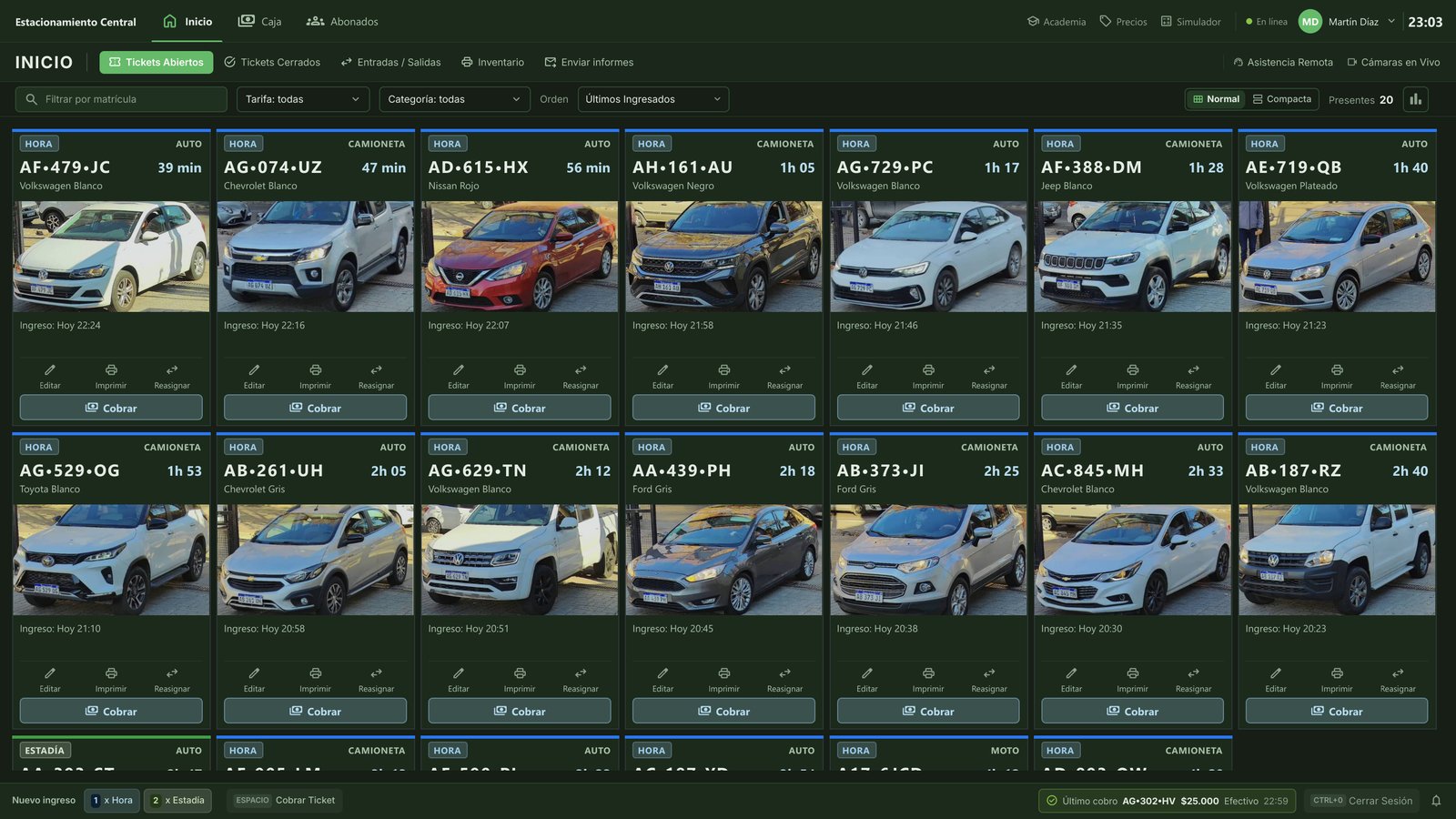
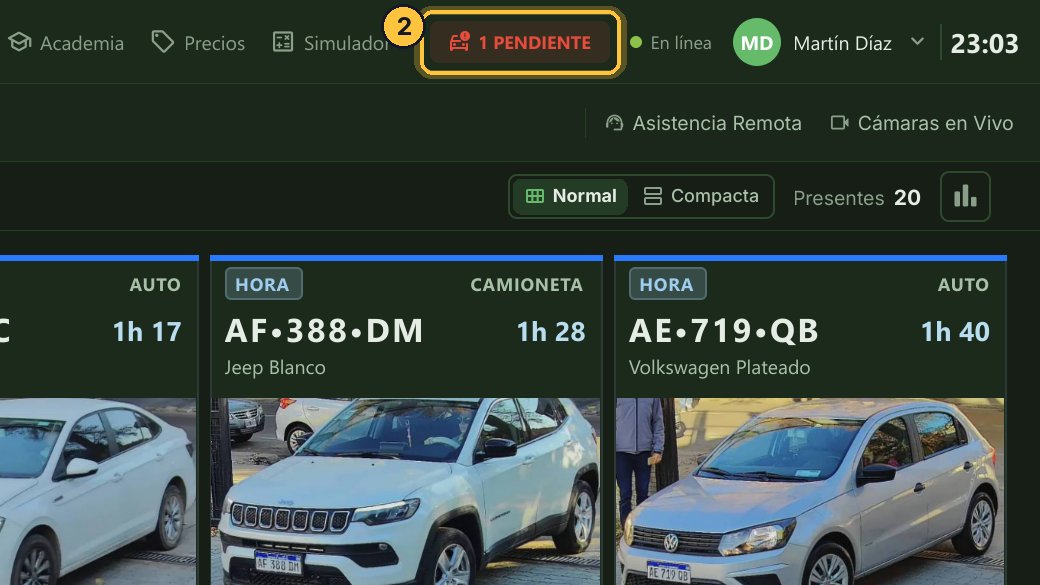
Haz clic en el contador.
-
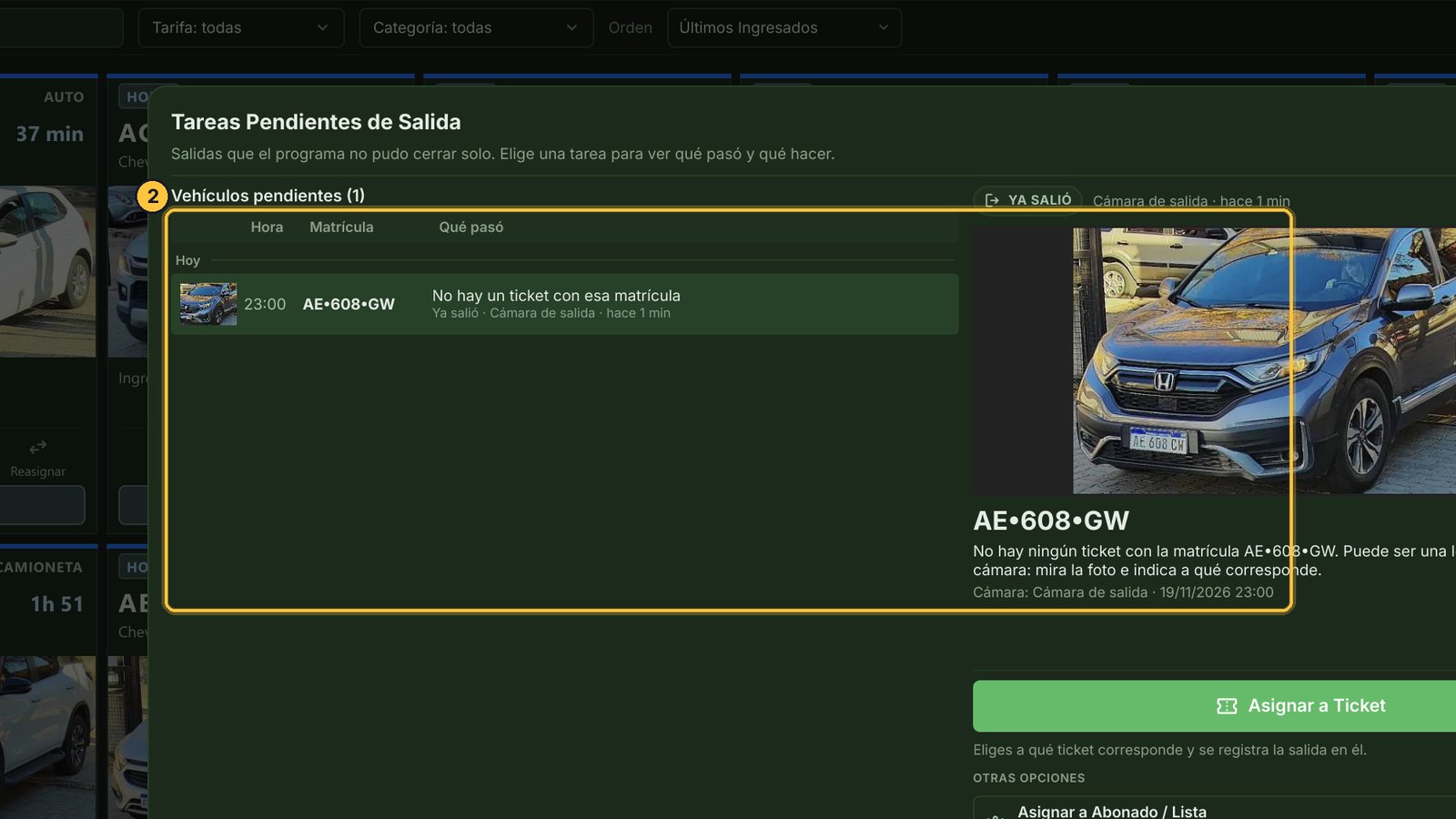
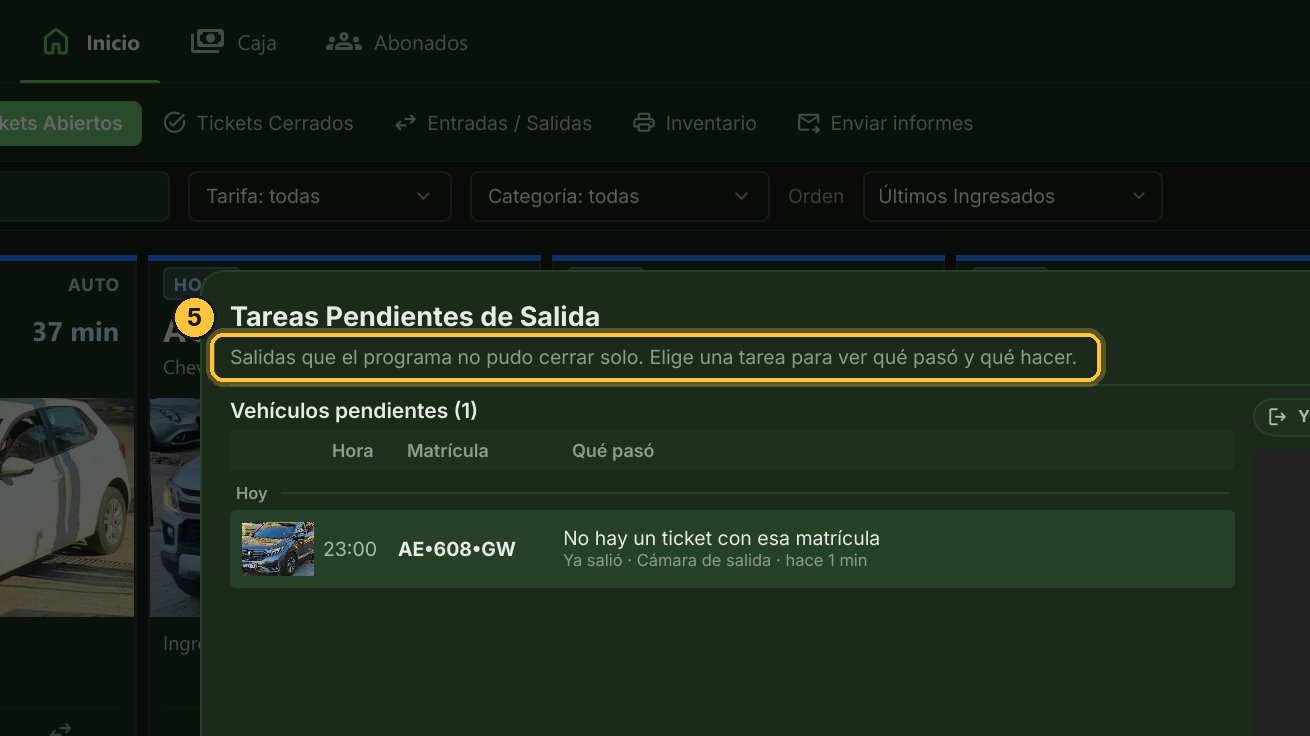
A la izquierda, las salidas que el sistema no pudo identificar. A la derecha, la elegida: su foto, qué pasó y qué conviene hacer.
-
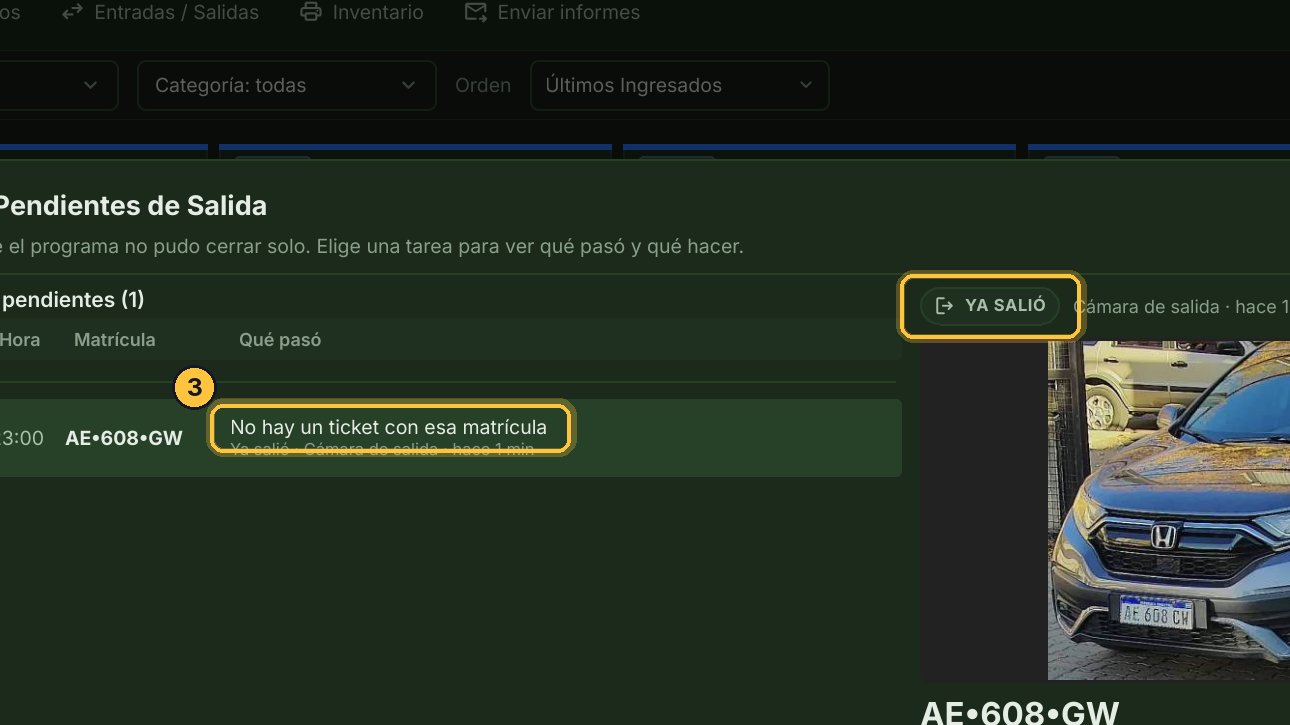
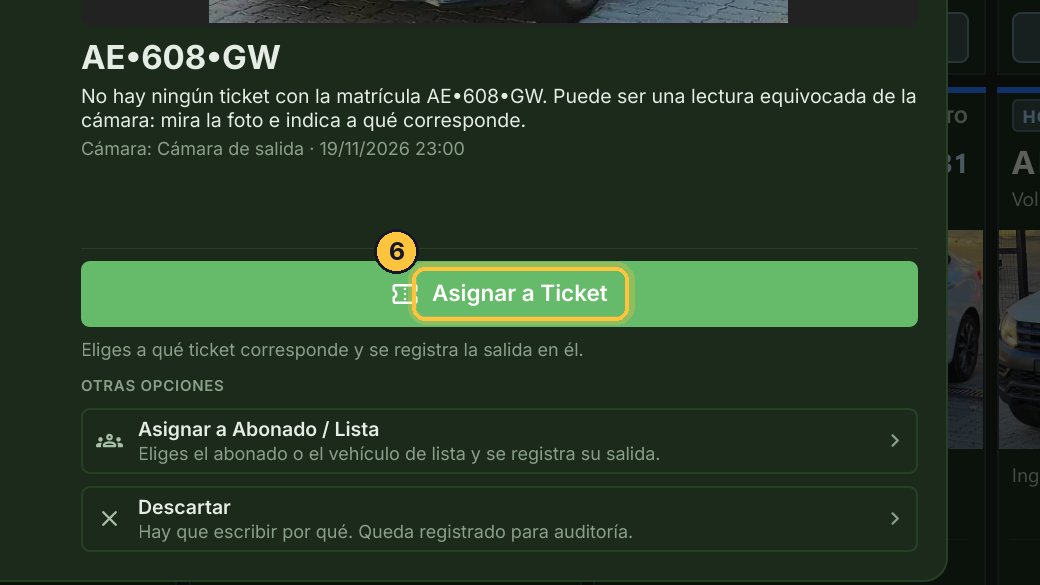
En esta, no hay ningún ticket con la matrícula que leyó: puede ser una lectura equivocada.
-
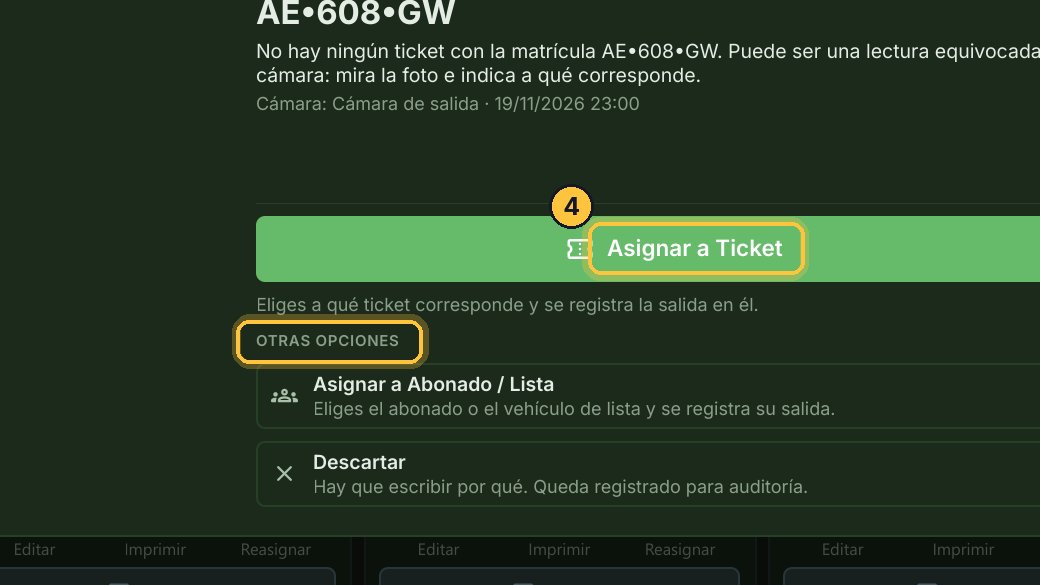
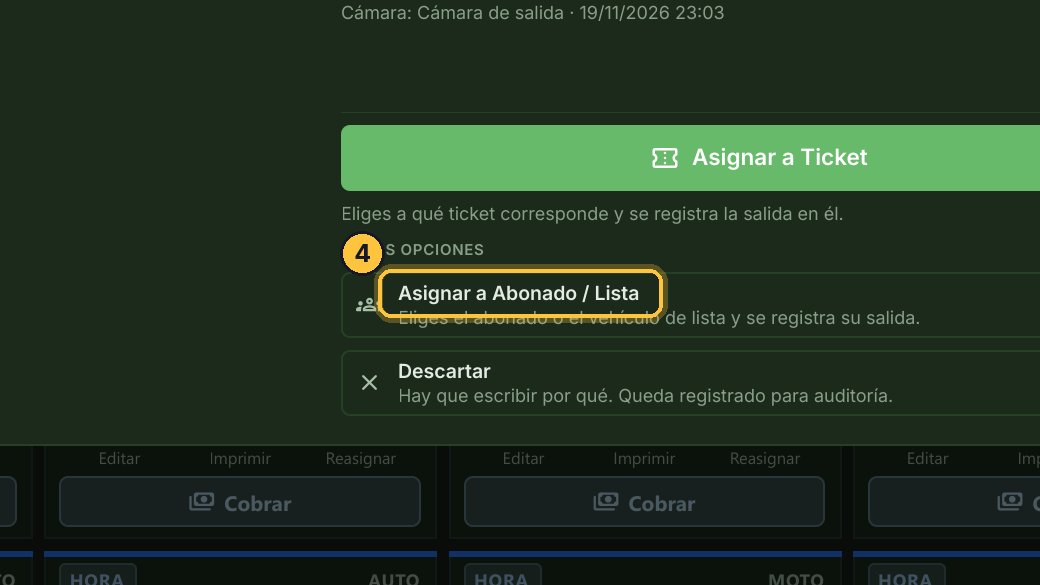
Lo que conviene hacer está en el botón grande: Asignar a Ticket. Y en Otras opciones, Asignar a Abonado / Lista, si era un abonado o un vehículo de lista; y Descartar, si lo que vio la cámara no era un vehículo del estacionamiento.
-
Con barrera, también llegan aquí los que se pasaron de la tolerancia o no pagaron, y la tarea te avisa si el vehículo está esperando. Resolverla no abre la barrera: la tarea te dice cómo abrirla.
-
Este vehículo tenía ticket: haz clic en Asignar a Ticket.
-
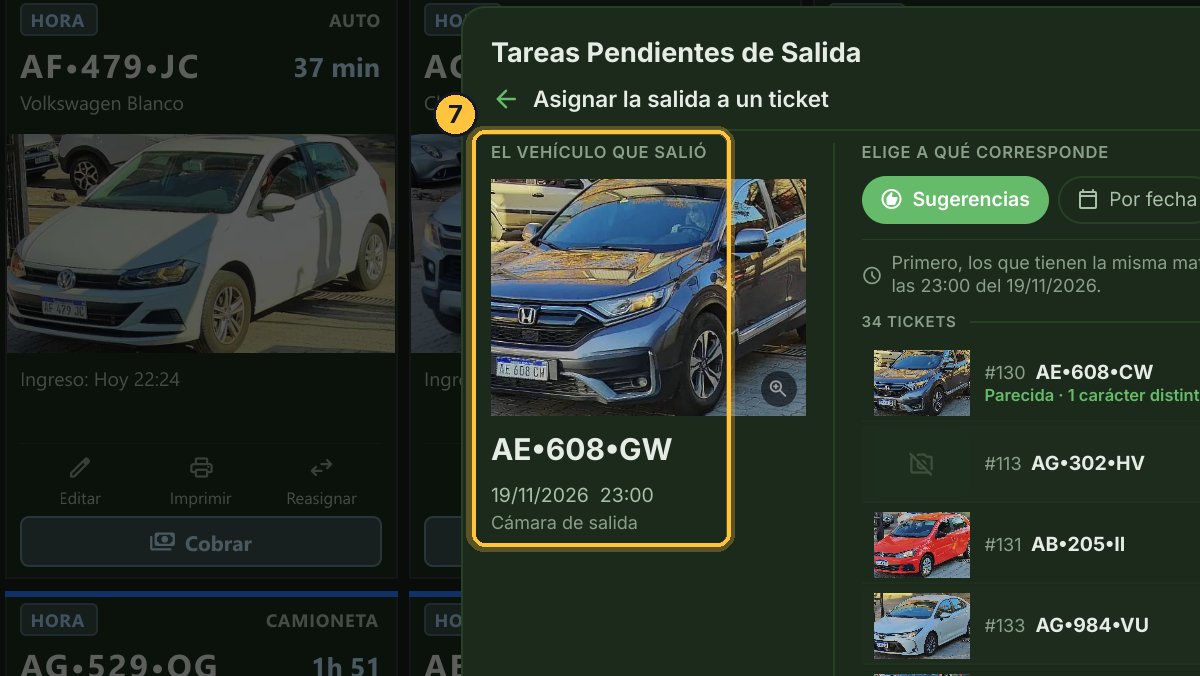
A la izquierda queda el vehículo que salió. Para verlo bien, haz clic en su foto.
-
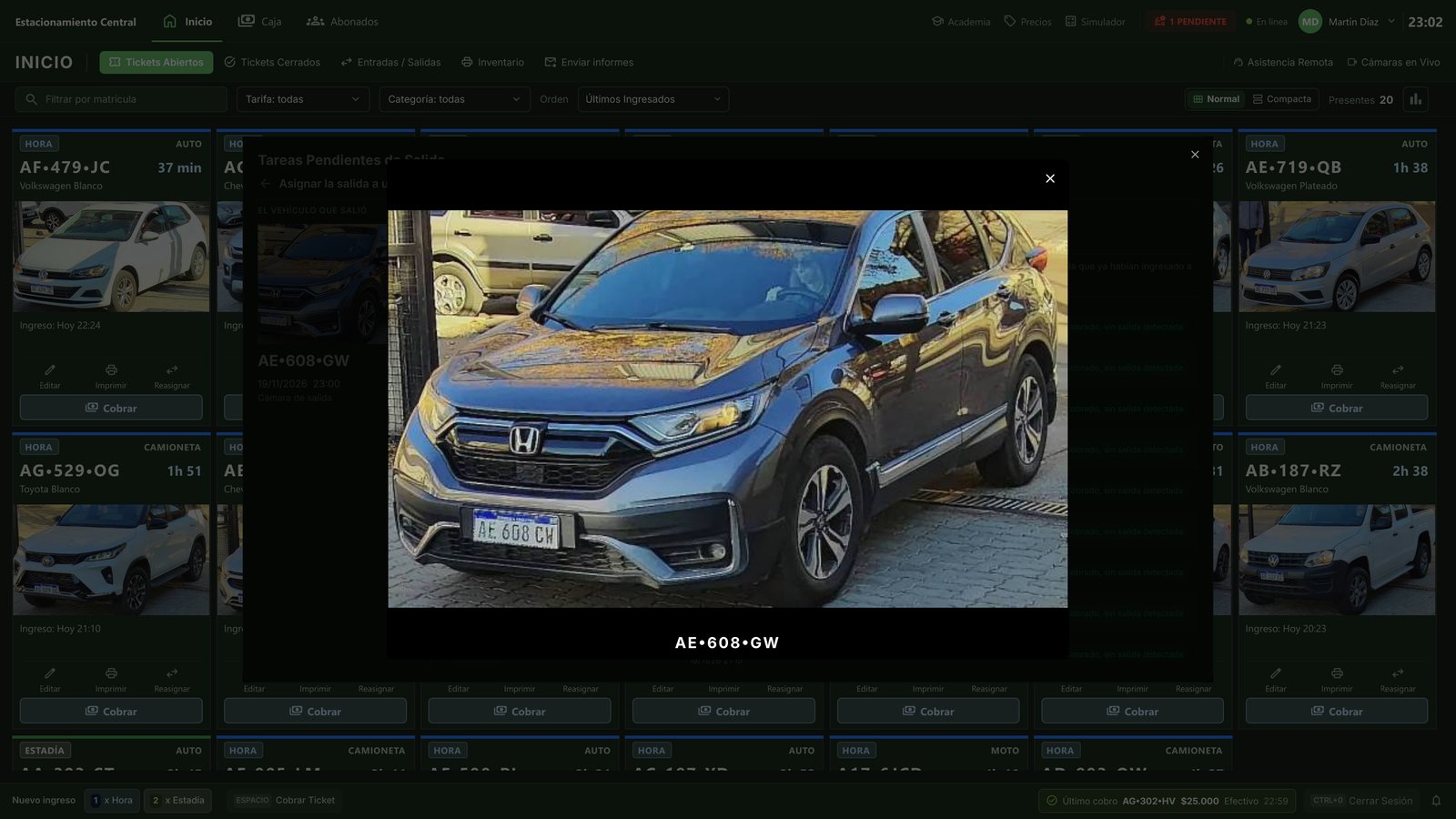
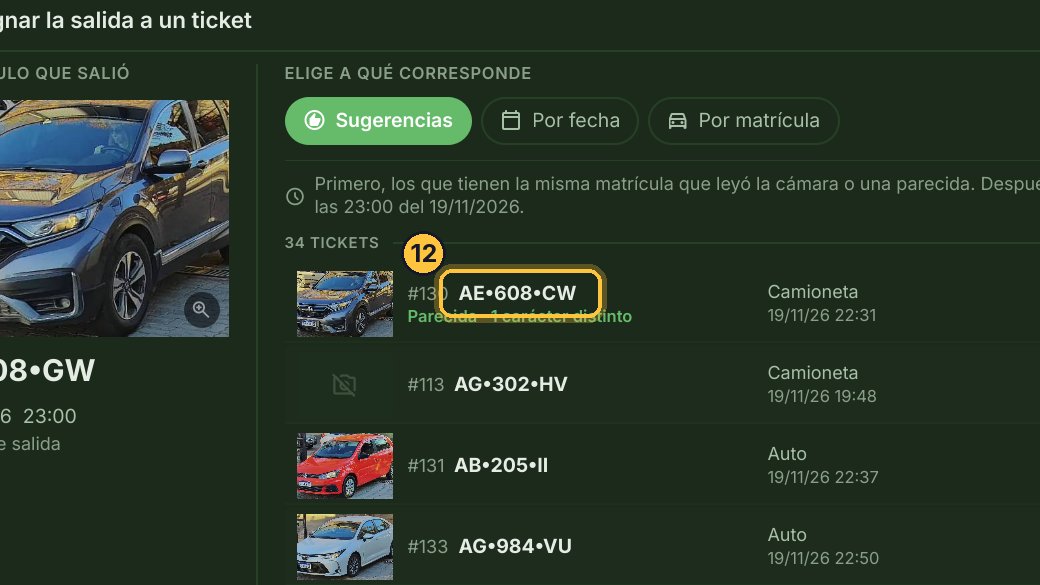
En la foto se lee la matrícula real: AE608CW. La cámara confundió la C con una G.
-
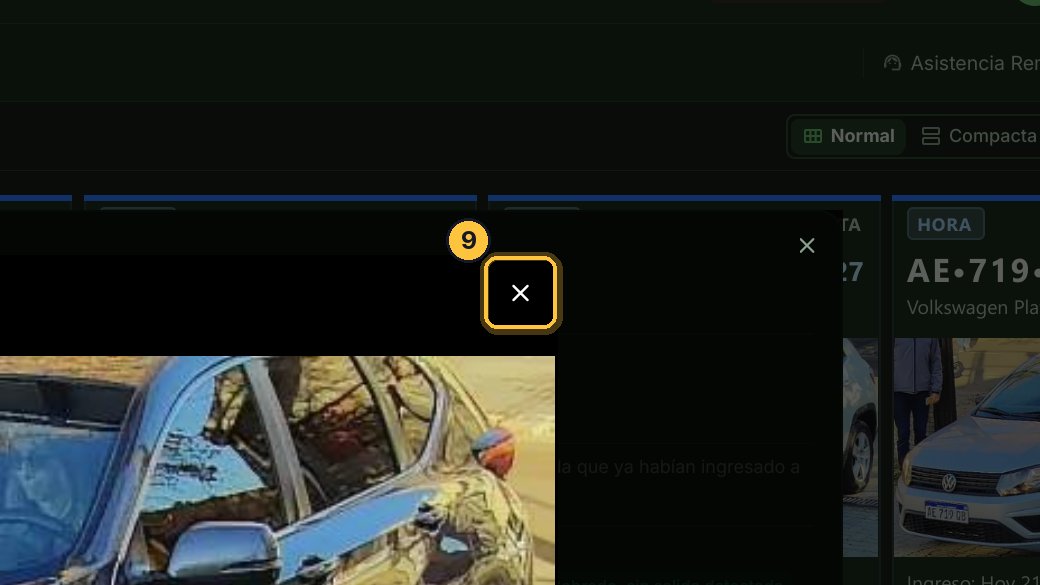
Cierra la foto con la cruz de arriba.
-
A la derecha, las sugerencias: los tickets que pueden ser. Arriba, los que se cobraron y todavía no salieron por la cámara: lo más común es que sea uno de esos.
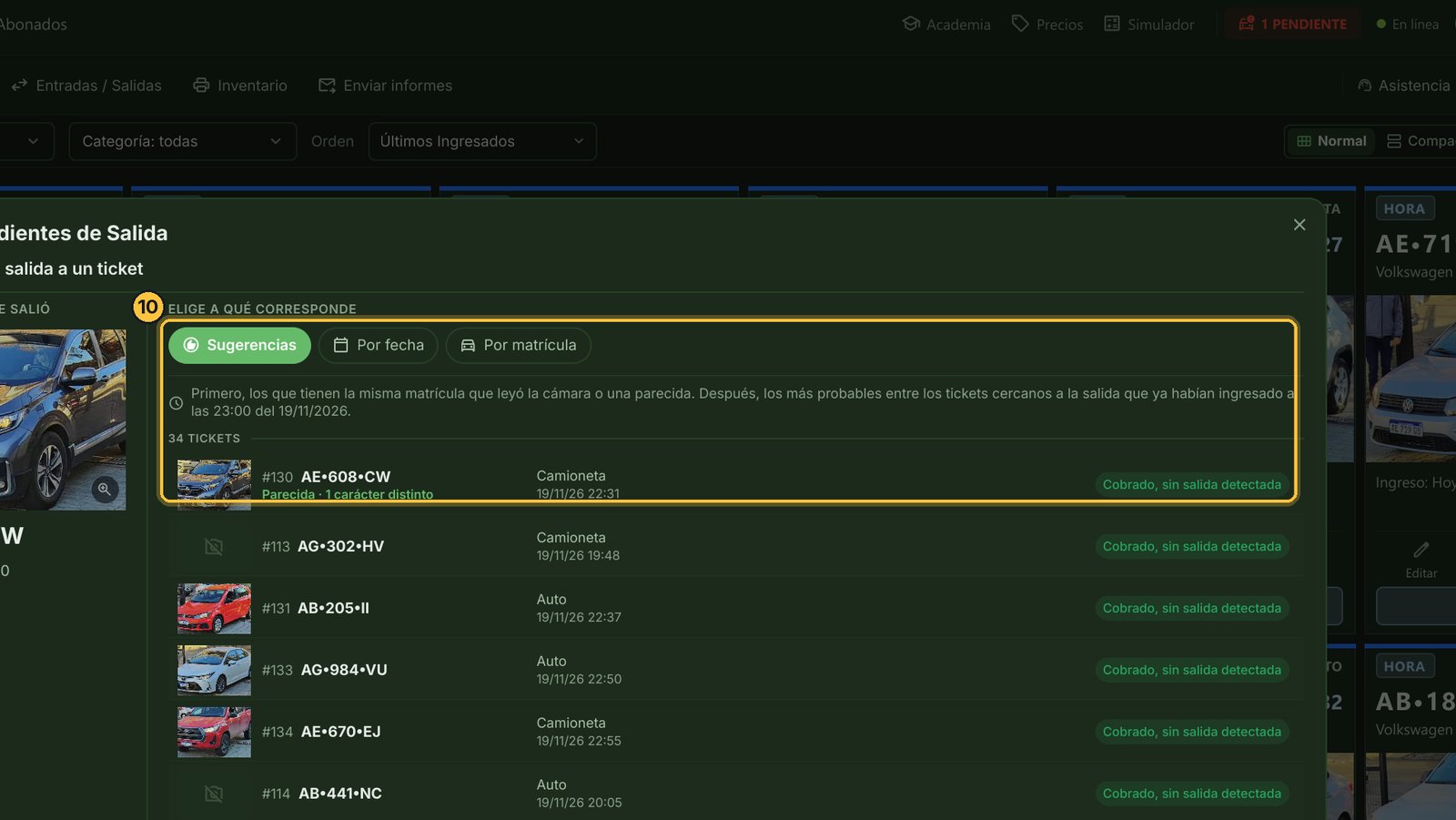
- Busca el que coincide con la foto: es este, la misma camioneta gris. Si no aparece en las sugerencias, lo buscas Por fecha o Por matrícula.
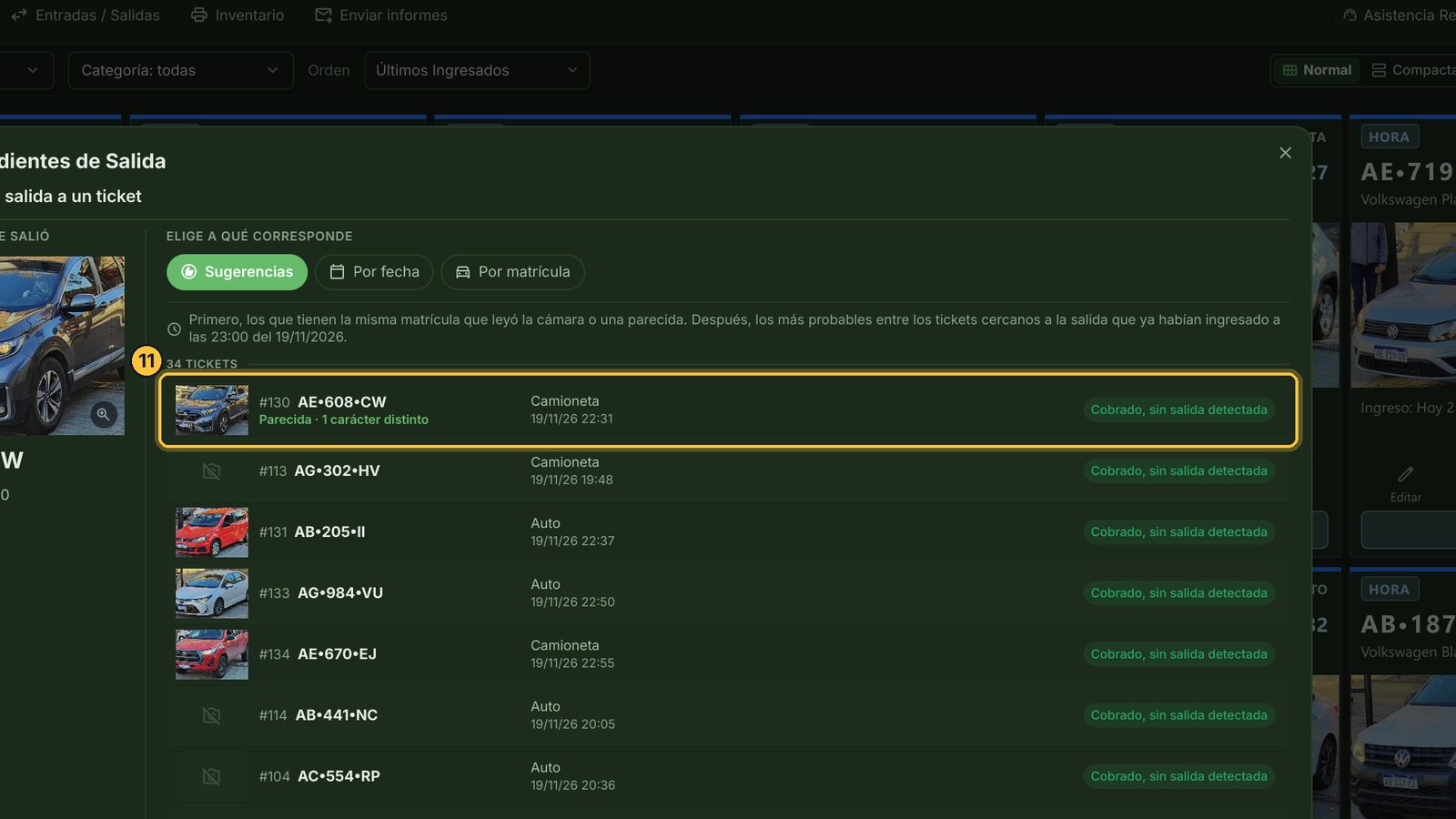
- Elige la camioneta: haz clic en ella.
- El sistema te muestra los dos juntos: el vehículo que salió y el ticket al que le vas a asignar la salida.
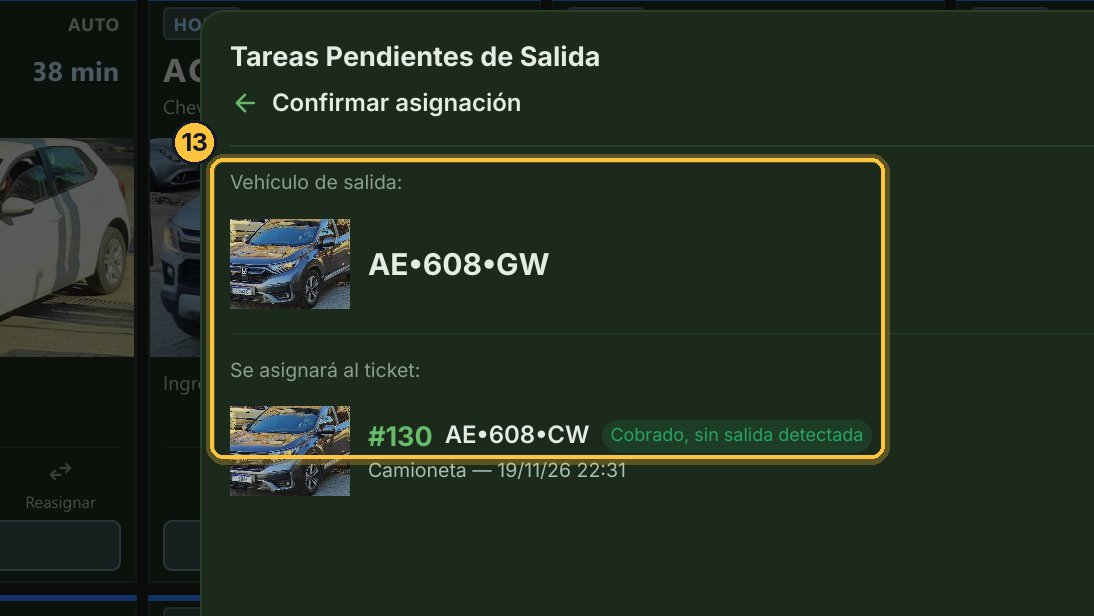
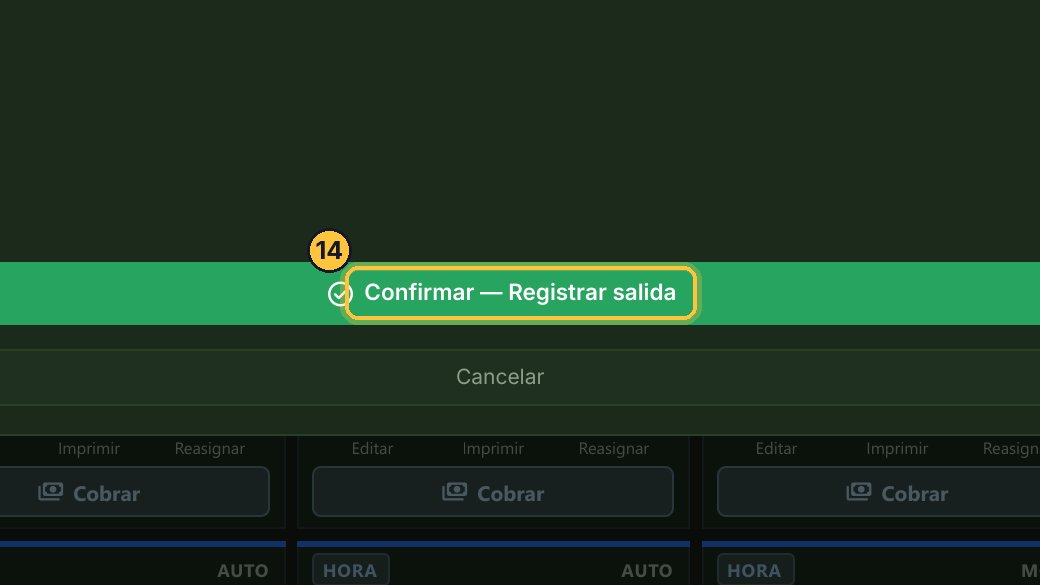
- Como ya estaba cobrado, solo falta registrar la salida: confirma con el botón verde.
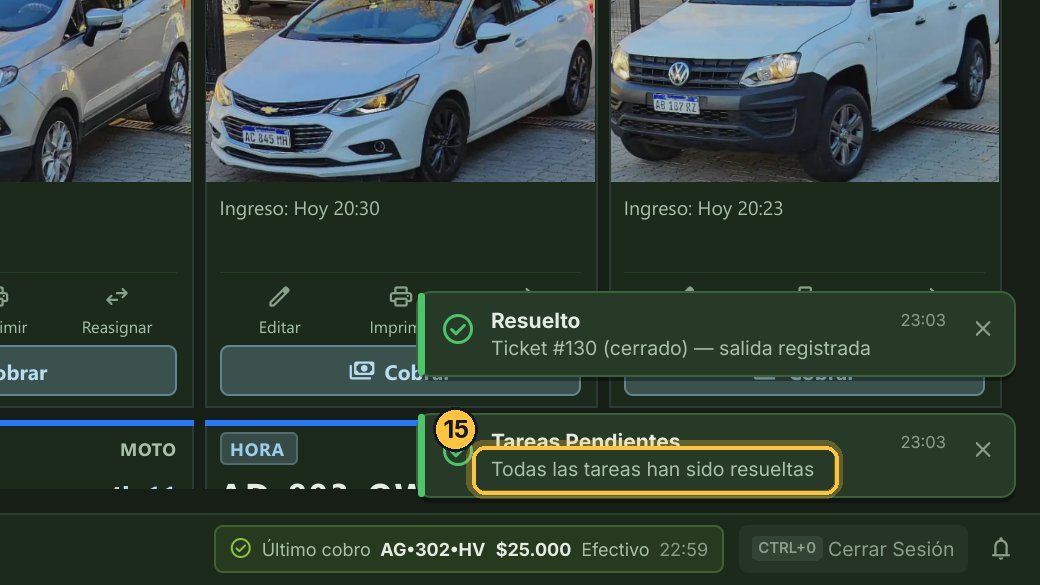
- Listo: no quedan tareas pendientes, y el contador de arriba desapareció.
Descartar una lectura
A veces la cámara toma como vehículo algo que no lo es. Lo más común, una persona que pasa con un carrito de bebé.
-
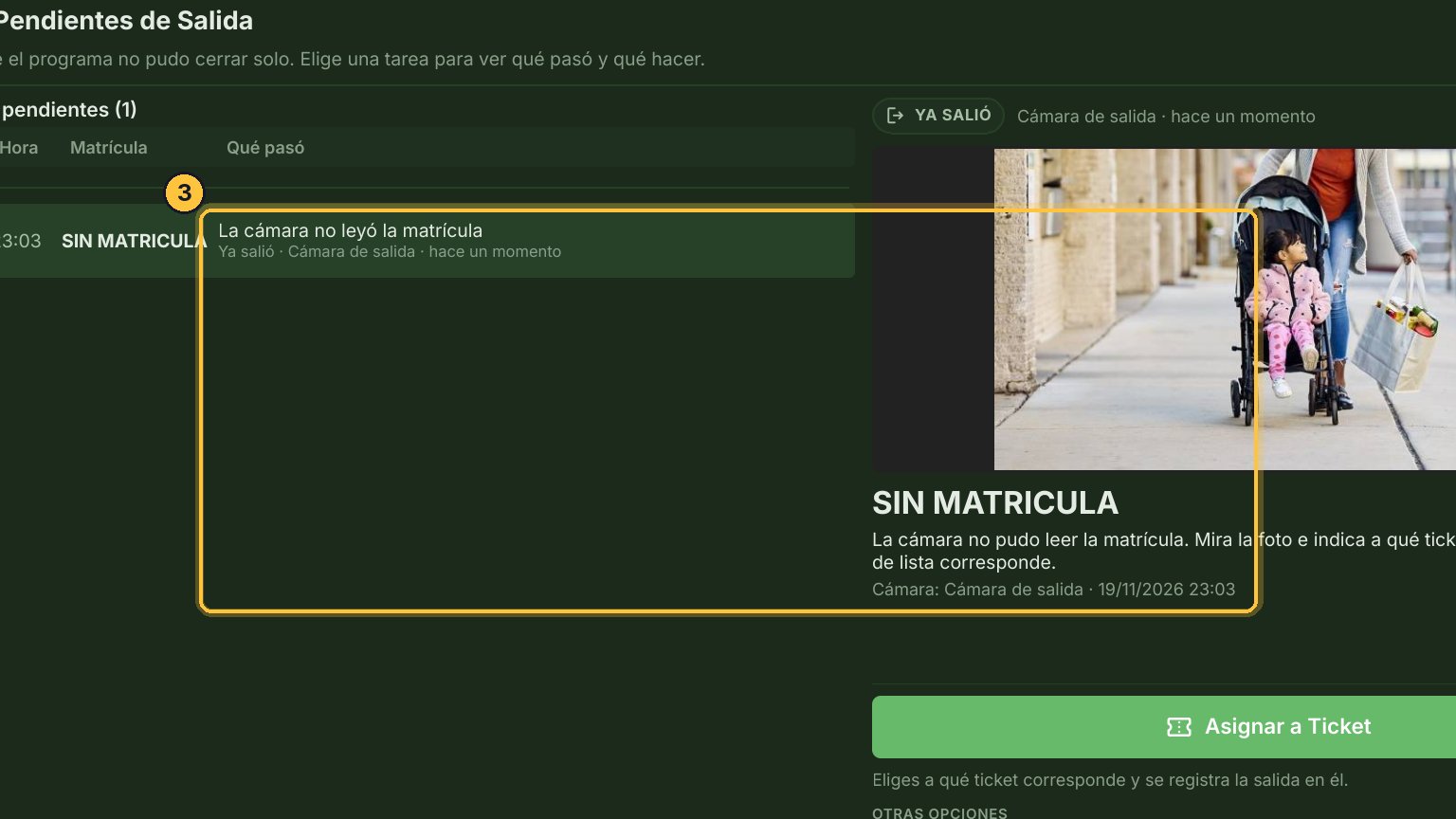
Ahora pasa por la salida una persona con un carrito de bebé. La cámara lo toma como un vehículo sin matrícula.
-
Otra tarea pendiente. Ábrela.
-
La cámara no leyó ninguna matrícula, y en la foto se ve por qué: no es un vehículo. No hay ninguna salida que registrar.
-
Antes de descartarla, la otra forma de resolver una tarea: si hubiera sido un abonado o un vehículo de lista, lo elegirías con Asignar a Abonado / Lista.
-
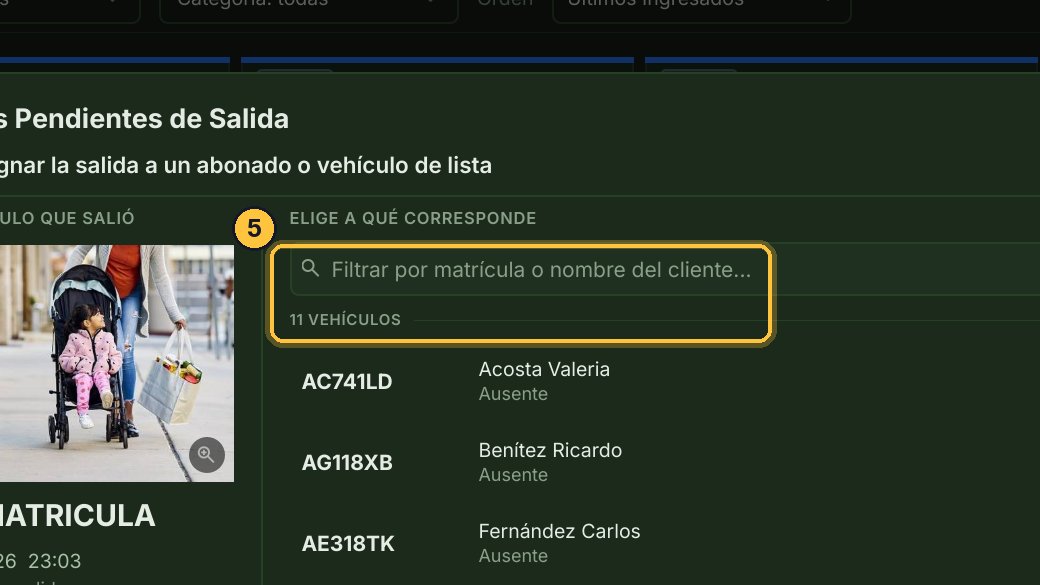
Aparecen todos los abonados y los vehículos de lista. Arriba los filtras por matrícula o por nombre, y eliges el que salió.
-
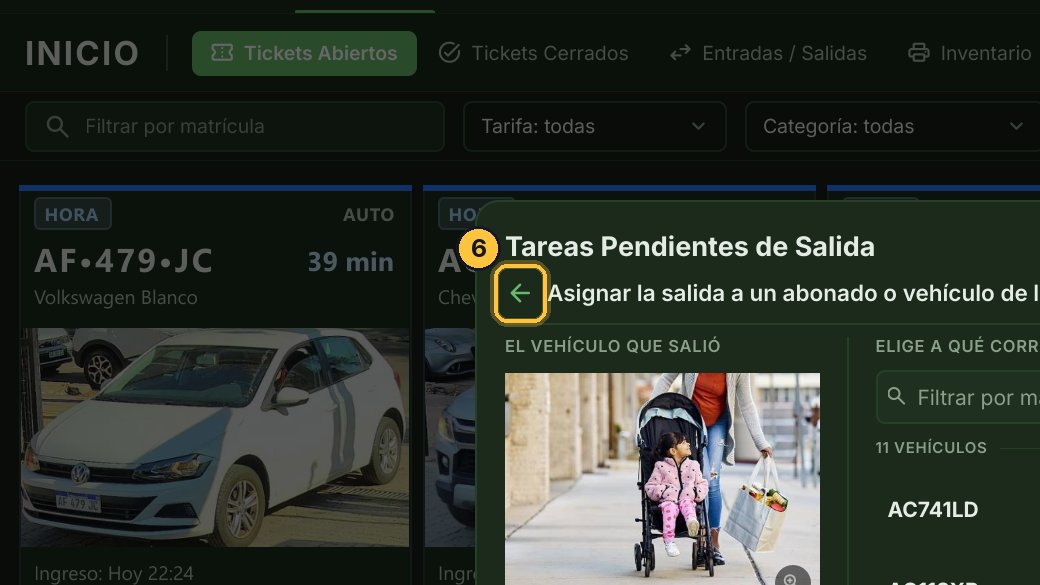
Pero esto no era un vehículo: vuelve con la flecha, y haz clic en Descartar.
-
Escribe por qué la descartas. Es obligatorio, y queda registrado con tu nombre.
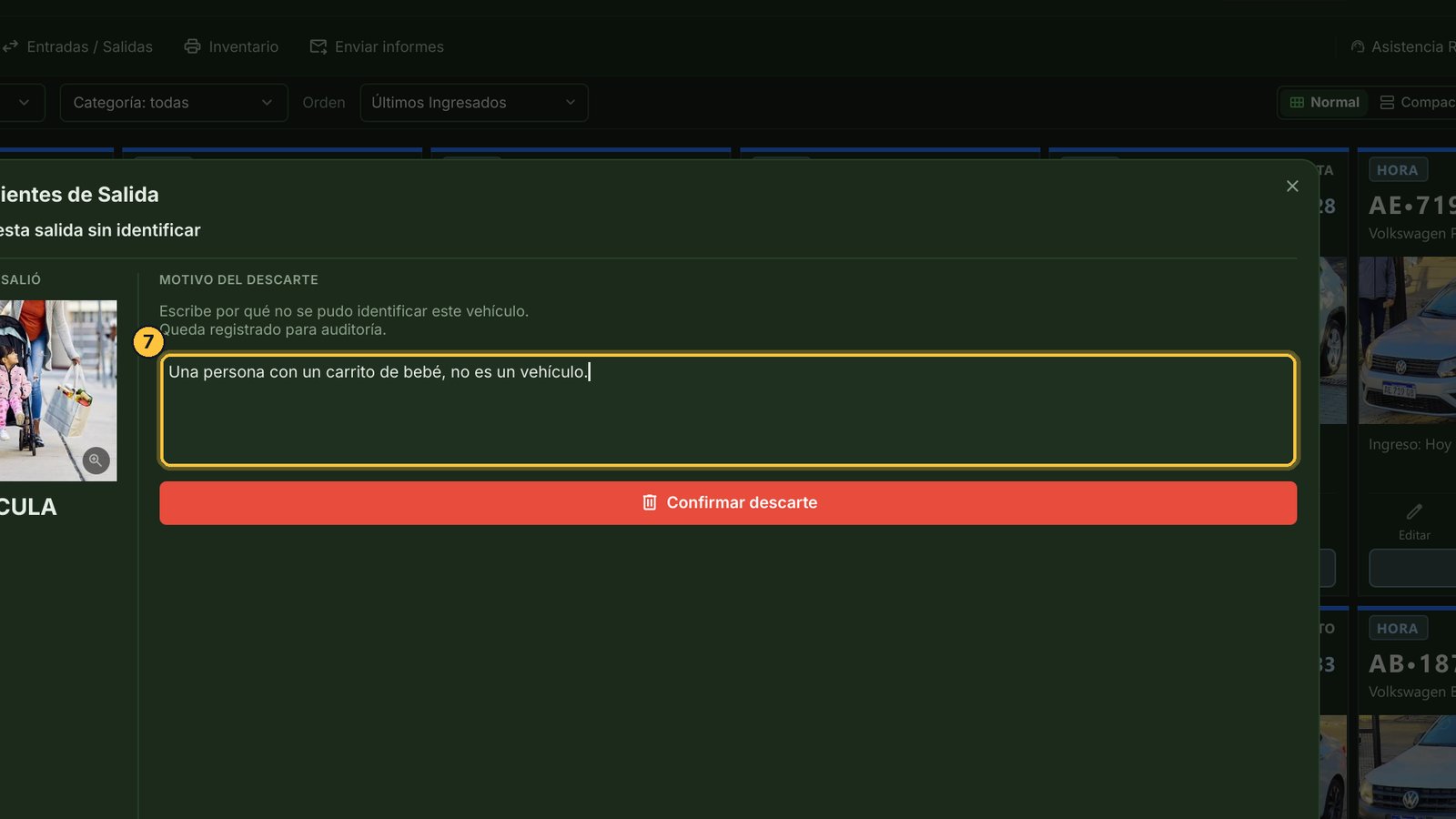
-
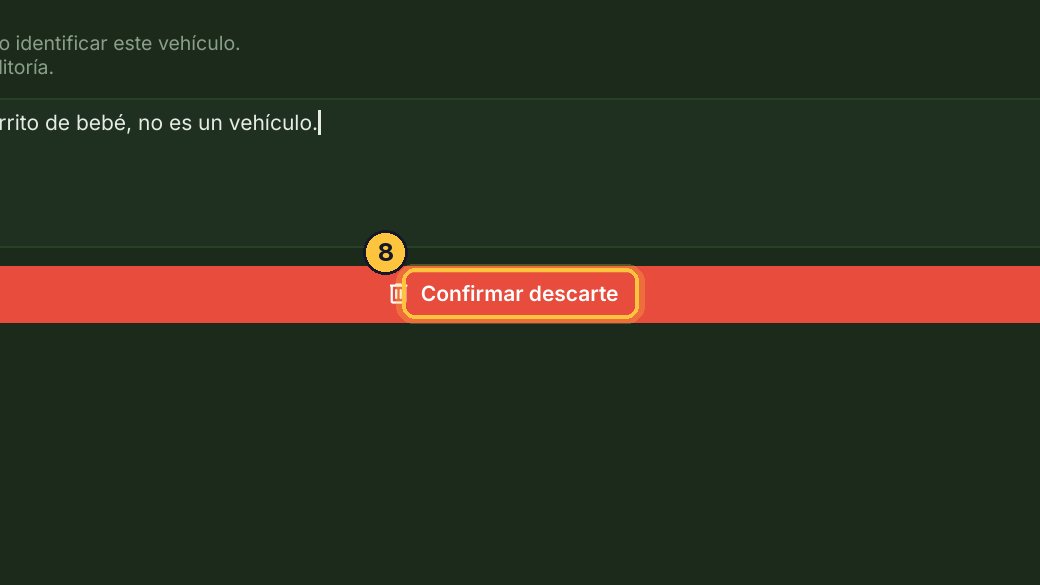
Y haz clic en Confirmar descarte.
Todo queda registrado
Las dos salidas quedaron en Entradas y Salidas, con su foto y con la hora en que pasaron por la cámara.
-
Abre Entradas y Salidas, y elige el filtro Reasignados.
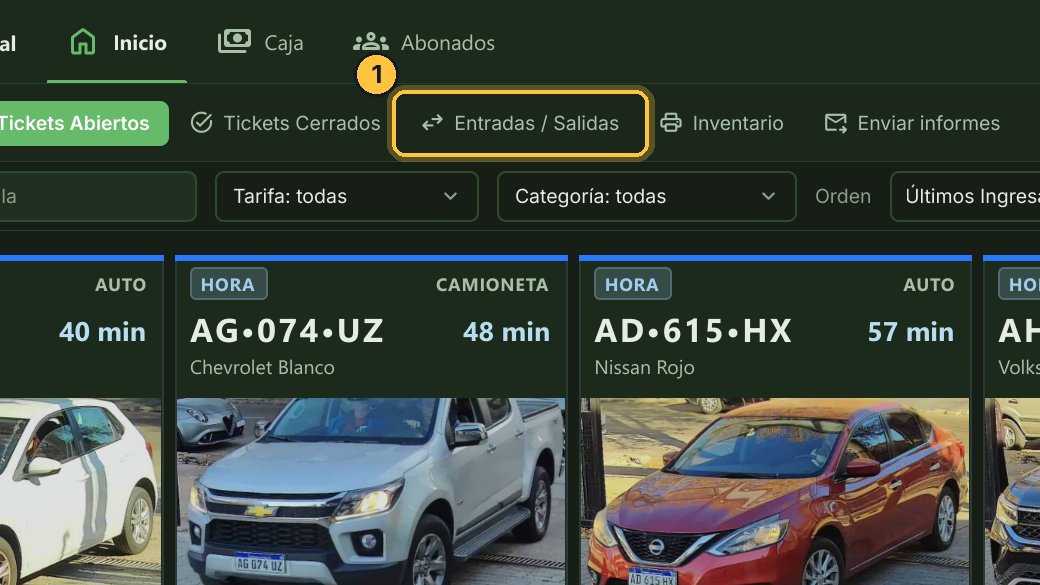
-
Ahí está la salida que reasignaste: con la matrícula de la camioneta, lo que había leído la cámara, y que se asignó a un ticket.
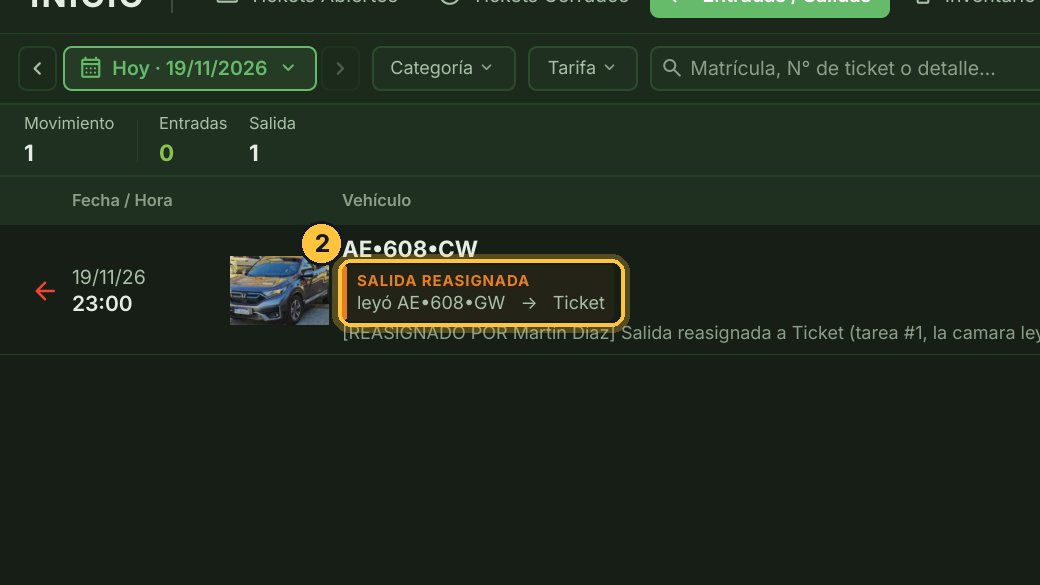
-
Haz clic en ella para ver el detalle.
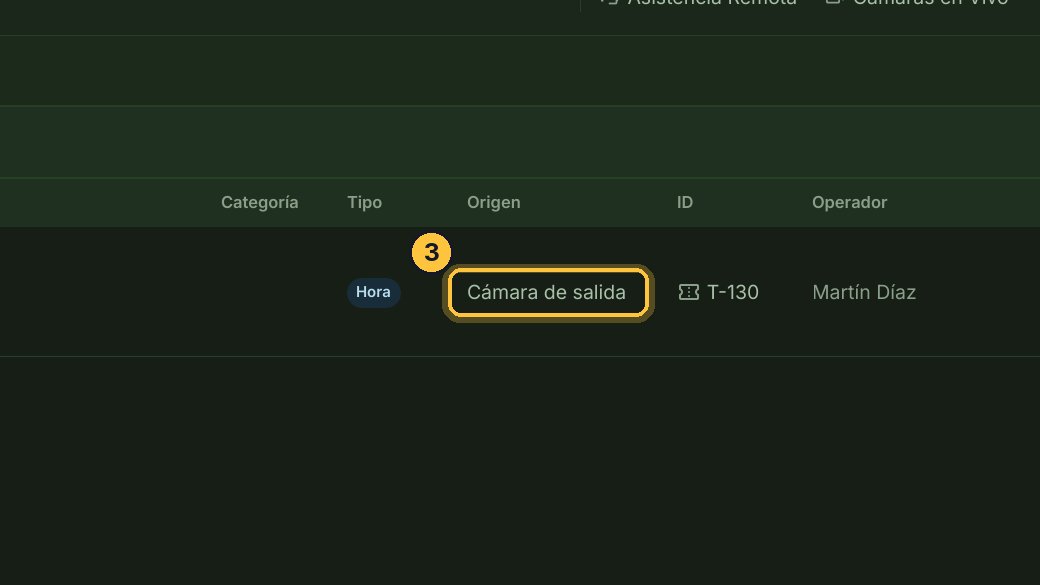
-
La matrícula que se asignó, la que había leído la cámara, cuánto se parecen, y quién la reasignó y cuándo. Si las dos matrículas no se parecen, lo marca, para que alguien mire la foto: así el dueño puede revisar cada corrección.
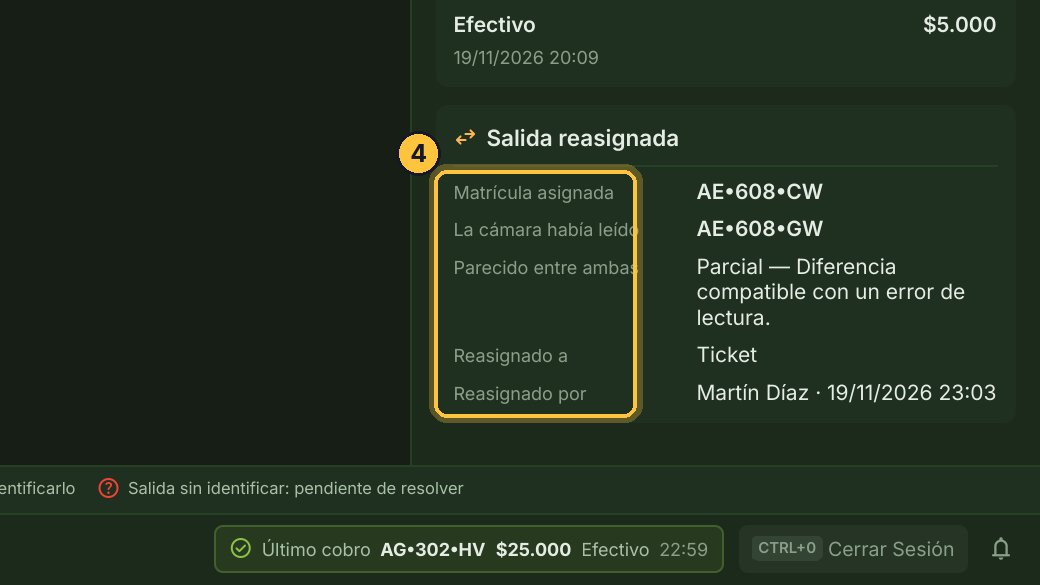
-
Cierra el detalle con Escape, y quita el filtro con el mismo botón.
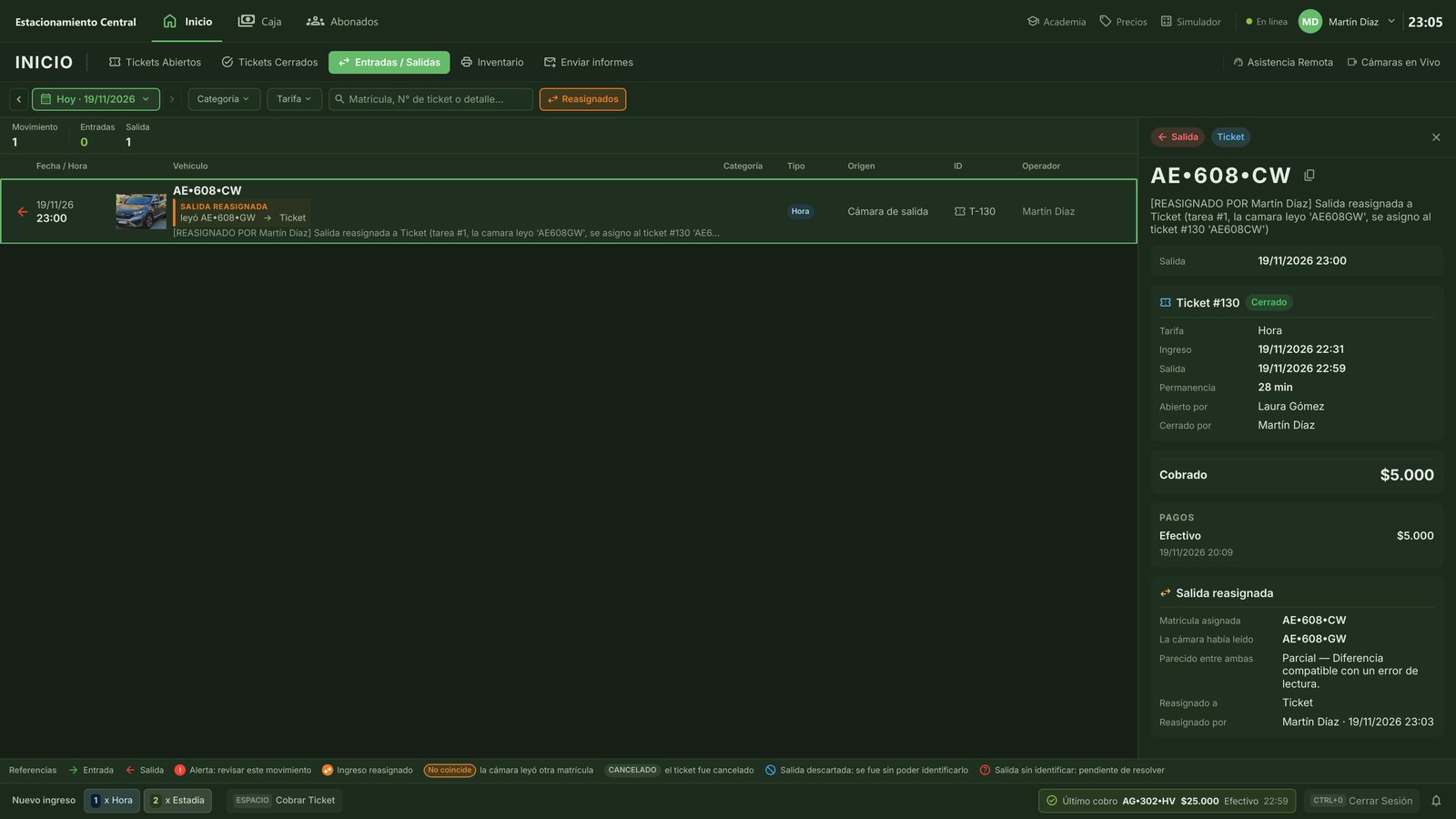
-
Y abajo de todo, la que descartaste: dice quién la descartó y por qué.
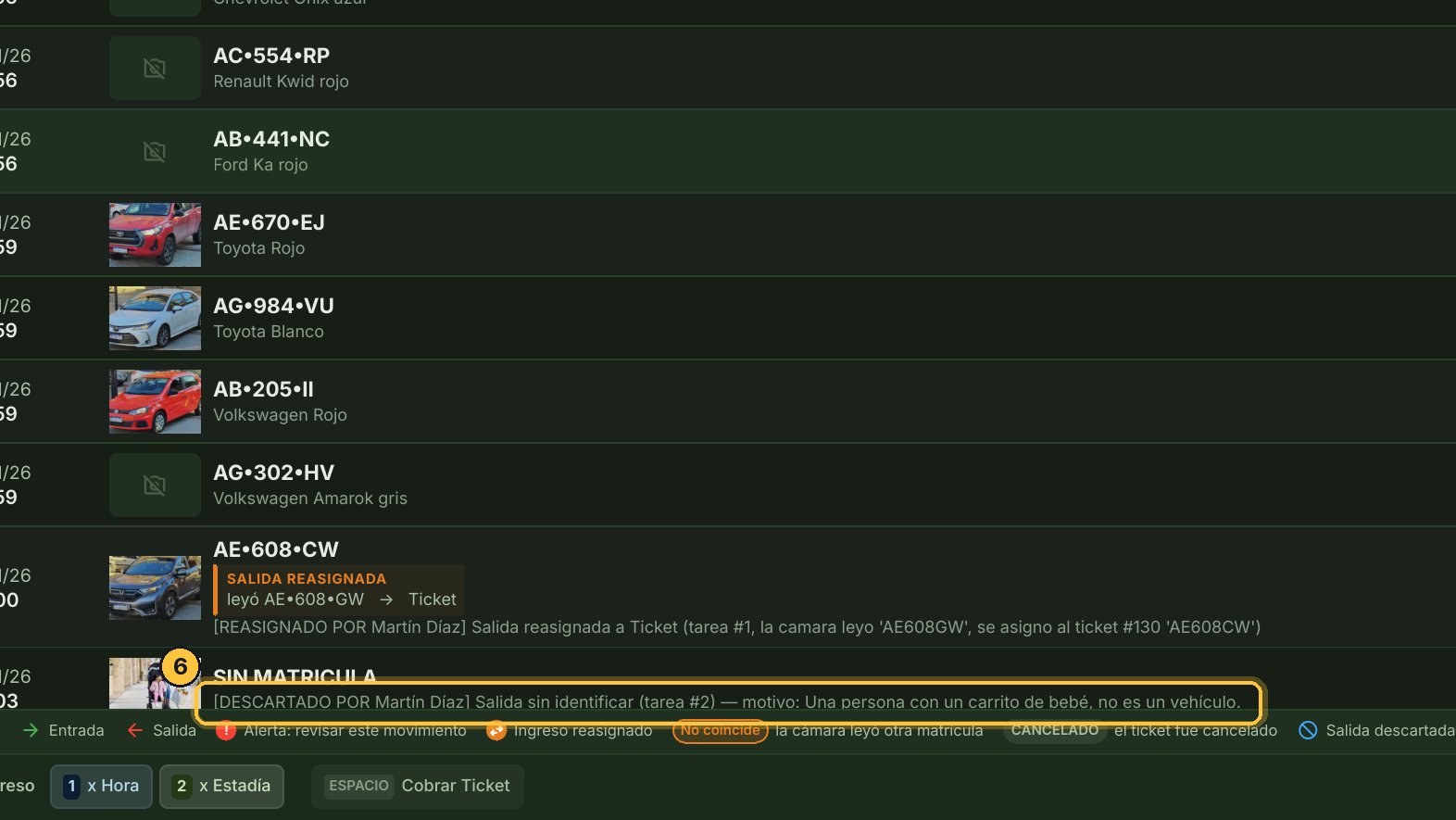
-
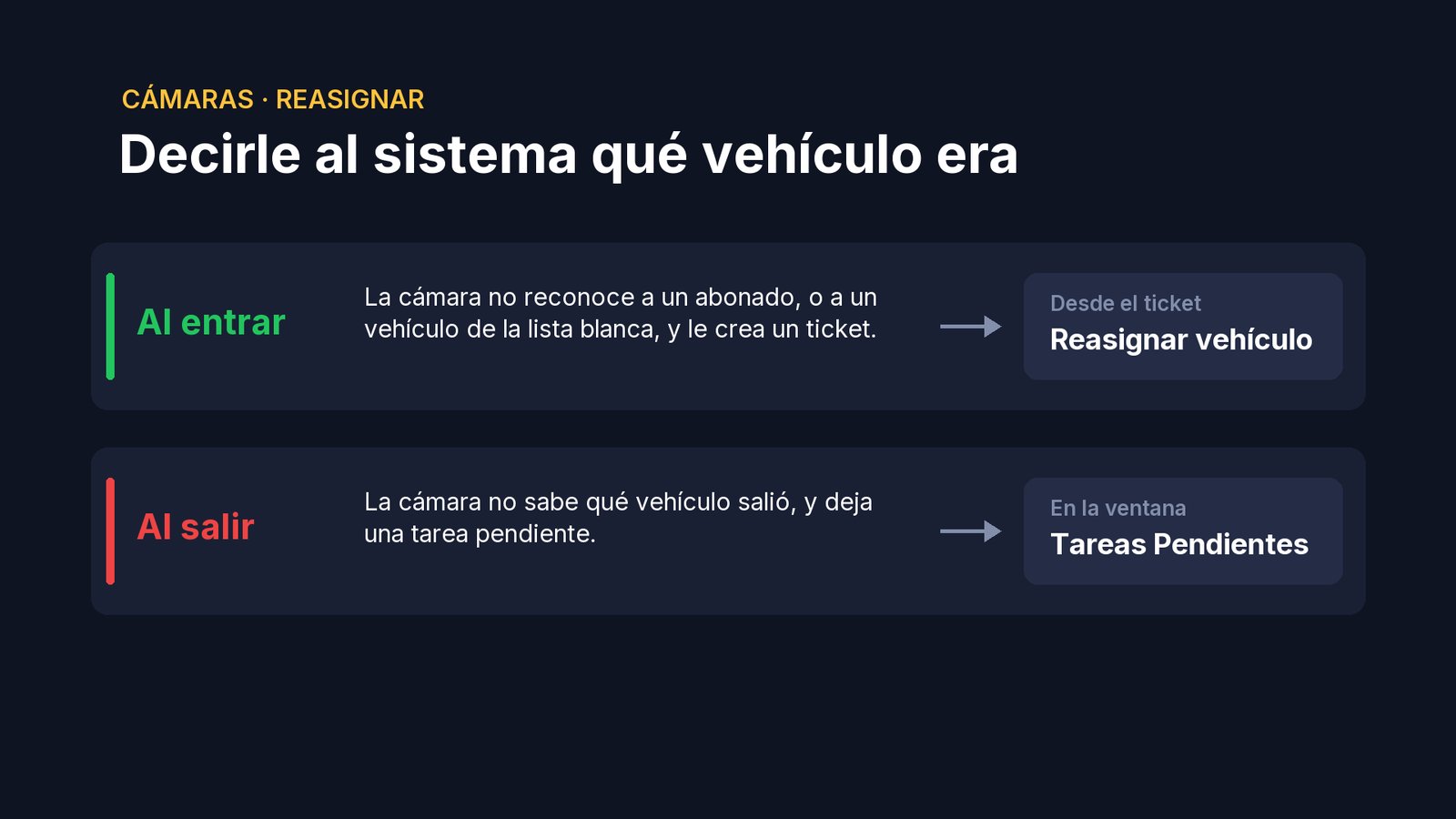
Y lo mismo puede pasar al entrar: si la cámara no reconoce a un abonado, o a un vehículo de la lista blanca, y le crea un ticket, se reasigna desde el ticket. Lo vemos en el video Reasignar un ingreso de cámara.
¡Listo! Con cámaras, ninguna salida queda sin registrar: la reasignas al vehículo que salió de verdad, o la descartas con su motivo, y todo queda en Entradas y Salidas, con quién lo hizo. Eso es TicketControl: tus salidas, completas y bajo control.
Temas relacionados
- Reasignar un ingreso de cámara — Qué hacer cuando la cámara lee mal la matrícula de un abonado y le crea un ticket común: cómo reasignar el ingreso al vehículo correcto y dónde queda la constancia.
- Salidas con cámaras — Qué hace el sistema cuando un vehículo sale y la cámara de salida lo lee: la tolerancia de salida, el aviso de tiempo excedido y el de salida sin pagar.
- Entradas y salidas: el registro — Qué registra la pestaña Entradas / Salidas, cómo leer un movimiento y su detalle, cómo buscar un vehículo y cómo ver otro día.
Guía generada con TicketControl 2.1.0 el 19/11/2026. Las pantallas son las del programa real.