Reasignar un ingreso de cámara
Qué hacer cuando la cámara lee mal la matrícula de un abonado y le crea un ticket común: cómo reasignar el ingreso al vehículo correcto y dónde queda la constancia.
El cajero necesita tener habilitada la edición de tickets (Configuración › General › Permisos).
Un ingreso mal leído
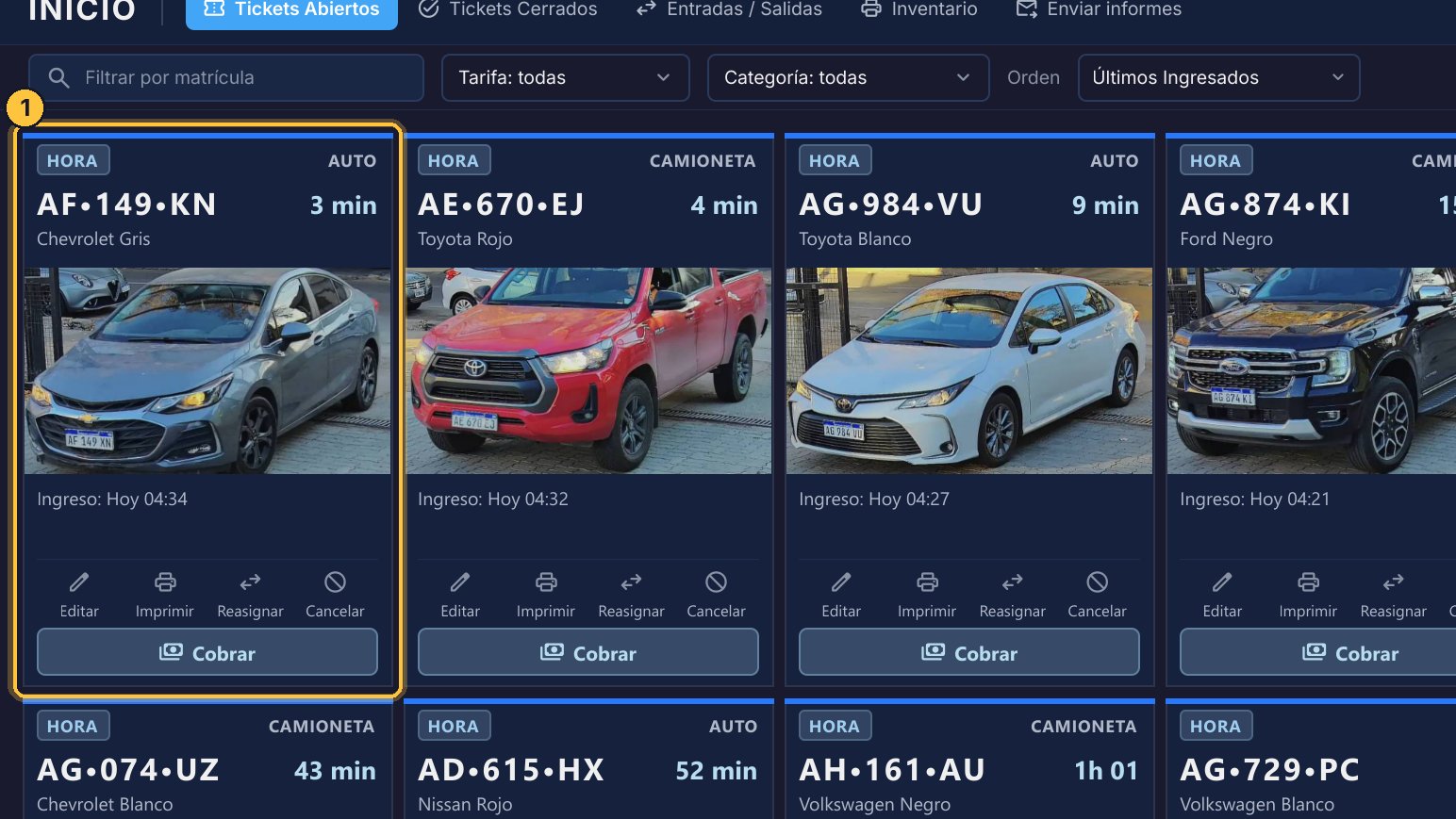
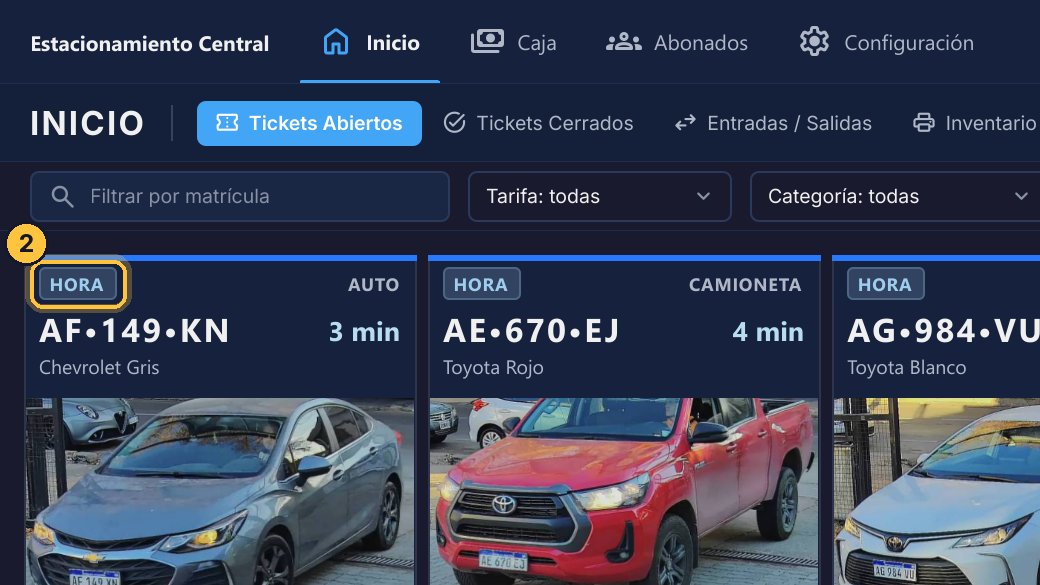
Un auto acaba de entrar, y la cámara le creó un ticket por hora.
-
Mira la foto: dice AF149XN, pero la cámara leyó AF149KN. Leyó mal una letra.
-
Y no es un cliente por hora: es el auto de Ricardo Benítez, un abonado. Por eso hay que reasignarlo.
Reasignar el ingreso
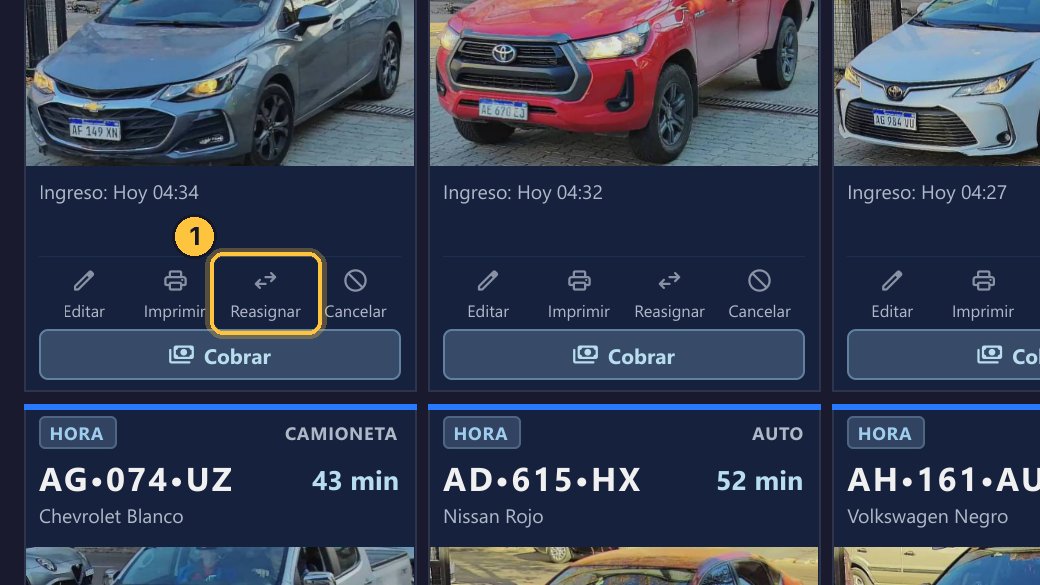
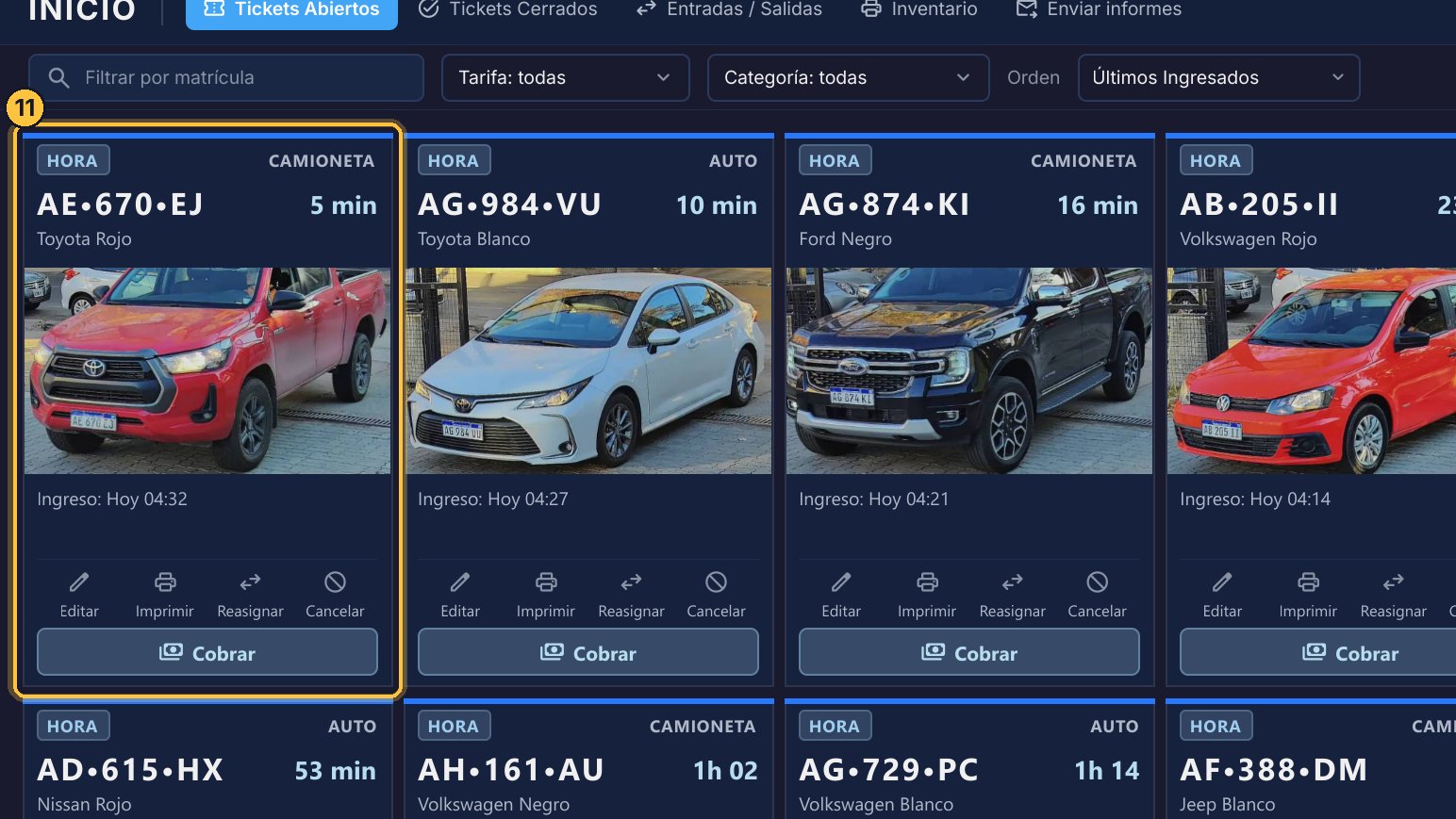
Los tickets que crea una cámara tienen, en su tarjeta, la acción Reasignar.
-
Haz clic en Reasignar, en la tarjeta.
-
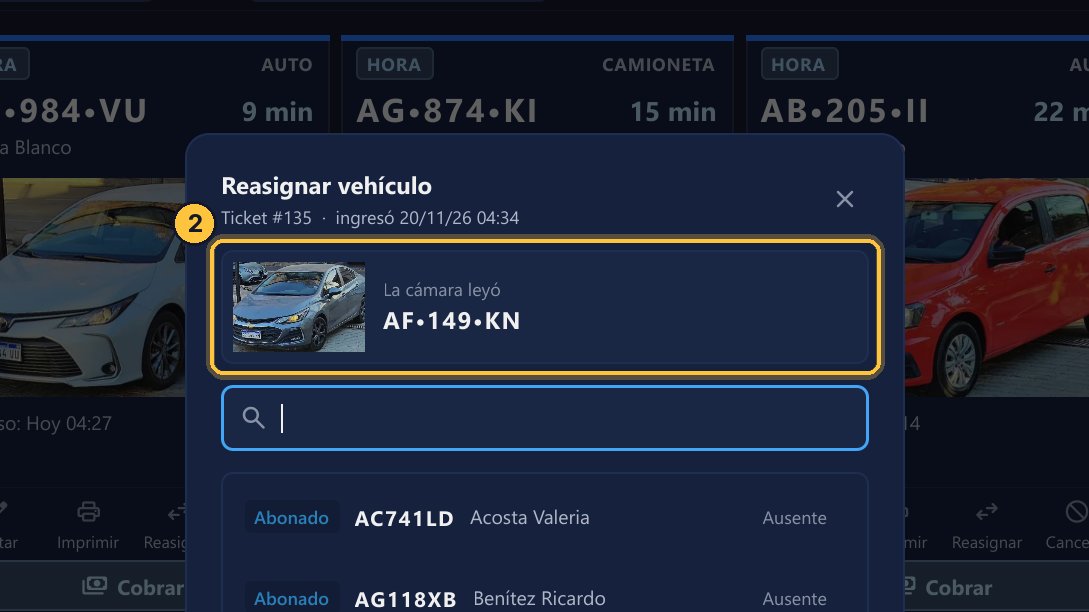
Arriba, la foto y lo que leyó la cámara. Si no ves bien la matrícula, haz clic en la foto y se agranda.
-
En la lista están los abonados.
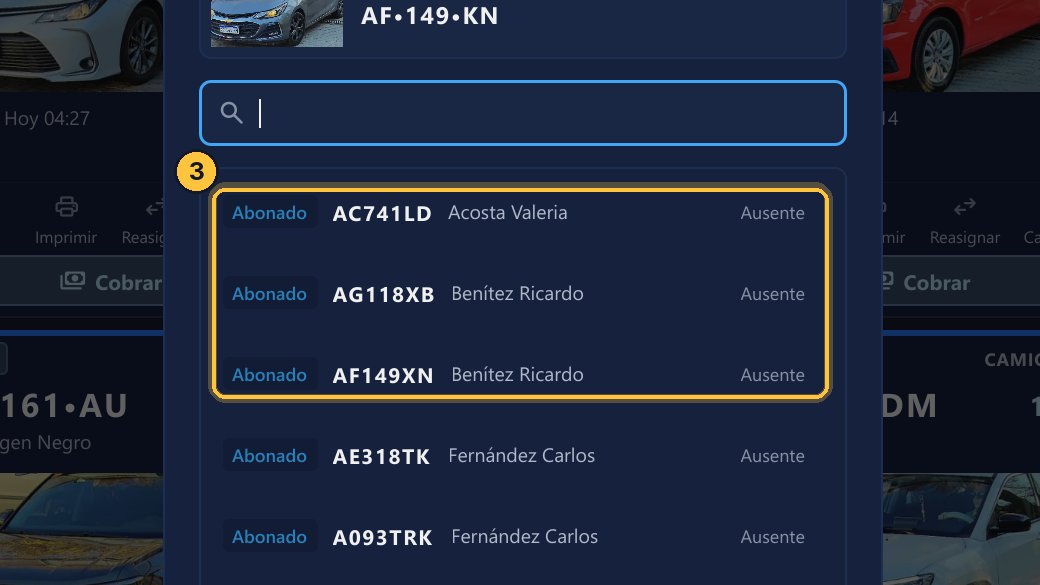
-
Y no solo ellos. Por ejemplo, busca Reparto.
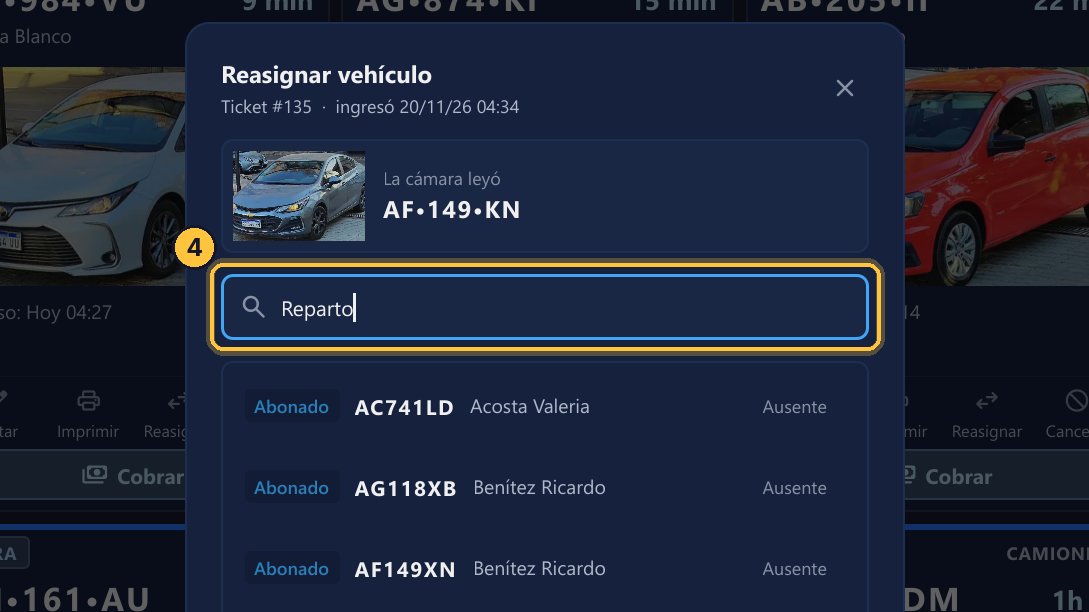
-
Ahí está, en la lista blanca: el vehículo del reparto de bebidas. A estos también se les puede reasignar un ingreso.
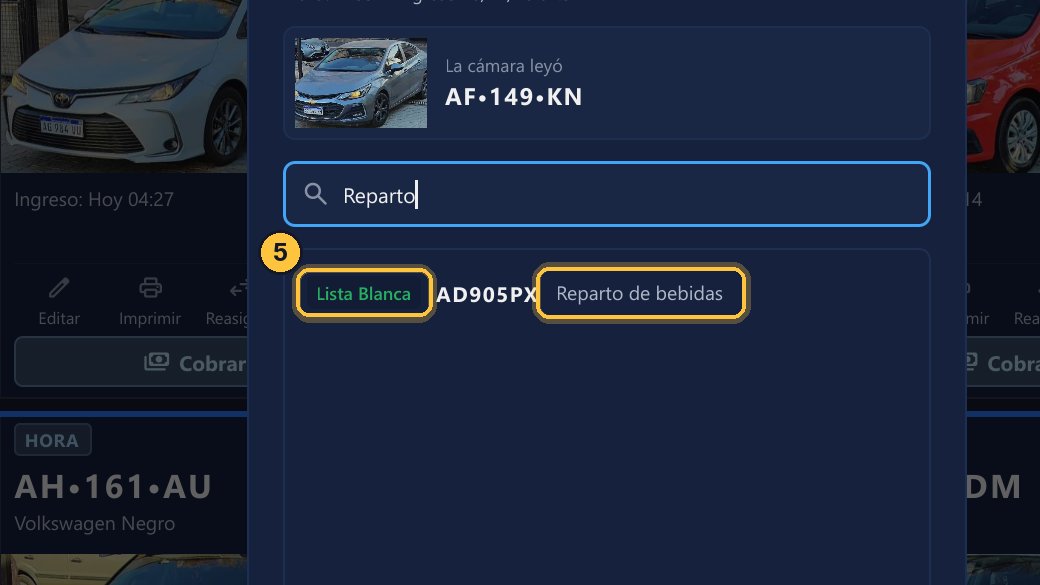
-
Pero este auto es de un abonado. Búscalo por su apellido, Benítez, o por su matrícula.
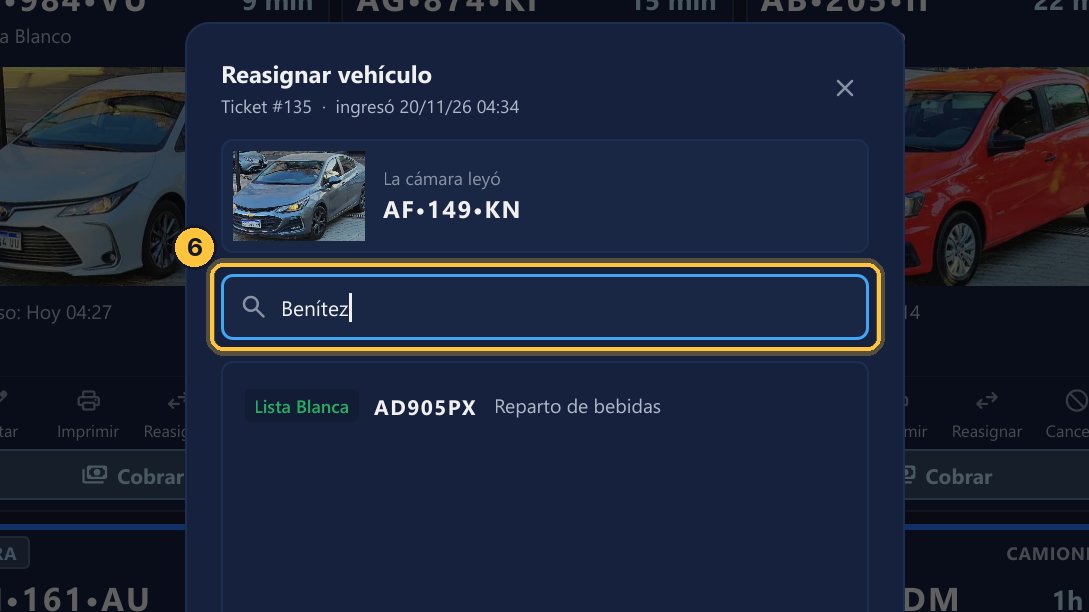
-
Ricardo tiene dos vehículos.
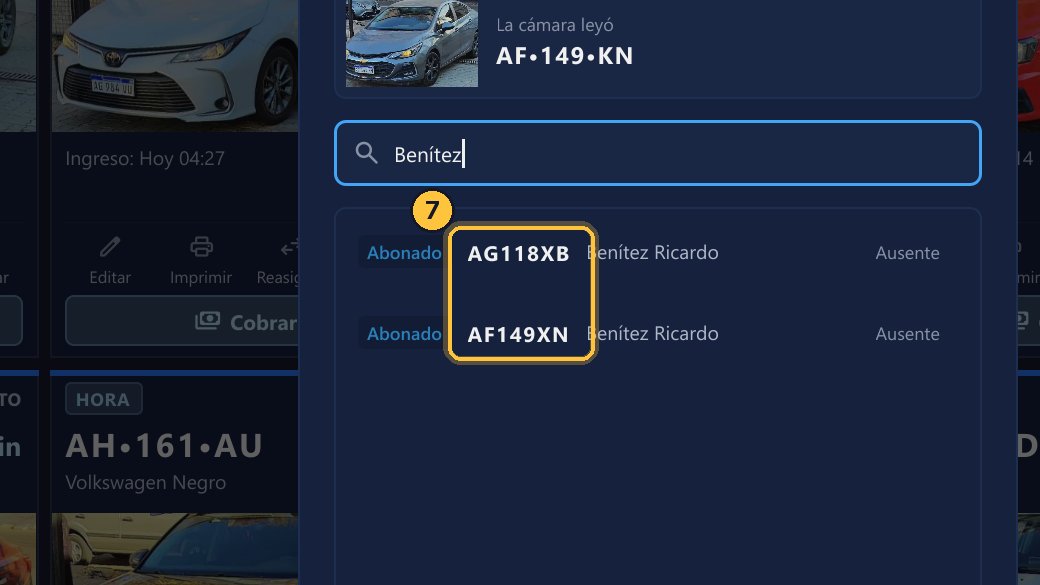
-
Elige el de la foto: AF149XN.
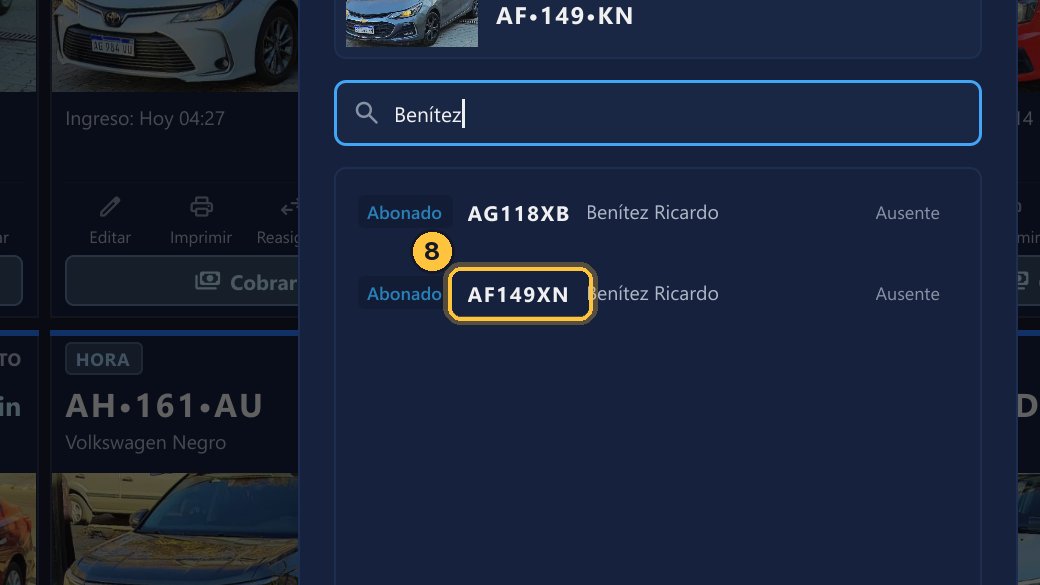
-
El sistema te dice qué va a pasar: el ingreso queda a nombre del abonado, y el ticket se cancela.
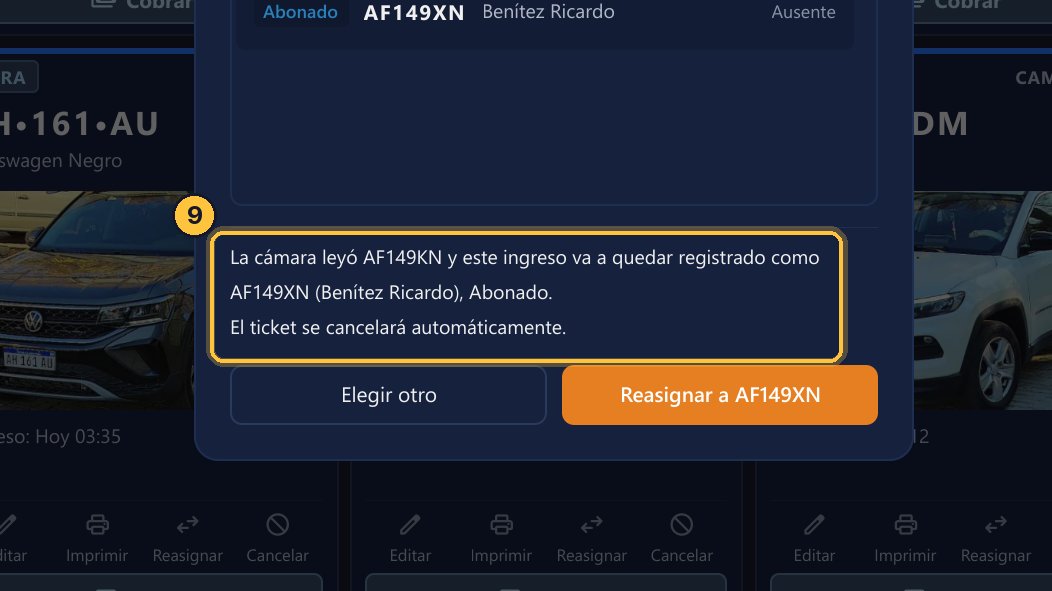
-
Confirma con el botón Reasignar, y mira la grilla.
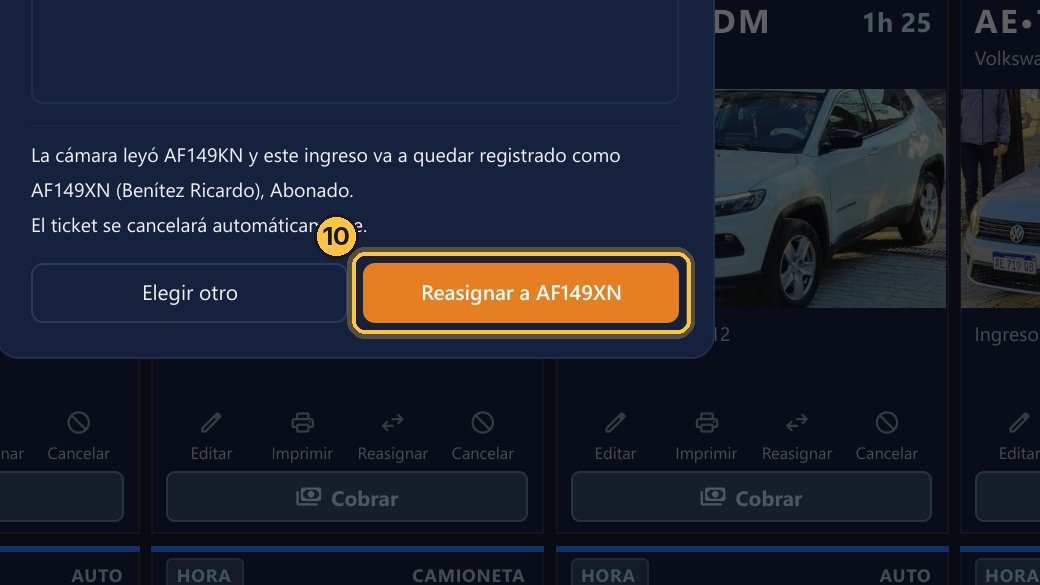
- El ticket de AF149KN ya no está: ahora la primera tarjeta es otra.
La constancia
El ticket desapareció de la grilla, pero lo que pasó queda registrado.
-
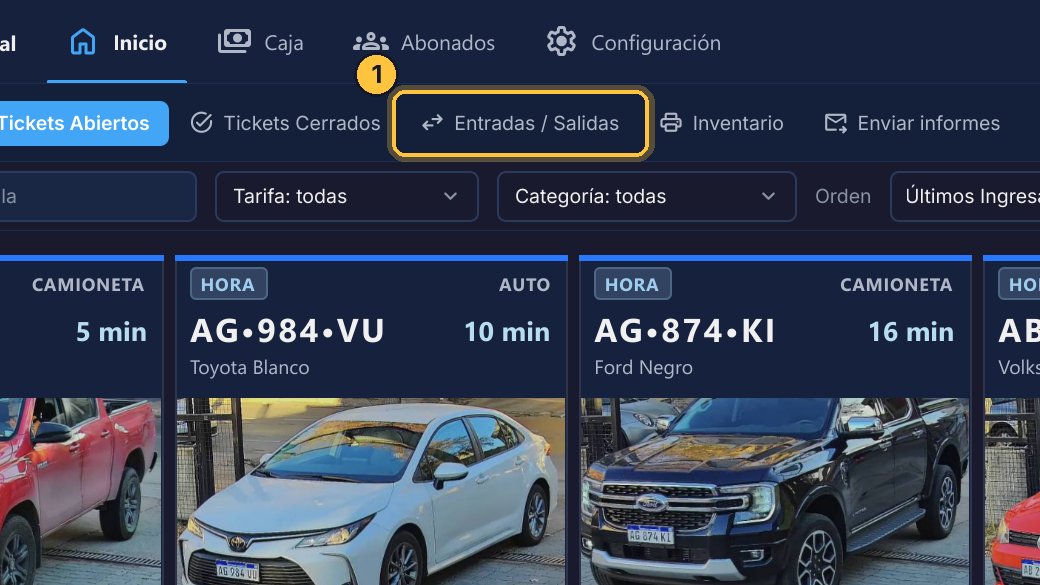
Abre Entradas y Salidas: ahí queda cada entrada y cada salida.
-
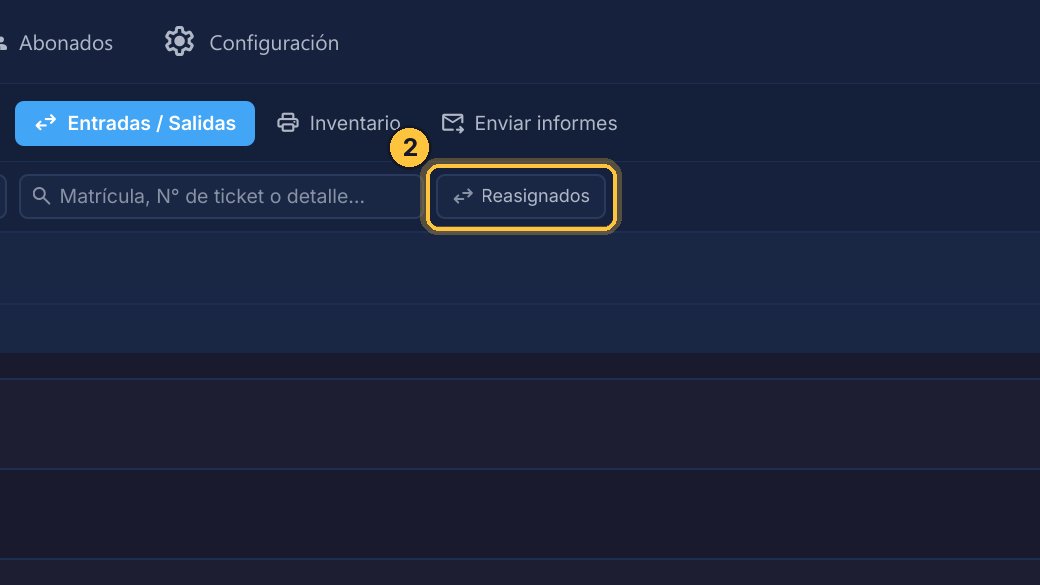
Con el filtro Reasignados ves solo estos casos.
-
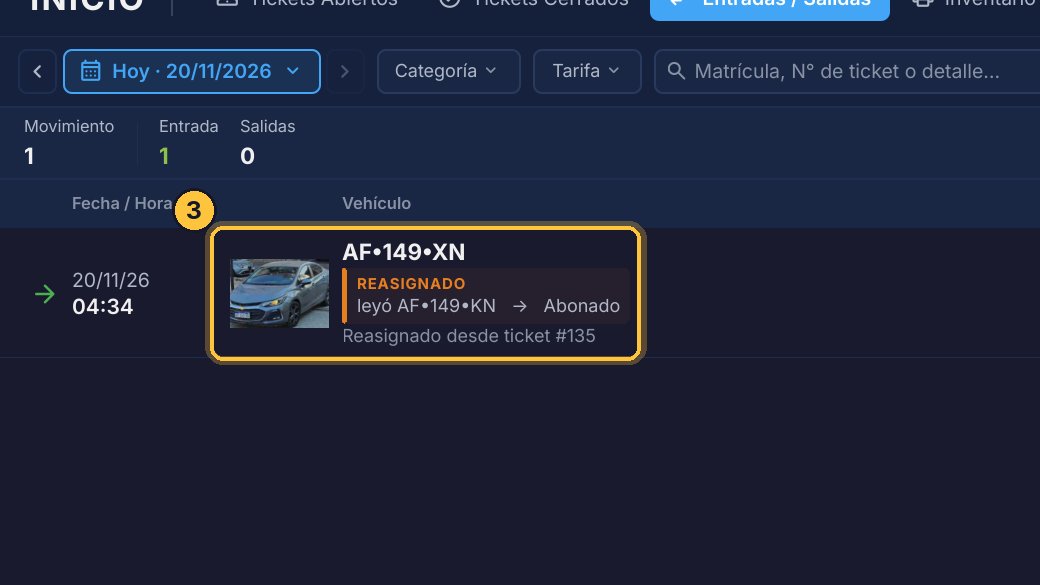
Dice qué leyó la cámara, a qué vehículo se reasignó, y desde qué ticket.
-
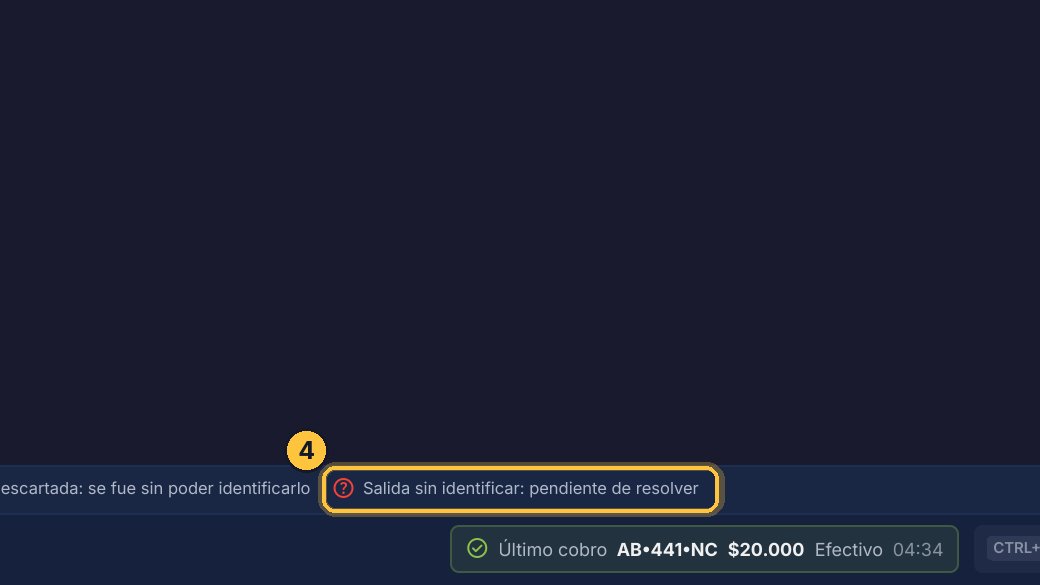
A la salida puede pasar lo mismo: que la cámara no pueda saber qué vehículo es. Para eso están las tareas pendientes de salida. Lo vemos en otro video.
¡Listo! El ingreso quedó a nombre del abonado y el ticket equivocado se canceló. En Entradas y Salidas queda la constancia de lo que pasó. Eso es TicketControl: cada corrección, registrada.
Temas relacionados
- Salidas pendientes y reasignaciones — Qué es una tarea pendiente de salida y por qué la crea la cámara; qué es reasignar una salida; cómo se resuelve la tarea (asignándola al ticket, al abonado o al vehículo de lista que salió de verdad, o descartándola con su motivo) y qué queda registrado.
- Ingresos con cámaras — Qué pasa cuando entra un vehículo en un estacionamiento con cámaras: el ticket se crea solo, con la foto, la matrícula y la categoría.
- Corregir o anular un ticket — Cómo corregir los datos de un ticket abierto (la matrícula, la categoría, el tipo de tarifa) y cómo cancelarlo dejando registrado el motivo.
- Lista blanca y lista negra — Cómo cargar las matrículas que entran sin pagar (lista blanca), con o sin fecha de vencimiento, y las que no pueden entrar (lista negra); y qué pasa cuando la cámara las lee.
Guía generada con TicketControl 2.1.0 el 20/11/2026. Las pantallas son las del programa real.