La cámara no crea tickets
Por qué una cámara deja de crear tickets (casi siempre cambió la IP de la computadora), cómo saberlo con Cámaras en Vivo, y cómo se resuelve: «Configurar cámara» en Dispositivos, una IP fija y el monitoreo de IP.
Editar la cámara lo hace un administrador (Configuración › Dispositivos).
Por qué pasa
Lo más habitual no es una falla de la cámara, sino un cambio en la red.
-
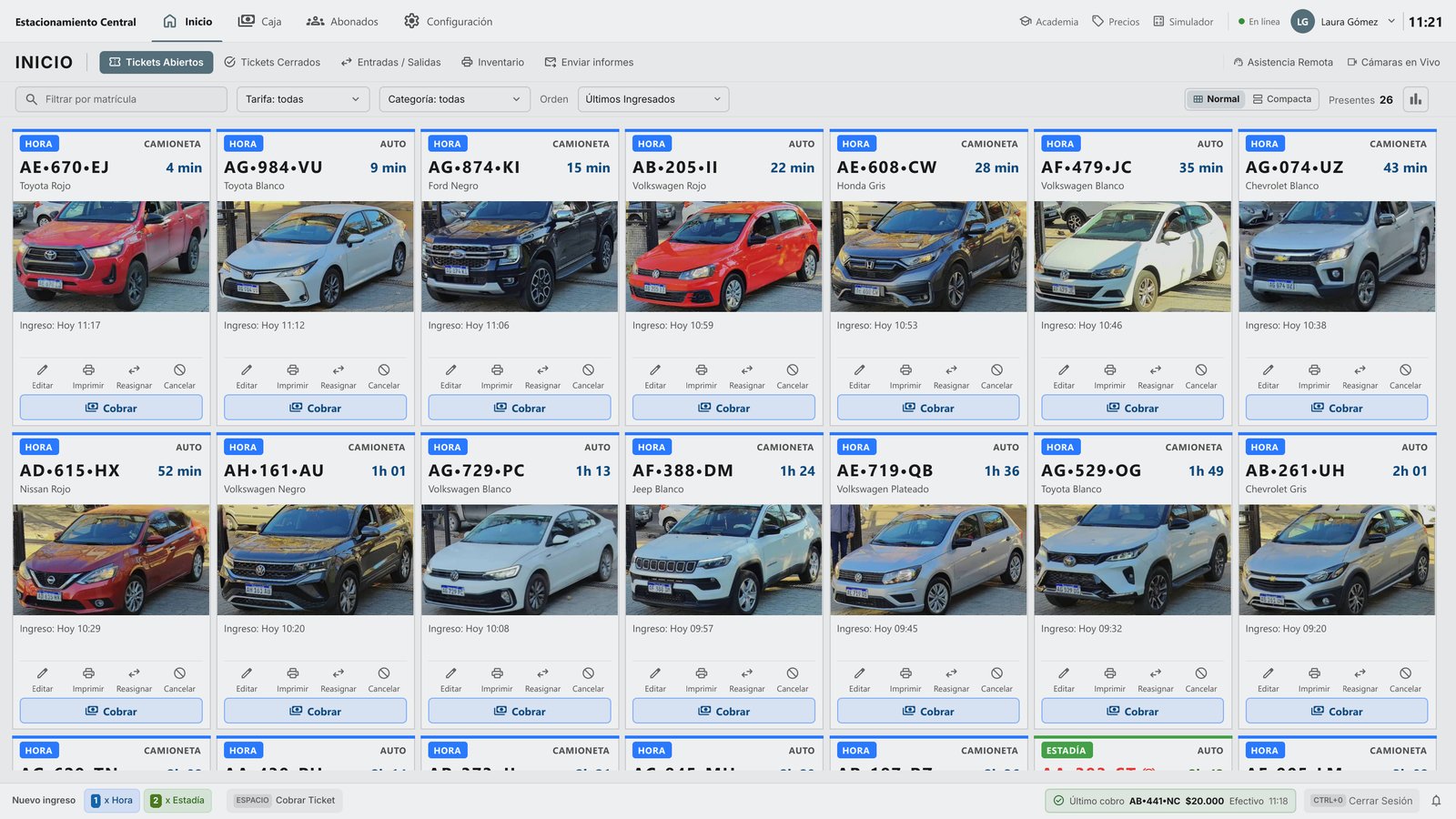
La cámara le envía cada vehículo a esta computadora, a su dirección de red: su IP. Si la computadora cambió de IP, el dato no llega, y no se crea el ticket.
-
Pasa al cambiar de red o de router, o cuando la computadora tiene una IP automática que un día cambia.
Cómo saber qué pasa
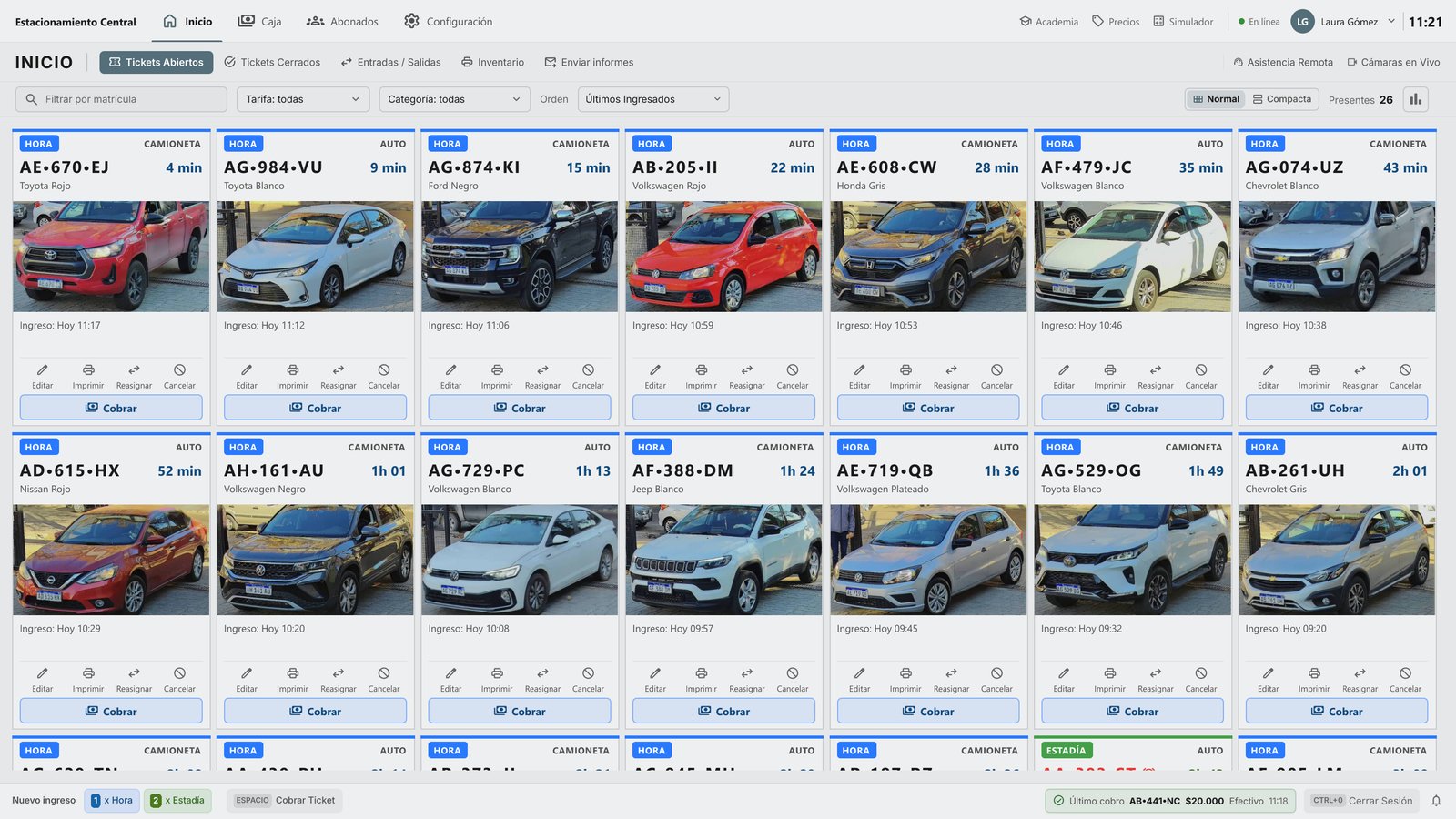
El primer paso es mirar las cámaras.
-
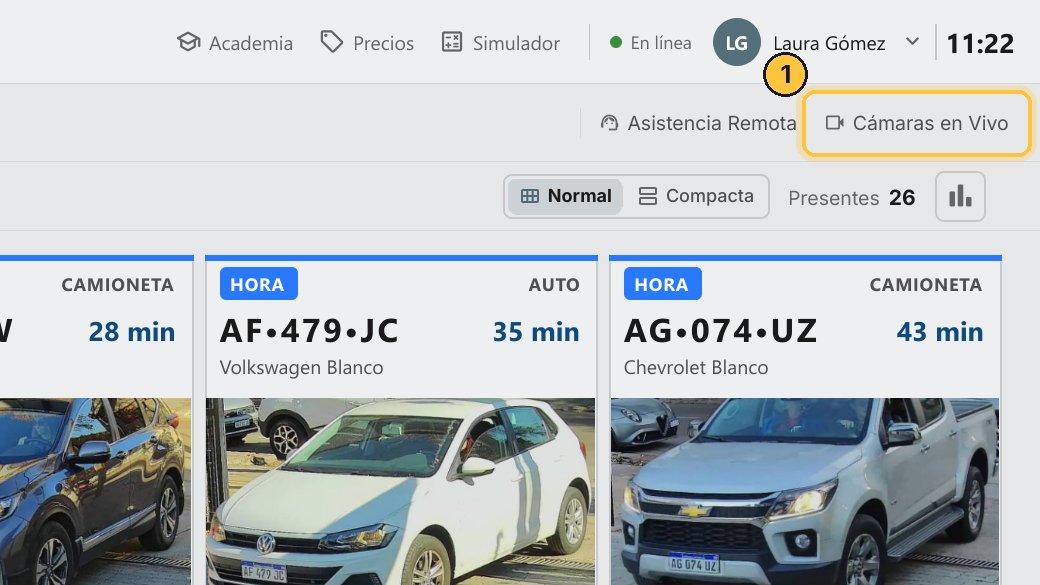
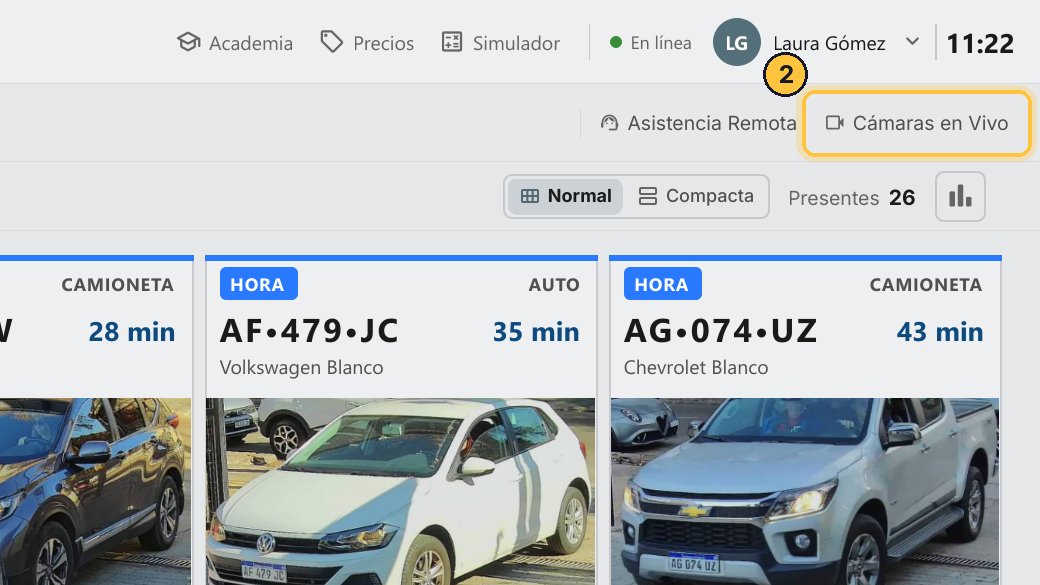
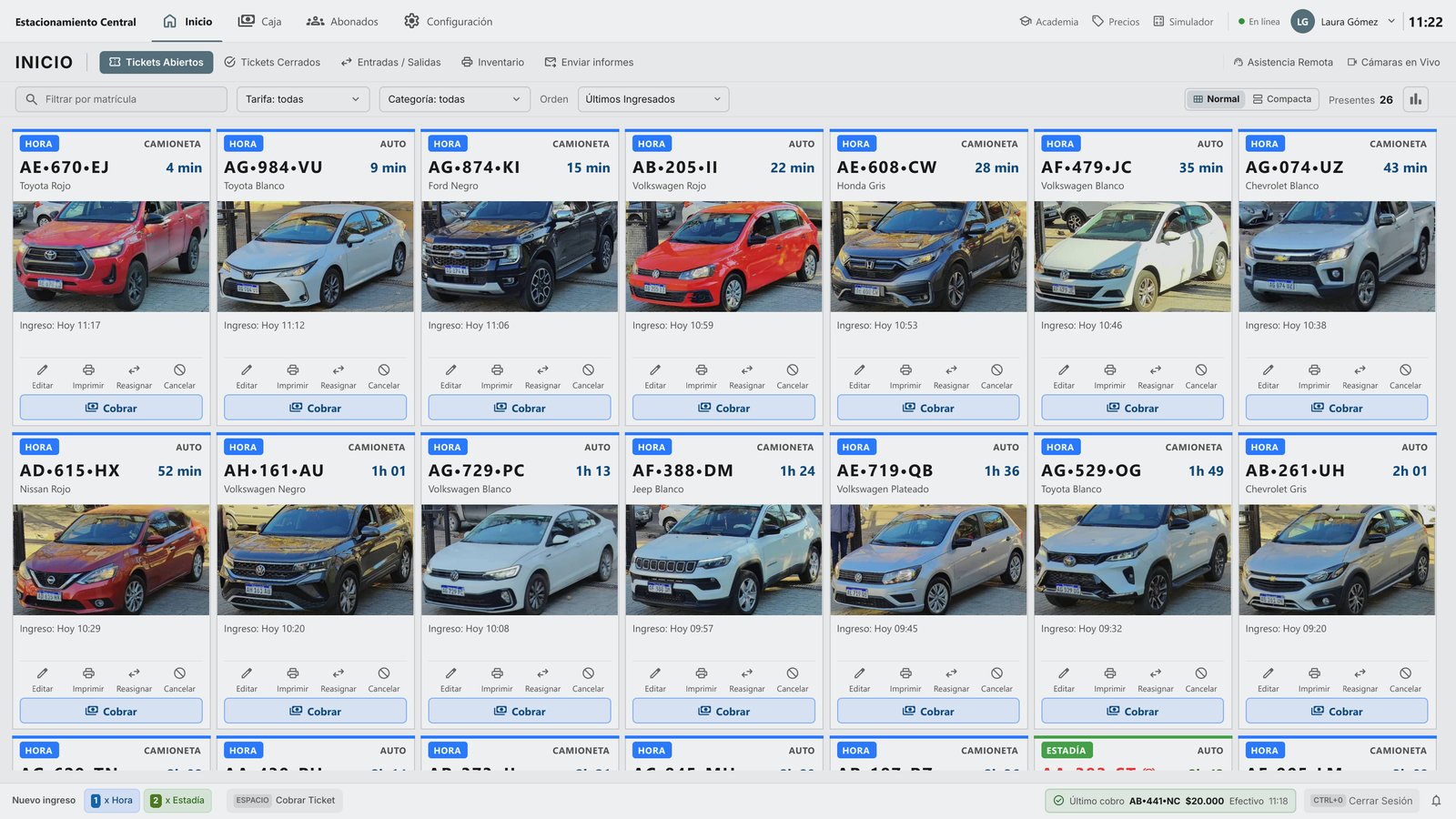
Abre Cámaras en Vivo.
-
Si ves la imagen de la cámara, está bien conectada. Casi seguro es la IP de la computadora: sigue con la solución.
-
Si no se ve, la cámara está desconectada. Revisa el cable, las fichas y que el switch esté enchufado y con luz.
-
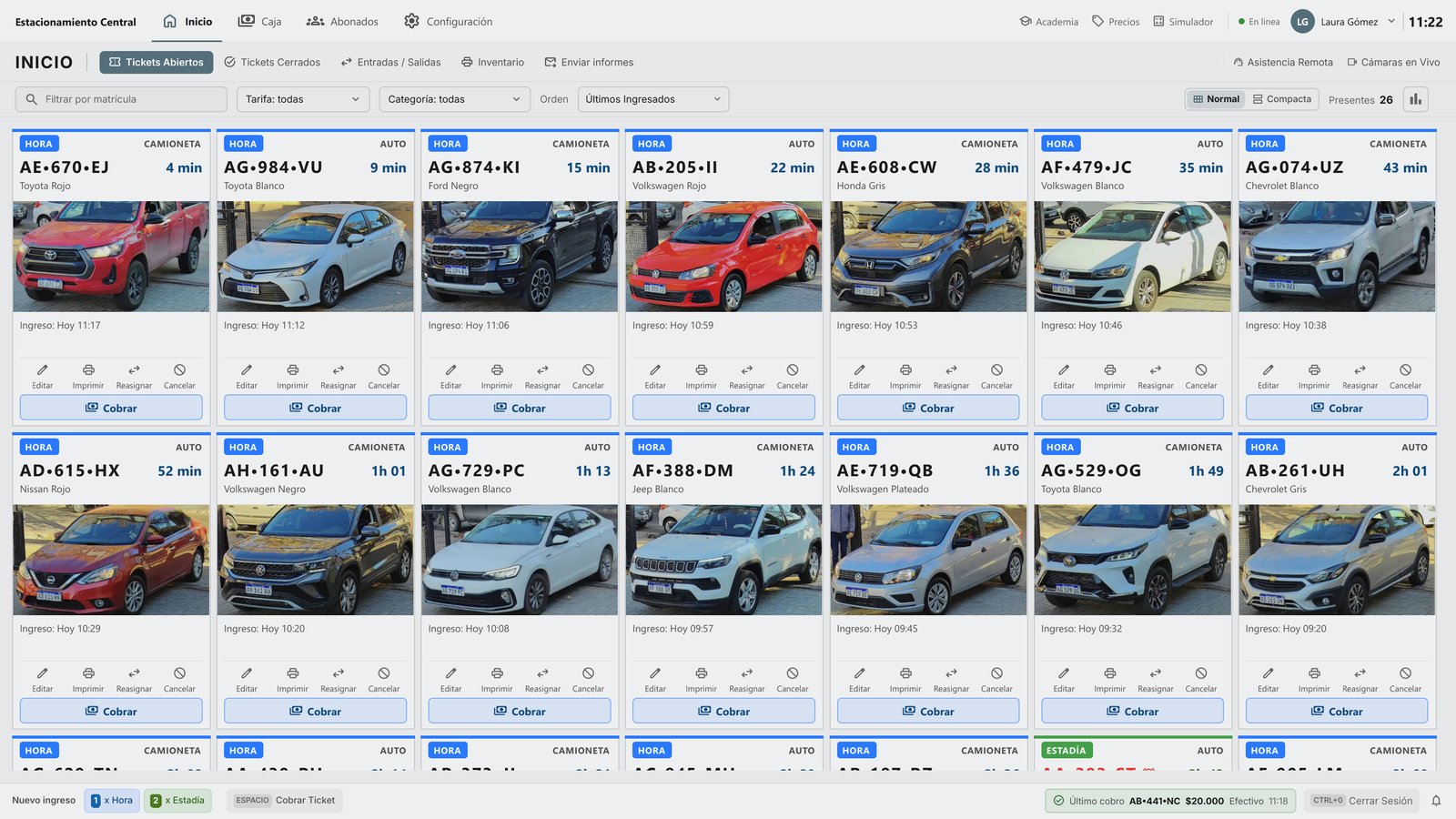
Y si la cámara se configuró desde el programa, cuando cambia la IP, en Inicio aparece una franja roja: Alerta de red. Te dice qué IP tenía la computadora y cuál tiene ahora.
La solución
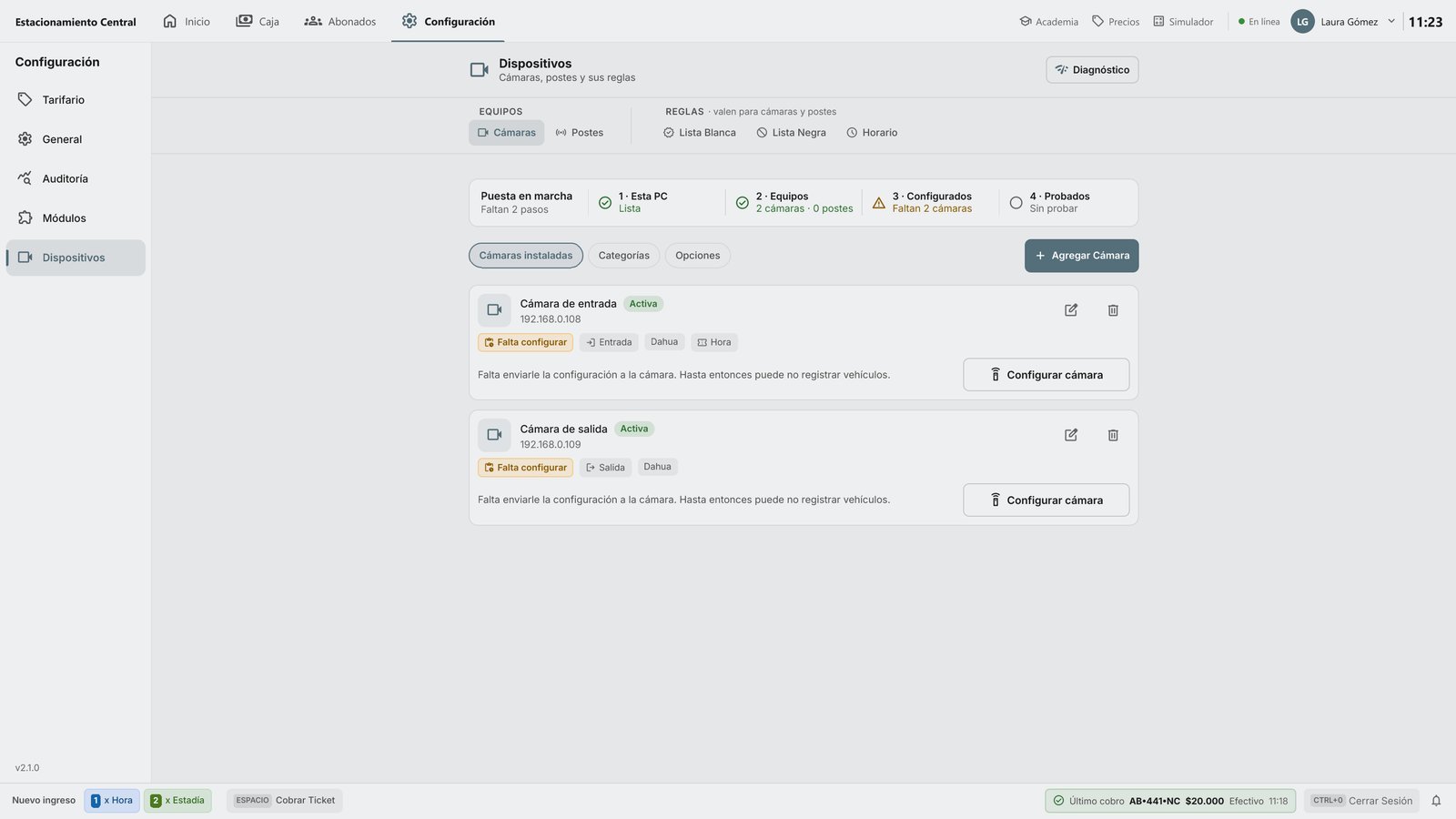
Si la cámara se ve, hay que enviarle otra vez la IP de esta computadora. Se hace desde su tarjeta, en Dispositivos.
-
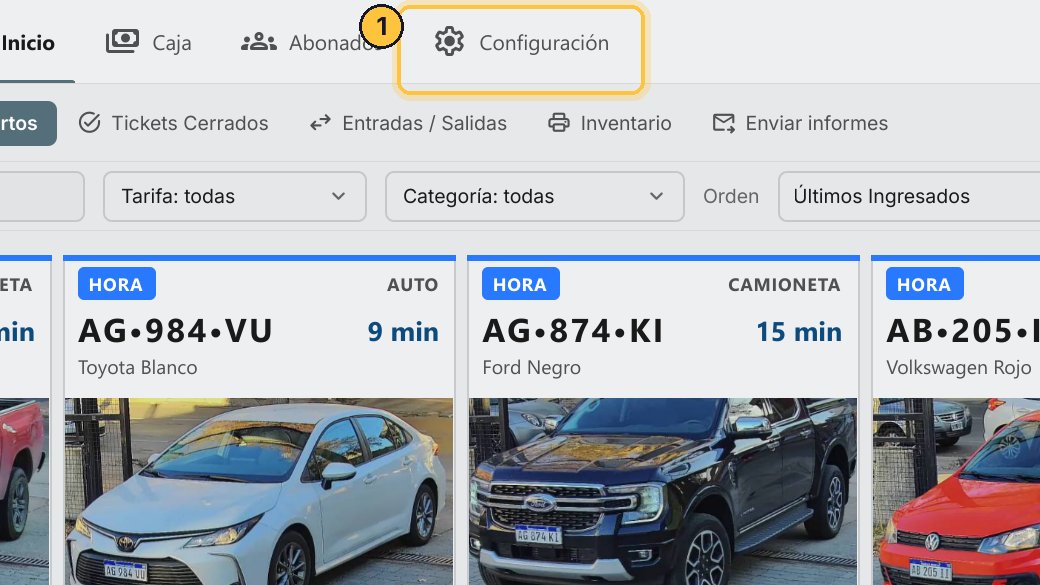
Entra a Configuración.
-
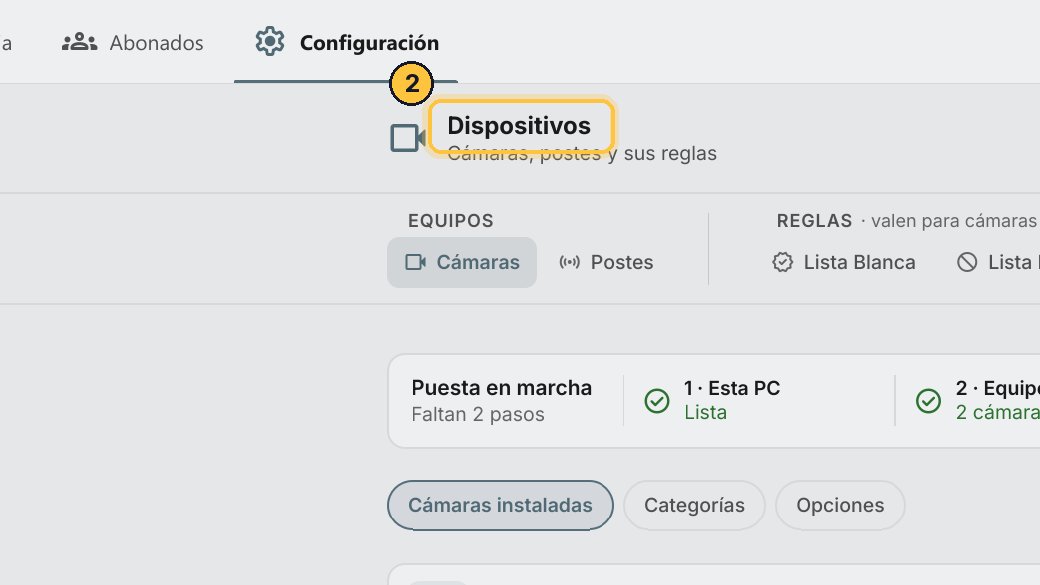
Y abre Dispositivos.
-
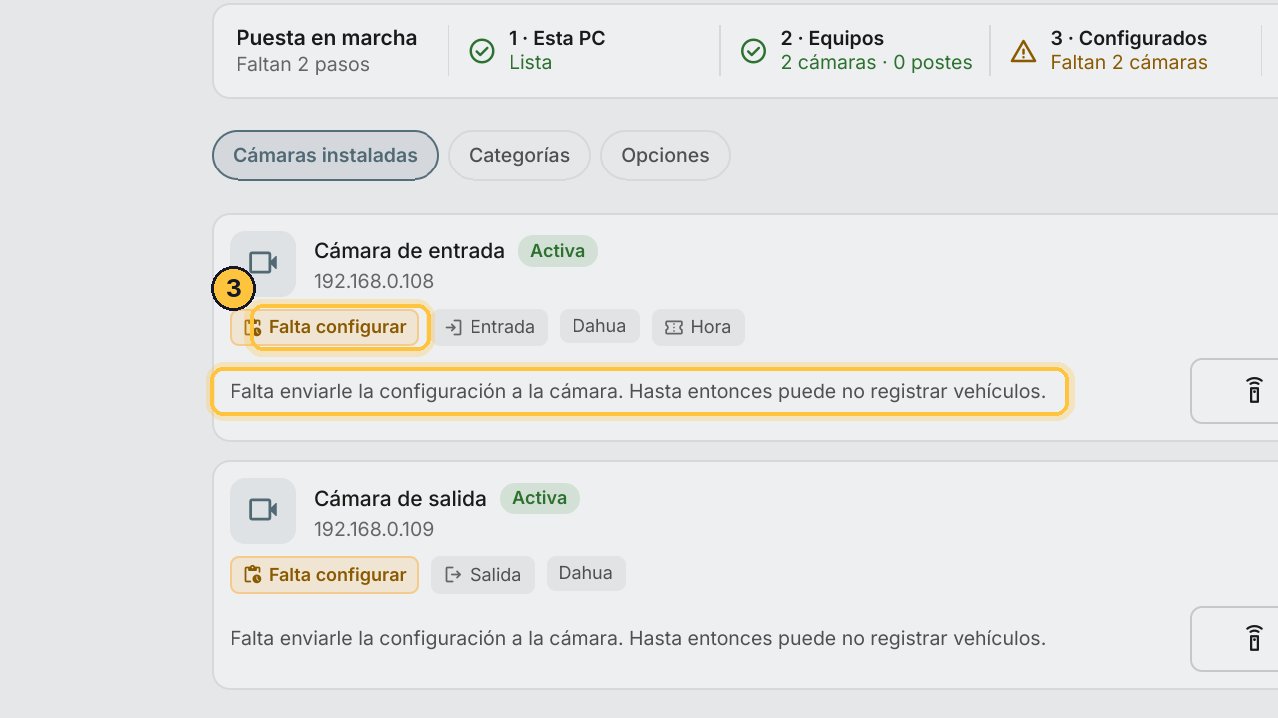
La tarjeta de la cámara te lo dice: Falta configurar. Hasta que reciba su configuración, puede no registrar vehículos.
-
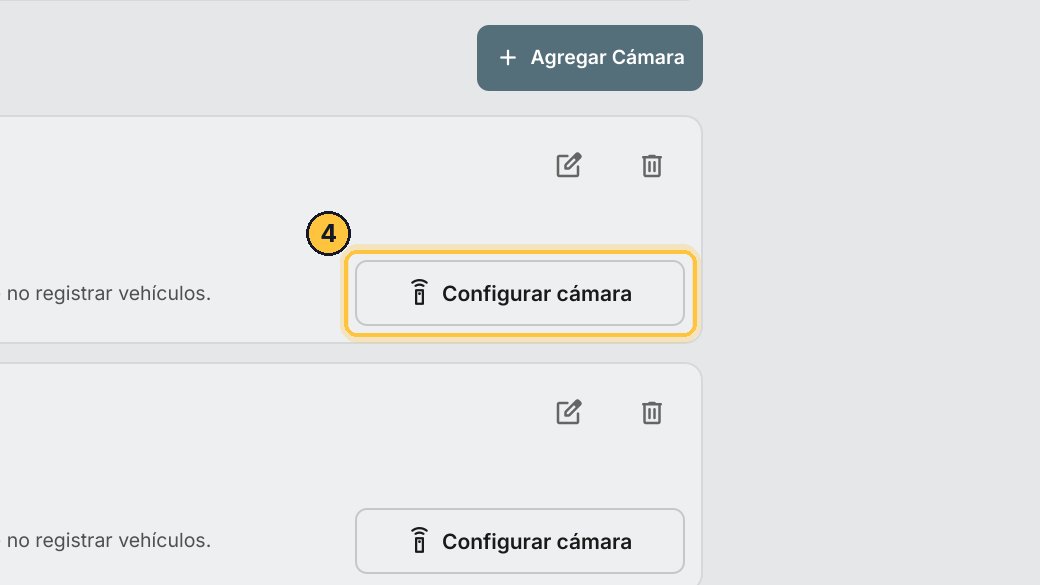
Haz clic en Configurar cámara: le envía otra vez su configuración, con la IP de esta computadora. Después, prueba con un vehículo: el ticket se tiene que crear solo.
-
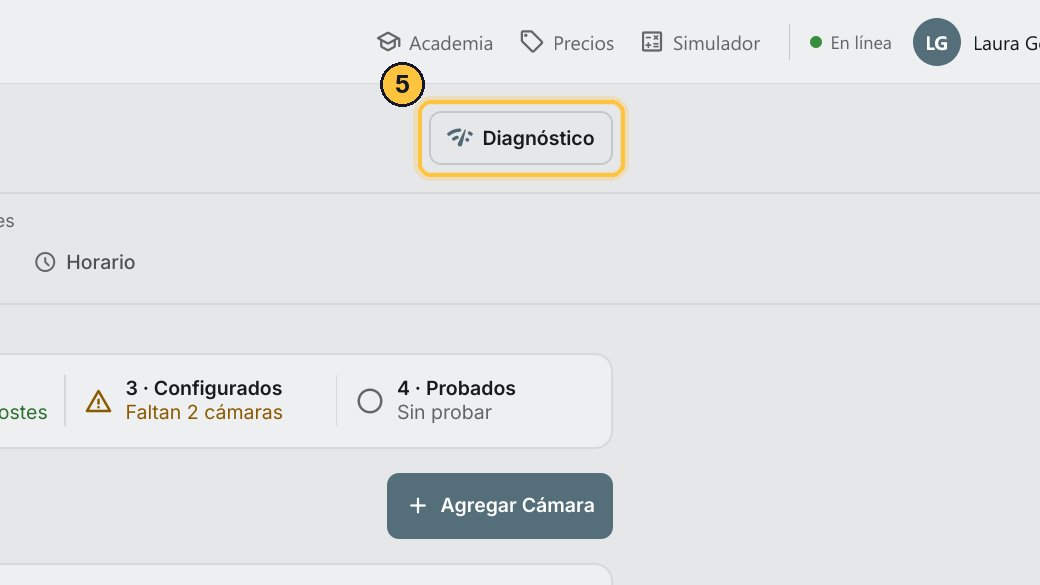
Y con Diagnóstico, el programa prueba cada cámara y cada poste, y te dice cuáles responden.
-
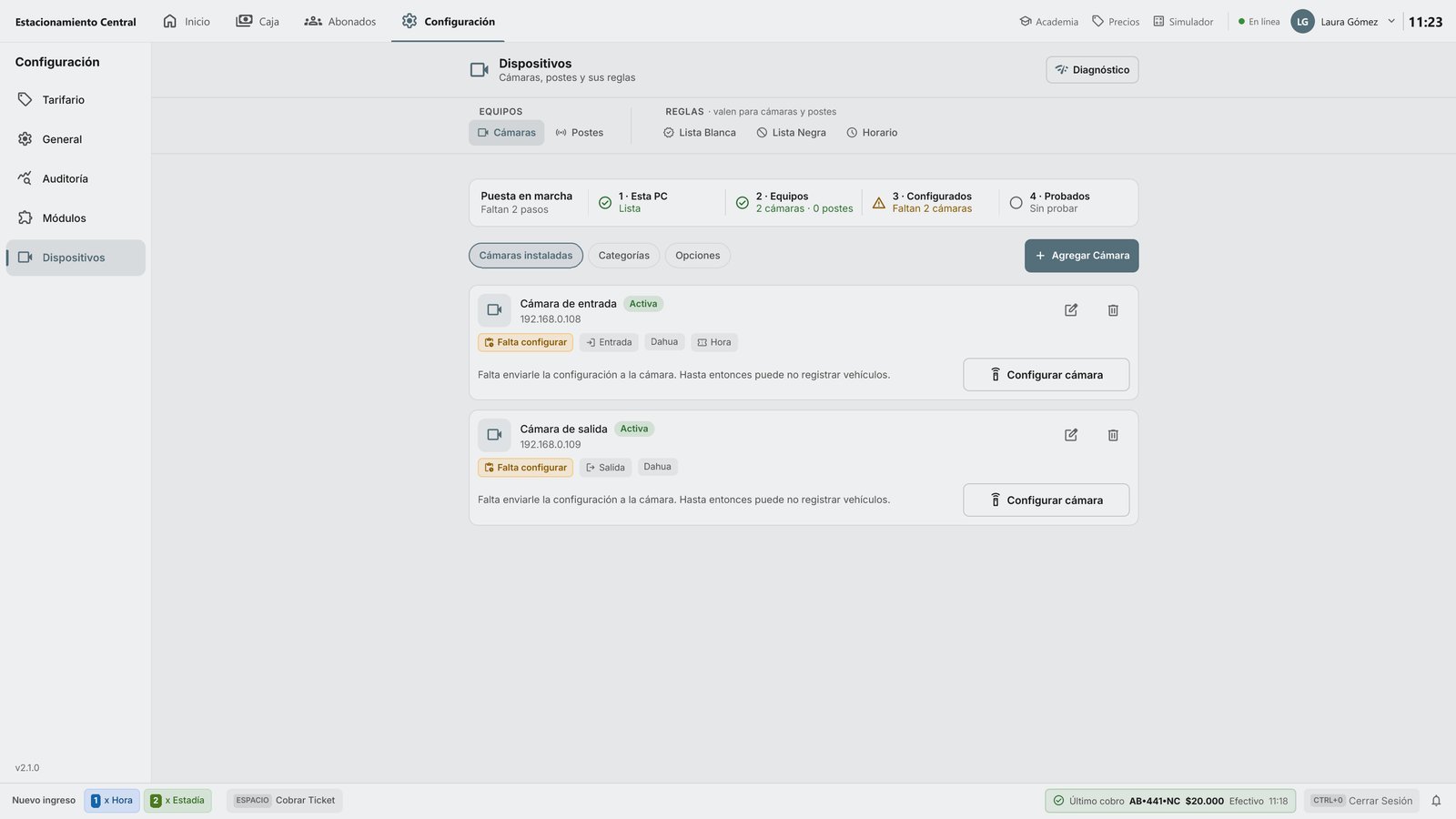
Para que no vuelva a pasar, deja la computadora con una IP fija, y activa el monitoreo de IP, en Operación: te avisa si la IP cambia.
-
Si cambió el router y la red es otra, hay que reconfigurar las cámaras. Pídeselo a tu técnico o a soporte.
¡Listo! Si la cámara se ve pero no crea tickets, casi siempre cambió la IP de la computadora: Configurar cámara se la envía otra vez. Y con una IP fija, no vuelve a pasar. Eso es TicketControl: un problema de red, resuelto en un minuto.
Temas relacionados
- Cartel: cambió la IP de la computadora — Qué significa el aviso rojo «Alerta de red: La IP de esta PC cambió…», por qué importa para las cámaras y los postes, y qué hacer: revisar si siguen funcionando y dejar la computadora con una IP fija.
- Avisos de red y Firewall — Qué significan los dos avisos de red que aparecen en Dispositivos, Terminal y Pantalla: el azul, «La dirección de esta computadora puede cambiar», y el amarillo, «El firewall de Windows puede estar bloqueando la conexión», y cómo se resuelve cada uno.
- Aparecieron muchos tickets de golpe — Por qué de pronto entran muchos tickets juntos (la cámara entrega los ingresos que tenía guardados mientras el programa no recibía) y qué revisar; y si lo que sale son copias del mismo ticket, dónde se ajustan las impresiones automáticas.
- Ingresos con cámaras — Qué pasa cuando entra un vehículo en un estacionamiento con cámaras: el ticket se crea solo, con la foto, la matrícula y la categoría.
- Operación: impresora, capacidad y códigos — Dónde se elige la impresora, cómo se le dice al sistema cuántos vehículos entran y qué código lleva cada ticket impreso.
Guía generada con TicketControl 2.1.0 el 20/11/2026. Las pantallas son las del programa real.