Abrir la barrera a mano
Cómo se abre una barrera desde el programa, sin ticket: el botón y su atajo, el motivo que queda registrado, y dónde se ve después.
Aparece sólo si una cámara o un poste tiene barrera. El motivo se pide si el dispositivo tiene activado «Solicitar motivo».
Abrir la barrera
Cuando una cámara o un poste tiene barrera, el programa la puede abrir.
-
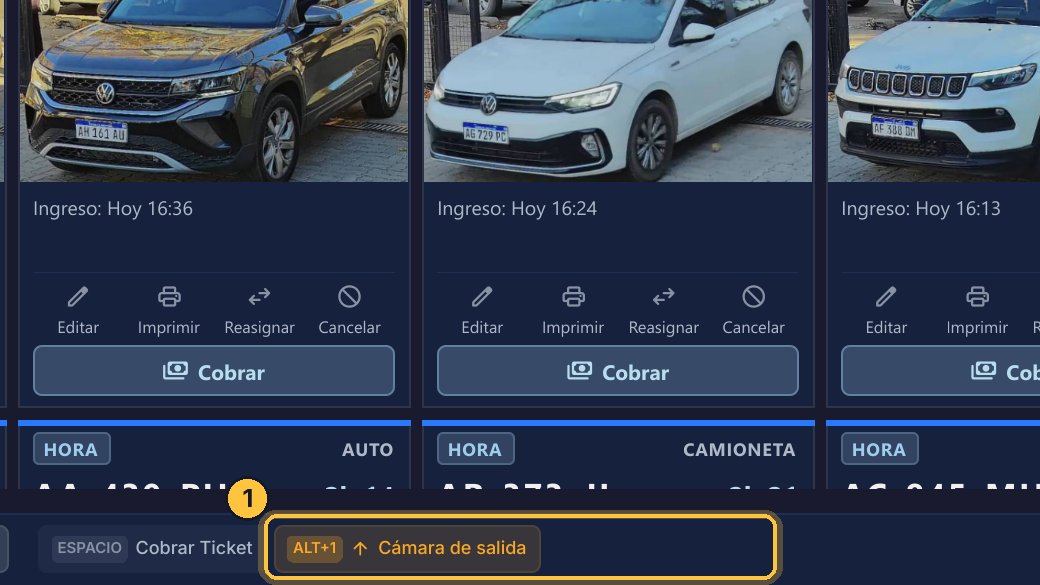
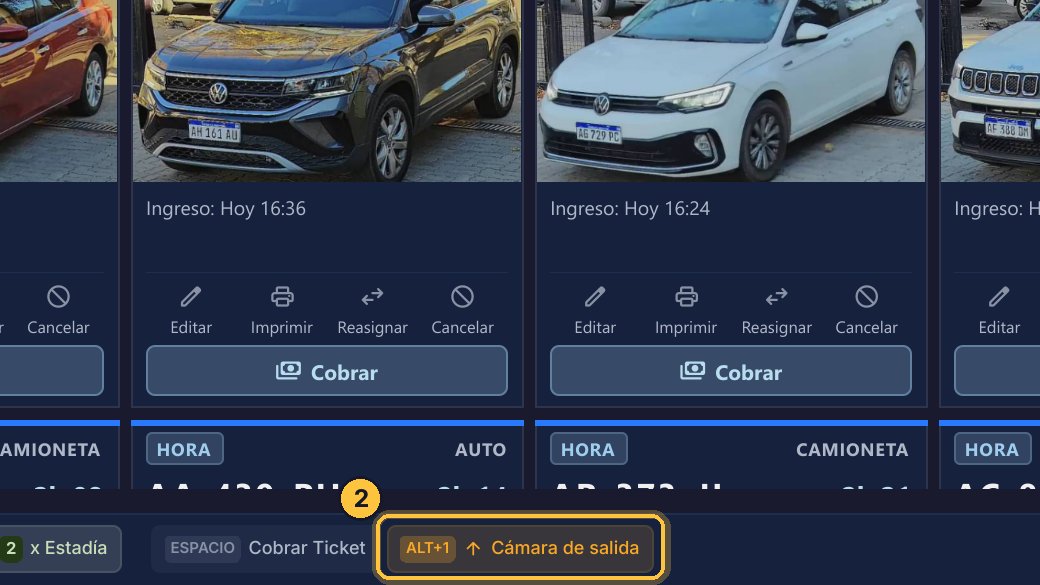
Abajo, junto a los atajos, está el botón de la barrera, con su nombre y su atajo.
-
Haz clic en él, o presiona Alt y su número.
-
La barrera se abre en ese momento: el vehículo no espera. Y te pide el motivo, que queda registrado.
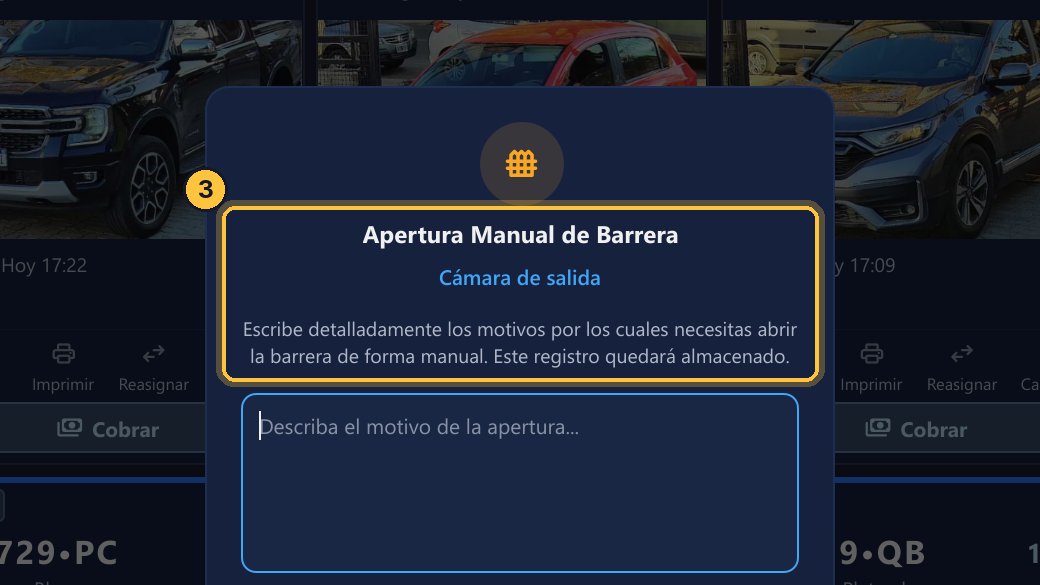
-
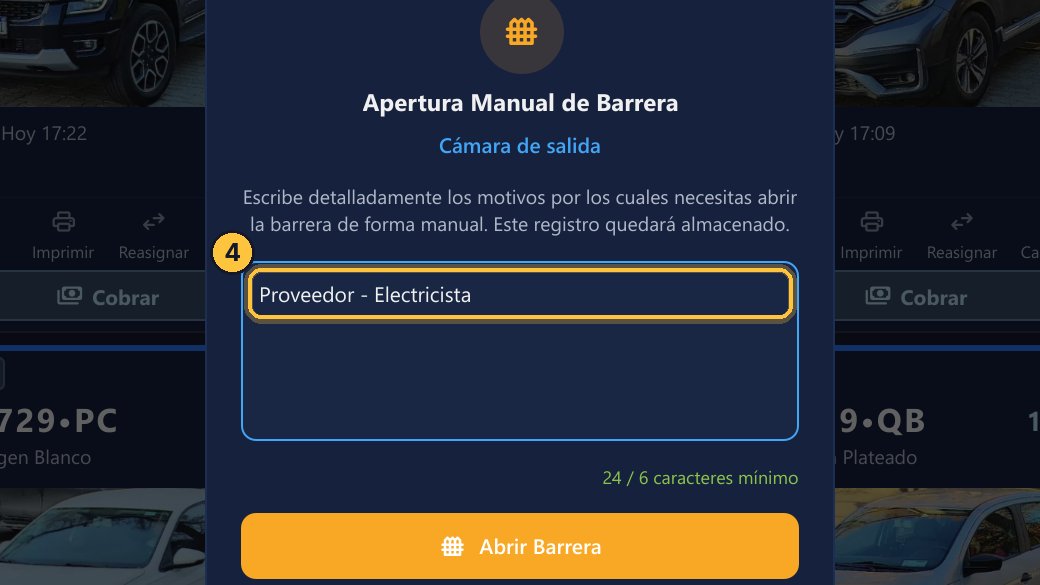
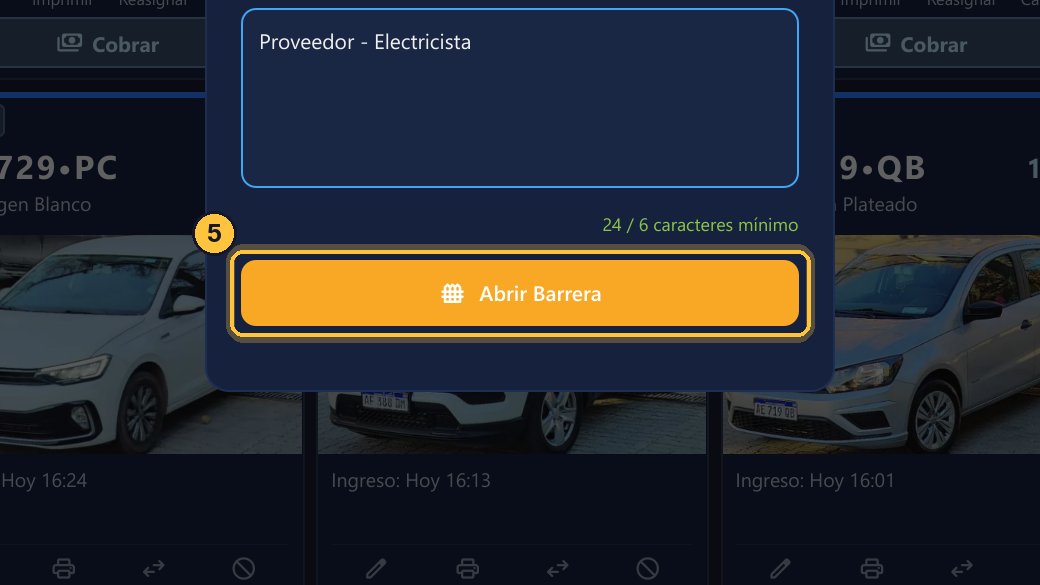
Escribe el motivo, de al menos seis letras. Por ejemplo, un proveedor: el electricista.
-
Y haz clic en Abrir Barrera.
Queda registrado
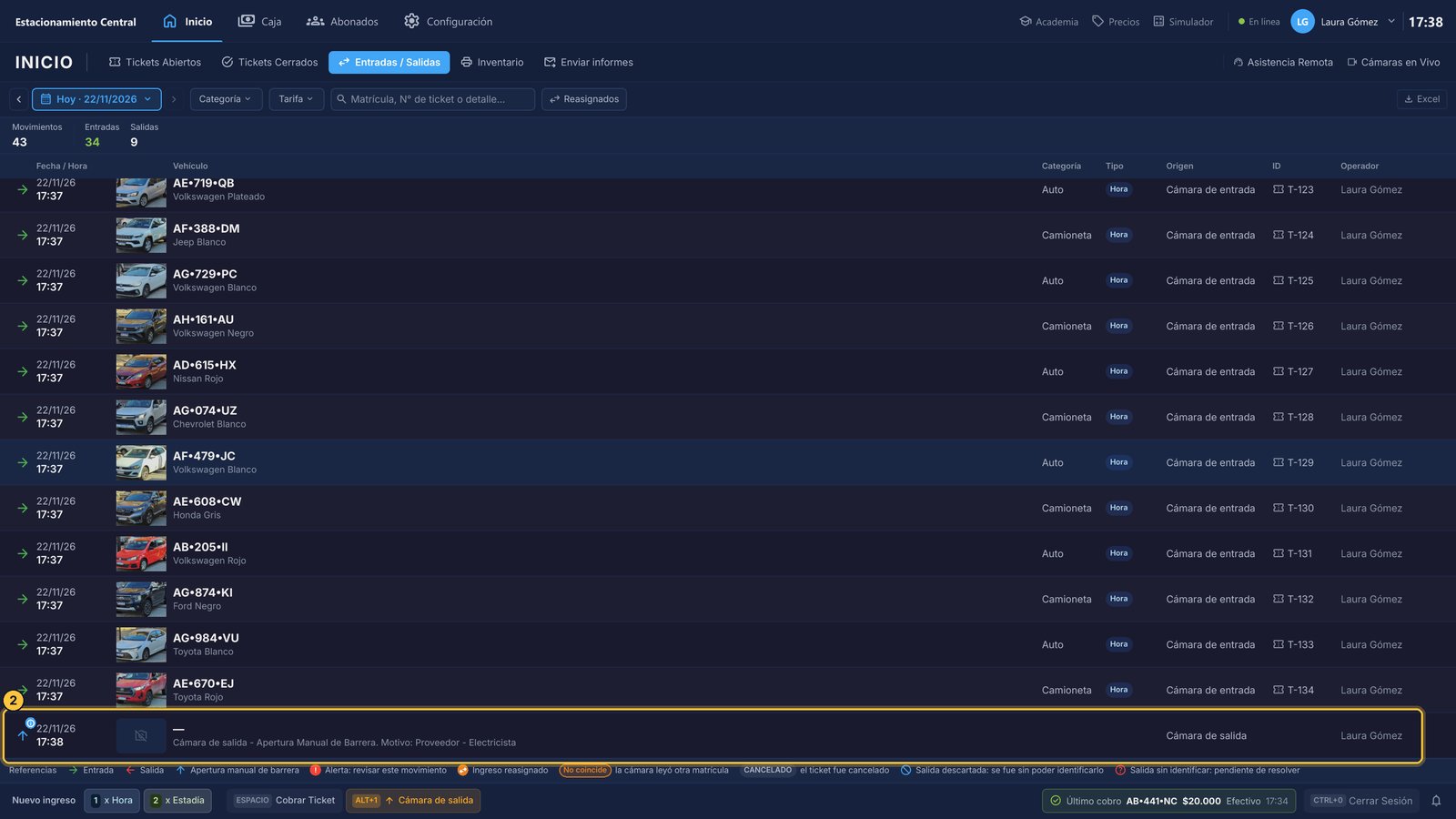
Cada apertura manual queda en Entradas y Salidas.
-
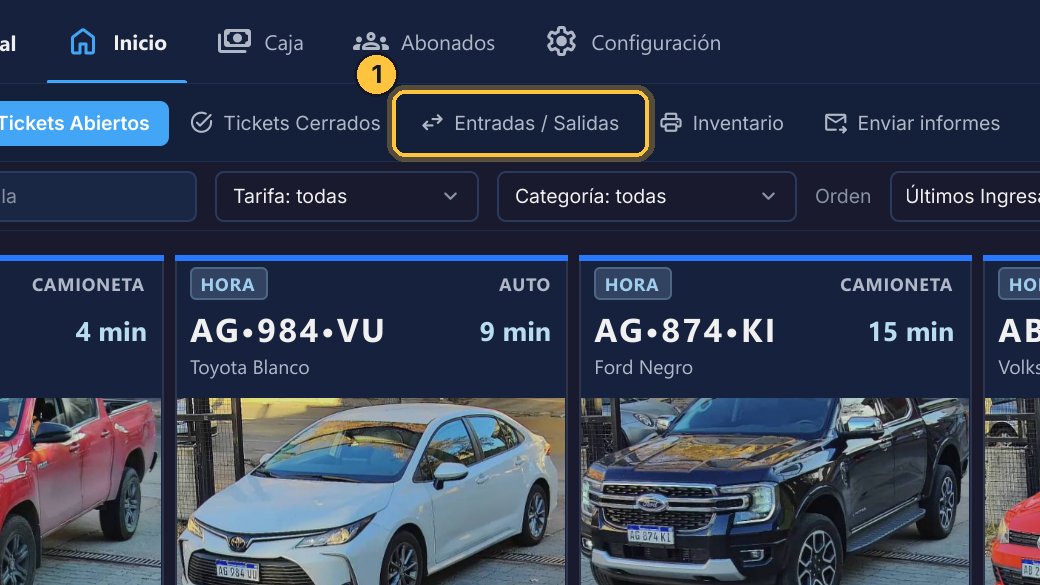
Abre Entradas y Salidas.
-
Abajo de todo, la apertura: con la flecha azul, el nombre de la barrera, quién la abrió y el motivo.
-
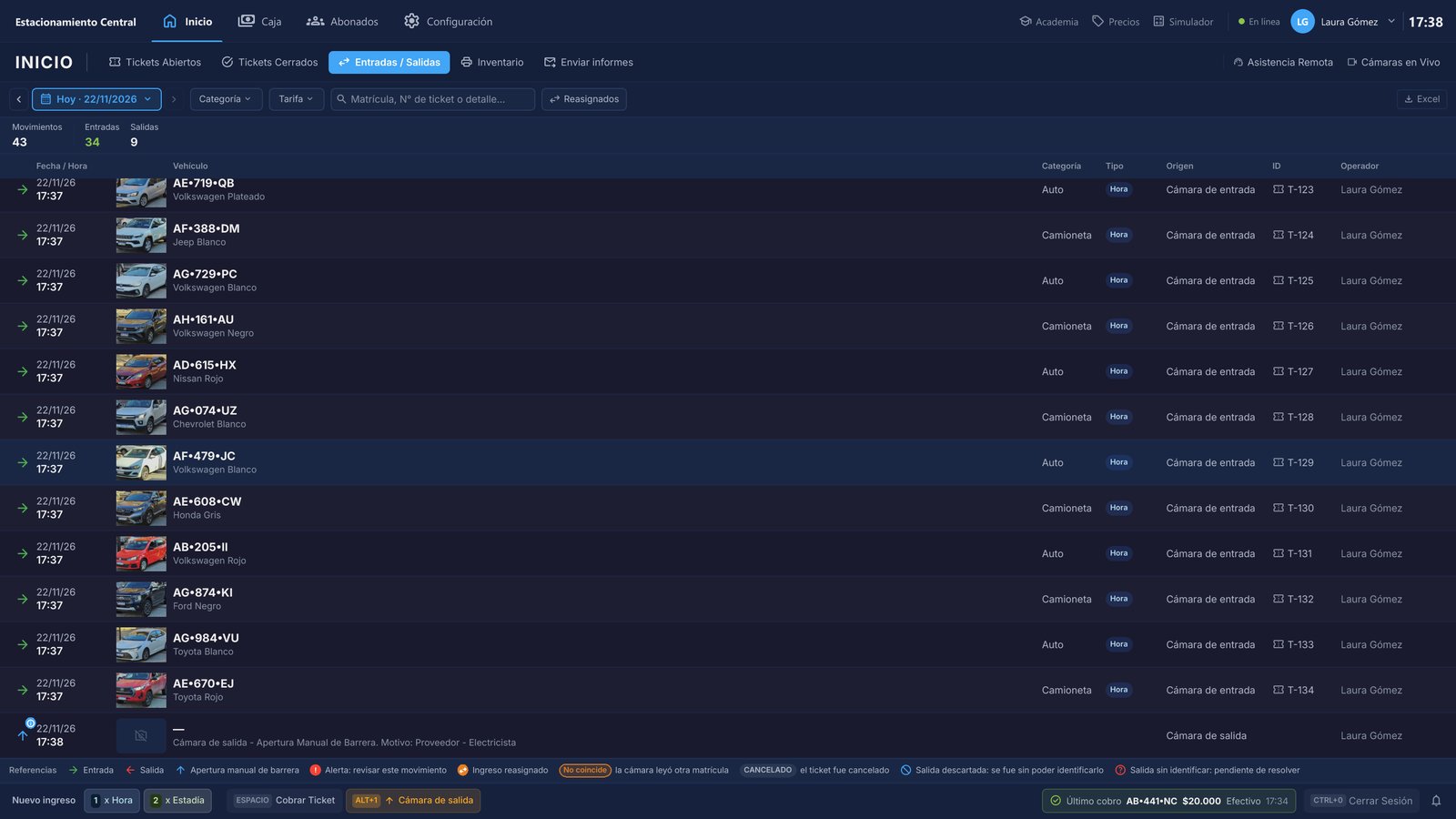
El dueño la ve también en TicketControl Monitor. Y el motivo se pide si la cámara o el poste tienen activado Solicitar motivo, en su configuración.
¡Listo! La barrera se abre con su botón o con su atajo, el motivo queda escrito, y cada apertura manual se ve en Entradas y Salidas y en TicketControl Monitor. Eso es TicketControl: cada apertura, con su motivo.
Temas relacionados
- Entradas y salidas: el registro — Qué registra la pestaña Entradas / Salidas, cómo leer un movimiento y su detalle, cómo buscar un vehículo y cómo ver otro día.
- Cámaras: agregar y configurar una cámara — Cómo se agrega una cámara de matrículas en Dispositivos: la marca, su IP y su usuario, si registra entradas o salidas, la captura de los vehículos sin matrícula, la barrera y el ticket que crea.
- Lista blanca y lista negra — Cómo cargar las matrículas que entran sin pagar (lista blanca), con o sin fecha de vencimiento, y las que no pueden entrar (lista negra); y qué pasa cuando la cámara las lee.
- El poste no creó el ticket — Por qué un poste no crea el ticket si la computadora o TicketControl estaban apagados (a diferencia de las cámaras, el poste no guarda el ingreso para después), cómo cargar a mano el ticket que faltó con su hora real, y cómo evitarlo.
Guía generada con TicketControl 2.1.0 el 22/11/2026. Las pantallas son las del programa real.