Avisos de red y Firewall
Qué significan los dos avisos de red que aparecen en Dispositivos, Terminal y Pantalla: el azul, «La dirección de esta computadora puede cambiar», y el amarillo, «El firewall de Windows puede estar bloqueando la conexión», y cómo se resuelve cada uno.
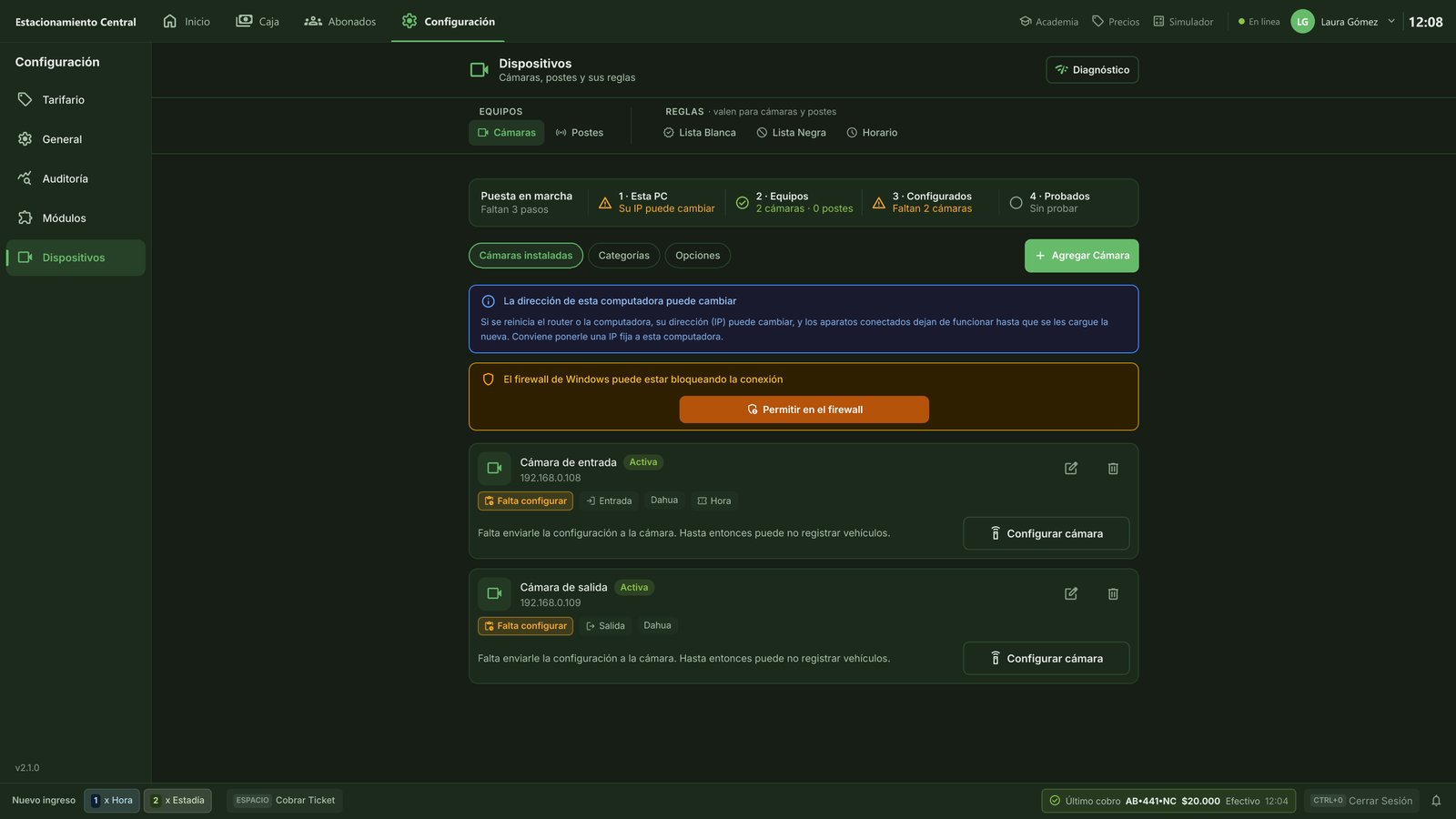
Los avisos aparecen en Configuración: Dispositivos (Cámaras/Postes), Terminal y Pantalla.
Dónde aparecen
Los avisos aparecen arriba, en la configuración de los dispositivos que se conectan a esta computadora.
-
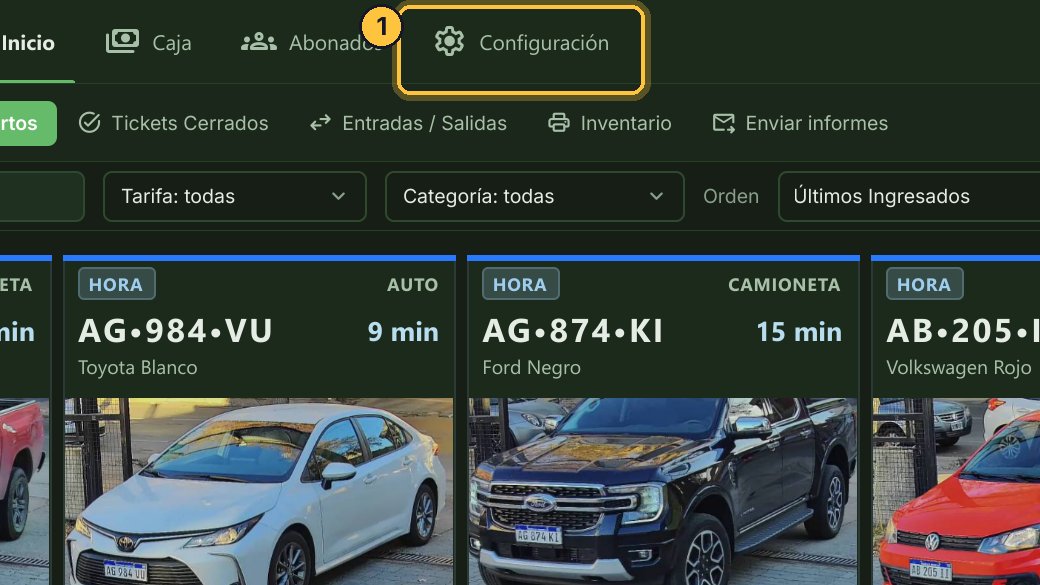
Por ejemplo, en Dispositivos. Entra a Configuración.
-
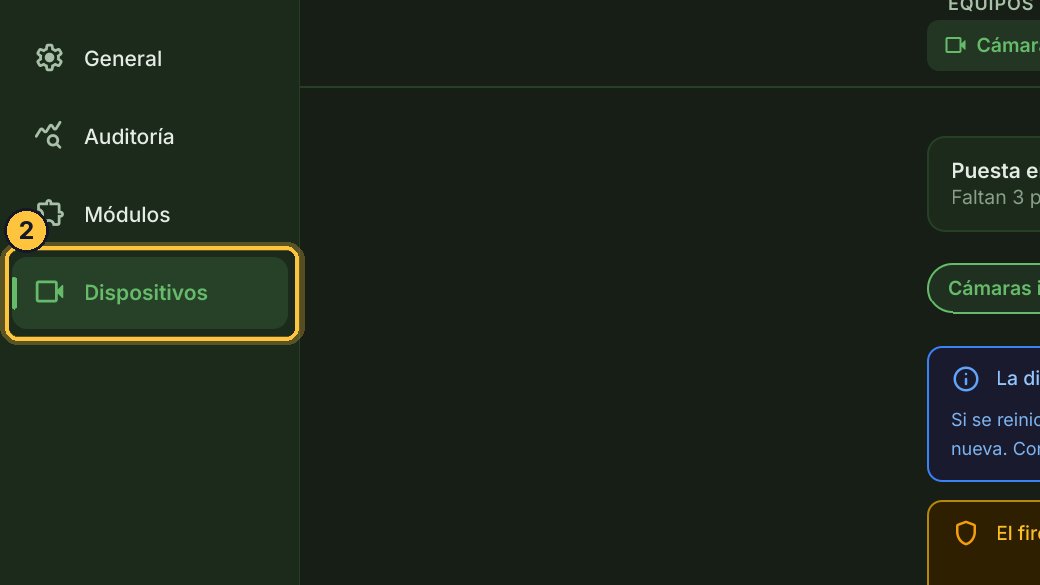
Y abre Dispositivos.
-
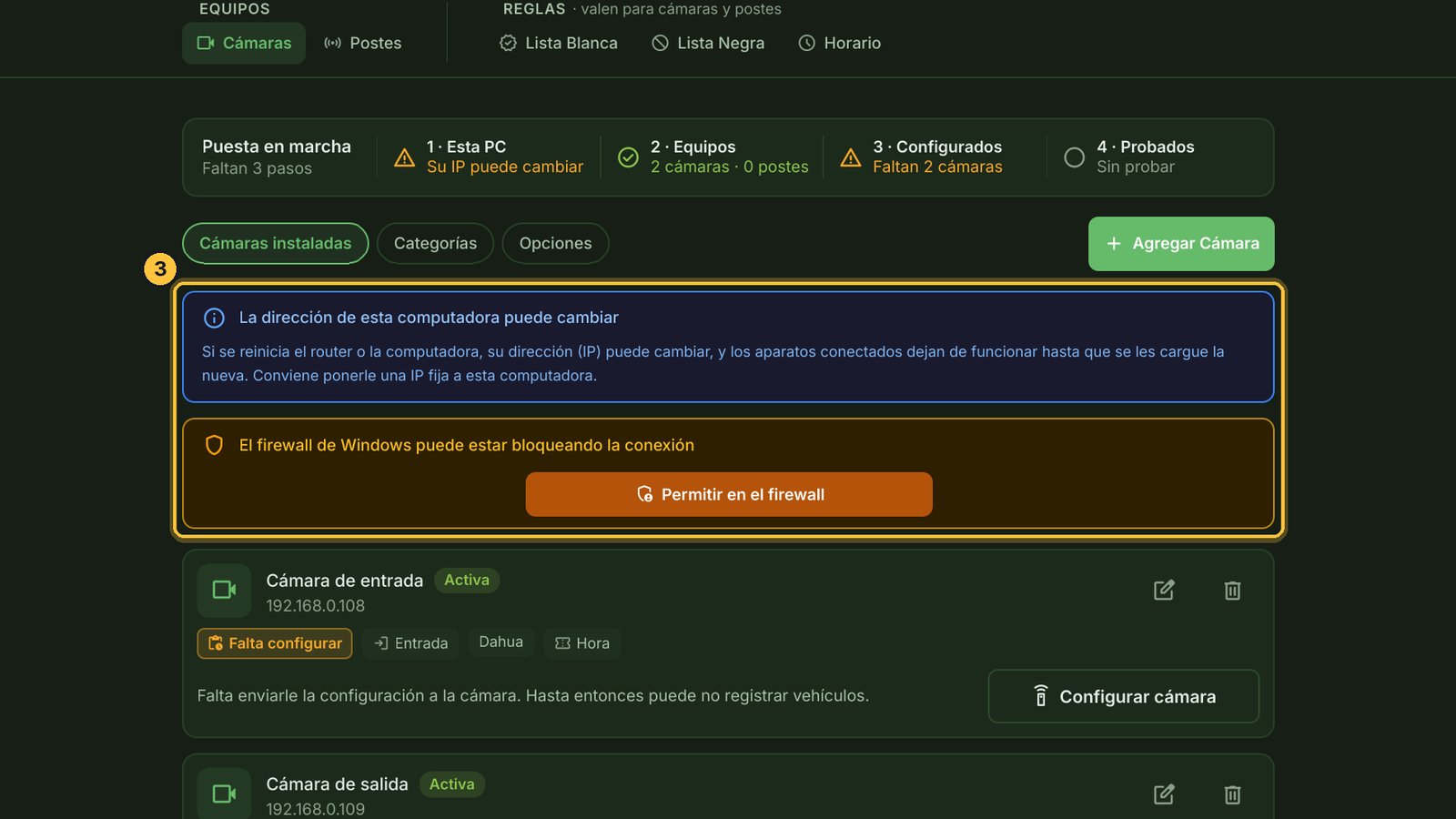
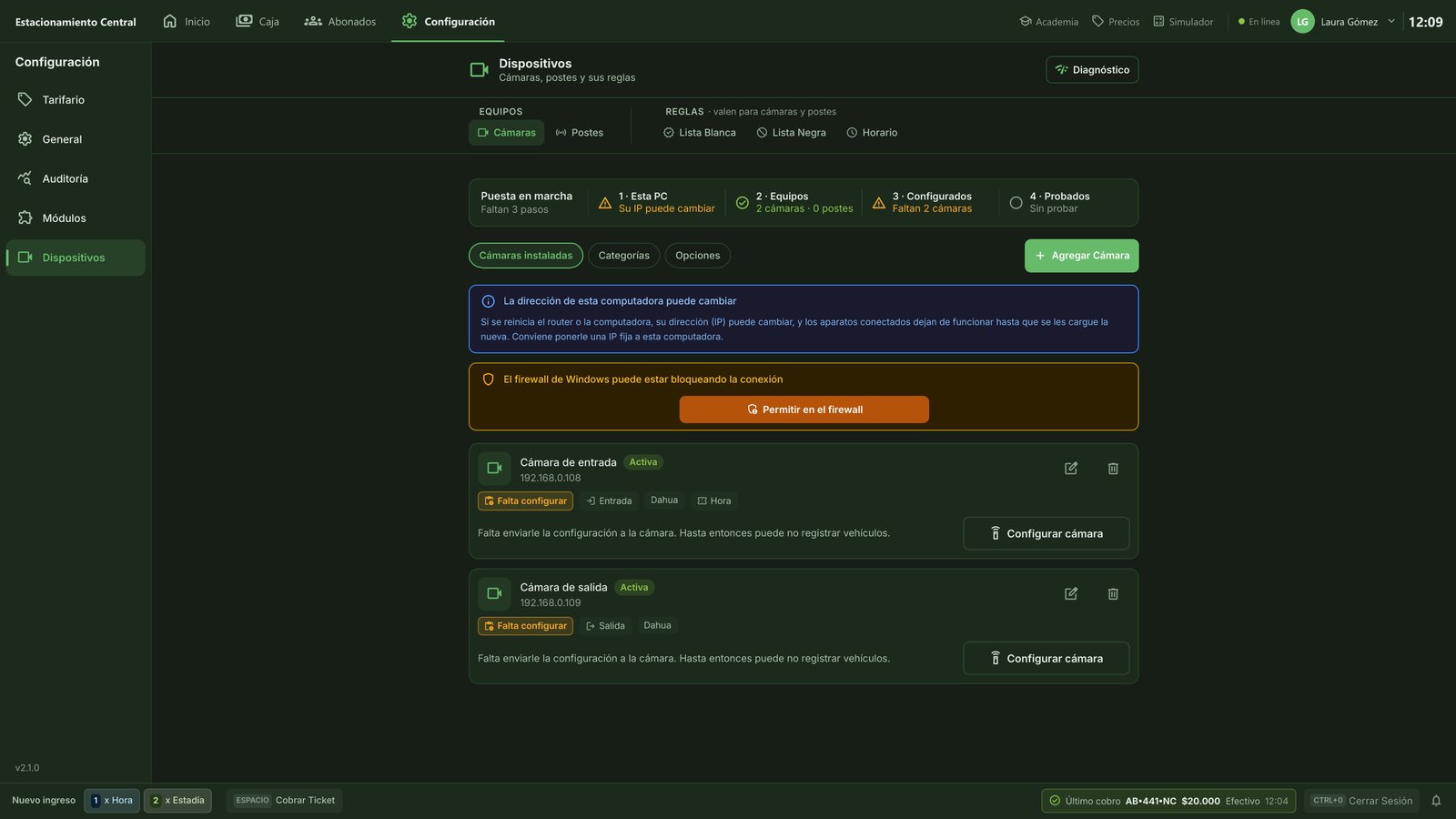
Estos son los dos avisos. Cada uno aparece sólo cuando hace falta.
El aviso azul: IP dinámica
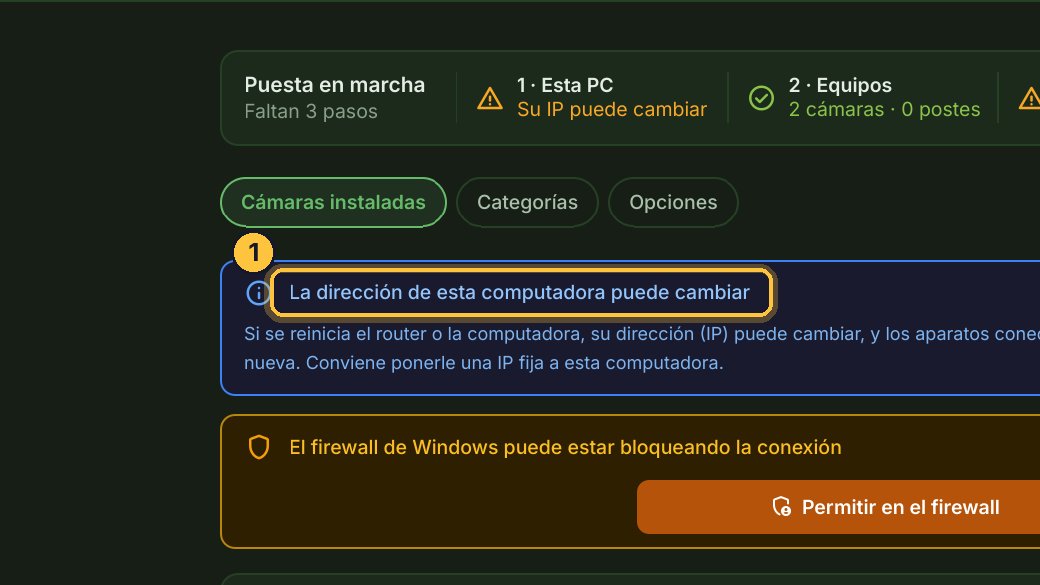
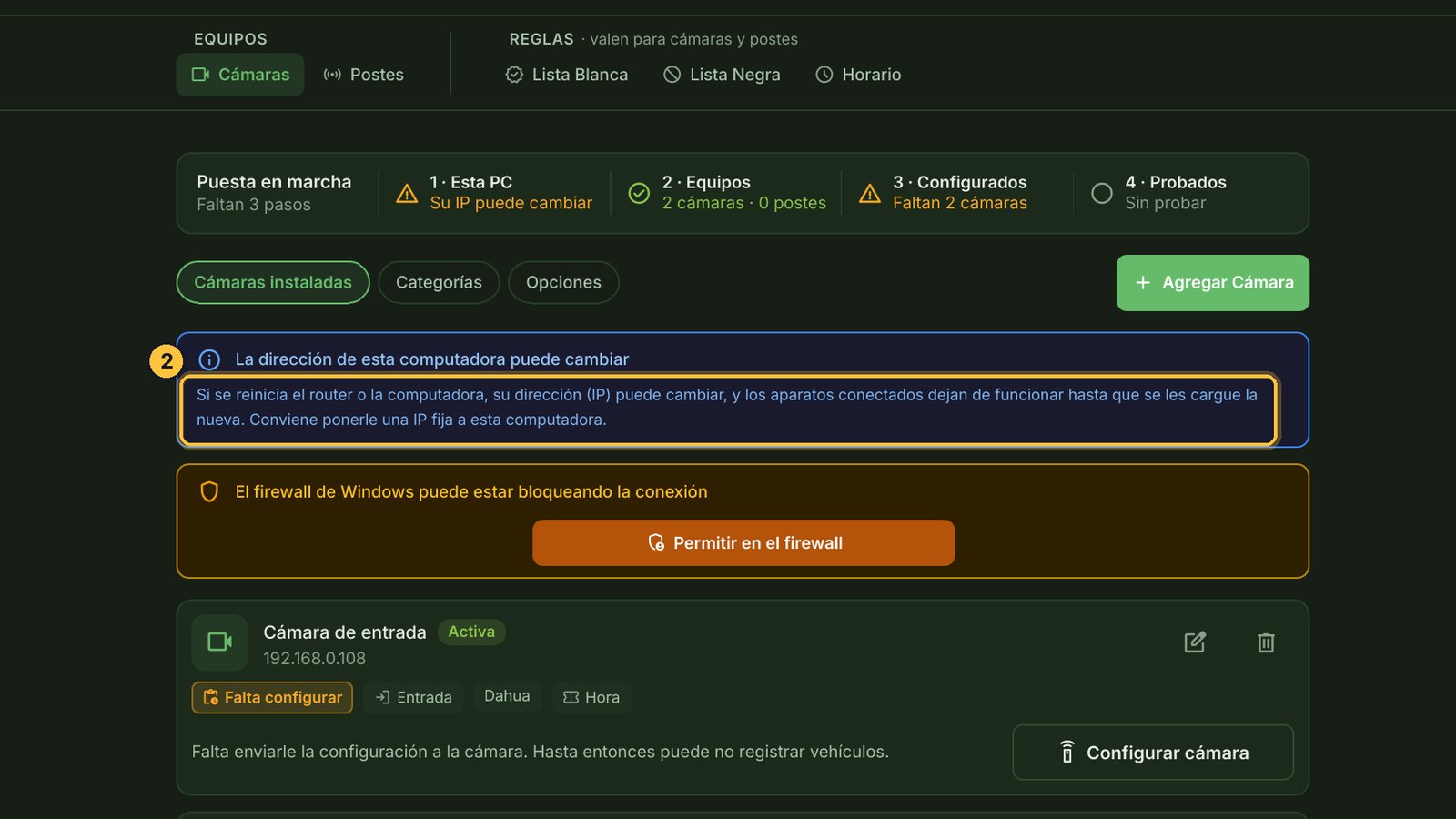
El aviso azul dice que la dirección de esta computadora puede cambiar.
-
La IP es la dirección de la computadora en la red. Si es dinámica, cambia cuando se reinicia el router o la computadora.
-
Y si cambia, las cámaras, los postes, la terminal y la pantalla dejan de comunicarse con el sistema.
-
Por eso conviene una IP fija. Es una configuración de la red: pídesela a tu técnico o a soporte. El aviso no impide trabajar.
El aviso amarillo: el Firewall
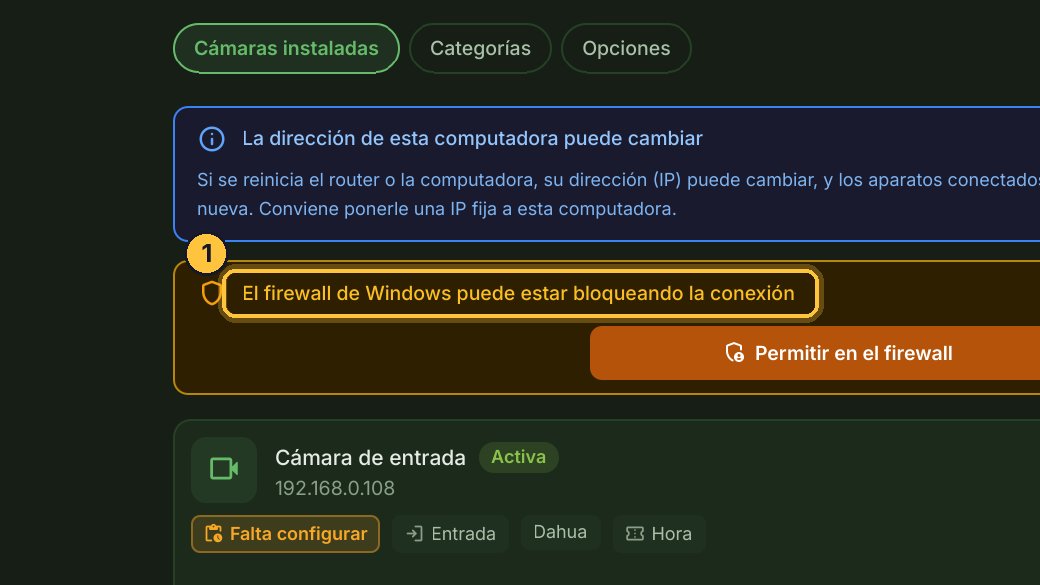
El aviso amarillo dice que el Firewall de Windows podría estar bloqueando las conexiones de los dispositivos.
-
El Firewall es la protección de Windows. Si no tiene permiso para TicketControl, no deja pasar lo que envían la terminal, la pantalla, las cámaras o los postes.
-
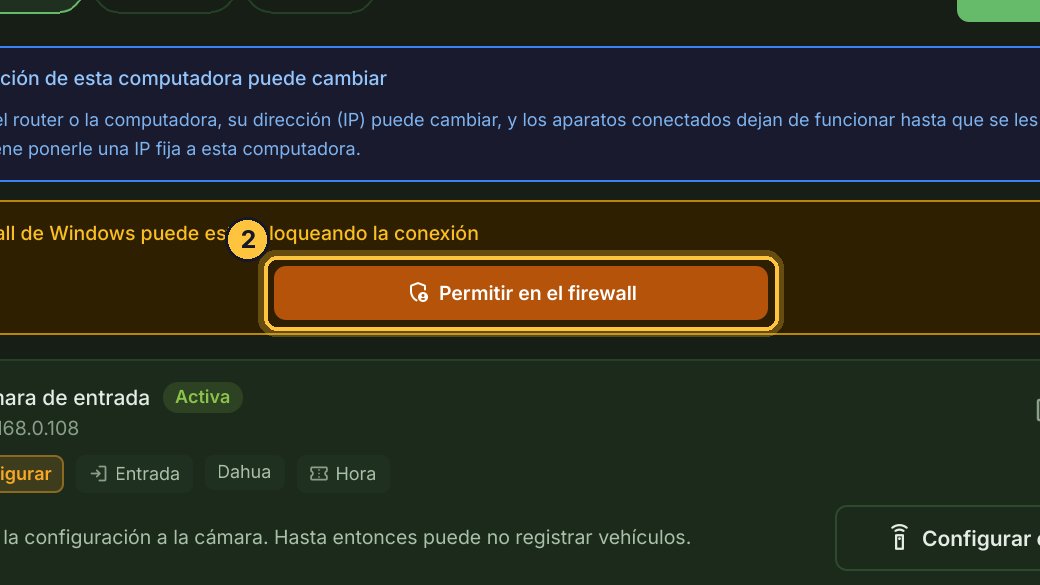
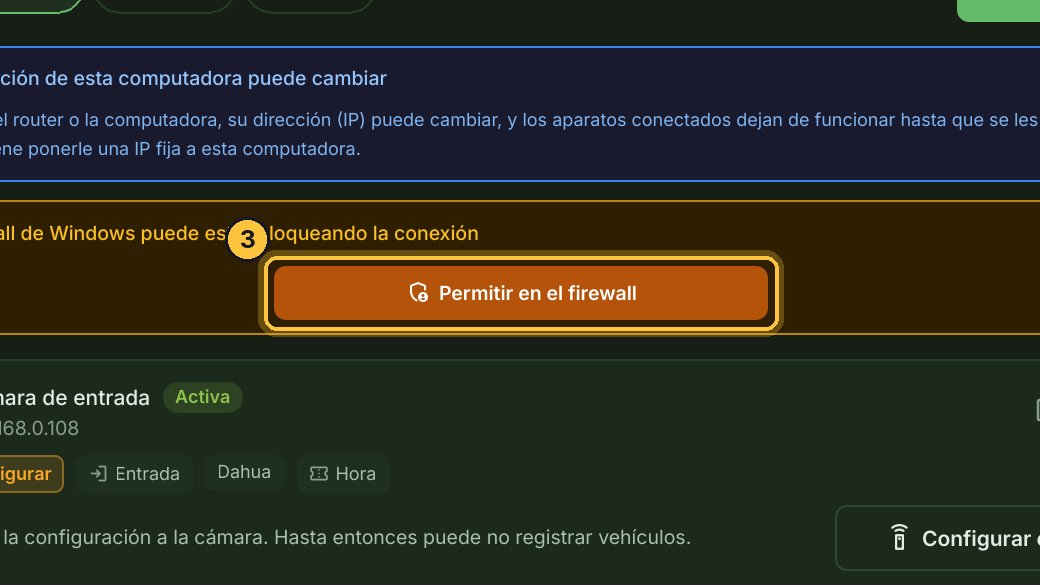
Para solucionarlo, haz clic en Permitir en el firewall.
-
Windows te pide permiso: haz clic en Sí. En unos segundos el programa vuelve a revisar, y si quedó autorizado, el aviso desaparece.
-
Si el aviso sigue, puede haber un antivirus u otro programa bloqueando. Avisa a soporte.
¡Listo! El aviso azul pide una IP fija para esta computadora, y el amarillo se resuelve con Permitir en el firewall. Si alguno sigue, soporte te ayuda. Eso es TicketControl: te avisa a tiempo.
Temas relacionados
- Cartel: cambió la IP de la computadora — Qué significa el aviso rojo «Alerta de red: La IP de esta PC cambió…», por qué importa para las cámaras y los postes, y qué hacer: revisar si siguen funcionando y dejar la computadora con una IP fija.
- La cámara no crea tickets — Por qué una cámara deja de crear tickets (casi siempre cambió la IP de la computadora), cómo saberlo con Cámaras en Vivo, y cómo se resuelve: «Configurar cámara» en Dispositivos, una IP fija y el monitoreo de IP.
- El poste no creó el ticket — Por qué un poste no crea el ticket si la computadora o TicketControl estaban apagados (a diferencia de las cámaras, el poste no guarda el ingreso para después), cómo cargar a mano el ticket que faltó con su hora real, y cómo evitarlo.
Guía generada con TicketControl 2.1.0 el 22/11/2026. Las pantallas son las del programa real.