Cámaras: agregar y configurar una cámara
Cómo se agrega una cámara de matrículas en Dispositivos: la marca, su IP y su usuario, si registra entradas o salidas, la captura de los vehículos sin matrícula, la barrera y el ticket que crea. Y cómo se le envía la configuración, se edita o se elimina.
Está en Configuración › Dispositivos, pestaña Cámaras.
Agregar una cámara
En Configuración, Dispositivos, pestaña Cámaras, están las cámaras instaladas.
-
Haz clic en Agregar Cámara.
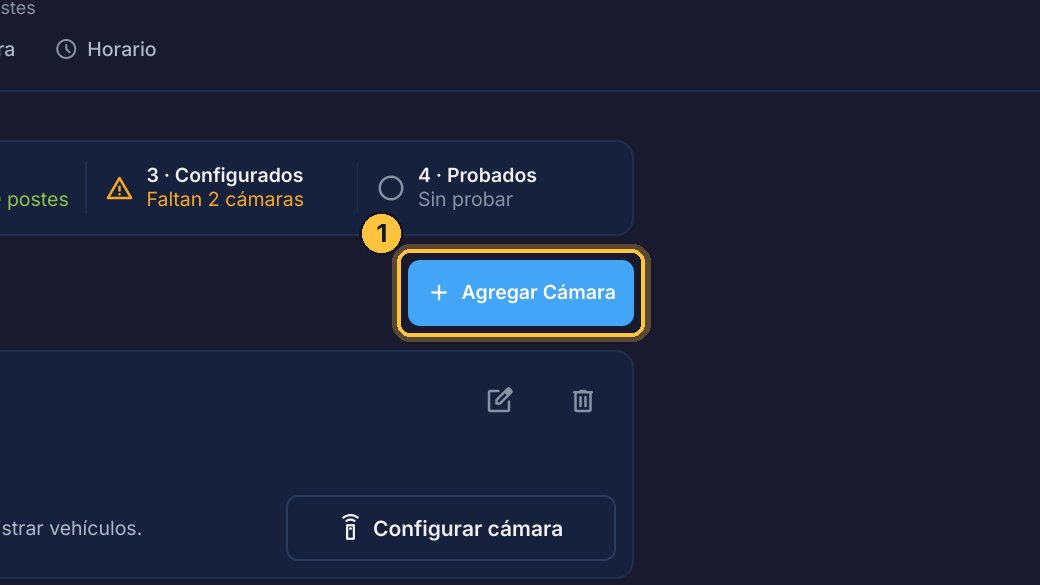
-
Primero, la marca: la que figura en la etiqueta de la cámara, Dahua o Hikvision.
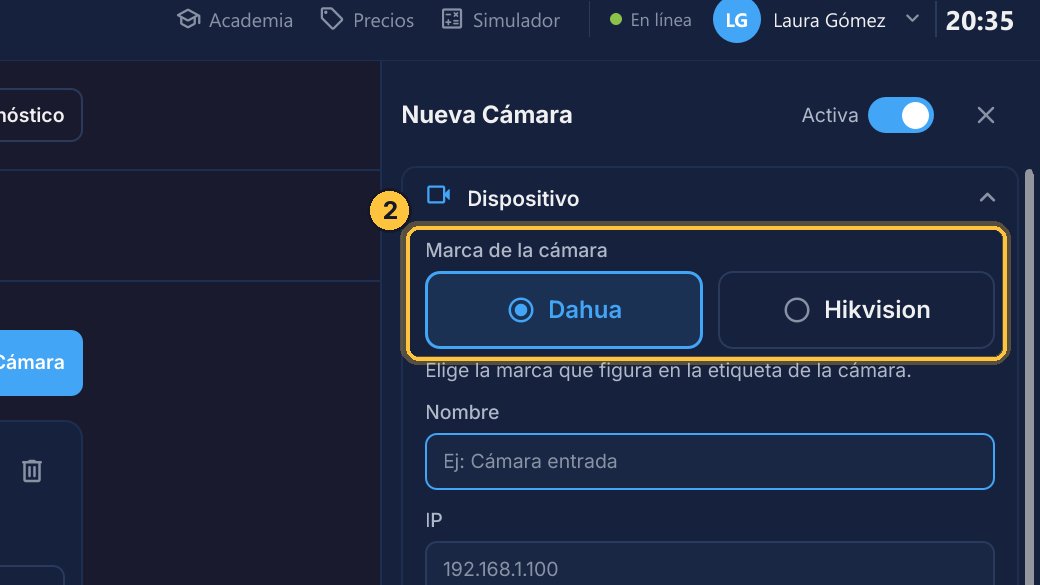
-
Un nombre, para reconocerla.
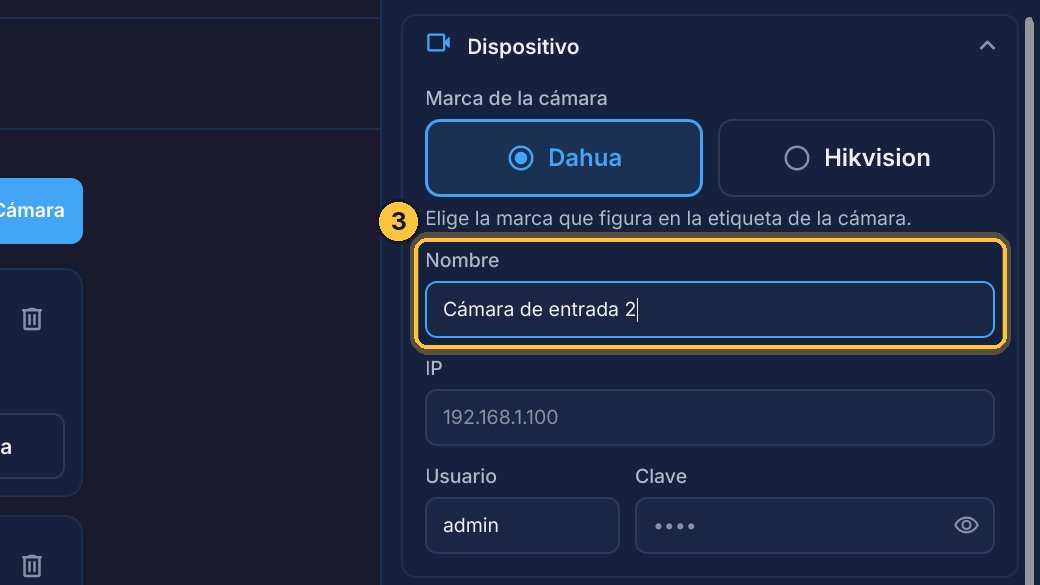
-
Su IP: la dirección de la cámara en la red.
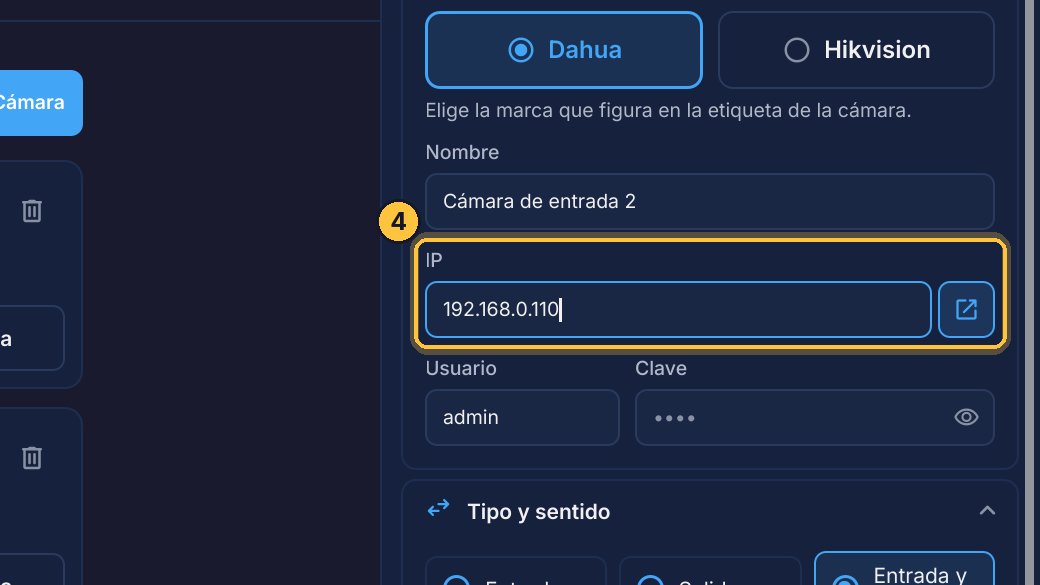
-
Y la clave de la cámara. El usuario, casi siempre, es admin.
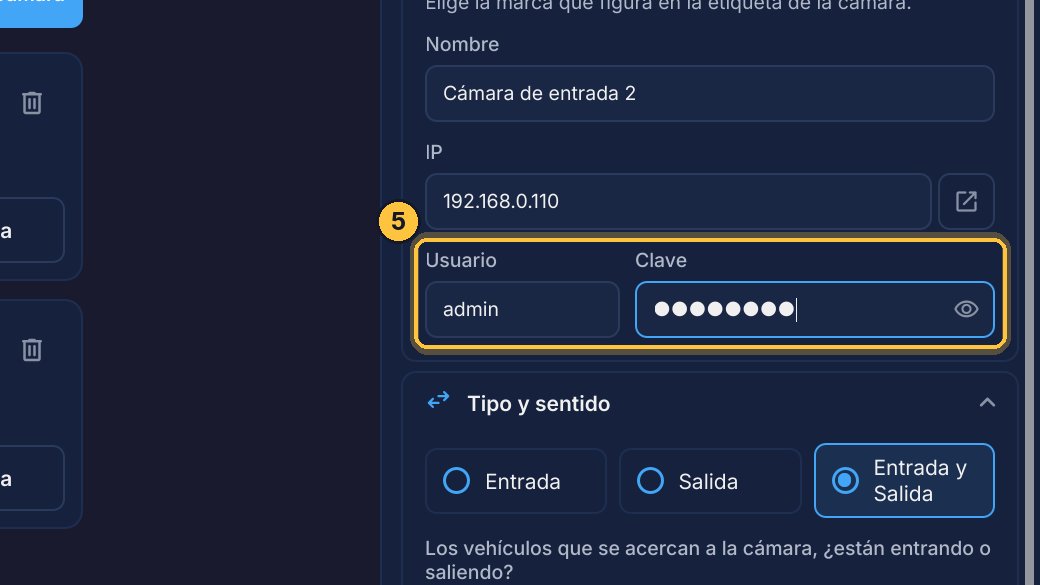
Entrada, salida y sentido
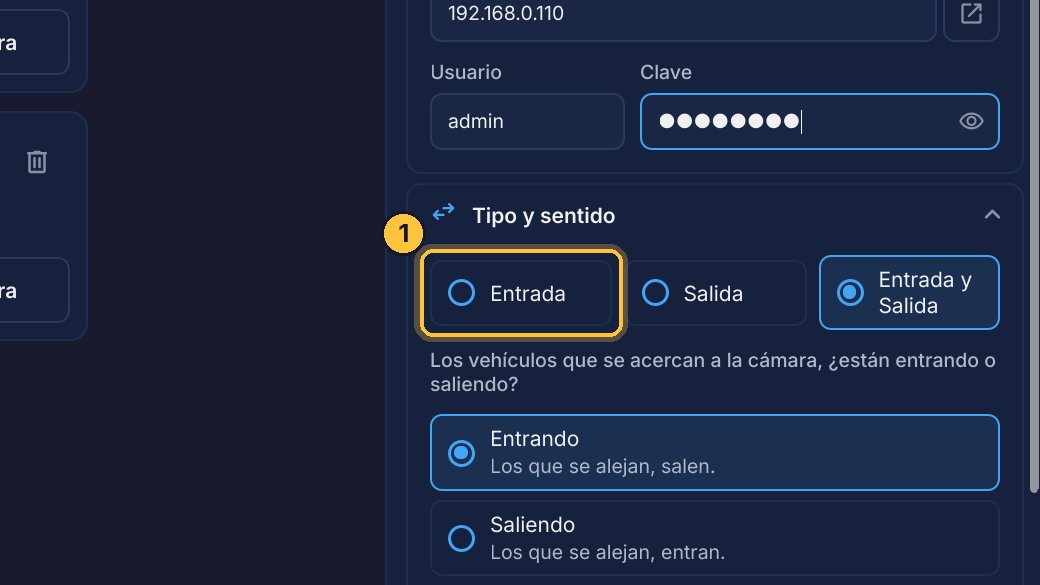
Una cámara registra entradas, salidas, o las dos cosas.
-
Elige qué registra. En este ejemplo, entradas.
-
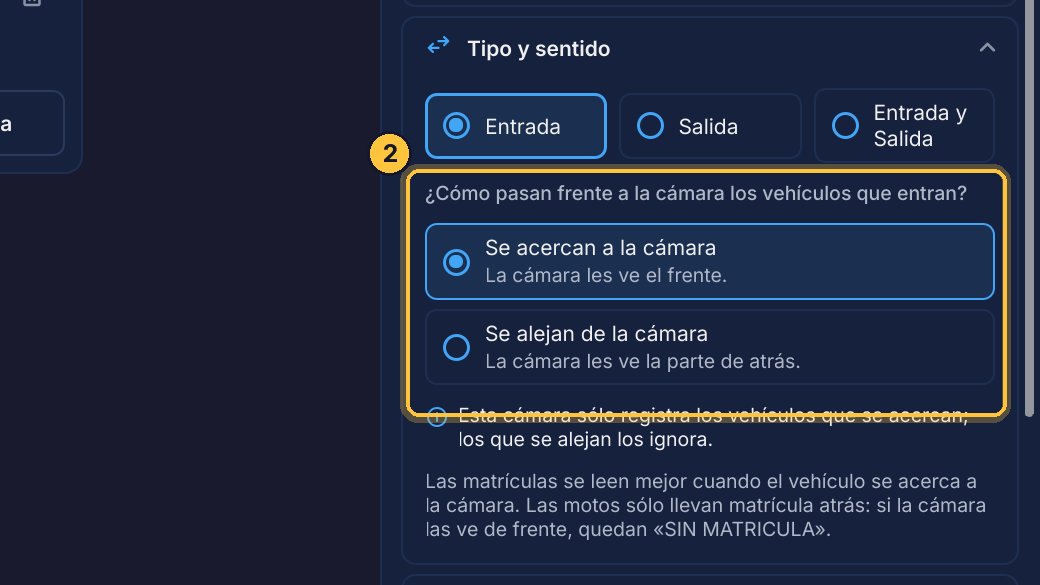
Y cómo pasan frente a la cámara los vehículos que entran: si se acercan, o si se alejan. Las matrículas se leen mejor cuando el vehículo se acerca.
Los vehículos sin matrícula
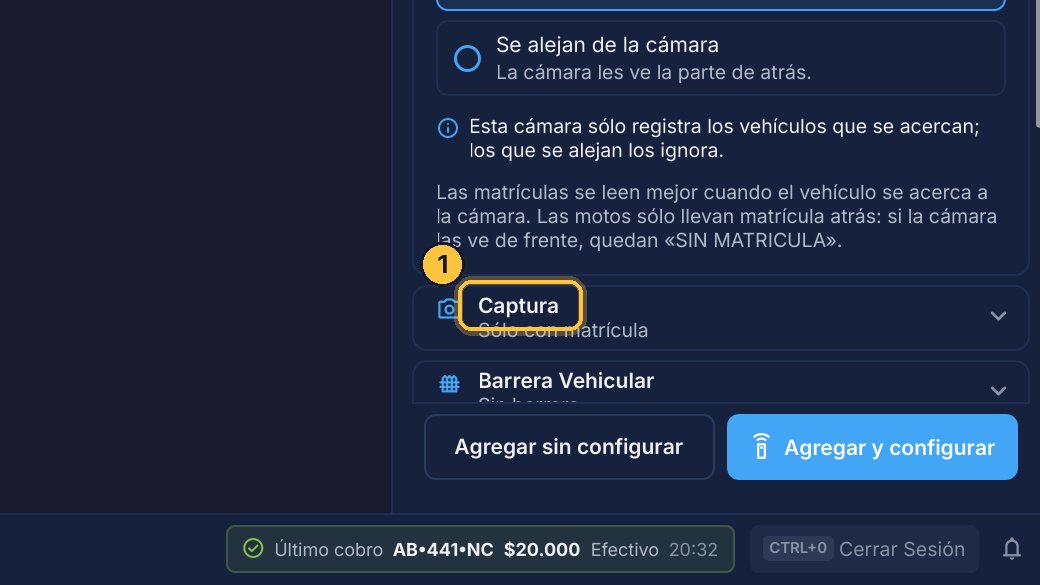
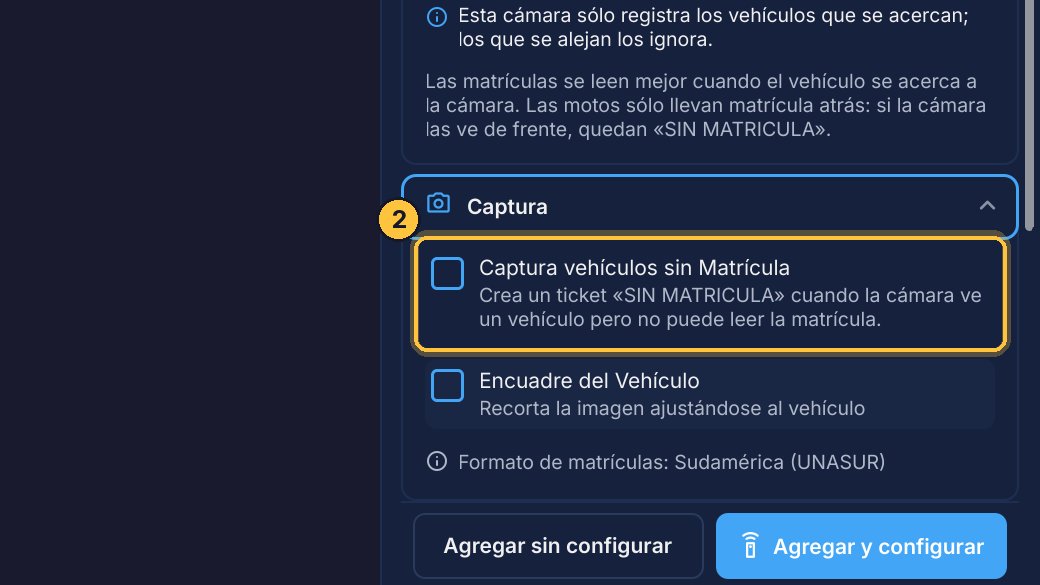
Hay vehículos que la cámara ve, pero cuya matrícula no puede leer.
-
Abre Captura.
-
Conviene marcar Captura vehículos sin Matrícula: si la cámara no puede leer la matrícula, igual crea el ticket, como SIN MATRICULA. Viene apagada, y sin ella, esas lecturas se ignoran.
La barrera y el ticket
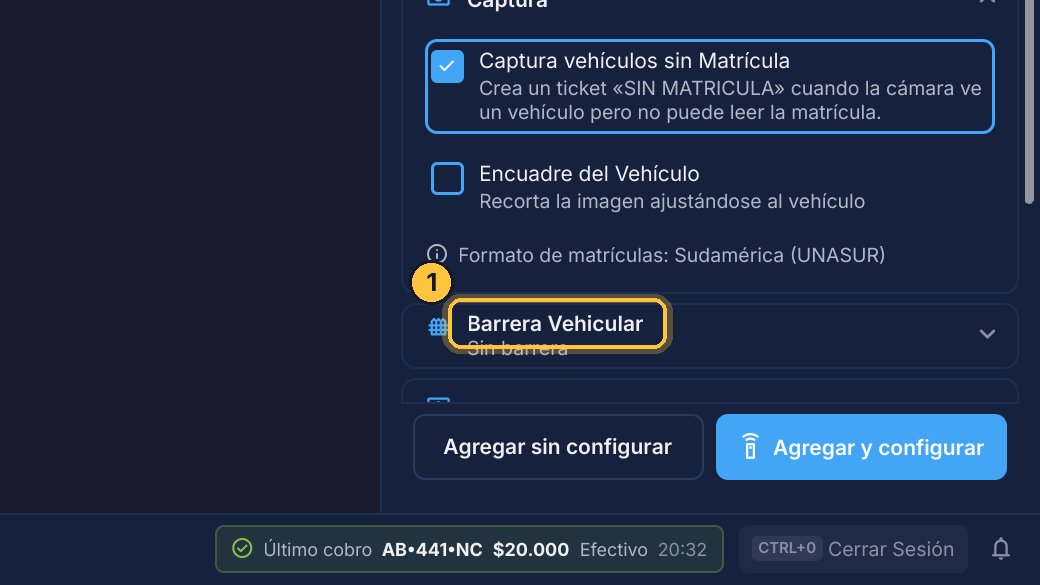
Lo último es la barrera y el ticket que crea la cámara.
-
Si en esa entrada hay una barrera, se marca en Barrera Vehicular, con sus opciones.
-
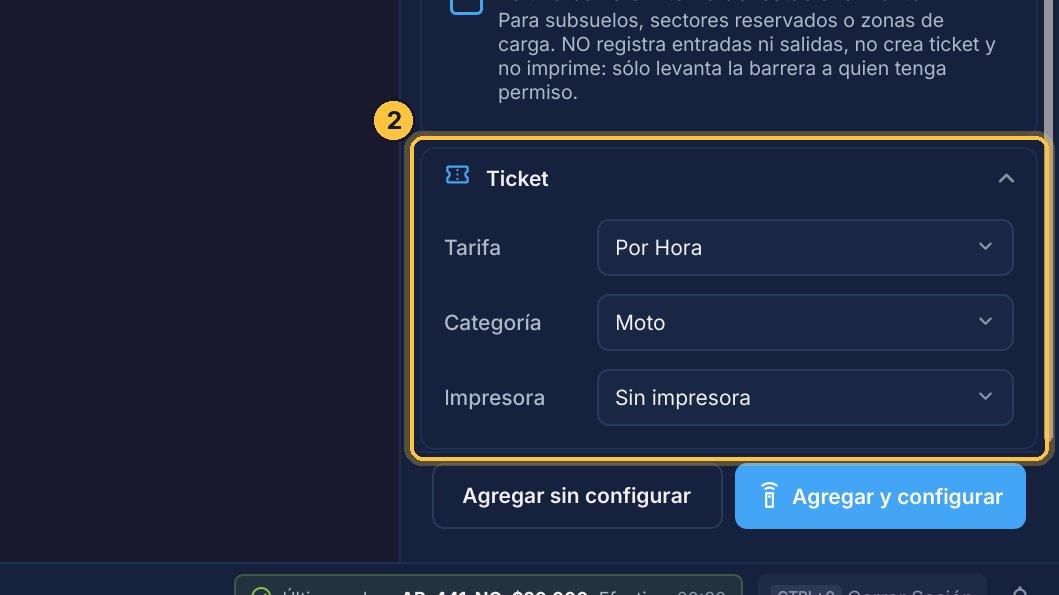
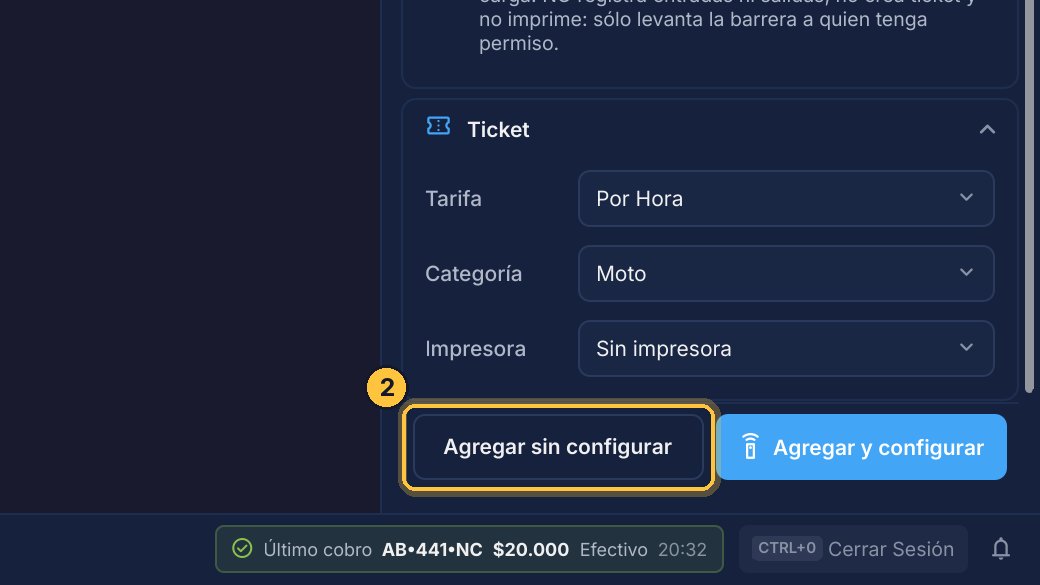
Y en Ticket: la tarifa y la categoría de los tickets que crea, y en qué impresora sale el ticket.
Guardar y enviarle la configuración
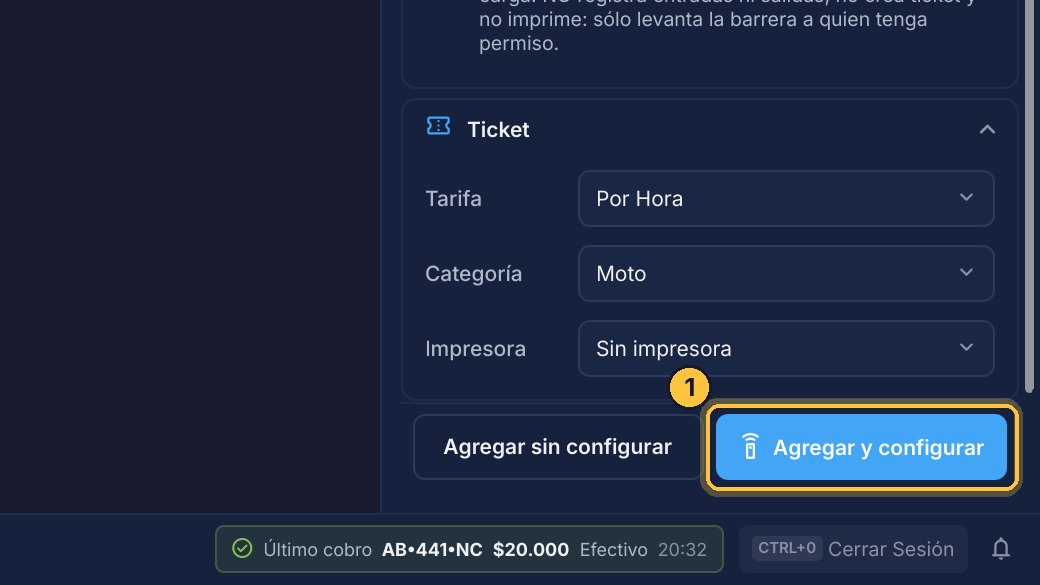
Para que la cámara le mande cada vehículo a esta computadora, hay que enviarle la configuración.
-
Agregar y configurar la guarda y se la envía a la cámara: la cámara tiene que estar conectada a la red.
-
En este ejemplo no hay una cámara de verdad: Agregar sin configurar la guarda igual.
-
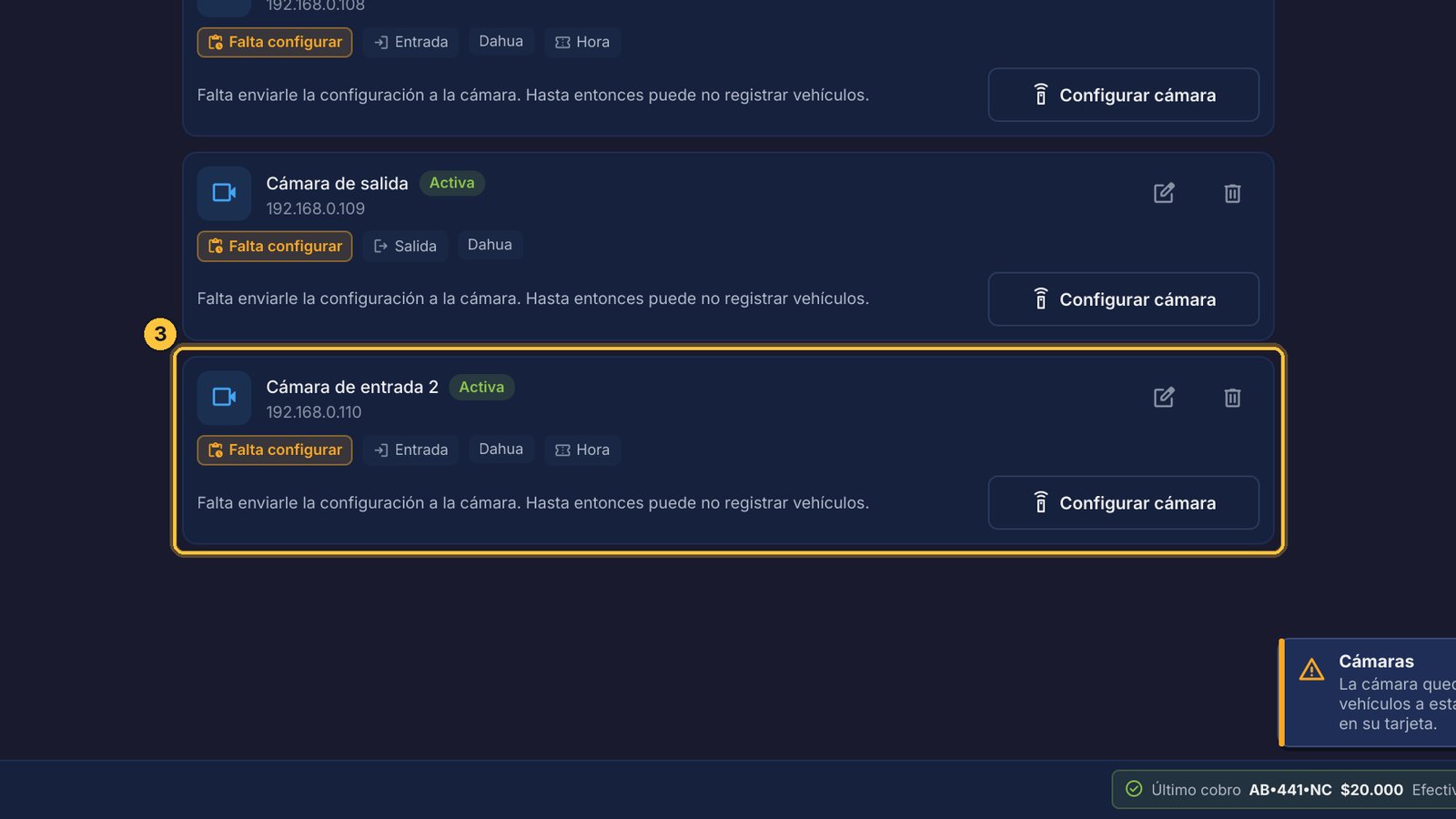
Ahí está. Dice Falta configurar: con la cámara conectada, Configurar cámara, en su tarjeta, le envía la configuración.
-
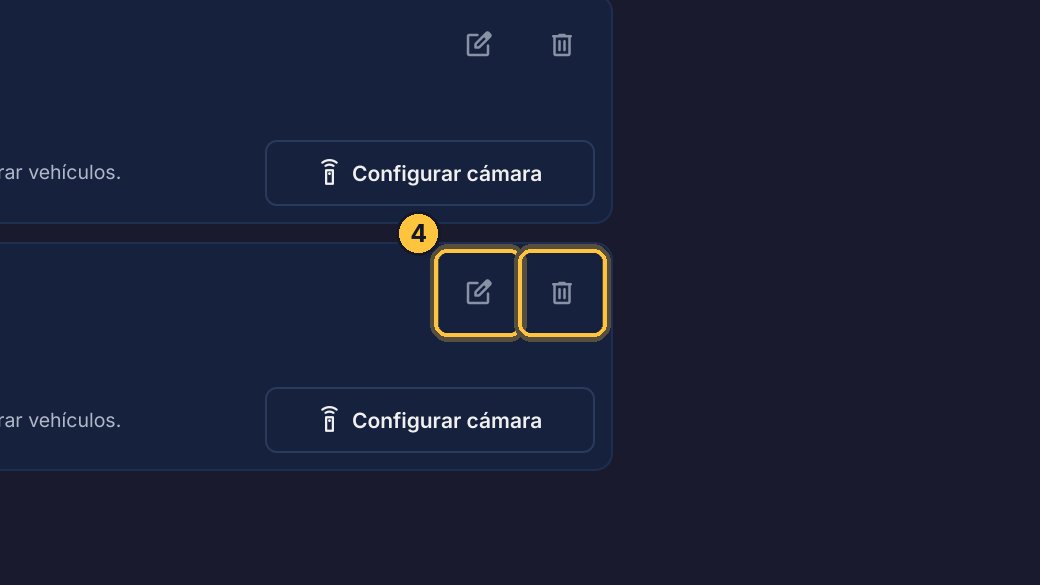
Con el lápiz la editas, y con la papelera la eliminas.
La tolerancia de salida
Una cámara de salida tiene, además, la tolerancia de salida.
-
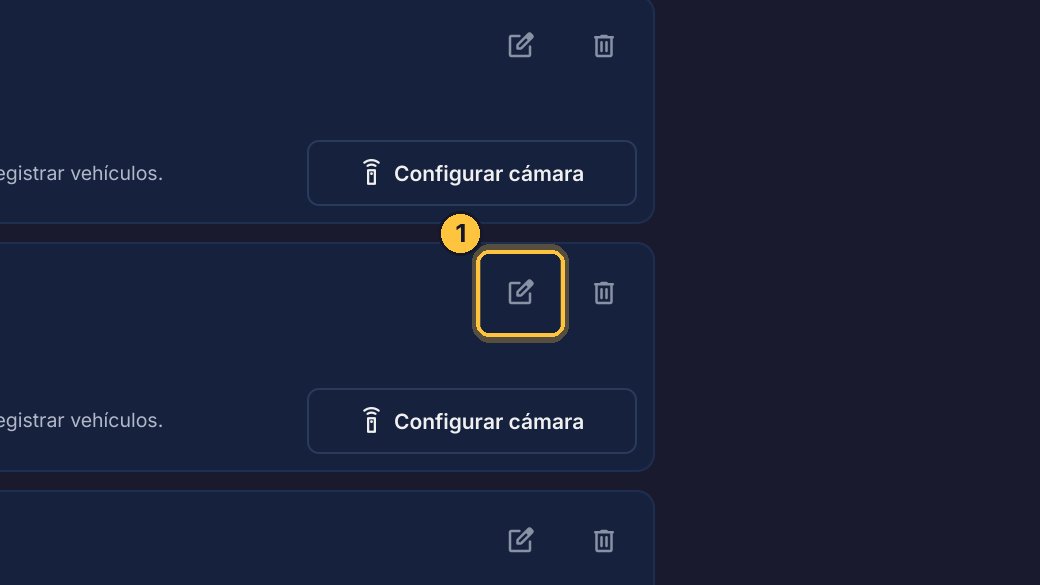
Por ejemplo, edita la cámara de salida.
-
En Ticket está la Tolerancia de Salida: los minutos que tiene el vehículo para salir después de pagar. Si sale más tarde, queda una alerta. En cero, no hay límite.
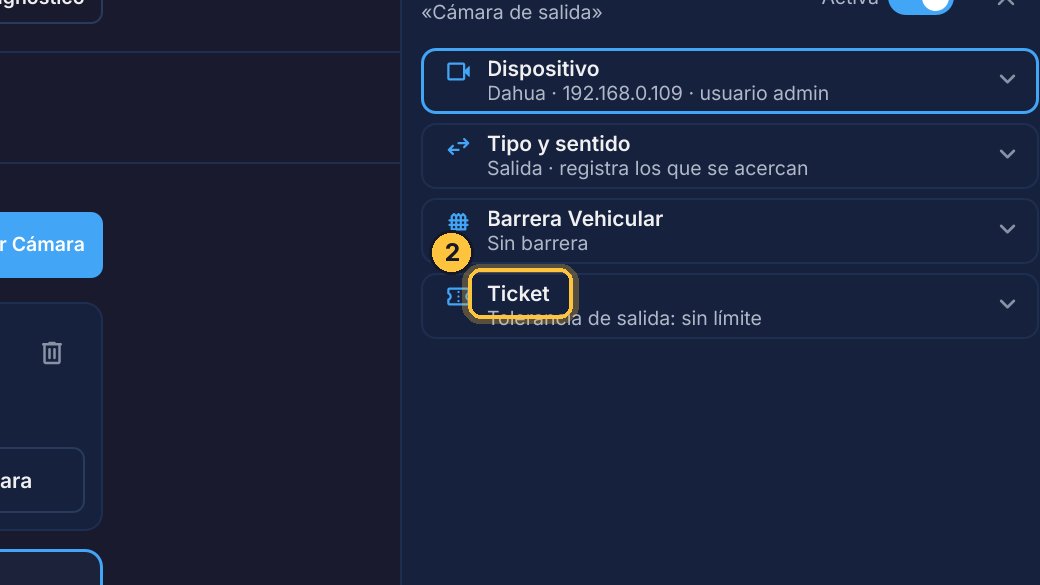
-
La tolerancia, en minutos.
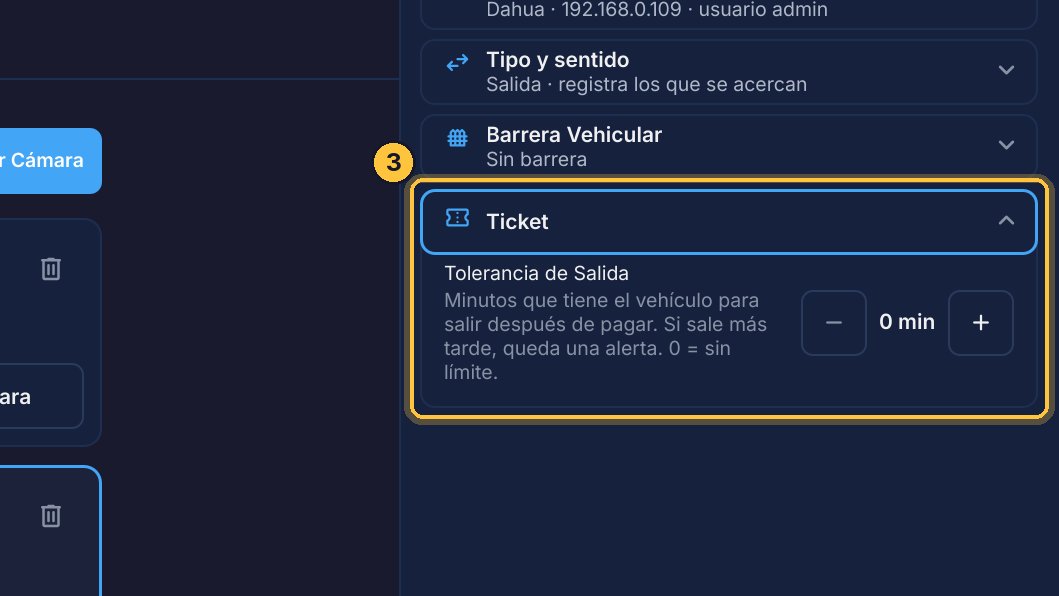
-
Cierra sin cambios.
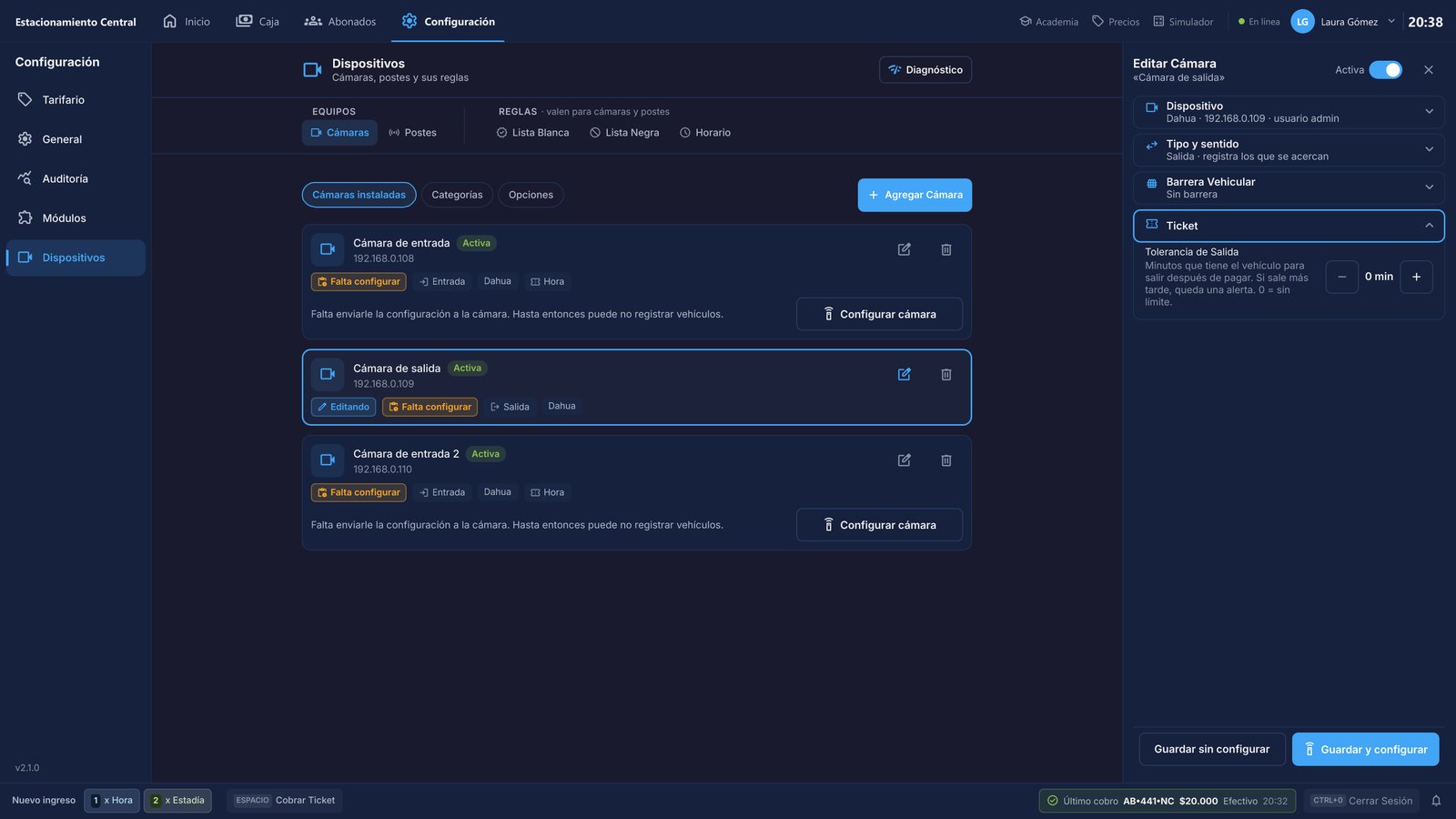
¡Listo! La cámara, agregada: lee las matrículas y crea los tickets sola. Eso es TicketControl: la entrada, sin nadie en la caja.
Temas relacionados
- Postes: agregar un poste y asociarle la cámara — Cómo se agrega un poste en Dispositivos: su nombre, si es de entrada o de salida, su IP y la de esta computadora, la barrera y el ticket que crea su botón.
- Ingresos con cámaras — Qué pasa cuando entra un vehículo en un estacionamiento con cámaras: el ticket se crea solo, con la foto, la matrícula y la categoría.
- Salidas con cámaras — Qué hace el sistema cuando un vehículo sale y la cámara de salida lo lee: la tolerancia de salida, el aviso de tiempo excedido y el de salida sin pagar.
- Dispositivos: puesta en marcha y diagnóstico — En Dispositivos, la tarjeta Puesta en marcha te dice qué falta para que cámaras y postes funcionen: esta PC, los equipos, su configuración y la prueba.
- La cámara no crea tickets — Por qué una cámara deja de crear tickets (casi siempre cambió la IP de la computadora), cómo saberlo con Cámaras en Vivo, y cómo se resuelve: «Configurar cámara» en Dispositivos, una IP fija y el monitoreo de IP.
- Poste: imprimir el ticket al presionar el botón — Con una cámara en la entrada y un poste v2, el ticket puede salir recién cuando el conductor aprieta el botón del poste: la cámara registra la entrada y crea el ticket, y el poste lo imprime al apretar el botón.
Guía generada con TicketControl 2.1.0 el 20/11/2026. Las pantallas son las del programa real.