Lista blanca y lista negra
Cómo cargar las matrículas que entran sin pagar (lista blanca), con o sin fecha de vencimiento, y las que no pueden entrar (lista negra); y qué pasa cuando la cámara las lee.
Sólo los administradores pueden editar las listas.
Dónde están
Las listas están en la configuración de las cámaras. Solo los administradores pueden cambiarlas.
-
Entra a Configuración.
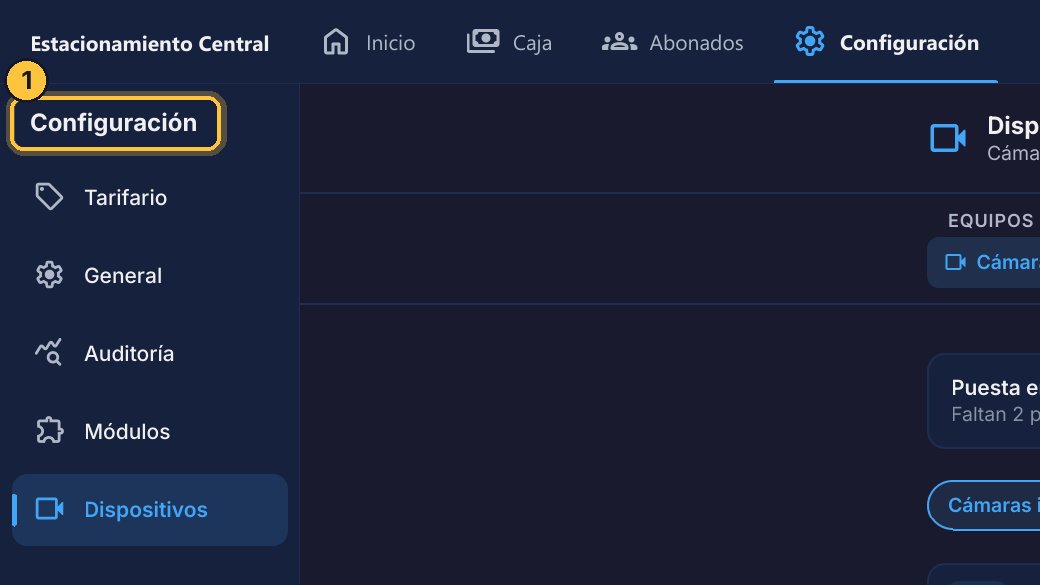
-
Y abre Dispositivos.
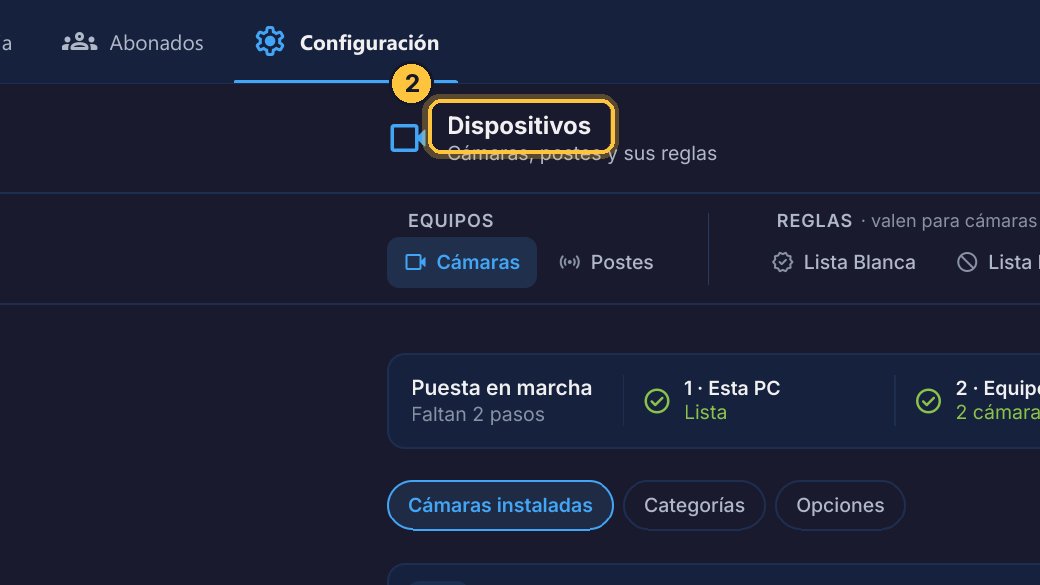
La lista blanca
La lista blanca es para los vehículos que entran sin pagar.
-
Abre Lista Blanca.
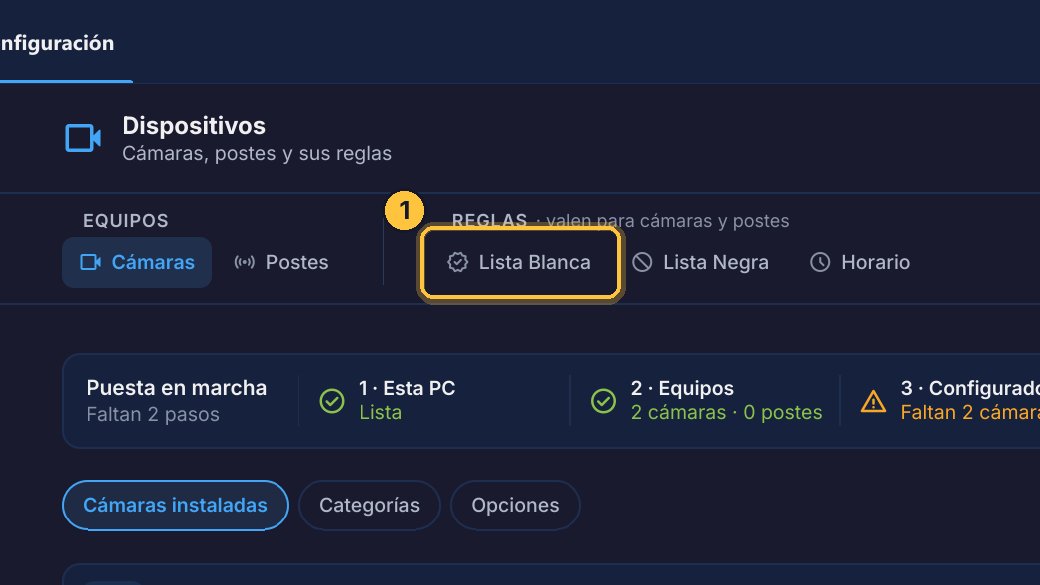
-
Escribe la matrícula, y una observación para saber de quién es. En este ejemplo, el auto de un técnico de mantenimiento.
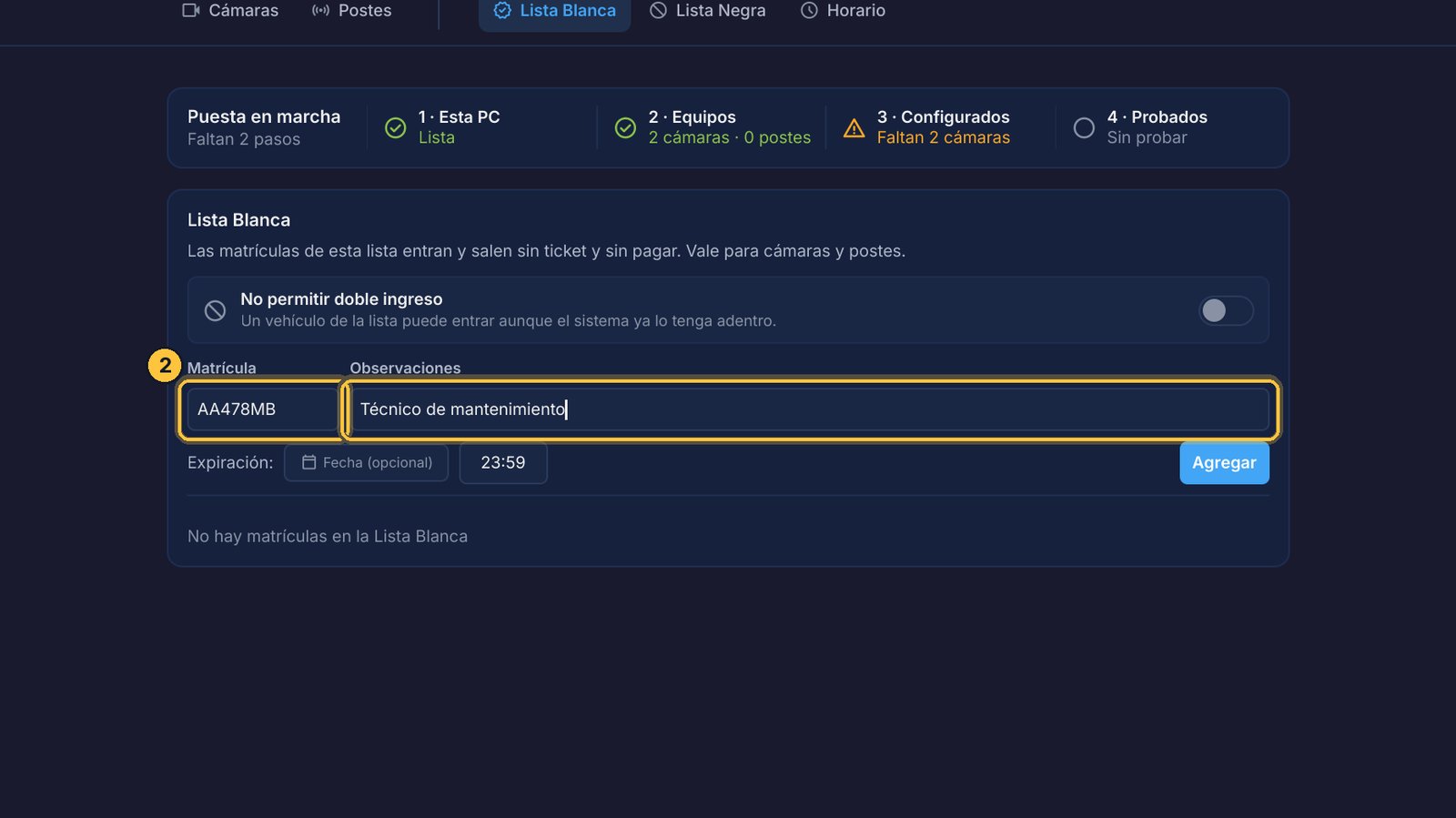
-
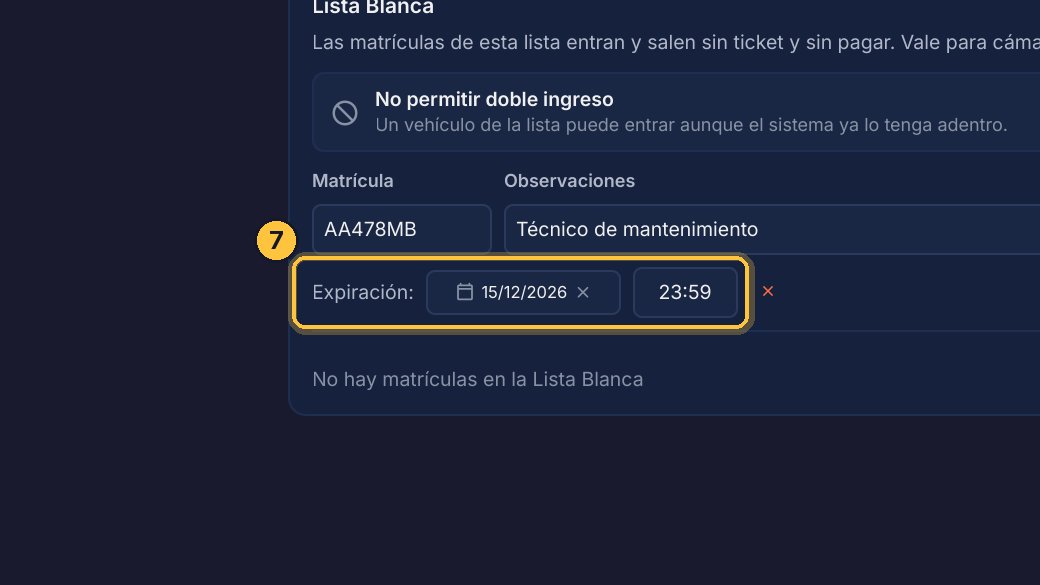
Su permiso es por un tiempo, así que eliges hasta cuándo, en Expiración.
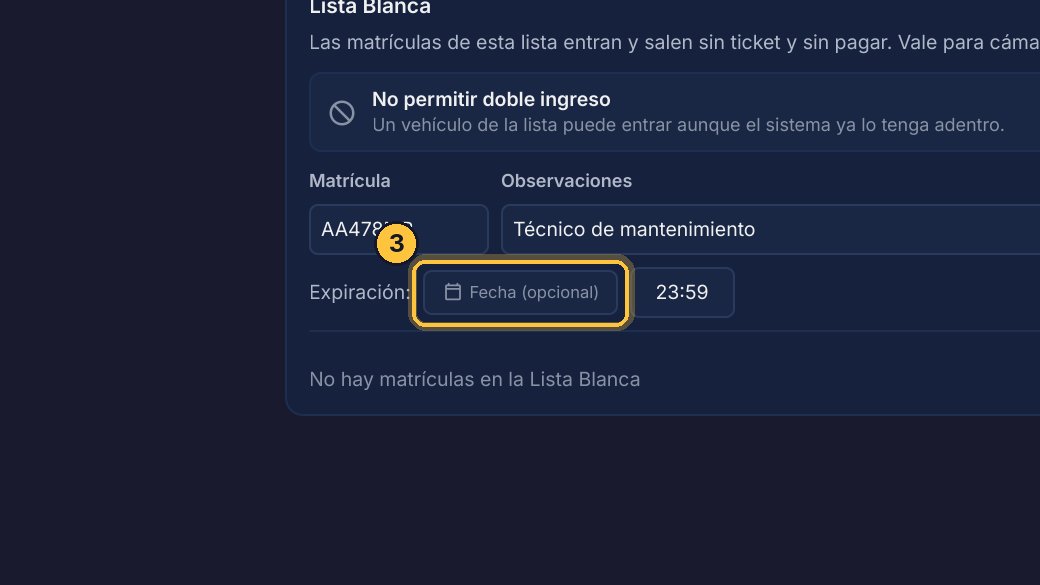
-
Pasa al mes que viene.
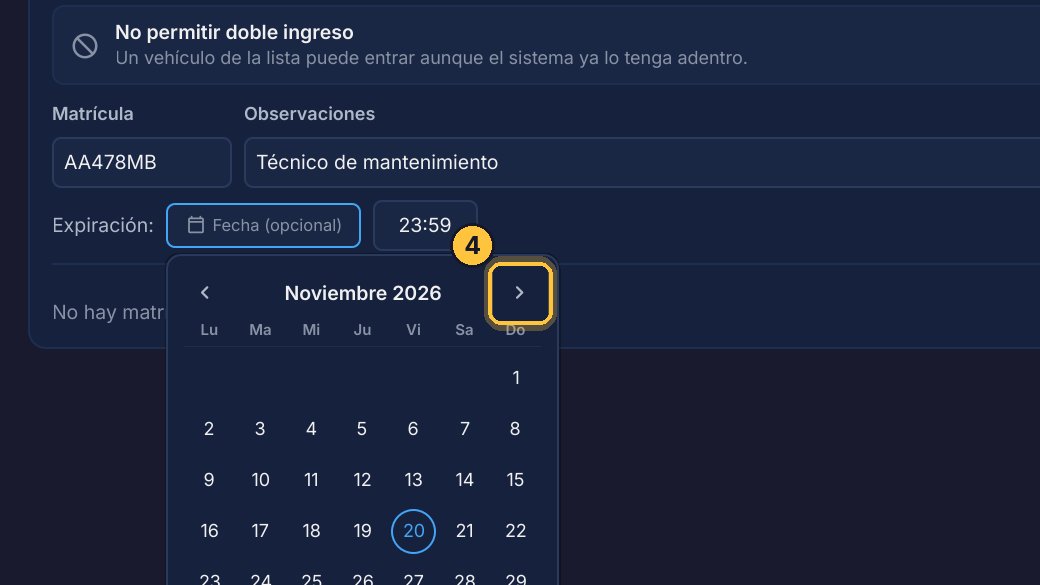
-
Y elige el día quince.
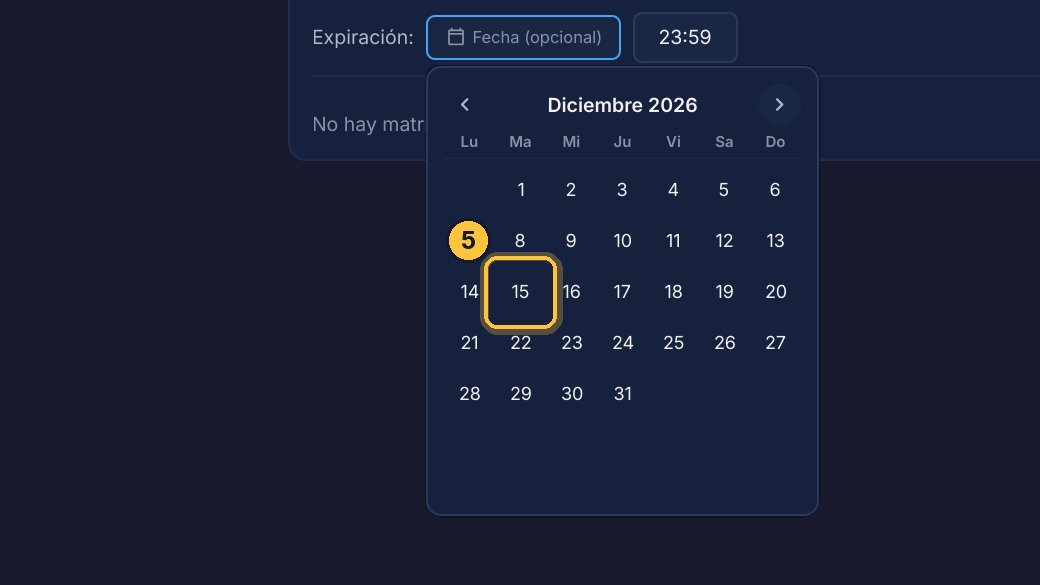
-
Hasta esa fecha entra sin ticket. Cuando vence, entra como cualquier otro, con su ticket. En Entradas y Salidas queda anotado que su permiso venció.
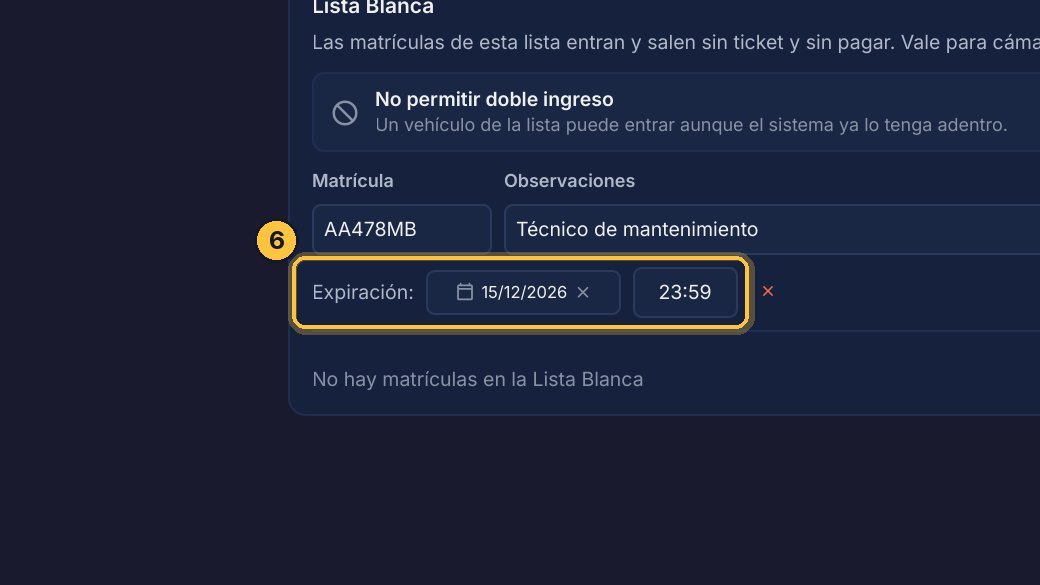
-
Si no eliges fecha, el permiso no vence.
-
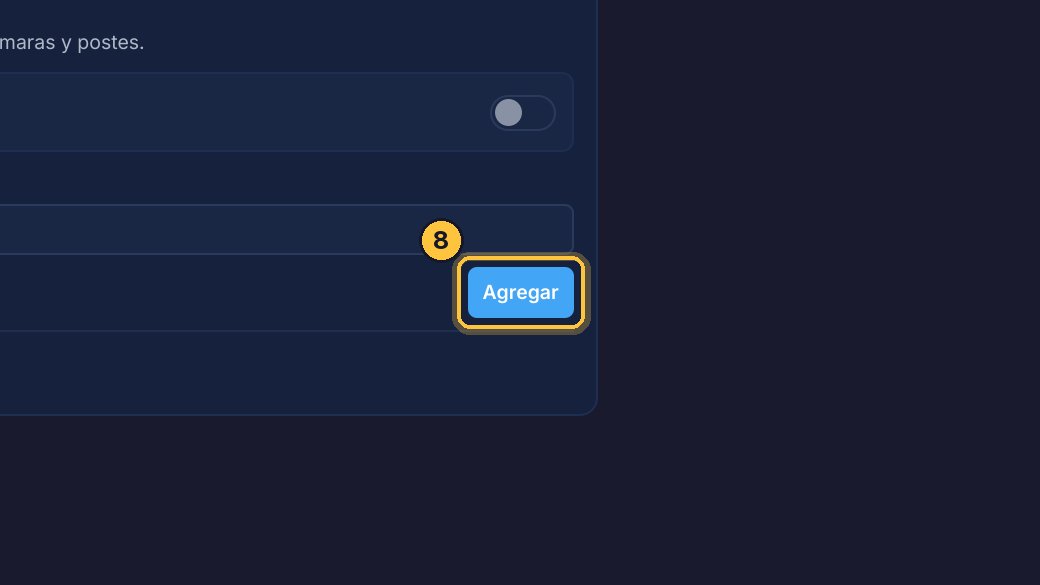
Haz clic en Agregar.
-
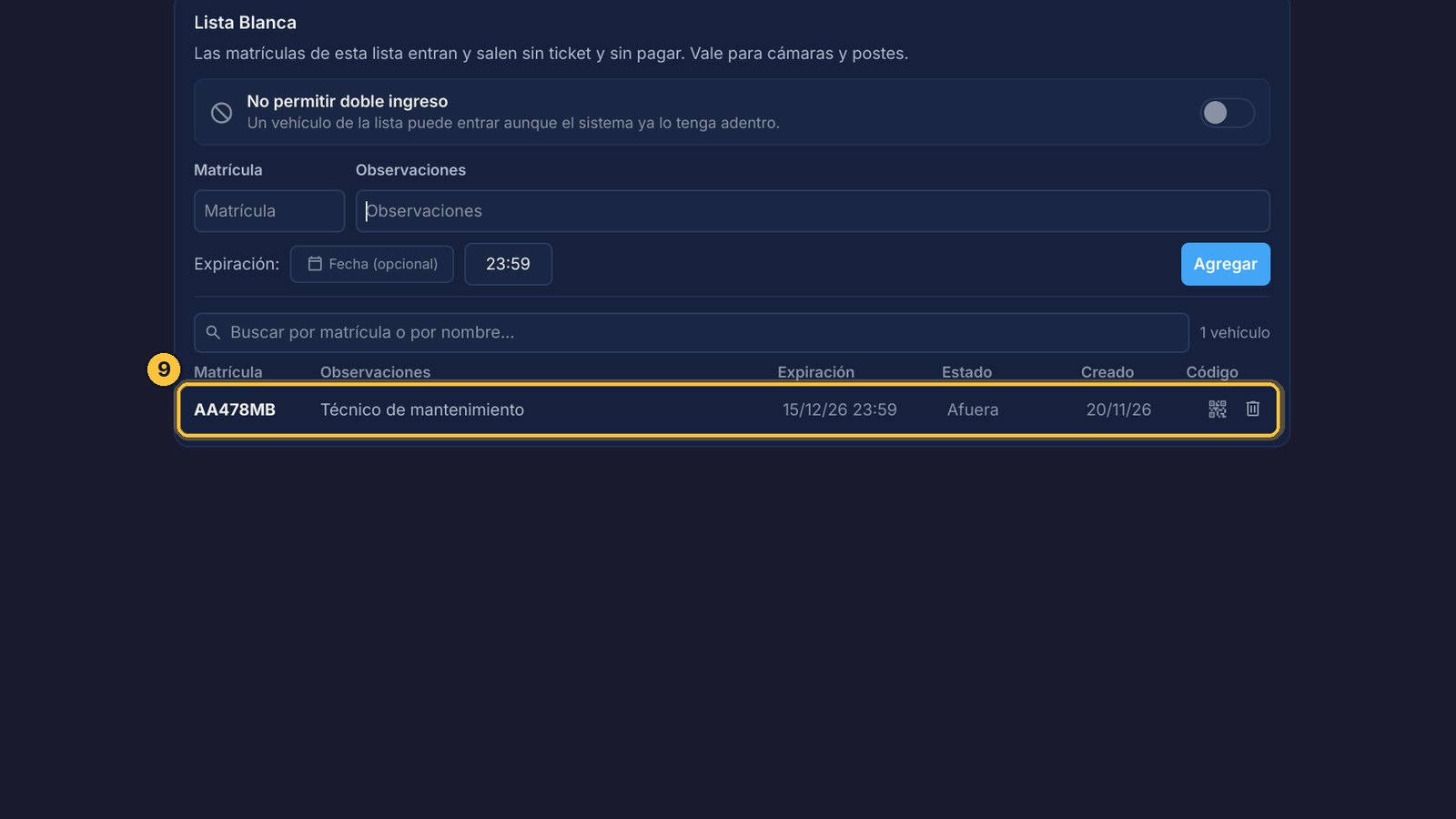
Ya está en la lista, con su fecha. Veamos qué pasa cuando llega a la entrada.
-
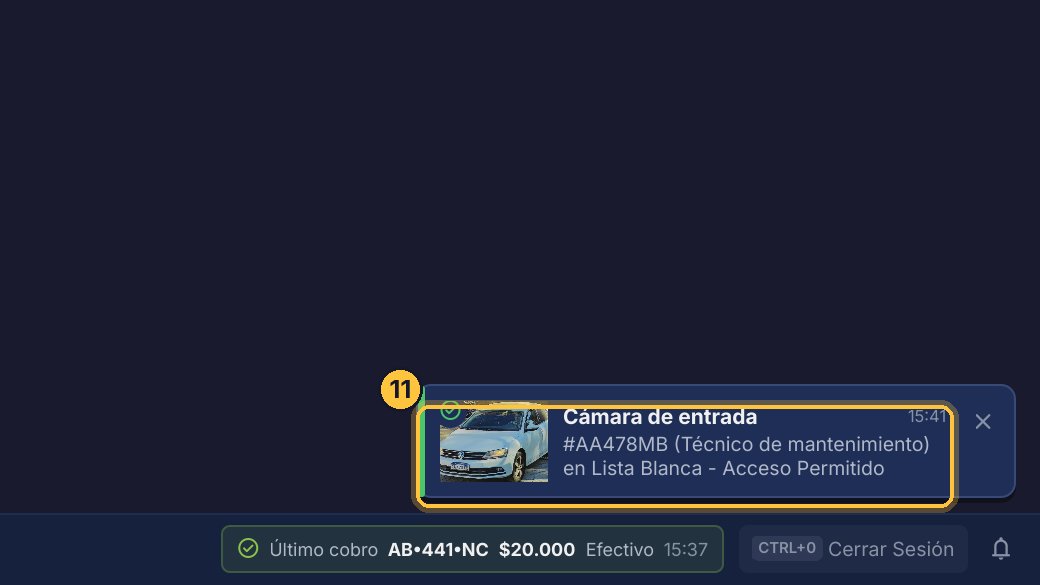
La cámara lo reconoce.
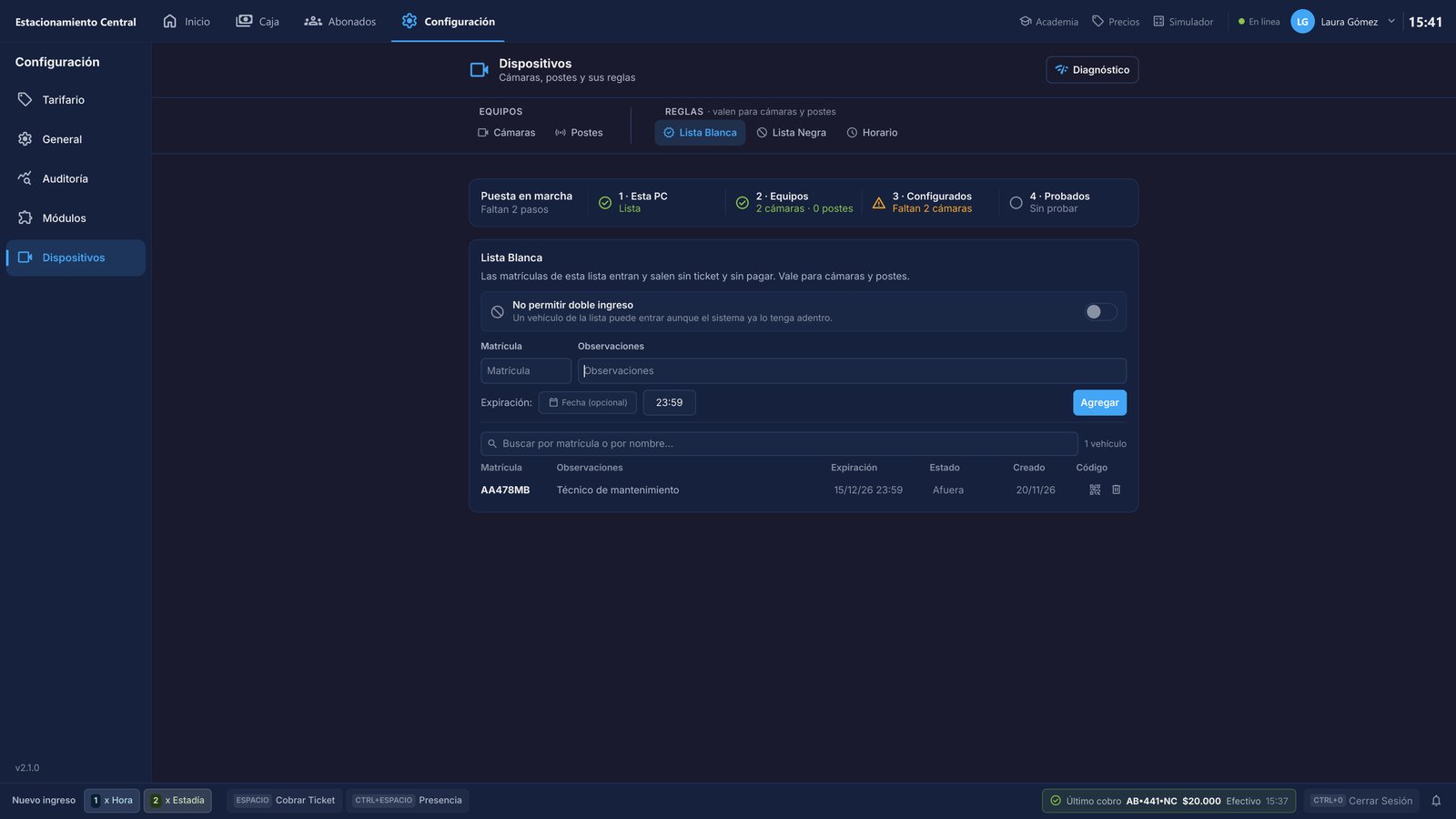
- No se crea ningún ticket, y si tienes barrera, se abre sola. El aviso lo confirma, con la foto del vehículo.
La lista negra
La lista negra es lo contrario: los vehículos que no quieres dejar entrar. El caso más común es alguien que se fue sin pagar.
-
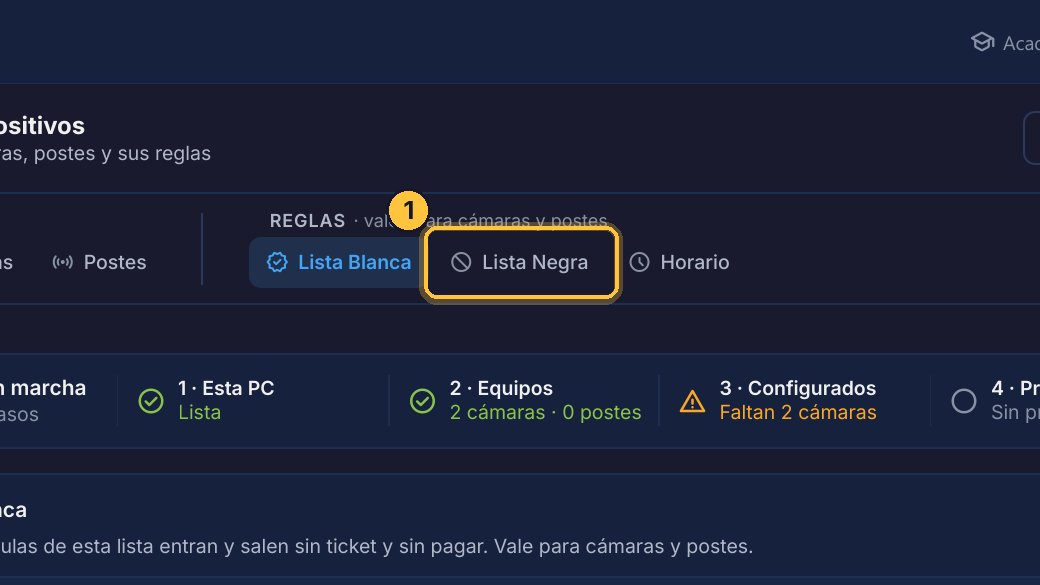
Abre Lista Negra.
-
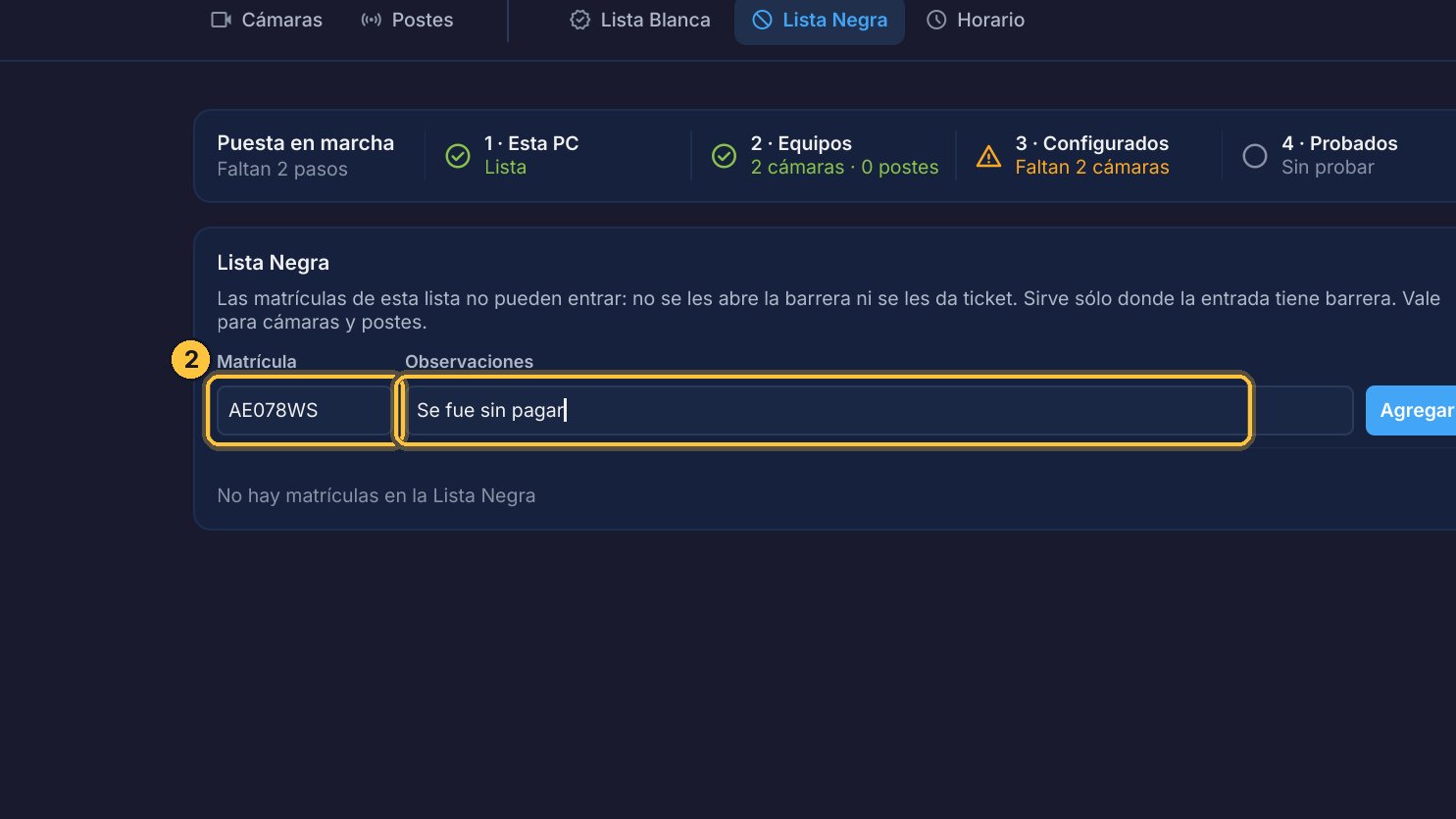
Escribe la matrícula y el motivo.
-
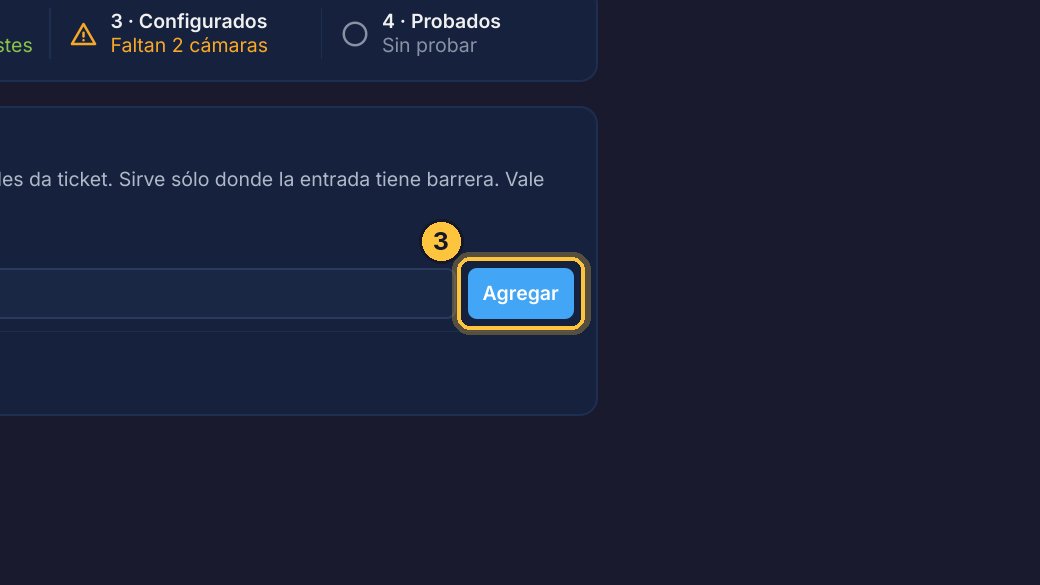
Y agrégala.
-
Si ese vehículo vuelve, la cámara lo reconoce.
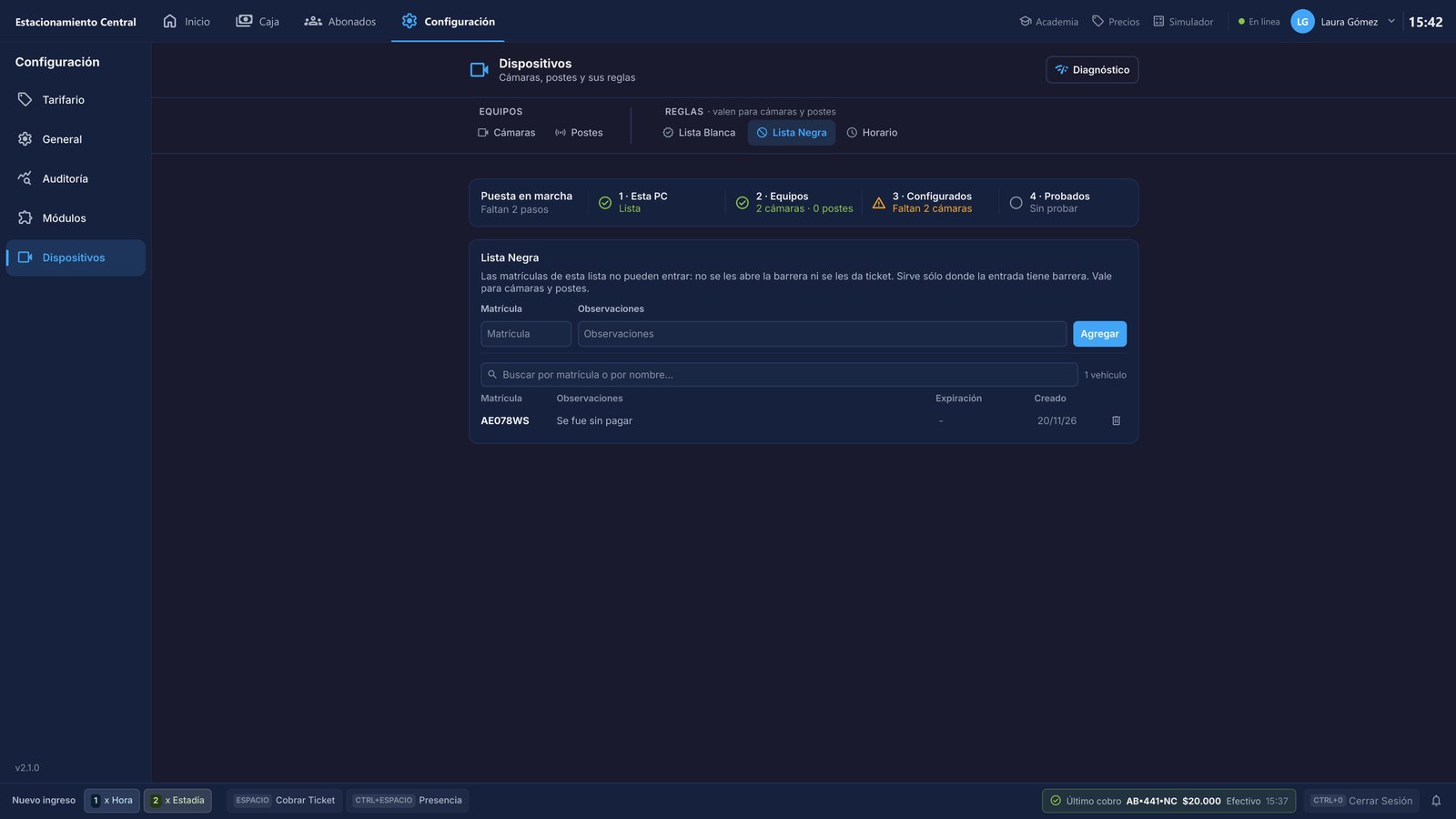
-
Si tienes barrera, no se abre, y el cajero recibe este aviso, con la matrícula y el motivo.
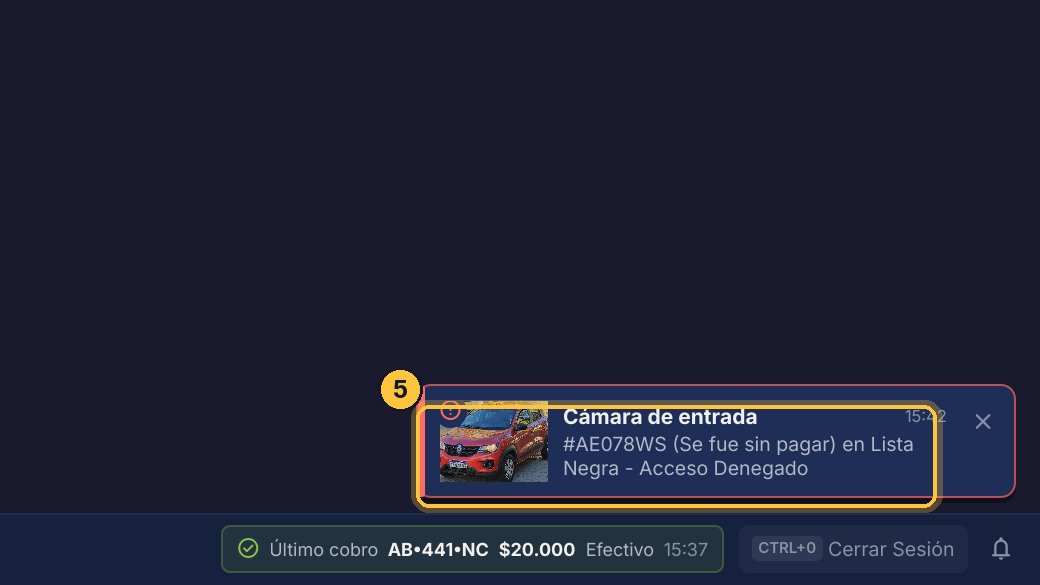
-
Sin barrera, el sistema no puede impedir que entre, y tampoco le da ticket: el aviso le advierte al cajero.
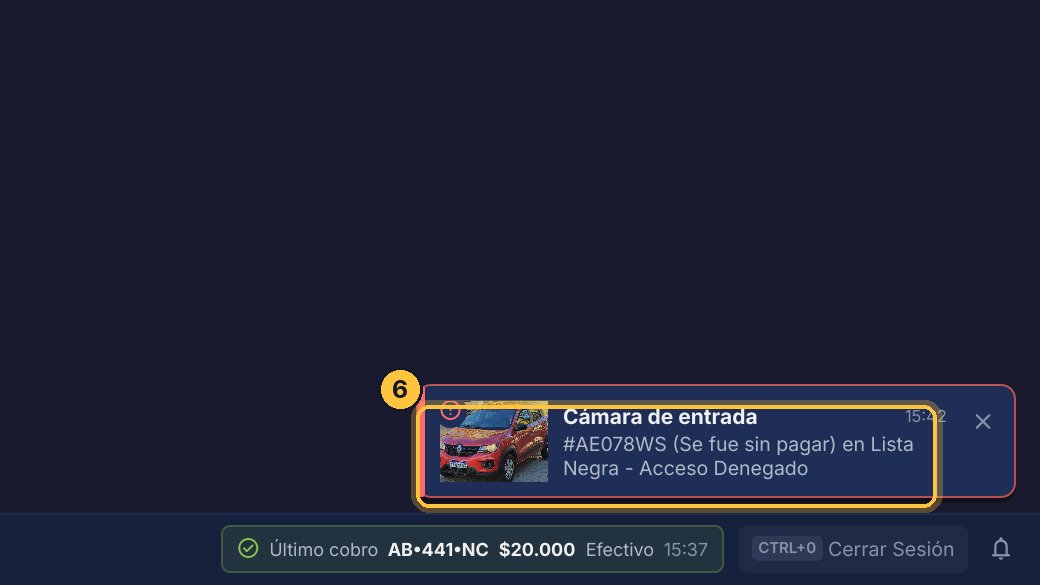
Solo abonados y lista blanca
Un último recurso, para los estacionamientos que solo atienden a sus abonados.
-
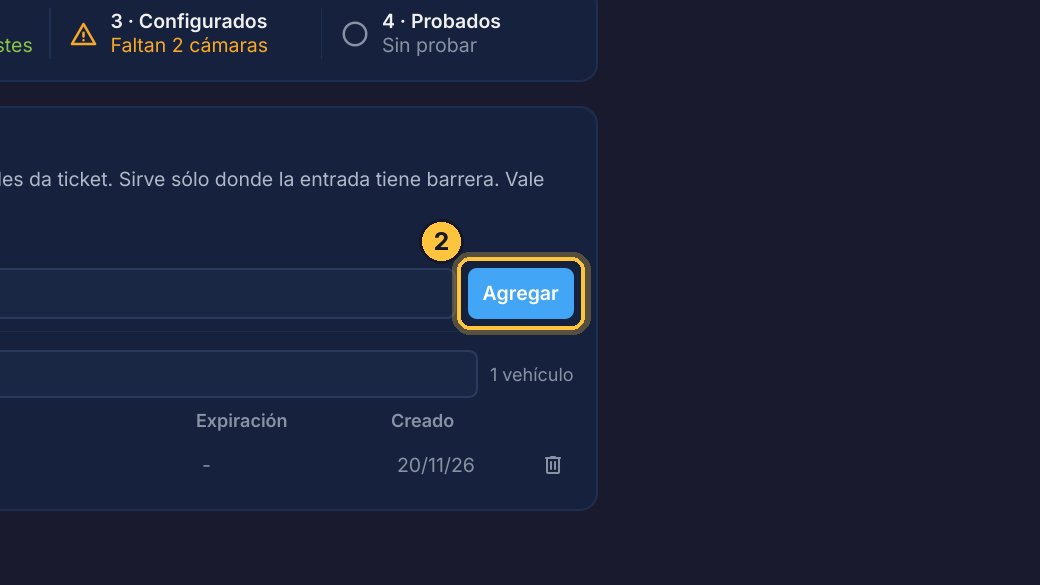
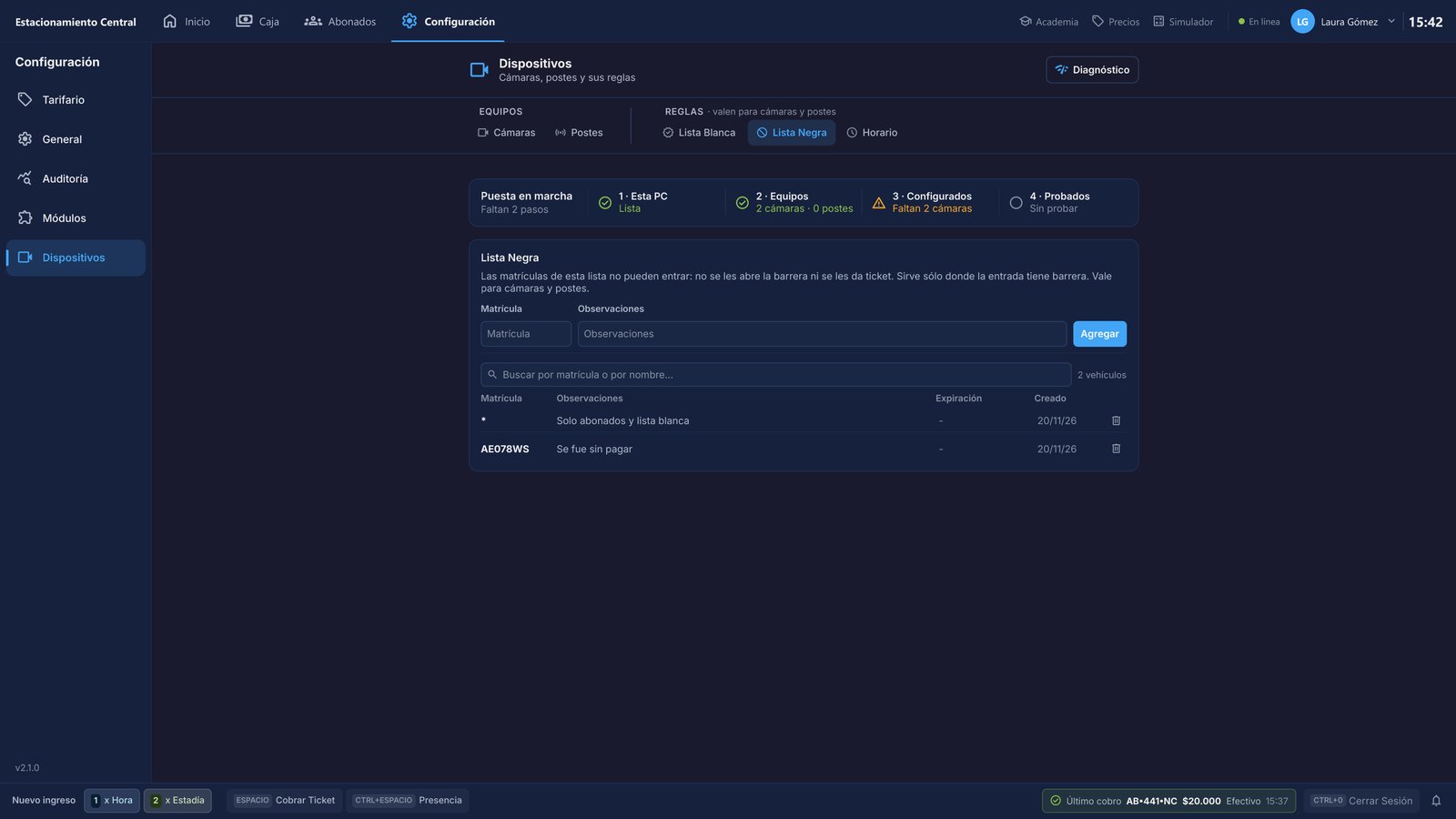
Si agregas un asterisco a la lista negra, solo pueden entrar los abonados y los de la lista blanca.
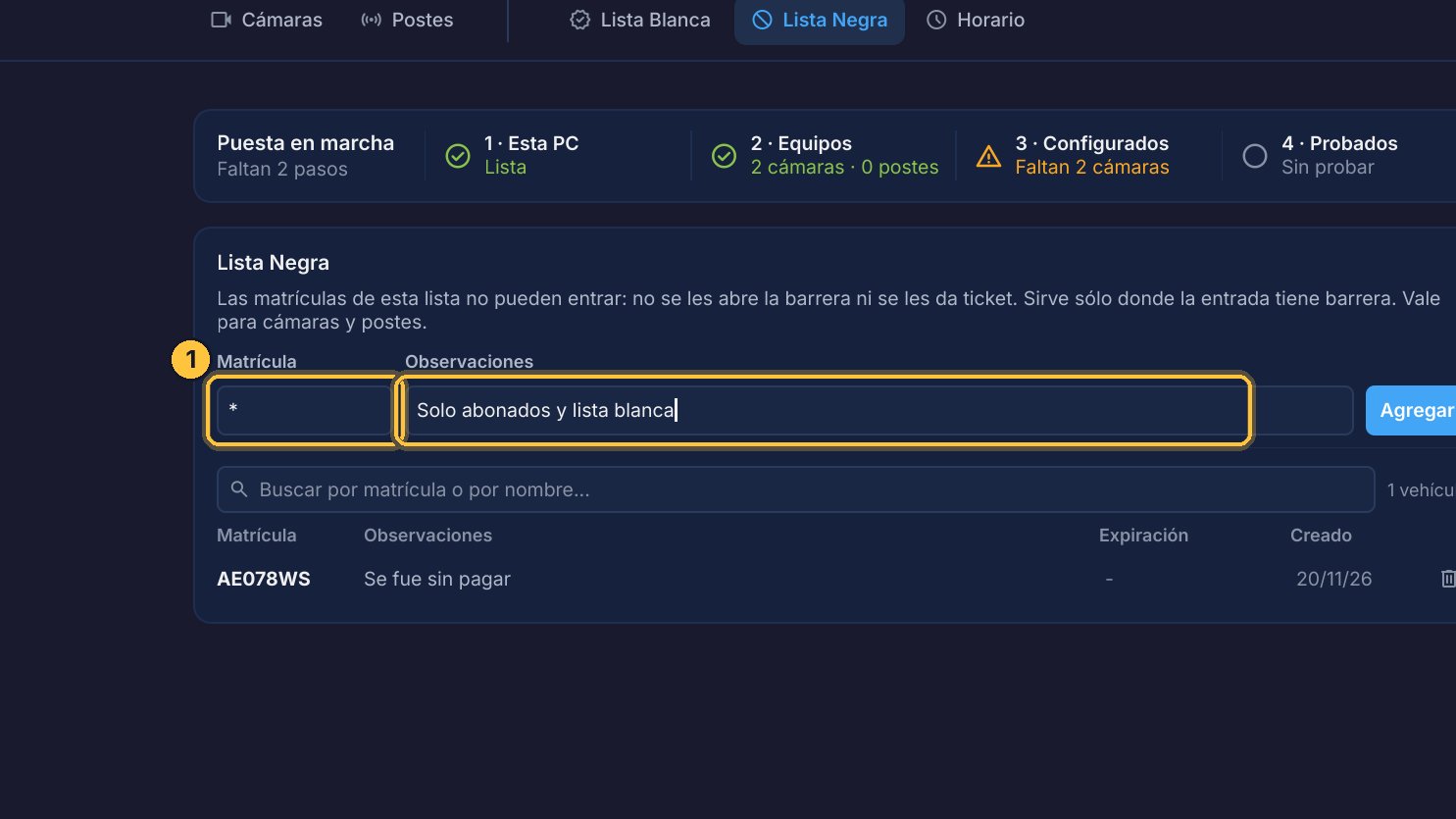
-
Agrégalo.
-
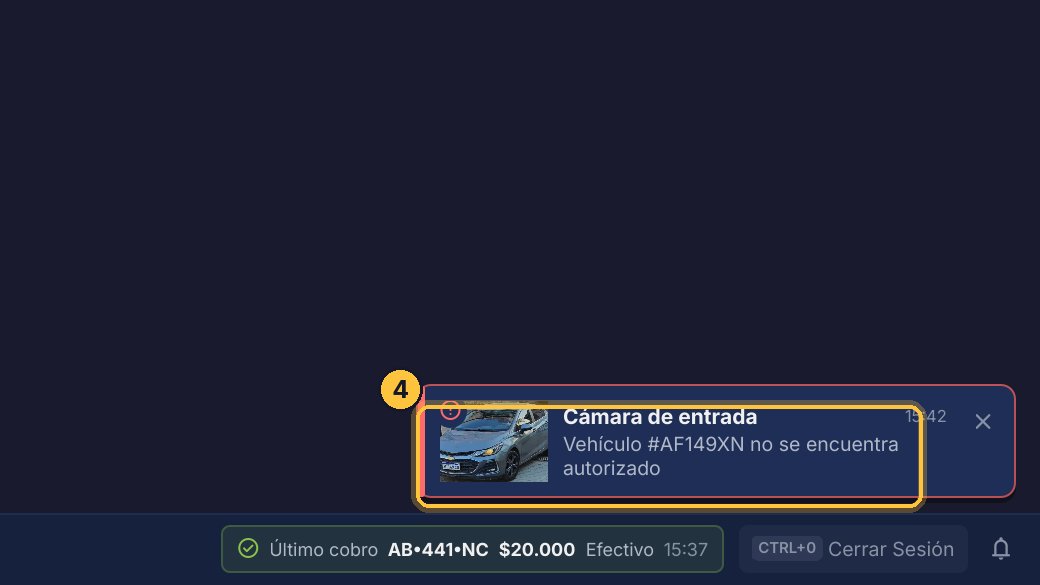
Ahora, cualquier otro vehículo que llega no recibe ticket, y si tienes barrera, no se abre.
-
El aviso lo dice: no está autorizado.
-
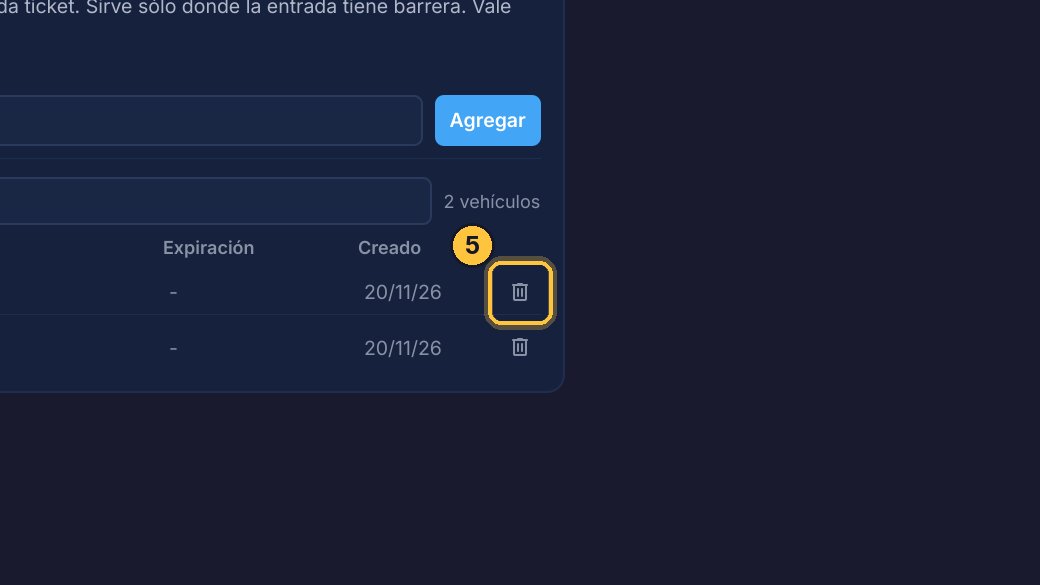
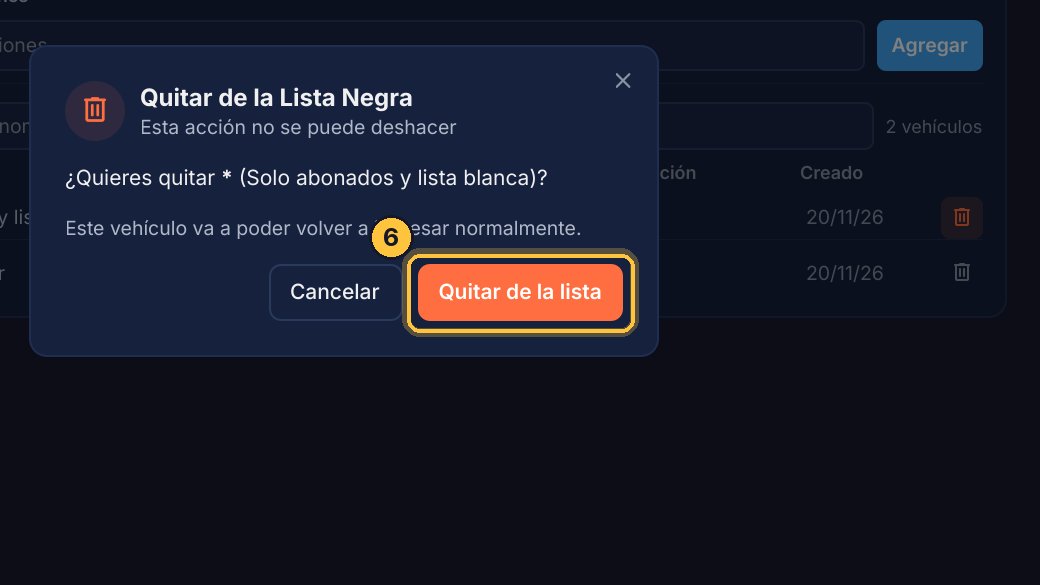
Para sacar una matrícula, o el asterisco, de cualquiera de las dos listas, usa la papelera de su fila.
-
Y confirma.
¡Listo! Los de la lista blanca entran sin ticket mientras dure su permiso. A los de la lista negra no se les abre la barrera, y en todos los casos el aviso le dice al cajero quién llegó. Eso es TicketControl: tú decides quién entra.
Temas relacionados
- Reasignar un ingreso de cámara — Qué hacer cuando la cámara lee mal la matrícula de un abonado y le crea un ticket común: cómo reasignar el ingreso al vehículo correcto y dónde queda la constancia.
- Ingresos con cámaras — Qué pasa cuando entra un vehículo en un estacionamiento con cámaras: el ticket se crea solo, con la foto, la matrícula y la categoría.
- Abrir la barrera a mano — Cómo se abre una barrera desde el programa, sin ticket: el botón y su atajo, el motivo que queda registrado, y dónde se ve después.
Guía generada con TicketControl 2.1.0 el 20/11/2026. Las pantallas son las del programa real.